













Раздел «Мультимедиа» полезно открывать не с вопроса «какая программа лучше», а с вопроса «что должно измениться после работы». Если файл уже есть и его нужно просто открыть, нужен проигрыватель. Если он не воспроизводится или не принимается устройством, сначала надо разобраться с контейнером, кодеком и параметрами потока. Если результата ещё нет, сценарий меняется: запись экрана создаёт новый исходник, аудиоредактор меняет звук, а видеоредактор собирает проект из клипов, музыки, титров и эффектов.
Такое разделение защищает от двух типичных ошибок. Первая — устанавливать тяжёлый редактор ради задачи, которую решает проигрыватель или конвертер. Вторая — пытаться «починить кодеки» установкой случайных пакетов, когда проблема на самом деле в неподдерживаемом контейнере, необычном профиле видео, дорожке субтитров или ограничении конкретного устройства. Ниже — система выбора между пятью направлениями раздела и практическая проверка, что выбранный инструмент действительно подходит.
Как выбрать мультимедийную программу по результату
Начните не с формата файла, а с действия
Расширение вроде .mp4, .mkv или .mov ещё не говорит, нужен ли монтаж. Один и тот же контейнер может содержать разные видеокодеки, несколько аудиодорожек и субтитры. Поэтому сначала определите действие, а уже затем проверяйте совместимость.
- Нужно посмотреть или послушать. Выбирайте проигрыватель. VLC — универсальный кроссплатформенный вариант; mpv больше ориентирован на управление клавиатурой, конфигурацию и скрипты; IINA переносит подход mpv в нативный для macOS интерфейс; PotPlayer рассчитан на Windows.
- Файл не открывается или не подходит устройству. Сначала диагностируйте параметры через MediaInfo, затем при необходимости меняйте формат или кодек с помощью HandBrake, Shutter Encoder, FFmpeg либо другого специализированного конвертера.
- Нужно записать происходящее на экране. Выбирайте захват: Xbox Game Bar подходит для быстрого клипа приложения или игры в Windows 10/11, а Экранная Камера добавляет простой монтаж после записи.
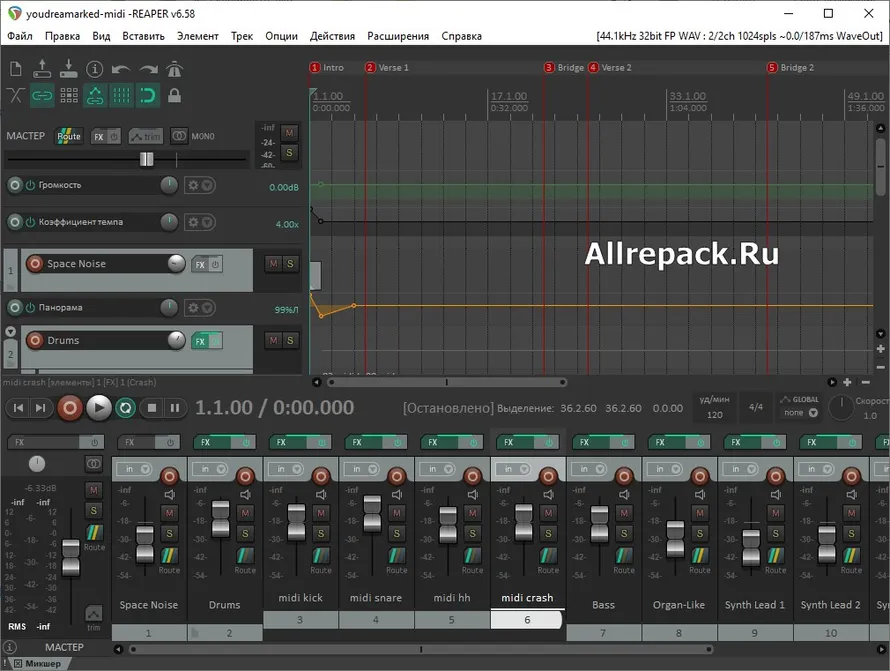
- Нужно исправить или собрать звук. Для обрезки, записи и обработки отдельных дорожек подходят Audacity, Ocenaudio и АудиоМАСТЕР; Adobe Audition уместнее в более сложном аудиопостпродакшне и многодорожечной работе.
- Нужно собрать готовое видео. Выбирайте видеоредактор: DaVinci Resolve, Kdenlive, Shotcut, iMovie, Adobe Premiere, ВидеоМОНТАЖ и другие решения из этой ветки отличаются глубиной монтажа, требованиями к компьютеру и моделью лицензирования.
| Результат | Тип решения | Что происходит с исходником | Что проверить до установки |
|---|---|---|---|
| Открыть видео или аудио | Проигрыватель | Исходный файл обычно не меняется | ОС, нужные дорожки, субтитры, сетевое воспроизведение |
| Понять, почему файл не подходит | Анализатор / кодек-инструмент | MediaInfo только читает параметры; FFmpeg может анализировать и преобразовывать | Контейнер, кодек, разрешение, частоту кадров, аудио и субтитры |
| Сделать совместимую копию | Транскодер | Создаётся новый файл с выбранными параметрами | Целевое устройство, кодек, качество, размер, аппаратное кодирование |
| Записать экран | Захват экрана | Создаётся новый видеоролик | Область захвата, системный звук, микрофон, свободное место |
| Изменить содержание | Аудио- или видеоредактор | Правки хранятся в проекте, финал создаётся экспортом | Поддержку исходников, объём ОЗУ, ускорение GPU, свободное место для кэша и экспорта |
Кому подходит этот раздел
Он рассчитан на пользователя, который уже знает конечную задачу, но ещё не определился с классом программы: открыть редкий файл, проверить кодек, перекодировать видео, записать урок или игровой фрагмент, почистить речь, собрать подкаст, смонтировать ролик или подготовить субтитры. Каталог также полезен, когда один исходник проходит несколько этапов: например, сначала диагностику, затем монтаж, после этого транскодирование для конкретного устройства.
Когда лучше выбрать другой путь
Не устанавливайте полноценный редактор, если требуется только воспроизведение или конвертация. Не ищите «кодек для MKV», пока не выяснили, какой видеопоток находится внутри контейнера. Не используйте конвертер как монтажную систему, если нужно переставлять сцены, работать со слоями, титрами и ключевыми кадрами. И наоборот, не открывайте большой проект в профессиональном NLE ради единственной операции, которую можно выполнить без перекодирования или в компактном редакторе.
Форматы, кодеки и совместимость: что именно нужно исправлять
Контейнер и кодек — разные уровни
Контейнер объединяет видео, звук, субтитры, главы и метаданные; кодек определяет способ кодирования конкретного потока. Поэтому два файла с расширением .mp4 могут вести себя по-разному на одном телевизоре или в одном приложении. Перед перекодированием полезно посмотреть фактические параметры MediaInfo: так можно отличить проблему контейнера от неподдерживаемого кодека, нестандартной частоты кадров, высокого разрешения или неподходящего аудиоформата.
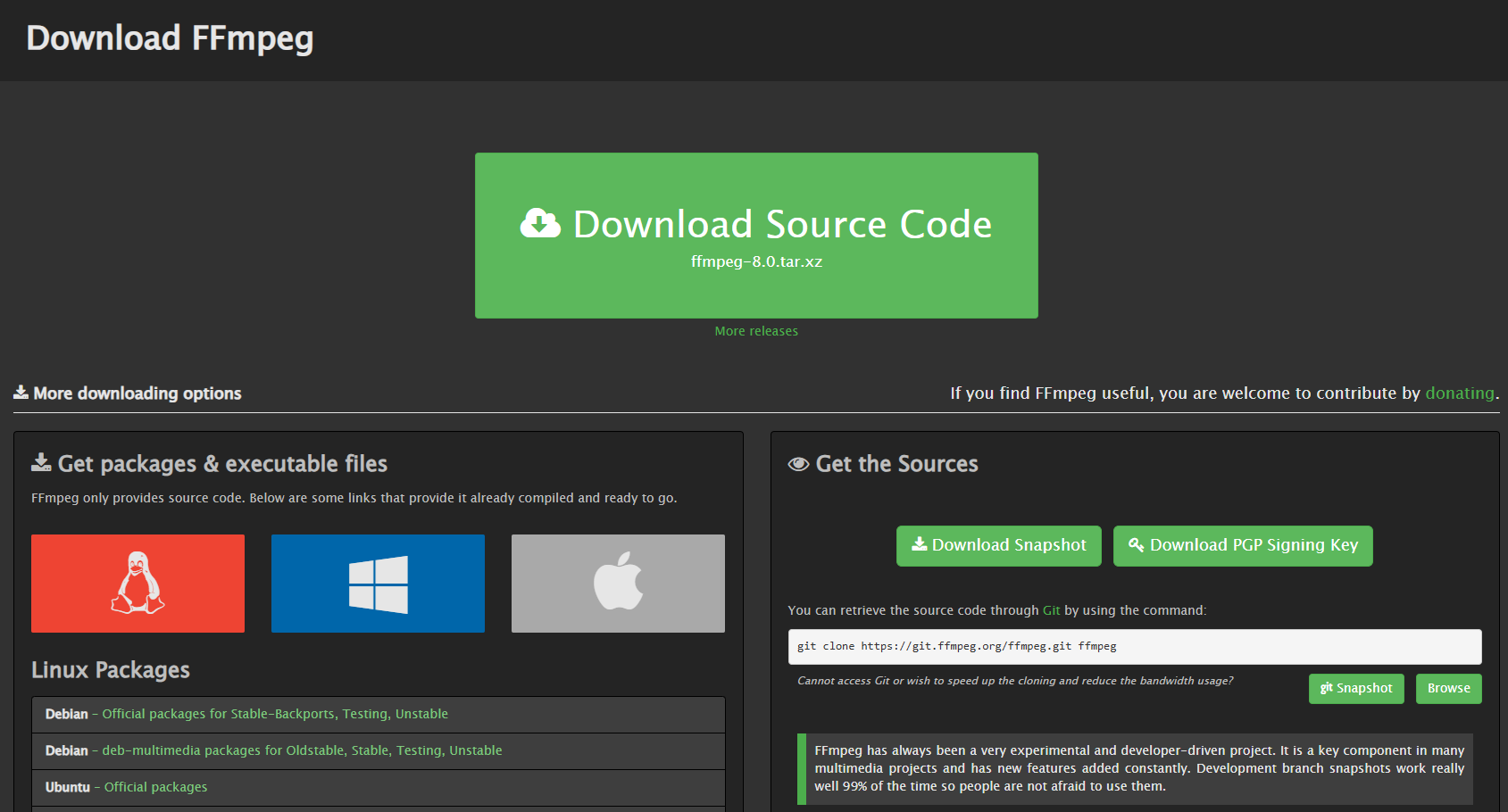
FFmpeg даёт самый широкий контроль: официальная документация разделяет кодеки, muxers/demuxers, фильтры, протоколы и устройства ввода-вывода. На 21 августа 2026 года на официальной странице загрузки актуален стабильный FFmpeg 9.0.1. При этом проект распространяет исходный код, а готовые Windows- и macOS-сборки могут приходить от перечисленных проектом поставщиков, поэтому важно понимать происхождение конкретной сборки и её набор библиотек.
Когда удобнее HandBrake и Shutter Encoder
HandBrake хорош, когда задача формулируется как «сделать совместимую копию» и хочется работать через пресеты. Он открывает широкий набор исходников, создаёт MP4, MKV или WebM и позволяет управлять кодеком, качеством, размером кадра, аудиодорожками, субтитрами и очередью. Официальная документация прямо связывает пресет с целевым устройством или способом публикации, поэтому разумно начинать с цели воспроизведения, а не с максимального битрейта.
Shutter Encoder также построен вокруг FFmpeg, но даёт графический интерфейс для кодирования, операций без полного перекодирования, очереди, анализа и работы с субтитрами. Он полезен, когда возможности терминала нужны регулярно, но командный синтаксис не должен становиться частью ежедневного процесса.

Когда нужен MKVToolNix, а не перекодирование
MKVToolNix работает с контейнером Matroska: можно собрать MKV из готовых потоков, удалить лишнюю дорожку, добавить язык, главы или вложения. Это другой класс задачи, чем монтаж. Если картинка и звук уже подходят, а нужно только изменить состав контейнера, полное перекодирование создаст лишнюю потерю времени и потенциально качества.
Просмотр, запись и монтаж — три разных рабочих процесса
Для воспроизведения важны совместимость и управление, а не экспорт
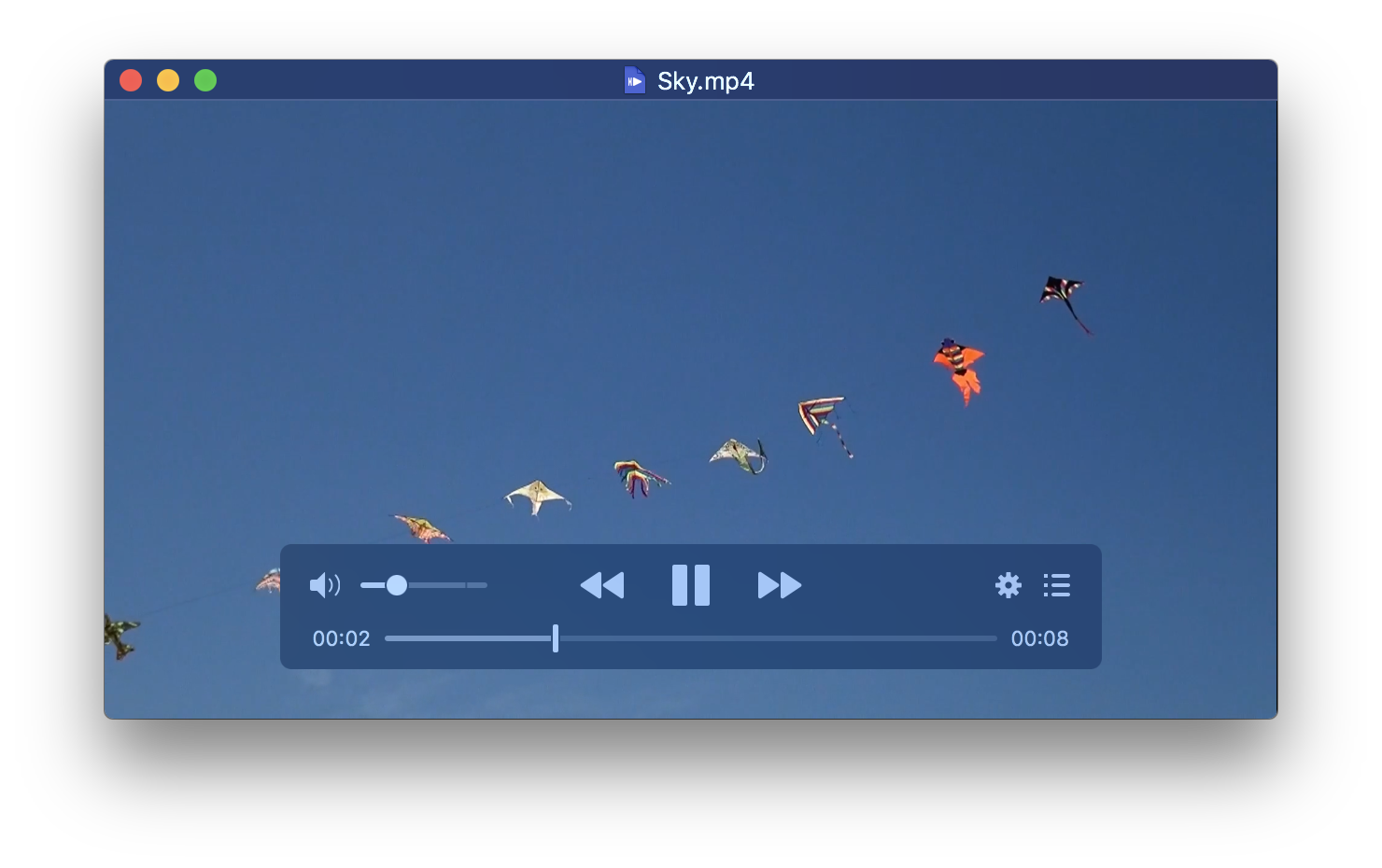
VLC подходит как универсальная отправная точка: это свободный кроссплатформенный проигрыватель для локального аудио и видео, дисков и сетевых потоков. mpv выбирают, когда важны клавиатура, командная строка, текстовые конфиги, профили и скрипты. IINA ориентирован только на macOS и использует mpv как движок, добавляя плейлисты, главы, Picture-in-Picture и интерфейс, согласованный с системой. PotPlayer закрывает похожий расширенный сценарий в Windows, включая работу с несколькими дорожками и субтитрами.
Ключевая граница здесь простая: просмотр не создаёт монтажный проект. Если после работы должен появиться новый ролик с переставленными сценами, титрами или обработанным звуком, переходите в ветку видеоредакторов.
Для записи экрана сначала определите источник звука
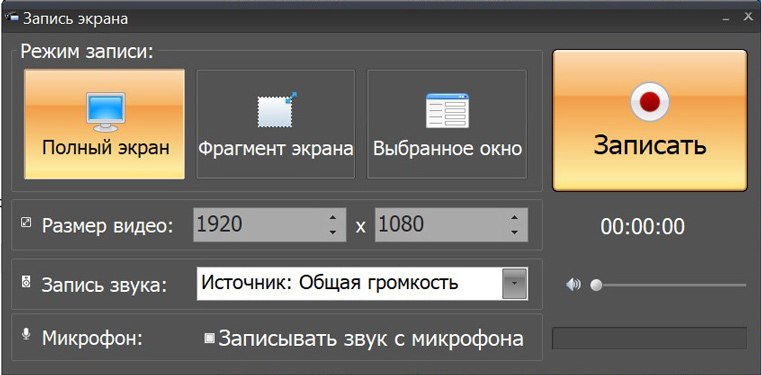
В Windows 10 и Windows 11 Xbox Game Bar запускает запись приложения или игры сочетанием Win+Alt+R, позволяет управлять микрофоном и сохраняет ролик как MP4 в папку Captures. Такой сценарий хорош для короткой демонстрации без отдельной монтажной среды. Если нужно выбрать область, записать системный звук и микрофон, затем сразу обрезать материал, добавить заставку или музыку, Экранная Камера объединяет захват и простой редактор в одной Windows-программе.
До записи сделайте тест на 10–15 секунд. Воспроизведите системный звук, скажите фразу в микрофон, остановите захват и откройте результат. Проверяйте не только картинку, но и наличие обеих аудиодорожек, уровень голоса и отсутствие неожиданного переключения на встроенный микрофон ноутбука.
Для аудио важнее структура дорожек, чем количество эффектов
Audacity 3.7.8 остаётся стабильной бесплатной веткой для Windows, macOS и Linux; Audacity 4 на дату проверки доступен отдельно как Beta 2. Для повседневной работы со звуком это означает простое правило: если нужен предсказуемый рабочий инструмент, берите стабильную версию, а бета-ветку не ставьте поверх единственной рабочей конфигурации без резервной копии проектов.
Audacity подходит для записи, нескольких дорожек, обрезки, шумопонижения, изменения уровня и экспорта. Ocenaudio проще, когда редактируется один или несколько отдельных файлов без полноценного многодорожечного производства. АудиоМАСТЕР ориентирован на Windows и домашние сценарии — запись, обрезку, склейку, эффекты, конвертацию и извлечение звука из видео. Adobe Audition имеет смысл, когда требуются спектральное редактирование, развитая сессия, восстановление и системный аудиопостпродакшн; модель распространения у него подписочная.
Для видео выбирайте уровень проекта
DaVinci Resolve 21 объединяет монтаж, цвет, Fusion, Fairlight и вывод, поэтому подходит для длинных проектов и задач, где видео, цвет и звук должны оставаться в одной среде. Бесплатная версия доступна для Windows, macOS и Linux; Studio добавляет расширенные функции и снимает часть ограничений. Сила Resolve — глубина постпродакшна, слабая сторона для простого сценария — более высокий порог входа и требования к ресурсам по сравнению с лёгкими редакторами.
Kdenlive и Shotcut — свободные кроссплатформенные редакторы с многодорожечным таймлайном; Kdenlive особенно полезен, когда нужны Project Bin, прокси и развитая проектная логика, Shotcut — когда важен прямой монтаж через FFmpeg-форматы без регистрации. iMovie остаётся простым вариантом для Mac, но актуальная карточка App Store требует macOS 15.6 или новее. ВидеоМОНТАЖ ориентирован на Windows и быстрее ведёт новичка к обрезке, склейке, титрам, музыке и экспорту, но по глубине профессионального постпродакшна это другой класс, чем Resolve.
Платформы, нагрузка и требования к компьютеру
Windows: самый широкий выбор, но проверяйте возраст системы
Для Windows в каталоге представлены и встроенные сценарии, и отдельные проигрыватели, редакторы, конвертеры и захват. Однако «работает на Windows» недостаточно. Актуальная документация HandBrake уже считает Windows 10 устаревающей поддерживаемой веткой, а Windows 11 — основной поддерживаемой. Kdenlive требует Windows 10 версии 1809 или новее. Старые коммерческие программы могут запускаться на более ранних системах, но это не значит, что их стоит выбирать для нового рабочего процесса без проверки безопасности и совместимости.
macOS: системная версия быстро становится фильтром
IINA рассчитан только на macOS, iMovie — только на Mac, а Audacity, HandBrake, Kdenlive и DaVinci Resolve дают кроссплатформенные варианты. Для актуального iMovie требуется macOS 15.6 или новее, тогда как Kdenlive документирует поддержку macOS 13 Ventura и новее. Поэтому перед выбором приложения для старого Mac сначала смотрите требование к версии системы, а уже затем набор функций.
Linux: различайте официальный пакет, Flatpak и стороннюю сборку
Audacity, DaVinci Resolve, Kdenlive, Shotcut, HandBrake и FFmpeg доступны для Linux, но способ установки влияет на версии библиотек, доступ к аппаратному ускорению и обновления. Для FFmpeg особенно важно понимать состав сборки: наличие конкретного кодека или аппаратного энкодера зависит не только от названия программы, но и от того, как она была собрана.
4K и кодирование нагружают систему иначе, чем воспроизведение
Проигрывание готового файла, запись экрана и экспорт сложного проекта — разные нагрузки. Транскодирование 4K может занимать много памяти и времени, а эффекты и цветокоррекция дополнительно нагружают GPU. Актуальная документация HandBrake формально указывает минимум 16 ГБ памяти для SD/HD-транскодирования и 32 ГБ для 4K, а для Kdenlive рекомендации по числу ядер растут от SD к HD и 4K. Если компьютер слабее требований, сначала проверяйте прокси, более лёгкий редактор или меньший формат проекта вместо того, чтобы оценивать программу только по скорости запуска.
Практический порядок выбора, установки и первой проверки
- Сформулируйте выход. Напишите одной фразой: «хочу открыть файл», «получить MP4 для телевизора», «записать приложение со звуком», «почистить речь», «смонтировать ролик из пяти клипов». Это сразу отсекает лишние классы программ.
- Сохраните исходник. Для конвертации и монтажа работайте с копией либо создавайте новый выходной файл. Проект редактора не должен заменять оригинальное видео или звук.
- Проверьте параметры проблемного файла. Если причина выбора — «не открывается», сначала смотрите контейнер, видеокодек, аудиокодек, разрешение, частоту кадров и дорожки через MediaInfo или диагностические средства FFmpeg.
- Сверьте платформу и системные требования. Не ограничивайтесь названием ОС: проверьте конкретную версию системы, архитектуру процессора, объём памяти и свободного места.
- Получайте установщик из официального источника. Для HandBrake документация отдельно называет официальный сайт единственным официальным источником загрузки и публикует контрольные суммы. FFmpeg публикует подписи релизов и отдельно объясняет, что сам проект раздаёт исходный код, а готовые сборки для некоторых платформ предоставляет через перечисленные источники.
- Не переносите настройки вслепую. На первом запуске оставьте настройки по умолчанию, если не понимаете, что меняет конкретный параметр кодека, цветового пространства, аудиоустройства или кэша.
- Сделайте короткий тест. Откройте один типичный файл, запишите 10–15 секунд экрана или экспортируйте короткий фрагмент. Тест должен быть достаточно маленьким, чтобы его можно было повторить после изменения настройки.
- Проверьте результат вне программы. Откройте экспорт другим проигрывателем, прослушайте начало и конец, проверьте субтитры и синхронность звука, сравните разрешение и длительность, а для целевого устройства попробуйте именно на нём.
Что считать успешной первой проверкой
- проигрыватель открывает типичные файлы без постоянной ручной смены декодера;
- запись экрана содержит нужное приложение, системный звук и микрофон;
- аудиоредактор создаёт отдельный экспорт, а исходный файл остаётся нетронутым;
- видеоредактор сохраняет проект и повторно открывает его с теми же медиа;
- конвертер выдаёт файл, который реально воспроизводится на целевом устройстве;
- длительность, разрешение, ориентация, частота кадров, аудиодорожки и субтитры соответствуют задаче.
Типичные ошибки выбора и как их избежать
Устанавливать кодек-пакет при любой ошибке воспроизведения
Симптом: один файл не открывается, и пользователь сразу ищет набор кодеков. Почему это риск: проблема может быть в повреждённом файле, контейнере, профиле кодека, дорожке или ограничении устройства. Что делать: сначала посмотреть параметры MediaInfo и проверить файл в VLC или mpv; только после диагностики решать, нужен ли другой декодер или транскодирование.
Выбирать редактор по максимальному числу функций
Симптом: для простой нарезки устанавливается профессиональная система. Последствие: больше места, дольше первый запуск, сложнее экспорт и выше требования к железу. Что делать: если нужны только обрезка, склейка и титры, сравнить Shotcut, iMovie или ВидеоМОНТАЖ с тяжёлым Resolve по конкретному сценарию.
Путать проект и готовый файл
Симптом: после монтажа отправляется файл проекта, который не открывается у получателя. Что делать: проект нужен для продолжения редактирования; для просмотра создаётся отдельный экспорт. После экспорта обязательно открыть готовое видео отдельно.
Считать одинаковые расширения одинаково совместимыми
Симптом: один MP4 играет на телевизоре, другой — нет. Причина: внутри могут быть разные кодеки, профили, уровни, частоты кадров или аудиоформаты. Что делать: сравнить параметры потоков и создать совместимую копию через HandBrake, Shutter Encoder или FFmpeg.
Проверять запись экрана только по картинке
Симптом: после длинной записи обнаруживается отсутствующий голос или системный звук. Что делать: всегда начинать с короткого теста и прослушивать его в наушниках. Для Xbox Game Bar отдельно проверьте настройку Capturing и выбранный режим системного аудио.
Экспортировать 4K на слабом компьютере без тестового фрагмента
Симптом: длительный экспорт заканчивается ошибкой, перегревом или нехваткой места. Что делать: сначала вывести короткий фрагмент с теми же параметрами, проверить свободное место и нагрузку, а при необходимости использовать прокси или более простой профиль экспорта.
Ставить бета-версию поверх единственной рабочей среды
Симптом: после обновления меняется формат проекта, плагины или поведение интерфейса. Что делать: для рабочей задачи оставаться на стабильной ветке, а бета-сборку тестировать отдельно. Для Audacity это особенно актуально сейчас: стабильная 3.7.8 и Audacity 4 Beta 2 распространяются параллельно.
Удалять исходники сразу после первого успешного экспорта
Симптом: через день обнаруживается ошибка в титре, звуке или кадрировании, но пересобрать проект уже не из чего. Что делать: хранить исходники и проект хотя бы до финальной проверки на целевом устройстве и резервной копии готового файла.
Как сочетать программы без лишнего перекодирования
Проблемный файл: диагностика → совместимая копия → просмотр
Сначала откройте файл в MediaInfo и зафиксируйте контейнер, видео, аудио и субтитры. Если проблема только в совместимости устройства, создайте новую копию в HandBrake или Shutter Encoder с подходящим пресетом. Затем откройте результат в VLC и на самом целевом устройстве. Монтажный редактор в этой цепочке не нужен.
Запись урока: короткий тест → захват → монтаж → экспорт
Проверьте системный звук и микрофон на коротком тесте. Запишите материал Xbox Game Bar или Экранной Камерой. Если нужно только убрать начало и конец, достаточно простого редактора; если появляются несколько сцен, титры, вставки и цветокоррекция, переходите к полноценному видеоредактору. Экспортируйте отдельный финальный файл и проверьте его в обычном проигрывателе.
Подкаст или озвучка: запись → чистка → сборка → контрольный экспорт
Запишите голос в Audacity, АудиоМАСТЕР или Adobe Audition в зависимости от сложности сессии. Сначала удалите технический брак и лишние паузы, затем корректируйте шум и уровни, и только после этого добавляйте музыку. Контрольный экспорт слушайте целиком хотя бы в начале, середине и конце: особенно проверяйте стыки, громкость речи и отсутствие перегруза.
Видео из разных источников: проект → монтаж → финальный транскод
Если клипы сняты разными устройствами, не обязательно заранее перекодировать всё вручную. Сначала проверьте, открывает ли редактор исходники напрямую. Для тяжёлых материалов используйте прокси, если редактор их поддерживает. Финальный транскод через HandBrake или FFmpeg имеет смысл после монтажа, когда нужен отдельный вариант для конкретного устройства, размера файла или архива.
Частые вопросы
Нужны ли отдельные кодеки, если установлен VLC?
Не всегда. VLC включает собственную мультимедийную инфраструктуру и воспроизводит широкий набор форматов. Если проблема возникает только в другом приложении или на устройстве, сначала диагностируйте конкретный кодек и контейнер, а не устанавливайте общий набор кодеков без необходимости.
Что выбрать для конвертации: HandBrake или FFmpeg?
HandBrake удобнее для типовых сценариев через графический интерфейс и пресеты. FFmpeg лучше, если нужны точные команды, редкие комбинации параметров, фильтры, пакетная автоматизация или серверный процесс. Для одной и той же цели оба варианта могут быть корректными, но порог входа различается.
Можно ли монтировать видео в проигрывателе?
Нет в смысле полноценного проекта. Проигрыватели могут иметь вспомогательные функции вроде снимка кадра, записи или конвертации, но монтаж с таймлайном, несколькими дорожками, титрами и управляемым экспортом относится к видеоредакторам.
Почему 4K-видео тормозит в редакторе, хотя нормально воспроизводится?
Воспроизведение готового потока и интерактивный монтаж — разные нагрузки. Редактор одновременно декодирует исходники, строит превью, применяет эффекты, масштабирование и цвет. Проверьте требования программы, аппаратное ускорение, свободное место и возможность использовать прокси.
Какая программа подходит для Mac без сложного обучения?
Если нужен именно монтаж и система соответствует требованиям, iMovie остаётся простым вариантом для Mac. Для воспроизведения подходит IINA, для аудио — Audacity или Ocenaudio, для транскодирования — HandBrake. Выбор зависит от результата, а не только от платформы.
Стоит ли выбирать бесплатную версию DaVinci Resolve вместо простого редактора?
Только если вам действительно нужны его глубина монтажа, цвет, Fairlight, Fusion или сложный вывод. Для коротких роликов на слабом компьютере более лёгкий редактор может сократить время на обучение и настройку. Бесплатность не делает все классы программ взаимозаменяемыми.
Как понять, что экспорт действительно завершён правильно?
Проверьте файл вне редактора: длительность, картинку, синхронность звука, начало и конец, субтитры, ориентацию, разрешение и воспроизведение на целевом устройстве. Исходники и проект удаляйте только после такой проверки и резервной копии финала.