ВидеоМАСТЕР — более прямолинейный вариант для смены форматов и базовой подготовки роликов: конвертация отдельных видео и DVD, обрезка и замена звука без профессионального набора служебных операций Shutter Encoder.
ShutterТранскодирование и техническая подготовка медиа
Shutter Encoder
Кроссплатформенная оболочка над FFmpeg для конвертации видео и аудио, ремакса без повторного кодирования, пакетных заданий, монтажных кодеков, анализа и служебной подготовки файлов.
Shutter Encoder — настольный транскодер и набор служебных операций для видео, аудио и изображений. Он подходит тем, кому нужно не монтировать историю на тайм-линии, а подготовить медиа к монтажу, передаче, архивированию или публикации: перекодировать H.264/H.265/AV1, получить Apple ProRes или DNxHR, сменить контейнер без повторного сжатия, заменить аудио, обрезать по ключевым кадрам, собрать очередь, нормализовать громкость, добавить субтитры, проверить файл и повторить одинаковые настройки для большой партии. В актуальной ветке 20.2 программа доступна для Windows, macOS и Linux и использует FFmpeg как основу обработки.
Что это за программа и где её границы
Shutter Encoder полезно воспринимать не как видеоредактор общего назначения, а как рабочую станцию для преобразования и технической подготовки файлов. В ней нет традиционного монтажного проекта с дорожками, клипами и историей монтажа, зато есть список исходников, выбор функции, панель параметров, выходные каталоги и статус выполнения. Такой подход особенно уместен между этапами производственной цепочки: камера или рекордер уже создали материал, монтажная система ожидает определённый кодек, а платформа или заказчик требуют конкретный контейнер, размер, уровень громкости, субтитры или структуру звуковых дорожек.
Разработчик — Paul Pacifico. Исходный код опубликован в официальном репозитории, лицензия — GNU GPL v3. Актуальная версия — 20.2. Для неё доступны отдельные пакеты Windows 64-bit, macOS Intel, macOS Apple Silicon, Ubuntu 64-bit в формате .deb и Linux AppImage 64-bit. Для Windows есть как установочная, так и portable-сборка. Это важно при переносе рабочего места: переносимую сборку можно держать отдельно от системной установки, но пресеты и производственные файлы всё равно следует резервировать независимо.
Основной безопасный путь получения — раздел Downloads на сайте Shutter Encoder. Он ведёт на страницу выбора пакета, а не на один фиксированный установщик. Выберите там вариант под свою ОС и архитектуру; сторонние каталоги для установки не нужны. Список релизов проекта позволяет отдельно сверить, что выбранная сборка относится к актуальной ветке.
Платформа
Официальный вариант
Когда выбирать
Что проверить до запуска
Windows 64-bit
Install version или Portable version
Установщик — для постоянного рабочего места; portable — когда нужен отдельный переносимый экземпляр
Что файл получен из официального раздела Downloads и выбран 64-битный пакет
macOS Intel
Intel 64-bit version
Для Mac на процессорах Intel
Архитектуру компьютера и предупреждение macOS при первом запуске неподписанного приложения
macOS Apple Silicon
Apple Silicon version
Для Mac на Apple Silicon
Что загружена именно Apple Silicon-сборка
Ubuntu 64-bit
.deb
Когда удобна пакетная установка в совместимой Debian/Ubuntu-среде
Архитектуру системы и свободное место
Linux 64-bit
AppImage
Когда нужен самодостаточный запускаемый пакет
Архитектуру системы и разрешение на запуск файла
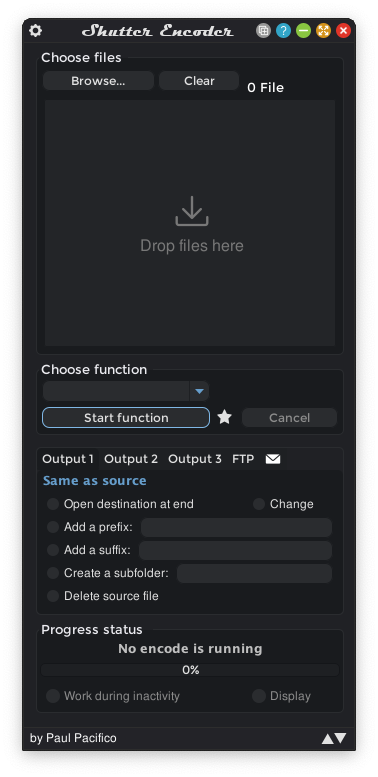
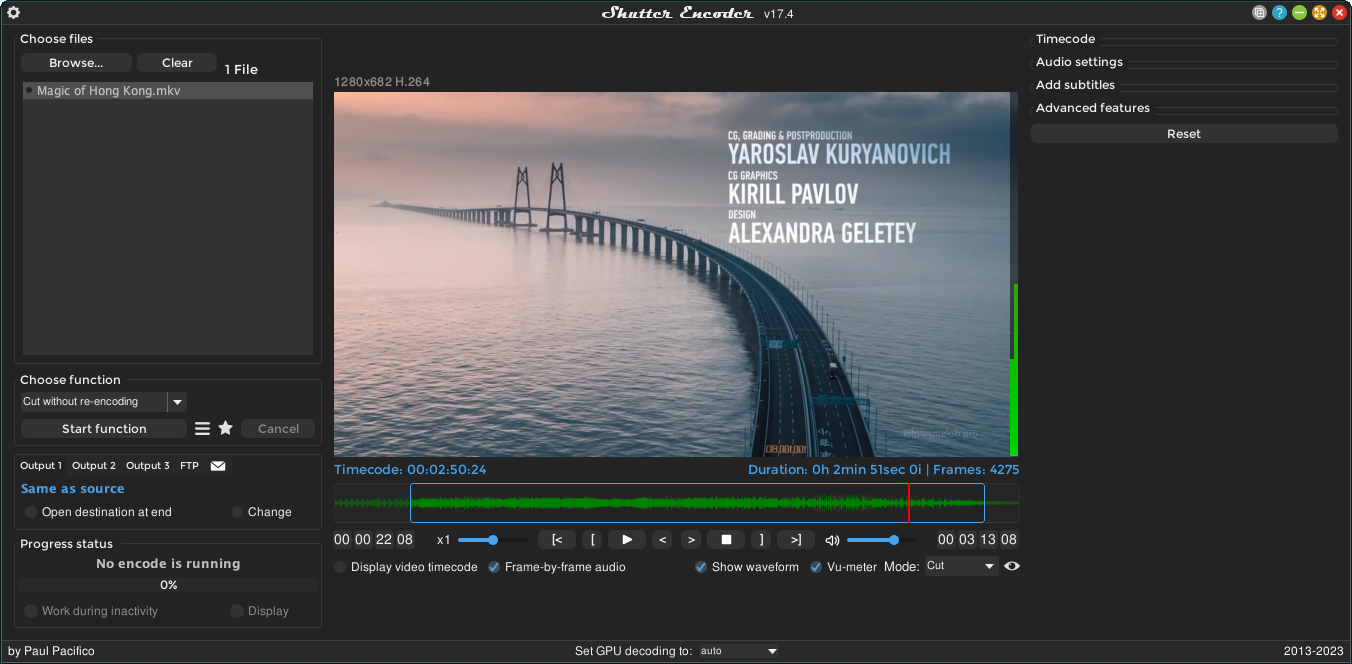
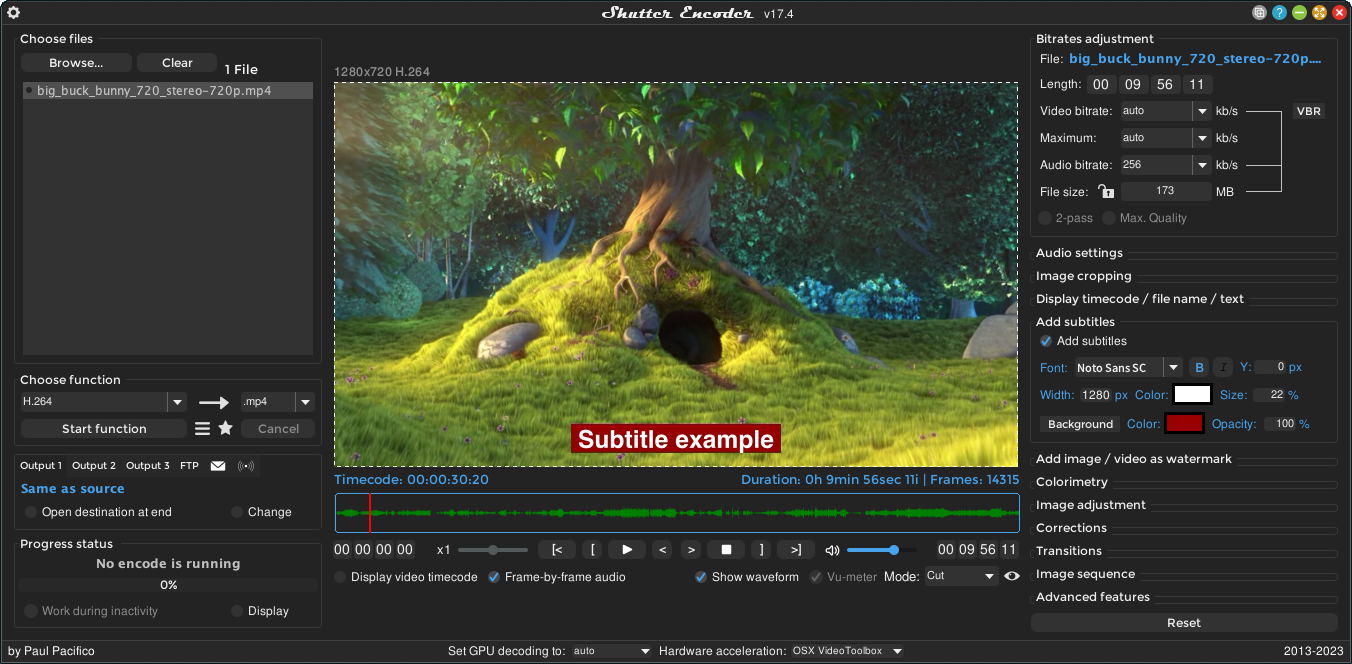
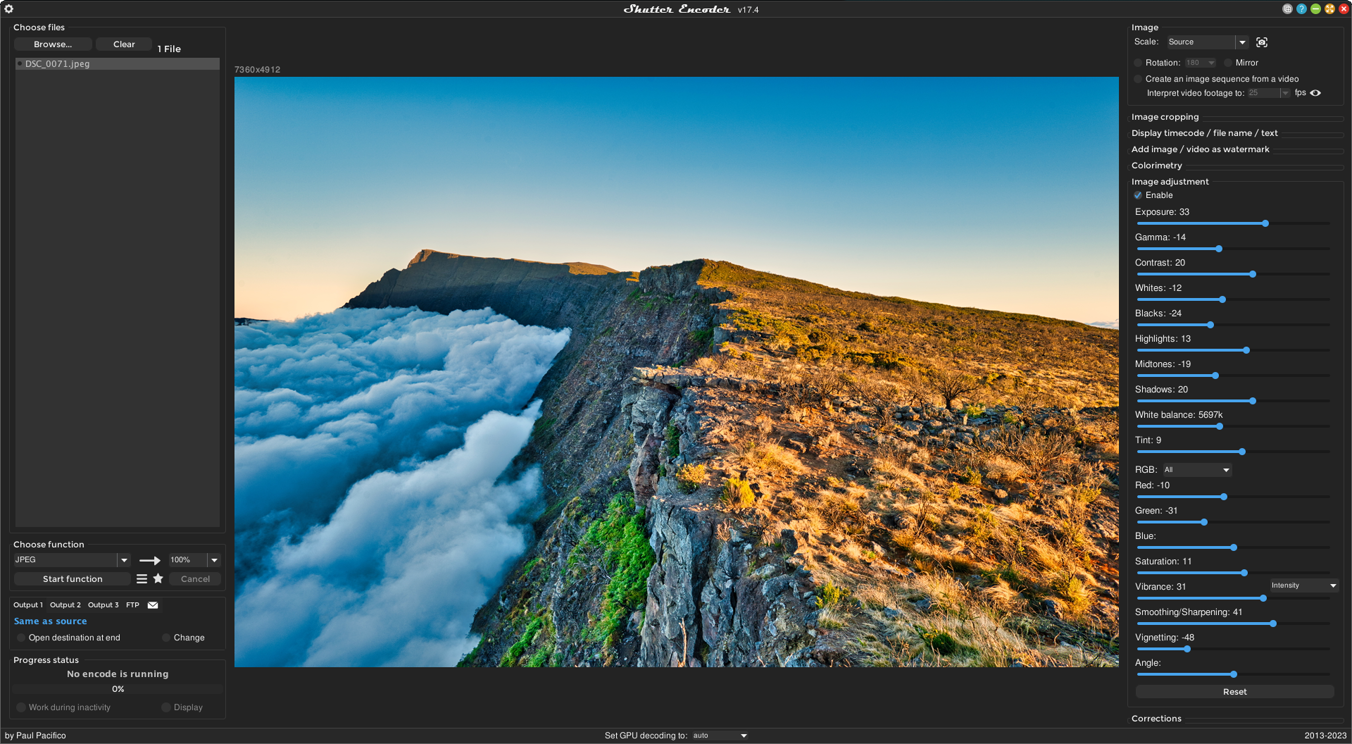
Главное окно отражает основную логику программы: исходники находятся в списке, операция выбирается отдельно, а запуск происходит после настройки функции и выходного пути.
Карта интерфейса и логика работы
Рабочий процесс строится вокруг четырёх сущностей: список файлов, Choose Function, настройки выбранной функции и Outputs. Правый клик по списку открывает служебные команды: Display, Open file location, Watch folder, Total length of files, File(s) information…, Rename the file(s), Generate Hash и Render queue. Список здесь — не монтажная медиатека: его задача — определить входные файлы и порядок, который критичен для Merge и Replace audio.
Блок Choose Function разделяет операции по смыслу. Without Conversion содержит Cut without re-encoding, Replace audio, Rewrap, Conform, Merge, Extract, Subtitling и Video inserts. Отдельно расположены Sound Conversions, Editing Codecs, Output Codecs, Broadcast Codecs, Archiving Codec, Images Creation, Burn & Rip и Analysis. Это помогает сначала сформулировать, что должно измениться в файле, и только потом выбирать параметры. Например, если нужно только заменить контейнер и исходный кодек совместим с новым контейнером, Rewrap предпочтительнее полноценного H.264-кодирования: он не запускает ненужное повторное сжатие.
Блок Outputs поддерживает Output 1, Output 2 и Output 3. Файл сначала кодируется в Output 1, после чего копируется в дополнительные выбранные назначения. Индикаторы заполнения показывают оставшееся место и краснеют, когда свободно около 10%. Здесь же находятся Change, Open destination at end, добавление префикса или суффикса, Create a subfolder и опасная для неопытного рабочего процесса опция Delete source file. Последнюю лучше считать финальной автоматизацией, а не обычной настройкой: удаление исходника допускается только после завершённого кодирования, но производственная безопасность требует сначала проверить результат и резервную копию.
Строка прогресса — не просто индикатор процента. Правый клик позволяет открыть Show console и увидеть журнал процесса. Если выход не создаётся, кодирование прекращается или неясно, какой параметр отверг FFmpeg, консоль — первая точка диагностики. Это лучше, чем многократно запускать задание с теми же параметрами и надеяться на иной результат.
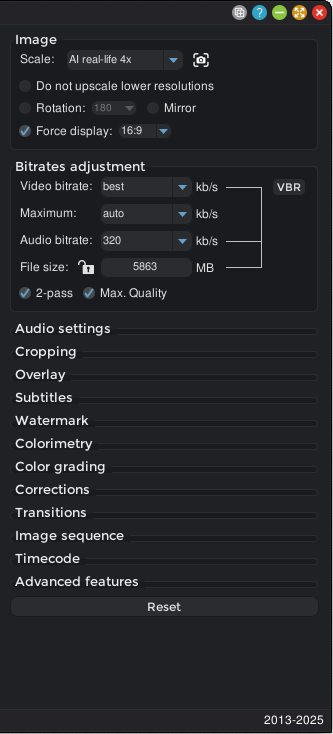
Панель Settings меняется в зависимости от выбранной функции; перед запуском полезно пройти её сверху вниз и проверить масштаб, битрейт, аудио, цвет и Advanced Features.
Маршрут первого часа: от одного файла к повторяемому процессу
Получите подходящую сборку только из официального раздела Downloads и выполните первый запуск по правилам своей ОС.
Добавьте короткий копируемый тестовый клип, а оригинал оставьте нетронутым.
Через File(s) information… запишите для себя контейнер, видеокодек, разрешение, частоту кадров, аудиокодек и количество дорожек.
Для первого преобразования выберите H.264, назначьте отдельную папку Output 1 и не включайте Delete source file.
Сделайте короткий выход, откройте его, проверьте начало, середину и конец, синхронность звука и ожидаемое разрешение.
После удачного результата сохраните рабочую конфигурацию через CTRL+S или CMD+S как preset.
Только затем добавляйте большую партию и при необходимости перенесите задания в Render queue.
Такой порядок отделяет две разные задачи: сначала вы подтверждаете, что параметры подходят конкретному типу материала, затем масштабируете процесс. Большинство дорогих ошибок транскодирования возникает не из-за отсутствия опций, а из-за слишком ранней пакетной обработки: неверная частота кадров, удалённая дорожка или лишнее кадрирование размножаются на десятки файлов.
Задача → инструмент → результат → проверка
Задача
Инструмент Shutter Encoder
Ожидаемый результат
Что проверить
Совместимый файл для доставки
H.264 или H.265
Новое перекодированное видео
Контейнер, разрешение, частоту кадров, звук, размер и визуальные артефакты
Монтажный промежуточный файл
Apple ProRes, DNxHD/DNxHR, GoPro CineForm
Файл в монтажном кодеке
Профиль, размер кадра, частоту кадров, дорожки и ожидаемый объём
Смена контейнера без изменения кодека
Rewrap
Новый контейнер со скопированными потоками
Поддерживает ли контейнер исходный кодек и сохранились ли нужные дорожки
Быстрая обрезка без перекодирования
Cut without re-encoding
Укороченный файл
Точность входной/выходной точки с учётом ключевых кадров
Что проверяется именно нужный файл и используется корректная методика сравнения
Повторяемая партия
Preset, Render queue, Watch folder
Одинаково обработанные файлы
Что тестовый файл прошёл QA до запуска всей партии
Практический справочник: как выполнить основные задачи
Как установить Shutter Encoder и безопасно выполнить первый запуск
Цель: получить рабочий экземпляр программы из официального источника и открыть его, не ослабляя системную защиту для неизвестных файлов. Результатом должен быть главный экран Shutter Encoder, при этом исходный загрузочный файл остаётся доступен для повторной установки.
Подготовка. Сначала определите ОС и архитектуру. На Windows официальный сайт предлагает 64-BIT INSTALL VERSION и 64-BIT PORTABLE VERSION. На macOS варианты разделены на INTEL 64-BIT VERSION и APPLE SILICON VERSION. Для Linux доступны Ubuntu 64 bit (.deb) и Linux AppImage 64 bit. Не переносите инструкцию для одной архитектуры на другую.
Откройте официальный раздел Downloads и выберите пакет своей платформы. Для постоянного Windows-компьютера обычно логичен Install version; для изолированного переносимого экземпляра — Portable version.
Сохраните пакет в понятный каталог. Перед первым запуском проверьте, что имя продукта и источник соответствуют Shutter Encoder.
На Windows запустите полученный официальный файл. Если система показывает экран Windows protected your PC, используйте More info → Run anyway. Используйте его только для файла, полученного с официальной страницы Shutter Encoder.
На macOS, если появляется сообщение, что Shutter Encoder нельзя открыть из-за unidentified developer, вызовите контекстное меню приложения и выберите Open. Это точечное разрешение на запуск конкретного приложения, а не отключение защиты всей системы.
После появления главного окна не начинайте со сложной партии. Добавьте короткую копию тестового файла, выберите функцию, назначьте отдельный Output 1 и выполните пробную операцию.
Параметры, влияющие на безопасность. Не включайте Delete source file на первом запуске. Если рабочая станция должна оставаться на зафиксированной версии, в App Settings есть Disable updates; включайте его только в управляемой среде, где обновления проверяются вручную, иначе вы лишаете себя автоматической проверки новой версии.
Как проверить результат. Убедитесь, что главное окно открывается, список функций доступен и тестовая операция создаёт файл в выбранной папке. Версию сверяйте по официальному разделу Downloads/релизам, а не по стороннему каталогу.
Типичная ошибка и откат. Ошибка — обходить системное предупреждение для файла неизвестного происхождения. Безопасный откат: удалите такой файл, заново получите пакет с официального сайта и повторите запуск. Если установочная сборка не нужна, Windows Portable version даёт отдельный официальный вариант без привязки к обычной установке.
Как добавить исходники, изучить параметры и подготовить понятные имена
Цель: до любого перекодирования понять техническое состояние файлов и привести список в порядок. Ожидаемый результат — вы знаете кодек, контейнер, частоту кадров, аудиодорожки и длительность исходника, а операция выбрана осознанно.
Подготовка. Создайте отдельную папку для выходов и работайте с копиями там, где исходник уникален. Если задача включает несколько камер или рекордеров, заранее решите, важен ли порядок файлов: он используется, например, Merge и Replace audio.
Добавьте один или несколько файлов в список Shutter Encoder.
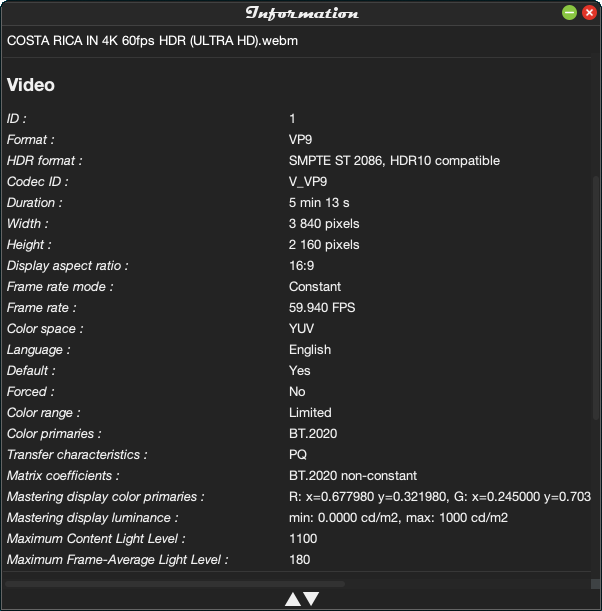
Выделите файл и откройте контекстное меню. Команда File(s) information… показывает технические сведения через MediaInfo. Зафиксируйте контейнер, видеокодек, размер кадра, частоту кадров, аудиокодек и число дорожек.
Для визуальной проверки используйте Display. В окне просмотра также видны уровни аудиоканалов, что полезно при проверке стерео и многоканального материала.
Для группы файлов используйте Total length of files, если нужно понять общую длительность. Для DNxHD, DNxHR и Apple ProRes доступен Approximate file size, позволяющий оценить будущий объём до запуска.
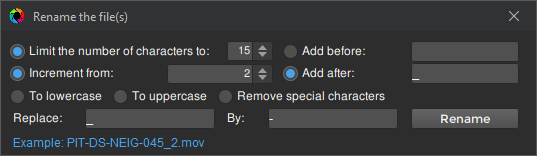
Если имена мешают пакетной работе, откройте Rename the file(s). Не смешивайте переименование исходников с именованием выходов: для выходов в Outputs есть Add a prefix и Add a suffix с переменными.
Когда требуется контроль целостности перед передачей, команда Generate Hash поддерживает MD5, SHA-1 и SHA-256. Сохраните значение отдельно от медиафайла.
File(s) information… стоит открывать до выбора кодека: решение о Rewrap, Conform или полном транскодировании зависит от исходных потоков и частоты кадров.Пакетное переименование полезно перед большой партией, но для выходов чаще безопаснее оставить исходные имена и добавить понятный суффикс в Outputs.
Как проверить результат. Вы должны уметь ответить на шесть вопросов: какой видеокодек, какой контейнер, какое разрешение, какая частота кадров, какие аудиодорожки и какая ожидаемая операция. Если хотя бы один из них неизвестен, не включайте Merge или stream-copy операции на всей партии.
Типичная ошибка и откат. Ошибка — переименовать единственные исходники до фиксации исходной структуры и потом потерять связь с камерными именами. Безопаснее сохранять оригинальную папку неизменной, а читаемые имена задавать выходам префиксом/суффиксом или работать с копией.
Как перекодировать видео в H.264 и подготовить совместимый MP4
Цель: получить широко применимый доставочный файл H.264, сохранив управляемый баланс размера и качества. Shutter Encoder использует для функции H.264 кодировщик libx264; параметры качества задаются в панели Bitrates и Advanced Features.
Подготовка. Сначала изучите исходник через File(s) information…. Если видео имеет переменную частоту кадров и целевая система требует постоянную, учитывайте это отдельно: простая функция Without Conversion → Conform меняет метаданные и не исправляет VFR. Для реального преобразования частоты используйте видеокодирование и Conform в Advanced Features.
Добавьте исходник и в Choose Function выберите H.264.
Выберите целевой контейнер, подходящий вашему сценарию. Если требуется MP4, задайте его как расширение выхода в интерфейсе функции.
В Bitrates Adjustment определите режим: VBR меняет битрейт по сложности сцены, CBR держит постоянный поток, CQ/CRF ориентируется на постоянное качество. Не переносите одно числовое значение между режимами — это разные модели управления.
Если работаете по заданному битрейту, укажите Video bitrate. При низком битрейте включение 2-pass помогает распределить данные между сложными и простыми сценами более осмысленно.
Для приоритета качества можно использовать Max. Quality. Для H.264 эта настройка включает очень медленный preset; выигрыш — в эффективности кодирования, цена — больше времени.
Проверьте Audio: выберите подходящий аудиокодек и битрейт, не удаляйте нужные дорожки в Audio 1–16. Если выходной контейнер не поддерживает выбранное аудио, измените аудиокодек до запуска.
Если файл предназначен для прогрессивной загрузки, в Advanced Features есть Enable fast start, перемещающий заголовочную информацию к началу файла.
Назначьте Output 1 в отдельную папку и запустите сначала короткий тест, а не всю очередь.
Параметры качества. 2-pass особенно полезен при низких битрейтах. Для H.264 приведены ориентиры: ниже 20 000 kbit/s для 1080p и ниже 40 000 kbit/s для 4K — ситуации, где двухпроходный режим полезно рассмотреть. Это не универсальные «правильные» битрейты, а пороги для решения о 2-pass; требование площадки или мастера имеет приоритет.
Как проверить результат. Откройте выход, просмотрите движение и мелкие детали в начале, середине и конце, проверьте синхронность звука. Через File(s) information… подтвердите контейнер, H.264, разрешение и частоту кадров. Сверьте фактический размер с ограничением площадки; File size в Shutter Encoder лишь пытается попасть в заданный объём и не гарантирует идеального совпадения.
Типичная ошибка и откат. Ошибка — уменьшить размер только за счёт агрессивного битрейта, не проверив сложные сцены. Откат безопасен: исходник не изменяется, если Delete source file выключен. Вернитесь к исходнику, увеличьте качество или битрейт, сделайте короткий образец и только после проверки повторите всю партию.
Как создать монтажный промежуточный файл Apple ProRes или DNxHR
Цель: подготовить файл, который удобнее декодировать и передавать в монтажную систему, чем сильно сжатый камерный или доставочный кодек. Shutter Encoder выделяет Apple ProRes, DNxHD, DNxHR, QT Animation, GoPro CineForm и Uncompressed в отдельную группу Editing Codecs.
Подготовка. Узнайте требования монтажного проекта: разрешение, частоту кадров, выбранное семейство кодека и структуру аудио. Для Avid отдельный сценарий может требовать OP-Atom; не включайте его только потому, что работаете с DNxHD/DNxHR.
Добавьте исходный клип и проверьте его параметры.
В Choose Function выберите Apple ProRes или DNxHR согласно требованиям монтажной среды.
Не меняйте Scale без необходимости. Если нужен другой размер кадра, задайте его осознанно и выберите поведение Adapt, Stretch или Crop. Stretch геометрически растягивает изображение; Crop удаляет лишние пиксели; Adapt добавляет поля при несовпадении пропорций.
Проверьте аудиомаппинг Audio 1–16. Многоканальный исходник нельзя считать стерео только потому, что в плеере слышны два канала.
Если поток предназначен для Avid и производственный стандарт требует OP-Atom, в Advanced Features доступен Generate format → OP-Atom. Этот режим создаёт структуру Avid MediaFiles/MXF/1. Используйте этот режим только при реальной необходимости.
Выберите Output 1 на диск с достаточным запасом. Монтажные кодеки могут занимать существенно больше места, чем H.264/H.265; для DNxHD, DNxHR и Apple ProRes контекстное меню даёт Approximate file size.
Как проверить результат. После кодирования сравните длительность, размер кадра, частоту кадров и число аудиодорожек с исходником и требованиями проекта. Импортируйте один тестовый файл в целевую монтажную систему до обработки всей съёмки. Если использовался OP-Atom, проверяйте не только сам MXF, но и ожидаемую структуру рабочего каталога.
Типичная ошибка и откат. Ошибка — одновременно менять кодек, разрешение, частоту кадров и аудиомаппинг без документированного требования. Если что-то ломается, трудно понять причину. Откат: вернитесь к исходнику и меняйте только необходимые параметры; сохраняйте отдельный preset под каждый утверждённый монтажный профиль.
Как сменить контейнер через Rewrap без повторного кодирования
Цель: изменить оболочку медиафайла, сохранив исходные потоки без перекодирования. Это полезно, когда кодек уже подходит, но система ожидает другой контейнер, иной timecode или другое отображение аудиодорожек.
Подготовка. Через File(s) information… определите видеокодек и аудиокодек. Затем убедитесь, что выбранный выходной контейнер поддерживает эти потоки. Rewrap не превращает неподдерживаемый кодек в поддерживаемый: он меняет контейнер, а не сущность видеопотока.
Добавьте файл и выберите Rewrap в группе Without Conversion.
В поле расширения/контейнера выберите целевую оболочку, совместимую с исходными кодеками.
Если задача касается дорожек, раскройте Audio и проверьте Audio 1–16. Rewrap позволяет перемаппить аудиодорожки без перекодирования.
Назначьте отдельный Output 1. Не перезаписывайте единственную копию исходника.
Запустите операцию и затем заново откройте информацию о выходном файле.
Как проверить результат. Контейнер должен измениться, а видеокодек остаться тем же. Проверьте длительность, воспроизведение, дорожки, timecode, если он критичен, и совместимость с программой-получателем. Отсутствие перекодирования исключает дополнительную потерю от видеокодека, но не гарантирует, что принимающее ПО поддерживает получившуюся комбинацию потоков.
Типичная ошибка и откат. Если функция завершается ошибкой, первая гипотеза — несовместимость исходного кодека с выбранным контейнером. Не пытайтесь «лечить» это случайными Advanced Features. Верните исходник, выберите совместимую оболочку или перейдите к полному кодированию в требуемый кодек. Исходный файл остаётся точкой возврата.
Как обрезать ролик через Cut without re-encoding и понимать точность реза
Цель: быстро убрать начало или конец, не пересжимая оставшуюся часть. Это сохраняет исходный поток, но точность зависит от структуры кодека.
Подготовка. Добавьте файл и откройте его через Display/плеер. Для сильно сжатых кодеков, включая H.264, операция без перекодирования привязана к ключевым кадрам: граница автоматически попадает на ближайший keyframe.
В Choose Function выберите Cut without re-encoding.
В правой панели откройте встроенный плеер и задайте входную и выходную точки нужного фрагмента.
Проверьте фактическую позицию реза на кадрах рядом с границей. Если требуются буквально точные кадры, stream-copy подход может не подойти.
Назначьте Output 1 и выполните операцию на копии.
Откройте выход и отдельно посмотрите первые и последние секунды, а также синхронность аудио.
Плеер используется для входной и выходной точки; при Cut without re-encoding на H.264 граница может сдвинуться к ближайшему ключевому кадру.
Параметры качества и совместимости. Здесь нет смысла повышать битрейт: видео не перекодируется. Главный параметр — допустимая точность по времени. Для грубой чистки длинной записи операция подходит хорошо; для кадр-точного монтажного реза предпочтительнее перекодирование нужного участка или работа в NLE.
Типичная ошибка и откат. Ошибка — считать сдвиг границы повреждением программы. Это ограничение stream copy с межкадровым сжатием. Откат прост: сохраните исходник и выполните новый выход с видеокодированием, если кадр-точность важнее отсутствия повторного сжатия.
Как заменить звуковую дорожку и не перепутать порядок файлов
Цель: оставить видеопоток и заменить аудио одним или несколькими внешними файлами. Результат — видео с нужными звуковыми дорожками, сопоставленными в предсказуемом порядке.
Подготовка. Сначала проверьте длительность и канальность видео и аудио. Особенно важен порядок: в Replace audio сначала добавляется видео, затем аудиофайл или аудиофайлы; они сопоставляются в том порядке, в котором находятся в списке.
Очистите список от случайных файлов и добавьте видео первым.
Добавьте новый аудиофайл или несколько файлов после него. Если нужна пустая дорожка, контекстное меню списка для Replace audio поддерживает Add a mute audio track.
Выберите Replace audio в Without Conversion.
Проверьте порядок элементов. Не сортируйте список после того, как мысленно сопоставили дорожки.
Если требуется управлять маппингом, используйте Audio 1–16 и убедитесь, что не удаляется нужный канал.
Создайте выход в новой папке и откройте его через Display или контрольный плеер.
Как проверить результат. Слушайте не только первые секунды. Проверьте начало, середину и конец на синхронность, затем File(s) information… на число дорожек. Для стерео откройте Display: разные каналы отображаются VU-метрами.
Типичная ошибка и откат. Самая частая ошибка процесса — неверный порядок файлов. Не пытайтесь исправлять уже созданный выход повторным перекодированием. Вернитесь к исходному видео, очистите список, добавьте элементы заново в нужном порядке и повторите Replace audio.
Как встроить или прожечь субтитры и сохранить нужную управляемость
Цель: либо сохранить субтитры как отдельный поток внутри контейнера, либо сделать их частью изображения. Первый вариант оставляет возможность выключить дорожку в совместимом проигрывателе; второй делает текст постоянной частью кадра.
Подготовка. Проверьте файл субтитров и кодировку текста. Settings → Subtitles поддерживает .srt, .vtt, .scc, .ass и .ssa. Для встроенного потока дополнительно убедитесь, что целевой контейнер способен хранить нужный тип субтитров.
Добавьте видео и выберите видеокодек, если требуется прожиг в изображение.
Откройте раздел Subtitles в панели настроек.
Выберите внешний файл субтитров и определите режим: embed для встроенной дорожки или burn для прожига в изображение.
Для прожига проверьте расположение и кадры с длинными строками. Текст не должен выходить за область кадра.
Для встроенной дорожки проверьте поддержку контейнера. Если задача — сохранить уже имеющиеся подписи при видеокодировании, Advanced Features содержит Preserve subtitles, но и здесь контейнер обязан поддерживать их.
Сделайте короткий тест и только после него обработайте полный ролик.
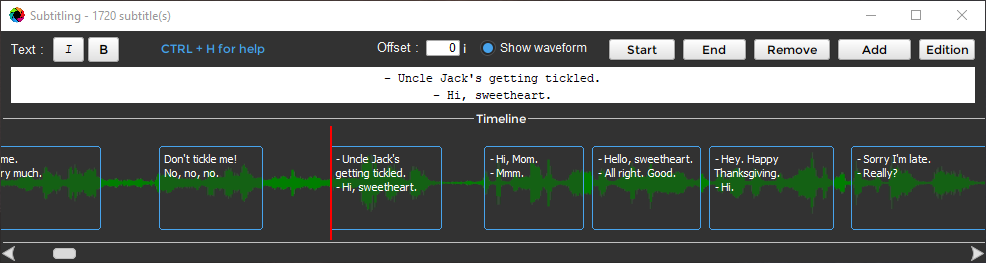
Перед запуском нужно осознанно выбрать между встраиваемой дорожкой и прожигом: второй вариант закрепляет текст в пикселях выходного видео.Subtitling создаёт .srt рядом с исходным файлом; контроль синхронизации всё равно выполняйте на реальном видео.
Как проверить результат. Для embed откройте файл в плеере, который умеет переключать дорожки, и убедитесь, что субтитры можно включить/выключить. Для burn выберите несколько реплик по всей длительности: текст должен быть виден в самом изображении даже без включённой дорожки.
Типичная ошибка и откат. Ошибка — прожечь субтитры, когда требовалась сменная дорожка. Удалить прожжённый текст без восстановления изображения нельзя. Безопасный откат — снова взять чистый исходник и выполнить embed; поэтому мастер без текста храните отдельно от версии для публикации.
Как изменить размер и кадрирование без случайного растяжения изображения
Цель: получить требуемый размер кадра и композицию, сохранив правильные пропорции. В Shutter Encoder раздел Scale различает Adapt, Stretch и Crop, а Cropping позволяет задать отдельное кадрирование.
Подготовка. Запишите исходные ширину, высоту и соотношение сторон. Определите, что важнее в целевом формате: сохранить весь кадр с полями, заполнить весь кадр ценой обрезки или сознательно растянуть изображение. Последний вариант редко подходит для обычного видео, потому что меняет геометрию объектов.
Выберите видеокодек и раскройте Scale.
Задайте целевое разрешение или собственные значения.
Используйте Adapt, если нужно сохранить весь исходный кадр и допустимы чёрные поля.
Используйте Crop, если итог должен заполнить выбранное разрешение и допускается удаление частей изображения по краям.
Stretch выбирайте только при сознательном требовании растянуть исходник до заданного размера.
Если не хотите увеличивать маленький источник, включите Do not upscale lower resolutions.
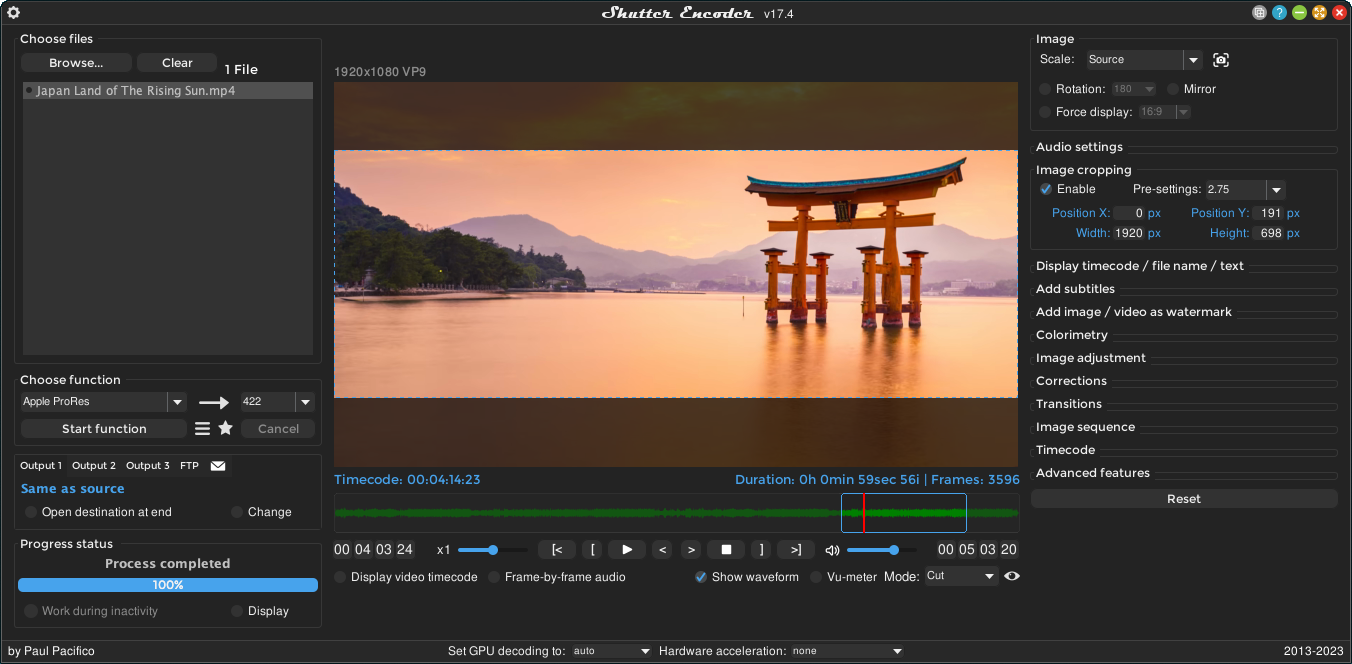
Для ручного кадрирования откройте Cropping и задайте preset или custom values. Просмотрите лица, титры и важные объекты у границ кадра.
Сделайте короткий выход и сравните геометрию кругов, людей и графики с исходником.
Crop удаляет область кадра; перед пакетным запуском проверьте несколько типичных композиций, а не только один удачный кадр.
Как проверить результат. Подтвердите выходное разрешение через File(s) information…, затем визуально сравните пропорции. Если использовался Crop, проверьте сцены с объектами по краям и все встроенные титры. Если Adapt — убедитесь, что поля ожидаемы и принимаются площадкой.
Типичная ошибка и откат. Ошибка — выбрать Stretch для перевода 16:9 в другой формат и получить деформированные лица. Откат: возьмите исходник, вернитесь к Adapt или Crop и заново оцените композицию. Не кодируйте уже растянутый выход второй раз: каждое лишнее поколение сжатия может ухудшать качество.
Как применить LUT и преобразование цветового пространства без путаницы между ними
Цель: выполнить контролируемое цветовое преобразование, понимая разницу между метаданными, LUT и реальным преобразованием уровней/цветового пространства. Это особенно важно для HDR/SDR и материалов, которые передаются в другую производственную среду.
Подготовка. Определите, что требуется по спецификации: изменить только маркировку, реально преобразовать цвета или применить творческий LUT. Нельзя считать эти операции взаимозаменяемыми. Сохраните чистый мастер и сделайте короткий тестовый фрагмент с яркими участками, тенями и нейтральными объектами.
Выберите видеокодек и раскройте раздел Colorimetry & Color Grading.
Для изменения диапазона используйте Convert levels, который преобразует 16–235 ↔ 0–255.
Для реального перехода между цветовыми пространствами используйте Convert colorspace. HDR → SDR выполняется через LUT.
Colorspace применяется для добавления информации о цветовом пространстве к файлу; не подменяйте этим фактическое преобразование, если пиксели должны измениться.
Для пользовательского LUT используйте Apply a LUT; LUT можно добавить или удалить через manage.
Если нужна ручная коррекция, Color grading предоставляет отдельный набор параметров. Изменяйте их после того, как базовое цветовое преобразование определено.
Выполните короткий тест и сравните результат на корректно настроенном дисплее или в целевой системе.
Цветовой раздел объединяет несколько разных операций; главное — не путать применение LUT, конвертацию цветового пространства и простую запись метаданных.
Как проверить результат. Сверьте не только субъективную картинку, но и метаданные выходного файла. Посмотрите клипы с насыщенными цветами и яркими областями; для HDR → SDR убедитесь, что света не превращены в бесформенное белое пятно и что выход соответствует спецификации получателя.
Типичная ошибка и откат. Ошибка — дважды применить один и тот же LUT: сначала в Shutter Encoder, затем автоматически в монтажной системе. Если картинка неожиданно слишком контрастная или изменились цвета, вернитесь к чистому исходнику и проверьте весь цветовой тракт. Не пытайтесь компенсировать двойное преобразование случайными настройками Gamma.
Как измерить и нормализовать громкость, не заменяя измерение прослушиванием
Цель: получить числовую оценку громкости или привести материал к заданному LUFS-уровню с помощью функции Audio normalization. Это техническая операция, которую следует выполнять по спецификации площадки или проекта.
Подготовка. Сначала выясните требуемую целевую громкость. Не выбирайте значение «по привычке»: разные типы доставки используют разные нормы. Сохраните исходный файл и работайте с копией, если звук уже прошёл финальный мастеринг.
Добавьте файл и в группе Analysis выберите Loudness & True Peak.
Запустите измерение. Первая величина I: обозначает integrated loudness в LUFS.
Сравните измеренный результат с вашей технической спецификацией.
Если требуется коррекция, выберите Audio normalization и укажите целевой LUFS.
Запустите нормализацию. Нормализация выравнивает уровень к целевому LUFS изменением gain.
После обработки снова измерьте готовый файл той же функцией, а затем прослушайте начало, громкие места, тихие фрагменты и переходы.
Как проверить результат. Числовое измерение должно соответствовать требованию проекта, но на этом QA не заканчивается: убедитесь, что звук не искажён, каналы не потеряны и синхронизация с видео не изменилась. Если материал многоканальный, отдельно проверьте карту дорожек.
Типичная ошибка и откат. Ошибка — нормализовать уже утверждённый мастер без требования и затем считать любое изменение улучшением. Откат: вернитесь к исходному звуку и применяйте Audio normalization только при наличии целевого уровня. Preset с громкостью стоит называть так, чтобы значение и назначение были очевидны.
Как собрать Render queue и обработать разные задания без путаницы
Цель: сформировать очередь разных настроек и файлов, чтобы программа выполняла их последовательно или контролируемо параллельно. Это удобнее, чем многократно ждать завершения одного формата и вручную запускать следующий.
Подготовка. Каждое задание сначала проверьте на одном тестовом файле. Продумайте выходные каталоги и суффиксы, чтобы два задания не создавали одинаковые имена. Убедитесь, что на Output 1 достаточно места.
Добавьте исходники и настройте первую функцию полностью: кодек, битрейт, Scale, Audio, Advanced Features и Outputs.
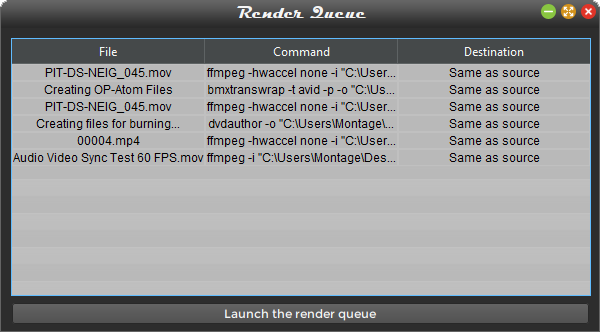
Вместо Start используйте Add to queue через Render queue. Так настроенная операция попадает в очередь, а не запускается немедленно.
Настройте следующую функцию или другой набор параметров и снова добавьте её в очередь.
Откройте Render queue и проверьте, что элементы различимы по задаче и выходу.
Не перегружайте систему параллелизмом. Рекомендуемый максимум — два видео одновременно; большее число не является гарантией большей производительности.
Во время обработки следите за Progress status. При ошибке откройте Show console через правый клик и зафиксируйте конкретное сообщение до изменения параметров.
Render queue отделяет настройку задания от момента запуска; перед большой партией проверьте назначения и свободное место для каждого элемента.
Как проверить результат. После завершения не ограничивайтесь статусом. Для каждого типа выхода выберите один файл, подтвердите кодек/контейнер и визуально проверьте начало, середину и конец. Если разные задания рассчитаны на разные системы, импортируйте контрольные файлы в каждую целевую систему.
Типичная ошибка и откат. Ошибка — создать несколько очередей с одинаковым Output 1 и неразличимыми именами. Откат: отмените не начатые задания, задайте отдельные каталоги или Add a suffix, затем добавьте их заново. Исходники не удаляйте автоматически до завершения QA всей очереди.
Как сохранить preset и воспроизводить одинаковые настройки
Цель: превратить проверенную комбинацию параметров в повторяемый preset, который можно загрузить позже или передать на другое рабочее место. Это основной заменитель шаблона проекта в программе, где традиционного монтажного проекта нет.
Подготовка. Сначала добейтесь успешного результата на эталонном файле. Preset фиксирует настройки, но не доказывает, что они подходят любому исходнику. Дайте ему имя, в котором отражены назначение, кодек и ключевая особенность, например целевой размер или тип доставки.
Настройте функцию и все нужные секции Settings.
Сделайте тестовый выход и подтвердите качество.
Используйте CTRL+S на Windows/Linux или CMD+S на macOS. Эта комбинация работает со Star icon и сохранением preset.
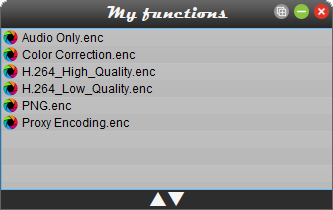
Откройте список сохранённых функций через значок звезды и убедитесь, что новый preset появился.
Загрузите preset на новом тестовом файле и снова пройдите параметры. Особое внимание уделите Scale, framerate, аудиомаппингу и выходному пути: эти значения могут быть нежелательны для другого типа источника.
Если профиль должен автоматически загружаться при старте, App Settings содержит Load at startup. Включайте это только для действительно стандартного рабочего места, чтобы не принять старые настройки за значения по умолчанию.
Сохранённые функции позволяют повторять утверждённый профиль; название preset должно объяснять его назначение, чтобы не перепутать мастер, прокси и доставочную версию.
Как проверить результат. Полностью закройте и снова откройте программу, загрузите preset и сравните ключевые параметры с вашим чек-листом. Для переноса на другой компьютер дополнительно проверьте наличие нужного аппаратного кодировщика: preset с hardware acceleration может вести себя иначе на другой GPU.
Типичная ошибка и откат. Ошибка — считать preset универсальным контрактом. Он хранит настройки, а не контекст источника. Если новый материал отличается частотой кадров, разрешением или числом каналов, загрузите preset как основу, скорректируйте необходимые поля и сохраните отдельную версию вместо перезаписи проверенного шаблона.
Как настроить Watch folder и не обработать недописанный файл
Цель: автоматизировать обработку файлов, которые появляются во входной папке. Это подходит для повторяющегося экспорта с одной и той же технической спецификацией, когда ручное добавление каждого файла лишь создаёт риск пропуска.
Подготовка. Создайте отдельные каталоги Input и Output. Не направляйте Output внутрь наблюдаемой входной папки, иначе рабочая схема становится неочевидной. До автоматизации сохраните и протестируйте preset на типичном файле.
Щёлкните правой кнопкой по списку файлов и выберите Watch folder.
Следуйте диалогу и задайте входной каталог и выходное назначение.
Выберите функцию и параметры, затем запустите процесс наблюдения.
Watch folder ждёт доступности исходника. Для общего поведения drag-and-drop в App Settings есть Automatically wait for file to be ready: размер входного файла проверяется каждые 10 секунд, и обработка начинается, когда размер перестал меняться.
Если в папке появляются служебные расширения, используйте Exclude extensions, чтобы исключить их из автоматического потока.
Положите один тестовый файл и проследите весь цикл до готового выхода. Только после этого подключайте источник, который создаёт файлы регулярно.
Как проверить результат. Сравните время появления файла во входной папке и момент начала обработки: задание не должно стартовать на ещё растущем файле. После завершения проверьте длительность и размер выхода, затем повторите тест с файлом, который копируется заметно дольше.
Типичная ошибка и откат. Ошибка — использовать одну папку одновременно как место временной записи, вход Watch folder и выход. Безопасный откат: остановите автоматизацию, разделите каталоги, очистите незавершённые выходы и повторите тест. Если источник записывает временное расширение, исключите его до переименования в финальный файл.
Как перенести рабочую конфигурацию, сделать резервную копию и восстановиться после сбоя
Цель: сохранить не только готовые видео, но и воспроизводимость процесса: presets, структуру исходников, имена выходов и сведения о контрольных файлах. Поскольку Shutter Encoder не строит монтажный проект с тайм-лайном, миграция здесь означает перенос исходных медиа и проверенных конфигураций, а не открытие проекта как в NLE.
Подготовка. Выберите эталонный исходник и один заведомо правильный выход. Сохраните контрольную информацию File(s) information… и при необходимости Generate Hash для файлов, которые должны передаваться без изменений.
Сохраните ключевые настройки через CTRL+S/CMD+S как отдельные presets. Не ограничивайтесь одним универсальным профилем: разделите мастер, прокси, доставочный H.264 и специальные операции.
Скопируйте presets вместе с рабочей документацией команды. Preset files можно передавать другим пользователям; на новом компьютере загрузите их и перепроверьте параметры.
Скопируйте исходные медиа, не изменяя структуру папок, если она важна. Advanced Features поддерживает Preserve folder hierarchy для выходов, но сама эта опция не заменяет резервную копию исходной структуры.
На новом компьютере установите официальную сборку под его ОС и архитектуру.
Загрузите preset, выполните короткий тест и сравните параметры с эталоном. Проверьте GPU-настройки: доступный hardware encoder зависит от оборудования.
После сбоя откройте Progress status → Show console и определите, завершился ли процесс. Незавершённый выход не используйте как мастер.
Повторите операцию из исходного файла. Не запускайте транскодирование от частично созданного или уже лишний раз сжатого выхода, если оригинал доступен.
Как проверить результат. Миграция завершена только если новый компьютер создаёт выход с ожидаемыми кодеком, разрешением, частотой кадров и дорожками, а не просто открывает preset. Для файлов, которые должны быть побитно одинаковыми при копировании, сравните сохранённый hash. Для перекодированного видео hash исходника и выхода по определению будет другим.
Типичная ошибка и откат. Ошибка — резервировать только приложение и забыть presets или исходники. Откат после потери исходника может быть невозможен, поэтому защита строится до сбоя: независимая копия медиа, копия presets и контрольный выход. Если обновление изменило поведение, официальный сайт сохраняет доступ к Old versions; возвращение версии выполняйте только после сохранения текущих presets и теста на копии.
Форматы, кодеки и выбор операции
В Shutter Encoder важно различать контейнер, кодек и функцию. MP4 или MOV — оболочка, H.264/H.265/ProRes/DNxHR — способ представления видеопотока, а Rewrap или Cut without re-encoding — операция над существующими потоками. Ошибка в этом различии приводит к ненужному перекодированию: пользователь хочет «сделать MP4», выбирает H.264, хотя исходный видеокодек уже подходит и достаточно сменить контейнер. Обратная ошибка — Rewrap используется там, где принимающая система на самом деле требует другой кодек.
Группа
Подтверждённые функции и форматы
Главное назначение
Ключевое ограничение
Output Codecs
H.264, H.265, H.266, VP8, VP9, AV1
Доставочное и универсальное перекодирование
Параметры качества нужно проверять на реальном материале
Editing Codecs
DNxHD, DNxHR, Apple ProRes, QT Animation, GoPro CineForm, Uncompressed
Монтажные и промежуточные файлы
Обычно заметно больший объём, чем у доставочных кодеков
Broadcast Codecs
XDCAM HD422, XDCAM HD 35, AVC-Intra 100, XAVC, XAVC Long GOP, HAP
Профессиональные и вещательные цепочки
Выбираются по точной спецификации принимающей системы
Archiving Codec
FFV1
Lossless-архивирование
Нужна совместимость программ, которые будут читать архив
Размер и частота последовательности задаются отдельно
Without Conversion
Cut without re-encoding, Replace audio, Rewrap, Conform, Merge, Extract, Subtitling, Video inserts
Операции без полного видеотранскодирования
Ограничения контейнера, ключевых кадров и совместимости исходников
Для Merge требования особенно жёсткие: файлы должны иметь одинаковые codec, resolution, framerate и audio settings. Если одно из этих свойств различается, сначала приведите исходники к единому техническому профилю, затем объединяйте. Это безопаснее, чем пытаться объединять разнородные камерные файлы без понимания их параметров.
Conform в группе Without Conversion тоже требует точного понимания. Он меняет метаданные частоты кадров и прямо не решает проблему VFR. Если смартфон или screen recorder создал variable frame rate, а монтажная система требует constant frame rate, выбирайте видеокодек и Conform в Advanced Features, то есть реальное преобразование. Такой подход меняет видеопоток, поэтому после него нужно проверить синхронность звука по всей длительности.
Экспорт, качество и размер: что реально контролируют параметры
Bitrates Adjustment предлагает VBR, CBR и CQ/CRF. У этих режимов разные цели. VBR распределяет поток по сложности, CBR нужен там, где поток должен держаться около заданного уровня, CQ/CRF ставит в центр постоянное качество, а итоговый размер становится следствием сложности материала. Нельзя сравнивать число CRF с числом kbit/s напрямую или переносить «идеальный битрейт» с одного типа видео на другой.
Поле File size задаёт желаемый размер в мегабайтах, но кодировщик только пытается достичь значения: это не математическая гарантия. Поэтому при жёстком лимите на загрузку нужен запас и фактическая проверка итогового файла. Значок lock заставляет файлы в списке иметь общий заданный размер выхода — полезно только если именно такое поведение осознанно требуется; для роликов разной длительности одинаковый размер означает очень разный доступный битрейт.
2-pass особенно полезен при низком видеобитрейте. Практические ориентиры для двухпроходного кодирования: H.264 ниже 20 000 kbit/s для 1080p или 40 000 для 4K; H.265 ниже 10 000 для 1080p или 20 000 для 4K. Эти цифры не заменяют спецификацию доставки и не являются обещанием визуального качества; они объясняют, когда 2-pass особенно уместен.
Max. Quality меняет параметры кодировщика в сторону качества за счёт скорости. Для H.264 режим Max. Quality использует более медленные настройки кодировщика, включая preset veryslow. В рабочей цепочке этот флажок стоит оценивать вместе со сроком: если нужно изготовить десятки длинных файлов, сначала измерьте длительность тестового кодирования, а не запускайте всю очередь с самым медленным вариантом.
Аппаратное кодирование Nvidia, AMD и Intel может ускорить выдачу, но CPU-кодирование рассчитано на более высокое качество, а hardware acceleration по умолчанию отключено. Это не означает, что GPU нельзя использовать: для срочного proxy или массовой доставки скорость может быть важнее максимальной эффективности. Для мастера сначала сравните два коротких выхода на одинаковой сложной сцене.
Производительность, GPU, диск и временные данные
Самая безопасная оптимизация — сначала определить узкое место. Если CPU загружен кодировщиком, уменьшение числа одновременно работающих задач часто полезнее, чем добавление ещё одной очереди. Для Render queue рекомендуется максимум два видео одновременно. В App Settings параметр Used threads допускает значение 0 для использования всех потоков, а значение 1 уменьшает загрузку CPU; максимальное доступное значение — 16. Это не линейная шкала: кодек, фильтры и дисковая подсистема влияют на результат.
GPU decoding разумно оставлять Auto или None, если нет конкретной причины вмешиваться. Аппаратное декодирование ограничено поддерживаемыми кодеками, и при артефактах или чёрном изображении первым безопасным шагом становится возврат к None. Так диагностика разделяет проблему декодера и проблему кодировщика.
Диск важен в двух местах. Во-первых, большие Editing Codecs и Uncompressed быстро расходуют пространство; Outputs показывает остаток и предупреждает красным примерно при 10%. Во-вторых, отдельные функции могут создавать значительные временные данные. Например, AI-масштабирование на ESRGAN извлекает кадры во временную папку; для такого сценария запас диска должен учитывать не только финальный файл. Для обычного Scale без AI это предупреждение переносить не следует.
Проверяйте не только свободные гигабайты, но и физическое размещение: если исходник читается и результат пишется на один медленный накопитель, скорость кодека может перестать быть главным ограничением. Shutter Encoder умеет писать в Output 1 и затем копировать в Output 2/3; дополнительные назначения не являются тремя независимыми параллельными кодированиями.
Сетевые функции и приватность рабочего процесса
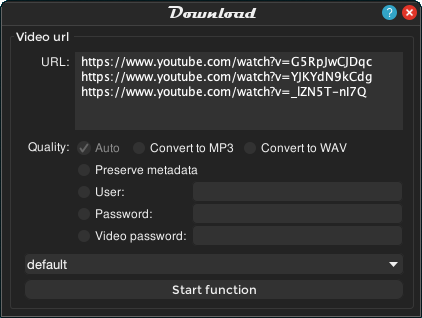
Базовое перекодирование — локальная обработка средствами установленного приложения и FFmpeg, но Shutter Encoder содержит явно сетевые функции. К ним относятся Web video на базе yt-dlp, автоматическая отправка готовых файлов по FTP, Mail с итогом процесса, RTMP Stream и проверка обновлений. Поэтому корректнее отделять локальный транскодинг от опциональных сетевых действий.
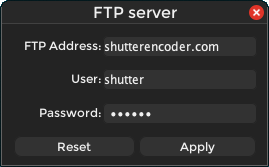
Для чувствительных материалов не заполняйте FTP, Mail или Stream, если они не входят в утверждённый процесс. Не копируйте демонстрационные адреса и ключи из иллюстраций: реальные реквизиты должны храниться по правилам вашей организации. Если станция изолирована и проверка обновлений нежелательна, App Settings содержит Disable updates; при этом обновления придётся проверять вручную.
FTP — отдельный сетевой этап после кодирования. Используйте собственные утверждённые реквизиты и не смешивайте проверку качества файла с его автоматической отправкой.Web video — сетевой инструмент, а не часть локального кодирования. Применяйте его только к контенту, который вы вправе получать и обрабатывать.
Функция Web video технически существует, но её наличие не определяет права на конкретный ролик. В производственной инструкции граница проста: используйте сетевую загрузку только для собственного контента или материалов, на получение и обработку которых у вас есть разрешение.
Дополнительные инструменты, которые полезны не каждый день
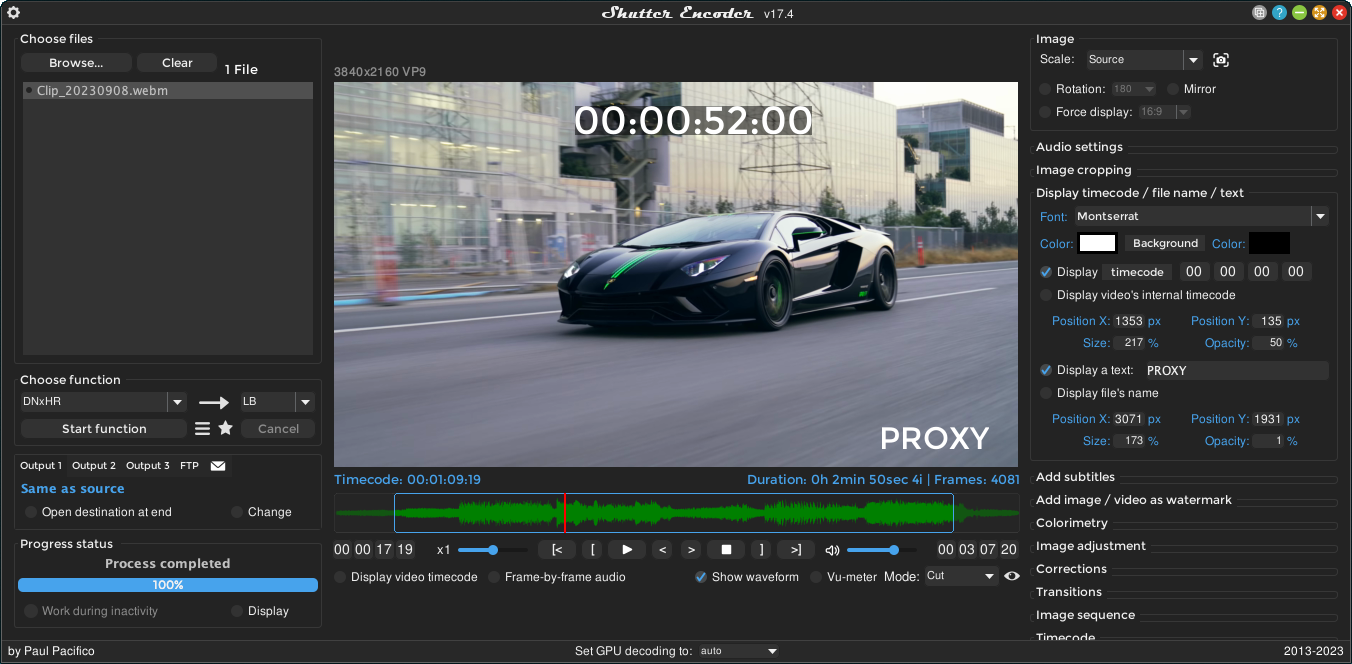
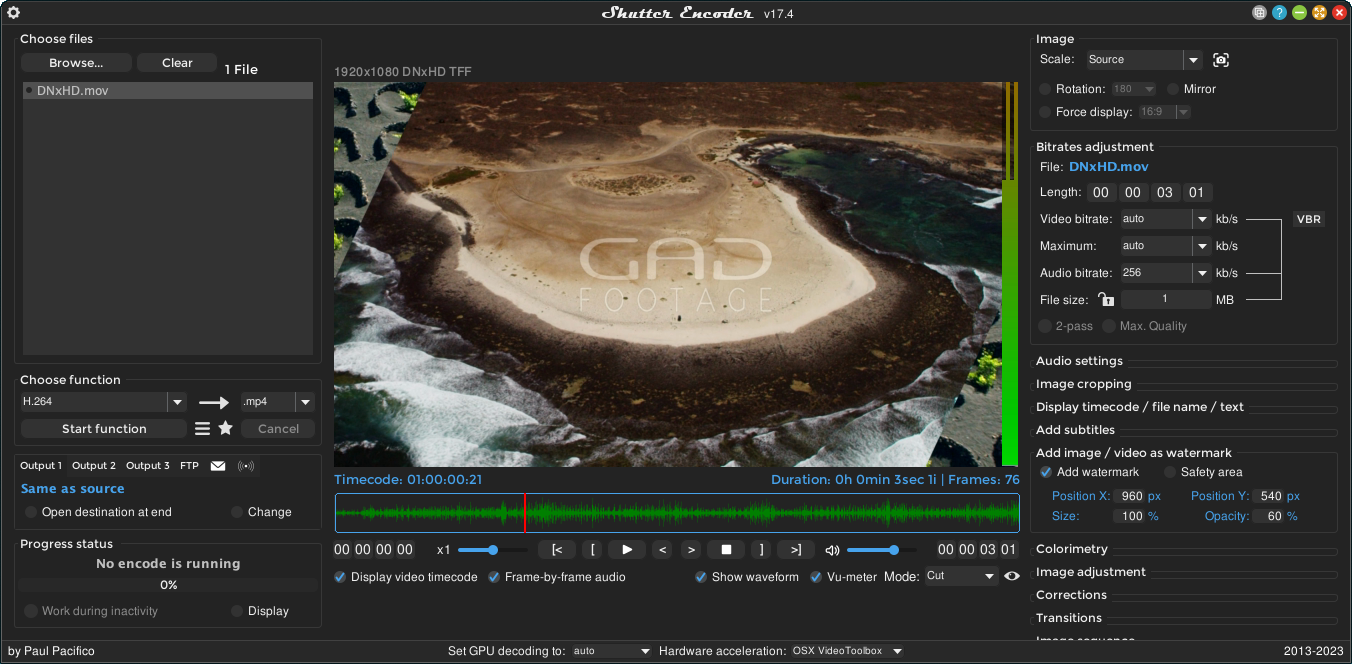
Overlay умеет выводить встроенный timecode, пользовательский timecode, имя файла или текст. Это полезно для согласований и просмотровых копий, где зрителю нужно назвать точную позицию. Отдельный Watermark размещает изображение или видео поверх файла; поддерживаются в том числе источники с alpha. Эти операции меняют изображение и потому требуют нового кодирования.
Overlay подходит для просмотровых копий: timecode и имя клипа помогают давать точные замечания, но такой слой не следует случайно переносить в чистый мастер.Watermark добавляется в изображение выходного файла. Держите отдельный чистый мастер, чтобы не пытаться удалять наложение из уже отрендеренного видео.
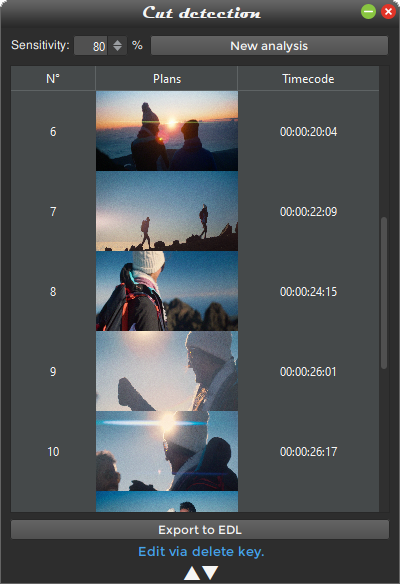
Cut detection, Black detection и Media offline detection помогают искать технические события. Cut detection может найти границы монтажа и создать EDL для импорта в NLE. Black detection по умолчанию использует порог до 10 кадров, а Media offline detection ищет кадры-заглушки по настраиваемому образцу. Это диагностические инструменты: найденное событие всегда следует проверить глазами, потому что технический критерий не знает художественного замысла.
Автоматическое обнаружение склеек ускоряет поиск потенциальных границ, но найденные точки нужно сверять с изображением перед использованием EDL.
FrameMD5 создаёт MD5 для каждого декодированного кадра. Если два видео дают идентичные framemd5-выходы, декодированные кадры пиксельно идентичны. Это более предметная проверка визуального потока, чем сравнение размера файла; она не означает, что сами контейнеры обязаны быть побитно одинаковыми.
Generate Hash решает другую задачу: MD5/SHA-1/SHA-256 для файлов как объектов. Такой hash подходит для контроля копирования одного и того же файла, но после транскодирования он закономерно меняется. Не смешивайте эти два уровня контроля.
Быстрый результат и максимальный контроль
Сценарий «быстрый результат»
Для типичной разовой конвертации начните с одного исходника, File(s) information…, H.264, отдельного Output 1 и умеренных настроек без сложных Corrections. Сохраните короткий контрольный фрагмент, проверьте воспроизведение и технические параметры. Если результат подходит, примените те же настройки к остальным файлам и добавьте суффикс, который отличает выход от оригинала. Аппаратное ускорение рассматривайте только после сравнения качества на одном клипе.
Сценарий «максимальный контроль»
Для мастер-файла сначала фиксируют входные параметры и требования доставки, затем раздельно принимают решения о Scale, framerate, Colorimetry, аудиомаппинге, субтитрах и Advanced Features. После тестового выхода проверяют технические свойства, начало, середину, конец и сложные сцены, при необходимости измеряют Loudness & True Peak, а затем сохраняют preset. Render queue запускается только после утверждения образца. Исходники и эталонный мастер остаются вне автоматического Delete source file.
Сильные стороны Shutter Encoder
Широкий диапазон задач в одном GUI. Помимо H.264/H.265/AV1 есть монтажные, вещательные и архивные кодеки, операции stream copy, анализ и работа с субтитрами.
Кроссплатформенность. Пакеты есть для Windows, macOS Intel/Apple Silicon и Linux.
Операции без лишнего перекодирования. Rewrap, Replace audio, Cut without re-encoding и Extract позволяют решать служебные задачи, не создавая новое поколение видеосжатия там, где это технически возможно.
Повторяемость. Presets, Render queue, Watch folder, Output 1/2/3, префиксы/суффиксы и сохранение структуры папок подходят для серийных процессов.
Профессиональная подготовка. Apple ProRes, DNxHD/DNxHR, XDCAM, XAVC, FFV1, OP-Atom/OP1a, цветовые и аудиопараметры закрывают сценарии, которые выходят за рамки простого «сделать MP4».
Встроенная диагностика. MediaInfo, консоль процесса, Loudness & True Peak, VMAF, FrameMD5 и генерация hash дают инструменты для проверки, а не только для преобразования.
Реальные ограничения и где нужен другой класс программы
Это не нелинейный видеоредактор. Для многодорожечного монтажа, сложной работы с сюжетом, титрами по тайм-линии и эффектами между множеством клипов нужен NLE.
Нет традиционного проекта с медиатекой и историей монтажа. Повторяемость строится через presets и организацию файлов; исходную структуру проекта нужно вести самостоятельно.
Stream copy подчиняется структуре кодека. Cut without re-encoding на H.264 может сдвигать точку к keyframe, Rewrap работает только при совместимости кодека и контейнера, Merge требует совпадения параметров.
Количество настроек повышает цену ошибки. Colorimetry, Conform, аудиомаппинг и Advanced Features дают контроль, но требуют понимать спецификацию. Для простой смены формата специализированный конвертер может оказаться прямее.
Аппаратное ускорение — компромисс. CPU-кодирование ориентировано на более высокое качество; hardware acceleration по умолчанию отключено.
Автоматическое удаление исходника требует дисциплины. Delete source file нельзя считать безопасной настройкой по умолчанию, даже если приложение удаляет источник только после завершённого процесса.
Миграция, резервное копирование и безопасное обновление
Самая важная особенность миграции Shutter Encoder: переносить нужно не проект, а набор воспроизводимых условий. Это исходные медиа, структура папок, presets, документированная цель выходов и контрольные примеры. Если рабочий процесс зависит от конкретного GPU, это тоже часть среды: preset с аппаратным кодировщиком не гарантирует идентичное поведение на машине с другим адаптером.
Для резервной копии полезно разделить три уровня. Уровень 1 — оригинальные медиа, которые не должны зависеть от состояния приложения. Уровень 2 — presets, потому что они экономят повторную настройку. Уровень 3 — эталонные выходы и технические параметры, по которым после обновления можно понять, что поведение осталось приемлемым. Hash применяйте для проверки неизменных файлов, а для транскодированных результатов — технические параметры, визуальный QA и при особой необходимости FrameMD5/VMAF по подходящей методике.
Чек-лист безопасного обновления
Сохранить текущие presets и зафиксировать рабочую версию.
Не удалять единственный установочный пакет или portable-экземпляр до проверки новой версии.
Иметь короткие тесты для H.264, монтажного кодека и одной stream-copy операции, если они критичны.
После обновления проверить File(s) information… выходов, аудиодорожки, частоту кадров, цвет и субтитры.
Сравнить время обработки только на одинаковом файле и одинаковой конфигурации.
Если автоматизация использует Watch folder, сначала включить её на тестовой папке.
Не включать Delete source file до завершения проверки обновлённой конфигурации.
Настройки, которые полезно проверить сразу после установки
Настройка
Что она меняет
Практическое решение
Load at startup
Загружает сохранённый preset при старте
Включать только на узкоспециализированной станции, иначе старый preset легко принять за нейтральные значения
Automatically wait for file to be ready
Проверяет размер входного файла каждые 10 секунд
Полезно для файлов, которые ещё дописываются внешней системой
Exclude extensions
Исключает расширения из автоматизации
Использовать для временных и служебных файлов в Watch folder
Disable updates
Отключает проверку новых версий
Только если обновления контролируются вручную
Scale mode
Выбирает алгоритм масштабирования
Bicubic — стандартный вариант; lanczos подходит, когда приоритетом является качество масштабирования; проверяйте на реальном материале
Used threads
Ограничивает CPU-потоки
0 использует все; 1 снижает нагрузку. Изменяйте только при понятной причине
GPU decoding
Выбирает аппаратное декодирование
Оставлять Auto/None без необходимости; при артефактах возвращаться к None
Сравнение с другими аналогами
Ни один из вариантов ниже не является полной копией Shutter Encoder: у каждого другая граница между простотой, автоматизацией и глубиной управления. Сравнение построено по одинаковым критериям — главная задача, платформы, порог входа, форматы, автоматизация, модель распространения, ограничения и подходящий сценарий.
HandBrake
Главная задача.HandBrake — открытый многоплатформенный видеотранскодер, сосредоточенный на преобразовании видео из широкого диапазона источников в современные распространённые кодеки. Он хорошо заменяет Shutter Encoder, когда цель почти всегда одна: взять видео, выбрать понятный preset или параметры и получить доставочный файл.
Платформы и порог входа. Проект выпускается для Windows, macOS и Linux. Интерфейс ориентирован вокруг source, preset, параметров видео, аудио, субтитров и очереди, поэтому пользователю, которому не нужны вещательные и служебные функции, проще удерживать стабильный профиль транскодирования.
Форматы и автоматизация. HandBrake принимает почти любой источник, который способен открыть его набор библиотек, и выводит целенаправленный набор современных форматов. Есть встроенные presets и очередь. Это сильная сторона для одинаковой доставки, но одновременно граница: приложение не пытается быть набором всех постпродакшен-операций.
Модель и ограничения. HandBrake — бесплатный open-source инструмент. Он хорошо заменяет Shutter Encoder для регулярного видео-транскодирования, но заметно уже по профессиональным монтажным и вещательным выходам и специальным функциям вроде Rewrap, OP-Atom, технического анализа или нескольких классов операций без перекодирования.
Подходящий сценарий. Если процесс описывается словами «перекодировать библиотеку по нескольким стабильным preset», HandBrake — сильный кандидат. Если одна и та же станция должна сегодня сделать ProRes/DNxHR, завтра Rewrap и замену аудио, а затем Loudness/FrameMD5, Shutter Encoder сохраняет преимущество как универсальная панель подготовки медиа.
FFmpeg
Главная задача. FFmpeg — полноценное кроссплатформенное решение для записи, преобразования и потоковой обработки аудио и видео и одновременно технологическая основа, на которой построено множество GUI, включая Shutter Encoder. Это вариант для тех, кому нужен максимальный контроль и автоматизация командной строкой.
Порог входа. У FFmpeg нет единого графического рабочего процесса Shutter Encoder: оператор формирует команды и должен понимать входы, mapping потоков, фильтры, кодировщики и контейнеры. Цена более высокого порога — возможность выразить сложную обработку точно и повторить её в скрипте без ручных кликов.
Форматы и автоматизация. Диапазон кодеков, контейнеров, фильтров и протоколов очень широк, а автоматизация естественно строится средствами shell, batch, Python или систем оркестрации. Для серверной или массовой обработки это может быть сильнее GUI-очереди.
Модель и ограничения. FFmpeg — open-source проект; лицензирование конкретной сборки зависит от включённых компонентов, базовая лицензия проекта — LGPL, а при включении определённых компонентов сборка становится GPL. Главный практический недостаток для визуального оператора — отсутствие готовой панели, которая группирует производственные настройки и помогает видеть их одновременно.
Подходящий сценарий. Если задача должна выполняться без участия человека, на сотнях файлов по правилам, которые легко выразить командами, FFmpeg предпочтителен. Если нужны те же базовые мультимедийные возможности, но оператору важны плеер, список файлов, presets, Render queue и секции Settings, Shutter Encoder уменьшает объём ручной командной работы.
LosslessCut
Главная задача. LosslessCut — кроссплатформенный FFmpeg-GUI, специально сильный в быстрых операциях без потерь: обрезке, удалении сегментов, перестановке частей, объединении совместимых файлов, работе с потоками и метаданными. Для грубой чистки больших камерных записей он может быть прямее Shutter Encoder.
Платформы и порог входа. Ручные сборки есть для macOS Intel/Apple Silicon, Windows и Linux. Интерфейс вокруг просмотра и сегментов делает сценарий lossless-cutting более специализированным, чем поиск соответствующей операции среди большой библиотеки Shutter Encoder.
Форматы и автоматизация. Проект использует FFmpeg и умеет работать с широким диапазоном медиа, но встроенный Chromium-плеер имеет собственные ограничения; для неподдерживаемого просмотра программа может создать вспомогательную версию, тогда как сам экспорт выполняется из оригинала. Массового batch export пока нет, поэтому это не полноценная замена Render queue и Watch folder.
Модель и ограничения. Проект бесплатный и open source; официальные ручные исполняемые файлы остаются бесплатными. Главная граница — специализация: LosslessCut отлично закрывает stream-copy операции, но не заменяет широкую матрицу монтажных, вещательных, архивных кодеков, colorimetry и анализа Shutter Encoder.
Подходящий сценарий. Если почти вся работа — убрать ненужные фрагменты без перекодирования или управлять потоками, LosslessCut стоит рассмотреть первым. Если после резки требуется ProRes/DNxHR, громкость, LUT, Watch folder и несколько типов delivery encode, Shutter Encoder объединяет цепочку в одном приложении.
Adobe Media Encoder
Главная задача. Adobe Media Encoder ориентирован на ingest, transcode, proxies и output в экосистеме Adobe. Media Encoder включает presets, Watch Folders, Destination Publishing, Time Tuner, LUTs, Loudness corrections и тесную интеграцию с Premiere Pro и After Effects.
Платформы и порог входа. Это настольный продукт Adobe для производственных рабочих мест. Пользователю Premiere Pro или After Effects логика очередей и presets естественна, потому что задания могут поступать из связанной экосистемы, а не создаваться как отдельные файлы вручную.
Форматы и автоматизация. Сильная сторона — кодирование очередей и автоматизация через Watch Folders и Destination Publishing вместе с Adobe-приложениями. Для команды, уже построившей процесс вокруг Premiere Pro и After Effects, интеграция может быть важнее наличия самостоятельных stream-copy утилит.
Модель и ограничения. Для Media Encoder доступен trial; продукт относится к коммерческой экосистеме Adobe. Он не является бесплатной заменой Shutter Encoder и не ставит во главу угла такие функции, как Cut without re-encoding или Rewrap в компактной служебной панели.
Подходящий сценарий. Media Encoder предпочтителен, когда очередь тесно связана с Premiere Pro/After Effects и важны их presets и публикация. Shutter Encoder лучше подходит как независимый кроссплатформенный инструмент, когда требуется широкая комбинация FFmpeg-функций без привязки к Adobe-проектам.
Как выбрать инструмент по уровню задачи
Новичку. Если нужно несколько раз конвертировать ролики и не требуется вещательная спецификация, начните с минимального набора Shutter Encoder: File(s) information…, H.264, отдельный Output 1, тестовый файл и preset. Не включайте Advanced Features просто «для качества»: дополнительная опция полезна только если понятно, какую проблему она решает. Если нужен ещё более узкий сценарий простой конвертации, ориентированный на смену формата и базовые операции, верхняя рекомендация ВидеоМАСТЕР может быть понятнее.
Для регулярной работы. Смысл Shutter Encoder раскрывается через стандартизацию: отдельные presets для доставочного H.264, монтажного ProRes/DNxHR и служебных операций, суффиксы выходов, Render queue, Watch folder и чек-лист QA. Производительность оценивайте на эталонном клипе; hardware acceleration включайте как осознанный компромисс.
Для сложного проекта. Разделите этапы: техническая нормализация входов, монтажные промежуточные файлы, мастер, доставочные версии и контроль. Не пытайтесь одним preset одновременно исправить VFR, менять цвет, кадрировать и нормализовать звук без отдельного требования по каждому пункту. Для многодорожечного творчества используйте NLE, а Shutter Encoder оставьте на входе и выходе как транскодер и технический инструмент.
Типичные ошибки и решения
1. Программа не запускается с первого раза на Windows или macOS
Причина. ОС показывает предупреждение о неподписанном или неидентифицированном разработчике. Диагностика. Сначала подтвердите, что пакет получен из официального Downloads. На Windows это экран Windows protected your PC; на macOS — сообщение про unidentified developer. Исправление. Для официального пакета Windows используйте More info → Run anyway; на macOS — контекстное меню → Open. Проверка. Открывается главное окно, а источник загрузки остаётся официальным. Не применяйте этот путь к случайному файлу из стороннего каталога.
2. Cut without re-encoding режет не на выбранном кадре
Причина. В межкадровом кодеке точка stream copy привязана к keyframe; H.264 — типичный пример. Диагностика. Сравните заданную точку и начало выходного фрагмента. Исправление. Если точность до кадра обязательна, используйте перекодирование или монтажную систему вместо lossless cut. Проверка. Посмотрите первые и последние секунды нового выхода.
3. Rewrap завершается ошибкой или файл не открывается в целевой программе
Причина. Новый контейнер не поддерживает исходный видеокодек или аудиокодек. Диагностика. Откройте File(s) information… и сравните потоки с требованиями контейнера и принимающей системы. Исправление. Выберите совместимый контейнер или полноценное перекодирование. Проверка. После Rewrap кодек должен остаться прежним, а новый контейнер — открываться там, для чего он создавался.
4. Conform не исправил variable frame rate
Причина. Without Conversion → Conform меняет метаданные framerate и прямо не решает VFR. Диагностика. Если NLE продолжает видеть нестабильные timestamps или рассинхрон, исходник нуждается в реальном преобразовании. Исправление. Выберите видеокодек и Conform в Advanced Features с нужной постоянной частотой. Проверка. Сверьте новую частоту и синхронность начала и конца длинного файла.
5. Merge не объединяет файлы или результат ведёт себя неправильно
Причина. Merge требует одинаковые codec, resolution, framerate и audio settings. Диагностика. Сравните каждый элемент через File(s) information…. Исправление. Сначала приведите файлы к единому техническому профилю, затем объединяйте. Проверка. Результат имеет ожидаемую общую длительность и непрерывно воспроизводится через границы частей.
6. Итоговый размер не совпал с числом в File size
Причина. Кодировщик только пытается достичь желаемого размера; точное попадание не гарантируется. Диагностика. Сравните фактический размер и жёсткий лимит площадки. Исправление. Закладывайте запас, корректируйте битрейт или качество и при низком битрейте используйте 2-pass. Проверка. Фактический файл должен быть ниже лимита и сохранять приемлемое качество на сложных сценах.
7. GPU-режим дал артефакты, чёрный кадр или не ускорил работу
Причина. Аппаратное декодирование и кодирование зависят от кодека, GPU и драйвера; GPU decoding не всегда быстрее. Диагностика. Сравните короткий тест с GPU decoding Auto/None и CPU-кодированием. Исправление. При артефактах верните GPU decoding к None; hardware acceleration включайте только после проверки. Проверка. Сравните одну и ту же сцену по времени и качеству, а не разные клипы.
8. Субтитры нельзя выключить или, наоборот, они пропали
Причина. Перепутаны burn и embed либо контейнер не поддерживает встроенную дорожку. Диагностика. Если текст является частью пикселей, он был прожжён; если в плеере нет переключаемой дорожки, проверьте контейнер и Preserve subtitles. Исправление. Вернитесь к чистому мастеру и выберите правильный режим. Проверка. Для embed дорожка переключается; для burn текст виден без включения субтитров.
9. Выход неожиданно обрезан, растянут или с полями
Причина. В Scale выбрано неправильное поведение Adapt, Stretch или Crop. Диагностика. Сравните исходное соотношение сторон с целевым и проверьте, какой режим активен. Исправление. Adapt сохраняет весь кадр с возможными полями, Crop удаляет лишнее, Stretch растягивает. Проверка. Оцените лица, круги, титры и объекты у краёв на нескольких сценах.
10. Партия заняла диск или система стала слишком медленной
Причина. Большие монтажные кодеки, параллельные задания или временные данные могут быстро расходовать ресурс. Диагностика. Следите за Output indicators, Render queue и загрузкой CPU; для AI-масштабирования учитывайте временные кадры. Исправление. Освободите место, сократите одновременную обработку, при необходимости уменьшите Used threads. Проверка. Тестовый файл завершается без нехватки места, а очередь не приближается к критическому заполнению.
11. Автоматизация обработала не тот или ещё недописанный файл
Причина. Неправильно организован Watch folder или в каталог попадают временные расширения. Диагностика. Проследите изменение размера входа и перечень файлов, которые подхватывает программа. Исправление. Разделите Input/Output, используйте Automatically wait for file to be ready и Exclude extensions. Проверка. Повторите тест с медленно появляющимся файлом и убедитесь, что обработка начинается после готовности.
12. Исходник был удалён слишком рано
Причина. В Outputs включён Delete source file и выход был принят без полноценного QA. Программа не удаляет источник при error или cancelled, но успешное завершение процесса ещё не означает, что параметры были правильными. Диагностика. Проверьте резервную копию по правилам вашей ОС, но не рассчитывайте на Shutter Encoder как на систему восстановления. Исправление. В рабочих presets держите Delete source file выключенным до отдельного утверждённого этапа. Проверка. Исходник существует в независимой копии до подтверждения финального результата.
Дерево диагностики: симптом → причина → проверка → исправление
Симптом
Подтверждённая причина-кандидат
Что проверить
Безопасное исправление
Процесс сразу останавливается
Несовместимая функция, контейнер или параметр
Show console и File(s) information…
Упростить задание до одного изменения и повторить на копии
Rewrap не работает
Контейнер не поддерживает исходный кодек
Кодеки потоков и выбранную оболочку
Другой контейнер или транскодирование
Merge не работает
Разные codec, resolution, framerate или audio settings
Все элементы списка
Предварительно нормализовать параметры
Рез неточный
Привязка к keyframe
Кадры на границе
Перекодировать для кадр-точного результата
Файл больше лимита
File size не гарантирует точное значение
Фактический размер и режим битрейта
Дать запас, настроить битрейт и 2-pass
Чёрный кадр с GPU
Проблема hardware decoding
Тот же фрагмент с GPU decoding None
Оставить None или Auto
Потерялась дорожка
Audio mapping или контейнер
Audio 1–16 и File(s) information…
Вернуться к исходнику, исправить mapping
Цвет изменился дважды
Двойной LUT или colorspace transform
Настройки Shutter Encoder и NLE
Оставить одно контролируемое преобразование
Совместимость редактируемых данных и риск потери работы
В Shutter Encoder нет проекта, который содержал бы монтажные решения и мог гарантированно открыться в другом приложении. Результат большинства функций — новый медиафайл или служебный файл. Это упрощает обмен на уровне стандартных контейнеров и кодеков, но одновременно означает: если вы обрезали, прожгли субтитры, наложили LUT или watermark и сохранили только финальный выход, редактируемость этих решений потеряна. Источник, внешние субтитры, LUT и preset нужно хранить отдельно.
Некоторые функции созданы для передачи отдельных слоёв данных. Cut detection может дать EDL для NLE; Subtitling создаёт .srt рядом с исходным файлом; OP-Atom формирует структуру для Avid. Но каждый такой служебный формат переносит только определённый слой и не является универсальным проектом Shutter Encoder. Перед миграцией проверяйте, что целевая система умеет импортировать именно этот тип служебного файла.
Финальный чек-лист перед экспортом или публикацией
Исходник сохранён отдельно и не зависит от Delete source file.
Проверены видеокодек, контейнер, разрешение и частота кадров исходника.
Выбрано правильное действие: Rewrap или stream copy, если кодек менять не нужно, либо реальный encode, если нужно.
Для Merge подтверждено совпадение codec, resolution, framerate и audio settings.
Для VFR выбран реальный transcode с Conform, а не только metadata Conform.
Scale проверен на Adapt, Stretch или Crop; нет случайной деформации.
Colorimetry не выполняется дважды в разных программах.
Проверена карта Audio 1–16 и количество дорожек.
Режим субтитров осознан: embed или burn.
Если используется File size, оставлен запас относительно жёсткого лимита.
2-pass и Max. Quality включены только если срок и профиль это допускают.
Hardware acceleration сравнено с CPU на коротком сложном фрагменте.
Output 1 указывает в правильную папку; Output 2/3 нужны сознательно.
Свободного места достаточно для всего задания и, где применимо, временных файлов.
Имена выходов отличаются от исходников и объясняют назначение.
Один тестовый файл полностью прошёл проверку до старта большой очереди.
После завершения просмотрены начало, середина, конец и сложные сцены.
Проверены синхронность, длительность, дорожки и технические метаданные.
При ошибке сохранён смысл сообщения Show console до изменения настроек.
Утверждённая комбинация сохранена как отдельный preset.
Короткие ответы на практические вопросы
Можно ли сохранить проект Shutter Encoder?
Традиционного монтажного project file у программы нет. Для воспроизводимости сохраняйте presets, исходные медиа, структуру папок и контрольные сведения о выходе. Subtitling, EDL и OP-Atom создают отдельные служебные данные для конкретных задач, но не универсальный проект приложения.
Когда Rewrap лучше обычного H.264-кодирования?
Когда видеокодек уже подходит, а нужно изменить только контейнер или mapping потоков. Rewrap не перекодирует видео, но сработает лишь если выбранный контейнер поддерживает исходный кодек.
Как проверить, что копия файла не изменилась?
Для неизменного файла используйте Generate Hash с MD5, SHA-1 или SHA-256 и сравните значение после копирования. Для перекодированного выхода такой hash неизбежно будет другим; там нужны техническая и визуальная проверки.
Зачем нужен FrameMD5, если есть обычный hash?
Обычный hash проверяет байты всего файла. FrameMD5 работает по декодированным кадрам; совпадающие FrameMD5 двух видео означают пиксельно идентичные декодированные кадры, даже если контейнерные байты организованы иначе.
Можно ли автоматически отправлять результат после кодирования?
Да, Outputs содержит FTP, а также Mail для итогового уведомления и Stream для RTMP. Это отдельные сетевые функции. Сначала проверьте локальный выход, затем подключайте отправку в утверждённый адрес; не используйте демонстрационные реквизиты.
Какой режим масштабирования выбрать?
Adapt сохраняет весь кадр и при необходимости добавляет поля; Crop заполняет целевой кадр ценой удаления краёв; Stretch растягивает геометрию. Для обычного видео Stretch выбирают только при явном требовании, потому что он искажает пропорции.
Итог: кому оставить Shutter Encoder, а кому выбрать ВидеоМАСТЕР
Shutter Encoder стоит оставить, если работа регулярно выходит за рамки одной кнопки конвертации: нужны ProRes/DNxHR и другие монтажные кодеки, Rewrap и Replace audio без лишнего видеопересжатия, контроль audio mapping, colorimetry, очереди, Watch folder, проверка MediaInfo, Loudness или FrameMD5, несколько выходных каталогов и одинаковые presets на Windows, macOS или Linux. Его ценность — в соединении разных технических операций вокруг FFmpeg в одном интерфейсе.
ВидеоМАСТЕР разумнее рассматривать, когда главная задача уже и проще: менять формат роликов, конвертировать отдельные видео или DVD, обрезать видео и заменять звук, не углубляясь в вещательные кодеки, FFV1, OP-Atom, сложный mapping и технические анализаторы. Это не полная функциональная замена Shutter Encoder, но именно поэтому сценарий может быть прямее для обычной конвертации.
Если требуется кадр-точный многодорожечный монтаж, сложная графика и работа с сюжетом, ни Shutter Encoder, ни обычный конвертер не заменяют NLE. В такой цепочке Shutter Encoder логично ставить до и после монтажа: на входе он нормализует или переводит медиа в монтажный кодек, на выходе создаёт утверждённые доставочные версии и помогает проверить их техническое состояние.
Shutter Encoder — скачать, обзор и аналоги · SOFTSHIFT