Запись, очистка, многодорожечный монтаж и аудиопостпродакшн для подкастов, видео и звукового дизайна.
ПЛАТФОРМЫWindows, macOSЛИЦЕНЗИЯПроприетарная подписка Adobe Creative Cloud; 7-дневная пробная версияРАЗРАБОТЧИКAdobe Inc.
ВЫБОР ЗАГРУЗКИ / 01
РЕКОМЕНДАЦИЯ РЕДАКЦИИ
Проще для записи и базового монтажа на Windows
АудиоМАСТЕР
Русскоязычный аудиоредактор для записи с микрофона, обрезки и склейки, конвертации и базовой обработки. Подходит для домашних задач, но не заменяет сложный многодорожечный постпродакшн Audition.
✓Проще освоить для записи, обрезки и склейки аудио
✓Работает с MP3, FLAC, OGG, WAV, AC3 и другими бытовыми форматами
✓Записывает с микрофона и позволяет выбрать устройство захвата
Профессиональная рабочая станция Adobe для записи, многодорожечного монтажа, очистки, восстановления, микширования и подготовки звука.
Скачать Adobe Audition↗Дистрибутив проходит проверку
Короткий ответ. Adobe Audition — профессиональная настольная аудиостанция Adobe для Windows и macOS. Она объединяет Waveform Editor для точной работы с отдельным файлом, Multitrack Editor для недеструктивной сборки нескольких дорожек и спектральное представление для восстановления записи. Такой набор особенно полезен при монтаже речи, подкастов, озвучки, звука к видео и эффектов, когда одного «обрезать и сохранить MP3» уже недостаточно. Для простых домашних задач Audition может оказаться избыточным: его сильная сторона не в одном эффекте, а в связке записи, диагностики, очистки, многодорожечной сессии, автоматизации и контролируемого экспорта.
Что представляет собой Adobe Audition в 2026 году
На дату проверки актуальной веткой является Adobe Audition 26.3, выпущенная в июне 2026 года. Продукт продолжает развиваться как приложение Creative Cloud, а не как отдельная бессрочная лицензия. Официальная пробная версия действует семь дней и содержит полный набор функций; после завершения пробного периода подписка переходит в платный режим, если её не отменить в установленный Adobe срок. Для работы требуется Adobe ID, а подключение к интернету может понадобиться для установки, активации и доступа к отдельным сетевым сервисам. При этом обычные аудиофайлы и SESX-сессии можно хранить локально — важно лишь понимать, что сама лицензия и управление приложением остаются частью Creative Cloud.
Audition доступен как настольное приложение для Windows и macOS. Мобильной редакции Audition для Android или iOS Adobe не предлагает. В июньской ветке 26.3 для Windows минимально требуется Windows 11 24H2; поддерживается и Windows on Arm на процессорах Qualcomm Snapdragon X. Для macOS минимальной системой указана macOS Sonoma 14. В обоих случаях Adobe указывает минимум 8 ГБ оперативной памяти и 8 ГБ свободного места только для установки, а для реальной работы рекомендует быстрый накопитель под программу/кэш и отдельный быстрый диск под медиаданные. Русский язык входит в список доступных языков интерфейса.
По назначению Audition находится между классическим редактором звуковых файлов и DAW, ориентированной на аудиопостпродакшн. Он записывает и редактирует отдельные файлы, ведёт многодорожечные сессии, применяет эффекты в реальном времени, поддерживает автоматизацию громкости и панорамы, измеряет громкость, обрабатывает шум, экспортирует готовые миксы и может обмениваться сессиями через OMF и Final Cut Pro Interchange. При этом это не MIDI-секвенсор для построения сложных виртуально-инструментальных аранжировок и не видеоредактор: видео в Audition используется прежде всего как ориентир для звука.
Лицензия, официальный путь получения и безопасная установка
Безопасный путь начинается с официальной страницы Adobe Audition. Кнопка пробной версии ведёт в оформление Creative Cloud, после чего Adobe предлагает загрузить настольный Audition в рамках Creative Cloud. Это лендинг, а не прямой URL установочного файла, поэтому корректный CTA для каталога — «Перейти к загрузке», а не «Скачать». Для пробной версии нужно войти или создать Adobe ID, выбрать план и пройти шаги оформления; официальный пробный пакет содержит полный актуальный Audition для Windows или macOS.
Не стоит искать «portable», отдельный MSI/DMG на сторонних сайтах или старую бессрочную редакцию как замену текущей версии. У современного Audition официальный канал распространения связан с Creative Cloud, а сторонняя сборка лишает возможности достоверно проверить происхождение бинарного файла и его обновления. Для рабочего компьютера разумно заранее проверить свободное место, доступ администратора, драйвер аудиоинтерфейса и наличие действующей учётной записи Adobe. Если компьютер входит в корпоративную или учебную инфраструктуру, права на приложение может выдавать администратор организации.
Системные требования и что проверить до первого проекта
Компонент
Минимум для актуальной ветки
Практическое значение
Windows
Windows 11 24H2; поддерживается Windows on Arm на Snapdragon X
Старая Windows 10 уже не относится к минимальным требованиям ветки 26.3, поэтому обновление ОС лучше решить до установки.
macOS
macOS Sonoma 14
Для тяжёлых сессий предпочтителен Apple silicon; Adobe отдельно рекомендует более высокий объём объединённой памяти.
Память
8 ГБ RAM
Минимум позволяет запустить приложение, но многодорожечный проект, видео-референс и эффекты заметно выигрывают от 16 ГБ и более.
Хранилище
8 ГБ для установки плюс отдельное место для медиа и временных данных
Размер проекта определяется не SESX, а исходными WAV/видео, записанными дублями, кэшем и экспортами.
Экран
1920×1080
Большой экран полезен из-за одновременной работы Editor, Files, Effects Rack, Essential Sound, Mixer и других панелей.
Аудио в Windows
ASIO или Windows Driver Model
Для внешнего интерфейса ASIO обычно даёт более предсказуемую низкую задержку; конкретный драйвер должен соответствовать устройству.
Перед большой сессией полезно отделить три ресурса: место для исходников, место для записываемых файлов и место для кэша/временных данных. В Multitrack запись идёт напрямую в WAV внутри папки сессии, поэтому переполненный диск — не абстрактная проблема производительности, а риск остановки записи или появления dropped samples. Строка состояния Audition умеет показывать свободное место и предупреждение о пропущенных сэмплах; это стоит включить в привычную диагностику, особенно при записи длинного интервью или многоканального материала.
В строке состояния полезно следить за свободным местом и предупреждением Detected Dropped Samples: оно указывает, что система не успевает устойчиво обрабатывать поток.
Карта интерфейса: что где находится и почему важен выбор редактора
Главное различие интерфейса — переключение между Waveform и Multitrack. Waveform предназначен для одного файла и способен выполнять разрушительные операции: после сохранения изменения записываются в сам аудиофайл. Multitrack хранит монтаж как сессию и применяет большинство операций недеструктивно: позиции клипов, уровни, панорама, огибающие и эффекты описываются в проекте, а исходники остаются отдельными файлами. Если задача допускает несколько вариантов монтажа, возврат к исходнику или последующее переоткрытие проекта, Multitrack безопаснее использовать как основной контейнер работы.
Переключатели Waveform и Multitrack определяют режим работы: один файл против недеструктивной сессии.
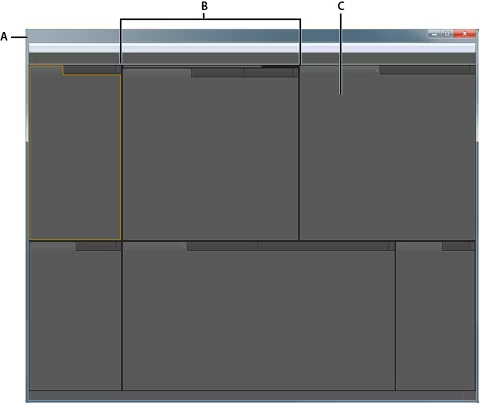
Рабочее пространство состоит из панелей, которые можно стыковать, группировать, делать плавающими и сохранять как собственный Workspace. Базовая логика проста: Editor занимает центральную область; Files/Media Browser помогают добраться до источников; Effects Rack собирает цепочку обработки; Properties показывает параметры выделенного объекта; Mixer и дорожечные заголовки отвечают за маршрутизацию, уровни и автоматизацию; Essential Sound упрощает типовые операции над Dialogue, Music, SFX и Ambience. Через Window > Workspace можно выбрать готовое рабочее пространство, создать своё через New Workspace и вернуть штатную раскладку командой Reset для выбранного пространства.
Панели Audition можно стыковать и группировать. Для повторяемой работы имеет смысл сохранять собственный Workspace вместо постоянного перетаскивания окон.
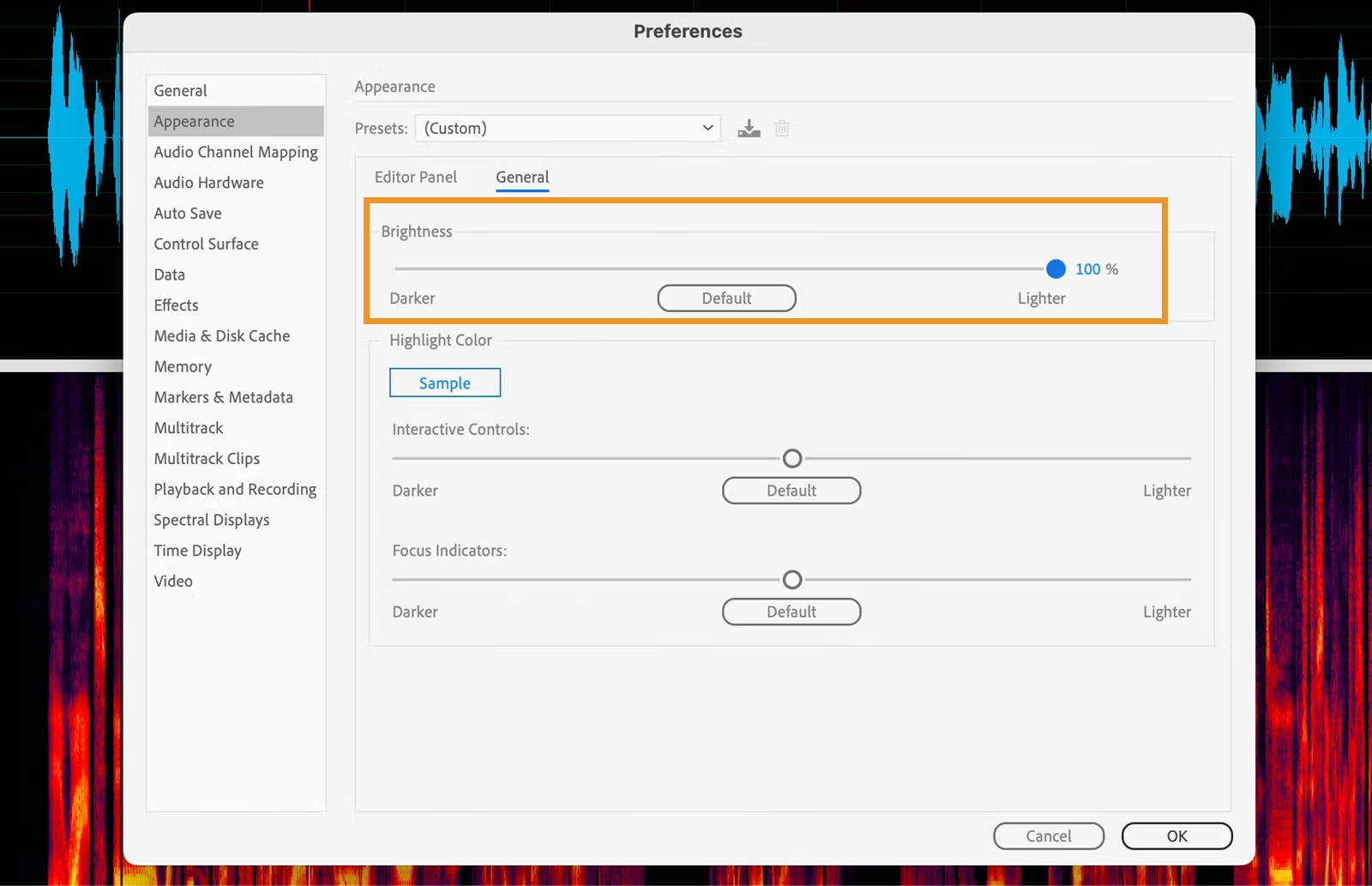
Внешний вид настраивается отдельно от звуковых параметров. На Windows путь к настройкам начинается с Edit > Preferences, на macOS — с Audition > Settings/Preferences в зависимости от версии системного меню. Там находятся Appearance, Audio Hardware, Media & Disk Cache, Memory, Multitrack, Playback and Recording и другие разделы. Изменение яркости интерфейса само по себе на звук не влияет, но правильная настройка Audio Hardware и дискового кэша влияет непосредственно на запись и устойчивость воспроизведения.
В Preferences параметры интерфейса отделены от Audio Hardware, Media & Disk Cache и Multitrack. Это снижает риск менять звуковые настройки «вслепую».
Исходники, форматы и логика сохранения
Audition открывает широкий набор аудиоформатов. Среди распространённых — WAV, AIFF/AIF, BWF, FLAC, MP3, AAC/HE-AAC, M4A, OGG/OGA, AC-3, EC-3, CAF и другие. WAV и AIFF поддерживают многоканальные варианты вплоть до 32 каналов. WMA в документации отмечен как Windows-зависимый. Для рабочих мастер-файлов предпочтительнее не выбирать формат по привычке, а привязать его к задаче: WAV/BWF удобен для монтажа и обмена без потерь, FLAC — для компактного архивного файла без потерь, MP3/AAC — для доставки, когда важнее совместимость и размер, чем повторный монтаж.
Задача
Подходящий формат/контейнер
Что проверить
Исходная запись речи
WAV или BWF
Частота дискретизации и разрядность должны быть согласованы с проектом; не начинайте цепочку с повторного MP3-кодирования.
Архив без потерь
FLAC
Убедитесь, что получатель поддерживает FLAC и что метаданные сохранились так, как требуется.
Обмен с видеомонтажом
WAV/BWF, OMF или FCP XML Interchange в зависимости от задачи
Проверить предупреждения экспорта: эффекты, маршрутизация и часть автоматизации не всегда переносятся в обменный формат.
Один SESX не содержит всю медиатеку; при переносе нужны связанные файлы и папка Recorded.
Ключевой принцип хранения: SESX — описание сессии, а не универсальный «контейнер со всем внутри». Он знает, какие файлы используются, где расположены клипы и какие параметры применены, но исходные WAV, музыка, эффекты и видео остаются отдельными. Поэтому резервная копия только SESX создаёт ложное чувство безопасности. Для переноса необходимо либо сохранять/копировать связанные файлы вместе с проектом, либо экспортировать обменный формат, понимая его ограничения. В Multitrack запись создаёт файлы непосредственно в подпапке [имя сессии]_Recorded, и эту папку нельзя отделять от проекта без последующей перелинковки.
Маршрут первого часа: от пустого экрана до проверенного микса
0–10 минут: установить Audition через Creative Cloud, открыть Preferences и выбрать корректное устройство ввода/вывода. Проверить, что индикаторы входа реагируют на сигнал без клиппинга.
10–20 минут: создать Multitrack Session в отдельной папке проекта. Разнести голос, музыку и эффекты по разным дорожкам. Сделать короткий тест записи и убедиться, что WAV появился в папке Recorded.
20–35 минут: обрезать паузы и лишние фрагменты недеструктивно в Multitrack, поставить простые фейды и проверить переходы в наушниках.
35–45 минут: назначить речевым клипам тип Dialogue в Essential Sound, использовать Auto Match и только затем умеренную Repair/Clarity обработку.
45–55 минут: проверить суммарный баланс, автоматизацию громкости музыки и отсутствие клиппинга. Сохранить SESX и сделать копию папки проекта.
55–60 минут: экспортировать WAV как мастер и, при необходимости, MP3 как доставочный файл. Открыть экспорт заново и прослушать начало, переходы, самый громкий фрагмент и конец.
Практический справочник: 16 воспроизводимых задач
Как установить Audition и выполнить безопасный первый запуск
Цель: получить актуальную официальную сборку и открыть приложение в состоянии, пригодном для проверки оборудования. Подготовьте Adobe ID, стабильное соединение и место на системном диске. На официальной странице Audition выберите пробную версию или действующий план, войдите или создайте Adobe ID и пройдите шаги оформления. После этого следуйте официальному потоку загрузки и установки Audition для своей настольной ОС; не подменяйте его сторонним установщиком.
После запуска не начинайте длинную запись сразу. Сначала откройте Preferences и проверьте Audio Hardware, затем создайте короткий тестовый файл. Если приложение предложило импортировать прежние настройки или обнаружило сторонние плагины, не стоит считать это доказательством полной совместимости: старые плагины могут загружаться, но вести себя нестабильно на новой ОС/архитектуре. Для критичной рабочей станции разумно оставить предыдущую рабочую среду нетронутой до проверки текущего проекта.
Проверка результата: Audition запускается без аварий, в About/Creative Cloud отображается установленная актуальная ветка, а Audio Hardware видит нужный вход и выход. Типичная ошибка: скачивание установщика со стороннего каталога или попытка открыть Audition без завершённой активации. Безопасный откат: удалять приложение и управлять версиями следует через Creative Cloud; проектные папки и исходники держите вне каталога приложения, чтобы переустановка их не затрагивала.
Как настроить аудиоинтерфейс, мониторинг и рабочее пространство
Цель: добиться предсказуемого ввода/вывода и удобной раскладки панелей. Подключите микрофон или аудиоинтерфейс до запуска Audition. В Preferences > Audio Hardware выберите устройство ввода и вывода; на Windows для профессионального интерфейса обычно используется фирменный ASIO-драйвер, тогда как встроенные устройства могут работать через Windows Driver Model. На macOS Audition использует аудиосистему macOS; главное — выбрать нужные вход и выход и убедиться, что приложение получило системное разрешение на работу с микрофоном. Затем откройте Window > Workspace и выберите близкую к задаче раскладку либо сохраните собственную через New Workspace.
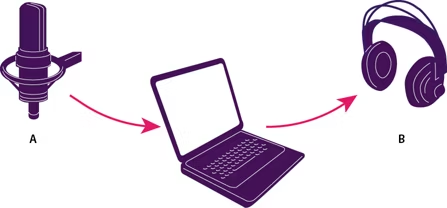
Базовая схема записи: источник попадает в компьютер через выбранное устройство ввода, контроль идёт через настроенный выход/наушники.
Для записи речи лучше сначала проверить вход без эффектов. На дорожке Multitrack выберите Input, нажмите Arm For Record и наблюдайте метр. Monitor Input включайте, только если действительно нужно слышать сигнал через Audition: цепочка эффектов и программный мониторинг увеличивают нагрузку и могут добавить задержку. Если слышится эхо, проверьте, не работает ли одновременно прямой мониторинг интерфейса и программный мониторинг Audition.
Проверка результата: выбранный вход реагирует на микрофон, выход воспроизводит тестовый файл, каналы не перепутаны, а задержка не мешает исполнителю. Типичная ошибка: запись стереовхода для одного монофонического микрофона с сигналом только в одном канале. Откат: верните прежнее устройство в Audio Hardware и Reset Workspace для раскладки; эти изменения не требуют переписывать исходники.
Как создать Multitrack Session и правильно импортировать исходники
Цель: начать проект так, чтобы монтаж оставался редактируемым. Используйте File > New > Multitrack Session, задайте понятное имя и Folder Location в отдельной папке проекта. Для подкаста в Audition доступен шаблон Podcast, но шаблон — стартовая структура, а не обязательный стандарт. Если требования к sample rate уже заданы видеопроектом или заказчиком, согласуйте их на этапе создания сессии, а не после десятков импортов.
Импортируйте файлы через Files panel или вставляйте их на отдельные дорожки по смыслу: ведущий, гость, музыка, SFX, ambience. Не переименовывайте и не перемещайте исходники в Проводнике/Finder после того, как сессия начала на них ссылаться. При необходимости сначала организуйте папки, затем импортируйте. Если один файл уже открыт в Waveform, его можно вставить в существующую сессию командой Insert into Multitrack.
Открытый аудиофайл можно вставить в новую или существующую многодорожечную сессию через Insert into Multitrack.
Проверка результата: после сохранения SESX закройте и снова откройте сессию; все клипы должны найтись без диалога relink. Типичная ошибка: хранить SESX в одной папке, а временно скачанные исходники — в папке Downloads, которую затем очищают. Откат: не удаляйте отсутствующие клипы из сессии; верните файлы на прежнее место или выполните перелинковку к сохранённым копиям.
Как записать голос в Multitrack без потери дублей
Цель: получить отдельный WAV-дубль в папке проекта и сохранить возможность выбора между версиями. В Inputs/Outputs выберите источник для дорожки, нажмите Arm For Record, проверьте метр и при необходимости Monitor Input. Поставьте current-time indicator в точку старта и нажмите Record внизу Editor panel. В Multitrack Audition пишет каждый дубль прямо в WAV внутри подпапки [session name]_Recorded, поэтому сохранность проекта зависит от свободного места и стабильности накопителя.
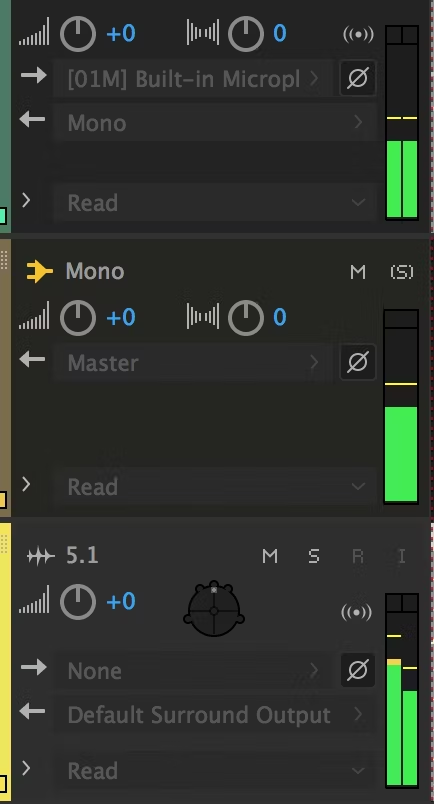
В заголовке дорожки контролируются вход, выход, режим автоматизации и уровень. Перед записью важно вооружить только нужную дорожку.
Для исправления фразы без перезаписи всего дубля можно использовать Punch In: выделить диапазон Time Selection Tool, вооружить дорожку и начать запись с точки чуть раньше выбранного места. Punch and Roll добавляет pre-roll и позволяет исполнителю услышать контекст перед новой фразой. Эти режимы особенно полезны для дикторской работы, где нужно сохранить естественный темп и не разрушить уже удачный материал.
Проверка результата: после остановки найдите новый WAV в папке Recorded и прослушайте его вне контекста эффектов. На шкале не должно быть обрезанных пиков, а в статусе — dropped samples. Типичная ошибка: полагаться только на то, что «в наушниках нормально», не глядя на метр и сам записанный файл. Откат: не записывайте поверх единственного удачного дубля; делайте новый take или Punch In, а не уничтожайте источник.
Как выполнить точный монтаж одного файла в Waveform и не уничтожить оригинал
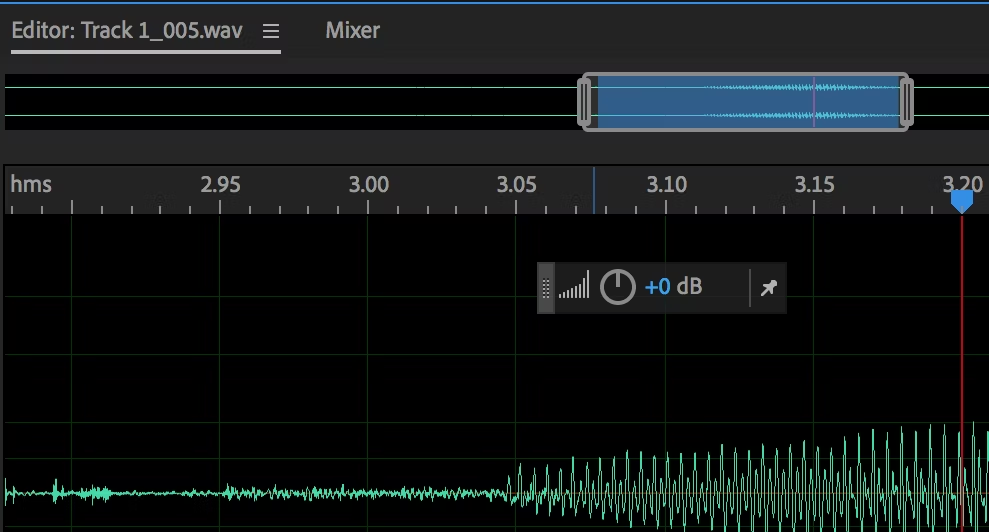
Цель: убрать лишний фрагмент, щелчок или паузу в одном файле с контролем риска. Откройте аудио в Waveform, увеличьте масштаб через navigator, выделите нужный диапазон и только затем применяйте Cut/Delete, Fade, диагностику или эффект. Помните: Waveform — редактор содержимого файла. До первого разрушительного изменения сделайте File > Save As под новым именем или сохраните копию исходника в отдельной папке.
Увеличение масштаба позволяет точно поставить границы выделения, не удаляя согласные или атаку звука вместе с паузой.
Монтаж речи удобнее проверять не глазами, а коротким циклом до и после стыка. Если пауза сокращена слишком сильно, появляется неестественный ритм; если резать на ненулевом пересечении волны, возможен щелчок. Для творческого варианта, который может меняться, лучше оставить исходник в Multitrack и обрезать края клипа недеструктивно. Waveform оправдан там, где нужно действительно изменить образец или подготовить отдельный мастер-файл.
Проверка результата: прослушайте стык на нормальной скорости и при увеличении масштаба; сравните длительность и начало/конец с исходником. Типичная ошибка: нажать Save поверх единственного файла после серии пробных обработок. Откат: пока документ открыт, используйте Undo/History; после закрытия полагайтесь на резервную копию или Save As, а не на надежду восстановить уже перезаписанный WAV.
Как собрать диалог, музыку и эффекты в Multitrack
Цель: создать редактируемую композицию из нескольких источников. Разнесите типы материала по дорожкам, чтобы уровень и обработка управлялись логично: речь отдельно, музыка отдельно, эффекты отдельно. Перемещайте клипы по таймлайну, обрезайте их края и используйте фейды/кроссфейды там, где два фрагмента должны переходить без скачка. Multitrack изменяет расположение и параметры клипа, не переписывая исходный файл, поэтому здесь удобно сравнивать альтернативный монтаж.
Следите за маршрутизацией. У каждой дорожки есть Input и Output; стерео, моно и 5.1 дорожки различаются по канальной конфигурации. Не нужно превращать монофоническую речь в стерео только для «ширины»: это не добавляет информации, а может усложнить совместимость. Групповые задачи удобнее решать через шины и дорожечные эффекты, но вводить сложную маршрутизацию стоит только тогда, когда она решает конкретную задачу — например, общий компрессор для группы голосов.
Проверка результата: отключайте дорожки Mute/Solo и убеждайтесь, что каждый элемент находится на ожидаемом канале; прослушивайте переходы до и после точки монтажа. Типичная ошибка: компенсировать слишком громкую музыку усилением голоса до клиппинга. Откат: уменьшите баланс музыкальной дорожки или автоматизируйте её, не нормализуя многократно исходные файлы.
Как быстро привести речь в порядок через Essential Sound
Цель: сделать разговорную запись ровнее и чище без ручной сборки длинной цепочки эффектов. В Multitrack выделите речевой клип, откройте Window > Essential Sound и назначьте тип Dialogue. Сначала используйте Loudness/Auto Match, затем при необходимости включайте Repair: Reduce Noise, Reduce Rumble, DeHum, DeEss. Эти элементы рассчитаны на разные дефекты; включать все сразу «на максимум» не нужно.
После Repair оцените Clarity. Dynamics меняет динамический диапазон, EQ корректирует частотный баланс, Vocal Enhancer формирует голосовой профиль. Полезный порядок — сначала исправлять источник, затем выравнивать и только после этого украшать. Если шум присутствует лишь местами, глобальная обработка клипа может звучать хуже, чем локальная правка проблемного участка. Essential Sound отражает изменения в более полном наборе инструментов Audition, поэтому после быстрого результата можно перейти к точной настройке.
Проверка результата: сравните обработку с bypass на одинаковой воспринимаемой громкости. Голос должен стать разборчивее без металлического хвоста, «шепелявости» после DeEss и заметного дыхания компрессора. Типичная ошибка: оценивать «лучше» только потому, что обработанная версия громче. Откат: отключите отдельный чекбокс Repair/Clarity или эффект в clip rack — в Multitrack такие изменения не требуют переписывать исходный файл.
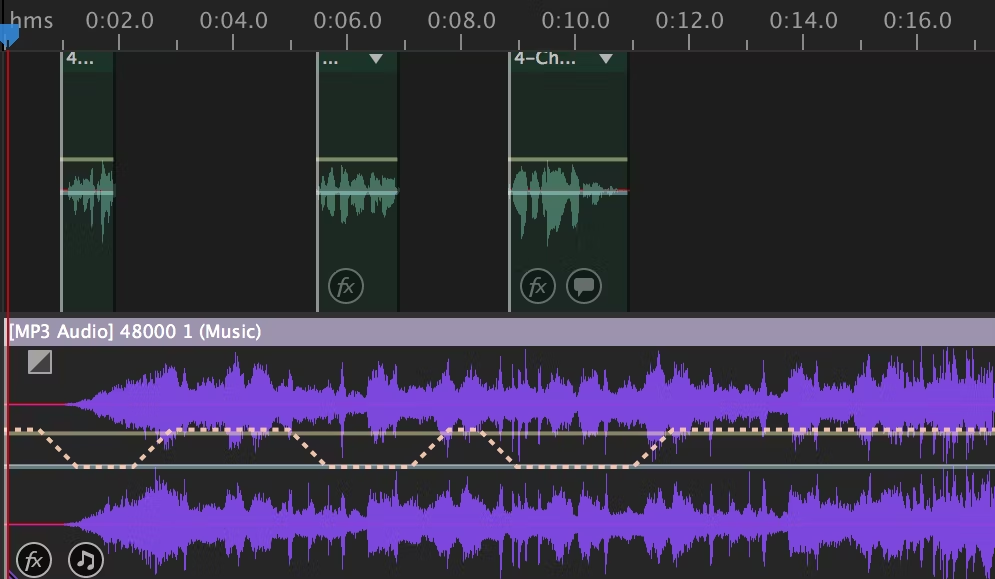
Auto Ducking в Essential Sound формирует огибающую фоновой музыки вокруг приоритетного диалога. После генерации точки нужно прослушать и при необходимости поправить вручную.
Как убрать постоянный фоновый шум по Noise Print
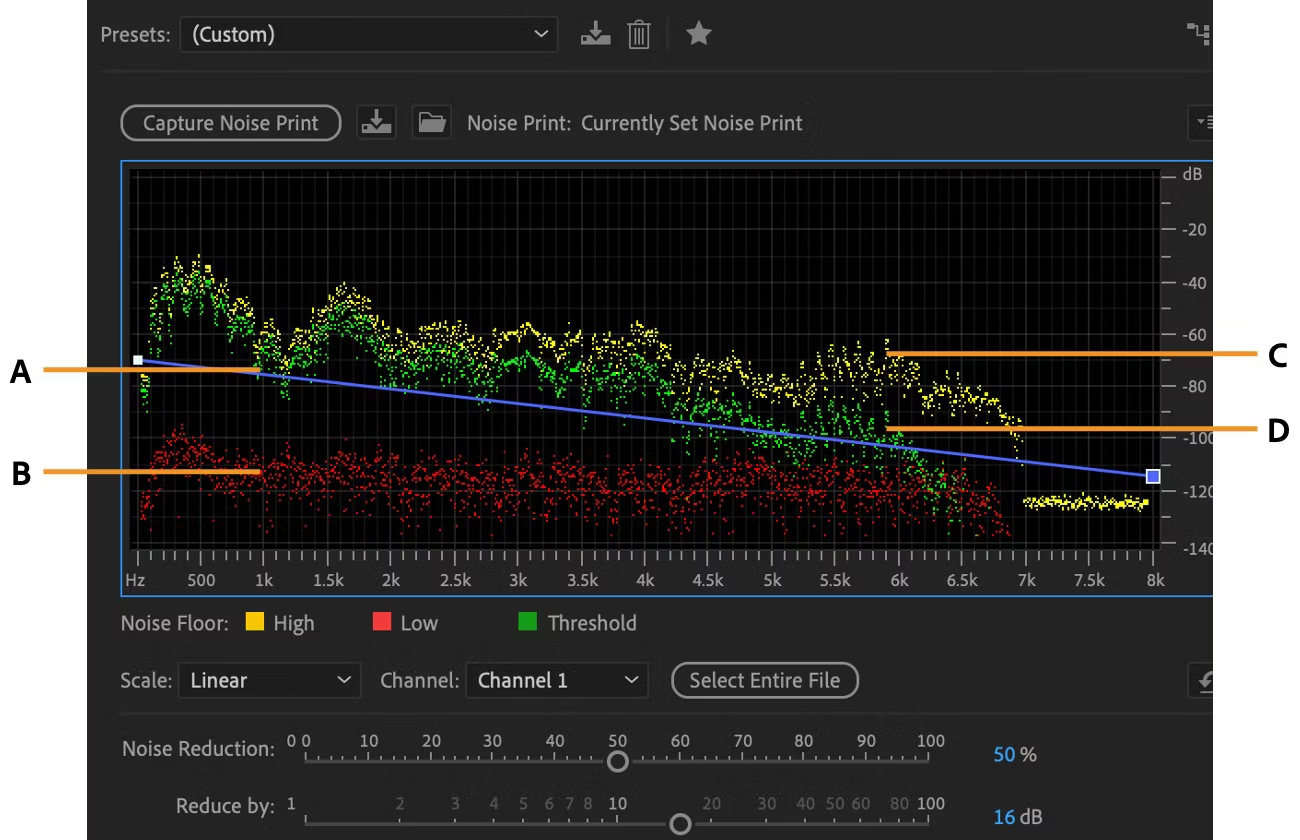
Цель: уменьшить устойчивый шум вентилятора, предусилителя или комнаты, когда есть участок только с шумом. Эта операция выполняется в Waveform. Найдите не менее примерно половины секунды участка, где нет речи или полезного сигнала, и выберите Effects > Noise Reduction/Restoration > Capture Noise Print. Затем выделите нужный диапазон или весь файл и откройте Effects > Noise Reduction/Restoration > Noise Reduction. Снимок шума должен соответствовать тому же sample type, что и обрабатываемый материал.
Noise Reduction показывает профиль и параметры подавления. Захватывайте Noise Print только на участке без полезного сигнала и сравнивайте Preview с исходником.
Регулируйте подавление умеренно и постоянно слушайте Preview. Слишком агрессивное удаление шума выдаёт себя «водянистым», музыкальным или роботизированным остатком вокруг согласных. Если фон меняется во времени, один Noise Print не описывает весь дефект: лучше разбить обработку на участки, использовать спектральную ручную правку или оставить небольшой естественный шум вместо попытки получить абсолютную цифровую тишину.
Проверка результата: прослушайте не только тишину, но и тихие окончания слов, дыхание и шипящие; сравните до/после на одной громкости. Типичная ошибка: захватить Noise Print вместе с частью голоса — тогда алгоритм начинает удалять похожие компоненты из полезного сигнала. Откат: работайте с копией файла или сохраняйте новый WAV через Save As; при сомнении отмените эффект и захватите чистый образец шума заново.
Как убрать сетевой гул и узкий тон без чрезмерного шумоподавления
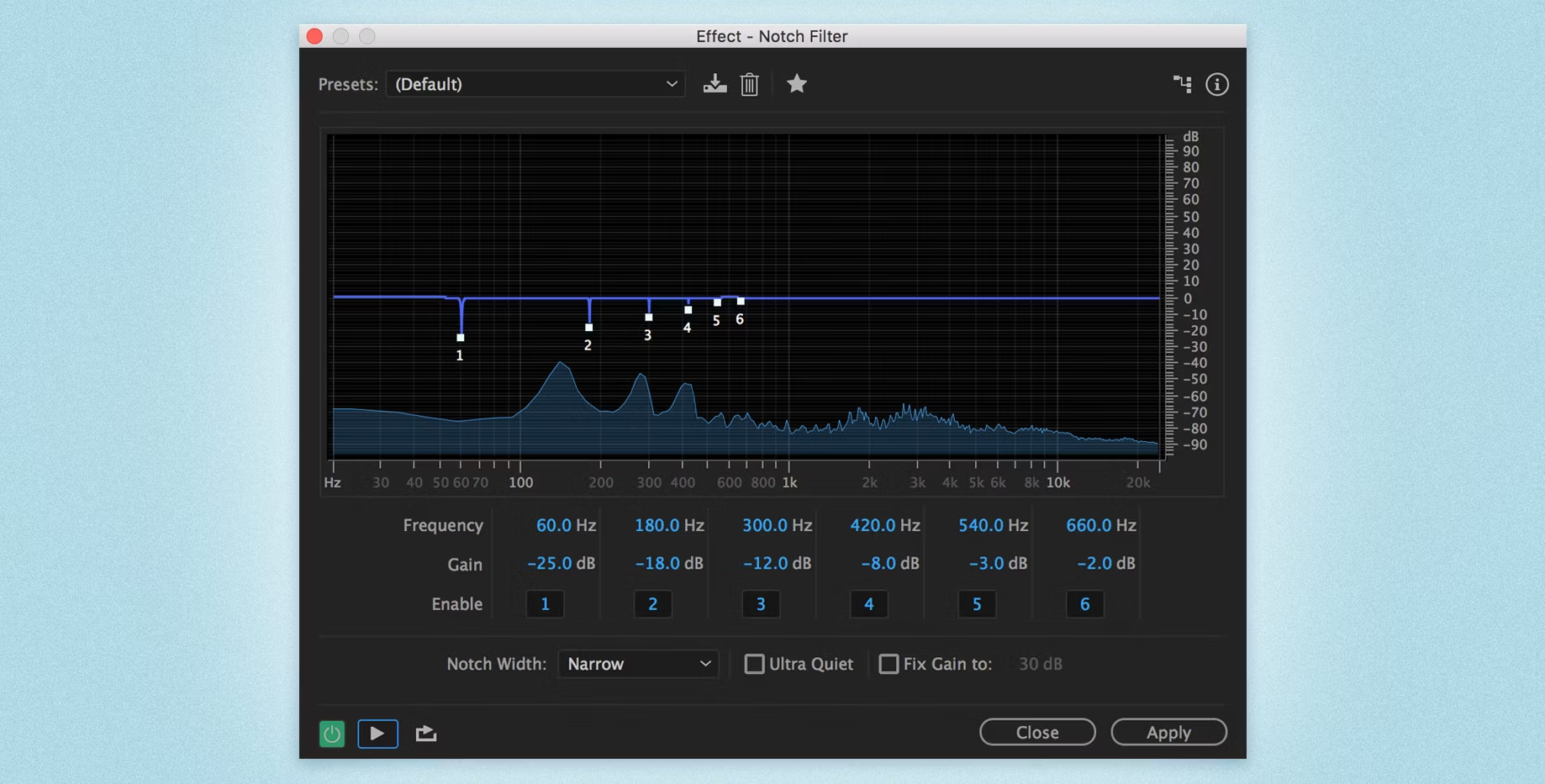
Цель: подавить выраженный тон 50/60 Гц и его гармоники, не размывая весь спектр. Если дефект похож на устойчивый электрический гул, начните с DeHum в Essential Sound или с узкополосного Notch Filter. В Notch Filter задаётся несколько узких частотных провалов; важно привязывать их к реально видимым/слышимым пикам, а не вырезать широкий низ целиком. Спектральное представление помогает увидеть горизонтальные линии постоянной частоты и отличить их от речевых формант.
Узкие notch-полосы лучше подходят для постоянного тона, чем широкое шумоподавление всего диапазона. Настройки нужно сопоставлять с реальным спектром записи.
Если гул появился из-за кабеля или питания, программная коррекция не заменяет устранение физической причины. Сначала по возможности отключите проблемный источник, разведите силовые и сигнальные кабели, проверьте интерфейс и сделайте новую тестовую запись. Редактор нужен для спасения уже записанного материала, а не для закрепления неправильной схемы подключения.
Проверка результата: переключайте эффект bypass и слушайте низ голоса/музыкальных инструментов: основа не должна стать тонкой. Типичная ошибка: вырезать слишком широкие полосы, уничтожив полезный бас. Откат: в Multitrack держите Notch Filter в Effects Rack и меняйте параметры недеструктивно; для Waveform сохраняйте копию до Apply.
Как собрать цепочку Effects Rack и сохранить повторяемую обработку
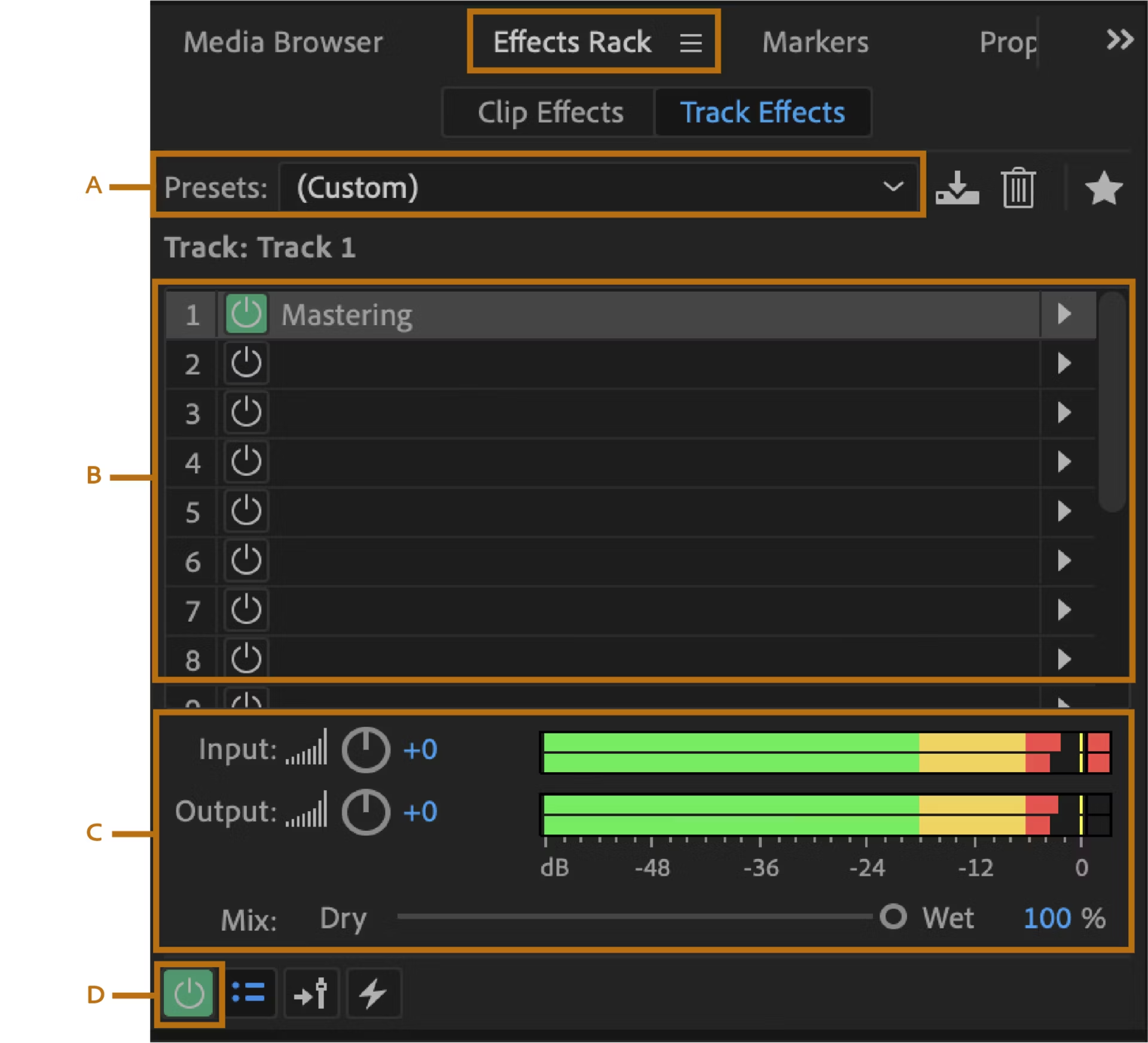
Цель: применить несколько эффектов в контролируемом порядке и повторить цепочку в похожих проектах. Откройте Effects Rack и добавляйте процессы по одному. Audition поддерживает до 16 эффектов в rack; порядок важен, потому что сигнал проходит цепочку последовательно. Например, эквалайзер до компрессора и после компрессора может дать разный результат. В Multitrack различайте Clip Effects и Track Effects: первые относятся к конкретному клипу, вторые — ко всей дорожке.
Effects Rack показывает цепочку и уровни входа/выхода. Меняя порядок слотов, вы меняете саму структуру обработки.
Для повторяемого процесса сохраняйте preset rack, но не считайте его универсальной «кнопкой качества». Порог компрессора, де-эссер, шумоподавление и эквалайзер зависят от уровня и спектра конкретной записи. Хороший пресет фиксирует стартовую архитектуру, а не окончательные значения для любого микрофона. Следите за Input/Output: эффект, который добавил несколько децибел, может создать клиппинг на следующем этапе и исказить сравнение.
Проверка результата: поочерёдно отключайте слоты и убедитесь, что каждый даёт ожидаемый вклад. Сравнивайте суммарный rack с bypass при сопоставимой громкости. Типичная ошибка: добавлять новый эффект, пытаясь исправить проблему, созданную предыдущим. Откат: выключите слот или верните сохранённый preset; в Multitrack исходный файл останется неизменным.
Как автоматизировать громкость музыки и других параметров
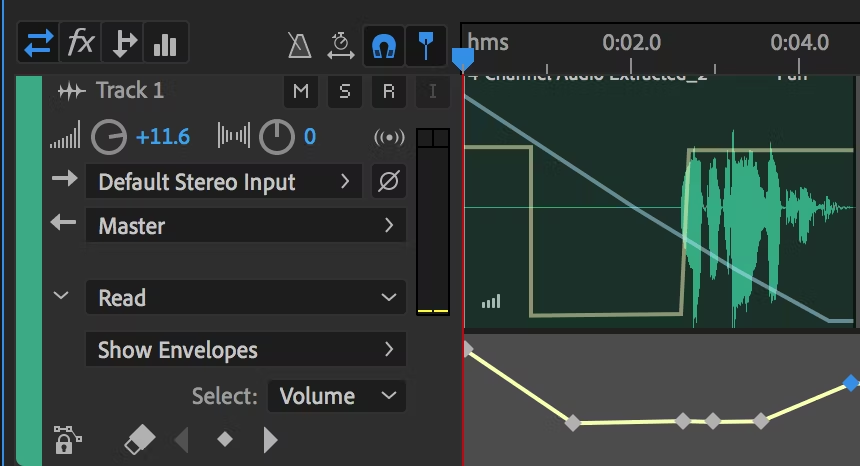
Цель: менять уровень во времени без нарезки множества маленьких клипов. В Multitrack откройте отображение Envelopes для дорожки или клипа и выберите Volume, Pan либо доступный параметр эффекта. Добавляйте keyframes и формируйте линию изменения. Clip envelope действует на объект, track automation — на дорожку; выбор зависит от того, должна ли коррекция перемещаться вместе с клипом или относится к месту в миксе.
Огибающая хранит изменения недеструктивно. Ключевые точки задают форму падения и восстановления уровня без переписывания исходного WAV.
Для музыки под голосом ставьте точки не вплотную к началу слова, а с небольшим переходом, чтобы слушатель не слышал «рубильник». Если диалог часто меняется, ручная огибающая может быть точнее для важных мест, а Auto Ducking в Essential Sound — быстрее для длинного материала. После любого автоматического ducking проверяйте начало и конец реплик: фоновые вздохи или шумы могут сформировать нежелательные провалы.
Проверка результата: слушайте микс без взгляда на линию и отмечайте, заметен ли сам процесс изменения громкости. Типичная ошибка: слишком глубокое ducking, из-за которого музыка исчезает и возвращается скачками. Откат: удалите/переместите keyframes или отключите automation; исходная музыка не меняется.
Как подогнать музыку к длительности через Remix
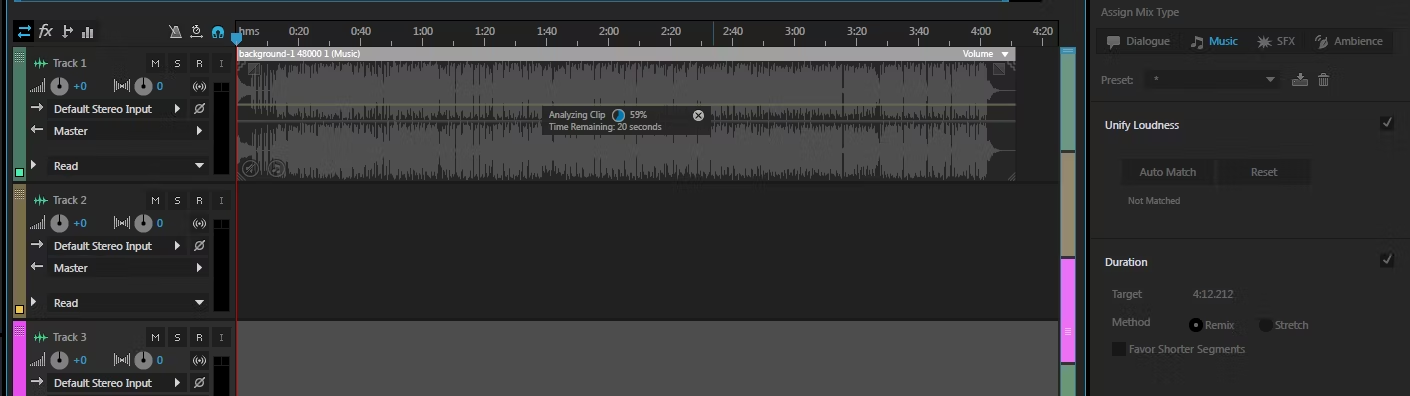
Цель: получить музыкальный клип заданной длины без примитивного ускорения темпа или обрезки на случайном месте. Вставьте музыкальный файл в Multitrack, выделите клип, откройте Window > Essential Sound и назначьте тип Music. В разделе Duration выберите Remix; Audition проанализирует клип. Затем в поле Target задайте нужную длину. Remix ищет подходящие точки переходов и перестраивает музыкальные фрагменты, сохраняя исходный файл неизменным.
Перед изменением длительности Remix анализирует структуру музыки. После анализа задайте Target Duration и обязательно прослушайте созданные переходы.
Этот механизм лучше работает на структурированной музыке с повторяемыми секциями, чем на живом свободном темпе, длинном нарастании или произведении, где форма критически важна. Алгоритм не знает драматургический смысл кадра: даже технически гладкий переход может оказаться неуместным перед кульминацией. Для финального материала обязательно послушайте каждый автоматически созданный переход и сравните с ручной альтернативой.
Проверка результата: длительность совпадает с монтажной точкой, темп не меняется неестественно, переходы не обрывают вокальную фразу или удар. Типичная ошибка: принять отсутствие щелчка за музыкально правильный монтаж. Откат: отключите Remix или верните исходную длительность клипа; оригинальный файл остаётся нетронутым.
Как выровнять громкость нескольких файлов через Match Loudness
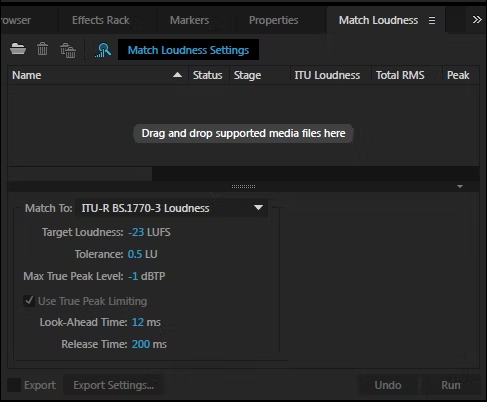
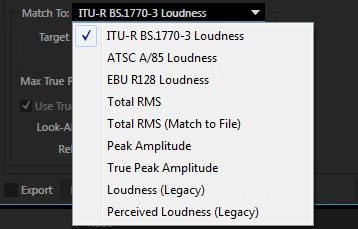
Цель: привести набор эпизодов, рекламных вставок или экспортов к одной измеримой политике громкости. Откройте Window > Match Loudness, перетащите файлы в панель и нажмите Scan. В Match Loudness Settings выберите Match To — стандарт или тип измерения, соответствующий требованиям получателя, — затем задайте целевую громкость, Maximum True Peak Level и допуск. После проверки значений нажмите Run.
Match Loudness сначала измеряет файлы, затем применяет выбранное правило. Число LUFS нельзя выбирать «по вкусу», если площадка задаёт собственную спецификацию.В Match To доступны ITU BS.1770, EBU R128, ATSC A/85 и другие варианты. Выбирайте стандарт по требованиям доставки.
Не существует одного правильного LUFS для всех площадок. EBU R128, ATSC A/85 и подкастинговые рекомендации отличаются, поэтому сначала получите спецификацию. True Peak тоже важен: интегральная громкость может быть нормальной, но отдельные межсэмпловые пики — выходить за лимит. Match Loudness удобен именно тем, что измеряет и нормализует пакет файлов по единому правилу, а не просто «поднимает пик до 0 dBFS».
Проверка результата: повторно выполните Scan и убедитесь, что интегральная громкость и true peak попали в выбранный допуск. Типичная ошибка: путать peak normalization с loudness normalization. Откат: держите оригиналы отдельно и экспортируйте обработанные версии в новую папку.
Как обработать пакет файлов через Favorites и Batch Process
Цель: одинаково преобразовать серию файлов — например, применить записанный Favorite и экспортировать копии в единый формат. Сначала на тестовом файле в Waveform соберите повторяемое действие и сохраните его как Favorite. Затем откройте Window > Batch Process, добавьте файлы через Add Files, выберите нужный Favorite и настройте Export/Export Settings: папку назначения, формат, sample type и схему имён. Запускайте Run только после теста на одном-двух файлах.
Пакетная обработка особенно опасна флажком перезаписи и выбором папки «как у источника». Если цель — конвертация архива, используйте новую папку назначения и префикс/суффикс имени, чтобы исходники и результаты отличались визуально. Не включайте в Favorite операции, которые требуют ручного выбора участка или Noise Print, специфичного для конкретного файла: автоматизация полезна только там, где входные условия действительно однородны.
Проверка результата: откройте несколько файлов из начала, середины и конца пакета, сравните формат, длительность, sample rate, уровень и метаданные. Типичная ошибка: обработать сотни файлов с неправильным кодеком или перезаписать оригиналы. Откат: пакет направляйте в отдельную папку; тогда неудачный результат удаляется без потери исходной коллекции.
Как сохранить SESX, резервную копию и перенести проект на другой компьютер
Цель: перенести редактируемый проект, а не только финальный WAV. Сохраните сессию через File > Save/Save As и убедитесь, что все исходники лежат в понятной структуре рядом с проектом. В Multitrack preferences опция Reference All Open Audio and Video Files помогает сохранять связи открытых файлов с сессией, но сама по себе не копирует медиа. Для переноса используйте копию всей папки проекта, включая _Recorded, музыку, эффекты, видео-референс и дополнительные импорты.
Настройки приложения можно отдельно экспортировать через File > Export > Application Settings и импортировать на другой системе через File > Import > Application Settings. Это не замена проектной копии: настройки интерфейса/приложения и исходные аудиофайлы — разные уровни. Для обмена с другой монтажной системой Audition поддерживает OMF и FCP XML Interchange. OMF может хранить медиа encapsulated или referenced; encapsulated OMF ограничен 2 ГБ. При FCP XML часть элементов сессии, включая некоторые эффекты, EQ, маршрутизацию и автоматизацию, не переносится полностью.
Проверка результата: откройте копию проекта на другом пути или компьютере при временно недоступном старом каталоге и убедитесь, что нет Missing Media. Прослушайте несколько мест с эффектами и автоматизацией. Типичная ошибка: отправить один SESX. Откат: не удаляйте исходную папку, пока перенесённая копия не открылась и не прошла контрольный экспорт.
Как экспортировать мастер и доставочную копию без случайной потери качества
Цель: получить финальный файл, соответствующий дальнейшему использованию. Для отдельного файла в Waveform доступны File > Save, Save As и File > Export > File; для многодорожечной работы экспортируйте микс, не заменяя SESX финальным аудио. Сначала сделайте мастер без потерь — обычно WAV с sample rate/bit depth по техническому заданию. Затем при необходимости создайте MP3/AAC-копию для публикации. Если нужны маркеры и метаданные, проверьте Include Markers and Other Metadata; если площадка требует чистый файл, убедитесь, что ненужные поля не переносятся.
Не меняйте sample rate «для качества» в самом конце без причины. Если проект синхронизирован с видео, частота дискретизации должна следовать спецификации видеопроизводства; если получатель задаёт параметры, приоритет у них. При кодировании с потерями не перекодируйте уже сжатый MP3 несколько раз: каждая такая стадия добавляет необратимые артефакты. Сохраняйте мастер без потерь как точку, от которой можно делать разные доставочные версии.
Проверка результата: откройте экспорт как новый файл, проверьте длительность, sample type, канальность, интегральную громкость/true peak по требованиям и прослушайте начало, стыки, самый громкий участок и последние секунды. Типичная ошибка: экспортировать только выделенный диапазон или неверный output/bus. Откат: SESX и мастер без потерь остаются источником; повторный экспорт безопаснее, чем редактирование уже сжатой доставочной копии.
Быстрый результат и максимальный контроль: два разных рабочих режима
Быстрый результат подходит для интервью, учебного подкаста или озвучки с нормальной исходной записью. Создайте Multitrack, импортируйте речь и музыку, назначьте Dialogue в Essential Sound, выполните Auto Match, аккуратно включите Repair, обрежьте явные ошибки, сделайте ducking музыки и экспортируйте мастер. Основная экономия времени получается не от «автомагии», а от того, что типовые операции сгруппированы в Essential Sound и сохраняются недеструктивно.
Максимальный контроль нужен, когда исходник проблемный или требования формализованы. Сначала диагностируйте шум спектрально, работайте с копиями в Waveform, строьте Effects Rack по функциям, используйте автоматизацию вручную, проверяйте loudness и true peak по спецификации, сохраняйте мастер без потерь и только затем кодируйте доставочные версии. Такой маршрут длиннее, зато позволяет объяснить каждое изменение и откатить его без угадывания.
Задача
Инструмент Audition
Ожидаемый результат
Контроль
Собрать несколько источников
Multitrack Editor
Редактируемая сессия без переписывания исходников
Повторное открытие SESX без Missing Media
Подчистить диалог быстро
Essential Sound > Dialogue > Repair
Снижение шума/гула/сибилянтов умеренной интенсивности
Bypass на равной громкости, отсутствие артефактов
Убрать постоянный фон точнее
Noise Print + Noise Reduction
Снижение стационарного шума в Waveform
Проверка тихих согласных и окончаний слов
Убрать узкий гул
Notch Filter/DeHum
Подавление конкретной частоты и гармоник
Сохранность полезного баса
Сделать динамику микса
Envelopes/Automation
Плавное изменение громкости и панорамы
Прослушивание переходов без визуальной подсказки
Согласовать серию файлов
Match Loudness
Единый LUFS/true peak по выбранному стандарту
Повторный Scan после обработки
Подготовить финал
Export
Мастер и доставочная копия
Повторное открытие экспорта и техническая проверка
Производительность, диск, кэш и сетевые зависимости
В аудиопроекте производительность чаще упирается не в графику, а в сочетание диска, количества дорожек, эффектов и низкой буферизации. Чем меньше аудиобуфер, тем ниже задержка мониторинга, но тем выше шанс, что процессор не успеет обработать цепочку в реальном времени. Для записи разумно отключать ненужные тяжёлые эффекты и не держать десятки программ в фоне. Для микширования, где задержка не так критична, можно увеличить буфер и получить больший запас устойчивости.
Раздел Media & Disk Cache позволяет направить временные данные на быстрый накопитель. Adobe рекомендует быстрый внутренний SSD для приложения/кэша и отдельный быстрый диск для медиа. Сетевое хранилище возможно, но требования к пропускной способности зависят от медиапотока: в системных требованиях упоминается 1GbE для HD и 10GbE для 4K shared workflow. Для чистого аудио поток легче, однако стабильность сетевого доступа всё равно важнее номинальной скорости — исчезнувший сетевой путь превращается в Missing Media.
SESX обычно невелик, но папка проекта быстро растёт из-за записанных дублей, несжатых WAV, видео-референса, кэша и промежуточных экспортов. Поэтому «на диске ещё 8 ГБ, столько же требует Audition» — плохой критерий готовности. Планируйте запас под длительность записи и резервную копию. Для часа стерео WAV без потерь нужно существенно больше места, чем для часа MP3, а повторные дубли умножают объём.
С точки зрения приватности рабочие аудиофайлы можно хранить локально, но само приложение связано с Adobe ID и активацией Creative Cloud; отдельные функции/сервисы могут использовать сетевые компоненты. Не следует обещать «полностью офлайн» там, где лицензия требует периодической проверки. Для конфиденциального проекта отдельно определите правила хранения исходников, облачной синхронизации и резервных копий на уровне вашей организации, а не исходите из того, что любой файл Creative Cloud автоматически отправляется в облако.
Сильные стороны Adobe Audition
Связка Waveform, Multitrack и спектрального редактирования. Можно решать разные классы задач в одном приложении: от образцовой правки до многодорожечного микса.
Недеструктивная многодорожечная работа. Позиции клипов, эффекты, огибающие и большая часть микса не требуют переписывать исходный WAV.
Инструменты восстановления речи. Essential Sound ускоряет типовые задачи, а Noise Print, спектральное представление и специализированные эффекты дают более точный путь для сложных дефектов.
Контроль loudness. Match Loudness поддерживает стандарты семейства ITU BS.1770, EBU R128, ATSC A/85 и другие варианты, что важно для формализованной доставки.
Рабочий обмен. OMF и FCP XML Interchange полезны при передаче материала между монтажными средами, если заранее учесть ограничения переноса.
Интеграция с видео-производством Adobe. Audition ориентирован на аудиофинишинг и работу со звуком к видео, а не только на отдельные музыкальные файлы.
Реальные ограничения и когда нужен другой класс инструмента
Подписка обязательна. После семидневной пробной версии бесплатного постоянного режима Audition нет; приложение доступно в рамках Creative Cloud membership.
Только Windows и macOS. Нативной Linux-версии нет. Если Linux является обязательным условием, практичнее рассмотреть Audacity или REAPER.
Высокий порог по сравнению с простым редактором. Пользователю, которому нужно только записать микрофон, вырезать фрагмент и преобразовать WAV в MP3, большая часть маршрутизации, автоматизации и спектральных инструментов будет лишней.
Waveform может быть разрушительным. Если работать без Save As и резервной копии, полезный исходник можно перезаписать. Безопасность зависит от выбранного режима, а не только от Undo.
Обменный формат не переносит всё. При OMF/FCP XML часть эффектов, маршрутизации и автоматизации может быть исключена или изменена; всегда читайте Warnings и делайте тестовый round-trip.
Не основной инструмент для MIDI-композиции. Для виртуальных инструментов, сложной MIDI-аранжировки и музыкального продакшна логичнее полноценная музыкальная DAW, например REAPER или специализированные альтернативы.
Совместимость проектов, резервное копирование и восстановление после сбоя
Самая важная единица резервной копии — папка проекта, а не SESX. В неё должны входить сессия, все импортированные исходники, Recorded, используемое видео и любые внешние файлы, без которых таймлайн не воспроизводится. Перед архивацией полезно открыть SESX с отключённым доступом к временным папкам и убедиться, что проект не ссылается на Downloads, рабочий стол коллеги или сетевой ресурс с нестабильным путём.
Если Audition запускается с повреждёнными настройками, Adobe предусматривает сброс preferences при старте с удержанием Shift. Это крайняя мера: сначала экспортируйте Application Settings, если приложение ещё открывается, и зафиксируйте настройки аудиооборудования. После сброса интерфейс и параметры могут вернуться к состоянию по умолчанию, но проектные WAV/SESX сами по себе от этого не удаляются. Проблему стороннего плагина лучше изолировать отключением/пересканированием плагина, а не уничтожением всей папки проекта.
Автосохранение и сохранение сессии не заменяют внешнюю резервную копию. Ошибка диска, случайное удаление папки или синхронизация с конфликтом версий затрагивают и основной файл, и локальные autosave-данные. Для важного проекта держите как минимум рабочую копию и независимую резервную копию на другом носителе/системе хранения. Перед крупным обновлением Audition сохраните контрольный экспорт текущего микса: он позволит понять, изменилось ли звучание после обновления плагинов или движка.
Чек-лист безопасного обновления Audition
Закончить текущий критический этап и сделать мастер-экспорт, который можно использовать как контрольный эталон.
Скопировать всю папку проекта, включая Recorded и внешние исходники, на независимое хранилище.
Экспортировать Application Settings, если вы рассчитываете перенести рабочие настройки.
Проверить совместимость аудиоинтерфейса, драйвера и ключевых сторонних плагинов с новой ОС/архитектурой.
Не удалять рабочую версию проекта до первого успешного открытия, воспроизведения и экспорта после обновления.
После обновления открыть копию проекта, прослушать места с автоматизацией и плагинами, затем сравнить новый экспорт с контрольным.
Если появилась нестабильность, сначала исключить сторонний плагин и настройки, а не перезаписывать исходники или конвертировать весь архив.
Полезные настройки, которые стоит проверить сразу
Audio Hardware: правильные Input/Output и драйвер; это первая точка диагностики при отсутствии сигнала или задержке.
Media & Disk Cache: быстрый путь для временных данных и достаточный запас места.
Multitrack: input metering/smart monitoring — включать осознанно, понимая влияние на мониторинг и задержку.
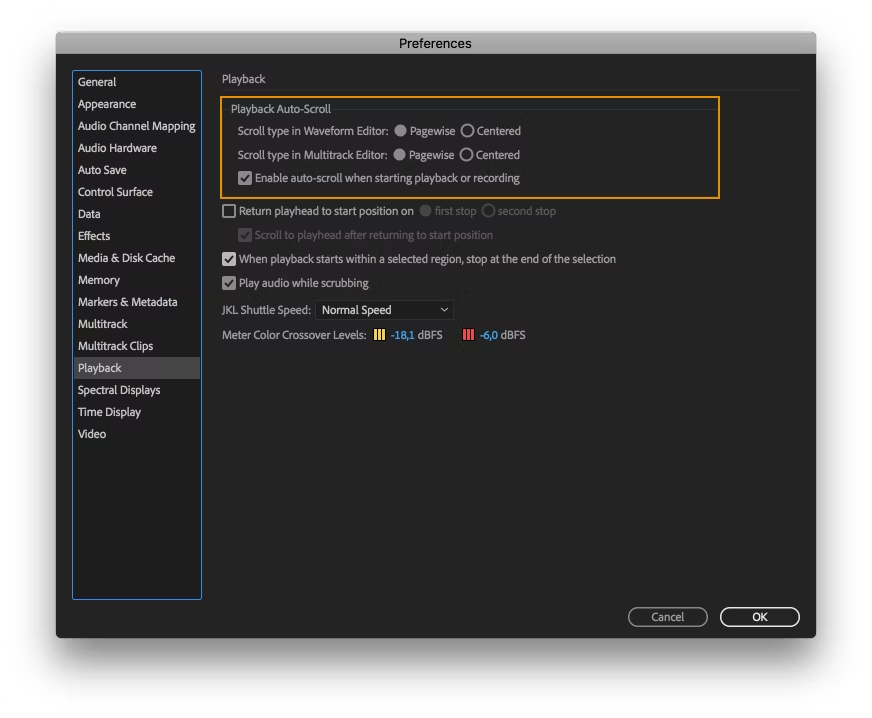
Playback: auto-scroll и поведение playhead; настройка влияет на навигацию, а не на звук.
Workspace: сохранить собственную раскладку после того, как панели действительно устоялись в рабочем процессе.
Shortcuts: настраивать только часто повторяемые команды и документировать нестандартную раскладку, если проект передаётся другому монтажёру.
Параметры Playback Auto-Scroll меняют поведение экрана при воспроизведении; это пример настройки интерфейса, которую можно менять без риска для аудиофайлов.
Рекомендации по уровню задачи
Новичку
Начинайте не со спектральной кисти и десятка эффектов, а с Multitrack Session, правильного входа, понятной структуры папок и Essential Sound. Первая цель — получить чистый, не обрезанный по уровню исходник и уметь безопасно сохранить сессию. Если задача ограничивается записью голоса, обрезкой, склейкой и конвертацией на Windows, более простой редактор может дать тот же практический результат при меньшем количестве решений на каждом шаге.
Для регулярной работы
Создайте шаблон структуры проекта, сохраните Workspace, продумайте naming convention и отдельные папки для Original, Recorded, Exports и Backup. Используйте Favorites/Batch Process для однотипных задач, а Match Loudness — для серий выпусков с одинаковой спецификацией. Такой порядок снижает время не за счёт агрессивной автоматической обработки, а за счёт повторяемой организации.
Для сложного проекта
Разделяйте этапы: ingest и резервная копия, редактура, восстановление проблемных фрагментов, микс, loudness-контроль, мастер и доставочные версии. Перед обменом OMF/XML сделайте тестовую сессию и проверьте Warnings. Если проект синхронизирован с изображением, храните контрольный видео-референс и не меняйте sample rate/тайминг без причины. Плагины и сложную маршрутизацию документируйте, иначе перенос на другую систему станет зависеть от памяти автора.
Сочетания клавиш и автоматизация без привязки к чужой раскладке
Audition позволяет находить и переназначать сочетания клавиш, поэтому в командной среде важнее не запомнить максимальное число клавиш, а обеспечить одинаковую раскладку на рабочих станциях. Из подтверждённых специализированных команд полезен режим Punch and Roll, для которого документация указывает Shift+Alt+Space. Остальные сочетания лучше смотреть в текущем окне Keyboard Shortcuts: пользовательские профили, ОС и локализация могут отличаться. Если монтажёр меняет стандартные комбинации, экспорт Application Settings помогает переносить часть рабочей среды, но сам проект всё равно должен быть переносим без знания личных хоткеев.
Автоматизация в Audition существует на трёх уровнях. Первый — Envelopes/automation в Multitrack для изменения параметров во времени. Второй — Essential Sound/Auto Ducking и Remix, где приложение анализирует содержимое и создаёт управляемый результат. Третий — Favorites и Batch Process для повторения одинаковой обработки над набором файлов. Эти уровни не взаимозаменяемы: пакетная обработка не подходит для индивидуального монтажа, а Remix не решает задачу нормализации loudness.
Сравнение подходов к сохранению и миграции
Способ
Что сохраняет
Что может потеряться/потребовать внимания
Когда использовать
SESX + исходники
Полная логика Audition: клипы, эффекты, автоматизация, связи
Нужны все внешние медиа и совместимые плагины
Основной способ продолжить проект в Audition
OMF
Многодорожечный обмен и медиа encapsulated/referenced
Encapsulated ограничен 2 ГБ; часть специфических элементов не переносится
Передача в совместимую аудиосистему
FCP XML Interchange
Структурированный обмен с таймлайном
Часть эффектов, EQ, маршрутизации, overlapping clips и автоматизации исключается/меняется
Обмен с монтажными средами, где XML поддерживается
WAV мастер
Финальный звук без редактируемой логики
Нельзя восстановить монтаж, эффекты и отдельные дорожки
Архив финала и передача готового микса
MP3/AAC
Компактная доставочная копия
Сжатие с потерями и ограниченная пригодность к повторному монтажу
Публикация/прослушивание, если соответствует требованиям
Сравнение с другими аналогами
Audacity
Audacity — бесплатный открытый многодорожечный аудиоредактор и рекордер для Windows, macOS и GNU/Linux. Он покрывает запись, базовый многодорожечный монтаж, эффекты, noise reduction и экспорт в распространённые форматы; официальный сайт подчёркивает WAV, MP3, FLAC и Ogg, а дополнительные форматы могут подключаться через FFmpeg. Порог входа ниже, чем у Audition, а отсутствие подписки делает Audacity разумным выбором для учёбы, простого подкаста и разовой правки.
Граница замены: Audacity хорошо заменяет Audition там, где нужен редактор/рекордер без сложного аудиопостпродакшна. Он не воспроизводит один-в-один рабочий процесс Audition с Essential Sound, Adobe-видеоинтеграцией и его набором обменных инструментов. На официальной странице к загрузке предлагается Audacity 3.7.8, а разработка Audacity 4 вынесена отдельно; поэтому при сравнении рабочих функций важно не смешивать текущую загружаемую версию с возможностями будущей ветки.
REAPER
REAPER — полноценная цифровая аудиостанция Cockos для Windows, macOS и Linux. Она ориентирована на многодорожечную запись, MIDI, монтаж, обработку, микширование и мастеринг, расширяется скриптами и плагинами и даёт полнофункциональную 60-дневную оценочную версию без регистрации. Модель оплаты — лицензия, а не обязательная ежемесячная подписка. Для музыкального продакшна, сложной маршрутизации и автоматизации REAPER часто ближе к классической DAW, чем Audition.
Граница замены: REAPER способен глубоко заменить Multitrack-часть Audition и заметно сильнее ориентирован на MIDI/музыкальное производство. Но специализированная логика спектрального восстановления и «быстрые» панели Adobe в нём устроены иначе; миграция потребует перестроить цепочки и привычки. Это выбор для пользователя, которому важнее гибкая DAW, скриптование, Linux и модель разовой лицензии, чем плотная связка с Adobe-видеопроизводством.
Steinberg WaveLab
WaveLab — линейка Steinberg для редактирования, мастеринга и подготовки аудио на Windows и macOS. Актуальная ветка WaveLab 13 включает Pro и Elements; установка и лицензирование используют инструменты Steinberg. Сильная область WaveLab — мастеринг, Audio Montage, пакетная обработка, контроль финального выпуска и VST3. По фокусу он ближе к профессиональному редактору/мастеринговой среде, чем к музыкальной DAW общего назначения.
Граница замены: WaveLab имеет смысл вместо Audition, когда центр процесса — мастеринг, подготовка альбома/набора файлов и строгий финальный контроль, а не интеграция с Premiere и типовой подкастовый workflow Adobe. Порог входа остаётся профессиональным, а модель продукта и набор редакций отличаются от подписки Audition. Перед миграцией нужно отдельно проверить нужные плагины, exchange-форматы и автоматизацию конкретного проекта.
DaVinci Resolve Fairlight
Fairlight — аудиопостпродакшн внутри DaVinci Resolve. Он объединён с монтажом изображения и включает многодорожечную запись, редактирование, микшер, автоматизацию, ADR, обработку/очистку, loudness monitoring и пространственные форматы. DaVinci Resolve имеет бесплатную редакцию и платную Studio; Fairlight особенно уместен, когда звук должен постоянно проверяться вместе с кадром и нежелательно прыгать между отдельным аудиоредактором и видеомонтажом.
Граница замены: Fairlight лучше всего заменяет Audition в видео- и кино-постпродакшне, где нужен единый проект Resolve. Если же основная работа — точное редактирование отдельных звуковых файлов, привычный Waveform workflow и Adobe/Premiere-связка, переезд добавит лишнюю перестройку. Fairlight — не «облегчённый Audition», а другая архитектура: звук существует внутри большой постпродакшн-системы.
Вариант
Главная задача
Платформы
Порог входа
Автоматизация/плагины
Модель оплаты
Кому подходит
Adobe Audition
Аудиоредактирование и постпродакшн, особенно речь/видео
Подкасты, озвучка, звук к видео, восстановление и контролируемый экспорт
Audacity
Запись и базовый/средний аудиомонтаж
Windows, macOS, Linux
Низкий/средний
Эффекты и плагины, базовые макросы/пакетные сценарии
Бесплатно, open source
Учёба, разовые правки, простой подкаст, Linux
REAPER
Полная DAW, музыка и сложная многодорожечная работа
Windows, macOS, Linux
Средний/высокий
Глубокая автоматизация, скрипты, плагины
Лицензия; 60-дневная оценка
Музыка, студийная запись, кастомный DAW-процесс
WaveLab
Редактирование и мастеринг
Windows, macOS
Высокий
Batch/mastering workflows, VST3
Платные редакции
Мастеринг и подготовка финальных аудиорелизов
Fairlight
Аудиопост внутри видеопроекта
Windows, macOS, Linux в составе Resolve
Средний/высокий
Automation, Fairlight FX, сторонние плагины
Бесплатная Resolve + платная Studio
Кино, видео, ADR, совместный монтаж изображения и звука
Типичные ошибки и решения
1. Audition не видит сигнал с микрофона
Причина: неверное устройство в Audio Hardware, неправильный Input на дорожке, дорожка не armed или ОС не дала приложению доступ к микрофону. Диагностика: проверьте, что устройство видно системе, затем выберите его в Preferences > Audio Hardware, назначьте вход на дорожке и нажмите Arm For Record. Если метр по-прежнему неподвижен, протестируйте вход без эффектов. Исправление: выберите правильный канал и драйвер; на Windows для внешнего интерфейса используйте его поддерживаемый ASIO-драйвер, если он предусмотрен производителем. Проверка: метр реагирует до начала записи, а тестовый WAV содержит сигнал. Не начинайте длинную сессию, пока эта цепочка не подтверждена.
2. Запись клиппирует, хотя потом громкость можно уменьшить
Причина: перегруз произошёл до записи — на микрофонном предусилителе или АЦП. Уменьшение громкости уже клиппированного WAV не восстанавливает срезанную форму волны. Диагностика: найдите плоские вершины и послушайте самый громкий фрагмент. Исправление: уменьшите входной gain на интерфейсе/устройстве, отодвиньте источник при необходимости и повторите запись. Проверка: громкие слова имеют запас до 0 dBFS и не звучат жёстко. Для важного материала сохраняйте предыдущий дубль, а не записывайте поверх него.
3. В наушниках слышна задержка или двойной голос
Причина: программный Monitor Input работает одновременно с direct monitoring интерфейса либо аудиобуфер слишком велик для комфортного мониторинга. Диагностика: выключите Monitor Input и проверьте, исчез ли второй сигнал; затем проверьте настройки драйвера/буфера. Исправление: используйте один путь мониторинга и снизьте нагрузку тяжёлых эффектов при записи. Проверка: исполнитель слышит один сигнал без мешающей задержки, а запись сохраняется стабильно. Не уменьшайте буфер до минимума любой ценой: dropped samples хуже небольшой задержки.
4. После переноса SESX показывает Missing Media
Причина: SESX ссылается на файлы, которые остались на старом компьютере, в Downloads или на сетевом диске. Диагностика: посмотрите путь отсутствующего клипа и сопоставьте его со структурой резервной копии. Исправление: верните файл в ожидаемое место либо выполните relink к сохранённой копии. Проверка: закройте и снова откройте проект при недоступном старом пути — все клипы находятся. Никогда не удаляйте оригинальную папку сразу после копирования одного SESX.
5. Waveform-обработка случайно перезаписала оригинал
Причина: пользователь принял Waveform за недеструктивный таймлайн и нажал Save. Диагностика: сравните дату/размер файла с резервной копией и проверьте History, если документ ещё открыт. Исправление: до обработки использовать Save As; вариативный монтаж вести в Multitrack. Проверка: исходник хранится отдельно, а обработанная версия имеет другое имя. Если файл уже закрыт и был перезаписан, гарантированного «Undo после перезапуска» нет — восстановление зависит от резервной копии.
6. Noise Reduction сделал голос металлическим или «под водой»
Причина: Noise Print содержит полезный сигнал либо подавление слишком агрессивно. Диагностика: сравните bypass, уделяя внимание тихим согласным, хвостам слов и дыханию. Исправление: захватите участок только с шумом, уменьшите глубину обработки или обработайте проблемные интервалы отдельно. Проверка: фон стал тише, но тембр и артикуляция не распадаются. Лучше оставить небольшой естественный шум, чем стереть часть речи.
7. Воспроизведение заикается в тяжёлой сессии
Причина: процессор, диск или слишком маленький буфер не успевают обрабатывать эффекты и потоки. Диагностика: смотрите dropped samples, временно отключайте тяжёлые slots в Effects Rack и проверяйте свободное место/путь к кэшу. Исправление: увеличить буфер на этапе микса, отключить ненужный monitoring, перенести медиа/кэш на быстрый диск, заморозить сложность проекта экспортом промежуточного stem при необходимости. Проверка: проблемный участок проигрывается несколько раз подряд без сбоев.
8. Экспорт тише/громче нормы, хотя пики «в порядке»
Причина: peak level и воспринимаемая loudness — разные измерения. Диагностика: просканируйте файл в Match Loudness и сравните Integrated Loudness/True Peak с требованиями площадки. Исправление: выберите правильный стандарт Match To, целевой LUFS и Maximum True Peak; не используйте нормализацию пика как замену loudness-контролю. Проверка: повторный Scan попадает в спецификацию, а на слух динамика не уничтожена.
9. Batch Process испортил или перезаписал много файлов
Причина: неверный Favorite, формат или включённое overwrite в исходной папке. Диагностика: остановите дальнейшую обработку и проверьте, куда сохранялись результаты. Исправление: всегда тестировать batch на копиях, экспортировать в отдельную папку и использовать различимые имена. Проверка: выборочные файлы из разных частей партии имеют нужный формат, длительность и уровень. Безопасный откат: если оригиналы не перезаписаны, достаточно удалить выходную папку и повторить пакет с исправленными настройками.
10. После обновления изменилось звучание или пропал плагин
Причина: несовместимость стороннего плагина, архитектуры CPU, драйвера или импортированных настроек. Диагностика: откройте копию проекта, сравните контрольный pre-update export, поочерёдно отключите сторонние плагины. Исправление: обновить совместимый плагин/драйвер, пересканировать его или временно заменить штатным эффектом. Проверка: проект открывается стабильно и новый экспорт совпадает по ожидаемой структуре/балансу. Не лечите несовместимость рендером поверх единственных исходников.
Дерево диагностики: симптом → причина → проверка → действие
Симптом
Вероятная подтверждаемая причина
Быстрая проверка
Безопасное действие
Нет входа
Неверный Audio Hardware/Input или не armed дорожка
Метр входа при Arm For Record
Перевыбрать устройство и канал, записать 10-секундный тест
Эхо при мониторинге
Два параллельных пути monitoring
Выключить Monitor Input
Оставить direct monitoring или один программный путь
Dropped Samples
Диск/CPU/буфер не успевают
Статус, отключение эффектов, свободное место
Упростить цепочку, увеличить буфер, перенести медиа на быстрый диск
Missing Media
Сессия потеряла путь к источнику
Проверить исходный путь файла
Relink к резервной копии, затем собрать проект в одну структуру
Металлический голос
Слишком сильная restoration
Bypass Noise Reduction/DeEss
Ослабить обработку, новый Noise Print
Слишком громкий экспорт
Неверная loudness-политика
Match Loudness Scan
Выбрать стандарт доставки и повторить экспорт
Не открывается проект после обновления
Плагин/настройки/версия
Копия проекта без сторонних плагинов
Изолировать несовместимый компонент, не менять исходники
Финальный чек-лист перед экспортом и публикацией
Сессия сохранена, а резервная копия включает SESX, исходники и папку Recorded.
Все клипы находятся без Missing Media; временные файлы из Downloads не используются как единственная копия.
Начало и конец каждого клипа проверены на щелчки, обрезанные слова и неестественные фейды.
Громкость речи, музыки и эффектов сбалансирована; automation/ducking не создаёт заметных скачков.
Noise Reduction, DeHum и DeEss проверены в bypass на одинаковой громкости и не добавляют артефактов.
На master/output нет перегруза; loudness и true peak соответствуют спецификации площадки или заказчика.
Sample rate, bit depth, канальность и кодек выбраны по требованиям доставки, а не случайному preset.
Метаданные и маркеры либо включены сознательно, либо исключены, если они не должны попадать в финальный файл.
Сначала создан мастер без потерь; MP3/AAC сделаны от мастера, а не многократным перекодированием предыдущей сжатой копии.
Экспорт заново открыт и прослушан минимум в начале, на сложных стыках, в самом громком фрагменте и в конце.
Имя файла однозначно содержит версию/назначение и не совпадает с исходником, который нельзя перезаписывать.
Для передачи проекта проверена не только финальная фонограмма, но и возможность открыть редактируемую копию на другом пути.
Итог: кому оставить Adobe Audition, а кому выбрать АудиоМАСТЕР
Adobe Audition стоит оставлять, если работа регулярно требует многодорожечного монтажа, точного восстановления, спектральной диагностики, недеструктивных effects/envelopes, loudness-контроля и обмена с профессиональным видео- или аудиопроцессом. Его стоимость и сложность оправдываются тогда, когда важна не одна операция, а весь цикл от записи до мастер-файла с возможностью вернуться к любой стадии.
АудиоМАСТЕР уместнее как более простой Windows-инструмент, когда основные задачи — записать звук с микрофона, обрезать или склеить фрагменты, изменить громкость, применить базовые эффекты и конвертировать распространённые форматы вроде MP3, FLAC, OGG, WAV и AC3. Это не равноценная замена сложной Audition-сессии: нет оснований переносить на него ожидания профессиональной многодорожечной архитектуры, спектрального восстановления или Adobe-постпродакшна. Но именно меньшая глубина делает его более прямым выбором для домашней работы, где лишняя сложность Audition не приносит результата.
Если ключевое условие — бесплатность и Linux, смотрите в сторону Audacity; если нужна полноценная DAW с MIDI, скриптами и глубокой маршрутизацией — REAPER; если центр процесса — мастеринг — WaveLab; если звук неотделим от видеомонтажа — Fairlight в DaVinci Resolve. Выбор лучше делать не по числу эффектов, а по тому, где хранится редактируемая логика проекта, как проверяется результат и насколько безопасно можно повторить или откатить обработку.
Adobe Audition — скачать, обзор и аналоги · SOFTSHIFT