Минималистичный медиаплеер с точным управлением воспроизведением, конфигами и скриптами
ПЛАТФОРМЫWindows, macOS, LinuxЛИЦЕНЗИЯGPLv2+; возможна сборка LGPLv2.1+ без GPL-компонентовРАЗРАБОТЧИКmpv project contributors
ВЫБОР ЗАГРУЗКИ / 01
РЕКОМЕНДАЦИЯ РЕДАКЦИИ
Нужно не смотреть, а подготовить видео? Выберите ВидеоМАСТЕР
ВидеоМАСТЕР
ВидеоМАСТЕР уместнее, когда результатом должен стать новый видеофайл после конвертации или базовой обработки. Он не заменяет mpv как плеер, CLI и платформу скриптов, но лучше соответствует задаче подготовки ролика к отправке или публикации.
✓Создаёт отдельный видеофайл после конвертации
✓Предлагает графический рабочий процесс для обработки видео
✓Поддерживает пакетную конвертацию нескольких файлов
✓Лучше подходит, когда цель — изменить видео, а не воспроизвести
mpv: плеер для точного воспроизведения и автоматизации
mpv
Подходит, когда важны горячие клавиши, командная строка, профили, скрипты и контроль над выводом. Официальная страница установки перечисляет актуальные способы получения для Windows, macOS, Linux и других систем.
mpv — свободный медиаплеер для локальных файлов, URL и плейлистов с точным управлением через клавиатуру, командную строку и текстовые настройки. Встроенный экранный контроллер OSC даёт базовые кнопки поверх видео, а более сложные операции выполняются через OSD, меню выбора, горячие клавиши, профили и скрипты. Такой подход особенно полезен при техническом просмотре, сравнении нескольких рендеров, работе с аудиодорожками и субтитрами и в повторяемых сценариях запуска.
mpv не является видеоредактором и не строит работу вокруг проекта с монтажной шкалой. При обычном воспроизведении исходный файл не изменяется. Рабочее состояние хранится в конфигурациях, назначениях клавиш, профилях, скриптах, плейлистах и данных возобновления позиции. Поэтому резервировать и переносить нужно не «проект mpv», а набор конфигурационных и служебных файлов.
Когда разумнее выбрать ВидеоМАСТЕР. Если конечная цель — получить новый видеофайл после конвертации, обрезки, склейки или другой базовой обработки, ВидеоМАСТЕР ближе к задаче. Он создаёт отдельный результат и поддерживает пакетную конвертацию. Граница замены принципиальна: ВидеоМАСТЕР не является прямым аналогом mpv как универсального плеера с CLI, скриптами и низкоуровневой настройкой воспроизведения.
Что представляет собой mpv и в каком состоянии находится проект
mpv — свободный, открытый и кроссплатформенный медиаплеер, основанный на MPlayer и mplayer2. Он поддерживает широкий спектр медиафайлов, аудио- и видеокодеков и типов субтитров, а также принимает файлы, URL, плейлисты и другие источники, поддерживаемые конкретной сборкой. C API позволяет встраивать движок в другие приложения, поэтому вокруг mpv существуют графические оболочки, но сам плеер сохраняет минималистичную модель интерфейса.
Проект активно развивается. На дату проверки последним стабильным выпуском остаётся mpv 0.41.0, выпущенный 21 декабря 2025 года. Параллельно публикуются development-сборки master. Политика релизов предполагает один или два стабильных выпуска в год; старые релизы не получают регулярного сопровождения, кроме ситуаций с безопасностью. Для рабочего компьютера это означает, что обновление следует тестировать на нескольких типичных файлах, а не откладывать бессрочно только ради привычной версии.
Базовые требования проекта — относительно современный Linux, Windows 10 версии 1607 или новее либо macOS 10.15 или новее. Нужен достаточно производительный CPU; аппаратное декодирование может помочь, если программный декодер не успевает в реальном времени, но hwdec включается отдельно и должен проверяться на конкретном GPU, драйвере и кодеке.
В целом mpv распространяется по GPLv2 или более поздней версии. Возможна сборка программы как LGPLv2.1+ без GPL-only компонентов, при этом часть возможностей исключается, а итоговая лицензия может зависеть от связанных библиотек. Если лицензирование важно для организации, проверяйте конкретный бинарный пакет, а не только название проекта.
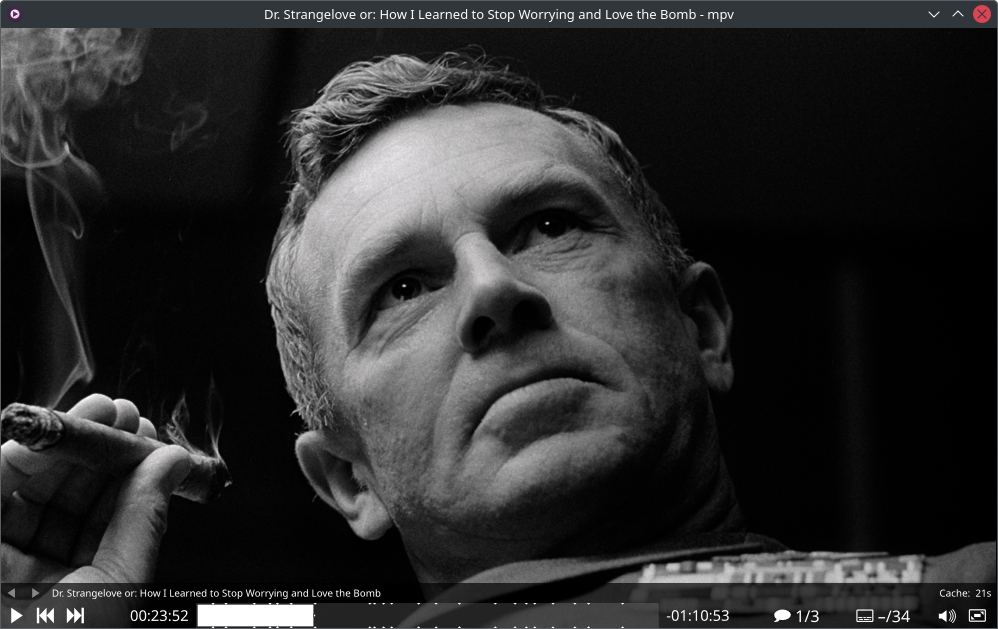
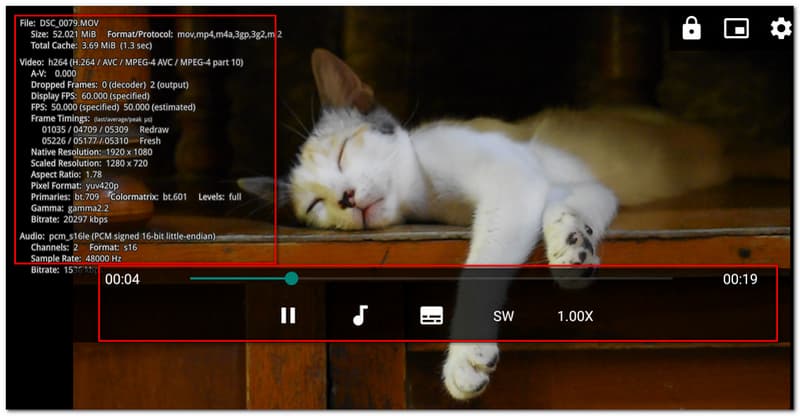
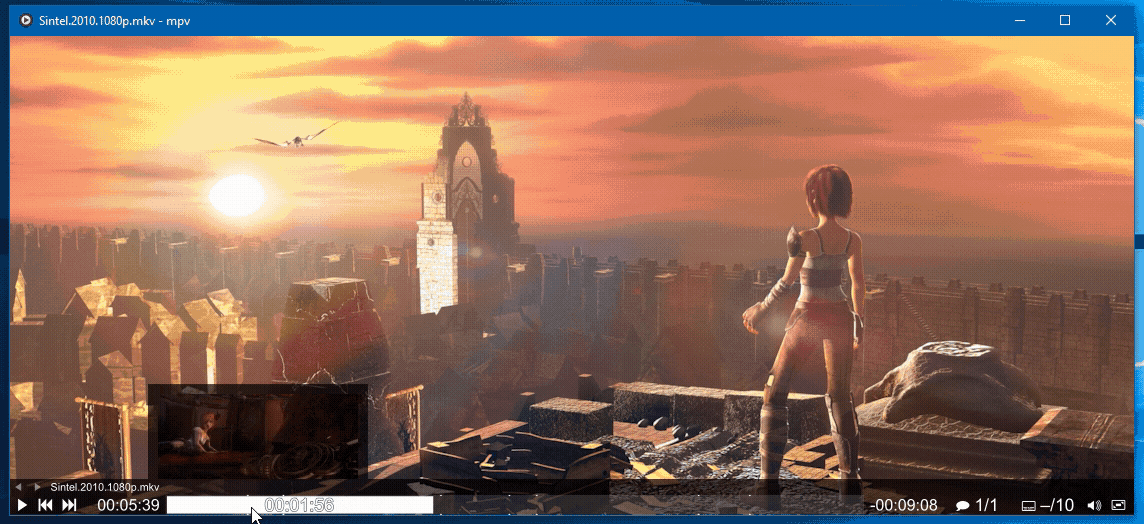
Официальный кадр показывает базовую модель интерфейса: видео занимает почти всё окно, а OSC появляется поверх изображения и даёт быстрый доступ к позиции, дорожкам, громкости и полноэкранному режиму.
Безопасный путь получения и различия между платформами
Главная точка входа для загрузки — официальный раздел Installation на mpv.io. Это лендинг с вариантами установки, а не единый прямой установщик. Для Windows страница прямо предупреждает, что почти все готовые бинарные пакеты являются сторонними сборками. First-party CI builds существуют, но предназначены главным образом для тестирования и могут быть собраны без части возможностей. В официальном перечне есть сборки shinchiro и zhongfly, а также Scoop, Chocolatey и MSYS2.
На macOS доступны first-party CI builds, сторонние пакеты, MacPorts и Homebrew. Homebrew устанавливает mpv без обычного application bundle, поэтому пользователь, ожидающий иконку в Applications, должен заранее понимать разницу. На Linux пакеты дистрибутивов могут отставать от master; практический критерий — воспроизводимая поставка с известной версией, а не «самый новый архив» из случайного источника.
Начинайте с mpv.io/installation и переходите к конкретному пакету уже оттуда.
Запишите источник сборки и версию: это важно для диагностики.
Сохраните пользовательскую конфигурацию до обновления.
После установки выполните mpv --version и убедитесь, что запускается ожидаемый бинарник.
Не переносите исполняемый файл между разными ОС; переносимы прежде всего текстовые настройки.
Карта интерфейса и логика работы
Интерфейс удобно мыслить как четыре слоя. Первый — окно видеовывода. Второй — OSC, экранный контроллер поверх видео. Третий — OSD, который показывает время, громкость, задержки, дорожки и другие текущие параметры. Четвёртый — вызываемые меню и диагностические оверлеи: плейлист, список дорожек, активные bindings, статистика и консоль.
Клавиатура является первичным интерфейсом. Стрелки выполняют seek, Space или p ставят на паузу, f включает fullscreen, m выключает звук, q завершает воспроизведение, i/I показывает статистику, ? — активные сочетания, F8 — плейлист, F9 — список аудио- и субтитровых потоков. Поэтому не нужно запоминать весь справочник: активные команды можно вывести поверх видео.
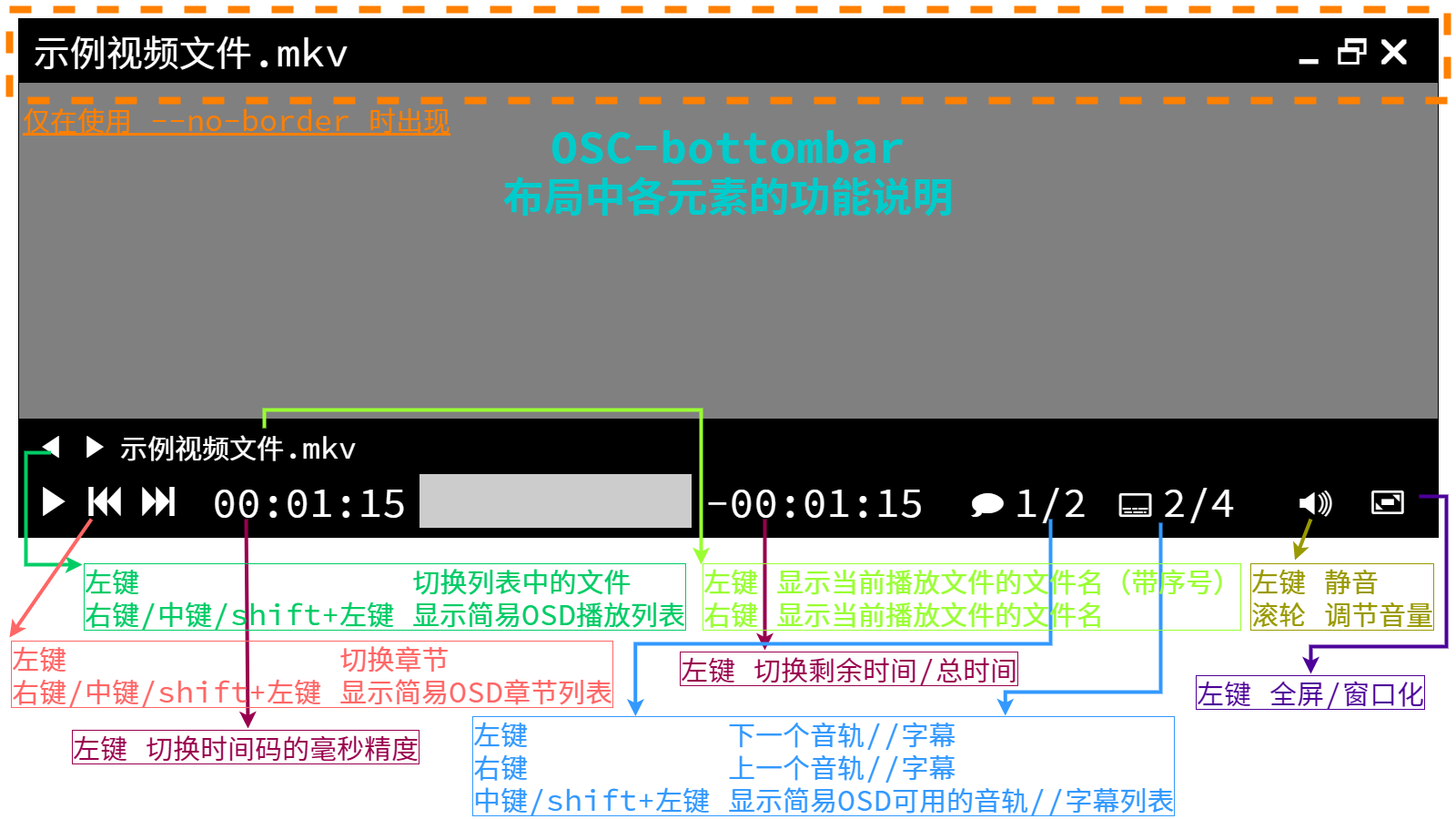
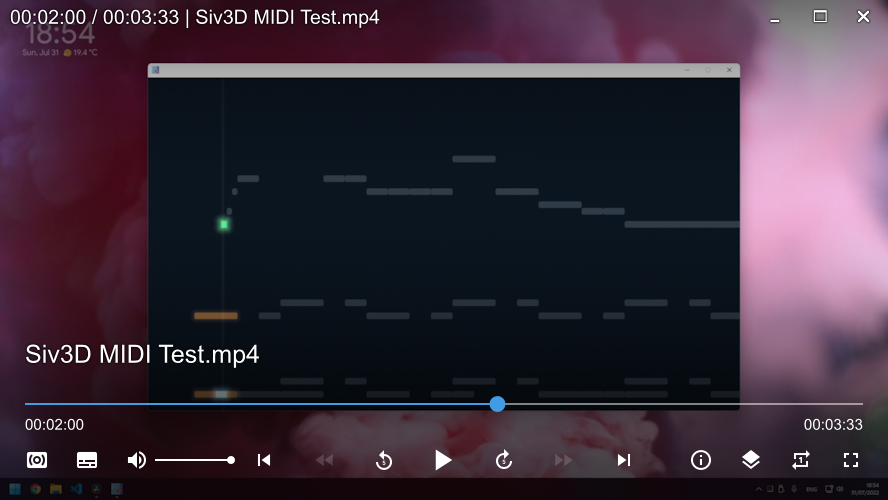
Аннотированная схема помогает разобрать логику bottombar: отдельные области отвечают за навигацию, время, дорожки, громкость и полноэкранный режим. Конкретный вид зависит от версии и настроек.
Задачи, инструменты и критерии проверки
Задача
Инструмент
Результат
Что проверить
Открыть локальное видео
Файл как аргумент mpv
Воспроизведение без изменения исходника
Имя, длительность, звук и картинку
Проверить серию роликов
Плейлист, F8, </>
Последовательный просмотр
Порядок и текущий элемент
Выбрать язык
F9, g-a, g-s
Нужные дорожки активны
Язык, номер и синхронизацию
Проверить плавность
i/I
Диагностический оверлей
Dropped frames, FPS и декодер
Сохранить кадр
s, S, Ctrl+s
Графический файл
Папку, цвет, OSD и субтитры
Повторить настройки
Профиль в mpv.conf
Одинаковый набор параметров
Реально активные опции
Практический справочник
Как установить mpv и проверить первый запуск
Цель. Получить понятную сборку и убедиться, что система запускает именно её. На Windows заранее выберите источник из официально перечисленных вариантов; на macOS учитывайте различие между application bundle и формулой Homebrew; на Linux запишите версию пакета и репозиторий.
Установите или распакуйте mpv выбранным способом.
Откройте Terminal или PowerShell и выполните mpv --version.
Если команда не находится, проверьте PATH или запустите бинарник полным путём.
Откройте короткий локальный файл командой mpv "путь к файлу".
Нажмите Space, продолжите воспроизведение и завершите его q.
Параметры. На первом тесте не включайте одновременно hwdec, шейдеры и сторонние скрипты. Нужна базовая точка сравнения. Проверка: версия отображается, файл воспроизводится, пауза и выход работают, исходник не изменён. Типичная ошибка: в PATH остаётся другая версия. Сначала выясните фактический путь запуска, а уже затем удаляйте старый пакет. Безопасный откат — вернуть прежний PATH или бинарник, не трогая медиафайлы.
Как создать чистую базовую конфигурацию
Цель. Сделать настройки воспроизводимыми и иметь быстрый способ отделить проблему конфига от проблемы плеера. Пользовательский каталог mpv обозначается специальным путём ~~home/; типичный Unix-пример — ~/.config/mpv/. На Windows на расположение может влиять MPV_HOME и каталог исполняемого файла.
Скопируйте существующие mpv.conf и input.conf в резервную папку.
Откройте тестовый файл с --no-config.
Если чистый запуск исправен, создайте минимальный mpv.conf и возвращайте опции по одной.
Bindings держите в input.conf, настройки встроенного OSC — в script-opts/osc.conf.
После каждой группы изменений перезапускайте один и тот же файл.
Ограничение.--no-config также меняет поведение путей, основанных на каталоге конфигурации: ~~/ и ~~home/ не следует считать обычными при этом запуске. Поэтому режим нужен для диагностики. Проверка: вы умеете получить два воспроизводимых состояния — обычное и чистое. Откат: верните резервные текстовые файлы вместо удаления всего пользовательского каталога.
Как открыть локальный файл и точно перемещаться по таймлайну
Цель. Найти нужную сцену без редактирования исходника. Если путь содержит пробелы, заключайте его в кавычки. Если имя начинается с дефиса, используйте абсолютный путь, префикс ./ или разделитель --, после которого следующие аргументы считаются именами файлов.
LEFT/RIGHT перемещают позицию назад/вперёд на пять секунд.
Shift+LEFT/Shift+RIGHT выполняют точный seek на одну секунду.
UP/DOWN — на минуту; с Shift — точный шаг на пять секунд.
Shift+BACKSPACE отменяет последний seek внутри текущего элемента плейлиста.
На паузе . шагает кадр вперёд, , — назад.
Качество. Точный поиск может быть медленнее, потому что декодеру приходится восстанавливать последовательность от подходящей опорной точки. Для обычной навигации используйте стандартный seek, для границы сцены — точный или покадровый. Проверка: включите OSD клавишей o или P и сверяйте таймкод. Откат: Shift+Backspace возвращает к предыдущему месту, а исходный файл остаётся неизменным.
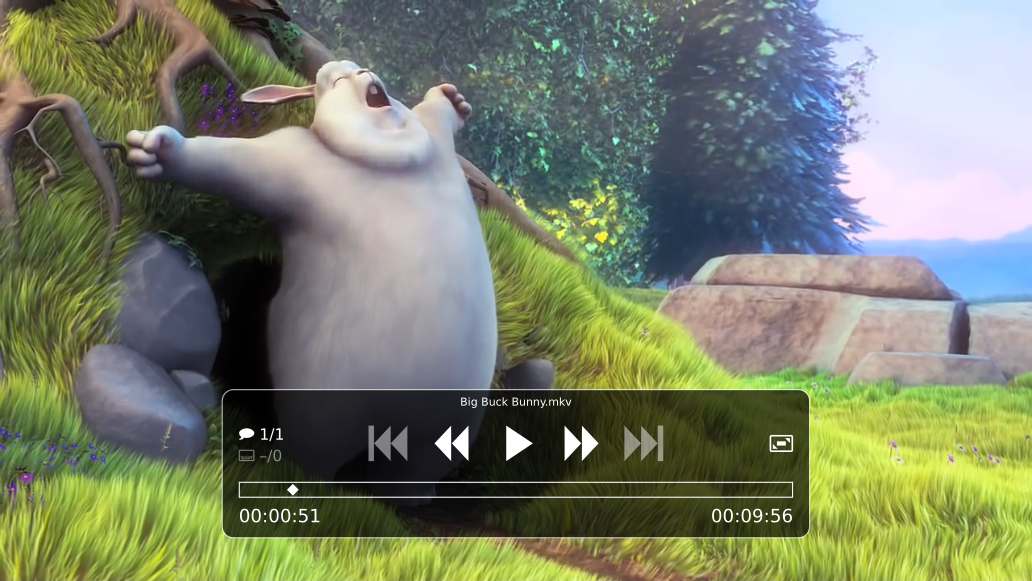
OSC визуально подтверждает положение на таймлайне. Конкретная компоновка может отличаться в другой версии или конфигурации.
Как собрать плейлист и проверить серию файлов
Цель. Просмотреть исходник, промежуточные версии и финальный рендер в одном сеансе. Передайте несколько файлов одной командой, например mpv "a.mkv" "b.mkv" "c.mkv". Они станут элементами плейлиста в заданном порядке.
Нажмите F8, чтобы увидеть плейлист и текущий элемент.
Используйте < и > для предыдущего/следующего элемента.
На платформах с поддержкой clipboard property Ctrl+v добавляет файл или URL из буфера обмена.
Параметры. Опции командной строки обычно действуют на сеанс целиком. Для разных наборов настроек лучше создавать профили, чем править глобальный конфиг между роликами. Проверка: в F8 виден ожидаемый порядок; перед техническим сравнением сверяйте полное имя текущего файла и параметры в i. Типичная ошибка: два похожих имени приводят к оценке не той версии. Безопасный способ — постоянно подтверждать имя в OSD/playlist.
Как выбрать аудио-, видео- и субтитровую дорожку
Цель. Переключить нужный язык, комментарий или субтитры внутри контейнера без перекодирования. Сначала нажмите F9: mpv покажет список аудио- и субтитровых потоков. Для более детальной информации о текущем файле пригодится i.
# циклически переключает аудиодорожки.
j и J переключают субтитры.
_ переключает видеодорожки, если их несколько.
Если вариантов много, используйте g-a для аудио, g-s для субтитров, g-v для видео или g-t для общего списка.
После выбора проверьте номер, язык и название дорожки в OSD.
Качество и совместимость. Переключение track не перекодирует поток, но разные дорожки могут отличаться каналами, громкостью, кодеком и задержкой. Не меняйте несколько факторов одновременно, если сравниваете качество. Проверка: прослушайте фрагмент с речью и проверьте пару реплик. Если дорожка видна, но не слышна, проверьте устройство вывода через g-d и временно отключите пользовательские аудиофильтры. Откат: вернитесь к предыдущему track тем же меню.
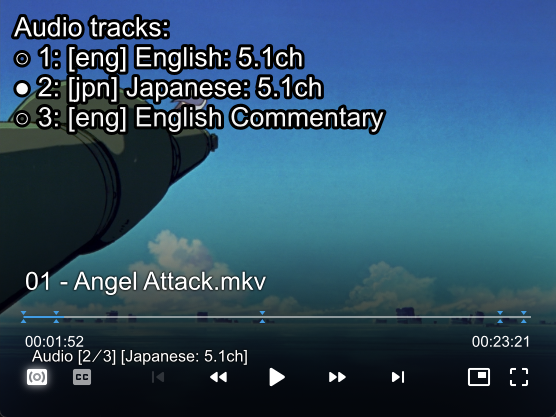
Сторонняя конфигурация показывает полезный принцип: перед выбором проверяйте номер, язык и канальность дорожки. Оформление списка зависит от скриптов и темы.
Как подключить внешний файл субтитров
Цель. Добавить отдельные субтитры только на время просмотра, не встраивая их в контейнер. Подберите subtitle-файл именно к этой версии монтажа: одинаковое название фильма не гарантирует одинаковые вступления, паузы и длительность.
Запустите видео с опцией --sub-file=ПУТЬ. Путь с пробелами корректно заключайте в кавычки по правилам вашей оболочки.
Нажмите F9 или g-s и убедитесь, что внешняя дорожка появилась.
Если текст скрыт, нажмите v.
Если загружено несколько дорожек, переключайте их j.
Проверьте начало, середину и конец фильма.
Параметры. Результат зависит от формата субтитров, шрифтов, кодировки и ASS/SSA-оформления. Если первая реплика совпадает, но к финалу текст уходит на секунды, простой постоянный offset не решит проблему — нужен subtitle-файл для другого монтажа или полноценное редактирование таймингов. Проверка: несколько удалённых сцен синхронны и читаемы. Безопасный откат: выйдите и запустите видео без --sub-file; контейнер не был изменён.
Как синхронизировать субтитры и изменить их положение
Цель. Исправить постоянный временной сдвиг и сделать текст читаемым без изменения самого файла субтитров. Найдите сцену с чётким началом фразы, чтобы понимать, какая реплика должна появиться сейчас.
z уменьшает задержку на 0,1 секунды, Z увеличивает её на 0,1 секунды.
Ctrl+Shift+LEFT и Ctrl+Shift+RIGHT синхронизируют предыдущую или следующую реплику с текущим моментом.
G и F изменяют размер шрифта субтитров на 10 процентов.
r и R перемещают текст по вертикали.
После настройки перемотайте вперёд и снова сравните речь и текст.
Диагностика. Проверяйте минимум три точки по длительности. Если ошибка примерно одинаковая — постоянный delay подходит. Если ошибка растёт, причина не в одном фиксированном сдвиге. Риск: не сохраняйте случайную задержку в глобальный конфиг, иначе она повлияет на другие файлы. Откат: перезапуск без сохранённого параметра возвращает обычное поведение.
Как исправить постоянный рассинхрон звука и изображения
Цель. Скомпенсировать небольшой постоянный сдвиг аудио относительно картинки. Для подготовки найдите сцену с очевидным звуком — хлопком, закрытием двери, ударом или хорошо видимой артикуляцией. Сначала исключите задержку Bluetooth, ресивера или другого устройства вывода.
Ctrl++ увеличивает audio delay на 0,1 секунды.
Ctrl+- уменьшает его на 0,1 секунды.
Меняйте значение по одному шагу и следите за OSD.
Сравните несколько событий в разных частях файла.
Если рассинхрон растёт со временем, прекратите постоянную коррекцию: проблема может быть в таймстампах или источнике.
Проверка. После настройки должны совпадать несколько удалённых сцен. Если локальный файл синхронен на проводном устройстве и расходится только на беспроводном, не записывайте audio-delay глобально. Откат: сделайте обратное число шагов до нуля или перезапустите файл без сохранённого параметра.
Как сделать A–B цикл и покадрово проверить фрагмент
Цель. Многократно воспроизвести конкретный интервал для проверки титра, анимации, артефакта кодирования или синхронизации. Перейдите примерно к началу проблемного места обычным seek.
Нажмите l в точке A.
Перейдите к концу и нажмите l второй раз — будет задана точка B.
Наблюдайте повторяющийся участок несколько циклов.
Для уточнения границы используйте . и , на паузе.
Ещё одно нажатие l очищает A–B точки. Клавиша L отдельно переключает бесконечный loop и не равна A–B циклу.
Проверка. Обе границы должны находиться в ожидаемых местах. Если визуальный рывок повторяется на одном кадре при нулевых dropped frames, дефект вероятнее записан в самом видео. Откат: очистите loop или перезапустите файл; mpv не создаёт отдельный клип и не меняет исходник.
Как сохранить кадр и выбрать формат изображения
Цель. Получить статичный кадр с контролем того, входят ли в него субтитры и OSD. Поставьте видео на паузу и заранее решите, куда сохранять снимки. Builtin pseudo-GUI задаёт рабочий стол через ~~desktop/; при CLI-подходе путь определяется настройкой и рабочим каталогом.
s делает обычный screenshot.
S делает снимок без субтитров, если это поддерживает видеовывод.
Ctrl+s сохраняет вид окна с масштабированием, субтитрами и OSD.
--screenshot-format=png, jpg, webp, jxl или avif выбирает тип; JPEG используется по умолчанию.
--screenshot-directory=ПУТЬ задаёт папку; --screenshot-dir — её алиас.
Качество. JPEG компактен, но с потерями. PNG удобен для текста и интерфейсных оверлеев. WebP, JPEG XL и AVIF требуют, чтобы следующее приложение в вашем процессе умело их открывать. Проверка: найдите файл, откройте отдельно, проверьте цвет, пропорции и присутствие OSD/субтитров. Типичная ошибка: многократное нажатие screenshot при неверно предполагаемой папке создаёт десятки файлов. Сначала установите явную директорию.
Сторонний кадр показывает сочетание видео, OSD и статистики. Перед собственным screenshot решите, нужен чистый кадр или окно вместе с оверлеями.ModernX — пример пользовательского интерфейса поверх mpv. Он показывает масштаб кастомизации, но его элементы не следует считать штатными кнопками чистой установки.
Как диагностировать рывки через статистику mpv
Цель. Отличить пропуски кадров и перегрузку рендеринга от субъективного ощущения «видео тормозит». Используйте один и тот же локальный фрагмент, чтобы сеть не смешивалась с производительностью декодирования.
Нажмите i, чтобы открыть статистику, или I, чтобы закрепить оверлей.
Проверьте кодек, FPS, dropped frames и активный декодер.
Если пропуски накапливаются, повторите участок с --no-config.
Если чистый запуск плавный, возвращайте шейдеры, скрипты и тяжёлые параметры по одному.
Если чистый запуск тоже рвётся, отдельно сравните программное и аппаратное декодирование.
Проверка. После каждого изменения воспроизводите тот же участок. Счётчик dropped frames должен перестать аномально расти. Если он остаётся нулевым, а дефект каждый раз появляется в одном и том же кадре, проблема может находиться в исходнике. Риск: не сохраняйте случайный «ускоряющий» параметр в глобальный конфиг, пока не доказали его эффект на нескольких типичных файлах.
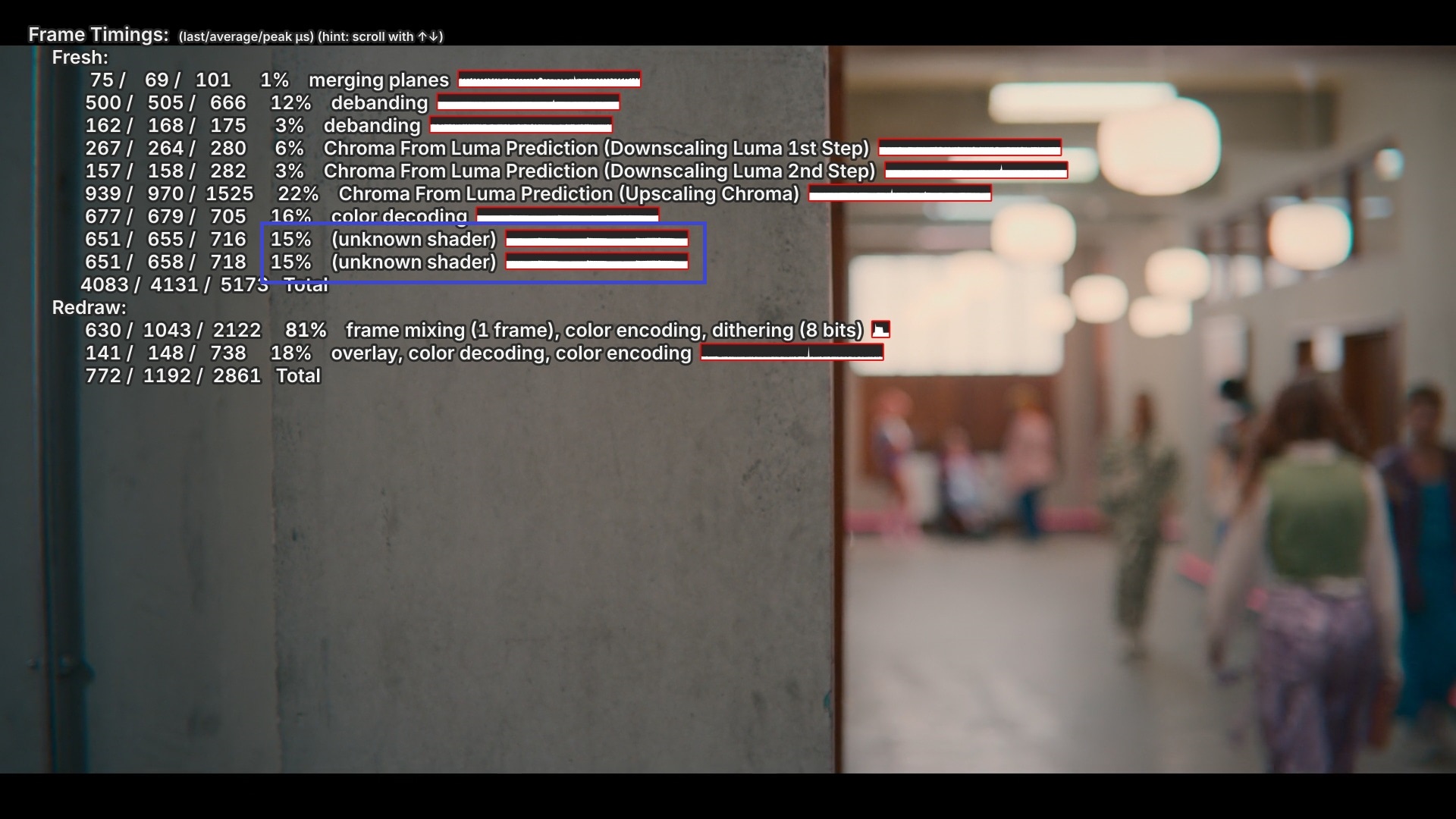
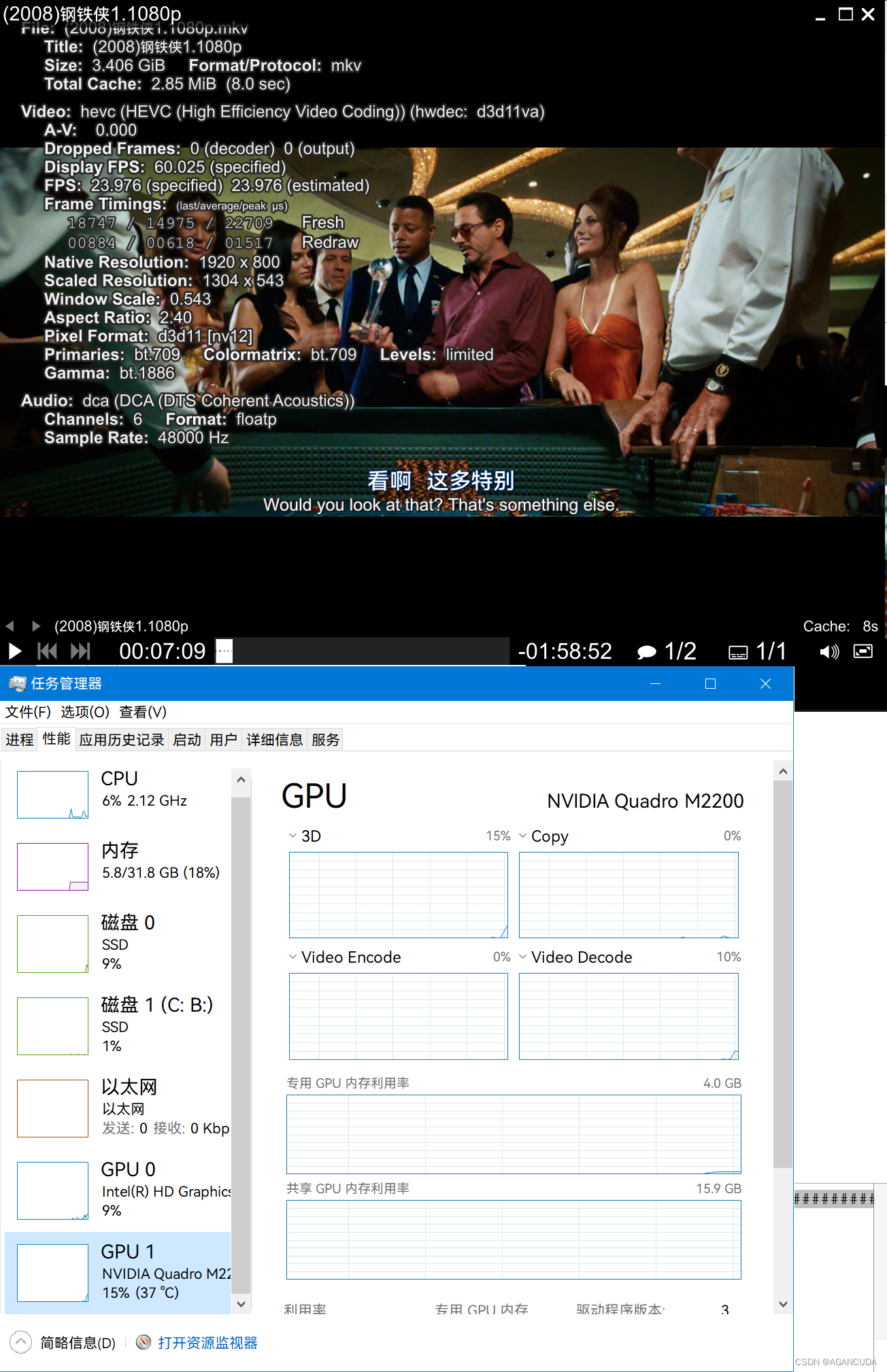
Frame Timings полезен, когда декодирование идёт, но видеовывод перегружен масштабированием, цветовой обработкой или шейдерами.Сторонний пример показывает метод: сопоставлять данные mpv с загрузкой GPU. Конкретное имя аппаратного декодера зависит от системы.
Как включить аппаратное декодирование и проверить эффект
Цель. Снизить нагрузку на CPU на тяжёлом видео, не считая hwdec обязательным режимом. Сначала откройте статистику на программном декодировании и запишите, есть ли dropped frames. Аппаратный путь зависит от видеокарты, драйвера, ОС, кодека и формата пикселей.
Во время воспроизведения нажмите Ctrl+h. В актуальных стандартных bindings эта клавиша переключает hardware video decoding между выключенным и автоматическим режимом.
Откройте i/I и проверьте, изменился ли декодер.
Сравните dropped frames, загрузку CPU/GPU и визуальную стабильность на одном участке.
Если появились артефакты, цветовые проблемы или нестабильность, отключите hwdec и сравните.
Только после проверки нескольких типичных файлов решайте, закреплять ли hwdec в профиле.
Качество. Аппаратный декодер не поддерживает все сочетания форматов одинаково. Его задача — перераспределить вычислительную нагрузку, а не автоматически повысить качество. Проверка: воспроизведение стало стабильнее или CPU разгрузился без новых артефактов. Откат: снова нажмите Ctrl+h или запустите файл без сохранённого параметра.
Как временно изменить геометрию, deinterlace и debanding
Цель. Проверить визуальную обработку без переписывания файла. Для deinterlace выберите сцену с заметной «гребёнкой» на движении; для debanding — плавный градиент; для aspect ratio — объекты с известными пропорциями.
Alt++/Alt+- меняют zoom, а Alt+BACKSPACE сбрасывает pan/zoom.
Проверка. Ищите конкретный эффект: исчезновение гребёнки, уменьшение полос, восстановление правильных пропорций. Не используйте субъективное «стало красивее» как единственный критерий. Типичная ошибка: глобально закрепить aspect override для одного ошибочно размеченного файла. Откат: сбросьте параметр или перезапустите mpv; исходник не меняется.
Как настроить встроенный OSC и отличить его от сторонних оболочек
Цель. Изменить расположение встроенного экранного контроллера, не принимая uosc, ModernX и другие скрипты за штатный интерфейс. Настройки встроенного OSC хранятся в script-opts/osc.conf.
Сделайте резервную копию существующего osc.conf.
Параметр layout может принимать box, slimbox, bottombar, topbar, slimbottombar, slimtopbar или floating; стандартное значение — bottombar.
seekbarstyle поддерживает bar, diamond и knob.
Перезапустите mpv и вызовите OSC движением мыши.
DEL циклически меняет видимость OSC между never, auto и always.
Проверка. Если после изменения встроенного параметра вид остаётся совсем другим, проверьте каталог scripts. Превью, сложные меню, медиабиблиотека и иные элементы могут принадлежать расширению. Откат: верните копию osc.conf или временно запустите с --no-config.
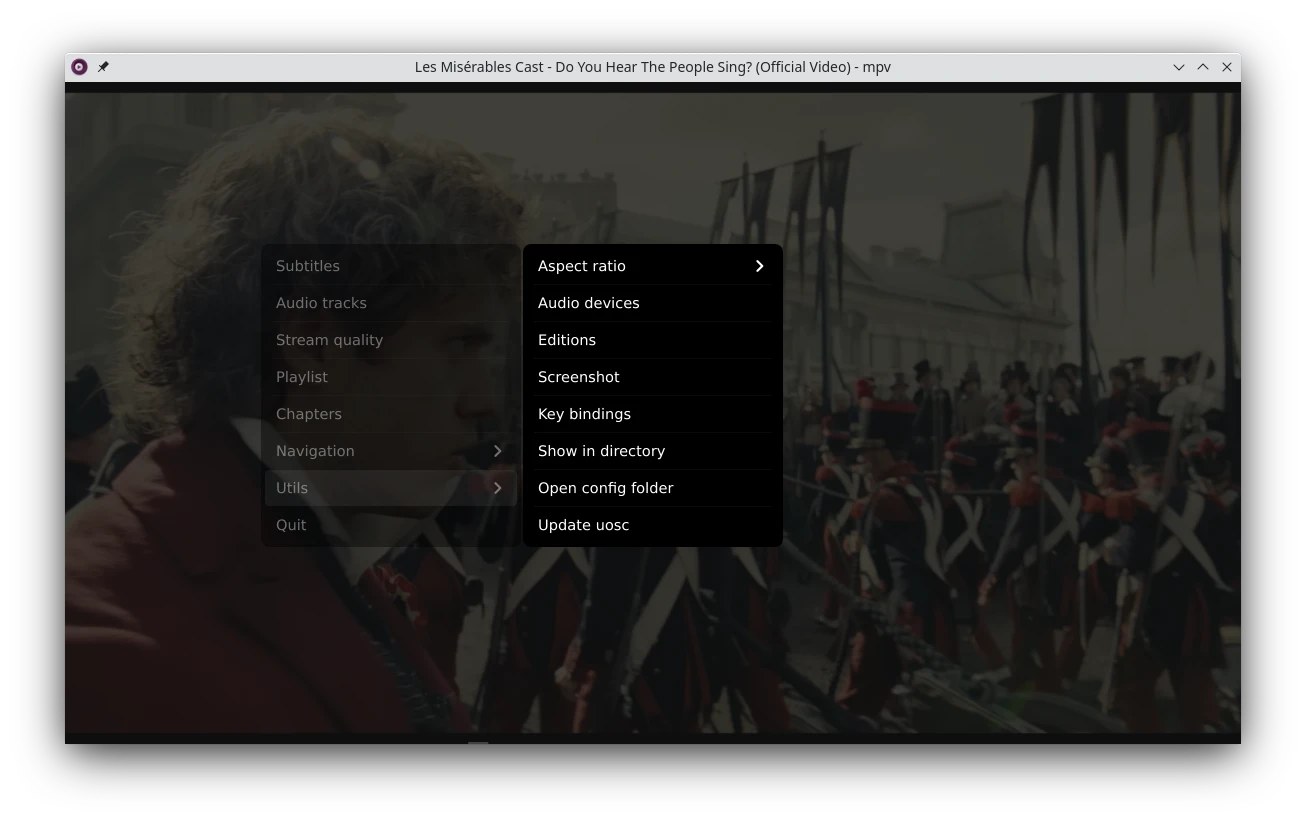
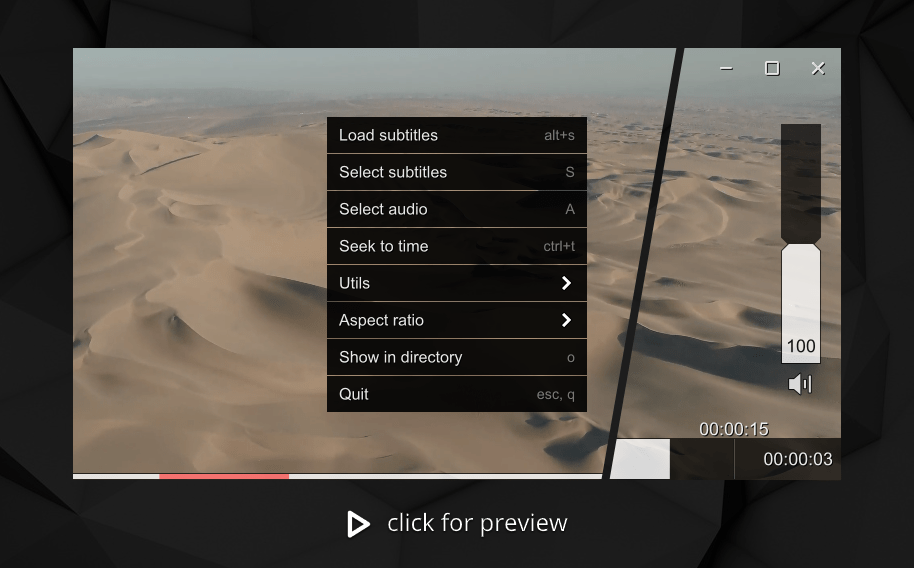
uosc заметно расширяет интерфейс, поэтому его меню нельзя принимать за обязательный элемент чистого mpv.Пример скриптового UI: меню, крупный индикатор громкости и preview thumbnail добавлены поверх базового плеера.Thumbnail preview зависит от дополнительного скрипта или совместимого thumbnailer и не является гарантией чистой установки.
Как переназначить клавиши через input.conf
Цель. Привязать часто используемую команду к удобной клавише и проверить конфликт. Перед изменением нажмите ? и посмотрите активные bindings, затем сохраните резервную копию input.conf.
Откройте пользовательский input.conf в текстовом редакторе.
Добавьте одну новую строку, а не большой чужой конфиг целиком.
Перезапустите mpv и проверьте действие.
Если непонятно, как плеер видит физическую клавишу, запустите mpv --input-test --force-window --idle.
Снова откройте ? и убедитесь, что активное назначение совпадает с ожидаемым.
Совместимость. Имена клавиш и модификаторы нормализуются по правилам mpv; если есть сомнение, input-test надёжнее догадки. Конфликт может создаваться не только input.conf, но и пользовательским скриптом. Проверка: активный binding виден в списке и выполняет ровно одну команду. Откат: восстановите резервный input.conf вместо удаления остальных настроек.
Как восстановиться после неудачной настройки или обновления
Цель. Локализовать сбой между новой версией, конфигом, скриптом и медиафайлом. Не удаляйте рабочую конфигурацию и не редактируйте исходное видео в процессе диагностики.
Запустите один локальный тестовый файл с --no-config.
Если чистый запуск исправен, верните минимальный mpv.conf без scripts и script-opts.
Добавляйте input.conf, scripts и их параметры отдельными группами.
Если сбой остаётся при no-config, проверьте другой локальный файл.
Если проблема появилась строго после обновления и воспроизводится на нескольких источниках в чистом режиме, временно верните предыдущую известную рабочую сборку.
Проверка. После восстановления пройдите регрессионный набор: локальное видео, звук, субтитры, seek, fullscreen, hwdec при необходимости, screenshot и один критичный скрипт. Откат. Возвращайте предыдущий бинарник и резервную конфигурацию как согласованную пару: старый mpv с новыми несовместимыми опциями тоже может вести себя неправильно.
Первый час работы: настройки, которые стоит проверить
Определите активный каталог ~~home/.
Проверьте F8 и порядок плейлиста.
Откройте F9 и разберитесь с дорожками.
Запомните нормальные dropped frames для одного тестового файла.
Не включайте hwdec глобально без сравнения.
Один раз создайте screenshot и найдите его.
Оставьте штатный OSC, пока не освоили базовые команды.
Проверьте разницу между q и Q, если нужен watch-later.
Форматы, входные источники и результат
У mpv нет короткого универсального списка расширений, одинакового для любой сборки. Совместимость зависит от FFmpeg, подключённых библиотек, протоколов и конкретных потоков внутри контейнера. Поэтому лучший способ — открыть файл и проверить реальный декодер, дорожки и длительность в статистике. Расширение MP4, MKV или MOV само по себе не доказывает, что любая дорожка внутри обязательно декодируется конкретной сборкой.
mpv не является обычным экспортёром видео. Изменение aspect ratio, subtitle delay, debanding, zoom или hwdec меняет сеанс просмотра, но не сохраняет новый ролик. Когда нужен преобразованный файл, следует перейти к конвертеру или редактору.
Производительность, диск, сеть и приватность
Производительность. mpv использует современные GPU-выводы, включая OpenGL, Vulkan и D3D11 в зависимости от платформы и сборки. В стабильном 0.41.0 gpu-next на базе libplacebo стал вариантом по умолчанию вместо gpu, а Vulkan hardware decoding получил приоритет перед другими API. После обновления поэтому полезно сравнить один и тот же SDR/HDR-файл до и после, а не исходить из предположения, что новая версия обязательно выглядит идентично на любом драйвере.
Диск. При локальном воспроизведении исходник читается, а не переписывается. Дополнительное место занимают кэш, настройки, данные состояния, screenshots, scripts и watch-later. Специальные пути ~~cache/ и ~~state/ помогают различать эти области, хотя на отдельных платформах каталоги могут совпадать. Если очищаете систему, не удаляйте пользовательскую конфигурацию вместе с временным кэшем без резервной копии.
Сеть. Для локального файла постоянное подключение не требуется. URL требует сети; веб-страница не всегда является прямым медиаисточником, а некоторые сайты требуют внешнего extractor. При ошибке сначала докажите, что локальное воспроизведение исправно, затем проверьте прямой медиа-URL и только после этого диагностируйте интеграцию с сайтом.
Приватность. Для обычного локального воспроизведения учётная запись mpv не нужна. Однако сторонние scripts и внешние программы могут обращаться к сети и файловой системе. Рассматривайте их как исполняемые расширения: фиксируйте источник и версию, читайте документацию, добавляйте по одному и храните резервную копию рабочего конфига.
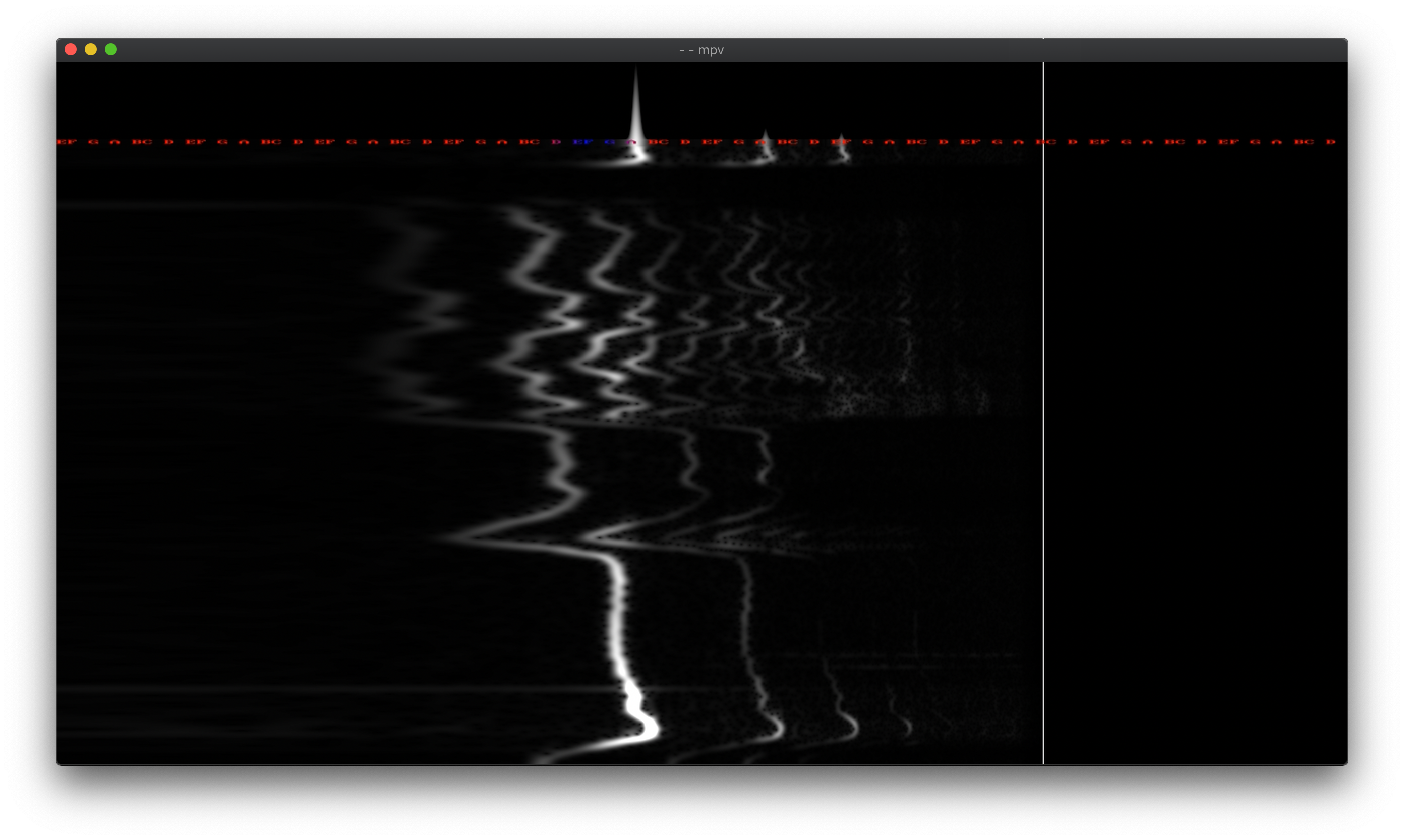
Сложная визуализация показывает, насколько далеко можно уйти от стандартного интерфейса через фильтры и дополнительные компоненты. При переносе такой конфигурации нужно учитывать её зависимости.
Профили, автоматизация и повторяемые сценарии
Текстовая конфигурация особенно полезна, когда один набор параметров нужно включать многократно. Именованные профили в mpv.conf позволяют хранить настройки по задаче и активировать их при запуске, не копируя длинную командную строку. Хороший профиль решает одну понятную проблему: например, диагностику, воспроизведение на слабом компьютере, вывод на проектор или специальную проверку субтитров.
Не смешивайте в одном профиле аппаратное декодирование, экспериментальные шейдеры, необычный звук, несколько scripts и новые bindings. Если результат станет хуже, вы не поймёте, какой слой виноват. Сначала тестируйте параметр командной строкой, затем переносите его в профиль после проверки на нескольких файлах.
Плейлист — простейшая «пакетная» автоматизация для плеера. mpv не конвертирует пакет файлов, но может одинаково воспроизводить серию рендеров под одним набором параметров. Для QA удобно передать десяток версий одному процессу, использовать F8 и статистику и сохранять проблемные кадры. Scripts и API расширяют автоматизацию, но их совместимость после обновления нужно проверять отдельно.
Резервное копирование и перенос на другой компьютер
У mpv нет файла проекта с монтажной структурой. Основной объект резервной копии — пользовательская конфигурация: mpv.conf, input.conf, каталоги scripts и script-opts, дополнительные шейдеры и ресурсы. Если используете watch-later и историю, отдельно проверьте каталоги состояния, потому что они могут размещаться вне основного user directory.
Запишите версию mpv и источник сборки.
Скопируйте конфигурационный каталог в архив или систему контроля версий.
На новом компьютере сначала установите mpv и проверьте чистый локальный файл.
Перенесите только mpv.conf и input.conf и повторите проверку.
Затем возвращайте scripts и script-opts по отдельности.
Исправьте абсолютные пути, устройства вывода и platform-specific параметры.
Проверьте видео, звук, субтитры, screenshot и один критичный профиль.
Перенос между Windows, macOS и Linux требует особой осторожности. Текстовые настройки могут ссылаться на разные пути, шрифты, GPU API или внешние программы. Данные watch-later также привязаны к идентичности/пути файла, поэтому для критически важного таймкода безопаснее дополнительно записать время вручную.
Чек-лист безопасного обновления
Сохраните рабочую конфигурацию и номер текущей версии.
Просмотрите release notes новой версии, особенно изменения видеовывода, hwdec и bundled scripts.
Обновите сначала одну рабочую среду.
Проверьте запуск с --no-config, затем с вашим конфигом.
Откройте SDR-видео, тяжёлый файл, контейнер с несколькими дорожками и субтитрами.
Сделайте screenshot и найдите его в ожидаемой папке.
Сравните dropped frames и декодер с контрольным файлом.
Проверьте каждый критичный сторонний script.
Не удаляйте предыдущую сборку и backup, пока тест не пройден.
Сильные стороны и реальные ограничения
Сильные стороны
Точное управление: основные действия имеют команды и bindings, которые можно повторять.
Исходник отделён от просмотра: большинство коррекций не переписывает файл.
Текстовая конфигурация: настройки удобно резервировать и сравнивать.
Диагностика: stats overlay показывает декодер, FPS и dropped frames.
Современный видеовывод: доступны GPU API, цветовое управление, масштабирование и HDR-функции.
Скрипты и API: плеер можно расширять и встраивать.
Дорожки и плейлисты: техническая работа с сериями файлов не требует тяжёлой медиатеки.
Ограничения
Нет большой медиатеки и классического GUI по умолчанию. Для обложек, каталогов и постоянных панелей проще взять оболочку или другой плеер.
Готовые сборки неоднородны. Источник Windows/macOS бинарника влияет на набор функций.
Настройки требуют дисциплины. Чужой «идеальный mpv.conf» может быть рассчитан на другое железо.
Сторонние scripts меняют интерфейс и риски. Они могут ломаться после обновлений.
Это не редактор и не обычный конвертер. Изменения воспроизведения не создают автоматически новый ролик.
Совместимость форматов зависит от сборки. Расширение контейнера не гарантирует поддержку каждой дорожки.
Сравнение с другими аналогами
Редакционные альтернативы ниже не относятся к AMS-каталогу. Для каждой используются одинаковые критерии: главная задача, платформы, порог входа, форматы, автоматизация, модель оплаты, ограничения и подходящий сценарий.
Главная задача. VLC — самостоятельный свободный кроссплатформенный multimedia player и framework, рассчитанный на привычное GUI-воспроизведение локальных файлов, дисков и потоков. Платформы: VideoLAN выпускает варианты для Windows, macOS, Linux и мобильных систем. Порог входа: ниже, чем у чистого mpv, потому что основные действия представлены меню и диалогами.
Форматы и автоматизация. VLC воспроизводит широкий набор файлов и потоковых протоколов, но его архитектура и модель конфигурации отличаются. mpv прямолинейнее там, где нужен config-as-code, CLI-профиль и конкретный binding. Модель: свободное и открытое ПО. Ограничение: mpv.conf, input.conf и scripts не переносятся в VLC один к одному. Сценарий: выбирайте VLC для самостоятельного GUI с минимумом ручной настройки.
SMPlayer
Главная задача. SMPlayer — бесплатный графический медиаплеер, который поддерживает mpv как playback engine. Официальный сайт акцентирует обычный GUI, запоминание позиции и настроек отдельных файлов, субтитры, фильтры и управление скоростью. Платформы: Windows и Linux — основные, сайт также указывает macOS. Порог: ниже чистого mpv.
Форматы и автоматизация. Возможности движка доступны через слой оболочки; это удобно, но добавляет ещё один набор параметров для диагностики. Модель: бесплатно, open source, GPL. Ограничение: не заменяет прямой CLI-first сценарий и минимальную среду чистого mpv. Сценарий: подходит тому, кто хочет движок mpv и традиционные меню.
IINA
Главная задача. IINA — современный медиаплеер только для macOS, построенный на mpv и оформленный как нативное приложение. Он включает Picture-in-Picture, системный медиаконтроль, gestures, preview thumbnails и plugin system. Платформы: macOS; актуальная страница указывает macOS 12.0 для Apple Silicon и 10.15 для Intel. Порог: ниже, чем у чистого CLI-подхода.
Форматы и автоматизация. Движок mpv даёт широкие возможности локального и сетевого воспроизведения, но IINA имеет собственные настройки и plugins. Модель: бесплатно и open source, GPLv3. Ограничение: нет Windows/Linux версии, а поведение чистого mpv не переносится полностью. Сценарий: Mac-пользователь, которому нужен современный нативный UI на базе mpv.
Celluloid
Главная задача. Celluloid — простой GTK-фронтенд для mpv, ранее GNOME MPV. Он сохраняет высокий уровень конфигурируемости при обычном GUI. Платформы: естественная среда — Linux/GTK; проект поддерживает Wayland и MPRIS2, а плейлист можно менять drag-and-drop. Порог: ниже чистого mpv для пользователей GNOME.
Форматы и автоматизация. Сильная сторона — возможность использовать mpv configuration files и input bindings, поэтому миграция мягче. Модель: open source. Ограничение: Linux/GTK-фокус, нет единого GUI для Windows и macOS. Сценарий: пользователь Linux, которому нужен привычный интерфейс без отказа от mpv-конфигов.
Типичные ошибки и решения
1. mpv запускается и сразу закрывается
Симптом. Пользователь запускает исполняемый файл и видит короткое появление окна или консоли без привычной стартовой страницы. Причина. mpv рассчитан прежде всего на воспроизведение переданного источника; полноценная медиатека или постоянный домашний экран не являются его базовой моделью. Диагностика. Выполните mpv --version, затем откройте известный локальный файл из терминала. Если файл воспроизводится, установка в целом рабочая. Исправление. Передавайте медиафайл как аргумент, используйте ассоциацию файлов либо намеренно включайте режим с постоянным окном, если он нужен вашей оболочке. Проверка. Пауза, seek и выход работают. Безопасный откат. Не переустанавливайте систему и не удаляйте конфиг, пока не выполнен этот простой тест.
2. После обновления запускается неожиданная версия
Симптом. Новые функции отсутствуют или диагностика показывает старый номер. Причина. В PATH остался прежний бинарник, установлен пакет из другого менеджера или файловая ассоциация указывает на старый экземпляр. Диагностика. Сравните mpv --version с версией выбранной сборки и выясните полный путь исполняемого файла. Исправление. Упорядочьте PATH, удалите только реально лишнюю установку или переназначьте файловую ассоциацию. Проверка. Терминал и запуск из файлового менеджера открывают одну и ту же версию. Откат. Перед удалением старого пакета сохраните его путь и рабочий конфиг.
3. Имя файла воспринимается как опция
Симптом. Конкретный файл не открывается из команды, хотя путь существует. Причина. Имя начинается с дефиса или строка разбирается оболочкой не так, как ожидалось. Диагностика. Попробуйте абсолютный путь и корректные кавычки. Исправление. Используйте абсолютный путь, префикс ./ для относительного имени либо аргумент --, после которого mpv трактует последующие аргументы как имена файлов. Проверка. В OSD отображается именно нужное имя. Откат. Эти действия не меняют файл, поэтому достаточно закрыть неверный запуск.
4. Не видно нужных субтитров
Симптом. В контейнере ожидаются субтитры, но текста нет или показывается другой язык. Причина. Выбрана другая дорожка, visibility выключена либо внешний файл не подключён. Диагностика. Откройте F9 или g-s, проверьте список и нажмите v. Исправление. Выберите нужный track через меню или j, при необходимости подключите внешний subtitle-file. Проверка. Несколько реплик отображаются и соответствуют выбранному языку. Откат. Перезапустите без внешнего файла или верните прежнюю дорожку.
5. Субтитры постоянно спешат или запаздывают
Симптом. Текст появляется раньше или позже речи. Причина. Возможен постоянный offset либо subtitle-файл создан для другого монтажа. Диагностика. Сравните рассинхрон в начале, середине и конце. Если величина примерно одинакова, подходит постоянная коррекция. Если ошибка растёт, простой delay не исправит весь фильм. Исправление. Используйте z/Z или точную синхронизацию к соседней реплике; при нарастающей ошибке найдите подходящую версию субтитров. Проверка. Три удалённые сцены совпадают. Откат. Не записывайте временный offset глобально.
6. Звук не совпадает с изображением
Симптом. Речь или короткие звуки стабильно смещены относительно картинки. Причина. Источник, устройство вывода, Bluetooth-тракт или постоянная A/V задержка. Диагностика. Сравните другой файл и другое устройство вывода. Исправление. Только при подтверждённом постоянном сдвиге используйте Ctrl++/Ctrl+- шагами по 0,1 секунды. Проверка. Совпадают несколько событий в разных частях ролика. Откат. Верните audio delay к нулю; не оставляйте коррекцию глобальной, если проблема относится только к одному устройству.
7. Тяжёлое видео дёргается
Симптом. На 4K, высокой частоте кадров или сложном кодеке видны пропуски. Причина. CPU не успевает декодировать, GPU перегружен рендерингом, тяжёлый shader/script расходует ресурсы либо источник сам содержит неравномерные кадры. Диагностика. Откройте i/I, наблюдайте dropped frames, затем повторите участок с --no-config. Исправление. Уберите тяжёлые расширения, отдельно сравните hwdec, затем меняйте профиль рендеринга. Проверка. Счётчик пропусков перестаёт расти на том же отрезке. Откат. Не сохраняйте экспериментальную настройку до подтверждения.
8. После включения аппаратного декодирования появились артефакты
Симптом. С hwdec появляются цветовые искажения, нестабильность или новый тип рывков. Причина. Конкретное сочетание GPU, драйвера, кодека и аппаратного API работает хуже программного пути. Диагностика. Переключите Ctrl+h на том же кадре и сравните. Исправление. Оставьте software decoding либо применяйте hwdec только в профиле для файлов, где он подтверждён. Проверка. Нет артефактов и dropped frames находятся в норме. Откат. Отключите hwdec и перезапустите.
9. Изменение mpv.conf не оказывает эффекта
Симптом. Опция записана, но поведение не меняется. Причина. Редактируется не активный каталог, синтаксис ошибочен, параметр перекрывается командной строкой или профилем. Диагностика. Сравните обычный и --no-config запуск, проверьте пользовательский каталог и сообщения терминала. Исправление. Оставьте минимальный конфиг и возвращайте строки по одной. Проверка. Одна конкретная строка вызывает ожидаемое изменение на контрольном файле. Откат. Восстановите резервную копию вместо удаления всех ресурсов mpv.
10. Горячая клавиша выполняет не ту команду
Симптом. Binding игнорируется либо запускает действие скрипта. Причина. Конфликт input.conf, неверное имя клавиши или пользовательское расширение с собственным binding. Диагностика. Откройте ? и используйте mpv --input-test --force-window --idle. Исправление. Выберите свободную комбинацию или отключите конфликтующий binding. Проверка. Active key bindings показывают одну ожидаемую команду. Откат. Верните резервный input.conf.
11. Screenshot сделан, но его невозможно найти
Симптом. Клавиша сработала, но пользователь не видит файл в ожидаемой папке. Причина. Различаются рабочий каталог CLI, pseudo-GUI и явно заданная screenshot-directory. Диагностика. Проверьте текущую настройку; builtin pseudo-GUI использует рабочий стол. Исправление. Укажите абсолютный путь через --screenshot-directory и сделайте один тестовый кадр. Проверка. Новый файл появляется в известном каталоге и открывается. Откат. Удалите только тестовые изображения, не исходное видео.
12. Сетевой URL не воспроизводится
Симптом. Локальные файлы работают, а адрес из браузера — нет. Причина. URL может быть HTML-страницей, сервер может требовать другой протокол или внешний extractor, либо доступ блокирует сеть. Диагностика. Проверьте локальный файл и затем прямой медиа-URL. Исправление. Используйте прямой поток, восстановите доступ к серверу или обновите внешний extractor, если ваш сценарий на него опирается. Проверка. Адрес открывается повторно в новом сеансе. Откат. Не меняйте глобальный config ради единичного недоступного сайта.
Исправить путь запуска или исследовать файл отдельно
Рывки
i/I
Dropped frames растут/не растут
Проверить no-config, затем hwdec/рендеринг
Нет языка
F9
Дорожка есть/нет
Выбрать track или другой источник
Субтитры не синхронны
Три точки по длительности
Постоянный/нарастающий сдвиг
Delay или другой subtitle-file
Сломался UI
--no-config
Чистый режим работает/нет
Исключать scripts/config или откатить binary
Binding конфликтует
? и input-test
Дублирование или неверное имя
Исправить одну строку
Не найден screenshot
screenshot-directory
Другая папка/ошибка записи
Назначить явный каталог
Маршрут первого часа
Первые 10 минут. Проверьте версию, откройте локальный файл, освойте Space, стрелки, f, m и q. Не меняйте конфиг. Цель — доказать, что базовая установка воспроизводит ваш типичный материал.
10–20 минут. Откройте F9, переключите аудио и субтитры, вызовите F8 и список bindings через ?. Это даёт карту возможностей без чтения всей документации подряд.
20–35 минут. Включите i/I на тяжёлом файле, посмотрите dropped frames и только после этого сравните Ctrl+h. Если software decoding уже стабилен, hwdec не нужно включать ради самого факта.
35–50 минут. Найдите конфигурационный каталог, сделайте его резервную копию, создайте минимальный mpv.conf или input.conf с одной безопасной настройкой и проверьте, что понимаете разницу между обычным запуском и --no-config.
50–60 минут. Сделайте screenshot, найдите файл, затем выйдите через Q и проверьте возобновление позиции. После этого у вас есть базовый рабочий цикл: открыть → проверить дорожки → воспроизвести → диагностировать → сохранить кадр → безопасно выйти.
Финальный чек-лист перед просмотром, сохранением кадра или технической сдачей
Открыт именно нужный файл, полное имя сверено.
Выбраны правильные аудио- и субтитровая дорожки.
Subtitle delay и audio delay не остались от предыдущего теста.
Aspect ratio, pan/zoom, deinterlace и debanding находятся в ожидаемом состоянии.
Для технической проверки stats показывает стабильные dropped frames.
Если включён hwdec, его польза подтверждена сравнением.
Перед screenshot решено, должны ли попадать OSD и субтитры.
Screenshot-directory известна, формат изображения совместим со следующим этапом.
Сторонние scripts, влияющие на UI или рендеринг, зафиксированы или временно отключены.
Рабочая конфигурация сохранена перед обновлением.
Если нужен новый видеофайл, используется конвертер или редактор, а не эффекты воспроизведения mpv.
Частые практические вопросы
Можно ли пользоваться mpv без командной строки?
Да: файл можно открывать через ассоциацию, а базовые действия выполнять OSC и клавишами. Но CLI остаётся важной частью архитектуры и особенно полезна для диагностики, профилей и повторяемых запусков.
Почему нет одного официального Windows-инсталлятора?
Официальная страница установки перечисляет несколько поставщиков сборок и менеджеров пакетов. Большинство Windows binaries сторонние, а first-party CI builds ориентированы прежде всего на тестирование. Поэтому происхождение конкретного бинарника нужно фиксировать.
Нужно ли всегда включать hardware decoding?
Нет. Оно полезно, если CPU не успевает декодировать или если конкретный аппаратный путь даёт лучший баланс нагрузки. Критерий — измеряемый эффект на типичных файлах без новых артефактов.
Можно ли сохранить фильтры mpv в новый ролик?
Обычный mpv — плеер. Debanding, aspect override, zoom, subtitle delay и другие действия меняют воспроизведение, но не создают автоматически новый медиафайл. Для такого результата нужен конвертер или редактор.
Что резервировать в первую очередь?
mpv.conf, input.conf, scripts, script-opts и другие пользовательские ресурсы. Если важны позиции просмотра, отдельно проверьте state/watch-later. Бинарник на новой ОС лучше получать заново из проверенного источника.
Выбор инструмента по сценарию
Оставляйте mpv, если главная задача — воспроизводить и проверять медиа с точным управлением, быстро менять дорожки, корректировать временной сдвиг, анализировать dropped frames, хранить настройки в текстовых файлах и автоматизировать повторяющиеся запуски. Его минимализм особенно оправдан там, где постоянные панели только мешают, а сочетания клавиш и profiles экономят действия на каждом файле.
Выбирайте VLC, SMPlayer, IINA или Celluloid, если основной барьер — отсутствие привычного GUI. Эти варианты проще для повседневного управления, но отличаются по платформам и по доступу к механике mpv. IINA и Celluloid особенно интересны как оболочки вокруг mpv-подхода, тогда как VLC представляет самостоятельную экосистему.
ВидеоМАСТЕР выбирайте по другой причине: когда результатом должен стать новый видеофайл после конвертации или базовой обработки. Это не «улучшенный mpv» и не замена его CLI, scripts и playback profiles. Это соседний класс продукта, который становится уместен после смены задачи с «посмотреть и проверить» на «преобразовать и сохранить результат».
Для устойчивой работы с mpv держите простое правило: чистая контрольная точка, одно изменение, повторная проверка тем же файлом. Такой подход позволяет локализовать почти любую проблему между источником, бинарной сборкой, конфигурацией, script, декодированием, устройством вывода и GPU-рендерингом без рискованных изменений исходного медиа.
Карта основных сочетаний клавиш для регулярной работы
В mpv полезнее запоминать не длинный список команд, а небольшие группы, каждая из которых решает одну задачу. Если пользовательские scripts или input.conf изменили назначение, ориентируйтесь на активный список ?, а не на старую шпаргалку. Для проверки физической комбинации используйте input-test.
Группа
Клавиши
Практический смысл
Что контролировать
Пауза и выход
Space/p, q, Q
Остановить просмотр или завершить сеанс
Q сохраняет позицию для возобновления, q — обычный выход
Короткий seek
LEFT/RIGHT, Shift+LEFT/RIGHT
Быстро найти сцену и уточнить её границу
Обычный и точный seek различаются по поведению и скорости
Длинный seek
UP/DOWN, Shift+PGUP/PGDWN
Перемещаться по длинному видео
Не перепутать направление и затем уточнить таймкод
Покадровый просмотр
., ,
Проверить конкретный кадр на паузе
Обратный шаг может зависеть от структуры источника
Скорость
[, ], {, }, BACKSPACE
Замедлить/ускорить просмотр и вернуть нормальную скорость
Перед сравнением синхронизации вернуть speed=1
Громкость
/, *, 9, 0, m
Изменить уровень или mute
Не путать уровень плеера и системного устройства
Fullscreen и окно
f, ESC, T
Полный экран, выход из него, stay-on-top
Режим окна не влияет на исходное разрешение видео
Дорожки
#, j, _, F9
Переключить аудио, субтитры и видео
Всегда подтверждать выбранный track в OSD
Субтитры
v, z/Z, G/F, r/R
Видимость, delay, размер и вертикальное положение
Не сохранять коррекцию одного файла глобально
Диагностика
i/I, ?, F8, F9
Статистика, bindings, playlist, tracks
Сравнивать один и тот же контрольный участок
Скриншоты
s, S, Ctrl+s
Кадр с разным составом элементов
Папка, формат, наличие субтитров и OSD
Есть ещё несколько полезных команд, которые помогают не превращать сложный файл в ручной поиск. HOME переходит к началу, PGUP/PGDWN переходят к главам, g-c открывает выбор главы, g-e — edition/title, g-d — audio device. Эти меню удобны, когда в контейнере много вариантов и циклическое переключение становится непрозрачным.
При техническом просмотре полезна связка «статистика → короткий seek → A–B loop → screenshot». Сначала i подтверждает декодер и dropped frames, затем стрелки и точный seek находят дефект, l фиксирует интервал, а screenshot сохраняет кадр для отчёта. Такой порядок воспроизводим и не меняет исходный ролик.
Как оценивать готовый результат без вымышленного «теста качества»
Поскольку mpv является проигрывателем, результатом большинства операций служит не новый видеофайл, а корректное состояние воспроизведения. Поэтому проверка должна соответствовать задаче. Для выбора дорожки результат подтверждается названием track и фактическим звуком. Для subtitle delay — совпадением нескольких реплик. Для hwdec — стабильными dropped frames и отсутствием визуальной регрессии. Для screenshot — существованием отдельного изображения с ожидаемым составом OSD и субтитров.
Если вы сравниваете две версии кодирования, не меняйте одновременно speed, scaling, aspect override и hardware decode. Сначала приведите обе версии к одинаковому состоянию плеера. Затем смотрите на один и тот же таймкод, одинаковый масштаб окна и одинаковую дорожку. Иначе различие может быть создано конфигурацией воспроизведения, а не файлами.
Для проверки субтитров выбирайте реплики в начале, середине и конце, а также несколько быстрых смен текста. Для многоканального аудио проверяйте не только наличие звука, но и выбранную дорожку и устройство. Для производительности используйте тяжёлый участок, который стабильно воспроизводится одинаково при каждом повторе, иначе сравнение dropped frames не будет показательным.
Снимок экрана тоже нужно оценивать как отдельный артефакт. JPEG по умолчанию может вносить компрессионные изменения, поэтому для мелкого текста и интерфейсных оверлеев удобнее PNG. Если следующая программа не поддерживает JXL или AVIF, технически успешный screenshot всё равно окажется непрактичным. Совместимость следующего этапа важнее модности формата.
Когда mpv становится частью более сложного рабочего процесса
В небольшой задаче mpv заканчивается на просмотре файла. В сложной он может быть контрольной точкой между экспортом монтажной системы, кодированием и публикацией. Например, редактор создаёт несколько вариантов ролика, затем mpv воспроизводит их как playlist с одним профилем, позволяет быстро сравнить дорожки, синхронизацию и dropped frames и сохранить проблемные кадры. Никакой «проект mpv» при этом не нужен: воспроизводимость обеспечивает текстовый конфиг и понятные имена файлов.
Другой сценарий — локализация. Один контейнер содержит несколько аудиодорожек и субтитров. Через F9 и меню g-a/g-s можно быстро переходить между языками, а subtitle delay и позиция позволяют диагностировать временную проблему без вмешательства в файл. Если требуется исправить тайминги навсегда, mpv передаёт эстафету редактору субтитров; если нужно перекодировать видео, — конвертеру. Такая граница ролей снижает риск случайно «чинить» исходник инструментом, который предназначен только для просмотра.
Третий сценарий — демонстрационный компьютер или kiosk-like воспроизведение. Здесь полезны profiles, playlist и bindings, потому что интерфейс можно свести к нескольким разрешённым действиям. Но перед публичным использованием необходимо отдельно проверить восстановление после ошибки, поведение при отсутствующем файле, отключённой сети и неожиданном устройстве аудиовывода. Скрипт автоматизации не должен быть единственной точкой отказа без простого способа запустить чистый mpv.
Четвёртый сценарий — разработка приложения на libmpv. Это уже не обычное использование готового плеера: интерфейс создаёт другое приложение, а mpv работает как встроенный движок. В таком случае настройки CLI и поведение внешнего GUI нельзя смешивать в одной инструкции. Для конечного пользователя важнее документация приложения-оболочки, а для разработчика — C API и версия встроенного libmpv.
Границы сохранения состояния и watch-later
Обычный q завершает воспроизведение. Q делает то же, но сохраняет текущую позицию так, чтобы при следующем открытии того же файла mpv мог продолжить просмотр. Это удобно для длинного материала, но не является заменой монтажным маркерам, комментариям или системе ревью: watch-later хранит состояние воспроизведения, а не смысл задачи.
При переносе на другой компьютер учитывайте, что идентичность файла и путь могут измениться. Если важная позиция должна пережить переименование, архивирование или перемещение медиа, запишите таймкод отдельно в задаче или заметке. Не рассчитывайте на служебный state как на единственную копию производственной информации.
Если после очистки системы mpv перестал возобновлять позицию, сначала проверьте, сохранялись ли данные состояния и использовалась ли команда Q. Не пытайтесь восстанавливать их из самого видео: исходный файл при обычном просмотре не содержит этих локальных данных mpv.
Безопасный откат пользовательских расширений
Когда после установки uosc, thumbnailer или другого script интерфейс стал нестабильным, самый безопасный путь — не редактировать сразу десятки строк. Сохраните копию user directory, временно уберите конкретный script из активного каталога и запустите тот же локальный файл. Если проблема исчезла, верните расширение без его script-opts; затем верните настройки. Так вы разделяете код расширения и его конфигурацию.
Если проблема остаётся без одного script, запустите --no-config. Помните о влиянии этого режима на специальные пути: он нужен, чтобы доказать, что базовый плеер способен воспроизвести источник. После доказательства возвращайте слои постепенно. Такой порядок безопаснее, чем скачивание нового «готового config pack», который добавляет ещё больше неизвестных переменных.
После крупного обновления расширение, работавшее раньше, может использовать устаревшую команду или property. Не маскируйте ошибку случайным отключением диагностических сообщений. Сначала сравните версию script, его документацию и актуальную версию mpv. Если обновления расширения нет, временно работайте без него или верните совместимую версию плеера в отдельной среде.
Итог
mpv стоит оставить основным плеером, если важны точные сочетания клавиш, командная строка, профили, скрипты, диагностика воспроизведения и переносимая текстовая конфигурация. Для повседневного GUI без ручной настройки проще выбрать VLC, SMPlayer, IINA или Celluloid с учётом платформы. ВидеоМАСТЕР имеет смысл не как замена плеера, а как отдельный инструмент, когда задача заканчивается новым преобразованным видеофайлом. Перед обновлением сохраняйте конфиг, после изменения проверяйте тот же контрольный файл, а при сбое сначала сравнивайте с --no-config: это сохраняет исходники и позволяет локализовать проблему без необратимых действий.