Бесплатный многодорожечный аудиоредактор для записи, монтажа, очистки и экспорта звука
ПЛАТФОРМЫWindows, macOS, LinuxЛИЦЕНЗИЯБесплатная, открытый исходный код (GPLv3)РАЗРАБОТЧИКAudacity Team
ВЫБОР ЗАГРУЗКИ / 01
РЕКОМЕНДАЦИЯ РЕДАКЦИИ
Проще для типовых домашних задач на Windows
АудиоМАСТЕР
Русскоязычный аудиоредактор для записи с микрофона, обрезки, склейки, конвертации и базовой обработки. Это более узкая замена Audacity: удобна для типовых операций, но не заменяет её кроссплатформенность и гибкий многодорожечный рабочий процесс.
✓Русскоязычный интерфейс для типовых операций с аудио
✓Запись с микрофона, обрезка и склейка в одном рабочем процессе
✓Конвертация MP3, WAV, FLAC, OGG и других форматов
✓Подходит, если нужен более простой редактор под Windows
Подходит для записи, нарезки, очистки, многодорожечного монтажа и экспорта аудио на Windows, macOS и Linux. Локальный проект сохраняется в .aup3; для обычного аудиофайла требуется отдельный экспорт.
Audacity — бесплатный многодорожечный аудиоредактор и рекордер с открытым исходным кодом. На дату проверки стабильной версией является 3.7.8; параллельно опубликована Audacity 4 Beta 2, поэтому для обычной рабочей установки разумно отделять стабильную ветку 3.x от тестовой 4.x. Audacity подходит для записи голоса и внешних источников, обрезки и перестановки фрагментов, очистки постоянного фонового шума, регулировки громкости, изменения темпа и скорости, сведения нескольких дорожек и экспорта в распространённые аудиоформаты. Это настольная программа: основной сценарий не требует браузера или обязательного аккаунта.
Краткий ответ: кому подходит Audacity
Если задача состоит в том, чтобы записать голос, отредактировать интервью, подкаст, лекцию, музыкальный фрагмент или оцифрованную запись, а затем получить обычный WAV, MP3, FLAC или Ogg-файл, Audacity закрывает весь базовый цикл без покупки лицензии. Редактор особенно уместен, когда важны локальная работа, воспроизводимое редактирование на Windows, macOS и Linux и возможность сохранить не только финальный файл, но и редактируемый проект.
Важно различать проект и экспорт. Команда сохранения создаёт файл проекта .aup3, в котором остаются дорожки, клипы и редактируемое состояние. Такой файл не является заменой MP3 или WAV для публикации. Чтобы получить файл для плеера, сайта, видеоредактора или передачи другому человеку, нужно выполнить File > Export Audio.... Это одна из главных логических границ Audacity и одновременно источник типичных ошибок новичка.
Для профессиональной музыкальной сессии с глубокой MIDI-работой, сложным роутингом, виртуальными инструментами и автоматизацией микса Audacity не следует автоматически приравнивать к полнофункциональной DAW. Его сильная сторона — точное редактирование и запись звука, а не попытка заменить любой студийный пакет. Для коротких домашних задач под Windows более простой сценарий предлагает АудиоМАСТЕР; для больших музыкальных и постпродакшн-проектов логичнее смотреть в сторону DAW или специализированной аудиостанции.
Параметр
Audacity 3.7.8
Практическое следствие
Тип
Настольный многодорожечный аудиоредактор и рекордер
Исходники и проект обрабатываются локально; веб-браузер не является рабочей средой редактора
Платформы
Windows, macOS, Linux
Процессы редактирования сходны, но аудиохосты, драйверы и способы записи системного звука различаются
Лицензия
GNU GPLv3
Программа бесплатна и имеет открытый исходный код
Редактируемый проект
.aup3
Для переноса работы сохраняйте проект; для публикации отдельно экспортируйте аудио
Стабильная версия
3.7.8
Audacity 4 Beta 2 не следует считать той же стабильной редакцией
Аккаунт
Для локального использования не обязателен
Облачное сохранение в Audio.com — отдельная сетевая функция с привязкой аккаунта
Состояние продукта, разработчик и лицензия
Официальная страница загрузки обозначает Audacity 3.7.8 как текущую стабильную версию. Там же Audacity 4 Beta 2 вынесена в блок предварительных сборок. Репозиторий проекта поясняет, что основная ветка разработки переживает крупную структурную переработку для Audacity 4, а исправления для 3.x продолжаются отдельно. Для рабочего материала это означает простое правило: инструкции ниже относятся к стабильной линии Audacity 3.x, а не к новому интерфейсу бета-версии 4.
Audacity распространяется как свободное программное обеспечение по GPLv3. Репозиторий открыт, а официальный сайт указывает Muse Group и участников проекта в копирайте. В политике конфиденциальности юридический оператор настольного приложения назван как MuseCY SM Ltd. и определён как Audacity Team. Поэтому в метаданных разработчик указан как Audacity Team с юридическим уточнением MuseCY SM Ltd., без смешения с отдельным онлайн-сервисом Audio.com.
Локальное использование Audacity не требует создания профиля. Это важно для сценариев с интервью, рабочими черновиками и другими файлами, которые не нужно отправлять в облако. При этом у программы есть необязательные сетевые функции: проверка обновлений, добровольная отправка отчёта об ошибке, опциональный UUID и интеграция с Audio.com. Сама возможность сетевого соединения не превращает редактор в облачный сервис: пользователь может вести обычный локальный проект и экспорт без обязательной регистрации.
Платформы и системные требования
Windows. Официальная сборка 3.7.8 тестируется на Windows 10 и Windows 11; доступны 64- и 32-битные варианты. Отдельная ARM64-сборка имеет статус beta, требует Windows 11 и на текущем этапе имеет ограничения по плагинам; для неё также требуется отдельная ARM-совместимая сборка FFmpeg. Поэтому на обычном x86-64 ПК лучше выбирать стандартный 64-битный установщик, а ARM64 не считать полным функциональным эквивалентом.
macOS. Для 3.7.8 доступны Universal, ARM64 для Apple Silicon и x86_64 для Intel. Официально редактор тестируется на macOS 14 и 15, при этом заявлена возможность работы на более старых выпусках начиная с 10.11. Универсальная сборка не предназначена для самых старых поддерживаемых систем; там используется Intel-вариант.
Linux. Официальный канал предлагает 64-битные AppImage, в том числе варианты для Ubuntu 20.04 и 22.04; текущие системные сведения указывают тестирование на Ubuntu 22.04 и требование FUSE 2 для AppImage. Дистрибутивные deb/rpm/flatpak-пакеты могут собираться сообществом и отличаться патчами или сроками обновления, поэтому номер версии такого пакета нужно проверять отдельно.
Для всех платформ официальная документация подчёркивает необходимость быстрого непрерывного доступа к локальному диску. Активный проект не стоит вести на сетевом ресурсе, медленной флешке или потребительском внешнем накопителе, который может кратковременно отключаться. При записи Audacity постоянно пишет данные, поэтому устойчивый SSD или внутренний диск — не косметическая рекомендация, а часть надёжного рабочего процесса.
Язык интерфейса и начальные настройки
Audacity поддерживает русский интерфейс. Обычно программа берёт язык системы, а в Windows установщик отдельно предлагает язык установки. Рабочий язык меняется в Edit > Preferences > Interface; на macOS раздел Preferences находится в меню Audacity. После смены языка большая часть интерфейса меняется сразу, для отдельных элементов может потребоваться перезапуск. В практических инструкциях ниже сохранены английские официальные названия пунктов: они однозначно совпадают с документацией и помогают найти нужный элемент даже при неполном переводе.
После установки полезно проверить четыре группы параметров: устройство воспроизведения, устройство записи, число каналов и частоту проекта. Для обычного голосового микрофона один канал Mono часто правильнее, чем принудительное Stereo: стереорежим не добавляет пространственной информации, если сам микрофон выдаёт один канал. Для музыки или стереолинейного входа выбор должен соответствовать реальному источнику.
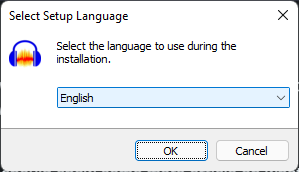
На Windows установщик отдельно предлагает язык установки. Рабочий язык позже можно изменить в Preferences, поэтому переустановка ради языка обычно не требуется.
Как устроен интерфейс и логика проекта
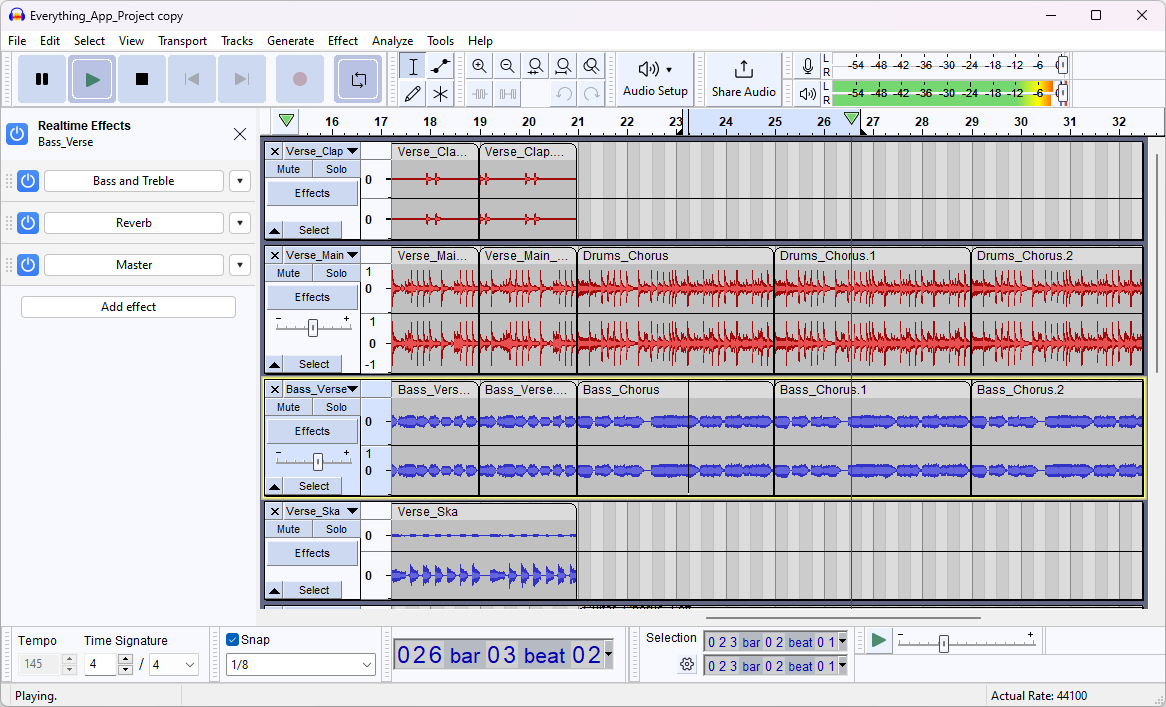
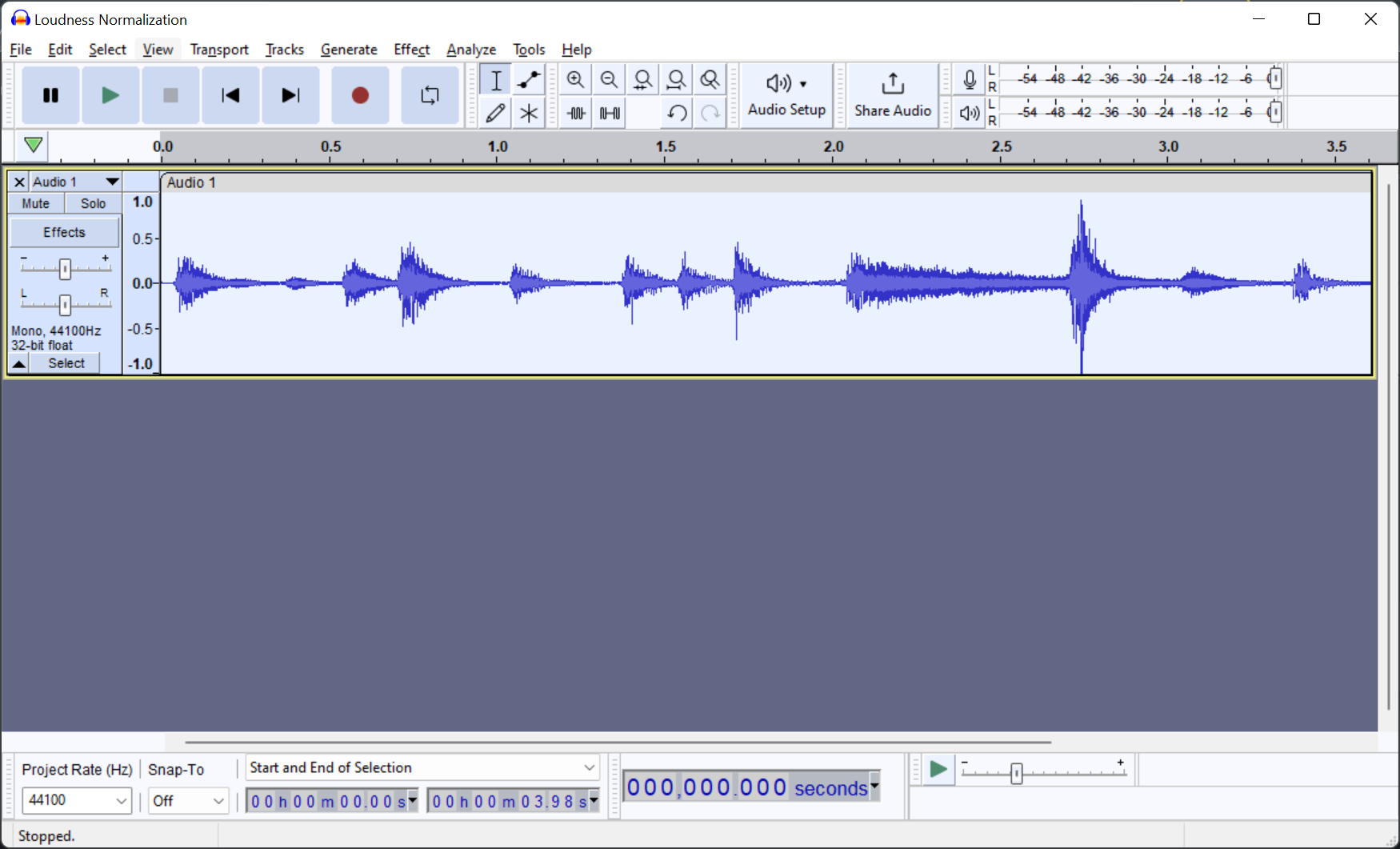
Центр окна Audacity — временная шкала с аудиодорожками. Каждая дорожка содержит один или несколько клипов; клип можно перемещать, подрезать и растягивать, не обязательно сразу разрушая исходное содержимое. Слева от волновой формы расположена панель дорожки с Mute, Solo, параметрами уровня и кнопкой Effects для эффектов реального времени. В верхней части находятся транспортные кнопки Play, Stop, Record, инструменты выделения и масштабирования, Audio Setup, а также индикаторы записи и воспроизведения.
Audacity различает операции, которые меняют аудиоданные сразу, и эффекты реального времени. Обычный эффект из меню Effect применяется к выделению после подтверждения; для него безопасно сначала слушать Preview и сохранять проект до серьёзной обработки. Realtime Effects находятся в стеке дорожки: их параметры можно изменить позднее, поэтому такой подход удобнее для обработки всей дорожки, когда эффект должен оставаться редактируемым.
Подрезка края клипа в современной ветке 3.x является неразрушающей: скрытую часть можно вернуть, растянув границу обратно. Это полезно для диалогового монтажа. Но после некоторых операций, смешивания, рендеринга или экспорта степень редактируемости меняется. Поэтому для сложной работы безопаснее хранить отдельный .aup3 до сведения и экспортированный файл после сведения.
Кадр показывает логику стабильной ветки 3.x: дорожки и клипы на временной шкале, панель Realtime Effects слева и транспортные элементы сверху.
Первый час работы: короткий маршрут
Установить стабильную 3.7.8 с официальной страницы и не подменять её Audacity 4 Beta, если нужен предсказуемый рабочий интерфейс.
В Audio Setup выбрать устройство воспроизведения, микрофон или линейный вход и число каналов.
Включить мониторинг входа и убедиться, что пики не упираются в 0 dB. Для записи с запасом ориентироваться на уровни ниже клиппинга, а окончательную громкость выставлять позже.
Записать 10–20 секунд или импортировать тестовый файл. Прослушать весь фрагмент в наушниках.
Сохранить редактируемую работу через File > Save Project > Save Project на локальный диск.
Сделать один простой монтаж: удалить паузу, подрезать край клипа, настроить плавный стык.
Если есть постоянный фон, получить Noise Profile и применить умеренный Noise Reduction с прослушиванием Residue.
Перед выдачей файла проверить пики и громкость, затем выполнить File > Export Audio... и открыть экспорт отдельно от проекта.
Этот маршрут намеренно разделяет запись, редактирование, сохранение проекта и экспорт. Если все четыре стадии смешать, становится трудно понять, где потеряны данные: в исходнике, в проекте, в эффекте или только в параметрах финального кодека.
Практический справочник: от установки до готового файла
Как установить Audacity и выполнить безопасный первый запуск
Цель. Получить стабильную Audacity 3.7.8 из официального канала и запустить её так, чтобы не спутать платформенную сборку и тестовую Audacity 4 Beta 2. Результат — рабочее окно стабильной ветки 3.x и понятный путь для последующих обновлений.
Подготовка. Уточните архитектуру системы. На обычной Windows x64 выбирайте 64-bit installer; ARM64-сборка Windows имеет статус beta и ограничения по плагинам. На Mac определите Intel или Apple Silicon, либо используйте Universal DMG. На Linux официальный вариант — 64-битный AppImage; ему нужен FUSE 2.
Откройте официальную страницу Downloads и убедитесь, что в стабильном блоке указан номер 3.7.8.
Перейдите к странице своей платформы. Не выбирайте блок Audacity 4 Beta 2 для основной рабочей установки.
На Windows запустите установщик и выберите язык. На macOS откройте DMG и следуйте стандартной установке приложения. На Linux дайте AppImage право на запуск согласно правилам своего дистрибутива.
При первом старте прочитайте запрос о проверке обновлений. Эта функция необязательна и отключается в Preferences; автоматическая установка обновления без отдельного действия пользователя не выполняется.
Откройте Help или диалог About и сверьте, что запущена стабильная ветка 3.x, если именно её вы устанавливали.
Что влияет на совместимость. На Windows ARM64 не рассчитывайте на тот же набор плагинов, что в x86-64. На Linux пакет из репозитория дистрибутива может отставать от официальной версии или содержать собственные патчи. Для воспроизводимого материала фиксируйте фактический номер версии, а не только слово «Audacity».
Проверка результата. Программа открывается без сообщения о невозможности запуска, меню соответствует интерфейсу 3.x, а в Audio Setup видны реальные устройства системы. Типичная ошибка: скачать Beta 4 и затем искать пункты из инструкции для 3.7.8. Безопасный откат: закрыть beta-сборку, не преобразовывать рабочий проект специально ради теста, установить стабильную 3.7.8 отдельно из стабильного блока.
Как выбрать аудиохост, устройство и каналы до записи
Цель. Настроить тракт ввода и вывода до того, как будет записан длинный материал. Результат — Audacity принимает звук именно с нужного микрофона или интерфейса, а воспроизводит через ожидаемые наушники или колонки.
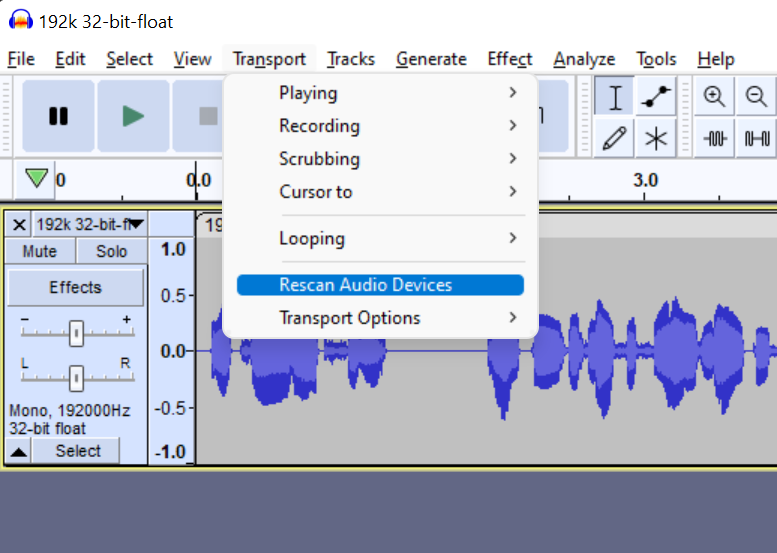
Подготовка. Подключите USB-микрофон, аудиоинтерфейс или гарнитуру до запуска редактора. Если устройство подключено уже после старта и его нет в списке, выполните Transport > Rescan Audio Devices.
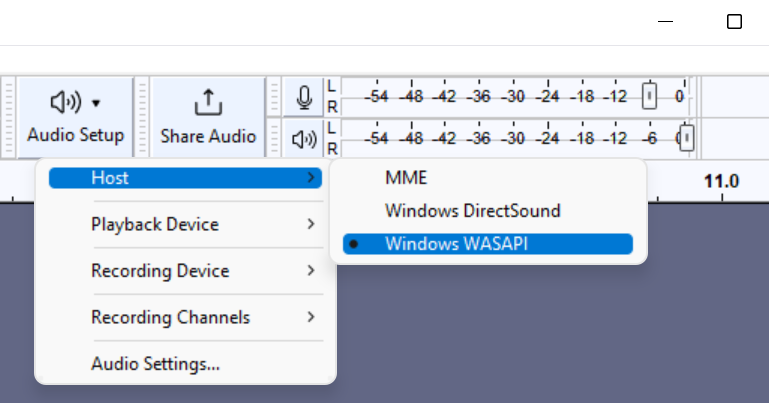
Откройте Audio Setup. На Windows сначала проверьте Host: MME является наиболее совместимым вариантом, Windows WASAPI особенно нужен для loopback-записи системного звука.
В Playback Device выберите устройство, через которое будете контролировать запись.
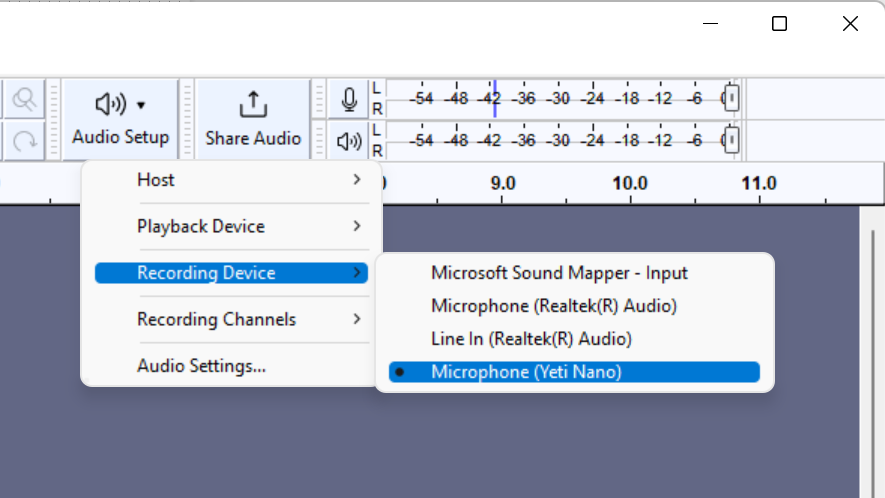
В Recording Device выберите конкретный микрофон или вход аудиоинтерфейса, а не случайный системный mapper, если требуется однозначный источник.
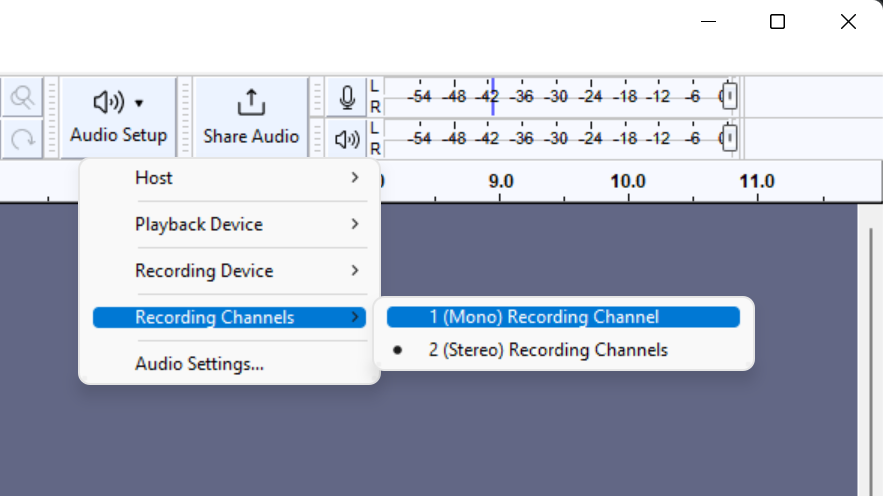
В Recording Channels выберите 1 (Mono) Recording Channel для монофонического микрофона либо два канала только для реального стереовхода.
Откройте Audio Settings... и сверьте Project Sample Rate с требованиями устройства и следующего этапа. Для проблем совместимости чаще всего проверяются 44100 и 48000 Hz, но конкретное значение должно соответствовать вашей цепочке.
Проверка результата. Щёлкните по значку микрофона и включите Start Monitoring: индикатор должен реагировать только на выбранный источник. Запишите короткий тест и прослушайте оба канала. Типичная ошибка: выбрать Stereo для моно-микрофона и получить звук только в одном канале или лишнюю пустую полосу. Откат: удалить тестовую дорожку, изменить Recording Channels и повторить тест до основной записи.
Host определяет способ взаимодействия Audacity со звуковой подсистемой Windows. Для обычного микрофона часто достаточно MME; WASAPI нужен, в частности, для loopback.Перед длинной записью лучше указать конкретный микрофон или вход и проверить его по индикатору, а не полагаться на системное устройство по умолчанию.Количество каналов должно соответствовать реальному источнику: монофонический микрофон не становится стерео от выбора двух каналов.
Как выставить уровень микрофона без клиппинга
Цель. Получить запись с запасом по уровню, чтобы пики не обрезались на 0 dB и дальнейшая обработка не начиналась с необратимо искажённого материала.
Подготовка. Выберите правильный Recording Device, поставьте микрофон в то положение, в котором будет весь сеанс, и попросите говорящего произнести наиболее громкую ожидаемую фразу. Не настраивайте уровень по тихому шёпоту, если дальше будет обычная речь.
Включите Start Monitoring через значок микрофона на Recording Meter.
Наблюдайте за пиками во время самой громкой реплики. Не допускайте постоянного упора в 0 dB и красного предупреждения клиппинга.
Если уровень слишком высокий, уменьшайте входной gain на аудиоинтерфейсе, микрофоне или в системных настройках. Ползунок воспроизведения Audacity не регулирует уровень записываемого сигнала.
Сделайте 15–30 секунд теста. Прослушайте его в наушниках и одновременно посмотрите на форму волны: ровные «срезанные» вершины — признак уже записанного клиппинга.
Только после чистого теста начинайте основную запись.
Параметры качества. Для речи безопаснее оставить запас, а итоговую громкость поднять позже с Normalize или Loudness Normalization. Официальные рекомендации по диагностике советуют ориентироваться примерно на пик около −6 dB; в записи речи запас до более низких значений также допустим, если собственный шум тракта остаётся контролируемым.
Проверка результата. Самая громкая тестовая фраза не включает клиппинг-индикатор и не имеет плоско срезанных пиков. Типичная ошибка: компенсировать слишком тихие наушники увеличением входного gain. Откат: вернуть входной gain к безопасному уровню, отдельно настроить громкость мониторинга и перезаписать только тест или проблемный дубль.
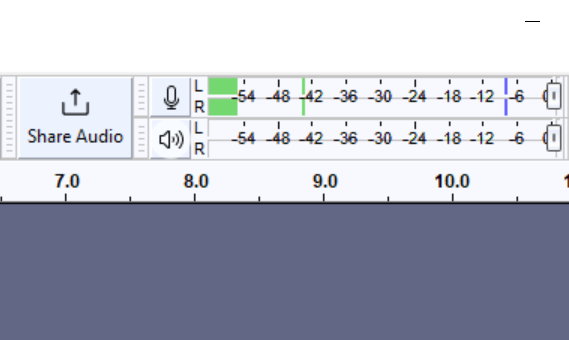
Индикатор записи нужен до нажатия Record: сначала проверьте запас по уровню, затем начинайте основной дубль.
Как импортировать исходник и сразу сохранить редактируемый проект
Цель. Открыть WAV, MP3 или другой поддерживаемый файл, начать монтаж и не перепутать исходник с проектом. Результат — исходный файл остаётся отдельным, а рабочее состояние сохранено в .aup3.
Подготовка. Скопируйте исходники на локальный SSD или внутренний диск. Для M4A, WMA, AC3 и ряда дополнительных форматов может потребоваться FFmpeg; если файл не импортируется штатно, сначала проверяйте библиотеку, а не переименовывайте расширение.
Перетащите файл в окно Audacity или используйте File > Import и выберите аудио.
Убедитесь, что появилась дорожка с волновой формой и правильной длительностью. Прослушайте начало, середину и конец.
Сразу выполните File > Save Project > Save Project и задайте осмысленное имя проекта.
Сохраняйте проект на быстром локальном диске. Не держите активный .aup3 на сетевом диске, USB-флешке или нестабильном внешнем накопителе.
После крупных этапов сохраняйте проект снова, но при рискованных экспериментах создавайте отдельную копию проекта с новым именем.
Проверка результата. После закрытия и повторного открытия .aup3 доступны те же дорожки и клипы, а исходный WAV/MP3 остаётся неизменным отдельным файлом. Типичная ошибка: нажать Save Project и ожидать готовый MP3. Откат: проект не нужно переделывать — откройте его и выполните отдельный File > Export Audio....
Как записать голос на отдельную дорожку
Цель. Получить чистую монофоническую голосовую запись с контролируемым уровнем, пригодную для монтажа и дальнейшей обработки.
Подготовка. В Audio Setup выберите микрофон и 1 (Mono) Recording Channel, если сам микрофон моно. Отключите лишние системные уведомления, проверьте мониторинг и сделайте тест уровня.
Поставьте курсор в начало проекта или в точку, с которой должна начаться новая запись.
Нажмите красную кнопку Record. Следите за индикатором записи, а не только за размером волны на экране.
Во время пауз не меняйте расположение микрофона и входной gain: это облегчает последующую очистку и склейку.
Остановите запись кнопкой Stop. Сразу прослушайте первые и самые громкие фразы.
Если требуется повтор, сохраняйте удачный дубль до новой записи или создавайте отдельную дорожку, чтобы сравнение не зависело от памяти.
Параметры качества. Не пытайтесь сделать сигнал «максимально громким» на входе. Громкость финала регулируется позже; клиппинг входа восстановить намного сложнее. Проверка: нет красного клиппинга, фоновый шум не маскирует тихие окончания слов, запись воспроизводится через ожидаемый канал. Типичная ошибка: микрофон выбран правильно, но в Recording Channels установлено Stereo, и один канал пуст. Откат: исправьте каналы и перезапишите тест до основной сессии.
Как записать системный звук Windows через WASAPI loopback
Цель. Записать звук, который воспроизводится компьютером Windows, без подключения кабеля к физическому входу. Результат — отдельная дорожка с системным воспроизведением.
Подготовка. Эта инструкция относится к Windows. На macOS встроенного loopback-механизма Audacity нет; для него нужен отдельный виртуальный аудиомаршрут. На Linux схема зависит от звуковой подсистемы. Закройте приложения, уведомления которых не должны попасть в запись.
Откройте Audio Setup > Host и выберите Windows WASAPI.
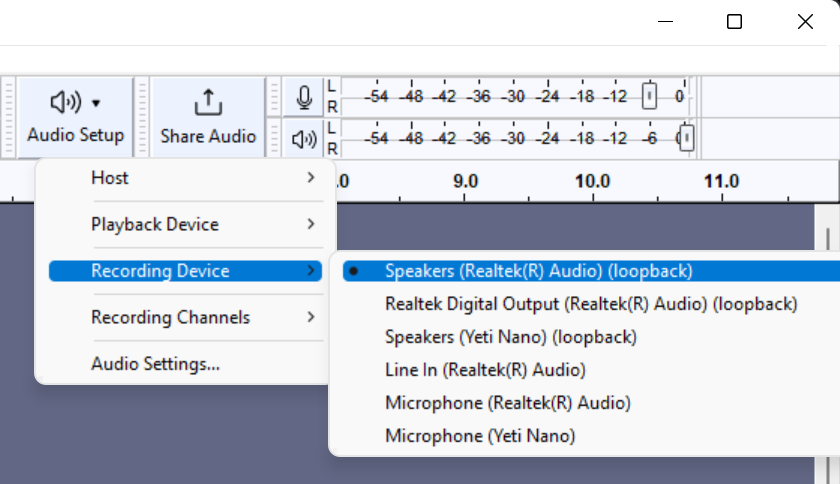
В Recording Device выберите то же устройство вывода, через которое слушаете звук; нужный вариант имеет пометку (loopback).
Проверьте Transport > Transport Options > Software playthrough (on/off): программное прослушивание должно быть выключено, иначе возможна нежелательная петля.
Запустите воспроизведение в источнике, затем нажмите Record в Audacity. WASAPI требует существующего аудиопотока; при полностью отсутствующем потоке запись может не стартовать ожидаемым образом.
После короткого теста остановите запись и сравните длительность с исходным воспроизведением.
Проверка результата. На дорожке есть сигнал системного источника, а звуки уведомлений отсутствуют, если они были отключены. Типичная ошибка: выбрать обычный микрофон вместо устройства с (loopback) или оставить Software playthrough. Откат: удалите тестовую дорожку, исправьте Host/Recording Device и повторите короткий тест до длинной записи.
Для системного звука Windows выбирают выходное устройство с пометкой loopback после переключения Host на Windows WASAPI.
Как вырезать ошибку и переставить фрагмент без лишнего разрушения исходника
Цель. Удалить неудачную реплику или паузу, затем переставить клип, сохраняя возможность вернуться к более длинному исходному фрагменту там, где используется неразрушающая подрезка.
Подготовка. Сохраните проект. Увеличьте масштаб вокруг стыка настолько, чтобы видеть начало и конец слова, вдох или музыкальную атаку; редактирование по слишком далёкому масштабу часто создаёт обрезанные согласные.
Выделите точный участок, который действительно нужно удалить, и прослушайте выделение отдельно.
Для подрезки начала или конца клипа наведите указатель на верхнюю треть границы клипа и перетащите край. В стабильной ветке 3.x такая подрезка обратима: край можно растянуть обратно.
Если нужно отделить часть материала в самостоятельный клип, выполните разделение в нужной позиции и переместите получившийся клип по временной шкале.
На каждом новом стыке прослушайте 1–2 секунды до и после точки монтажа. Ищите щелчок, обрезанный вдох, повтор фонового шума или слишком резкую смену комнаты.
Если стык слышен, скорректируйте границу либо примените короткое плавное перекрытие/фейд, не разрушая весь фрагмент ради одной точки.
Проверка результата. Реплика звучит естественно без щелчка, а скрытая подрезкой часть возвращается при растягивании края. Типичная ошибка: считать любую операцию в Audacity неразрушающей. Применённые офлайн-эффекты и некоторые рендеринговые действия изменяют данные проекта. Откат: используйте Undo сразу после ошибки и храните отдельную сохранённую версию .aup3 перед серией необратимых эффектов.
Как убрать постоянный фоновый шум через Noise Reduction
Цель. Ослабить постоянный гул вентилятора, шипение или ровный фон, не вырезая заметную часть голоса или музыки. Noise Reduction предназначен именно для относительно постоянного шума и хуже подходит для разговоров, трафика и других быстро меняющихся звуков на фоне.
Подготовка. Найдите несколько секунд, где слышен только тот же фон, что под полезным сигналом. Профиль из чужой комнаты, другой микрофонной позиции или другого участка записи может дать артефакты.
Выделите участок только с шумом.
Откройте Effect > Noise Removal and Repair > Noise Reduction и нажмите Get Noise Profile.
Выделите область, которую нужно очистить. Для всей дорожки используйте её полное выделение только после проверки профиля.
Откройте Noise Reduction снова. Настройте Noise Reduction, Sensitivity и Frequency Smoothing умеренно.
Включите режим Residue и Preview. Если в «остатке» отчётливо слышны слова, атаки инструментов или другие нужные элементы, обработка забирает слишком много полезного сигнала.
Верните переключатель в Reduce и примените эффект только после приемлемого Preview.
Параметры качества. Минимально достаточное подавление обычно лучше агрессивного. При разных типах шума на разных участках создавайте отдельные профили и обрабатывайте участки по очереди. Проверка: фон стал тише, но в паузах не появились «металлические» краткие тоны, а речь не потеряла окончания. Типичная ошибка: построить профиль на участке, где есть голос. Откат: Undo, заново выбрать чистый шумовой участок и повторить с меньшими значениями.
Как нормализовать пики перед экспортом
Цель. Установить предсказуемый пиковый уровень, при необходимости убрать DC offset и не допустить случайного выхода за 0 dB.
Подготовка. Завершите монтаж и основную обработку. Normalize удобнее использовать ближе к финалу, потому что последующий эквалайзер, компрессор или другие эффекты могут снова изменить пики.
Выделите нужную дорожку или несколько дорожек.
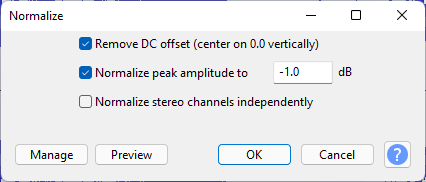
Откройте Effect > Volume and Compression > Normalize.
Оставьте Remove DC offset включённым, если требуется коррекция смещения постоянной составляющей.
Установите Normalize peak amplitude to. Значение по умолчанию −1 dB оставляет небольшой запас до цифрового потолка.
Не включайте независимую нормализацию стереоканалов без причины: при корректном стереобалансе обработка пары одним усилением сохраняет исходное соотношение каналов.
Прослушайте самый громкий участок после применения.
Проверка результата. Максимальные пики соответствуют выбранному пределу, клиппинг не появился, стереобаланс не изменился неожиданно. Типичная ошибка: нормализовать каждый трек независимо и тем самым разрушить специально настроенный баланс нескольких дорожек. Откат: Undo и применить общий подход к тем дорожкам, относительная громкость которых должна сохраниться.
Normalize позволяет одновременно убрать DC offset и задать максимальную пиковую амплитуду; независимая обработка стереоканалов включается только осознанно.
Как выровнять воспринимаемую громкость в LUFS
Цель. Привести материал к заданной воспринимаемой громкости, когда важен именно уровень в LUFS, а не одинаковый пик. Это полезно для подкастов, программ и коллекций, где два файла с одинаковым пиком могут звучать заметно по-разному.
Подготовка. Узнайте требование площадки или последующего процесса. Не копируйте произвольный LUFS-порог из другой задачи: официальная документация приводит −23 LUFS как значение EBU, но конкретные сервисы используют собственные цели.
Завершите редактирование и выберите весь материал, который должен иметь единую цель по громкости.
Откройте Effect > Volume and Compression > Loudness Normalization.
Выберите режим perceived loudness и введите нужный LUFS Level.
Для моно проверьте параметр Treat mono as dual-mono: он влияет на соответствие измерения разным системам учёта моно.
Примените эффект и затем отдельно проверьте пики. Нормализация по громкости и контроль пиков решают разные задачи.
Проверка результата. Дорожка соответствует выбранной цели по громкости, а после нормализации нет новых проблем с пиками. Типичная ошибка: считать −23 LUFS универсальным целевым уровнем для любого сайта. Откат: Undo, уточнить спецификацию назначения и повторить с требуемым значением; исходный проект до финальной нормализации лучше сохранять отдельно.
Loudness Normalization используют ближе к финалу: сначала монтаж и обработка, затем целевая громкость и контроль экспортируемого файла.
Как использовать Realtime Effects вместо необратимого применения к волне
Цель. Добавить обработку целой дорожке так, чтобы параметры можно было изменить позже. Результат — эффект остаётся в стеке Realtime Effects, а не превращается сразу в постоянно изменённую волну.
Подготовка. Убедитесь, что нужный эффект доступен как realtime-эффект. Не все плагины и встроенные инструменты одинаково работают в таком режиме; выбор зависит от установленного набора.
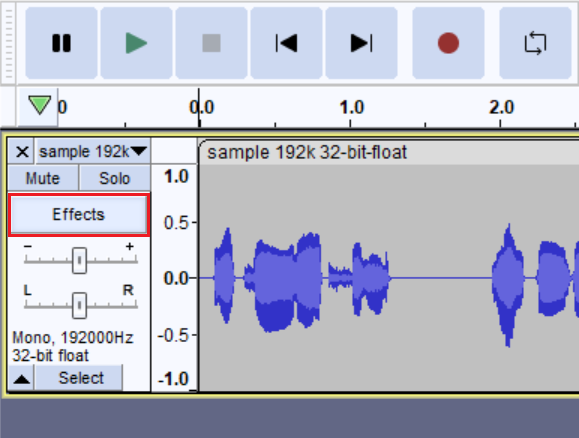
На панели нужной дорожки нажмите Effects.
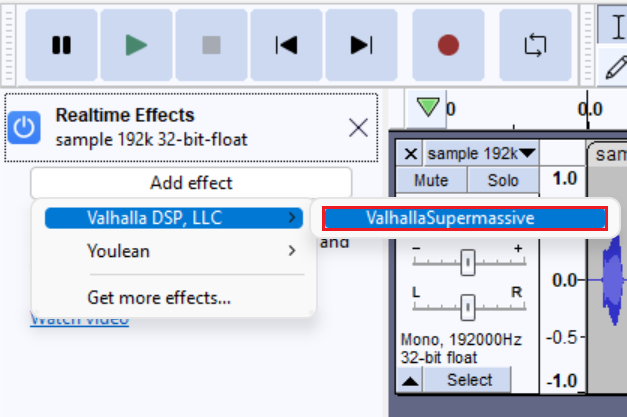
В открывшейся панели Realtime Effects нажмите Add effect и выберите доступный эффект.
Запустите воспроизведение и меняйте параметры, слушая контекст всей дорожки.
Сравните обработанный и необработанный вариант выключением эффекта в стеке, а не созданием нового экспортированного файла после каждого изменения.
Сохраните .aup3. Реaltime-настройки имеют смысл прежде всего внутри проекта; обычный экспорт рендерит результат в аудиофайл.
Параметры качества. Большие цепочки плагинов повышают нагрузку на процессор и могут увеличивать задержку. Если воспроизведение начинает заикаться, временно отключите тяжёлые эффекты и локализуйте источник нагрузки. Проверка: после сохранения и повторного открытия проекта эффект остаётся редактируемым. Типичная ошибка: применить похожий офлайн-эффект поверх уже активного realtime-эффекта и получить двойную обработку. Откат: выключить один слой и сравнить до экспорта.
Кнопка Effects открывает стек Realtime Effects для выбранной дорожки; это отдельный рабочий путь от обычного Effect menu.В realtime-стеке эффект можно включать, выключать и перенастраивать до финального рендеринга при экспорте.
Как изменить темп без изменения высоты тона
Цель. Ускорить или замедлить речь или музыку, сохранив высоту тона, например чтобы уложить реплику в заданную длительность.
Подготовка. Сделайте копию проекта перед экстремальным растяжением. Для современной ветки 3.x также доступно неразрушающее растяжение клипа: удерживайте Alt на Windows/Linux или Option на macOS у границы клипа и тяните её после появления курсора времени. Для точного офлайн-изменения используется Change Tempo.
Выделите конкретный участок, длину которого нужно изменить.
Откройте Effect > Pitch and Tempo > Change Tempo.
Введите Percent Change, BPM либо целевую Length — связанные поля пересчитаются.
Для небольших и средних изменений, где качество важнее скорости, включите Use high quality stretching (slow).
Прослушайте начало, середину и конец обработанного участка, особенно перкуссию и согласные речи.
Ограничение. Сильное растяжение может создавать слышимые артефакты. Если точная длина критична, сравните быстрый и high quality алгоритмы на коротком дубле. Проверка: длительность соответствует цели, а высота голоса или инструмента не изменилась намеренно. Типичная ошибка: выбрать Change Speed and Pitch, который меняет и темп, и высоту. Откат: Undo и повторить через Change Tempo либо неразрушающее растяжение клипа.
Как создать Macro для повторяющейся обработки
Цель. Сохранить последовательность эффектов и команд, чтобы одинаково применять её к проекту или группе файлов. Это снижает риск вручную забыть один шаг, но требует заранее зафиксировать параметры.
Подготовка. Сначала обработайте один эталонный файл вручную и запишите удачные значения. Macro без явно заданных параметров может использовать последние ручные значения эффекта, что делает результат менее воспроизводимым.
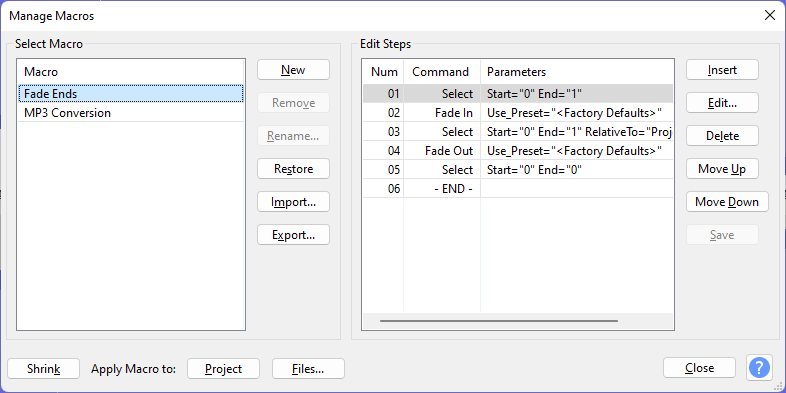
Откройте Tools > Manage Macros.
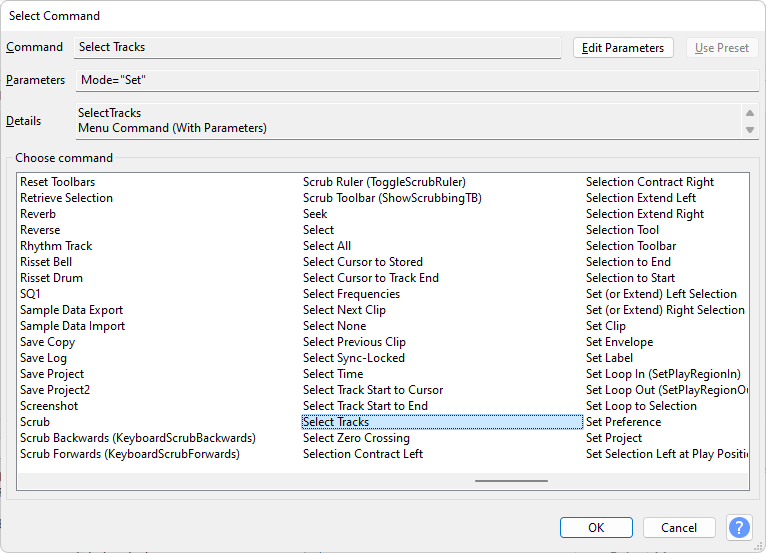
Нажмите New, задайте имя и добавляйте команды кнопкой Insert.
Для каждой команды, у которой есть параметры, используйте Edit... или Edit Parameters и задайте значения явно.
Если Macro должен создавать файл, добавьте одну из команд экспорта: WAV, MP3, FLAC или Ogg. Без Export обработка внешних файлов не сохранит результат как новый файл.
Сохраните Macro и сначала примените его к копии тестового материала через Project.
Проверка результата. Эффекты выполняются в заданном порядке, а повторный запуск на том же тесте даёт ожидаемую последовательность. Типичная ошибка: оставить параметры эффекта незафиксированными и получить значения от последнего ручного применения. Откат: откройте Manage Macros, отредактируйте проблемный шаг, сохраните и повторите тест на копии.
Manage Macros хранит последовательность команд. Для воспроизводимости полезно задавать параметры каждого эффекта, а не полагаться на последние ручные значения.Через Insert открывается Select Command; после выбора команды её параметры можно настроить до сохранения цепочки.
Как пакетно обработать несколько файлов через Macro
Цель. Применить одну проверенную цепочку к группе файлов и сохранить новые результаты, не перезаписывая оригиналы.
Подготовка. Сложите входные файлы в один каталог. Сохраните и закройте текущий проект перед пакетной обработкой внешних файлов. Проверьте, что Macro содержит Export-команду, иначе обработанный звук после каждого файла не будет сохранён.
Выберите Macro с уже проверенными параметрами и экспортом.
Нажмите Files... в блоке Apply Macro to и выберите файлы из одного каталога.
Запустите обработку. Audacity последовательно импортирует файл, выполняет Macro, экспортирует результат и освобождает временное пространство.
Найдите выходы в папке macro-output, расположение которой связано с Directories Preferences. Оригинальные файлы при этом не изменяются.
Ограничения. Официальная документация рекомендует не обрабатывать более 500 файлов за один запуск. Multi-channel-файлы вроде 5.1 при таком пути не сохраняют произвольную многоканальную схему и могут быть сведены при экспорте. AUP3-проекты нельзя пакетно подать в Files как обычные аудиофайлы.
Проверка результата. Выберите несколько файлов из начала, середины и конца партии, сверьте длительность, отсутствие клиппинга и формат. Типичная ошибка: обработать сотни файлов непроверенной Macro. Откат: оригиналы остаются нетронутыми; удалите ошибочную папку macro-output, исправьте Macro и повторите сначала на трёх тестах.
Как экспортировать финальный MP3, WAV, FLAC или Ogg и проверить файл
Цель. Получить обычный аудиофайл, который открывается вне Audacity и соответствует задаче по качеству и совместимости.
Подготовка. Сохраните проект .aup3, прослушайте финальный монтаж и убедитесь, что не оставили случайно Mute/Solo, нежелательную дорожку или тестовый эффект. Если нужен M4A, WMA, AC3 или другие дополнительные форматы, заранее установите поддерживаемую FFmpeg-библиотеку.
Выберите File > Export Audio....
Задайте имя и каталог, отличный от папки с единственной резервной копией исходников.
Выберите формат. WAV подходит для несжатого обмена, FLAC даёт lossless-сжатие, MP3 и Ogg — сжатые форматы для компактной доставки; конкретный выбор определяется требованиями следующего устройства или сервиса.
Для моно-речи не создавайте стерео только ради числа каналов. Для стереомузыки не сводите в mono без явной необходимости.
Запустите экспорт, затем закройте диалог и откройте получившийся файл отдельно в Audacity или независимом плеере.
Прослушайте начало, один сложный средний участок и последние секунды. Сверьте длительность, каналы, отсутствие клиппинга и ожидаемый размер файла.
Проверка результата. Файл открывается вне проекта, имеет нужную длительность и формат, а звук не отличается неожиданно от финального прослушивания проекта. Типичная ошибка: отправить .aup3 как «готовый MP3». Безопасный откат: проект сохранён отдельно, поэтому параметры экспорта можно изменить и создать новый файл без повторения монтажа.
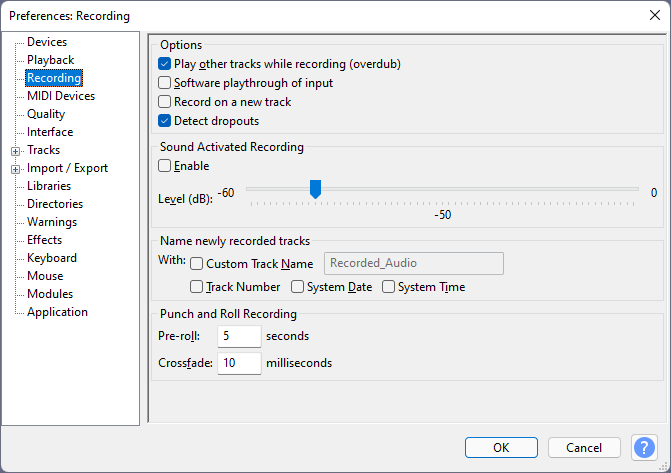
Если микрофон или интерфейс подключён после запуска и не появился в Audio Setup, сначала выполните Rescan Audio Devices.Recording Preferences содержит overdub, software playthrough и другие параметры поведения записи; менять их лучше после короткого теста, а не во время основной сессии.
Задача → инструмент → результат → что проверить
Задача
Инструмент
Результат
Контроль
Запись голоса
Audio Setup, Recording Meter, Record
Новая аудиодорожка
Вход выбран правильно, пики не клиппуют, канал соответствует микрофону
Удаление постоянного фона
Noise Reduction
Ослабленный ровный шум
В Residue нет заметных слов/музыкальных атак, после обработки нет «металлических» артефактов
Пиковая нормализация
Normalize
Заданный максимальный пик
Нет клиппинга, стереобаланс не изменился случайно
Целевая громкость
Loudness Normalization
Громкость по LUFS/RMS
Цель соответствует площадке, пики проверены отдельно
Редактируемый результат
Save Project
.aup3
Проект повторно открывается с дорожками и клипами
Готовый файл
Export Audio
WAV/MP3/FLAC/Ogg и другие доступные форматы
Файл открывается вне проекта, совпадают длительность и каналы
Повторяемая обработка
Manage Macros
Сохранённая последовательность команд
Параметры шагов заданы явно, экспорт добавлен при работе с Files
Импорт и экспорт: как выбирать формат
Формат/группа
Практическая роль
Что учитывать
WAV
Несжатый обмен, мастер для дальнейшего монтажа
Большой размер, зато нет потерь от психоакустического сжатия
FLAC
Архив и передача без потерь
Меньше WAV при сохранении аудио без потерь; совместимость нужно сверять с конечным устройством
MP3
Компактная доставка и широкая совместимость
Сжатие с потерями; повторные перекодирования нежелательны для мастер-копии
Ogg
Сжатый открытый формат
Подходит не всем аппаратным устройствам; проверяйте среду публикации
M4A/WMA/AC3 и дополнительные форматы
Совместимость с отдельными экосистемами
В Audacity для ряда таких импортов/экспортов требуется FFmpeg
.aup3
Редактируемый проект Audacity
Это не медиаконтейнер для обычного плеера; храните отдельно от финального экспорта
Критерий выбора формата всегда идёт от следующего этапа. Если файл ещё будут редактировать, сохраните lossless-мастер и проект. Если требуется только доставка, можно создать отдельную сжатую копию. Не удаляйте мастер сразу после получения компактного MP3: повторное кодирование из уже сжатой копии ухудшает запас для последующих изменений.
Производительность, диск и приватность
Audacity не задаёт жёстких требований к конкретному CPU или GPU на официальных страницах загрузки, однако характер работы напрямую зависит от проекта. Длинные многодорожечные сессии, realtime-плагины, пересчёт эффектов и экспорт требуют больше процессорного времени, памяти и дискового ввода-вывода, чем короткая монофоническая запись. Главная явно подтверждённая инфраструктурная рекомендация — быстрый непрерывно доступный локальный диск.
Если воспроизведение прерывается только после добавления realtime-плагина, диагностируйте цепочку эффектов до того, как менять частоту проекта или драйверы. Если проблема появляется ещё на чистой дорожке при записи, сначала проверяйте аудиохост, устройство, sample rate и диск. Разделение причин экономит время: перегрузка эффектами и несовместимость устройства выглядят одинаково как «заикание», но исправляются по-разному.
Для локального режима аккаунт не требуется. Проверка обновлений включена по умолчанию и может быть отключена в Application Preferences; при ней передаются сведения о версии Audacity, ОС и сетевой IP, который политика описывает как немедленно анонимизируемый перед хранением. Отчёт об ошибке отправляется только после запроса и выбора пользователя. UUID создаётся и передаётся только при согласии. Если рабочая политика требует минимизации сетевого обмена, отключите необязательные функции и не используйте Save to Cloud.
Cloud Save в Audio.com — отдельный сценарий. Он требует Link Account и загружает проект в сеть, после чего появляются резервные версии и совместная работа. Это удобно не во всех случаях: для конфиденциального локального материала сначала определите, разрешена ли облачная передача политикой проекта. Локальный .aup3 и независимая резервная копия на другом носителе остаются понятным базовым вариантом.
Сильные стороны Audacity
Кроссплатформенность. Стабильные официальные сборки доступны для Windows, macOS и Linux, поэтому базовый рабочий процесс не привязан к одной ОС.
Свободная лицензия. GPLv3 и открытый репозиторий делают программу пригодной для сценариев, где важно отсутствие обязательной подписки и возможность аудита кода.
Чёткое разделение проекта и экспорта..aup3 сохраняет редактируемую работу, а Export Audio создаёт готовый медифайл.
Практические инструменты реставрации и уровня. Noise Reduction, Normalize и Loudness Normalization закрывают распространённые задачи речи и архивных записей.
Автоматизация без программирования. Macros позволяют повторять последовательности эффектов и конвертацию группы файлов.
Realtime Effects. Обработку целой дорожки можно держать в редактируемом стеке вместо немедленного разрушительного применения.
Реальные ограничения
Audacity 4 пока не стабильная замена 3.x. На дату проверки доступна Beta 2 с новым интерфейсом; инструкции между поколениями нельзя механически смешивать.
Windows ARM64 — beta. Плагинная поддержка ограничена, а FFmpeg нужен отдельный ARM-вариант.
Активный проект требователен к устойчивости диска. Сетевой ресурс, флешка или отключающийся внешний накопитель повышают риск проблем.
Noise Reduction не универсален. Он рассчитан на постоянный фон и может создавать артефакты при агрессивных настройках или неподходящем Noise Profile.
Macros имеют рамки. Для Files нужен Export-шаг, AUP3 нельзя обрабатывать этим способом как обычный пакет файлов, а многоканальный материал имеет ограничения.
Это не попытка быть любой DAW сразу. Для сложной MIDI-композиции, масштабной студийной маршрутизации и глубокой автоматизации микса лучше оценивать специализированные DAW.
Миграция, резервное копирование и восстановление
Проект и мастер — два независимых уровня страховки..aup3 нужен, чтобы продолжить редактирование в Audacity; lossless-экспорт WAV или FLAC нужен, чтобы сохранить уже сведённый звук независимо от внутренней структуры проекта. Если один формат перестанет открываться или часть плагинов исчезнет на другом компьютере, второй уровень позволяет не потерять сам результат.
Для переноса на другой компьютер скопируйте закрытый проект .aup3 и отдельные мастер-экспорты. Перед переносом завершите запись и корректно закройте Audacity, чтобы не копировать активно изменяемую базу проекта. На новом компьютере сначала установите совместимую стабильную версию Audacity, откройте копию проекта и проверьте дорожки до удаления старого экземпляра.
Realtime-плагины и пользовательские Macros требуют отдельного внимания. Macro можно экспортировать из Manage Macros как TXT и импортировать на другой установке. Для сторонних плагинов нужно обеспечить совместимую версию на новой системе; иначе цепочка может открыться неполно. Хорошая миграция проверяет не только факт открытия .aup3, но и наличие всех эффектов и одинаковое звучание сложного участка.
После аварийного завершения сначала запускайте Audacity и позволяйте штатному механизму восстановления предложить проект, если он доступен. Не продолжайте экспериментировать с единственной копией повреждённого файла. Создайте копию проблемного .aup3, проверьте свободное место и только затем используйте официальные средства восстановления. Для большой базы проекта может требоваться заметный объём временного места, поэтому заполненный системный диск ухудшает шансы на безопасную операцию.
Чек-лист безопасного обновления
Завершите запись и сохраните все открытые проекты.
Закройте Audacity и сделайте резервную копию критичных .aup3 и мастер-экспортов.
Запишите текущую версию и список сторонних плагинов, если проект от них зависит.
Скачивайте новую стабильную сборку из официального Download, а не из блока Beta, если бета-тестирование не является отдельной задачей.
После обновления откройте копию важного проекта, а не единственный оригинал.
Проверьте Audio Setup, плагины, realtime-цепочки и экспорт короткого теста.
Только после успешной проверки продолжайте длинную рабочую сессию.
Сравнение с другими аналогами
Ниже — четыре не-AMS варианта, которые сравниваются с Audacity по одним критериям: основная задача, платформы, порог входа, форматы и плагины, автоматизация, модель оплаты, ограничения и подходящий сценарий. Это не список «победителей»: каждый инструмент закрывает другой масштаб работы.
ocenaudio
Главная задача.ocenaudio позиционируется как простой аудиоредактор для быстрого открытия и обработки файлов. Он подходит, когда нужно сделать точечную правку без построения сложного проекта.
Платформы и вход. Официальный сайт предлагает загрузки для основных настольных систем, а интерфейс ориентирован на прямое редактирование. По порогу входа это логичный вариант для пользователя, которому в Audacity мешает количество проектных и записывающих настроек.
Форматы, эффекты и автоматизация. ocenaudio предоставляет аудиоредактирование, спектральное представление и поддержку эффектов; его сильная сторона — интерактивное редактирование отдельного материала. Для повторяемого batch-процесса с Macros и сохранением сложного многодорожечного состояния Audacity предоставляет более явный встроенный рабочий путь.
Когда выбирать. ocenaudio удобнее рассматривать для быстрой ручной обработки отдельных файлов. Если нужны запись нескольких дорожек, .aup3, повторяемые Macros и подробные сценарии восстановления проекта, Audacity остаётся более подходящей базой.
REAPER
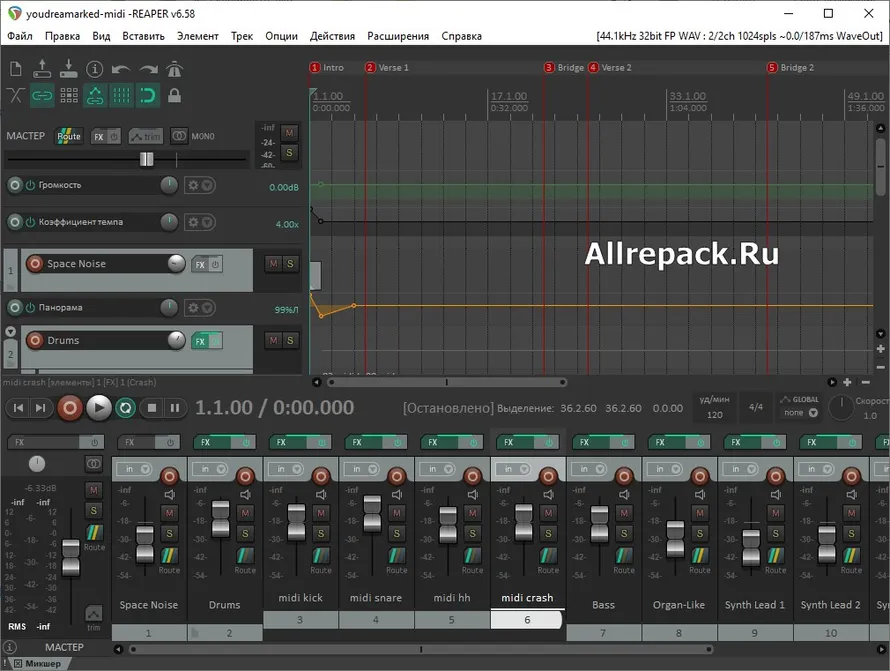
Главная задача. REAPER — полноценная цифровая аудиостанция для записи, MIDI, редактирования, сведения, маршрутизации и автоматизации. Это шаг в сторону студийной DAW, а не просто замена одного редактора волны.
Платформы и вход. REAPER работает на Windows, macOS и Linux. Порог входа выше: пользователь получает значительно больше возможностей по маршрутизации, MIDI и настройке интерфейса, но за это платит временем на освоение.
Форматы и автоматизация. REAPER поддерживает VST, VST3, LV2, AU, CLAP и другие технологии, имеет расширенную автоматизацию, скрипты, настраиваемые shortcuts и мощный render. Если задача — большой музыкальный проект, синхронизация, сложные FX-цепочки или MIDI, эти возможности выходят далеко за рамки обычного сценария Audacity.
Модель оплаты и граница. REAPER имеет полнофункциональный 60-дневный оценочный период и затем требует лицензию. Audacity бесплатен по GPLv3. Поэтому REAPER оправдан, когда масштаб проекта требует DAW-инструментов; для обрезки интервью, очистки речи и простого экспорта его дополнительные уровни могут быть избыточны.
Ardour
Главная задача. Ardour — открытая DAW с аудио- и MIDI-многодорожечной записью, нелинейным монтажом, плагинами и сложной маршрутизацией. Официальное описание отдельно выделяет музыкантов, звукорежиссёров, подкастеров и работу со звуком к видео.
Платформы и вход. Ardour доступен для основных настольных систем. Порог освоения выше Audacity: вместо редактора с дорожками пользователь получает полноценную сессионную модель с шинами, роутингом, автоматизацией и транспортной синхронизацией.
Форматы и автоматизация. Поддерживаются AudioUnit, LV2, VST2/VST3 и LADSPA, автоматизация параметров, MIDI Learn и сложная маршрутизация сигналов. Это сильнее для студийного микса и длительной сессии, но требует более дисциплинированной настройки проекта.
Модель и граница. Ardour является open-source проектом под GPLv2. Если нужна открытая DAW с маршрутизацией и MIDI, это естественный следующий класс. Если главная задача — быстро записать и очистить речь, Audacity проще и ближе к задаче.
Adobe Audition
Главная задача.Adobe Audition — профессиональная аудиостанция с waveform, multitrack и spectral display для записи, монтажа, восстановления и подготовки звука, особенно в связке с видеопроизводством.
Платформы и вход. Audition ориентирован на Windows и macOS и распространяется по подписочной модели с пробным периодом. Для пользователя экосистемы Adobe интеграция с Premiere может быть важнее свободной лицензии.
Форматы, обработка и автоматизация. Сильная сторона Audition — спектральное восстановление, многодорожечный монтаж и инструменты постпродакшна. В Audacity базовая очистка и монтаж доступны бесплатно и кроссплатформенно, но специализированная видео-аудио связка Adobe глубже.
Когда выбирать. Audition имеет смысл, когда аудио является частью постоянного Adobe-видеопроцесса и оправдана подписка. Для локального бесплатного редактирования на Linux или для задач без Creative Cloud Audacity остаётся рациональнее.
Что выбрать новичку, для регулярной работы и сложного проекта
Новичок. Начните с Audacity, если готовы освоить различие между проектом и экспортом и вам нужна кроссплатформенность. Для максимально простого домашнего сценария только на Windows, где важны запись микрофона, обрезка, склейка и конвертация без лишних проектных концепций, АудиоМАСТЕР может оказаться понятнее.
Регулярная работа с речью. Audacity хорошо масштабируется от одного файла к многодорожечному подкасту: Noise Reduction, Loudness Normalization, Realtime Effects и Macros дают воспроизводимый процесс. Критично ввести дисциплину версий .aup3, мастер-экспортов и теста новых Macro на копиях.
Сложный музыкальный или постпродакшн-проект. Смотрите на REAPER, Ardour или Adobe Audition в зависимости от требований к MIDI, маршрутизации, автоматизации, видеоинтеграции и модели оплаты. Переход нужен не потому, что Audacity «плох», а потому, что сложность проекта меняет класс требуемого инструмента.
Быстрый результат и максимальный контроль
Сценарий «быстрый результат»
Импортировать файл.
Сохранить .aup3.
Вырезать очевидные ошибки.
При необходимости сделать умеренный Noise Reduction.
Нормализовать финальный уровень.
Export Audio в требуемый формат.
Открыть экспорт отдельно и проверить три контрольные точки.
Этот путь годится, когда исходник уже хорош и не нужен сложный микс. Он минимизирует количество обработок и тем самым уменьшает вероятность случайно ухудшить звук.
Сценарий «максимальный контроль»
Зафиксировать sample rate, каналы и исходную структуру.
Сохранить версию проекта до любых эффектов.
Сделать монтаж и очистку по участкам.
Использовать Realtime Effects там, где параметры ещё могут меняться.
Проверить микс на пиках и проблемных стыках.
Сохранить отдельную pre-master версию.
Выполнить Loudness Normalization или Normalize по требованиям назначения.
Экспортировать lossless-мастер и доставочную копию.
Повторно импортировать готовый файл и сравнить длительность, каналы и критичные участки.
Этот путь дольше, но он отделяет монтажные решения от финального кодирования. Если клиент или площадка потребуют другой формат или громкость, не придётся повторять всю обработку.
Типичные ошибки и решения
1. Audacity не видит микрофон или аудиоинтерфейс
Причина. Устройство подключено после запуска, занято другим приложением, отключено в ОС или выбран неподходящий host. Диагностика. Проверьте, видит ли устройство операционная система, затем выполните Transport > Rescan Audio Devices и откройте Audio Setup. Исправление. Выберите реальный Recording Device и при необходимости смените host. Проверка. Start Monitoring реагирует на нужный вход. Не переустанавливайте проект и не удаляйте записи: проблема конфигурации устройства не требует уничтожения данных.
2. Ошибка Invalid Sample Rate или запись не стартует
Причина. Частота проекта, устройства записи и устройства воспроизведения несовместимы, особенно при overdub или WASAPI. Возможна также неверная конфигурация числа каналов. Диагностика. Сверьте Project Sample Rate и системные настройки; типичные совместимые значения — 44100 или 48000 Hz. Исправление. Установите согласованную частоту, попробуйте другой host и число каналов. Проверка. Короткая запись и воспроизведение проходят без ошибки; только затем продолжайте длинную сессию.
3. Запись слишком тихая, а увеличение громкости на колонках не помогает
Причина. Уровень воспроизведения и входной уровень — разные параметры. Ползунок громкости динамиков не усиливает уже поступающий в запись сигнал. Диагностика. Посмотрите Recording Meter при громкой фразе. Исправление. Настройте gain на микрофоне, интерфейсе или во входных системных параметрах, оставляя запас до 0 dB. Проверка. Новая тестовая запись имеет более высокий чистый уровень без клиппинга. Старый тихий дубль можно аккуратно нормализовать, если его собственный шум приемлем.
4. Волна обрезана сверху и снизу, слышно жёсткое искажение
Причина. Клиппинг произошёл при записи, когда сигнал превысил доступный цифровой диапазон. Диагностика. Пики упираются в предел и имеют плоскую вершину. Исправление. Для новой записи уменьшите входной gain. Эффекты восстановления могут помочь только в лёгких отдельных случаях и не заменяют повторную запись. Проверка. Новый тест имеет запас; нормализацию выполняйте после записи, а не за счёт перегруженного входа.
5. Noise Reduction делает голос металлическим
Причина. Профиль шума содержит полезный сигнал, шум непостоянен либо Noise Reduction/Sensitivity слишком агрессивны. Диагностика. Включите Residue: если там отчётливо слышны слова, обработка вычитает голос. Исправление. Undo, получите профиль из чистого фонового участка и снизьте параметры. Проверка. Шум стал тише, но артикуляция и атаки не исчезли. Для переменного трафика или голосов на фоне Noise Reduction не является универсальным решением.
6. После Normalize дорожки потеряли относительный баланс
Причина. Несколько дорожек нормализованы независимо к одному пику, хотя их музыкальный/речевой баланс был специально разным. Диагностика. Сравните уровни до и после Undo. Исправление. Верните состояние и применяйте общий gain к группе или нормализуйте только финальный микс. Проверка. Относительная громкость дорожек сохраняется, а финальный пик соответствует цели.
7. Пользователь сохранил проект, но не нашёл MP3
Причина. Save Project и Export Audio — разные операции. .aup3 предназначен для продолжения редактирования. Диагностика. В каталоге есть файл проекта, но нет медиофайла. Исправление. Откройте проект и используйте File > Export Audio.... Проверка. Новый файл открывается независимым плеером. Проект не удаляйте, пока не принят финальный результат.
8. M4A или WMA не импортируется либо отсутствует ожидаемый формат экспорта
Причина. Для ряда дополнительных форматов Audacity использует библиотеку FFmpeg. Диагностика. Проверьте Libraries/FFmpeg и официальную сборку, соответствующую архитектуре; для Windows ARM64 нужен отдельный совместимый вариант. Исправление. Установите поддерживаемую FFmpeg-библиотеку и повторите импорт. Проверка. Файл открывается с правильной длительностью. Не переименовывайте расширение: это не меняет реальный кодек.
9. Macro обработал файлы, но результата нет
Причина. В Macro отсутствует команда Export. При режиме Files обработка без экспорта не сохраняет новый медиофайл. Диагностика. Откройте Manage Macros и проверьте список шагов. Исправление. Добавьте Export as WAV/MP3/FLAC/Ogg и заранее настройте параметры соответствующего экспорта. Проверка. Тест из 2–3 файлов появляется в macro-output. Оригиналы остаются неизменными.
10. Проект работает с локального диска, но с сетевой папки возникают сбои
Причина. Активному проекту требуется непрерывный быстрый доступ к хранилищу; сетевые и некоторые внешние устройства могут давать задержки или краткие отключения. Диагностика. Скопируйте закрытый проект на локальный SSD и сравните поведение. Исправление. Ведите активную работу локально, а резервное копирование выполняйте после корректного сохранения/закрытия. Проверка. Запись и редактирование не прерываются; резервная копия открывается отдельно.
Дерево диагностики: от симптома к причине
Симптом
Проверка
Подтверждённая типовая причина
Безопасное действие
Нет входного сигнала
Start Monitoring, Recording Device
Не то устройство или список не обновлён
Rescan Audio Devices, затем выбрать вход
Ошибка sample rate
Project Sample Rate и системная частота
Несовпадение частот/каналов
Согласовать 44100/48000 либо поддерживаемое значение устройства
Щелчок на стыке
Сильно увеличить масштаб границы
Резкий разрыв формы или слишком грубая обрезка
Сдвинуть границу, вернуть подрезку, добавить короткий fade
Металлический фон после очистки
Residue в Noise Reduction
Слишком агрессивное вычитание/плохой профиль
Undo, новый профиль, меньшие значения
Заикание после плагина
Выключить realtime-эффекты по одному
Нагрузка цепочки эффектов
Упростить цепочку до выяснения проблемного элемента
Нет пакетных файлов
Шаги Macro
Отсутствует Export
Добавить Export и повторить на копиях
Файл не открывается после «сохранения»
Расширение .aup3
Это проект, а не экспорт
Открыть в Audacity и Export Audio
Горячие клавиши, пресеты и повторяемость
Стандартный набор сочетаний в Audacity намеренно сокращён по сравнению со старым Full set; его можно менять в Keyboard Preferences. Полезные базовые сочетания: Ctrl+S для сохранения проекта и Ctrl+Shift+E для Export Audio. На macOS соответствующие операции используют Command. Для часто повторяемого эффекта лучше не запоминать десятки случайных клавиш, а сначала организовать понятный Macro или пресет.
Большинство эффектов поддерживают User Presets через кнопку Presets & settings/Manage в их диалогах. Это промежуточный уровень автоматизации: пресет хранит параметры одного эффекта, Macro — последовательность разных команд. Если вы регулярно делаете одну и ту же речевую обработку, сначала сохраните отдельные пресеты, затем при необходимости соберите их в Macro и проверьте цепочку на эталонном файле.
Macro можно экспортировать в TXT и перенести на другой компьютер. Это удобнее ручного копирования каталога настроек, потому что операция явная и проверяемая. После импорта Macro обязательно откройте шаги: несовпадающая версия плагина или исчезнувшая команда может сделать старую цепочку несовместимой.
Финальный чек-лист перед экспортом
Проект сохранён в .aup3 и есть резервная копия критичной версии.
Исходные дорожки не находятся на нестабильном сетевом или съёмном носителе во время активной работы.
Mute и Solo установлены осознанно; в микс не попала тестовая дорожка.
Самые громкие пики прослушаны; нет случайного клиппинга после эффектов.
Noise Reduction проверен через Residue и не съедает полезный сигнал.
Если использована Loudness Normalization, целевой LUFS соответствует реальному назначению, а не взят из чужого стандарта.
Канальность экспорта соответствует источнику: моно-речь не размножена в стерео без причины.
Формат выбран по следующему этапу: lossless для мастера, сжатая копия для доставки при необходимости.
Для M4A/WMA/AC3 и других дополнительных форматов FFmpeg установлен и реально проверен коротким файлом.
После экспорта получившийся файл открыт отдельно и прослушаны начало, сложный средний участок и конец.
Сверены длительность, каналы и размер файла.
Мастер и проект не удаляются до подтверждения, что доставочная копия принята и читается.
Практические вопросы, которые полезно решить заранее
Нужно ли хранить исходный WAV, если уже есть проект AUP3?
Да, если исходник ценен. Проект хранит редактируемое состояние Audacity, а независимый исходник или lossless-мастер страхует от проблем проекта, плагинов или будущей миграции. Это разные уровни резервирования.
Можно ли вести активный проект прямо из облачной синхронизируемой папки?
Безопаснее вести активный проект на быстром локальном диске и синхронизировать резервную копию после сохранения и закрытия. Audacity требует непрерывного доступа к хранилищу; сетевые и нестабильные внешние носители официально отмечены как потенциально ненадёжные.
Когда выбирать Normalize, а когда Loudness Normalization?
Normalize работает с пиковым уровнем и может убрать DC offset. Loudness Normalization нужна, когда задана воспринимаемая громкость в LUFS/RMS. Для публикации часто требуется обе проверки: целевая громкость и отдельный контроль пиков.
Стоит ли сразу переходить на Audacity 4 Beta 2?
Для экспериментального ознакомления — это отдельная тестовая ветка. Для воспроизводимого рабочего процесса по текущей документации стабильная 3.7.8 остаётся основной версией. Не смешивайте проекты и инструкции разных поколений без отдельной проверки.
Что делать, если после переезда на другой компьютер не хватает эффекта?
Не рендерите проект вслепую. Установите совместимую версию нужного плагина или временно отключите его и сравните звучание. Хранение отдельного WAV/FLAC-мастера даёт независимый эталон уже принятого результата.
Итог: кому оставить Audacity, а кому выбрать АудиоМАСТЕР
Оставляйте Audacity, если вам нужны Windows, macOS или Linux, многодорожечный проект .aup3, бесплатная GPLv3-лицензия, гибкое редактирование, Noise Reduction, нормализация, Realtime Effects и Macros. Это особенно разумно для подкастов, интервью, оцифровки и регулярной локальной обработки, где важна возможность вернуться к проекту и повторить экспорт с другими параметрами.
Выбирайте АудиоМАСТЕР, если работаете на Windows и приоритет — более простой русскоязычный путь для записи с микрофона, обрезки, склейки, базовой обработки и конвертации MP3/WAV/FLAC/OGG и других заявленных форматов. Это не полная функциональная замена кроссплатформенной Audacity и не альтернатива профессиональной DAW, но для типовых домашних операций его более узкий набор задач может быть практичнее.
Для большого музыкального производства, сложной MIDI-работы, глубокой маршрутизации или тесной видеоинтеграции переходите не к «ещё одному простому редактору», а к инструменту следующего класса: REAPER, Ardour или Adobe Audition. Критерий выбора — не количество эффектов в списке, а то, сохраняет ли выбранный инструмент вашу структуру проекта, поддерживает нужную платформу и позволяет проверить результат до необратимого экспорта.