

Обработка аудио начинается не с выбора «самой функциональной» программы, а с понимания того, что именно нужно изменить в записи. Для одного файла с голосом часто достаточно обрезки, плавного начала и конца, коррекции громкости и экспорта. Для интервью с постоянным фоновым шумом уже важны инструменты очистки и спектрального анализа. Для подкаста, озвучки или видеопроекта с музыкой и несколькими голосами нужен многодорожечный монтаж. Эти задачи похожи только на уровне слова «звук», но предъявляют разные требования к редактору.
В этом разделе есть два основных направления. Ветка аудиоредакторов нужна, когда требуется менять структуру материала: вырезать паузы, переставлять фрагменты, соединять дорожки, записывать голос, применять эффекты и экспортировать результат. Ветка программ для улучшения качества аудио важнее, когда главная проблема не монтаж, а дефекты исходника: шум, щелчки, неразборчивая речь, резкие перепады или необходимость точной реставрации. Если задача сочетает оба сценария, выбирайте инструмент по более сложной части работы, а не по финальному формату файла.
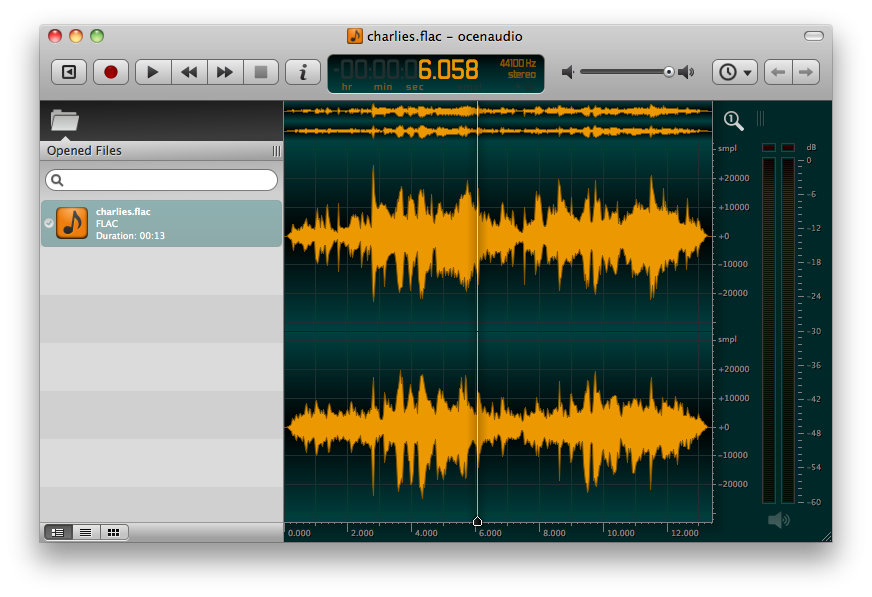
Среди опубликованных программ роли заметно различаются. Audacity подходит как бесплатная кроссплатформенная база для записи и многодорожечного редактирования. Adobe Audition рассчитан на более сложный монтаж, восстановление и аудиопостпродакшн с отдельными Waveform и Multitrack режимами. АудиоМАСТЕР ориентирован на домашнюю обработку в Windows: обрезку, склейку, запись с микрофона, эффекты, конвертацию и извлечение звука из видео. ocenaudio удобен, когда нужно быстро и точно работать с отдельными файлами, слушать эффекты в реальном времени, применять VST и анализировать спектр без перехода к полноценной DAW.
Как выбрать программу для обработки аудио
Надёжный выбор можно сделать по пяти признакам: тип задачи, число дорожек, состояние исходника, обязательные форматы и платформа. Цена и количество эффектов лучше проверять после этого. Иначе легко купить профессиональный пакет ради двух простых операций или, наоборот, взять лёгкий редактор и обнаружить, что в нём неудобно собирать длинный многодорожечный проект.
Сначала разделите монтаж и восстановление
Монтаж отвечает на вопрос «что должно остаться и в каком порядке». Сюда относятся обрезка, разделение, склейка, перестановка фрагментов, добавление второй дорожки, запись комментария, регулировка уровней и финальный экспорт. Улучшение качества отвечает на другой вопрос: «как сделать уже записанный материал чище и разборчивее». Здесь важны шумоподавление, эквализация, динамическая обработка, поиск локальных дефектов и спектральный контроль.
Если запись в целом чистая, но из неё нужно убрать оговорки и собрать выпуск, приоритетом будет аудиоредактор. Если структура готова, а голос испорчен гулом, фоновым шумом или отдельными артефактами, сначала смотрите ветку улучшения качества. При сложной реставрации преимущество получает Adobe Audition: в актуальной линейке есть Waveform, Multitrack и спектральное представление, а многодорожечный режим позволяет оставлять монтаж недеструктивным.
Оцените число дорожек и необходимость возвращаться к проекту
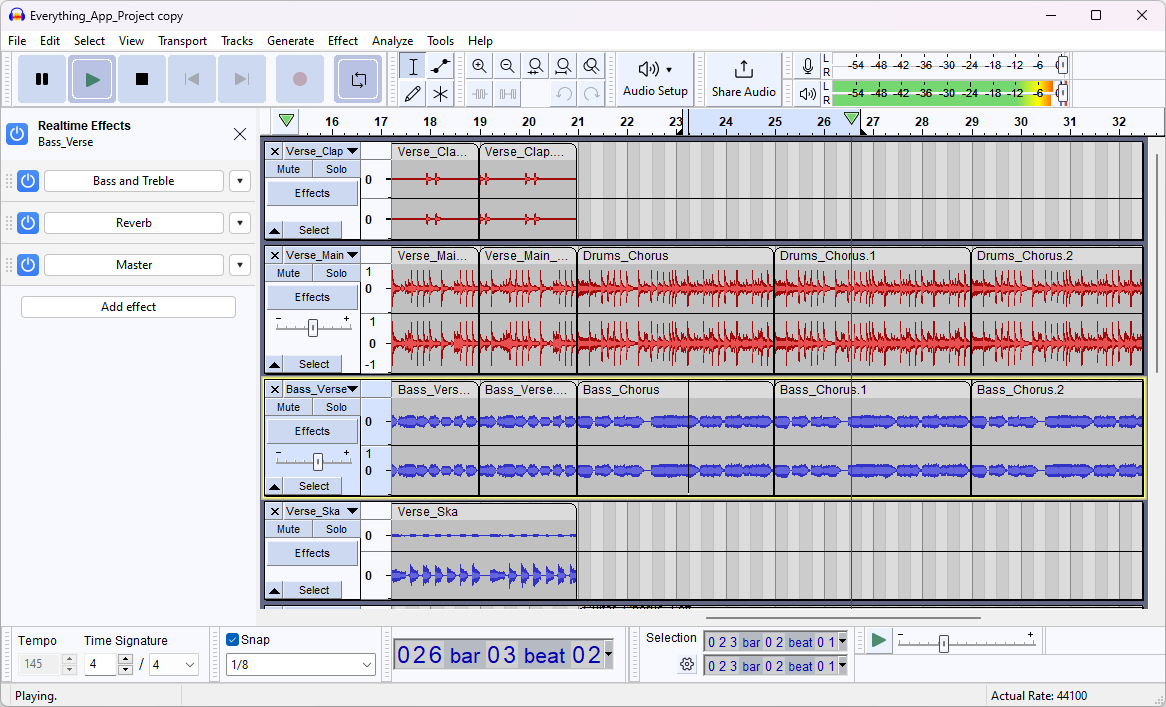
Для единичной правки одного файла важнее скорость запуска и точность выделения, чем сложная система сессий. В таком сценарии уместны ocenaudio и АудиоМАСТЕР. Если нужно свести речь, музыку, джинглы и дополнительные реплики, полезнее многодорожечный редактор. Audacity прямо позиционируется как multi-track editor and recorder, а Adobe Audition в Multitrack Editor позволяет работать с множеством дорожек и клипов, сохраняя параметры микса отдельно от исходных файлов.
Проект и экспортированный файл — не одно и то же. Проект нужен, чтобы вернуться к монтажу, изменить эффекты, вернуть обрезанный фрагмент или пересобрать баланс. Экспорт — это готовый аудиофайл для проигрывателя, публикации или передачи. В Audacity локальный проект сохраняется в формате AUP3, а готовый звук выводится через отдельную операцию Export Audio. В Audition файл сессии SESX хранит ссылки на исходники и параметры микса, поэтому при переносе проекта важно переносить и связанные исходные файлы.

Не выбирайте редактор только по расширению файла
MP3, WAV, M4A или FLAC говорят о контейнере или формате хранения, но не определяют сложность самой работы. Перед началом стоит проверить длительность, число каналов, частоту дискретизации исходника и то, какой формат требуется на выходе. Для архивной или промежуточной копии обычно разумнее сохранять вариант без потерь, а сжатый формат использовать как доставочный, когда важны размер и совместимость.
У Audacity есть важная особенность: для части форматов, включая M4A и WMA, требуется дополнительная библиотека FFmpeg. MP3 на современных версиях Windows и macOS отдельного LAME уже не требует. Это пример ограничения, которое лучше выяснить до монтажа: если обязательный исходник не открывается, проблема может быть не в повреждении файла, а в отсутствующей библиотеке.
Сравните программы по реальному сценарию
| Программа | Лучший сценарий | Платформы | Что учитывать |
|---|---|---|---|
| Audacity | Бесплатный монтаж, запись, несколько дорожек, базовая очистка | Windows, macOS, Linux | Стабильная ветка 3.7.8; Audacity 4 Beta 2 распространяется отдельно. Для M4A, WMA и ряда других форматов нужен FFmpeg. |
| Adobe Audition | Профессиональная очистка, спектральная правка, сложный многодорожечный постпродакшн | Windows, macOS | Подписка и 7-дневная пробная версия; актуальная 26.3 предъявляет более строгие требования к ОС и компьютеру. |
| АудиоМАСТЕР | Быстрые домашние задачи в Windows: обрезка, склейка, запись, эффекты, конвертация | Windows | Коммерческая программа с пробным периодом; набор операций проще освоить, но это не замена полноценной DAW для сложного музыкального производства. |
| ocenaudio | Точная обработка отдельных файлов, спектр, VST, прослушивание эффектов до применения | Windows, macOS, Linux | Бесплатный проприетарный редактор; хорошо подходит для файловой правки и анализа, а не для сложной многодорожечной сессии. |
Платформы, требования к компьютеру и форматы
Windows: обращайте внимание не только на разрядность
Для текущего Adobe Audition 26.3 минимальная система на Windows — Windows 11 v24H2; Adobe также указывает поддержку Windows on Arm на процессорах Snapdragon X. Минимум по памяти составляет 8 ГБ, для установки требуется 8 ГБ свободного места, а для более тяжёлых медиасценариев рекомендуются больший объём памяти и быстрый SSD. Если компьютер остаётся на Windows 10, актуальная ветка Audition уже не является нейтральным выбором: сначала нужно проверить совместимость конкретной доступной версии, а не устанавливать старый пакет наугад.
Audacity 3.7.8 официально тестируется на Windows 10 и 11. Для обычных Intel/AMD-систем доступны 64- и 32-битные сборки. Отдельная ARM64-сборка для Windows 11 остаётся beta и имеет существенное ограничение: плагины в ней не поддерживаются, а FFmpeg нужен именно для ARM64. Если VST или другие расширения обязательны, это ограничение важнее самого факта запуска программы.
ocenaudio в текущей загрузке предлагает Windows-сборку для Windows 10 и 11, 64 bit, а также portable-вариант. АудиоМАСТЕР остаётся Windows-программой; поддерживает Windows 11, 10, 8, 7 и XP. Совместимость приложения со старой системой не означает, что сама устаревшая ОС безопасна для повседневного использования, поэтому для нового рабочего места разумно ориентироваться на поддерживаемую версию Windows.
macOS и Linux: проще не означает одинаково
Audacity 3.7.8 для macOS выпускается как Universal DMG, а также отдельными ARM64 и x86_64 сборками. Проект тестируется на macOS 14 и 15; активному проекту нужен быстрый и стабильный доступ к локальному диску. Для Linux доступны AppImage-сборки, проект тестируется на Ubuntu 22.04 и рассчитан на amd64; для AppImage требуется FUSE 2.
ocenaudio также кроссплатформенный, но схема сборок другая. На дату проверки основной macOS-пакет рассчитан на macOS 14+ и работает на Intel и ARM64, для более старых систем есть legacy-вариант. На Linux публикуются AppImage и пакеты для нескольких семейств дистрибутивов. Это полезно, если нужна одинаковая логика интерфейса на разных ОС без перехода к более тяжёлой студийной среде.
Adobe Audition на macOS в актуальной версии 26.3 требует macOS Sonoma 14 как минимум. Поэтому выбор между Audition и более лёгкими редакторами часто определяется не только функциями, но и возрастом компьютера. Если задача сводится к обрезке, чистке речи и экспорту, обновлять всю систему только ради профессионального редактора может быть неоправданно.
Проект, мастер-файл и версия для публикации
Безопасная схема состоит из трёх уровней. Первый — исходник, который не перезаписывают. Второй — редактируемый проект или рабочая копия, где можно отменить решения и повторить обработку. Третий — экспорт для конкретной задачи. Для последнего выбор формата зависит от назначения: WAV или FLAC удобны как мастер или промежуточная копия без потерь, а MP3, AAC/M4A, OGG или Opus применяют, когда важны размер и совместимость с сервисом или устройством.
В Audacity сохранение проекта и экспорт специально разделены: AUP3 содержит состояние проекта, а Export Audio создаёт обычный аудиофайл. В справке Audacity также отмечено, что для речи без пространственной информации можно выбирать mono, чтобы не хранить лишний второй канал. Для некоторых сжатых форматов доступность зависит от FFmpeg. Перед длинным монтажом лучше сделать короткий тестовый экспорт в нужный формат и открыть его в том проигрывателе или сервисе, где он будет использоваться.
У Adobe Audition многодорожечная сессия хранит ссылки на исходные медиа и параметры микса, а не копирует весь звук внутрь SESX. Если переместить только SESX на другой компьютер, ссылки на файлы могут потеряться. Практичный вариант — держать сессию и связанные исходники в отдельной папке проекта и переносить её целиком. Это важнее размера самого файла сессии.
Кому подходит категория и когда лучше выбрать другой путь
Бесплатная универсальная работа: Audacity
Audacity стоит ставить первым, если нужен бесплатный редактор для Windows, macOS или Linux и задачи включают запись, монтаж нескольких дорожек, шумоподавление, изменение темпа или высоты тона, компрессию и экспорт. Стабильная 3.7.8 подходит для обычной работы; Audacity 4 Beta 2 лучше воспринимать как отдельную тестовую ветку, а не как автоматическую замену стабильной версии. Это особенно важно на компьютере, где проект нужно закончить к сроку и совместимость плагинов важнее новых функций.
Сильная сторона Audacity — широкий набор базовых операций без оплаты и возможность сохранить проект отдельно от готового файла. Ограничение проявляется на специфических форматах и конфигурациях: M4A, WMA и другие кодеки могут потребовать FFmpeg, а Windows ARM64-сборка пока не поддерживает плагины. Для длинного проекта также важно использовать быстрый локальный диск, а не сетевую папку или обычную USB-флешку.
Сложная очистка и постпродакшн: Adobe Audition
Audition оправдан, когда звук — часть регулярного производственного процесса: подкаст, озвучка, видео, документальный материал, интервью с проблемными фрагментами. Спектральное представление помогает находить локальные артефакты по частоте и времени, а Multitrack Editor отделяет монтаж сессии от исходных файлов. Это повышает гибкость, но требует аккуратного хранения проекта и более современного компьютера.
Здесь особенно важно понимать разницу между режимами. Multitrack работает недеструктивно: положение клипов, уровни и эффекты можно менять без переписывания исходника. Waveform Editor предназначен для правки отдельного файла и при сохранении может изменить его данные. Поэтому перед точечной реставрацией исходника полезно сделать копию или работать из правильно организованной папки проекта.
Лицензия — подписочная, а официальная пробная версия действует 7 дней и затем переходит в платный план, если его не отменить по условиям пробного периода. Это делает Audition разумным выбором не для разовой обрезки, а для сценария, где сложные инструменты восстановления и многодорожечный процесс действительно окупают дополнительную сложность.

Быстрая домашняя обработка в Windows: АудиоМАСТЕР
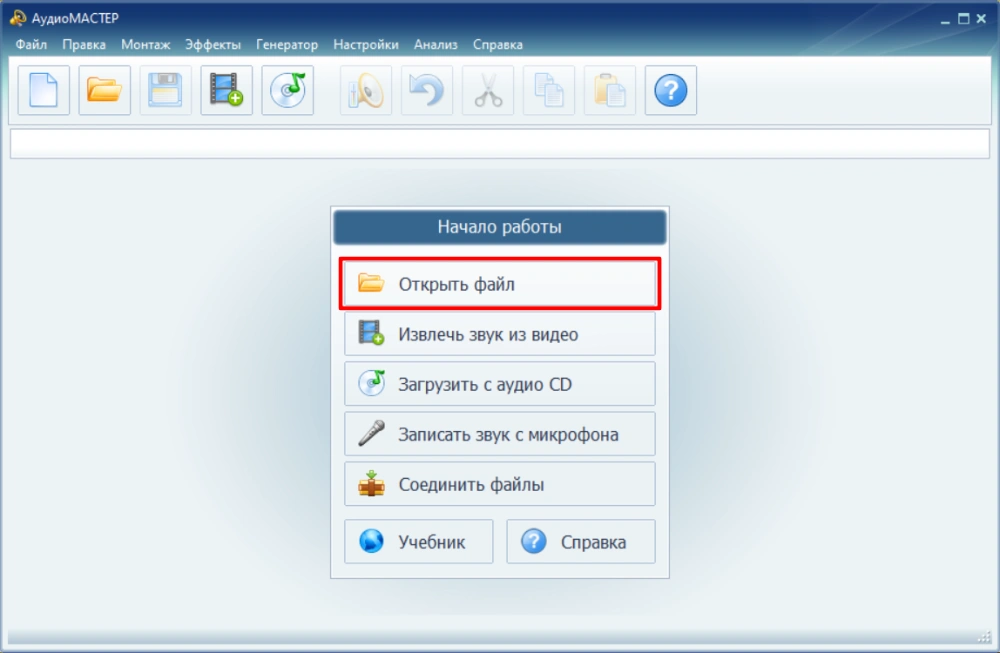
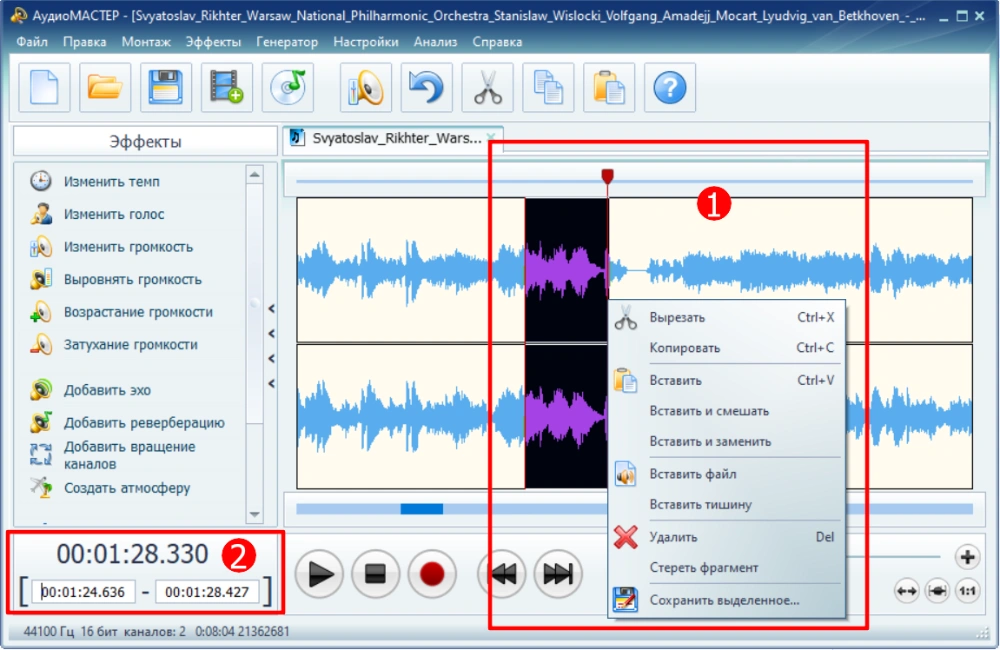
АудиоМАСТЕР подходит, когда не нужна сложная студийная сессия, но нужен понятный набор типовых операций: записать голос с микрофона, обрезать и соединить фрагменты, применить эффекты, уменьшить шум, изменить звучание, конвертировать файл или извлечь аудиодорожку из видео. Такой сценарий удобен для домашних записей, простых подкастов, учебных материалов и подготовки отдельных файлов.
Сильная сторона программы — фокус на последовательном рабочем процессе в Windows и на готовых операциях вместо сложной маршрутизации. Ограничение — это не полноценная DAW для большого музыкального проекта с развитой системой шин, виртуальных инструментов и сложной автоматизации. Если задача постепенно превращается из редактирования готового звука в создание композиции, лучше менять класс программы, а не пытаться компенсировать нехватку инструментов эффектами.
Точная правка отдельного файла: ocenaudio
ocenaudio удобен для работы с одним или несколькими самостоятельными файлами, когда важны точное выделение, спектр и немедленное прослушивание обработки. Программа поддерживает VST-плагины, умеет показывать результат эффекта в реальном времени и позволяет создавать несколько независимых выделений внутри одного файла, чтобы применять обработку только к нужным участкам. Это полезно, например, когда в длинном интервью нужно нормализовать или обработать только реплики одного участника.
ocenaudio рассчитан в том числе на крупные файлы и спектральный анализ. При этом ocenaudio логичнее выбирать для файловой правки и анализа, чем для проекта, где десятки клипов должны жить на отдельных дорожках с долгой историей монтажа. Если главный критерий — простота и одинаковая логика на нескольких ОС, это сильный вариант рядом с Audacity, но с другим акцентом.
Когда лучше выбрать другой путь
- Создание музыки с виртуальными инструментами, MIDI и глубокой автоматизацией. Нужна полноценная DAW, а не просто аудиоредактор.
- Шумоподавление микрофона прямо во время звонка или стрима. Офлайн-редактор исправляет записанный файл; для реального времени нужен инструмент другого класса.
- Массовое преобразование сотен или тысяч файлов без ручного монтажа. Лучше специализированный пакетный конвертер или командный процесс, если правка каждого файла не требуется.
- Разовая правка без установки на чужом компьютере. Может быть разумнее браузерный сервис, если исходник не содержит конфиденциального материала и допустима загрузка файла на внешний сервер.
Порядок выбора, безопасной установки и первой проверки
- Зафиксируйте результат до установки. Запишите, что должно получиться: один MP3 для прослушивания, WAV-мастер, очищенная речь, многодорожечный выпуск или другой конкретный результат. Это сразу отсекает лишние программы.
- Проверьте платформу и архитектуру. Для Audacity и ocenaudio есть разные сборки под архитектуры и системы; для Windows on Arm у Audacity действуют отдельные ограничения. Для Audition сверяйте именно требования текущей версии.
- Берите установщик с официальной страницы. Не используйте переупакованные сборки. Audacity публикует SHA-256 checksum для загрузок, что даёт дополнительный способ проверить целостность файла после скачивания.
- Сохраните исходник отдельно. Создайте рабочую копию или новый проект. Особенно важно не перезаписывать единственную запись при работе в режиме, который меняет сам файл.
- Сделайте короткий тест. Импортируйте 20–30 секунд материала, выполните одну типовую операцию и экспортируйте в конечный формат. Так проверяются кодек, путь сохранения и воспроизведение до начала долгого проекта.
- Проверьте готовый файл вне редактора. Откройте его обычным проигрывателем, прослушайте начало, середину и конец, проверьте длительность, наличие обоих каналов при стерео и отсутствие неожиданного обрыва.
- Только после теста переносите полный материал. Если понадобится FFmpeg, другой формат проекта или иной режим работы, это обнаружится на коротком примере, а не после нескольких часов монтажа.
Как проверить, что очистка действительно улучшила запись
Сравнивайте не только уровень шума в паузах, но и разборчивость речи после обработки. Слишком сильное подавление фона может сделать голос металлическим, подчеркнуть артефакты кодека или съесть тихие согласные. Полезная проверка — переключаться между исходником и обработанной копией на одинаковой громкости и слушать несколько разных участков: тихую речь, громкий фрагмент и паузу.
Не применяйте цепочку эффектов ко всему длинному файлу до теста. Сначала найдите проблемный участок, настройте обработку на копии и убедитесь, что исправляется именно дефект, а не просто меняется тембр. Спектрограмма в Audition или ocenaudio помогает отличить локальный свист, щелчок или узкополосный гул от общего широкополосного шума, но визуальная картинка не заменяет контроль на слух.
Как проверить экспорт без лишней потери качества
Если материал будет дорабатываться дальше, сохраните мастер без потерь и отдельно сделайте доставочную копию. Повторное редактирование уже сильно сжатого файла и многократный экспорт в lossy-формат постепенно ухудшают сигнал. Для разовой публикации достаточно одного финального кодирования после монтажа.
Проверяйте не только расширение, но и фактический результат: длительность совпадает с проектом, начало и конец не обрезаны, речь не ушла только в один канал, а файл открывается в целевом приложении. Если сервис предъявляет конкретные требования к формату, частоте дискретизации или числу каналов, тестовый файл должен проходить их до финального экспорта всей работы.
Типичные ошибки выбора и обработки
- Покупать профессиональный редактор ради одной обрезки. Сначала проверьте, решает ли задачу бесплатный Audacity или более лёгкий ocenaudio.
- Считать Audacity 4 Beta 2 обычным обновлением стабильной ветки. Для ответственного проекта стабильная 3.7.8 предсказуемее; beta стоит ставить отдельно только если нужны именно тестируемые возможности.
- Устанавливать Windows ARM64 Audacity и рассчитывать на обычные VST. Текущая ARM64-сборка beta не поддерживает плагины и требует совместимую ARM64-версию FFmpeg.
- Открыть единственный исходник в Waveform Editor Audition и сохранить поверх него. Для сохранения возможности отката держите нетронутый оригинал и рабочую копию.
- Хранить активный проект Audacity на сетевом диске, флешке или медленном внешнем накопителе. Разработчик рекомендует быстрый непрерывный доступ к локальному HDD или SSD; проект лучше копировать на внешний носитель уже как резервную копию.
- Путать сохранение проекта и экспорт. AUP3 или SESX нужны для продолжения работы, но не заменяют обычный аудиофайл для проигрывателя.
- Экспортировать только в сжатый формат и удалять мастер. Оставляйте отдельную копию без потерь, если материал может потребовать повторной обработки.
- Удалять шум слишком агрессивно. Проверяйте тихую и громкую речь отдельно; если голос теряет естественность, уменьшайте интенсивность обработки или применяйте её только к проблемным участкам.
- Нормализовать громкость вместо устранения причины. Нормализация меняет уровень, но не удаляет постоянный фон, щелчки или гул. Сначала определите дефект, затем выбирайте инструмент.
- Ставить программу по принципу «она открывает MP3». Совместимость с одним форматом ничего не говорит о многодорожечности, восстановлении, плагинах, лицензии и требованиях к ОС.
Короткий чек-лист перед окончательным выбором
- Программа поддерживает вашу текущую ОС и архитектуру процессора.
- Обязательный формат открывается и экспортируется без неподходящих обходных путей.
- Есть нужный тип работы: отдельный файл, несколько дорожек или спектральная реставрация.
- Лицензия соответствует сроку задачи: бесплатная, пробная или подписочная.
- Проект можно сохранить отдельно от финального файла и восстановить после ошибки.
- На диске достаточно места для исходников, временных данных и мастер-копии.
- Тестовый экспорт воспроизводится в том приложении или сервисе, где будет использоваться результат.
Частые вопросы
Какую программу выбрать бесплатно для Windows, macOS и Linux?
Audacity — наиболее универсальный вариант из опубликованных программ: текущая стабильная версия 3.7.8 бесплатна, имеет открытый исходный код и доступна для трёх настольных платформ. ocenaudio тоже бесплатно доступен на этих системах и проще для точной обработки отдельных файлов, но не ориентирован на сложный многодорожечный производственный проект.
Нужен ли Adobe Audition, чтобы убрать шум из голосовой записи?
Не обязательно. Для типового фонового шума можно начать с Audacity или другого редактора с шумоподавлением. Audition становится оправданнее, когда нужна точная спектральная реставрация, работа с множеством дорожек или регулярный постпродакшн, где важно недеструктивно возвращаться к настройкам сессии.
Почему Audacity не открывает M4A или WMA?
Для M4A, WMA и ряда дополнительных форматов Audacity использует FFmpeg. Если такой файл не импортируется, сначала проверьте наличие совместимой библиотеки. На Windows on Arm нужна ARM64-версия FFmpeg; обычный пакет для x86-64 не подходит.
Чем сохранение проекта отличается от экспорта?
Проект хранит информацию, необходимую для продолжения редактирования: дорожки, клипы, параметры и другие рабочие данные. Экспорт создаёт готовый аудиофайл для прослушивания или публикации. В Audacity локальный проект — AUP3, а готовый файл создаётся через Export Audio. В Audition многодорожечная сессия SESX ссылается на исходные медиа.
Можно ли редактировать проект прямо с флешки или сетевого диска?
Для Audacity это плохой рабочий сценарий: активному проекту нужен быстрый непрерывный доступ к диску, а сетевые хранилища, обычные внешние диски и USB-флешки могут быть ненадёжны. Редактируйте на локальном накопителе, а внешний носитель используйте для отдельной резервной копии.
Что выбрать: ветку аудиоредакторов или программы для улучшения качества?
Если вы меняете структуру записи — вырезаете, склеиваете, переставляете фрагменты, добавляете дорожки и экспортируете — начинайте с аудиоредакторов. Если структура уже готова, а главная задача состоит в удалении шума, восстановлении дефектов и повышении разборчивости, переходите к программам для улучшения качества аудио.