Анализатор технических параметров и тегов видео и аудиофайлов
ПЛАТФОРМЫWindows, macOS, Linux, Android, iOSЛИЦЕНЗИЯBSD-2-Clause, open sourceРАЗРАБОТЧИКMediaArea.net SARL
ВЫБОР ЗАГРУЗКИ / 01
РЕКОМЕНДАЦИЯ РЕДАКЦИИ
Нужно не только увидеть параметры, но и исправить совместимость файла?
ВидеоМАСТЕР
ВидеоМАСТЕР — Windows-конвертер для случаев, когда после диагностики нужно реально изменить формат, разрешение или битрейт. Это не замена анализатору метаданных MediaInfo, а более практичный следующий инструмент для преобразования проблемного видео или аудио.
✓Конвертирует видео и аудио, когда одной диагностики файла недостаточно.
✓Поддерживает пакетную обработку нескольких роликов.
✓Даёт готовые профили для устройств и веб-площадок.
✓Позволяет вручную менять разрешение и битрейт результата.
Показывает технические параметры контейнера и отдельных видео-, аудио- и текстовых потоков, главы и теги. Подходит для диагностики, сверки исходников и формирования отчётов, но не изменяет формат и не выполняет монтаж.
MediaInfo нужен тогда, когда вопрос сформулирован не как «чем открыть ролик», а как «что именно записано внутри этого файла». Программа читает структуру контейнера и выводит сведения об отдельных потоках: видео, аудио, субтитрах и главах, а также доступные теги. Поэтому её используют перед монтажом, конвертацией, публикацией, архивированием и разбором проблем совместимости. Важная граница: MediaInfo — анализатор, а не проигрыватель, монтажная система или конвертер; он помогает принять решение о дальнейшей обработке, но сам не создаёт новую медиаверсию.
Краткий ответ: для чего нужен MediaInfo
Основной сценарий MediaInfo — получить технический паспорт файла без догадок по расширению. Для MP4 можно увидеть не только сам контейнер MPEG-4, но и формат видеопотока, Codec ID, разрешение, соотношение сторон, частоту кадров, битрейт, цветовое пространство, субдискретизацию цветности, глубину цвета и тип развёртки. Для аудио программа показывает формат, Codec ID, частоту дискретизации, число каналов, глубину и язык, если он записан в метаданных. Для текстовых потоков доступны формат и язык субтитров, а для файлов с главами — число и список глав.
Практический смысл этих данных проявляется в конкретных проверках. Если сервис отклоняет видео, сначала сверяют контейнер, видеокодек, размеры кадра, frame rate и аудиопараметры. Если монтажная система импортирует изображение, но не слышит звук, отдельно смотрят формат аудиопотока и его раскладку. Если два файла называются одинаково и имеют одинаковое расширение, но ведут себя по-разному, MediaInfo позволяет сравнить внутренние параметры. Для архивов и технических заданий отчёт можно сохранить отдельно от медиа.
У программы есть графический интерфейс, командная строка и библиотека. GUI удобнее для разовой диагностики, CLI — для повторяемых проверок и пакетных сценариев, библиотека — для интеграции в собственное ПО. Официальный проект также предлагает MediaInfoOnline как отдельный браузерный вариант, но настольный MediaInfo не следует смешивать с этим сервисом: способы работы, приватность и необходимость передачи данных по сети у них различаются.
Состояние продукта, разработчик, лицензия и платформы
MediaInfo развивается MediaArea.net SARL как открытый проект. На дату проверки актуальная версия основной ветки — 26.05; релиз опубликован 12 мая 2026 года. Журнал изменений этой версии содержит исправления парсеров и обновления GUI, включая оптимизацию Windows 11 Explorer ShellExt, поддержку контекстного меню KDE 6, изменения мобильных интерфейсов и обновления локализаций. Это важно для практики: при диагностике редкого или нового формата имеет смысл сначала сравнить установленную версию с актуальной, потому что поддержка контейнеров и кодеков расширяется по мере выпусков.
Основной код MediaInfo распространяется как open-source по лицензии BSD-2-Clause. Для Windows, macOS, Android, iOS и многочисленных Linux-дистрибутивов доступны отдельные варианты получения; в Debian и Ubuntu различаются пакеты mediainfo-gui для графического интерфейса и mediainfo для CLI, также существуют Flatpak и Snap. Мобильную модель оплаты нужно отделять от лицензии ядра: карточка Android содержит in-app purchases, а текущие ресурсы интерфейса MediaInfo включают Premium-подписку и строку о трёхдневном бесплатном пробном периоде Android. Точную стоимость подписки без привязки к региону фиксировать не стоит.
Точные минимальные требования к процессору и оперативной памяти не следует переносить из случайных каталогов программ: основная официальная страница описывает доступные ОС и пакеты, а не единый набор минимальных характеристик для всех фронтендов. Практически правильнее выбирать сборку, предназначенную для своей ОС и архитектуры, и не подменять это универсальной цифрой. На мобильных платформах получение идёт через соответствующий магазин; на настольных системах безопасной точкой входа остаётся официальный раздел Download.
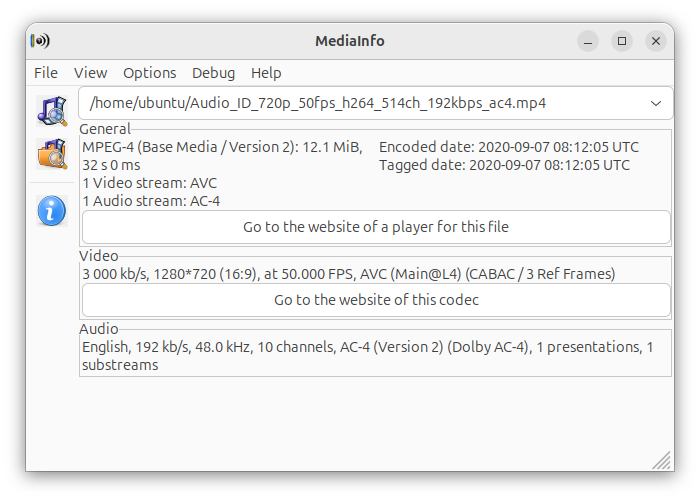
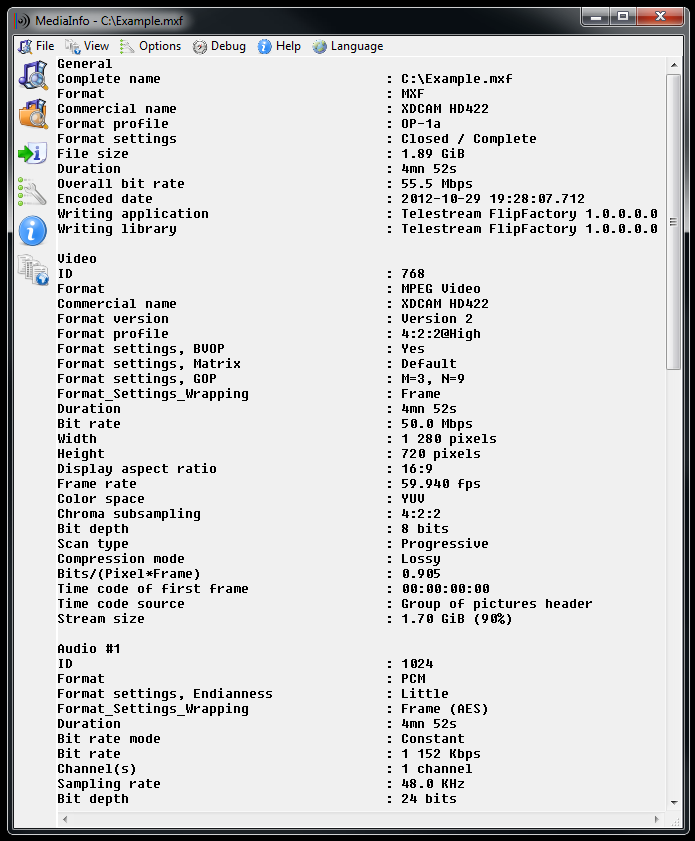
Актуальная иллюстрация из репозитория MediaInfo: в базовом представлении видно, что программа сразу разделяет общие свойства контейнера, видеопоток и аудиопоток.
Что именно MediaInfo читает и чего не делает
В верхнем логическом уровне находится контейнер. Это оболочка, которая может содержать один или несколько потоков и служебные данные. MediaInfo анализирует MPEG-4/QuickTime, Matroska, AVI, MPEG-PS, MPEG-TS, MXF, GXF, LXF, WMV, FLV и другие поддерживаемые семейства, а также теги вроде ID3v1, ID3v2, Vorbis comments и APE tags. Такой разбор объясняет, почему расширение файла — только подсказка: два файла .mp4 могут содержать разные видеокодеки, разное аудио и разный набор служебных полей.
На уровне видео программа распознаёт семейства MPEG-1/2 Video, H.263, MPEG-4 Visual, H.264/AVC, H.265/HEVC, FFV1 и другие поддерживаемые парсером форматы. В аудио поддерживаются, среди прочего, MPEG Audio/MP3, AC-3, DTS, AAC, Dolby E, AES3 и FLAC. Для субтитров поддерживаются как файловые форматы SRT, SSA и ASS, так и вещательные системы CEA-608, CEA-708, DVB Subtitle и Teletext. Это не означает, что любое поле присутствует в любом файле: MediaInfo может вывести только то, что удаётся распознать из фактической структуры и метаданных.
MediaInfo не выполняет перекодирование. Если обнаружилось, что видеопоток имеет неподходящий кодек, частоту кадров или битрейт, исправлять это нужно в конвертере или видеоредакторе. Программа также не предназначена для ручного редактирования тегов как специализированный tag editor. Её сильная сторона — чтение и нормализованное представление технических сведений, поэтому результат работы — экранный отчёт или экспорт метаданных, а не изменённый исходный файл.
Как устроен интерфейс и почему в нём нет «проекта»
Логика MediaInfo проще, чем у монтажного редактора. Центральный объект — открытый медиафайл или набор файлов, а не проект с таймлайном, медиа-бином и отдельным файлом проекта. В классических GUI-вариантах верхнее меню включает File, View, Options, Help; в некоторых фронтендах присутствуют дополнительные пункты вроде Debug и Language. Набор и расположение элементов различаются между Qt, UWP, wxWidgets, старым VCL и мобильными оболочками, поэтому инструкцию полезно привязывать к функции и названию команды, а не к координате кнопки.
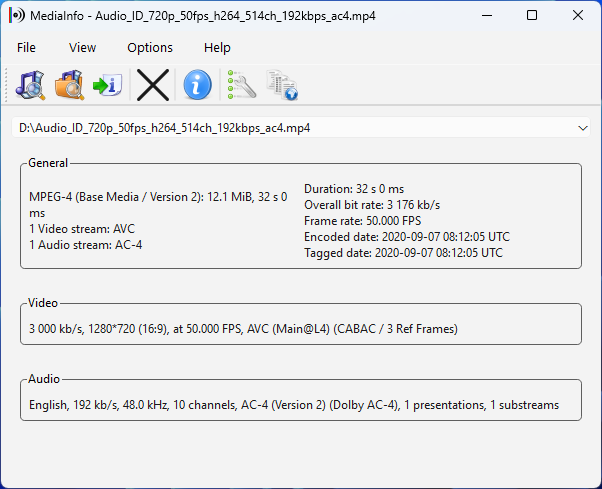
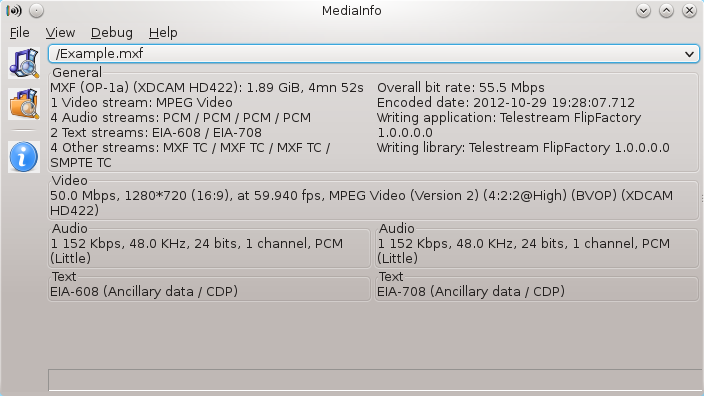
После открытия файла базовый экран группирует результат по сущностям General, Video, Audio, а при наличии — Text, Menu/Chapters и другим потокам. Поле General описывает контейнер и общие свойства, а секции потоков — их собственные параметры. Это принципиально при сравнении битрейта: Overall bit rate относится к контейнеру в целом, а Bit rate внутри Video или Audio — к конкретному потоку.
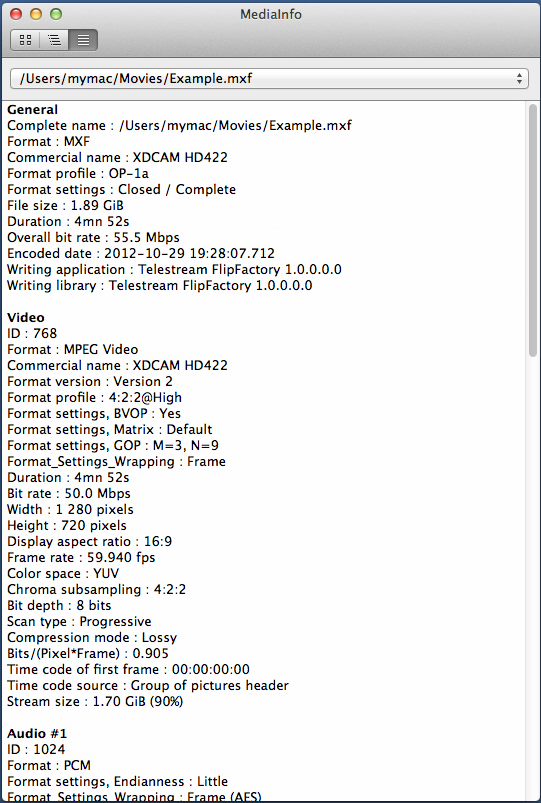
Переключение представления меняет плотность данных, но не делает новый анализируемый файл. Официальный интерфейс содержит виды Basic, Sheet, Tree, текстовое и HTML-представления; строка локализации Basic прямо предупреждает, что для дополнительных сведений следует перейти, например, в Sheet или Tree. Поэтому отсутствие поля на базовом экране сначала проверяют сменой вида, а не делают вывод, что поле отсутствует в самом контейнере.
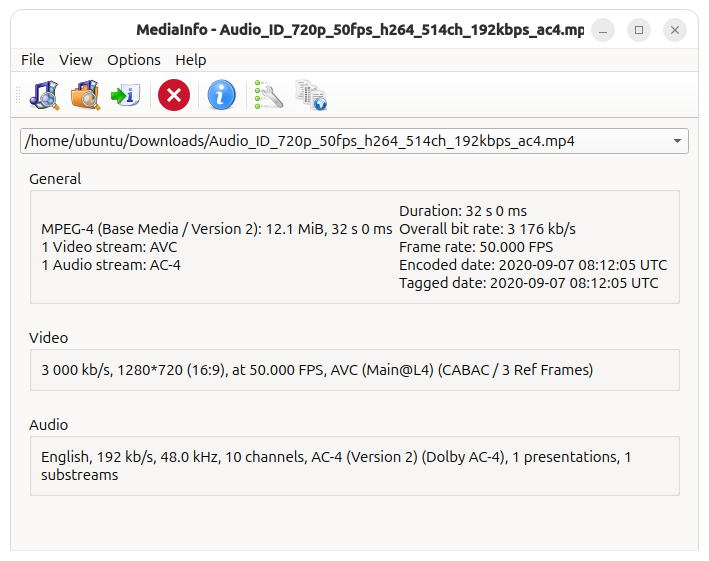
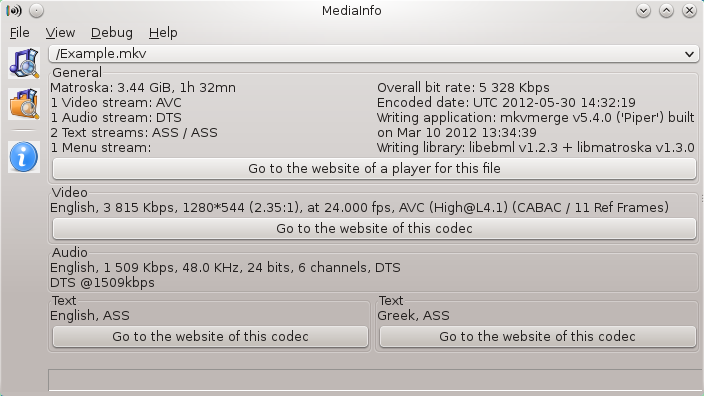
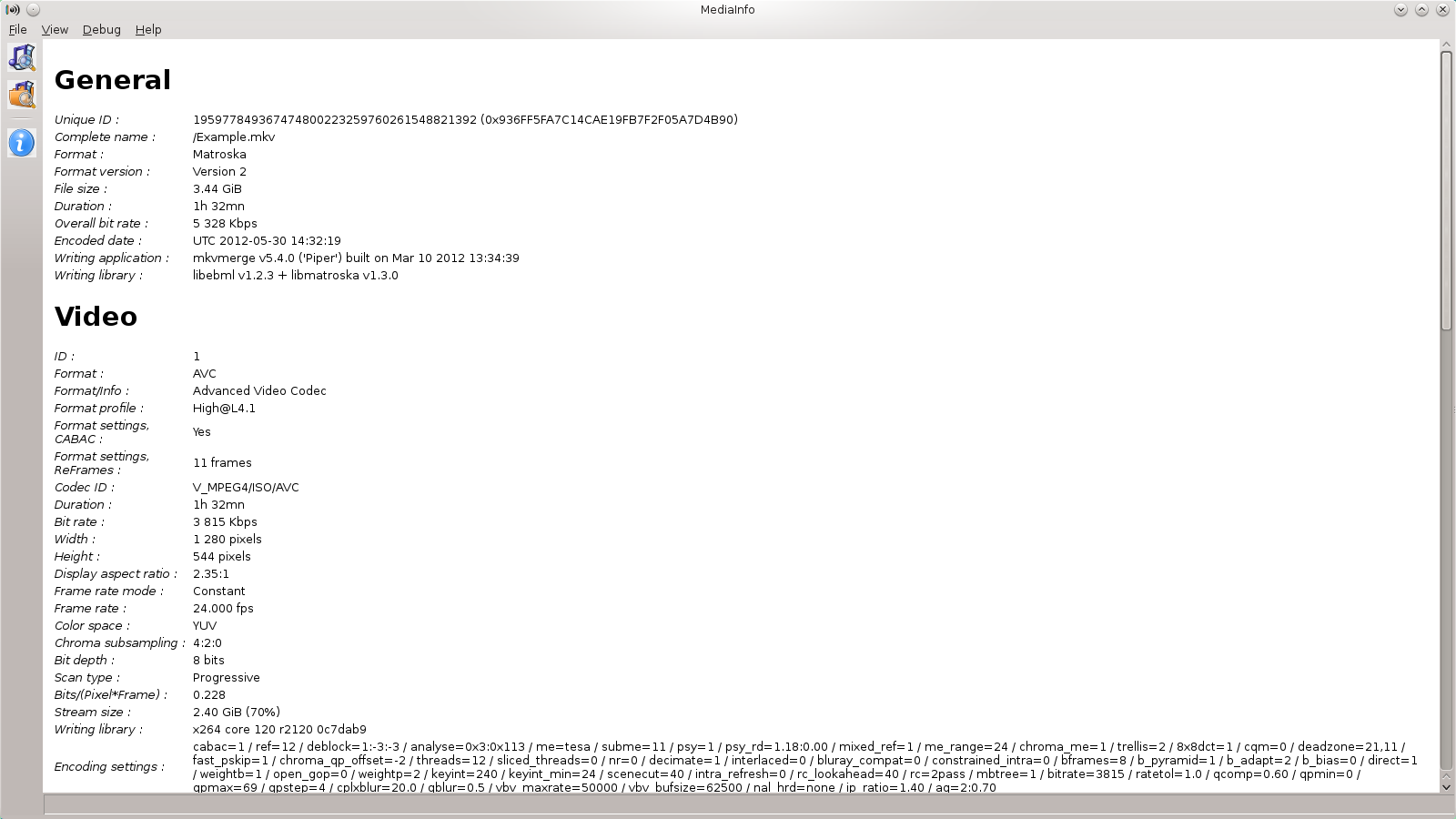
Qt-вариант для Linux показывает ту же модель: путь к файлу сверху, затем General, Video и Audio. Отличается оболочка, но не логика группировки сведений.
Маршрут первого часа работы
Задача
Инструмент
Ожидаемый результат
Что проверить
Понять, что внутри одного файла
GUI, Basic
Сводка контейнера и главных потоков
Format, длительность, число Video/Audio/Text потоков
Найти техническую причину несовместимости
Tree или Text
Подробные параметры каждого потока
Codec ID, profile, frame rate, bit depth, channels, sampling rate
Сравнить несколько файлов
Sheet или экспорт
Параметры в более сопоставимом виде
Сравнивать одинаковые поля и одинаковые потоки
Сохранить доказуемый технический паспорт
Export
Текстовый, CSV- или HTML-отчёт
Отчёт открывается и содержит имя/параметры нужного файла
Автоматизировать проверку
CLI
Вывод в stdout или структурированный JSON
Команда завершается без ошибки, JSON парсится
Для первого знакомства достаточно взять один понятный файл и один файл, который вызывает вопрос. Сначала посмотреть оба в Basic, затем переключить проблемный в Tree или Text и только после этого сохранять отчёт. Такой порядок не заставляет читать сотни полей без контекста, но быстро показывает, где лежит различие. Если задача повторяется регулярно, второй этап — освоить CLI и закрепить список полей, которые действительно влияют на ваш процесс.
Практический справочник: как работать с MediaInfo
Как установить MediaInfo и безопасно выполнить первый запуск
Цель. Получить официальную сборку для своей платформы и убедиться, что запускается именно MediaInfo от MediaArea, а не одноимённая утилита из стороннего каталога. Начинайте с официальной страницы Download: она разделяет варианты по операционным системам и показывает официальные релизы. Для Linux там же указаны варианты из репозиториев дистрибутивов; для Debian/Ubuntu названия пакетов различаются: mediainfo-gui для графического интерфейса и mediainfo для командной строки.
Откройте официальный раздел Download и выберите строку своей ОС.
Если нужен обычный разовый анализ, выбирайте GUI-сборку. Если планируется автоматизация, установите CLI или пакет, который его содержит.
После установки запустите программу без открытия подозрительного файла из почты или мессенджера: первый контроль лучше выполнить на собственном локальном медиа.
В GUI убедитесь, что окно подписано MediaInfo и содержит базовую логику File/View и область результатов. В CLI вызовите программу на заведомо известном видео: mediainfo "sample.mp4".
Сравните версию с актуальной веткой проекта. На дату проверки актуален релиз 26.05.
Что влияет на совместимость. Не переносите установщик между разными ОС и архитектурами только потому, что имя программы совпадает. На Linux предпочтительнее пакет, предназначенный для вашего дистрибутива или официальный пакет проекта. На мобильной платформе используйте соответствующий официальный магазин.
Проверка и откат. Успешный первый запуск — это открытие известного файла и появление секций General и хотя бы одного ожидаемого потока. Если установлен не тот фронтенд или CLI не нужен, исходные медиа от этого не меняются: удалите неподходящий пакет штатным способом и установите нужный. Не удаляйте медиатеку и не «чистите» папки с исходниками при переустановке анализатора.
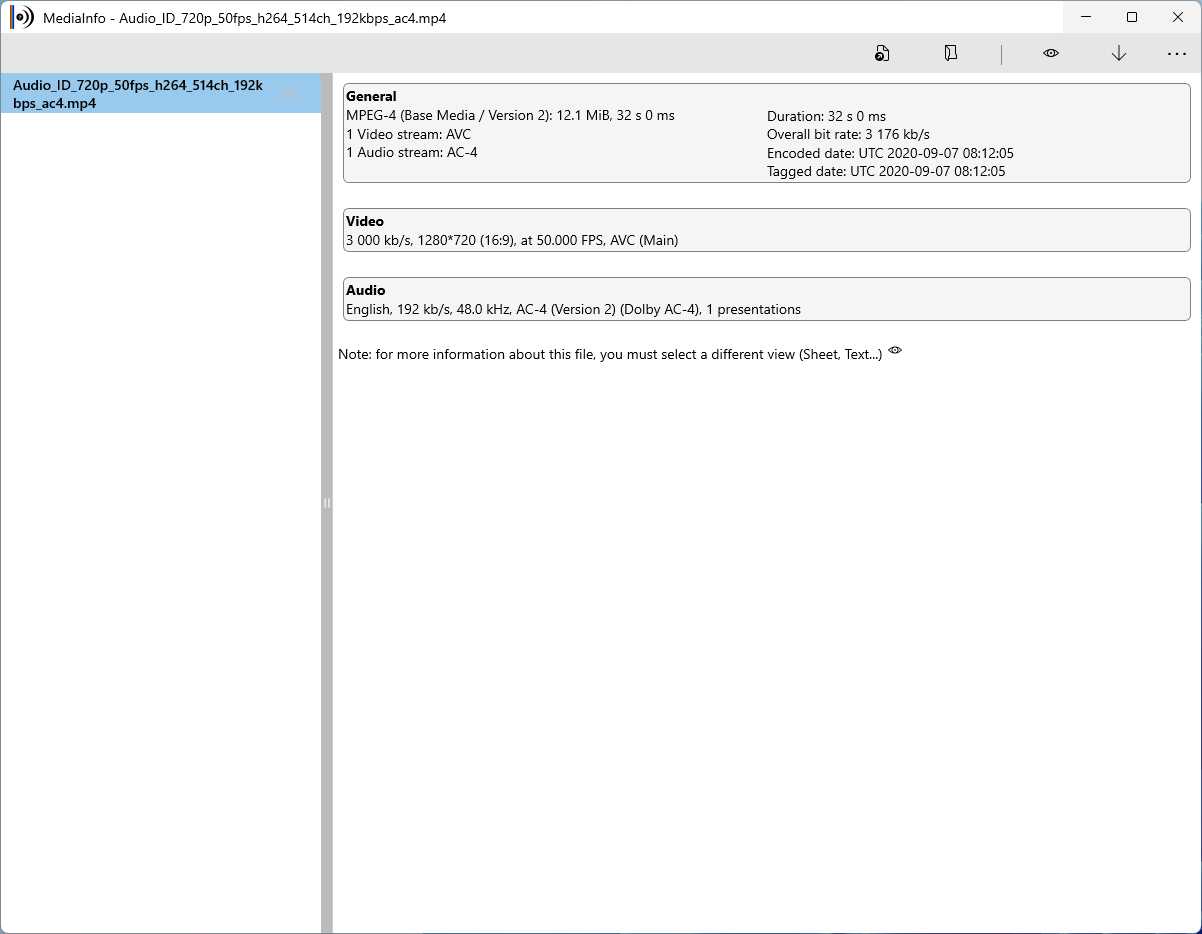
Официальная иллюстрация UWP-варианта: оболочка отличается от Qt, поэтому ориентироваться лучше на названия секций и представлений, а не на внешний вид кнопок.
Как настроить представление данных под свою задачу
Цель. Убрать две противоположные ошибки: принимать краткую сводку за полный отчёт и, наоборот, каждый раз тонуть в сотнях строк. Для быстрого ответа используйте Basic; для сопоставления параметров — Sheet; для иерархии потоков и детальных полей — Tree; для копирования в тикет или техническое задание часто удобнее текстовое представление. HTML-представление полезно, когда нужно читать большой отчёт как структурированную страницу.
Откройте контрольный файл.
Через View выберите Basic и запишите, какие секции появились: General, Video, Audio, Text.
Переключитесь на Tree и раскройте нужный поток. Сравните список полей с Basic: детальный вид должен дать больше контекста.
Если нужен плоский перечень, переключитесь на Text. Если важна табличная сопоставимость нескольких объектов, проверьте Sheet.
В сборках с настройкой темы можно использовать значения Dark, Light или Use system setting; это влияет на отображение интерфейса, а не на значения метаданных.
Проверка. У одного и того же файла ключевые факты — формат контейнера, число потоков, длительность — должны оставаться логически одинаковыми при смене вида; изменяется способ представления и детализация. Если после смены представления кажется, что «данные изменились», сначала проверьте, не смотрите ли вы теперь на Bit rate конкретного потока вместо Overall bit rate контейнера.
Типичная ошибка и откат. Слишком сложный пользовательский шаблон может скрыть поле, нужное для диагностики. Вернитесь к стандартному Basic, Tree или Text и повторите анализ. Это безопаснее, чем делать вывод по кастомному представлению, назначение которого уже забыто.
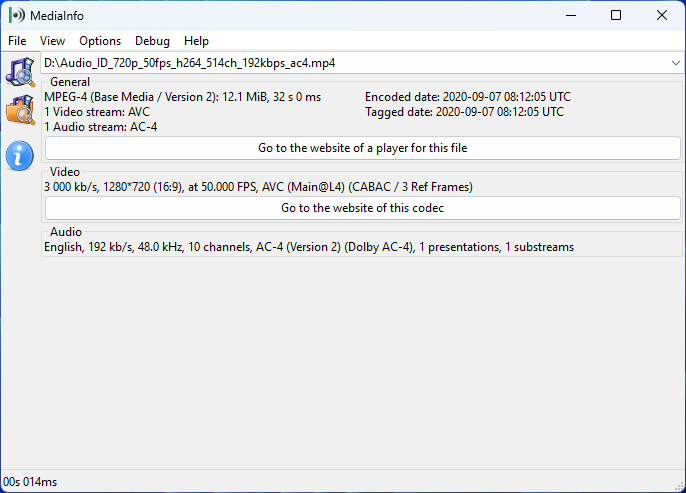
wxWidgets-вариант подчёркивает общий принцип: Basic даёт компактную сводку. Для углублённой проверки переходят в другое представление.
Как открыть один файл и получить его технический паспорт
Цель. За несколько минут определить контейнер, список потоков и ключевые параметры без воспроизведения и перекодирования. Подготовьте файл, происхождение которого известно, и проверьте его размер и имя в файловом менеджере, чтобы не проанализировать копию с похожим названием.
В GUI выберите открытие файла через File или перетащите файл в окно — drag-and-drop входит в официально заявленные способы интеграции.
В секции General найдите Format, длительность, размер и Overall bit rate. Если записаны Writing application или Writing library, воспринимайте их как метаданные конкретного файла, а не как гарантию того, чем он был создан.
Перейдите к Video и зафиксируйте Format/Codec ID, Width, Height, Frame rate, Bit rate, Bit depth и при необходимости Chroma subsampling/Scan type.
В Audio проверьте Format/Codec ID, Sampling rate, Channel(s), Bit depth, Language и Bit rate.
Если есть Text, проверьте формат и язык каждого текстового потока. При наличии глав зафиксируйте их число.
Как проверить результат. Имя или полный путь в отчёте должны соответствовать выбранному исходнику, а суммарное количество потоков в General — числу секций, которые вы рассматриваете. Если задача связана с публикацией, переносите в чек-лист только поля, которые действительно ограничивает площадка; остальные значения не превращайте в «ошибки» без основания.
Откат. MediaInfo в этом сценарии используется как читатель структуры: если открыт не тот файл, закройте его и выберите исходник заново. Не нужно сохранять «проект» или отменять монтажные операции — их здесь нет.
Проверяйте путь к файлу перед чтением параметров: при работе с версиями вроде source, proxy и export именно путь защищает от сравнения не тех копий.
Как просканировать папку и не потеряться в большом наборе файлов
Цель. Быстро собрать сведения о группе медиа, но не запустить случайно рекурсивный обход огромного архива. В ресурсах интерфейса MediaInfo различаются команды Folder и вариант рекурсивной работы Folder (Recursively). Рекурсия уместна, когда структура каталогов заранее известна; для первой проверки лучше ограничиться одной папкой.
Создайте временную папку или выберите каталог, где лежат только файлы текущей партии.
Используйте команду Folder, если нужно проверить только текущий уровень.
Переходите к Folder (Recursively) только если подкаталоги входят в задачу и вы понимаете их объём.
После загрузки списка переключитесь на представление, удобное для сопоставления, например Sheet, и выделите параметры-критерии: контейнер, видеоформат, разрешение, frame rate, аудиоформат.
Не делайте вывод о «дефектном» файле только по отличию одного поля: сначала подтвердите, что сравниваются потоки одного назначения и что у партии действительно должно быть единое техническое задание.
Производительность. Рекурсивный проход по большому дереву увеличивает число файловых операций и объём разбираемых данных. Если программа долго обходит сетевой каталог, остановитесь на меньшей выборке или сначала скопируйте репрезентативные образцы локально. Это диагностический инструмент, а не индексатор, который нужно обязательно запускать на весь архив.
Откат. Если выбрана слишком широкая папка, очистите текущий список командой Clear list, когда она доступна в вашем GUI, и откройте более узкий каталог. Исходные файлы при этом не требуют восстановления.
Как отличить контейнер от кодека и правильно прочитать многопоточный файл
Цель. Не писать в техническом задании «кодек MKV» или «кодек MP4». Matroska/MKV и MPEG-4/MP4 обычно описывают контейнер, а AVC/H.264, HEVC/H.265, AV1, AAC, AC-3, FLAC и другие значения относятся к потокам. MediaInfo удобен именно тем, что разделяет эти уровни.
Откройте файл и начните с General. Значение Format здесь описывает контейнер.
Посмотрите строки вида «1 Video stream», «2 Audio streams», «2 Text streams»: это карта содержимого.
Перейдите в каждый Video и Audio блок. Format и Codec ID внутри них относятся уже к потоку.
Если аудиопотоков несколько, зафиксируйте их номер, язык, число каналов и формат. Не переносите параметры Audio #1 на Audio #2.
Для субтитров проделайте то же с Text-потоками. Наличие расширения .mkv не говорит ни о языке, ни о типе каждого встроенного трека.
Проверка. Составьте одну строку в форме «контейнер → видео → аудио → текст». Например: Matroska → AVC → DTS + AAC → ASS. Такая запись сразу показывает уровни и уменьшает риск неверного термина. Если кодек требуется для устройства или сервиса, сравнивайте ограничение именно с потоком, а не с расширением.
Типичная ошибка. При многодорожечном файле легко взять битрейт или язык первого аудио как характеристику всего файла. Вернитесь в Tree или Text, найдите отдельные секции Audio #1, Audio #2 и повторите запись параметров по каждой.
Официальный исторический пример хорошо показывает принцип многопоточности: один контейнер Matroska содержит Video, Audio и несколько Text-потоков. Используйте кадр как иллюстрацию структуры, а не как образ текущей темы интерфейса.
Как проверить видео перед монтажом, загрузкой или перекодированием
Цель. Собрать именно те параметры видео, которые чаще всего определяют совместимость и поведение при дальнейшей обработке. Подготовьте технические требования целевой программы или площадки: допустимый формат/профиль, размеры кадра, frame rate, глубину цвета и другие реально заданные ограничения. MediaInfo не определяет «правильность» сам по себе — он показывает фактические значения.
Откройте файл и перейдите в подробный Tree или Text.
В Video найдите Format, Format profile и Codec ID. Профиль особенно полезен, когда два потока принадлежат одному семейству кодека, но имеют разные ограничения декодера.
Сверьте Width, Height и Display aspect ratio. Не путайте физические размеры кадра и отображаемое соотношение сторон.
Проверьте Frame rate и, если поле присутствует, режим частоты кадров. Для монтажного процесса важно отличать реальное значение от округлённой бытовой записи.
Для цветовых задач запишите Color space, Chroma subsampling и Bit depth. При наличии Scan type/Scan order учитывайте развёртку.
Сверьте Video Bit rate, но не считайте его прямой оценкой визуального качества без учёта кодека, разрешения и содержания.
Проверка. Получив набор полей, сравните каждое с внешним техническим требованием. Если ограничение неизвестно, не объявляйте конкретное значение дефектом. Для проблемного импорта приложите к обращению текстовый отчёт: он точнее фразы «у меня обычный MP4».
Откат. Если после анализа выяснилось, что нужна конвертация, сохраните исходный файл неизменным и создавайте новую версию в отдельном конвертере. После преобразования откройте обе версии в MediaInfo и сравните целевые поля — так диагностика становится проверяемой.
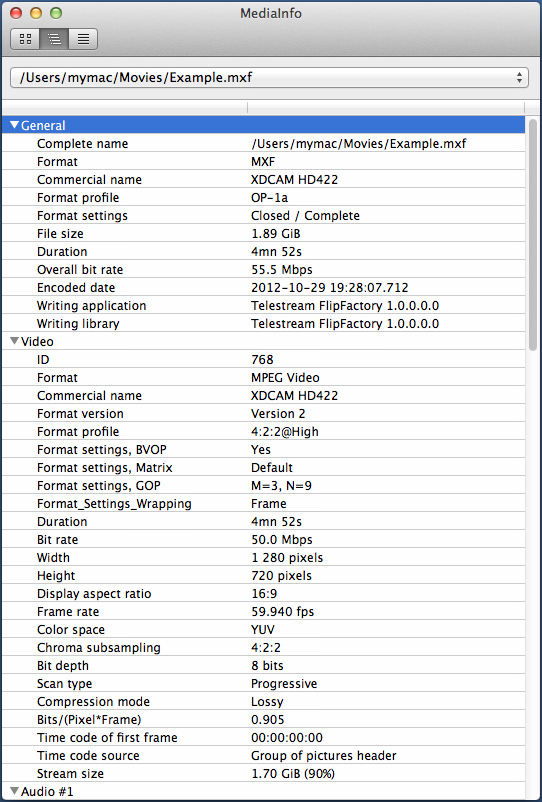
Tree полезен для видеоаудита: в одной иерархии видны Format profile, Width, Height, Frame rate, Color space, Chroma subsampling, Bit depth и другие поля. Кадр относится к старой оболочке macOS, но иллюстрирует тип представления.
Как проверить аудиодорожки и найти причину отсутствующего звука
Цель. Отделить ситуацию «в файле нет аудиопотока» от «аудиопоток есть, но его формат или параметры не поддерживает целевая программа». MediaInfo не декодирует звук ради прослушивания; он показывает структуру и технические признаки дорожки, что полезно до попыток переустановить проигрыватель или кодеки вслепую.
В General проверьте, сколько Audio streams заявлено.
Если Audio присутствует, откройте соответствующую секцию и запишите Format и Codec ID.
Сверьте Sampling rate, Channel(s), Bit depth, Language и Bit rate, когда поля доступны.
Для нескольких дорожек повторите процедуру для каждой, не предполагая, что они одинаковы. Одна может быть стерео AAC, другая — многоканальная дорожка другого формата.
Сравните фактический формат с документацией целевого редактора, телевизора или сервиса. Если контейнер поддерживается, а конкретный аудиокодек нет, проблема локализуется до аудиопотока.
Проверка. В отчёте должен быть хотя бы один Audio-блок, если звук действительно встроен. Если секции Audio нет, повторите анализ в подробном виде и убедитесь, что открыт правильный файл. Наличие слышимого звука в другом месте не доказывает, что он встроен именно в эту копию: возможны внешние дорожки или другой файл.
Откат. Не меняйте исходный контейнер на месте ради эксперимента. Если нужна совместимая аудиодорожка, сделайте копию в инструменте, который умеет ремультиплексировать или конвертировать аудио, а затем повторно проверьте новую копию в MediaInfo.
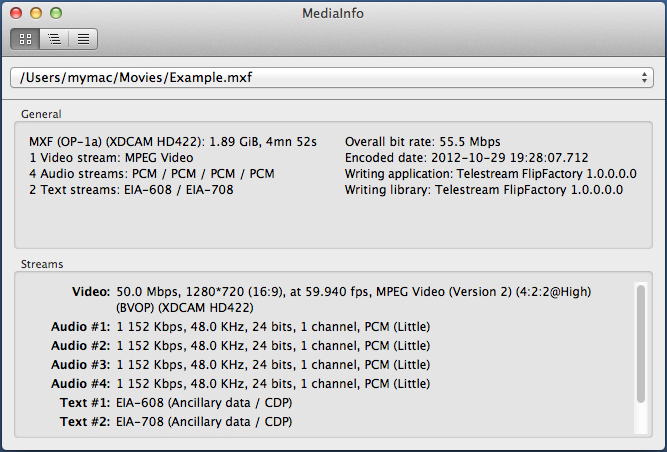
Пример показывает, почему число дорожек важно: в одном контейнере может быть несколько Audio-потоков, и параметры необходимо читать отдельно по каждому.
Как проверить субтитры, язык дорожек и главы
Цель. Установить, действительно ли субтитры встроены в контейнер, сколько их, какого они формата и какой язык записан в метаданных. MediaInfo выводит Text-потоки и главы; поддерживаемые варианты субтитров включают SRT, SSA, ASS, CEA-608/708, DVB Subtitle, Teletext и другие форматы.
Посмотрите General: если файл содержит Text streams, их количество появится в сводке.
Перейдите в каждый Text-блок. Зафиксируйте Format, Codec ID и Language, если язык присутствует.
Не считайте отсутствие Language доказательством, что дорожка «без языка»: это означает, что нужное значение не было выведено из доступных данных.
Если цель — главы, найдите соответствующую секцию и число глав. Официальный MediaInfo умеет отображать count и list of chapters.
Сравнивайте субтитры с требованиями целевого приложения отдельно от видео и аудио: поддержка контейнера не гарантирует поддержку каждого Text-формата.
Проверка. Если ожидаются две языковые дорожки, в подробном отчёте должны быть два отдельных Text-блока. Если дорожка видна в проигрывателе, а MediaInfo не показывает ожидаемое поле, сначала обновите программу и проверьте файл подробным видом; затем при необходимости используйте официальный трекер для проблем определения.
Откат. Анализ не требует удаления или перепаковки субтитров. Если дальше нужно менять язык-тег, удалять дорожку или встраивать SRT, переходите к специализированному контейнерному/редакторскому инструменту и сохраняйте исходник отдельно.
Даже компактный экран может показать количество аудио- и текстовых потоков. Для языка, Codec ID и дополнительных полей переключайтесь в более детальный вид.
Как использовать Text и Tree для технического отчёта без потери контекста
Цель. Получить читаемый отчёт, который можно приложить к задаче, баг-репорту или внутренней документации. Text удобен тем, что группирует поля по General/Video/Audio/Text обычным текстом. Tree полезен, когда важна иерархия и нужно визуально удерживать принадлежность поля конкретному потоку.
Откройте файл и сначала проверьте его имя/путь.
Выберите Text и найдите начало каждой секции. Убедитесь, что рядом с Bit rate или Language понятно, к какому потоку они относятся.
Если требуется исследовать одно поле среди многих, переключитесь на Tree и раскройте нужный узел.
Для передачи отчёта не вырезайте отдельную строку без контекста, если она неоднозначна. Например, оставьте заголовок Video или Audio рядом с Bit rate.
Если данные будут обрабатываться машиной, не парсите локализованный Text регулярными выражениями как основной интерфейс обмена — используйте структурированный вывод CLI, например JSON.
Проверка. Перед отправкой отчёта сверяйте, что в нём указан именно нужный файл и видны хотя бы General и проблемный поток. Если требуется скрыть персональный путь, создайте копию отчёта с осознанной редакцией пути, но не меняйте технические значения; оригинал отчёта сохраните отдельно для воспроизводимости.
Типичная ошибка. Копирование одной строки «Format: AVC» без контейнера, профиля и контекста заставляет получателя угадывать остальное. Вернитесь к полному блоку и приложите минимально достаточный набор связанных полей.
Text сохраняет контекст секциями и подходит для человеческого технического отчёта. В автоматизации лучше перейти к структурированному формату.
Как экспортировать отчёт из GUI и проверить, что сохранились нужные данные
Цель. Сохранить результат анализа отдельно от медиа. MediaInfo экспортирует информацию в text, CSV и HTML; в интерфейсе используются команды Export, Choose export format и Choose filename. Это экспорт сведений, а не экспорт видео.
Откройте и проверьте нужный файл или набор файлов.
Перед экспортом выберите представление/набор данных, достаточный для задачи. Для аудита не ограничивайтесь Basic, если нужны профиль, цвет или подробные дорожки.
Запустите Export и выберите подходящий формат. Text удобен для чтения и тикетов, CSV — для табличного сопоставления, HTML — для просмотра как структурированного документа.
Выберите имя отчёта, по которому однозначно понятно, к какому исходнику он относится. Практичный шаблон — исходное имя плюс суффикс .mediainfo перед расширением отчёта.
После сохранения откройте отчёт отдельной программой и найдите контрольные поля: имя файла, General Format, один Video Format и один Audio Format.
Что влияет на пригодность. CSV лучше, когда данные пойдут в электронную таблицу; HTML — когда нужен удобный человекочитаемый документ; Text — когда важны простота и переносимость. Ни один из этих форматов не «улучшает качество» исходного ролика, потому что медиаданные не экспортируются.
Откат. Если выбран не тот формат или отчёт оказался слишком кратким, не перезаписывайте единственную копию: сохраните второй отчёт с новым именем. Исходный медиофайл остаётся отдельным объектом и не нуждается в восстановлении.
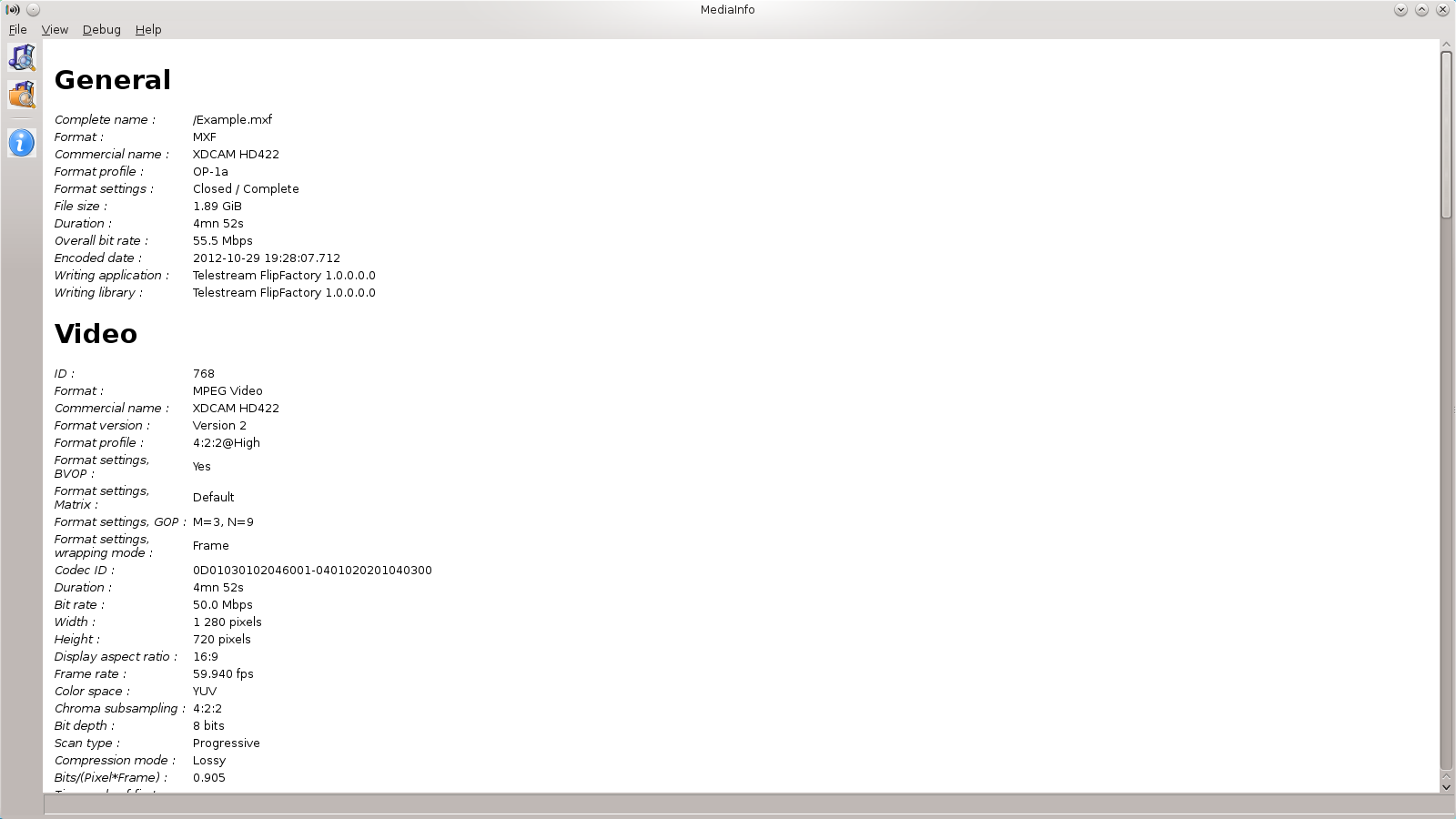
HTML-представление превращает большой набор полей в читаемый структурированный документ. Официальный кадр исторический, но показывает смысл этого вида.
Как получить отчёт из командной строки
Цель. Сделать проверку воспроизводимой и пригодной для скрипта, удалённой машины или CI-процесса. CLI входит в поддерживаемые формы MediaInfo; базовый вызов mediainfo Example.mxf выводит секции General, Video, Audio и другие распознанные блоки.
Подготовка. Установите пакет CLI и откройте терминал в каталоге с тестовым медиа либо используйте полный путь. Для первого запуска берите файл без пробелов в имени, затем проверьте вариант с пробелами в кавычках, чтобы исключить ошибку оболочки.
mediainfo "Example.mxf"
Запустите команду.
Проверьте, что первый блок General относится к нужному пути/имени.
Найдите секции Video и Audio и сравните основные поля с GUI на том же файле.
Перенаправляйте вывод в текстовый файл средствами оболочки только после того, как обычный вывод корректен.
Проверка. Значения, относящиеся к содержимому файла, должны логически совпадать между CLI и GUI одного поколения, хотя форматирование и набор отображаемых по умолчанию полей могут отличаться. Если команда не найдена, это проблема установки/переменной PATH, а не проблема самого медиа.
Откат. CLI без параметров записи отчёта выводит сведения в терминал. Если ошиблись путём, исправьте аргумент и повторите; не используйте команды оболочки удаления или перезаписи рядом с исходниками, если задача — только анализ.
Структура текстового отчёта совпадает с моделью CLI: секции General, Video и Audio позволяют читать параметры без графических виджетов.
Как получить машинно-читаемый JSON для автоматизации
Цель. Избежать хрупкого разбора локализованного текстового отчёта и передать данные программе, скрипту или системе контроля качества. MediaInfo CLI поддерживает структурированные выходные форматы; для JSON используется параметр --Output=JSON.
Сначала выполните команду без перенаправления и убедитесь, что вывод начинается как JSON, а не как диагностическое сообщение оболочки.
Затем сохраните stdout в отдельный файл с расширением .json.
Откройте JSON валидатором или штатным парсером выбранного языка. Критерий успеха — документ парсится без ручного исправления кавычек и переносов.
В собственном скрипте извлекайте поля по структуре результата, а не по позициям строк в человекочитаемом отчёте.
Храните вместе версию MediaInfo или хотя бы дату формирования отчёта, если результат используется для долговременного аудита: набор поддерживаемых полей развивается.
Что учитывать. Отсутствующее поле нельзя автоматически трактовать как ноль или «false». Для конкретного файла метаданные могли не существовать, не поддерживаться данным парсером или не выводиться в выбранном контексте. Скрипт должен различать «поле отсутствует» и «поле присутствует со значением 0».
Откат. Если автоматизация сломалась после обновления, сохраните исходный JSON, сравните его со свежим отчётом на одном контрольном файле и исправьте парсер. Не изменяйте медиофайлы для того, чтобы подогнать структуру отчёта под старый скрипт.
Как пакетно снять технические паспорта с файлов без изменения исходников
Цель. Получить отдельный JSON-отчёт на каждый файл в небольшой партии. Сам MediaInfo вызывается для каждого объекта, а цикл организует оболочка. Это прозрачнее, чем один гигантский текстовый файл: отчёт можно связать с исходником по имени и повторно построить только для нужных элементов.
for f in *.mkv; do
  mediainfo --Output=JSON "$f" > "$f.mediainfo.json"
done
Скопируйте 2–3 тестовых файла в отдельный каталог и запустите цикл там.
Проверьте, что рядом с каждым исходником появился ровно один JSON.
Откройте один отчёт и проверьте парсинг, затем сопоставьте имя с исходником.
Только после теста применяйте сценарий к рабочей партии.
Риски. Не направляйте отчёт в имя исходного файла: оператор перенаправления может перезаписать целевой путь. Суффикс .mediainfo.json специально отделяет результат от медиа. Для очень большого дерева не запускайте рекурсивный цикл без оценки количества объектов и свободного места под отчёты.
Откат. Если схема имён не подошла, удалите только созданные файлы *.mediainfo.json после проверки маски на тестовой папке и повторите с другим именованием. Исходники не должны входить в эту маску.
Как сравнить исходник и результат конвертации и перенести рабочий процесс на другой компьютер
Цель. Проверить, что конвертер изменил именно задуманные параметры, а затем сохранить воспроизводимый набор доказательств. MediaInfo не хранит проект монтажа, поэтому перенос рабочего процесса строится вокруг исходных медиа, отчётов и скриптов, а не вокруг скрытого «проекта MediaInfo».
До конвертации сохраните подробный отчёт исходника, например JSON и при необходимости человекочитаемый Text.
Создайте новую медиаверсию в отдельном конвертере, не перезаписывая исходник.
Откройте обе версии в одинаковом представлении MediaInfo или снимите два JSON одной версией CLI.
Сравните целевые поля: контейнер, Video Format/Profile, Width/Height, Frame rate, Video Bit rate, Audio Format, Sampling rate и Channel(s). Не требуйте совпадения поля, которое конвертер должен был изменить.
Для переноса на другой компьютер скопируйте оригиналы, созданные медиаверсии, отчёты и собственные скрипты. Установите MediaInfo из официального источника и повторите анализ контрольного файла.
Проверка. На новом компьютере контрольный JSON должен сохранять факты о медиа; различия в форматировании или появление новых распознаваемых полей возможны при другой версии MediaInfo. Если требуется строгая воспроизводимость автоматического сравнения, зафиксируйте версию инструмента вместе с отчётом.
Восстановление после сбоя. У MediaInfo нет редактируемого таймлайна, который нужно спасать из автосохранения. Критичные активы — сами медиа и экспортированные отчёты. Резервируйте их обычными средствами хранения, а сбой интерфейса лечите повторным открытием исходника или переустановкой/обновлением программы, не затрагивая медиатеку.
Подробный отчёт удобен для сравнения «до/после»: фиксируйте только те поля, изменение которых связано с целью конвертации, и сохраняйте исходник отдельно.
Format, profile, duration, overall bit rate, writing application/library
Какая оболочка и сколько потоков внутри?
Видео
MPEG-1/2 Video, MPEG-4 Visual, AVC/H.264, HEVC/H.265, FFV1 и другие поддерживаемые форматы
Codec ID, profile, Width/Height, frame rate, bit rate, color space, chroma, bit depth, scan type
Подходит ли видеопоток целевому декодеру/редактору?
Аудио
MPEG Audio/MP3, AC-3, DTS, AAC, Dolby E, AES3, FLAC и другие
Codec ID, sampling rate, channels, bit depth, language, bit rate
Почему звук не импортируется или отличается между дорожками?
Текст
SRT, SSA, ASS, CEA-608/708, DVB Subtitle, Teletext и другие поддерживаемые системы
Format, Codec ID, Language
Есть ли нужная субтитровая дорожка и как она описана?
Главы
Главы, распознанные в контейнере
Count, list
Сохранилась ли навигационная структура?
Поддержка семейства форматов не означает, что любые два файла внутри него устроены одинаково. Конкретный контейнер может содержать необычные расширения, повреждённые блоки или новую разновидность метаданных. Релиз 26.05 расширяет разбор и исправляет обработку некорректного содержимого, поэтому при спорном результате нужно фиксировать версию MediaInfo и по возможности сохранять небольшой воспроизводимый образец для диагностики.
Как читать ключевые параметры без ложных выводов
Bit rate: общий и потоковый
Overall bit rate в General и Bit rate в конкретном Video/Audio блоке отвечают на разные вопросы. Общий битрейт включает совокупный поток контейнера, а потоковый относится к выбранной дорожке. Сумма отображаемых потоковых значений не обязана механически совпадать с Overall во всех случаях: контейнер имеет служебные расходы, отдельные значения могут быть номинальными или переменными, а часть полей может отсутствовать.
Frame rate и длительность
Частота кадров — не «скорость файла» и не показатель качества сама по себе. Она описывает временную структуру видеопотока. Для совместимости важно точное значение и, если доступно, способ его организации. Длительность в General помогает быстро заметить грубое отличие версий, но не заменяет покадровую проверку в специализированном инструменте, если задача касается таймкодов или повреждений.
Bit depth и Chroma subsampling
Глубина цвета и субдискретизация важны для совместимости и постобработки. 8-bit и 10-bit варианты одного семейства кодека могут предъявлять разные требования к декодеру. 4:2:0 и 4:2:2 описывают различное представление цветовой информации. MediaInfo показывает эти признаки, но не оценивает художественное качество и не преобразует их.
Writing application и Writing library
Эти поля полезны как след, записанный в контейнере, но их нельзя превращать в абсолютное доказательство происхождения. Метаданные могут сохраняться при ремультиплексировании, переписываться или отсутствовать. Для цепочки происхождения используйте их вместе с именованием, контрольными суммами и журналом вашего процесса.
Экспорт: качество результата и проверка готового отчёта
Не лучший интерфейс для стабильного машинного парсинга
CSV
Табличное сопоставление партии
Колонки открываются корректно, кодировка читается
Сложная иерархия потоков может требовать аккуратной интерпретации
HTML
Человекочитаемый подробный документ
Открываются заголовки и значения нужных потоков
Это отчёт, а не веб-плеер и не новая версия медиа
JSON через CLI
Скрипты, CI, автоматическое сравнение
JSON парсится штатным парсером
Схема обработки должна терпимо относиться к отсутствующим полям
Для MediaInfo понятие «качество экспорта» относится не к изображению или звуку, а к полноте и пригодности отчёта. Хороший отчёт однозначно связан с исходником, содержит нужные секции, создаётся воспроизводимым способом и открывается независимо от GUI. Если отчёт нужен как доказательство соответствия, храните его рядом с датой проверки и версией анализатора.
Производительность, диск, сеть и приватность
MediaInfo анализирует структуру медиа и метаданные, поэтому типичная нагрузка отличается от транскодера: программа не должна пересчитывать каждый пиксель ради обычного технического отчёта. Однако сложность чтения зависит от формата, состояния файла и способа доступа. Большая рекурсивная папка создаёт много файловых операций; сетевое хранилище добавляет задержку; повреждённый или необычный контейнер может требовать более сложного разбора. Никакие универсальные «секунды на гигабайт» без реального бенчмарка указывать нельзя.
Дисковое пространство расходуется в основном самой установкой и созданными отчётами; MediaInfo не генерирует тяжёлые промежуточные медиакэши как монтажная система. Но пакет из тысяч JSON/HTML-файлов тоже стоит планировать: храните отчёты в отдельной папке или используйте понятную схему имён, чтобы их можно было резервировать и удалять независимо от медиа.
Локальный GUI/CLI и MediaInfoOnline — разные способы работы. Для конфиденциального материала предпочтителен локальный анализ, когда нет задачи отправлять файл в браузерный сервис. Не следует превращать это в обещание «программа никогда не использует сеть»: в интерфейсе присутствует проверка новой версии, а отдельные функции/оболочки могут иметь сетевые сценарии. На Android официальный магазин показывает декларацию разработчика о том, что приложение не собирает и не передаёт данные; эта декларация относится к мобильной карточке и не заменяет анализ каждого сетевого сценария настольной среды.
Если организационная политика требует полного контроля, отключайте ненужные сетевые функции на уровне среды, используйте локальные файлы и CLI, а версию обновляйте через утверждённый процесс. Сам отчёт может содержать полный путь к файлу и встроенные теги вроде автора или названия — перед публикацией технического отчёта проверьте, не раскрывает ли он лишние сведения.
Сильные стороны MediaInfo
Чёткое разделение контейнера и потоков. Это снимает типичную путаницу между расширением, оболочкой и реальным кодеком.
Широкий диапазон технических полей. Видео, аудио, текстовые потоки, главы и теги собраны в одном отчёте.
Несколько представлений. Basic подходит для быстрой сводки, Tree/Text/Sheet/HTML — для более глубокого разбора.
GUI, CLI и библиотека. Один и тот же класс анализа можно использовать вручную, в автоматизации или встроить в собственное ПО.
Экспорт отчётов. Text, CSV и HTML удобны для документации, а структурированный CLI-вывод — для скриптов.
Open source. BSD-лицензия и публичный репозиторий упрощают аудит происхождения и интеграцию.
Активная поддержка форматов. В 2026 году проект продолжает выпускать новые версии и исправлять парсеры для сложных и повреждённых файлов.
Ограничения, которые важно знать до установки
Нет конвертации и монтажа. Обнаруженный несовместимый кодек MediaInfo не заменит на другой.
Нет универсальной оценки «хорошо/плохо». Параметр считается проблемой только относительно конкретного технического требования.
Не все поля существуют в каждом файле. Отсутствие языка, битрейта или тега не всегда означает ошибку программы.
Интерфейсы отличаются по платформам и фронтендам. Внешний вид Qt, UWP, wxWidgets и мобильных версий не идентичен.
Человекочитаемый текст не равен стабильному API. Для автоматизации лучше использовать структурированный вывод, а не парсить локализованные строки.
Нет проекта в редакторском смысле. Нельзя ожидать автосохранение таймлайна, медиабин или пакет пресетов как в NLE.
Быстрый результат и максимальный контроль
Сценарий «быстрый результат»
Откройте файл в GUI, оставьте Basic, запишите контейнер и число потоков, затем перейдите к проблемному блоку Video или Audio. Если задача формулируется как «почему это не импортируется», зафиксируйте Format/Codec ID и 3–5 полей, которые ограничивает целевая система. В конце экспортируйте Text. Такой путь занимает минимум действий и оставляет технический след без лишней автоматизации.
Сценарий «максимальный контроль»
Зафиксируйте версию MediaInfo, анализируйте оригинал локально, используйте Tree/Text для ручной верификации и JSON из CLI для машинной. Для партии храните отдельный JSON на файл и проверяйте схему парсером. До и после любой конвертации создавайте отчёты одной версией инструмента. Сам медиофайл не заменяйте на месте, пока новая версия не прошла сравнение по целевым параметрам.
Миграция, резервное копирование и безопасное обновление
MediaInfo не создаёт основной редактируемый проект, поэтому миграция проще, но требует правильного понимания активов. На другой компьютер нужно переносить не «проект MediaInfo», а исходные медиа, экспортированные отчёты, собственные скрипты и, если они критичны, документированную схему пользовательских представлений. Расположение локальной конфигурации зависит от фронтенда и платформы; без подтверждения конкретного пути лучше не копировать случайные системные каталоги целиком.
Чек-лист безопасного обновления
Сохраните один-два контрольных файла разных контейнеров.
До обновления снимите с них Text или JSON и запишите текущую версию.
Получайте новую сборку только через официальный Download, магазин или репозиторий дистрибутива, указанный официальной страницей.
После обновления повторите анализ контрольных файлов.
Если автоматизация зависит от JSON, прогоните её тесты до обработки всей партии.
Не удаляйте старые отчёты до сравнения: появление дополнительных полей в новой версии не должно ошибочно восприниматься как изменение медиа.
Резервная копия
Критическая копия — это исходный медиофайл. Отчёт MediaInfo легко пересоздать, пока исходник доступен, но для аудита полезно хранить уже сформированный JSON/Text вместе с датой и версией. Если отчёты участвуют в приёмке, резервируйте их как документацию: потеря отчёта не повреждает видео, но может разрушить доказуемость прежней проверки.
Сравнение с другими аналогами
Ни один из вариантов ниже не нужно оценивать по принципу «у кого больше функций вообще». Сравнивать стоит по тому, насколько инструмент закрывает главную задачу MediaInfo — техническое исследование медиа — и что он добавляет или теряет: GUI, глубину автоматизации, охват файловых типов, возможность записи метаданных или узкую специализацию на контейнере.
ffprobe
Главная задача. ffprobe из FFmpeg собирает информацию о мультимедийных потоках и печатает её в человеко- и машиночитаемом виде. Документация прямо описывает проверку формата контейнера и типа/формата каждого потока. В отличие от MediaInfo, инструмент ориентирован на CLI и тесно связан с экосистемой FFmpeg.
Платформы и порог входа. ffprobe применяют там, где доступна сборка FFmpeg. Для новичка порог выше: нужно понимать командную строку, опции -show_format, -show_streams, выбор потоков и формат вывода. Зато автоматизация сильнее: writers включают default, compact/csv, flat, ini, json и xml; вывод проектировался как пригодный для парсинга.
Форматы, автоматизация и ограничения. ffprobe умеет выбирать конкретные потоки, показывать главы, кадры и пакеты и возвращает ненулевой код при проблеме открытия/распознавания URL. Это делает его удобным компонентом скриптов. Но разовый пользователь теряет простой GUI MediaInfo и рискует запросить слишком много низкоуровневых данных. Выбирайте ffprobe для пайплайнов FFmpeg, CI и детальной командной диагностики; MediaInfo — когда нужен быстрый визуальный паспорт с понятными представлениями.
Модель оплаты. ffprobe распространяется в составе открытого FFmpeg. Граница замены: ffprobe хорошо заменяет машинный анализ потоков, но не воспроизводит GUI-ориентированный рабочий процесс MediaInfo.
ExifTool
Главная задача. ExifTool — разработанный Phil Harvey набор Perl-модулей и полнофункциональная командная программа для чтения и записи метаинформации в очень широком спектре файлов. Это делает его ближе к универсальному метаданному инструменту, чем к специализированному анализатору контейнеров и кодеков.
Платформы и порог входа. Основной интерфейс — командная строка; порог выше, чем у MediaInfo GUI. Зато ExifTool особенно полезен, если кроме видео и аудио в процессе есть фотографии, документы и разнообразные метаданные. Он не только читает, но и умеет записывать многие поддерживаемые теги, поэтому риск изменения файла выше: команды записи нужно отделять от диагностических.
Форматы, автоматизация и ограничения. Официальный репозиторий перечисляет множество типов файлов и режимы read/write/create. Для скриптов это мощный универсальный слой метаданных. При этом параметры видеопотока уровня профиля кодека, особенностей контейнера и дорожек удобнее исследовать инструментом, для которого медиа — основная специализация. Выбирайте ExifTool для межформатной работы с тегами и метаданными; MediaInfo — для быстрого технического паспорта видео/аудио.
Модель оплаты. ExifTool — свободное ПО. Граница замены: как метаданный инструмент он шире, но сценарий «одним экраном увидеть General/Video/Audio/Text» у MediaInfo проще.
VLC media player
Главная задача.VLC прежде всего медиаплеер. Он полезен, когда диагностика должна идти рядом с фактическим воспроизведением: можно открыть ролик, убедиться, что поток декодируется, и посмотреть доступную информацию о медиа/кодеках. Это другой центр тяжести, чем у MediaInfo.
Платформы и порог входа. VLC доступен на основных настольных и мобильных платформах и знаком многим пользователям по обычному проигрыванию. Поэтому порог входа низкий. Однако техническая информация в плеере не заменяет подробный специализированный отчёт, особенно если нужны десятки полей, экспорт и повторяемое сравнение партии.
Форматы, автоматизация и ограничения. Сильная сторона VLC — воспроизведение множества медиаформатов, а не построение стандартизированного технического паспорта. В сценарии «файл не играет» связка удобна: VLC показывает практический симптом, MediaInfo — внутреннюю структуру. Для автоматического контроля характеристик, JSON-отчётов или систематической инвентаризации MediaInfo/ffprobe логичнее.
Модель оплаты. VLC — свободный open-source плеер. Граница замены: хорошо закрывает просмотр и базовую диагностику, но уступает MediaInfo по глубине и форме технического отчёта.
MKVToolNix
Главная задача.MKVToolNix — набор инструментов для Matroska: среди компонентов есть mkvinfo, который выводит сведения об элементах Matroska/WebM, а GUI ориентирован также на мультиплексирование и работу со структурой таких контейнеров. Это лучший выбор, когда проблема точно находится внутри MKV/WebM и после диагностики требуется изменить состав контейнера.
Платформы и порог входа. Проект предлагает сборки для Windows и Linux/Unix-подобных систем, а также macOS-пакеты через соответствующие каналы. GUI снижает порог для контейнерных операций, но терминология Matroska остаётся технической. MediaInfo проще для первого ответа «что в файле», особенно если коллекция смешивает MP4, MXF, AVI, TS и другие контейнеры.
Форматы, автоматизация и ограничения. MKVToolNix гораздо уже по контейнерной области, зато глубже там, где нужно реально изменить Matroska: убрать/добавить дорожку, перемультиплексировать, работать с главами и тегами. Это уже изменение медиаконтейнера, поэтому нужен резерв исходника. Выбирайте его для Matroska-специфичной диагностики и ремонта структуры; MediaInfo — для универсального чтения множества семейств форматов.
Модель оплаты. MKVToolNix — open-source проект. Граница замены: отлично дополняет MediaInfo для MKV, но не является универсальной заменой для всего диапазона анализируемых контейнеров.
Что выбрать новичку, для регулярной работы и для сложного проекта
Новичку
Начинайте с MediaInfo GUI и представления Basic, затем учитесь переходить в Tree. Не пытайтесь запомнить сотни полей: сначала отделите General от Video/Audio и освоите пять параметров, которые реально требует ваша площадка или редактор. Если задача после анализа — изменить формат, используйте отдельный конвертер, сохраняя исходник.
Для регулярной работы
Добавьте Text/CSV для документации и JSON через CLI для повторяемости. Зафиксируйте внутренний чек-лист: какие поля проверяются у каждого типа материала. Храните контрольные образцы и прогоняйте их после обновления MediaInfo. Такой процесс полезнее, чем вручную просматривать все доступные поля каждого файла.
Для сложного проекта
Разделите уровни ответственности: MediaInfo — инвентаризация и технические отчёты; ffprobe — низкоуровневая/скриптовая проверка в экосистеме FFmpeg; MKVToolNix — изменения Matroska; ExifTool — широкая метаданная работа; конвертер или NLE — создание новой медиаверсии. Один инструмент не должен незаметно выполнять роли остальных.
Типичные ошибки и решения
Ошибка 1. Расширение принимают за кодек
Симптом: в техническом задании пишут «кодек MP4» или «кодек MKV», а реальная проблема совместимости остаётся неясной. Причина — смешение контейнера и потока. Диагностика: открыть General и отдельно Video/Audio. Исправление: записывать контейнер из General, а формат/Codec ID — из соответствующей секции потока. Проверка: итоговая запись содержит как минимум два уровня, например MPEG-4 → AVC + AAC. Откат не требуется, поскольку исходник не менялся.
Ошибка 2. В Basic не видно нужного поля
Симптом: пользователь делает вывод, что MediaInfo «не показывает bit depth», хотя открыт сокращённый вид. Причина — недостаточная детализация представления. Диагностика: переключить View на Tree или Text и найти нужный Video/Audio блок. Исправление: использовать Basic только для сводки, а детальные поля проверять в подробном виде. Проверка: значение найдено либо подтверждено, что в доступных данных оно не выводится. Если пользовательский шаблон мешает, вернуться к стандартному виду.
Ошибка 3. Смотрят не на ту аудиодорожку
Симптом: язык, канальность или битрейт в отчёте не совпадают с дорожкой, которую слышит пользователь. Причина — в контейнере несколько Audio streams. Диагностика: посчитать Audio-блоки и сверить Language/Channel(s)/Format у каждого. Исправление: явно указывать Audio #1, #2 и назначение дорожки. Проверка: число обработанных дорожек совпадает со сводкой General. Откат — повторить запись параметров по правильному потоку.
Ошибка 4. Отсутствующее поле считают нулевым значением
Симптом: автоматизация превращает отсутствие Language или Bit rate в «0» и помечает файл дефектным. Причина — скрипт не различает «ключ отсутствует» и «ключ равен нулю». Диагностика: открыть JSON и проверить структуру непосредственно. Исправление: хранить состояние missing отдельно от числового/логического значения. Проверка: контрольный файл без тега не проходит как файл с явно записанным нулём. Откат — пересчитать отчёты из исходников после исправления парсера.
Ошибка 5. Overall bit rate сравнивают с Video bit rate как одно и то же
Симптом: значения считаются противоречивыми. Причина — поле General относится к контейнеру в целом, а поле внутри Video — к конкретному видеопотоку. Диагностика: проверить заголовок секции каждого значения. Исправление: сравнивать Overall только с требованиями к общему потоку, а Video/Audio bit rate — с ограничениями соответствующей дорожки. Проверка: таблица сравнения содержит отдельные колонки. Откат — исправить документацию, медиа менять не нужно.
Ошибка 6. Рекурсивно открыли слишком большой каталог
Симптом: интерфейс долго заполняет список, особенно на сетевом диске. Причина — выбран Folder (Recursively) для дерева, которое существенно больше предполагаемой партии. Диагностика: оценить количество каталогов/файлов и проверить, нужна ли рекурсия. Исправление: очистить список, начать с Folder без рекурсии или с тестовой подпапки. Проверка: выборка соответствует партии. Откат безопасен: удаляются элементы из списка анализа, а не исходные файлы.
Ошибка 7. Скрипт парсит локализованный Text
Симптом: после смены языка или обновления названия полей регулярные выражения перестают находить данные. Причина — человекочитаемый текст используется как машинный контракт. Диагностика: сравнить Text и JSON. Исправление: получать структурированный вывод CLI через --Output=JSON и разбирать JSON штатным парсером. Проверка: смена языка GUI не ломает скрипт. Откат — пересоздать отчёты в JSON, исходные медиа не трогать.
Ошибка 8. Старая версия не распознаёт новый или редкий формат
Симптом: Format неопределён, поля беднее ожидаемого или конкретный файл ведёт себя иначе, чем в актуальной документации. Причина может быть в старом парсере. Диагностика: сверить установленную версию с текущим релизом и журналом изменений. Исправление: обновить программу из официального источника и повторить анализ на копии отчёта. Проверка: сравнить старый и новый результат; само появление нового поля не означает изменение медиа.
Ошибка 9. Пытаются исправить несовместимость внутри MediaInfo
Симптом: после обнаружения HEVC, неподходящего аудиокодека или слишком высокого битрейта пользователь ищет кнопку «сохранить как». Причина — инструмент принят за конвертер. Диагностика: сформулировать требуемое изменение отдельно. Исправление: сохранить отчёт, открыть исходник в конвертере/редакторе, создать новую копию и повторно проверить её в MediaInfo. Проверка: целевые поля новой версии соответствуют требованиям, исходник сохранился.
Ошибка 10. После обновления считают новые поля изменением файла
Симптом: контрольный JSON отличается, хотя медиофайл не менялся. Причина — новая версия анализатора научилась распознавать дополнительные данные или изменила представление. Диагностика: сравнить версии MediaInfo и контрольную сумму исходника, если она ведётся. Исправление: версионировать инструмент вместе с отчётом и адаптировать парсер к добавочным полям. Проверка: повторный прогон одной версией стабилен.
Ошибка 11. Публикуют полный отчёт без проверки приватных тегов
Симптом: в публичный тикет попадает локальный путь, имя автора, название проекта или другие встроенные теги. Причина — технический отчёт ошибочно считают обезличенным. Диагностика: перед отправкой просмотреть General и tag-поля. Исправление: сделать отдельную отредактированную копию отчёта, скрыв только чувствительные данные и не меняя параметры, необходимые для диагностики. Проверка: получатель видит техническую проблему, но не лишние идентификаторы.
Дерево диагностики: от симптома к проверке
Симптом
Подтверждаемая причина
Что посмотреть в MediaInfo
Следующее действие
Видео не импортируется
Неподдерживаемый контейнер/видеокодек/профиль
General Format; Video Format, profile, Codec ID
Сверить с требованиями редактора; при несоответствии конвертировать копию
Нет звука
Нет Audio-потока или целевое ПО не поддерживает его формат
Проверить каждую дорожку; при необходимости преобразовать аудио в копии
Субтитры не видны
Text-поток отсутствует или имеет неподдерживаемый формат
Text count, Format, Codec ID, Language
Уточнить требования плеера/площадки; извлечь/перепаковать отдельным инструментом
Цвет выглядит иначе после обработки
Изменились технические цветовые параметры
Color space, Chroma subsampling, Bit depth и доступные цветовые поля
Сравнить отчёты до/после и настройки конвертера
Автоматизация сломалась
Парсер опирается на текст/отсутствующее поле/новую версию
JSON, версия MediaInfo, наличие ключей
Исправить обработчик, не изменяя медиофайлы
Папка анализируется слишком долго
Слишком широкий рекурсивный обход или медленный источник
Объём выборки и способ открытия Folder/Recursively
Сузить выборку, проверить локальные образцы
Финальный чек-лист перед сохранением или публикацией отчёта
Открыт именно нужный исходник, а не proxy, export или копия с тем же названием.
Зафиксирован контейнер из General и отдельно параметры каждого значимого потока.
Для видео проверены Format/Codec ID, профиль при наличии, размеры кадра, frame rate и нужные цветовые параметры.
Для аудио проверены формат, частота дискретизации, число каналов и язык каждой нужной дорожки.
Для субтитров проверено число Text-потоков, формат и язык, если он записан.
Overall bit rate не перепутан с битрейтом Video или Audio.
Если Basic был недостаточен, просмотр повторён в Tree или Text.
Выбран формат отчёта по назначению: Text/CSV/HTML для человека, JSON CLI для автоматизации.
Сохранённый отчёт повторно открыт и содержит имя файла и контрольные поля.
Перед публикацией из копии отчёта удалены только ненужные чувствительные пути/теги, а технические значения оставлены.
Для аудита записана дата и версия MediaInfo.
Если выполнялась конвертация в другом ПО, исходник сохранён отдельно и новая версия повторно проверена MediaInfo.
FAQ: вопросы, которые возникают после базового освоения
MediaInfo может сказать, почему конкретный сайт отклоняет файл?
Он может показать фактические параметры, которые затем сравнивают с требованиями сайта. Сам по себе MediaInfo не знает всех политик каждой площадки и не должен объявлять параметр ошибкой без внешнего критерия. Практика: получить отчёт, выписать контейнер, видео- и аудиопараметры, затем точечно сверить их с официальными требованиями площадки.
Если поле не отображается, значит его нет в файле?
Не обязательно. Сначала смените Basic на Tree/Text и убедитесь, что смотрите нужный поток. Поле также может отсутствовать в метаданных, не поддерживаться конкретным парсером или не иметь смысла для этого формата. Для спорного файла полезно обновить MediaInfo и сравнить результат.
Можно ли использовать MediaInfo как доказательство, что два файла идентичны?
Нет. Совпадение технических полей не доказывает побайтовую идентичность. Для этого нужна контрольная сумма файла. MediaInfo отвечает на другой вопрос: совпадают ли распознанные технические характеристики и метаданные.
Нужно ли хранить HTML и JSON одновременно?
Если отчёт только читают люди, достаточно одного удобного формата. Если одновременно нужен машинный контроль и человекочитаемая документация, JSON и Text/HTML решают разные задачи и могут храниться вместе. Важно связать их с исходником и версией анализатора.
Можно ли уменьшить размер файла в MediaInfo?
Нет. MediaInfo может показать размер, битрейт и кодек, но не перекодирует медиа. Для уменьшения размера создайте новую версию в конвертере, затем сравните исходник и результат в MediaInfo, чтобы подтвердить изменения разрешения, битрейта или кодека.
Нужен ли интернет для обычного локального анализа?
Основная задача GUI/CLI — анализ доступного медиафайла, и для локального файла не требуется передавать его в MediaInfoOnline. Однако у продукта есть отдельные сетевые сценарии вроде проверки обновлений и онлайн-сервиса, поэтому требования закрытой среды нужно реализовывать политикой самой среды, а не предположением «программа никогда не обращается к сети».
Итог: кому оставить MediaInfo, а кому нужен ВидеоМАСТЕР
Оставляйте MediaInfo, если главная задача — точно читать структуру файла, документировать кодеки и потоки, сравнивать технические параметры и автоматизировать анализ через CLI. Его ценность особенно высока до монтажа и конвертации: вы сначала узнаёте, что реально находится в контейнере, и только потом выбираете инструмент изменения.
Выбирайте другой класс инструмента, если нужно не диагностировать, а менять результат. Для Matroska-специфичных операций подходит MKVToolNix, для глубокой CLI-диагностики и FFmpeg-пайплайнов — ffprobe, для широкого чтения/записи метаданных — ExifTool, для воспроизведения — VLC.
ВидеоМАСТЕР уместен как ближайшая рекомендация из доступного набора AMS, когда после отчёта требуется практическое преобразование на Windows: конвертация видео/аудио, пакетная очередь, готовые профили для устройств и площадок, ручная настройка разрешения и битрейта. Это не прямой аналог MediaInfo и не анализатор такого же класса. Граница проста: MediaInfo отвечает «что внутри», а ВидеоМАСТЕР нужен, когда ответ уже получен и файл требуется реально перекодировать или подготовить под совместимость.