Экран + системный звук + микрофон
Один файл, готовый к монтажу или отправке.
Бесплатная программа для записи и трансляций.
Открыть обзор OBS Studio↗
Windows
На Windows есть два удачных сценария: встроенная запись для быстрого результата и OBS Studio, когда важны отдельные источники, микрофон и контроль качества.
Xbox Game Bar — быстро и без установки
Нажмите Win + G, откройте панель захвата и запустите запись. Этот способ удобен для одной программы или игры, когда не нужны сцены и сложная настройка звука.
- Проверьте, что микрофон включён до начала записи.
- Сделайте тест на 15 секунд и откройте получившийся файл.
OBS Studio — полный контроль
Добавьте «Захват экрана» или «Захват окна», затем убедитесь, что индикаторы системного звука и микрофона двигаются отдельно. Такой проект проще исправить и смонтировать.
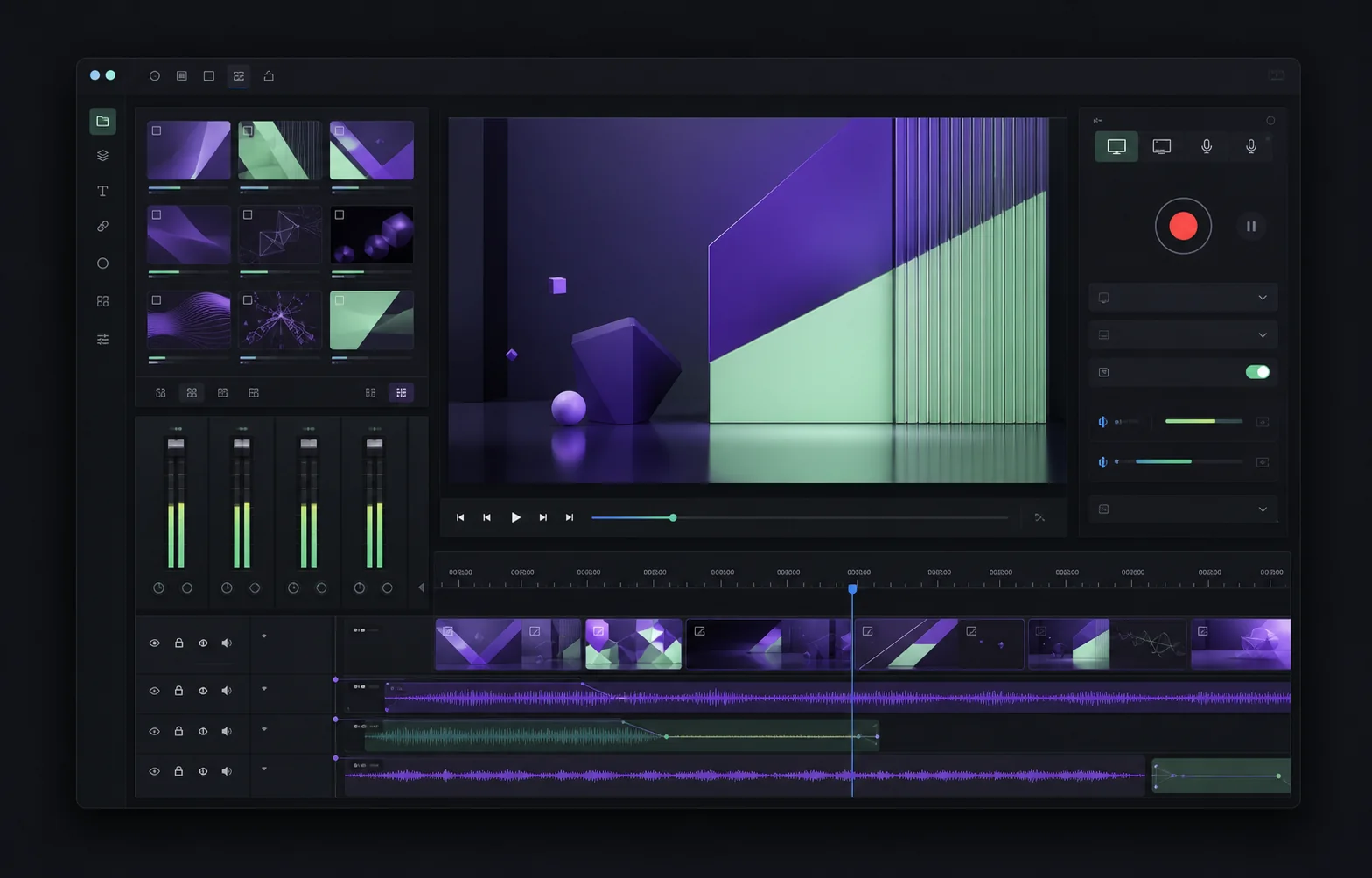
Если ролик длиннее пары минут, короткая тестовая запись почти всегда экономит больше времени, чем повтор всей сессии.
macOS
На Mac можно начать со встроенной панели снимков экрана, а для раздельного звука, сцен и камеры перейти в OBS Studio.
Панель скриншота — встроенный способ
Нажмите Shift + Command + 5, выберите весь экран или область и укажите микрофон в параметрах. Перед стартом закройте уведомления и окна с личными данными.
OBS Studio — сцены и отдельные источники
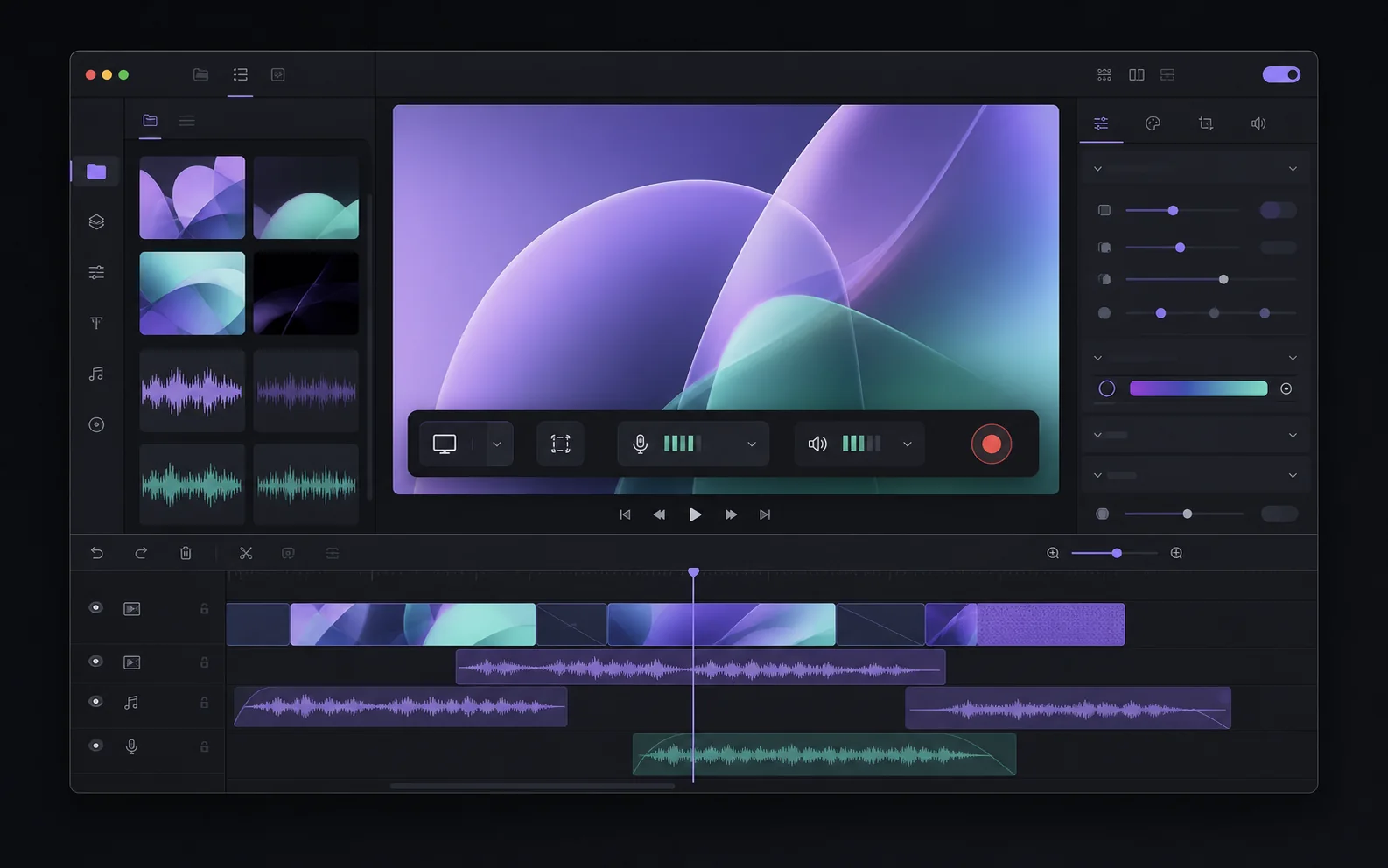
Разрешите программе запись экрана и доступ к микрофону в системных настройках. Затем соберите сцену из экрана, камеры и аудио и проверьте каждый источник отдельно.
Онлайн
Браузерный способ подходит, когда нельзя устанавливать программу или нужно быстро записать вкладку и сразу поделиться результатом.
Браузерный рекордер — ничего лишнего
Разрешите доступ к экрану и микрофону только на время записи. Выбирайте конкретную вкладку, если не хотите случайно показать уведомления или другие окна.
Онлайн-редактор — запись и быстрый монтаж
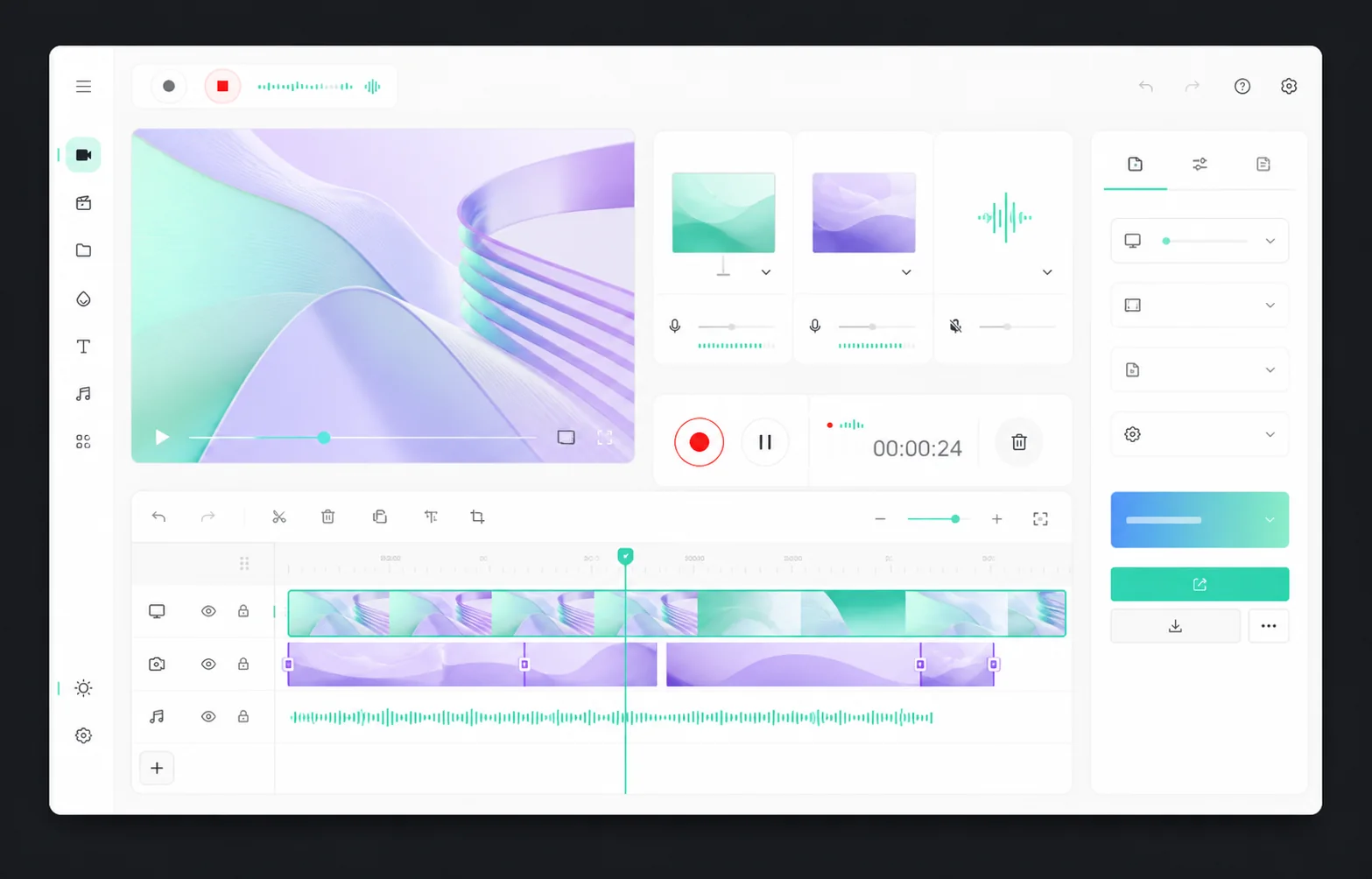
После записи обрежьте паузы, проверьте громкость и экспортируйте короткую пробную версию. Для конфиденциальных материалов заранее уточните, где сервис хранит исходники.
- Для созвона: записывайте конкретную вкладку, а не весь рабочий стол.
- Для инструкции: включите микрофон и оставьте курсор хорошо заметным.
- Для приватных данных: используйте локальную программу вместо облачного сервиса.
Четыре зелёных сигнала
✓ Нужный экран виден целиком
✓ Микрофон не уходит в красную зону
✓ Системный звук движется отдельно
✓ Тестовый файл открывается