Бесплатный видеоредактор Apple для монтажа роликов, титров, звука и эффектов на Mac
ПЛАТФОРМЫmacOSЛИЦЕНЗИЯБесплатное проприетарное приложение AppleРАЗРАБОТЧИКApple Inc.
ВЫБОР ЗАГРУЗКИ / 01
РЕКОМЕНДАЦИЯ РЕДАКЦИИ
ВидеоМОНТАЖ — практичная альтернатива для Windows
ВидеоМОНТАЖ
Подходит тем, кто работает на Windows и хочет монтаж, титры, переходы, хромакей, стабилизацию, цветовые настройки и широкий набор вариантов экспорта в одном домашнем редакторе. Для macOS это не прямая замена.
✓Монтаж, титры, переходы и музыка собраны в одном Windows-редакторе
✓Есть хромакей, стабилизация и базовые цветовые настройки
✓Предусмотрены многочисленные форматы и готовые варианты вывода
✓Подходит для домашнего видеомонтажа, если рабочая платформа — Windows
Бесплатный редактор Apple для монтажа на Mac: таймлайн, титры, переходы, звук, цвет, стабилизация, многослойные эффекты и экспорт до 4K.
Скачать iMovie↗Дистрибутив проходит проверку
iMovie для Mac — бесплатный видеоредактор Apple для проектов, где важнее быстро собрать понятный ролик, чем строить сложную постпродакшен-схему. В нём есть библиотека исходников, монтажная линия, титры, переходы, работа со звуком, базовая цветокоррекция, стабилизация, изменение скорости, Green/Blue Screen и Picture in Picture. Текущая карточка Mac App Store относит приложение только к Mac, требует macOS 15.6 или новее и указывает 4 ГБ памяти и 3,5 ГБ свободного места как системные требования. Отдельные версии iMovie существуют для iPhone и iPad, но их интерфейс и некоторые функции отличаются; ниже рассматривается именно настольная версия для macOS.
Краткий ответ: кому подходит iMovie и где проходят его границы
iMovie разумно выбирать для семейного видео, учебного ролика, короткого репортажа, интервью, демонстрации приложения, видео из поездки, простого клипа для публикации и первого знакомства с монтажом. Программа позволяет пройти весь базовый цикл в одном проекте: импортировать видео, фотографии и звук, отобрать фрагменты, выстроить их на timeline, добавить текст и переходы, поправить изображение и звук, затем сохранить готовый файл. Монтаж выполняется неразрушающе: подрезка, скорость, эффекты и большинство корректировок меняют представление материала в проекте, а не исходный файл на диске.
Главное ограничение iMovie — не отсутствие базовых эффектов, а глубина управления. Здесь нет производственной модели профессионального редактора с развитой системой ролей, сложным управлением множеством выходных заданий, расширенной цветовой средой, большим плагинным контуром и пакетной выдачей нескольких проектов. Apple прямо указывает, что при экспорте через File > Share > File можно вывести только один объект за раз. Если монтаж перерастает в регулярную многокамерную, командную или многоформатную постобработку, логичнее переходить к инструменту более высокого класса, а не пытаться превратить iMovie в него.
Для пользователя Mac сильная сторона iMovie — связка с экосистемой Apple. Приложение умеет принимать проекты, начатые в iMovie на iPhone или iPad, и позволяет отправить проект дальше в Final Cut Pro. При этом функции Magic Movie и Storyboards, активно показанные Apple для мобильных устройств, не следует переносить на Mac как самостоятельные режимы создания: настольная версия принимает такие мобильные проекты в timeline, а основной новый проект на Mac создаётся через Projects > Create New > Movie либо как Trailer.
Если задача — просто склеить несколько кадров и получить файл, iMovie закрывает её без платы за лицензию. Если нужна точная работа с титрами по сложным шаблонам, пакетный экспорт, профессиональные цветовые инструменты, большая система эффектов или кроссплатформенный производственный процесс, ограничения становятся важнее простоты. Поэтому оценивать редактор стоит не по количеству кнопок, а по тому, насколько его модель проекта совпадает с будущей выдачей.
Состояние продукта, разработчик, лицензия и безопасный путь получения
Разработчик и продавец iMovie в Mac App Store — Apple Inc. Приложение распространяется бесплатно. На дату проверки текущая карточка магазина показывает версию 10.4.4 и указывает для неё улучшения стабильности и производительности. Это актуальная ветка iMovie 10 для Mac, а не старый iMovie 9 и не мобильная редакция.
Безопасный путь получения — карточка iMovie в Mac App Store. Не нужен сторонний установщик, архив с зеркала или сайт с перепакованной копией. Перед установкой полезно сверить четыре признака: название iMovie, разработчика Apple, платформу Mac и требования macOS 15.6 или новее. Такой контроль защищает прежде всего от путаницы со сторонними приложениями с похожими названиями.
Размер приложения — 3,2 ГБ, а системное требование по доступному месту — 3,5 ГБ. Это только место для самого приложения, а не бюджет проекта. Библиотека iMovie хранит проекты, медиа и связанные данные и может занимать во много раз больше. Для длинной съёмки, 4K и нескольких версий монтажа свободное место следует планировать отдельно.
Интерфейс поддерживает русский язык: он перечислен в карточке Mac App Store среди поддерживаемых языков. Названия команд в пошаговых инструкциях ниже приведены в официальном английском написании из актуального руководства Apple для Mac. Это сделано намеренно, чтобы не придумывать локализованные подписи. При русском интерфейсе расположение тех же элементов сохраняет логику, но текст пунктов может быть локализован системой.
Что проверить
Подтверждённое состояние
Практическое следствие
Разработчик
Apple Inc.
Получайте приложение через Mac App Store и сверяйте разработчика.
Цена
Free
Для основной версии iMovie на Mac отдельная покупка не нужна.
Минимальная macOS
macOS 15.6 или новее
На более старой системе текущая карточка не обещает установку.
Память
4 ГБ
Это минимальное требование, а не ориентир для тяжёлого 4K-проекта.
Место для приложения
3,5 ГБ свободного места
Дополнительно нужен запас под библиотеку и экспорт.
Максимальная базовая выдача
Поддерживается 4K; 4K-проект определяется первым 4K-клипом
Параметр проекта надо задать до основного монтажа правильным первым клипом.
1080p 60 fps
Поддерживается при проекте, заданном первым 60-fps клипом
Случайный первый клип с другой частотой может изменить доступный итоговый режим.
Сохранение проекта
Автоматическое
Команда обычного ручного Save не нужна; резервировать следует библиотеку.
Как устроены библиотека, Event, Project и timeline
В iMovie важно различать четыре уровня. Library — контейнер, в котором лежат проекты, события, медиа и служебные данные. Event — организационная группа исходных клипов внутри библиотеки. Project — конкретный монтаж с последовательностью и настройками. Timeline — монтажная область открытого проекта, где видны основной видеоряд, подключённые клипы, титры и звук.
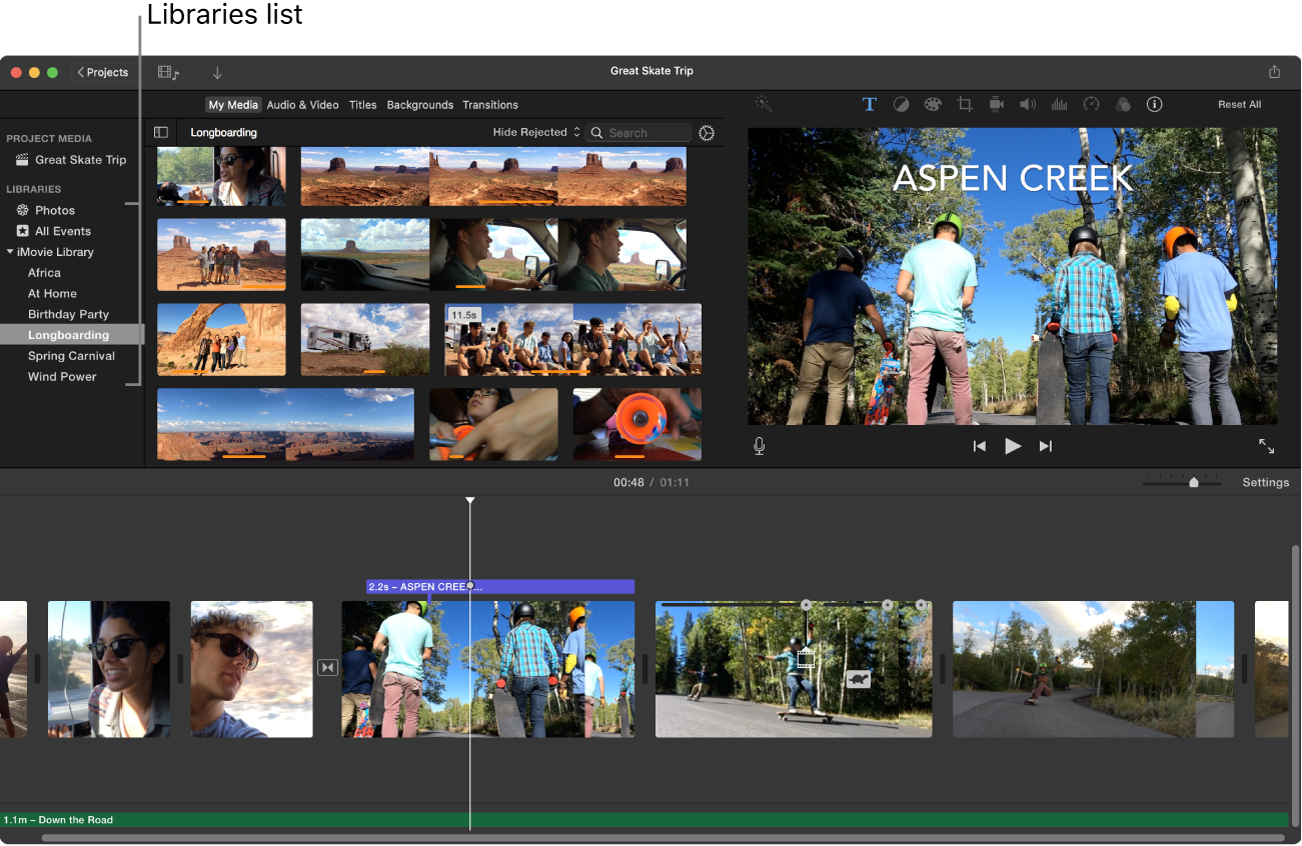
На главном экране есть Projects view и Media view. В проекте верхняя часть окна разделяется на Libraries list, browser и viewer, а нижнюю часть занимает timeline. Над browser расположены My Media, Audio & Video, Titles, Backgrounds и Transitions. Над viewer находится adjustments bar с инструментами изображения, звука, стабилизации, скорости и наложений. Такая схема помогает разделить три вопроса: где лежит материал, что сейчас выбрано и как выбранный элемент меняется.
Основная рабочая схема: слева библиотека и события, сверху браузер исходников и viewer, снизу timeline текущего проекта. Перед сложным монтажом полезно запомнить именно это разделение.
Связь проекта с библиотекой важнее, чем кажется. Автосохранение защищает от забывания команды Save, но не заменяет резервную копию. Если библиотека повреждена, находится на неподдерживаемом диске или внешний накопитель отключён, пользователь может открыть не тот контейнер и принять пустую библиотеку за исчезновение проекта. Apple отдельно предупреждает: когда внешний диск с перенесённой библиотекой не подключён, iMovie создаёт новую пустую библиотеку в папке Movies и начинает сохранять новые импорты туда.
Маршрут первого часа работы
Первые 10 минут: сверить macOS, свободное место и место будущей библиотеки, открыть iMovie и создать Movie в Projects view.
10–20 минут: импортировать небольшую тестовую папку в отдельный Event, проверить звук и разрешение исходников, не затрагивая основной архив съёмки.
20–35 минут: добавить первым клипом материал с тем разрешением и частотой кадров, которые нужны проекту; собрать черновую последовательность без эффектов.
35–45 минут: подрезать стыки, добавить только необходимые переходы и титры, затем выровнять громкость.
45–55 минут: поправить цвет проблемных клипов, проверить стабилизацию и наложения там, где они действительно нужны.
55–60 минут: сделать короткий тестовый экспорт через File > Share > File и просмотреть готовый файл вне iMovie.
Такой маршрут намеренно откладывает украшения. Если базовая последовательность собрана неправильно, титры, фильтры и музыка лишь усложняют переделку. Сначала стоит подтвердить формат проекта и монтажную логику, затем оформлять результат.
Практический справочник: от установки до готового файла
Как установить iMovie и безопасно выполнить первый запуск
Результат. На Mac установлена актуальная редакция iMovie из официального магазина, а первый Movie создан в корректной библиотеке. До начала убедитесь, что система соответствует требованию macOS 15.6 или новее, а на диске есть не только 3,5 ГБ для приложения, но и запас под будущую библиотеку.
Откройте Mac App Store и найдите карточку iMovie. Сверьте разработчика Apple и платформу Mac.
Запустите стандартную установку из карточки магазина. Не используйте сторонний DMG или архив: официальный путь для текущей версии — магазин.
Откройте iMovie. При первом запуске приложение показывает Projects view.
Для обычного монтажа выберите Create New, затем Movie. Если нужен шаблонный трейлер, это отдельный тип проекта; не смешивайте его с Movie.
Если открыто несколько библиотек, проверьте Library pop-up menu до добавления материала: проект должен жить в той библиотеке, которую вы собираетесь резервировать и переносить.
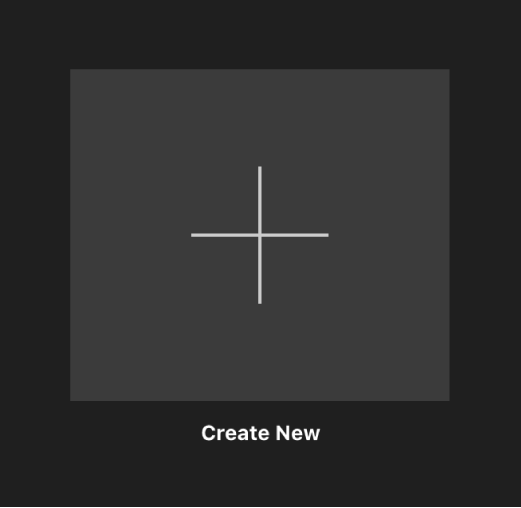
Create New — отправная точка нового проекта в Projects view. После неё для свободного монтажа выбирается Movie.
Проверка. После создания проекта откройте timeline и убедитесь, что проект отображается в нужной библиотеке. Вернувшись в Projects view, задайте понятное имя. iMovie сохраняет изменения автоматически, поэтому отсутствие отдельной команды Save является нормой.
Типичная ошибка и безопасный откат. Ошибка — начинать большой проект в случайно созданной пустой библиотеке, особенно если внешний диск временно отключён. До импорта посмотрите, какая библиотека открыта. Если проект создан не там, не удаляйте исходники: откройте правильную библиотеку и перенесите проект средствами работы с библиотеками либо создайте новый тестовый проект, пока не определили структуру хранения.
Как задать правильные 4K или 60 fps параметрами первого клипа
Результат. Проект получает нужные разрешение и частоту кадров до того, как timeline заполнен десятками фрагментов. В iMovie эти параметры определяет первый клип, добавленный в timeline; это одно из самых важных отличий от редакторов с явным окном создания sequence.
До монтажа определите итог: 4K UHD 30 fps, 1080p 60 fps или другой доступный режим.
Создайте новый Movie, но не добавляйте случайный заставочный файл первым.
Если нужен 4K, первым поместите в timeline подтверждённый 4K-клип. 4K-проект на Mac экспортируется как 3840 × 2160 при 30 fps.
Если нужен 60 fps в 1080p или 720p, первым должен быть клип с частотой 60 fps.
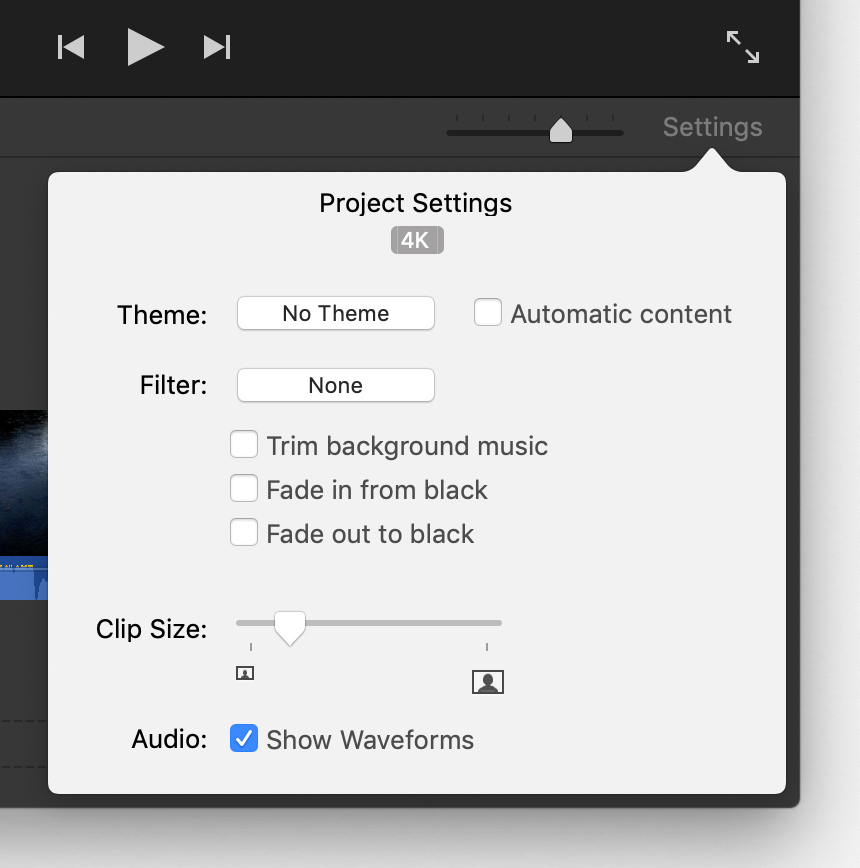
Нажмите Settings в правой верхней части timeline и прочитайте значение формата в Project Settings.
Только после подтверждения формата добавляйте заставки, фотографии, титры и основной массив материала.
Project Settings показывает формат текущего Movie. Проверяйте это поле сразу после добавления первого клипа, до основного монтажа.
Параметр качества. Первый клип задаёт основу проекта, поэтому короткий случайный файл может оказаться важнее всех последующих. Если первые секунды фильма должны быть фотографией или графикой, всё равно сначала установите формат подходящим видеоклипом, а затем перестройте монтаж.
Проверка и откат. Контроль выполняется через Settings и затем ещё раз в окне экспорта по доступным Resolution. Если формат оказался неверным на самом старте, безопаснее создать новый Movie с правильным первым клипом и перенести монтажную логику, чем продолжать большой проект с ошибочной базой. Исходные файлы при этом не меняются.
Как импортировать видео, фотографии и звук в отдельный Event
Результат. Исходники собраны в предсказуемом Event, а импорт не превращает одну библиотеку в неразобранную свалку. Подготовьте папку с оригиналами и, если материал на внешнем диске, подключите диск до запуска Import.
В проекте нажмите Import в toolbar. Если Import не виден, сначала нажмите Media, затем Import.
В левой части Import window выберите устройство или папку. Для файлов уже на Mac можно также перетащить их из Finder прямо в Event в Libraries list.
В меню Import to выберите существующий Event либо New Event и задайте ему имя, например дату и название съёмки.
Просмотрите клипы в окне импорта. Для частичного набора выделяйте нужные позиции и используйте Import Selected; для полного набора — Import All.
После закрытия окна следите за progress indicator. Фоновый импорт позволяет продолжать работу, пока копирование заканчивается, но перед отключением исходного устройства дождитесь завершения.
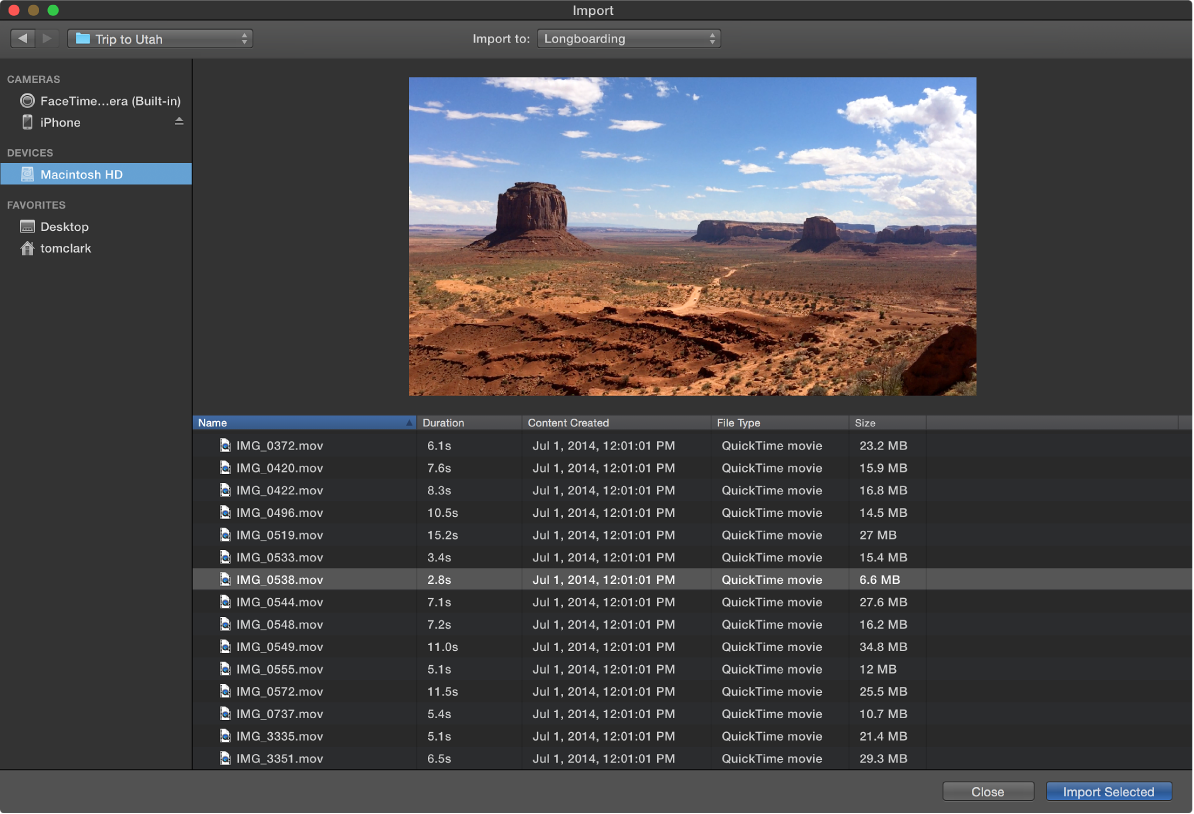
В Import window особенно важны выбор источника слева и поле Import to сверху: оно определяет, в какой Event попадёт материал.
Параметры совместимости. Не считайте расширение файла единственным признаком совместимости: внутри контейнера может быть разный кодек. iMovie поддерживает современные материалы Apple, включая 4K и ProRes, а также импортирует видео, фото и аудио с Mac и совместимых устройств. Если конкретный клип не принимается, сначала проверьте его происхождение и совместимость, а не переименовывайте расширение.
Проверка и откат. Откройте Event и проиграйте несколько точек каждого типа материала. Проверьте изображение и звук. Если импортировали не в тот Event, не удаляйте оригинальную папку; организуйте клипы внутри библиотеки или повторите импорт в правильный Event после того, как убедитесь, что дубликаты вам не нужны.
Как собрать черновой монтаж без потери исходников
Результат. В timeline появляется логичная последовательность кадров, которую можно пересматривать как историю до оформления. На этом этапе цель — темп и порядок, а не эффекты.
Откройте My Media и выберите Event с исходниками.
Просматривайте клип в browser с помощью skimming или Space. Для точного отбора диапазона удерживайте R и протяните по нужному участку.
Добавляйте выбранный диапазон в конец проекта клавишей E, подключайте к позиции playhead клавишей Q или вставляйте в текущую точку клавишей W. Эти сочетания перечислены в руководстве Apple.
Для разделения клипа поставьте playhead в точку разреза и нажмите Command-B. Затем перемещайте части на timeline в нужном порядке.
Не начинайте с переходов между каждым клипом. Сначала проиграйте последовательность от начала до конца и отметьте места, где смена кадра сама по себе уже работает.
Параметры качества. Для речи ориентируйтесь на смысловые паузы, для движения — на продолжение направления и фазы действия. iMovie позволяет шагать по кадрам клавишами Left Arrow и Right Arrow, что полезно для стыков, где один кадр меняет ощущение резкости монтажа.
Проверка. Нажмите Space в нескольких точках и смотрите не отдельный клип, а 10–20 секунд до и после стыка. Если монтаж воспринимается только при постоянной остановке и ручной подгонке, черновик ещё не готов к оформлению.
Ошибка и откат. Не удаляйте исходник из библиотеки только потому, что не используете его в текущей версии. Для отмены свежего действия используйте Command-Z; повтор — Shift-Command-Z. Если требуется альтернативная версия структуры, безопаснее дублировать идею проекта или создать отдельный проект, чем разрушать уже согласованный монтаж цепочкой необратимых удалений.
Как точно подрезать стык через Clip Trimmer и Precision Editor
Результат. Длина и точка стыка настроены без пересборки всей последовательности. Простое укорочение делается краями клипа, а Clip Trimmer и Precision Editor дают больше контекста исходного материала.
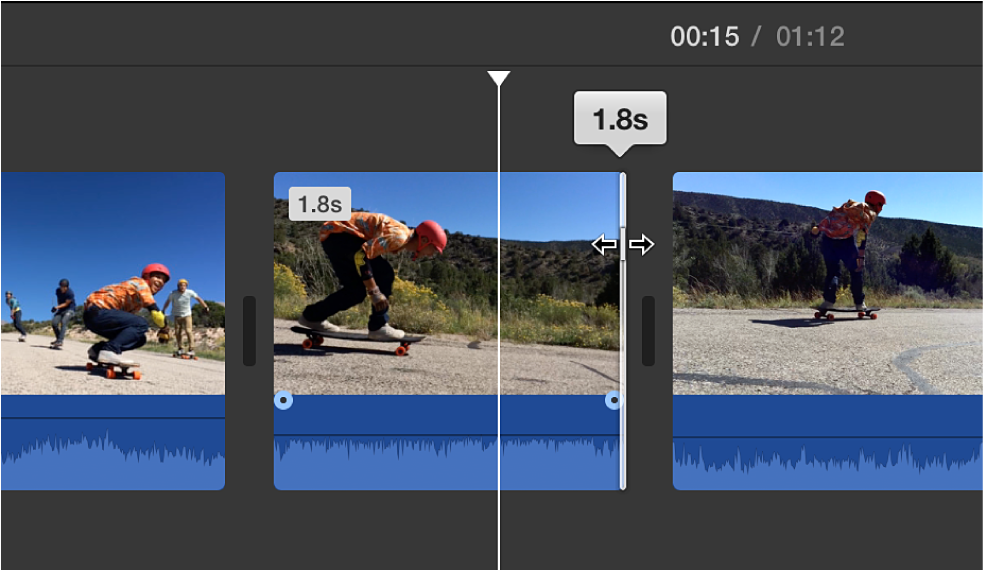
Для простой подрезки наведите указатель на край клипа в timeline и тяните край до нужной точки.
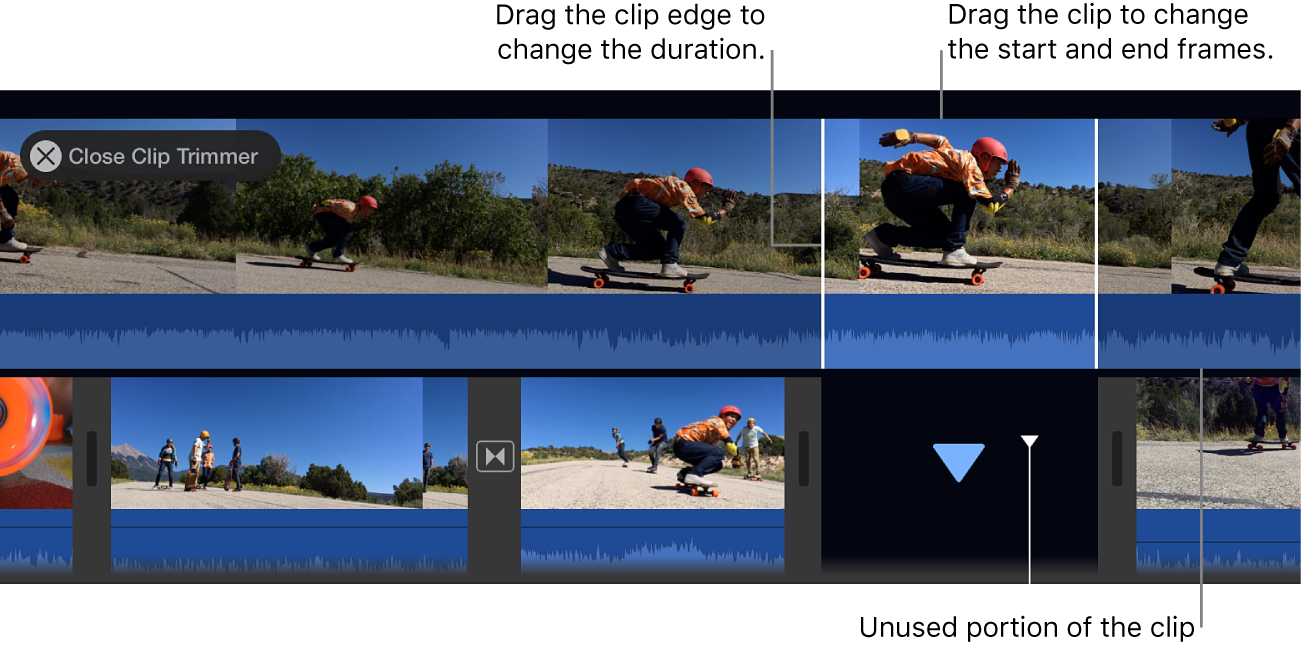
Если нужно видеть доступный материал за границей монтажа, выберите клип и откройте Window > Show Clip Trimmer. В верхней области станет виден более широкий исходный диапазон.
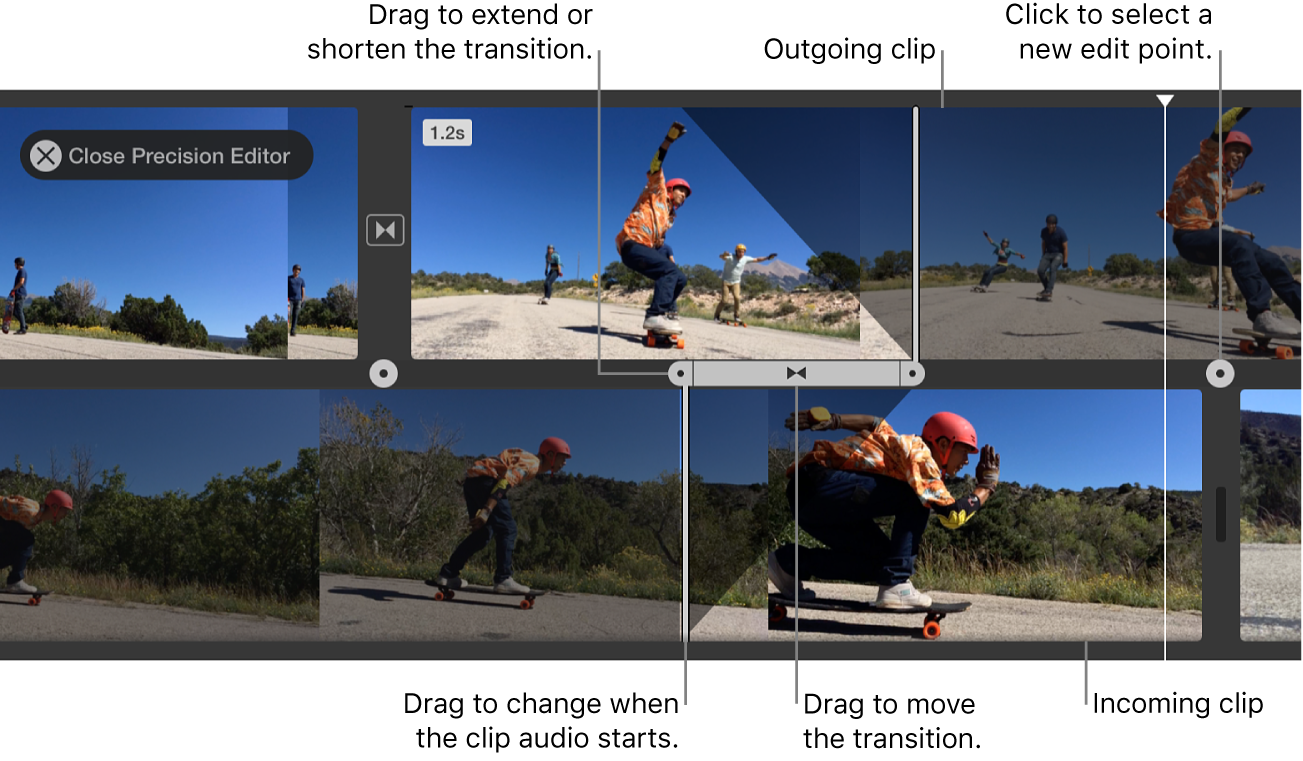
Если важно одновременно оценить конец одного клипа и начало следующего, дважды щёлкните по стыку либо откройте Window > Show Precision Editor.
Перемещайте точки редактирования, проигрывая участок до и после стыка. Для кадровой проверки используйте Left Arrow и Right Arrow.
Закройте Clip Trimmer или Precision Editor, когда стык готов, и оцените его уже в обычной timeline.
Обычная подрезка края меняет используемую длительность клипа; всплывающая метка помогает видеть величину изменения.Clip Trimmer показывает дополнительный материал за текущими границами клипа, поэтому удобен, когда нужно вернуть ранее отрезанные секунды.Precision Editor раскрывает запас кадров у обоих соседних клипов и помогает подбирать точку перехода с контекстом по обе стороны.
Типичная ошибка. Слишком короткий исходный запас у края клипа ограничивает не только подрезку, но и длительность перехода. Не пытайтесь «растянуть» переход настройкой, если дополнительных кадров физически нет. Верните край клипа, сократите переход или выберите другой стык.
Безопасный откат. Пока исходный файл остаётся в библиотеке, изменения монтажных границ можно вернуть. Используйте Command-Z для недавнего действия либо снова откройте Clip Trimmer и расширьте выбранный диапазон.
Как добавить переходы и не замаскировать ими плохой монтаж
Результат. Переходы используются там, где они обозначают смену времени, места или настроения, а не между каждым кадром. iMovie позволяет автоматический и ручной режим.
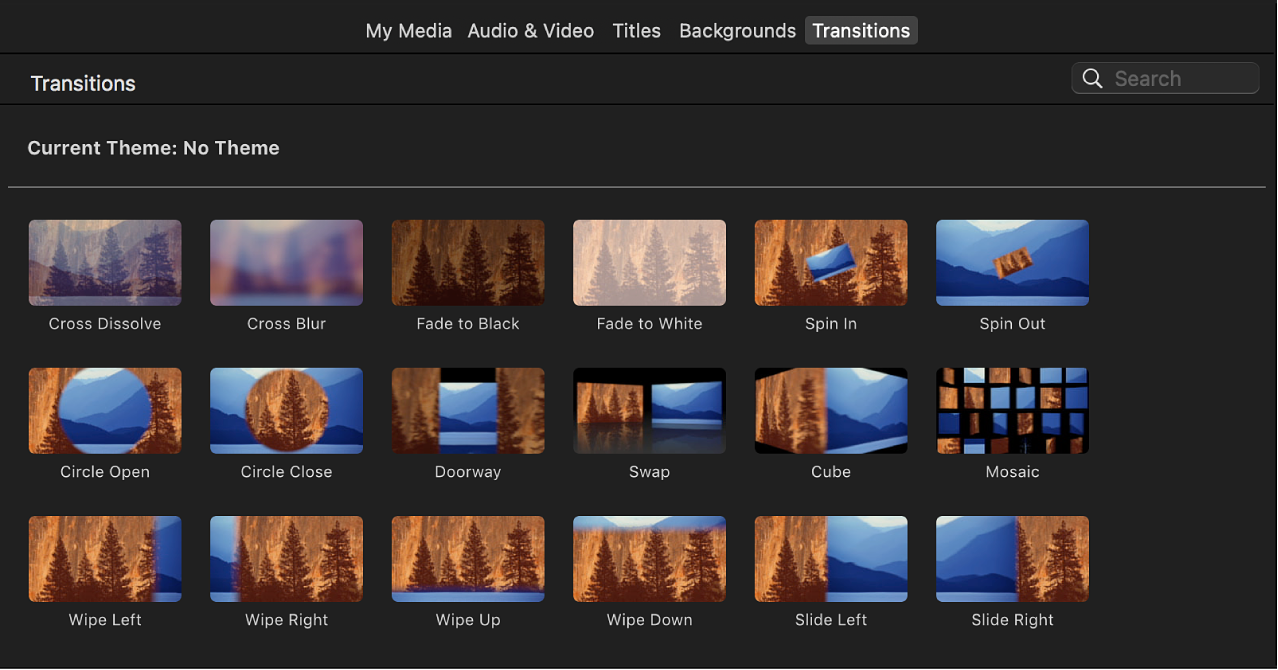
Для ручной работы выберите Transitions над browser и просмотрите варианты с помощью skimming.
Перетащите выбранный переход между двумя клипами. Для Cross Dissolve можно щёлкнуть край клипа и выбрать Edit > Add Cross Dissolve или нажать Command-T.
Чтобы изменить длительность конкретного перехода, дважды щёлкните его и задайте Duration.
Общий стандарт для добавляемых вручную переходов задаётся через iMovie > Settings в поле Transitions. По умолчанию стандартный переход длится 0,5 секунды, а тематический — 2 секунды.
Если нужен автоматический вариант, Settings в правой верхней части timeline содержит Automatic content. При теме iMovie может добавить стандартные и тематические переходы, а также начальный и конечный титры.
В Transitions видны типы переходов. Перед применением их можно просмотреть, а затем перетащить на конкретный стык.
Параметр качества. Длительность зависит от доступного материала рядом со стыком. Если заданное значение превышает запас, iMovie использует максимально возможную длительность или сообщает об ограничении. Поэтому сначала правьте монтажные границы, затем переход.
Проверка и откат. Проиграйте несколько секунд до и после перехода. Если зритель замечает эффект сильнее, чем смысловую смену сцены, попробуйте обычный cut или более короткий Cross Dissolve. Неподходящий переход можно удалить или заменить перетаскиванием другого поверх его значка.
Как добавить читаемый титр и настроить его длительность
Результат. Текст появляется над нужным фрагментом и остаётся читаемым достаточное время. Подготовьте короткую формулировку: iMovie проще использовать для лаконичных заголовков, подписей и титров, чем для сложной типографической анимации.
Откройте Titles над browser и просмотрите стили. Часть стилей зависит от темы проекта.
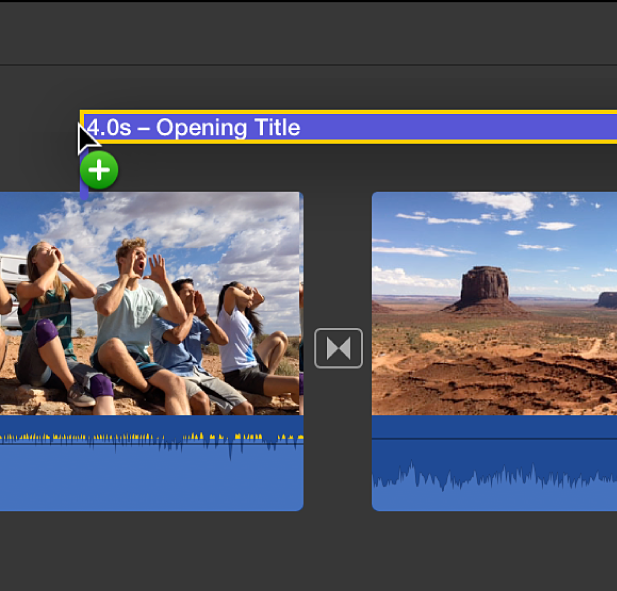
Перетащите титр над клипом в timeline либо поставьте playhead и дважды щёлкните стиль в browser.
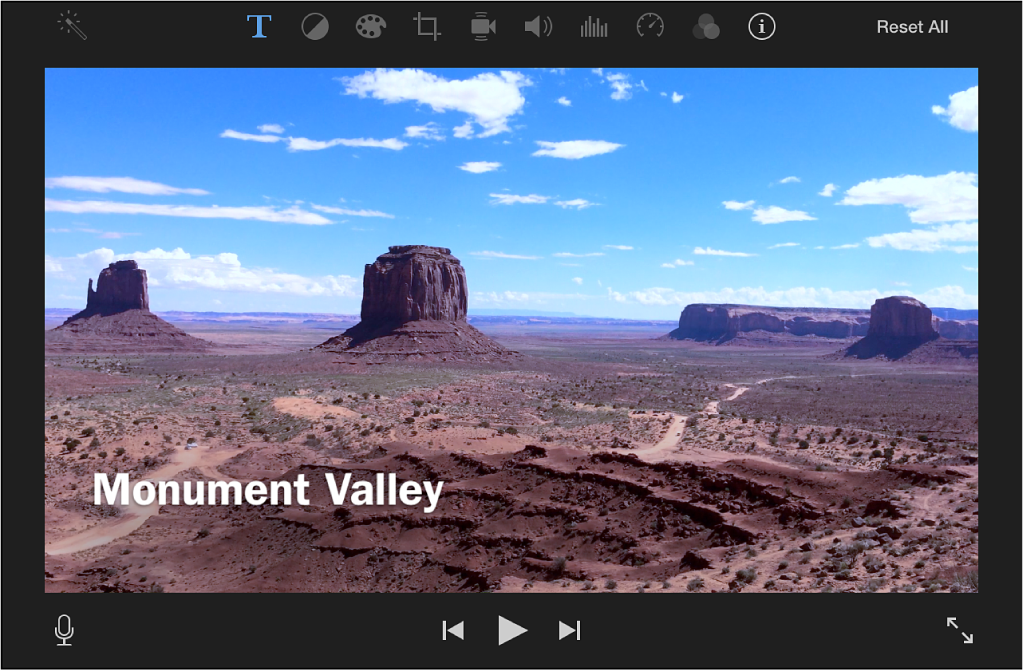
Выберите титр в timeline, затем дважды щёлкните placeholder text во viewer и введите текст.
Используйте доступные font controls над viewer для шрифта, размера, цвета, стиля и выравнивания. У некоторых theme-styled и animated titles отдельные параметры заблокированы.
Нажмите Apply после редактирования.
Чтобы изменить длительность, тяните край title bar в timeline либо используйте Duration в Clip Information, если этот параметр доступен для выбранного титра.
Текст редактируется непосредственно во viewer; над ним находятся доступные настройки выбранного титра.Title bar расположен над видео. Его длина определяет, сколько времени над кадром остаётся титр.
Проверка. Смотрите титр в реальном темпе, не останавливая кадр. Если фразу приходится дочитывать после исчезновения, увеличьте длительность или сократите текст. Проверяйте контраст на самом светлом и самом тёмном кадре участка, а не только на одном стоп-кадре.
Ошибка и откат. Не пытайтесь силой изменить шрифт у стиля, который Apple делает фиксированным. Замените стиль другим: новый титр может сохранить длительность старого. Для удаления выберите title bar и используйте Edit > Delete или Delete.
Как добавить музыку, эффект и голос, не потеряв разборчивость речи
Результат. Музыка работает как фон, эффект привязан к нужному действию, а речь остаётся главным звуковым элементом. Перед монтажом убедитесь, что у вас есть право использовать выбранную музыку: наличие файла в Music library само по себе не даёт прав на публикацию.
Откройте Audio & Video над browser. В sidebar доступны Music, Apple TV и Sound Effects.
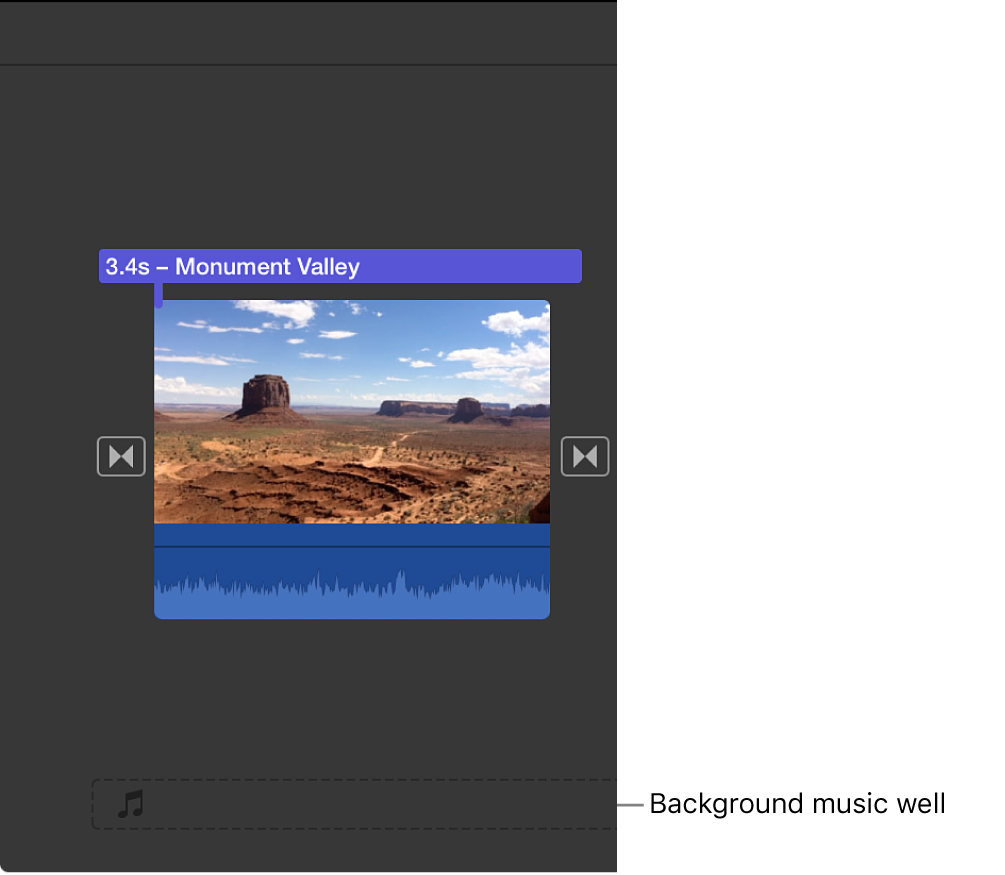
Для фоновой музыки перетащите аудиоклип в background music well под timeline. Такой звук редактируется отдельно от видеоклипов.
Для звука, который должен двигаться вместе с конкретным кадром, перетащите аудиоклип под видео так, чтобы он стал подключённым клипом.
Если нужна только часть аудио, выделите диапазон в waveform browser и перетащите этот диапазон.
Для записи narration используйте встроенный инструмент voiceover; сочетание V открывает элементы управления voiceover.
Выделите голосовой клип, откройте Volume и при необходимости включите Lower volume of other clips, чтобы автоматически приглушить конкурирующий звук на время речи.
Фоновая дорожка размещается в отдельной области под timeline. Она не привязана к конкретному видеоклипу так же, как подключённый эффект.
Параметры качества. Не существует универсального процента громкости: уровень зависит от исходной записи. Ориентируйтесь на понятность речи и отсутствие резких скачков между соседними фрагментами. Плавные fade-in и fade-out лучше применять на границах музыки, чем обрывать её в середине фразы.
Проверка и откат. Прослушайте фильм через обычные динамики и наушники, особенно начало и конец голосовых реплик. Если автоматическое приглушение звучит неестественно, отключите Lower volume of other clips и настройте громкость вручную. Исходный аудиофайл не меняется; правки громкости остаются в проекте.
Как выровнять цвет между клипами без тяжёлого грейдинга
Результат. Соседние кадры меньше отличаются по балансу белого, контрасту и насыщенности, при этом исходный материал остаётся неизменным. iMovie предоставляет быстрый Color Balance и ручной Color Correction.
Выберите проблемный клип в browser или timeline.
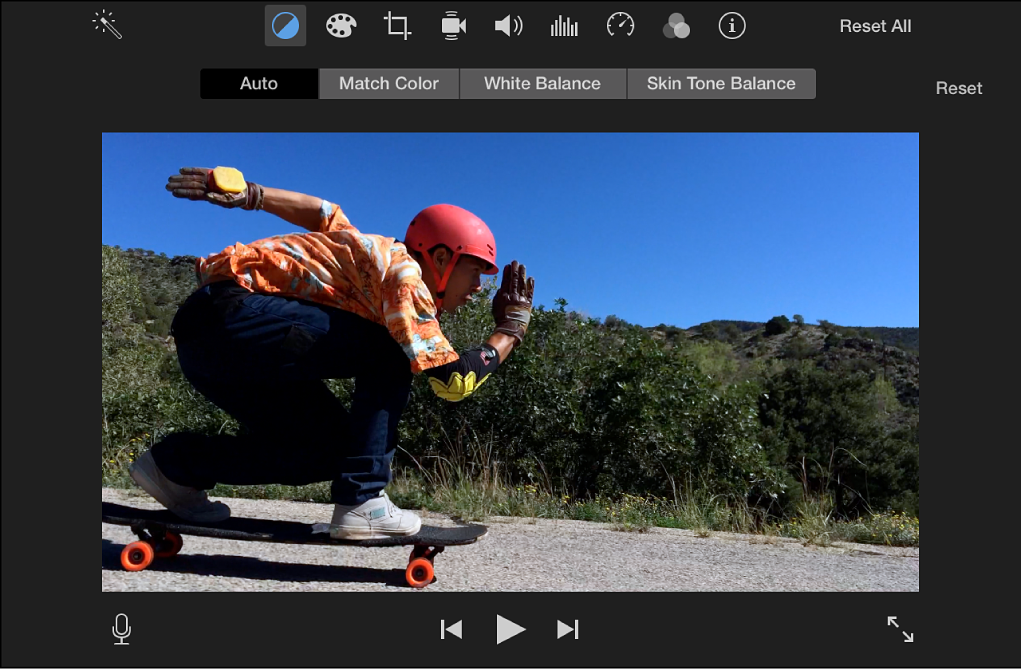
Для быстрой коррекции откройте Color Balance и попробуйте Auto. Также доступны Match Color, White Balance и Skin Tone Balance.
Для Match Color укажите кадр-образец из другого клипа и примените результат через Apply. Это полезно, когда два плана одной сцены заметно различаются.
Для White Balance щёлкните во viewer участок, который должен быть белым или нейтрально-серым.
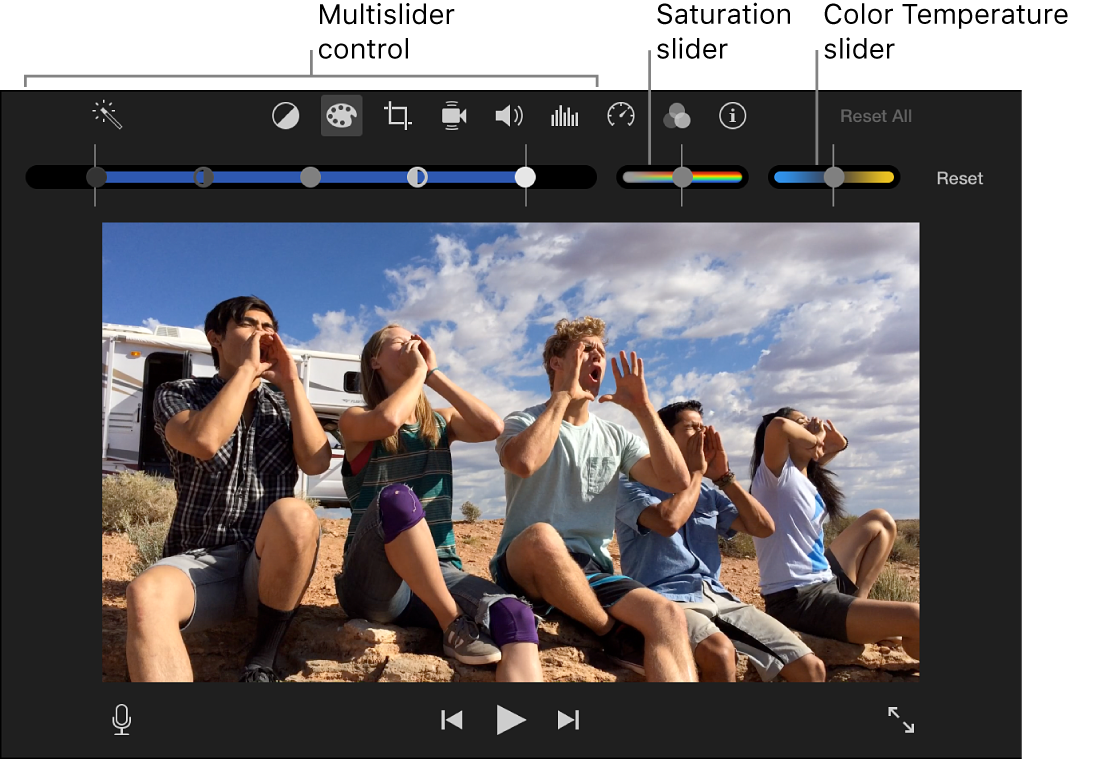
Если автоматической коррекции мало, откройте Color Correction. Там доступны тени, яркость, контраст, highlights, Saturation и Color Temperature.
Правьте по одному параметру и периодически сравнивайте с соседним клипом.
Color Balance объединяет четыре быстрых способа коррекции. Для отмены автоматической правки используется Reset.Ручная панель позволяет отдельно работать с яркостным диапазоном, насыщенностью и цветовой температурой, не превращая процесс в полноценный профессиональный грейдинг.
Ограничение. Если выбрать диапазон внутри клипа и применить цветовую коррекцию, изменение относится к целому клипу. Если нужны разные настройки в двух частях одного исходника, сначала разделите клип в timeline, затем корректируйте части отдельно.
Проверка и откат. Сравните кадры на границе стыка и убедитесь, что кожа, нейтральные поверхности и яркие области не стали неестественными. Для Color Balance доступен Reset; для Match Color и похожих операций до подтверждения есть Apply и Cancel. Если результат хуже исходника, сбросьте корректировку, а не компенсируйте её второй противоположной правкой.
Как стабилизировать дрожащий кадр и исправить rolling shutter
Результат. Дрожание уменьшается настолько, насколько позволяет исходник, а при характерном «желе» от быстрого движения можно отдельно включить коррекцию rolling shutter. Не стабилизируйте каждый клип автоматически: обработка нужна только там, где движение камеры действительно мешает просмотру.
Выберите один клип в timeline.
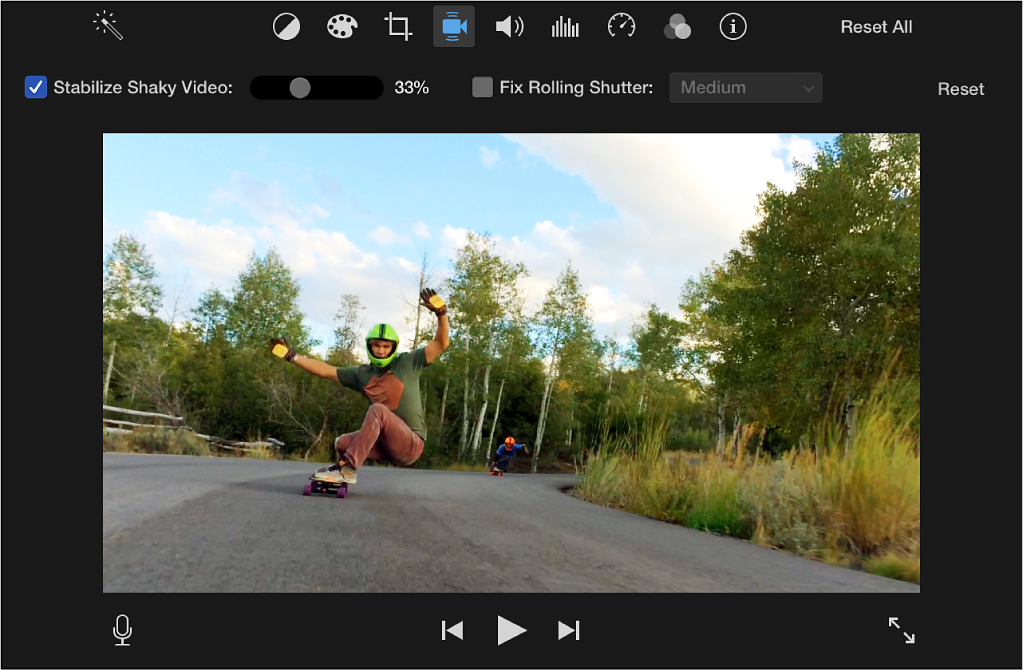
Нажмите Stabilization в adjustments bar.
Включите Stabilize Shaky Video и дождитесь анализа клипа.
Отрегулируйте ползунок Stabilize Shaky Video, затем проиграйте фрагмент.
Если проблема похожа на геометрическое колебание при панорамировании, включите Fix Rolling Shutter и выберите степень коррекции из соответствующего меню.
Стабилизация и rolling shutter — разные коррекции. Первая сглаживает дрожание, вторая направлена на искажение при быстром движении матрицы и камеры.
Параметр качества. Стабилизация может изменить видимую область кадра, потому что редактору нужен запас для компенсации движения. Поэтому оценивайте не только плавность, но и то, не стал ли кадр слишком тесным по композиции.
Проверка и откат. Проиграйте исходный участок с разными значениями и следите за краями кадра, лицами и прямыми линиями. Если коррекция создаёт более заметные артефакты, отключите Stabilize Shaky Video или Fix Rolling Shutter. Это безопаснее, чем пытаться скрыть проблему дополнительным масштабированием.
Как заменить зелёный или синий фон через Green/Blue Screen
Результат. Объект, снятый на равномерном зелёном или синем фоне, накладывается на другое видео или изображение. Подготовка начинается ещё на съёмке: если объект или одежда зелёные, лучше использовать синий фон, и наоборот.
Положите фон — видео, фотографию или background — в основную timeline.
Перетащите клип с зелёным или синим фоном выше основного клипа и отпустите при появлении зелёного Add.
Если controls не видны, нажмите Video Overlay Settings.
В левом pop-up menu выберите Green/Blue Screen. iMovie удалит доминирующий зелёный или синий цвет по кадру в позиции playhead.
Если текущий кадр нетипичен для всего клипа, переместите playhead на более репрезентативный кадр и примените эффект заново.
Настройте Softness. При необходимости сначала Crop изолирует нужную область, затем Clean-up помогает удалить остатки фона. После корректировки нажмите Apply.
Для аккуратного keying сначала подбирают Softness, затем при необходимости ограничивают область Crop и очищают остатки фона Clean-up.
Параметр качества. Apple отдельно отмечает, что изменение Softness после использования Clean-up сбрасывает выбранную область очистки. Поэтому порядок настройки имеет практическое значение: сначала Softness, потом Clean-up.
Звук и проверка. Аудио нижнего и верхнего клипа воспроизводится одновременно. Если нужен звук только одного слоя, уменьшите громкость второго. Просмотрите несколько кадров по всей длине эффекта: чистая маска в одном месте не гарантирует чистый край при движении.
Откат. Если фон вырезается вместе с объектом, верните настройки к исходным или удалите overlay effect; исходный зелёный клип остаётся в библиотеке. Часто быстрее улучшить исходную съёмку с более ровным освещением, чем чрезмерно компенсировать плохой фон Clean-up.
Как сделать Picture in Picture и анимировать положение окна
Результат. Второй ролик появляется в отдельном окне поверх основного, например камера ведущего поверх демонстрации экрана. iMovie позволяет менять размер, позицию, рамку и анимацию появления, а также задавать ключевые позиции.
Перетащите верхний клип над основным в timeline.
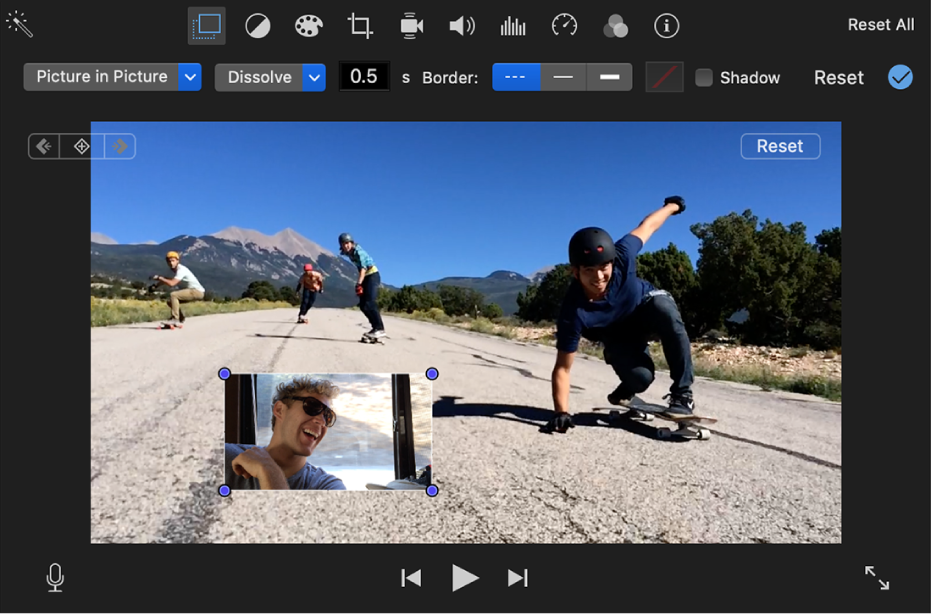
Откройте Video Overlay Settings и выберите Picture in Picture.
Перемещайте окно во viewer и тяните его углы для изменения размера. Желтые направляющие помогают выровнять окно.
В transition style можно выбрать Dissolve, Zoom или Swap, задать длительность перехода, рамку и Shadow.
Для движения по кадру поставьте playhead в первую точку и нажмите Add Keyframe. Переместите playhead, измените положение окна и добавляйте последующие keyframes.
Нажмите Apply и проиграйте весь участок.
Во viewer окно Picture in Picture можно перемещать и масштабировать; сверху задаются переход, рамка и тень.
Параметр качества. Не закрывайте окном важный текст, лицо или действие в основном кадре. Для демонстрации интерфейса лучше заранее определить безопасный угол и сохранять его на соседних сценах, чтобы окно не прыгало без необходимости.
Проверка и откат. Просмотрите начало, середину и конец каждого движения. Лишний keyframe способен создать внезапный скачок. В точке keyframe кнопка меняется на Delete Keyframe — удалите ошибочную точку и перестройте траекторию, не меняя исходные файлы.
Как изменить скорость, сохранить высоту звука или развернуть клип
Результат. Целый клип или его диапазон воспроизводится быстрее, медленнее или в обратном направлении. Перед изменением скорости помните о Cinematic mode: после retiming iMovie больше не позволяет менять focus такого клипа, хотя depth of field остаётся доступной.
Выберите клип и нажмите Speed в adjustments bar.
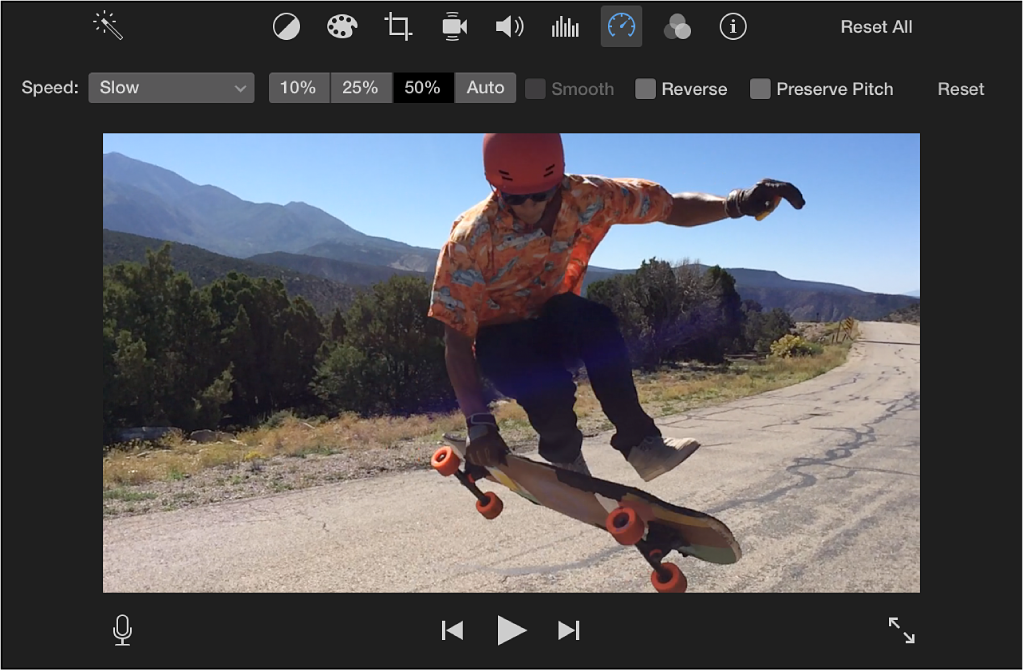
В Speed pop-up menu выберите Slow, Fast или Custom и задайте нужное значение.
Если клип содержит звук и высота голоса не должна меняться вместе со скоростью, включите Preserve Pitch.
Чтобы изменить скорость только участка, удерживайте R и выделите диапазон в timeline, затем примените Speed. Для мягкого перехода частоты движения включите Smooth.
Для обратного воспроизведения включите Reverse.
Для high-frame-rate материала можно использовать Slow > Auto, чтобы привести его к темпу проекта.
Панель Speed объединяет постоянную скорость, плавный переход, reverse и сохранение высоты звука.
Параметр качества. Сильное замедление обычного клипа не создаёт новые настоящие кадры съёмки. Для плавного slow motion лучше исходный материал с высокой частотой кадров. iMovie умеет автоматически согласовывать такой материал с частотой проекта.
Проверка и откат. Следите за длительностью timeline: замедленный клип становится длиннее, ускоренный — короче и сдвигает последующий монтаж. Если изменение разрушило синхронизацию или Cinematic focus, отмените его Command-Z либо сбросьте Speed и перестройте участок на копии монтажа.
Как экспортировать файл и уменьшить размер без слепого ухудшения
Результат. Готовый проект превращается в обычный файл с контролируемыми разрешением, качеством и размером. Перед экспортом сделайте полный просмотр timeline и убедитесь, что выбран нужный Movie или Trailer.
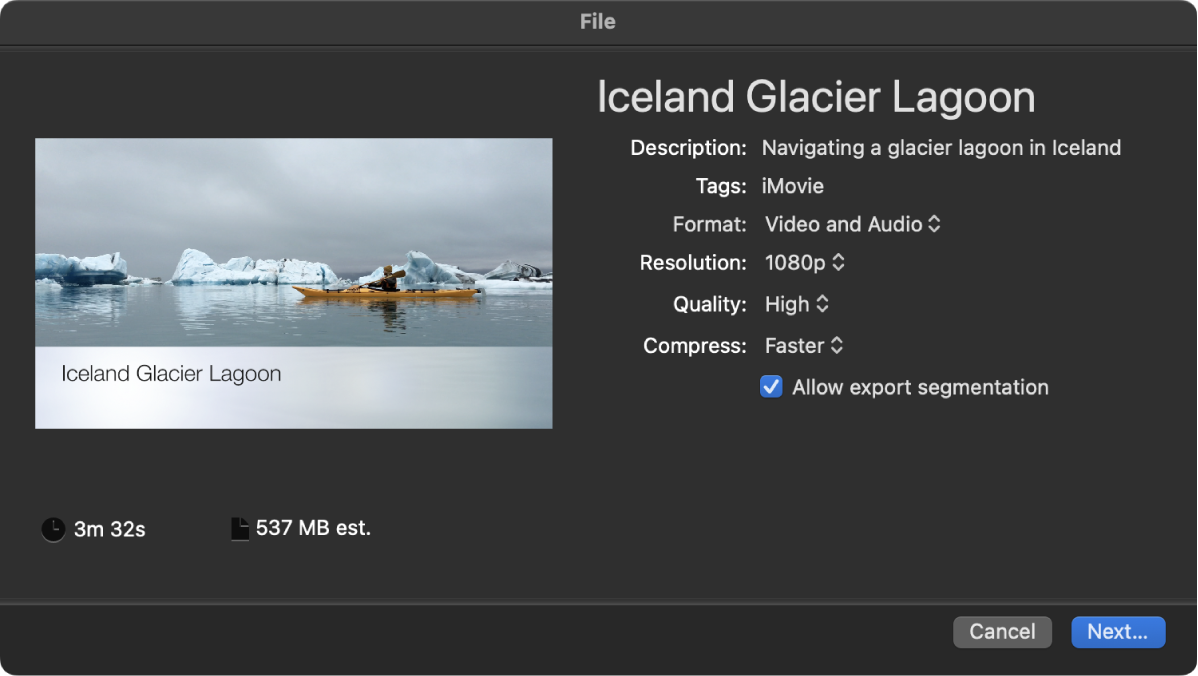
Выберите File > Share > File.
В окне File при необходимости задайте title, description и tags.
В Format выберите Video and Audio либо Audio only, если нужен только звук.
В Resolution выберите доступное разрешение, соответствующее цели. Для корректно созданного 4K-проекта доступна 4K-выдача; для 60-fps проекта Apple описывает вариант 1080p 60.
В Quality выберите подходящее качество. В режиме Custom доступен target bitrate и отображается оценка размера файла; это главный способ уменьшить размер осознанно, а не угадывать.
Настройте Compress. Если на вашей совместимой системе показан Allow export segmentation, этот режим может ускорить обработку поддерживаемых H.264/HEVC-проектов за счёт параллельной обработки сегментов.
Нажмите Next, выберите путь и имя, затем Save. Следите за progress indicator.
Перед Next окно показывает основные параметры и оценочный размер. Именно здесь стоит согласовать качество с ограничением по размеру файла.
Как уменьшать размер. Начинайте с требования площадки: если 4K не нужен, уменьшение Resolution обычно даёт более предсказуемый выигрыш, чем чрезмерное снижение bitrate при высоком разрешении. Если разрешение нужно сохранить, переходите к Custom Quality и меняйте bitrate небольшими шагами, каждый раз проверяя сложные сцены с движением, мелкими деталями и градиентами.
Проверка. Откройте готовый файл вне iMovie, например в QuickTime Player. Просмотрите начало, несколько стыков, места с титрами, громкие и тихие фрагменты, green screen, speed effect и последние секунды. Сверьте длительность и разрешение. Только после этого удаляйте временные файлы.
Ошибка и откат. iMovie экспортирует один объект за раз, поэтому не рассчитывайте на скрытую batch queue. Если первый экспорт слишком большой или имеет дефекты, не портите project ради меньшего файла: повторите File > Share > File с другим Quality/Resolution. Монтаж остаётся редактируемым.
Как перенести библиотеку на внешний диск и восстановить работу на другом Mac
Результат. Проекты и связанное медиа переезжают как библиотека, а не как набор случайно скопированных файлов. Перед переносом сделайте резервную копию Mac и убедитесь, что внешний накопитель подходит для iMovie.
Подготовьте USB- или Thunderbolt-накопитель, отформатированный как APFS или Mac OS Extended (Journaled). Apple не рекомендует для библиотек SD-карты, USB flash drives и shared network storage; диск Time Machine также нельзя использовать для хранения библиотеки.
Если часть медиа лежит вне библиотеки, сначала используйте File > Consolidate Library Media, Event Media или Project Media в зависимости от задачи. Consolidate копирует связанный внешний материал в выбранный контейнер и уменьшает риск потерянных ссылок.
Закройте iMovie.
В Finder выберите Go > Home, откройте Movies и найдите iMovie Library. Перетащите её на внешний диск и дождитесь полного копирования.
Дважды щёлкните скопированную библиотеку на внешнем диске. Если macOS просит разрешение доступа к removable volume, подтвердите его.
Откройте несколько проектов и убедитесь, что доступны видео, звук и изображения. Только после этой проверки можно решать, удалять ли исходную библиотеку с внутреннего диска.
На другом совместимом Mac установите актуальный iMovie, подключите диск и откройте библиотеку двойным щелчком. Для профессионального продолжения отдельный проект можно отправить в Final Cut Pro средствами iMovie.
Параметр совместимости. Проект iMovie — не универсальный монтажный обменный формат. Для перехода в другую программу, кроме поддержанного Apple пути в Final Cut Pro, надёжнее сохранять исходные медиа и финальный master-файл, а не обещать перенос редактируемой структуры. При импорте проектов с iPhone/iPad Apple также предупреждает, что проект из самой новой мобильной версии иногда может не импортироваться в Mac-версию до выравнивания совместимости.
Проверка и восстановление. После переноса отключите и снова подключите диск только после закрытия приложения, затем откройте библиотеку и проверьте проект. Если внешний диск отсутствует при запуске, iMovie может создать пустую библиотеку в Movies. Это не означает, что старая библиотека исчезла: подключите диск и дважды щёлкните нужный файл iMovie Library.
Безопасный откат. Не удаляйте исходную библиотеку сразу после копирования. Сначала подтвердите, что новая версия открывается, воспроизводит медиа и экспортирует короткий тест. Только затем освобождайте место. Если что-то не так, закройте iMovie и вернитесь к исходному файлу библиотеки.
Таблица «задача → инструмент → результат → что проверить»
Задача
Инструмент iMovie
Результат
Что проверить
Задать 4K или 60 fps
Первый клип + Settings
Формат всего проекта
Project Settings до основного монтажа
Отобрать фрагмент
R + drag, browser
Выбранный диапазон
Начальный и конечный кадр
Разделить клип
Command-B
Два монтажных сегмента
Нет пропуска речи или движения
Точно подрезать
Clip Trimmer / Precision Editor
Чистый стык
Несколько секунд до и после
Сгладить смену сцен
Transitions / Command-T
Cross Dissolve или другой переход
Есть запас кадров для длительности
Добавить подпись
Titles
Title bar над клипом
Читаемость и длительность
Подложить музыку
Audio & Video, background music well
Фоновая дорожка
Речь не маскируется музыкой
Свести цвет
Color Balance / Color Correction
Более согласованные планы
Нейтральные и яркие участки
Снизить дрожание
Stabilization
Стабилизированный клип
Кадрирование и артефакты по краям
Заменить фон
Green/Blue Screen
Композит из двух клипов
Кромка объекта на всём участке
Показать ведущего поверх экрана
Picture in Picture
Окно второго видео
Окно не закрывает важный контент
Сделать slow motion
Speed
Изменённый темп клипа
Плавность, pitch, длительность
Получить файл
File > Share > File
Готовое видео или аудио
Resolution, Quality, размер, воспроизведение
Подтверждённые типы исходников и режимы вывода
У iMovie нет полезного смысла составлять короткий «вечный» список расширений: поддержка контейнера и кодека зависит от конкретного медиа и возможностей текущей macOS. Практичнее ориентироваться на типы материала, которые Apple прямо описывает для актуального приложения, а спорный файл проверять импортом в тестовый Event.
Направление
Подтверждённый тип или режим
Условие
Проверка
Импорт
Видео, фотографии и аудио с Mac или подключённого накопителя
Через Import либо drag-and-drop из Finder
Клип появляется в Event и нормально проигрывается
Импорт
Фото и видео из Photos library
Доступны из Libraries list
Материал виден во viewer
Импорт
4K video
Совместимый Mac и поддерживаемый исходник
Project Settings показывает 4K, если первый клип 4K
Импорт
ProRes video
Поддержка заявлена Apple для iMovie
Клип импортируется и воспроизводится
Импорт
Cinematic mode video
Совместимый материал с iPhone; функции зависят от режима
Доступны Cinematic controls до изменения скорости
Импорт проекта
Movie, Magic Movie и Storyboard с iPhone/iPad
Импорт в iMovie на Mac; возможны различия тем
Проект открывается в timeline
Вывод
Video and Audio
File > Share > File
Файл открывается вне iMovie
Вывод
Audio only
Format в окне File
Файл воспроизводит нужную звуковую дорожку
Вывод
4K UHD 3840 × 2160, 30 fps
Проект сформирован первым 4K-клипом
4K доступно в Resolution и подтверждается готовым файлом
Вывод
1080p 60
Проект сформирован первым 60-fps клипом
1080p 60 доступно в Resolution
Если важен конкретный кодек доставки, архивный mezzanine или набор профессиональных контейнеров, iMovie может оказаться не тем уровнем инструмента. В таком случае задача уже относится не к «как сохранить ролик», а к управлению форматами доставки; Final Cut Pro, DaVinci Resolve и специализированные кодировщики дают более глубокий контроль.
Быстрый результат и максимальный контроль: два рабочих сценария
Сценарий быстрого результата
Создайте Movie, первым клипом задайте нужный формат, импортируйте только отобранные кадры в один Event и соберите черновой монтаж. Затем используйте несколько простых Titles, один тип перехода, фоновую музыку и при необходимости Auto в Color Balance. Экспортируйте через File > Share > File и проверьте готовый файл. Этот путь минимизирует количество параметров и особенно подходит короткому учебному, семейному или презентационному видео.
Ключевой критерий быстрого сценария — не минимальное число кликов, а отсутствие переделки. Если формат проекта подтверждён в самом начале, а исходники организованы в Event, экономия времени заметнее, чем от автоматического добавления большого числа переходов.
Сценарий максимального контроля внутри iMovie
Создайте отдельную библиотеку или Event для проекта, при необходимости Consolidate Media, затем установите формат первым клипом. Для стыков применяйте Precision Editor, титры настраивайте индивидуально, фоновые и подключённые аудиоклипы разделяйте по роли. Цвет сводите Match Color и ручными Color Correction controls, стабилизацию включайте точечно, а overlay effects настраивайте с проверкой всего диапазона. Перед финалом выполните тестовый экспорт короткого участка, затем полный master.
Максимальный контроль в iMovie имеет естественный предел. Если вы постоянно нуждаетесь в пакетном выводе, продвинутых caption workflows, сложной графике, расширенном tracking или детальном профессиональном grading, это сигнал сменить класс инструмента, а не добавлять всё больше обходных операций.
Производительность, диск, сеть и приватность
Диск. Установочный бюджет и проектный бюджет — разные величины. Приложению требуется 3,5 ГБ свободного места, но библиотека содержит проекты и медиа и способна быстро вырасти. Перед импортом длинного 4K-проекта оцените размер исходной папки, свободное место для библиотеки и отдельное место под финальный экспорт. Если внутренний диск ограничен, библиотеку можно хранить на внешнем USB- или Thunderbolt-диске формата APFS или Mac OS Extended (Journaled).
Импорт и фоновые процессы. При импорте iMovie показывает progress indicator и позволяет продолжать работу, пока операция завершается. Не отключайте камеру или диск до конца импорта. При экспорте прогресс также отслеживается в интерфейсе; сохранение большого файла лучше начинать с достаточным запасом пространства, чтобы не диагностировать нехватку диска как ошибку монтажа.
Параллельный экспорт сегментов. В ветке iMovie 10.4 Apple добавила ускоренную обработку H.264 и HEVC посредством одновременной обработки сегментов на поддерживаемых конфигурациях. В окне File может отображаться Allow export segmentation. Не считайте отсутствие этого переключателя неисправностью: доступность зависит от совместимого оборудования и условий версии.
Сеть. Локальный монтаж импортированных файлов и File > Share > File не требует постоянного облачного процесса: результат сохраняется на выбранный диск. Сеть нужна для загрузки и обновления приложения через магазин, для некоторых вариантов обмена и для работы с внешними сетевыми сервисами, если вы их выбираете. Публикацию на платформу лучше отделять от мастера: сначала получить и проверить локальный файл, затем загружать его отдельно.
Приватность. В разделе App Privacy текущей карточки магазина указано, что Location, включая Precise Location, может собираться для Analytics и App Functionality и не связывается с личностью. Практики могут зависеть от используемых функций и возраста пользователя. Для доступа к Photos, Microphone или Camera macOS использует Privacy & Security; если соответствующий источник недоступен в iMovie, проверяйте разрешение именно там, а не переустанавливайте проект.
Горячие клавиши и автоматизация, которые действительно экономят время
Действие
Сочетание
Когда полезно
Import media
Command-I
Частый импорт из разных папок и устройств
New movie project
Command-N
Быстрый старт отдельной версии
Play from playhead/skimmer
Space
Постоянная проверка стыков
Шаг на один кадр
Left Arrow / Right Arrow
Точная монтажная точка
Выбрать диапазон
R + drag
Отбор части исходника или части клипа
Append
E
Добавить отобранный фрагмент в конец
Connect
Q
Подключить клип к playhead
Insert
W
Вставить фрагмент в текущую позицию
Split clip
Command-B
Разделить клип перед разными корректировками
Cross Dissolve
Command-T
Быстро добавить стандартный переход
Undo / Redo
Command-Z / Shift-Command-Z
Безопасная проверка альтернативы
Voiceover controls
V
Запись закадрового текста
Автоматизация iMovie ограничена встроенными упрощениями: background import, Automatic content, Auto color balance, Enhance, автоматическое подрезание background music при соответствующей настройке и аппаратно-зависимая export segmentation. Пакетной очереди экспорта нескольких проектов Apple не обещает; руководство прямо ограничивает File export одним объектом за раз. Если выдача десятков версий — регулярная часть работы, это уже критерий выбора другого редактора.
Сильные стороны iMovie
Низкий порог входа на Mac. Основные сущности — Library, Event, Project, browser, viewer и timeline — остаются обозримыми даже в первом проекте.
Бесплатное распространение. Текущая карточка Mac App Store обозначает приложение как Free.
Полный базовый цикл. В одном приложении есть импорт, монтаж, титры, переходы, звук, цвет, стабилизация, keying, Picture in Picture, speed effects и файловый экспорт.
Автосохранение проекта. iMovie сохраняет изменения по мере работы; пользователю важнее резервировать библиотеку, чем помнить о Save.
Связка Apple. Можно продолжать проекты, начатые на iPhone/iPad, и отправлять проект дальше в Final Cut Pro.
4K и 1080p 60 fps. При правильном первом клипе проект получает соответствующий формат, а 4K экспортируется как 3840 × 2160 при 30 fps.
Неразрушающий монтаж. Подрезки и эффекты остаются в проекте, что упрощает безопасные эксперименты и возврат к исходнику.
Реальные ограничения и момент, когда пора менять инструмент
Параметры проекта задаёт первый клип. Это удобно для простого сценария, но требует дисциплины, если нужен строго заданный формат.
Один объект на экспорт. Массовая выдача нескольких проектов и диапазонов не является стандартным сценарием iMovie.
Ограниченная глубина титров и графики. Некоторые theme-styled и animated titles не дают менять все параметры; профессиональная motion graphics находится за пределами задачи приложения.
Базовая цветовая среда. Color Balance и Color Correction решают повседневную коррекцию, но не заменяют профессиональные страницы grading и управление сложной доставкой.
Проект не является универсальным обменным форматом. Поддержан путь в Final Cut Pro, но перенос редактируемой структуры в любой сторонний NLE нельзя считать гарантированным.
Текущая системная планка. Mac App Store требует macOS 15.6 или новее, поэтому старый Mac может не получить актуальную редакцию.
Внешняя библиотека требует правильного диска. Неподдерживаемая файловая система, облачная папка или Time Machine volume создают риск проблем с библиотекой.
Резервное копирование, восстановление и безопасное обновление
Автоматическое сохранение полезно против случайного закрытия окна, но оно не создаёт независимую резервную копию. Для проекта, который нельзя переснять, храните исходные медиа отдельно от единственной рабочей библиотеки и делайте резервирование до обновления приложения, перемещения библиотеки или больших структурных изменений.
Чек-лист безопасного обновления
Завершите активный критический экспорт и проверьте master-файл.
Скопируйте рабочую библиотеку и убедитесь, что копия открывается.
Не обновляйте iMovie одновременно с переносом библиотеки на новый диск: меняйте одну переменную за раз.
Проверьте, что текущая macOS удовлетворяет требованиям новой версии.
Обновляйте через App Store. В Apple troubleshooting для доступного обновления используется Apple menu > App Store > Updates > Update.
После обновления сначала откройте небольшой тестовый проект, затем основной.
Не удаляйте старую резервную копию библиотеки, пока не выполнен контрольный экспорт.
Если после обновления возникает проблема, используйте последовательную диагностику: перезапуск Mac, отключение внешних устройств, сверку ожидаемого поведения с User Guide, обновление iMovie, проверку Privacy & Security и camera compatibility, расположения библиотеки и файловой системы диска, тест с новой библиотекой и проектом, затем reset или reinstall. Этот порядок полезен тем, что сначала исключает внешние причины и только потом переходит к более радикальным действиям.
Сравнение с другими аналогами
Ниже четыре редактора сравниваются с iMovie по одной логике: основная задача, платформы, порог входа, работа с форматами, автоматизация, модель оплаты, ограничение и сценарий выбора. Ни один из них не относится к AMS-каталогу верхнего рекомендательного блока.
Редактор
Платформы
Оплата
Автоматизация и глубина
Когда выбирать
iMovie
macOS в рамках этого обзора
Бесплатно
Базовые автоматические улучшения, один объект на экспорт
Простой и средний монтаж в экосистеме Apple
Final Cut Pro
Mac, отдельная версия для iPad
Покупка для Mac или подписка в Apple Creator Studio; доступен trial
Профессиональный монтаж, расширенная графика, цвет, звук и batch export
Широкая работа с форматами, filters, 4K, более технический контроль
Бесплатный кроссплатформенный монтаж
OpenShot Video Editor
macOS, Windows, Linux
Бесплатное open-source GPLv3
Keyframe animation, unlimited tracks, FFmpeg-based format support
Начальный кроссплатформенный редактор с классической timeline
Final Cut Pro
Главная задача. Это наиболее естественный следующий уровень для пользователя iMovie на Mac: проект iMovie можно отправить в Final Cut Pro, а сам Final Cut Pro рассчитан на более глубокий монтаж, звук, цвет и графику. В нём есть Magnetic Timeline, automatic captions, object tracking, развитые titles/effects, профессиональные color tools и более гибкие workflows.
Платформа и порог входа. Основной desktop-продукт ориентирован на Mac, отдельная редакция существует на iPad. Порог выше iMovie не потому, что базовая нарезка принципиально иная, а потому, что появляются дополнительные сущности, inspectors, роли, расширенная работа со звуком, эффектами и выдачей.
Форматы и автоматизация. Final Cut Pro рассчитан на профессиональный output, а в текущем описании Apple отдельно показывает batch export нескольких проектов, клипов или диапазонов. Это прямо закрывает одно из ограничений iMovie, где файл выводится по одному объекту.
Модель оплаты и границы замены. На Mac доступна самостоятельная покупка Final Cut Pro; также он входит в подписку Apple Creator Studio, для которой предлагается пробный период. Выбирайте его, если нужен следующий уровень внутри Apple ecosystem. Для коротких семейных роликов и разовых учебных задач его глубина может быть избыточна, а бесплатный iMovie остаётся проще.
DaVinci Resolve
Главная задача. DaVinci Resolve объединяет монтаж, color correction, visual effects через Fusion, motion graphics и Fairlight audio в одном приложении. Это уже полноценная post-production среда, а не только простой редактор.
Платформы и порог входа. Программа доступна на Mac, Windows и Linux. Кроссплатформенность полезна командам и пользователям, которые не хотят привязывать проекты к одному типу компьютера. Порог входа выше iMovie из-за нескольких специализированных страниц и существенно большего числа параметров.
Форматы и автоматизация. Бесплатная версия рассчитана на серьёзный монтаж и до Ultra HD 3840 × 2160 при 60 fps для поддерживаемых 8-bit video formats; Studio добавляет расширенные возможности, включая дополнительные AI-инструменты, более высокие пределы формата и частоты кадров. Для сложной цветовой работы и комбинирования монтажа с VFX это гораздо более масштабируемый путь.
Модель оплаты и границы замены. Есть бесплатная DaVinci Resolve и платная DaVinci Resolve Studio. Выбирайте Resolve, когда нужны кроссплатформенность и профессиональная глубина. Если основная задача — за вечер собрать короткий ролик из iPhone-клипов на Mac, iMovie потребует меньше подготовки.
Shotcut
Главная задача. Shotcut — бесплатный open-source видеоредактор с поддержкой Windows, macOS и Linux. Он ориентирован на классический timeline workflow, широкий набор форматов через FFmpeg и работу без обязательного предварительного импорта в собственный медиаформат.
Порог входа и форматы. По сравнению с iMovie интерфейс и настройка экспорта выглядят более технически, зато кроссплатформенная модель удобнее, если проект должен жить не только на Mac. Shotcut поддерживает 4K и большое число фильтров и параметров.
Автоматизация и модель оплаты. Программа бесплатна и открыта. Это хороший вариант для пользователя, которому нужны доступность исходного кода, кроссплатформенность и более явный контроль над форматами без перехода к коммерческому NLE.
Граница замены. Shotcut не является продолжением Apple project workflow: прямой путь «отправить iMovie project и продолжить редактирование» относится к Final Cut Pro. Поэтому при миграции из iMovie в Shotcut разумно переносить исходные медиа и финальный reference export, а структуру монтажа планировать пересобрать.
OpenShot Video Editor
Главная задача. OpenShot Video Editor — бесплатный open-source редактор для Linux, Mac и Windows. Проект ориентирован на доступный интерфейс, trim/slice, keyframe animation и timeline с неограниченным количеством tracks.
Форматы и платформы. Поддержка большого числа видео-, аудио- и графических форматов строится на FFmpeg, а проектные файлы предназначены для кроссплатформенной работы. Это сильнее iMovie в сценарии, где один и тот же монтаж должен проходить через разные ОС.
Автоматизация и модель оплаты. OpenShot распространяется как свободное ПО GPLv3. Keyframes позволяют автоматизировать изменение свойств по времени, но профессиональная глубина color/audio/VFX меньше, чем у DaVinci Resolve.
Граница замены. Для пользователя Mac OpenShot теряет тесную интеграцию с Photos, mobile iMovie project import и Final Cut Pro handoff. Выбирайте его ради бесплатной кроссплатформенности и классической модели tracks, а iMovie — ради более прямого Apple workflow.
Как выбрать между iMovie и аналогами по сценарию
Новичку на Mac. Начинайте с iMovie, если текущая macOS поддерживается. Освойте диапазон в browser, timeline, Command-B, Titles, Audio & Video и File export. Эти навыки переносятся концептуально в более сложные редакторы.
Для регулярной работы. Если каждый новый проект требует одних и тех же обходов — нескольких версий выдачи, сложных субтитров, большого числа графических слоёв, расширенной обработки аудио — оцените Final Cut Pro или DaVinci Resolve. Смена инструмента окупается не «большим количеством функций», а устранением повторяющихся ограничений.
Для сложного проекта. Если есть многочасовой исходный материал, сложная цветовая задача, профессиональный звук, VFX или работа на разных ОС, DaVinci Resolve подходит по классу задачи лучше. Если проект остаётся в Apple production и важен прямой рост из iMovie, Final Cut Pro логичнее.
Для бесплатной кроссплатформенной схемы. Shotcut и OpenShot позволяют уйти от macOS-only контекста без платы за лицензию. Shotcut интереснее при техническом контроле и широкой работе с форматами; OpenShot — при желании сохранить более простой классический track-based подход.
Типичные ошибки и решения
Диагностику лучше строить от симптома к причине, а не сразу переустанавливать приложение. Сначала сохраните библиотеку и исходники, затем меняйте одну переменную за раз.
Симптом
Подтверждённая или типичная причина
Как проверить
Безопасное исправление
Текущий iMovie не устанавливается
macOS ниже 15.6
Сверить версию системы и требования Mac App Store
Обновить совместимый Mac до поддерживаемой macOS; не искать сторонний installer
В экспорте нет ожидаемого 4K или 60 fps
Первый клип задал другой формат проекта
Settings > Project Settings
Создать корректный проект с нужным первым клипом до большого монтажа
Переход не растягивается
Не хватает handles у соседних клипов
Открыть Clip Trimmer или Precision Editor
Вернуть запас кадров или сократить Duration перехода
Photos, microphone или camera недоступны
Нет разрешения macOS
System Settings > Privacy & Security
Включить доступ iMovie к нужной категории
После отключения внешнего диска библиотека «пустая»
iMovie открыл новую библиотеку в Movies
Подключить диск и найти прежнюю iMovie Library
Дважды открыть нужную библиотеку; не удалять пустую до проверки
Библиотека на внешнем диске работает нестабильно
Неподдерживаемая файловая система или место хранения
Проверить формат и путь
Перенести на APFS или Mac OS Extended (Journaled), не использовать Time Machine/cloud/network path
После переноса отсутствуют части медиа
Внешние файлы не были consolidated
Найти offline/missing clips и исходные папки
Вернуться к исходной библиотеке, выполнить Consolidate Media и повторить перенос
Green screen вырезает объект
Playhead стоял на нерепрезентативном кадре или объект совпадает по цвету с фоном
Переставить playhead и проверить несколько кадров
Применить effect заново; сначала Softness, затем Clean-up
Cinematic focus нельзя менять
Клип уже retimed
Проверить Speed effect
Отменить изменение скорости или вернуться к версии до retiming
Экспорт зависает или iMovie ведёт себя нестабильно
Может влиять внешнее устройство, библиотека, разрешения или само приложение
Повторить проблему в новой library/project и без внешних устройств
Идти по порядку Apple: restart, disconnect, update, permissions, storage, new library, reset/reinstall
1. iMovie не удаётся установить или обновить
Сначала сравните версию macOS с текущим требованием 15.6. Если Mac не поддерживает нужную систему, сторонняя загрузка не решает проблему совместимости и добавляет риск неподлинной сборки. Для поддерживаемого Mac обновление приложения выполняется через App Store. Перед обновлением завершите активные проекты и сделайте резервную копию существующих библиотек.
2. Проект неожиданно оказался не 4K или не 60 fps
Это не исправляется «повышением качества» последнего окна, если проект изначально получил другой формат. Откройте Settings у timeline и посмотрите Project Settings. Причина часто в первом добавленном клипе. Для 4K первым должен быть 4K-клип, для 60 fps — соответствующий 1080p/720p 60-fps клип. На раннем этапе создайте новый Movie правильно; на позднем сохраните текущую версию как ориентир и осторожно пересоберите последовательность.
3. Длинный переход не применяется
Переход использует кадры за текущими монтажными границами соседних клипов. Если запаса нет, желаемая Duration физически невозможна. Откройте Clip Trimmer или Precision Editor и посмотрите handles. Верните несколько кадров либо сократите переход. Не компенсируйте недостаток материала повторным добавлением эффектов.
4. iMovie не видит Photos, microphone или camera
Apple относит такую ситуацию к разрешениям macOS. Откройте System Settings > Privacy & Security и проверьте соответствующую категорию: Photos для медиатеки, Microphone для записи звука, Camera для видео. Разрешите доступ iMovie и повторите операцию. Переустановка проекта или копирование библиотеки в этом случае не устраняет первопричину.
5. После отключения внешнего диска проект будто исчез
Если библиотека была перенесена на внешний накопитель, а затем диск отключили, iMovie создаёт новую пустую библиотеку в Movies. Это выглядит тревожно, но старый контейнер остаётся на диске. Закройте iMovie, подключите накопитель и дважды щёлкните нужный файл iMovie Library. После открытия проверьте проекты и медиа, прежде чем удалять что-либо из новой пустой библиотеки.
6. Внешняя библиотека открывается с ошибками
Проверьте формат накопителя и место хранения. Для перенесённой библиотеки подходят APFS или Mac OS Extended (Journaled). Не используйте Time Machine volume, shared network storage, SD-карту или обычную USB flash drive как основной контейнер библиотеки. В troubleshooting также перечислены неподходящие ExFAT, FAT32, NTFS, некоторые iCloud Desktop/Documents paths и сторонние cloud folders.
7. После переноса часть файлов стала недоступна
Если проект ссылался на медиа, находившееся вне библиотеки, простого копирования контейнера может быть недостаточно. Вернитесь к версии, где все исходники ещё доступны, и выполните Consolidate Library Media, Event Media или Project Media. После этого повторите копирование и откройте библиотеку на новом месте до удаления оригинала.
8. Green/Blue Screen удаляет нужные детали
iMovie определяет удаляемый цвет по доминирующему цвету кадра в позиции playhead в момент применения. Если этот кадр нетипичен, переместите playhead и примените Green/Blue Screen снова. Затем настройте Softness, Crop и Clean-up. Если одежда или объект совпадает по цвету с фоном, проблема заложена в съёмке; другой фон даст более чистый результат.
9. После изменения скорости пропала настройка Cinematic focus
Это ограничение функции: Cinematic effects не совместимы с retiming. После изменения speed фокус клипа в iMovie больше нельзя настраивать, хотя depth of field остаётся доступной. Если приоритет — Cinematic focus, отмените Speed и вернитесь к версии клипа до изменения темпа. Для сложной комбинации таких эффектов лучше подготовить отдельный вариант монтажа.
10. iMovie зависает, экспорт не заканчивается или проблема повторяется
До reset и reinstall проверьте более простые причины. Apple предлагает по порядку перезапустить Mac, отключить внешние устройства, сверить поведение с User Guide, обновить iMovie, проверить Privacy & Security, camera compatibility, location и формат библиотеки, затем протестировать новую library/project. Если новый пустой проект работает, проблема локализуется точнее и не требует разрушать рабочую библиотеку.
Дерево диагностики перед радикальными действиями
Проблема повторяется только с одним клипом? Создайте тестовый Event и проверьте этот файл отдельно. Если остальные клипы работают, исследуйте совместимость и целостность конкретного исходника.
Проблема повторяется только в одном Project? Создайте новый проект в той же Library. Если новый работает, не переустанавливайте приложение до локализации проблемного проекта.
Проблема повторяется во всей Library? Создайте новую Library и тестовый Project. Так вы отделите библиотечный сбой от общего сбоя приложения.
Проблема появляется только с подключённым устройством? Закройте iMovie, отключите внешние устройства и подключайте их по одному после успешного теста.
Не работает доступ к камере, микрофону или Photos? Проверяйте Privacy & Security, а не timeline.
Не работает внешний диск? Проверяйте файловую систему и запрещённые места хранения библиотеки.
После базовых проверок проблема остаётся в новом проекте и новой библиотеке? Тогда переходите к reset или reinstall по инструкции Apple, сохранив резервные копии.
Совместимость проектов и риск потери редактируемых данных
Финальный видеофайл и редактируемый проект — разные активы. Экспортированное видео можно воспроизвести в других приложениях, но оно уже не содержит удобной структуры timeline, отдельных титров и связей эффектов. Поэтому для архива храните как минимум master-файл и библиотеку с проектом, а исходники — в отдельно контролируемом месте.
Путь iPhone/iPad → Mac поддержан: iMovie на Mac импортирует проекты, созданные в мобильной версии. При HDR media на таком импорте отображение может автоматически tone-map в SDR; исходные медиа в библиотеке при этом не меняются. Magic Movie или storyboard theme, которого нет на Mac, заменяется доступной темой по правилам импорта. Это ещё одна причина хранить исходный мобильный проект до подтверждения результата на Mac.
Путь iMovie → Final Cut Pro поддерживается Apple и подходит для продолжения редактирования на профессиональном уровне. Для DaVinci Resolve, Shotcut и OpenShot не следует обещать перенос редактируемой iMovie timeline один в один. Безопасная стратегия — сохранить медиа, master/reference export и, при необходимости, список ключевых таймкодов, а затем пересобрать проект в новой системе.
Что проверить сразу после установки
Какая Library открывается по умолчанию и где она физически хранится.
Достаточно ли свободного места не только приложению, но и библиотеке.
Есть ли доступ iMovie к Photos, Microphone и Camera, если эти функции нужны.
Какой формат показывает Settings после первого тестового клипа.
Включён ли View > Snapping, если вы хотите привязку титров и стыков к границам.
Подходит ли Transitions duration в iMovie > Settings вашей типичной работе.
Нужна ли Automatic content или вы предпочитаете вручную контролировать переходы.
Используется ли Trim background music в сценарии, где фон должен автоматически соответствовать длине фильма.
Где будет храниться резервная копия библиотеки и как вы подтвердите её открытие.
Финальный чек-лист перед экспортом и публикацией
Формат проекта в Settings соответствует цели: особенно 4K или 60 fps.
Нет случайных чёрных кадров, пустых gap и обрезанных последних слов.
Каждый переход имеет достаточный запас соседних кадров и не скрывает смысловой стык.
Титры читаются в реальном темпе и не выходят за безопасный визуальный контекст.
Фоновая музыка не маскирует речь; начало и конец аудио имеют аккуратные границы.
Color Correction не создаёт проваленных теней, пересвеченных highlights или чрезмерной saturation.
Stabilization не испортила композицию чрезмерным crop.
Green/Blue Screen чист на движущихся краях объекта, а не только на одном кадре.
Picture in Picture не перекрывает ключевой контент и не содержит лишних keyframes.
Speed effect не разрушил синхронизацию и, если нужен звук, проверен Preserve Pitch.
В File > Share > File согласованы Format, Resolution, Quality и ожидаемый размер.
Готовый файл полностью открывается вне iMovie; проверены начало, середина и конец.
Library и исходники имеют резервную копию до удаления временных материалов.
Итог: кому оставить iMovie, а кому выбрать другой путь
Оставляйте iMovie, если работаете на совместимом Mac и делаете одиночные ролики с обычной нарезкой, титрами, музыкой, базовой коррекцией, стабилизацией и несколькими overlay effects. Для такого сценария бесплатная модель, автосохранение, поддержка 4K, 1080p 60 fps и связка с iPhone/iPad дают цельный процесс без покупки профессионального NLE.
Переходите в Final Cut Pro, если проект уже вырос, но вы хотите сохранить Apple workflow и поддержанный путь из iMovie. Выбирайте DaVinci Resolve для кроссплатформенного профессионального post-production, где важны отдельные среды color, VFX и audio. Shotcut и OpenShot подходят, если приоритет — бесплатная кроссплатформенность и вы готовы пересобирать структуру проекта вне Apple ecosystem.
В верхнем рекомендательном блоке SOFTSHIFT для Windows уместнее ВидеоМОНТАЖ: он ориентирован на домашний монтаж и включает титры, переходы, музыку, хромакей, стабилизацию, цветовые настройки и разные варианты вывода. Граница принципиальна: это Windows-программа, поэтому владельцу Mac без смены платформы она не заменяет iMovie напрямую. Если рабочий компьютер — Windows и нужна именно домашняя монтажная программа, рекомендация становится практичнее; если вы остаётесь на macOS, iMovie или один из Mac-совместимых редакторов выше логичнее по платформе.