Свободный медиаплеер для локальных файлов, дисков, потоков и базового преобразования медиа
ПЛАТФОРМЫWindows, macOS, GNU/Linux, Android, iOS, *BSDЛИЦЕНЗИЯGPLv2 или новее (VLC media player)РАЗРАБОТЧИКVideoLAN
ВЫБОР ЗАГРУЗКИ / 01
РЕКОМЕНДАЦИЯ РЕДАКЦИИ
ВидеоМАСТЕР — когда важнее подготовить совместимый файл, а не просто воспроизвести его
ВидеоМАСТЕР
Выбирайте ВидеоМАСТЕР, если задача смещается от просмотра к конвертации: нужно подготовить ролик под устройство или формат, обрезать материал либо заменить звук. Это не универсальный медиаплеер, а инструмент обработки и преобразования видео.
✓Конвертирует видео в форматы и профили для разных устройств.
✓Подходит, когда проблема — совместимость файла, а не воспроизведение.
✓Позволяет обрезать ролик перед сохранением результата.
✓Поддерживает замену звуковой дорожки при подготовке видео.
Свободный кроссплатформенный плеер VideoLAN: открывает локальные медиа, диски и сетевые потоки, работает с дорожками и субтитрами, умеет делать снимки, запись, конвертацию и потоковый вывод.
VLC — медиаплеер и мультимедийный фреймворк проекта VideoLAN. Для обычного пользователя его главная роль — открыть видео или аудио без отдельного набора внешних кодеков, выбрать дорожку и субтитры, перейти в полноэкранный режим, воспроизвести сетевой поток или диск. При необходимости тот же настольный интерфейс даёт доступ к снимкам кадров, записи воспроизводимого материала, захвату экрана, преобразованию файлов и потоковой передаче. Важно не путать эти возможности с монтажной системой: VLC не ведёт таймлайн, не хранит монтажный проект и не предназначен для многодорожечного редактирования фильма.
На 20 августа 2026 года официальная стабильная настольная ветка остаётся 3.0 «Vetinari», а текущий выпуск на странице VideoLAN — 3.0.23. В этом выпуске продолжена поддержка Windows, macOS, GNU/Linux и других настольных систем; для Windows доступны отдельные сборки x86, x64 и ARM64. У мобильных портов VLC для Android и iOS собственные циклы выпуска, поэтому номер настольного VLC нельзя переносить на мобильное приложение. Если статья или инструкция показывает интерфейс VLC 3.0 на Windows/Linux, названия меню и логика работы относятся именно к настольному Qt-интерфейсу ветки 3.0.
VLC подходит в первую очередь для просмотра и прослушивания уже готовых медиафайлов, проверки контейнера и дорожек, воспроизведения локальных и сетевых источников, а также для технических задач, где важнее совместимость и контроль воспроизведения, чем редактирование. Для постоянного монтажа, сложной перекодировки с очередями, цветокоррекции, авторинга дисков или каталогизации большой медиатеки разумнее использовать специализированный инструмент: VLC может выполнить часть таких действий, но его интерфейс и модель работы построены вокруг плеера.
Состояние продукта, разработчик, лицензия и безопасная загрузка
Разработчик VLC — VideoLAN, некоммерческая организация и сообщество, которое развивает открытые мультимедийные проекты. VLC распространяется как свободное программное обеспечение. Для самого VLC media player VideoLAN исторически сохраняет лицензию GPLv2 или новее; при этом отдельные компоненты и движок libVLC лицензировались по LGPL. Для пользователя это означает отсутствие платной подписки на настольный плеер и возможность получать исходный код, но при перераспространении или встраивании нужно смотреть условия лицензий конкретных компонентов, а не считать весь набор библиотек одной лицензией.
Официальный путь получения начинается на сайте VideoLAN. Для Windows страница загрузки предлагает обычный установщик, архивы и MSI-пакеты, включая отдельные варианты для 64-битной и ARM64-среды. Текущий индекс официального архива содержит пакеты 3.0.23 и контрольные суммы. Для Linux VideoLAN прямо отсылает к пакетам дистрибутивов; на Ubuntu установка может выполняться через центр приложений или менеджер пакетов. На macOS используется приложение VLC, устанавливаемое из образа DMG. Мобильные версии следует брать из официальных магазинов или с официальных страниц VideoLAN, а не с сайтов, которые переупаковывают APK или установщик.
Установщик лучше получать с официального домена даже тогда, когда сторонний сайт предлагает тот же номер версии. Причина не в удобстве, а в целостности цепочки поставки: VLC широко известен, поэтому под его именем легко замаскировать изменённый пакет. После загрузки версии из официального архива можно дополнительно сверить опубликованную контрольную сумму. При обновлении не удаляйте рабочую конфигурацию заранее: сначала завершите записи и конвертации, сохраните плейлисты, затем установите новую стабильную сборку и проверьте несколько типичных файлов.
Для Windows 3.0.23 официальный релиз отдельно добавляет сборку ARM64; для неё указан минимум Windows 10 RS5 17763/1809. Обычная Windows-страница VLC перечисляет совместимость классической ветки от Windows XP SP3 до актуальных выпусков Windows 11. Эти два факта не противоречат друг другу: старые x86/x64 сборки ветки 3.0 охватывают очень широкий диапазон Windows, а нативная ARM64-сборка имеет более современную нижнюю границу.
Что проверить
Где смотреть
Почему это важно
Версия
Официальная страница VLC и каталог releases
Не смешивать стабильный 3.0.23 с тестовыми или старыми сборками.
Архитектура Windows
x86, x64 или ARM64 в официальной загрузке
Неверная архитектура приводит к отсутствию нативного запуска или лишней эмуляции.
Источник пакета
VideoLAN или репозиторий дистрибутива
Снижает риск получить изменённый установщик.
Контрольная сумма
Официальный download.videolan.org
Позволяет убедиться, что файл не повреждён при загрузке.
Наличие старой конфигурации
Preferences и сохранённые плейлисты
Помогает обновиться без потери привычных настроек и списка медиа.
Как установить VLC на Windows и выполнить безопасный первый запуск
Цель — получить стабильную настольную сборку, запустить её с настройками по умолчанию и сразу проверить, что плеер читает локальный файл. Перед началом определите архитектуру системы и не запускайте одновременно старую запись или конвертацию в VLC: обновление приложения во время записи создаёт ненужный риск незавершённого выходного файла.
Откройте официальную страницу VLC и перейдите к загрузке для Windows. Для обычного современного ПК выбирайте соответствующую сборку Windows; ARM64 используйте только на ARM-устройстве.
Запустите полученный установщик. В мастере установки выберите язык, перейдите далее и оставьте стандартный набор компонентов, если нет конкретной причины менять ассоциации файлов или ярлыки.
Проверьте папку установки и запустите установку. Не меняйте системные каталоги на случайные сетевые или съёмные диски: это усложняет обновление и восстановление.
После завершения оставьте включённым запуск VLC и нажмите Finish. На первом старте не переносите сразу старые экспериментальные настройки: сначала убедитесь, что чистый запуск работает.
Откройте локальный тестовый ролик через Media → Open File… или клавишами Ctrl+O. Если видео и звук воспроизводятся, базовая установка завершена корректно.
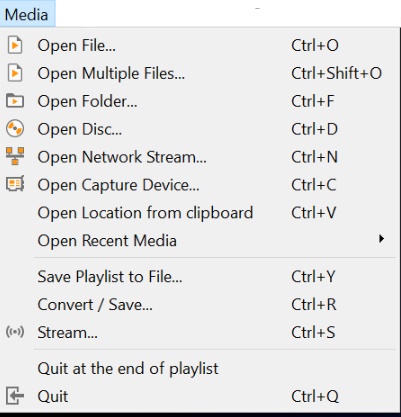
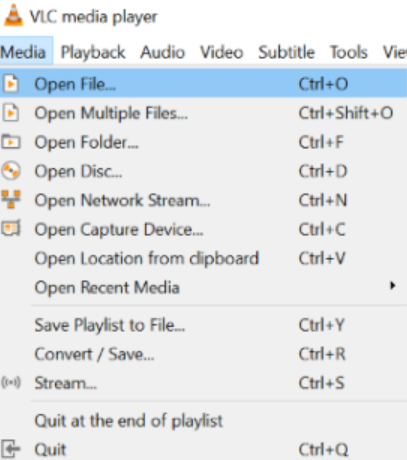
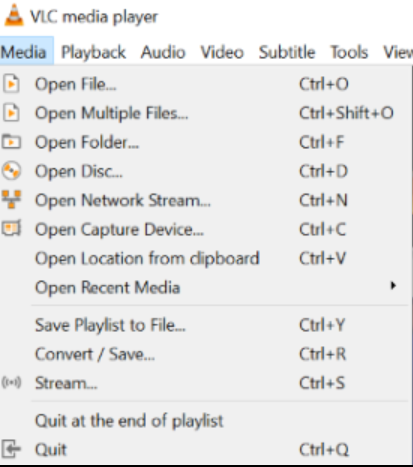
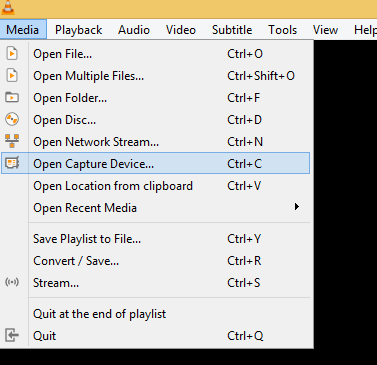
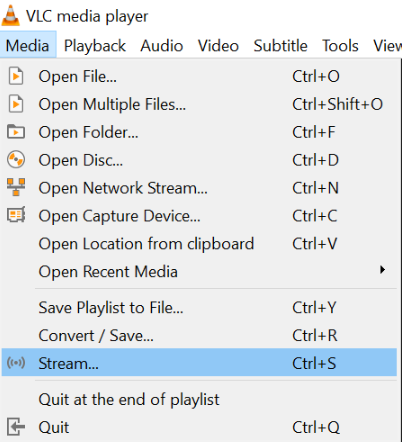
В меню Media находятся основные входы: открытие файла, папки, диска, сети, устройства захвата, конвертация и потоковая передача.
Параметры качества на этапе установки отсутствуют: декодирование и вывод настраиваются уже в Preferences. Если тестовый файл не открылся, не переустанавливайте плеер многократно. Сначала откройте другой заведомо исправный файл, затем посмотрите Tools → Codec Information и только после этого меняйте настройки вывода. Безопасный откат после неудачного обновления — удалить новую сборку и поставить предыдущий официальный пакет из архива, сохранив медиафайлы отдельно от каталога программы.
Карта интерфейса и логика работы
Настольный VLC 3.0 на Windows и большинстве Linux-систем использует Qt-интерфейс. В верхней части находится строка меню Media, Playback, Audio, Video, Subtitle, Tools, View и Help. Под зоной изображения расположен ползунок позиции, ниже — кнопки управления, а справа обычно находится громкость. Плеер не требует создания проекта до начала работы: источник можно открыть напрямую, перетащить в окно или добавить в список воспроизведения. Поэтому логика VLC ближе к «источник → воспроизведение/обработка → при необходимости новый файл», а не к «импорт → таймлайн → проект → рендер».
Строка меню — главная карта настольного интерфейса: источники находятся в Media, управление скоростью и позициями — в Playback, дорожки — в Audio и Subtitle, настройки — в Tools.
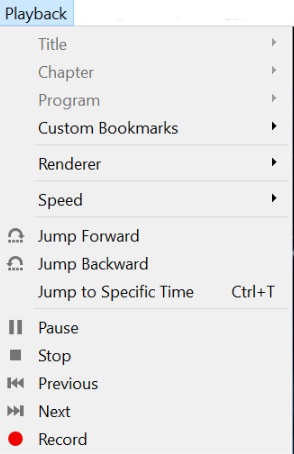
Раздел Media отвечает за то, откуда взять медиаданные и куда их направить: Open File…, Open Multiple Files…, Open Folder…, Open Disc…, Open Network Stream…, Open Capture Device…, Convert / Save… и Stream…. Это полезная граница: если действие меняет источник или создаёт выходной поток/файл, его почти всегда стоит искать здесь. Раздел Playback управляет текущим воспроизведением: скоростью, переходами, заголовками, главами, программами, закладками и переходом к конкретному времени.
Playback управляет текущим сеансом: здесь полезны Speed, Jump to Specific Time, Record и навигация по главам или элементам списка.
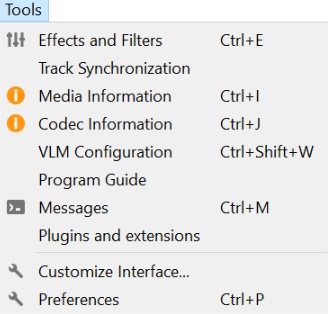
Audio и Subtitle работают с дорожками текущего медиа. В Audio выбирается звуковая дорожка и устройство вывода; в Subtitle можно добавить внешний файл субтитров и переключить доступную дорожку. Video содержит полноэкранный режим, масштаб, соотношение сторон, кадрирование, деинтерлейс и снимок кадра. Tools открывает Effects and Filters, Track Synchronization, Media Information, Codec Information, Messages, настройку интерфейса и Preferences. Раздел Help пригодится для проверки обновлений и сведений о версии.
Если проблема связана не с выбором файла, а с параметрами воспроизведения, диагностикой или настройками, начинать следует с Tools.
Первый час работы: что настроить и как проверить
Задача
Инструмент VLC
Ожидаемый результат
Что проверить
Открыть локальный ролик
Media → Open File…
Воспроизведение одного файла
Есть изображение, звук, корректная длительность.
Открыть папку
Media → Open Folder…
Список файлов из выбранного каталога
Порядок элементов и отсутствие лишних файлов.
Посмотреть кодек
Tools → Codec Information
Сведения о дорожках
Видео-, аудио- и при наличии субтитровые потоки распознаны.
Добавить субтитры
Subtitle → Add Subtitle File…
Внешняя дорожка подключена к текущему видео
Текст виден и синхронен с речью.
Исправить рассинхрон
Tools → Track Synchronization
Компенсация задержки звука или субтитров
Синхронность проверена в нескольких местах ролика.
Сделать кадр
Video → Take Snapshot
PNG-снимок текущего кадра
Файл появился в папке снимков и открывается.
Преобразовать файл
Media → Convert / Save…
Новый файл по выбранному профилю
Он открывается заново, длительность и дорожки ожидаемые.
Открыть поток
Media → Open Network Stream…
Воспроизведение URL
URL доступен, поток не требует неподдерживаемой авторизации.
Сбросить проблемные настройки
Tools → Preferences → Reset Preferences
Возврат к исходной конфигурации
После перезапуска повторно проверен тестовый файл.
Как проверить и настроить Preferences без потери рабочего состояния
Цель — привести основные настройки к понятному состоянию и не менять сразу десятки параметров. VLC разделяет простые и расширенные Preferences. Для обычной диагностики начинайте с простого режима: Interface, Audio, Video, Subtitles/OSD, Input / Codecs и Hotkeys покрывают большинство пользовательских задач.
Завершите воспроизведение критичного файла и запомните, какие параметры уже менялись. Если есть сохранённый плейлист, сохраните его отдельно до экспериментов.
Откройте Tools → Preferences или нажмите Ctrl+P. Сначала оставайтесь в простом наборе настроек.
В Interface проверьте язык и поведение интерфейса; в Audio — используемый аудиовыход; в Video — видеоoutput; в Subtitles/OSD — отображение субтитров; в Input / Codecs — параметры декодирования и записи; в Hotkeys — назначенные клавиши.
Меняйте по одному параметру, нажимайте Save и при необходимости перезапускайте VLC. Это позволяет связать эффект с конкретной настройкой.
После каждого изменения открывайте один и тот же тестовый файл и проверяйте изображение, звук, субтитры и перемотку.
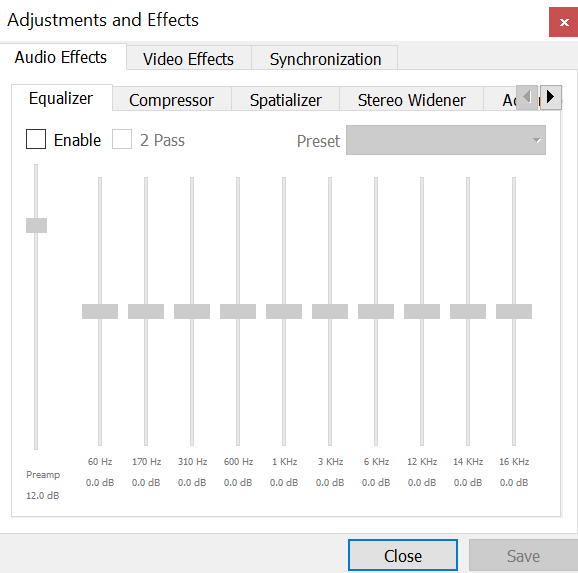
Эффекты воспроизведения отделены от постоянных Preferences: не смешивайте временную коррекцию текущего материала с системной диагностикой вывода.
Параметр, который улучшает один файл, может ухудшить другой. Особенно это относится к аппаратному декодированию, видеоoutput и фильтрам. Если после серии изменений стало хуже, безопаснее использовать Tools → Preferences → Reset Preferences и перезапустить плеер, чем пытаться вспомнить десятки переключателей. Сброс удаляет пользовательскую конфигурацию, поэтому его следует использовать как осознанный откат, а не как первый шаг при любой ошибке.
Как открыть локальный файл и понять, что именно в нём воспроизводится
Цель — не просто увидеть картинку, а отделить проблему контейнера, кодека, дорожки или вывода. Подготовьте файл, который хранится локально и полностью скопирован на диск: тестировать повреждённую загрузку или нестабильный сетевой ресурс неудобно, потому что источник сам становится причиной ошибок.
Выберите Media → Open File… или нажмите Ctrl+O и укажите нужный файл. Альтернативный вариант — перетащить его в основное окно VLC.
Дождитесь начала воспроизведения и проверьте длительность, наличие звука и возможность перехода по ползунку.
Откройте Tools → Codec Information. Сверьте, какие видео- и аудиодорожки распознаны; если файл содержит несколько звуковых дорожек, переключите их через Audio → Audio Track.
Если контейнер содержит субтитры, проверьте Subtitle → Sub Track. Для внешних субтитров используйте отдельное добавление файла, а не переименование видео.
Перейдите в середину и ближе к концу ролика. Успешный старт первой секунды ещё не доказывает, что весь файл читается без ошибок.
Open File открывает один локальный источник без создания проекта и без предварительного импорта в библиотеку.
Качество воспроизведения определяется самим файлом, декодером и выводом; VLC не «улучшает» исходник только потому, что может его открыть. Если изображение искажено, сначала сравните несколько участков и другой плеер или исходную копию файла. Не запускайте конвертацию как способ «починить» непонятную ошибку до диагностики: перекодирование может закрепить дефект в новом файле. Для отката просто закройте текущий источник и откройте исходник заново — воспроизведение не изменяет медиафайл.
Исходные файлы, плейлисты и отсутствие проекта
У VLC нет редактируемого проекта в смысле видеоредактора. Открытый MP4, MKV или MP3 остаётся исходным файлом; изменение громкости, скорости, соотношения сторон или синхронизации во время просмотра не переписывает его. Отдельный выходной файл появляется только при явной записи, конвертации, снимке или потоковом выводе в файл. Это важное правило безопасности: обычное воспроизведение обратимо, а операции с Destination file требуют выбрать новое имя и место хранения.
Ближайший к «рабочему состоянию» объект в VLC — список воспроизведения. Через Media можно открыть папку или несколько файлов, а пункт Save Playlist to File… сохраняет список для дальнейшего запуска. Сам список не копирует исходные видео на другой компьютер. Если медиа лежат по путям, которых на другом устройстве нет, перенос одного плейлиста не переносит содержимое. Для миграции сначала организуйте медиа в понятной папке, затем сохраните список и перенесите оба компонента.
Как собрать очередь из папки и сохранить плейлист
Цель — подготовить последовательность файлов для просмотра или технической проверки и сохранить сам список, не дублируя медиа. Перед началом убедитесь, что в папке нет временных копий и файлов, которые не должны попасть в очередь.
Выберите Media → Open Folder… и укажите каталог с медиа. Для разрозненных файлов используйте Open Multiple Files….
Откройте представление плейлиста через View и проверьте порядок элементов. Если порядок важен, не полагайтесь на случайную сортировку имён.
Запустите первый и последний элемент, чтобы убедиться, что ссылки в списке рабочие и файлы доступны.
Выберите Media → Save Playlist to File… и сохраните плейлист рядом с проектной папкой или в отдельном каталоге резервных копий.
Закройте VLC, откройте сохранённый плейлист и проверьте несколько элементов. Только после такого повторного открытия список можно считать рабочим.
Для очереди используйте Open Folder или Open Multiple Files; отдельный пункт Save Playlist to File сохраняет список, но не копирует сами медиа.
Плейлист удобен как лёгкая переносимая структура, но не заменяет резервную копию файлов. При переименовании или перемещении исходников записи могут перестать находиться. Безопасный откат — не удалять исходную папку после создания плейлиста и хранить копию списка до массового переименования. Для долговременного архива лучше сначала стабилизировать структуру папок, затем формировать плейлист.
Дорожки, субтитры и синхронизация
VLC полезен для проверки сложных контейнеров с несколькими аудиодорожками и субтитрами. Встроенные дорожки выбираются через Audio и Subtitle. Внешний файл субтитров добавляется отдельно и не становится частью видеофайла от одного факта открытия. Это означает, что исправление задержки или выбор шрифта в плеере — настройка воспроизведения, а не постоянная правка медиаконтейнера.
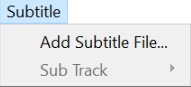
Внешнюю дорожку подключают через Add Subtitle File; встроенные дорожки контейнера выбирают в Sub Track.
Как подключить внешний файл субтитров и проверить кодировку
Цель — добавить текстовые субтитры к текущему видео без изменения исходника. Подготовьте видео и файл субтитров отдельно. VLC поддерживает распространённые текстовые форматы, включая SRT, ASS и SSA; для VobSub используется связка индексных/графических данных и правила отличаются от обычного текста.
Откройте видео и убедитесь, что оно воспроизводится без внешних субтитров.
Выберите Subtitle → Add Subtitle File… и укажите файл субтитров. Затем проверьте Subtitle → Sub Track, чтобы нужная дорожка была активна.
Перейдите к сцене с известной репликой. Проверьте не только наличие текста, но и правильность символов, переносов строк и синхронизации.
Если текст отображается неправильными символами, откройте Tools → Preferences → Subtitles/OSD и проверьте параметры текста и кодировки; после сохранения перезапустите воспроизведение.
Если субтитры нужны только для просмотра, не запускайте конвертацию ради их подключения. Внешний файл можно отключить или заменить без изменения видео.
Типичная ошибка — пытаться исправить задержку субтитров выбором другой кодировки. Кодировка влияет на символы, а синхронизация — на время. Безопасный откат прост: отключите текущую Sub Track или заново откройте видео без внешнего файла. Исходный ролик и файл субтитров при таком подключении не изменяются.
Как синхронизировать звук и субтитры без перекодирования
Цель — компенсировать постоянный временной сдвиг при просмотре. Сначала определите, что именно запаздывает: звук относительно изображения или субтитры относительно речи. Короткая проверка в одном месте недостаточна: если рассинхрон нарастает к концу файла, это уже не простой постоянный offset.
Для быстрой коррекции звука используйте клавиши j и k, которые изменяют задержку аудио относительно видео. Для субтитров используйте g и h.
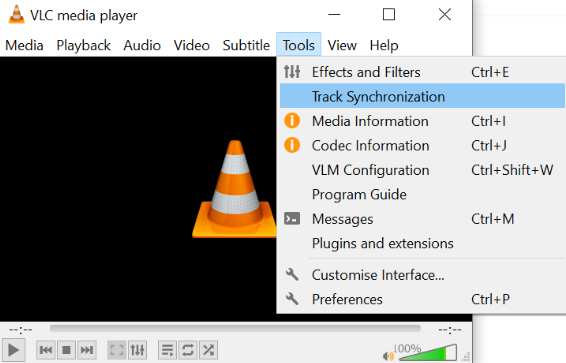
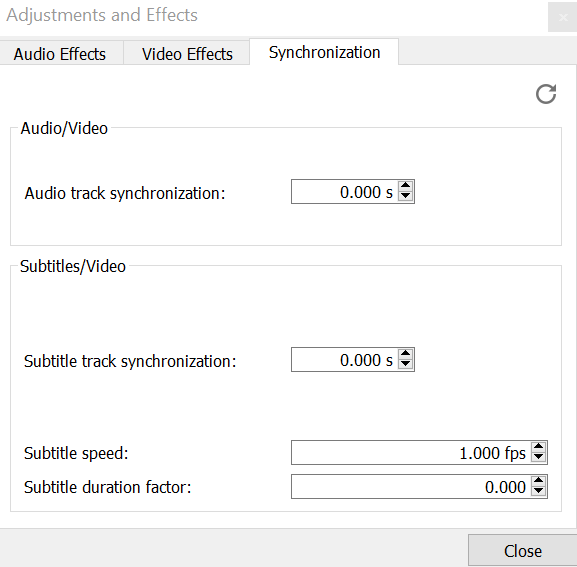
Для точного числового значения откройте Tools → Track Synchronization. В разделе Synchronization задайте Audio track synchronization или Subtitle track synchronization.
Начните с небольшого изменения и проверяйте сцену с отчётливым визуальным событием: хлопок, закрытие двери, начало реплики.
Затем перейдите ближе к концу ролика. Если первоначальная поправка перестала совпадать, проблема может быть в таймингах файла или субтитров, а не в одном постоянном сдвиге.
Чтобы отменить эксперимент, верните значения синхронизации к 0.000 s или заново откройте файл с настройками по умолчанию.
Track Synchronization открывает отдельное окно для числовой коррекции звука и субтитров вместо проб и ошибок только горячими клавишами.Начальное состояние 0.000 s удобно как точка возврата: записывайте рабочую поправку, если сравниваете несколько файлов.
Не сохраняйте перекодированную копию только для того, чтобы компенсировать временный сдвиг при просмотре: это лишняя потеря времени и потенциальное повторное сжатие. Если нужно навсегда исправить тайминг в файле, используйте специализированный редактор контейнеров или субтитров. VLC здесь лучше как диагностический инструмент, который позволяет быстро определить величину и характер рассинхронизации.
Видео: соотношение сторон, кадрирование, деинтерлейс и эффекты
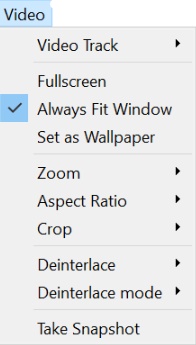
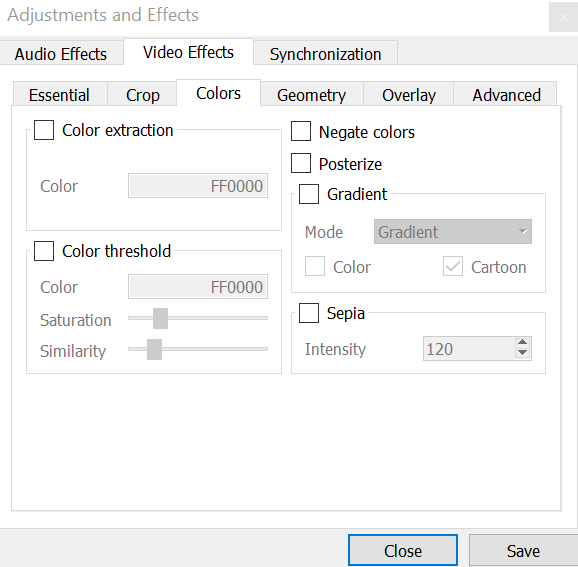
Меню Video содержит операции, которые меняют отображение текущего воспроизведения. Fullscreen, Zoom, Aspect Ratio и Crop не переписывают исходник. Deinterlace и Deinterlace mode полезны для чересстрочного материала. Для эффектов изображения используется Tools → Effects and Filters → Video Effects. Эти настройки могут существенно изменить вид кадра, поэтому для проверки качества всегда полезно сравнивать результат с состоянием по умолчанию.
Основные геометрические операции собраны в Video и влияют на отображение; это не монтаж и не постоянное кадрирование файла.
Как исправить неправильное соотношение сторон и убрать чёрные поля при просмотре
Цель — получить корректную геометрию изображения на экране, не изменяя исходный файл. Перед настройкой проверьте, что искажение действительно связано с отображением: если лица растянуты по ширине, проблема в aspect ratio; если геометрия нормальная, но есть поля, может понадобиться Crop или изменение размера окна.
Откройте видео и сначала оставьте Video → Aspect Ratio в состоянии Default. Зафиксируйте, как выглядит исходное отображение.
Если геометрия явно неверна, выберите подходящее соотношение в Video → Aspect Ratio и сравните круги, лица и известные пропорции объектов.
Если задача только убрать поля, используйте Video → Crop. Помните, что Crop обрезает края изображения на экране, а не восстанавливает потерянные пиксели.
Для старого чересстрочного видео откройте Video → Deinterlace и затем Deinterlace mode. Сравните движение на сценах с горизонтальными границами.
Чтобы вернуться назад, снова выберите Default для Aspect Ratio/Crop и отключите Deinterlace, если исходник прогрессивный.
Нельзя считать картинку «правильной» только потому, что она заполняет весь экран. Агрессивный Crop может скрыть субтитры или края кадра, а принудительное соотношение сторон — растянуть изображение. Для проверки используйте несколько сцен и возвращайтесь к Default перед новым вариантом. Поскольку исходный файл не меняется, откат безопасен и мгновенен.
Как использовать эквалайзер и видеоэффекты только как обратимую настройку воспроизведения
Цель — временно скорректировать звук или изображение при просмотре, сохранив возможность мгновенно вернуться к исходному виду. Подготовьте короткий участок с понятными ориентирами: речь и музыка для звука, нейтральные цвета и детали для изображения.
Откройте Tools → Effects and Filters. Для звука перейдите в Audio Effects → Equalizer и включите Enable только если действительно нужна коррекция.
Меняйте одну полосу или один эффект за раз. Не поднимайте одновременно несколько диапазонов без сравнения громкости, чтобы не спутать тембр с общим усилением.
Для изображения откройте Video Effects и включайте только тот фильтр, задачу которого понимаете. Сравнивайте кадр до и после на одном и том же моменте.
Если нужен только просмотр, не включайте постоянные фильтры в расширенных Preferences. Это уменьшает риск, что корректировка неожиданно применится к следующему файлу.
Для отката снимите Enable/флажок эффекта или верните параметры к исходным значениям. После закрытия окна снова проверьте нейтральный тестовый файл.
Video Effects позволяет экспериментировать с отображением, но такой эффект не следует путать с постоянной обработкой исходного файла.
Главная ошибка здесь — использовать эффекты как замену корректному дисплею или исправному исходнику. Если монитор, драйвер или аппаратный видеовыход уже искажает цвет, фильтр VLC может только скрыть причину. Для серьёзной цветокоррекции и сохранения результата нужен редактор, а VLC лучше оставить инструментом просмотра и диагностики.
Как сделать точный снимок кадра
Цель — получить отдельное изображение текущего кадра без перекодирования всего ролика. Снимок удобен для иллюстрации, технической сверки, выбора кадра или фиксации ошибки. Перед созданием убедитесь, что у вас есть право использовать изображение из исходного видео в нужном контексте.
Откройте нужный файл и перейдите к моменту, который требуется зафиксировать. Для точной позиции используйте паузу и короткие переходы по времени.
Выберите Video → Take Snapshot. На Windows/Linux также документирован быстрый вариант Shift+S; на macOS — Cmd+Alt+S.
Дождитесь уведомления о сохранении и запомните путь. По умолчанию VLC сохраняет снимок как PNG в пользовательской папке изображений, если настройка не изменена.
Откройте PNG отдельно и проверьте разрешение, композицию и отсутствие экранных элементов, которые не должны были попасть в кадр.
Если кадр выбран неверно, просто сделайте новый снимок. Исходное видео не изменяется, поэтому специальный откат не требуется.
Снимок кадра — это экспорт одного изображения, а не извлечение последовательности кадров. Для серийной выгрузки, покадрового анализа или гарантированного выбора по таймкоду лучше использовать специализированный инструмент или командную обработку. В VLC этот сценарий хорош именно для единичных кадров.
Конвертация: где VLC полезен и где лучше не делать из него кодировщик
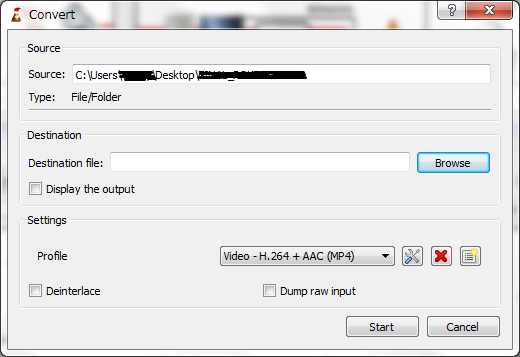
VLC умеет преобразовывать медиа через Media → Convert / Save…. В окне выбирается источник, затем профиль и Destination file. Профиль связывает контейнер и набор кодеков; одно расширение файла не гарантирует нужную совместимость. Например, MP4 — контейнер, внутри которого могут быть разные видео- и аудиокодеки. Поэтому после конвертации нужно проверять не только расширение, но и фактические дорожки через Codec Information.
Ключевые элементы конвертации — профиль и отдельный путь назначения. Используйте новый файл, чтобы не рисковать исходником.
Как конвертировать один файл в совместимый MP4-профиль
Цель — создать отдельную копию для устройства или сервиса, который не принимает исходный контейнер или кодек. До начала проверьте, воспроизводится ли исходник полностью и какие дорожки в нём находятся. Если файл повреждён, конвертация не является гарантированным ремонтом.
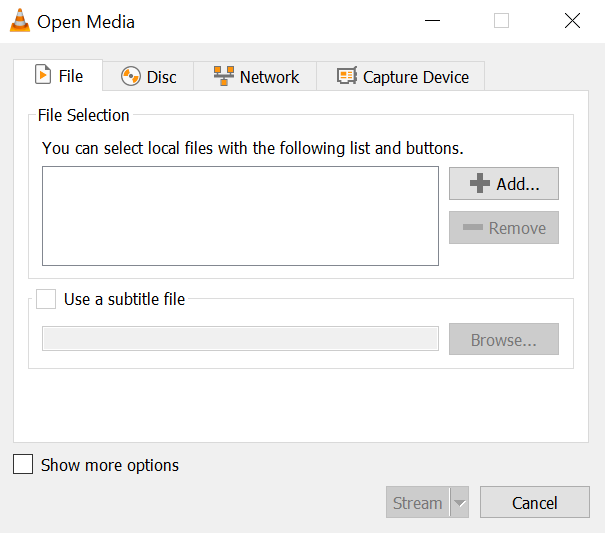
Откройте Media → Convert / Save…. На вкладке File нажмите Add… и добавьте исходный файл.
Нажмите Convert / Save и в окне Convert выберите профиль, соответствующий требуемому контейнеру и кодекам. Для распространённой совместимости используется профиль на базе H.264 и MP4, но окончательный выбор должен соответствовать целевому устройству.
В Destination file нажмите Browse и задайте новое имя выходного файла. Не выбирайте путь исходника с тем же именем.
Нажмите Start и дождитесь завершения. Во время конвертации не закрывайте VLC и не отключайте диск назначения.
Откройте результат как обычный файл, проверьте начало, середину и конец, затем Tools → Codec Information. Сверьте видео, звук, длительность и при необходимости субтитры.
Перед конвертацией источник добавляется в Open Media; это ещё не копирует и не изменяет исходный файл.
На качество влияют выбранный видео- и аудиокодек, битрейт, разрешение, частота кадров и факт повторного сжатия. Готовый профиль удобен для совместимости, но не гарантирует минимальный размер при том же визуальном качестве. Если требуется системно кодировать десятки файлов с точным контролем параметров, специализированный конвертер или FFmpeg-подобный рабочий процесс обычно прозрачнее. Безопасный откат — удалить только неудачный выходной файл и повторить операцию с исходником; исходник должен оставаться неизменным.
Сетевые источники и потоковая передача
VLC может быть клиентом сетевого потока и источником потоковой передачи. Это две разные роли. Open Network Stream подключается к уже существующему URL и воспроизводит данные по мере получения. Stream… запускает мастер Stream Output, где выбираются источник, назначение и при необходимости transcoding. В обоих случаях сеть становится частью цепочки качества: буферизация, задержка, доступность сервера и пропускная способность могут влиять на воспроизведение даже при полностью исправном локальном декодере.
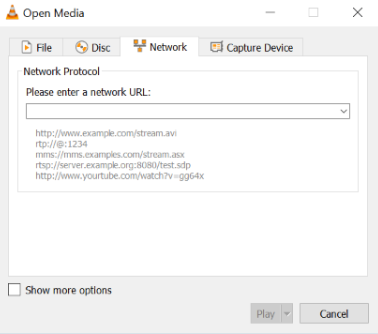
Для просмотра готового потока достаточно Network URL; это не то же самое, что запуск собственного Stream Output.
Как открыть сетевой поток и отделить сетевую проблему от проблемы декодирования
Цель — воспроизвести известный URL и быстро понять, где возникает сбой. Подготовьте сам адрес потока и, если это внутренний ресурс, убедитесь, что компьютер находится в нужной сети. Не публикуйте в публичных логах адреса с токенами доступа.
Выберите Media → Open Network Stream… или используйте соответствующую вкладку Open Media.
Вставьте URL и нажмите Play. Не меняйте одновременно кеширование, видеовывод и кодеки: сначала получите базовый результат.
Если поток запустился, проверьте стабильность несколько минут и переходы по времени только если протокол их поддерживает.
Если поток не стартует, проверьте тот же URL в разрешённом для него клиенте или доступность сервера. Затем откройте Tools → Messages для технической диагностики, если нужно отделить сетевой ответ от ошибки декодера.
Чтобы отменить сеанс, нажмите Stop или откройте другой источник. VLC не сохраняет сетевой поток на диск, пока вы явно не включите запись или вывод в файл.
Типичная ошибка — считать любую остановку «неподдерживаемым кодеком». Если данные вообще не приходят, изменение видеоoutput не поможет. Сначала разделяйте уровни: доступ к URL, сетевой протокол, демультиплексирование контейнера, декодирование и вывод. Такая последовательность сокращает число случайных изменений Preferences.
Как записать фрагмент того, что уже воспроизводится
Цель — сохранить участок текущего аудио или видео в отдельный файл средствами VLC. Этот режим отличается от снимка кадра и от полной конвертации. До начала проверьте, куда сохраняются записи: папку можно задать в Tools → Preferences → Input / Codecs.
Если кнопка Record не видна, включите View → Advanced Controls. Над стандартными кнопками появится дополнительная панель.
Запустите исходник и перейдите немного раньше нужного момента, чтобы не пропустить начало.
Нажмите Record. Воспроизведение продолжается, а VLC начинает запись текущего материала.
В конце нужного участка нажмите Record повторно или Stop. После этого дождитесь завершения операции записи.
Откройте созданный файл из папки записей и проверьте начало, конец, длительность и звук. Не удаляйте исходник, пока новая запись не проверена.
Запись не является точным монтажным инструментом: старт и остановка зависят от момента нажатия и особенностей потока. Если нужен кадр-точный отрезок, используйте видеоредактор или инструмент без потерь, подходящий к контейнеру. Безопасный повтор — оставить исходник и создать новый фрагмент; не пытайтесь исправлять ошибочную запись поверх единственной копии.
Как записать рабочий стол через Capture Device
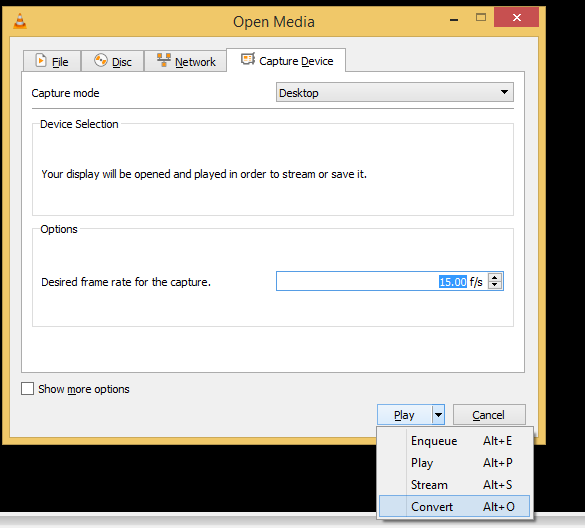
Цель — создать файл с записью экрана средствами настольного VLC. На Windows официальная документация использует Media → Open Capture Device…, режим Desktop, частоту кадров и переход через стрелку у Play к Convert. Перед началом закройте окна с конфиденциальной информацией и уведомления, которые не должны попасть в запись.
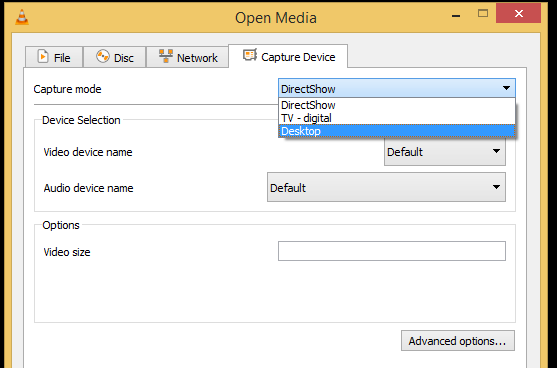
Откройте Media → Open Capture Device… и на вкладке Capture Device выберите режим Desktop.
Задайте Desired frame rate for the capture. Для статической демонстрации не требуется завышенная частота; для движения выбирайте значение исходя из плавности и нагрузки.
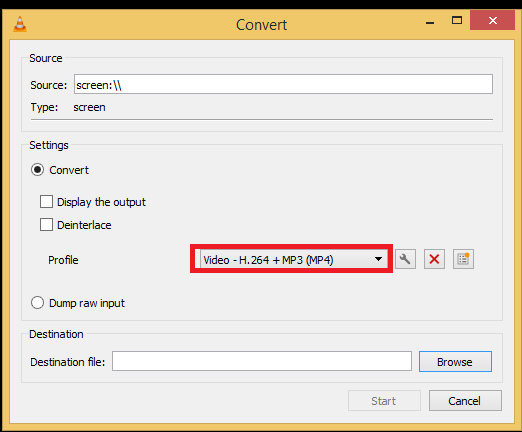
Откройте меню стрелки рядом с Play и выберите Convert. В окне Convert выберите профиль выходного видео.
Через Browse задайте отдельный Destination file. Убедитесь, что на диске достаточно свободного места и имя не совпадает с важным существующим файлом.
Нажмите Start, выполните демонстрацию, затем остановите запись. Откройте результат и проверьте читаемость текста, плавность движения и наличие нужного звука, если он должен был записываться.
Запись экрана начинается с Capture Device, а не с обычного Open File.В Windows для захвата экрана выбирается Desktop. Перед записью проверьте, что в кадре нет лишних окон и уведомлений.Для записи рабочего стола поток захвата направляется в Convert, где задаются профиль и файл назначения.Профиль определяет формат результата; подпись профиля нужно проверять вместе с фактической совместимостью целевого устройства.
Основной риск — получить очень большой или неудобный файл из-за слишком высокой частоты кадров и неподходящего профиля. Второй риск — записать приватные данные с экрана. Поэтому тестовая запись продолжительностью 10–20 секунд перед длинной сессией полезнее, чем менять параметры после часа захвата. Откат — удалить тестовую или неудачную запись; исходный рабочий стол, разумеется, не изменяется.
Как раздать файл по сети через мастер Stream Output
Цель — отправить выбранный источник в сеть и получить воспроизводимый поток на другом устройстве. Этот сценарий требует понимания локальной сети, адресов и правил брандмауэра. Используйте его только в сети, которой управляете, и не открывайте порт в интернет без необходимости и контроля доступа.
Выберите Media → Stream…. В Open Media добавьте локальный файл, диск, сетевой источник или устройство захвата.
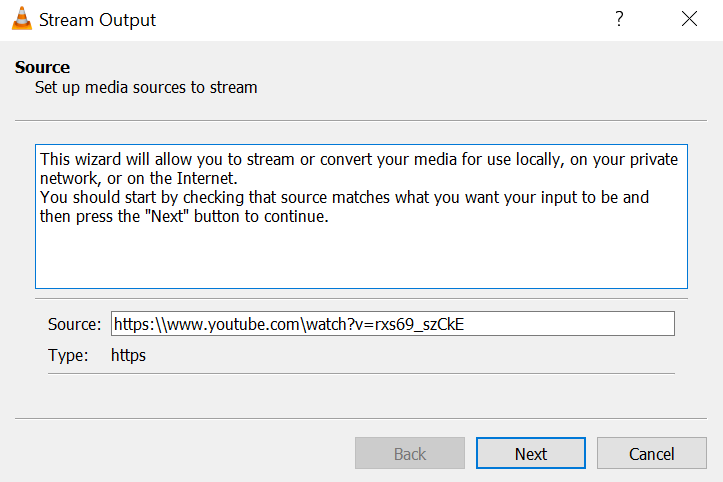
Нажмите Stream и проверьте Source в мастере Stream Output. Если указан не тот файл, вернитесь назад до запуска передачи.
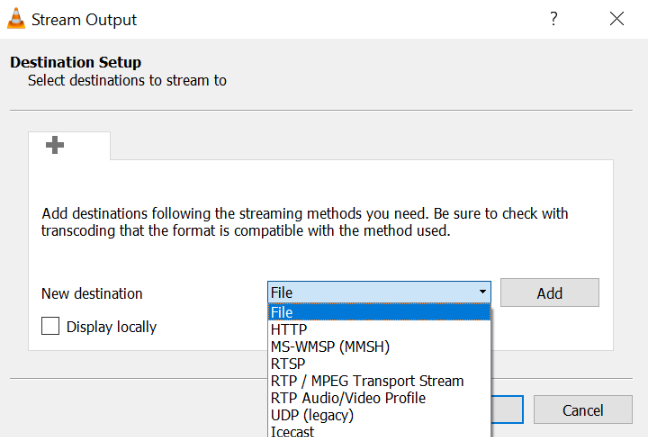
Перейдите к Destination Setup. Выберите нужный тип назначения, например HTTP, и добавьте его. Не включайте несколько назначений без причины.
На шаге transcoding выберите профиль, совместимый с клиентом и выбранным методом передачи. Если клиент умеет исходный формат, лишнее транскодирование увеличивает нагрузку.
Запустите Stream и на принимающем устройстве откройте соответствующий сетевой адрес. Проверьте несколько минут стабильной передачи, затем остановите поток на источнике.
Stream запускает мастер передачи; для обычного просмотра удалённого URL используется Open Network Stream.До выбора порта и протокола убедитесь, что Source действительно соответствует файлу или устройству, которое нужно передавать.Destination определяет способ доставки потока. Выбор протокола должен соответствовать сети и клиенту, а не делаться случайно.
Если клиент не подключается, сначала проверяйте IP-адрес и доступность порта внутри локальной сети, затем настройки брандмауэра, и только после этого кодеки. Если поток подключается, но нет изображения, переходите к профилю транскодирования. Безопасный откат — остановить Stream и закрыть выбранное сетевое назначение; не оставляйте ненужный сетевой сервис запущенным после теста.
Горячие клавиши, автоматизация и повторяемые сценарии
Для частого просмотра горячие клавиши уменьшают количество обращений к меню. В официальной документации среди наиболее используемых указаны Space для Play/Pause, f для Fullscreen, Esc для выхода из полноэкранного режима, s для Stop, + и - для изменения скорости, = для возврата к нормальной скорости, n/p для следующего и предыдущего элемента, Ctrl+Up/Ctrl+Down для громкости, m для Mute и Shift+Left/Shift+Right для перехода назад и вперёд. Назначения можно просматривать в Tools → Preferences → Hotkeys.
Автоматизация VLC существует на нескольких уровнях. Для отдельного пользователя достаточно плейлистов, горячих клавиш и командной строки. Для сложной трансляции у VideoLAN есть VLM — VideoLAN Manager, который может загружать конфигурацию и последовательно передавать несколько входов. Такой режим уже ближе к техническому инструментарию, чем к обычному плееру. Если задача требует сотен однотипных перекодировок с отчётами об ошибках, специализированный пакетный конвертер будет проще контролировать, даже несмотря на наличие командной строки VLC.
В автоматизированной работе главное — отделить конфигурацию от медиа. Команда или VLM-файл не заменяет исходные файлы, а только ссылается на них и задаёт способ обработки. Перед переносом на другой компьютер проверьте пути, доступ к сетевым ресурсам и порты. Если путь или IP зашит в конфигурации, копирование файла сценария само по себе не делает среду воспроизводимой.
Как настроить горячие клавиши и не потерять управление
Цель — сделать частые команды предсказуемыми и избежать конфликтов. Начинайте с проверки существующих назначений: многие базовые действия уже имеют короткие клавиши, и переназначение их без необходимости затрудняет работу на другом компьютере.
Откройте Tools → Preferences → Hotkeys. Найдите действие, которое действительно повторяется в вашем сценарии.
Сначала проверьте, нет ли уже удобного сочетания. Для Play/Pause, Fullscreen, Stop, Mute и переходов стандартные назначения обычно достаточно короткие.
Если меняете клавишу, выберите комбинацию, которая не конфликтует с системными и глобальными командами. Изменяйте одну или две команды за раз.
Сохраните Preferences и перезапустите VLC, если это требуется для применения. Проверьте новую клавишу на тестовом файле и в полноэкранном режиме.
Если управление стало непредсказуемым, верните исходные назначения или используйте Reset Preferences как полный откат, предварительно записав важные пользовательские настройки.
Для команд, которые должны работать, когда VLC не в фокусе, существуют глобальные горячие клавиши, но их поведение зависит от операционной системы и конфликтов с другими приложениями. Не назначайте системно важные сочетания на действия, которые могут внезапно остановить запись или сменить трек. Проверка должна включать как активное окно VLC, так и фоновый режим.
Форматы: что открывается, что преобразуется и что проверять
VLC известен широкой поддержкой контейнеров, кодеков и потоковых протоколов, но практическая проверка должна опираться на конкретный файл. Название расширения — только часть информации. Один MKV может содержать H.264 и AAC, другой — HEVC, несколько аудиодорожек и ASS-субтитры. Один MP4 может быть простым H.264/AAC, другой — содержать дорожку, которую целевое устройство не понимает. Поэтому таблица ниже — карта типовых сценариев, а не обещание, что любая комбинация внутри контейнера гарантированно декодируется на любом устройстве.
Тип
Примеры
Что делает VLC
Проверка
Видео-контейнеры
MP4/MOV, MKV, WebM, AVI, WMV, TS/VOB
Открывает и воспроизводит поддерживаемые дорожки; часть форматов можно использовать в профилях транскодирования.
Codec Information, выбор аудио- и субтитровой дорожки, перемотка по всему файлу.
Аудио
MP3, FLAC, AAC в контейнерах, Ogg
Воспроизведение, эффекты, запись и преобразование через профили.
Частота дискретизации/дорожка в Codec Information, отсутствие щелчков и обрывов.
Оптические носители
DVD, Audio CD, VCD; Blu-ray в поддерживаемых сценариях
Открытие через Media → Open Disc…
Правильный привод, доступность меню/глав и дорожек.
Субтитры
SRT, ASS, SSA и другие текстовые форматы; VobSub как графический вариант
Подключение внешнего файла или выбор встроенной дорожки.
Кодировка, синхронизация, шрифт, положение и отсутствие пропусков.
Сетевые протоколы
HTTP и другие поддерживаемые потоковые способы, включая RTSP/RTP в соответствующих сценариях
Воспроизведение удалённого потока или выдача через Stream Output.
Доступность URL/порта, стабильность, задержка и совместимость клиента.
Выход при конвертации
Профили на основе MP4, TS, Ogg, AVI и других контейнеров
Создаёт новый файл через Convert / Save…
Открыть результат заново и проверить фактические кодеки, длительность и дорожки.
Для экспорта не ориентируйтесь только на суффикс файла. Если телевизор принимает MP4, это ещё не значит, что он принимает любой кодек внутри MP4. Лучше заранее узнать ограничения устройства, затем выбрать профиль. При неизвестных требованиях H.264 с совместимым аудио внутри MP4 остаётся распространённой отправной точкой, но для HDR, многоканального аудио или архивного качества может потребоваться другой рабочий процесс.
Качество, производительность, диск и аппаратное декодирование
В ветке VLC 3.0 аппаратное декодирование включено по умолчанию. Это помогает воспроизводить тяжёлое HD/UHD-видео, снижая нагрузку на CPU, но конкретный путь зависит от ОС, видеодрайвера и формата. Если один файл даёт чёрный экран, артефакты или нестабильное изображение, официальная документация рекомендует рассматривать видеовывод и аппаратное декодирование как диагностические параметры. Меняйте один параметр за раз и после Save перезапускайте VLC, если изменение не применилось мгновенно.
Производительность нужно оценивать по конкретному сценарию. Локальное воспроизведение обычно упирается в декодирование, видеовывод и скорость чтения. Сетевой поток добавляет пропускную способность и буферизацию. Конвертация нагружает кодировщик и одновременно создаёт новый файл на диске. Запись экрана добавляет захват и кодирование в реальном времени. Если задача не требует транскодирования, передача исходного потока без лишней перекодировки обычно требует меньше вычислений, но совместимость клиента должна быть подтверждена.
Свободное место на диске особенно важно при записи и конвертации. VLC не обязан знать окончательный размер заранее, а плохо подобранный профиль может дать большой результат. Перед длительной операцией сделайте короткий тест, оцените скорость роста файла и проверьте диск назначения. Не используйте системный раздел, почти заполненный до предела, для многочасовой записи. После завершения сначала откройте итоговый файл и только затем очищайте временные данные или исходник.
Если видео тормозит, последовательная диагностика эффективнее случайного перебора. Сначала откройте другой файл того же разрешения и кодека. Затем проверьте Codec Information, нагрузку системы и аппаратное декодирование. Потом сравните другой видеоoutput. Только после этого меняйте дополнительные фильтры. Эффекты, масштабирование, деинтерлейс и HDR-обработка могут добавлять нагрузку, поэтому при поиске причины их лучше временно отключить.
Приватность и сетевые функции
Обычное локальное воспроизведение VLC не требует создания учётной записи в плеере и может работать без сети. Однако отдельные функции сознательно обращаются наружу: Open Network Stream получает данные с указанного адреса; Stream Output передаёт данные в сеть; поиск обновлений обращается к инфраструктуре проекта; некоторые функции идентификации музыки используют сетевые сервисы; Chromecast и сетевое обнаружение работают с устройствами в сети. Поэтому «VLC работает офлайн» не означает, что любой включённый модуль гарантированно остаётся локальным.
Для чувствительных материалов держите источник локально, не добавляйте сетевые назначения, отключайте ненужное обнаружение устройств и не используйте функции метаданных, которые требуют внешнего запроса. При диагностике через Messages просматривайте лог перед передачей третьим лицам: он может содержать пути к файлам, адреса потоков и технические параметры системы. Это особенно важно для URL с токенами или внутренних сетевых адресов.
При записи рабочего стола приватность зависит не от VLC как такового, а от того, что находится на экране. Закройте мессенджеры, менеджеры паролей, вкладки с личными данными и системные уведомления. Для сетевой раздачи используйте контролируемую локальную сеть и выключайте поток после теста. VLC умеет быть сервером, поэтому ошибочно открытый порт — уже сетевой риск, которого нет при обычном просмотре файла.
Сильные стороны VLC
Широкая поддержка локальных мультимедийных файлов и контейнеров без необходимости ставить отдельные системные codec packs для большинства обычных сценариев.
Дорожки, субтитры, синхронизация, скорость, деинтерлейс и эффекты доступны прямо во время просмотра и в большинстве случаев не изменяют исходник.
Есть вспомогательные режимы: снимок кадра, запись воспроизводимого материала, захват рабочего стола, Convert / Save и Stream Output.
Открытая разработка VideoLAN, официальный архив сборок и исходный код дают прозрачный путь получения и возможность долгосрочного использования без подписки.
Горячие клавиши и командные/серверные механизмы позволяют построить технический сценарий поверх обычного плеера.
Реальные ограничения
VLC не заменяет видеоредактор: нет монтажного таймлайна, многодорожечного проекта, ключевых кадров монтажа и полноценного управления рендером фильма.
Графическая конвертация удобна для разовой задачи, но не даёт такой прозрачной модели очередей, отчётности и кодировочных пресетов, как специализированные пакетные конвертеры.
Плейлист переносит ссылки на медиа, а не сами исходники; после изменения путей список может потерять доступ к файлам.
Некоторые проблемы воспроизведения зависят от драйвера, аппаратного декодирования, видеовыхода или конкретной комбинации кодеков; универсального переключателя «исправить всё» нет.
Сетевой стриминг требует отдельной диагностики адресов, портов, протоколов, брандмауэра и совместимости клиента.
Эффекты и временная синхронизация удобны для просмотра, но не являются постоянной правкой исходного медиа.
Быстрый результат и максимальный контроль
Сценарий: быстрый результат
Если нужно просто посмотреть файл, не меняйте Preferences заранее. Откройте Media → Open File…, выберите Audio Track и Sub Track, при необходимости исправьте постоянный сдвиг через Track Synchronization и используйте Fullscreen. Для разовой несовместимости с другим устройством создайте отдельную копию через Convert / Save и проверьте её в целевой среде. Такой маршрут минимизирует количество настроек и оставляет исходник нетронутым.
Сценарий: максимальный контроль
Для технической проверки начните с Codec Information, зафиксируйте контейнер и дорожки, затем оцените аппаратное декодирование, видеоoutput, деинтерлейс, субтитры и синхронизацию. Если нужен сетевой сценарий, отдельно проверяйте источник, протокол и клиент. Для повторяемой работы сохраняйте плейлист, документируйте изменённые Preferences и делайте короткие тестовые записи/конвертации до длительного прогона. Любое сохранение направляйте в новый файл.
Миграция, резервное копирование и безопасное обновление
У VLC нет единого проектного файла, который содержал бы и исходники, и редактирование, поэтому миграция состоит из отдельных частей. Медиафайлы копируются как обычные файлы. Плейлисты сохраняются отдельно и остаются работоспособными только при доступных путях. Пользовательские настройки и горячие клавиши локальны для конкретной установки; если их перенос не критичен, безопаснее воспроизвести важные параметры вручную на новой системе, чем переносить старую конфигурацию между сильно отличающимися версиями и платформами.
Для резервной копии рабочего сценария достаточно сохранить: исходные медиа, экспортированный плейлист, список нестандартных настроек, при необходимости пользовательские файлы конфигурации и отдельно созданные результаты — снимки, записи, конвертированные файлы. Резервная копия должна находиться не на том же диске, который вы собираетесь переустанавливать или форматировать. После копирования обязательно откройте несколько файлов из резервной папки, а не ограничивайтесь проверкой наличия имён.
Безопасное обновление выполняется так: завершите запись/стрим/конвертацию; сохраните плейлист; зафиксируйте важные параметры; скачайте стабильную сборку с VideoLAN; установите её; перезапустите VLC; проверьте локальный H.264/MP4, файл с субтитрами, многодорожечный контейнер и сетевой поток, если он нужен в работе. Если после обновления появилась системная проблема, сначала сбросьте экспериментальные Preferences. При необходимости официальный архив позволяет вернуться на предыдущую стабильную сборку.
Что проверить сразу после установки
Tools → Preferences: язык интерфейса, аудиовыход, видеоoutput, аппаратное декодирование и папку записей, если запись используется регулярно.
Hotkeys: не конфликтуют ли изменённые сочетания с системными командами и другими приложениями.
Subtitles/OSD: шрифт и кодировка для регулярно используемых текстовых субтитров.
Open File: воспроизведение типичного локального видео с перемоткой в середину и конец.
Codec Information: распознаются ли ожидаемые аудио- и видеодорожки.
Audio Track и Subtitle Track: переключаются ли дорожки в многодорожечном файле.
Если используется сеть — Open Network Stream на контролируемом тестовом URL.
Если используется запись — короткий тест с последующим открытием результата из папки записей.
Сравнение рабочих подходов
Сценарий
VLC
Когда нужен другой инструмент
Просто открыть файл
Один из основных сценариев; минимальная подготовка.
Если требуется каталог с постерами, библиотекой и постоянными метаданными, медиacenter может быть удобнее.
Проверить дорожки и субтитры
Codec Information, Audio Track, Subtitle Track и Track Synchronization дают быстрый контроль.
Для постоянной правки контейнера или таймингов нужен редактор соответствующего типа.
Разово перекодировать
Convert / Save подходит для простой совместимости.
Для очередей, детального контроля кодировщика и повторяемой пакетной работы нужен специализированный конвертер.
Записать экран
Capture Device → Desktop позволяет получить запись.
Для сцен, оверлеев, микширования источников и трансляционного продакшена нужен рекордер/стример.
Раздать поток в сеть
Stream Output и VLM покрывают технические сценарии.
Для управляемого вещания с мониторингом, авторизацией и инфраструктурой нужен специализированный сервер.
Смонтировать ролик
Не является основной задачей VLC.
Нужен видеоредактор с таймлайном, монтажными дорожками и управляемым экспортом.
Сравнение с другими аналогами
Ниже — четыре не-AMS варианта, которые пересекаются с VLC по задаче воспроизведения, но делают разные акценты. Для сопоставления используются одинаковые критерии: главная задача, платформы, порог входа, форматы, автоматизация, модель оплаты, ограничения и подходящий сценарий. Ни один из этих вариантов не заменяет VLC во всех режимах одновременно.
mpv
Главная задача mpv — высококачественное воспроизведение из минималистичного интерфейса с сильной командной и скриптовой моделью. Официальный проект позиционирует mpv как свободный, открытый и кроссплатформенный media player с поддержкой большого числа форматов, кодеков и субтитров. В отличие от VLC, основной опыт mpv ближе к клавиатуре, конфигурационным файлам и командной строке: поверх видео есть небольшой On Screen Controller, но полноценной многооконной GUI-обвязки уровня VLC по умолчанию нет.
Платформенный охват широкий, а видеоoutput делает акцент на OpenGL, Vulkan и D3D11, цветоуправление, HDR, масштабирование и frame timing. Порог входа ниже для простого Play, но выше, если нужна глубокая настройка. Автоматизация — сильная сторона: скрипты и конфигурация позволяют построить очень точный сценарий. Модель оплаты — свободное ПО. Ограничение для новичка — меньше визуальных мастеров для преобразования, захвата и потоковой выдачи. mpv особенно уместен, когда главное — качество вывода, воспроизводимый конфиг и клавиатурный workflow, а не универсальный графический комбайн.
SMPlayer
SMPlayer — графический медиаплеер для Windows, Linux и macOS, который использует MPlayer/mpv как движок и поставляется как свободное ПО под GPL. Его главное отличие от VLC — акцент на привычный GUI поверх движка воспроизведения и сохранение настроек для отдельных файлов: позиция, выбранная дорожка, субтитры и другие параметры могут восстанавливаться при повторном открытии. Для человека, которому VLC кажется перегруженным техническими меню, SMPlayer даёт более прямой путь к обычному просмотру.
Порог входа невысокий, поддерживаются распространённые контейнеры и кодеки через встроенный движок. Есть фильтры, изменение скорости, задержки аудио/субтитров, поиск субтитров и дополнительные функции. Автоматизация слабее командной экосистемы mpv, но повседневные параметры собраны в интерфейсе. Ограничение по сравнению с VLC — меньше универсальных сценариев захвата, конвертации и серверного потокового вывода в одном приложении. SMPlayer лучше выбирать как настольный проигрыватель с запоминанием состояния и традиционным GUI.
Kodi
Kodi — не просто окно проигрывателя, а медиacenter и развлекательный хаб. Он работает на Windows, Linux, macOS, Android, iOS/tvOS и других платформах, строит библиотеку, показывает обложки и описания, поддерживает дистанционное управление и интерфейс, рассчитанный в том числе на телевизор. Если главная задача — организовать домашнюю коллекцию и управлять ею с дивана, архитектура Kodi ближе к цели, чем классический файловый подход VLC.
Порог входа выше из-за первоначального добавления источников и построения библиотеки, зато постоянная медиатека становится удобнее. Kodi воспроизводит видео, музыку, подкасты и другие локальные/сетевые медиа, поддерживает дополнения и удалённые интерфейсы. Модель оплаты — свободное открытое ПО. Ограничение — для разового открытия случайного файла или технической проверки кодеков Kodi тяжелее и концептуально сложнее VLC. Выбирайте его для домашнего медиacenter, а VLC оставляйте как универсальный технический плеер и инструмент быстрого открытия файла.
IINA
IINA — медиаплеер только для macOS, построенный на mpv и интегрированный в системную модель Apple. На август 2026 года стабильная версия 1.4.4; официальный сайт указывает поддержку современных функций macOS, включая Picture-in-Picture, системные медиакнопки, жесты, настраиваемый интерфейс и плагинную систему. Для пользователя Mac это более нативный вариант, чем кроссплатформенный интерфейс VLC.
Порог входа низкий для обычного просмотра, а при необходимости mpv-основа и плагины дают расширение функций. Форматная поддержка широкая благодаря mpv. Модель оплаты — бесплатное открытое ПО под GPLv3. Главное ограничение очевидно: IINA не переносится на Windows или Linux, поэтому не подходит для единого рабочего стандарта на нескольких системах. Кроме того, VLC предлагает более цельный набор Capture/Convert/Stream в одном настольном приложении. IINA лучше выбирать, когда работа полностью на macOS и важнее системная интеграция, чем кроссплатформенность.
Короткие рекомендации по сценарию
Новичку
Оставьте VLC с настройками по умолчанию, освоив пять действий: Open File, Audio Track, Subtitle Track, Fullscreen и Track Synchronization. Не включайте расширенные фильтры заранее. Для конвертации сначала сделайте один короткий тестовый файл и проверьте его. Такой минимальный набор закрывает большинство бытовых задач без риска запутаться в сотнях модулей.
Для регулярной работы
Сохраните понятную структуру папок и плейлисты, настройте несколько горячих клавиш, определите папку записей и подготовьте один-два проверенных профиля конвертации под реальные устройства. После обновлений прогоняйте короткий набор тестовых файлов. Если однотипная конвертация занимает значительную часть дня, вынесите её в специализированный конвертер, а VLC оставьте для контроля результата.
Для сложного проекта
Не пытайтесь превратить VLC в монтажную или вещательную станцию только потому, что у него есть Convert, Capture и Stream. Для сложной работы разделите роли: VLC — воспроизведение, диагностика, проверка дорожек и сетевых потоков; отдельный редактор — монтаж; отдельный кодировщик — массовая перекодировка; специализированное ПО — запись и трансляция. Это уменьшает количество скрытых состояний и упрощает воспроизводимость результата.
Типичные ошибки и решения
Файл открывается, но вместо видео чёрный экран
Причина часто находится на уровне видеовывода, аппаратного декодирования или драйвера, а не контейнера. Сначала откройте второй файл того же типа. Затем проверьте Tools → Codec Information: если видеодорожка распознана и звук идёт, источник читается. В Preferences по одному меняйте аппаратное декодирование и video output, сохраняя настройки и перезапуская VLC при необходимости. Не включайте одновременно несколько фильтров. После каждого изменения возвращайтесь к одному и тому же тестовому месту.
Видео идёт рывками, хотя файл локальный
Проверьте, не включены ли тяжёлые фильтры, деинтерлейс или нестандартное масштабирование. Сравните другой файл сопоставимого разрешения. Затем оцените аппаратное декодирование и загрузку системы. Если проблема появляется только с одним кодеком, не переносите вывод на все файлы. Безопасное исправление — вернуть эффекты к нейтральному состоянию и менять один параметр Input / Codecs за раз.
Нет звука, но изображение есть
Сначала проверьте Mute и громкость VLC, затем Audio → Audio Track и Audio Device. Убедитесь, что выбранная дорожка действительно содержит звук. Если проблема системная, откройте другой файл и другое приложение на том же устройстве вывода. Не перекодируйте исходник, пока не исключён неверный аудиовыход. Если менялись сложные аудиомодули, верните стандартную конфигурацию или сбросьте Preferences.
Субтитры видны неправильными символами
Это обычно проблема текстовой кодировки или шрифта, а не временной синхронизации. Откройте Tools → Preferences → Subtitles/OSD, проверьте кодировку и параметры текста, сохраните и заново запустите воспроизведение. Не меняйте задержку субтитров для исправления «кракозябр»: временной offset не влияет на набор символов. Для графических VobSub параметры шрифта вообще не применяются так же, как к SRT.
Субтитры постоянно опережают или отстают
Если разница примерно одинаковая в начале и конце, используйте g/h или Tools → Track Synchronization и задайте постоянный offset. Если разница растёт по мере просмотра, одной задержкой проблему не исправить — вероятно, расходятся временные шкалы. В этом случае используйте VLC для оценки характера ошибки, а постоянное исправление выполняйте в редакторе субтитров или контейнера. Для отката верните 0.000 s.
После изменения Aspect Ratio картинка стала растянутой
Верните Video → Aspect Ratio → Default и отдельно оцените, нужны ли Crop или Zoom. Aspect Ratio меняет геометрию отображения, а Crop скрывает края. Не выбирайте значение только потому, что картинка заполняет экран. Проверяйте круглые объекты, лица и титры. Поскольку исходник не изменяется, возврат к Default полностью отменяет эксперимент.
Конвертированный файл не открывается на телевизоре
Расширение MP4 или AVI не описывает полный набор кодеков. Откройте результат в VLC, затем Tools → Codec Information и посмотрите фактические видео- и аудиодорожки. Сверьте их с требованиями телевизора. Создайте новую копию с более совместимым профилем. Не удаляйте исходник и не перезаписывайте единственный успешный экспорт, пока целевое устройство не воспроизвело весь тестовый ролик.
После Convert / Save выходной файл нулевой или обрывается
Проверьте свободное место, путь Destination file и возможность записи в папку. Убедитесь, что операция действительно завершилась, а VLC не был закрыт раньше. Повторите на коротком фрагменте или небольшом файле с тем же профилем. Если короткий тест успешен, проблема может быть в исходном файле или длительности операции. Исправление выполняйте новым выходным именем, чтобы не потерять диагностические результаты.
Open Network Stream не запускает URL
Сначала проверяйте доступность самого адреса и сети, а не видеокодек. Если это внутренний сервер, убедитесь, что компьютер находится в нужном сегменте и порт доступен. Затем смотрите Tools → Messages. Если соединение устанавливается, но декодирование не начинается, переходите к контейнеру и кодеку. Не публикуйте URL с токеном в логах или скриншотах.
Клиент не видит поток, созданный через Stream
Разделите проверку на уровни: IP-адрес источника, выбранный Destination и порт, брандмауэр, затем формат потока. Сначала попробуйте получить соединение внутри той же локальной сети. Если подключение есть, но нет видео, сверяйте transcoding profile. После диагностики остановите поток и закройте ненужный порт. Не оставляйте тестовый сервер работающим без контроля доступа.
После экспериментов VLC ведёт себя непредсказуемо
Если менялись десятки Preferences, сложнее найти одну причину, чем вернуть чистую конфигурацию. Сохраните важные сведения и плейлисты, затем Tools → Preferences → Reset Preferences, перезапустите VLC и проверьте простой локальный файл. После этого возвращайте только необходимые настройки по одной. Такой подход безопаснее ручного редактирования случайных параметров в расширенном режиме.
Дерево диагностики
Симптом
Вероятный уровень
Проверка
Безопасное действие
Нет изображения, звук есть
Видеовывод/аппаратное декодирование
Codec Information показывает видеодорожку; другой файл воспроизводится?
Отключить эффекты, сравнить video output и аппаратное декодирование по одному.
Нет ни звука, ни видео у сетевого URL
Сеть/источник
Доступен ли сервер и порт?
Проверить сеть до изменения кодеков.
Только один файл повреждён
Источник/контейнер
Перемотка в середину и конец, копия файла
Сохранить исходник, не перекодировать поверх него.
Все файлы тормозят после изменения настроек
Конфигурация VLC
Сравнить с чистыми Preferences
Reset Preferences и последовательное возврат настроек.
Субтитры нечитаемы
Кодировка/рендеринг текста
Другой SRT, Subtitles/OSD
Исправить кодировку, не менять временную задержку.
Субтитры запаздывают одинаково
Постоянный offset
Сравнить начало и конец
Track Synchronization и возврат к 0.000 s при ошибке.
Экспорт есть, но устройство его не принимает
Профиль/кодеки
Codec Information результата
Создать новый совместимый профиль, исходник сохранить.
Запись экрана тяжёлая и дёргается
Частота кадров/кодирование/диск
Короткий тест, загрузка CPU/GPU, скорость роста файла
Снизить требования и повторить короткий тест.
Финальный чек-лист перед сохранением, конвертацией или публикацией
Исходник хранится отдельно и не будет перезаписан Destination file.
Проверены начало, середина и конец исходного файла; он не повреждён до начала обработки.
В Codec Information понятны основные видео- и аудиодорожки, а нужные субтитры доступны.
Если менялся Aspect Ratio, Crop, Deinterlace или Effects, понятно, являются ли изменения только отображением или должны попасть в новый файл.
Для конвертации выбран профиль под реальное целевое устройство, а не только красивое расширение файла.
На диске назначения достаточно свободного места, имя результата новое и каталог доступен для записи.
Для сетевого потока проверены адрес, порт, клиент и правила брандмауэра; после теста ненужная трансляция будет остановлена.
Для записи экрана закрыты окна с конфиденциальными данными и сделан короткий тест качества.
После операции новый файл открыт заново: проверены длительность, звук, изображение, перемотка и субтитры.
Исходник удаляется только после отдельной резервной копии и проверки результата в конечной среде.
FAQ
Нужно ли устанавливать отдельный codec pack для обычного использования VLC?
В большинстве типичных сценариев нет: VLC включает собственную мультимедийную инфраструктуру и позиционируется как плеер, который воспроизводит большое число форматов без отдельного системного codec pack. Если конкретный файл не воспроизводится, сначала проверяйте сам файл, контейнер, дорожки, аппаратное декодирование и вывод, а не устанавливайте случайные наборы системных кодеков.
Сохраняет ли VLC изменения Aspect Ratio и Crop в видео?
Нет, обычные команды Video → Aspect Ratio и Crop меняют отображение текущего воспроизведения. Чтобы получить физически изменённый файл, нужна операция обработки/кодирования в подходящем инструменте. Это различие полезно: можно экспериментировать с геометрией без риска испортить исходник.
Можно ли считать Convert / Save полноценной заменой специализированному конвертеру?
Для разовых задач — часто достаточно. Для серийной работы с десятками файлов, точного контроля энкодера, очередей и воспроизводимых пресетов специализированный конвертер прозрачнее. VLC стоит использовать там, где конвертация дополняет воспроизведение, а не становится основным производственным процессом.
Почему один и тот же MP4 воспроизводится на компьютере, но не на телевизоре?
MP4 — контейнер. Совместимость телевизора зависит от фактических видео- и аудиокодеков, профилей, уровней, разрешения и других параметров. В VLC откройте Tools → Codec Information, затем сравните реальные дорожки с документацией устройства. Перекодируйте в отдельную совместимую копию, исходник не удаляйте.
Можно ли перенести плейлист на другой компьютер?
Да, но сам плейлист не переносит медиафайлы. На новом компьютере ссылки должны вести к существующим файлам. Практически надёжнее переносить структурированную папку с медиа и сохранённый плейлист вместе, затем открыть список и проверить несколько элементов.
Когда стоит сбросить Preferences?
Когда поведение VLC стало нестабильным после множества неотслеженных изменений, а последовательная диагностика не выявляет один параметр. Сначала сохраните важные сведения и плейлисты, затем используйте Reset Preferences и проверяйте чистую конфигурацию на одном тестовом файле. Не применяйте сброс как рутинное действие после любой единичной ошибки.
Итог: кому оставить VLC, а кому выбрать ВидеоМАСТЕР
VLC стоит оставить, если главная задача — воспроизводить видео и аудио, быстро проверять контейнер и дорожки, подключать субтитры, корректировать синхронизацию, открывать сетевые потоки, делать снимки и периодически выполнять технические операции вроде записи или простой конвертации. Его сильная сторона — универсальность вокруг воспроизведения и отсутствие необходимости строить проект до первого кадра.
ВидеоМАСТЕР разумнее выбрать, когда задача уже не «открыть и посмотреть», а «подготовить новый совместимый файл»: конвертировать ролик под устройство или площадку, обрезать материал или заменить звуковую дорожку. Это граница, а не прямая замена по классу программы: ВидеоМАСТЕР не следует рассматривать как универсальный VLC-плеер, зато его специализация на преобразовании делает путь к готовому файлу более прямым для пользователя, которому не нужны сетевые и диагностические функции медиаплеера.
Если же требуется монтаж, медиатека для телевизора, глубоко настраиваемый рендерер или нативная интеграция с macOS, выбирайте другой класс инструмента: видеоредактор, Kodi, mpv или IINA соответственно. Правильный выбор определяется не числом функций, а тем, какой результат должен остаться после работы: просмотр на экране, сохранённая очередь, новый перекодированный файл, запись, сетевой поток или полноценный редактируемый проект.