Windows-видеоредактор для домашних роликов, соцсетей и учебных проектов, где нужны монтаж, текст, музыка и озвучка без сложной профессиональной медиасреды Premiere.
✓Проще освоить для домашнего монтажа и коротких роликов
✓Базовый монтаж, текст, музыка и озвучка собраны в одном Windows-приложении
✓Короче путь к результату, если не нужен профессиональный медиапайплайн
✓Подходит, когда не требуются multicam, прокси и сложный обмен проектами
Настольный видеоредактор Adobe, который в 2026 году называется Adobe Premiere. Предназначен для многодорожечного и многокамерного монтажа, профессиональных форматов, цвета, звука, титров, субтитров, прокси и сложных проектов на Windows и macOS.
Adobe Premiere Pro — профессиональный настольный видеоредактор Adobe для монтажа роликов, интервью, многокамерных записей, рекламных и учебных видео, длинных выпусков и материалов для социальных платформ. В 2026 году Adobe сократила название продукта до Adobe Premiere; в этом обзоре сохранено каталожное имя Adobe Premiere Pro, но все пути по интерфейсу и требования относятся к актуальной настольной ветке Premiere. На 20 августа 2026 года в официальных примечаниях к выпуску последней стабильной коррекцией значится версия 26.3.2. Программа работает на Windows и macOS, распространяется по подписке и требует учётную запись Adobe и сетевое подключение для активации и связанных сервисов.
Главное отличие Premiere от простых домашних редакторов — не количество эффектов само по себе, а структура работы. Исходники остаются отдельными медиафайлами, проект хранит монтажные решения и ссылки на них, последовательность собирается на многодорожечном Timeline, а экспорт создаёт новый конечный файл. Эта модель даёт контроль над версиями, прокси, несколькими камерами, цветом, субтитрами и обменом проектами, но требует дисциплины: продуманной структуры папок, резервных копий проекта, достаточного места на диске и проверки параметров перед экспортом.
Состояние продукта, лицензия и безопасный путь получения
Текущий продукт Adobe называется Adobe Premiere. Название Premiere Pro остаётся привычным и встречается в старых проектах, документации, именах форматов и каталожных карточках, поэтому его легко принять за отдельную редакцию. Отдельной новой настольной программы с названием Premiere Pro и отдельной программы Premiere в 2026 году нет: это одна линия настольного редактора после переименования. Отдельно существует Premiere on iPhone — мобильное приложение; оно не заменяет настольную версию и не должно использоваться как доказательство бесплатности Premiere для Windows или macOS.
Настольный Premiere продаётся только как подписка. Adobe прямо исключает бессрочную лицензию для текущей версии и предлагает семидневную пробную версию. Из-за региональных различий цены в этом обзоре не фиксируются: стоимость зависит от страны, типа плана и действующих условий. Безопасный путь получения — официальный лендинг Premiere и приложение Creative Cloud desktop. Сторонние сборки, portable-версии и сайты с перепакованными установщиками не относятся к официальному пути распространения и затрудняют обновление, проверку подписки и восстановление компонентов.
Для планирования обновлений полезно разделять три вещи: текущую рабочую версию, новую основную ветку и LTS-ветку. Adobe публикует исправления обычной ветки и отдельные исправления Long Term Supported. В августе 2026 года в release notes есть 26.3.2, а июньская LTS-ветка 25.6.6 получила исправления безопасности. Это не означает, что каждый проект следует немедленно переводить на новую основную версию: Adobe рекомендует не менять редактор посреди важного проекта и заранее проверять плагины, драйверы, рабочие пространства, сочетания клавиш и пользовательские настройки.
Параметр
Актуальная настольная версия
Разработчик
Adobe
Текущее имя
Adobe Premiere; прежнее имя — Premiere Pro
Платформы
Windows и macOS
Лицензия
Подписка; бессрочная лицензия для текущей версии не продаётся
Пробный режим
7 дней
Получение
Официальный сайт Adobe и Creative Cloud desktop
Минимальная Windows
Windows 11 версии 24H2 для текущей ветки требований
Минимальная macOS
macOS Sonoma 14
Минимальная память
8 ГБ; для Windows on Arm — 16 ГБ
Рекомендуемая память
16 ГБ для HD, 32 ГБ и больше для 4K на Windows; 16 ГБ unified memory на Apple silicon
Интернет
Нужен для активации, Adobe ID и отдельных сетевых функций
Минимальная конфигурация — не ориентир для тяжёлых 4K-проектов. Adobe рекомендует быстрый внутренний SSD для приложения и кэша и отдельный быстрый накопитель для медиа. На Windows рекомендуются 16 ГБ памяти для HD и 32 ГБ или больше для 4K, а также GPU с 8 ГБ памяти; на macOS — Apple silicon уровня M1 Pro, M1 Max, M1 Ultra или новее и 16 ГБ unified memory. На слабом компьютере более важным становится прокси-пайплайн: он снижает нагрузку во время монтажа, сохраняя исходники для финального экспорта.
Установить Premiere и безопасно выполнить первый запуск
Цель. Получить актуальную настольную версию через официальный канал Adobe, не затронуть текущие проекты обновлением и сразу проверить совместимость системы.
Подготовка. Проверьте, что компьютер соответствует текущим требованиям: Windows 11 24H2 либо macOS Sonoma 14 или новее, достаточно памяти и свободного места. Для компьютера, на котором уже идёт важный проект, сначала сохраните копию файла проекта и пользовательских настроек и не удаляйте рабочую версию.
Откройте официальный лендинг Adobe Premiere и выберите пробную версию либо подходящий план. Не ищите отдельный Premiere Pro installer: текущий путь установки управляется Creative Cloud desktop.
В Creative Cloud desktop установите Premiere. Если на компьютере уже есть рабочая основная версия, не удаляйте её до проверки проекта и сторонних плагинов.
Запустите Premiere под учётной записью Adobe. Если появляется System Compatibility Report, прочитайте конкретное предупреждение о драйвере, GPU или ОС и устраните его до тяжёлого монтажа.
Создайте тестовый пустой проект в отдельной папке, импортируйте короткий локальный клип и проверьте воспроизведение в Program Monitor.
Закройте тестовый проект и снова откройте его. Этот цикл подтверждает, что приложение активировано, проект записывается на диск, а основной медиадекодер работает.
Параметры, влияющие на результат. Для монтажа важнее не только свободное место под приложение, но и запас под исходники, Media Cache, previews, proxies и экспорт. На NVIDIA для стабильности профессиональных приложений разумно использовать актуальный поддерживаемый драйвер и после обновления повторно проверить воспроизведение и аппаратное кодирование.
Проверка. Тестовый проект должен открыться без сообщения Media Offline, клип — воспроизводиться, а сохранение — создать файл проекта в выбранной папке. Если System Compatibility Report не содержит блокирующего предупреждения, можно переходить к рабочему проекту.
Типичная ошибка. Обновить программу в день сдачи и сразу открыть единственный экземпляр важного проекта. Новая основная версия может потребовать преобразования проекта, а сторонний плагин — оказаться несовместимым.
Безопасный откат. Сохраните рабочий проект под новым именем и не удаляйте предыдущую основную версию, пока не проверены монтаж, эффекты, титры и экспорт. Если новая версия нестабильна, вернитесь к сохранённой копии проекта и прежней установленной версии.
Первый час: логика проекта и карта интерфейса
Premiere полезно осваивать не по списку кнопок, а по потоку данных. В Project panel находятся ссылки на медиа, bins, sequences и другие объекты проекта. Source Monitor предназначен для просмотра отдельного исходного клипа, постановки In/Out и подготовки материала до вставки. Program Monitor показывает результат активной sequence. Timeline хранит монтажную структуру: клипы, дорожки, переходы, титры, captions и ключевые кадры. Properties и Effect Controls дают параметры выбранных объектов, а Effects — библиотеку эффектов и пресетов. Workspaces перестраивают расположение панелей под монтаж, цвет, титры или review, не меняя сами данные проекта.
Важно различать панель и содержимое. Закрытая панель не удаляет клип или sequence; изменение workspace не меняет монтаж. И наоборот, удаление клипа с Timeline — реальное монтажное действие, которое отражается в последовательности. Если интерфейс пропал, сначала проверяют активное workspace и открытие нужной панели через Window, а не пересоздают проект.
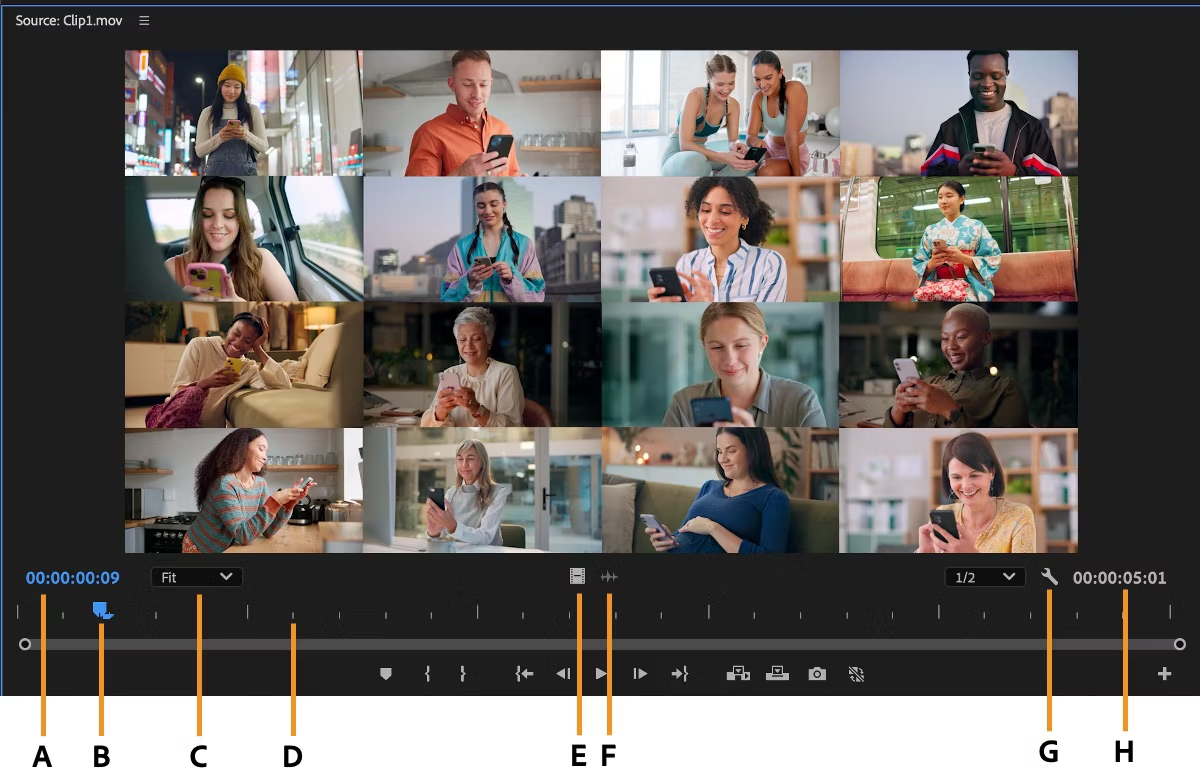
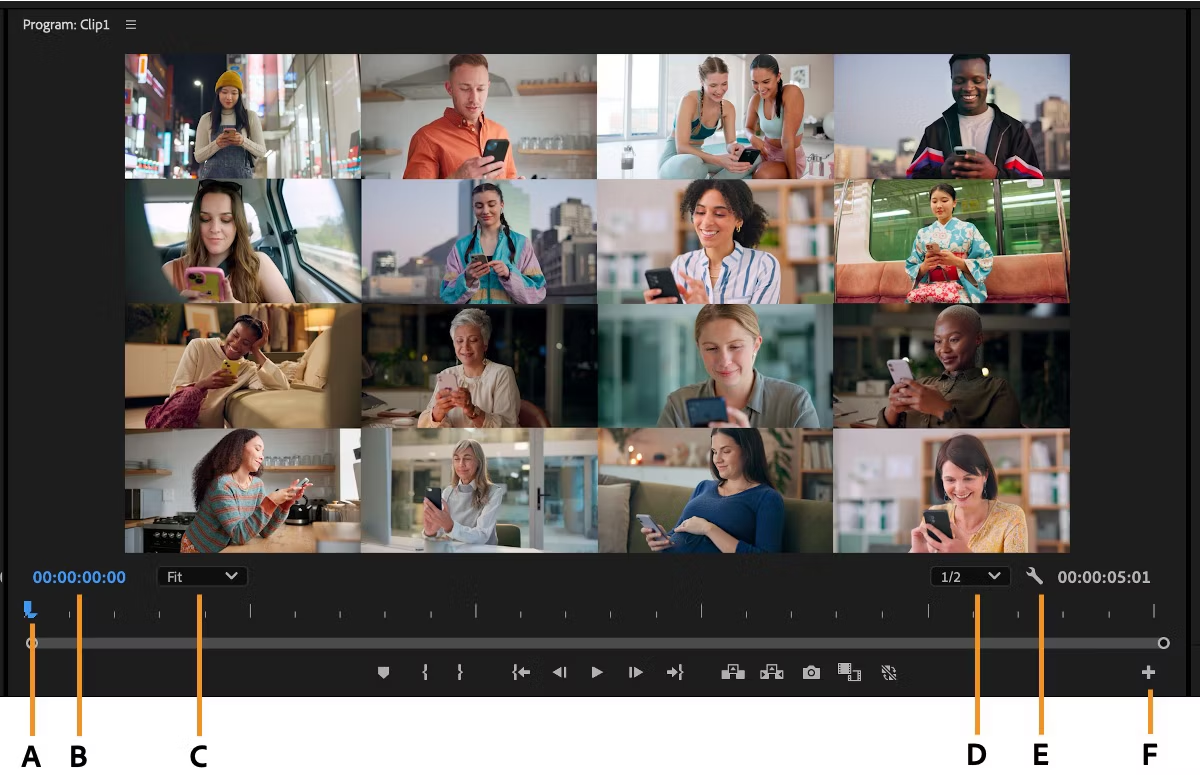
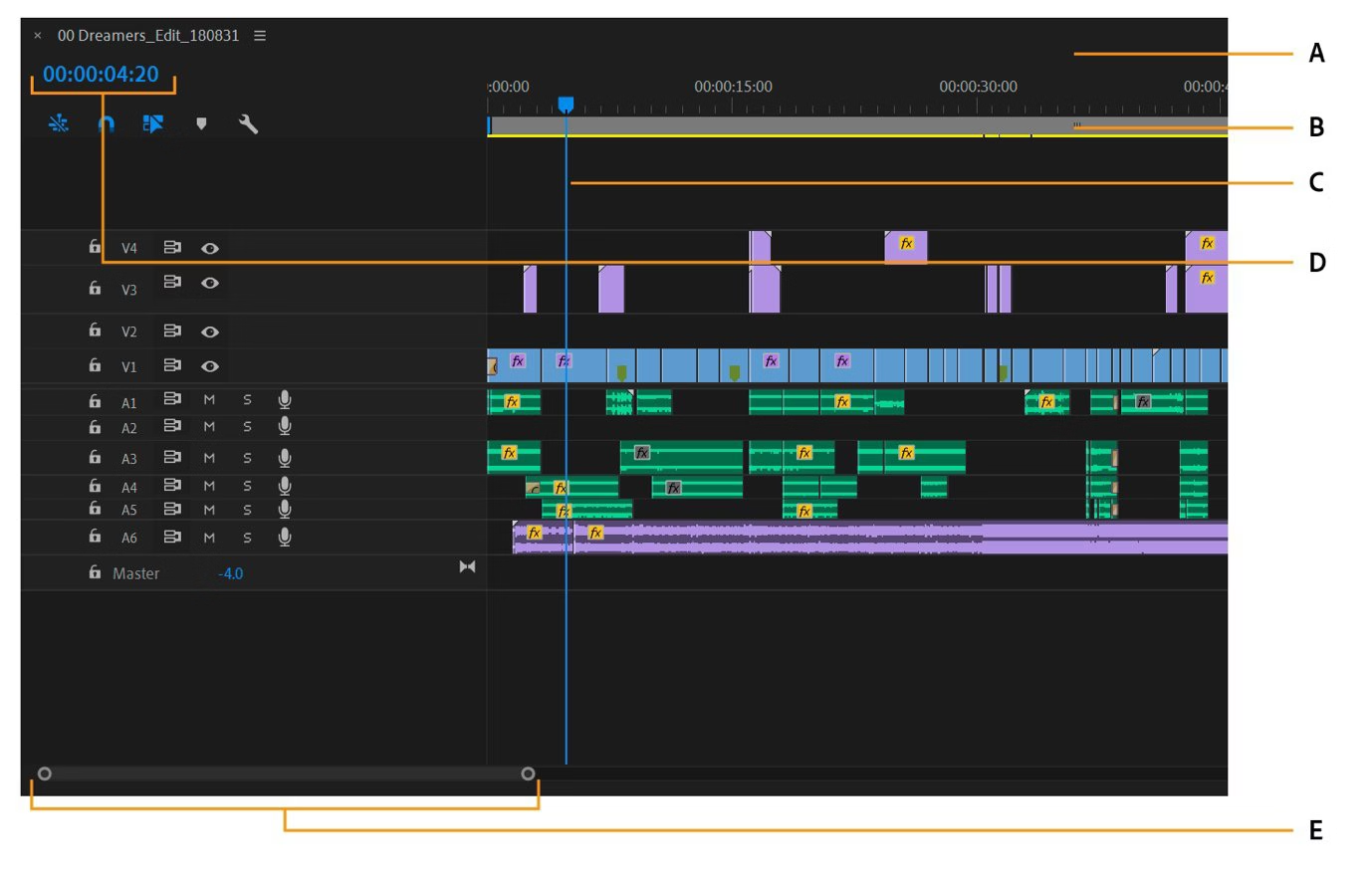
Основная рабочая область Premiere разделяет управление исходниками, просмотр отдельных клипов, просмотр готовой последовательности и монтаж на Timeline. Это базовая карта, к которой удобно возвращаться после специализированных Workspaces.Source Monitor работает с отдельным исходником: здесь выбирают нужный фрагмент до его помещения на Timeline, задают In/Out и управляют исходными дорожками.Program Monitor показывает то, что фактически сформировано из активной sequence. Если изображение здесь отличается от Source Monitor, это нормально: первый показывает монтаж, второй — исходник.Timeline хранит монтажное решение. Перед крупной операцией проверяйте активную sequence, положение playhead, выбранные клипы, track targeting и блокировку дорожек.
Настроить рабочее пространство и не потерять панели
Цель. Получить предсказуемую раскладку интерфейса для монтажа и уметь восстановить её без сброса проекта.
Подготовка. Откройте безопасный тестовый проект. Убедитесь, что видны Project panel, Timeline, Source Monitor и Program Monitor; Workspaces меняют расположение панелей, а не содержимое проекта.
Выберите подходящее Workspace через Window > Workspaces. Для титров используйте Captions and Graphics, для цветокоррекции — Color.
Перетащите границы панелей так, чтобы Timeline занимал достаточно места по горизонтали, а Program Monitor оставался крупным для контроля кадра.
Если нужная панель закрыта, откройте её через меню Window. Не создавайте новую sequence только потому, что Timeline пуст: сначала проверьте, открыта ли вкладка существующей sequence.
Откройте Keyboard Shortcuts: на Windows путь Edit > Keyboard Shortcuts, на macOS — Premiere > Keyboard Shortcuts. Найдите часто используемые команды и убедитесь, что пользовательские назначения не конфликтуют.
Переключитесь в другое Workspace и вернитесь назад. Убедитесь, что проект и Timeline остались прежними — меняется только организация интерфейса.
Параметры, влияющие на результат. Панельный фокус важен для части горячих клавиш: одна клавиша может быть назначена общеприложенческой и панельной команде. На небольшом экране полезно временно разворачивать активную панель, но это не должно приводить к ошибочному закрытию остальных.
Проверка. Откройте один клип в Source Monitor и sequence в Program Monitor, затем проиграйте Timeline. Если четыре основные области выполняют разные ожидаемые роли, раскладка готова.
Типичная ошибка. Считать, что пропавший Timeline означает потерю монтажа, и начинать собирать sequence заново. Обычно причина — закрытая вкладка, другой workspace или отсутствие фокуса на нужной панели.
Безопасный откат. Верните стандартное Workspace или повторно откройте панели через Window. Сброс раскладки не требует удаления проекта, исходников или sequences.
Проект, исходники и сохранение редактируемой работы
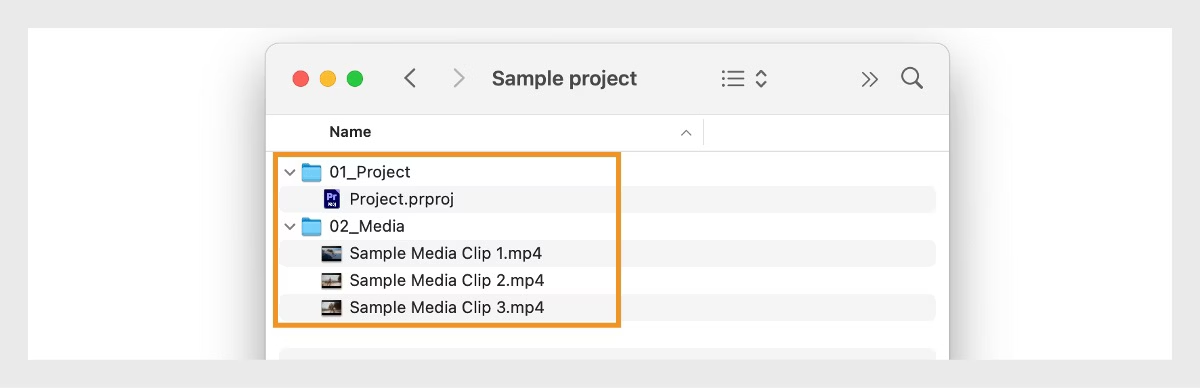
Файл проекта Premiere не является контейнером, в который автоматически помещается всё видео. Он хранит монтажные решения и ссылки на исходные файлы. Поэтому перенос одного .prproj без медиа часто заканчивается Media Offline. Для аккуратной работы полезно заранее создать корневую папку проекта с подкаталогами для camera originals, audio, graphics, project files, exports и при необходимости proxies. Самый важный принцип — после импорта не переименовывать и не разбрасывать исходники по другим дискам без необходимости.
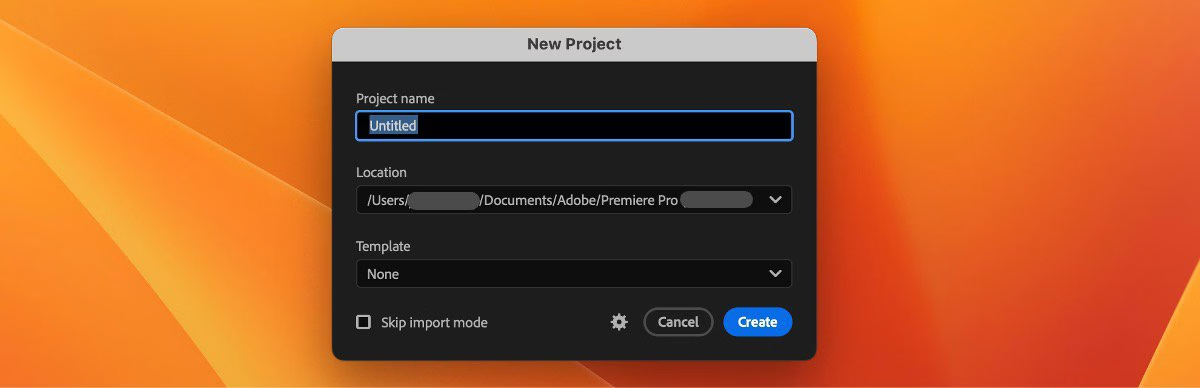
New Project объединяет выбор имени и расположения проекта, шаблона, первичный импорт и Settings. Опция Skip import mode позволяет создать проект без немедленного импорта и затем добавлять медиа через Project panel. В Import Settings есть различие между организацией и физическим копированием: Organize Media не делает дополнительную копию исходника, а Copy media может копировать файлы в выбранное место. Для карточек камеры Copy media полезен тем, что рабочая структура создаётся до монтажа; при копировании поддерживается проверка целостности, включая MD5.
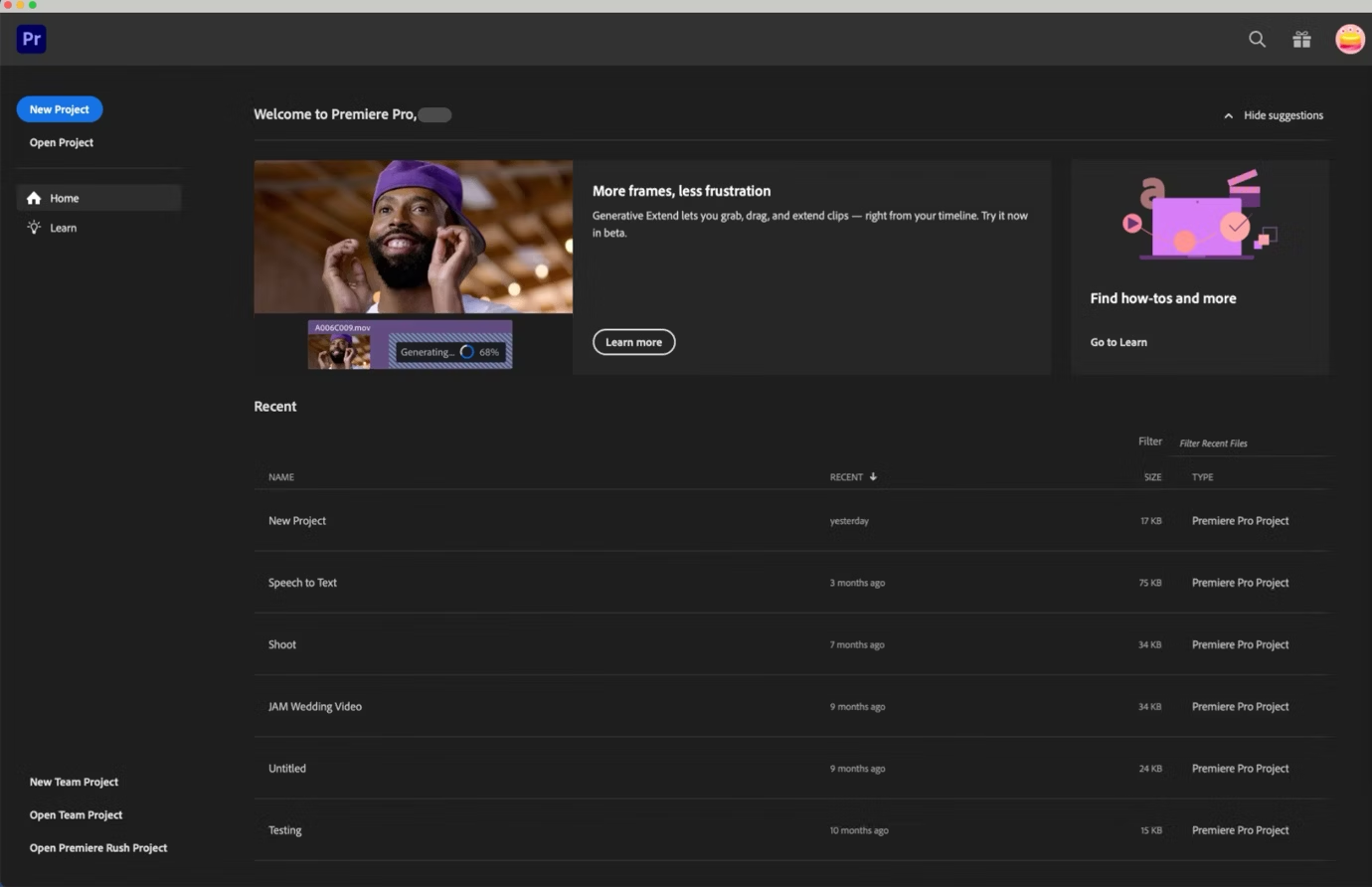
В New Project сначала задают имя и место файла проекта, затем решают, импортировать ли медиа сразу. Settings открывает General, Color, Scratch Disks и Ingest Settings до начала тяжёлой работы.
Создать проект и импортировать исходники без путаницы с копиями
Цель. Получить проект с понятной папочной структурой и осознанно решить, оставлять исходники на месте или копировать их в рабочий каталог.
Подготовка. До запуска Premiere создайте отдельную корневую папку проекта. Если материал пришёл с карты памяти, не монтируйте прямо с карты: сначала определите постоянное хранилище с достаточным свободным объёмом.
На Home выберите New Project, укажите Project name и Location. Для самостоятельного проекта выберите папку, которую легко включить в резервную копию.
Если хотите сначала получить пустой проект, включите Skip import mode. Если импортируете сразу, выберите нужные папки или клипы в окне импорта.
В Import Settings выберите подход к медиа. Organize Media оставляет файлы в исходных местах; Copy media создаёт копии в выбранном назначении. Для карточек камеры и переносных носителей предпочтительнее рабочая копия на постоянный диск.
При копировании критичных исходников используйте проверку целостности, если она доступна в выбранном сценарии; Adobe поддерживает MD5-проверку в Copy media.
После создания проекта сгруппируйте медиа в bins по смыслу: камеры, звук, графика, музыка, sequences.
Сохраните проект вручную до монтажа и закройте его. Затем откройте снова и проверьте, что импортированные клипы находятся Online.
Параметры, влияющие на результат. При импорте важно различать добавление ссылки на файл и физическое копирование. Если исходник лежит на внешнем диске и Organize Media не делает копию, отключение диска приведёт к Media Offline. Для долгих проектов учитывайте дополнительный объём, если включены Copy media и proxies одновременно.
Проверка. Откройте несколько случайных клипов в Source Monitor, проверьте звук и длительность. В файловой системе убедитесь, что рабочие копии действительно появились там, где ожидались, если использовался Copy media.
Типичная ошибка. Импортировать прямо с карты памяти, начать монтаж, а затем форматировать карту, ошибочно считая, что Premiere скопировал файлы автоматически. Сам факт появления клипа в Project panel не доказывает наличие локальной копии.
Безопасный откат. До форматирования исходного носителя проверьте физическое расположение файлов. Если пути уже изменились, не импортируйте копии повторно вслепую: используйте relink и укажите правильную папку, сохраняя существующий монтаж.
Точный монтаж: Source Monitor, Timeline и контроль последовательности
Монтаж в Premiere можно вести простым перетаскиванием, но на больших проектах быстрее и безопаснее разделять отбор и сборку. В Source Monitor ставятся точки In и Out на исходнике. Затем Insert или Overwrite помещает выбранный диапазон в активную sequence. Insert раздвигает последующий материал, Overwrite заменяет диапазон на выбранных дорожках. Эта разница принципиальна: при плотном монтаже случайный Insert может сдвинуть синхронные элементы дальше по Timeline, а случайный Overwrite — затереть уже собранный участок.
Track targeting и source patching определяют, какие дорожки участвуют в операции. Перед массовой вставкой полезно смотреть не только на playhead, но и на активные видео- и аудионазначения. Дорожки, которые нельзя случайно менять, можно блокировать. Стандартные сочетания I и O задают In/Out, запятая выполняет Insert, точка — Overwrite, Ctrl+K на Windows или Cmd+K на macOS добавляет монтажный разрез, пробел запускает и останавливает воспроизведение. J/K/L полезны для динамического просмотра и точного trim.
Собрать чистый черновой монтаж через In, Out, Insert и Overwrite
Цель. Отбирать фрагменты до помещения на Timeline и собирать sequence без лишних хвостов исходника.
Подготовка. Создайте sequence с параметрами, соответствующими основной выдаче проекта, и откройте исходник в Source Monitor. Проверьте, какие source tracks направлены на какие дорожки Timeline.
В Source Monitor найдите начало полезного фрагмента и задайте In клавишей I. Найдите конец и задайте Out клавишей O.
Переместите playhead в нужное место активной sequence. Перед вставкой проверьте source patching и track targeting, особенно если у исходника несколько аудиоканалов.
Используйте Insert, если последующий монтаж должен сдвинуться и сохранить существующий материал. Используйте Overwrite, если выбранный диапазон должен занять место поверх текущего участка без общего сдвига.
После группы вставок проиграйте стык в Program Monitor. Для точной подрезки используйте trim или J/K/L в Trim mode, а не накапливайте микросдвиги перетаскиванием.
Если нужно убрать диапазон, различайте Lift и Extract: Lift оставляет разрыв, Extract закрывает его.
Параметры, влияющие на результат. Критичны frame rate sequence, source patching, track targeting и Sync Lock. Неправильно выбранная аудиодорожка может оставить речь без нужного канала, а неверный режим вставки — изменить длительность собранного эпизода.
Проверка. Пройдите Timeline от начала до конца и проверьте отсутствие неожиданных пустот, двойного звука и случайных сдвигов. Если тайминг фиксирован, сравните длительность sequence до и после операций Insert/Extract.
Типичная ошибка. Механически использовать только drag-and-drop в плотной многодорожечной sequence. Так легче задеть соседний клип, изменить дорожку или оставить короткий gap.
Безопасный откат. Сразу отмените ошибочную операцию или используйте History. Если сдвиг обнаружен поздно, сравнивайте контрольные маркеры и блокируйте утверждённые дорожки перед восстановлением.
Производительность, прокси, ingest и нагрузка на диски
Высокое разрешение исходника само по себе не определяет отзывчивость Timeline. Сложность декодирования зависит от кодека, глубины цвета, количества потоков, эффектов и аппаратного ускорения. H.264 и HEVC экономят место, но длинная межкадровая структура может быть тяжелее для интерактивного монтажа, чем промежуточные форматы. Для 4K и многокамерной съёмки Adobe предлагает прокси: облегчённые файлы связаны с оригиналами и используются во время монтажа, а финальный экспорт по обычному сценарию опирается на полноразмерное медиа, если пользователь специально не включает экспорт с прокси.
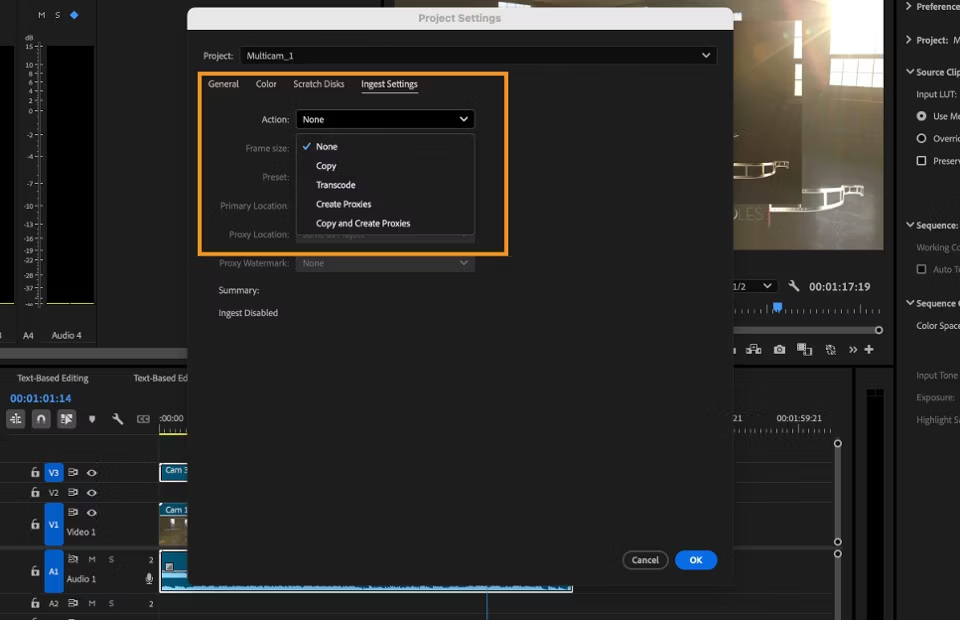
Ingest может выполнять несколько разных задач. Copy копирует исходники в выбранное место. Transcode создаёт новые рабочие файлы. Create Proxies формирует облегчённые версии, а Copy and Create Proxies совмещает физическое копирование и создание прокси. Эти режимы нельзя считать взаимозаменяемыми. Прокси не являются резервной копией камеры, а копирование камеры не ускоряет декодирование, если рабочий кодек остаётся тем же.
Scratch Disks и Media Cache тоже требуют отдельного внимания. Файл проекта сравнительно мал, но preview files, кэш, прокси и экспорт могут занять десятки или сотни гигабайт. На рабочей станции разумно отделять место приложения и кэша на быстром SSD от большого каталога исходников. На ноутбуке главное — заранее оставить запас свободного пространства и не складывать единственную копию исходников в папку кэша, которую принято очищать при диагностике.
Ingest Settings задаёт действие с медиа при импорте. Для слабого компьютера нужен именно режим Create Proxies или Copy and Create Proxies; простое Copy только меняет физическое расположение файлов.
Создать прокси для тяжёлых 4K- и многокамерных исходников
Цель. Снизить нагрузку на декодирование во время монтажа, не заменяя оригиналы и не теряя возможность экспортировать из полноразмерного материала.
Подготовка. Проверьте, что оригиналы находятся на постоянном носителе, проект сохранён, а на диске есть место для дополнительных файлов. Определите папку прокси отдельно от резервной копии исходников, чтобы при очистке временных данных не удалить камеру.
Откройте Ingest Settings при создании проекта или настройте ingest в существующем проекте.
Выберите Create Proxies, если оригиналы уже находятся в нужном месте. Если исходники ещё нужно скопировать с носителя в рабочую структуру, используйте Copy and Create Proxies.
Выберите формат и preset, подходящие компьютеру и разрешению материала. При корпоративном пайплайне можно использовать собственный ingest preset в формате .epr.
Задайте понятное место хранения прокси. Не используйте съёмочную карту как назначение.
Дождитесь завершения фоновой обработки и убедитесь, что прокси связаны с исходными клипами. При необходимости добавьте кнопку Toggle Proxies в панель управления Program Monitor.
Сравните воспроизведение проблемного участка с прокси и без них. Для финального контроля отключите прокси и проверьте кадр из оригинала при увеличении до 100%.
Параметры, влияющие на результат. Разрешение и кодек прокси определяют нагрузку и занимаемое место. Слишком тяжёлый прокси почти не даст выигрыша, слишком маленький затруднит оценку фокуса и мелкого текста. Прокси предназначены для монтажа, а не для окончательной оценки качества изображения.
Проверка. Сложный участок Timeline должен воспроизводиться стабильнее при включённом Toggle Proxies. Одновременно проверьте, что оригинал остаётся Online: отключение прокси не должно превращать клип в Media Offline.
Типичная ошибка. Считать прокси заменой резервной копии и удалить оригиналы после создания облегчённых файлов. Это лишает проект исходного качества и может ограничить финальный экспорт.
Безопасный откат. Прокси можно отключить или отсоединить, не меняя монтажных решений. Если preset оказался неудачным, создайте новые прокси из оригиналов и заново свяжите их; не перекодируйте уже созданные прокси повторно как единственный источник.
Монтаж по расшифровке: Text-Based Editing
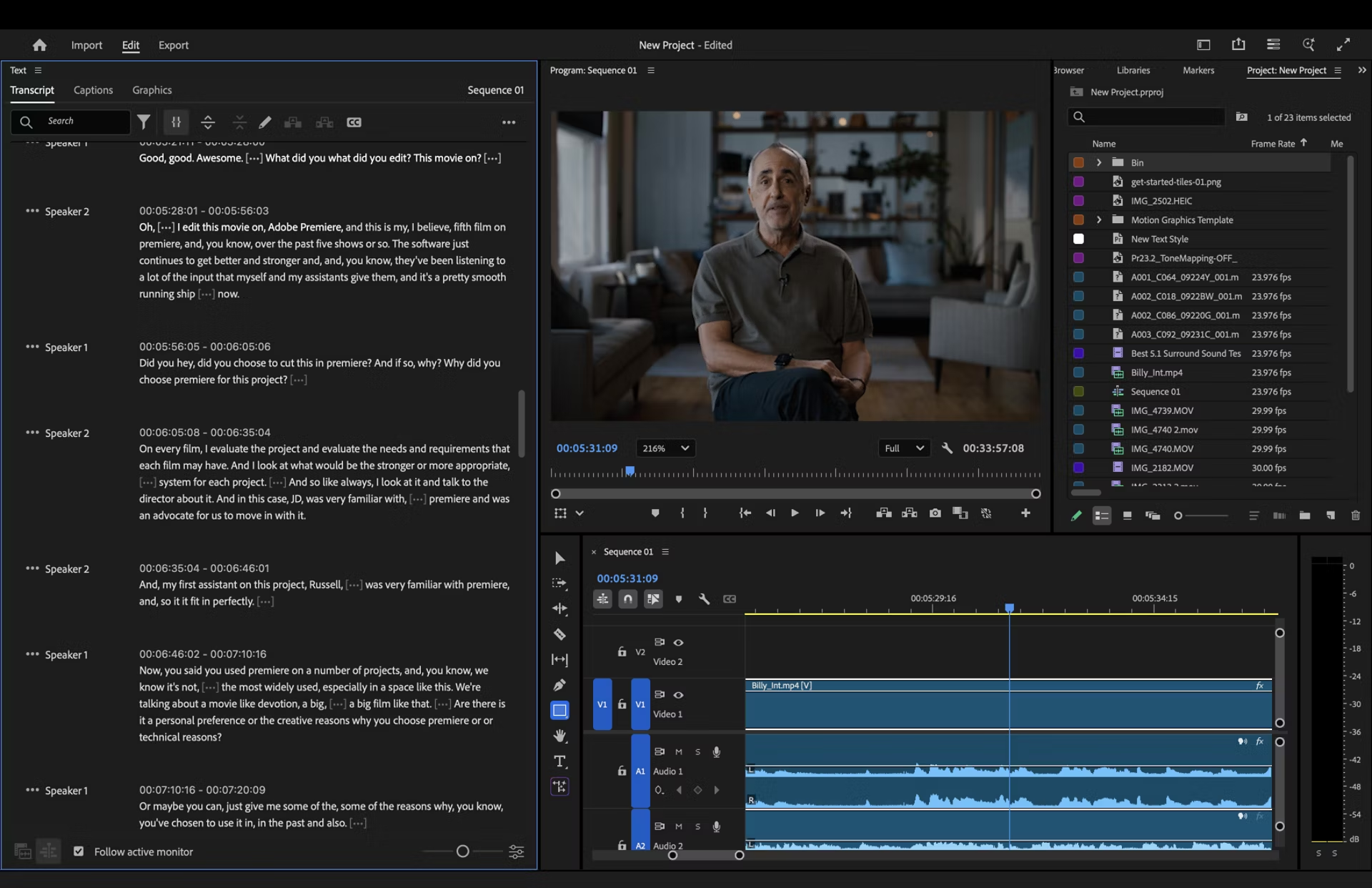
Text-Based Editing связывает транскрипт с таймкодом клипов и Timeline. После транскрибирования можно выделять текстовые фрагменты и собирать монтаж через слова, а изменения в текстовом представлении отражаются на sequence. Этот подход особенно полезен для интервью, лекций и разговорных роликов, где быстрее найти нужную мысль по фразе, чем просматривать часы материала в реальном времени.
Транскрипт не отменяет визуальную проверку. Автоматическое распознавание зависит от разборчивости речи, шума, нескольких говорящих и терминологии. Русский язык поддерживается, но имена собственные и профессиональные термины всё равно требуют проверки. Самое важное ограничение рабочего процесса: captions следует создавать после того, как текстовый монтаж уже стабилизирован. В документации Adobe Text-Based Editing и caption workflow разделены; редактирование транскрипта не следует воспринимать как редактирование уже опубликованных субтитров.
В Text-Based Editing транскрипт синхронизирован с таймкодом. Текст служит навигацией и монтажным представлением, но окончательные стыки всё равно проверяют в Program Monitor и на Timeline.
Собрать интервью через Text-Based Editing и проверить стыки
Цель. Быстро получить содержательный черновик длинного интервью по расшифровке, сохранив контроль над кадром, звуком и монтажным ритмом.
Подготовка. Импортируйте интервью, синхронизируйте внешний звук при необходимости и убедитесь, что речь разборчива. Сохраните отдельную копию исходной sequence до текстового редактирования.
Откройте рабочее пространство или панель Text и запустите транскрибирование нужного клипа или sequence.
После обработки просмотрите начало, несколько фрагментов из середины и конец. Исправьте критичные имена и термины, если ошибки мешают поиску.
Используйте поиск по транскрипту, чтобы найти нужные темы. Выделяйте содержательные фрагменты и добавляйте их в монтаж в логическом порядке.
Удаляйте явно ненужные словесные участки через текстовое представление, но после каждой крупной серии правок переходите на Timeline.
В Program Monitor проверяйте склейки на мимику, скачки положения, обрезанные вдохи и обрыв фонового звука. При необходимости возвращайте несколько кадров ручным trim.
Только после утверждения содержания переходите к captions. Так текст для субтитров создаётся из уже устойчивой версии монтажа.
Параметры, влияющие на результат. Качество исходного аудио важнее скорости процессора для точности распознавания. Несколько одновременно говорящих людей, музыка поверх речи и сильный шум увеличивают объём ручной проверки. Содержательный монтаж по тексту не заменяет контроль видеоcontinuity.
Проверка. Прослушайте sequence целиком без чтения транскрипта. Смысл должен быть последовательным, окончания слов не обрезаны, а длительность и порядок тем должны совпадать с монтажной задачей.
Типичная ошибка. Удалить фразы по тексту и считать монтаж готовым, не проверив границы аудиоклипов. Транскрипт показывает слова, но не гарантирует естественную паузу и чистый звуковой стык.
Безопасный откат. Храните исходную sequence или её дубликат. Если текстовые правки зашли слишком далеко, сравните с исходной версией и восстановите нужные диапазоны, вместо повторной расшифровки всех файлов.
Captions и титры: два разных слоя текста
Captions предназначены для субтитров и имеют собственную дорожку и параметры. Графические титры — это элементы дизайна внутри кадра. Смешивать эти два механизма невыгодно: captions проще синхронизировать с речью и экспортировать в подходящем режиме, а графические титры дают больше свободы композиции, но не заменяют структурированные субтитры.
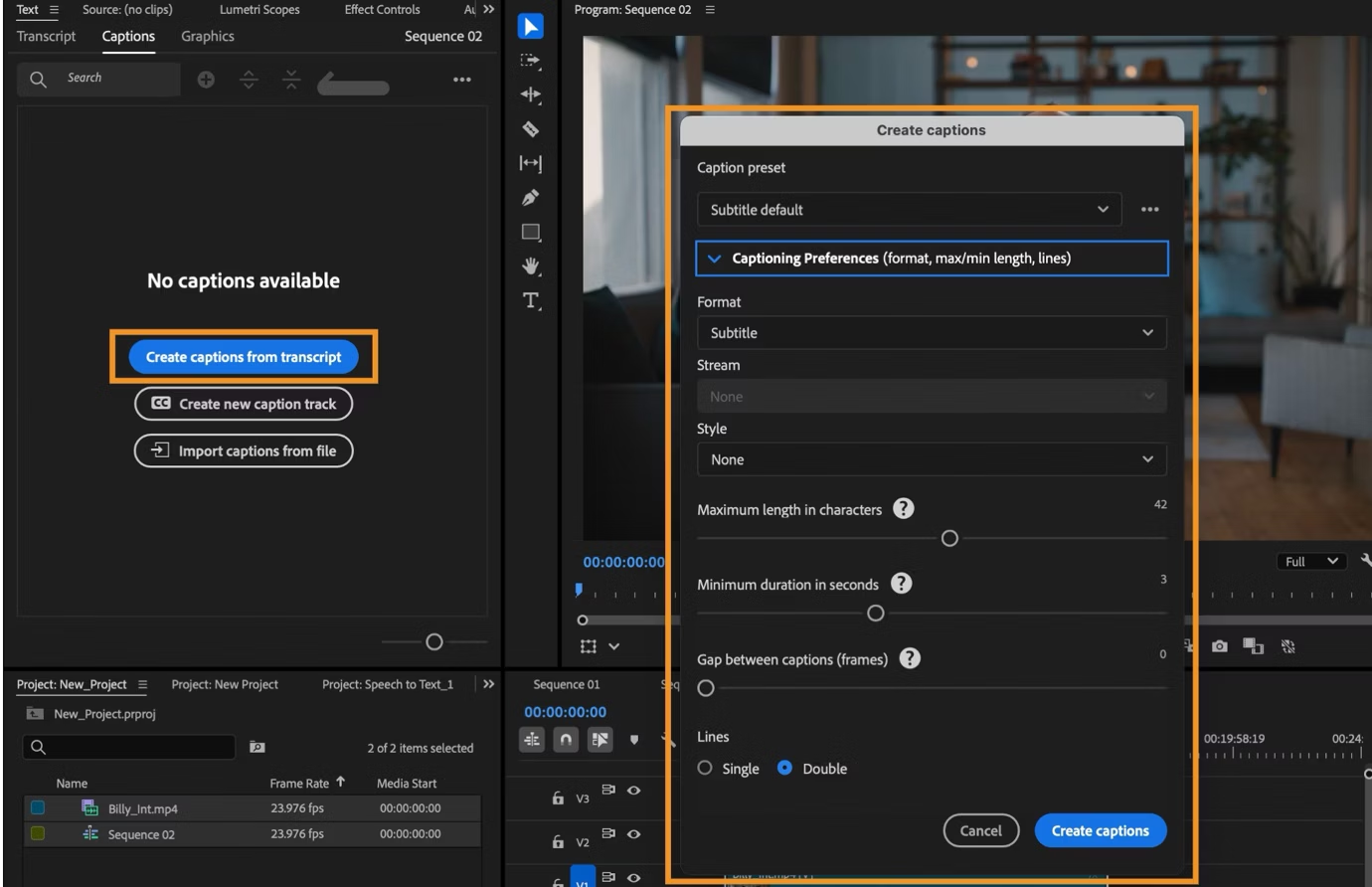
В актуальном интерфейсе для captions используется рабочее пространство Captions and Graphics. Из транскрипта доступна команда Create captions from transcript. В диалоге задаются Caption preset, Format, Stream, Style и правила сегментации: длина, минимальная длительность, промежуток и число строк. Эти настройки влияют не на точность распознавания, а на то, как уже распознанный текст разбивается для чтения.
Перед созданием captions задают формат, стиль и правила разбиения строк. После автоматической генерации нужно вручную проверить тайминг, переносы и терминологию.
Сделать captions из готового транскрипта
Цель. Получить синхронизированные субтитры на отдельной caption track после завершения основного монтажа речи.
Подготовка. Убедитесь, что финальная или близкая к финальной sequence уже транскрибирована и крупные перестановки реплик закончены. Откройте Window > Workspaces > Captions and Graphics.
В панели Text откройте Transcript для активной sequence.
Выберите Captions > Create captions from transcript.
В диалоге Create Captions выберите Caption preset и нужный Format. Если рабочий процесс использует несколько потоков, проверьте Stream.
Настройте Style и правила сегментации: длину caption, минимальную длительность, gap и Lines. Для мобильного кадра избегайте чрезмерно длинных строк.
Создайте captions и просмотрите весь ролик с включённым звуком. Исправьте слова, знаки препинания и неудачные переносы вручную.
На границах монтажных склеек проверьте, что caption не появляется слишком рано и не остаётся после завершения реплики.
Параметры, влияющие на результат. На читаемость влияют длина строки, длительность показа, количество строк и безопасная зона кадра. Автоматическая сегментация экономит время, но не знает редакционных правил конкретной платформы.
Проверка. Проиграйте ролик в реальном времени, не ставя на паузу. Текст должен успевать читаться, соответствовать фактической речи и не закрывать важные элементы. Отдельно проверьте имена, числа и профессиональную терминологию.
Типичная ошибка. Создать captions до окончания монтажа и затем вручную чинить десятки сместившихся сегментов после перестановки эпизодов.
Безопасный откат. Сохраните дубликат sequence перед массовой генерацией. Если параметры сегментации не подошли, удалите созданную caption track и повторите Create captions from transcript с другими настройками, не меняя исходную расшифровку.
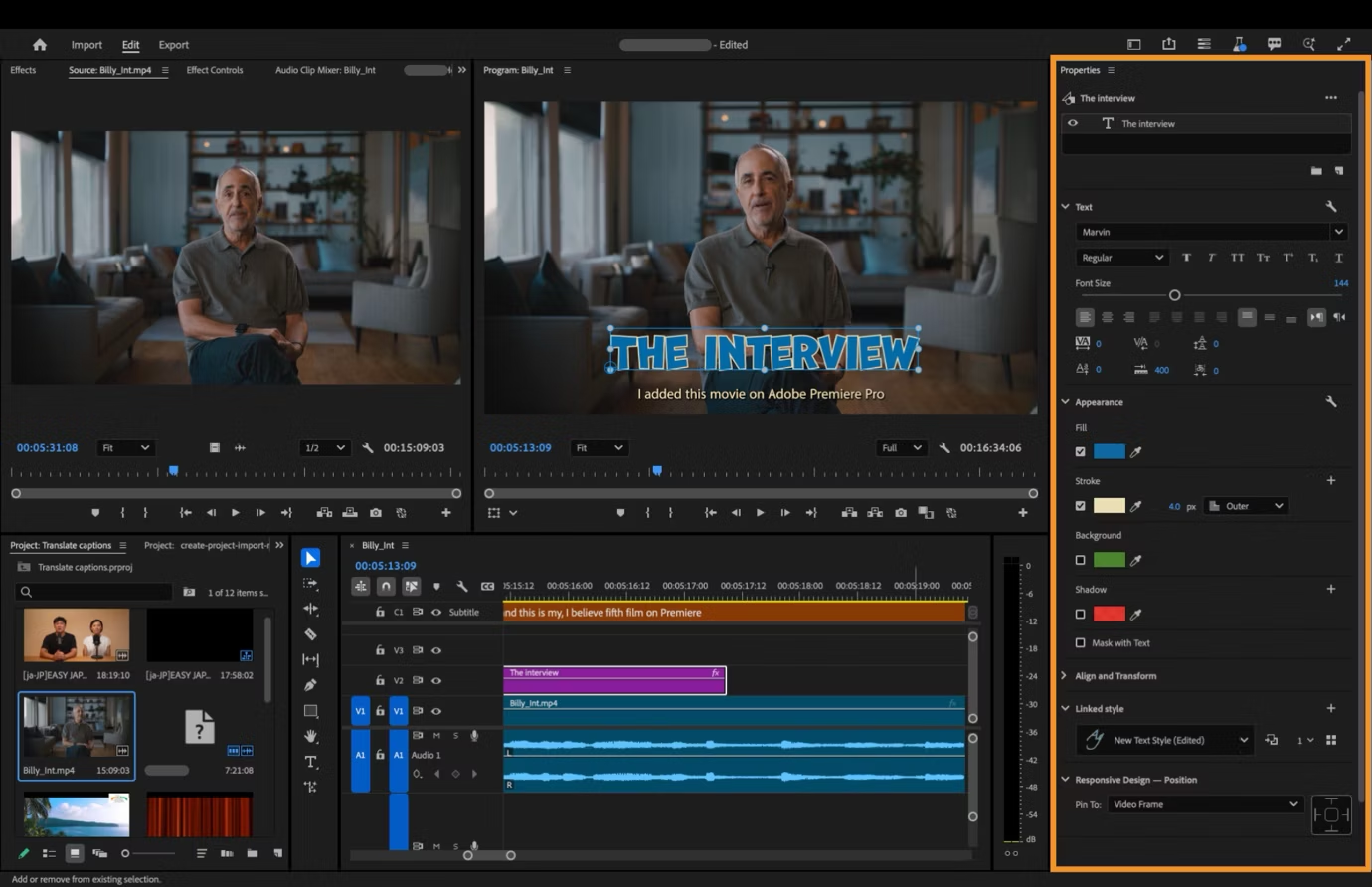
Для обычного экранного текста актуальные версии Premiere используют Type tool и Properties. Начиная с ветки 25.x многие параметры, которые раньше связывали с Essential Graphics, перенесены в Properties. Поэтому инструкция из старого урока с поиском каждого параметра в Essential Graphics может не соответствовать текущей версии. Шаблоны Motion Graphics остаются отдельным механизмом, а редактирование выбранного графического объекта выполняется через Properties.
Текстовый объект создаётся в кадре, а его свойства настраиваются у выбранного элемента. При работе по старым урокам учитывайте перенос части графических параметров в Properties.
Добавить экранный титр и сохранить его читаемость
Цель. Создать простой заголовок или подпись, которая остаётся редактируемой в проекте и не выходит за рабочую композицию.
Подготовка. Поставьте playhead в точку, где должен появиться титр, и выберите кадр с типичным фоном. Если в проекте уже есть фирменный стиль, заранее определите шрифт, размер и правила размещения.
Выберите Type tool и щёлкните в Program Monitor там, где должен находиться текст. Введите заголовок.
Выделите созданный графический элемент на Timeline и откройте Properties, чтобы настроить параметры текста и расположение.
Проверьте контраст с реальным фоном. Если фон меняется, проиграйте весь интервал титра, а не оценивайте один стоп-кадр.
Скорректируйте положение с учётом безопасной области и будущих вариантов кадрирования. Для вертикальной версии не ставьте важный текст слишком близко к боковым краям исходного 16:9.
При повторяющемся стиле дублируйте уже оформленный элемент и заменяйте текст, вместо ручного набора случайных параметров.
Увеличьте Program Monitor и проверьте резкость символов на масштабе, близком к 100%, особенно для мелкого текста.
Параметры, влияющие на результат. Размер шрифта, межстрочное расстояние, контраст, длительность и положение влияют на читаемость сильнее декоративных эффектов. Для нескольких выходных разрешений проверяйте титр в каждой целевой sequence.
Проверка. Проиграйте титр с нормальной скоростью и без паузы. Он должен читаться за отведённое время, не перекрывать важные лица или интерфейсные элементы и оставаться редактируемым как графический объект.
Типичная ошибка. Растеризовать надпись во внешнем редакторе без необходимости и затем обнаружить ошибку в имени, которую нельзя быстро исправить в Premiere.
Безопасный откат. Держите титр редактируемым в проекте и сохраняйте версии sequence. Если оформление не подошло, верните свойства выбранного объекта или замените дубликат исходным шаблонным элементом.
Многокамерный монтаж
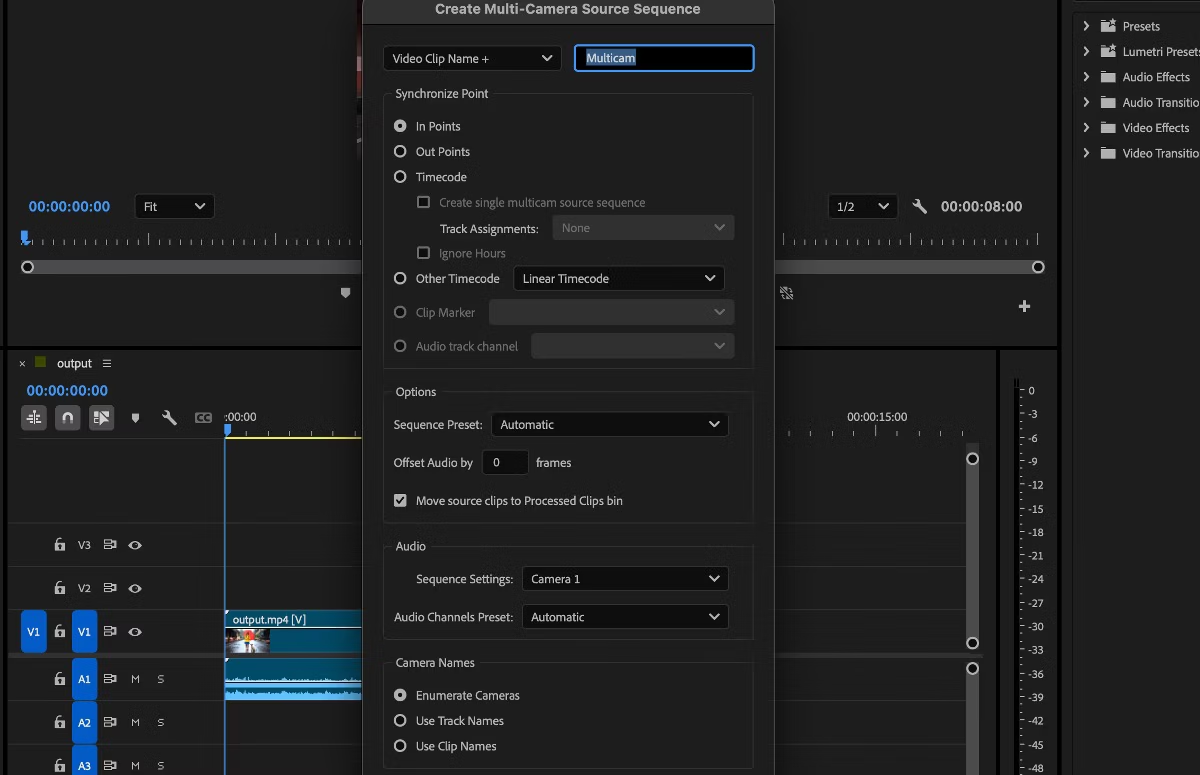
Multi-Camera Source Sequence объединяет несколько камер и, при необходимости, отдельный звук в синхронизированный источник. Adobe позволяет синхронизировать по In Points, Out Points, Timecode, Audio или Clip Marker. Для событий и интервью выбор метода зависит от материала: общий timecode предпочтителен в подготовленном производстве, Audio помогает при одинаковой записанной речи, а Clip Marker полезен, когда есть вручную отмеченное событие синхронизации.
Ключевое ограничение — автоматическая синхронизация по Audio не исправляет плохую запись. Если одна камера слышит только далёкий зал, а другая пишет чистый петличный микрофон, алгоритму может не хватить совпадающей формы сигнала. В таком случае разумнее создать явную точку синхронизации или использовать timecode, если он действительно был записан одинаково.
В Create Multi-Camera Source Sequence выбирается основание синхронизации. Метод нужно подбирать по фактическим метаданным и звуку съёмки, а не по привычке.
Синхронизировать несколько камер и собрать multicam
Цель. Создать единый multicam-источник, чтобы переключать ракурсы без ручного выравнивания каждой камеры на основной Timeline.
Подготовка. Импортируйте все камеры и основной звук. Сначала проверьте, есть ли общий timecode. Если его нет, оцените качество опорного звука на всех камерах или поставленные Clip Markers.
В Project panel выделите клипы, которые должны войти в один синхронизированный набор.
Выберите метод синхронизации: In Points, Out Points, Timecode, Audio или Clip Marker. Не выбирайте Audio, если камеры почти не записали общий звук.
Создайте Multi-Camera Source Sequence и откройте её для выборочной проверки начала, середины и конца. При длинной записи следите за возможным дрейфом, если оборудование не было синхронизировано аппаратно.
Поместите multicam-источник в рабочую sequence и включите многокамерный просмотр. Переключайте ракурсы в нужных местах, сохраняя основной звук согласованным.
После чернового переключения увеличьте каждый стык и проверьте, не попал ли cut в середину моргания, резкого движения или слова.
Параметры, влияющие на результат. Надёжность зависит от метода синхронизации, согласованности frame rate, длительности записи и качества общего аудиосигнала. Несколько 4K-потоков создают большую нагрузку, поэтому multicam часто выгодно сочетать с прокси.
Проверка. Перейдите к заметному общему событию — хлопку, слову или вспышке — и сравните камеры покадрово. Звук и видимое событие должны совпадать. Затем проверьте конец длинного дубля на дрейф.
Типичная ошибка. Принять успешно созданный multicam за доказательство точной синхронизации и не проверить конец записи. Небольшой дрейф может стать заметным только через десятки минут.
Безопасный откат. Не удаляйте исходные камеры после создания multicam. Если синхронизация ошибочна, создайте новую Multi-Camera Source Sequence с другим методом или вручную скорректируйте источники, сохранив первоначальный набор файлов.
Стабилизация, изменение кадра и подготовка нескольких форматов
Warp Stabilizer анализирует движение и пытается сделать дрожащий материал визуально стабильнее. Это не ремонт любого брака: сильный rolling shutter, размытие от длинной выдержки и крупные перекрытия переднего плана могут дать искажения, которые нельзя убрать простой стабилизацией. Кроме того, Adobe требует соответствия размеров клипа и sequence для прямого применения Warp Stabilizer. Если размеры различаются, клип сначала помещают в nested sequence, а уже затем стабилизируют.
Стабилизация почти всегда требует компромисса между ровностью движения и потерей краёв. Алгоритм должен компенсировать сдвиг кадра, поэтому часть изображения может быть масштабирована или обрезана. Для материала, снятого уже очень близко к лицу или краю объекта, агрессивная стабилизация способна сделать композицию хуже исходной. Проверять нужно не только «дрожит или нет», но и геометрию фона, края кадра и лица.
Стабилизировать проблемный клип через Warp Stabilizer
Цель. Уменьшить заметную дрожь в отдельном клипе и убедиться, что стабилизация не создаёт более серьёзных геометрических дефектов.
Подготовка. Дублируйте sequence или сохраните контрольную версию. Найдите короткий проблемный клип и проверьте его размер относительно sequence.
Выделите клип на Timeline и откройте Effects.
Перейдите к Video Effects > Distort > Warp Stabilizer и примените эффект к клипу.
Если Premiere сообщает о несовпадении размеров клипа и sequence, отмените применение, создайте nest для клипа и примените Warp Stabilizer уже к вложенной последовательности.
Дождитесь анализа. После него проиграйте клип целиком, особенно участки с проходящими перед камерой объектами и быстрыми панорамами.
Сравните результат с отключённым эффектом. Оценивайте не только дрожание, но и масштабирование, деформацию фона и поведение краёв.
Если результат визуально хуже, уменьшите требуемую степень стабилизации или откажитесь от эффекта в пользу исходного движения.
Параметры, влияющие на результат. Сильное движение, motion blur и сложная перспектива ограничивают качество анализа. Чем больше компенсация, тем выше риск кадрирования и неестественного изменения геометрии.
Проверка. Посмотрите клип в реальном времени и затем покадрово на самых заметных деформациях. Линии архитектуры и контуры лица не должны «плыть» сильнее, чем исходная дрожь.
Типичная ошибка. Оценивать только неподвижный кадр после анализа. Артефакты Warp Stabilizer часто проявляются именно во время движения.
Безопасный откат. Эффект недеструктивен: отключите или удалите Warp Stabilizer. Если использовали nest, исходный клип остаётся внутри него и может быть восстановлен без перекодирования.
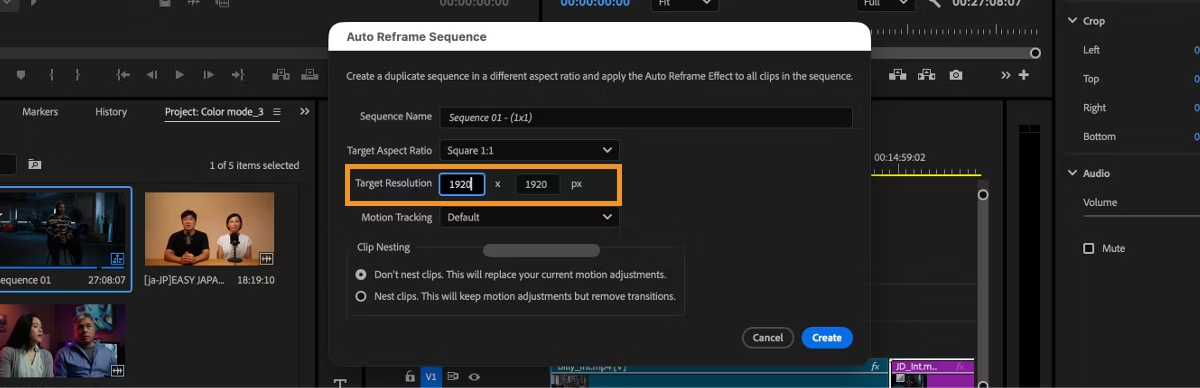
Auto Reframe решает другую задачу: создаёт вариант sequence под новое соотношение сторон и автоматически пытается удерживать значимые объекты внутри нового кадра. Это полезно, когда из 16:9 требуется вертикальная или квадратная версия. Автоматический трекинг экономит первичный проход, но не знает редакционного приоритета: в диалоге двух людей алгоритм может выбрать не того собеседника, а при титрах — обрезать графику. Поэтому новую sequence рассматривают как производную версию, которую обязательно проверяют вручную.
Auto Reframe создаёт отдельную версию sequence с другим кадрированием. Автоматическое удержание объекта — стартовая точка, после которой проверяют каждый проблемный план и графику.
Сделать вертикальную версию через Auto Reframe
Цель. Получить производную вертикальную sequence из горизонтального монтажа, не разрушая утверждённую исходную версию.
Подготовка. Завершите структуру основного монтажа и сделайте дубликат либо используйте команду Auto Reframe Sequence, которая создаёт отдельную последовательность. Убедитесь, что графические элементы и captions можно корректировать независимо в новой версии.
Выберите готовую горизонтальную sequence и запустите Auto Reframe Sequence.
Задайте целевой формат кадра, например вертикальный. Проверьте имя новой sequence, чтобы её нельзя было перепутать с мастер-версией.
Дождитесь анализа и откройте новую sequence. Начните проверку не с первого кадра, а с планов, где объект заметно перемещается по ширине исходника.
Просмотрите диалоги двух людей, демонстрацию экрана, общий план и кадры с титрами. Корректируйте позиционирование там, где автоматический выбор объекта не соответствует смыслу.
Отдельно проверьте графику и captions: перенос из 16:9 в вертикаль меняет доступную ширину и может потребовать другого размера или расположения.
Экспортируйте короткий тестовый фрагмент и посмотрите его в окне с фактическим вертикальным соотношением сторон, а не только в масштабированном Program Monitor.
Параметры, влияющие на результат. Исходное разрешение должно оставлять запас для кропа. Важны траектория объекта, наличие нескольких персонажей, крупные титры и композиция на краях исходного 16:9.
Проверка. Просмотрите вертикальную sequence целиком. Важные лица, предметы и текст должны оставаться внутри кадра на протяжении каждого плана, без поздних скачков автоматического позиционирования.
Типичная ошибка. Экспортировать результат сразу после Auto Reframe, считая автоматическое кадрирование окончательным. Самые заметные ошибки обычно возникают при смене приоритета между объектами.
Безопасный откат. Мастер-sequence не редактируйте под вертикальный формат. Если производная версия неудачна, удалите её и создайте заново; утверждённый горизонтальный монтаж останется контрольной точкой.
Цвет: Lumetri Color и контроль сигнала
В стабильном рабочем процессе цветокоррекции Premiere используются Lumetri Color и Lumetri Scopes. Рабочее пространство Color выводит необходимые панели вместе. Basic Correction подходит для первичной нормализации, Curves — для более точных зависимостей, а Color Wheels — для раздельного воздействия на тени, средние тона и света. В 2026 году Adobe также развивает новый Color mode как beta-функцию, поэтому для инструкции, рассчитанной на воспроизводимость, разумнее опираться на стабильные Lumetri-инструменты.
Цвет нельзя оценивать только по тому, «приятно ли выглядит» на одном ноутбуке. Scope показывает числовое поведение сигнала и помогает увидеть клиппинг или различия между планами. При этом scopes не принимают творческое решение за монтажёра: они подтверждают техническую картину, а финальная оценка должна учитывать назначение материала и целевое цветовое пространство. Большинство стандартных экспортных presets для обычного SDR-процесса ориентируется на Rec.709; HDR требует отдельного осознанного пайплайна.
Выровнять несколько планов через Lumetri и scopes
Цель. Привести соседние клипы к согласованной яркости и балансу, не полагаясь только на визуальную адаптацию глаз.
Подготовка. Откройте Window > Workspaces > Color. Убедитесь, что доступны Lumetri Color и Lumetri Scopes. Выберите два соседних плана одной сцены.
Начните с плана, который считаете технически опорным. В Basic Correction скорректируйте основные параметры без попытки сразу создать стилизованный look.
Следите за waveform или другим подходящим scope, чтобы не терять детали в светах и тенях. Не исправляйте всё одной общей яркостью, если проблема локальна по диапазону.
Перейдите к соседнему плану и сравните лицо, нейтральные объекты и распределение сигнала. Используйте Curves или Color Wheels там, где одной базовой коррекции недостаточно.
Переключайте Lumetri эффект на клипе, чтобы сравнить до и после. Затем смотрите не отдельный кадр, а монтажный переход между планами.
Если коррекция предназначена для всей сцены, не копируйте параметры механически на материал с другой экспозицией. Используйте общую основу только там, где условия съёмки действительно совпадают.
Перед экспортом проверьте настройки sequence и целевое цветовое пространство, особенно если исходники включают HDR или Log.
Параметры, влияющие на результат. Цветовое пространство исходника, интерпретация Log/HDR, экспозиция и мониторинг влияют сильнее отдельных ползунков. Rec.709-проект и HDR-проект нельзя сводить по одной и той же проверке без учёта управления цветом.
Проверка. Просмотрите несколько монтажных переходов подряд, затем сравните scopes на опорных кадрах. Не должно быть неожиданных скачков яркости или баланса, которые не оправданы сценой.
Типичная ошибка. Сильно корректировать кадр на неоткалиброванном дисплее и игнорировать scopes, а затем увидеть клиппинг на другом экране.
Безопасный откат. Lumetri — недеструктивный эффект. Отключите его или верните параметры конкретного клипа. Для крупных цветовых изменений храните дубликат sequence до grade, чтобы быстро сравнивать с монтажной мастер-версией.
Звук: уровень, панорама и контроль до экспорта
Для выбранного аудиоклипа Properties предоставляет быстрый доступ к громкости, pan, mute и ключевым кадрам. Это удобно для базовой балансировки, но проект с речью, музыкой и атмосферой требует системного контроля: один клип не должен случайно перекрывать весь микс, а стык не должен давать скачок уровня. Dynamic Audio Waveforms могут отражать изменение громкости в форме волны и включаются через View > Dynamic Audio Waveforms, что помогает визуально заметить автоматизацию уровня.
Сведение в Premiere не должно превращаться в попытку исправить всё мастер-громкостью на финальном экспорте. Сначала устраняют локальные проблемы клипов, затем балансируют группы и только после этого проверяют итог. Для речи важны разборчивость и последовательность уровня между репликами. Для музыки — отсутствие внезапных изменений при переходах. При использовании нескольких каналов нужно заранее понимать, требуется ли stereo, mono или другой layout в конечном файле.
Сбалансировать речь и музыку через Properties
Цель. Сделать речь устойчиво разборчивой, а музыку — поддерживающей, без случайных скачков между монтажными фрагментами.
Подготовка. Выберите короткий репрезентативный участок с речью, музыкой и паузой. Убедитесь, что исходный звук не клиппирует уже на записи; монтаж не восстанавливает физически потерянные пики.
Выделите речевой клип и откройте Properties. Отрегулируйте Volume до согласованного уровня с соседними репликами.
При необходимости настройте Pan, но не меняйте панораму случайно на каждом клипе. Если речь должна оставаться по центру, проверяйте согласованность всех её фрагментов.
Для изменений внутри клипа используйте keyframes громкости. Включите View > Dynamic Audio Waveforms, если полезно видеть, как автоматизация влияет на отображаемую волну.
Отрегулируйте музыку относительно речи. Проверяйте участки начала и окончания реплик: именно там слишком громкая музыка чаще всего маскирует слова.
Прослушайте соседние монтажные стыки на нормальной скорости. Если слышен щелчок или резкий скачок, исправьте границу клипа или автоматизацию, а не повышайте общий уровень проекта.
Перед экспортом проверьте выходные аудиоканалы и sample rate в Export mode, чтобы техническая конфигурация соответствовала месту публикации.
Параметры, влияющие на результат. Clip Volume, keyframes, pan и конфигурация каналов влияют независимо. Изменение громкости не исправляет фазовые проблемы или повреждённый исходник.
Проверка. Прослушайте проект через одинаковую систему от начала до конца хотя бы в ключевых сценах. Речь должна оставаться разборчивой без постоянного изменения ручки громкости, а музыка — не исчезать и не выпрыгивать случайно.
Типичная ошибка. Настроить один идеальный фрагмент и скопировать его абсолютное значение громкости на все записи, хотя микрофон и расстояние менялись.
Безопасный откат. Сбросьте параметры выбранного клипа или удалите лишние keyframes. Для сложного микса дублируйте sequence перед массовой автоматизацией громкости.
Горячие клавиши, пресеты и повторяемые операции
Автоматизация в Premiere чаще строится не вокруг «пакетной кнопки для всего», а вокруг повторяемых монтажных действий, presets и Adobe Media Encoder. Keyboard Shortcuts позволяют переназначать команды; путь отличается по платформам: Edit > Keyboard Shortcuts на Windows и Premiere > Keyboard Shortcuts на macOS. Пользовательские наборы следует переносить осознанно после обновлений и проверять на конфликт с системными сочетаниями.
Действие
Стандартное сочетание
Зачем полезно
Что проверить
Mark In
I
Задать начало отбора в Source Monitor
Фокус нужного monitor и положение playhead
Mark Out
O
Задать конец отбора
Не оставлен ли старый диапазон в другом клипе
Insert
,
Вставить материал со сдвигом последующего монтажа
Track targeting и Sync Lock
Overwrite
.
Заменить диапазон без общего сдвига
Какие дорожки будут перезаписаны
Add Edit
Ctrl+K / Cmd+K
Разрезать целевой материал на playhead
Активные дорожки и выделение
Snap
S
Включить или выключить привязку на Timeline
Не отключена ли привязка случайно
Play/Stop
Space
Быстро проверять стык и ритм
Фокус панели при нестандартных назначениях
Preset полезен там, где параметры действительно должны повторяться: экспортный набор для одной платформы, ingest preset, графическое оформление или эффект с устойчивыми настройками. Но preset не освобождает от проверки исходных условий. Например, один экспортный preset нельзя бездумно применять и к 24 fps горизонтальному мастеру, и к 60 fps вертикальной версии, если задача требует сохранить исходную частоту кадров и размер.
Auto Save, версии проекта и восстановление после сбоя
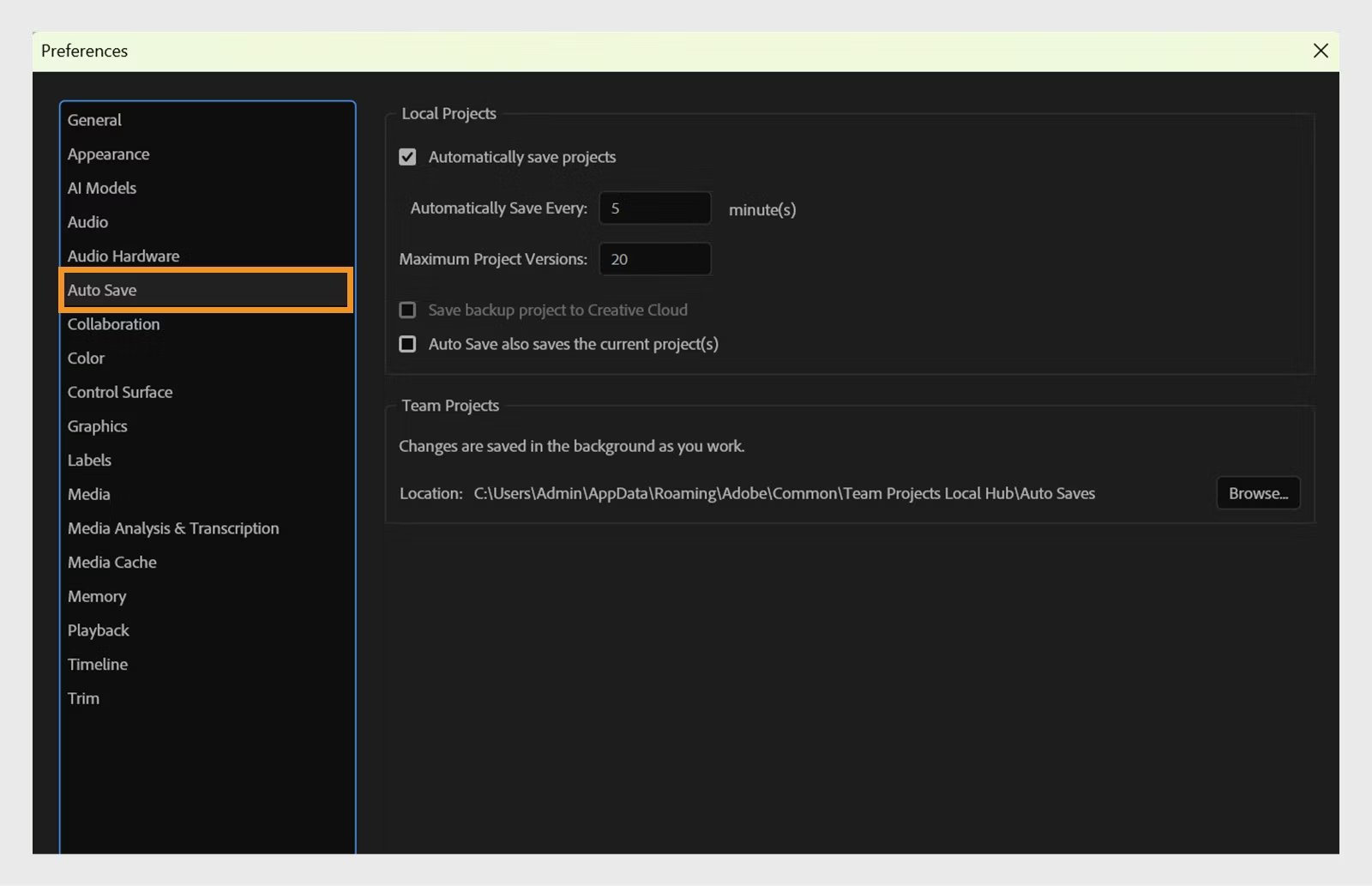
В актуальной справке Auto Save по умолчанию работает каждые 5 минут и хранит 20 последних версий проекта на диске в папке Premiere Auto-Save. Это страховочная сетка, но не полноценная резервная стратегия: autosave-файлы находятся рядом с рабочей средой и могут быть потеряны вместе с диском. Отдельная резервная копия должна существовать на другом физическом устройстве или в другом надёжном хранилище.
Опция Auto Save also saves current project(s) по умолчанию выключена. Это важное различие: автоматическая сохранённая версия и явное сохранение текущего рабочего файла — не одно и то же. Для Individual Creative Cloud прежняя настройка Save backup project to Creative Cloud больше не поддерживается как механизм Auto Save, поэтому рассчитывать на неё как на текущий универсальный облачный backup нельзя.
Auto Save хранит цепочку локальных версий. Интервал и число сохранений стоит согласовать с размером проекта, но autosave не заменяет независимую резервную копию исходников и проекта.
Настроить Auto Save и восстановить проект после сбоя
Цель. Ограничить объём потерянной монтажной работы при сбое и уметь безопасно открыть подходящую предыдущую версию.
Подготовка. Сохраните текущий .prproj вручную. Проверьте, где находится рабочая папка проекта и хватает ли на диске места для локальных версий.
Откройте Preferences и раздел Auto Save. Проверьте интервал; стандартное значение Adobe — 5 минут.
Проверьте количество сохраняемых версий; стандартно хранится 20. Для больших проектов учитывайте, что версии занимают дополнительное место.
Решите, нужна ли опция Auto Save also saves current project(s). Не включайте её, не понимая разницу между текущим файлом и версионными копиями.
После обычной работы найдите папку Premiere Auto-Save и убедитесь, что в ней появляются версии с актуальными датами.
После сбоя сначала скопируйте проблемный рабочий проект и autosave-папку в безопасное место. Затем откройте наиболее свежую разумную autosave-версию.
Проверьте последние монтажные изменения, ссылки на медиа и воспроизведение, после чего сохраните восстановленный проект под новым именем, не перезаписывая единственный исходный .prproj.
Параметры, влияющие на результат. Малый интервал уменьшает потенциальный объём потерянной работы, но очень тяжёлый проект может чаще прерываться сохранением. Число версий определяет глубину локальной истории.
Проверка. Не ограничивайтесь наличием файлов в папке: откройте одну резервную версию в контролируемый момент и убедитесь, что она действительно загружается и видит медиа.
Типичная ошибка. После повреждения рабочего проекта несколько раз сохранять поверх него и удалять autosave-файлы, пытаясь «почистить» папку.
Безопасный откат. Перед восстановлением копируйте весь набор файлов. Открывайте autosave как отдельную версию и сохраняйте под новым именем. Исходный повреждённый файл оставляйте нетронутым до подтверждения восстановления.
Экспорт: формат, качество и проверяемый результат
Export mode открывается через File > Export > Media; стандартное сочетание — Ctrl+M на Windows и Cmd+M на macOS. Для обычного веб-файла H.264 остаётся практичным выбором: контейнер MP4 широко поддерживается, а preset Match Source – Adaptive High Bitrate даёт отправную точку, согласованную с параметрами sequence. Но финальные настройки нужно сверять с требованиями площадки, а не выбирать по названию preset вслепую.
В блоке Video проверяются Frame Size, Frame Rate, Field Order и Aspect. При масштабировании Use Maximum Render Quality может улучшить качество изменения размера ценой большего времени. Render at Maximum Depth относится к глубине обработки и не является универсальной кнопкой «сделать лучше любой исходник». Для H.264 и HEVC на поддерживаемом оборудовании аппаратное кодирование ускоряет экспорт; доступность зависит от сочетания кодека, параметров и GPU.
Bitrate управляет компромиссом размера и качества. CBR держит постоянный поток, VBR распределяет его в зависимости от сложности, а VBR 2-pass анализирует материал в два прохода и требует больше времени. Повышение bitrate после определённого уровня не восстанавливает детали, уже потерянные на съёмке или при предыдущем сжатии. Слишком низкий bitrate особенно заметен в движении, шуме, воде, траве и мелких текстурах.
Сценарий
Формат/подход
Основная проверка
Типичный риск
Веб-видео
H.264 в MP4, preset как стартовая точка
Размер кадра, fps, bitrate, звук
Слишком низкий bitrate на динамике
Монтажный мастер
Подходящий mezzanine/master codec по требованиям пайплайна
Цвет, аудиоканалы, размер и совместимость
Неожиданно большой файл
Промежуточная передача
ProRes, DNxHD/DNxHR или другой согласованный профессиональный формат
Принимающая система действительно читает выбранный вариант
Выбор несовместимой вариации codec/container
Вертикальная публикация
H.264/HEVC согласно требованиям платформы
Соотношение сторон, безопасные зоны, captions
Обрезанные титры после перекадрирования
Экспортировать H.264 и проверить файл до публикации
Цель. Получить совместимый MP4 из готовой sequence и проверить именно экспортированный файл, а не только Timeline.
Подготовка. Сохраните проект, проиграйте финальный участок sequence и убедитесь, что нет Media Offline. Если использовались прокси, проверьте оригиналы. Определите точные требования площадки к размеру, fps и звуку.
Активируйте нужную sequence и выберите File > Export > Media или Ctrl+M/Cmd+M.
В Export mode выберите Media File как назначение локального результата и Format H.264, если нужен обычный MP4.
Выберите подходящий preset, например Match Source – Adaptive High Bitrate как отправную точку, затем вручную подтвердите Frame Size, Frame Rate, Field Order и Aspect.
Проверьте Bitrate Settings. Если меняете CBR/VBR или target bitrate, делайте это по требованиям и сложности контента. VBR 2-pass используйте только когда дополнительное время оправдано.
Проверьте Audio: наличие аудиодорожки, sample rate, каналы и bitrate. Ошибка в звуке может остаться незаметной при просмотре одного немого кадра в Export mode.
Укажите понятное имя и папку результата. Для тяжёлого проекта можно Send to Media Encoder; для прямого экспорта нажмите Export.
После завершения откройте готовый MP4 отдельным проигрывателем. Проверьте начало, несколько сложных движущихся сцен, captions/титры, громкость, синхронизацию и последние секунды файла.
Параметры, влияющие на результат. На качество и размер сильнее всего влияют разрешение, fps, codec profile/level там, где он настраивается, bitrate и сложность изображения. Hardware Encoding ускоряет процесс, но не отменяет контроль готового файла.
Проверка. Сверьте длительность и размер кадра с ожидаемыми, проиграйте файл вне Premiere и, если публикация критична, загрузите тест в закрытый или черновой режим целевой системы. Не считайте завершившийся progress bar доказательством корректности содержимого.
Типичная ошибка. Проверять только Program Monitor и сразу отправлять экспорт заказчику. Повреждение, неправильный канал звука, неверная частота кадров или обрезанный конец проявляются уже в созданном файле.
Безопасный откат. Не перезаписывайте единственный утверждённый мастер при эксперименте с bitrate. Сохраняйте отдельные варианты с понятными суффиксами и возвращайтесь к сохранённой sequence, если настройки экспорта были ошибочны.
Перенос проекта, архивация и relink
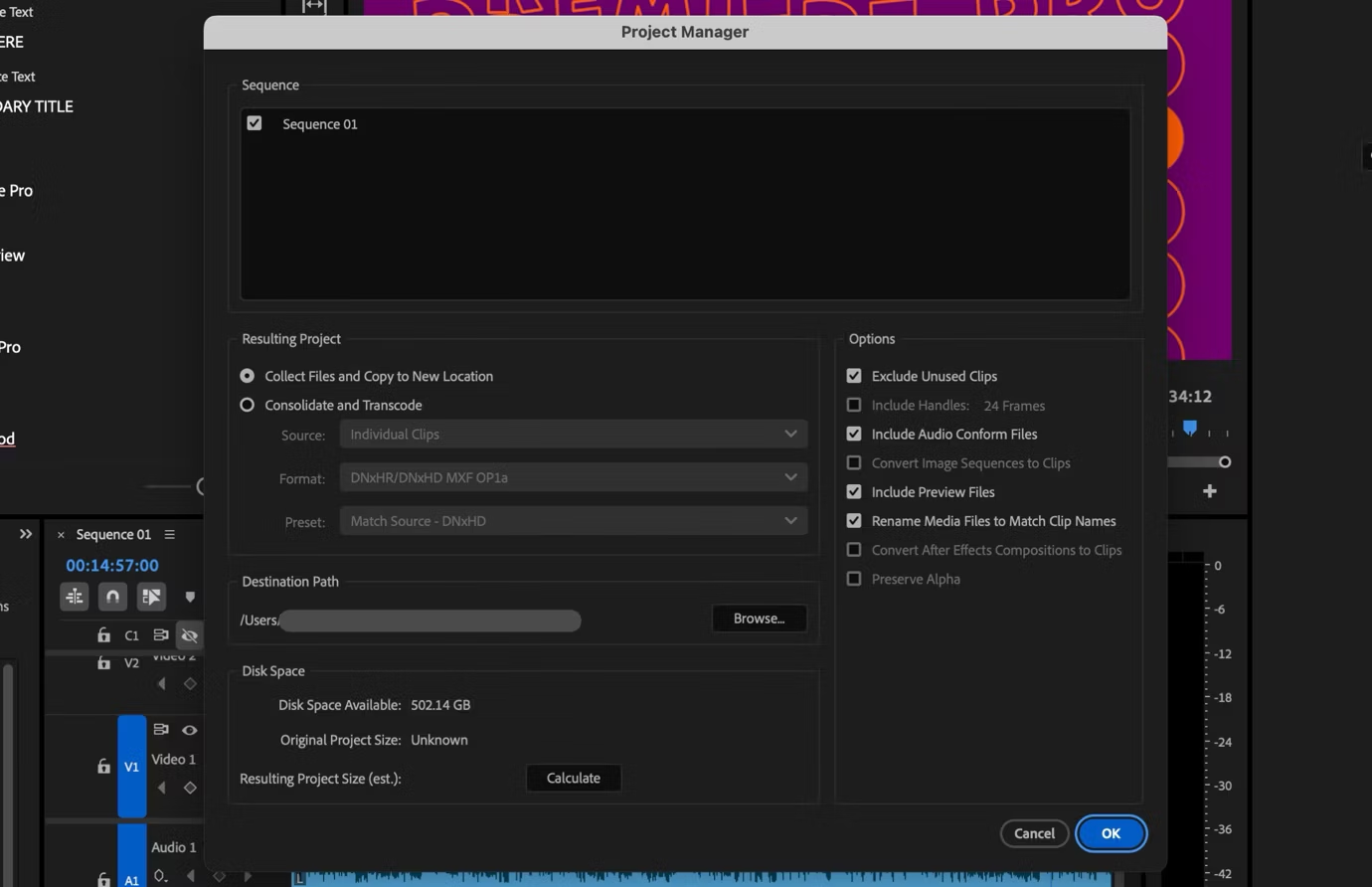
Обычное копирование .prproj подходит только тогда, когда на новом компьютере в тех же доступных местах останутся все исходники, графика, звук и прочие зависимости. В реальной передаче безопаснее сначала собрать управляемый комплект. Project Manager умеет анализировать выбранные sequences, исключать неиспользуемые клипы и либо собирать исходные файлы, либо Consolidate and Transcode в согласованный профессиональный формат. При транскодировании доступны варианты вроде MXF OP1a, DNxHD MXF и QuickTime; конкретный codec выбирают с учётом принимающей системы.
Handles оставляют дополнительный материал до и после использованного фрагмента. Нулевые handles экономят место, но резко ограничивают последующий trim. Слишком большие handles уменьшают смысл консолидации. Поэтому значение выбирают не «на глаз», а по ожидаемой глубине будущих правок. Exclude Unused Clips сокращает архив, но перед его включением нужно убедиться, что в проекте не нужны альтернативные дубли, скрытые варианты или материалы для будущих версий.
Project Manager собирает выбранные sequences и связанные с ними медиа. Перед архивацией особенно важны Exclude Unused Clips, handles и тип операции — простое копирование или Consolidate and Transcode.
При потере путей Premiere использует Link Media. Проект хранит текущий путь и до двух исторических путей к медиа; поиск начинается с известных расположений, папки проекта и связанных каталогов. На практике надёжнее сохранить одинаковую относительную структуру папок, чем рассчитывать на совпадение букв дисков. При переносе Windows ↔ macOS физические пути неизбежно меняются, поэтому корневая папка проекта и последовательная структура особенно важны.
Link Media восстанавливает связи проекта с перемещёнными файлами. Сначала связывают один характерный файл в правильной корневой папке и проверяют, может ли Premiere автоматически найти остальные.
Собрать проект для переноса и восстановить ссылки на другом компьютере
Цель. Передать редактируемый проект вместе с необходимыми медиа так, чтобы на другом компьютере можно было продолжить монтаж, а не только посмотреть готовый экспорт.
Подготовка. Сделайте отдельную резервную копию исходного проекта. Проверьте, какие sequences действительно нужно передать, и убедитесь, что все используемые медиа сейчас Online.
Откройте File > Project Manager и отметьте sequences, которые входят в переносимый комплект.
Выберите подход: собрать используемые исходники или Consolidate and Transcode, если принимающей стороне нужен единый согласованный профессиональный codec.
Если включаете Exclude Unused Clips, сначала проверьте, не нужны ли альтернативные дубли. При транскодировании задайте handles с запасом, достаточным для ожидаемых последующих trims.
Выберите отдельную пустую папку назначения и запустите сборку. После завершения не удаляйте исходный проект.
На текущем компьютере откройте собранный .prproj из новой папки и выборочно проверьте клипы, графику, звук и несколько сложных участков Timeline.
Скопируйте всю собранную папку на другой компьютер. Если Premiere показывает Media Offline, откройте Link Media и укажите реальное местоположение одного характерного файла в новой структуре.
После relink проверьте, что автоматически найдены остальные связанные файлы. Просмотрите начало, середину и конец каждой переданной sequence и выполните короткий тестовый экспорт.
Параметры, влияющие на результат. Выбор Copy/Consolidate and Transcode, codec, handles и Exclude Unused Clips определяет размер архива и глубину будущего редактирования. Сторонние плагины, шрифты и внешние элементы могут требовать отдельной установки на принимающей машине и не становятся универсальными только потому, что медиа собрано Project Manager.
Проверка. Откройте проект именно из переносимой папки, желательно после временного отключения исходных дисков. Если всё воспроизводится и тестовый экспорт проходит, комплект действительно самодостаточен в пределах включённых зависимостей.
Типичная ошибка. Проверить собранный проект, пока исходный диск всё ещё подключён. Тогда Premiere может незаметно брать файлы из старого места, и проблема обнаружится только после передачи.
Безопасный откат. Сохраняйте исходный проект и оригинальные media отдельно от переносимой копии. Если консолидация или relink дали неверный результат, вернитесь к исходной структуре и соберите новый комплект, не перезаписывая единственный рабочий архив.
Совместимость проектов и риск потери редактируемых данных
Редактируемость проекта зависит не только от файла .prproj. В ней участвуют исходные media, шрифты, плагины, эффекты, шаблоны, LUT и версия приложения. Новая основная версия Premiere может преобразовать проект при открытии, поэтому для важных задач Adobe рекомендует не обновляться посреди крупного проекта, контролировать автообновление и сохранять старую рабочую среду, пока новый набор не проверен.
Внутри одной основной ветки совместимость обычно проще, чем при скачке между major-релизами, но сторонний эффект остаётся отдельной зависимостью. Даже если проект открывается, отсутствие конкретного плагина может изменить внешний вид или оставить эффект Offline. Перед переносом полезно составить короткий перечень нестандартных компонентов: сторонние video/audio plugins, шрифты, Motion Graphics templates и LUT, которые не входят в базовую установку.
Готовый H.264-файл — не замена редактируемому архиву. Он полезен как контрольный reference: по нему можно понять, как должна выглядеть утверждённая версия. Но из такого файла нельзя восстановить исходные многодорожечные клипы, отдельные титры и настройки эффектов. Для долгосрочного хранения нужны как минимум проект, необходимые media и контрольный экспорт; для сложного проекта — ещё сведения о зависимостях.
Безопасное обновление Premiere
Не начинайте major-обновление в день финальной сдачи или перед длительным экспортом.
Сохраните проект под отдельным именем и сделайте независимую копию .prproj и критичных media.
Зафиксируйте сторонние плагины, шрифты и LUT, от которых зависит внешний вид.
Отключите безусловное удаление прежней версии приложения, пока новая не проверена на реальном проекте.
После обновления откройте копию проекта, а не единственный мастер, и проверьте несколько сцен с эффектами, captions, графикой и цветом.
Сделайте короткий экспорт в том же формате, который нужен для сдачи, и откройте его вне Premiere.
Только после успешной проверки переносите основную работу на новую ветку.
Два рабочих сценария: быстрый результат и максимальный контроль
Быстрый результат
Для короткого ролика без сложного пайплайна можно создать проект, импортировать заранее скопированные исходники, собрать отбор в Source Monitor, сделать монтаж в одной основной sequence, добавить простой текст, captions после финализации речи и экспортировать H.264 через подходящий preset. Такой путь сокращает количество технических решений, но не отменяет сохранение проекта, Auto Save и проверку финального MP4 вне Premiere.
Прокси в этом сценарии нужны только при реальной проблеме воспроизведения. Multicam, Project Manager и сложный цветовой пайплайн не добавляют ценности сами по себе. Хороший быстрый процесс — тот, где исключены ненужные стадии, а не контроль качества.
Максимальный контроль
Для большого проекта сначала фиксируют структуру хранилища, правила именования, резервное копирование и технические параметры deliverables. Затем настраивают ingest и прокси, синхронизируют multicam, ведут отдельные sequences для чернового и утверждённого монтажа, стабилизируют только выбранные планы, выполняют цвет и звук после фиксации структуры, создают captions в конце текстовых изменений и экспортируют контрольный master вместе с публикационными версиями.
На финальной стадии Project Manager собирает переносимый архив, а контрольный файл фиксирует внешний вид утверждённой версии. Такой процесс занимает больше диска и организационного времени, зато снижает риск потерять редактируемость из-за перемещённых файлов, обновления приложения или случайной очистки кэша.
Что проверить сразу после установки
Настройка
Почему важна
Практическая проверка
Project Location
Определяет, где лежит редактируемый файл
Создать тестовый проект, закрыть и открыть снова
Auto Save
Ограничивает потерю работы после сбоя
Найти реальную версию в Premiere Auto-Save
Media Cache и свободное место
Кэш и previews растут независимо от .prproj
Проверить диск до и после импорта тяжёлого проекта
GPU acceleration
Влияет на декодирование, эффекты и экспорт
Проверить проблемный клип и доступность аппаратного кодирования
Keyboard Shortcuts
Пользовательские назначения могут конфликтовать
Проверить I/O, Insert, Overwrite, Add Edit и Snap
Audio output
Неверное устройство мешает оценить микс
Проиграть известный тестовый клип со звуком
Цветовой процесс
SDR и HDR требуют разной проверки
Сверить sequence, scopes и целевой export
Сильные стороны Adobe Premiere Pro
Глубокий монтажный инструментарий. Source/Program Monitor, track targeting, multicam, trim и многоуровневая Timeline подходят для длинных и многодорожечных проектов, где простого «обрезать и склеить» недостаточно.
Прокси и ingest. Можно отделить качество оригиналов от производительности рабочего процесса и встроить создание прокси в импорт.
Text-Based Editing и captions. Разговорный материал можно разбирать по транскрипту, а после фиксации монтажа превращать расшифровку в captions.
Профессиональная передача. Project Manager, relink и поддержка распространённых монтажных контейнеров и codecs помогают собирать проект для другого компьютера или этапа постпроизводства.
Несколько уровней экспорта. Есть быстрый локальный Export и передача задания в Adobe Media Encoder, что полезно для очередей и нескольких deliverables.
Реальные ограничения
Подписочная модель. Постоянной лицензии на текущий Premiere нет; доступ к приложению связан с членством Adobe. Семидневная trial подходит для оценки, но не превращает программу в бесплатный постоянный редактор.
Требовательность к компьютеру и дискам. Для 4K Adobe рекомендует больше памяти, GPU и быстрые SSD; proxies, previews и cache требуют дополнительного объёма.
Сложность рабочего процесса. Source patching, track targeting, color management, proxy state и project dependencies дают контроль, но создают больше точек ошибки, чем в бытовом редакторе.
Зависимости проекта. Один .prproj не переносит автоматически весь набор media, шрифтов и сторонних plugins. Архивацию нужно планировать.
Сетевые требования. Интернет, Adobe ID и проверка лицензии участвуют в активации и использовании; часть функций интегрирована с hosted services. Проект с требованиями полной изоляции от сети нужно оценивать отдельно.
Кому подходит программа
Новичку Premiere имеет смысл выбирать, если цель — освоить профессиональную монтажную логику и в дальнейшем работать с многодорожечными, multicam или длинными проектами. Для одного домашнего ролика интерфейс и подписка могут оказаться избыточными; в таком случае более простой редактор сокращает путь от импорта до экспорта.
Для регулярной работы особенно полезны прокси, настраиваемые Workspaces, Keyboard Shortcuts, Text-Based Editing, captions и Media Encoder. Главная выгода проявляется не в одном эффекте, а в повторяемом пайплайне с понятной структурой проекта.
Для сложного проекта приоритетом становятся хранилище, Auto Save, отдельные версии sequences, Project Manager, проверка плагинов и контролируемые обновления. Чем выше стоимость пересборки проекта, тем важнее организационные механизмы Premiere по сравнению с скоростью отдельной монтажной операции.
Задача → инструмент → результат → что проверить
Задача
Инструмент
Ожидаемый результат
Что проверить
Отбор фрагментов
Source Monitor, In/Out
Чистые диапазоны до Timeline
Точки In/Out и source tracks
Тяжёлые исходники
Create Proxies
Более отзывчивый Timeline
Оригиналы остаются Online
Интервью
Text-Based Editing
Черновик по содержанию речи
Аудиостыки после текстовых правок
Субтитры
Create captions from transcript
Caption track
Тайминг, переносы, термины
Несколько камер
Create Multi-Camera Source Sequence
Синхронизированный multicam
Начало и конец длинной записи
Дрожащий план
Warp Stabilizer
Уменьшение дрожи
Кроп и геометрические артефакты
Вертикальная версия
Auto Reframe Sequence
Производная sequence другого aspect ratio
Лица, графика и captions в каждом плане
Цвет
Lumetri Color + Scopes
Согласованные планы
Скачки на стыках и клиппинг
Восстановление
Auto Save
Локальная история project versions
Autosave действительно открывается
Передача
Project Manager + Link Media
Переносимый редактируемый комплект
Проект работает без исходного диска
Публикация
Export Media
Готовый deliverable
Файл проигрывается вне Premiere
Сравнение с другими аналогами
Ни один из редакторов ниже не является универсально более сильной или более слабой заменой. Сравнение полезно по одинаковым критериям: основная задача, платформы, порог входа, форматы и профессиональный обмен, автоматизация, модель оплаты, ограничения и тип проекта.
DaVinci Resolve
DaVinci Resolve объединяет монтаж, цвет, Fusion-графику и Fairlight-аудио в одном приложении для Windows, macOS и Linux. По главной задаче это наиболее прямой конкурент Premiere для профессионального постпроизводства: есть полноценная Timeline, multicam, proxy-процессы и профессиональные форматы. Порог входа также высокий, особенно если одновременно осваивать страницы Edit, Color, Fusion и Fairlight.
Модель оплаты отличается принципиально: существует бесплатная редакция DaVinci Resolve и отдельная Studio-лицензия с расширенными возможностями. Бесплатная версия покрывает серьёзный монтаж, но Studio снимает часть технических ограничений и добавляет дополнительные профессиональные функции. Для пользователя, который не хочет подписку и готов выстроить новый workflow, Resolve — сильная альтернатива. При миграции сложного проекта нельзя ожидать полного переноса каждого эффекта или графического элемента: обмен обычно требует согласованных interchange-форматов и ручной проверки.
Final Cut Pro
Final Cut Pro ориентирован на экосистему Apple: основная настольная версия работает на Mac, отдельная версия существует для iPad. Монтажная модель с Magnetic Timeline заметно отличается от классической дорожечной логики Premiere, поэтому переход требует переучивания даже опытному монтажёру. Для пользователя Mac это может сократить часть организационных операций, но привычки track targeting и традиционного многодорожечного управления переносятся не один к одному.
Final Cut Pro поддерживает профессиональный монтаж и особенно естественно вписывается в Apple/ProRes workflow. Модель приобретения на Mac включает отдельную покупку, а также доступ через Apple Creator Studio; iPad-продукт лицензируется отдельно по правилам своей платформы. Это подходящий вариант для монтажёра, который работает преимущественно на Apple hardware и не зависит от Windows. Главная граница замены — отсутствие кроссплатформенности настольной версии и другой проектной архитектуры.
Avid Media Composer
Avid Media Composer рассчитан на профессиональный редакционный процесс, особенно там, где важны длинные проекты, строгая организация media и совместная производственная дисциплина. Настольные версии доступны для квалифицированных Windows- и macOS-систем. По порогу входа Media Composer не проще Premiere: терминология bins, tracks, trim и media management требует системного обучения, зато эта логика хорошо соответствует крупным постпроизводственным процессам.
Текущая страница Media Composer показывает годовую подписку Standard, бесплатный Media Composer First и отдельное предложение perpetual licenses. Media Composer стоит рассматривать, когда ключевой критерий — редакционная инфраструктура и Avid-ориентированный пайплайн, а не универсальная связка Adobe. Для одиночного короткого ролика его организационная модель может быть избыточна.
VEGAS Pro
VEGAS Pro — настольный видеоредактор для Windows с традиционной Timeline, эффектами, обработкой звука и современными средствами автоматизации. По основному сценарию он ближе к Premiere, чем простые бытовые редакторы, но не является платформенной заменой для macOS или Linux. Порог входа часто ниже для пользователя, которому нужен самостоятельный Windows-монтаж без глубокой интеграции в экосистему Adobe.
Текущая страница Plans & Pricing для VEGAS Pro разделяет подписку и perpetual-покупку. Это важное отличие от Premiere, где актуальный продукт распространяется по подписке Adobe. VEGAS подходит для независимого Windows-монтажа, когда не требуется Adobe-пайплайн. Перед миграцией сложного проекта всё равно нужен контроль эффектов, titles, codecs и interchange: проектный файл одной системы не является нативным редактируемым проектом другой.
Редактор
Платформы
Порог входа
Автоматизация и профессиональный workflow
Модель оплаты
Лучший сценарий
Adobe Premiere Pro / Premiere
Windows, macOS
Высокий
Proxies, Text-Based Editing, multicam, Media Encoder, Project Manager
Подписка
Кроссплатформенный профессиональный монтаж и Adobe workflow
DaVinci Resolve
Windows, macOS, Linux
Высокий
Монтаж, Color, Fusion и Fairlight в одном приложении
Бесплатная редакция + Studio
Единый постпродакшн и отказ от подписки
Final Cut Pro
Mac; отдельный продукт iPad
Средний, но логика отличается
Magnetic Timeline, Apple/ProRes workflow
Покупка на Mac и вариант через Creator Studio
Монтаж внутри экосистемы Apple
Avid Media Composer
Windows, macOS
Высокий
Строгий media management и редакционный workflow
Подписка, Media Composer First и perpetual licenses
Крупные редакционные и Avid-ориентированные процессы
VEGAS Pro
Windows
Средний
Timeline, эффекты и Windows-ориентированный workflow
Подписка и постоянная лицензия в текущей линейке
Самостоятельный Windows-монтаж без Adobe-экосистемы
Типичные ошибки и решения
1. Media Offline после переноса папки
Причина. .prproj хранит ссылки на внешние media, а файлы были перемещены, переименованы или диск получил другой путь.
Диагностика. Проверьте, существует ли исходный файл физически и совпадает ли его содержимое с ожидаемым клипом. Не начинайте повторный импорт, пока не понятна новая корневая папка.
Исправление. Используйте Link Media и укажите правильный файл в новой структуре. После связывания одного объекта проверьте, нашёл ли Premiere остальные по относительным путям.
Проверка. Перезапустите проект и проиграйте несколько ранее offline-клипов. Если перенос завершён, они должны оставаться Online без старого диска.
2. Timeline тормозит на H.264/HEVC или multicam
Причина. Компьютер одновременно декодирует тяжёлые межкадровые потоки, эффекты и несколько ракурсов; недостаточно одной формальной характеристики «4K».
Диагностика. Отключите часть эффектов и сравните воспроизведение одного исходника и multicam. Проверьте GPU acceleration и свободное место для cache.
Исправление. Создайте proxies и используйте Toggle Proxies для монтажа. Не удаляйте оригиналы.
Проверка. Проблемный участок должен воспроизводиться стабильнее с прокси, а при их отключении оригиналы должны оставаться Online.
3. Warp Stabilizer сообщает о несовпадении размеров
Причина. Размер клипа не соответствует размеру sequence для прямого применения эффекта.
Диагностика. Сравните свойства клипа и sequence.
Исправление. Создайте nest для клипа и примените Warp Stabilizer к вложенной последовательности.
Проверка. Анализ должен завершиться, после чего обязательно посмотрите движение и геометрию, а не только отсутствие сообщения.
4. Captions не совпадают с финальной речью
Причина. Субтитры созданы до завершения перестановок и сокращений Text-Based Editing или обычного монтажа.
Диагностика. Сравните caption track с текущим transcript и фактическим звуком на нескольких стыках.
Исправление. Для крупного рассинхрона безопаснее создать captions заново из актуального transcript, чем вручную передвигать сотни сегментов.
Проверка. Просмотрите весь ролик в нормальной скорости и проверьте начало/конец реплик.
5. Insert неожиданно сдвинул последующий монтаж
Причина. Использована команда Insert там, где требовался Overwrite, или не учтены Sync Lock и track targeting.
Диагностика. Сравните контрольные маркеры и длительность sequence до и после операции.
Исправление. Сразу отмените действие. Перед повтором проверьте назначение дорожек и используйте Overwrite, если общий тайминг не должен меняться.
Проверка. Контрольные точки дальше по Timeline должны остаться на прежнем времени.
6. Текст обрезан в вертикальной версии
Причина. Auto Reframe перестроил композицию видео, но графика или captions остались рассчитаны на 16:9.
Диагностика. Просмотрите производную sequence с её фактическим aspect ratio и найдите планы с графикой по краям.
Исправление. Скорректируйте позицию и размер текста в вертикальной версии; не меняйте мастер-sequence.
Проверка. Экспортируйте короткий вертикальный тест и посмотрите в отдельном проигрывателе.
7. Экспорт получился без нужного звука
Причина. Неверная конфигурация каналов, отключённый track/output или ошибочные Audio Settings в Export mode.
Диагностика. Сначала подтвердите наличие звука в Program Monitor, затем проверьте Audio в экспорте и структуру выходных каналов.
Исправление. Верните нужные tracks в выход, выберите подходящую конфигурацию каналов и повторите короткий тест.
Проверка. Откройте готовый файл вне Premiere и прослушайте начало, середину и конец.
8. Экспорт H.264 слишком большой или слишком грязный
Причина. Bitrate не соответствует длительности, разрешению и сложности изображения.
Диагностика. Сравните настройки Frame Size/FPS и bitrate, затем найдите наиболее сложные сцены — движение, воду, мелкие фактуры, шум.
Исправление. Корректируйте bitrate осознанно; при допустимом времени используйте VBR, а для задачи, где оправдан дополнительный анализ, VBR 2-pass.
Проверка. Сравнивайте не только размер файла, но и сложные сцены на фактическом масштабе просмотра.
9. После обновления пропал эффект или изменился проект
Причина. Major-версия преобразовала проект, либо сторонний plugin несовместим с новой средой.
Диагностика. Откройте копию проекта в прежней версии и сравните сцену с зависимым эффектом.
Исправление. Вернитесь к рабочей версии приложения и сохранённой копии проекта; обновляйте plugin отдельно после подтверждения совместимости.
Проверка. Перед окончательным переходом сделайте тестовый экспорт нескольких сцен с нестандартными эффектами.
10. Autosave есть, но нужная версия не открывается
Причина. Резервная версия повреждена, слишком стара или зависит от потерянных media. Наличие файла не гарантирует полного восстановления.
Диагностика. Скопируйте всю папку Auto-Save и последовательно открывайте версии от свежих к более ранним, не перезаписывая их.
Исправление. Выберите последнюю корректно открывающуюся версию, выполните relink при необходимости и сохраните её новым именем.
Проверка. Проиграйте последние редактировавшиеся участки и убедитесь, что проект сохраняется и снова открывается.
11. Project Manager собрал неполный архив
Причина. Были выбраны не все нужные sequences, включён Exclude Unused Clips или внешняя зависимость не является обычным media-файлом проекта.
Диагностика. Откройте собранный проект при отключённом исходном диске и найдите offline-элементы или отсутствующие плагины/шрифты.
Исправление. Вернитесь к мастер-проекту, уточните sequences и параметры Project Manager, отдельно соберите внешние зависимости, которые не входят в обычную консолидацию.
Проверка. Повторно откройте переносимую копию в изолированной от исходного хранилища среде.
12. Прокси случайно попали в финальную проверку вместо оригиналов
Причина. Состояние Toggle Proxies не было учтено, а оператор оценивал резкость и детали по облегчённой версии.
Диагностика. Отключите прокси и сравните характерный кадр при увеличении около 100%.
Исправление. Для оценки фокуса, шума, ключинга и мелких деталей переходите на оригиналы. В Export mode не включайте использование proxy-media без явной причины.
Проверка. Финальный файл должен соответствовать детализации оригиналов и утверждённым параметрам экспорта.
Финальный чек-лист перед экспортом и публикацией
Активна правильная финальная sequence, а не черновик или вертикальная копия.
Все используемые media имеют статус Online; внешние диски не отключатся во время экспорта.
В начале и конце нет случайных пустых кадров, лишней музыки или обрезанного хвоста.
Captions проверены по фактической речи, именам, числам и переносам строк.
Титры не выходят за композицию и проверены во всех целевых aspect ratios.
Warp Stabilizer и Auto Reframe просмотрены в движении на проблемных планах.
Цветовые переходы проверены визуально и через scopes; целевое color space известно.
Речь и музыка прослушаны на ключевых сценах, а выходные аудиоканалы соответствуют deliverable.
Оригиналы доступны, даже если монтаж выполнялся через proxies.
В Export mode подтверждены Format, Frame Size, Frame Rate, Field Order, Aspect и bitrate.
Папка назначения имеет достаточно свободного места, а имя файла однозначно отличает финальную версию.
Готовый файл открыт вне Premiere и проверен в начале, середине, на сложных сценах и в последних секундах.
Редактируемый проект сохранён отдельно от финального файла; для важной работы существует независимая резервная копия.
Практические вопросы
Нужно ли создавать прокси для каждого проекта?
Нет. Они оправданы, когда исходники, эффекты или multicam действительно перегружают рабочую систему. Если Timeline стабильно воспроизводится и компьютер справляется, лишние прокси только занимают место и добавляют этап управления файлами.
Можно ли удалить Media Cache, если проект тормозит?
Кэш относится к пересоздаваемым данным, но очистку нельзя путать с удалением исходников, proxies или project files. Сначала убедитесь, что уникальные media хранятся отдельно. После очистки часть данных будет пересоздана, поэтому первое открытие может стать временно медленнее.
Достаточно ли Auto Save для резервной копии?
Нет. Auto Save хранит локальную историю версий проекта и помогает после ошибки или сбоя, но не защищает от отказа того же диска. Критичные проекты требуют отдельной копии project files и необходимых media.
Почему нельзя просто перенести .prproj на другой компьютер?
Потому что проект хранит монтаж и ссылки, а не автоматически упакованные копии всех исходников. Для надёжной передачи используют организованную структуру media или Project Manager, после чего проверяют проект без доступа к старому диску.
Когда лучше использовать Adobe Media Encoder вместо прямого Export?
Когда нужно отправить задачу в отдельную очередь, подготовить несколько deliverables или освободить рабочий процесс от последовательного ручного запуска каждого варианта. Для одного короткого файла прямой Export проще и легче контролируется.
Можно ли считать название Premiere Pro устаревшим?
Adobe в текущем продукте использует название Premiere: компания прямо указывает, что Premiere Pro теперь называется Premiere. При этом старое имя продолжает встречаться в документации, путях справки и привычной терминологии, поэтому при поиске настроек важно понимать, что речь идёт о той же настольной профессиональной линии, а не об отдельной новой программе.
Итог
Adobe Premiere Pro — нынешний Adobe Premiere — стоит оставлять в рабочем наборе, когда нужен профессиональный многодорожечный монтаж на Windows или macOS, прокси для тяжёлых исходников, multicam, текстовый монтаж, captions, Lumetri, управляемый экспорт и перенос редактируемого проекта. Его преимущества раскрываются в регулярно повторяемом пайплайне, где организация media, версии проекта и контроль deliverables так же важны, как сами склейки.
Если задача сводится к домашнему или короткому Windows-монтажу без сложного media management, multicam, прокси и профессионального обмена, «ВидеоМОНТАЖ» проще по структуре и требует меньше предварительной настройки. Это не полная замена Premiere для сложного постпроизводства, но более прямой выбор, когда приоритет — быстро собрать ролик, добавить текст и звук и получить готовый файл без освоения большого профессионального интерфейса.
Adobe Premiere Pro — скачать, обзор и аналоги · SOFTSHIFT