Свободный транскодер видео для MP4, MKV и WebM с пресетами, очередью и точной настройкой кодирования.
ПЛАТФОРМЫWindows, macOS, LinuxЛИЦЕНЗИЯGNU GPL v2РАЗРАБОТЧИКHandBrake Team
ВЫБОР ЗАГРУЗКИ / 01
РЕКОМЕНДАЦИЯ РЕДАКЦИИ
ВидеоМАСТЕР — более прямой путь к конвертации на Windows
ВидеоМАСТЕР
Windows-конвертер с готовыми профилями, пакетной обработкой и базовыми операциями над роликом. Он лучше подходит, когда нужен прямой сценарий выбора готового формата без погружения в параметры кодировщика, а рядом с преобразованием требуются обрезка, склейка или работа со звуком.
HandBrake: бесплатный транскодер с точным контролем
HandBrake
Кроссплатформенный транскодер для перекодирования готового видео в MP4, MKV или WebM. Подходит, когда нужны пресеты, контроль кодека и качества, дорожек, субтитров и очереди без аккаунта и облачной загрузки исходников.
HandBrake — настольный транскодер: он берёт уже существующий видеоисточник, декодирует его и создаёт новый файл с выбранным контейнером, видеокодеком, качеством, размером кадра, аудиодорожками, субтитрами и главами. Это не нелинейный видеоредактор с таймлайном и не облачный сервис. Основной сценарий — подготовить готовый ролик к воспроизведению на другом устройстве, уменьшить объём, сменить кодек или контейнер, привести материал к единому профилю и обработать несколько заданий через очередь.
На дату проверки актуальна ветка HandBrake 1.11.2. Программа распространяется бесплатно с открытым исходным кодом по GNU GPL v2 и поддерживается HandBrake Team и сообществом добровольцев. Официальные сборки предназначены для Windows, macOS и Linux; для Linux основной официальный пользовательский путь — Flatpak. Регистрация не нужна, исходные файлы не отправляются в облако: сама обработка выполняется локально на компьютере.
HandBrake особенно уместен, когда нужен воспроизводимый процесс «Source → Preset → корректировка параметров → Destination → Start/Queue». Он даёт заметно больше контроля над кодированием, чем конвертеры, ориентированные только на выбор готового профиля, но требует понимать разницу между контейнером и кодеком, последствия изменения RF, разрешения и частоты кадров, а также правила выбора аудио и субтитров. Если задача включает монтаж сцен на таймлайне, титры как графические объекты, многослойную композицию или сложную цветокоррекцию, сначала нужен видеоредактор, а HandBrake логичнее использовать уже после экспорта мастер-файла.
Краткий ответ: кому подходит HandBrake и что он делает
Главная специализация HandBrake — транскодирование готового видео. Программа открывает широкий круг источников через библиотеки FFmpeg и умеет работать с типичными файлами MP4/M4V, MKV, MOV, AVI, WMV, MPEG, WebM, транспортными потоками и рядом профессиональных форматов. Для дисковых источников поддерживаются DVD и Blu-ray без обхода защиты от копирования. На выходе HandBrake формирует MP4, MKV или WebM, а внутри контейнера предлагает программные и, при наличии подходящего оборудования, аппаратные кодировщики.
Для новичка безопасная отправная точка — официальный пресет Fast 1080p30, если конечное устройство не требует другого профиля. Такой пресет сразу задаёт согласованный набор параметров. Дальше имеет смысл менять только то, что требуется конкретной задачей: контейнер, качество, разрешение, аудиодорожки, субтитры или главы. Чем больше параметров меняется вручную, тем важнее после этого проверить короткий Preview и затем готовый файл в реальном проигрывателе.
Для регулярной работы HandBrake полезен сохранёнными Presets и Queue. Preset фиксирует повторяемый набор настроек кодирования; Queue хранит список заданий, которые можно подготовить заранее и запустить последовательно. Это позволяет отделить этап принятия решений от длительной обработки: сначала для каждого файла выбираются Source, Title, Preset, Destination и необходимые изменения, затем задания добавляются в очередь.
HandBrake не хранит «проект» в смысле монтажной программы. Исходное видео остаётся исходником, а результат записывается в новый файл. Состояние повторяемого процесса лучше сохранять через пользовательский Preset, а список текущих заданий — через Queue. Поэтому перед переносом на другой компьютер важнее резервировать пользовательские пресеты и записывать необычные настройки, чем искать единый проектный файл.
Состояние продукта, лицензия и безопасный путь получения
Актуальный HandBrake 1.11.2 доступен на официальной странице загрузки. Проект отдельно предупреждает, что официальными точками распространения являются handbrake.fr, репозиторий HandBrake на GitHub и FlatHub. Это существенное правило безопасности: сторонний «каталог программ» не нужен для установки, даже если имя файла выглядит правдоподобно.
На Windows страница загрузки предлагает установщик и ZIP-пакет для Intel/AMD x64, а также отдельные варианты для ARM64. Текущая ветка требует Microsoft .NET Desktop Runtime 10.0.x. На macOS публикуется Universal-сборка. Для Linux основной готовый вариант — Flatpak. Страница системных требований различает формальную поддержку операционных систем и простую техническую возможность запуска; поэтому при старой ОС следует сверять именно актуальный статус поддержки, а не ориентироваться только на минимальную версию, которая когда-то запускала предыдущий HandBrake.
Минимально поддерживаемое современное оборудование в документации описано достаточно строго: AMD Ryzen/Threadripper/Epyc, Intel Core девятого поколения и новее либо сопоставимый Xeon, Apple Silicon M1 и новее. Для видео до 1080p рекомендуется минимум 16 ГБ оперативной памяти, для 2160p — 32 ГБ. Само приложение занимает около 150 МБ, но место для результата следует считать отдельно: при высоком качестве выходной файл может быть сопоставим с исходником или даже больше ожидаемого.
Что проверить
Практический ориентир
Почему это важно
Архитектура Windows
x64 для Intel/AMD или ARM64 для совместимых систем
Неверная сборка не установится или не запустится корректно
.NET на Windows
Microsoft .NET Desktop Runtime 10.0.x для текущей ветки
GUI зависит от актуального runtime
Оперативная память
16 ГБ до 1080p; 32 ГБ для 2160p
4K и сложные фильтры заметно увеличивают нагрузку
Свободное место
С запасом под новый файл и параллельные задания
HandBrake пишет новый Destination, а не «уменьшает исходник на месте»
Источник установки
handbrake.fr, GitHub проекта или FlatHub
Проект не требует аккаунта и не нуждается в сторонних загрузчиках
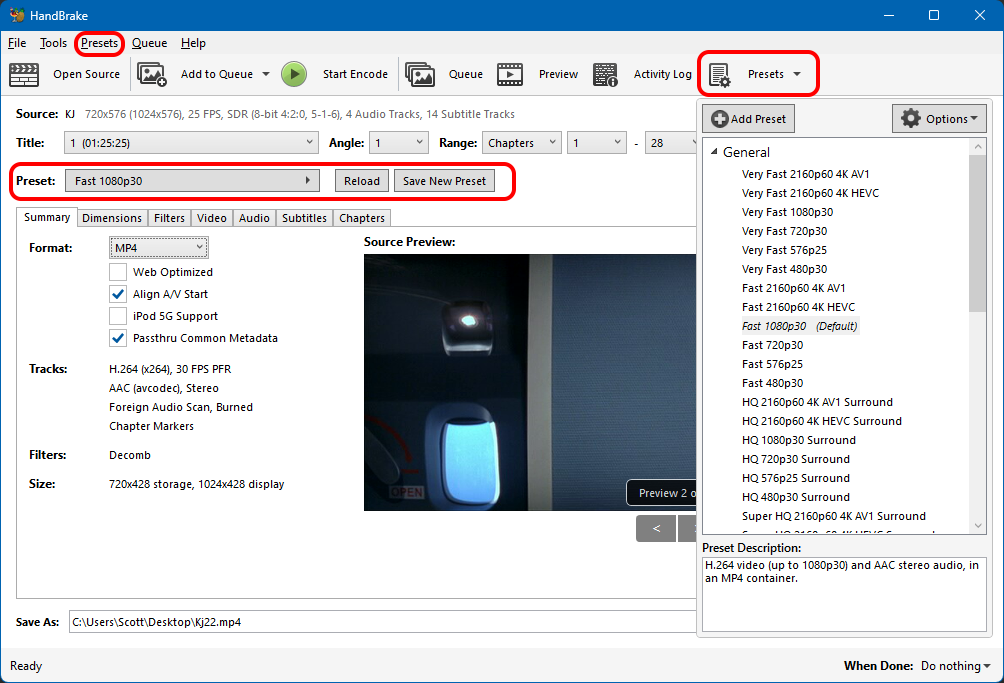
Основная логика работы видна уже на Toolbar: сначала открывается Source, затем задание запускается сразу или добавляется в Queue; Preview и Activity Log служат для проверки.
Карта интерфейса: где принимать решения
Главное окно построено вокруг одного текущего Source. В верхней части располагаются Toolbar, сведения об источнике, выбор Title и Range, текущий Preset и путь Destination. Ниже идут вкладки настроек. В Windows современная документация использует названия Summary, Dimensions, Filters, Video, Audio, Subtitles и Chapters. Каждая вкладка отвечает за отдельный слой результата; это удобнее воспринимать как последовательность контрольных точек, а не как набор независимых «улучшателей».
Summary показывает контейнер и сводку ключевых параметров. Здесь особенно полезно проверить Format до начала работы: изменение контейнера влияет на допустимые кодеки и субтитры. Dimensions управляет геометрией кадра, ограничением разрешения и обрезкой. Filters содержит операции вроде деинтерлейсинга и других фильтров; применять их «на всякий случай» не стоит, поскольку каждый фильтр меняет изображение и может замедлить обработку.
На вкладке Video выбираются видеокодировщик, частота кадров и метод управления качеством. Именно здесь находится наиболее чувствительный параметр качества. Для x264 и x265 шкала RF обратная: меньшее число означает выше качество и, как правило, больший файл; большее — ниже качество и меньший объём. Для разных кодировщиков одинаковые числа нельзя сравнивать напрямую. Поэтому перенос RF из x264 в SVT-AV1 как будто это одна шкала — методическая ошибка.
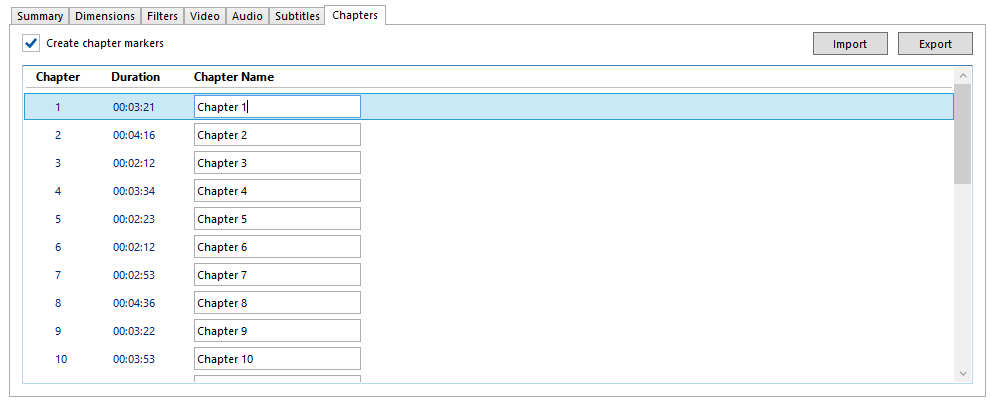
Audio отвечает за выбор исходных дорожек, кодек, passthru, mixdown, samplerate, gain и DRC. В многоязычных источниках важно не просто увидеть «1 audio track», а проверить язык и порядок. Subtitles задаёт текстовые или графические субтитры и режим Burn In там, где это необходимо. Chapters позволяет сохранить маркеры глав и их имена, если контейнер и выбранный сценарий это поддерживают.
Панель Presets — не декоративный список «качества». Каждый пресет — согласованный пакет параметров, рассчитанный на типовой класс устройств или сценарий. После выбора пресета ручные изменения становятся отклонениями от этого пакета. Поэтому при диагностике полезно всегда помнить две вещи: какой Preset был выбран и какие конкретно параметры были изменены после него.
Presets задают связанный набор параметров. Для нейтрального старта документация рекомендует Fast 1080p30, если нет требований конкретного устройства.
Форматы, кодеки и совместимость: что именно меняет HandBrake
Контейнер и кодек нужно различать. MP4, MKV и WebM — выходные контейнеры, то есть оболочки, внутри которых находятся видеопоток, звук, субтитры и служебные данные. H.264, H.265/HEVC, AV1 и другие варианты — способы кодирования видеопотока. Плеер может понимать контейнер MP4, но не поддерживать выбранный видеокодек; обратная ситуация тоже возможна. Поэтому фраза «сделать MP4» сама по себе не гарантирует воспроизведение на старом телевизоре.
HandBrake использует FFmpeg для чтения большого числа форматов и отдельно умеет открывать дисковые структуры. Из типичных файлов документированы MP4/M4V, MOV, MPG/MPEG, AVI, MKV, WMV, FLV, WebM, TS/MTS/M2TS; среди профессиональных источников встречаются MXF, MPEG-TS, ProRes, DNxHD/DNxHR, XAVC и XDCAM. При этом файл монтажной программы сам по себе не является видеоисточником: например, проект NLE сначала нужно экспортировать в обычный видеофайл.
Для DVD и Blu-ray действует жёсткая граница: HandBrake не обходит DRM и защиту от копирования. Если источник защищён, «не видит диск» нельзя исправлять подбором пресета или видеокодека — проблема возникает до стадии кодирования. Для легального незашифрованного диска или собственного бэкапа HandBrake может открыть структуру и предложить несколько Titles.
Тип данных
Что HandBrake делает
Что проверить до запуска
Обычный видеофайл
Сканирует Source и создаёт новый MP4, MKV или WebM
Частоту кадров и необходимость Constant/Peak/VFR по сценарию
Мастер-файл из видеоредактора
Транскодирует экспортированный файл
Не пытаться открыть сам проект редактора
DVD/Blu-ray без защиты
Сканирует структуру и Titles
Выбрать нужный Title по длительности и содержимому
Источник с DRM
Не предназначен для обхода защиты
Не менять параметры кодирования: источник должен быть доступен легально
Маршрут первого часа
Получить HandBrake только из официальной точки распространения и установить актуальные зависимости для своей платформы.
Открыть один короткий репрезентативный Source, а не сразу каталог из десятков файлов.
Проверить Title, длительность, разрешение, число аудиодорожек и субтитров.
Выбрать Fast 1080p30 либо профиль, соответствующий реальному устройству назначения.
На Summary убедиться в нужном контейнере, затем на Video не менять кодировщик без причины.
Сделать короткий Preview и проверить движение, мелкие детали, текст, звук и синхронизацию.
Задать понятный Destination с новым именем, чтобы не путать исходник и результат.
Запустить один полный encode, открыть готовый файл в целевом проигрывателе и сверить длительность, картинку, звук, дорожки и главы.
Только после успешного эталона сохранить Custom Preset и перейти к Queue.
Такой порядок уменьшает цену ошибки. Если сначала настроить очередь на двадцать файлов, а затем обнаружить неправильный язык аудио или слишком низкое разрешение, придётся повторять всю пакетную обработку. Один эталонный файл превращает субъективное «вроде подходит» в проверяемую спецификацию.
Практический справочник: от установки до повторяемого процесса
Как установить HandBrake и безопасно выполнить первый запуск
Цель. Получить официальную сборку для своей архитектуры, установить необходимые компоненты и открыть программу без подмены дистрибутива. На Windows сначала определите, используется ли x64-система на Intel/AMD или ARM64. На macOS берите Universal-сборку с официальной страницы. На Linux предпочтительный пользовательский путь — Flatpak через FlatHub.
Откройте официальную страницу Downloads и убедитесь, что вверху указана текущая версия 1.11.2.
Для Windows выберите подходящий installer или ZIP package. Для обычной установки удобнее installer; ZIP имеет смысл, если нужен распаковываемый вариант и вы понимаете, как отдельно обслуживать зависимости.
На Windows заранее установите Microsoft .NET Desktop Runtime 10.0.x для своей архитектуры. Не ориентируйтесь на старые инструкции, где встречаются предыдущие версии runtime.
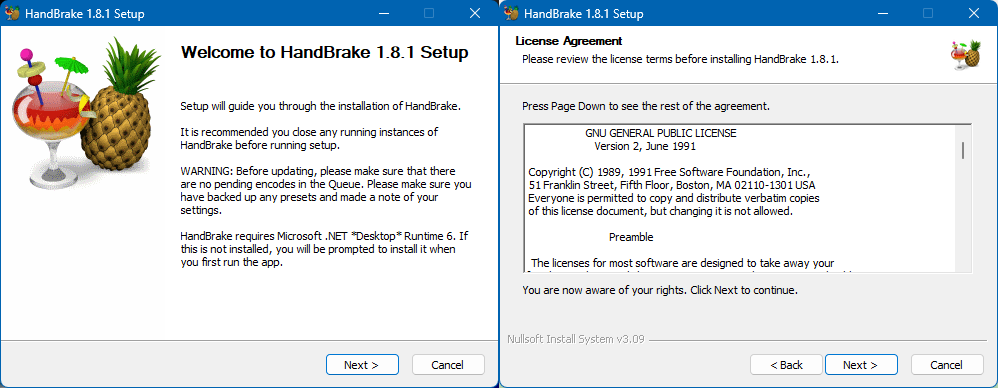
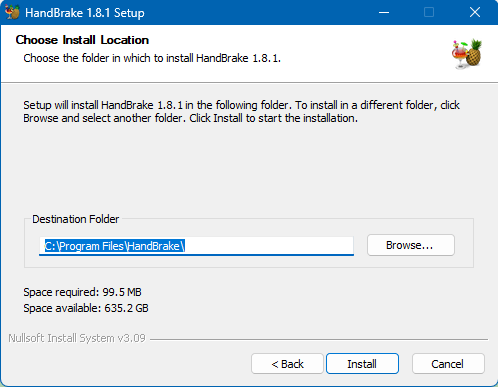
Запустите установщик. Если меняете каталог, используйте место, куда у вашей учётной записи есть обычный доступ на чтение и запуск. Исходные видео не нужно помещать внутрь каталога программы.
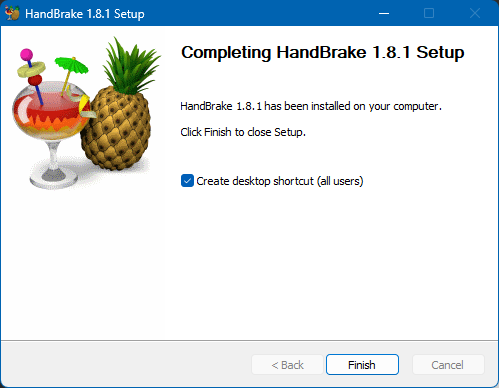
После установки запустите HandBrake и дождитесь появления окна выбора Source. Учётная запись HandBrake не требуется.
Параметр, влияющий на результат. На этом этапе важен не кодек, а происхождение сборки. Страница проекта отдельно ограничивает официальные точки загрузки сайтом HandBrake, GitHub проекта и FlatHub. Если файл пришёл из другого каталога, безопаснее удалить его и получить заново из официального источника.
Проверка. Сверьте номер версии с Downloads, затем откройте небольшой локальный файл через Open Source. Успешное сканирование подтверждает, что GUI и базовые компоненты работают.
Типичная ошибка. На Windows приложение не запускается после установки, потому что отсутствует актуальный .NET Desktop Runtime или установлена сборка другой архитектуры. Исправление — сначала привести runtime и архитектуру в соответствие с текущими требованиями.
Безопасный откат. Удаление HandBrake не требует удаления исходных видео. Перед обновлением уже используемой системы отдельно сохраните пользовательские Presets и закончите либо очистите Queue.
Документация иллюстрирует установку на примере более ранней версии. Номер версии и требование .NET на кадре исторические: для текущей ветки 1.11.2 ориентируйтесь на .NET Desktop Runtime 10.0.x.Каталог программы и каталог исходных видео — разные места: установщик размещает приложение, а Source может находиться на другом диске.После завершения установки первый функциональный контроль — открыть небольшой локальный Source и дождаться успешного сканирования.
Как открыть исходное видео и не ошибиться с Title
Цель. Загрузить правильный Source и убедиться, что HandBrake будет кодировать именно нужный видеопоток. Это особенно важно для DVD/Blu-ray, папок с несколькими роликами и источников, в которых обнаруживается несколько Titles.
Нажмите Open Source на Toolbar. При первом запуске диалог источника обычно появляется автоматически. Альтернатива — перетащить видео в главное окно.
Дождитесь завершения сканирования. Не меняйте Preset, пока в строке Source не появились имя и основные сведения.
Проверьте поле Title. Для обычного одиночного файла чаще всего доступен один вариант; для дисковой структуры Titles может быть несколько.
Сопоставьте длительность выбранного Title с ожидаемой длительностью материала. Для фильма длинный Title легче отличить от меню и бонусов по продолжительности, но выбор всё равно следует подтвердить просмотром.
Проверьте число аудиодорожек и субтитров. Если ожидаются два языка, а программа показывает один, не начинайте encode, пока не выяснено, тот ли Title выбран.
Что влияет на совместимость. HandBrake читает многие контейнеры и профессиональные форматы, но не открывает проектные файлы видеоредакторов как готовое видео. Проект монтажной системы сначала экспортируют в обычный видеофайл.
Проверка. Сверьте длительность, геометрию кадра и несколько кадров Preview. Для диска дополнительно переключите соседние Titles и убедитесь, что текущий содержит нужную программу, а не трейлер или короткий эпизод.
Типичная ошибка. При пакетной работе открыть папку и предположить, что HandBrake рекурсивно обработает вложенные каталоги. Документация очереди указывает, что вложенные папки игнорируются; файлы для такого сценария должны лежать на верхнем уровне выбранного каталога.
Безопасный откат. Открытие Source не изменяет исходный файл. Если выбран неверный Title, переключите его или откройте другой Source.
Как выбрать Preset и получить безопасную базовую конфигурацию
Цель. Начать с согласованного набора параметров, а не собирать кодек, размер, звук и контейнер независимо. Preset может менять разрешение, фильтры, видеокодировщик, encoder preset, качество, аудио, субтитры, главы и параметры совместимости.
После открытия Source раскройте панель Presets.
Если конечное устройство или сервис явно представлен в списке, выберите соответствующий профиль и прочитайте его описание.
Если специальных требований нет, используйте Fast 1080p30 как нейтральную исходную точку. Официальная документация называет его хорошим общим выбором.
Вернитесь на Summary и проверьте Format. Затем последовательно просмотрите Dimensions, Video и Audio: Preset уже заполнил эти поля.
Меняйте только параметры, для которых есть измеримая причина. Ограничение 720p ради меньшего файла — причина; переключение на AV1 только потому, что он новее, без проверки целевых устройств — нет.
Параметры. Встроенные Presets различаются не только скоростью. Более тяжёлый профиль может использовать медленный encoder preset, более высокое качество, дополнительные аудиодорожки или иной лимит разрешения.
Проверка. Перед полным encode сделайте Preview на фрагменте с движением, мелкими деталями и текстом. Затем убедитесь, что итоговый контейнер и видеокодек поддерживаются устройством назначения.
Типичная ошибка. Выбрать Preset, затем вручную изменить почти каждую вкладку и продолжать считать результат исходным профилем. При диагностике снова выберите базовый Preset и вносите изменения по одному.
Безопасный откат. Кнопка Reload рядом с Preset возвращает параметры профиля после экспериментов. Проверенную конфигурацию сохраняйте отдельным Custom Preset.
Как перекодировать видео в MP4 для широкой совместимости
Цель. Создать новый MP4, который воспроизводится на широком круге современных устройств, не вмешиваясь в исходный файл. Для консервативного сценария начните с Fast 1080p30 и H.264, если целевое устройство не требует другого кодека.
Откройте Source и выберите правильный Title.
Выберите Fast 1080p30 либо более подходящий официальный Preset.
На Summary установите Format: MP4, если выбранный Preset не сделал это автоматически.
На Video убедитесь, что выбран H.264/x264 для сценария широкой совместимости. Не меняйте Profile и Level без требований конкретного проигрывателя.
На Audio проверьте нужную звуковую дорожку. Для универсального файла часто подходит AAC; многоканальный звук и passthru решаются по возможностям устройства.
В Save As задайте новое имя, а через Browse... проверьте Destination.
Запустите Start Encode или добавьте задание через Add to Queue.
Параметры. MP4 — контейнер, а не гарантия воспроизведения. Старый телевизор может принимать MP4/H.264 и не понимать MP4/AV1. Если главная цель — совместимость, выбор новейшего кодека способен ухудшить практический результат.
Проверка. После завершения откройте файл именно на целевом устройстве. Сверьте полную длительность, звук, синхронизацию речи и изображения, начало и конец ролика; при наличии субтитров проверьте их отдельно.
Типичная ошибка. Оценивать успех только по расширению .mp4. Правильная проверка включает контейнер, видеокодек, аудиокодек, разрешение и реальное воспроизведение.
Безопасный откат. HandBrake создаёт новый Destination. Если результат не подошёл, удалите только выходной файл, вернитесь к исходнику, Reload Preset и измените один параметр.
Как уменьшить размер 1080p-видео через Constant Quality
Цель. Снизить объём файла без жёсткого задания конечного размера и сохранить приемлемое визуальное качество. Для x264/x265 официальный ориентир для 1080p — RF 20–24; меньшее RF означает более высокое качество и обычно больший файл.
Откройте репрезентативный Source 1080p и выберите Preset, который не увеличивает разрешение.
На вкладке Video оставьте Constant Quality, используемый большинством официальных Presets.
Для x264/x265 начните со значения внутри диапазона 20–24. Если Preset уже задаёт значение в этом диапазоне, сначала оцените его.
Сделайте короткий Preview на сложном фрагменте: движение камеры, волосы, трава, вода, дым, мелкий текст или зерно лучше выявляют потерю деталей, чем статичный кадр.
Если качество избыточно и файл нужно уменьшить, увеличивайте RF небольшими шагами. Если детали заметно разрушаются, уменьшайте RF небольшими шагами.
После выбора значения выполните полный encode и сравните не только размер, но и воспроизведение на нужном экране.
Ключевое ограничение. RF нельзя переносить между разными кодировщиками как универсальную меру. x264 RF 22 и x265 RF 22 не обещают одинаковый результат; SVT-AV1 имеет свою шкалу. У аппаратных кодировщиков шкалы также отличаются.
Проверка. Смотрите один и тот же сложный участок исходника и результата при одинаковом масштабе. Отдельно проверьте градиенты, тёмные сцены, текст и быстрые движения. Constant Quality не предназначен для точного прогнозирования конечного объёма.
Типичная ошибка. Считать, что RF 18 сильнее сжимает, потому что число меньше. Для x264/x265 наоборот: меньшее значение повышает качество и может резко увеличить размер.
Безопасный откат. Храните исходник. Если эксперимент с RF не удался, удалите только Destination и верните значение Preset через Reload.
Как выбрать H.265/HEVC или AV1 и не потерять совместимость
Цель. Использовать более современный кодек там, где это оправдано размером и поддержкой устройств, не превращая кодирование в эксперимент. H.265/HEVC и AV1 полезны в подходящих сценариях, но старые телевизоры, приставки и рабочие системы поддерживают их не одинаково.
Сначала определите место воспроизведения: конкретный телевизор, мобильное устройство, медиасервер, браузер или архив.
Подтвердите поддержку кодека на конечной стороне. Если её нельзя подтвердить, для обмена безопаснее остаться на H.264.
Откройте Source и выберите Preset с нужным классом разрешения. На Video выберите H.265/x265 или SVT-AV1 только после этого.
Для SVT-AV1 используйте его собственную шкалу: документация HandBrake приводит для 1080p ориентир RF 25–35, для 2160p — RF 25–40. Не копируйте число из x264.
Если доступен аппаратный кодировщик, выбирайте его осознанно ради скорости. Одинаково названное значение качества у программного и аппаратного encoder не гарантирует идентичный результат.
Сделайте Preview, затем короткий полный образец и воспроизведите его на целевом устройстве.
Что влияет на время. Кодек, encoder preset, разрешение, фильтры и оборудование меняют скорость независимо друг от друга. Очень медленный программный AV1 может быть нерационален для срочной разовой публикации, даже если эффективность хранения привлекательна.
Проверка. Успешное воспроизведение на мощном ПК не доказывает совместимость телевизора. Проверяйте реальное место назначения. Для архива полезно сохранять информацию о кодеке в описании набора файлов.
Типичная ошибка. Одновременно менять кодек, RF, разрешение и аудио, а затем пытаться определить, что испортило результат. Эталонный подход — менять один класс параметров за раз.
Безопасный откат. Сохраните исходник или совместимую H.264-копию до подтверждения всех устройств. Если новый кодек не подходит, повторяйте encode из Source, а не из уже пережатого результата.
Как изменить разрешение и избежать лишнего масштабирования
Цель. Создать более компактную версию для меньшего экрана или привести материал к заданному максимуму, не повышая разрешение без необходимости. Увеличение числа пикселей не восстанавливает деталей, которых не было в Source.
Откройте Source и на сводке запомните исходное разрешение и соотношение сторон.
Выберите Preset с целевым классом разрешения: например, 720p для облегчённой копии или 1080p для Full HD.
Перейдите на Dimensions и проверьте итоговый размер кадра. Обратите внимание на автоматическое кадрирование, если исходник содержит чёрные поля.
Не задавайте размер выше исходного только ради числа «4K» в имени. Это увеличит вычислительную работу, но не создаст исходной детализации.
Если важна точная геометрия, проверьте, что соотношение сторон не искажено и активные части кадра не обрезаны.
Сделайте Preview на сцене с лицами, круглыми объектами и текстом: неправильные пропорции на них заметнее.
Параметры. Разрешение связано с качеством и производительностью. Уменьшение 4K до 1080p сокращает число пикселей и часто заметно уменьшает размер результата. Слишком агрессивный переход 1080p → 480p необратимо убирает мелкие детали.
Проверка. Подтвердите фактическое разрешение готового файла через свойства плеера или медиаданные, затем посмотрите кадр на целевом размере экрана. Отдельно оцените тонкие линии и текст.
Типичная ошибка. Выбрать Preset с лимитом 720p и удивиться, что 1080p Source стал 720p, хотя RF оставался «качественным». Preset влияет не только на RF; Dimensions нужно проверять отдельно.
Безопасный откат. Если уменьшение оказалось лишним, снова откройте исходный Source и выберите профиль без такого лимита. Не увеличивайте обратно уже уменьшенный файл: утраченная детализация не вернётся.
Как правильно выбрать аудиодорожки, passthru и стерео
Цель. Получить файл с нужным языком и каналами, не потерять полезную дорожку и не создать несовместимый звук. Многоязычное видео обязательно проверяйте на вкладке Audio до добавления задания в Queue.
После сканирования Source откройте Audio и посмотрите список исходных дорожек.
Для каждой требуемой дорожки проверьте Source, Codec, Mixdown, Samplerate и режим качества или битрейта.
Если устройство гарантированно понимает исходный аудиокодек и контейнер разрешает его, passthru позволяет сохранить дорожку без повторного аудиокодирования. Если совместимость важнее, выберите поддерживаемый выходной кодек.
Для обычного стереоустройства проверьте Mixdown: Stereo. Не оставляйте многоканальную схему только потому, что она присутствует в Source, если конечная система её не использует.
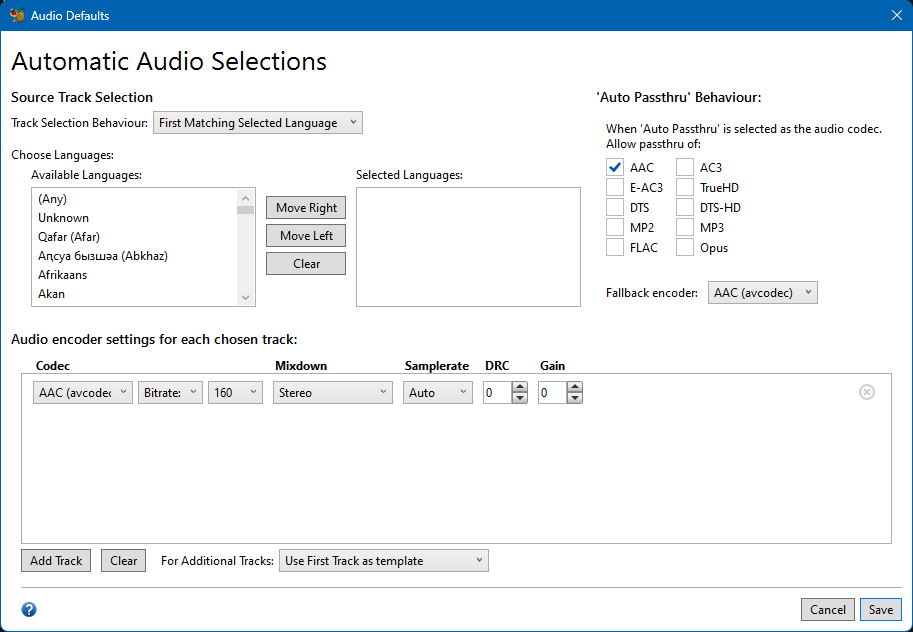
Для повторяемых многоязычных источников откройте Selection Behaviour.... Правила могут выбирать первую подходящую дорожку по языку и задавать fallback encoder.
После изменения правил примените их к текущему Source и ещё раз проверьте фактически выбранные дорожки.
Параметры. Passthru избегает нового поколения аудиокодирования, но переносит требования исходного кодека на конечное устройство. Перекодирование в AAC чаще повышает переносимость, зато меняет поток. Это выбор совместимости, а не универсальное улучшение.
Проверка. После encode переключите все сохранённые аудиодорожки в плеере, проверьте язык, каналы и синхронизацию. Для длинного материала послушайте несколько точек по времени.
Типичная ошибка. Сохранить только первую дорожку, считая её основной, хотя первой может быть комментарий или другой язык. Название и порядок нужно подтверждать по данным Source.
Безопасный откат. Аудионастройки не меняют исходник. Если дорожка потеряна, повторите encode из Source. Для серии сначала испытайте Selection Behaviour на файле с несколькими языками.
Selection Behaviour полезен для серий: правило выбирает дорожки по языку и определяет, что делать с passthru и запасным кодировщиком.Аудиопараметры проверяются отдельно от видео: важны исходная дорожка, codec, mixdown и способ управления качеством или битрейтом.
Как добавить или сохранить субтитры и понять, когда нужен Burn In
Цель. Получить субтитры в нужном виде: переключаемой дорожкой, когда контейнер и формат это позволяют, либо вшитыми в изображение, когда нужен Burn In. Решение зависит от типа субтитров, контейнера и возможностей проигрывателя.
Откройте вкладку Subtitles и посмотрите, какие дорожки обнаружены в Source.
Выберите требуемый язык. Для поддерживаемых внешних текстовых субтитров используйте предусмотренный импорт.
Решите, должна ли дорожка быть переключаемой. Если контейнер не поддерживает конкретный тип как отдельную дорожку, HandBrake может потребовать Burn In.
Если нужны только реплики на иностранном языке, проверьте работу Foreign Audio Scan и forced-субтитров на коротком фрагменте.
Сделайте Preview там, где субтитр точно должен появляться. Оцените позицию, читаемость и отсутствие обрезки.
После encode откройте список субтитров в целевом плеере: переключаемая дорожка должна быть доступна отдельно; Burn In виден даже при отключённых субтитрах плеера.
Параметры совместимости. MP4, MKV и WebM имеют разные ограничения по типам субтитров. Графические дорожки дискового происхождения чаще требуют Burn In. Вшитый текст становится частью изображения, и зритель уже не сможет его отключить.
Проверка. Проверьте язык, тайминг, несколько длинных строк, спецсимволы и сцену у нижней границы кадра. После изменения кропа или масштаба особенно важно увидеть, что текст не ушёл за безопасную область.
Типичная ошибка. Ожидать, что настройка поведения отменит техническое ограничение контейнера. Если формат субтитров нельзя хранить отдельной дорожкой, выбирают другой контейнер или осознанный Burn In.
Безопасный откат. Не удаляйте исходные субтитры. Если Burn In оказался ошибкой, повторите encode из Source с другой конфигурацией; удалить уже вшитый текст без реконструкции изображения нельзя.
Как сохранить главы и кодировать только нужный диапазон
Цель. Сохранить навигацию по главам либо ограничить обработку конкретным участком без полноценного видеомонтажа. Range и Chapters подходят для технического отбора диапазона, но не заменяют таймлайн.
После открытия Source проверьте поле Range. Для источника с главами можно задать диапазон по Chapters.
Если нужен весь ролик, убедитесь, что диапазон охватывает начало и конец. Случайно оставшийся один Chapter даст корректный, но неполный файл.
Откройте Chapters и включите Create chapter markers, если маркеры нужно сохранить.
При необходимости отредактируйте Chapter Name, не меняя порядок без причины.
Для проверки одного фрагмента сначала создайте короткий encode нужного Range, а не весь длинный Source.
После полного encode проверьте меню глав в плеере и переход к нескольким точкам.
Параметры. Маркеры глав — метаданные навигации, они не разрезают файл на отдельные видео. Для физических клипов нужны отдельные задания с разными диапазонами либо инструмент нарезки.
Проверка. Сверьте общую длительность с выбранным Range. Если кодировался весь материал, начало и конец должны соответствовать Source; при частичном диапазоне ожидаемую длительность лучше записать заранее.
Типичная ошибка. После экспериментального кодирования одной главы забыть вернуть Range на весь материал и затем отправить Job в Queue. Технически encode завершится нормально, но ролик окажется неполным.
Безопасный откат. Range не меняет Source. Для исправления выберите нужный диапазон и повторите encode. Не пытайтесь достроить пропущенные части из уже перекодированного файла.
Перед пакетным запуском проверьте число глав и Range: одна случайно выбранная глава создаст неполный, хотя технически исправный файл.
Как настроить Queue и обработать пакет файлов без перезаписи
Цель. Подготовить несколько независимых заданий и запустить их последовательно, сохранив для каждого правильные Source, Preset и Destination. Queue особенно полезна при длительном кодировании и при подготовке серии материалов по одному проверенному профилю.
Для первого Source выберите Title, Preset, аудио, субтитры и Destination.
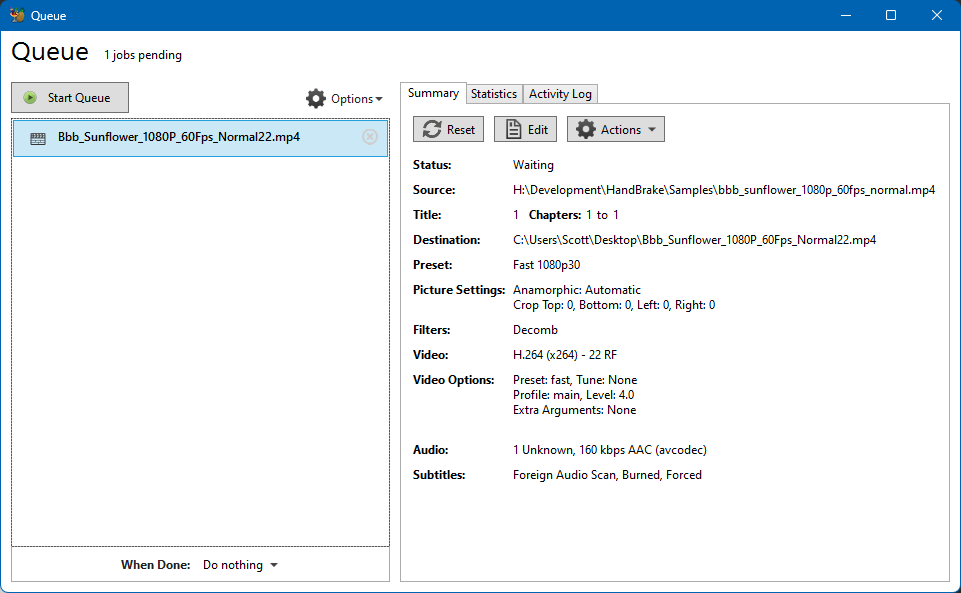
Нажмите Add to Queue на Toolbar. Откройте Show Queue или Queue и убедитесь, что появилось одно ожидающее задание.
Откройте следующий Source и повторите настройку. Не считайте параметры предыдущего задания автоматически подходящими: порядок языков и разрешения могут отличаться.
На Windows для серии откройте Tools → Preferences → Output Files, настройте автоматическое именование, Default Path и шаблон, в котором присутствует Title.
Для папки с несколькими одиночными видео помните: вложенные каталоги не обходятся рекурсивно.
Перед запуском откройте Queue и выборочно проверьте Source, Destination и Preset каждого Job.
Нажмите Start Queue и следите за статусом и свободным местом на диске.
Параметры. Пакетная обработка не означает, что один RF одинаково хорош для любого содержания. Однородную серию удобно вести одним профилем; смесь 480p, 1080p и 4K разумнее разделить по назначению и разрешению.
Проверка. До запуска количество Jobs должно совпадать с количеством ожидаемых результатов, а имена Destination — быть уникальными. После завершения откройте несколько файлов из начала, середины и конца списка.
Типичная ошибка. Несколько Jobs получают одинаковое имя результата. Автоматическое именование и включение Title в шаблон снижают риск перезаписи и путаницы.
Безопасный откат. Job можно удалить до запуска. Для редактирования задания на Windows используется кнопка edit рядом с Job: оно возвращается в главное окно и удаляется из Queue; после исправления его добавляют снова.
В Queue следует отправлять только уже проверенное задание с правильными Source, Title, Preset и Destination.Queue служит финальной проверкой перед длительной обработкой: здесь видно, куда будет записан каждый Job и с каким Preset.
Как создать Custom Preset и сделать повторяемый профиль
Цель. Зафиксировать проверенную конфигурацию, чтобы не восстанавливать вручную кодек, качество, разрешение и правила дорожек для каждой новой серии. Preset имеет смысл сохранять после успешного полного эталона, а не сразу после первого изменения ползунка.
Откройте типичный Source и выберите ближайший встроенный Preset.
Измените только параметры, которые нужны процессу: например, лимит 1080p, x265, выбранное RF и аудиоправило.
Сделайте Preview и полный encode эталонного файла. Проверьте его на целевом устройстве.
Нажмите Save New Preset.
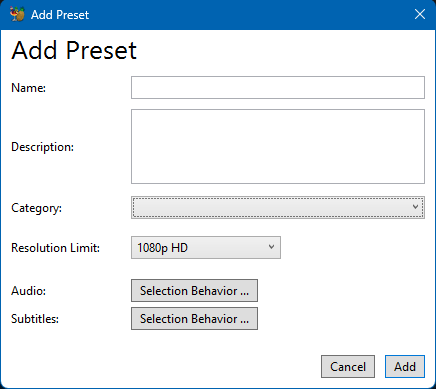
В окне Add Preset задайте понятные Name и Description. Название «Архив 1080p x265» информативнее, чем «Мой пресет 2».
Проверьте Resolution Limit. Слишком низкий лимит будет уменьшать будущие источники автоматически.
Для Audio и Subtitles откройте Selection Behaviour... и задайте правила, если серия многоязычная.
Нажмите Add, затем примените новый Preset к другому Source и проведите контрольный encode.
Параметры. Preset хранит правила, а не конкретные аудио- и субтитровые дорожки текущего Source. Для этих вкладок применяются Selection Behaviour. Это важно: дорожка №2 в следующем файле может оказаться другим языком.
Проверка. На втором Source сверяйте Format, Video Encoder, RF, Resolution Limit и автоматически выбранные дорожки. Профиль считается рабочим только после успешного результата на более чем одном репрезентативном источнике.
Типичная ошибка. Сохранить Preset до обнаружения неправильного языка аудио или лишнего уменьшения разрешения. Ошибка затем автоматически повторяется на всей серии.
Безопасный откат. Пользовательский Preset можно удалить или пересоздать, не затрагивая Source. Встроенные Presets остаются нейтральной базой, к которой можно вернуться.
Custom Preset фиксирует проверенную конфигурацию; отдельно контролируйте Resolution Limit и правила выбора Audio/Subtitles.
Как перенести Presets на другой компьютер и не искать «файл проекта»
Цель. Перенести повторяемые настройки HandBrake между машинами или подготовить резервную копию перед обновлением. У программы нет универсального монтажного project-файла: переносимость процесса строится вокруг пользовательских Presets и записи важных параметров.
Откройте панель Presets и экспортируйте нужные пользовательские Presets средствами интерфейса. Документация поддерживает экспорт и импорт профилей.
Сохраните экспорт вместе с короткой записью: версия HandBrake, назначение профиля, типичный Source и ожидаемый контейнер.
На новом компьютере установите актуальный HandBrake из официального источника.
Импортируйте Presets через панель Presets.
Не запускайте сразу большую Queue. Откройте один репрезентативный Source и проверьте доступность всех кодировщиков.
Сделайте эталонный encode и сравните параметры результата с ожидаемыми. На другом оборудовании набор аппаратных encoders может отличаться.
Где хранятся пользовательские Presets. Документация указывает стандартные пути: Windows — C:\Users\%Username%\AppData\Roaming\HandBrake\presets.json; Flatpak — /var/app/fr.handbrake.ghb/config/ghb/presets.json; macOS — ~/Library/Containers/fr.handbrake.HandBrake/Data/Library/Application Support/HandBrake/UserPresets.json. Эти файлы полезны для резервирования, хотя штатный Export/Import обычно понятнее для переноса.
Проверка. Сверьте не только имя Preset, но и Video Encoder, RF, Resolution Limit, аудиоправила и контейнер. Если старый профиль использует отсутствующий аппаратный encoder, его адаптируют и сохраняют под новым именем.
Типичная ошибка. Перенести Preset, привязанный к конкретному hardware encoder, и ожидать идентичной работы на другой GPU или другой ОС.
Безопасный откат. Не перезаписывайте единственную копию экспортированного профиля. Храните исходный вариант и создавайте адаптацию с новым именем.
Как восстановиться после сбоя, найти причину в Activity Log и безопасно обновиться
Цель. Отличить ошибку Source от проблемы Destination, нехватки места, несовместимого Preset или кодировщика, а затем повторить задание без повреждения исходника. Activity Log начинается при запуске HandBrake и фиксирует сканирование, параметры encode, прогресс и обнаруженные проблемы.
При ошибке не меняйте сразу несколько параметров. Откройте Activity Log через Toolbar или меню.
Найдите блок текущего Source и убедитесь, что программа определила контейнер, видеопоток, аудио, субтитры и ожидаемую длительность.
Проверьте Destination: существует ли каталог, есть ли права записи и достаточно ли свободного места.
Если сбой появился с пользовательским Preset, повторите короткий encode со встроенным Fast 1080p30. Успех базового профиля сужает причину.
Если ошибка связана с аппаратным encoder, временно выберите программный вариант для диагностики, не меняя одновременно Source и разрешение.
Перед обновлением дождитесь окончания активных Jobs, экспортируйте пользовательские Presets и зафиксируйте необычные настройки. После обновления проведите один эталонный encode.
Что даёт Activity Log. В нём можно подтвердить версию HandBrake и ОС, CPU/GPU, результат сканирования Source, найденные Titles, языки и кодеки дорожек, финальные настройки, ошибки чтения и записи, сведения о кадрах и Destination. Это позволяет диагностировать конкретный этап, а не угадывать по общему сообщению.
Проверка. Исправление считается успешным после завершённого encode и воспроизведения результата. Исчезновение предупреждения в интерфейсе ещё не доказывает, что весь Source читается до конца.
Типичная ошибка. После сбоя перекодировать частично полученный файл вместо исходника. Для восстановления возвращайтесь к исходному Source.
Безопасный откат. Сохраните журнал и исходный пользовательский Preset до изменений. Если новая версия ведёт себя иначе, сначала воспроизведите задачу на встроенном профиле и сравните параметры.
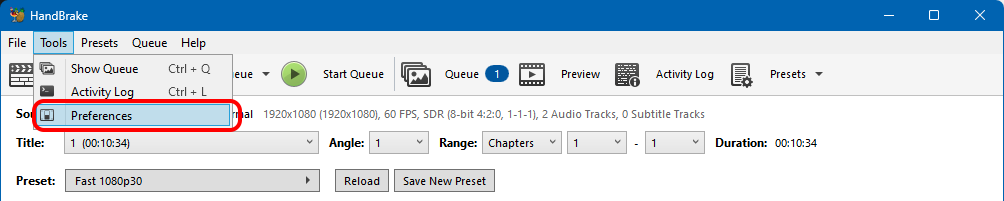
Activity Log используется для диагностики, а Preferences — для настроек процесса вроде автоматического именования; это лучше случайного перебора кодеков при сбое.
Задача → инструмент → результат → что проверить
Задача
Инструмент HandBrake
Ожидаемый результат
Контроль
Подготовить универсальную копию
Preset Fast 1080p30, MP4, H.264
Файл для широкого круга современных проигрывателей
Воспроизведение на реальном целевом устройстве
Снизить объём 1080p
Video → Constant Quality
Новый файл с контролируемым компромиссом качества и размера
Сложные сцены, текст, градиенты и итоговый объём
Сделать 720p-копию
Preset/Dimensions с ограничением 720p
Меньшее разрешение без изменения Source
Фактический размер кадра и отсутствие лишнего кропа
Сохранить нужный язык
Audio и Selection Behaviour
Одна или несколько ожидаемых дорожек
Переключение языков в плеере и синхронизация
Добавить субтитры
Subtitles, при необходимости Burn In
Переключаемая дорожка или вшитый текст
Тайминг, язык, доступность переключения
Сохранить навигацию
Chapters → Create chapter markers
Маркеры глав в выходном контейнере
Переход между главами после encode
Обработать серию
Queue, автоматическое именование
Несколько независимых Destination
Уникальные имена, количество Jobs, выборочная проверка результатов
Повторять один профиль
Save New Preset
Пользовательский Preset с проверенными правилами
Контроль на втором Source, особенно Audio/Subtitles
Найти причину сбоя
Activity Log
Понимание этапа: scan, decode, encode или write
Повтор короткого задания после одного исправления
Эта таблица полезна как ограничитель лишних действий: если задача решается одной вкладкой, не нужно одновременно менять остальные. Глубина настройки полезна только тогда, когда каждое изменение связано с проверяемым требованием.
Быстрый результат и максимальный контроль — два разных сценария
Быстрый результат
Для разовой перекодировки начните с одного официального Preset. Откройте Source, проверьте Title, выберите Fast 1080p30, убедитесь в нужном Format и языке Audio, задайте Destination и сделайте Preview. Если короткий фрагмент выглядит нормально, запускайте полный encode. После завершения откройте файл на конечном устройстве. Такой сценарий минимизирует число ручных решений и лучше подходит, когда исходный ролик уже технически нормален.
В быстром сценарии не стоит включать дополнительные Filters, переключать encoder preset на экстремально медленный, вручную задавать Profile/Level или добавлять несколько аудиоверсий «на всякий случай». Каждое из этих действий требует отдельной причины и собственной проверки.
Максимальный контроль
Для архива, повторяемой публикации или сложной совместимости сначала составьте спецификацию результата: контейнер, кодек, максимальное разрешение, частота кадров, допустимые аудиокодеки, нужные языки, субтитры, главы и критерий качества. Затем подберите ближайший Preset и изменяйте параметры последовательно. Эталон лучше строить на коротком, но сложном фрагменте, а после финального encode сравнивать его с Source.
Когда конфигурация подтверждена, сохраните Custom Preset, экспортируйте его как резервную копию и только после этого используйте Queue. Такой процесс медленнее на этапе настройки, зато уменьшает вероятность, что одна ошибка повторится на десятках файлов.
Производительность, диск и аппаратное кодирование
Кодирование видео относится к ресурсоёмким задачам. На скорость HandBrake одновременно влияют исходное разрешение и длительность, выбранный кодек, encoder preset, фильтры, число аудиодорожек и возможности CPU/GPU. Поэтому симптом «работает медленно» без контекста почти бесполезен: один компьютер может быстро обработать H.264 720p и часами считать сложный 4K Source с тяжёлым программным кодировщиком.
Официальная документация подчёркивает, что software video encoders, Filters и audio encoders выигрывают от быстрого CPU и памяти, а hardware encoders — от современного GPU. HandBrake документирует аппаратные пути AMD, Apple VideoToolbox, Intel Quick Sync Video, NVIDIA NVENC и Media Foundation для совместимых систем. Наличие GPU определённого бренда ещё не означает доступность каждого encoder: конкретный вариант должен присутствовать в текущем интерфейсе на конкретной машине.
Hardware encoding выбирают прежде всего ради скорости и разгрузки CPU. При этом числовые шкалы качества у разных encoders не взаимозаменяемы. Правильное сравнение — два коротких encode одного Source с одинаковым разрешением и одинаковой целью, после чего оцениваются время, размер и изображение. Если важна максимальная повторяемость архива, один проверенный программный профиль проще поддерживать между машинами. Если важен срок обработки большой очереди, аппаратный путь может оказаться практичнее.
Диск нужно планировать отдельно от размера приложения. HandBrake создаёт новый Destination и не «уменьшает исходник на месте». Если Source занимает десятки гигабайт, свободное место должно покрывать исходный материал, выходные файлы и запас на другие Jobs. При записи на внешний накопитель заранее проверьте файловую систему, права записи и стабильность подключения; отвалившийся диск превращает исправную конфигурацию encode в ошибку записи.
Ускорить процесс можно не только заменой encoder. Снижение разрешения, отказ от ненужных фильтров, более быстрый encoder preset и сокращение числа перекодируемых аудиодорожек тоже влияют на время. Оптимизировать следует по узкому месту: если CPU загружен полностью, имеет смысл оценить hardware encoder; если Destination находится на медленной сети, смена видеокодека не устранит проблемы записи.
Приватность, сеть и локальная обработка
HandBrake выполняет транскодирование локально и не требует аккаунта. Для конфиденциального материала это заметное отличие от веб-конвертеров: видео не требуется загружать на сторонний сервер только ради смены кодека или размера. Сеть может использоваться для получения обновлений, загрузки приложения и обращения к документации, но сам Source обрабатывается на компьютере.
Локальность приложения не гарантирует локальность Destination. Если результат записывается в синхронизируемую папку, сетевое хранилище или каталог облачного клиента, дальнейшая передача определяется этим хранилищем. Для материала, который не должен покидать компьютер, выбирайте обычную локальную папку и отдельно проверяйте автоматическую синхронизацию.
Activity Log содержит технические сведения о системе, Source, Destination и параметрах задания. Такой журнал полезен для диагностики, но перед передачей другому человеку его разумно просмотреть: в путях могут присутствовать имена каталогов и файлов. Для внутренней документации достаточно хранить журнал рядом с описанием ошибки и версией Preset.
Сильные стороны HandBrake
Чёткая специализация. Большинство элементов интерфейса относится непосредственно к транскодированию, а не к монтажу.
Кроссплатформенность. Общая модель Source → Preset → Destination → Queue доступна на Windows, macOS и Linux, хотя отдельные меню и hardware encoders различаются.
Открытая лицензия. HandBrake распространяется по GNU GPL v2 без платной подписки и обязательного аккаунта.
Широкое чтение Source. Использование FFmpeg позволяет открывать многочисленные потребительские и профессиональные видеоформаты.
Presets как безопасная база. Новичку не нужно вручную собирать профиль из десятков параметров, а опытный пользователь может сохранить Custom Preset.
Queue. Несколько Jobs подготавливаются заранее и запускаются последовательно после проверки.
Управление дорожками. Selection Behaviour помогает повторять правила выбора Audio и Subtitles на серии материалов.
Activity Log. Журнал фиксирует, что программа увидела в Source и какие параметры реально использовала, что сокращает число догадок при сбое.
Ограничения и границы применения
Нет монтажного таймлайна. HandBrake не заменяет NLE для сборки ролика из многих клипов, переходов, многослойной графики и сложного звукового монтажа.
Нет обхода DRM. Защищённый источник не становится доступным после выбора другого Preset или контейнера.
Выход ориентирован на типовые контейнеры транскодирования. Основные результаты — MP4, MKV и WebM; для специализированных mastering-контейнеров нужен другой инструмент.
Constant Quality не задаёт точный конечный размер. Объём зависит от содержания видео и выбранного encoder.
Hardware encoders зависят от системы. Preset, созданный вокруг одного GPU, может потребовать адаптации на другой машине.
Субтитры ограничены сочетанием контейнера и типа дорожки. Некоторые варианты требуют Burn In, после которого текст становится частью изображения.
Нет единого project-файла. Повторяемое состояние сохраняется Presets, настройками и Queue, а не монтажным проектом.
Высокое качество может быть медленным. Тяжёлые software encoders, высокое разрешение и Filters требуют значительных ресурсов.
Если задача звучит как «обрезать несколько сцен, переставить фрагменты, добавить музыку, титры и переходы», HandBrake не должен быть первым выбором. Сначала выполняют монтаж и экспорт мастер-файла в видеоредакторе, затем HandBrake используют для финального транскодирования, уменьшения размера и подготовки совместимых копий.
Сравнение с другими аналогами
Сравнивать HandBrake разумно не с полноценными видеоредакторами, а с инструментами, где основная задача — перекодирование, конвертация и техническая подготовка медиа. Ниже четыре варианта, которые не относятся к AMS-каталогу и закрывают разные уровни контроля: графический профессиональный конвертер, командная строка, Windows-оболочка на движке HandBrake и традиционный Windows-конвертер.
Shutter Encoder
Главная задача.Shutter Encoder — графический конвертер и набор технических операций для видео, аудио и изображений, построенный вокруг FFmpeg. По широте функций он выходит дальше чистого транскодирования: поддерживает обрезку, rewrap, замену аудио, работу с субтитрами, цветовые операции, анализ и ряд постпроизводственных сценариев.
Платформы и порог входа. Официальная страница предлагает Windows, Intel/Apple Silicon macOS и Linux-сборки. Интерфейс остаётся графическим, но количество специальных функций выше, чем в HandBrake, поэтому новичку полезнее начинать с одной операции, а не изучать весь список сразу.
Форматы и автоматизация. Shutter Encoder перечисляет H.264, H.265, H.266, VP8, VP9, AV1, профессиональные DNxHD/DNxHR, ProRes, CineForm, broadcast-кодеки, FFV1, аудиоформаты и операции без перекодирования. Есть render queue, сохранение настроек в preset-файл и аппаратные варианты NVIDIA, AMD, Intel и Apple. Для некоторых задач это гибче HandBrake, особенно когда нужно rewrap или cut without re-encoding.
Модель оплаты. Программа бесплатна; проект поддерживается пожертвованиями. Официальная страница отдельно указывает отсутствие ограничений и рекламных блоков в программе.
Границы замены. Shutter Encoder хорошо заменяет HandBrake в технической лаборатории, где рядом с encode нужны анализ, rewrap, cut, профессиональные кодеки и обработка служебных форматов. HandBrake проще держать как стабильный «конвейер» на Preset + Queue для типовых MP4/MKV/WebM и повторяемых пользовательских профилей.
FFmpeg
Главная задача. FFmpeg — мультимедийный фреймворк и командные утилиты для decode, encode, transcode, mux, demux, stream, filter и анализа. HandBrake сам опирается на библиотеки FFmpeg при чтении многих Sources, но поверх них предлагает ограниченный и более ориентированный на конечного пользователя GUI.
Платформы и порог входа. FFmpeg работает на Linux, macOS, Windows, BSD и других системах. Порог входа выше: основной рабочий инструмент ffmpeg — командная строка. Пользователь должен явно понимать параметры входа, фильтры, maps потоков, кодеки и контейнеры; зато сценарий можно записать как команду и повторить точно.
Форматы и автоматизация. По поддержке форматов и фильтров FFmpeg существенно шире HandBrake. Скрипты оболочки, планировщики и системы сборки позволяют автоматизировать тысячи файлов, задавать сложные цепочки фильтров и интегрировать транскодирование в серверные процессы. Это сильная сторона для инженера и слабая для пользователя, которому нужен безопасный графический Preset.
Модель оплаты. FFmpeg — свободный проект с открытым исходным кодом. Готовность конкретной сборки и набор включённых библиотек зависят от того, как она собрана и откуда получена.
Границы замены. FFmpeg предпочтителен, когда нужен полностью автоматизированный pipeline, редкий контейнер, необычный filter graph или интеграция в скрипт. HandBrake лучше, если важнее визуально проверить Source, выбрать Preset, настроить Audio/Subtitles и вести Queue без написания команд.
VidCoder
Главная задача. VidCoder — открытый Windows-транскодер и инструмент для DVD/Blu-ray, который использует HandBrake как encoding engine. Поэтому его кодировочная основа близка, но рабочий интерфейс и механизмы автоматизации отличаются.
Платформы и порог входа. VidCoder работает на 64-битных Windows 10 и 11. Для пользователя Windows он может быть удобен, если нужна альтернативная организация интерфейса без перехода на другой encoding engine. На macOS и Linux этот вариант не заменяет HandBrake.
Форматы и автоматизация. Официальный список включает MP4 и MKV, AV1, H.265, H.264, MPEG-4, MPEG-2, VP9, VP8, Theora, разные аудиокодеки и passthrough. Для автоматизации особенно заметны batch encoding, simultaneous encodes, folder watcher и настраиваемые Pickers, которые автоматически выбирают дорожки, Destination и другие параметры.
Модель оплаты. VidCoder распространяется бесплатно как open-source приложение. Установщик и portable-версия включают нужные prerequisites; ZIP-вариант требует отдельного .NET Desktop Runtime 10.
Границы замены. VidCoder хорошо подходит пользователю Windows, которому нужны folder watcher, Pickers и несколько одновременных encode на знакомом движке. HandBrake предпочтительнее для единого процесса на нескольких ОС и для следования официальной документации самого движка.
XMedia Recode
Главная задача. XMedia Recode — бесплатный Windows-конвертер видео и аудио с широкой поддержкой форматов, GPU-ускорением и базовыми операциями редактирования. В отличие от HandBrake он сильнее ориентирован на каталог конкретных форматов и профилей устройств.
Платформы и порог входа. Официально поддерживаются Windows 7, 8, 8.1, 10 и 11. Это делает программу вариантом для Windows, но не кроссплатформенной заменой HandBrake. Интерфейс рассчитан на выбор входа, выходного профиля и параметров кодирования; специальных настроек много, поэтому эталонный encode также нужен.
Форматы и автоматизация. В перечне присутствуют H.264, HEVC/H.265, AV1, MKV, MP4, WebM, AAC, AC3, FLAC и множество других форматов. Поддерживается batch-обработка, аппаратное ускорение AMD/NVIDIA/Intel, работа с незашифрованными DVD/Blu-ray, субтитры и базовые операции вроде обрезки, поворота и масштабирования.
Модель оплаты. XMedia Recode распространяется бесплатно. Поскольку продукт Windows-only, миграция на macOS или Linux потребует другого инструмента.
Границы замены. XMedia Recode уместен, если нужен Windows-конвертер с большим количеством явных профилей и форматов. HandBrake проще переносить между ОС и легче стандартизировать через одинаковую логику Preset/Queue.
Инструмент
Главная сильная сторона
Платформы
Автоматизация
Когда выбрать вместо HandBrake
Shutter Encoder
Широкий набор постпроизводственных функций вокруг FFmpeg
Windows, macOS, Linux
Queue, presets, дополнительные операции
Нужны rewrap, анализ, cut without re-encoding, профессиональные кодеки
FFmpeg
Максимальная гибкость командной строки и фильтров
Windows, macOS, Linux и другие
Скрипты и серверные pipeline
Нужна точная массовая автоматизация или редкий формат
VidCoder
HandBrake engine с Windows-ориентированной автоматизацией
Нужен наблюдаемый каталог и автоматические правила на Windows
XMedia Recode
Большой набор Windows-профилей и форматов
Windows
Batch processing
Нужен традиционный Windows-конвертер с широким списком форматов
Типичные ошибки и решения
У HandBrake сравнительно мало действий, которые необратимо меняют данные: исходный Source программа не перезаписывает как монтажный проект. Основные риски другие — выбрать не тот Title, потерять нужную дорожку или субтитры, задать несовместимый кодек, получить неожиданно большой файл либо потратить много времени на неподходящие параметры. Диагностику полезно вести от симптома к конкретной настройке, а не менять сразу весь Preset.
1. После открытия источника выбрана не та продолжительность
Симптом. В поле Title показан короткий фрагмент, заставка или дополнительный материал вместо основной записи. Причина. Один контейнер, папка DVD/Blu-ray или другой многозаголовочный источник может содержать несколько Title. HandBrake сканирует их и выбирает один, но автоматический выбор не обязан совпадать с нужной пользователю записью.
Диагностика. Сравните длительность выбранного Title с ожидаемой длительностью материала. Просмотрите Preview в нескольких точках, особенно в начале и ближе к концу. Если источник содержит главы, проверьте диапазон и число глав. Исправление. Откройте список Title и выберите запись с нужной длительностью и содержанием. Если уже сформировали Queue, удалите ошибочное задание и добавьте исправленное заново. Проверка. До полного кодирования убедитесь, что Preview показывает именно нужный материал и диапазон.
2. Кодирование завершилось, но файл не находится
Симптом. Процесс дошёл до конца, а пользователь ищет результат рядом с Source и считает, что файл не создан. Причина. Destination задаётся отдельно; кроме того, на Windows Preferences может автоматически подставлять Default Path и шаблон имени.
Диагностика. До повторного запуска посмотрите поле Save As или Destination, а также Activity Log завершившегося задания. В Windows проверьте Tools → Preferences → Output Files, если путь неожиданно повторяется для разных задач. Исправление. Укажите осмысленную папку через Browse и уникальное имя. Для серийной работы настройте Default Path и шаблон автоматического имени заранее. Проверка. Откройте именно указанный каталог и сравните дату изменения и длительность результата. Не запускайте повторное многочасовое кодирование, пока не проверили старый Destination.
3. Итоговый файл оказался намного больше ожидаемого
Симптом. После перекодирования размер почти не уменьшился или вырос. Причина. Размер зависит не от расширения MP4/MKV/WebM само по себе, а от видео- и аудиокодеков, качества, разрешения, частоты кадров и длительности. При Constant Quality программа не стремится попасть в заданное количество мегабайт; она регулирует битрейт в зависимости от сложности изображения.
Диагностика. Сверьте Video Encoder, RF/Quality, разрешение, частоту кадров и состав Audio. Проверьте, не оставили ли лишние дорожки. Исправление. Для x264/x265 повышайте RF небольшими шагами, если допустимо снизить качество; для SVT-AV1 применяйте соответствующую шкалу этого кодировщика, не перенося на неё значения x264. При избыточном разрешении выберите подходящий Preset или Resolution Limit. Проверка. Сначала кодируйте короткий репрезентативный фрагмент и сравнивайте размер и видимые артефакты, а не весь фильм после каждой коррекции.
4. Картинка стала слишком мягкой или появились заметные артефакты
Симптом. Мелкие детали, текстуры или движение выглядят хуже исходника. Причина. Слишком агрессивная компрессия, уменьшение разрешения, неподходящий Preset или цепочка фильтров могут ухудшить картинку. Повторное перекодирование уже сжатого файла добавляет ещё одно поколение потерь.
Диагностика. Сопоставьте Source и короткий Preview/тестовый encode на сложных сценах: движущаяся вода, листва, мелкий текст, тёмные градиенты и быстрое движение хорошо выявляют дефекты. Исправление. Вернитесь к исходному Source, а не к предыдущему результату; уменьшите RF для программных x264/x265/SVT-AV1 в рамках нужного кодировщика, откажитесь от ненужного масштабирования и отключите фильтры, если они не решают конкретную проблему. Проверка. Сравнивайте одинаковые кадры при масштабе 100% и обязательно проверьте движение, потому что статичный кадр не показывает все дефекты кодирования.
5. После конвертации нет нужного языка аудио
Симптом. Видео воспроизводится, но осталась только одна звуковая дорожка или выбрана не та локализация. Причина. Preset задаёт поведение выбора Audio; наличие дорожки в Source ещё не означает, что она автоматически войдёт в результат.
Диагностика. До запуска откройте Audio и сравните список добавленных Track с доступными дорожками Source. Для нескольких языков проверьте порядок и кодек каждой дорожки. Исправление. Добавьте необходимые дорожки вручную либо настройте Audio Defaults в пользовательском Preset, если один и тот же принцип нужен регулярно. Не удаляйте Source после первого удачного воспроизведения: отсутствие второй дорожки часто обнаруживается позже. Проверка. В готовом файле переключите каждую сохранённую аудиодорожку в проигрывателе и убедитесь, что язык и синхронизация соответствуют ожиданиям.
6. Субтитры пропали или ведут себя не так, как ожидалось
Симптом. В результате нет нужных субтитров, либо они стали постоянно видимыми, хотя требовалось переключение. Причина. HandBrake различает включаемые дорожки и прожиг в изображение; кроме того, не любой контейнер и формат субтитров поддерживает все варианты одинаково.
Диагностика. На вкладке Subtitles проверьте источник дорожки, режим Burn In и поведение по умолчанию. Сопоставьте это с контейнером Format. Исправление. Если субтитры должны отключаться, используйте поддерживаемую отдельную дорожку вместо Burn In. Если целевое устройство плохо понимает выбранный формат субтитров, прожиг может быть более совместимым, но он необратимо становится частью изображения. Проверка. Для отдельной дорожки переключите субтитры в проигрывателе; для Burn In просмотрите несколько мест, где текст точно присутствует. Для изменения решения снова кодируйте из Source.
7. Аппаратный encoder быстрый, но результат не соответствует нужному компромиссу
Симптом. NVENC, QSV, AMD VCN или VideoToolbox резко ускоряют обработку, но размер или качество отличаются от ранее настроенного программного x264/x265. Причина. Разные encoder — разные реализации с собственными режимами качества и скоростными компромиссами. Числа параметров нельзя трактовать как универсальную шкалу между кодировщиками.
Диагностика. Сравнивайте два коротких encode одного и того же диапазона при реальном целевом разрешении. Не делайте вывод только по времени. Исправление. Выберите приоритет: скорость, размер, качество или совместимость. Для большой очереди с жёстким сроком аппаратное кодирование может быть рациональнее; для архивной копии, где важна эффективность сжатия, имеет смысл отдельно сравнить программный encoder. Проверка. Фиксируйте для тестов размер файла, длительность обработки и визуальный результат; не переносите RF или аналогичный параметр буквально между разными encoder.
8. Очередь остановилась на одном задании или содержит старые параметры
Симптом. Один элемент Queue завершается ошибкой, либо задания используют настройки, которые уже изменены в главном окне. Причина. Queue хранит параметры на момент добавления задания. Позднее изменение текущего Preset не обязано переписать уже поставленный job.
Диагностика. Откройте Queue/Show Queue, найдите проблемный элемент и изучите его состояние; затем откройте Activity Log. Исправление. Отредактируйте или удалите ошибочное задание и добавьте его заново после исправления. Для большой серии сначала обработайте один эталонный файл. Проверка. Перед Start Queue выборочно сравните Source, Destination и ключевые параметры нескольких job. Это особенно важно, если очередь формировалась в несколько приёмов.
9. Папка добавлена на пакетную обработку, но часть файлов пропущена
Симптом. В Queue меньше файлов, чем ожидалось. Причина. Официальная документация отдельно предупреждает, что при добавлении папки вложенные папки не обходятся как произвольное рекурсивное дерево. Также часть файлов может не распознаться как подходящий Source.
Диагностика. Сравните число исходников на одном уровне каталога с числом добавленных заданий. Проверьте, не разложен ли материал по подкаталогам. Исправление. Добавляйте нужные папки по уровням или предварительно организуйте входной набор в понятную плоскую структуру, не перемещая единственную копию файлов. На Windows используйте доступные команды добавления выбранных элементов в Queue только после проверки списка. Проверка. Перед запуском сопоставьте имена Source и Destination в очереди с собственным перечнем файлов.
10. После обновления поведение изменилось или пользовательский Preset исчез
Симптом. После установки новой версии привычный Preset не находится, либо старые настройки дают неожиданный результат. Причина. Пользовательские пресеты хранятся в профиле пользователя, а новые версии могут изменять доступные кодировщики, значения по умолчанию или требования среды выполнения. На Windows актуальная ветка 1.11.x требует .NET Desktop Runtime 10.0.x.
Диагностика. Сначала убедитесь, что запущена ожидаемая версия HandBrake и используется тот же пользовательский профиль ОС. Проверьте наличие сохранённого presets-файла или ранее экспортированного Preset. Исправление. Перед обновлением экспортируйте критичные пользовательские Presets или сохраните копию их файла; после обновления импортируйте их и прогоните короткий эталонный Source. Если проблема относится к самой новой версии, сохраняйте исходники и логи и не удаляйте рабочую установочную среду до подтверждения нового процесса. Проверка. Сравните параметры импортированного Preset и результат на эталонном клипе прежде, чем возвращать в работу большую Queue.
Совместимость рабочего состояния, резервная копия и перенос
HandBrake не создаёт монтажный проект, который хранит таймлайн, медиабин и историю правок. Поэтому «перенести проект» здесь означает перенести повторяемую конфигурацию и сохранить доказательство того, какие параметры использовались. Самый ценный переносимый объект — пользовательский Preset. Его можно экспортировать через интерфейс, а также сохранить файл пресетов из пользовательского профиля. Это надёжнее, чем пытаться восстановить десятки значений по памяти.
Для воспроизводимой рабочей схемы храните рядом с исходным материалом краткую запись: название Preset, контейнер, Video Encoder, режим качества, разрешение, правила Audio/Subtitles и версию HandBrake. Activity Log завершённого задания полезен как технический журнал конкретного encode. Сам выходной MP4/MKV/WebM не заменяет эти сведения: из него можно прочитать часть медиапараметров, но не всегда восстановить все решения, которые привели к результату.
Резервировать необходимо прежде всего исходники и уникальные внешние субтитры/аудио, а не промежуточные перекодированные копии. HandBrake не предназначен для обратного восстановления потерянного Source из более сжатого результата. Если Source существует в единственном экземпляре, до массовой реорганизации папок сделайте копию на другом носителе. Очередь и Destination организуйте так, чтобы результат писалcя в отдельную папку и не путался с оригиналами.
Чек-лист безопасного обновления HandBrake
Проверьте актуальный релиз только на handbrake.fr, официальном GitHub проекта или Flathub; не подменяйте официальный путь сторонним «каталогом загрузок».
На Windows сверьте требуемый .NET Desktop Runtime для новой ветки; для актуальной 1.11.x документация указывает 10.0.x.
Завершите активную Queue и убедитесь, что важные результаты действительно открываются до замены рабочей версии.
Экспортируйте пользовательские Presets, от которых зависит регулярный процесс, либо сделайте резервную копию соответствующего presets-файла.
Запишите версию и основные параметры последнего эталонного encode, чтобы после обновления сравнивать одинаковый сценарий.
После обновления сначала откройте короткий безопасный Source, проверьте доступные Video Encoder и импортированные Presets.
Сделайте тестовый encode и проверьте изображение, звук, субтитры, длительность и совместимость с целевым проигрывателем.
Только после эталонного теста возвращайте большую очередь. Исходные файлы не удаляйте до отдельной проверки результатов.
Что выбрать новичку, для регулярной работы и сложного проекта
Новичку
Если задача — получить совместимый файл без изучения терминов кодирования, начинайте не с ручного выбора x264/x265/SVT-AV1, а с Preset, близкого к цели. Для типового 1080p официальный Fast 1080p30 — разумная отправная точка. Затем проверьте Format, Audio, Subtitles и Destination, сделайте короткий тест и только после него меняйте один параметр. Такой порядок позволяет понять причинно-следственную связь: что именно повлияло на размер, качество или совместимость.
Если даже этот уровень технических решений лишний и нужен русскоязычный Windows-конвертер с готовыми профилями, пакетной конвертацией и базовыми операциями вроде обрезки, склейки и работы со звуком, более прямым вариантом будет ВидеоМАСТЕР. Это не означает, что он воспроизводит весь контроль HandBrake над кодировщиками; выбор здесь определяется порогом входа и набором соседних задач.
Для регулярной перекодировки
HandBrake раскрывается лучше всего, когда работа повторяется. Настройте Custom Preset, явно определите поведение Audio и Subtitles, выберите отдельный Destination-каталог и используйте Queue. Сохраните Preset вне единственного пользовательского профиля. Для большого массива однотипных источников сначала прогоните один сложный образец и один обычный: первый покажет пределы качества, второй — реалистичную скорость.
Если процесс необходимо автоматизировать за пределами возможностей GUI, следующим уровнем становится HandBrakeCLI или FFmpeg. Это уже другой порог входа: выигрыш появляется в воспроизводимых командах, сценариях и интеграции, но цена ошибки в параметрах выше. Графический HandBrake удобнее как место, где настройки можно увидеть и проверить перед запуском.
Для сложного проекта
Если под «сложным проектом» понимается много дорожек, субтитров, разные версии вывода и техническая доставка, HandBrake можно использовать как финальный транскодер после монтажа. Если же требуется сам монтаж — несколько клипов на таймлайне, графика, переходы, сложное смешивание звука или цветокоррекция как часть творческого процесса — нужен NLE, а HandBrake должен стоять до или после него в цепочке, но не вместо него.
Для профессиональных контейнерных операций, специализированных mezzanine-кодеков и задач без перекодирования лучше оценить Shutter Encoder или FFmpeg. HandBrake сознательно держит более узкую модель: открыть источник, выбрать правила преобразования и создать готовую копию. Это снижает число сущностей в интерфейсе, но ограничивает программу там, где задача уже не является транскодированием.
Финальный чек-лист перед запуском полного кодирования
Source: открыт правильный файл или папка, выбран нужный Title и диапазон, длительность совпадает с ожиданием.
Preset: понятно, какой Preset взят за основу; случайные старые настройки не остались после другой задачи.
Format: MP4, MKV или WebM соответствует целевому проигрывателю и необходимым дорожкам.
Video: выбран подходящий encoder, режим качества и frame rate; значения качества не перенесены механически с другого encoder.
Resolution: разрешение не уменьшено случайно, а увеличение выше Source не используется без конкретной причины.
Filters: включены только фильтры, которые решают подтверждённую проблему исходника.
Audio: сохранены нужные языки и каналы, а кодеки понятны целевой системе воспроизведения.
Subtitles: определено, должны они переключаться или быть Burn In; выбор проверен коротким фрагментом.
Chapters: главы сохранены или отключены осознанно, если они присутствуют в Source.
Destination: папка существует, имя уникально, на диске достаточно места, исходник не подменяется выходным файлом.
Preview/test: сложный фрагмент уже закодирован и проверен визуально и по звуку.
Queue: для пакетной обработки выборочно проверены задания, а старые ошибочные job удалены.
Резерв: исходники и пользовательские Presets не существуют в единственном хрупком экземпляре.
Как проверить готовый файл после кодирования
Статус «Completed» подтверждает завершение процесса, но не пригодность результата для вашей цели. Откройте файл сначала в обычном проигрывателе, затем — если файл предназначен для конкретного телевизора, телефона, монтажной системы или сервиса — именно в этой целевой среде. Проверьте начало, несколько сцен в середине и конец, чтобы исключить ошибочный диапазон или незаметный обрыв.
Отдельно переключите все аудиодорожки и субтитры. Сверьте ориентацию, соотношение сторон и частоту кадров визуально на движении. Если важны главы, перейдите по нескольким Chapter. Сравните длительность с Source. При ограничении по объёму проверьте фактический размер файла, а не ожидаемое число по настройке качества. Для архивного сценария сохраните Activity Log или хотя бы параметры Preset до очистки рабочей папки.
Исходник удаляйте только после проверки на целевой системе и только если политика хранения действительно разрешает его удаление. Перекодированный файл с потерями не является полноценной резервной копией мастера: будущая конвертация из него начинается уже с изменённого изображения и звука.
Итог: кому оставить HandBrake, а кому выбрать ВидеоМАСТЕР
HandBrake стоит оставить тем, кому нужен бесплатный открытый транскодер для Windows, macOS и Linux, локальная обработка без аккаунта, контроль контейнера, кодировщика, качества, разрешения, аудио, субтитров, глав, Presets и Queue. Особенно логичен он в повторяемом техническом процессе, где пользователь готов понимать разницу между контейнером и кодеком и проверять результат на целевом устройстве.
ВидеоМАСТЕР — более прямой выбор для Windows, если главная цель состоит в конвертации через готовые профили, а рядом нужны пакетная обработка, обрезка, склейка, извлечение или замена звука. Такой подход уменьшает необходимость разбираться в низкоуровневых параметрах кодировщика и объединяет несколько бытовых операций в одном интерфейсе. Граница замены принципиальна: ВидеоМАСТЕР не следует рассматривать как полную копию технической модели HandBrake, а HandBrake — как монтажный редактор.
Если требуется командная автоматизация и полный доступ к мультимедийному конвейеру, выбирайте FFmpeg; если нужен графический инструмент с профессиональными кодеками и операциями вроде rewrap или cut without re-encoding — Shutter Encoder; если нужен Windows-интерфейс на движке HandBrake с folder watcher — VidCoder; если нужен традиционный Windows-конвертер с большим набором форматов — XMedia Recode. Правильный выбор определяется не числом пунктов меню, а тем, где заканчивается транскодирование и начинается монтаж, автоматизация или профессиональная подготовка медиаконтейнера.