ВидеоМАСТЕР — когда нужен готовый видеофайл, а не тонкая сборка Matroska
ВидеоМАСТЕР
ВидеоМАСТЕР проще для обычной конвертации, обрезки ролика и замены звука. Это не равноценная замена MKVToolNix для точного mux/remux, флагов дорожек, глав и вложений Matroska, зато лучше соответствует задаче «получить видео нужного формата».
✓Понятный сценарий конвертации видео без командной строки
✓Есть обрезка ролика и замена звуковой дорожки
✓Подходит, когда нужен новый формат, а не тонкая настройка Matroska
✓Объединяет базовую обработку и вывод готового видео в одном интерфейсе
MKVMKVToolNix: точная работа с контейнером Matroska
MKVToolNix
Подходит для mux/remux, выбора дорожек, языков и флагов, глав, вложений и правки заголовков Matroska. Не является таймлайновым видеоредактором и не заменяет кодировщик, когда нужно изменить сам видеопоток.
MKVToolNix нужен прежде всего тогда, когда содержимое видео уже устраивает, а изменить требуется контейнер Matroska. Программа собирает видео, аудио, субтитры, главы, теги и вложения в MKV/MKA/MKS, позволяет исключать ненужные дорожки, задавать им языки и флаги, править часть заголовков существующего файла и извлекать содержимое через отдельные утилиты. Это не нелинейный редактор с таймлайном и не универсальный кодировщик: если необходимо уменьшить разрешение, изменить кодек, сделать цветокоррекцию, точно вырезать кадры или «вжечь» субтитры в изображение, нужен другой класс программ.
Такое различие определяет почти весь рабочий процесс. В обычном видеоредакторе исходник декодируется, обрабатывается и часто кодируется заново. В MKVToolNix основная операция — multiplexing, то есть упаковка уже существующих потоков в контейнер. Поэтому типичный результат получается значительно быстрее полного рендера и не требует повторного кодирования самих выбранных дорожек. Одновременно это означает, что MKVToolNix не исправит несовместимый видеокодек телевизора и не превратит H.265 в H.264: контейнер можно перестроить, но содержимое дорожки останется тем же, если отдельно не использовать кодировщик.
Что представляет собой MKVToolNix в 2026 году
Актуальная стабильная ветка на дату проверки — MKVToolNix 100.0, выпущенная 5 июля 2026 года. Проект развивается Moritz Bunkus и распространяется по GNU GPL v2. В состав входят несколько отдельных инструментов. mkvmerge создаёт Matroska и объединяет в ней потоки; mkvinfo показывает структуру Matroska; mkvextract извлекает дорожки, главы, теги, вложения и другие данные; mkvpropedit изменяет определённые свойства существующего Matroska без полного remux. MKVToolNix GUI предоставляет графический интерфейс для multiplexing, просмотра информации, редактирования глав и заголовков и умеет сохранять настройки multiplexing в конфигурационные файлы .mtxcfg.
Версия 100.0 не меняет назначение программы, но подтверждает активное состояние проекта. В ней появились масштабируемые SVG-иконки, поиск по очереди заданий и команда, которая создаёт в Multiplexer новые настройки как копию выбранного задания из очереди. Для практической работы это полезнее воспринимать как эволюцию уже зрелого набора инструментов: базовая модель «настроить контейнер → проверить состав потоков → выполнить mux → изучить журнал» сохраняется.
В каталоге SOFTSHIFT MKVToolNix относится к наиболее конкретной ветке для работы с MKV. Формулировка категории может звучать шире, чем реальная специализация продукта, поэтому границу важно держать в голове: MKVToolNix редактирует структуру контейнера и связанные метаданные, но не является монтажной системой. Например, изменение полей crop в заголовке не удаляет пиксели из видеопотока; при попытке последовательно присоединить видео с несовпадающими фундаментальными параметрами программа также не «подгонит» вторую часть перекодированием.
Платформы, лицензия и безопасный путь установки
Платформа
Официальный путь
Что проверить до установки
Особенность
Windows
Installer или portable-архив со страницы Downloads
Windows 10 / Windows Server 2016 или новее для текущих сборок
Бинарные файлы и установщик подписываются сертификатом подписи кода
macOS
Официальный DMG либо MacPorts/Homebrew
Для текущей ветки — macOS 13 Ventura или новее
Начиная с v98 официально размещаемые DMG и приложения подписаны сертификатом Apple CA
Linux
Репозитории дистрибутивов, пакеты проекта, AppImage или Flatpak
Для AppImage требуется glibc 2.28 или новее
Есть отдельные пакеты CLI и GUI; Flatpak использует идентификатор org.bunkus.mkvtoolnix-gui
FreeBSD, NetBSD, OpenIndiana и другие Unix
Пакеты/порты, перечисленные на Downloads
Сверить поддержку конкретной системы и архитектуры
Набор доступных вариантов зависит от платформы
Для Windows безопаснее начинать именно с официальной страницы Downloads, а не с каталогов программ и случайных зеркал. У текущих Windows-релизов есть цифровая подпись. Проверка подписи не доказывает отсутствие любой возможной ошибки в программе, но помогает убедиться, что установщик не был незаметно заменён сторонним файлом. Для Linux репозитории Debian/Ubuntu и RPM-пакеты проекта также используют подписи; при ручном подключении репозитория важно переносить команды и ключи с официальной страницы без изменения домена.
Установка «поверх» старой версии и перенос пользовательской конфигурации — разные задачи. Сами настройки GUI хранятся отдельно от программы; очередь заданий и кэш тоже имеют собственные файлы. Поэтому перед крупным обновлением разумно завершить текущие mux-задачи, сохранить важные .mtxcfg, закрыть GUI и сделать копию каталога пользовательских настроек. Это особенно полезно при переходе между компьютерами: в настройках могут быть пути и геометрия окон, привязанные к конкретной системе, поэтому перенос всего конфигурационного файла не всегда равнозначен аккуратному переносу рабочих проектов.
Как установить MKVToolNix и безопасно выполнить первый запуск
Цель: получить актуальную сборку из официального канала и открыть MKVToolNix GUI, не смешав её со сторонней оболочкой для mkvextract. Подготовьте название своей ОС и версию системы. Для Windows проверьте, что это Windows 10/Server 2016 или новее; для актуального официального DMG macOS — macOS 13 или новее; для Linux AppImage — glibc 2.28 или новее.
Откройте официальный раздел Downloads и выберите именно свою платформу. На Windows решите, нужен ли обычный installer или portable-архив. Portable-вариант удобен, если нельзя устанавливать программу системно, но его всё равно следует получать из официального каталога.
На Windows после загрузки откройте свойства файла и проверьте цифровую подпись. На Debian/Ubuntu или RPM-системе следуйте официальному варианту репозитория: подпись репозитория важнее копирования случайной команды установки с форума. На macOS используйте текущий DMG с официального сайта либо проверенный пакетный менеджер.
Запустите MKVToolNix GUI. Для Linux не путайте пакет командных инструментов с GUI: в ряде дистрибутивов они устанавливаются отдельными пакетами mkvtoolnix и mkvtoolnix-gui.
При первом запуске не меняйте десятки Preferences заранее. Сначала откройте Multiplexer и один небольшой тестовый файл, чтобы убедиться, что программа видит дорожки и может писать в выбранную папку.
Если хотите сохранить старое поведение после обновления, не удаляйте пользовательские настройки до проверки новой версии. Для независимого теста лучше оставить исходные файлы нетронутыми и вывести первый результат под новым именем.
Проверка результата: GUI должен открыться, в заголовке/сведениях о программе должна отображаться установленная версия, а небольшой медиафайл должен добавляться в Multiplexer без требования загрузить данные в облако. Типичная ошибка — скачать стороннюю программу с похожим названием для извлечения дорожек и решить, что это официальный GUI. Официальный MKVToolNix GUI включает Multiplexer, Info tool, Chapter editor и Header editor; полноценного графического интерфейса для извлечения всех типов дорожек у него нет. Если первый запуск неудачен, не удаляйте исходные MKV: переустановите пакет из официального канала или вернитесь к предыдущей рабочей сборке, сохранив пользовательские данные.
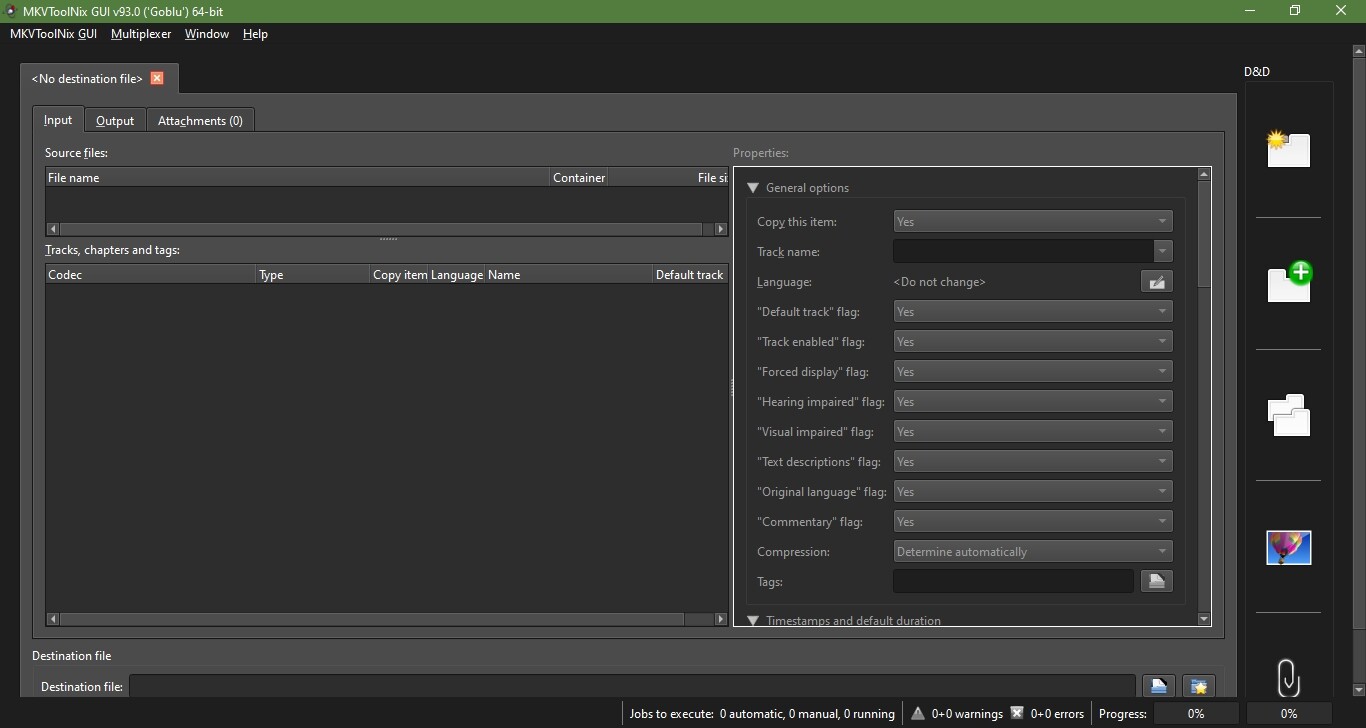
Пустой Multiplexer показывает базовую логику первого запуска: исходники добавляются в рабочую вкладку, а отдельные инструменты доступны из левой части интерфейса.
Как устроен интерфейс и что в программе считается «проектом»
Главный рабочий модуль — Multiplexer. В нём есть исходные файлы, список обнаруженных дорожек и служебных элементов, свойства выбранной дорожки, вкладки Input/Output/Attachments и область назначения результата. Внизу находятся действия для запуска multiplexing и помещения задания в очередь. Это не таймлайн: порядок строк дорожек описывает состав будущего контейнера, а добавление второго файла может означать либо добавление независимых потоков, либо последовательное присоединение его содержимого — два принципиально разных действия.
Info tool нужен для чтения структуры Matroska без изменения файла. Header editor предназначен для редактирования элементов заголовка существующего Matroska, например языка, названия или флагов дорожки, когда сам поток удалять или заменять не требуется. Chapter editor работает с главами: их можно читать из Matroska, изменять, сохранять обратно либо сохранять отдельно в XML. Эти редакторы особенно полезны тогда, когда полный remux был бы избыточен.
Файл .mtxcfg — наиболее близкий аналог «проекта» Multiplexer. Он сохраняет настройки, в том числе сведения об исходных файлах и параметрах дорожек, и может быть загружен GUI позднее. Такой файл не является архивом медиаданных. Если перенести только .mtxcfg, а видео, аудио, субтитры и вложения оставить на другом диске, воспроизвести задание без доступа к исходникам не получится. Поэтому для резервного копирования проекта храните конфигурацию вместе с исходными файлами либо документируйте их расположение.
Как добавить исходный MKV и прочитать карту дорожек до любых изменений
Цель: понять, что именно находится внутри файла, прежде чем отключать дорожки или менять флаги. Это обязательная подготовка для безопасного remux: одинаковые названия вроде «Audio 1» сами по себе не говорят о языке, кодеке или назначении.
Откройте Multiplexer и нажмите Add source files либо перетащите MKV в рабочую область. Если одновременно добавляете несколько файлов, внимательно прочитайте диалог выбора способа добавления: независимые источники и последовательное append дают разную структуру результата.
На вкладке Input раскройте исходный файл. В списке Tracks, chapters and tags найдите видео, аудио, субтитры, главы и теги. Если столбец Type скрыт, его можно вернуть через контекстное меню заголовков столбцов.
По очереди выделите каждую аудио- и субтитровую дорожку и посмотрите её свойства: язык, track name, default/forced flags и кодек. Не полагайтесь только на порядок дорожек — он может отличаться от поведения проигрывателя.
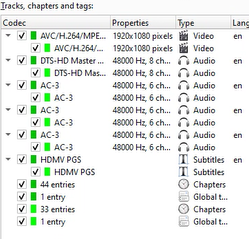
Отдельно проверьте строки вида «entries». В текущем GUI это могут быть главы или теги; именно столбец Type помогает понять их природу. Главы доступны для просмотра в Chapter editor, а полноценного редактора тегов в GUI нет.
Если нужна машинно-читаемая идентификация для автоматизации, используйте mkvmerge -J "file.mkv". JSON-вывод удобен для скрипта, потому что не требует разбирать текст, предназначенный для человека.
Проверка результата: до запуска mux у вас должен быть список «что оставить / что удалить / что переименовать / какие флаги изменить». Типичная ошибка — отключить не ту аудиодорожку из-за одинакового языка или похожего названия. Безопасный откат прост: пока mux не запущен, исходный файл не меняется; закройте вкладку без сохранения настроек или создайте новые настройки через Multiplexer → New settings и начните заново.
Карта содержимого контейнера: отдельные строки показывают видео, аудио, субтитры, chapters и tags, поэтому состав результата можно проверить до запуска multiplexing.
Как собрать новый MKV из видео, аудио и внешних субтитров
Цель: получить один Matroska-файл, в котором готовый видеопоток, аудиодорожка и субтитры упакованы вместе без обычного перекодирования. Подготовьте исходное видео, нужное аудио и файл субтитров; заранее убедитесь, что временные шкалы согласованы. MKVToolNix может менять контейнерные временные метки в определённых сценариях, но не исправляет содержание субтитров так, как специализированный редактор субтитров.
В Multiplexer нажмите Add source files и добавьте основной видеофайл. Затем добавьте внешнюю аудиодорожку и субтитры как дополнительные источники, а не как последовательное append, если они должны воспроизводиться одновременно с видео.
В списке дорожек оставьте отмеченными только те потоки, которые должны попасть в новый MKV. Для каждого файла проверяйте, что случайно не добавилась вторая ненужная видеодорожка.
Для аудио и субтитров задайте корректный язык и при необходимости Track name. Название помогает человеку, язык помогает проигрывателю и автоматике выбирать дорожку по предпочтениям.
Настройте default/forced flags осознанно. Default не означает «единственная правильная», а forced не следует ставить на все субтитры. Forced полезен для дорожки, предназначенной для принудительного показа отдельных реплик при соответствующем поведении плеера.
На вкладке Output задайте путь Destination file. Не используйте имя исходника, если хотите сохранить исходную структуру для отката.
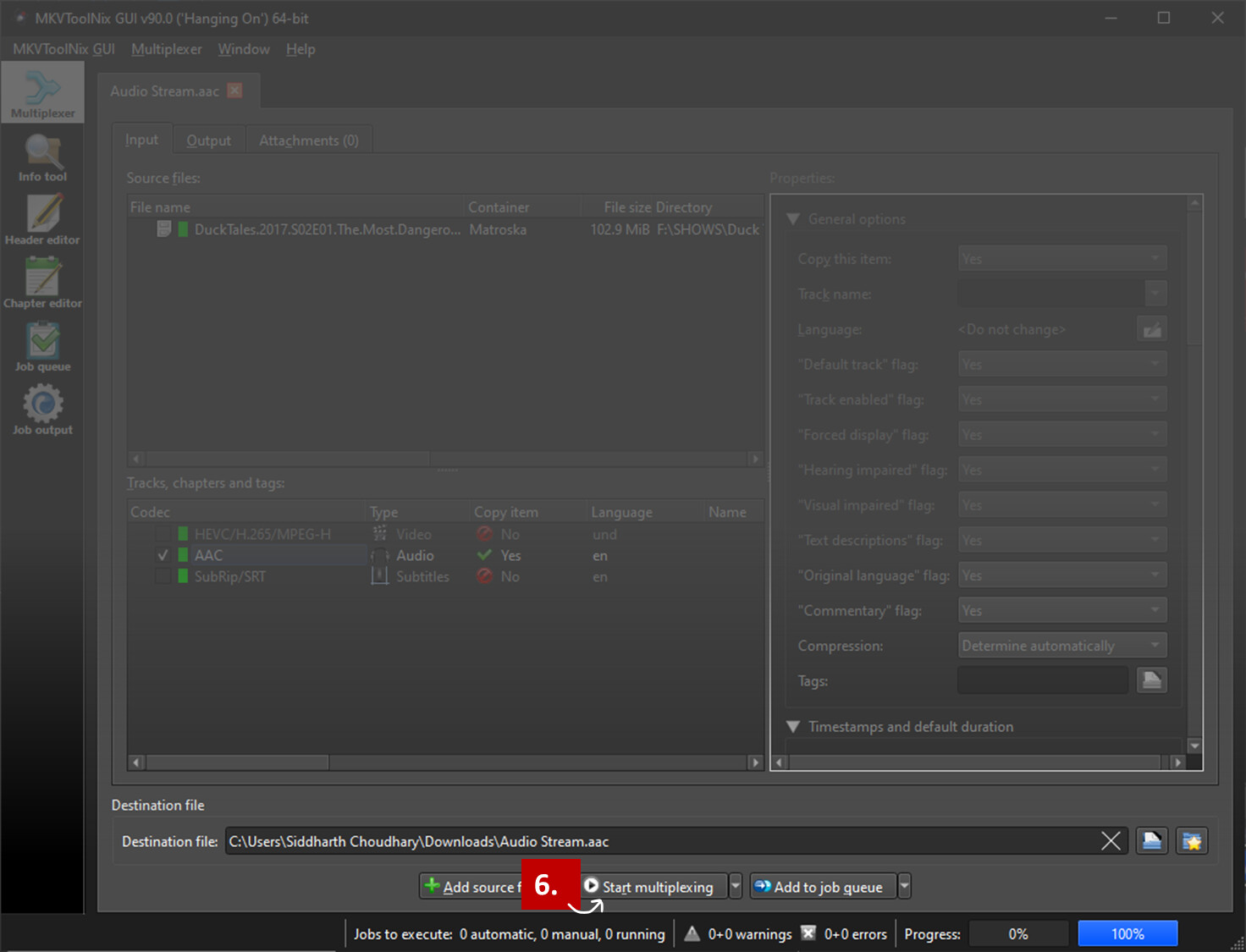
Нажмите Start multiplexing или добавьте задание через Add to job queue. Для повторяемой работы очередь предпочтительнее: перед запуском можно ещё раз просмотреть список задач.
Что влияет на совместимость: MKV допускает широкий набор кодеков, но конкретный телевизор, приставка или программа могут поддерживать не все из них. Remux H.265-видео в MKV не превращает его в H.264; помещение PGS-субтитров в контейнер не делает их SRT. Поэтому проверяйте не только расширение .mkv, но и реальные кодеки дорожек.
Проверка результата: откройте новый MKV в Info tool и убедитесь, что число и типы дорожек совпадают с планом. Затем проверьте файл в целевом проигрывателе: переключите аудио, включите/выключите субтитры, перейдите по главам, если они есть. Если результат неверен, не редактируйте его цепочкой повторных remux без необходимости: вернитесь к исходникам и исправьте конфигурацию Multiplexer.
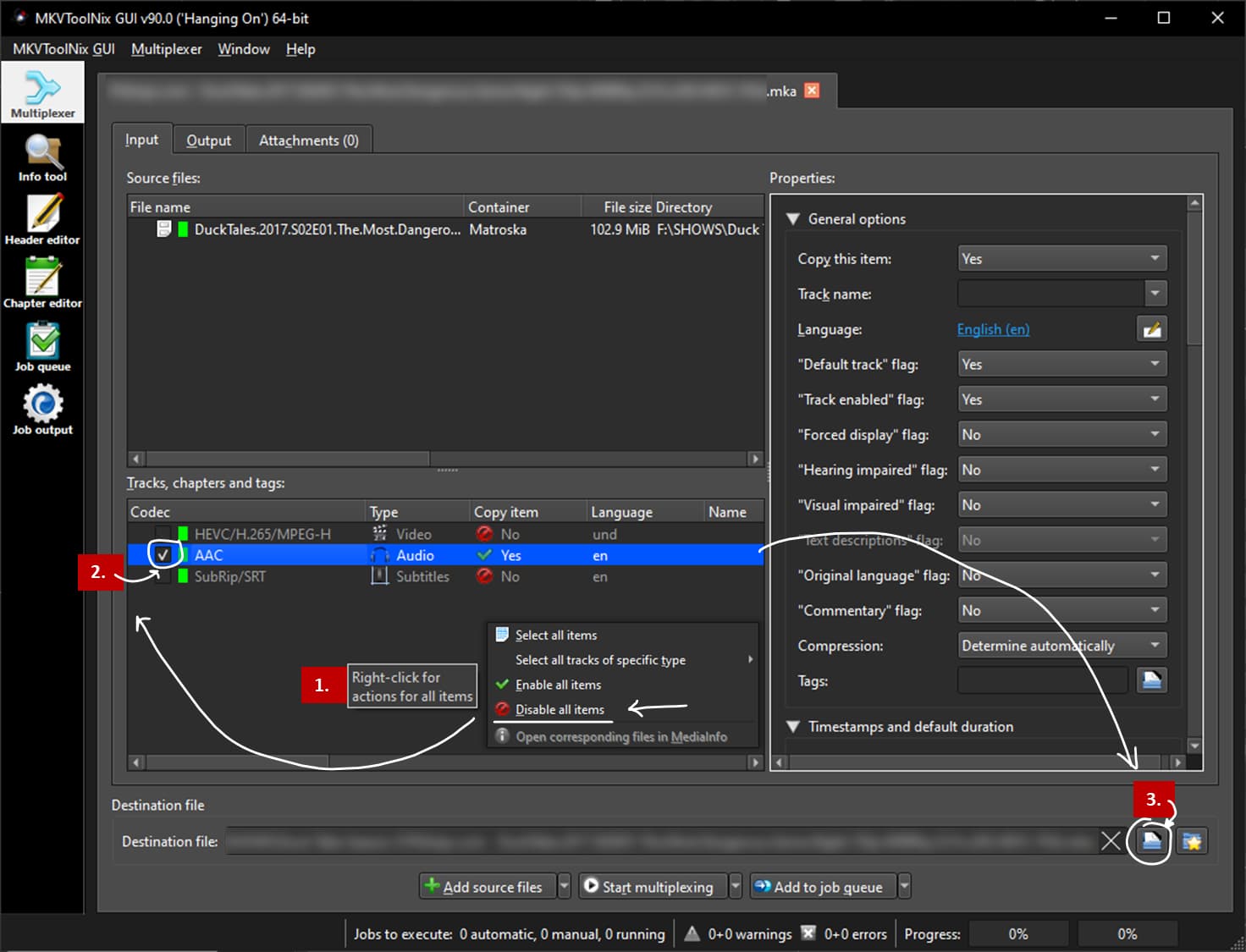
Рабочая вкладка Multiplexer: перед запуском видно состав дорожек и три ключевых действия — добавить источник, запустить mux сразу или отправить задание в очередь.
Контейнер, кодек и качество: что именно меняется при remux
Расширение MKV описывает контейнер, а не способ кодирования изображения. Внутри могут находиться, например, AVC/H.264, HEVC/H.265, AV1, различные аудиоформаты и несколько видов субтитров. mkvmerge не содержит видеокодировщиков и декодировщиков для превращения одного кодека в другой. Именно поэтому обычная сборка или удаление дорожки не вызывает «поколенческой» потери качества видео: выбранные потоки переносятся в новый контейнер, а не пересчитываются как новый видеопоток.
Из этого правила есть важное практическое следствие: размер результата не обязан совпадать с исходником байт в байт. Можно убрать аудио, субтитры, вложения или служебные данные; контейнерный overhead также формируется заново. Некоторые особенности битового потока могут обрабатываться mkvmerge по правилам соответствующего reader. Поэтому контролировать результат лучше не сравнением «размер должен быть ровно тот же», а проверкой выбранных дорожек, их параметров, длительности и успешного завершения задания.
Если цель — реально уменьшить размер видео в несколько раз, remux обычно не решает её. Основную долю объёма чаще занимает видеопоток, а удаление одной SRT-дорожки почти незаметно. Для существенного уменьшения потребуется кодирование с другим битрейтом, разрешением или кодеком — это задача FFmpeg, Shutter Encoder, ВидеоМАСТЕР или другого кодировщика. MKVToolNix можно использовать до или после такой конвертации, чтобы привести дорожки и Matroska-метаданные в порядок.
Как удалить ненужные аудио и субтитры без изменения исходного MKV
Цель: создать новый MKV только с нужными дорожками, сохранив оригинал как резервную копию. Этот способ физически исключает ненужные потоки из нового контейнера; Header editor для такой задачи не подходит, потому что изменение enabled flag оставляет данные дорожки внутри файла.
Добавьте исходный MKV в Multiplexer и сначала составьте карту дорожек по языкам, названиям и кодекам.
Снимите флажки только с тех строк, которые должны быть исключены. Для массовой обработки полезно настроить правила автоматического включения дорожек в Preferences, но сначала проверьте правило на одном файле с необычным составом.
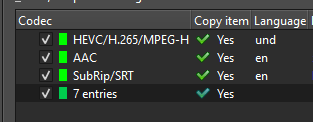
Не удаляйте «entries» вслепую. Если это главы или теги, решение зависит от задачи: главы часто полезны, а теги могут содержать служебную информацию.
В Destination file укажите новое имя, например с суффиксом -clean.mkv. Исходный файл не должен быть единственной копией.
Запустите multiplexing и дождитесь статуса завершения. Если есть warnings, откройте Job output и прочитайте их до удаления чего-либо.
Проверка результата: сравните новый и исходный контейнер через Info tool или mkvmerge -J. В новом файле должны отсутствовать именно отключённые дорожки, а видео, нужное аудио, субтитры и главы — остаться. После этого проверьте воспроизведение в целевом устройстве. Типичная ошибка — принять «Default: no» за сигнал, что дорожка не нужна: default flag управляет предпочтением проигрывателя, а не ценностью потока. Для отката просто вернитесь к исходнику; remux не требует портить его.
Строка entries требует проверки типа: в ней могут скрываться главы или теги, поэтому отключать её вместе с ненужным аудио автоматически не стоит.
Как задать язык, название, Default track flag и Forced display flag
Цель: сделать так, чтобы контейнер корректно описывал назначение каждой дорожки, а плеер получал понятные метаданные для выбора языка. Подготовьте список языков и заранее решите, какая аудиодорожка должна считаться основной и какие субтитры действительно являются forced.
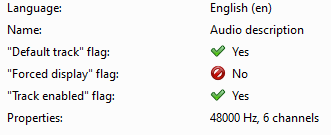
В Multiplexer выделите аудио- или субтитровую дорожку. В свойствах задайте язык и, если полезно, человекочитаемый Track name, например описание дубляжа или комментариев.
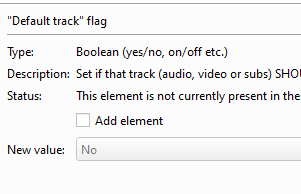
Для основной аудиодорожки установите Default track flag в соответствии с вашей логикой. Не делайте все аудиодорожки default одновременно: разные проигрыватели могут трактовать конфликт по-разному.
Для субтитров используйте Forced display flag только если дорожка действительно предназначена для принудительно показываемых фрагментов. Сам флаг не превращает полную дорожку субтитров в «только иностранную речь».
Если MKV уже готов и менять состав дорожек не нужно, откройте его в Header editor. Этот инструмент напрямую показывает элементы заголовка дорожки и позволяет изменять их без полного remux.
После правки существующего файла сохраните изменения и заново откройте файл в Header editor или Info tool. Для критичного архива сначала работайте с копией, потому что Header editor меняет существующий Matroska, а не создаёт новый контейнер по умолчанию.
Проверка результата: убедитесь, что язык, title и флаги отображаются у нужной дорожки, затем проверьте фактический автовыбор в целевом плеере. Поведение плеера зависит и от его собственных языковых предпочтений, поэтому «правильный флаг» не гарантирует одинаковый выбор во всех устройствах. Типичная ошибка — считать Default или Forced универсальной командой проигрывателю. Если поведение нежелательно, измените флаг обратно в Header editor; сами медиакадры при такой операции не нужно перекодировать.
Header editor показывает контейнерные свойства дорожки отдельно от её медиаданных — удобный способ изменить язык или флаги без удаления самого потока.Default track flag — отдельный элемент заголовка; его изменение не делает дорожку технически первой и не удаляет альтернативные потоки.
Как пометить дорожку для людей с нарушением зрения и не спутать это с обычным названием
Цель: корректно задать семантический флаг accessibility для аудиодорожки с аудиодескрипцией, если такое назначение действительно соответствует содержанию. Подготовка проста: сначала прослушайте или по достоверным метаданным определите, какая дорожка содержит описания визуальных событий.
Откройте готовый MKV в Header editor либо выберите дорожку в Multiplexer до создания нового файла.
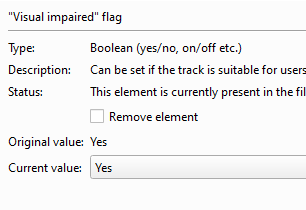
Найдите Visual impaired flag. Не заменяйте его одним текстовым названием вроде «Audio Description»: название полезно человеку, а флаг является отдельным структурным признаком.
Установите значение только на действительно соответствующей дорожке. При наличии обычного аудио и аудиодескрипции убедитесь, что флаг не перенесён на обе.
Отдельно проверьте язык и Default track flag: accessibility-флаг не обязан автоматически определять, какая дорожка воспроизводится первой.
Сохраните изменение. Если редактируете Header editor, для особенно важного файла работайте с копией или предварительным резервным экземпляром.
Проверка результата: повторно откройте заголовок и убедитесь, что флаг присутствует у нужного track. Затем протестируйте программу-плеер, для которой важны accessibility-метаданные. Типичная ошибка — предполагать, что плеер обязательно использует этот элемент: поддержка метаданных зависит от проигрывателя. Откат — вернуть флаг в прежнее состояние; медиапоток при этом остаётся тем же.
Accessibility-признак хранится отдельным элементом заголовка и не заменяется названием аудиодорожки.
Работа с вложениями, шрифтами, тегами и дополнительными данными
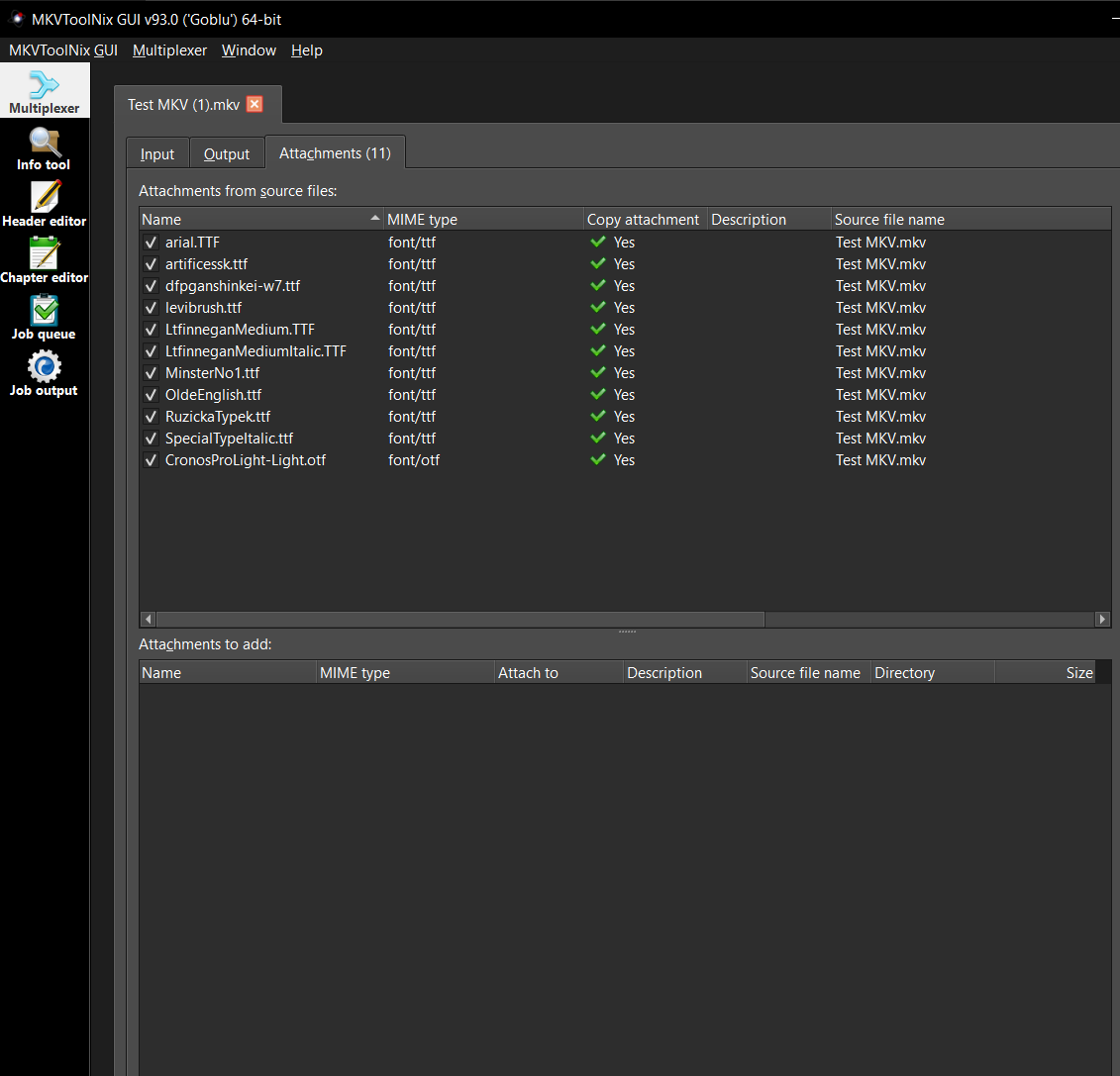
Matroska может хранить не только медиадорожки. Вложения часто используют для шрифтов ASS/SSA-субтитров, обложек или других сопутствующих файлов. В Multiplexer есть отдельная вкладка Attachments, где видно имя, MIME-type и другие свойства. Если remux создаётся из исходного MKV с оформленными ASS-субтитрами, случайное исключение вложенных шрифтов может изменить внешний вид текста в проигрывателе, даже если сама subtitle track осталась.
Теги и главы в списке могут выглядеть как «entries», если часть столбцов скрыта. Главы можно открыть и редактировать в Chapter editor. Для тегов отдельного полноценного GUI-редактора пока нет; при необходимости их можно извлечь и обрабатывать через командные инструменты. Для исключения служебных элементов из CLI есть специализированные опции, например --no-chapters, --no-track-tags и --no-global-tags. В GUI проще сначала определить тип строки, затем явно отключить её и при необходимости посмотреть эквивалент через Multiplexer → Show command line.
Как добавить или сохранить вложенные шрифты для ASS-субтитров
Цель: получить MKV, в котором ASS/SSA-субтитры смогут использовать нужные шрифты при наличии поддержки со стороны проигрывателя. Подготовьте файлы шрифтов и проверьте, что их использование допустимо по вашей задаче; MKVToolNix лишь вкладывает файлы в контейнер и не проверяет дизайнерскую корректность subtitle style.
Добавьте видео и субтитры в Multiplexer, затем перейдите на вкладку Attachments.
Если исходный MKV уже содержит шрифты, проверьте их список прежде чем решать, что «лишние вложения» можно удалить. Сопоставьте названия шрифтов с теми, которые используются ASS-субтитрами.
Добавьте недостающие файлы шрифтов как attachments. Для каждого элемента проверьте имя и MIME type, который определила программа.
Не добавляйте целые папки с сотнями шрифтов без необходимости: это увеличит контейнер и усложнит проверку. Достаточен набор, реально используемый стилями.
Запустите mux под новым именем. Исходный subtitle-файл и оригинальный MKV сохраните до визуальной проверки результата.
Проверка результата: откройте созданный MKV в плеере, который умеет использовать вложенные шрифты, и проверьте сложные строки: курсив, разные стили, позиционирование, нестандартные символы. В Info/Header view убедитесь, что attachments присутствуют. Типичная ошибка — оставить ASS-дорожку, но потерять вложения при очистке контейнера. Безопасный откат — повторить mux из исходника с включёнными attachments; перерисовывать видео для этого не требуется.
Attachments отделены от медиадорожек: перед remux здесь можно проверить, какие шрифты будут сохранены внутри Matroska.
Как извлечь вложение из MKV и когда использовать mkvextract
Цель: получить отдельный файл, уже хранящийся внутри Matroska, без перекодирования и без записи всего контейнера заново. Для единичного attachment в GUI доступна работа через Header editor; для систематического извлечения дорожек и других типов данных предназначен mkvextract.
Если требуется именно вложение, откройте MKV в Header editor и найдите раздел attachments. Через контекстное действие сохраните содержимое attachment в отдельный файл.
Если нужно извлечь видео, аудио, субтитры, главы, tags, cue sheet, timestamps или cues, используйте mkvextract. Сначала получите идентификаторы через mkvmerge -J "file.mkv" или другой официальный режим идентификации.
Для дорожек команда имеет форму mkvextract "file.mkv" tracks ID:"output.ext". Подставляйте реальный track ID и расширение, соответствующее формату: AAC извлекается как AAC, FLAC как FLAC, SRT/ASS как соответствующий subtitle-файл, PGS как SUP и т. д.
Не называйте любой извлечённый аудиопоток .mp3 «для удобства». Расширение не конвертирует кодек и может только запутать следующий инструмент.
При пакетном извлечении сначала отработайте команду на одном файле и проверьте exit code. Для mkvextract код 0 означает успешное завершение, 1 — завершение с предупреждениями, 2 — ошибку.
Проверка результата: откройте извлечённый файл подходящей программой или идентификатором формата, проверьте размер и длительность. Для субтитров дополнительно просмотрите начало, середину и конец. Типичная ошибка — ожидать в официальном GUI отдельную панель массового извлечения всех дорожек и принять стороннюю оболочку за часть MKVToolNix. Если команда составлена неверно, исходный MKV остаётся источником; удалите ошибочный output и повторите извлечение с правильным ID.
Редактирование заголовков без полного remux
mkvpropedit и Header editor нужны там, где менять медиаданные не требуется. Они способны обновлять свойства существующего Matroska намного экономнее полного создания нового контейнера. Практические примеры — исправить segment title, язык, track name, default/forced/enabled flags или другой поддерживаемый элемент заголовка. Header editor показывает структуру максимально близко к реальным элементам Matroska, поэтому в нём встречаются поля, которые обычному пользователю не нужны.
Быстрота такой правки не отменяет риска: изменение происходит в существующем файле. Если архив уникален, отсутствие полной копии — плохая экономия места. Для массового исправления сначала сделайте тестовую копию одного типичного файла, подтвердите результат и только затем переносите команду в скрипт. Если же требуется физически удалить дорожку, заменить поток или изменить его порядок, лучше выполнить новый mux с сохранением исходника.
Как исправить метаданные существующего MKV через Header editor
Цель: изменить контейнерное свойство без создания полной копии видео. Подготовьте резервный экземпляр файла и список конкретных полей, которые должны измениться. Не используйте Header editor как способ «удалить» дорожку: флаг enabled не освобождает место и не вырезает поток.
Переключитесь в Header editor и откройте Matroska-файл.
В дереве выберите segment information или нужный track. На правой стороне появятся элементы заголовка, доступные для просмотра/редактирования.
Измените только нужный параметр. Например, для аудио это может быть Language, Track name, Default track flag или Visual impaired flag.
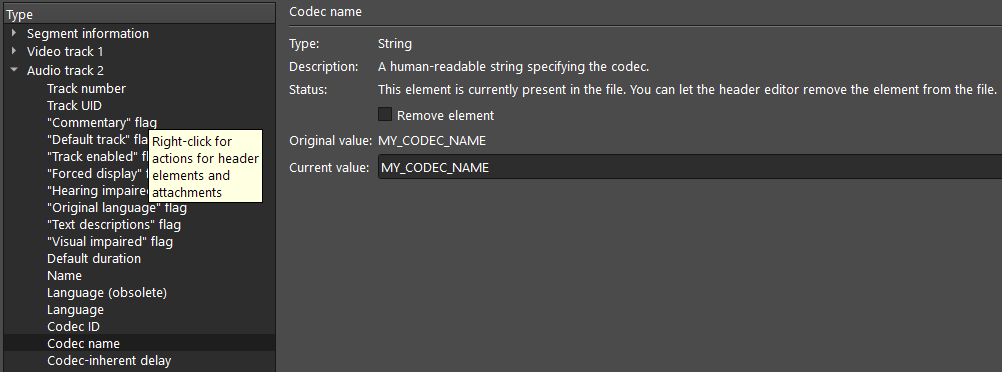
Не меняйте Codec name в надежде конвертировать кодек. Это лишь необязательное человекочитаемое поле заголовка; проигрыватель определяет реальный кодек по структурной информации потока.
Сохраните изменения и закройте файл, затем откройте его снова для независимой проверки.
Проверка результата: параметр должен отображаться в Header editor/Info tool именно у выбранной дорожки, а воспроизведение должно остаться нормальным. Типичная ошибка — перепутать описание с техническим свойством потока и записать «H.264» или «Atmos» в текстовое поле, ожидая изменения кодека. Откат лучше выполнять восстановлением резервной копии или обратной установкой прежнего значения, если вы точно его зафиксировали до правки.
Codec name показан как отдельный необязательный элемент заголовка: изменение текста здесь не перекодирует дорожку и не меняет её фактический codec ID.
Главы: отдельный слой навигации, а не монтаж видео
Chapter editor изменяет навигационные метки Matroska. Удаление главы не вырезает соответствующий отрезок видео: исчезает только запись, по которой плеер мог переходить к времени. Это ключевое различие. Если в начале файла есть цветные полосы и они оформлены отдельной главой, удаление этой главы оставит кадры на месте. Для физического удаления фрагмента нужен инструмент обрезки/кодирования либо отдельная стратегия split/remux.
Главы имеют структуру editions и chapter atoms, а также UID. При append двух файлов совпадающие UID глав могут привести к объединению записей вместо появления новых. Поэтому проблемы «главы наложились» нельзя лечить простым переименованием текста. Сначала нужно выяснить, не совпадают ли уникальные идентификаторы, а затем при необходимости присвоить новые UID в Chapter editor и повторить append.
Как добавить, переименовать и сохранить главы
Цель: создать или исправить навигацию по готовому MKV, не меняя видеопоток. Подготовьте временные точки и названия глав. Если изменение делается в единственной архивной копии, сначала создайте резервный файл.
Откройте Chapter editor и загрузите Matroska-файл. Если глав нет, создайте edition и нужные chapter entries.
Для каждой главы задайте start timestamp и название. Следите за порядком времени: глава с более поздним названием не должна случайно начинаться раньше предыдущей, если это не часть осознанной структуры.
Если требуется сдвинуть группу глав, применяйте модификацию к родительской edition, а не повторяйте одну и ту же операцию вручную для каждого дочернего узла.
Чтобы сохранить структуру отдельно, используйте Chapter editor → Save as XML file. Такой XML полезен как переносимая копия и может быть использован в Multiplexer.
Чтобы записать изменения в Matroska, используйте соответствующий пункт Save в меню Chapter editor. Помните: это меняет только главы, а не фактические кадры видео.
Проверка результата: заново откройте файл в Chapter editor и сравните точки времени. Затем в плеере перейдите по первой, средней и последней главе. Типичная ошибка — удалить chapter entry, ожидая удалить видеосцену. Если нужна именно сцена, отмените концепцию «редактировать главу» и используйте инструмент резки. Откат — вернуть XML-копию глав или исходный MKV.
Как последовательно соединить части через Append files и не сломать структуру дорожек
Цель: получить один непрерывный файл из нескольких частей без перекодирования, когда их соответствующие потоки совместимы. Это отличается от обычного Add: при append первая видеодорожка второй части продолжается после первой видеодорожки первой части, то же происходит с соответствующими аудио/субтитровыми потоками. В результате число дорожек не удваивается.
Добавьте первую часть как основной source. Вторую присоедините через операцию Append files, а не обычное добавление независимого источника.
Сравните фундаментальные свойства соответствующих дорожек. Для видео должны совпадать параметры, которые Matroska не допускает менять посередине одной дорожки, в том числе codec и геометрия кадра; для аудио важны codec и параметры потока. Поле crop не делает два реально разных разрешения одинаковыми.
Проверьте количество и порядок потоков. Если в одной части есть лишняя commentary track, а в другой нет, автоматическое сопоставление может потребовать явной настройки.
Если хотите создавать главы на границах appended-файлов, используйте настройку Generate chapters when appending на вкладке Output. Это создаёт навигационные точки, но не исправляет несовместимость самих потоков.
Если у обеих частей уже есть главы, после результата проверьте UID и расположение chapters. Совпадающие UID могут привести к объединению соответствующих записей.
Запишите результат в новый файл. Не удаляйте исходные части: операция append необратима в смысле автоматического восстановления точных исходных файлов без сохранённой информации о границах.
Проверка результата: воспроизведите несколько секунд до и после каждой точки соединения, проверьте синхронность аудио и видео, а также переходы глав. Типичная ошибка — пытаться append видео с разными фундаментальными параметрами и ожидать, что MKVToolNix автоматически перекодирует вторую часть. Он не является видеоредактором и не выполняет такое выравнивание. Если параметры не совпадают, подготовьте совместимые части в кодировщике, после чего повторите append из оригиналов.
Разделение результата и управление выходным файлом
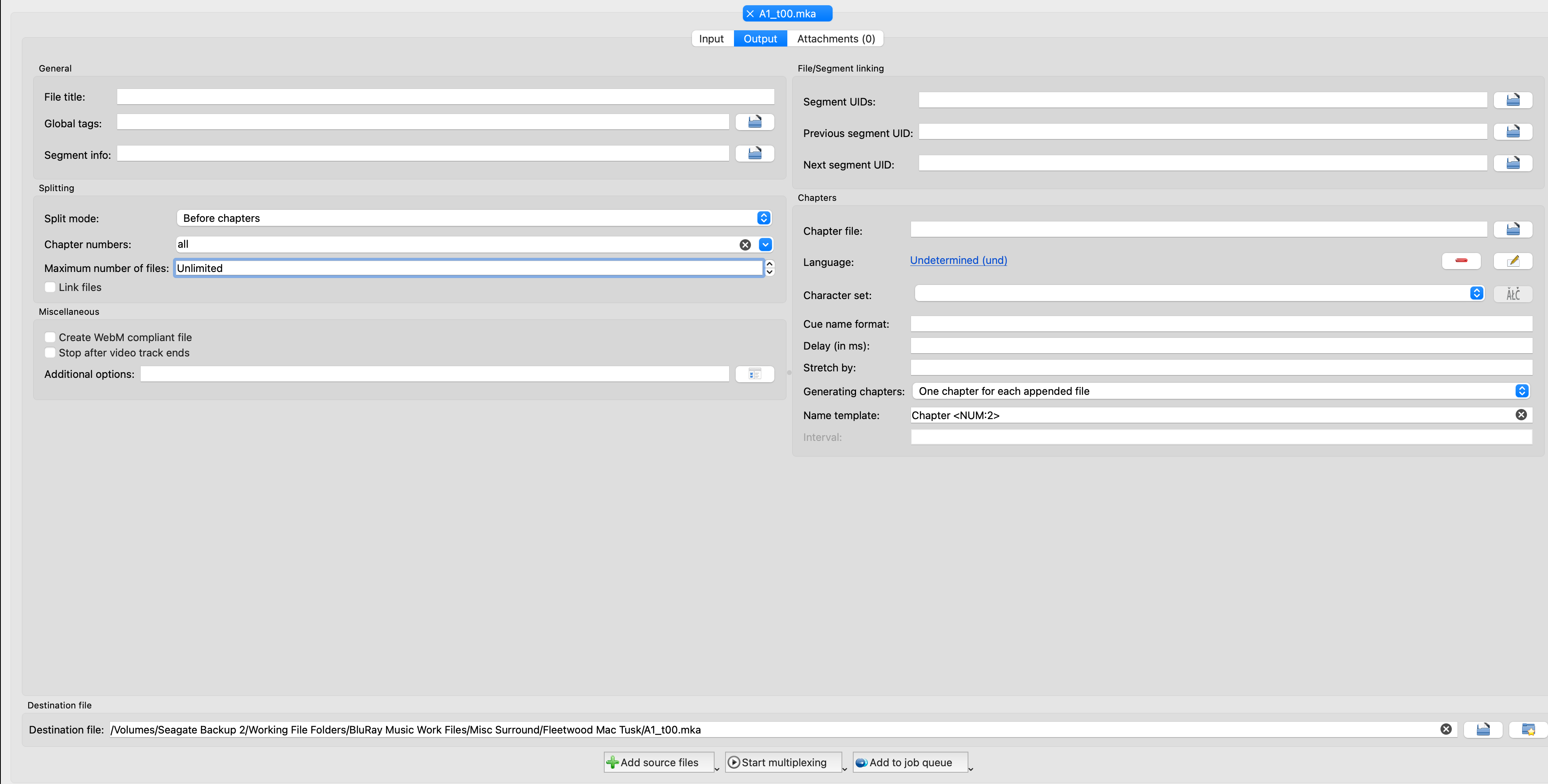
Вкладка Output содержит не только имя результата, но и параметры splitting, chapters, segment linking и дополнительные опции. Split полезен, когда нужен набор Matroska-файлов по времени, размеру, главам или другим поддерживаемым условиям. Важно понимать, что split — это операция контейнера, а не монтажная система с визуальным контролем каждого кадра. Если требуется точный творческий cut по изображению, удобнее LosslessCut, Avidemux или полноценный редактор.
Для сложных правил особенно полезна команда Multiplexer → Show command line. Она позволяет увидеть, во что GUI превратил выбранные параметры. Это не только способ перейти к автоматизации, но и средство диагностики: когда результат отличается от ожиданий, фактическая командная строка помогает понять, какой split mode, track selection или default option применился.
Как разделить MKV на части с помощью Output → Splitting
Цель: получить несколько Matroska-файлов из одного mux-задания по поддерживаемому условию, сохранив исходник. Подготовьте план границ: по времени, главам или другому режиму, который действительно соответствует задаче.
Добавьте исходник в Multiplexer и перейдите на вкладку Output.
В блоке Splitting выберите Split mode. Конкретные поля ниже меняются в зависимости от режима. Например, для разделения по главам указываются номера глав; диапазон вроде 1-5 не следует вводить, если режим ожидает перечисление конкретных значений.
Проверьте максимальное число файлов и шаблон назначения. Нельзя оценивать корректность split только по ожидаемому количеству, если исходные главы или точки времени заданы неверно.
Если правило сложно, откройте Multiplexer → Show command line и убедитесь, что GUI сформировал ожидаемый параметр --split.
Запустите задание в пустую папку, чтобы новые части не смешались со старыми файлами с похожими именами.
Проверка результата: убедитесь, что каждая часть открывается, имеет ожидаемое начало и конец, а сумма их содержимого соответствует задаче. Проверяйте не только первый файл. Типичная ошибка — считать, что split автоматически восстановит исходные файлы, из которых когда-то был сделан append. Без сохранённых границ и исходной структуры это не гарантируется. Для безопасного повтора удалите только созданные части, скорректируйте splitting и снова запустите задание из исходника.
На Output рядом находятся Split mode, параметры глав и путь Destination file; перед запуском важно проверять их как единый набор, а не только имя результата.
Очередь заданий, шаблоны и автоматизация
Для серии файлов GUI предлагает два уровня повторяемости. Первый — сохранить настройки Multiplexer в .mtxcfg, второй — сформировать несколько заданий и передать их в Job queue. По умолчанию максимальное число одновременных заданий равно одному, поэтому jobs, помеченные «start automatically», выполняются последовательно. Опция «start jobs immediately» отличается: она может запустить несколько задач параллельно, что заметно нагружает дисковую подсистему.
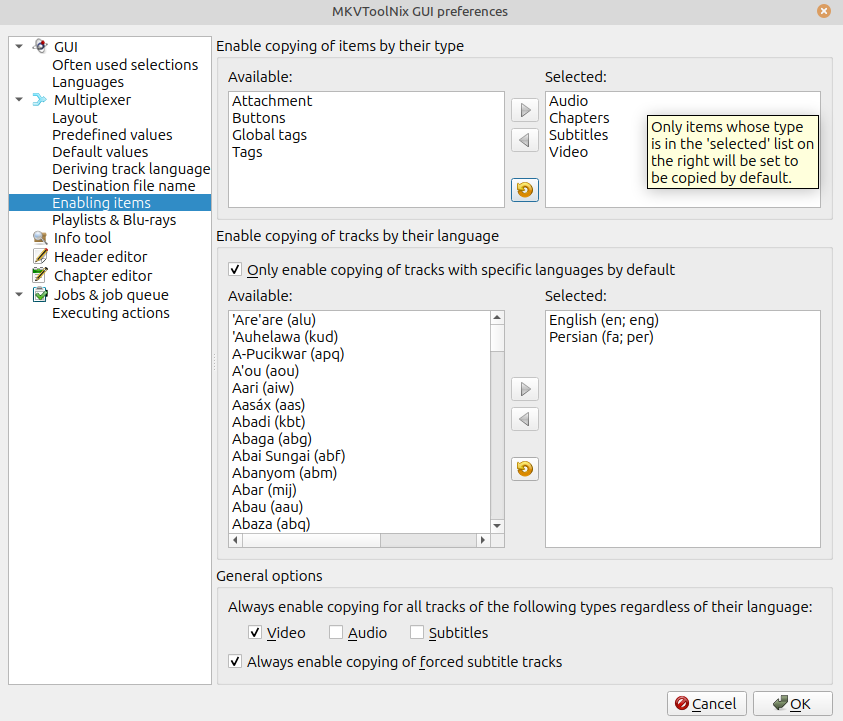
Preferences позволяют автоматизировать выбор дорожек при добавлении файлов. Например, можно задавать правила включения типов и языков. Такая автоматизация экономит время только после теста на разнообразной выборке. Если правило «оставлять только язык X» встречает файл, где нужная дорожка размечена как und, оно может отключить её. Поэтому массовую очередь следует начинать с нескольких проверочных файлов разных типов, а не с сотен однотипно предполагаемых контейнеров.
Версия 100.0 добавила поиск по Job queue и возможность открыть копии выбранных queued jobs как новые настройки Multiplexer без удаления исходных jobs. Это удобно для диагностики повторяющейся ошибки: найдите задания по warning/error, создайте копию настроек, исправьте выбор дорожки или Output и запустите новый job, сохраняя старый журнал как контекст.
Как настроить автоматический выбор дорожек и не удалить нужный язык пакетно
Цель: сократить ручные действия при обработке серии однотипных MKV, но сохранить контроль над исключениями. Сначала соберите 5–10 файлов, где встречаются разные комбинации языков, commentary, forced subtitles и undetermined metadata.
Откройте Preferences и раздел настроек Multiplexer, связанный с Adding files и правилами выбора дорожек.
Сформулируйте правило по типу и языку. Не делайте условие слишком узким, пока не проверили реальные метаданные архива: часть старых файлов может не содержать корректный language tag.
Добавляйте тестовые файлы по одному и сверяйте, какие checkbox программа включает автоматически. Смысл правила — создать безопасную стартовую конфигурацию, а не отменить финальную проверку.
Если правило должно действовать на все новые задания, сохраните его в Preferences. Если это разовая серия, разумнее сохранить конкретную .mtxcfg или использовать набор вкладок, чтобы не изменить глобальное поведение для будущих проектов.
После каждой неожиданной комбинации корректируйте правило только тогда, когда понимаете, почему дорожка не совпала с условием.
Проверка результата: в контрольной выборке нужные video/audio/subtitle tracks должны оставаться активными, а ненужные — отключаться предсказуемо. Типичная ошибка — построить фильтр на красивых Track name вместо структурного языка и получить разные результаты от разных источников. Для отката верните Preferences к прежним значениям или создайте New settings и вручную выберите tracks.
Автовыбор строится по правилам типа и языка; перед пакетным применением стоит проверить, как правило ведёт себя на дорожках с undetermined metadata.
Как обработать серию файлов через Job queue и контролировать нагрузку
Цель: подготовить несколько независимых mux-заданий и выполнить их последовательно без ручного запуска каждого. Подготовьте свободное место на диске и папку назначения; remux может читать и записывать большие объёмы данных, поэтому скорость часто ограничивается накопителем, а не процессором.
Настройте первый файл в Multiplexer и вместо немедленного запуска выберите Add to job queue. Повторите для остальных файлов.
Откройте Job queue и проверьте описания, output paths и состояние jobs. В v100 доступен поиск по описаниям, outputs, warnings и errors — используйте его в длинной очереди.
В Preferences → Jobs & job queue → Maximum number of concurrent jobs оставьте значение 1, если диск не рассчитан на несколько параллельных больших чтений/записей. Это также значение по умолчанию.
Для последовательной обработки отметьте jobs как start automatically. Не путайте это с немедленным запуском нескольких задач: «start jobs immediately» может вызвать параллельную нагрузку.
После завершения просмотрите warnings/errors. Не удаляйте исходники только потому, что очередь перешла к следующей задаче.
Проверка результата: у всех jobs должен быть успешный итог либо понятный warning, а каждый output должен существовать и проходить выборочную проверку дорожек. Типичная ошибка — увеличить concurrency, ожидая линейного ускорения, и получить конкуренцию за один HDD или сетевое хранилище. Откат — остановить запуск новых jobs, вернуть лимит к 1 и повторить только неуспешные задания. Сам факт наличия job в очереди не заменяет проверку готового MKV.
Статус 100% показывает окончание операции, но финальная проверка всё равно должна включать Job output и состав дорожек результата.
Как сохранить .mtxcfg, увидеть команду mkvmerge и перенести повторяемую задачу в CLI
Цель: сначала создать правильную конфигурацию визуально, затем сохранить её для повторного использования или автоматизации. Это безопаснее, чем начинать со сложной командной строки наугад.
Настройте один эталонный файл в Multiplexer: sources, выбранные tracks, language/name/flags, attachments, chapters и Output.
Сохраните текущие multiplex settings через меню Multiplexer. Полученный файл с расширением .mtxcfg можно снова открыть в MKVToolNix GUI; он сохраняет настройки задания, но не копирует сами медиафайлы.
Выберите Multiplexer → Show command line. GUI покажет команду, эквивалентную текущим настройкам. Это удобный способ выяснить точные аргументы mkvmerge, особенно для track selection, split и дополнительных опций.
Для повторяемого CLI-процесса подставляйте новые пути только после того, как понимаете, какие ID и свойства различаются между файлами. Track ID 2 в одном MKV не обязан означать тот же тип или язык в другом.
Перед массовым запуском используйте mkvmerge -J для идентификации и условную логику скрипта. Если нужен файл аргументов, следуйте формату options file: каждый аргумент должен быть отдельным элементом массива, а не целой строкой с объединённой опцией и значением.
Проверка результата: запустите CLI-команду на копии одного эталонного файла и сравните JSON-структуру результата с GUI-версией. Типичная ошибка — механически заменить имя входного файла в команде, оставив старые track IDs. Безопасный откат — хранить эталонный .mtxcfg и исходник, а не модифицировать готовые outputs последовательно.
Таблица «задача → инструмент → результат → что проверить»
Задача
Инструмент
Результат
Что проверить
Собрать видео, аудио и субтитры в MKV
Multiplexer / mkvmerge
Новый Matroska-контейнер
Состав дорожек, язык, default/forced, совместимость кодеков
Убрать ненужную дорожку
Multiplexer
Новый MKV без выбранного потока
Что отключена именно нужная строка; исходник сохранён
Исправить язык или default flag
Header editor / mkvpropedit
Изменённый заголовок существующего MKV
Поле у правильного track и фактический выбор в плеере
Добавить/исправить главы
Chapter editor
Новая структура chapters
Таймкоды, UID, переходы в плеере
Добавить шрифты ASS
Attachments
Вложения внутри Matroska
MIME/имена и отображение субтитров
Извлечь дорожку
mkvextract
Отдельный elementary/subtitle/audio файл
Track ID, корректное расширение и читаемость результата
Разделить контейнер
Output → Splitting / mkvmerge
Набор MKV-частей
Границы, длительность каждой части, отсутствие пропусков
Соединить части последовательно
Append files
Один непрерывный MKV
Совместимость параметров, синхронность на стыках, главы
Повторить настройку
.mtxcfg
Сохраняемая конфигурация Multiplexer
Доступность исходных файлов по путям
Обработать серию
Job queue / CLI
Несколько outputs
Warnings/errors, свободное место, выборочная проверка каждого типа файла
Форматы: что можно ожидать от импорта и извлечения
MKVToolNix ориентирован на Matroska как результат, но mkvmerge умеет читать множество контейнеров и elementary streams, чтобы собрать из них MKV. Практически важнее не заучивать длинный список расширений, а использовать идентификацию конкретного файла: контейнер и codec track должны быть распознаны до начала mux. Если reader не поддерживает конкретную структуру, изменение расширения файла проблему не решит.
Что поступает на вход
Типичный сценарий
Что выходит
Ограничение
MKV/MKA/MKS
Remux, выбор дорожек, append, главы, вложения
Новый Matroska либо изменения заголовка
Не становится другим кодеком автоматически
MP4 и другие поддерживаемые медиаисточники
Перенести распознанные tracks в Matroska
MKV с исходными потоками
Совместимость устройства зависит от codec, не только от MKV
SRT/ASS и другие поддерживаемые субтитры
Добавить внешнюю subtitle track
Субтитры внутри MKV
Не «вжигаются» в изображение
AAC, AC-3, FLAC, MP3, Opus и другие поддерживаемые audio streams
Добавить или заменить аудиодорожку на уровне контейнера
Audio track внутри Matroska
MKVToolNix не выполняет обычное перекодирование аудио
Matroska для mkvextract
Извлечь tracks/tags/attachments/chapters
Файлы исходных форматов или структурные данные
Расширение output следует выбирать по codec/типу данных
Для mkvextract важна специфика выходного формата. AAC извлекается с ADTS, AC-3 — как raw AC-3, FLAC — в FLAC, MP3 — в MP3, Opus — в Ogg/Opus, SRT и ASS сохраняются как соответствующие subtitle-файлы, PGS — как SUP, VobSub — как SUB/IDX. Это извлечение, а не конвертация. Если после извлечения нужен SRT вместо PGS, потребуется распознавание/преобразование другим инструментом.
Быстрый результат и максимальный контроль
Сценарий «быстрый результат»
Для разовой задачи «оставить одно видео, одну аудиодорожку и субтитры» достаточно Multiplexer: добавить источник, проверить список tracks, снять флажки с ненужного, задать понятный Destination file и нажать Start multiplexing. Перед удалением исходника новый файл следует открыть в целевом плеере и проверить переключение языка и субтитров. Необязательные поля заголовка, глубокая работа с tags и CLI в таком сценарии не дают ценности.
Сценарий «максимальный контроль»
Для архива или регулярного процесса сначала идентифицируйте файлы через Info tool/mkvmerge -J, документируйте track IDs и языки, настройте default/forced/accessibility flags, проверьте chapters/tags/attachments, сохраните .mtxcfg и посмотрите Show command line. Затем запустите несколько контрольных jobs, изучите warnings и только после этого переносите логику на очередь или CLI. Этот путь длиннее, но снижает риск массово потерять forced subtitles, вложенные шрифты или дополнительное аудио из-за слишком агрессивного правила.
Производительность, диск, сеть и приватность
При обычном mux/remux программа в основном читает исходные данные и записывает новый контейнер. Поскольку тяжёлого видеокодирования нет, CPU часто не является главным ограничением; скорость зависит от накопителя, размера файлов, одновременных заданий и файловой системы. На одном HDD запуск нескольких jobs параллельно способен снизить реальную производительность из-за постоянного переключения между потоками чтения и записи. Поэтому значение concurrency 1 — разумная отправная точка.
Свободное место нужно считать по размеру будущего output, а не по объёму «изменяемых метаданных». Даже если вы удаляете одну аудиодорожку, Multiplexer обычно создаёт новый полный MKV. Header editor/mkvpropedit экономнее, когда меняются только поддерживаемые заголовочные свойства. Перед большим batch полезно проверить доступное место и не писать результаты в ту же папку под потенциально конфликтующими именами.
Основные операции MKVToolNix выполняются локально с файлами пользователя; это не браузерный облачный сервис. Интернет нужен для загрузки/обновлений и обращения к внешним ресурсам, а не для обязательной отправки каждого MKV на удалённый сервер. Однако работа с исходниками на сетевом диске всё равно создаёт сетевой трафик на уровне вашей файловой инфраструктуры. Если NAS медленный, лучше снизить параллельность очереди.
Как сохранять работу, переносить её и восстанавливаться после сбоя
У MKVToolNix есть три разных слоя состояния, и их нельзя смешивать. .mtxcfg хранит multiplex settings конкретной работы. Preferences GUI сохраняются в пользовательской конфигурации. Job queue и cache имеют отдельные файлы. Для миграции одного проекта обычно достаточно исходников плюс .mtxcfg; для полного переноса привычек интерфейса потребуется копия пользовательских настроек, но там могут находиться абсолютные пути и геометрия окон, зависящие от компьютера.
Надёжная резервная стратегия проста: исходные медиа держать неизменяемыми, рабочие outputs писать отдельно, важные .mtxcfg хранить вместе с проектом, а перед обновлением копировать пользовательскую конфигурацию. Если mux прервался из-за заполнения диска или выключения системы, получившийся файл нельзя считать готовым только потому, что он существует. Удалите незавершённый output, устраните причину и запустите задачу снова из исходника.
Для Header editor риск другой: правка идёт в существующем файле. Поэтому наиболее безопасный «undo» — резервная копия до изменения. Для главы можно дополнительно сохранить XML. Для batch-скрипта — сохранить команду/option file и лог, чтобы можно было воспроизвести операцию на исходниках.
Чек-лист безопасного обновления MKVToolNix
Завершить или зафиксировать состояние текущих jobs; не обновлять приложение посередине длительного mux.
Сохранить важные вкладки Multiplexer как .mtxcfg.
Закрыть GUI и сделать копию пользовательского файла настроек; отдельно учитывать, что очередь и cache хранятся отдельно.
Загружать новую сборку с официальной страницы для своей платформы; на Windows проверить подпись, на Linux использовать подписанный репозиторий/официальный пакет, на macOS — актуальный подписанный DMG.
После обновления открыть один небольшой контрольный .mtxcfg, проверить source paths и выполнить тестовый mux под новым именем.
Только после успешной проверки запускать длинную очередь и удалять старую версию/резервные файлы, если они больше не нужны.
Сильные стороны MKVToolNix
Точная работа с Matroska. Программа оперирует tracks, chapters, tags, attachments и элементами заголовка, а не сводит всё к одному «экспортировать видео».
Remux без обычного перекодирования. Для задач перестройки контейнера не нужен повторный video encode, поэтому сохраняется исходный медиапоток и экономится время.
GUI плюс CLI. Можно визуально собрать правильное задание, затем посмотреть эквивалент через Show command line и перенести логику в автоматизацию.
Сохраняемые конфигурации и очередь..mtxcfg и Job queue подходят для регулярной обработки наборов файлов.
Отдельные редакторы Header/Chapter. Метаданные и главы можно менять без полного remux, когда физический состав tracks не меняется.
Кроссплатформенность и открытая лицензия. Есть официальные варианты для Windows, macOS, Linux и ряда Unix-систем.
Реальные ограничения
Нет обычного видеокодирования. Нельзя ожидать преобразования H.265 в H.264, уменьшения разрешения или изменения битрейта силами mkvmerge.
Нет таймлайнового монтажа. Для визуальной точной резки, переходов, эффектов, цветокоррекции и композиции нужен видеоредактор.
Append требует совместимых потоков. Дорожка не может внезапно менять фундаментальные свойства в середине Matroska только потому, что пользователь выбрал Append files.
Официальный GUI не является полноценной оболочкой для mkvextract. Массовое извлечение tracks обычно выполняется CLI или сторонними программами, которые не следует путать с самим проектом.
Плееры трактуют метаданные по-разному. Default/forced/accessibility flags помогают описывать файл, но не гарантируют одинаковое поведение каждого телевизора и медиаплеера.
Файл настроек не содержит медиаданные. Перенос .mtxcfg без исходников не переносит проект целиком.
Сравнение с другими аналогами
Соседние инструменты полезно выбирать не по общему слову «видео», а по типу преобразования. MKVToolNix оптимален для Matroska-контейнера. Если задача уходит в transcoding, визуальную резку или массовую автоматизацию произвольных форматов, другие программы могут дать более прямой путь.
FFmpeg
Главная задача: универсальная обработка аудио и видео из командной строки — запись, конвертация, фильтрация, streaming и remux. FFmpeg кроссплатформенный и способен работать с огромным числом контейнеров и кодеков. По сравнению с MKVToolNix порог входа выше: основным интерфейсом служит CLI, зато автоматизация существенно шире.
Форматы и автоматизация: FFmpeg выигрывает, когда Matroska — только один этап пайплайна. Один скрипт может декодировать, фильтровать, менять кодек, масштабировать и собирать output. При stream copy он также умеет remux без перекодирования, но не предлагает специализированный GUI для track flags, attachments и Chapter/Header editor в стиле MKVToolNix.
Модель оплаты: свободный проект с открытым исходным кодом. Ограничение: ошибки в mapping и параметрах CLI легко масштабируются на всю пакетную обработку. Когда выбирать: когда нужно не только собрать MKV, но и конвертировать кодеки, строить сложные фильтры или интегрировать процесс в серверную автоматизацию. Граница замены: для ручной тонкой настройки Matroska-дорожек MKVToolNix GUI обычно понятнее.
LosslessCut
Главная задача: визуальная работа без повторного кодирования — быстрое удаление фрагментов, объединение совместимых файлов, редактирование streams, извлечение tracks и remux. Программа кроссплатформенная и использует FFmpeg как основу. В отличие от MKVToolNix у неё есть timeline, thumbnails/waveform и понятная логика вырезания частей.
Форматы и порог входа: LosslessCut удобнее, когда пользователь видит кадры и хочет решить «оставить эти интервалы». Но lossless cutting ограничено keyframes: начало реза может округляться к предыдущему ключевому кадру. MKVToolNix не пытается быть визуальным cutter, зато глубже работает с Matroska headers, attachments и специальными flags.
Модель оплаты: проект остаётся доступным бесплатно с открытым кодом; официальные магазины предлагают платные варианты как способ поддержки и более привычной установки. Когда выбирать: визуальная безрекодировочная обрезка, простое удаление части записи, быстрое извлечение/добавление tracks. Граница замены: если важны детальные Matroska metadata, главы и структура контейнера, MKVToolNix остаётся более специализированным.
Shutter Encoder
Главная задача: GUI для конвертации и профессиональных медиаопераций на базе FFmpeg. Есть rewrap без conversion, замена audio, merge/extract, cutting без re-encoding для подходящих codec, subtitle embedding/burn-in, широкий набор кодеков и render queue.
Платформы и порог входа: доступны Windows, macOS и Linux-сборки. По сравнению с чистым FFmpeg интерфейс снижает порог входа, а по сравнению с MKVToolNix лучше подходит к задаче «изменить сам медиапоток» — например, перекодировать H.264/H.265/AV1, обработать изображение или подготовить другой delivery format.
Модель оплаты: программа распространяется бесплатно без функциональных ограничений. Ограничение: универсальность означает менее специализированное представление Matroska header elements, чем в MKVToolNix. Когда выбирать: когда remux — только часть конвертации, нужен rewrap между контейнерами, subtitle burn-in или кодирование. Граница замены: для точного управления Matroska tracks/flags/attachments MKVToolNix остаётся прямее.
Avidemux
Главная задача: простой видеоредактор для cutting, filtering и encoding. Он доступен для Linux, BSD, macOS и Windows и распространяется по GNU GPL. Поддерживаются различные контейнеры и codecs, а задания можно автоматизировать проектами, job queue и scripting.
Порог входа и сценарий: Avidemux удобнее MKVToolNix, если нужно именно вырезать эпизод по видео, применить фильтр или перекодировать output. Для чистого remux с большим числом language/forced/accessibility flags и attachments его рабочая модель не столь специализирована.
Модель оплаты: бесплатный open-source. Ограничение: цель программы шире Matroska-контейнера, а проектный сайт обновляется менее интенсивно, чем активная ветка MKVToolNix. Когда выбирать: простая визуальная обработка и кодирование без перехода к тяжёлому NLE. Граница замены: хранение и правка сложной структуры MKV остаётся сильной стороной MKVToolNix.
Как выбрать между MKVToolNix, аналогами и ВидеоМАСТЕР
Новичку стоит оставить MKVToolNix, если задача сформулирована структурно: «убрать английскую дорожку», «добавить SRT», «поставить русский audio default», «добавить шрифты», «исправить главы». Интерфейс может выглядеть технически, но в нём каждая строка соответствует реальному элементу контейнера. Если же задача звучит «сделать видео меньшего размера» или «получить MP4 для устройства», удобнее сразу взять конвертер.
Для регулярной работы MKVToolNix особенно силён в связке GUI → .mtxcfg → Job queue → Show command line → CLI. Визуально настраивается эталон, затем процесс масштабируется. LosslessCut лучше добавляет визуальную резку, Shutter Encoder — кодирование через GUI, FFmpeg — неограничиваемую таким GUI автоматизацию.
Для сложного проекта не нужно заставлять один инструмент делать всё. Кодирование и фильтры выполняются FFmpeg/Shutter Encoder или редактором, визуальные lossless cuts — LosslessCut, субтитры при необходимости редактируются специализированным редактором, а финальная структура Matroska собирается и проверяется MKVToolNix. Такой разделённый pipeline уменьшает число неявных преобразований.
ВидеоМАСТЕР из верхнего блока подходит другому классу пользователя: когда конечная цель — конвертировать видео, обрезать его или заменить звук в более бытовом интерфейсе. Он не заменяет специализированную работу MKVToolNix с track headers, chapters и attachments, поэтому переход имеет смысл не из-за «лучше/хуже вообще», а когда задача смещается от структуры Matroska к обычному выпуску готового видео.
Типичные ошибки и решения
1. Новый MKV открывается, но телевизор не воспроизводит видео или звук
Причина: контейнер MKV поддерживается, а конкретный codec внутри — нет. Remux не перекодирует H.265 в H.264 и не превращает неподдерживаемый аудиоформат в AAC. Диагностика: определите codec каждой track через Info tool/mkvmerge -J и сравните с требованиями целевого устройства. Исправление: перекодируйте несовместимую дорожку в подходящем конвертере, затем соберите MKV заново. Проверка: протестируйте именно на целевом устройстве, а не только на ПК. Безопасный откат — исходный файл.
2. После remux исчез нужный звук или субтитры
Причина: дорожка была снята checkbox в Multiplexer или автоматическое правило Preferences её отключило. Диагностика: сравните track list исходника и output; посмотрите сохранённый .mtxcfg или копию job settings. Исправление: повторите mux из исходника с нужной track включённой. Проверка: переключите все ожидаемые дорожки в плеере. Не пытайтесь «восстановить» отсутствующий поток из нового MKV — он физически не вошёл в output.
3. Плеер выбирает не тот язык
Причина: неверный language tag/default flag либо собственные правила плеера. Диагностика: проверьте язык и Default track flag у каждой audio/subtitle track. Исправление: поправьте метаданные Header editor, не меняя состав потоков. Проверка: очистите/учтите языковые предпочтения плеера и снова откройте файл. Не ставьте default=yes на все дорожки как «универсальное решение».
4. Forced-субтитры не включаются автоматически или включается полная дорожка
Причина: forced flag описывает дорожку, но содержимое track и правила проигрывателя остаются отдельными факторами. Диагностика: выясните, является ли дорожка действительно forced-only, и проверьте flag. Исправление: используйте правильную subtitle track и корректный флаг; при необходимости создайте forced-only дорожку специализированным subtitle-инструментом. Проверка: сцена с репликой на другом языке должна вести себя ожидаемо в целевом плеере.
5. После добавления ASS-субтитров шрифт или оформление изменились
Причина: при remux потеряны attachments со шрифтами либо нужный шрифт вообще не был вложен. Диагностика: сравните вкладку Attachments исходника и результата, затем проверьте названия font family в ASS. Исправление: повторите mux с необходимыми TTF/OTF attachments. Проверка: просмотрите строки с наиболее заметным стилем. Исходник сохраняйте до визуальной проверки.
Причина: фундаментальные параметры потоков различаются: codec, разрешение, sampling properties или структура corresponding tracks. Изменение crop metadata не делает реальный видеопоток другого размера. Диагностика: сравните properties обеих частей. Исправление: подготовьте совместимые части перекодированием или выберите другой способ объединения. Проверка: после успешного append просмотрите каждый стык. Не подавляйте ошибку слепой опцией, если не понимаете несоответствие.
7. После append главы второй части слились с главами первой
Причина: совпали chapter UID, и mkvmerge трактует записи как части одной главы. Диагностика: откройте обе структуры в Chapter editor или экспортируйте XML. Исправление: назначьте главам appended-файла новые UID, затем повторите append. При необходимости после объединения используйте Renumber sub-chapters для обычной схемы названий. Проверка: число chapters и их времена в итоговом файле должны соответствовать сумме логических частей.
8. Удаление главы не удалило соответствующий кусок видео
Причина: chapter — навигационная метка, а не физический отрезок потока. Диагностика: сравните длительность видео до и после изменения chapters. Исправление: используйте визуальный cutter/редактор или корректный split/remux-процесс, если действительно нужно удалить кадры. Проверка: длительность и фактический контент должны измениться, а не только меню глав. XML chapters можно сохранить для восстановления навигации.
9. mkvextract создал файл, который программа не открывает
Причина: выбран неправильный track ID или выходному файлу дали расширение, не соответствующее codec. Диагностика: идентифицируйте track через mkvmerge -J и проверьте реальный codec. Исправление: повторите mkvextract с корректным ID и подходящим output extension. Проверка: файл должен распознаваться специализированным reader. Простое переименование .sup в .srt не выполняет конвертацию.
10. Очередь сильно замедляет компьютер или диск
Причина: несколько jobs запущены параллельно на одном накопителе либо использован режим немедленного запуска. Диагностика: проверьте Preferences → Jobs & job queue → Maximum number of concurrent jobs. Исправление: установите 1 и используйте «start automatically» для последовательной обработки. Проверка: одновременно должен выполняться один job, а I/O не должен дробиться между несколькими крупными outputs.
11. Новый файл неожиданно намного меньше исходного
Причина: возможны разные сценарии: случайно выбрана не та video track, mux был прерван, исключены крупные потоки или reader удалил определённые служебные данные. Размер сам по себе не доказывает потерю качества или её отсутствие. Диагностика: сравните состав tracks, длительность, Job output и свойства результата; незавершённый файл нельзя считать готовым. Исправление: повторите задание с открытыми настройками и при необходимости изучите Show command line. Проверка: структура и воспроизведение должны соответствовать плану.
12. Сохранённый .mtxcfg не работает на другом компьютере
Причина: конфигурация сохраняет настройки и ссылки на sources, но не упаковывает медиафайлы. Пути изменились или часть источников не перенесена. Диагностика: откройте конфигурацию и проверьте доступность каждого source. Исправление: перенесите исходники и заново укажите их корректное расположение, затем проверьте output path. Проверка: перед массовым запуском выполните один test mux. Сохраняйте .mtxcfg рядом с проектными файлами, но не воспринимайте его как архив проекта.
Дерево диагностики: симптом → причина → проверка → действие
Симптом
Вероятная подтверждаемая причина
Что проверить
Безопасное действие
Нет нужной дорожки
Track не включён в mux
Input list исходника и output
Повторить из исходника
Не тот язык стартует
Language/default + правила плеера
Header editor и настройки плеера
Исправить метаданные на копии
Subtitle style сломан
Нет font attachment
Attachments и ASS styles
Добавить недостающие шрифты и remux
Append не разрешён
Несовместимы фундаментальные параметры
Codec, dimensions, audio properties
Подготовить совместимые потоки другим инструментом
Главы «слились»
Совпали UID
Chapter editor/XML
Изменить UID и повторить append
Split дал неожиданные части
Неверный mode/параметры
Output → Splitting, Show command line
Удалить только outputs и повторить
Job warning
Задание завершилось не полностью чисто
Job output; для CLI exit code
Понять warning до удаления исходника
Диск перегружен
Слишком высокая concurrency
Maximum number of concurrent jobs
Вернуть 1 и запустить последовательно
Маршрут первого часа
Первые 10 минут: установить программу из официального канала, открыть GUI, добавить один небольшой MKV и просто изучить список tracks без изменений.
10–20 минут: создать копию MKV без одной явно ненужной subtitle track, вывести под новым именем и сравнить структуру.
20–30 минут: задать язык и Track name внешним субтитрам, собрать их с видео и проверить в плеере.
30–40 минут: открыть копию результата в Header editor и изменить одно безопасное поле, например Track name, затем проверить, что видео не переписывалось как новый проект.
40–50 минут: открыть Chapter editor, экспортировать chapters в XML, ничего не удаляя из единственной копии.
50–60 минут: сохранить рабочие Multiplexer settings как .mtxcfg, открыть Show command line и сопоставить один GUI-параметр с аргументом mkvmerge. После этого логика программы обычно становится намного понятнее.
Финальный чек-лист перед сохранением, публикацией или архивированием MKV
Исходный файл сохранён отдельно и не перезаписан единственной копией.
Видео- и аудиокодеки подходят целевому устройству; MKV как контейнер не используется как доказательство совместимости.
В output присутствуют только нужные video/audio/subtitle tracks.
У каждого значимого audio/subtitle track проверены language и Track name.
Default/forced/accessibility flags выставлены по смыслу, а не одинаково для всех дорожек.
Chapters сохранены, удалены или изменены осознанно; chapter editing не используется как замена физической обрезке видео.
Tags не отключены случайно из-за неясной строки entries.
Attachments со шрифтами сохранены, если ASS/SSA-субтитры от них зависят.
Destination file записан в правильную папку и под отличающимся от исходника именем на этапе проверки.
Job завершён, warnings/errors прочитаны; наличие файла на диске не принимается за достаточный признак успеха.
Результат повторно открыт в Info tool или идентифицирован через mkvmerge -J.
В целевом плеере проверены начало, середина, конец, переключение аудио/субтитров и несколько chapter transitions.
Если используется split/append, проверены все границы, а не только первая часть.
Для повторяемой работы сохранены .mtxcfg, команда или скрипт и понятна привязка к source paths.
Только после этих проверок решается вопрос об удалении промежуточных outputs или старых копий.
Итог: кому оставлять MKVToolNix, а кому переходить на другой инструмент
Оставляйте MKVToolNix, если вы мыслите содержимым контейнера: конкретные дорожки, языки, флаги, главы, вложения, последовательное append совместимых частей, извлечение или изменение заголовков. В этом классе задач техническая детализация интерфейса — преимущество: программа показывает именно те сущности, которые реально будут записаны в Matroska, и позволяет перейти от GUI к воспроизводимой CLI-команде.
Выбирайте FFmpeg, когда нужно встроить MKV в автоматизированный transcoding/filtering pipeline; LosslessCut — когда важна визуальная безрекодировочная резка; Shutter Encoder — когда нужен широкий конвертер и rewrap в графическом интерфейсе; Avidemux — когда задача ближе к простому монтажу, фильтрации и encoding. Эти программы не делают MKVToolNix «устаревшим» — они решают другие уровни задачи.
ВидеоМАСТЕР рациональнее для пользователя, которому вместо технической структуры Matroska нужен понятный процесс «загрузить ролик → обрезать/заменить звук → получить видео нужного формата». Он сильнее именно как потребительский конвертер и редактор базовых операций, но не должен позиционироваться как равная замена MKVToolNix для chapter UID, attachments, track headers или специализированного mux/remux. Выбор определяется конечным результатом: если нужен правильно собранный Matroska-контейнер — MKVToolNix; если нужен перекодированный готовый видеофайл — инструмент конвертации.