
Запись экрана стоит выбирать не по количеству кнопок, а по тому, что должно случиться после остановки: получить короткий MP4 с работой одного приложения, сохранить длинное объяснение со звуком или сразу подготовить ролик к публикации. В этой категории опубликованы два принципиально разных варианта. Xbox Game Bar встроен в Windows 10 и Windows 11 и хорошо подходит для быстрого захвата поддерживаемой игры или приложения. Экранная Камера — отдельная Windows-программа, в которой захват связан со встроенной обработкой: можно выбрать весь экран, окно или область, затем обрезать запись, добавить заставки и музыку и сохранить результат в подходящем формате.
Главный риск при выборе рекордера — обнаружить проблему только после длинной записи. Видео может оказаться без микрофона, системный звук — не тем, который ожидался, а частота кадров — слишком тяжёлой для компьютера. Поэтому хороший сценарий начинается не с часовой сессии, а с короткого теста: 20–30 секунд движения на экране, несколько слов в микрофон, фрагмент системного звука, остановка, воспроизведение и проверка готового файла. Такой тест быстрее любого списка характеристик показывает, подходит ли конкретная связка программы, приложения и компьютера.
Как выбрать программу для записи экрана
Сначала отделите четыре вопроса: что именно нужно захватить, какой звук нужен, нужна ли обработка сразу после записи и какой компьютер будет кодировать видео. Эти вопросы важнее бренда. Если требуется записать одно поддерживаемое приложение в Windows 11 и сразу получить MP4, встроенного инструмента часто достаточно. Если нужно выбрать произвольный участок экрана, записать рабочий процесс, затем удалить паузы, оформить начало и конец и экспортировать ролик в другой формат, разумнее смотреть на отдельный рекордер с редактором.
Критерий 1: приложение, весь экран или произвольная область
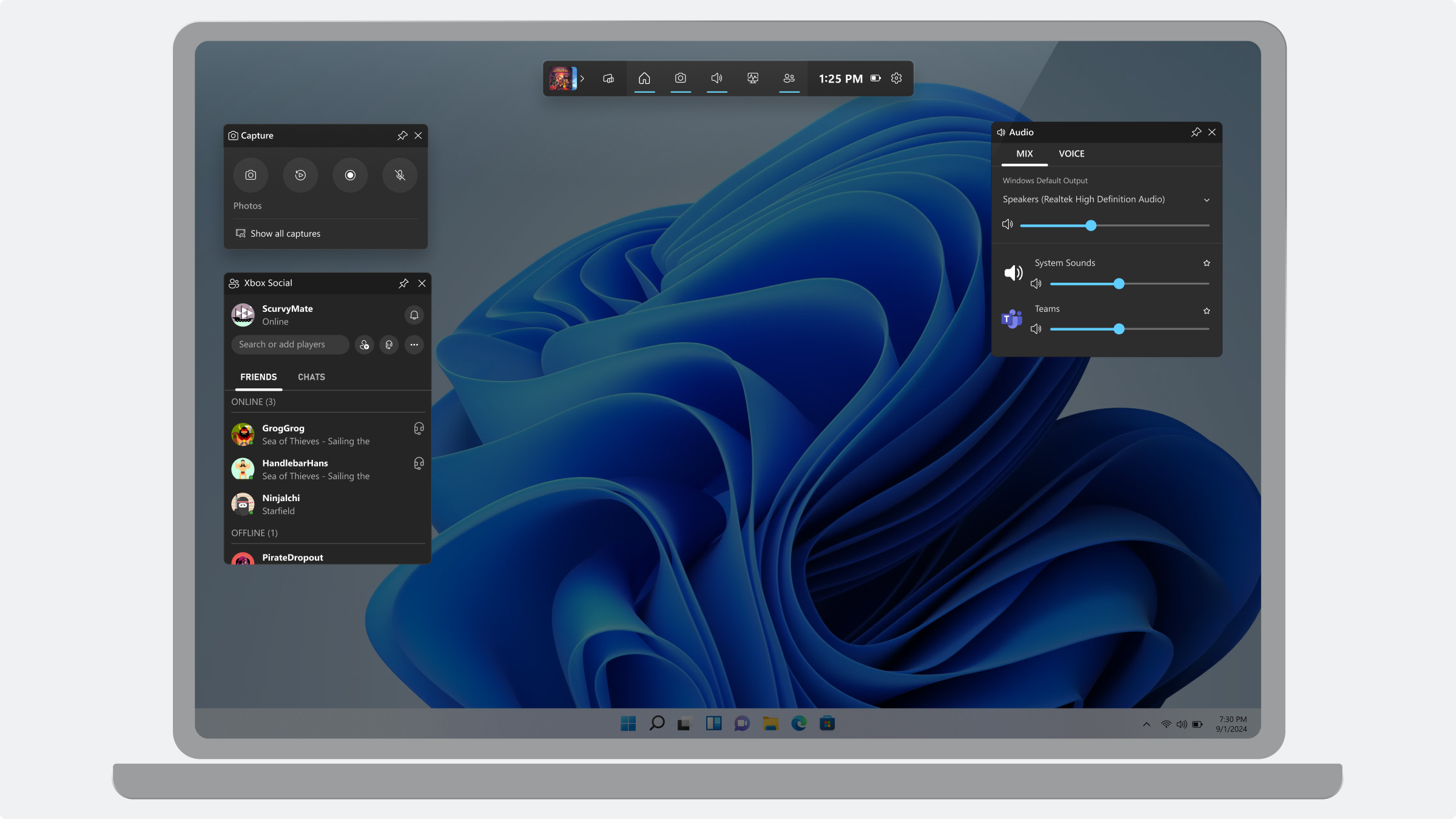
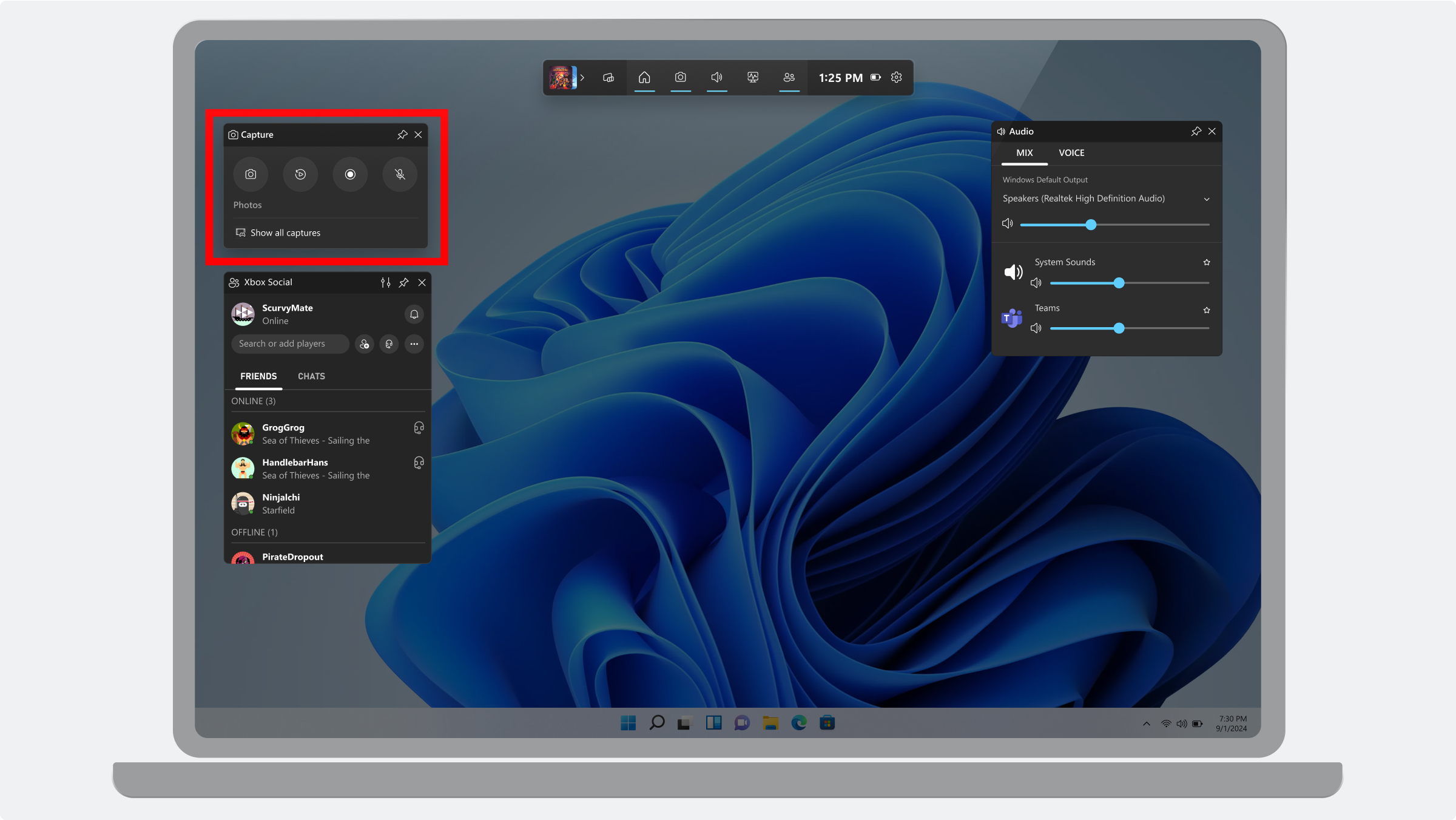
Xbox Game Bar ориентирован на игры и приложения. Microsoft описывает запуск записи сочетанием Win+Alt+R, а Dell отдельно отмечает, что совместимость есть не со всеми приложениями: например, захват через Game Bar не предназначен для File Explorer и Notepad. Это важное ограничение для тех, кто делает системные инструкции и хочет свободно переходить между рабочим столом, проводником и несколькими окнами.
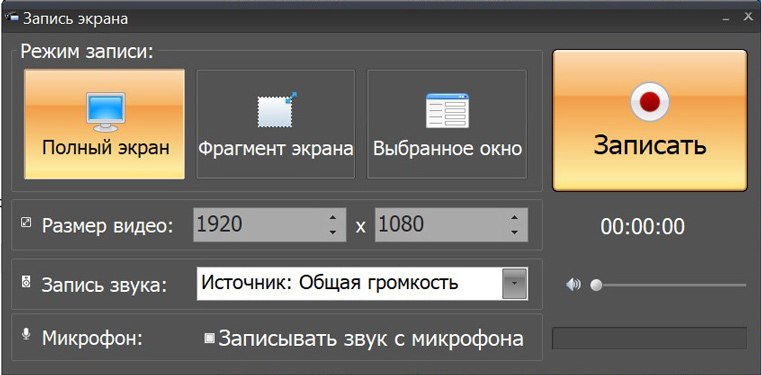
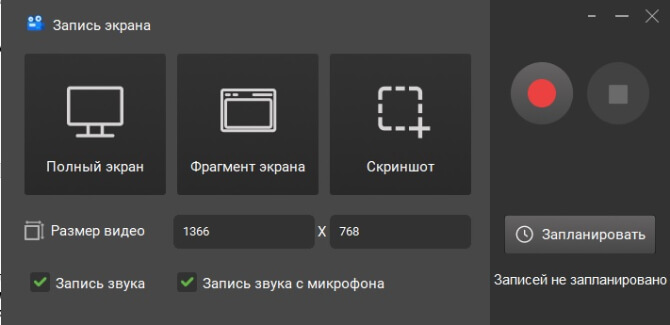
Экранная Камера предлагает три логики захвата: весь экран, отдельный фрагмент или конкретное окно. Такой подход лучше совпадает со скринкастом, где важна заранее заданная область: зрителю не нужно видеть уведомления, панель с лишними приложениями или второй монитор. Если область можно ограничить до начала, уменьшается и объём визуального шума, который потом пришлось бы вырезать.
Критерий 2: системный звук, микрофон и их проверка
Для инструкции со звуком мало увидеть индикатор записи. Перед основной сессией проверьте отдельно системный звук и голос. В Xbox Game Bar микрофон во время записи можно переключать сочетанием Win+Alt+M; параметры захвата Windows также позволяют выбирать, какой тип аудио включать в игровой клип. В Экранной Камере системный звук и микрофон настраиваются до старта захвата. В обоих случаях окончательная проверка одна: воспроизвести тестовый файл и убедиться, что слышны оба источника и один не заглушает другой.
Если записывается только голос, а звук приложения отсутствует, сначала не меняйте программу. Убедитесь, что в самом приложении действительно воспроизводится звук через ожидаемое устройство, затем сделайте новый короткий тест. Если, наоборот, системный звук есть, а микрофона нет, проверьте выбранный микрофон и его уровень. Такая последовательность локализует проблему без пересъёмки материала.
Критерий 3: нужна ли обработка до экспорта
Game Bar решает задачу захвата: готовый ролик сохраняется локально как MP4 в папке Видео\Captures. Это сильная сторона для коротких демонстраций, баг-репортов и игровых клипов, где монтаж не является частью задачи. Если после записи требуется убрать паузу в начале, добавить заставку, музыку или подготовить ролик под другой формат, понадобится отдельный этап обработки.
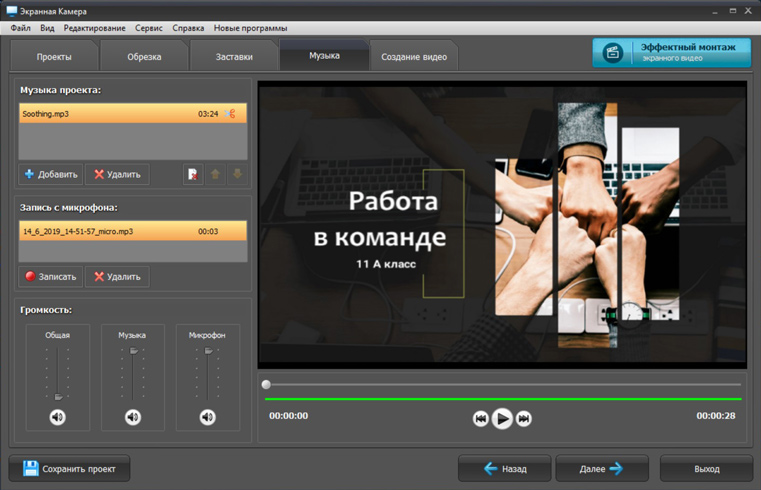
Экранная Камера включает простой редактор в тот же рабочий поток. На официальной странице заявлены обрезка, титры, заставки, музыка и экспорт в AVI, MP4, MOV, WMV и другие форматы. Это не делает её универсальным видеоредактором, но уменьшает число переходов между программами для типовой инструкции: записать, вырезать лишнее, оформить и сохранить.
Критерий 4: нагрузка и частота кадров
Запись экрана конкурирует за ресурсы с тем приложением, которое вы снимаете. Особенно заметно это в играх, 3D-программах, видеоредакторах и браузере с тяжёлыми страницами. В настройках захвата Windows доступны варианты частоты кадров 30 и 60 кадров/с и уровни качества записи; более высокая частота и качество требуют больше ресурсов. Поэтому 60 кадров/с имеет смысл выбирать не автоматически, а когда движение действительно должно выглядеть плавнее и тестовая запись не вызывает просадок.
Для интерфейсной инструкции с курсором, меню и формами обычно важнее читаемость текста и стабильность, чем максимальная частота кадров. Для динамичной игры приоритет меняется: 60 кадров/с может быть заметно полезнее, если компьютер сохраняет плавность одновременно в игре и в записи. Оценивать нужно не только сам ролик, но и поведение приложения во время захвата.
| Сценарий | Что важнее всего | Подходящий тип решения | Что проверить до длинной записи |
|---|---|---|---|
| Коротко показать действие в приложении Windows 11 | Быстрый старт и готовый MP4 | Встроенный захват Xbox Game Bar | Приложение поддерживается, микрофон включается, файл появляется в Captures |
| Сделать видеоинструкцию | Область экрана, голос, обрезка | Отдельный рекордер с редактором | Текст читаем, звук разборчив, область не захватывает лишнее |
| Записать динамичную игру | Плавность и минимальная потеря производительности | Game Bar или отдельный рекордер после теста | 30/60 кадров/с, загрузка системы, отсутствие рывков в записи |
| Записать рабочий стол и переходы между окнами | Свободный выбор области и источника | Отдельный рекордер | В кадр попадают нужные окна, уведомления скрыты, курсор виден при необходимости |
Два опубликованных сценария: где проходит граница
Экранная Камера: захват как начало готового ролика
Экранная Камера 6.25 — Windows-программа AMS Software. На текущей официальной странице указаны Windows 11, 10, 8, 7 и XP, русскоязычный интерфейс и дистрибутив около 116 МБ; страница также фиксирует дату обновления версии 6.25 — 24 августа 2023 года. Для этой категории важнее не возраст версии, а логика продукта: программа не заканчивает работу в момент нажатия «Стоп», а переводит запись к просмотру и базовой обработке.
Кому подходит: тем, кто регулярно делает обучающие ролики, показывает работу программы, записывает вебинар или другую длительную демонстрацию и хочет убрать лишние фрагменты до сохранения. Сильная сторона — единый путь от выбора области до простого монтажа и экспорта. Ограничение — это Windows-приложение; для macOS нужен другой инструмент.
Когда выбрать другой путь: если нужен только быстрый клип одного приложения в Windows и последующий монтаж не требуется, отдельная установка может быть избыточной. Если задача включает сложные сцены, многоканальный звук, композицию из множества источников или потоковую трансляцию, стоит выбирать более специализированный класс рекордеров, а не рассчитывать на базовый встроенный редактор.
Xbox Game Bar: запись без отдельного рекордера
Xbox Game Bar входит в Windows 10 и Windows 11. Запись можно начать и остановить сочетанием Win+Alt+R; микрофон переключается Win+Alt+M. Microsoft сохраняет записи локально как MP4 в папке Видео\Captures, а имя файла включает приложение и время записи. Это делает Game Bar особенно понятным для коротких клипов: после остановки не нужно выбирать контейнер или собирать проект.
Кому подходит: пользователю Windows 11, который хочет записать игру или поддерживаемое приложение без установки отдельной программы. Сильная сторона — минимальное число действий между идеей и готовым файлом. Ограничение — захват не является универсальной записью всего рабочего стола; некоторые системные приложения и сценарии не поддерживаются. Для инструкции с переходом между Проводником, настройками и несколькими окнами лучше заранее провести тест или выбрать отдельный рекордер.
Когда выбрать другой путь: если требуется встроенная обрезка, заставки, музыка, произвольная область и несколько этапов подготовки результата. Game Bar стоит оценивать именно как средство захвата, а не как замену монтажному приложению.
Платформы, форматы и технические нюансы
Опубликованные программы этой страницы относятся к Windows. Поэтому главный платформенный выбор здесь простой: для Windows 11 сначала решите, достаточно ли встроенного Game Bar; для старых версий Windows или более свободного захвата — рассматривайте отдельный рекордер. На macOS и Linux опубликованные здесь решения не являются основной точкой входа: обе карточки в текущем разделе относятся к Windows. Для другой операционной системы нужен совместимый рекордер из соответствующей платформенной ветки или штатный инструмент самой системы; переносить Windows-сценарий только ради привычного интерфейса не стоит.
Формат результата влияет на дальнейший путь. MP4 из Game Bar удобен для отправки, просмотра и импорта в большинство современных редакторов. Экранная Камера предлагает несколько контейнеров, включая AVI, MP4, MOV и WMV, что полезно, когда запись должна попасть в старую программу или на устройство с конкретными требованиями. Но чем больше вариантов экспорта, тем важнее не выбирать формат «на глаз»: сначала выясните, где будет воспроизводиться файл, затем сделайте короткий экспорт и откройте его именно в целевой программе или на целевом устройстве.
Разрешение и частота кадров должны соответствовать содержанию. Для записи интерфейса с мелким текстом полезнее сохранить читаемое исходное разрешение и не масштабировать окно во время съёмки. Для игры важнее плавность, но повышение частоты кадров увеличивает нагрузку. Если тест на 60 кадрах/с вызывает рывки, 30 кадров/с может дать более стабильный итог. Нельзя оценивать качество только по предпросмотру во время захвата: итоговый файл необходимо воспроизвести после остановки.
Практический порядок выбора, установки и первой проверки
- Опишите итог одним предложением. Например: «Нужен двухминутный MP4 с работой одного приложения и моим голосом» или «Нужен десятиминутный урок, который надо обрезать и оформить». Первое ближе к Game Bar, второе — к отдельному рекордеру с редактором.
- Проверьте платформу. Xbox Game Bar — вариант Windows 10/11. Экранная Камера — Windows-программа. Для macOS используйте нативный или иной совместимый инструмент, а не пытайтесь переносить Windows-сценарий.
- Получайте программу из официального канала. Для отдельного рекордера используйте сайт разработчика; системные компоненты Windows обновляйте через штатные механизмы Microsoft. Не заменяйте официальный установщик сборкой с постороннего сайта ради «полной версии».
- Подготовьте чистую сцену. Закройте личные переписки, документы с персональными данными и уведомления. Проверьте, что на рабочем столе нет файлов, которые не должны попасть в кадр.
- Выберите область захвата. Если записываете инструкцию, оставьте в кадре только нужное окно или область. Если используете Game Bar, заранее откройте приложение, которое будет записываться, и убедитесь, что захват для него запускается.
- Настройте звук. Произнесите короткую фразу в микрофон и одновременно запустите системный звук. Не ориентируйтесь только на индикаторы: задача теста — услышать оба источника в готовом файле.
- Запишите 20–30 секунд. Сделайте несколько движений курсором, прокрутку и быстрый переход между экранами внутри приложения. Для игры добавьте фрагмент с активным движением.
- Остановите и найдите файл. В Game Bar проверьте MP4 в
Видео\Captures. В отдельном рекордере откройте предпросмотр или сохраните тест в том формате, который планируете использовать. - Проверьте три вещи. Текст читается без увеличения, движение не дёргается, а голос и системный звук слышны в нужной пропорции.
- Только после этого запускайте основную запись. Если тест не прошёл, меняйте один параметр за раз: область, устройство звука, частоту кадров или качество. Так будет понятно, что именно исправило проблему.
Безопасный откат после неудачной попытки
Не удаляйте исходный тест до тех пор, пока новый вариант не прошёл проверку: старый файл помогает сравнить звук и плавность. При работе в редакторе сохраняйте исходную запись отдельно от экспортированного ролика. Если проблема появилась после изменения параметров качества, верните предыдущее значение и повторите короткий тест, а не продолжайте часовую запись с непроверенной конфигурацией.
Типичные ошибки выбора и как их избежать
Покупать или устанавливать рекордер до проверки встроенного варианта
Если задача — коротко показать работу одного приложения в Windows 11, начните с Game Bar. Это позволяет понять, требуется ли вообще отдельная программа. Если встроенный захват не поддерживает нужное окно, не даёт требуемой области или после записи нужен монтаж, тогда есть объективная причина переходить к отдельному рекордеру.
Считать, что «записывает звук» означает нужную комбинацию аудио
Микрофон, звук приложения и другие системные звуки — не одно и то же. Ошибка обнаруживается поздно, если пользователь смотрит только на картинку. Решение — тест с узнаваемым системным звуком и короткой голосовой фразой. После записи прослушайте начало, середину и конец файла: это также помогает заметить пропадание микрофона в процессе.
Сразу ставить 60 кадров/с и высокое качество
Большее значение не гарантирует лучший результат, если компьютер начинает пропускать кадры или само приложение теряет плавность. Для инструкций интерфейса обычно достаточно стабильной записи с читаемым текстом. Для динамичного контента тестируйте 60 кадров/с на самой тяжёлой сцене, а не в меню.
Не проверять ограничения конкретного приложения
Game Bar не является универсальным захватчиком рабочего стола. Если кнопка записи недоступна или системное окно не захватывается, проверьте тот же рекордер на обычном поддерживаемом приложении. Если там всё работает, проблема связана со сценарием захвата, а не с микрофоном или папкой сохранения. Для переходов между системными окнами используйте инструмент с выбором области экрана.
Записывать весь рабочий стол «на всякий случай»
Широкий кадр увеличивает риск показать уведомления и лишние данные, а зрителю сложнее следить за действием. Для инструкции лучше заранее определить область и закрыть ненужные окна. Если весь экран действительно нужен, включите режим «не беспокоить» и проверьте, что в кадре нет личной информации.
Оставлять проверку файла на самый конец
Нельзя считать запись успешной только потому, что таймер дошёл до нужной минуты. После каждого важного фрагмента убедитесь, что файл действительно сохранён и воспроизводится. Для длинных сессий полезно делить материал на логические части: потеря одного сегмента тогда не уничтожит весь результат.
Кому подходит эта категория и когда лучше выбрать другой путь
- Преподавателю или автору инструкции: важны выбор области, понятный голос и возможность быстро убрать паузы. Если обработка нужна постоянно, отдельный рекордер с редактором экономит переключения между приложениями.
- Пользователю Windows 11 для разовой демонстрации: сначала проверьте Xbox Game Bar. Если нужное приложение захватывается, готовый MP4 может решить задачу без новой установки.
- Игроку: ключевыми становятся нагрузка, 30/60 кадров/с и стабильность. Выбирайте после теста на реальной игровой сцене, а не по числу функций в описании.
- Пользователю слабого компьютера: не поднимайте качество автоматически. Сначала оцените, как запись влияет на приложение, и закрывайте фоновые задачи, которые не нужны в момент захвата.
- Пользователю macOS или Linux: опубликованные решения этой страницы не являются основной точкой входа. Выбирайте совместимый инструмент для своей системы, а критерии оставьте теми же: область, звук, нагрузка, формат результата и проверка коротким тестом.
Лучше выбрать другой класс инструментов, если задача — многоисточниковая трансляция, сложная композиция сцен, профессиональный монтаж, командная облачная работа или мобильная запись. В таких случаях экранный рекордер остаётся только одним элементом процесса, и выбор должен начинаться уже с требований к трансляции, монтажу или совместной работе.
Частые вопросы
Можно ли записать экран Windows 11 без установки отдельной программы?
Да. Xbox Game Bar входит в Windows 11 и умеет записывать поддерживаемые игры и приложения. Для старта и остановки используется Win+Alt+R. Но это не универсальная запись всего рабочего стола: если нужен Проводник, системные окна или произвольная область, сначала проверьте совместимость либо используйте отдельный рекордер.
Где искать запись Xbox Game Bar?
Microsoft сохраняет ролики локально в папке Видео\Captures как MP4. После тестовой записи откройте этот файл и проверьте изображение и звук до начала длинной сессии.
Что выбрать для видеоурока: Game Bar или Экранную Камеру?
Если урок состоит из одного приложения и достаточно готового MP4, начните с Game Bar. Если нужно задавать область, затем обрезать запись, добавлять заставки или музыку и выбирать формат экспорта, Экранная Камера лучше соответствует полному циклу подготовки ролика.
Нужно ли всегда записывать в 60 кадров/с?
Нет. 60 кадров/с полезны для динамичного движения, но увеличивают нагрузку. Для интерфейсных инструкций стабильные 30 кадров/с часто практичнее. Выберите частоту после теста на самой тяжёлой сцене и сравните плавность приложения и итогового видео.
Почему в ролике есть картинка, но нет микрофона?
Чаще всего микрофон выключен для захвата или выбрано не то устройство. В Game Bar микрофон можно переключать Win+Alt+M. Перед основной записью произнесите тестовую фразу и прослушайте готовый файл; проверка индикатора без воспроизведения недостаточна.
Какой формат лучше выбрать для отправки записи?
Если специального требования нет, MP4 — практичная точка старта: Game Bar сохраняет записи именно в этом формате. В Экранной Камере доступны и другие контейнеры, поэтому выбирайте их только под конкретную программу или устройство и обязательно откройте короткий тестовый экспорт в целевой среде.
Что делать, если Game Bar не записывает нужное окно?
Сначала проверьте запись в обычном поддерживаемом приложении. Если там захват запускается, причина связана с конкретным окном или типом приложения. Для системных окон, рабочего стола или переходов между несколькими приложениями используйте рекордер, который записывает выбранную область экрана.