Видеоплеер для Windows с аппаратным декодированием, субтитрами, плейлистами и точной настройкой вывода
ПЛАТФОРМЫWindowsЛИЦЕНЗИЯFreeware по PotPlayer EULAРАЗРАБОТЧИКKakao Corp.
ВЫБОР ЗАГРУЗКИ / 01
РЕКОМЕНДАЦИЯ РЕДАКЦИИ
Когда нужен новый видеофайл, а не только его воспроизведение
ВидеоМАСТЕР
ВидеоМАСТЕР уместен, когда задача смещается от просмотра к подготовке результата: конвертации, обрезке ролика или замене звука. Это не замена PotPlayer по функциям медиаплеера.
✓Конвертирует видео вместо простого воспроизведения
✓Подходит для подготовки файла к другому устройству
PotPlayer — бесплатный медиаплеер Kakao Corp. для Windows, рассчитанный прежде всего на локальное видео, аудио, диски и сетевые потоки. Его сильная сторона не в монтаже и не в создании проектов, а в точном управлении воспроизведением: выбор видеорендерера и аппаратного декодирования, работа с несколькими звуковыми дорожками, развитые субтитры, плейлисты, закладки, захват кадров и диагностика проблемного файла. Если задача заканчивается просмотром, проверкой материала или получением кадров из ролика, PotPlayer подходит напрямую. Если же нужен новый итоговый видеофайл — например, конвертация в другой формат, обрезка ролика или замена звука, — это уже другой класс инструментов.
Актуальность особенно важна для PotPlayer, потому что старые руководства часто описывают функции, которых уже нет. В официальной истории обновлений от 19 августа 2026 года отмечен выпуск ARM64-сборки, а обновление от 22 июня 2026 года удалило Kakao TV. Поэтому инструкции, которые предлагают искать Kakao TV как действующий раздел, устарели. В текущей ветке также развиваются встроенная обработка HLS/DASH, вывод субтитров через libass, генерация субтитров из речи, HDR и исправления аппаратного декодирования.
Что важно знать о PotPlayer до установки
Официальная страница поддерживает Windows 11, 10, 8.1, 8 и 7 и предлагает отдельные 32- и 64-разрядные загрузки. В августе 2026 года к ним добавлена ARM64-сборка. Для обычного современного ПК на x64 подходит 64-разрядный установщик; ARM64 имеет смысл только на Windows-устройстве с ARM-процессором; 32-разрядная сборка остаётся вариантом для соответствующей архитектуры и старых сценариев совместимости. PotPlayer не является официально заявленным настольным продуктом для macOS или Linux, поэтому попытка искать «версию PotPlayer для Mac» или «для Ubuntu» обычно ведёт к сторонним оболочкам, неофициальным страницам или к запуску Windows-программы через совместимость, а не к нативной редакции Kakao.
Лицензия PotPlayer — freeware по EULA Kakao. Соглашение разрешает бесплатно устанавливать и использовать программу дома, на работе, в интернет-кафе, школах и государственных учреждениях для просмотра медиафайлов. При этом EULA отдельно запрещает предоставлять коммерческие сервисы с использованием программы без предварительного разрешения Kakao. Это важнее расплывчатого ярлыка «бесплатно»: просмотр рабочего видео на служебном компьютере и построение на PotPlayer платного сервиса — разные случаи.
Официальный путь получения начинается с домена potplayer.tv. Кнопки загрузки на этой странице ведут на установщики в CDN Kakao; это позволяет отличить официальный файл от переупакованных сборок. Официальный лендинг и выдача 32- и 64-разрядных установщиков доступны без входа в учётную запись: ссылки ведут непосредственно на EXE-файлы Kakao CDN. Верхний CTA в карточке ведёт именно на официальный лендинг, а не на исполняемый файл, поэтому корректная подпись — «Перейти к загрузке». На момент проверки независимый каталог Softpedia показывает ветку 1.7.23118.0 с датой 19 августа 2026 года; для практической работы важнее совпадение даты с официальной записью обновления, чем попытка сопоставлять разные внутренние и календарные обозначения версий.
Параметр
Подтверждённое состояние
Практическое следствие
Разработчик
Kakao Corp.
Сверяйте домен и CDN Kakao, а не название «Daum» на старых страницах.
Платформа
Windows 11 / 10 / 8.1 / 8 / 7
Нативных macOS/Linux-сборок на официальной странице нет.
Архитектуры
32-bit, 64-bit, ARM64
Выбирайте сборку по архитектуре Windows, а не по разрешению видео.
Лицензия
Freeware
Бесплатное использование разрешено EULA, но коммерческий сервис требует отдельного разрешения.
Ключевая задача
Воспроизведение и контроль медиапотока
Это плеер, а не видеоредактор и не пакетный конвертер.
Сетевые функции
HTTP, встроенная обработка HLS/DASH; EULA описывает сетевые сервисы
Для локального просмотра интернет не обязателен, для сетевых источников — обязателен.
Изменение 2026 года
Kakao TV удалён
Не используйте старые инструкции, где Kakao TV показан как действующий модуль.
Как устроен интерфейс и чем PotPlayer отличается от редактора
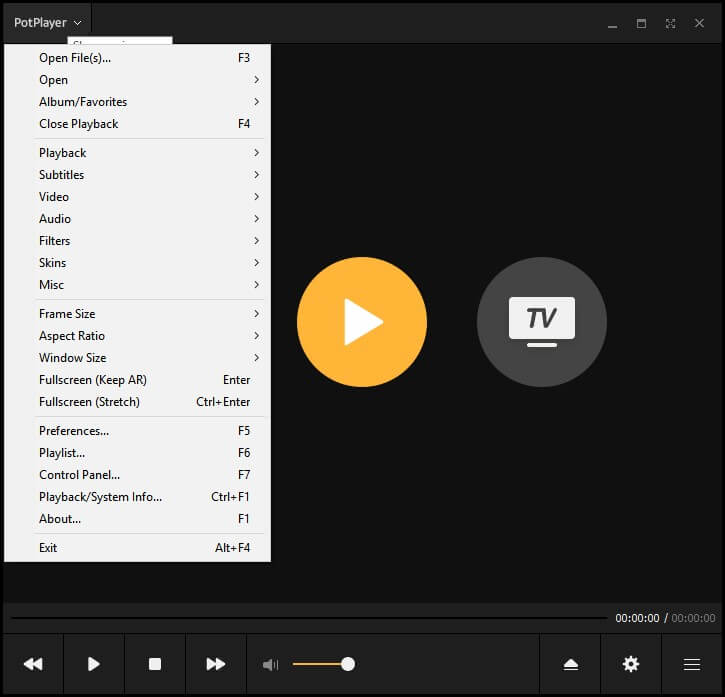
Главное меню показывает базовую карту интерфейса: F3 открывает файлы, F5 — Preferences, F6 — Playlist, а Ctrl+F1 — Playback/System Info.
Основная логика интерфейса строится вокруг текущего воспроизведения. Главное меню содержит Open File(s)..., Open, Album/Favorites, Playback, Subtitles, Video, Audio, Filters, Skins и Misc. Отдельными командами вызываются Preferences... по F5, Playlist... по F6, Control Panel... по F7 и Playback/System Info... по Ctrl+F1. Такой набор хорошо показывает границу продукта: PotPlayer хранит состояние просмотра и настройки воспроизведения, но не создаёт монтажную временную шкалу с дорожками, переходами и редактируемым проектом.
Для практической работы полезно мысленно разделить программу на четыре уровня. Первый — источник: локальный файл, диск, устройство или URL. Второй — разбор потока и декодирование: контейнер, видео, аудио, субтитры, встроенные или внешние фильтры. Третий — вывод: видеорендерер, масштабирование, HDR, аудиоустройство, микшер и субтитры. Четвёртый — навигация и служебные данные: плейлист, закладки, позиция воспроизведения, снимки, запись и диагностическая информация. Если ошибка появляется, полезно определить уровень до изменения настроек: например, отсутствие звука может быть связано либо с аудиодорожкой, либо с декодером, либо с устройством вывода, а это три разные причины.
PotPlayer не требует создавать «проект» перед открытием ролика. Это плюс для просмотра и диагностики, но ограничение для монтажа. Промежуточным состоянием здесь служат настройки, плейлист, закладки, запомненная позиция, внешние субтитры и файлы захвата. Если нужно сохранить последовательность монтажных операций, цветокоррекцию как редактируемый проект или набор нарезок с возможностью вернуться к исходной тайм-линии, нужен редактор. Не стоит подменять эту задачу десятками настроек плеера.
Маршрут первого часа
Получите установщик только с официальной страницы и выберите архитектуру Windows.
После запуска откройте Preferences по F5 и проверьте язык, поведение нескольких экземпляров и место хранения настроек.
Откройте короткий знакомый видеофайл через F3 и вызовите Ctrl+F1, чтобы увидеть, как PotPlayer определил контейнер, декодер и вывод.
Откройте Playlist по F6, добавьте несколько файлов и проверьте порядок воспроизведения.
Если есть субтитры, подключите внешний SRT/ASS и убедитесь, что выбран правильный язык и синхронизация.
Только после успешного базового воспроизведения меняйте видеорендерер, аппаратное декодирование, HDR или внешние фильтры.
До захвата кадров проверьте Location, чтобы точно знать, куда записываются изображения и видео.
Перед большой перенастройкой экспортируйте текущую конфигурацию или включите хранение настроек в INI, если этот режим подходит вашему сценарию переноса.
Практический справочник: 15 сценариев
Как установить PotPlayer и безопасно выполнить первый запуск
Цель. Получить актуальную официальную сборку и запустить плеер без смешения с неофициальным продуктом. Подготовьте сведения об архитектуре Windows: x64 для большинства обычных ПК, ARM64 для Windows on ARM, x86 для 32-разрядной системы. Откройте официальный лендинг potplayer.tv, а не каталог загрузок и не страницу с похожим доменом. На лендинге доступны 32bit download и 64bit download; ARM64-сборка опубликована в официальной истории обновлений от 19 августа 2026 года.
Выберите установщик под архитектуру системы.
Убедитесь, что загрузка идёт с CDN Kakao, а имя программы — PotPlayer.
Запустите установщик. EULA прямо связывает принятие условий с кнопкой I Agree; если условия не подходят, используйте Cancel и не продолжайте установку.
После установки запустите PotPlayer и откройте главное меню. В нём должны быть команды Open File(s), Playback, Subtitles, Video, Audio, Preferences, Playlist и Playback/System Info.
Нажмите F5 и убедитесь, что открывается Preferences, затем закройте окно без экспериментальных изменений.
Проверка результата. F3 должен открывать диалог выбора файла, F5 — Preferences, F6 — Playlist. Если вместо этого запускается другое приложение или страница, идентичность продукта не подтверждена. Типичная ошибка — скачивание старой или переупакованной сборки с сайта, который использует слово PotPlayer в домене. Безопасный откат — удалить такую сборку, получить установщик с potplayer.tv и повторить установку. Не переносите настройки из неизвестной сборки автоматически: сначала убедитесь, что чистая официальная установка работает.
Как выполнить базовую настройку Preferences без потери рабочего состояния
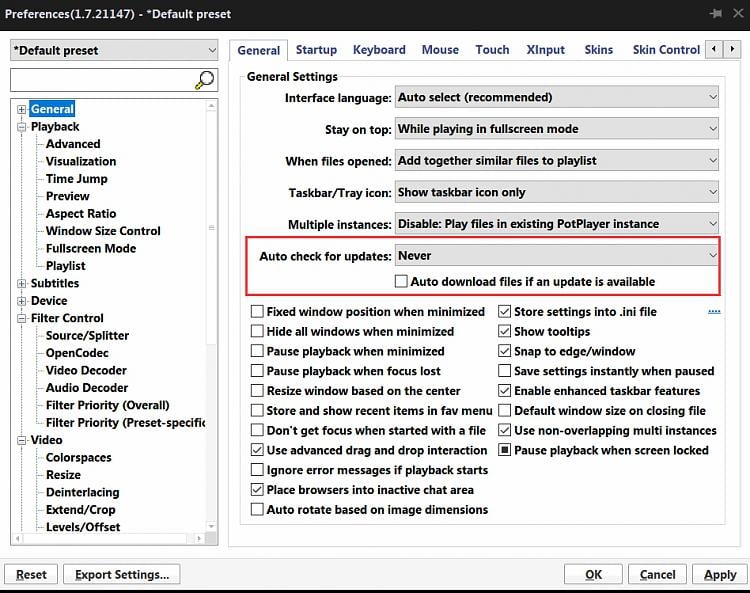
В General собраны язык интерфейса, поведение окна, работа нескольких экземпляров, проверка обновлений и сохранение настроек в INI.
Цель. Настроить только параметры, которые влияют на поведение программы целиком, и оставить видеодекодеры и рендереры в исходном состоянии до первого теста. Нажмите F5. В английской локализации верхний раздел называется General; в нём видны Interface language, Stay on top, When files opened, Taskbar/Tray icon, Multiple instances и Auto check for updates. Ниже расположены флажки, среди которых встречаются Store settings to .ini file, Show tooltips и Enable enhanced taskbar features.
Сначала выберите язык интерфейса, если нужен другой.
Определите, должен ли новый файл открываться в текущем экземпляре или в отдельном окне; это настраивается через Multiple instances.
Не отключайте обновления только ради сохранения старой конфигурации: текущая история PotPlayer содержит исправления воспроизведения, синхронизации, HDR и высоких разрешений.
Решите, где хранить настройки. INI удобен для переносимого сценария, но менять этот режим лучше до глубокой кастомизации.
Нажмите Apply, затем OK и перезапустите плеер только если изменяли параметры, требующие проверки после старта.
Что влияет на совместимость. Multiple instances меняет поведение при открытии нескольких файлов из Проводника: один сценарий собирает их в текущем экземпляре, другой создаёт независимые окна. Это не улучшает качество видео и не должно использоваться как «ускорение». Проверка проста: откройте два коротких файла последовательно из Проводника и убедитесь, что программа ведёт себя так, как задумано. Если после настроек интерфейс или запуск стали неудобными, вернитесь в General и восстановите только изменённые пункты; не сбрасывайте весь профиль, пока не проверили один параметр за другим.
Как открыть локальные файлы и собрать рабочий плейлист
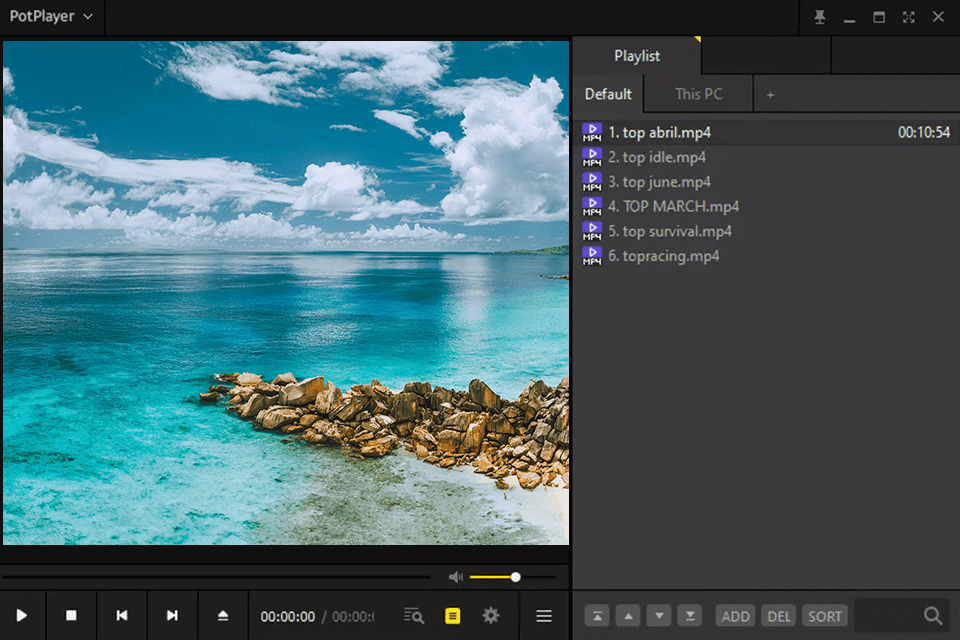
Playlist служит рабочей очередью воспроизведения: здесь видны порядок файлов, вкладки списка и команды добавления, удаления и сортировки.
Цель. Создать управляемую очередь из локальных роликов без копирования или перекодирования исходников. Нажмите F3 или выберите Open File(s).... Для нескольких связанных файлов можно сразу выделить группу; затем откройте Playlist по F6. Панель плейлиста показывает текущий набор элементов, их порядок и команды управления списком. В обновлении от августа 2026 года поиск по плейлисту изменён на фильтр, а также добавлена сортировка по дате выпуска медиа.
Выберите один заведомо исправный файл и запустите его.
Откройте Ctrl+F1 и запишите для себя контейнер, видео- и аудиопараметры — это эталон перед массовым добавлением.
Вызовите F6 и добавьте остальные файлы.
Проверьте порядок. Сортировку применяйте только если она соответствует задаче; для сериалов безопаснее заранее проверить номера эпизодов, чем полагаться на алфавитный порядок имён.
Используйте фильтр поиска плейлиста, когда список большой, вместо удаления элементов только ради навигации.
Проверка результата. Выберите первый, средний и последний элемент и убедитесь, что открывается именно нужный файл, а длительность выглядит правдоподобно. PotPlayer не импортирует медиа в проект и не делает копии исходников: плейлист ссылается на существующие файлы. Поэтому перенос списка на другой компьютер без самих файлов может привести к недоступным элементам. Безопасный подход — сохранять исходники в стабильной структуре папок, а перед переносом копировать медиатеку целиком и только затем восстанавливать плейлист.
Как открыть сетевой поток через Open URL
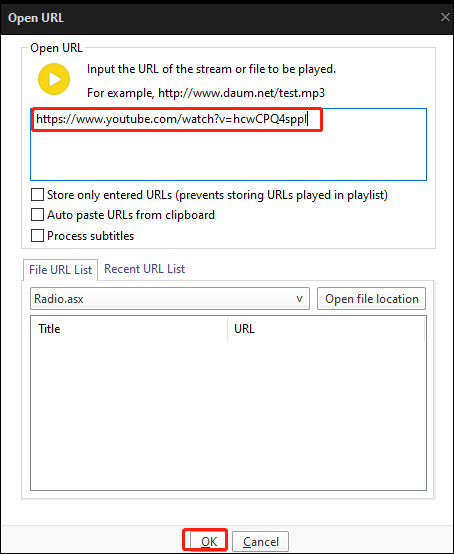
В Open URL вставляется адрес потока или медиафайла; перед запуском полезно проверить схему URL и доступность источника.
Цель. Воспроизвести прямой сетевой адрес без предварительного сохранения файла. Откройте главное меню, затем Open → Open URL; для этого диалога используется Ctrl+U. В поле Open URL вставьте адрес потока или медиафайла и нажмите OK. В актуальной ветке PotPlayer встроенные модули обрабатывают HLS/DASH, а июньское обновление 2026 года отдельно улучшало некоторые HTTP-потоки.
Проверьте URL в источнике: он должен быть полным, включая https:// или другую поддерживаемую схему.
Откройте Open URL и вставьте адрес.
Не включайте сохранение истории адресов, если этот URL содержит временный токен или другую чувствительную часть; диалог имеет параметры хранения введённых URL.
Запустите воспроизведение и дождитесь буферизации.
Нажмите Ctrl+F1 и убедитесь, что поток распознан, а видео и аудио реально декодируются.
Диагностика. Если локальный файл играет, а URL нет, сначала исключите сетевую проблему: неверный адрес, истёкший токен, сервер недоступен, соединение блокируется брандмауэром или источник больше не отдаёт формат, который ожидает плеер. Не меняйте видеорендерер до этой проверки: рендерер не исправляет HTTP 404 или недоступный сервер. Для безопасного отката просто закройте неработающий поток и откройте локальный эталонный файл; если он воспроизводится, базовая часть PotPlayer исправна.
Как выбрать правильную аудиодорожку и устройство вывода
Цель. Отделить выбор дорожки внутри файла от выбора физического или логического аудиоустройства. Во время воспроизведения откройте Audio в главном меню. Если контейнер содержит несколько дорожек, переключайте именно дорожку; если звук идёт не туда, откройте F5 → Audio и проверьте Audio Renderer и устройство вывода. Официальная страница отдельно отмечает возможность выбора между двумя звуковыми картами, поэтому устройство вывода — штатная часть архитектуры PotPlayer.
Запустите файл с известным звуком и проверьте системную громкость Windows.
В Audio выберите ожидаемую дорожку по языку или номеру.
Если дорожка активна, но звука нет, откройте Preferences → Audio и временно оставьте рекомендованный встроенный рендерер и системное устройство по умолчанию.
Не включайте ресемплинг, микшер или S/PDIF одновременно как «универсальное лечение»: эти параметры меняют тракт и способны сами создать несовместимость.
После каждого изменения воспроизводите один и тот же десятисекундный фрагмент.
Проверка результата. В Ctrl+F1 должны отображаться аудиопоток и активный вывод, а голос и изображение должны оставаться синхронными. В обновлении от августа 2026 года исправлялась рассинхронизация встроенного аудиорендерера в отдельных ситуациях, поэтому при необъяснимом дрейфе синхронизации первым действием является обновление до актуальной ветки, а не установка стороннего кодек-пака. Для отката верните Audio Renderer и Output к рекомендованным значениям и повторите тест на эталонном файле.
Как подключить внешние субтитры и сохранить оформление файла
Цель. Подключить внешний SRT, SMI, ASS/SSA или другой поддерживаемый поток субтитров и не испортить исходный видеоролик. Официальная страница подтверждает SMI, SRT, DVD VobSub, Blu-ray subtitles и анимацию ASS/SSA. В актуальных обновлениях добавлен вывод ASS/SSA через libass и позже общий вывод субтитров через libass. Это важно для сложных ASS-скриптов, где позиционирование, стили и анимация значимы.
Откройте видео и вызовите меню Subtitles.
Используйте Add/Select Subtitles или эквивалентный пункт выбора дорожки, затем укажите внешний файл.
Если текст есть, но оформление ASS/SSA нарушено, откройте F5 → Subtitles и проверьте режим рендеринга и использование стиля, заданного в самом субтитре.
Не переименовывайте и не перезаписывайте оригинальный файл субтитров во время диагностики. Сначала сохраните копию.
Проверьте несколько сцен с позиционированным текстом, курсивом и длинными строками, а не только первую реплику.
Критерий готовности. Правильная дорожка должна появляться на всём протяжении тестового фрагмента, без наложения двух одинаковых потоков. Если видны двойные субтитры, сначала выясните, не активированы ли одновременно встроенная и внешняя дорожки. Если пропадают отдельные символы, используйте актуальную версию: в 2026 году исправлялась обработка Unicode и кодировок. Безопасный откат — отключить внешний файл и вернуться к встроенной дорожке, не удаляя исходники.
Как исправить постоянное опережение или отставание субтитров
Цель. Сдвинуть текст относительно видео, когда ошибка постоянна или почти постоянна на всём ролике. Перед настройкой убедитесь, что выбран правильный релиз субтитров: если текст сначала совпадает, а к концу расходится на десятки секунд, проблема может быть в другой частоте кадров или иной монтажной версии, и простой постоянный сдвиг не решит её.
Откройте F5 → Subtitles → Language/Sync/Other.
Используйте небольшие интервалы Subtitle sync intervals для контролируемого изменения.
Сравните одну реплику в начале, одну в середине и одну ближе к концу.
Если одинаковый сдвиг подходит во всех трёх точках, сохраните синхронизацию для текущего просмотра.
Если ошибка нарастает, отмените сдвиг и найдите субтитры для точного варианта файла или скорректируйте тайминги в отдельном редакторе субтитров.
Типичная ошибка. Пользователь видит отставание на одной сцене после перемотки и начинает менять глобальную синхронизацию, хотя проблема вызвана кратковременной буферизацией или повреждённым временным кодом. Поэтому сначала воспроизведите фрагмент непрерывно. Безопасный откат — вернуть синхронизацию к нулю и повторить проверку. Не сохраняйте изменённый файл субтитров поверх оригинала, пока не просмотрели контрольные точки по всему видео.
Как настроить видеорендерер и аппаратное декодирование без слепого перебора
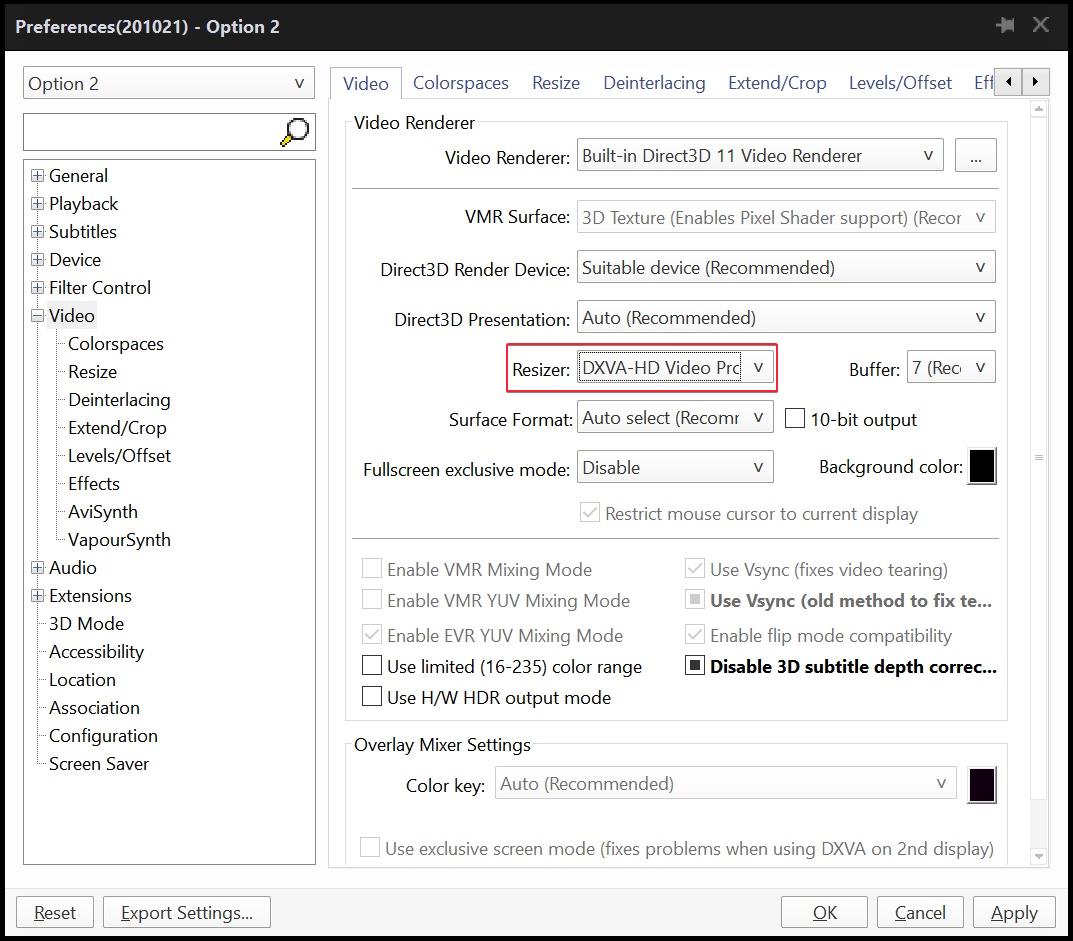
Выбор видеорендерера влияет на совместимость, HDR, цветовой вывод и нагрузку GPU; Built-in Direct3D 11 Video Renderer — один из доступных вариантов.
Цель. Добиться стабильного воспроизведения с корректным цветом и умеренной нагрузкой, меняя по одному звену видеотракта. Официальная страница упоминает DXVA, CUDA и QuickSync, а актуальная история обновлений содержит исправления DXVA, AV1, HEVC, D3D11 и высоких разрешений. В Preferences → Video доступен выбор Video Renderer, включая Built-in Direct3D 11 Video Renderer.
Сначала воспроизведите проблемный файл на настройках по умолчанию и вызовите Ctrl+F1. Зафиксируйте кодек, разрешение и текущий рендерер.
Если есть чёрный экран, артефакты или чрезмерная нагрузка CPU, обновите PotPlayer и драйвер видеокарты до стабильной версии.
В F5 → Video переключите только Video Renderer, например на Built-in Direct3D 11 Video Renderer, и снова откройте тот же фрагмент.
Если проблема связана именно с аппаратным декодированием, отдельно проверьте DXVA/встроенный декодер, не меняя одновременно масштабирование, цветовые фильтры и внешние кодеки.
После каждого шага сравните изображение, плавность, загрузку CPU/GPU и результат Ctrl+F1.
Проверка. Исправление считается устойчивым, если проблема исчезает на нескольких файлах того же кодека и не появляется на обычном H.264/AVC-файле. Один «удачный» ролик не доказывает универсальность настройки. Не устанавливайте кодек-пак только потому, что один файл не воспроизводится: PotPlayer имеет встроенные декодеры и OpenCodec, а сторонние фильтры добавляют ещё один слой приоритета. Откат — вернуть рекомендованный рендерер и встроенные декодеры, закрыть и заново открыть файл.
Как работать с соотношением сторон, размером окна и полноэкранным режимом
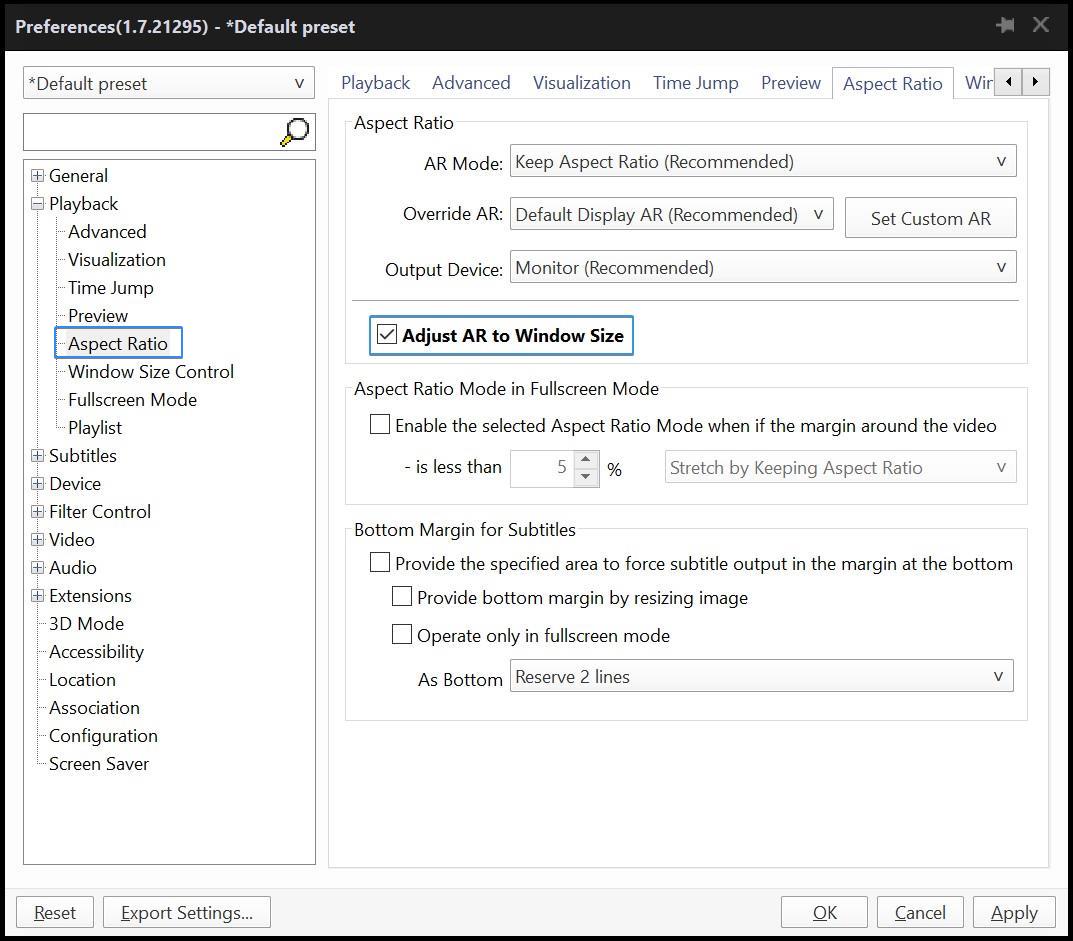
В Aspect Ratio можно оставить исходное соотношение сторон и отдельно контролировать поведение изображения относительно размера окна.
Цель. Исправить геометрию изображения, не растягивая исходный кадр без необходимости. В главном меню есть Aspect Ratio, Frame Size, Window Size, Fullscreen (Keep AR) по Enter и Fullscreen (Stretch) по Ctrl+Enter. В Preferences → Playback → Aspect Ratio доступен режим Keep Aspect Ratio и параметры поведения относительно окна.
Начните с Keep Aspect Ratio и откройте знакомый ролик с круглыми объектами или лицами — искажение будет заметно быстрее.
Enter используйте для полноэкранного режима с сохранением отношения сторон.
Ctrl+Enter сознательно растягивает изображение; применяйте его только когда такое заполнение экрана действительно нужно.
Если файл содержит неверный Display Aspect Ratio, временно задайте корректное отношение вручную, но не считайте это исправлением самого файла.
Верните исходный режим перед проверкой другого видео, чтобы локальная проблема одного файла не стала глобальным правилом.
Проверка результата. Круги должны оставаться кругами, лица — не становиться непропорционально узкими или широкими, а чёрные поля сами по себе не являются ошибкой: они могут быть следствием различия отношения сторон видео и монитора. Безопасный откат — Keep Aspect Ratio и режим по умолчанию. Если цель — физически изменить кадр или убрать поля из самого файла, PotPlayer не заменяет редактор/конвертер: воспроизведение не переписывает исходное видео.
Как настроить продолжение просмотра, превью, закладки и навигацию
Цель. Сделать длинные видео и сериалы удобными для повторного открытия, не редактируя файлы. В Preferences → Playback встречаются Remember playback position, параметры Navigation Bar, Show thumbnail previews и Show bookmark/chapter marks. Официальная страница подтверждает закладки сцен и глав, а история обновлений содержит отдельные улучшения повторов и плейлистов.
Включите запоминание позиции только если хотите продолжать просмотр с прежнего места; для контрольных файлов и тестов это иногда мешает, потому что файл открывается не с начала.
Включите thumbnail previews на навигационной панели, если нужно быстро находить сцену визуально.
Оставьте метки bookmark/chapter marks, если файл содержит главы или вы используете собственные закладки.
Создайте одну тестовую закладку, закройте файл и откройте снова, чтобы проверить сохранение ожидаемого состояния.
Для точной проверки длительности и текущей позиции используйте Ctrl+F1 вместе с визуальными метками.
Ограничение. Закладка и запомненная позиция — метаданные рабочего состояния плеера, а не изменение медиафайла. При переносе на другой компьютер они могут не появиться без переноса соответствующей конфигурации. Если важна долговременная воспроизводимость независимо от PotPlayer, храните главы или субтитры в переносимом формате рядом с медиа, а не рассчитывайте только на внутреннее состояние приложения. Откат — отключить Remember playback position и очистить ненужные закладки, не затрагивая сам ролик.
Как сохранить текущий кадр в исходном разрешении
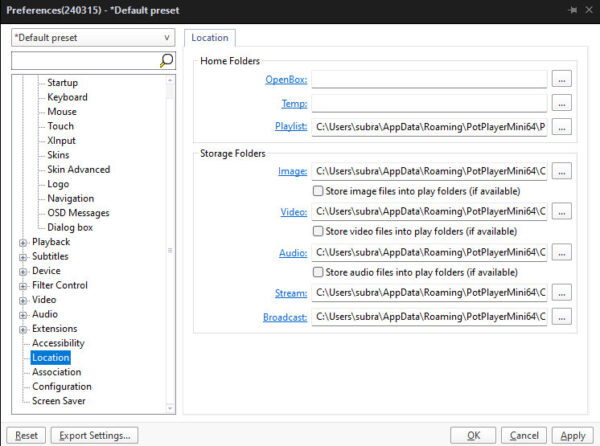
Перед захватом кадров стоит проверить Location: здесь задаются папки для изображений, видео, аудио и плейлистов.
Цель. Получить изображение кадра без съёмки всего окна Windows. Перед захватом откройте F5 → Location и проверьте папку Image. Для сохранения текущего source frame в папку изображений используется Ctrl+E; для сохранения текущего screen frame — Ctrl+Alt+E. Разница принципиальна: source frame ориентирован на исходный видеокадр, screen frame — на то, что выводится после масштабирования и части обработки.
Остановитесь на нужном кадре и при необходимости выполните покадровую навигацию.
Проверьте Location → Image, чтобы результат не потерялся в неизвестной папке.
Нажмите Ctrl+E для source frame.
Откройте сохранённое изображение и проверьте его размер в пикселях, резкость и наличие нужного кадра.
Если нужен именно внешний вид после масштабирования/вывода, отдельно сделайте screen frame и не смешивайте два типа результата.
Качество и ошибка. Не оценивайте качество только по размеру JPEG-файла: важнее пиксельные размеры и выбранный формат. Для технического кадра без лишнего сжатия разумнее предпочесть формат без потерь, если он доступен в конкретном диалоге захвата. Типичная ошибка — искать картинку рядом с видео, хотя Location указывает другую папку. Откат не требуется: захват не меняет исходник; ненужный снимок можно удалить после проверки.
Как создать контактный лист из кадров видео
Цель. Получить одно изображение с сеткой кадров для обзора содержания длинного ролика. В PotPlayer функция Thumbnail Image Creator вызывается через меню захвата; практические руководства подтверждают сочетание Alt+N. Диалог позволяет выбрать формат, размеры изображения и сетку, а история PotPlayer отдельно содержит исправления и ускорения создания thumbnail images, что подтверждает существование этого рабочего процесса в самой программе.
Откройте видео и убедитесь, что длительность определяется корректно.
Вызовите Thumbnail Image Creator через меню захвата или Alt+N.
Выберите выходную папку, формат и итоговую ширину; число строк и столбцов задавайте так, чтобы подписи и сами кадры оставались читаемыми.
Если есть опция движения по ключевым кадрам, учитывайте, что она ускоряет выбор, но не гарантирует равномерный анализ каждого исходного кадра.
Создайте лист и откройте его во внешнем просмотрщике, проверив первый, средний и последний таймкод.
Типичная ошибка. Слишком большая сетка на маленькой ширине превращает контактный лист в набор нечитаемых миниатюр. Это не исправляется увеличением JPEG quality до 100%, потому что проблема в геометрии. Повторите операцию с меньшим числом ячеек или большей шириной. Исходное видео не меняется, поэтому безопасный откат состоит в удалении неудачного листа и повторном создании с другими параметрами.
Как записать фрагмент в новый видеофайл и не перепутать запись с монтажом
Цель. Создать отдельный файл захвата из воспроизводимого материала. В главном меню раздел Video содержит инструменты Video Capture и Video Recording. Диалог записи предлагает папку, контейнер, видеокодек, качество/битрейт, размер, частоту кадров и аудиокодек. Эта операция перекодирует или захватывает поток в новый файл; она не создаёт монтажный проект и не заменяет точную нарезку по исходным GOP без перекодирования.
Сначала проверьте свободное место в папке записи и задайте понятное имя результата.
Для совместимого результата выбирайте распространённый контейнер и кодек, которые гарантированно открываются на целевом устройстве; не меняйте сразу все параметры.
Для качества ориентируйтесь на разрешение, частоту кадров и битрейт относительно исходника. Увеличение битрейта выше разумного уровня не возвращает детали, которых нет в источнике.
Запустите запись на коротком контрольном фрагменте, затем остановите и откройте созданный файл заново.
Проверьте длительность, звук, синхронизацию, размер и возможность перемотки.
Когда отказаться от этого способа. Если нужно вырезать несколько сцен, переставить эпизоды, сделать переходы, стабилизировать ролик, управлять несколькими дорожками или получить предсказуемый экспорт по профилю устройства, используйте редактор или конвертер. Для такого сценария рекомендованный в верхнем блоке ВидеоМАСТЕР ближе к задаче, потому что он предназначен для конвертации, обрезки и замены звука. PotPlayer остаётся полезным для просмотра исходника и проверки готового результата.
Как проверить HDR и цвет, не превращая настройки в бесконечный перебор
Цель. Разобраться с тусклым, выцветшим, слишком тёмным или неправильным HDR-изображением. В истории обновлений PotPlayer подтверждены выбор типа HDR tone mapping, улучшения D3D11 H/W HDR, настройка monitor luminance в HDR 2084 и NVIDIA RTX Video HDR. Поэтому HDR в текущей ветке — не один переключатель, а цепочка: свойства файла, видеодекодирование, рендерер, tone mapping, режим Windows/монитора и драйвер GPU.
Откройте Ctrl+F1 и подтвердите, что исходник действительно HDR, а не SDR-файл с необычной цветовой матрицей.
Сравните результат в Built-in Direct3D 11 Video Renderer и исходном рекомендованном режиме, меняя только рендерер.
Если монитор SDR, используйте tone mapping и сравнивайте не «яркость вообще», а детали в светах и тенях.
Если монитор HDR, проверьте системный HDR Windows и соответствующий режим дисплея до изменения PotPlayer.
После изменения перезапустите воспроизведение тестового фрагмента и сравните один и тот же кадр.
Проверка и откат. Корректный результат не должен клиппировать светлые участки или превращать тени в сплошной чёрный при обычном мастер-файле. Если после серии изменений уже непонятно, какой параметр что сделал, верните рендерер и HDR-пункты к исходным значениям и начните заново с одного изменения. Не используйте чужой «идеальный HDR preset» без учёта конкретного монитора и режима Windows.
Как сделать резервную копию настроек, перенести PotPlayer и безопасно обновиться
Цель. Сохранить рабочую конфигурацию перед обновлением, переустановкой Windows или переносом на другой компьютер. В подтверждённых интерфейсах PotPlayer кнопка экспорта внизу Preferences подписана Export Settings…; в более старых сборках встречается Export Presets. В General также есть Store settings to .ini file. Эти механизмы относятся к настройкам плеера; они не копируют сами фильмы, внешние субтитры или любые файлы, на которые ссылаются плейлисты.
До обновления запишите текущую версию и экспортируйте настройки в отдельную резервную папку.
Если используете INI-режим, скопируйте INI вместе с другими нужными служебными файлами, но не смешивайте конфигурации разных неизвестных сборок.
Скопируйте отдельно внешние субтитры, пользовательские изображения, плейлисты и медиафайлы, если они нужны на новом ПК.
Обновите PotPlayer из официального источника.
Сначала проверьте чистое воспроизведение одного эталонного файла. Только затем восстанавливайте настройки.
После импорта проверьте Video Renderer, Audio Renderer, Location и путь плейлистов: оборудование и буквы дисков на новом компьютере могут отличаться.
Безопасный откат. Если новая версия ведёт себя неверно, не заменяйте сразу десятки параметров. Сравните чистый профиль и резервную конфигурацию. EULA прямо предупреждает, что функции могут становиться недоступны в зависимости от обновления; реальный пример — удаление Kakao TV в июне 2026 года. Поэтому резервная копия настроек помогает вернуть конфигурацию, но не способна вернуть функцию, которую разработчик удалил из программы. Для устаревших сетевых функций безопаснее подобрать актуальный инструмент, чем блокировать обновления на неопределённый срок.
Форматы, вывод и проверка результата
Для медиаплеера «форматы импорта и экспорта» нужно трактовать иначе, чем для редактора. PotPlayer открывает широкий набор аудио- и видеоформатов через встроенные компоненты и OpenCodec; официальная страница специально не обещает короткий исчерпывающий список контейнеров, зато отдельно подтверждает поддержку текстовых субтитров SMI/SRT, DVD VobSub, Blu-ray subtitles и ASS/SSA. В сетевой части актуальная ветка имеет встроенную обработку HLS/DASH. Для захвата подтверждены изображения JPEG/PNG в практических диалогах, а история обновлений добавляла WEBP в video capture. Видео-запись предлагает набор контейнеров и кодеков, который зависит от установленной сборки и доступных компонентов.
Задача
Инструмент PotPlayer
Результат
Что проверить
Открыть локальное видео
Open File(s), F3
Воспроизведение без изменения исходника
Контейнер, кодек, длительность и дорожки через Ctrl+F1
Собрать очередь
Playlist, F6
Порядок воспроизведения
Доступность файлов и правильный порядок
Открыть поток
Open → Open URL, Ctrl+U
Сетевое воспроизведение
Доступность URL, HLS/DASH/HTTP и стабильность буфера
Подключить субтитры
Subtitles
Внешняя или встроенная дорожка текста
Язык, кодировка, синхронизация, ASS/SSA-стили
Сохранить кадр
Ctrl+E / Ctrl+Alt+E
Отдельное изображение
Разрешение, папка Location → Image, формат
Сделать контактный лист
Thumbnail Image Creator
Одно изображение с сеткой кадров
Читаемость, таймкоды, первая/последняя сцена
Записать фрагмент
Video Recording
Новый медиафайл
Контейнер, кодек, битрейт, звук, синхронизация
Проверить проблемный файл
Playback/System Info, Ctrl+F1
Диагностическая информация
Декодер, рендерер, дорожки, разрешение и FPS
Качество обычного воспроизведения не «экспортируется»: PotPlayer выводит декодированный материал на экран. Поэтому фразы вроде «сохранить фильм из PotPlayer в MP4 с тем же качеством» относятся либо к отдельной записи, либо к конвертации и не должны смешиваться с просмотром. Для точного конвертирования лучше использовать специализированный конвертер, где профиль кодека, контейнера, разрешения и битрейта является частью основной задачи, а не вспомогательной функции захвата.
Производительность, диск, сеть и приватность
Главный инструмент производительности — не «максимальное число галочек», а корректное распределение работы между декодером, GPU и рендерером. Официальная страница PotPlayer перечисляет DXVA, CUDA и QuickSync как механизмы аппаратного ускорения. На современных материалах особенно полезно смотреть, не упирается ли CPU в декодирование HEVC/AV1 и не появляются ли артефакты только при аппаратном режиме. История обновлений показывает, что такие ошибки реально исправляются: в разные релизы устранялись чёрные экраны DXVA, проблемы 10-bit HEVC, AV1 и очень высоких разрешений.
Использование диска у обычного локального воспроизведения невелико по сравнению с медиафайлом, но захват полностью меняет ситуацию. Consecutive Image Capture, thumbnail sheets, video recording и временные сетевые данные могут быстро заполнить системный диск, если Location указывает на профиль пользователя. Перед длительной записью проверяйте свободное место и делайте короткий тест, чтобы оценить скорость роста файла. Если нужен многочасовой архив, заранее выберите отдельный диск и убедитесь, что файловая система и доступное место подходят под ожидаемый размер.
Локальные файлы можно воспроизводить без постоянного подключения к интернету. Сеть нужна для URL-потоков, встроенных сетевых сервисов и обновлений. EULA PotPlayer отдельно описывает возможный сбор технических параметров компьютера в рамках поддержки продукта: тип ОС и CPU, объём памяти, тип видеокарты, версию DirectX и плеера, а также типы webcam/TV card. В соглашении указано, что эти данные используются для улучшения программы или предоставления сервиса, подходящего окружению пользователя. Отдельная статья EULA допускает relay data transfer technology для streaming services. Если требуется изолированное воспроизведение закрытого рабочего материала, практический подход — использовать локальные файлы, не открывать сетевые источники и согласовать правила доступа к сети с политикой организации.
Не следует превращать сетевую блокировку в универсальный совет. Полная блокировка может мешать обновлениям и сетевому воспроизведению, а пропуск обновлений оставляет исправленные проблемы в старой сборке. Если политика безопасности требует запрета сети, сначала зафиксируйте, какие функции реально нужны: локальный просмотр можно отделить от Open URL, HLS/DASH и онлайн-компонентов. Для переносимого офлайн-набора дополнительно храните официальный установщик и экспорт конфигурации в разрешённом внутреннем хранилище.
Сильные стороны PotPlayer
Глубокая настройка воспроизведения. Video Renderer, аппаратное декодирование, звук, субтитры и навигация разделены на самостоятельные уровни, поэтому сложную проблему можно диагностировать точечно.
Сильная работа с субтитрами. Поддерживаются SMI, SRT, VobSub, Blu-ray subtitles, ASS/SSA; текущая ветка развивает libass и исправляет кодировки и Unicode.
Полезная диагностика. Playback/System Info по Ctrl+F1 позволяет проверить фактическую цепочку воспроизведения вместо гадания по расширению файла.
Плейлисты, закладки и продолжение просмотра. Это удобно для длинных материалов, сериалов, лекций и контроля больших наборов файлов.
Захват кадров и служебные инструменты. Source frame, screen frame, contact sheet и video recording закрывают задачи просмотра, документирования и быстрой фиксации фрагмента.
Актуальная Windows-разработка. В 2026 году выпущена ARM64-сборка, обновлялись HLS/DASH, субтитры, HDR, плейлисты и исправлялись ошибки очень высокого разрешения.
Реальные ограничения
Только Windows как официальная настольная платформа. Для macOS и Linux логичнее выбрать нативный кроссплатформенный плеер.
Не видеоредактор. Нет монтажной модели проекта с тайм-линией, клипами, переходами и воспроизводимым экспортным пайплайном.
Сложность настроек. Большое число рендереров, декодеров, фильтров и правил приоритета помогает специалисту, но позволяет легко создать конфликт, если менять всё одновременно.
Старые руководства быстро устаревают. Показательный пример — удаление Kakao TV в июне 2026 года.
Перенос рабочего состояния не равен переносу медиатеки. Экспорт настроек не копирует ролики, внешние субтитры и все внешние зависимости.
Запись — не равно конвертация. Video Recording годится для захвата, но не заменяет специализированный пакетный конвертер, где важны профили, очередь и предсказуемый контроль итогового файла.
Быстрый результат и максимальный контроль
Сценарий «быстрый результат»
Установите официальную 64-разрядную сборку, если у вас обычная x64 Windows, оставьте рекомендованные декодеры и рендерер, откройте файл по F3, включите нужную аудиодорожку и субтитры, затем смотрите материал. При проблеме сначала Ctrl+F1 и обновление до актуальной версии. Такой маршрут минимизирует число переменных и подходит большинству пользователей, которым нужен качественный просмотр, а не настройка каждого фильтра.
Сценарий «максимальный контроль»
Сначала создайте резервную копию конфигурации, затем заведите эталонные тестовые файлы: H.264 SDR, HEVC 10-bit, HDR, файл с несколькими аудиодорожками и ASS/SSA-субтитрами. Меняйте по одному уровню: decoder → renderer → HDR/tone mapping → audio renderer → subtitle renderer. После каждого изменения фиксируйте результат Ctrl+F1 и визуальную проверку. Такой процесс медленнее, но позволяет понять причину, а не случайно получить рабочую комбинацию, которую невозможно повторить.
Сравнение с другими аналогами
Ниже — четыре редакционных альтернативы, не относящиеся к программам AMS. Они сравниваются с PotPlayer по одной и той же логике: задача, платформы, порог входа, форматы и сетевые возможности, автоматизация, модель распространения, ограничения и подходящий сценарий. Здесь нет универсального победителя: выбор зависит от того, нужен ли Windows-интерфейс с большим числом настроек, кроссплатформенность, командная автоматизация или минималистичный классический плеер.
VLC media player
Главная задача.VLC, как и PotPlayer, предназначен для воспроизведения файлов, дисков, устройств и потоков. Официальная страница VideoLAN определяет его как бесплатный open-source cross-platform multimedia player и framework. Он воспроизводит большинство мультимедийных файлов, DVD, Audio CD, VCD и сетевые протоколы и не требует отдельного codec pack для большинства распространённых форматов.
Платформы и порог входа. VLC доступен для Windows, macOS, Linux, Android, iOS и других систем. Это его главное практическое преимущество перед PotPlayer: одна экосистема подходит для смешанного парка устройств. Базовый интерфейс проще объяснить новичку, хотя продвинутые настройки вывода и трансляции тоже велики. Если рабочий процесс должен повторяться на Windows и macOS, VLC обычно удобнее, чем перенос Windows-специфичных настроек PotPlayer.
Форматы, автоматизация, модель и ограничения. VLC бесплатен и открыт. Он умеет работать с потоками и имеет инструменты конвертации/трансляции, но интерфейс и система параметров устроены иначе, чем у PotPlayer. PotPlayer сильнее подходит тому, кто хочет детально управлять Windows-видеорендерером, субтитрами и поведением конкретного окна; VLC — тому, кому важнее одинаковая база на нескольких ОС и открытая лицензия. Для сложной автоматизации VLC имеет командные возможности, но сценарий настройки отличается от mpv.
mpv
Главная задача. mpv — бесплатный open-source cross-platform media player, ориентированный на командную строку и минималистичный on-screen controller. Он поддерживает широкий набор форматов, аудио- и видеокодеков и субтитров. Сильная сторона — высококачественный видеовывод на OpenGL, Vulkan и D3D11, аппаратное декодирование и мощная система скриптов.
Платформы и порог входа. mpv кроссплатформен, но у него нет полноразмерного графического окна Preferences, аналогичного PotPlayer. Новичку, который хочет настраивать всё через чекбоксы и выпадающие списки, PotPlayer понятнее. Пользователю, который готов хранить параметры в конфигурационных файлах и хочет одинаково воспроизводимый набор настроек на разных системах, mpv часто даёт более строгий и переносимый процесс.
Автоматизация и ограничения. Скрипты — одно из ключевых преимуществ mpv. Это хороший выбор для повторяемых действий, интеграции и запуска с параметрами. Обратная сторона — более высокий порог входа и отсутствие привычной панели настроек для каждой функции. PotPlayer выигрывает в интерактивном исследовании меню на Windows; mpv — в сценариях, где конфигурация должна быть текстовой, версионируемой и автоматизируемой.
MPC-BE
Главная задача. Media Player Classic - BE — бесплатный open-source аудио- и видеоплеер для Windows. Проект основан на исходном Media Player Classic и MPC-HC и добавляет собственные функции и исправления. Официальная страница проекта подтверждает аппаратное декодирование, деинтерлейсинг и автоматическое монтирование ISO.
Платформы и порог входа. Как и PotPlayer, MPC-BE ориентирован на Windows, поэтому он не решает проблему кроссплатформенности. Зато интерфейс ближе к классическому Media Player Classic и часто воспринимается проще теми, кому не нужен большой набор визуальных оболочек и специальных панелей. На момент проверки проект активен: SourceForge показывает обновление в августе 2026 года.
Форматы, автоматизация, модель и ограничения. MPC-BE распространяется по GPLv3 и хорошо подходит для локального воспроизведения, аппаратного декодирования и классического Windows-сценария. PotPlayer предлагает более разветвлённые инструменты субтитров, плейлистов, захвата и тонкой настройки интерфейса. MPC-BE стоит выбирать, когда требуется компактный open-source Windows-плеер без необходимости повторять всё дерево настроек PotPlayer.
SMPlayer
Главная задача. SMPlayer — бесплатный медиаплеер с графическим интерфейсом, использующий MPlayer и поддерживающий mpv как движок. Официальная страница перечисляет встроенные кодеки, воспроизведение распространённых аудио- и видеоформатов, сохранение настроек для каждого файла, работу с субтитрами, изменение скорости, задержки аудио/субтитров и видеоэквалайзер.
Платформы и порог входа. SMPlayer доступен для Windows, Linux и macOS, что делает его удобной заменой PotPlayer в смешанной среде. В отличие от чистого mpv, он сохраняет обычный GUI и потому снижает порог входа. Если нужно переносить привычную логику «открыл настройки — выбрал параметр» между Windows и Linux, SMPlayer ближе по стилю работы, чем терминальный mpv.
Модель и ограничения. SMPlayer бесплатен и открыт по GPL. Он хорошо заменяет базовый просмотр, субтитры, запоминание позиции и часть фильтров, но его интерфейс, движки и система продвинутых параметров отличаются от PotPlayer, поэтому перенос пресетов один в один невозможен. Выбирайте SMPlayer, когда важна кроссплатформенность с GUI; оставляйте PotPlayer, когда основная среда — Windows и нужны его конкретные меню, захват и видеорендереры.
Когда нужен ВидеоМАСТЕР вместо PotPlayer
ВидеоМАСТЕР — не «ещё один плеер», поэтому сравнивать его с PotPlayer по глубине субтитров или видеорендереру некорректно. Рекомендация относится к моменту, когда меняется сама задача. PotPlayer отвечает на вопрос «как воспроизвести и проверить этот файл?». ВидеоМАСТЕР отвечает на вопрос «как получить другой итоговый файл?». Официальная страница ВидеоМАСТЕРа описывает конвертацию отдельных роликов и DVD, обрезку видео и замену звука.
Выбирайте такой переход, если целевое устройство не принимает исходный контейнер или кодек, если нужно уменьшить размер за счёт управляемого перекодирования, вырезать лишний фрагмент или заменить аудио. Оставляйте PotPlayer, если файл уже совместим, а задача состоит в просмотре, выборе дорожек, проверке субтитров, сравнении рендереров, поиске проблемного таймкода или получении отдельных кадров. Эти программы могут работать последовательно: PotPlayer — для контроля исходника и результата, конвертер — для создания нового файла.
Типичные ошибки и решения
1. Видео не открывается или сразу закрывается
Причина. Повреждённый контейнер, неподдерживаемая комбинация кодека, конфликт внешнего фильтра или ошибка конкретной версии. Диагностика. Откройте другой эталонный файл, затем проблемный и вызовите Ctrl+F1, если воспроизведение хотя бы начинается. Проверьте обновление: актуальная история содержит исправления MP4, MKV, AV1, HEVC и очень высоких разрешений. Исправление. Верните встроенные декодеры и рекомендованный рендерер, обновите PotPlayer, затем повторите. Если файл не открывается и в других плеерах, проверьте целостность самого файла. Безопасный откат. Не перезаписывайте исходник и не «ремонтируйте» его первым попавшимся конвертером до создания копии.
2. Есть звук, но вместо видео чёрный экран
Причина. Видеодекодер или renderer/GPU path, особенно при DXVA, AV1, HEVC, HDR или нестандартной глубине цвета. Диагностика. Ctrl+F1 покажет, какой декодер и рендерер активны. Исправление. Сначала обновите плеер и драйвер GPU, затем смените только Video Renderer на Built-in Direct3D 11 Video Renderer или обратно на рекомендованный. Если проблема остаётся, отдельно отключите аппаратное декодирование для теста. Проверка. Сравните тот же кадр и ещё один файл того же кодека. Откат. Верните исходный renderer и hardware-decoding mode.
3. Изображение выглядит выцветшим, слишком тёмным или с неправильным HDR
Причина. Несоответствие HDR/SDR, tone mapping, режима Windows, диапазона уровней или видеорендерера. Диагностика. Подтвердите свойства файла через Ctrl+F1 и системный HDR. Исправление. Меняйте по одному: renderer, HDR tone mapping, системный режим дисплея. Не трогайте одновременно Levels/Offset, pixel shaders и драйверные улучшения. Проверка. Сравнивайте один и тот же тестовый кадр с деталями в тенях и светах. Откат. Верните рекомендованные значения и отключите пользовательские цветовые корректировки.
4. Субтитры не появляются
Причина. Не та дорожка, отключён Show Subtitles, неподходящая кодировка или проблемный внешний файл. Диагностика. Откройте Subtitles и убедитесь, что выбрана нужная дорожка; проверьте внешний SRT на другом видео или в текстовом редакторе. Исправление. Подключите файл через Add/Select Subtitles и включите показ. Для ASS/SSA проверьте текущий libass/output mode. Проверка. Посмотрите несколько реплик в разных местах. Откат. Отключите внешний файл и вернитесь к встроенной дорожке.
5. Субтитры постепенно расходятся со звуком
Причина. Неподходящая версия субтитров, другая частота кадров или другой монтаж ролика. Диагностика. Сравните начало, середину и конец. Если ошибка растёт, постоянный offset не подходит. Исправление. Найдите субтитры для точного релиза или исправьте тайминг в специализированном редакторе. Проверка. Три контрольные точки должны совпадать. Откат. Верните sync к нулю и не перезаписывайте исходный SRT/ASS.
6. Нет звука только в одном файле
Причина. Выбрана не та аудиодорожка, специфический кодек или конфликт декодера. Диагностика. Сначала проверьте Audio menu и Ctrl+F1, затем сравните другой файл. Исправление. Выберите нужную дорожку и встроенный аудиодекодер/рендерер. Не меняйте Windows-устройство, если другие файлы звучат нормально. Проверка. Проиграйте начало и середину; убедитесь в синхронизации. Откат. Верните Audio Renderer к рекомендованному.
7. Звук идёт не на то устройство
Причина. В PotPlayer выбран отдельный Audio Renderer или Windows сменила устройство по умолчанию. Диагностика. Сравните системный вывод и F5 → Audio. Исправление. Выберите нужное устройство либо системное default. Не включайте S/PDIF/pass-through без необходимости: это другой режим передачи. Проверка. Звук должен идти на нужную гарнитуру/колонки и сохраняться после повторного запуска. Откат. Default output device.
8. Сетевой URL не воспроизводится
Причина. Неверный/просроченный URL, недоступный сервер, firewall, неподдерживаемый ответ или изменение самого сервиса. Диагностика. Проверьте, что локальный файл играет; затем убедитесь, что URL открывается и сеть доступна. Для HLS/DASH используйте актуальную версию с встроенной обработкой. Исправление. Получите свежий прямой адрес и повторите Open → Open URL. Проверка. Поток стабильно стартует после нового открытия. Откат. Закройте URL и вернитесь к локальному файлу; не меняйте видеонастройки ради сетевой ошибки.
9. После обновления исчез знакомый раздел
Причина. Функция действительно могла быть удалена. В июне 2026 года из PotPlayer удалён Kakao TV, а EULA допускает недоступность отдельных функций после обновлений. Диагностика. Сверьте официальную Update history, а не старое руководство. Исправление. Найдите современный способ решить задачу другим инструментом или функцией. Проверка. Не пытайтесь «включить» удалённый модуль через случайные реестровые твики. Откат. Резервная копия настроек не возвращает удалённый код.
10. После экспериментов стало хуже, но непонятно какая настройка виновата
Причина. Одновременно изменены decoder, renderer, filters, HDR, audio и субтитры. Диагностика. Сравните с экспортированным профилем или чистой конфигурацией. Исправление. Возвращайте параметры слоями: встроенные filters, рекомендованный Video Renderer, рекомендованный Audio Renderer, затем Subtitles. Проверка. После каждого слоя запускайте один и тот же эталонный файл. Откат. Импорт резервных настроек или чистый профиль, но только после сохранения текущей конфигурации, если она ещё нужна для анализа.
11. Снимок сохранился «не того» размера
Причина. Перепутаны source frame и screen frame либо изображение масштабировано до размера окна. Диагностика. Проверьте, какой hotkey использован, и сравните пиксельные размеры с исходным видео. Исправление. Для исходного кадра используйте Ctrl+E; для экранного представления — соответствующий screen-frame capture. Проверка. Откройте файл в просмотрщике и посмотрите фактические dimensions. Откат. Удалите неудачный снимок; исходное видео не затронуто.
12. Запись видео получается слишком большой или несовместимой
Причина. Неподходящий контейнер/кодек, чрезмерный битрейт, исходная частота кадров или редкий аудиокодек. Диагностика. Сначала запишите 20–30 секунд и откройте файл в PotPlayer и на целевом устройстве. Исправление. Выберите более распространённую комбинацию и разумный битрейт; не пытайтесь «сохранить качество» бесконечным ростом битрейта. Проверка. Перемотка, звук, синхронизация и размер должны быть нормальными. Откат. Удалите тестовую запись и повторите; исходник не меняется.
Дерево диагностики: симптом → причина → проверка → действие
Симптом
Сначала проверить
Следующий безопасный шаг
Не открывается один файл
Открывается ли эталонный файл
Проверить контейнер/кодек и обновить плеер
Чёрный экран, звук есть
Ctrl+F1: decoder/renderer
Сменить только Video Renderer
Нет звука
Audio track и Windows output
Рекомендованный Audio Renderer
Субтитры не видны
Выбранная дорожка и Show Subtitles
Подключить внешний файл заново
Субтитры «уплывают»
Начало/середина/конец
Искать точный релиз, а не наращивать offset
Поток не стартует
URL, сеть, firewall, сервер
Получить свежий адрес
HDR неверный
Свойства файла и режим Windows
Renderer → tone mapping, по одному
После обновления нет функции
Official Update history
Проверить, не удалена ли функция
Запись слишком большая
Контейнер, кодек, битрейт
Короткий повторный тест
Настройки запутались
Резервный профиль/чистый профиль
Возвращать слои по одному
Настройки, которые стоит проверить сразу после установки
Interface language — чтобы названия пунктов совпадали с используемой инструкцией.
Multiple instances — определяет, будет ли новый файл открываться в текущем окне или отдельном.
Auto check for updates — не отключайте без организационной причины; текущие обновления исправляют реальные ошибки декодирования и синхронизации.
Video Renderer — сначала оставьте рекомендованный, затем меняйте только при диагностике.
Audio Renderer — проверьте системное устройство и не включайте специальные режимы без необходимости.
Subtitles — убедитесь, что показ включён и внешние файлы не дублируют встроенную дорожку.
Playback → Remember playback position — полезно для сериалов, но мешает тестам, где каждый файл должен начинаться с нуля.
Playback → Show thumbnail previews — включайте, если визуальная навигация по длинному ролику важнее дополнительной работы для генерации превью.
Location → Image/Video/Playlist — задайте понятные папки до первого захвата.
Export Settings… (в старых сборках Export Presets) / Store settings to .ini file — выберите стратегию резервного копирования до глубокой настройки.
Чек-лист безопасного обновления
Откройте официальный Update history и проверьте, что обновление относится к PotPlayer Kakao.
Экспортируйте рабочие настройки.
Сохраните копии пользовательских плейлистов, субтитров и других внешних файлов.
Запишите, какой Video Renderer и Audio Renderer использовались в рабочем профиле.
Обновляйтесь только из официального пути загрузки.
После установки сначала запустите эталонный SDR-файл, затем HEVC/HDR, затем файл с субтитрами.
Проверьте Ctrl+F1 и убедитесь, что цепочка декодирования не изменилась неожиданно.
Только после базового теста возвращайте дополнительные фильтры и нестандартные параметры.
Если функция исчезла, сверяйтесь с changelog: настройки не могут вернуть удалённый компонент.
Кому подходит PotPlayer
Новичку
Оставьте настройки декодирования и рендерера по умолчанию, освойте F3, F5, F6, Ctrl+F1, выбор аудиодорожки и Subtitles. Этого достаточно для большинства локальных файлов. Не начинайте знакомство с LAV Filters, madVR, кастомными shaders и десятками hotkeys: они усложняют диагностику до того, как сформирован рабочий эталон.
Для регулярной работы
Создайте стабильный профиль, настройте Location, продолжение просмотра, плейлист и субтитры, экспортируйте настройки. Держите несколько тестовых файлов и проверяйте обновления на них перед важной демонстрацией или большим просмотром. Если один профиль должен работать на нескольких Windows-компьютерах, документируйте renderer и audio output: железо может отличаться.
Для сложного проекта
Используйте PotPlayer как средство контроля, а не как центр производства. Он подходит для проверки исходников, сравнения дорожек, просмотра HDR, поиска таймкодов и контроля финальных файлов. Монтаж, пакетная конвертация, нормализация нескольких роликов, согласованный экспорт и редактируемые версии проекта должны жить в профильном приложении. Так PotPlayer остаётся диагностическим инструментом, а не источником трудно повторяемых изменений.
Финальный чек-лист перед сохранением, записью или передачей результата
Файл открывается с начала до конца без ошибок и неожиданных пауз.
Ctrl+F1 показывает ожидаемые видео- и аудиопотоки, разрешение и renderer.
Выбрана правильная аудиодорожка и правильное устройство вывода.
Субтитры не дублируются, читаются и синхронизированы в начале, середине и конце.
Соотношение сторон не искажает геометрию кадра.
Для HDR проверены режим Windows, дисплей и tone mapping; SDR не выглядит ошибочно из-за HDR-настроек.
Если создаётся снимок, определено, нужен source frame или screen frame.
Если создаётся контактный лист, читаемы и кадры, и таймкоды.
Если выполняется Video Recording, короткий тест уже проверен на целевом устройстве.
Папка Location имеет достаточно свободного места и понятное назначение.
Перед обновлением или переносом экспортированы настройки.
Медиафайлы и внешние субтитры скопированы отдельно: экспорт настроек их не заменяет.
Старые инструкции не используются для функций, удалённых из текущей ветки, включая Kakao TV.
Если нужен новый совместимый или обрезанный файл, выбран конвертер/редактор, а не попытка решить всё настройками воспроизведения.
FAQ
Нужен ли интернет для PotPlayer?
Для локального файла постоянное подключение не требуется. Интернет нужен для Open URL, HLS/DASH и других сетевых источников, а также для получения обновлений и отдельных онлайн-компонентов.
Почему в старой инструкции есть Kakao TV, а в программе его нет?
Официальная история обновлений фиксирует удаление Kakao TV 22 июня 2026 года. Это изменение продукта, а не ошибка вашей установки.
Можно ли считать PotPlayer видеоконвертером?
Нет. У него есть захват и запись, но основная модель — воспроизведение. Для систематической конвертации, обрезки и подготовки итогового файла лучше использовать специализированный конвертер.
Зачем нужен Ctrl+F1, если видео и так играет?
Playback/System Info показывает фактическую цепочку: что открылось, каким декодером обрабатывается и как выводится. Это основной способ отличить проблему файла от проблемы рендерера или аудиоустройства.
Нужно ли сразу ставить внешний codec pack?
Нет. Официальная страница PotPlayer подчёркивает встроенную работу с кодеками и OpenCodec. Внешние фильтры добавляют слой приоритетов и нужны только для конкретной подтверждённой причины.
Какой кадр сохранять: source frame или screen frame?
Source frame нужен, когда важен исходный видеокадр; screen frame — когда нужно зафиксировать то, что отображается после масштабирования и части обработки. Проверяйте итоговые pixel dimensions.
Перенесёт ли экспорт настроек фильмы и субтитры?
Нет. Export Settings… или Export Presets, в зависимости от сборки, относится к конфигурации PotPlayer. Медиафайлы, внешние субтитры и другие рабочие данные нужно копировать отдельно.
Итог
PotPlayer стоит оставить, если основная среда — Windows, а от плеера нужны гибкое воспроизведение, точный выбор дорожек, развитые субтитры, аппаратное декодирование, HDR-настройки, закладки, плейлисты, сетевые потоки и захват кадров. Его особенно полезно использовать как контрольный инструмент: открыть исходник, посмотреть фактический decoder/renderer, найти таймкод, проверить субтитры и затем тем же способом проверить готовый файл.
Переходить на VLC или SMPlayer имеет смысл при обязательной кроссплатформенности; на mpv — если важны текстовая конфигурация, скрипты и автоматизация; на MPC-BE — если нужен более классический open-source Windows-плеер. Выбирать ВидеоМАСТЕР нужно не потому, что PotPlayer «хуже», а когда главная задача становится другой: конвертировать видео, подготовить совместимый файл, обрезать ролик или заменить звук. В такой схеме PotPlayer остаётся хорошим средством просмотра и проверки, а специализированный конвертер отвечает за создание результата.