Нативный медиаплеер для macOS на базе mpv: локальные файлы, потоки, субтитры, PiP и плагины.
ПЛАТФОРМЫmacOSЛИЦЕНЗИЯGNU GPLv3РАЗРАБОТЧИКIINA team
ВЫБОР ЗАГРУЗКИ / 01
РЕКОМЕНДАЦИЯ РЕДАКЦИИ
Когда нужен готовый совместимый видеофайл
ВидеоМАСТЕР
ВидеоМАСТЕР стоит выбирать, если основная задача — не просмотр, а преобразование ролика: конвертация, обрезка, замена звука и подготовка файла под нужный формат. Это инструмент другого класса, поэтому он не заменяет IINA как медиаплеер.
✓Конвертирует отдельные ролики и видео с DVD
✓Даёт выбрать выходной формат для совместимости
✓Позволяет обрезать видео и заменить звуковую дорожку
✓Создаёт новый файл, когда одного воспроизведения недостаточно
IINA воспроизводит локальные файлы и сетевые медиа на macOS через mpv, поддерживает плейлисты, главы, субтитры, Picture-in-Picture, Music Mode и плагины. Программа бесплатна и распространяется под GPLv3.
IINA — медиаплеер, рассчитанный именно на macOS и использующий mpv как механизм воспроизведения. Его основная задача — открыть локальное видео или аудио, сетевой поток либо плейлист, дать выбрать дорожки и субтитры, удобно управлять просмотром и не заставлять пользователя работать с командной строкой mpv. Если нужен монтаж, перекодирование или выпуск нового видеофайла, IINA относится не к тому классу программ: он воспроизводит исходник и меняет параметры просмотра, но не строит монтажный проект и не выполняет финальный рендер ролика.
На дату проверки актуальная стабильная версия на официальном сайте — IINA 1.4.4. Для Mac с Apple Silicon требуется macOS 12.0 или новее, для Intel Mac — macOS 10.15 или новее. Проект бесплатный, открыт под GNU GPLv3 и разрабатывается командой добровольцев IINA; исходный код и релизы публикуются в официальном репозитории IINA. Стабильную сборку разумно получать с iina.io или со страницы официальных релизов; nightly-сборки предназначены для ранней проверки изменений и сами разработчики предупреждают, что такие сборки могут быть нестабильными или непригодными для обычной работы.
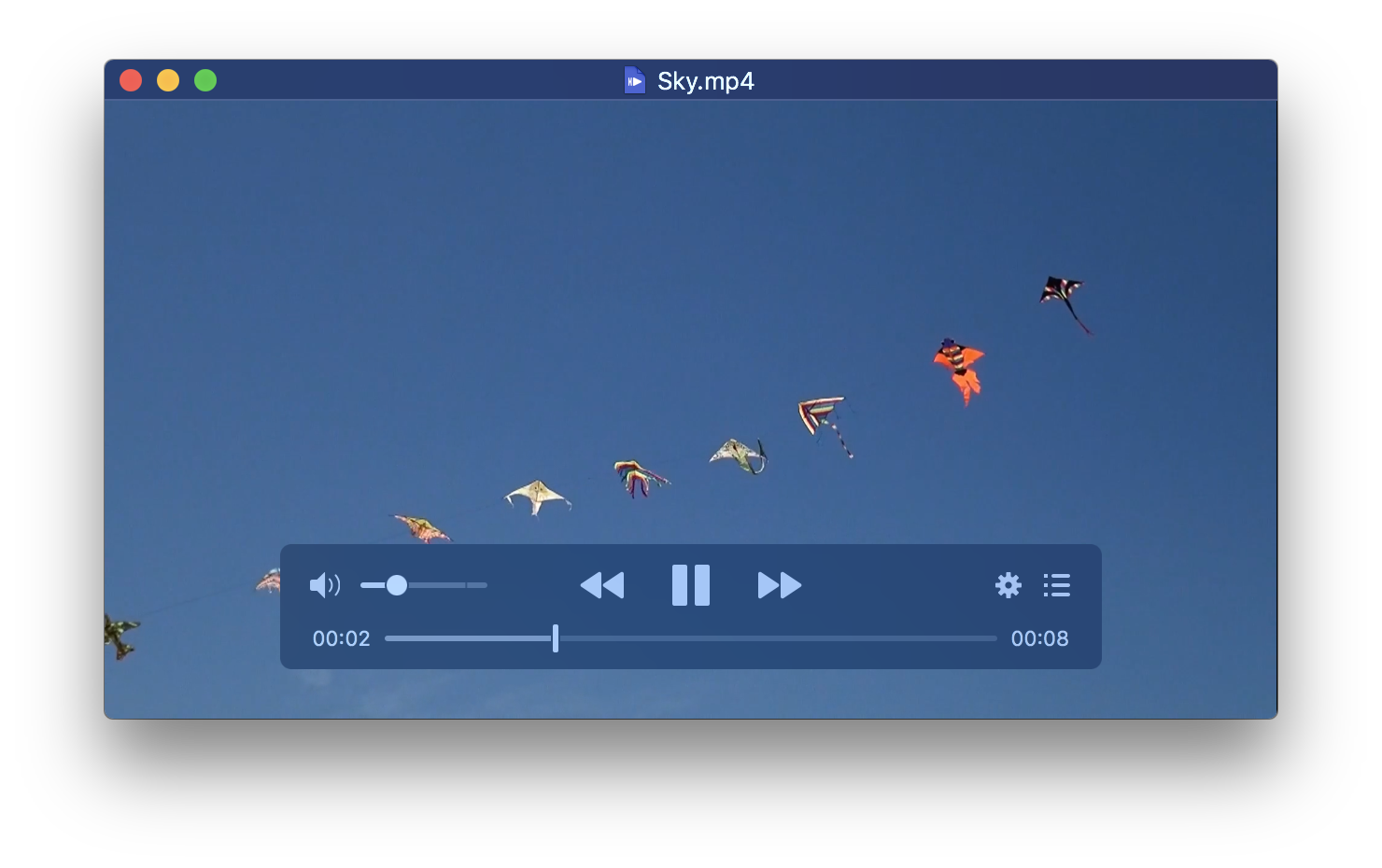
Основное окно IINA: видео занимает центр, а экранный контроллер показывает громкость, перемотку, паузу, шкалу времени и кнопки дополнительных панелей.
Что важно знать до установки
IINA развивается как macOS-приложение, а не как универсальный кроссплатформенный проигрыватель. Это определяет и преимущества, и границы: интерфейс использует системные возможности macOS, включая Picture-in-Picture и системное управление медиавоспроизведением, но официальной версии для Windows или Linux в той же программе нет. Для смешанного парка компьютеров стоит заранее решить, нужна ли единая программа на всех системах; если да, кроссплатформенный VLC или mpv могут быть практичнее.
Версия 1.4 принесла плагинную систему JavaScript, обновила настройки и закрепила название Settings вместо старого Preferences в интерфейсе. В ветке 1.4 также появились официальные плагины Online Media, OpenSubtitles и User Scripts, дополнительные настройки открытия файлов, новые варианты работы с системными медиаклавишами и ряд изменений в воспроизведении. Это важно при чтении старых инструкций: если в них встречается Preferences, в актуальном интерфейсе следует искать Settings.
Обновление до актуальной стабильной версии имеет не только функциональный смысл. В 1.4.3 исправлялась уязвимость, связанная с обработкой схемы iina://, а 1.4.4 добавила более полный защитный барьер, запрещающий использовать эту схему для изменения локальных файлов через обнаруженные пути командной инъекции. Поэтому старую 1.4.2 или более раннюю сборку не стоит сохранять только ради привычки: перед открытием ссылок, вызывающих IINA из браузера или другого приложения, сначала обновляют сам проигрыватель.
IINA ориентирован на macOS; системные требования различаются для Intel и Apple Silicon, поэтому перед установкой нужно проверить архитектуру Mac и версию системы.
Безопасный путь получения и обновления
Основной путь — страница iina.io с кнопкой текущей стабильной версии. Второй первичный путь — Releases в официальном репозитории iina/iina. Оба относятся к одному проекту. Сторонние каталоги не нужны для установки и создают лишний риск получить устаревшую сборку или модифицированный пакет. Если Mac уже использует IINA, перед ручной переустановкой полезно открыть сведения о версии и сопоставить номер с текущим стабильным релизом.
После крупного обновления не стоит сразу менять несколько параметров, плагины и конфигурацию mpv одновременно. Сначала проверяют обычное локальное видео, затем файл с субтитрами, затем сетевую функцию, если она нужна. Такой порядок отделяет проблему самого релиза от ошибки конкретного плагина или пользовательской конфигурации. Для рабочей медиатеки исходные файлы не переносят и не переименовывают до проверки: проигрыватель не требует модификации видео для обновления приложения.
Как установить стабильную IINA и безопасно выполнить первый запуск
Цель. Получить актуальную стабильную IINA из первичного источника, запустить её на совместимом Mac и убедиться, что открывается локальный файл. Подготовьте версию macOS и архитектуру компьютера: Apple Silicon требует macOS 12.0 или новее, Intel — macOS 10.15 или новее. Если система старше, актуальная ветка 1.4 не является подходящей целью обновления.
Откройте официальный сайт IINA и выберите стабильную загрузку, а не beta или nightly. На момент проверки на сайте указана версия 1.4.4.
Установите приложение обычным для macOS способом и запустите IINA. Если macOS показывает системное предупреждение о первом запуске, оценивайте именно подписанное приложение, полученное с официального сайта или официального релиза, а не копию из неизвестного каталога.
Для первой проверки используйте File → Open… и выберите небольшой локальный видеофайл, который точно читается с диска. Не начинайте с сетевого URL: так проще отделить работу декодера от состояния сети.
Убедитесь, что появилась картинка, движется шкала времени и Pause действительно останавливает воспроизведение. Затем закройте файл и откройте его повторно.
Что влияет на результат. Критичны совместимость macOS, целостность самого медиафайла и актуальность сборки. Nightly может содержать ещё не выпущенные изменения, поэтому для постоянной рабочей машины это другой профиль риска. В ветке 1.4.2 отдельно исправлялся сбой воспроизведения AV1 из-за отсутствующей обновлённой библиотеки dav1d в предыдущей сборке; это ещё одна причина не диагностировать старую сборку, пока не выполнено обновление.
Проверка и безопасный откат. Проверка считается успешной, если IINA показывает номер актуальной версии и воспроизводит локальный тестовый файл. При неудаче не меняйте исходник: удалите только проблемную копию приложения и установите стабильный релиз заново. Если ошибка появилась после обновления, сначала отключите сторонние плагины и пользовательские mpv-настройки, а не заменяйте видеофайлы или удаляйте медиатеку.
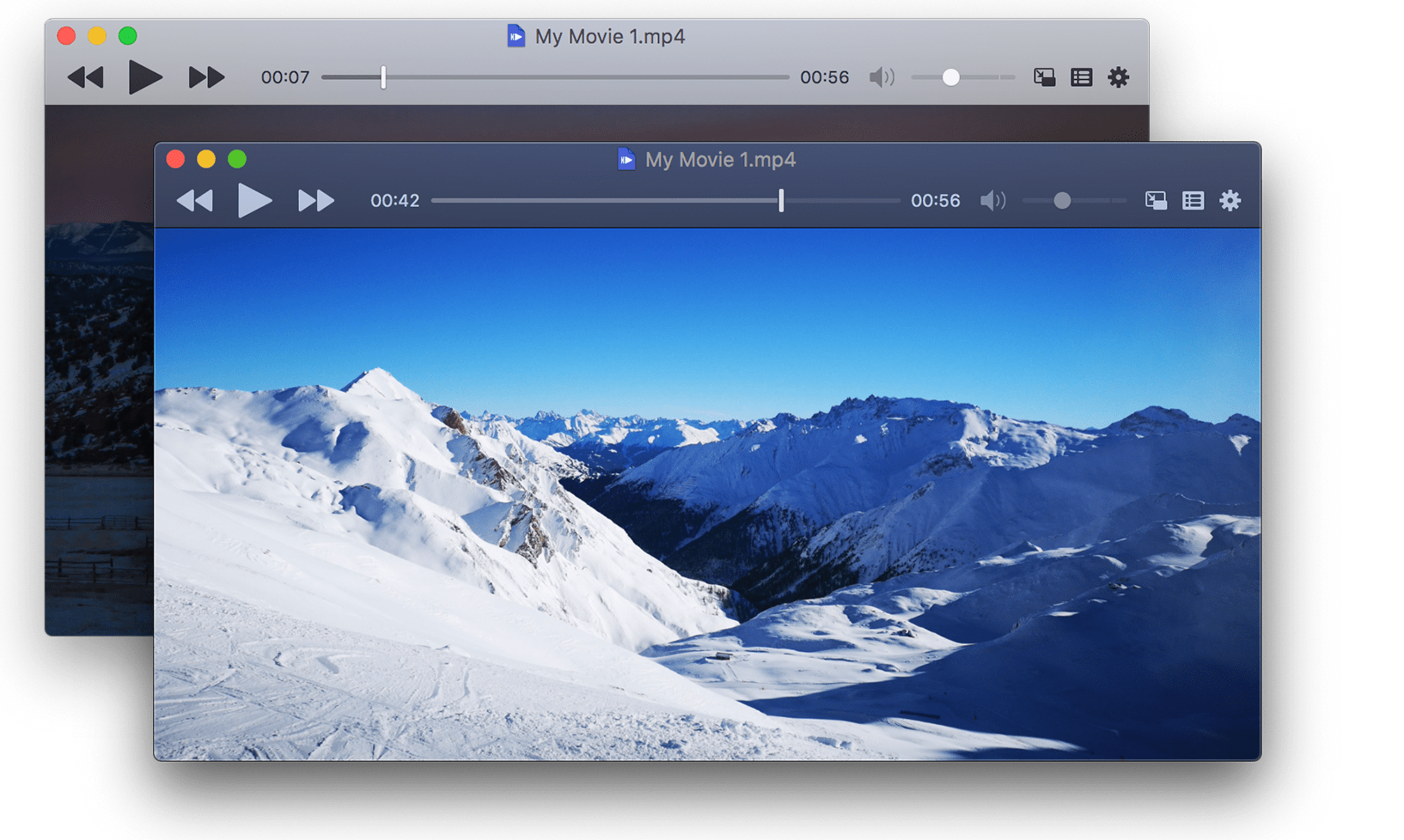
Официальная иллюстрация показывает нативное окно IINA и разные варианты системного оформления; первый тест лучше проводить на простом локальном файле без дополнительных плагинов.
Карта интерфейса и логика работы
У IINA нет проекта в смысле видеоредактора. Центр работы — текущее окно проигрывателя и связанный с ним список воспроизведения. Экранный контроллер, или OSC, даёт базовые команды: пауза, позиция, громкость и доступ к дополнительным панелям. Через меню File открывают файлы и URL, Playback отвечает за позицию, скорость, циклы и снимки, Video — за режим окна и параметры видеодорожки, Audio — за звуковую дорожку и задержку, Subtitles — за дорожки и поиск субтитров.
Боковые панели дополняют главное окно, не превращая IINA в редактор. Команда Playback → Show Playlist Panel открывает плейлист, а Playback → Show Chapters Panel — главы, если они есть в медиа. Меню Video содержит Show Video Panel, Audio — Show Audio Panel, Subtitles — Show Subtitles Panel. Такой подход удобен для диагностики: если проблема только со звуком, сначала работают с Audio, а не меняют глобальные параметры видео.
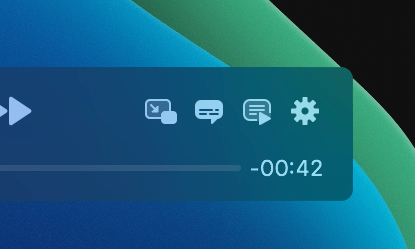
Кнопки на OSC дают быстрый доступ к панелям воспроизведения; точная раскладка может зависеть от выбранного оформления, поэтому при поиске команды надёжнее сверяться и с меню macOS.
Как настроить экранный контроллер и рабочее пространство
Цель. Оставить на экране только те элементы управления, которые нужны при обычном просмотре, и понять, где находятся настройки, не смешивая их с параметрами текущего файла. Перед изменением откройте знакомый ролик: на нём проще заметить, что изменилось только отображение интерфейса, а не само видео.
Откройте Settings. В актуальной ветке 1.4 используется именно это название; старые материалы могут называть то же окно Preferences.
Найдите параметры интерфейса и OSC и изменяйте по одному элементу за раз. IINA поддерживает настраиваемую компоновку экранного контроллера и его расположение, поэтому задача здесь — подобрать структуру, а не создавать отдельный проект.
Вернитесь в окно воспроизведения, подвигайте указатель мыши и проверьте появление OSC. Откройте панель плейлиста и затем закройте её, чтобы убедиться, что дополнительная панель не мешает ширине видео.
Если используете тёмный режим macOS, проверьте читаемость индикаторов в тёмном и светлом системном оформлении; IINA интегрируется с системным Dark Mode.
Параметры и ошибка. Не пытайтесь исправлять качество изображения через настройки внешнего вида OSC: эти группы отвечают за разные уровни. Типичная ошибка — одновременно изменить расположение контроллера, жесты и горячие клавиши, после чего трудно понять, почему привычное действие перестало работать. Меняйте один класс настроек и сразу проверяйте его на тестовом файле.
Откат. Если новая компоновка неудобна, верните изменённые параметры в Settings и не трогайте медиафайл. Исходное видео от перестройки интерфейса не изменяется. Для сложной настройки сделайте несколько снимков окна Settings системными средствами macOS до изменений: это простой визуальный ориентир для ручного возврата.
Исходные файлы, плейлисты и сохранение промежуточного состояния
IINA может открывать одиночные файлы, несколько файлов, папки и URL. В 1.4.2 добавлены настройки поведения при открытии файлов, когда уже существует несколько окон проигрывателя. Это полезно для пользователей, которые сравнивают два ролика или, наоборот, хотят собирать последовательность в одном окне. Сама логика остаётся проигрывательной: файлы не импортируются в библиотеку проекта и не копируются внутрь IINA.
Плейлист содержит ссылки на медиа, порядок воспроизведения и связанные элементы, но не становится контейнером с копиями исходных видео. Команда File → Save Current Playlist... сохраняет текущий список, а открытие M3U/M3U8 поддерживается и через перетаскивание. Поэтому при переносе плейлиста на другой Mac нужно переносить и сами медиафайлы, сохраняя понятную структуру путей; один файл списка не заменяет резервную копию медиатеки.
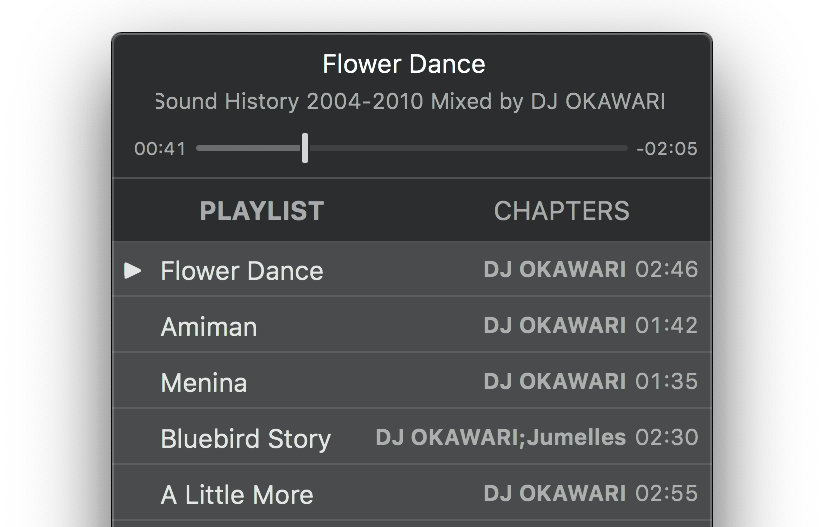
Плейлист и главы — два разных представления: плейлист задаёт очередь файлов, а главы берутся из структуры текущего медиа и помогают переходить внутри него.
Как открыть несколько локальных файлов и получить управляемую очередь
Цель. Открыть набор роликов так, чтобы их можно было последовательно просмотреть и не перепутать с независимыми окнами. Подготовьте отдельную папку с копиями или исходниками, которые не собираетесь перемещать во время просмотра.
Запустите IINA и откройте первый файл через File → Open….
Добавьте остальные файлы в текущую сессию подходящим способом и откройте Playback → Show Playlist Panel, чтобы видеть фактическую очередь.
Если вместо одной очереди IINA создаёт дополнительные окна или, наоборот, объединяет файлы не так, как ожидалось, проверьте настройки открытия нескольких файлов в Settings. В ветке 1.4.2 для этого добавлены отдельные варианты поведения.
Перейдите к следующему элементу через Playback → Next Media, затем назад через Previous Media. Так вы проверите именно последовательность плейлиста, а не только список имён.
Что проверить. У каждого пункта должна открываться ожидаемая запись, а количество окон должно соответствовать выбранной модели работы. Если медиа с одинаковыми именами лежит в разных каталогах, ориентируйтесь не только на заголовок, но и на File → Show Current File in Finder: команда позволяет убедиться, какой именно локальный файл воспроизводится.
Типичная ошибка и откат. Перемещение или удаление файла после формирования очереди ломает ссылку плейлиста. Не используйте Delete Current File как способ убрать пункт из очереди, если хотите сохранить исходник: эта команда относится к самому файлу. Для безопасной работы сначала оставляйте исходники на месте, а порядок меняйте только в плейлисте.
Как сохранить плейлист и проверить, что он переносим вместе с медиа
Цель. Зафиксировать порядок просмотра так, чтобы потом восстановить его без повторного ручного выбора всех файлов. Откройте нужные записи и убедитесь через панель Playlist, что порядок уже правильный.
Откройте Playback → Show Playlist Panel и последовательно проверьте названия и порядок.
Выберите File → Save Current Playlist... и сохраните список в отдельную папку рядом с материалами или в каталог резервных копий.
Закройте текущее окно IINA, затем снова откройте сохранённый плейлист. Для M3U и M3U8 ветка 1.4 поддерживает открытие и перетаскивание в Welcome window.
Запустите первый, средний и последний пункт списка, а не только первый. Это выявит пропавшие или перемещённые исходники.
Параметры совместимости. Плейлист не встраивает сами видео, внешние аудиодорожки или субтитры внутрь себя. Если работа переносится на другой компьютер, безопасный комплект — плейлист плюс исходные медиа и все внешние файлы, на которые он рассчитывает. Структура папок должна оставаться понятной; после переноса ссылки проверяют фактическим открытием.
Откат. Не перезаписывайте единственную копию рабочего списка при большой перестройке. Сохраните новый вариант под другим именем, проверьте его и только после этого удаляйте старый. Если новый список открывается с пропусками, верните исходную структуру каталогов или соберите список заново из сохранённых медиа, не меняя сами файлы.
Задача, инструмент, результат и контроль
Задача
Инструмент IINA
Результат
Что проверить
Открыть локальный ролик
File → Open…
Воспроизведение без импорта в проект
Длительность, звук, выбранный файл в Finder
Собрать очередь
Show Playlist Panel
Последовательность медиа
Порядок и переход Next Media
Перейти к главе
Show Chapters Panel
Навигация по главам текущего файла
Название главы и позиция времени
Исправить рассинхрон звука
Audio Delay
Сдвиг звуковой дорожки при просмотре
Совпадение речи и изображения
Подключить субтитры
Load External Subtitle…
Внешняя дорожка поверх видео
Язык, кодировка, задержка
Сделать кадр
Take a Screenshot
Отдельное изображение
Файл в Screenshot Folder
Смотреть поверх окон
Enter Picture in Picture
Системное окно PiP
Продолжение воспроизведения и управление
Расширить функции
Plugin system
Дополнительные команды и панели
Разрешения, версия и журнал при ошибке
Как точно перемещаться по видео, менять скорость и использовать A-B Loop
Цель. Найти конкретный фрагмент, повторять короткий диапазон и временно изменить скорость без изменения исходного файла. Это полезно при разборе лекции, монтажа, анимации или технического дефекта, когда важна позиция, а не экспорт.
Откройте файл и используйте Playback → Step Forward 5s или Step Backward 5s для грубой навигации. Для заданной позиции используйте Jump to….
Для покадровой проверки выберите Next Frame или Previous Frame. Не путайте покадровый просмотр с редактированием: IINA лишь меняет позицию воспроизведения.
Для скорости используйте команды Speed Up, Speed Down и Reset Speed. Меню содержит быстрые значения, включая переход к 2× и 0,5×, а также более мелкие шаги.
Чтобы повторять один диапазон, активируйте A-B Loop в начале участка, затем задайте вторую границу в конце. После проверки отключите цикл той же командой.
Параметры и проверка. При повышенной скорости остаточное время рассчитывается с учётом скорости в актуальной ветке. Для анализа синхронизации не делайте вывод по одному кадру: проиграйте участок несколько секунд до и после контрольной точки. Если навигация кажется неточной, используйте более точный переход, но учитывайте, что точное позиционирование в сжатом видео может требовать большего декодирования, чем прыжок к ближайшему ключевому кадру.
Ошибка и возврат. Самая частая логическая ошибка — забытый A-B Loop или изменённая скорость, из-за чего файл «зациклился» или звучит ненормально. Сначала отключите A-B Loop и выполните Reset Speed; лишь затем ищите проблему в кодеке. Исходный файл этими действиями не переписывается.
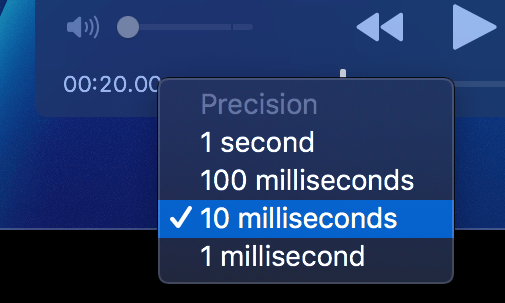
Интерфейс IINA умеет показывать более точную временную позицию; это помогает фиксировать контрольную точку при разборе короткого эпизода, но не заменяет монтажную временную шкалу.
Звук: дорожки, внешние файлы и синхронизация
В IINA выбор аудио не связан с перепаковкой контейнера. Меню Audio → Audio Track переключает уже доступные дорожки, а Load External Audio… подключает отдельный аудиофайл к текущему воспроизведению. Это удобно, когда альтернативный перевод, комментарий или исправленный звук хранится рядом с видео. Связь действует на уровне проигрывателя: исходный контейнер остаётся прежним, поэтому для передачи такого комплекта другому человеку нужно передать оба файла.
Для рассинхрона предусмотрена Audio Delay. Меню позволяет сдвигать задержку шагами 0,5 секунды, а альтернативные команды — более мелкими шагами 0,1 секунды; есть Reset Audio Delay. Такой сдвиг полезен как диагностика: если постоянная поправка исправляет весь ролик, проблема похожа на фиксированное смещение дорожки. Если синхронизация постепенно уплывает, одно значение задержки не решает источник проблемы и уже требуется анализ файла вне проигрывателя.
Как выбрать аудиодорожку, подключить внешний звук и исправить постоянный рассинхрон
Цель. Воспроизвести нужную языковую или комментарийную дорожку и при необходимости компенсировать постоянное смещение звука относительно изображения. До настройки откройте сцену с хорошо заметным событием — началом реплики, хлопком или другим синхронным движением.
Откройте Audio → Audio Track и выберите требуемую встроенную дорожку. Если нужный звук хранится отдельным файлом, используйте Audio → Load External Audio….
Прослушайте контрольную сцену без коррекции. Определите направление ошибки: звук идёт раньше картинки или позже.
Используйте команды Audio Delay для сдвига. Начинайте с небольшого изменения и каждый раз проигрывайте несколько секунд до и после контрольной точки.
Если подобрано значение, перемотайте ближе к концу ролика и проверьте вторую контрольную сцену. Совпадение в начале и конце подтверждает, что фиксированная задержка подходит.
Чтобы отменить эксперимент, выполните Reset Audio Delay и при необходимости вернитесь к исходной дорожке через Audio Track.
Что влияет на качество. Смена дорожки и задержка не перекодируют звук и не улучшают его качество. Если внешний файл имеет другую длительность или был подготовлен из другой редакции видео, синхрон может расходиться со временем. В таком случае не наращивайте задержку в разных местах: это признак, что нужен другой аудиофайл или обработка в редакторе.
Безопасность данных. IINA не встраивает подключённую внешнюю дорожку в видео. Сохраняйте исходное видео и внешний звук как отдельные файлы; при переносе на другой Mac копируйте оба. Если итог должен представлять один файл с новой аудиодорожкой, используйте программу для контейнеризации или конвертации, а не считайте настройку IINA экспортом.
Субтитры: встроенные, внешние и сетевой поиск
Меню Subtitles позволяет выбирать основную и вторичную дорожки, загружать внешний файл, менять кодировку, корректировать задержку и запускать поиск в интернете. IINA также умеет интеллектуально сопоставлять локальные субтитры с видео. Для ручного сценария важно различать три источника: дорожка уже внутри медиаконтейнера, отдельный локальный файл или результат сетевого поиска. Диагностика у каждого источника разная.
Внешний файл подключается командой Subtitles → Load External Subtitle…. Если текст отображается неправильными символами, сначала проверяют Encoding, а не шрифт. Если текст правильный, но появляется не вовремя, регулируют задержку субтитров и затем сбрасывают её при переходе к другому файлу. Для оформления в Settings доступны параметры субтитров; ветка 1.4 также раздельно обрабатывает часть настроек основной и вторичной дорожек.
Как подключить внешние субтитры и исправить кодировку или задержку
Цель. Получить читаемые субтитры, синхронные с конкретной версией видео, без изменения самого ролика. Подготовьте локальный файл субтитров и убедитесь, что он относится к той же продолжительности и монтажной версии видео.
Откройте видео, затем выберите Subtitles → Load External Subtitle… и укажите файл.
Откройте список субтитров и убедитесь, что загруженная дорожка выбрана. Если одновременно активны несколько дорожек, временно оставьте только ту, которую проверяете.
Если вместо букв видны неверные символы, откройте Subtitles → Encoding и выберите корректную кодировку. Не компенсируйте проблему кодировки сменой шрифта.
Если текст появляется раньше или позже речи, изменяйте задержку субтитров небольшими шагами. Проверяйте начало и конец ролика.
После эксперимента верните задержку к нулю перед проверкой другого файла, чтобы не перенести частную коррекцию на следующую запись.
Проверка. Минимум три реплики в разных частях ролика должны показываться читаемо и совпадать по времени. Если первая часть синхронна, а финальная уже нет, внешний файл, вероятно, рассчитан на другую частоту кадров или другую редакцию видео; постоянная задержка здесь не исправляет расхождение.
Откат и сохранение. Удалите внешнюю дорожку из текущего воспроизведения или выберите встроенную. Исходный ролик не изменяется. Храните проверенный файл субтитров рядом с видео под понятным именем; если переносите комплект, копируйте оба файла. Для окончательного встраивания субтитров в изображение потребуется редактор или конвертер.
Как найти онлайн-субтитры через официальный плагин и сохранить найденный файл
Цель. Найти дорожку через сетевой механизм IINA и сохранить удачный результат отдельно, чтобы не повторять поиск. Нужны интернет-соединение и актуальная ветка IINA с плагинной системой. Для OpenSubtitles существует официальный плагин, который интегрирует поиск и загрузку в интерфейс.
Убедитесь, что используется актуальная стабильная IINA. Плагинная система доступна с версии 1.4.0.
Установите официальный OpenSubtitles-плагин через механизм установки плагинов IINA. При установке внимательно прочитайте запрашиваемые разрешения: IINA показывает их до подключения расширения.
Откройте нужное видео и выберите Subtitles → Find Online Subtitles…. Сопоставляйте найденный вариант по названию, языку и фактической синхронизации, а не только по сходному имени.
После загрузки проиграйте несколько реплик в начале, середине и конце. При необходимости используйте задержку только после того, как убедитесь, что дорожка соответствует редакции видео.
Если найденный файл нужно сохранить отдельно, используйте Subtitles → Save Downloaded Subtitle… и поместите его рядом с исходным видео или в каталог проекта медиатеки.
Сетевые ограничения. Поиск зависит от доступности внешней службы и самого плагина; локальное воспроизведение при этом остаётся отдельной функцией. Если поиск не работает, сначала проверьте сеть и состояние плагина, а не переустанавливайте декодер или меняйте видео. Плагин может иметь доступ к сети только в пределах выданных ему разрешений, поэтому не предоставляйте расширению больше возможностей, чем требуется его функции.
Откат. Отключите или удалите проблемный плагин, вернитесь к локальному Load External Subtitle… и сохраните уже найденные файлы отдельно. При ошибке расширения откройте Window → Log Viewer: журнал полезнее случайного удаления настроек, потому что показывает, на каком уровне возник сбой.
Локальные форматы, потоки и то, что IINA действительно «выводит»
Механизм mpv обеспечивает IINA широкий охват медиаконтейнеров, кодеков и типов субтитров, но практическую совместимость лучше проверять конкретным файлом. Расширение имени не гарантирует, что внутри лежит поддерживаемый профиль кодека, корректные временные метки или неповреждённая дорожка. Поэтому вместо бесконечного списка расширений полезнее проверять четыре свойства: открывается ли контейнер, декодируется ли видео, слышна ли нужная аудиодорожка и читаются ли субтитры.
С точки зрения экспорта IINA намного уже. Проигрыватель может сохранить плейлист, отдельный снимок кадра и загруженный файл субтитров, но не рендерит новый видеоролик после изменения яркости, скорости, фильтра, задержки или дорожки. Это принципиальное ограничение: экранные настройки относятся к воспроизведению. Если результат нужно отправить человеку, который должен увидеть те же изменения в любом плеере, их придётся применить в программе, создающей новый файл.
Тип данных
Как поступает в IINA
Что можно сохранить
Главный риск
Локальное видео или аудио
Open… или перетаскивание
Сам исходник не пересохраняется
Путать настройки просмотра с изменением файла
M3U/M3U8
Открытие или перетаскивание
Текущий плейлист
Список не содержит копии медиа
Внешний звук
Load External Audio…
Отдельный исходный аудиофайл
При переносе забыть второй файл
Внешние субтитры
Load External Subtitle…
Исходный или загруженный файл субтитров
Несовпадение редакции и времени
Сетевой URL
Open URL…
Не превращается автоматически в локальное видео
Зависимость от сети и источника
Кадр
Take a Screenshot
Отдельное изображение
Не считать его экспортом видеопоследовательности
Как открыть сетевой URL и отделить сетевую ошибку от ошибки декодирования
Цель. Запустить поддерживаемый сетевой ресурс и, если он не открывается, определить уровень сбоя без изменения локальной конфигурации вслепую. Сначала убедитесь, что обычный локальный файл воспроизводится: это контрольная точка для декодера и интерфейса.
Выберите File → Open URL… и вставьте адрес ресурса, который вы вправе открывать и который реально отдаёт медиапоток или поддерживаемую веб-страницу.
Если поток начинается, проверьте длительность или признак live-потока, звук и возможность перемотки. Для прямого live-потока отсутствие обычной перемотки может быть свойством источника, а не ошибкой IINA.
Для сайтов, где медиапоток извлекается через вспомогательные средства, используйте официальный Online Media-плагин. Он поддерживает управление yt-dlp и выбор качества для совместимых источников.
Если URL не открывается, повторно проверьте локальный файл. Затем проверьте сеть и обновление плагина. Не меняйте аппаратное декодирование и цветовые параметры, пока ошибка возникает ещё до получения данных.
Для диагностики плагина используйте Window → Log Viewer. Это позволяет понять, завершился ли сетевой этап ошибкой до запуска самого воспроизведения.
Параметры качества. У сетевого видео качество может определяться доступными вариантами источника; Online Media-плагин умеет переключать качество видео и аудио для поддерживаемых сценариев. Выбирайте качество с учётом пропускной способности сети и возможностей Mac. Снижение разрешения при нестабильной сети полезнее, чем добавление видеопостфильтров к уже прерывающемуся потоку.
Безопасный откат. Закройте сетевой ресурс и вернитесь к локальному файлу. Не открывайте недоверенные ссылки со схемой iina:// на устаревшей версии: 1.4.3 и 1.4.4 содержат важные исправления именно в обработке такой схемы. При сомнении сначала обновите IINA и используйте обычный Open URL… для понятного адреса.
Режимы окна: Picture-in-Picture, полный экран, поверх окон и Music Mode
Эти режимы меняют способ представления воспроизведения, а не медиаданные. Video → Enter Picture in Picture передаёт видео в системный режим PiP, Enter Full Screen использует полноэкранный режим, Float on Top удерживает окно поверх других, а Enter Music Mode переключает IINA в компактную форму для аудио. Для видео с главами или субтитрами обычно удобнее полноценное окно, а для фонового аудио — Music Mode.
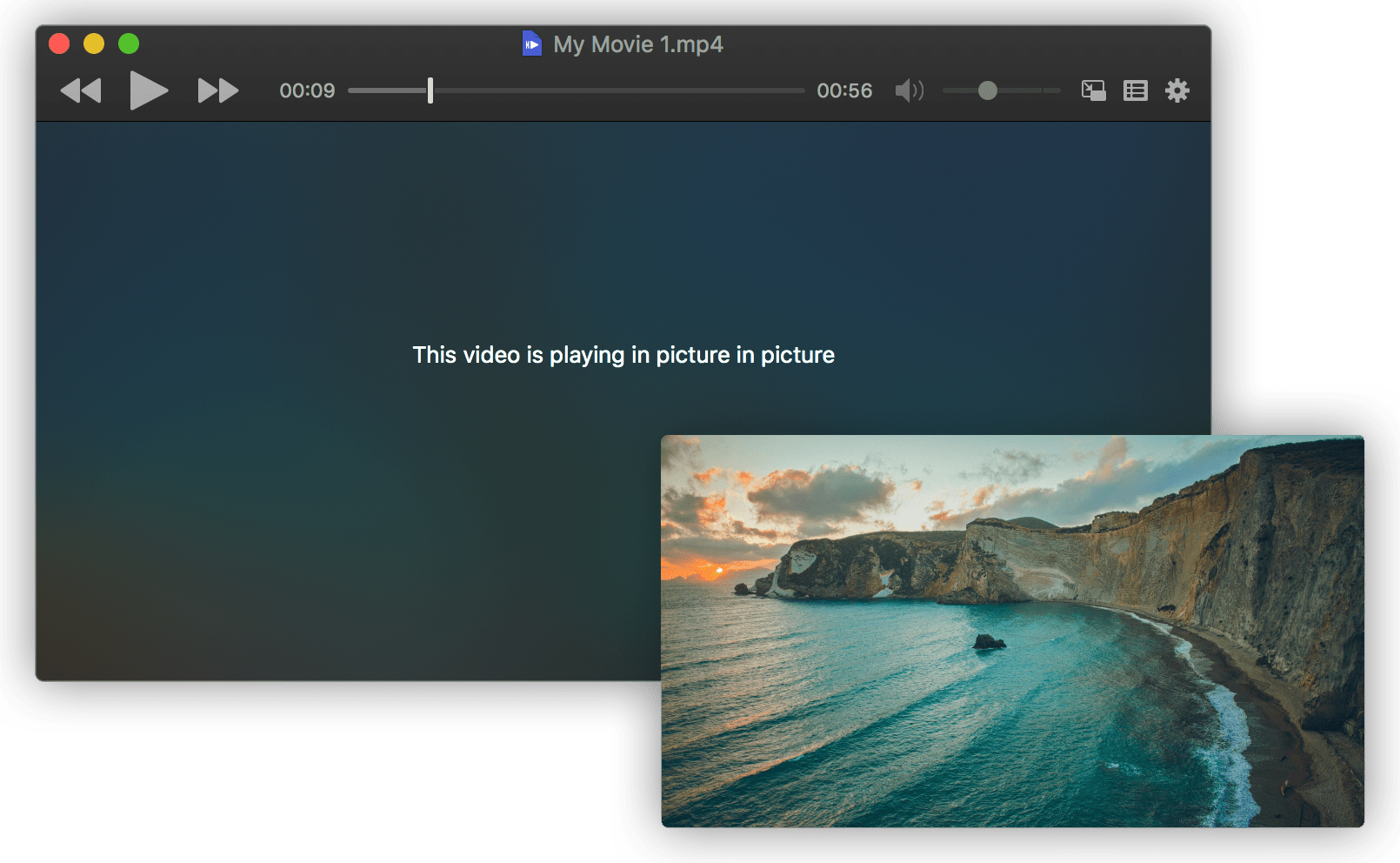
Picture-in-Picture отделяет компактное видео от основного окна, но не создаёт вторую копию файла и не меняет исходник.
Как выбрать Picture-in-Picture, Full Screen, Float on Top или Music Mode
Цель. Подобрать режим окна под конкретную задачу и не путать системный PiP с отдельным проигрыванием или экспортом. Откройте файл и сначала убедитесь, что обычное воспроизведение стабильно.
Для просмотра поверх других приложений без большого окна выберите Video → Enter Picture in Picture. Проверьте, что системное окно PiP продолжает воспроизведение и остаётся управляемым.
Для просмотра на весь дисплей используйте Video → Enter Full Screen. Выйдите из режима и убедитесь, что окно вернулось к ожидаемому размеру.
Если нужен обычный интерфейс IINA, но поверх остальных окон, включите Video → Float on Top. Это отличается от PiP: сохраняется полноценное окно проигрывателя.
Для аудиофайла или ситуации, где изображение не нужно, выберите Video → Enter Music Mode. В ветке 1.4 окно Music Mode можно минимизировать.
Проверка и ограничения. Переключение режима не должно менять дорожку, задержку или позицию файла. Если после PiP кажется, что окно пропало, сначала выйдите из системного PiP или вернитесь в IINA, а не запускайте вторую копию медиа. При работе с HDR учитывайте, что отдельные режимы окна зависят от системного вывода macOS; оценивайте цвет после возвращения в обычное окно и при корректных настройках дисплея.
Откат. Повторно выберите соответствующую команду или выйдите из системного режима. Ни один из этих режимов не переписывает файл, поэтому безопасный возврат состоит в восстановлении обычного окна. Если окно ведёт себя необычно после крупного обновления, сначала перезапустите IINA на локальном тестовом файле, не меняя сразу глобальные настройки.
Маршрут первого часа
Обновить IINA до текущей стабильной версии и проверить системные требования.
Открыть один локальный ролик через File → Open… и проверить звук, картинку и длительность.
Открыть Playlist Panel и Chapters Panel, чтобы понять разницу между очередью и навигацией внутри файла.
Переключить Audio Track и Subtitles на файле с несколькими дорожками.
Сделать короткую проверку скорости, Jump to… и Reset Speed.
Включить Picture-in-Picture и вернуться в обычное окно.
Сделать один Screenshot и найти его через Go to Screenshot Folder.
Только после базовой проверки подключать сетевые плагины, пользовательские конфигурации mpv и дополнительные фильтры.
Быстрый результат и максимальный контроль
Быстрый результат. Для обычного просмотра оставьте настройки декодирования и цвета близкими к стандартным: откройте файл, выберите нужные Audio Track и Subtitles, при необходимости включите PiP. Такой путь минимизирует число переменных и особенно полезен на чужом или недавно обновлённом Mac.
Максимальный контроль. Для анализа сложного материала используйте точную навигацию, главы, две дорожки субтитров, аудиозадержку, Video Panel, фильтры, настраиваемые сочетания клавиш и плагины. Но меняйте параметры слоями и фиксируйте исходное состояние. У IINA есть доступ к mpv-конфигурации и скриптам для продвинутых пользователей, поэтому случайная комбинация пользовательских параметров может радикально изменить поведение проигрывателя.
Производительность, аппаратное декодирование и HDR
Нагрузка IINA зависит не только от разрешения ролика. Значение имеют кодек, битовая глубина, частота кадров, применённые фильтры, масштабирование, субтитры и возможность использовать аппаратное декодирование. В интерфейсе быстрого видеонастройки есть Hardware Decoding и Deinterlace, а для HDR предусмотрено отдельное управление. Само наличие переключателя не означает, что его нужно включать или отключать для каждого файла: сначала оценивают стандартное воспроизведение и лишь затем меняют один параметр.
Аппаратное декодирование переносит поддерживаемую часть работы на специализированные возможности системы и часто снижает нагрузку на процессор, но совместимость определяется конкретным кодеком и системой. Если один файл воспроизводится с артефактами, полезный диагностический шаг — временно сравнить поведение с изменённым Hardware Decoding. Это именно тест: успешное воспроизведение другого файла не доказывает, что проблема исходника связана с декодером.
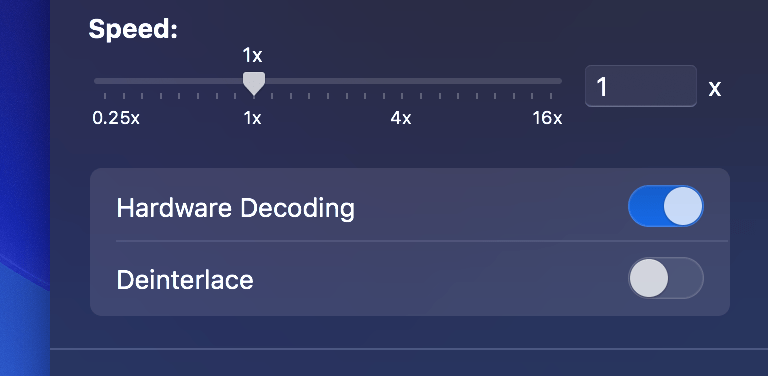
Быстрые видеонастройки IINA позволяют менять скорость, аппаратное декодирование и деинтерлейс. Для диагностики переключайте по одному параметру и сразу сравнивайте тот же фрагмент.
Как диагностировать тормоза, декодирование и HDR без рискованных изменений
Цель. Понять, относится ли проблема к конкретному файлу, аппаратному декодированию, деинтерлейсу или HDR, не меняя несколько уровней одновременно. Подготовьте проблемный файл и простой контрольный ролик, который ранее воспроизводился стабильно.
Откройте контрольный файл и убедитесь, что IINA работает нормально. Затем откройте проблемный материал и выберите Video → Show Video Panel.
Зафиксируйте текущие состояния Hardware Decoding, Deinterlace и HDR. Не включайте деинтерлейс для обычного прогрессивного видео только потому, что есть такой переключатель.
Измените один параметр, повторите один и тот же десяти-двадцатисекундный фрагмент и сравните плавность, артефакты и загрузку системы средствами macOS.
Для HDR оценивайте результат только на материале и дисплее, где HDR действительно нужен. Если цвета стали неестественными после включения, верните исходное состояние и повторите проверку без дополнительных фильтров.
Если ошибка остаётся, выполните Window → Inspector для сведений о текущем медиа и затем, при необходимости, Window → Log Viewer. Это полезнее, чем случайно менять десятки параметров mpv.
Проверка. Изменение считается полезным только если оно повторяемо на том же фрагменте и не создаёт новую проблему на контрольном файле. В ветке 1.4 выпускались исправления цветового управления, HDR и производительности рендеринга, поэтому сначала исключите старую версию программы. Для AV1 особенно важно не оставаться на ранней проблемной сборке 1.4.2: build 164 был выпущен именно для устранения падений из-за библиотеки dav1d.
Откат. Верните переключатели в исходное положение и отключите добавленные фильтры. IINA не переписывает видео от этих настроек, поэтому исходник остаётся контрольной точкой. Если нестабильность появилась только после пользовательского mpv.conf или скрипта, временно уберите этот слой из проверки и сначала добейтесь нормального воспроизведения в стандартной конфигурации.
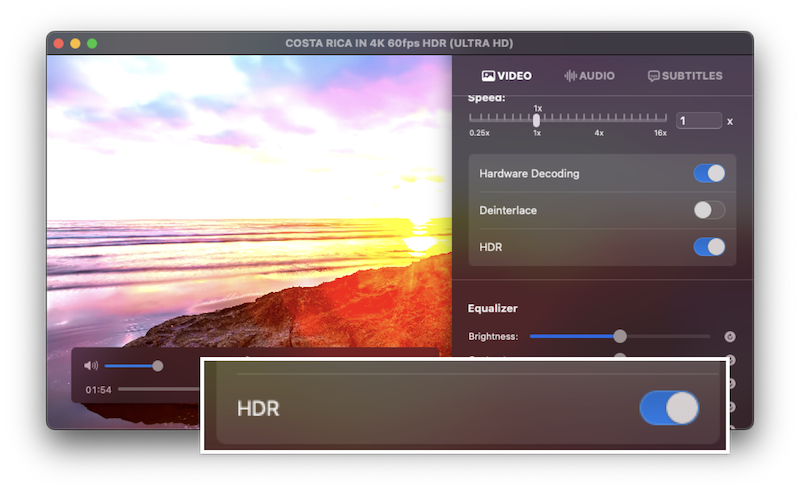
HDR находится рядом с другими параметрами видеовывода. Сравнивать его нужно на одном и том же фрагменте, не смешивая проверку с изменением яркости и других фильтров.
Снимки кадра и проверяемый визуальный результат
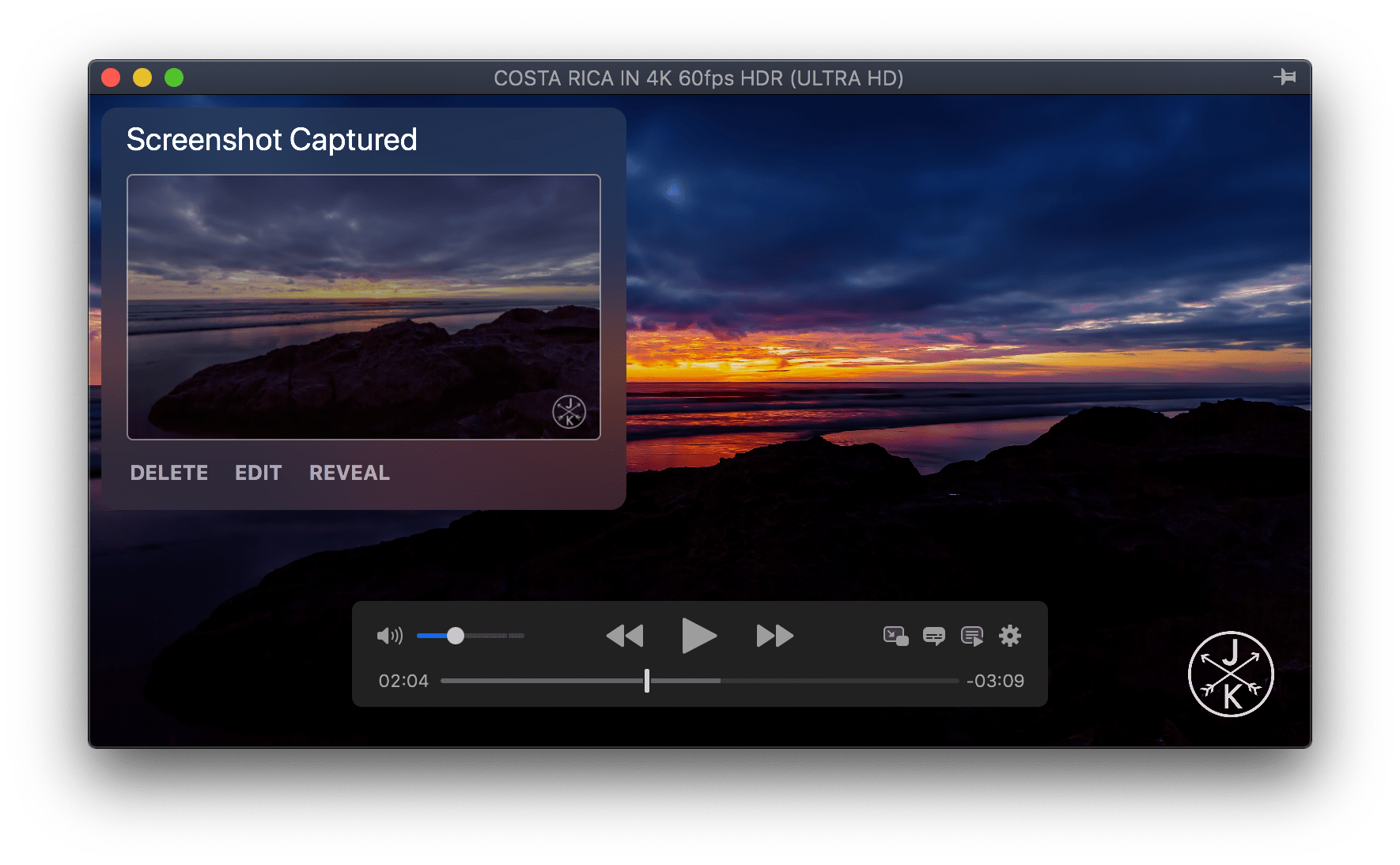
Команда Playback → Take a Screenshot создаёт отдельное изображение текущего кадра. Найти каталог можно через Playback → Go to Screenshot Folder. В 1.4.0 добавлена поддержка скриншотов WebP и JPEG-XL, причём JPEG-XL упоминается для HDR-содержимого. Это один из немногих сценариев, где IINA действительно создаёт новый пользовательский файл, но результатом остаётся изображение, а не отредактированное видео.
Снимок полезен как контрольный артефакт: зафиксировать кадр с дефектом, сравнить цвет или показать момент для последующего монтажа. При этом он не должен заменять исходник и не сохраняет динамику, звук, субтитровую синхронизацию или фильтры во времени. Если нужен фрагмент видео, потребуется другой инструмент.
После захвата кадра IINA показывает OSD с предпросмотром. Для контроля файла используйте Go to Screenshot Folder и проверьте само изображение на диске.
Как сделать снимок кадра, найти файл и проверить его
Цель. Получить отдельное изображение выбранного кадра и убедиться, что файл действительно сохранён. Перед захватом остановите видео около нужной позиции; если важна точность, используйте покадровую навигацию.
Перейдите к нужному моменту через Jump to… или команды Next Frame и Previous Frame.
Выберите Playback → Take a Screenshot. Дождитесь подтверждения захвата на экране.
Откройте Playback → Go to Screenshot Folder. Найдите последний созданный файл и откройте его как отдельное изображение.
Сравните содержимое кадра с тем, что было видно в IINA. Для HDR отдельно учитывайте цветовое управление системы и формат снимка; не оценивайте HDR только по миниатюре в Finder.
Переименуйте важный контрольный кадр понятным образом или переместите копию в папку задачи, чтобы он не потерялся среди следующих снимков.
Параметры качества. Формат снимка влияет на размер и совместимость. Ветка 1.4 поддерживает дополнительные WebP и JPEG-XL; перед передачей файла другому приложению убедитесь, что оно читает выбранный формат. Если максимальная совместимость важнее специального HDR-сценария, выбирайте вариант, который точно поддерживается следующей программой в цепочке.
Ошибка и откат. Если снимок «пропал», не повторяйте команду много раз: сначала откройте Screenshot Folder и отсортируйте файлы по дате. Неверный кадр можно удалить как отдельное изображение, не касаясь видео. Если требуется вернуть настройки снимков, измените их в Settings, а исходный медиафайл останется неизменным.
Фильтры и пресеты: что они делают, а чего не делают
IINA предоставляет интерактивные настройки видео- и аудиофильтров поверх mpv. В меню доступны Video Filters…, Saved Video Filters, Audio Filters… и Saved Audio Filters. В 1.4 улучшались окна пресетов и добавлялась возможность сохранять EQ-пресеты. Эти инструменты полезны для воспроизведения и повторяемой настройки, но не следует считать их монтажным стеком: изменения применяются в плеере и сами по себе не формируют новый медиафайл.
Фильтры влияют на производительность. Несколько тяжёлых видеопреобразований могут увеличить нагрузку даже на файле, который без них воспроизводился плавно. Поэтому диагностический порядок должен быть обратимым: сначала стандартное воспроизведение, затем один фильтр, затем следующий. Сохранённый пресет имеет смысл только после того, как понятен результат каждого входящего в него шага.
Как применить видео- или аудиофильтр и сохранить воспроизводимую настройку
Цель. Временно изменить воспроизведение и проверить, что эффект нужен, не переписывая исходник. Подготовьте короткий фрагмент с заметным признаком: шумом, проблемной громкостью, цветовым отклонением или другой характеристикой, которую можно сравнить до и после.
Откройте Video → Video Filters… или Audio → Audio Filters… в зависимости от задачи.
Добавьте только один фильтр и проиграйте одинаковый фрагмент до и после изменения. Не создавайте цепочку из пяти эффектов, пока не подтверждён вклад первого.
Если параметр влияет на плавность, дополнительно сравните нагрузку и отсутствие пропусков кадров на том же участке.
Когда настройка доказала пользу, используйте механизм сохранённых фильтров, чтобы повторить её без ручного ввода. Затем откройте другой тестовый файл и убедитесь, что пресет не ухудшает материал другого типа.
Для возврата отключите созданный фильтр или выберите исходное состояние. После этого повторно проиграйте контрольный фрагмент.
Параметры и совместимость. Набор допустимых параметров связан с mpv и конкретным фильтром. Не копируйте строку конфигурации из случайной старой инструкции, если не понимаете её назначение. Для регулярного использования лучше хранить небольшой набор подписанных пресетов с понятной задачей, чем один «универсальный» пресет, который меняет цвет, скорость и звук одновременно.
Безопасный откат. Удаление фильтра из текущего воспроизведения возвращает исходный поток к стандартной обработке; файл на диске не изменён. Если после эксперимента IINA начинает вести себя нестабильно при каждом запуске, временно отключите пользовательскую конфигурацию и плагины, затем восстановите только те пресеты, необходимость которых подтверждена.
Горячие клавиши, мышь, трекпад и автоматизация
IINA поддерживает настраиваемые клавиатуру, мышь, трекпад и жесты, а для продвинутого уровня — mpv-конфигурацию, скрипты и JavaScript-плагины. Ветка 1.4 меняла часть стандартных сочетаний для устранения конфликтов и улучшала интерфейс Key Bindings. В 1.4.2 системные медиаклавиши стали настраиваемыми. Поэтому перенос старого набора сочетаний без проверки может вернуть конфликт, которого уже нет в стандартной конфигурации новой версии.
Автоматизация в IINA — это автоматизация воспроизведения, а не пакетная обработка медиа. Плагин может реагировать на события, управлять playback, плейлистом, субтитрами, меню, overlay и обращаться к mpv API. Но IINA не становится пакетным видеоконвертером только потому, что плагин умеет запускать код. Если требуется преобразовать сотню файлов с одинаковыми параметрами, следует выбрать специализированный конвертер или командный инструмент.
Как настроить Key Bindings и не потерять управление после конфликта
Цель. Назначить несколько действительно нужных действий и проверить, что они не пересекаются с системными командами или другими действиями IINA. Перед изменением запишите текущее сочетание и функцию, которую хотите заменить.
Откройте Settings → Key Bindings. Работайте только с одной командой за раз.
Выберите действие, которое часто используется, например переход, скорость или панель, и назначьте сочетание, которое не занято критичной командой macOS.
Вернитесь к воспроизведению и нажмите сочетание несколько раз в разных состояниях: при паузе, во время воспроизведения и, если применимо, при открытой боковой панели.
Если действие не срабатывает или запускается другое, вернитесь в Key Bindings и проверьте конфликт. Не добавляйте второе новое сочетание, пока первое не стало однозначным.
После настройки нескольких команд перезапустите IINA и повторите короткую проверку. Это отделяет временное состояние окна от сохранённой конфигурации.
Что учитывать. Старые пользовательские mpv input-конфиги и новые настройки IINA могут пересекаться. Чем больше слоёв управления подключено, тем важнее документация своих изменений. Для общего Mac лучше ограничиться несколькими очевидными назначениями; для личной рабочей станции допустим более сложный профиль, но он должен иметь резервную копию.
Откат. Верните изменённую команду к прежнему назначению или восстановите чистую конфигурацию управления, прежде чем искать проблему в клавиатуре. Не удаляйте все настройки приложения из Library как первый шаг: это слишком широкий откат. Сначала исправьте конкретный binding, затем проверяйте пользовательский input-конфиг и только после этого переходите к более глубокой очистке.
Плагины, разрешения и сетевые функции
Плагинная система IINA доступна с 1.4.0 и позволяет расширениям управлять воспроизведением, вызывать mpv API, работать с событиями, плейлистом, субтитрами, меню, overlay, боковыми панелями и отдельными окнами. Для операций с сетью и файловой системой существуют отдельные возможности и разрешения. Это делает плагины полезными, но требует того же принципа минимальных привилегий, что и в других расширяемых приложениях.
Официальная документация указывает путь пакетов плагинов в ~/Library/Application Support/com.colliderli.iina/plugins. Для установки упакованного плагина используется формат .iinaplgz; также механизм установки может работать с GitHub-репозиторием. Плагинный инструмент iina-plugin входит в IINA и расположен внутри пакета приложения, но обычному пользователю он нужен только для разработки или технической работы с расширениями.
Права плагинов особенно важны для резервного копирования и приватности. Расширение, которому нужен только OSD, не должно автоматически получать доступ к файлам и сети без причины. Перед установкой прочитайте список запрашиваемых разрешений, а при проблеме временно отключите расширение и проверьте базовое воспроизведение. Журнал IINA позволяет увидеть сообщения плагинов через Log Viewer.
Как перенести плейлисты, плагины и рабочую среду IINA на другой Mac
Цель. Перенести воспроизводимую рабочую среду без ложного ожидания, что IINA имеет один переносимый «проект». Подготовьте внешний диск или другой надёжный канал копирования и закройте IINA перед копированием служебных файлов.
Сохраните важные очереди через File → Save Current Playlist.... Рядом сохраните сами локальные видео, аудио и внешние субтитры: плейлист не содержит их копий.
Запишите важные пользовательские настройки и Key Bindings. Если применяются отдельные mpv-конфиги, сохраните их как самостоятельный слой и подпишите версию, на которой они использовались.
Для плагинов создайте резервную копию каталога ~/Library/Application Support/com.colliderli.iina/plugins при закрытой IINA. Сохраните также сведения о том, какие плагины были включены и зачем нужны.
На новом Mac сначала установите актуальную стабильную IINA из официального источника и проверьте простой локальный файл без перенесённых дополнений.
Скопируйте медиаматериалы в предсказуемую структуру, откройте сохранённый плейлист и исправьте пути, если они изменились. Затем возвращайте плагины по одному, проверяя их разрешения и совместимость.
Восстановите пользовательские bindings и mpv-настройки последними. После каждого слоя проверяйте локальный файл, субтитры и один сетевой сценарий, если он нужен.
Ограничение миграции. Копия каталога plugins — резервная копия именно плагинных пакетов, а не гарантия полного клонирования всех настроек macOS-приложения. Поэтому надёжный перенос строится из отдельных проверяемых частей: медиа, плейлист, внешние дорожки, плагины, конфигурация управления. Такой подход медленнее «копировать всё из Library», но легче диагностируется.
Восстановление после сбоя. Если новый Mac нестабилен после переноса, не удаляйте медиатеку. Запустите чистую IINA, затем возвращайте дополнения по одному. Для технической информации используйте Window → Log Viewer, а в меню Help доступна Dump Debug Info. После определения проблемного слоя вернитесь к его резервной копии или переустановите соответствующий плагин.
При переносе между Mac главным объектом остаются исходные медиа и отдельные файлы плейлистов; IINA не использует единый монтажный проект, который заменил бы эти данные.
Совместимость, диск, сеть и приватность
Диск. Локальный фильм остаётся там, где его разместил пользователь; IINA не требует импортировать его в собственную библиотеку. Дополнительное место занимают само приложение, плагины, служебные данные и создаваемые снимки. Если Screenshot Folder заполняется крупными кадрами, очищать следует именно ненужные изображения, а не исходное видео. При работе с сетевыми плагинами могут появляться служебные компоненты и временные файлы, поэтому свободное место полезно контролировать отдельно от размера медиатеки.
Сеть. Локальный файл воспроизводится без необходимости превращать его в облачный объект. Интернет нужен для сетевых URL, онлайн-поиска субтитров, обновлений и функций плагинов, которые обращаются к внешним ресурсам. Если сетевой сценарий сломан, обычный локальный ролик остаётся главным контрольным тестом. Такая развязка помогает не принимать недоступность внешнего сервиса за поломку декодера.
Плагины и данные. JavaScript-плагин способен запрашивать сетевой или файловый доступ и добавлять пользовательский интерфейс. IINA показывает разрешения при установке, поэтому их следует проверять до подключения. Наличие открытого исходного кода IINA само по себе не означает, что любой сторонний плагин безопасен: расширение оценивают отдельно, обновляют отдельно и удаляют отдельно при подозрительном поведении.
Производительность. Если свободного места мало, система может одновременно испытывать проблемы с кэшами и другими приложениями, но это не повод «оптимизировать» исходный фильм через IINA: плеер не уменьшает его размер. Для уменьшения файла нужен процесс кодирования с явными параметрами разрешения, битрейта или качества; после такого процесса новый файл сравнивают с исходником отдельно.
Сильные стороны IINA
macOS-ориентированный интерфейс. Picture-in-Picture, системное управление медиа, Dark Mode и другие системные механизмы встроены в сам подход приложения.
mpv под графическим интерфейсом. Пользователь получает широкую поддержку медиа и продвинутые возможности движка без обязательной работы из терминала.
Разделение быстрых и продвинутых сценариев. Обычный файл можно просто открыть, а при необходимости доступны фильтры, конфигурация mpv, скрипты и плагины.
Плейлисты, главы и субтитры. Эти функции находятся в интерфейсе проигрывателя и подходят как для сериального просмотра, так и для разбора учебного материала.
Открытая лицензия и активный репозиторий. GPLv3, публичные релизы и документация плагинного API упрощают аудит и расширение программы.
Реальные ограничения
Только macOS. Нельзя использовать ту же IINA как штатный плеер на Windows и Linux.
Нет монтажного проекта и рендера. Скорость, задержка, фильтр или выбранная дорожка не становятся новым видеофайлом автоматически.
Сетевые функции зависят от внешних компонентов. Онлайн-медиа и поиск субтитров могут перестать работать независимо от локального декодирования.
Продвинутые конфигурации усложняют диагностику. mpv.conf, скрипты, плагины и пользовательские bindings создают дополнительные слои поведения.
Плейлист не является архивом. Без исходных файлов сохранённый список не переносит медиатеку.
Пакетное преобразование не относится к задаче IINA. Для массовой конвертации, сжатия или выпуска файлов нужен специализированный инструмент.
Сравнение с другими аналогами
Для IINA корректно сравнивать не видеоредакторы, а другие медиаплееры. Ниже три варианта рассмотрены по одинаковой схеме: главная задача, платформы, порог входа, совместимость медиа, автоматизация, модель распространения, ограничения и подходящий сценарий. Ни один из этих вариантов не относится к верхней AMS-рекомендации: она решает другую задачу — подготовку нового видеофайла.
VLC media player
Главная задача. VLC — бесплатный медиаплеер и мультимедийный фреймворк с открытым исходным кодом. Он воспроизводит локальные файлы, диски и сетевые потоки и делает ставку на широкий охват систем и форматов. В отличие от IINA, который строит интерфейс вокруг macOS, VLC выпускается для Windows, macOS, Linux, Android, iOS и других систем.
Порог входа и форматы. Для обычного открытия файла VLC не требует командной строки и подходит как универсальный запасной проигрыватель. Официальная страница подчёркивает поддержку большинства мультимедийных файлов, многих кодеков без отдельных codec pack, дисков и потоковых протоколов. Это сильный вариант, если один и тот же набор файлов приходится открывать на разных операционных системах.
Автоматизация и модель. VLC бесплатен и открыт. Он поддерживает расширения и собственные настройки, но подход к интерфейсу и экосистеме отличается от IINA. Если ключевая причина выбора IINA — нативная интеграция с macOS, OSC в стиле приложения и использование mpv-конфигурации, VLC не является точной заменой этих деталей.
Ограничение и сценарий. VLC лучше заменяет IINA там, где важнее кроссплатформенность, диски или единый плеер на нескольких компьютерах. IINA предпочтительнее, если работа полностью проходит на Mac и важны именно macOS-режимы, более тесная системная интеграция и расширение через плагинную систему IINA. Ни один из двух не заменяет полноценный видеоредактор для рендера нового ролика.
mpv
Главная задача. mpv — бесплатный кроссплатформенный медиаплеер с открытым исходным кодом, ориентированный на командную строку. Он поддерживает широкий набор медиаформатов, аудио- и видеокодеков и типов субтитров. Именно mpv лежит в основе воспроизведения IINA, поэтому сравнение здесь особенно наглядно: IINA добавляет macOS-интерфейс и собственные панели поверх мощного движка.
Порог входа. Официальный mpv прямо описывает себя как минималистичный инструмент без полноценного GUI; поверх видео есть небольшой OSC для базового управления. Для пользователя, который хочет открыть файл двойным щелчком и настраивать дорожки через меню macOS, IINA проще. Для специалиста, который предпочитает конфигурационные файлы, команды и скрипты, mpv даёт более прямой доступ к движку.
Форматы и автоматизация. Сильная сторона mpv — скриптование, качественный видеовывод, управление цветом, HDR, аппаратное декодирование и возможность встраивания через C API. Автоматизация здесь глубже и ближе к низкому уровню. IINA тоже позволяет использовать mpv-конфигурацию и скрипты, но добавляет собственный слой поведения, меню и плагинов.
Модель и ограничение. mpv бесплатен и открыт, но требует готовности разбираться с клавиатурным управлением, параметрами и файлами конфигурации. Он подходит для максимального контроля, автоматизированных сценариев и одинакового подхода на разных системах. IINA лучше сохранять, если нужен тот же класс декодирования, но с нативным macOS-интерфейсом и меньшим порогом входа.
Elmedia Player
Главная задача. Elmedia Player — медиаплеер для macOS, поэтому по платформе и привычной графической модели он ближе к IINA, чем VLC или чистый mpv. Официальная страница перечисляет воспроизведение распространённых видео- и аудиоформатов, внешние субтитры и аудио, онлайн-поиск субтитров, регулировку скорости и задержки, аппаратное ускорение и потоковую передачу на внешние устройства.
Порог входа и форматы. Интерфейс рассчитан на обычного пользователя Mac и не требует командной строки. Базовое воспроизведение доступно бесплатно. Для задачи «открыть MKV, MP4, MOV, AVI или аудиофайл и выбрать дорожку» он конкурирует с IINA напрямую. Отдельное преимущество в определённых домашних сценариях — встроенная ориентация на передачу медиа к Apple TV, Google Cast, Roku и DLNA-устройствам.
Модель оплаты и ограничения. В Elmedia основные функции воспроизведения бесплатны, а часть продвинутых возможностей требует PRO: официальный сайт относит к платному уровню, среди прочего, некоторые настройки изображения, серии снимков и потоковую передачу на внешние устройства. IINA, напротив, распространяется под GPLv3 и не делит свои функции на бесплатный и PRO-уровень.
Сценарий выбора. Elmedia стоит рассматривать, когда Mac должен быть источником для телевизора или другого приёмника и готовность использовать PRO-функции приемлема. IINA лучше соответствует сценарию открытого macOS-плеера на базе mpv с плагинами и расширенной конфигурацией. Для одинакового поведения на Windows и Linux ни один из этих двух macOS-ориентированных вариантов не решает задачу так полно, как VLC или mpv.
Когда нужен не аналог-плеер, а ВидеоМАСТЕР
ВидеоМАСТЕР находится в другом классе. IINA открывает и воспроизводит файл; ВидеоМАСТЕР рассчитан на конвертацию и создание нового результата. Официальная страница AMS описывает преобразование отдельных роликов и DVD, обрезку видео и замену звука. Поэтому смысл перехода появляется не тогда, когда «IINA плохо играет», а когда задача изменилась: нужно получить файл другого формата, обрезать материал или физически заменить аудиодорожку в выходном результате.
Для пользователя IINA это важное разделение рабочего процесса. Сначала можно проверить исходник в плеере: дорожки, синхронизацию, главы, субтитры и нужный фрагмент. Если все исправления должны сохраниться только для просмотра на этом Mac, остаются в IINA. Если изменения должны стать частью переносимого файла, нужен этап конвертации или редактирования. В таком сценарии ВидеоМАСТЕР ближе к требуемому результату, но он не заменяет нативные функции воспроизведения IINA и не является прямым macOS-плеером.
Иконка IINA обозначает именно проигрыватель: главный результат программы — управляемое воспроизведение. Для создания нового видеофайла нужен отдельный этап конвертации или монтажа.
Рекомендации по уровню задачи
Новичку. Сначала достаточно стабильной IINA без дополнительных конфигов: File → Open…, выбор Audio Track и Subtitles, Playlist Panel, Picture-in-Picture и Screenshot. Не устанавливайте плагины «на всякий случай». Чем меньше изменено в первой сессии, тем легче понять стандартную модель программы и диагностировать несовместимый файл.
Для регулярной работы. Имеет смысл настроить OSC, несколько Key Bindings, понятный каталог снимков и повторяемую структуру папок для видео с внешними субтитрами. Плейлисты сохраняйте отдельно и включайте в резервное копирование вместе с медиа. Сетевые плагины держите актуальными и проверяйте их разрешения после переустановки.
Для сложного проекта. Если «проект» означает исследование большого числа файлов, IINA полезен как просмотрщик: плейлисты, главы, точная навигация, две дорожки субтитров, фильтры и Inspector ускоряют проверку. Если же проект означает монтаж, пакетную конвертацию, нормализацию десятков файлов или финальный мастер, не наращивайте сложность IINA плагинами: переносите задачу в специализированную программу, сохраняя IINA для контроля результата.
Типичные ошибки и решения
1. IINA установлена, но используется старая ветка с уже исправленными проблемами
Симптом. На Mac стоит IINA 1.4.2 или более ранняя 1.4-сборка, а пользователь пытается диагностировать падение AV1, работу схемы iina:// или другие уже изменённые участки. Причина. В 1.4.2 build 164 отдельно обновлялась dav1d из-за падений AV1, в 1.4.3 и 1.4.4 закрывались проблемы безопасности обработки iina://. Диагностика. Сопоставьте номер установленной версии с текущим стабильным релизом. Исправление. Обновитесь через официальный путь и повторите тест на том же файле. Проверка. Ошибка должна исчезнуть без изменения исходника; если остаётся, только тогда переходите к кодеку, плагинам и конфигурации.
2. Ссылка iina:// открывается из недоверенного источника
Симптом. Сайт или сообщение предлагает открыть специальную ссылку, которая передаёт команду IINA. Причина риска. В ветке 1.4 исправлялись пути командной инъекции через эту URL-схему. Диагностика. Если ссылка не нужна для понятного рабочего процесса, не запускайте её автоматически. Исправление. Установите актуальную 1.4.4 и для обычного сетевого адреса используйте File → Open URL…. Проверка. Нужный ресурс должен открываться стандартным способом; отсутствие необходимости в custom scheme снижает поверхность риска.
3. Видео дёргается или процессор загружен сильнее ожидаемого
Симптом. Плавность хуже на одном тяжёлом файле, но простые ролики идут нормально. Причины. Кодек, разрешение, частота кадров, HDR, фильтры и Hardware Decoding влияют на нагрузку. Диагностика. Сначала отключите добавленные фильтры и сравните один фрагмент с текущим и альтернативным состоянием Hardware Decoding. Исправление. Оставьте комбинацию, которая стабильно работает на этом Mac, и не включайте ненужный Deinterlace. Проверка. Проиграйте тот же участок и контрольный файл; улучшение должно повторяться.
4. HDR выглядит слишком ярко, блекло или с неверным цветом
Симптом. HDR-файл заметно отличается от ожидаемого вида, особенно после изменения видеонастроек. Причины. HDR зависит от метаданных, вывода, дисплея, системного цветового управления и настроек IINA; ветка 1.4 также содержит исправления цветового управления. Диагностика. Обновите IINA, отключите пользовательские фильтры и сравните HDR-переключатель на одном фрагменте. Исправление. Верните стандартные параметры и включайте HDR только в подходящем тракте. Проверка. Сравните несколько кадров и обычный SDR-файл, чтобы убедиться, что исправление не создало глобальное цветовое смещение.
5. Есть изображение, но нет нужного звука
Симптом. Видео идёт без речи, с неожиданным языком или не через тот выход. Причина. Может быть выбрана другая Audio Track, внешний звук не подключён или выбран неподходящий Audio Device. Диагностика. Откройте Audio Track и проверьте доступные дорожки, затем Audio Device. Исправление. Выберите нужную дорожку; для отдельного файла используйте Load External Audio…. Проверка. Прослушайте начало и середину ролика. Если звук есть только после больших изменений задержки, диагностируйте синхрон отдельно.
6. Звук постоянно опережает изображение или отстаёт
Симптом. Реплика и движение губ расходятся примерно на одинаковое значение по всему ролику. Причина. Постоянное временное смещение дорожки. Диагностика. Найдите две хорошо различимые точки в начале и конце. Исправление. Подберите Audio Delay мелкими шагами и проверьте обе точки. Проверка. Если коррекция подходит везде, можно оставить её для просмотра. Если ошибка растёт к концу, нужен другой исходник или редактирование, а не ещё большая фиксированная задержка.
7. Субтитры показывают неверные символы или не ту дорожку
Симптом. Текст нечитаем, вместо букв видны странные знаки либо отображается другой язык. Причины. Неверно выбран Subtitle track или Encoding. Диагностика. Сначала выберите нужную дорожку, затем проверьте Encoding. Исправление. Для отдельного файла снова используйте Load External Subtitle… и правильную кодировку. Проверка. Несколько реплик должны читаться одинаково; смена шрифта не должна быть способом исправления кодировки.
8. Субтитры синхронны в начале, но расходятся к финалу
Симптом. В первых минутах текст совпадает, затем задержка постепенно увеличивается. Причина. Дорожка может относиться к другой версии видео, монтажу или временной базе. Диагностика. Сравните начало, середину и конец при нулевой задержке. Исправление. Найдите субтитры именно для вашей редакции или подготовьте их в специализированном редакторе. Проверка. Три контрольные точки должны совпасть без постоянно меняющейся ручной поправки. IINA не должен использоваться для маскировки систематически растущей ошибки.
9. Open URL… или онлайн-медиа перестали работать, но локальные файлы открываются
Симптом. Сетевой ресурс не запускается при исправном локальном воспроизведении. Причина. Сеть, внешняя служба, версия Online Media-плагина или yt-dlp могут измениться независимо от IINA. Диагностика. Сначала подтвердите локальный файл, затем соединение и состояние плагина; откройте Log Viewer. Исправление. Обновите официальный плагин или его компонент и повторите на поддерживаемом URL. Проверка. Один и тот же сетевой ресурс должен стабильно стартовать; не меняйте аппаратное декодирование до получения самого потока.
10. Плагин нарушил интерфейс или перестал выполнять команду
Симптом. После установки расширения появилась ошибка панели, команды или сетевой функции, а чистое воспроизведение раньше работало. Причина. Плагин — отдельный код с собственными разрешениями и совместимостью. Диагностика. Откройте Window → Log Viewer, зафиксируйте ошибку и временно отключите подозрительное расширение. Исправление. Обновите или переустановите именно плагин, не удаляя медиатеку и остальные настройки. Проверка. Сначала убедитесь, что базовая IINA снова стабильна, затем верните расширение и повторите его единственный ключевой сценарий.
11. Несколько файлов открываются не в тех окнах или не в той очереди
Симптом. При открытии набора роликов IINA создаёт дополнительные окна либо объединяет их иначе, чем нужно. Причина. В ветке 1.4.2 появились отдельные варианты поведения при открытии файлов с несколькими окнами. Диагностика. Проверьте текущую настройку открытия и Playlist Panel. Исправление. Выберите подходящую модель и повторите тест на трёх небольших файлах. Проверка. Next Media должен переходить по ожидаемой очереди, а количество окон — оставаться предсказуемым.
12. Горячая клавиша запускает не то действие или не работает
Симптом. После обновления или переноса старой конфигурации сочетание перестало вести себя привычно. Причины. Конфликт Key Bindings, системной команды, старого input-конфига или изменённого стандартного назначения. Диагностика. В Settings → Key Bindings проверьте одно действие и временно уберите пользовательский слой, который может дублировать его. Исправление. Назначьте уникальное сочетание и протестируйте. Проверка. Команда должна работать после перезапуска IINA; только после этого переносите остальные старые bindings.
Чек-лист безопасного обновления
Проверить архитектуру Mac и минимальную версию macOS для текущей IINA.
Сохранить важные плейлисты и отдельные пользовательские конфигурации до крупного обновления.
Использовать стабильный релиз с iina.io или официального репозитория, а не nightly для рабочей машины.
После обновления сначала открыть простой локальный файл без плагинов.
Отдельно проверить звук, субтитры, Screenshot и один нужный сетевой сценарий.
Возвращать пользовательские плагины и mpv-настройки по одному.
При ошибке собирать сведения через Inspector, Log Viewer и Dump Debug Info, а не удалять медиаданные.
Финальный чек-лист перед сохранением или передачей результата
У IINA нет единой команды «Export», поэтому финальный контроль зависит от того, какой артефакт вы реально создаёте. Для плейлиста проверяют доступность каждого исходного файла; для снимка — сам файл изображения; для скачанных субтитров — язык, синхронизацию и сохранённый путь. Если должен появиться новый видеоролик, этот чек-лист заканчивается переходом в конвертер или редактор, а не попыткой найти скрытый рендер в IINA.
Плейлист: открыть первый, средний и последний пункт; убедиться, что медиа не перемещены; сохранить новую версию списка отдельно от старой.
Субтитры: проверить начало, середину и конец; сбросить временную задержку, если она относилась только к диагностике; сохранить загруженный файл отдельно.
Звук: убедиться, что выбрана нужная Audio Track и Reset Audio Delay не требуется перед другим материалом.
Снимок: открыть Screenshot Folder, проверить файл вне OSD и убедиться, что следующий инструмент поддерживает выбранный формат.
Видео: вернуть временные фильтры, A-B Loop и скорость к исходному состоянию, если контроль должен отражать обычное воспроизведение.
Передача другому человеку: не отправлять один плейлист без медиа и не считать внешний звук частью видео, пока он физически не встроен другим инструментом.
Итог: кому оставить IINA, а кому менять инструмент
IINA стоит оставить как основной плеер, если работа проходит на macOS и нужен графический интерфейс поверх mpv: локальные файлы и потоки, плейлисты и главы, несколько дорожек, субтитры, точная навигация, Picture-in-Picture, Music Mode, фильтры, настраиваемое управление и плагины. Программа особенно логична там, где исходные медиа нужно сохранить неизменными, а настройки применяются только во время просмотра и контроля.
Другой медиаплеер нужен, если изменился контекст, а не сам файл. VLC рациональнее для единого решения на нескольких операционных системах и работы с дисками; mpv — для командной строки, скриптов и самого прямого доступа к механизму воспроизведения; Elmedia Player — для macOS-сценария, где особенно важна передача медиа на внешние устройства и устраивает модель с PRO-функциями.
ВидеоМАСТЕР следует выбирать не как «плеер вместо IINA», а когда требуется другой результат: конвертировать ролик, обрезать его, заменить звук и получить новый совместимый файл. Это граница, которая не даёт сравнивать инструменты по неверному критерию. IINA отвечает на вопрос «как посмотреть и проверить», а конвертер — «как преобразовать и сохранить новый файл».