ВидеоМОНТАЖ: более прямой старт для домашнего монтажа на Windows
ВидеоМОНТАЖ
Windows-редактор с последовательным сценарием сборки ролика из видео, фото и музыки. В одном проекте доступны нарезка, титры, переходы, эффекты, хромакей, стабилизация, настройка изображения и готовые варианты сохранения.
✓Монтаж ролика из видео, фото и музыки с переходами и титрами
✓Нарезка, стабилизация, настройка цвета и хромакей в одном редакторе
✓Готовые эффекты, переходы, титры и заставки для домашнего проекта
✓Профили сохранения для устройств и публикации, включая 50+ форматов
Shotcut: монтаж с открытым исходным кодом и точным контролем
Shotcut
Кроссплатформенный редактор для многодорожечного монтажа, фильтров, субтитров и экспорта без обязательной регистрации. Подходит тем, кому важны Windows, macOS или Linux, проекты MLT XML, прокси и детальная настройка рабочего процесса.
Shotcut — бесплатный нелинейный видеоредактор с открытым исходным кодом для Windows, macOS и Linux. Его основная рабочая модель — проект MLT XML, многодорожечный Timeline и набор панелей Playlist, Properties, Filters, Keyframes, Subtitles, Export и Jobs. Программа подходит для нарезки и сборки роликов, монтажа нескольких видео- и аудиодорожек, переходов, текста, цветовой и технической обработки, записи дикторской дорожки, субтитров, прокси-монтажа и вывода через FFmpeg. Форматы с разным разрешением и частотой кадров можно смешивать внутри одного проекта; список возможностей включает 4K и 8K.
Shotcut рационален, когда нужен настольный редактор без обязательной регистрации и сетевой активации, работающий одной логикой на трёх основных настольных платформах. Он особенно подходит автору, который готов понимать разницу между проектом и готовым видео, заранее задавать Video Mode, хранить исходники рядом с проектом и при необходимости включать Preview Scaling и Proxy. Если задача сводится к домашнему ролику на Windows и важнее максимально прямой маршрут «добавить материалы → оформить → сохранить», верхняя рекомендация ВидеоМОНТАЖ ближе к такому сценарию: в нём акцент сделан на готовых переходах, титрах, эффектах и вариантах сохранения.
Состояние продукта, разработчик и лицензия
На дату проверки актуальная ветка Shotcut — 26.8, текущий выпуск 26.8.1 опубликован 1 августа 2026 года. В этой версии появилась панель Elements с небольшим набором готовых ресурсов, а на Windows и Linux при наличии нескольких GPU добавлен пункт Settings > Graphics Adapter. Продукт продолжает развиваться: официальный репозиторий публичен, а бинарные сборки регулярно публикуются через официальный раздел Download.
Авторские права на текущий Shotcut принадлежат Meltytech, LLC; в репозитории главным автором указан Dan Dennedy. Лицензия программы — GPLv3. Это свободное программное обеспечение с доступным исходным кодом, без обязательной подписки для базового монтажа. При этом сторонние библиотеки и встроенные компоненты имеют собственные лицензии; для обычного монтажа это не меняет способ установки, а при создании производных сборок лицензионные условия компонентов нужно учитывать отдельно.
Современный Shotcut не следует путать со старой программой с тем же названием. В официальной истории текущая ветка описана как переписанный редактор на основе MLT и Qt, выросший из проекта BuildOnMe в 2011 году. Для установки и проверки функций нужен именно продукт с shotcut.org и репозитория mltframework/shotcut.
Платформы и системные требования
Платформа
Текущая поддержка
Что проверить перед установкой
Windows
64-битные Windows 10 и 11; для Windows 10 минимум build 1809. Есть варианты для Intel/AMD и ARM.
Архитектуру процессора, свободное место под исходники и прокси, Direct3D 11. Для Windows 7/8 последней поддерживаемой версией остаётся 22.12.21.
Версию macOS и запас диска. Для macOS 11 последняя совместимая версия — 24.11.17, для 10.14/10.15 — 24.01.31.
Linux
64-битная система с glibc 2.35; официально перечислены актуальные семейства Mint, Ubuntu/Pop!_OS, Debian, Fedora, Manjaro, MX Linux и elementary OS.
Совместимость дистрибутива, OpenGL 2.0, способ запуска portable tar/AppImage или Snap. Portable tar запускается через оболочку Shotcut.app, а не bin/shotcut напрямую.
Официальный FAQ даёт ориентиры по памяти: 4 ГБ для SD, 8 ГБ для HD и 16 ГБ для 4K. По CPU указаны один 2 ГГц-ядро для SD, четыре ядра для HD и восемь для 4K. Эти цифры — нижняя граница, а не обещание плавного воспроизведения любого файла: сложность кодека, частота кадров, количество слоёв, фильтров и переходов напрямую меняют нагрузку. На системах около минимального уровня разработчики рекомендуют совместно использовать Preview Scaling и Proxy.
Сеть для активации Shotcut не нужна, подписка не проверяется, телеметрия использования на сервер программы не отправляется. Интернет появляется только в действиях, которые сами обращаются к сети: ссылки Help, сетевые потоки, получение обновлений и внешние ресурсы. Основной монтаж локальных файлов остаётся локальной операцией.
Безопасный путь получения и выбор сборки
Безопасная точка входа — официальный раздел Download. Он показывает текущую версию и раздельные варианты для Windows, macOS и GNU/Linux. URL в поле original ведёт именно на лендинг загрузки, поэтому CTA — «Перейти к загрузке», а не «Скачать»: сама ссылка не является установочным файлом.
На Windows доступны installer и portable ZIP; на Linux — portable tar, AppImage и Snap; на macOS — universal build. Для проверки целостности официальный раздел публикует MD5 и SHA-256 checksums. Если файл получен не через официальный Download или его происхождение неясно, безопаснее заново получить сборку по официальному пути и сверить контрольную сумму. Для старых ОС сайт отдельно указывает последнюю совместимую версию — это надёжнее случайной сторонней «сборки для старого ПК».
Portable-вариант полезен для параллельного хранения разных версий. FAQ допускает иметь несколько экземпляров Shotcut в разных каталогах. Перед крупным обновлением важного проекта это даёт контролируемый откат: старую рабочую версию не нужно удалять, пока проект не откроется и не экспортируется новой.
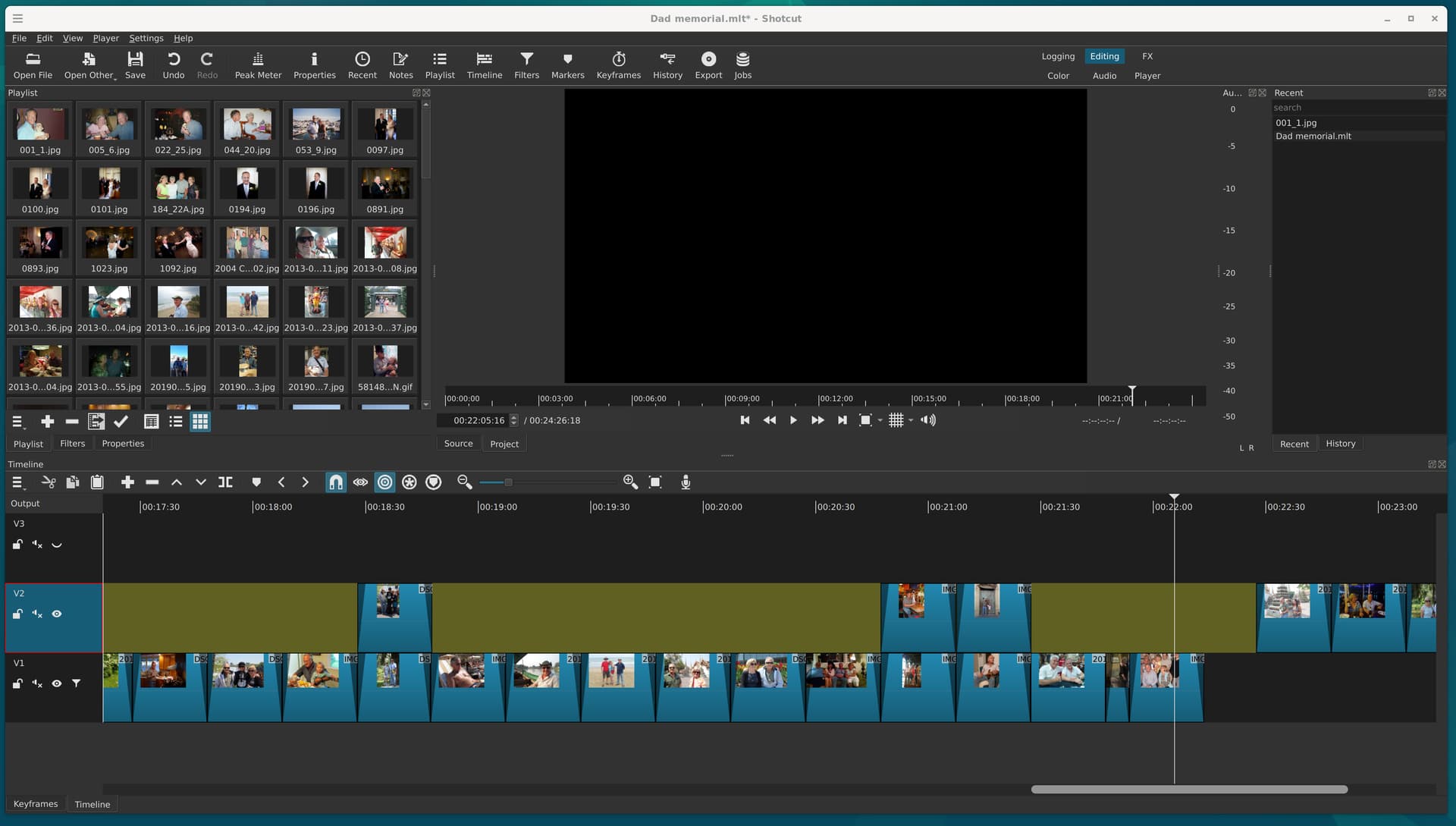
Полная компоновка показывает базовую логику Shotcut: исходники и Playlist слева, просмотр по центру и многодорожечный Timeline внизу.
Карта интерфейса и логика проекта
Shotcut не фиксирует панели в единственном положении. Интерфейс докируемый: Playlist, Properties, Filters, Keyframes, History, Export, Jobs и другие панели можно показывать, скрывать и переставлять. Для возврата к типовым компоновкам есть View > Layout: Logging, Editing, FX, Color, Audio и Player. На Windows/Linux им соответствуют Alt+1…Alt+6, на macOS — Option+1…Option+6. Если нужной панели нет, откройте её через View или горячую клавишу: Playlist — Ctrl+4, Timeline — Ctrl+5, Filters — Ctrl+6, Keyframes — Ctrl+7, History — Ctrl+8, Export — Ctrl+9, Jobs — Ctrl+0; на macOS в этих сочетаниях используется Command.
Source — просмотр отдельного исходного клипа и область для выбора In/Out. Project — просмотр результата Timeline. Playlist работает как медиакорзина: хранит ссылки на клипы, позволяет искать, сортировать и организовывать их в bins. Timeline — ядро сложного монтажа: дорожки V1, V2… для видео и изображений, A1, A2… для звука, переходы и временная синхронизация. Properties показывает свойства выбранного объекта, Filters — цепочку обработки, Keyframes — изменение параметров во времени.
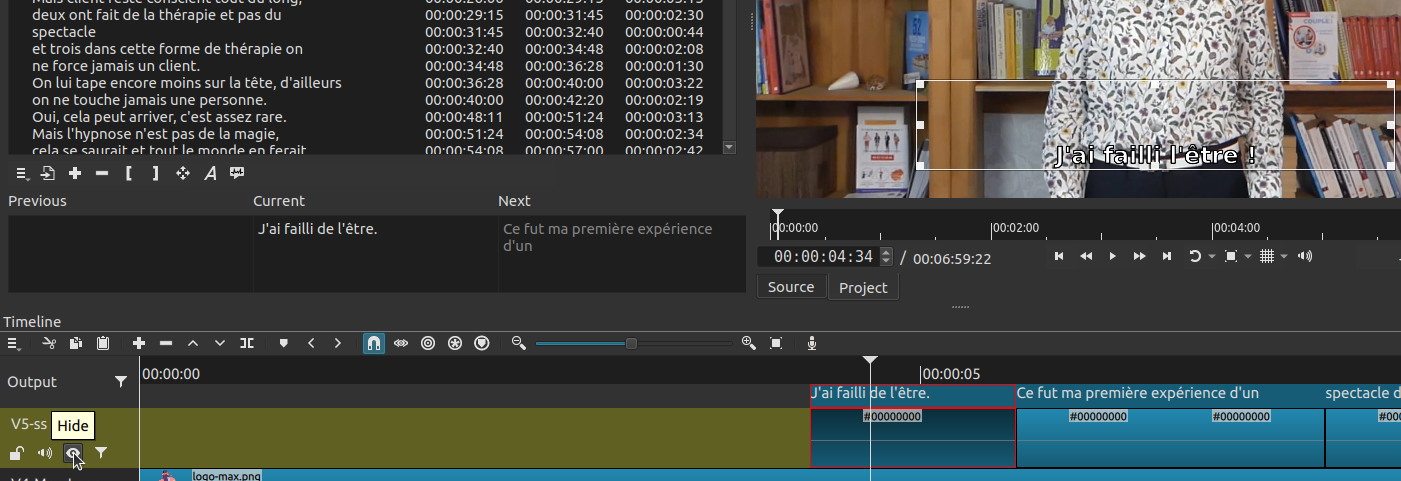
Заголовок дорожки содержит Mute, Hide и Lock. Mute отключает звук, Hide скрывает видео, Lock защищает дорожку от случайного редактирования. Текущая дорожка выделяется и становится целью операций Insert, Overwrite и других команд. Если Insert или Overwrite ушёл не туда, сначала Undo, затем выберите заголовок правильной дорожки и повторите операцию.
Особенно важно различать Ripple Delete, который закрывает разрыв после удаления, и Lift, который оставляет пустой интервал.
Модель данных: проект, исходники, прокси и готовый файл
Файл проекта Shotcut — MLT XML. Он описывает монтаж, ссылки на исходники, фильтры, переходы и параметры, но не является готовым фильмом и не превращается автоматически в автономный архив всех медиа. Поэтому Save и Export решают разные задачи: Save сохраняет редактируемое состояние, Export создаёт отдельный медиапфайл для просмотра или публикации. Передавать один .mlt как «готовое видео» нельзя — без исходников и Shotcut это только описание проекта.
Чтобы не потерять связи, начинайте с New Project, задавайте Projects Folder и Project Name и храните используемые медиа внутри созданного каталога или его подпапок. Если исходники находятся рядом с .mlt или ниже по дереву, Shotcut может использовать относительные пути; тогда перенос всего каталога не ломает ссылки. В текущей Road Map «project media management» и «archive project» всё ещё указаны как будущие задачи, поэтому автоматическое полное архивирование исходников нельзя считать готовой функцией.
Proxy — низкоразрешённые замены оригиналов для интерактивного монтажа. При обычном финальном Export Shotcut возвращается к оригиналам или edit-friendly версиям. Исключение создаётся, если в Export > Advanced > Video включить Use preview scaling: этот режим предназначен для быстрого чернового вывода и может использовать прокси. Перед финальным рендером его нужно проверить.
Маршрут первого часа
Получите сборку с официальной страницы, запустите Shotcut и убедитесь, что интерфейс открывается без графических ошибок.
На New Project выберите Projects Folder, задайте Project Name и Video Mode под конечный результат. Automatic допустим, когда параметры неизвестны; при заранее заданном 1080p/30 или 4K лучше выбрать режим заранее.
Разложите исходники по подпапкам проекта: video, audio, images. Это не обязательное требование, но упрощает перенос и восстановление.
Добавьте несколько материалов через Open File или Playlist, откройте Timeline и соберите короткую последовательность без эффектов.
Освойте Split, Ripple Delete, Lift и Undo: это база безопасной нарезки.
Сохраните .mlt через Save, затем создайте Backup & Save, чтобы иметь точку возврата.
Если 4K или тяжёлый кодек тормозит, включите Preview Scaling и Proxy до того, как накопится много фильтров.
Откройте Export, не переходите в Advanced без необходимости, сделайте короткий тест и проверьте результат из Jobs.
Практический справочник: от установки до готового видео
Как установить Shotcut и безопасно выполнить первый запуск
Цель: получить текущую официальную сборку, запустить её на поддерживаемой системе и не смешать современный Shotcut со старой или сторонней упаковкой. До загрузки проверьте версию ОС и архитектуру CPU. Для текущей ветки нужны Windows 10 build 1809–11, macOS 12–26 или 64-битный Linux с glibc 2.35; для 4K официальный ориентир — 16 ГБ ОЗУ и восемь ядер, а на менее производительной системе заранее планируйте Proxy.
Откройте официальный Download и выберите блок вашей платформы. На Windows для обычной установки используйте Windows installer, для переносимого экземпляра — Windows portable zip. На macOS — macOS universal. На Linux доступны Linux portable tar, Linux AppImage и Snap.
Если важна проверка целостности, сравните опубликованную SHA-256 checksum с хешем полученного файла средствами операционной системы. Совпадение подтверждает, что байты соответствуют официально опубликованной сборке.
Установите или распакуйте программу. Для Linux portable tar запускайте оболочку из Shotcut.app; официальный FAQ отдельно предупреждает не запускать bin/shotcut напрямую.
После запуска убедитесь, что доступен New Project и меню File, Edit, View, Player, Settings, Help. Если Player показывает зелёное или белое вместо видео, не начинайте большой проект: проверьте Properties и Settings > Processing Mode.
Создайте короткий тестовый проект, выполните Save и короткий Export. Так вы одновременно проверите права записи проекта и способность кодировать результат.
Проверка: Shotcut запускается, тестовый .mlt сохраняется, задача появляется в Jobs и завершается. Типичная ошибка: ставить старую версию только потому, что она найдена первой. Безопасный откат — не удалять ранее рабочую portable-версию до проверки новой; FAQ допускает хранить несколько версий в разных каталогах.
Как создать проект и сразу задать правильный Video Mode
Цель: получить проект с осмысленной папкой, именем и техническим режимом, чтобы финал не оказался неожиданно другого разрешения или частоты кадров. Подготовьте конечное требование: горизонтальное Full HD, вертикальный формат или 4K. Если параметры диктует площадка или заказчик, опирайтесь на них, а не на первый случайный клип.
На New Project выберите Projects Folder. Это родительская папка, внутри которой Shotcut создаёт каталог проекта после Start.
В Project Name задайте короткое уникальное имя. Отдельный результат лучше держать в отдельном проекте, а не смешивать несвязанные ролики в одном .mlt.
Откройте Video Mode. Если конечные параметры известны, выберите режим с требуемым разрешением и frame rate до загрузки большого набора медиа. Quick Start Guide отдельно подчёркивает важность этой настройки.
Нажмите Start. Простое заполнение полей без Start не создаёт проектную структуру и не включает преимущества project folder.
Сразу сохраните проект через Ctrl+S на Windows/Linux или Command+S на macOS и убедитесь, что .mlt появился в выбранном дереве.
Что влияет на качество: Video Mode задаёт проектную геометрию и частоту кадров, относительно которых строится Timeline и стандартный Export. Повышение разрешения на выходе не восстанавливает деталей, которых не было в исходнике. Проверка: свойства проекта и Export должны соответствовать назначению. Типичная ошибка: закончить монтаж в Automatic и только в конце узнать, что нужен другой mode. Перед крупной сменой режима делайте Save As и тестируйте сложный участок отдельно.
Как добавить исходники и организовать Playlist без обязательного перекодирования
Цель: добавить видео, аудио и изображения так, чтобы их было легко найти и не создавать лишнюю промежуточную медиабазу. Shotcut поддерживает native timeline editing: многие форматы используются непосредственно через FFmpeg, а клипы с разными разрешениями и frame rate можно смешивать в проекте.
Для одного файла нажмите Open File или File > Open. Один открытый файл появляется в Source, откуда его можно перетащить в Playlist или Timeline.
Если выбрать несколько файлов через Open File, они добавляются в Playlist, а первый открывается в Source. Альтернативно используйте добавление файлов из самой Playlist.
Для большого набора создайте custom или smart bins и распределите видео, музыку, изображения и служебные элементы. Playlist умеет искать, фильтровать по типу и сортировать по имени либо дате создания/записи.
Перед монтажом откройте важные клипы в Source и проверьте звук, длительность, ориентацию и содержимое. Если файл выглядит неверно, разберитесь с Properties до нарезки.
Перетащите выбранные материалы на Timeline только после того, как структура Playlist понятна. Это снижает риск монтировать дубли или случайные версии.
Проверка: Playlist содержит ожидаемые материалы, Source открывает их без ошибок, а Timeline показывает правильную длительность. Типичная ошибка: переименовать или перенести исходники в файловом менеджере после сохранения проекта. Тогда .mlt теряет путь. Перед реорганизацией сделайте Backup & Save и переносите целое project tree либо будьте готовы к locate/relink при следующем открытии.
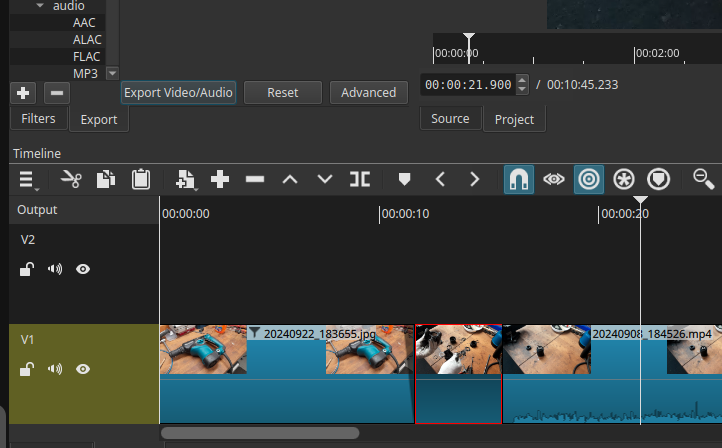
На Timeline видно, как видео и звук располагаются по времени; активная дорожка становится целью команд вставки и перезаписи.
Как собрать черновой монтаж на Timeline
Цель: расположить материалы по порядку, не добавляя эффекты раньше, чем понятна структура ролика. Откройте View > Timeline или нажмите Ctrl+5/Command+5. Timeline — многодорожечная нелинейная область; верхние видеодорожки компонуются поверх нижних, а аудиодорожки смешиваются.
Выберите клип в Playlist и откройте его в Source. При необходимости задайте In и Out клавишами I и O, чтобы перенести только нужный диапазон.
Выберите целевую дорожку. A добавляет Source-клип в конец текущей дорожки (Append), V вставляет с раздвижением последующего материала (Insert), B перезаписывает существующий диапазон (Overwrite). Перед командой смотрите на playhead и текущую track.
Перемещайте clips мышью для грубой перестановки. Включите Snap, когда нужно точно примыкать к границе клипа или playhead; Ctrl+P/Command+P переключает snapping.
Используйте Lock на дорожках, которые уже не должны случайно сдвигаться. Mute и Hide позволяют временно исключать звук или изображение без удаления.
После каждой крупной смысловой перестановки Save. При переходе к новому этапу, например от rough cut к эффектам, делайте Backup & Save.
Проверка: воспроизведите Project от начала до конца с J/K/L и ищите резкие разрывы, чёрные промежутки и непреднамеренное наложение. Типичная ошибка: Overwrite на неправильной дорожке уничтожает расположенный там диапазон. Сразу Undo и повторите после выбора правильной track; не восстанавливайте вручную десятки клипов, пока история доступна.
Как сделать точную нарезку и убрать фрагмент без рассинхронизации
Цель: вырезать паузу, неудачный дубль или лишний участок и заранее выбрать, должен ли образовавшийся промежуток закрыться автоматически. Перед операцией сохраните проект через File > Save: различие между Ripple Delete и Lift принципиально для многодорожечного монтажа.
Увеличьте масштаб Timeline клавишей + или ползунком масштаба так, чтобы границы удаляемого участка были видны по кадрам и по аудиоволне.
Установите playhead на первую границу и нажмите S. Команда Split разрезает выбранный клип в позиции playhead; если клип не выбран, Shotcut использует клип на текущей дорожке.
Переместите playhead на вторую границу и снова нажмите S. Между разрезами получится самостоятельный сегмент.
Выберите сегмент. Если нужно удалить его и сразу сдвинуть последующие клипы на этой дорожке влево, используйте Ripple Delete или клавишу X. Если временной интервал должен остаться пустым, используйте Lift или Z.
Если видео связано по времени с музыкой, дикторской дорожкой или титрами, не включайте Ripple All Tracks автоматически. Эта опция сдвигает материал на нескольких дорожках и полезна только тогда, когда именно такой сдвиг запланирован.
Что влияет на точность. Для грубой чистки достаточно обычного масштаба. Для стыка по речи или удару музыки приблизьте Timeline и проверяйте несколько кадров до и после границы. Snap помогает привязывать клипы к playhead и соседним границам, но при очень близких объектах может притянуть не к той точке; в таком случае временно отключите магнит и верните его после правки.
Проверка: проиграйте участок с запасом до первой и после второй границы. Убедитесь, что после Ripple Delete нет неожиданного сдвига на других дорожках, а после Lift сохранён именно тот пустой интервал, который нужен. Для аудио отдельно прослушайте начало следующего слова или музыкального такта.
Типичная ошибка: включить Ripple All Tracks, удалить один фрагмент и не заметить, что маркеры, музыка или графика поменяли временное положение. Сразу после такой операции проще всего отменить её через Edit > Undo или стандартное сочетание отмены, выключить режим общего ripple и повторить удаление осознанно. Если несколько следующих действий уже сделаны, безопаснее открыть недавно сохранённую копию проекта, чем вручную возвращать много дорожек на приблизительные позиции.
Как создать переход между двумя клипами и не получить случайную дыру
Цель: сделать контролируемый переход между соседними видеофрагментами. В Shotcut переход создаётся не отдельным «эффектом между клипами», а перекрытием двух клипов на одной дорожке Timeline.
Положите два клипа подряд на одну видеодорожку и проиграйте обычный жёсткий стык. Сначала убедитесь, что точки обрезки подходят по содержанию: переход не исправляет неудачный выбор кадров.
Перетащите начало второго клипа влево поверх конца первого либо конец первого вправо поверх начала второго. В области перекрытия появится объект перехода, который визуально помечается крестом.
Щёлкните объект перехода и откройте Properties. Там можно изменить тип перехода; документация приводит в качестве примеров Wipe, Iris и Clock. Если специальный рисунок не нужен, оставьте нейтральный вариант и оценивайте прежде всего длительность.
Меняйте длительность, регулируя длину перекрытия. Короткое перекрытие даёт быстрый переход, длинное — заметно смешивает два плана.
Параметры качества: переход использует кадры из обоих клипов внутри области перекрытия. Поэтому у каждого исходника должен оставаться материал за точкой предполагаемого жёсткого стыка. Если клип уже обрезан до самого края нужного действия, растягивание перехода может изменить смысл монтажа. Сначала выделите запас кадров, затем задавайте длительность.
Проверка: проиграйте переход в Project Player несколько раз, в том числе со звуком. Проверьте, не пропал ли важный кадр и не возникло ли нежелательное двойное звучание. Если переход используется между сценами с разным уровнем громкости, аудиомикс оценивайте отдельно от изображения.
Типичная ошибка: раздвинуть клипы вместо перекрытия и получить пустое место на Timeline. Пустой интервал не является переходом. Отмените перемещение или верните клипы вплотную, после чего перетащите один клип именно поверх другого. Если переход оказался лишним, отмените последнее действие либо раздвиньте края клипов до исчезновения объекта перехода; исходные медиа при этом не изменяются.
Как добавить обычный текст и сохранить возможность его править
Цель: добавить подпись, имя спикера или короткий титр как фильтр, чтобы текст оставался частью редактируемого проекта. Shotcut содержит два текстовых видеофильтра — Text: Simple и Text: Rich. Для короткой подписи начинайте с Text: Simple; более сложное форматирование имеет смысл переносить в Text: Rich только при реальной необходимости.
Выберите клип на Timeline, на котором должен появиться текст. Если надпись должна существовать независимо от конкретного видео, заранее подготовьте отдельный генератор или клип нужной длительности на верхней видеодорожке.
Откройте панель Filters, добавьте видеофильтр и найдите Text: Simple. Фильтр применяется к выбранному клипу, поэтому перед добавлением проверьте выделение.
Введите текст и настройте его размещение и оформление средствами фильтра. Следите, чтобы надпись не выходила за пределы кадра и не перекрывала важные детали изображения.
Подгоните длительность самого клипа или генератора под время показа надписи. Для нескольких независимо появляющихся подписей лучше использовать отдельные элементы, а не пытаться вместить все временные изменения в один длинный объект.
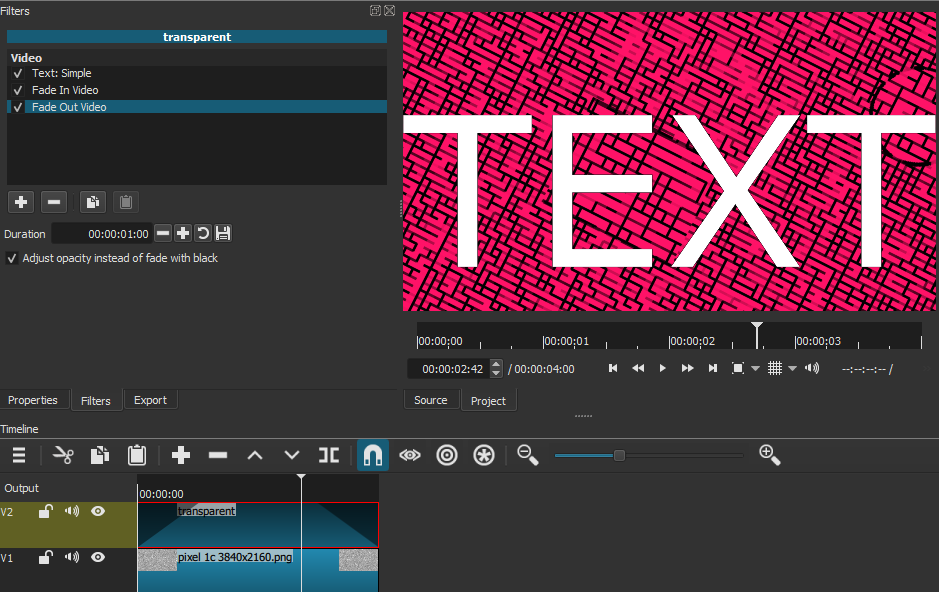
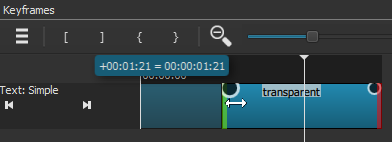
Фильтр Text: Simple остаётся привязанным к выбранному элементу проекта; перед настройкой текста важно проверить, какой клип активен.
Что влияет на результат: читаемость зависит не только от шрифта, но и от фона конкретного кадра. Просматривайте надпись на самых светлых и самых тёмных кадрах внутри её длительности. Если фон резко меняется, используйте контрастное оформление или отдельную подложку вместо попытки подобрать один цвет, который случайно читается лишь в начале.
Проверка: поставьте playhead в начало, середину и конец текстового элемента, затем проиграйте весь интервал. Проверьте орфографию, попадание текста в нужные кадры и отсутствие обрезанных символов. Финальную проверку делайте при размере кадра, близком к реальному просмотру, а не только в маленьком окне редактора.
Типичная ошибка: добавить фильтр к исходному видеоклипу, когда подпись должна продолжаться после него или перекрывать несколько монтажных склеек. В таком случае границы текста ограничиваются границами выбранного элемента. Отмените фильтр и перенесите надпись на самостоятельный элемент верхней дорожки. Если оформление уже настроено, сначала сохраните проект под новой версией имени, чтобы можно было вернуться к предыдущей структуре.
Как записать закадровый голос прямо на Timeline
Цель: записать дикторскую дорожку в проект и сразу получить аудиоклип в нужной временной позиции. В Timeline есть команда Record Audio с иконкой микрофона; она начинает запись от текущего playhead на пустой или новой аудиодорожке.
Подключите и выберите рабочий микрофон в операционной системе до начала записи. Сделайте короткую пробную запись, чтобы исключить неверное устройство, клиппинг и слишком тихий уровень до основного дубля.
На Timeline создайте или выберите свободную аудиодорожку. Установите playhead в точку начала речи. Не записывайте поверх дорожки с важной музыкой: отдельная дорожка облегчает регулировку и повтор дубля.
Нажмите Record Audio на панели Timeline. Произнесите нужный фрагмент и завершите запись штатным управлением записи.
Прослушайте новый аудиоклип вместе с видео. Если начало речи запаздывает из-за подготовительной паузы, обрежьте край клипа и сдвиньте его к нужной реплике. Если требуется ещё дубль, оставьте первый до сравнения или сохраните новую версию проекта.
Параметры качества: монтаж не может восстановить речь, записанную с перегрузкой микрофонного входа. До длинного дубля проверьте наиболее громкую фразу. Во время редактирования не оценивайте голос в одиночку: его разборчивость определяется соотношением с музыкой и исходным звуком видео.
Проверка: проиграйте начало и конец записанного клипа, затем место, где голос звучит одновременно с другими дорожками. В Track Header можно временно заглушать аудиодорожки через Mute, чтобы понять, какой слой создаёт проблему. После диагностики верните нужные дорожки в обычное состояние.
Типичная ошибка: поставить playhead на занятую дорожку или забыть, какая дорожка текущая. Перед записью щёлкните заголовок нужной аудиодорожки и убедитесь, что она выделена как текущая. Если дубль попал не туда, отмените действие или удалите только новый аудиоклип, не трогая исходные видео. Сырые файлы и сохранённую версию проекта сохраняйте до окончательного утверждения озвучки.
Как изменить скорость клипа и проверить синхронизацию
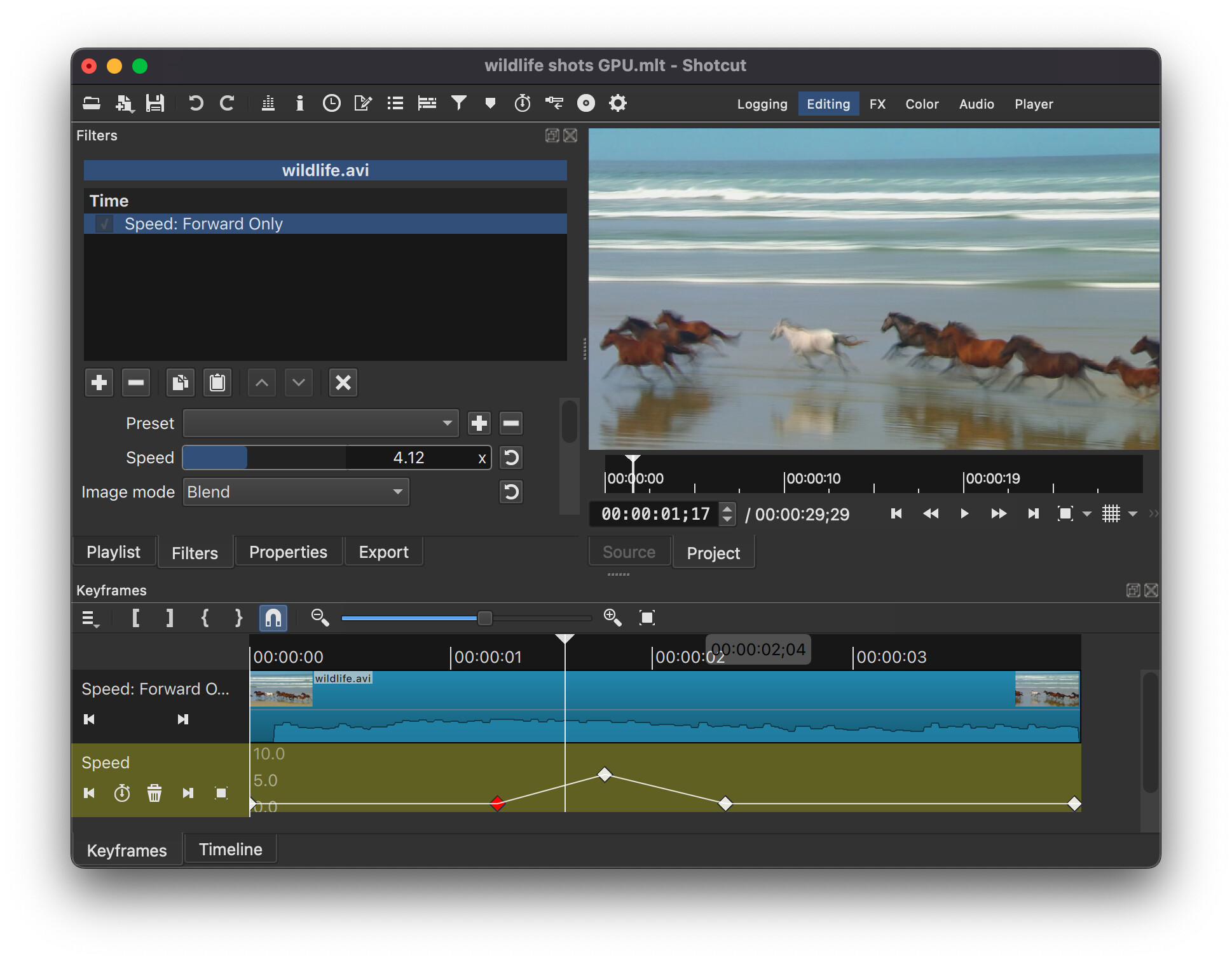
Цель: ускорить участок без разрушительного изменения исходного файла. Для управляемого изменения скорости Shotcut предоставляет, в частности, фильтр Speed: Forward Only; параметры фильтров могут анимироваться ключевыми кадрами, если конкретный параметр это поддерживает.
Сделайте разрезы вокруг участка, скорость которого должна отличаться от соседнего материала. Так временная правка не затронет весь длинный исходный клип.
Выберите получившийся сегмент и откройте Filters. Добавьте Speed: Forward Only.
Задайте нужную скорость и сразу оцените новую длительность сегмента относительно соседних клипов. Ускорение сокращает временной интервал, поэтому после него может потребоваться перестройка стыка.
Если изменение должно развиваться во времени и параметр предлагает ключевые кадры, откройте Keyframes и задайте точки изменения только после того, как статическое значение уже проверено.
Изменение скорости лучше изолировать отдельным сегментом: на кадре видно фильтр Speed: Forward Only и управление его параметром во времени.
Что влияет на качество: сильное ускорение визуально подчёркивает редкую исходную частоту кадров, а изменение длительности влияет на монтажный ритм. Не подбирайте число только ради совпадения общей длительности: сначала оцените, остаётся ли действие понятным. Если звук этого клипа важен, прослушайте его отдельно — временное преобразование может потребовать иного решения для аудио.
Проверка: проиграйте сегмент с несколькими секундами соседнего материала с обеих сторон. Проверьте, что переход на обычную скорость не выглядит случайным, а после клипа не появилась незапланированная пустота. На длинном проекте дополнительно посмотрите, сохранились ли временные отношения с титрами и музыкой.
Типичная ошибка: применить скорость ко всему длинному клипу и затем пытаться восстановить прежние точки монтажа вручную. Безопаснее отменить фильтр, разрезать только нужный интервал и применить его к этому сегменту. Если результат уже связан с множеством последующих действий, вернитесь к сохранённой версии проекта и повторите операцию локально.
Как анимировать параметр фильтра ключевыми кадрами
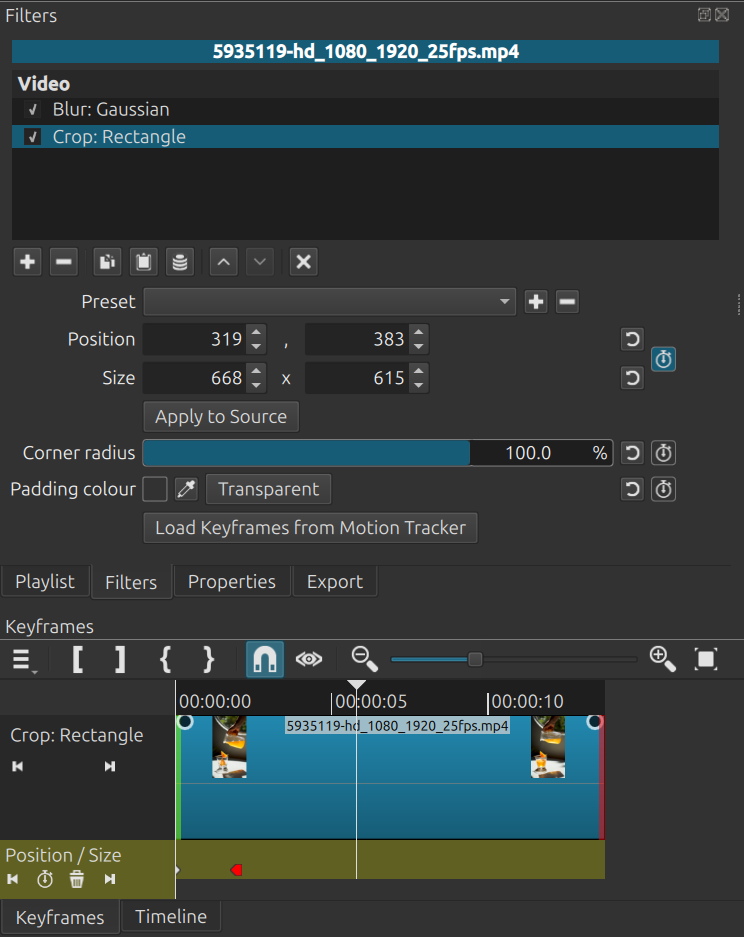
Цель: изменить положение, размер, прозрачность, размытие или другой поддерживаемый параметр не скачком, а во времени. В Shotcut для параметров фильтров, допускающих анимацию, используется панель Keyframes. Она показывает временную ось выбранного фильтра отдельно от основной Timeline.
Выберите короткий тестовый клип и добавьте нужный фильтр. Сначала задайте корректное статическое состояние: анимация не исправит неверно выбранный фильтр.
Откройте View > Keyframes или используйте соответствующую кнопку панели. Убедитесь, что редактируется именно тот фильтр и тот параметр, который требуется изменить.
Установите playhead в начальную точку изменения и создайте/зафиксируйте значение параметра. Перейдите к конечной точке и задайте второе значение.
Проиграйте интервал. При необходимости добавьте промежуточные ключевые кадры только там, где движение должно менять характер; лишние точки усложняют последующую коррекцию.
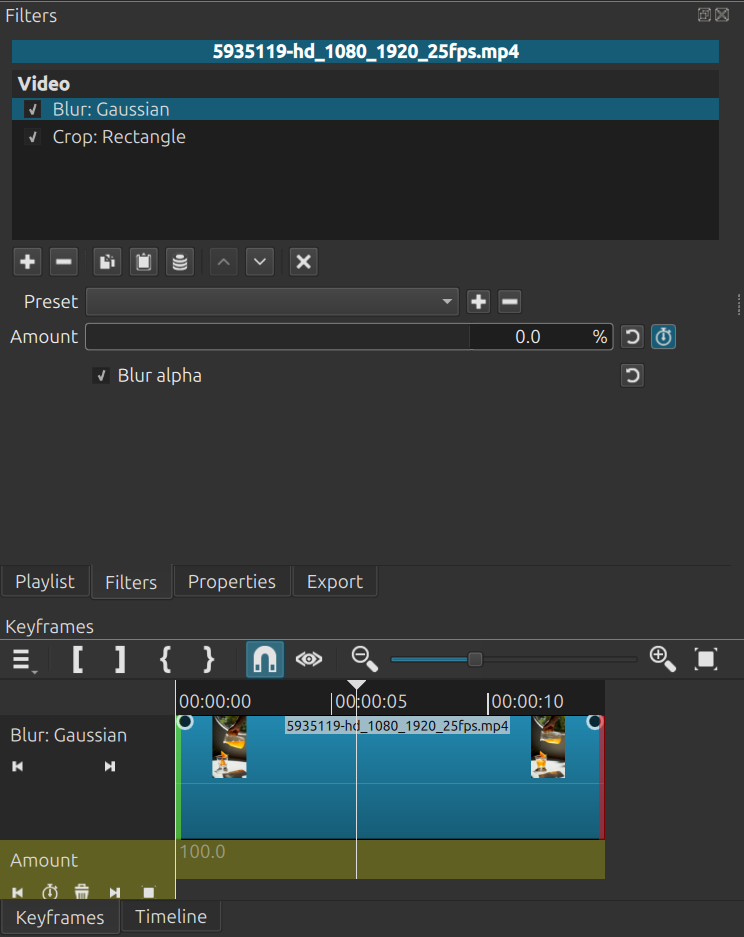
Ключевые кадры можно использовать для параметров поддерживаемых фильтров; сначала задаётся сам фильтр, затем его значения распределяются по времени.Для анимируемого размытия важно контролировать не только конечное значение, но и моменты, в которых меняется параметр.Панель Keyframes показывает отдельную временную шкалу параметров фильтра; проверяйте, какой фильтр выбран перед созданием точек.
Параметры качества: ключевые кадры задают изменение параметра, но качество движения определяется выбранными значениями, расстоянием между точками и интерполяцией, доступной конкретному параметру. Для точного движения сначала используйте минимальное число точек — начало и конец — и добавляйте новые только при необходимости.
Проверка: проиграйте участок целиком, затем остановитесь ровно на каждом ключевом кадре и между ними. В начале и конце клипа проверьте, не осталось ли нежелательного значения за пределами анимации. Для кадрирования особенно важно убедиться, что нужный объект не выходит из видимой области.
Типичная ошибка: создать ключевые кадры у одного фильтра, а затем выбрать другой и продолжить правку, считая, что меняется прежняя анимация. Перед каждым изменением сверяйте активный фильтр в Filters и его строку в Keyframes. Если анимация стала непредсказуемой, отмените последние точки или верните фильтр к сохранённой версии проекта; не удаляйте исходный медиафайл, потому что ключевые кадры относятся к проекту, а не переписывают источник.
Как включить Preview Scaling и Proxy для тяжёлого 4K-проекта
Цель: снизить нагрузку при монтаже высокоразрешённых исходников, не подменяя финальный экспорт низкокачественной копией. Shotcut разделяет две связанные техники: Preview Scaling уменьшает рабочее разрешение предпросмотра, а Proxy создаёт облегчённые медиа. Обычный финальный экспорт использует оригиналы или конвертированные исходники, а не proxy.
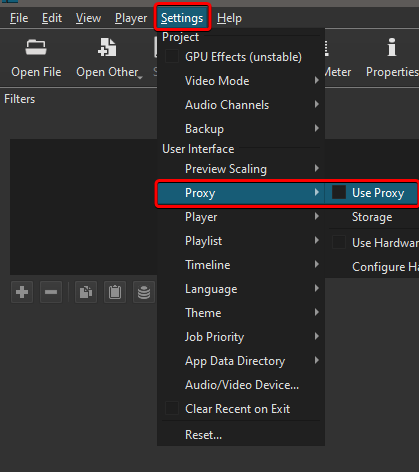
Сначала сохраните проект. Это особенно важно перед переключением Proxy: Shotcut переоткрывает открытый проект при включении или выключении режима, а история Undo при этом очищается.
Выберите подходящее значение в Settings > Preview Scaling. В справочнике горячих клавиш для переключения доступны F6 — None, F7 — 360p, F8 — 540p и F9 — 720p. Начинайте с 540p или 720p и снижайте только при необходимости.
Включите Settings > Proxy > Use Proxy. Если проект уже открыт, редактор переоткроет его и предложит создать недостающие proxy для подходящих медиа.
Для проекта, который нужно переносить или позднее чисто удалить вместе со служебными копиями, рассмотрите Settings > Proxy > Storage > Use Project Folder. Тогда proxy создаются в подкаталоге проекта, если проект был создан с Project Folder.
Следите за очередью в Jobs. Для уже используемого proxy в Properties рядом с разрешением появляется пометка (PROXY).
Proxy имеет отдельные настройки использования и хранения; перед переключением режима сохраните проект, потому что открытый проект переоткрывается.
Что влияет на скорость и место: вертикальное разрешение создаваемого proxy соответствует текущему Preview Scaling; если scaling выключен, для proxy используется 540p. Создание proxy само занимает время и место на диске, поэтому для короткого HD-проекта оно может не окупиться. Для больших 4K-исходников выигрыш проявляется главным образом при перемотке и работе с несколькими слоями и фильтрами.
Проверка: сравните отзывчивость перемещения playhead и воспроизведения на одном проблемном участке до и после настройки. Затем откройте Properties одного крупного клипа и убедитесь в пометке (PROXY). Перед финальным выводом верните внимание к настройкам Export: обычный экспорт должен идти из оригиналов.
Критическое предупреждение: в Export > Advanced > Video опция Use preview scaling предназначена для ускоренного чернового вывода и использует пониженное разрешение и proxy. Не оставляйте её включённой для мастер-файла. Если финальный файл неожиданно размыт или меньше ожидаемого разрешения, первым делом проверьте этот параметр и сделайте экспорт заново. Сам proxy удалять до проверки финального файла не требуется.
Как создать, проверить и вывести субтитры
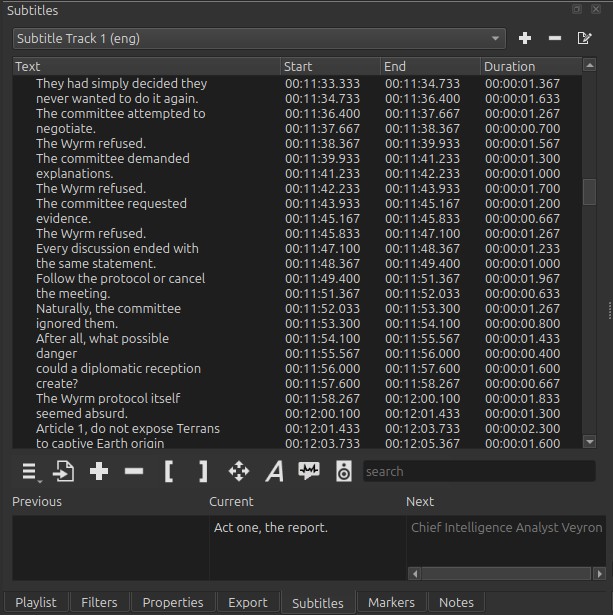
Цель: получить синхронизированные субтитры и заранее решить, должны ли они оставаться отдельными/встраиваемыми данными или навсегда стать частью изображения. Панель Subtitles поддерживает ручное создание, импорт существующих субтитров, Speech to Text, экспорт SRT и фильтр Subtitle: Burn In.
Откройте View > Subtitles. Сочетание для панели — Ctrl+Shift+9 в Windows/Linux и Shift+Command+9 в macOS.
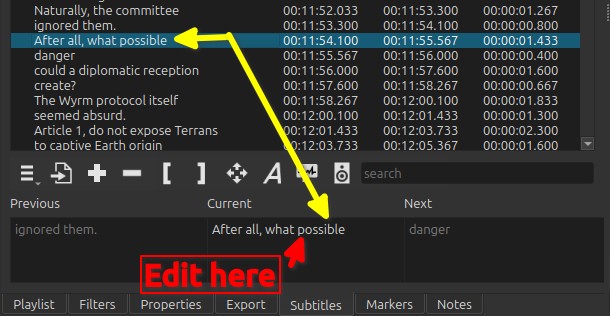
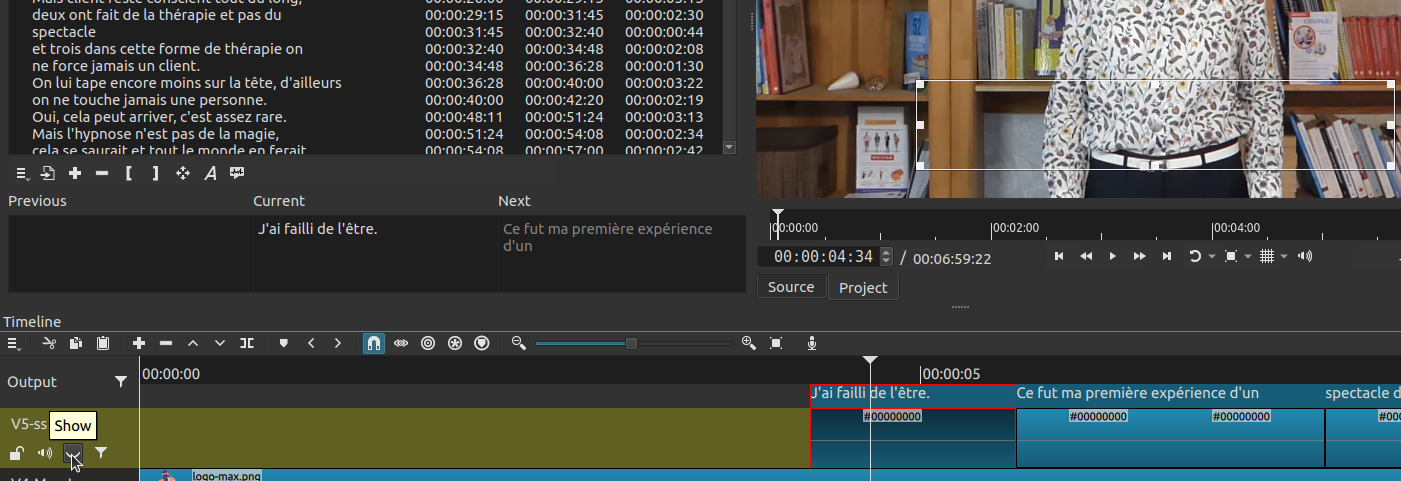
Создайте дорожку субтитров и добавьте элементы вручную либо импортируйте имеющийся файл. Для каждого элемента задайте текст, начало и конец. Во время воспроизведения текущий элемент выделяется в панели, что помогает сверять тайминг.
Если исходная речь должна быть распознана автоматически, используйте Speech to Text, выберите язык и сгенерируйте элементы. После генерации обязательно вычитайте имена, термины и пунктуацию: распознавание не заменяет редакторскую проверку.
Для отключаемых субтитров сохраните их отдельно как SubRip Subtitle (.srt) либо используйте контейнер, поддерживающий встраивание субтитров. Документация Shotcut перечисляет MKV, MOV и MP4 как распространённые форматы с такой поддержкой.
Если текст должен быть виден в любом проигрывателе независимо от поддержки дорожек, добавьте Subtitle: Burn In. Этот фильтр навсегда отрисовывает выбранную дорожку в кадрах экспортированного видео.
В панели Subtitles элементы привязаны ко времени; при воспроизведении можно сопоставлять текущую реплику с положением playhead.До экспорта нужно отдельно проверить текст и длительность каждого проблемного субтитра, а не полагаться только на автоматическую генерацию.Burn In делает субтитры частью изображения: это подходит для обязательных надписей, но после экспорта зритель не сможет их отключить.Без Subtitle: Burn In текстовая дорожка не обязана отображаться в Player; отдельные или встроенные субтитры сохраняют возможность отключения там, где контейнер и проигрыватель это поддерживают.
Параметры качества: для SRT сохраняются текст и тайминг, но не шрифты, цвета и позиционирование. Поэтому не ожидайте, что стилизация Burn In автоматически перейдёт в отдельный SRT. Для встраиваемых субтитров совместимость зависит от выбранного контейнера и проигрывателя; проверьте файл именно в среде, где его будут смотреть.
Проверка: проиграйте ролик от начала до конца хотя бы на ускоренном контрольном просмотре, останавливаясь на длинных репликах и сменах говорящих. Для отдельного SRT откройте его вместе с финальным видео в целевом проигрывателе и переключите дорожку. Для Burn In проверьте несколько кадров финального файла: текст должен присутствовать непосредственно в изображении.
Типичная ошибка: сжечь субтитры в кадр, а затем обнаружить опечатку после публикации. Burn In нельзя отключить в готовом видео. Сохраняйте редактируемую дорожку в проекте и отдельный SRT до финального контроля. При ошибке исправьте исходный текст и экспортируйте видео заново; попытка «стереть» уже отрисованный текст из готовых кадров не является безопасным способом исправления.
Как сохранить редактируемый проект и сделать резервную версию
Цель: не путать файл проекта с готовым видео и иметь отдельную точку возврата перед рискованными изменениями. В Shotcut обычное Save сохраняет проект в MLT XML, а не экспортирует ролик. Для отдельной резервной копии предусмотрено Backup and Save.
После того как первые медиа добавлены и Video Mode определён, выполните File > Save или Ctrl+S/Command+S. Дайте MLT-файлу имя, отличимое от будущего экспортированного видео.
Перед крупной перестройкой Timeline, включением Proxy в открытом проекте или экспериментом с множеством фильтров используйте Backup and Save. Сочетание — Ctrl+Alt+S в Windows/Linux и Option+Command+S в macOS.
Храните медиа проекта предсказуемо. MLT содержит структуру монтажа и ссылки на исходные файлы, но сам по себе не превращает все видео, музыку и изображения в один автономный пакет.
После сохранения закройте и снова откройте проект только тогда, когда удобно провести контроль: проверьте несколько клипов в начале, середине и конце, фильтры и переходы. Такой тест обнаруживает потерянные пути к исходникам раньше финального дня.
Что влияет на восстановление: резервная копия полезна только вместе с доступными исходниками. Если проект ссылается на медиа с внешнего диска, одной копии MLT недостаточно. Для переносимого проекта держите все нужные файлы внутри организованной папки проекта; Shotcut поддерживает относительные пути для материалов, находящихся под Project Folder, что снижает риск поломки ссылок при переносе всей папки целиком.
Проверка: убедитесь, что существуют основной MLT и отдельная резервная версия, а размеры файлов не нулевые. Откройте резервную версию как самостоятельный проект и проверьте наличие Timeline, Playlist и нескольких исходников. Не удаляйте рабочую версию после этого теста.
Типичная ошибка: считать MLT «видеофайлом» и отправить его вместо результата или перенести только MLT на другой компьютер. Для просмотра нужен экспорт, а для продолжения монтажа — проект плюс доступные медиа. Если ссылки уже потеряны, сначала верните файлы в прежнее расположение или восстановите структуру папок из резервной копии; не сохраняйте поверх единственной версии проекта до восстановления связей.
Как экспортировать финальное видео без случайного ухудшения
Цель: получить воспроизводимый файл после монтажа и сохранить проект для последующих правок. Shotcut отделяет Save проекта от Export результата. Для обычного сценария откройте панель Export через Ctrl+E/Command+E и выводите Timeline.
Сохраните MLT и поставьте playhead в начало. Быстро проиграйте ключевые стыки, титры, субтитры и конец проекта, чтобы не тратить время на заведомо неверный экспорт.
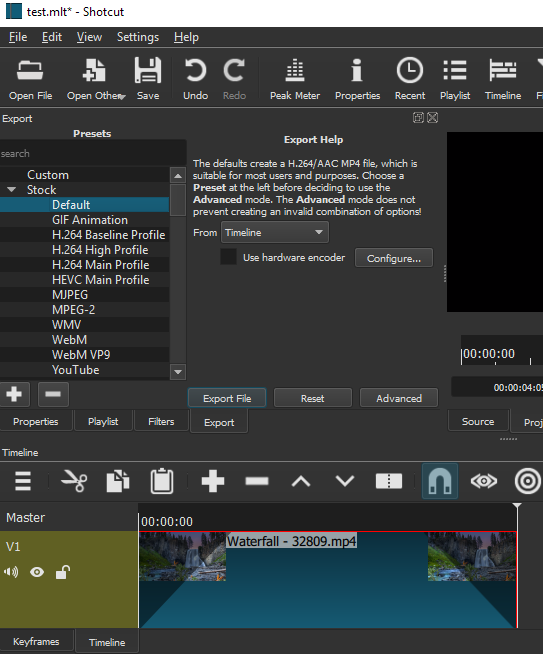
Откройте Export. В поле From выберите нужный источник; для собранного проекта это Timeline.
Для совместимого общего варианта используйте готовый профиль. В FAQ Shotcut как отправную точку для H.264 называет пресеты H.264 High Profile или YouTube. Они безопаснее ручного изменения множества параметров в Advanced, если нет конкретного технического требования.
Проверьте разрешение и частоту кадров относительно Video Mode проекта. Если при монтаже использовались Preview Scaling и Proxy, убедитесь, что в Advanced не включён Video > Use preview scaling для финального вывода.
Нажмите Export File, задайте имя и расположение. Рендер появится в Jobs; дождитесь успешного завершения.
Перед Export File проверьте источник From, пресет, разрешение и отсутствие Use preview scaling для мастер-файла.
Что влияет на качество: разрешение, frame rate, кодек и режим качества/битрейта связаны между собой. Не повышайте разрешение выше исходного только ради более крупного числа: это не создаёт отсутствующих деталей. Не меняйте Advanced без причины; сложные параметры полезны, когда известны требования платформы, архива или последующего монтажа.
Проверка: откройте именно экспортированный файл, а не проектный Player. Проверьте его длительность, начало и конец, несколько склеек, места с фильтрами, громкий и тихий звук, субтитры и разрешение. Если файл предназначен для конкретной платформы, выполните ещё один тест в её типичном проигрывателе или на втором устройстве до удаления исходников.
Типичная ошибка: после работы с proxy включить Use preview scaling и получить черновой файл меньшего разрешения. Остановите ошибочный job через Stop Job, если он ещё идёт, снимите параметр и экспортируйте заново. Если экспорт завершается ошибкой, FAQ рекомендует также попробовать отключить Parallel processing, а не менять наугад монтажные данные.
Как уменьшить размер экспортируемого файла без слепого снижения разрешения
Цель: получить меньший файл, сохранив требуемое разрешение и приемлемую картинку. Размер видео определяется не одной настройкой: на него влияют длительность, разрешение, частота кадров, кодек и параметры сжатия. Поэтому сначала определите, что нельзя менять, а уже затем снижайте объём.
Сделайте эталонный экспорт короткого сложного фрагмента — движения, мелких деталей, градиента или сцены с шумом. Такой участок быстрее выявит чрезмерное сжатие, чем статичный кадр.
В Export выберите профиль, близкий к целевому контейнеру и кодеку. Для обычного H.264 можно начать с H.264 High Profile, не меняя Video Mode проекта.
Если файл всё ещё слишком велик, откройте Advanced только после сохранения рабочего пресета/значений. Меняйте один фактор за раз — качество или битрейт — и экспортируйте тот же тестовый фрагмент.
Сравнивайте полученные файлы при одинаковом размере окна и на одних и тех же кадрах. Размер файла оценивайте вместе с артефактами движения, текстом и мелкими деталями.
Лишь если целевой сценарий действительно допускает меньшее разрешение, создайте отдельную версию в более низком разрешении. Не подменяйте мастер-файл облегчённой копией.
Проверка: зафиксируйте размер тестового файла и просмотрите начало, сцену с движением и текст. Затем выполните полный экспорт только с выбранными параметрами. Сравните длительность и разрешение полного файла с мастер-требованиями.
Типичная ошибка: одновременно снизить разрешение, frame rate и качество, после чего невозможно понять, что именно испортило изображение. Вернитесь к исходному пресету и изменяйте по одному параметру. Сохранённый MLT не зависит от качества экспорта, поэтому не перезаписывайте и не удаляйте проект только из-за неудачной попытки кодирования.
Как пакетно экспортировать несколько элементов Playlist
Цель: закодировать серию отдельных клипов без ручного запуска одинакового экспорта для каждого. Shotcut поддерживает пакетный вывод элементов Playlist через источник Each Playlist Item; это полезно для отобранных фрагментов, конвертации нескольких файлов или серии коротких результатов с одинаковым профилем.
Подготовьте Playlist так, чтобы каждый требуемый результат был отдельным элементом. Для длинного исходника можно задать In/Out в Source и добавить выбранный подфрагмент в Playlist; один исходный файл допускается добавлять с разными диапазонами.
Откройте Export и в поле From выберите Each Playlist Item. Не выбирайте Timeline, если нужно получить отдельные файлы, а не один смонтированный ролик.
Выберите один общий пресет и параметры, подходящие всем элементам. Пакетный режим не избавляет от необходимости проверить, что исходники имеют совместимое назначение и не требуют разных разрешений или аудионастроек.
Запустите экспорт и следите за несколькими заданиями в Jobs. Не закрывайте Shotcut, пока нужные задания не завершились.
Что влияет на результат: порядок и состав Playlist определяют набор экспортов. Перед запуском удалите из Playlist пробные элементы и убедитесь, что каждый диапазон In/Out действительно соответствует нужному фрагменту. Для большого набора сначала экспортируйте два элемента, чтобы проверить выбранный профиль и схему именования.
Проверка: посчитайте полученные файлы и сравните число с количеством элементов, которые должны были экспортироваться. Откройте первый, средний и последний файл, проверьте длительность и отсутствие обрезанного начала/конца. После этого можно доверить той же настройке оставшийся однородный набор.
Типичная ошибка: собрать фрагменты только на Timeline, выбрать Each Playlist Item и ожидать, что каждый разрез Timeline автоматически станет отдельным файлом. Пакетный источник работает с элементами Playlist. Скопируйте нужные фрагменты через Source в Playlist и повторите экспорт. Сохраняйте исходный MLT перед перестройкой списка, чтобы быстро вернуться к монтажной версии.
Рабочая карта: какая задача где решается
Shotcut проще освоить, если не воспринимать панели как набор независимых окон. Source отвечает за предварительный просмотр и отбор фрагмента, Playlist — за набор и организацию материалов, Timeline — за монтаж во времени, Filters — за обработку выбранного объекта, Keyframes — за изменение поддерживаемых параметров во времени, Subtitles — за текстовые дорожки, Export — за кодирование результата, а Jobs — за выполнение длительных операций. Выбор панели должен следовать задаче, а не привычке держать всё открытым.
Задача
Инструмент
Ожидаемый результат
Что проверить
Отобрать удачную часть исходника
Source, точки In/Out
В проект добавляется только нужный диапазон
Начальный и конечный кадр, длительность
Собрать медиатеку проекта
Playlist и bins
Исходники доступны без размещения каждого на Timeline
Нет дублей и случайных тестовых элементов
Собрать последовательность
Timeline, Append/Insert/Overwrite
Монтаж с точными временными отношениями
Порядок, пустоты, синхронизация дорожек
Удалить фрагмент
Split, Ripple Delete или Lift
Удалён ровно выбранный участок
Нужен ли сдвиг следующих клипов
Сделать переход
Перекрытие клипов и Properties
Объект перехода на одной дорожке
Длительность и сохранение важных кадров
Добавить обработку
Filters
Фильтр на клипе, дорожке или Output по выбранному уровню
Выбран ли правильный объект
Изменять параметр во времени
Keyframes
Анимация поддерживаемого параметра
Начало, конец и промежуточные значения
Снизить нагрузку 4K
Preview Scaling и Proxy
Более лёгкий предпросмотр без замены оригинала
Пометка (PROXY), свободное место, финальный Export
Сделать субтитры
Subtitles, SRT или Subtitle: Burn In
Редактируемая дорожка либо текст в кадре
Тайминг, орфография, возможность отключения
Получить готовый файл
Export и Jobs
Закодированное видео
Разрешение, длительность, звук, начало и конец
Форматы, контейнеры и совместимость
Shotcut использует FFmpeg для декодирования и кодирования широкого набора аудио- и видеоформатов и не требует предварительного импорта в собственный медиаконтейнер. Это снижает число обязательных конвертаций, но не означает, что любой файл одинаково удобен для монтажа. Формат может успешно открываться и при этом быть тяжёлым для покадрового поиска; именно для таких случаев предусмотрены Convert, Proxy и Preview Scaling.
Тип данных
Подтверждённые примеры
Как используется
Риск совместимости
Видео и аудио
Широкая поддержка через FFmpeg
Source, Playlist, Timeline; экспорт через профили и Advanced
Конкретный кодек и устройство воспроизведения важнее расширения имени
Изображения
AVIF, BMP, GIF, JPEG, PNG, SVG, TIFF, WebP
Кадры, графика, фоны и элементы последовательности
Большие изображения увеличивают нагрузку; прозрачность влияет на proxy
Субтитры
SRT, VTT, ASS, SSA
Импорт и работа с текстовыми дорожками
SRT не хранит визуальное оформление; Burn In необратим в готовом видео
Контейнеры с субтитрами
MKV, MOV, MP4 — распространённые поддерживающие варианты
Встраивание дорожки при подходящей конфигурации экспорта
Реальная доступность переключения зависит от проигрывателя и выбранного формата
Проект
MLT XML
Хранит монтажную структуру, параметры и ссылки на медиа
Это не автономный мастер-файл; потерянные исходники нарушают проект
При подготовке результата для другого человека полезно разделять три понятия. Проект нужен для продолжения редактирования. Мастер-файл нужен как качественный законченный результат или источник для последующих версий. Дистрибуционная копия оптимизируется под конкретную платформу, ограничение размера или устройство. Один MP4 не обязан одновременно быть лучшим архивом, самым маленьким файлом и наиболее гибкой редактируемой версией.
Два рабочих сценария: быстрый результат и максимальный контроль
Быстрый результат для короткого ролика
Создайте проект, выберите Video Mode, откройте несколько файлов, отберите их в Playlist и соберите одну основную видеодорожку. Выполните Split и Ripple Delete для очевидных пауз, добавьте только необходимые переходы и один текстовый стиль, проверьте уровни звука, сохраните MLT и экспортируйте через подходящий готовый профиль. В этом сценарии не нужно открывать Advanced, Proxy и сложную анимацию, если HD-исходники и компьютер позволяют нормально воспроизводить Timeline.
Контрольная точка здесь одна: результат должен быть технически правильным раньше, чем станет декоративно сложным. Если первая версия уже имеет нужную длительность, чистые склейки, понятный звук и корректный финал, эффекты можно добавлять выборочно. Если структура неверна, дополнительные фильтры только увеличат число параметров, которые придётся переделывать.
Максимальный контроль для длинного или 4K-проекта
Начинайте с Project Folder и отдельной структуры исходников. Определите Video Mode до активного монтажа, включите Preview Scaling, а при тяжёлых медиа — Proxy с хранением в папке проекта. Разбейте Playlist на bins, используйте отдельные дорожки для речи, музыки и графики, фиксируйте важные места маркерами и делайте Backup and Save перед структурными изменениями. Фильтры сначала настройте статически, затем анимируйте через Keyframes.
Финальный этап тоже разделите: контрольный черновик можно вывести быстрее с пониженным разрешением, но мастер экспортируйте из оригиналов без Use preview scaling. Субтитры сохраните отдельно как SRT, если возможность их отключения важна, и только при необходимости дополнительно сделайте Burn In-версию. После экспорта не закрывайте проект до просмотра готового файла и проверки нескольких критических сцен.
Производительность, память и использование диска
Официальные ориентиры Shotcut связывают требования с разрешением монтажа: для SD указывается 4 ГБ RAM, для HD — 8 ГБ, для 4K — 16 ГБ; процессорный ориентир — одно 2-ГГц ядро для SD, четыре ядра для HD и восемь ядер для 4K. Это не обещание одинаковой скорости для всех кодеков: два 4K-файла с разными кодеками, частотой кадров и фильтрами создают разную нагрузку.
Проблему производительности полезно локализовать. Если медленно только воспроизведение Timeline, сначала уменьшите Preview Scaling. Если тяжело перематывать конкретные исходники, добавьте Proxy. Если задержка возникает только на участке с несколькими фильтрами и верхними дорожками, временно отключите соответствующий фильтр или слой и сравните. Если медленно именно кодирование, не делайте вывод о скорости монтажа: Export — отдельная вычислительная задача.
GPU в Shotcut не превращает весь конвейер в полностью графический. Программа поддерживает аппаратное кодирование для определённых сценариев и настройки графического адаптера, но многие операции и фильтры остаются зависимыми от CPU. Поэтому покупка более сильной видеокарты не является универсальным решением лагов. Сначала выясните, где возникает узкое место: декодирование исходника, фильтр, композиция нескольких дорожек, proxy-генерация или сам кодер.
Proxy требует дополнительного дискового пространства. Если выбран Use Project Folder, служебные копии легче связать с конкретным проектом и удалить после завершения, но делать это стоит только после проверки финального экспорта и резервной копии. Оригиналы нельзя удалять вместе с proxy: обычный финальный Export возвращается к оригинальным или конвертированным медиа.
Приватность, интернет и сетевые функции
Shotcut как настольный редактор не требует подписки, сетевой активации или учётной записи для основного использования. FAQ отдельно указывает отсутствие аналитики/телеметрии приложения и необходимость сети главным образом для внешних сетевых источников, обновлений и функций, которые сами обращаются к внешним ресурсам. Это отличает базовый локальный монтаж от облачного редактора: импортированные локальные медиа не обязаны отправляться на сервер ради обычной нарезки и экспорта.
При работе с конфиденциальным материалом всё равно учитывайте окружение. Файл может находиться в синхронизируемой папке операционной системы, резервироваться сторонним облачным клиентом или открываться через сетевой ресурс — это уже свойства хранения, а не Shotcut. Для автономного проекта держите исходники и MLT в локальной папке, контролируйте резервное копирование на уровне ОС и не добавляйте сетевые источники, если они не требуются.
Горячие клавиши, которые действительно меняют темп монтажа
Действие
Windows/Linux
macOS
Когда применять
Новый проект
Ctrl+N
Command+N
Начало отдельной монтажной задачи
Открыть
Ctrl+O
Command+O
Исходный файл или проект
Сохранить
Ctrl+S
Command+S
После завершённого логического этапа
Backup and Save
Ctrl+Alt+S
Option+Command+S
Перед рискованной перестройкой
Export
Ctrl+E
Command+E
Открыть панель вывода
Timeline
Ctrl+5
Command+5
Показать монтажную панель
Subtitles
Ctrl+Shift+9
Shift+Command+9
Работа с субтитрами
Split at Playhead
S
S
Точная граница монтажного сегмента
Ripple Delete
X
X
Удаление с закрытием промежутка
Lift
Z
Z
Удаление с сохранением пустого интервала
Append
A
A
Добавить Source в конец текущей дорожки
Insert
V
V
Вставить Source со сдвигом материала
Overwrite
B
B
Положить Source без сдвига последующих клипов
Proxy
F4
F4
Быстрое переключение режима Proxy
Preview Scaling 360p/540p/720p
F7/F8/F9
F7/F8/F9
Подобрать нагрузку предпросмотра
Клавиатура особенно полезна в повторяющихся операциях: S → выбор сегмента → X значительно быстрее последовательного поиска Split и Ripple Delete мышью. Но сочетание не меняет смысл команды. Если монтаж требует оставить паузу, Z остаётся правильнее X, даже если второй вариант привычнее.
Сильные стороны Shotcut
Три настольные платформы и открытая лицензия. Официальные сборки доступны для Windows, macOS и 64-битных Linux-систем, исходный код опубликован под GNU GPLv3.
Широкая медиасовместимость. FFmpeg позволяет работать со многими форматами без обязательного предварительного перекодирования в собственный формат программы.
Полноценный Timeline без обязательного промежуточного импорта. Многодорожечный монтаж, переходы через перекрытие, фильтры, ключевые кадры, markers и Output-фильтры покрывают не только простую нарезку.
Практический путь для 4K. Preview Scaling и Proxy уменьшают нагрузку при редактировании, при этом обычный финальный экспорт возвращается к оригиналам.
Субтитры встроены в основной рабочий процесс. Можно создавать и импортировать дорожки, редактировать тайминг, экспортировать SRT, встраивать поддерживаемые дорожки или делать Burn In.
Нет обязательной регистрации и сетевой активации. Локальная нарезка и экспорт не требуют аккаунта или подписки.
Есть пакетный вывод. Each Playlist Item позволяет поставить в очередь отдельный экспорт элементов Playlist с общей конфигурацией.
Ограничения, которые важны до начала большого проекта
MLT не упаковывает весь проект сам по себе. Проект ссылается на медиа, поэтому перенос одного MLT без исходников не равен миграции проекта.
Archive Project пока не является готовой штатной функцией. В текущей дорожной карте управление медиа и архивирование проекта остаются будущими задачами. Для переноса нужно самостоятельно поддерживать организованную Project Folder и копировать её вместе с медиа.
Полноценный multicamera editing также находится в планах. Если работа строится вокруг синхронизации и переключения множества камер как центрального процесса, специализированный NLE с готовым multicam может быть рациональнее.
Advanced Export требует понимания кодирования. Неверные сочетания параметров способны дать несовместимый или неоправданно большой файл. Готовый профиль безопаснее, если специальных требований нет.
Proxy не бесплатен по дисковому месту и времени. Его сначала нужно создать; переключение режима в открытом проекте переоткрывает проект и очищает Undo.
Preview Scaling можно случайно перенести в черновой экспорт. Опция Use preview scaling в Advanced предназначена для быстрого черновика, а не мастер-файла.
Нагрузка не сводится к GPU. CPU остаётся значимым, а аппаратное кодирование относится к конкретным задачам; оно не ускоряет автоматически каждый фильтр и каждую операцию.
Перенос проекта на другой компьютер и риск потерянных медиа
Перенос Shotcut-проекта — это перенос структуры монтажа и всех файлов, на которые она ссылается. MLT-файл хранит проект, но исходные видео, изображения и звук остаются отдельными. Поэтому надёжная миграция начинается не в момент копирования, а при создании Project Folder: материалы конкретной работы лучше заранее собирать под одной понятной корневой папкой, а не тянуть их с рабочего стола, временной папки загрузок и нескольких внешних дисков.
Перед переносом выполните Backup and Save и закройте проект. Сохраните отдельную резервную версию MLT, чтобы не переписать единственную рабочую копию при восстановлении ссылок.
Составьте полный набор проекта: основной MLT, резервные MLT, исходные видео и аудио, изображения, используемые внешние файлы субтитров и другие медиа. Proxy не заменяет оригиналы и не должен считаться единственной копией.
Скопируйте всю папку проекта как единое дерево на новый диск или компьютер. Не переименовывайте и не перераскладывайте подкаталоги в процессе первой миграции.
Откройте копию MLT из нового расположения. Просмотрите Playlist и несколько участков Timeline. Если Shotcut не находит файл, сначала выясните, не остался ли он на прежнем диске; не сохраняйте исправленную версию поверх единственной резервной копии.
После восстановления всех медиа выполните короткий тестовый Export и сравните его с контрольным фрагментом, сделанным до переноса, если такой файл существует.
Что переносится плохо: абсолютная зависимость от внешних файлов, которые не попали в общую папку. Особенно легко пропустить музыку из системной медиатеки, временно скачанную графику, LUT или файл субтитров, который открывался из другого каталога. Сам факт присутствия элемента на Timeline не означает, что его содержимое встроено в MLT.
Что делать с proxy: если Proxy Storage настроен на Use Project Folder, служебные копии проще перенести вместе с проектом. Однако они занимают место и при необходимости могут быть созданы заново из оригиналов. Для минимальной архивной копии важнее сохранить оригинальные медиа и MLT, чем proxy. Не удаляйте proxy до подтверждения, что проект открывается с оригиналами и мастер-файл уже проверен.
Отдельной команды, которая сегодня гарантированно «архивирует всё используемое в один пакет», в стабильном рабочем процессе Shotcut нет: Archive Project указан в дорожной карте как будущая функция. Поэтому автоматического обещания полной упаковки проекта давать нельзя. Для критичной работы используйте файловую дисциплину и проверяемую копию каталога.
Безопасное обновление Shotcut
Обновление видеоредактора стоит отделять от обновления проекта. Новая версия может содержать исправления и функции, но большой проект не должен становиться единственным местом, где проверяется совместимость. Shotcut распространяется с официальной страницы Download; актуальная стабильная версия на дату проверки — 26.8.1. Для Windows официальная страница предлагает сборки для Windows 10/11, для macOS — универсальную сборку для поддерживаемых выпусков системы, для Linux — 64-битные варианты.
До обновления: сохраните проект и сделайте Backup and Save; скопируйте важный MLT и ключевые исходники на отдельный носитель или в резервное хранилище.
Сверьте ОС: не устанавливайте сборку, которая не соответствует архитектуре или минимальной версии системы. На странице Download указаны поддерживаемые варианты и контрольные суммы.
Получайте установщик с официального пути: не заменяйте его случайным зеркалом из поиска. Для контроля загрузки доступны MD5 и SHA-256.
Первый запуск после обновления: откройте небольшой проект либо копию рабочего MLT. Проверьте воспроизведение, один фильтр, субтитры, Proxy при его использовании и короткий Export.
Только затем открывайте главный проект: не сохраняйте его поверх старой версии, пока не убедились, что все источники и параметры читаются ожидаемо.
Если после обновления обнаружена проблема, сначала сохраните проблемный проект как отдельную копию и зафиксируйте конкретный симптом. Не пытайтесь «лечить» совместимость массовым удалением фильтров или proxy: так исчезает возможность понять источник регрессии. Наличие отдельного MLT до обновления позволяет вернуться к рабочему состоянию без реконструкции Timeline.
Что проверить сразу после установки
Video Mode: перед первым серьёзным проектом выберите осознанный режим, а не оставляйте случайное значение от тестового файла.
Preview Scaling: для HD на производительном компьютере начните с None; для 4K при задержках попробуйте 720p или 540p.
Proxy: не включайте его по привычке для каждого проекта. Если он нужен, определите Storage и решите, должны ли proxy лежать в Project Folder.
Projects Folder: выберите место, где действительно будут храниться проекты, а не временный каталог.
Аудиоустройство: перед Record Audio сделайте короткий тест системного микрофона и воспроизведения.
Аппаратный кодер: если он нужен для Export, используйте штатную настройку/обнаружение и проверяйте коротким файлом. Наличие GPU само по себе не гарантирует подходящий encoder.
Язык интерфейса: Shotcut имеет русскую локализацию. Если инструкции и скриншоты команды используют английские названия, сопоставляйте их по панели и расположению; официальные названия в этой статье сохранены для однозначного поиска.
Папка экспорта: заранее создайте отдельные каталоги для черновиков и мастер-файлов, чтобы не перепутать пониженный Preview Scaling-экспорт с финальной версией.
Сравнение с другими аналогами
Ни один видеоредактор не заменяет другой «целиком»: выбор зависит от проекта, операционной системы, требуемого уровня цветокоррекции, организации медиа и сложности вывода. Ниже три актуальных не-AMS варианта сравниваются по одной сетке: основная задача, платформы, порог входа, форматы, автоматизация вывода, модель оплаты, ограничения и подходящий сценарий.
Kdenlive
Главная задача.Kdenlive — свободный нелинейный видеоредактор, ориентированный на многодорожечный монтаж. Он ближе всего к Shotcut по философии открытого настольного NLE: оба подходят не только для нарезки, но и для проектов с дорожками, эффектами, переходами и настройкой вывода.
Платформы и модель. Официальный проект выпускается для Linux, Windows, macOS и BSD и остаётся бесплатным ПО с открытым исходным кодом. Это делает его прямым кандидатом при переходе с Shotcut без смены на подписочную модель или закрытую экосистему.
Порог входа. Kdenlive рассчитан на полноценный монтажный процесс, поэтому переход требует освоения собственной организации bins, Timeline, эффектов и рендера. Пользователь Shotcut узнает общий NLE-подход, но не должен ожидать совпадения кнопок, фильтров, project XML или горячих клавиш.
Форматы и автоматизация. Как монтажный редактор Kdenlive работает с широким набором мультимедиа и имеет собственный конвейер рендера. При миграции не следует рассчитывать на прямое открытие Shotcut MLT как на универсальный обменный формат: надежнее экспортировать мастер или подготовленные медиаклипы и заново собрать редактируемую структуру, если специальный путь обмена не подтверждён для конкретных версий.
Ограничение и подходящий сценарий. Kdenlive хорошо заменяет Shotcut там, где нужен открытый кроссплатформенный NLE с более выраженной монтажной организацией. Он не является «обновлением Shotcut» и не переносит автоматически все его фильтры и параметры. Выбирайте его, если важна open-source модель, многодорожечная работа и готовность освоить другой интерфейс.
OpenShot Video Editor
Главная задача. OpenShot — бесплатный видеоредактор с открытым исходным кодом для Linux, macOS и Windows. Официально он включает нарезку и slicing, анимацию и keyframes, неограниченные дорожки, видеоэффекты, титры и управление временем — базовый набор для обычного домашнего и учебного монтажа.
Платформы и модель. Как и Shotcut, OpenShot не требует перехода на платную подписку и доступен на трёх основных настольных системах. Лицензия проекта — GPLv3 или более поздняя версия.
Порог входа. Интерфейс OpenShot строится вокруг понятной Timeline-модели и подходит тем, кому не нужен глубокий контроль каждой стадии постпроизводства. Переход всё равно означает новый проектный формат и другие названия инструментов; привычки Shotcut с Proxy, Export From и конкретными фильтрами напрямую не переносятся.
Форматы и автоматизация. OpenShot использует FFmpeg в своей мультимедийной основе и рассчитан на импорт распространённых видео, аудио и изображений. Официальная основная страница акцентирует монтажные инструменты, а не пакетный workflow уровня Each Playlist Item Shotcut, поэтому при регулярном массовом кодировании конкретную схему вывода нужно подтвердить до миграции, а не считать её эквивалентной по умолчанию.
Ограничение и подходящий сценарий. OpenShot разумен для более простого проекта, где важны бесплатность, базовые эффекты, титры и кроссплатформенность, а сложная медиаменеджмент-схема и профессиональный finishing не являются центральными. Для тяжёлой 4K-композиции с proxy, множеством фильтров и длинной системой субтитров Shotcut или более развитый NLE может дать более явный рабочий контроль.
DaVinci Resolve
Главная задача.DaVinci Resolve 21 объединяет монтаж, цветокоррекцию, Fusion для визуальных эффектов и motion graphics, а также Fairlight для аудиопостпродакшна. Это не просто альтернатива для нарезки: программа рассчитана на более широкий постпроизводственный конвейер и сложные проекты.
Платформы и модель. Resolve доступен для Mac, Windows и Linux. Есть бесплатная версия DaVinci Resolve и платная DaVinci Resolve Studio. На официальной странице бесплатная версия ограничена, в частности, 8-битным видео до 60 fps и Ultra HD 3840×2160, тогда как Studio расширяет возможности, включая 10-битное видео до 120 fps и разрешения выше 4K.
Порог входа. Он выше, чем у Shotcut: отдельные страницы Cut, Edit, Color, Fusion, Fairlight, Media и Deliver отражают профессиональное разделение задач. За это пользователь получает развитый медиаменеджмент, proxy editing, keyframe editor, subtitles/closed captions, multicam и отдельный finishing. Если нужен только короткий ролик с несколькими склейками, этот объём интерфейса может быть избыточен.
Форматы и автоматизация. Media и Delivery рассчитаны на широкий форматный обмен; Deliver содержит render queue для нескольких заданий. В профессиональной миграции это сильнее простого пакетного экспорта Playlist, но Shotcut MLT не следует считать нативным проектом Resolve. Для перехода используйте экспортированные медиа и подтверждённый межпрограммный формат, если он реально поддерживается обеими конкретными версиями.
Ограничение и подходящий сценарий. DaVinci Resolve стоит выбирать, когда нужны готовый multicam, глубокая цветокоррекция, Fusion, сложный Fairlight-аудиомикс, медиаменеджмент и очередь рендера в одном приложении. Shotcut остаётся рациональнее, если приоритет — свободная GPLv3-программа, меньшее число рабочих пространств, простая переносимость между Windows/macOS/Linux и отсутствие необходимости в профессиональном finishing-комплексе.
Кому какой рабочий режим подходит
Новичку
Оставьте интерфейс максимально простым: Source, Playlist, Timeline, Filters и Export. Начните с Automatic или заранее выбранного Video Mode, одной видеодорожки и одной аудиодорожки. Используйте Split, Ripple Delete, простой переход и Text: Simple; избегайте Advanced Export, если нет конкретного требования к кодеку. После каждого законченного этапа сохраняйте MLT, а первый финальный результат проверяйте в отдельном проигрывателе.
Если Windows-пользователю важнее последовательный домашний сценарий с готовыми переходами, титрами, эффектами, стабилизацией и профилями сохранения, чем кроссплатформенность и open-source модель, верхний AMS-вариант ВидеоМОНТАЖ может оказаться прямее по организации работы.
Для регулярной работы
Организуйте Projects Folder, bins в Playlist и единые имена файлов. Освойте S/X/Z/A/V/B, Backup and Save и пакетный Each Playlist Item. Для 4K настройте Preview Scaling и Proxy Storage до того, как проект станет большим. Создайте собственный контрольный чек-лист экспорта: From, пресет, разрешение, frame rate, Use preview scaling, звук, субтитры, Jobs.
Для сложного проекта
Сначала проверьте, соответствует ли Shotcut самой структуре задачи. Длинный многодорожечный проект с proxy, фильтрами, keyframes и субтитрами реалистичен, но штатные Archive Project и полноценный multicamera editing всё ещё обозначены в roadmap, а не как готовая опора. Если multicam, развитый color finishing, Fusion-подобная композиция или крупный медиаменеджмент — центральные требования, DaVinci Resolve или другой специализированный NLE стоит оценить до начала монтажа, а не после сборки половины проекта.
Типичные ошибки и решения
Диагностику Shotcut лучше вести от симптома к конкретному слою: проект, исходник, Timeline, proxy/preview, фильтр или Export. Массовое изменение настроек усложняет поиск причины. Для каждой проблемы ниже сначала сохраните текущий MLT или сделайте резервную копию, затем меняйте один фактор и проверяйте тот же участок.
1. После Save нет готового видео
Симптом: пользователь сохранил файл с расширением MLT, но он не воспроизводится как обычный ролик или не принимается платформой публикации.
Причина:File > Save сохраняет проект MLT XML — монтажную структуру и ссылки на источники. Готовое видео создаётся через Export, а не через Save.
Диагностика: посмотрите расширение файла и откройте панель Export. Если существует только MLT и в Jobs не было успешного задания экспорта, кодированный результат ещё не создан.
Безопасное исправление: не переименовывайте MLT в MP4. Сохраните проект, откройте Export, выберите Timeline в From, подходящий профиль и Export File. После завершения Jobs откройте новый медиафайл в проигрывателе. MLT оставьте рядом как редактируемую версию.
2. После переноса проекта Shotcut не находит часть файлов
Симптом: Timeline сохранился, но отдельные видео, музыка или изображения недоступны после копирования MLT на другой компьютер или диск.
Причина: проект не является контейнером всех исходников. Файлы могли остаться в старых папках, на внешнем диске или в каталоге загрузок.
Диагностика: сравните проблемные элементы Playlist с фактическими файлами в папке проекта. Проверьте, существует ли исходник в новой системе и не изменилось ли имя/расположение.
Безопасное исправление: восстановите недостающие медиа из резервной копии и по возможности прежнюю структуру каталогов. Работайте с копией MLT, пока все ссылки не восстановлены. Не удаляйте элементы с Timeline только потому, что путь временно потерян: это уничтожит монтажную информацию, которую можно было вернуть после восстановления файла.
3. Предпросмотр 4K тормозит, хотя исходник нормально играет в медиаплеере
Симптом: обычный проигрыватель показывает файл плавно, а на Timeline возникают пропуски и задержки при перемотке.
Причина: монтаж требует не только линейного декодирования, но и частого поиска по кадрам, композиции дорожек и расчёта фильтров. Тяжёлый кодек или несколько слоёв увеличивают нагрузку.
Диагностика: выключите на коротком участке лишние фильтры, затем попробуйте Preview Scaling. Если становится лучше, проблема относится к рабочему предпросмотру. Для крупного исходника включите Proxy и проверьте (PROXY) в Properties.
Безопасное исправление: сохраните проект, установите Preview Scaling 720p или 540p, а при необходимости включите Settings > Proxy > Use Proxy. Не снижайте параметры финального Export только потому, что предпросмотр тяжёлый: обычный экспорт может использовать оригиналы.
4. Финальный файл получился неожиданно низкого разрешения
Симптом: проект 4K или HD, но экспорт выглядит мягким либо имеет разрешение рабочего preview.
Причина: в Export > Advanced > Video мог остаться включён Use preview scaling. Этот режим предназначен для ускоренного чернового вывода и способен использовать proxy.
Диагностика: сравните разрешение готового файла с Video Mode проекта и откройте Advanced Video. Если Use preview scaling включён, причина подтверждена.
Безопасное исправление: снимите параметр и экспортируйте заново. Не удаляйте proxy и не перестраивайте Timeline: ошибка находится в конфигурации вывода. Проверьте новое разрешение на самом экспортированном файле до удаления неудачного черновика.
5. После Ripple Delete музыка или титры съехали
Симптом: после удаления клипа материал на других дорожках больше не совпадает по времени.
Причина: был включён Ripple All Tracks либо операция ripple использована там, где требовался Lift.
Диагностика: посмотрите состояние кнопок Ripple/Ripple All Tracks на Timeline и сравните позиции маркеров и клипов с последней сохранённой версией.
Безопасное исправление: если ошибка только что произошла, используйте Undo. Иначе откройте резервный MLT для сравнения и восстановите позиции. На повторной операции выберите Lift, если пустой временной интервал должен сохраниться, либо выключите Ripple All Tracks, если двигаться должна только текущая дорожка.
6. Вместо перехода между клипами появился чёрный промежуток
Симптом: между сценами виден пустой кадр, а объекта перехода на Timeline нет.
Причина: клипы раздвинуты, а не перекрыты. В Shotcut переход на одной дорожке создаётся именно областью перекрытия.
Диагностика: увеличьте Timeline и проверьте стык. Пустое место видно как свободный участок дорожки; настоящий переход появляется в перекрытии и обозначается специальным объектом.
Безопасное исправление: верните клипы вплотную, затем перетащите край одного поверх другого. Выберите переход и настройте Properties. Если для перехода не хватает содержательных кадров, сначала измените точки обрезки исходников, а не растягивайте пустоту.
7. Текст исчезает раньше, чем должен
Симптом: подпись прекращается на монтажной склейке или исчезает вместе с видео, хотя по сценарию должна оставаться дольше.
Причина:Text: Simple или Text: Rich применён как фильтр к клипу, длительность которого короче требуемой надписи.
Диагностика: выберите клип и посмотрите Filters. Если текстовый фильтр находится на этом коротком элементе, его жизнь ограничена границами элемента.
Безопасное исправление: сохраните проект, создайте отдельный элемент/генератор на верхней видеодорожке нужной длительности и перенесите логику текста туда. Не удлиняйте исходный видеоклип наугад, если это меняет монтажный стык.
8. Субтитры есть в панели, но не видны в Player
Симптом: элементы Subtitles существуют и подсвечиваются по времени, но текст не появляется поверх изображения.
Причина: дорожка субтитров сама по себе не обязана отрисовываться в Player. Для точного визуального предпросмотра текста в кадре нужен Subtitle: Burn In.
Диагностика: проверьте Subtitles и Output Filters. Если дорожка есть, а Burn In отсутствует, поведение соответствует рабочей модели Shotcut.
Безопасное исправление: решите, нужен ли вообще Burn In. Для отключаемых субтитров экспортируйте SRT или используйте поддерживаемый контейнер; для текста, который должен быть частью картинки, добавьте Subtitle: Burn In и проверьте стиль. Не сжигайте субтитры в мастер без вычитки, потому что в готовых кадрах их уже нельзя отключить.
9. Автоматические субтитры содержат ошибки в именах и терминах
Симптом: Speech to Text создал временные сегменты, но текст местами неверен.
Причина: автоматическое распознавание не гарантирует безошибочную транскрипцию, особенно для имён, терминов и неясной речи.
Диагностика: проигрывайте каждый спорный участок и сравнивайте звук с выделенным элементом Subtitles. Отдельно ищите повторяющиеся имена и специализированную лексику.
Безопасное исправление: исправьте текст и тайминг вручную до Burn In или финального SRT. Сохраните отдельный SRT как редактируемый артефакт. Если ошибка обнаружена уже в Burn In-видео, вернитесь к проекту и сделайте новый экспорт вместо попытки редактировать отрисованные кадры.
10. Export завершился ошибкой или завис на одном задании
Симптом: Jobs показывает неуспешный вывод, файл не создаётся корректно или процесс не завершается ожидаемо.
Причина: источник проблемы может быть в конкретном медиа, фильтре, настройке кодера или параллельной обработке; по одному симптому нельзя назначить универсальную причину.
Диагностика: остановите проблемный job через Stop Job, запомните место или конфигурацию, затем экспортируйте короткий диапазон либо более простой вариант тем же пресетом. Если базовый экспорт работает, возвращайте сложность по одному фактору.
Безопасное исправление: FAQ Shotcut предлагает при проблемах с Export попробовать отключить Parallel processing. Перед изменением Advanced вернитесь к стандартному профилю. Не перекодируйте и не удаляйте исходники в попытке «починить» проект до локализации причины.
11. Пакетный Export сделал не тот набор файлов
Симптом: ожидались отдельные фрагменты Timeline, но Each Playlist Item экспортировал другой состав или количество.
Причина: пакетный источник берёт элементы Playlist, а не автоматически каждый разрез Timeline.
Диагностика: сравните число элементов Playlist с количеством полученных файлов и проверьте их In/Out. Если список содержит лишние тестовые клипы, они также попали в пакет.
Безопасное исправление: подготовьте Playlist именно из требуемых элементов, затем повторите Export > From > Each Playlist Item. Для большого набора сначала закодируйте два элемента и проверьте имена, длительность и профиль.
12. После включения или выключения Proxy пропала история Undo
Симптом: после переключения Proxy проект переоткрылся, а прежние команды нельзя последовательно отменить.
Причина: Shotcut переоткрывает текущий проект при включении и выключении Proxy; при этом история Undo очищается и сбрасывается выделение клипов.
Диагностика: вспомните, выполнялось ли Settings > Proxy > Use Proxy непосредственно перед исчезновением Undo. Если да, это ожидаемое следствие переключения режима.
Безопасное исправление: не рассчитывайте на Undo как на резервную копию. Перед переключением делайте Save или Backup and Save. Если после переоткрытия обнаружена старая ошибка, используйте сохранённую резервную версию MLT, а не пытайтесь восстановить историю команд, которой уже нет.
Дерево диагностики: от симптома к проверяемой причине
Симптом
Сначала проверить
Подтверждённая причина
Безопасное действие
Лагает только Preview
Preview Scaling, фильтры, (PROXY)
Тяжёлая рабочая декодировка/композиция
Снизить scaling, добавить proxy, не трогать мастер-параметры
Финал размыт
Export Advanced > Video
Use preview scaling
Выключить и экспортировать из оригиналов
Нет медиа после переноса
Фактические пути к файлам
Скопирован MLT без всех исходников
Восстановить папки из резервной копии
Пропала синхронизация после удаления
Ripple All Tracks, тип операции
Незапланированный ripple
Undo/резервный MLT, повторить Lift или локальный ripple
Субтитры не видны в Player
Subtitle: Burn In
Дорожка существует без отрисовки
Добавить Burn In только если нужен текст в кадре
Экспорт не идёт
Jobs, короткий тест, Parallel processing
Проблема локализуется в выводе/конкретном факторе
Stop Job, стандартный профиль, один фактор за раз
Undo пуст после Proxy
Было ли переключение Use Proxy
Проект автоматически переоткрыт
Восстановиться из Save/Backup and Save
Финальный чек-лист перед экспортом и публикацией
Проект сохранён: основной MLT открывается, а перед финальными изменениями существует Backup and Save.
Исходники доступны: нет файлов, которые временно подхватываются с отключаемого диска или каталога, предназначенного к очистке.
Video Mode верный: разрешение и frame rate соответствуют целевому проекту, а не случайному первому клипу.
Timeline просмотрен: проверены начало, конец, крупные склейки, пустоты, Ripple-операции, переходы и участки с верхними дорожками.
Текст вычитан: титры и подписи не обрезаны, читаются на светлом и тёмном фоне и заканчиваются в нужный момент.
Субтитры проверены: исправлены ошибки Speech to Text, выбран отдельный SRT/встраивание/Burn In согласно сценарию.
Звук проверен: голос, музыка и исходный звук прослушаны вместе; нет случайно включённого Mute на нужной дорожке.
Proxy отделён от финала: в Export Advanced не оставлен Use preview scaling, если создаётся мастер-файл.
From выбран правильно: Timeline для целого монтажа, Each Playlist Item — только для действительно подготовленного пакетного списка.
Профиль обоснован: при отсутствии особых требований используется готовый пресет; Advanced не изменён случайно.
Jobs завершён: финальное задание имеет успешный статус, приложение не было закрыто во время кодирования.
Проверен именно файл: экспорт открыт отдельно от Shotcut, просмотрены начало и конец, несколько сложных сцен, разрешение и длительность.
Сохранена редактируемая версия: MLT и необходимые исходники не удаляются сразу после получения MP4 или другого финального контейнера.
Итог: когда оставаться на Shotcut, а когда выбрать другое решение
Shotcut стоит оставить, если нужен бесплатный GPLv3-видеоредактор для Windows, macOS и Linux, а рабочий процесс строится вокруг многодорожечного Timeline, широкого FFmpeg-форматного ввода, фильтров, keyframes, субтитров, proxy и управляемого Export. Особенно рационален он там, где важны отсутствие обязательной регистрации, локальный настольный монтаж и возможность одинаково организовать проект на нескольких ОС.
ВидеоМОНТАЖ стоит рассмотреть как основной AMS-вариант для Windows, когда приоритетом является более прямой домашний сценарий: собрать ролик из видео, фото и музыки, использовать переходы, титры и эффекты, применить хромакей, стабилизацию и настройку изображения, затем выбрать готовый вариант сохранения. Это не полная функциональная копия Shotcut и не кроссплатформенная замена: пользователю Linux/macOS или тому, кому нужен открытый GPLv3-код и MLT-проект, такая миграция меняет саму модель инструмента.
Kdenlive логичен как другой open-source NLE, если хочется сохранить кроссплатформенную профессиональную монтажную модель, но перейти на другую организацию интерфейса. OpenShot подходит, когда проект проще и важнее базовые монтажные операции с низким организационным порогом. DaVinci Resolve оправдан, когда в центре задачи оказываются multicam, развитый color finishing, Fusion, Fairlight, медиаменеджмент и очередь профессионального рендера.
Ключевое правило миграции — выбирать следующий редактор до того, как проект обрастёт уникальными фильтрами и анимациями текущей программы. Готовый мастер-файл переносится между системами значительно надёжнее, чем полностью редактируемая структура Timeline. Если Shotcut уже решает задачу и проект не упирается в подтверждённое ограничение, смена инструмента сама по себе не улучшает результат; она добавляет новый формат проекта, новые команды и новый цикл проверки.