Слайд-шоу из фотографий с музыкой, переходами, многослойной анимацией и экспортом в видео на Windows
ПЛАТФОРМЫWindowsЛИЦЕНЗИЯКоммерческая бессрочная лицензия; есть пробная версияРАЗРАБОТЧИКAMS Software
ВЫБОР ЗАГРУЗКИ / 01
РЕКОМЕНДАЦИЯ РЕДАКЦИИ
ВидеоШОУ — более универсальный вариант для роликов из фото и видео
ВидеоШОУ
Выбирайте ВидеоШОУ, если фотослайды должны соседствовать с полноценными видеоклипами и нужен более широкий видеомонтажный сценарий. В программе есть шаблоны, эффекты, переходы, музыкальное оформление и экспорт в более чем 30 форматов.
✓Лучше подходит для проектов, где фотографии смешиваются с видеоклипами
✓Даёт готовые шаблоны, эффекты, заставки и более 110 переходов
✓Сохраняет фильмы более чем в 30 форматах и предлагает пресеты устройств
✓Уместнее, когда задача выходит за рамки специализированного слайд-шоу
ФотоШОУ PRO: слайд-шоу и видео из фотографий на Windows
ФотоШОУ PRO
Специализированный редактор слайд-шоу с шаблонами, ручной компоновкой слайдов, переходами, титрами, музыкой и ключевой анимацией. Подходит тем, кому нужен редактируемый проект и детальная работа именно с фотопрезентацией.
ФотоШОУ PRO — программа AMS Software для Windows, рассчитанная прежде всего на создание видео и слайд-шоу из фотографий с музыкой. В ней можно начать с готового шаблона или собрать проект вручную: разложить снимки по слайдам, выбрать переходы, добавить титры и звук, а для сложных сцен открыть редактор слайда, работать со слоями и ключевыми кадрами. Текущая версия 26.5 поддерживает Windows 11, 10, 8, 7 и XP; интерфейс русскоязычный. Программа подходит для семейных фильмов, выпускных и свадебных подборок, фотоисторий о поездке, поздравительных роликов и других задач, где основа — последовательность фотографий, а не многодорожечный монтаж большого количества видеоматериала.
Что важно знать перед установкой
ФотоШОУ PRO остаётся действующим продуктом. Для версии 26.5 расширена встроенная музыкальная библиотека и добавлены новые клипарты; в текущем описании программы также отдельно отмечены импорт фотографий HEIC и сохранение собственных стилей текста. HEIC важен для проектов со снимками с iPhone, а повторно используемые стили помогают выдерживать одинаковое оформление титров в сериях роликов. При этом на официальном сайте сохраняются учебные материалы по функциям, появившимся в более ранних версиях. Для системных требований и состава редакций поэтому разумно ориентироваться на текущие страницы установки и покупки, а исторические уроки использовать для подтверждённых рабочих приёмов, которые продолжают присутствовать в современном интерфейсе.
Это настольная Windows-программа, а не браузерный сервис. Исходники выбираются с дисков компьютера, рабочая последовательность хранится в редактируемом проекте, а готовый результат выводится в видео. Такой подход даёт полный контроль над локальными материалами, но требует дисциплины хранения. Если фотографии, музыка или видеовставки переименованы, перемещены либо удалены без подготовки, проекту сложнее найти исходники. Для длительной работы важны постоянная папка проекта, резервная копия и специальное сохранение для переноса на другой компьютер.
Параметр
Подтверждённое состояние
Практическое следствие
Текущая версия
26.5
При новой установке следует брать актуальный дистрибутив продуктовой линии, а не старую копию из стороннего каталога.
Платформа
Windows 11, 10, 8, 7, XP
Нативной версии ФотоШОУ PRO для macOS или Linux не заявлено; для этих систем нужен другой инструмент.
Минимальный процессор
1,5 ГГц Intel или AMD
Это нижний порог установки, а не обещание одинаковой скорости сложных многослойных сцен.
Оперативная память
от 512 MB
Крупные фотографии и многослойная анимация требуют запаса сверх минимального требования.
Свободное место
не менее 500 MB для программы
Отдельно потребуется место под исходники, переносимую копию и несколько вариантов финального видео.
Язык интерфейса
русский
Названия команд в руководстве можно сопоставлять с русскими элементами текущего интерфейса.
Лицензирование
пробная версия и платные бессрочные редакции
Перед покупкой нужно сопоставить функции редакций: DVD, добавление видео и шаблоны распределены не одинаково.
В актуальном сравнении представлены редакции «Стандарт», «Делюкс» и «Премиум». «Стандарт» закрывает базовое создание слайд-шоу с эффектами и анимацией. «Делюкс» добавляет, в частности, запись DVD. «Премиум» включает добавление видео в проект, сохранение проекта как шаблона и расширенный каталог музыки и звуков. Полная лицензия обозначена как бессрочная, а бесплатные обновления предоставляются на год. Стоимость и временные скидки могут меняться, поэтому при выборе важнее проверить нужную редакцию и её фактический состав функций в день покупки, а не ориентироваться на старую промо-цену.
Официальный путь получения начинается со страницы загрузки ФотоШОУ PRO. Это лендинг пробной версии, а не прямой URL установочного файла. Для безопасной установки заходите на страницу продукта и переходите к дистрибутиву оттуда. Старый установщик из общей папки «Загрузки», стороннего каталога или облачного обменника лучше не использовать для новой установки: происхождение и актуальность такой копии сложнее подтвердить.
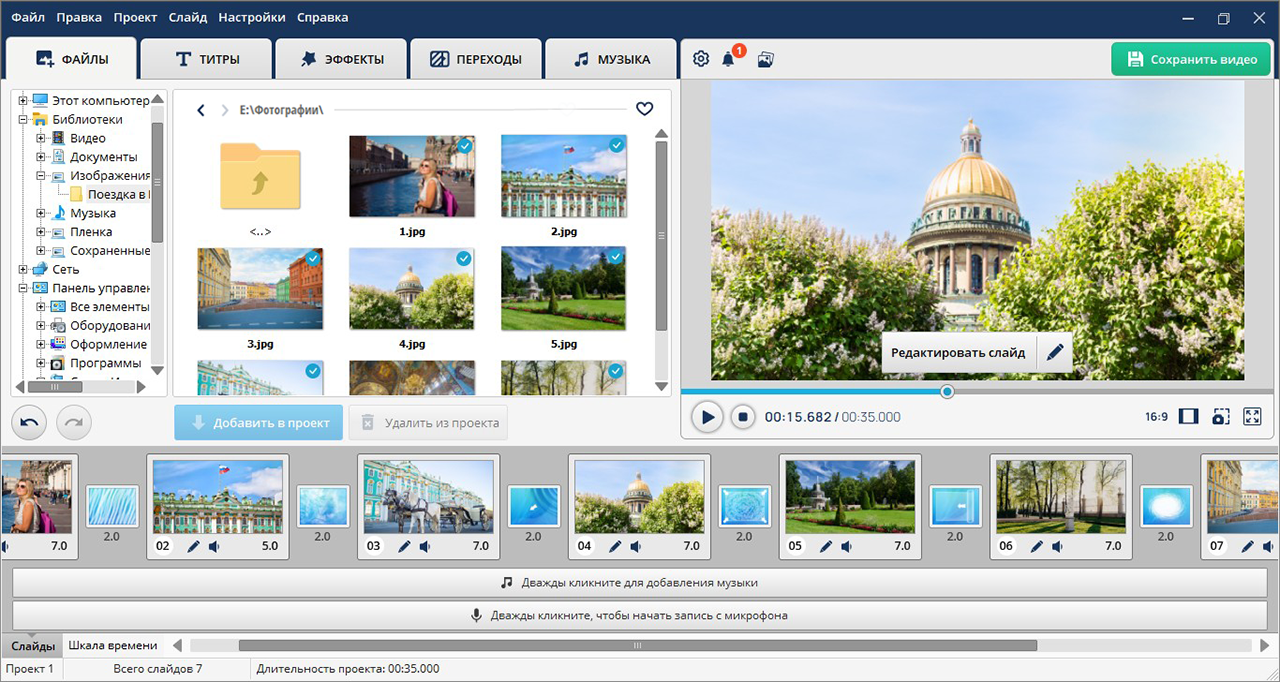
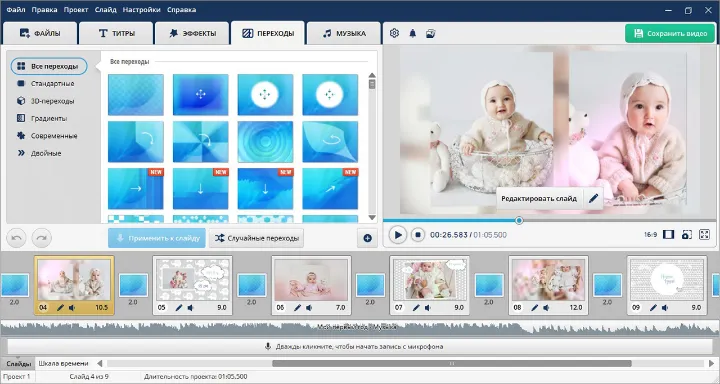
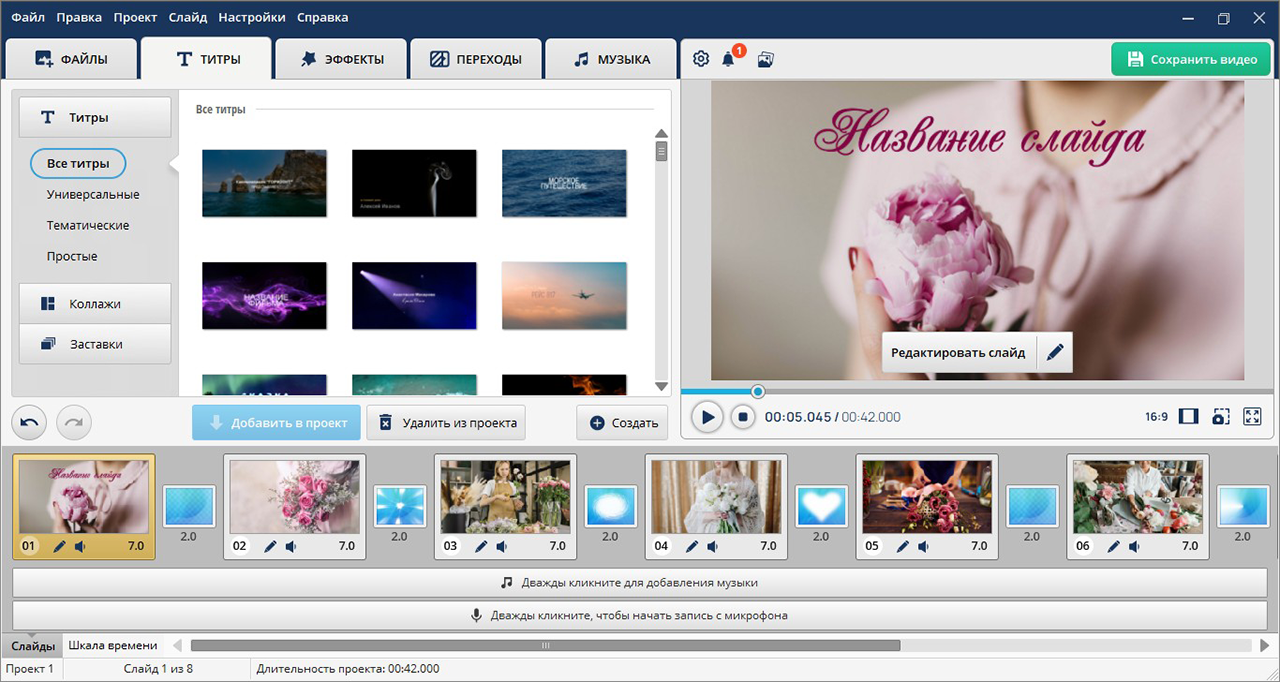
Главная логика проекта видна сразу: слева выбираются файлы, справа просматривается текущая сцена, внизу располагаются слайды и переходы, а сверху — тематические вкладки и команда «Сохранить видео».
Как устроен интерфейс и проект
В верхнем меню текущего интерфейса видны «Файл», «Правка», «Проект», «Слайд», «Настройки» и «Справка». Ниже расположены крупные рабочие вкладки «ФАЙЛЫ», «ТИТРЫ», «ЭФФЕКТЫ», «ПЕРЕХОДЫ» и «МУЗЫКА». Такое разделение полезно тем, что содержимое проекта и его оформление не смешиваются в одном длинном наборе кнопок. Фотографии сначала добавляются и упорядочиваются, затем к ним применяются переходы, титры и эффекты, а звук получает отдельную рабочую область.
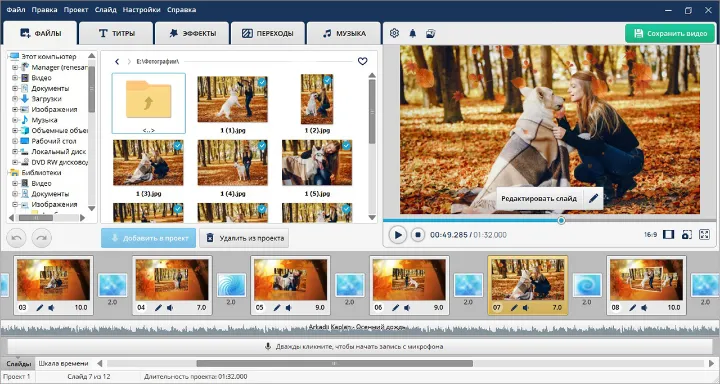
Справа находится встроенный просмотр. Его стоит использовать после каждого значимого изменения, потому что монтажная лента не показывает, насколько хорошо текст читается в реальном времени и не перекрывает ли эффект лицо через секунду после старта. Нижняя часть окна представляет последовательность слайдов. Между соседними кадрами видны переходы, а шкала времени помогает соотносить длительность слайдов с музыкой и голосовыми комментариями.
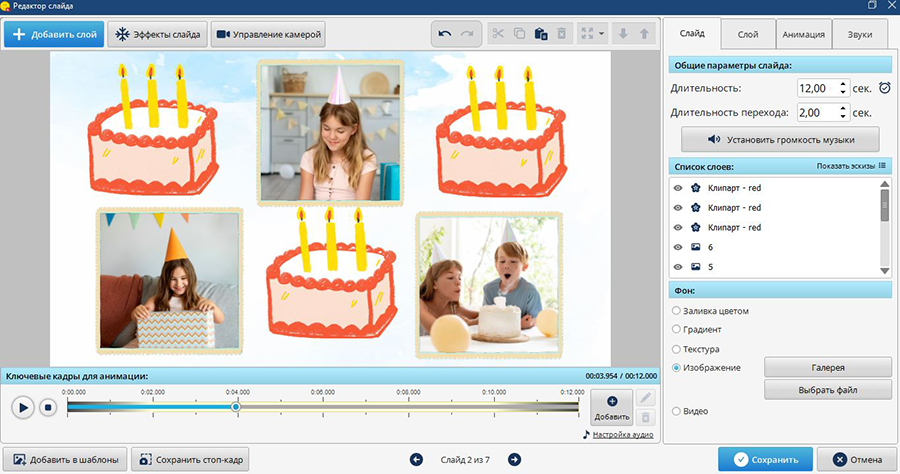
Когда обычного слайда недостаточно, используется «Редактировать слайд». В отдельном редакторе один кадр превращается в сцену: можно добавлять слои, менять их размер и положение, применять маски, задавать эффекты, ключевые кадры и движение виртуальной камеры. Такое разделение удобно для контроля сложности: большая часть проекта может оставаться простой последовательностью фотографий, а детальный редактор нужен только для нескольких важных сцен.
Проект и готовое видео — разные сущности. Проект хранит редактируемую структуру: порядок слайдов, слои, ключевые кадры, переходы и параметры. MP4, AVI или другой экспорт — уже результат рендера. Он удобен для воспроизведения и передачи, но из него нельзя полноценно восстановить редактируемые слои и ключи. Для архива следует хранить проект вместе с материалами и отдельно финальный видеофайл.
При ручной сборке сначала проверяйте порядок и общую длительность, а затем переходите к деталям. Это снижает риск потратить время на анимацию слайда, который позже придётся удалить или переставить.
Задача
Инструмент
Ожидаемый результат
Что проверить
Добавить исходники
«ФАЙЛЫ» и монтажная лента
Фотографии стоят в нужной последовательности
Нет пропущенных, случайных или повторных кадров
Сделать вступление
«ТИТРЫ»
Титульный кадр или текстовое оформление
Текст читается на фоне и успевает восприниматься
Связать кадры
«ПЕРЕХОДЫ»
Осмысленная смена слайдов
Переход не отвлекает и не занимает большую часть показа
Оживить сцену
«Редактировать слайд»
Многослойная композиция с движением
Ключевые кадры не дают скачков, важные объекты не выходят за границы
Добавить атмосферу
«ЭФФЕКТЫ»
Снег, листопад, стилизация или другой эффект
Эффект не закрывает лица и подписи
Оформить звук
«МУЗЫКА»
Фоновая композиция и комментарии
Длительность, громкость и затухание согласованы со сценами
Получить файл
«Сохранить видео»
Видео подходящего формата и разрешения
Файл открывается, воспроизводится до конца и подходит целевому устройству
Маршрут первого часа
Для первого знакомства не начинайте с 3D-камеры и большого количества слоёв. Возьмите 10–15 фотографий одной темы, скопируйте их в отдельную папку, определите порядок и выберите одну музыкальную композицию. Создайте черновой проект, расставьте снимки, задайте общую пропорцию кадра, добавьте спокойные переходы, один титульный слайд и музыку. Сохраните редактируемый проект и сделайте пробный экспорт. Только после просмотра готового файла решайте, где действительно нужна сложная анимация.
Короткий цикл проверяет весь путь от импорта до видео до того, как проект разрастётся. Он также помогает оценить монтаж как зритель. По статичной монтажной ленте трудно понять, успевает ли читаться подпись и не слишком ли громко начинается музыка. После первого успешного экспорта можно вернуться к нескольким ключевым слайдам, добавить многослойность и снова проверить результат.
Практический справочник: от установки до готового ролика
Как установить ФотоШОУ PRO и безопасно выполнить первый запуск
Цель: получить рабочую установку из официального дистрибутива и проверить базовый цикл до начала важного проекта. Подготовьте Windows-компьютер и проверьте наличие не менее 500 MB свободного места для самой программы. В актуальной инструкции минимальный процессор — 1,5 ГГц Intel или AMD, оперативная память — от 512 MB.
Запустите загруженный установщик двойным щелчком. На первом шаге прочитайте вводную информацию и нажмите «Далее».
Ознакомьтесь с лицензионным соглашением и выберите «Я принимаю условия соглашения», если условия подходят.
Проверьте список компонентов и укажите папку установки. Если системный диск почти заполнен, освободите место заранее.
При необходимости создайте значок на рабочем столе или закрепите программу на панели задач. Затем ещё раз проверьте параметры и нажмите «Установить».
Запустите программу. Если куплена полная версия, нажмите «Ввести ключ», вставьте полученный ключ, заполните необходимые поля, нажмите «Проверить» и после успешной проверки перезапустите приложение.
Для первого запуска используйте учебные копии нескольких фотографий. Добавьте их в проект, сохраните проект, закройте программу и откройте файл снова. Так проверяется не только сам факт запуска, но и минимальная рабочая цепочка. Типичная ошибка — сразу импортировать единственный экземпляр большого семейного архива, ещё не убедившись, что сохранение и повторное открытие проходят нормально.
Проверка результата: проект после повторного запуска открывается, слайды присутствуют и предпросмотр работает. Если установка сорвалась, не меняйте системные файлы вручную и не ищите неизвестные «исправленные» сборки. Удалите незавершённую установку штатно, заново получите дистрибутив через официальный путь и повторите установку.
Как создать проект с нуля и правильно импортировать фотографии
Цель: собрать чистую последовательность, в которой фотографии уже расположены по сюжету, но эффекты ещё не мешают перестановке. До импорта соберите исходники в отдельной папке, исключите явные дубли и технические кадры. Хорошая подготовка экономит больше времени, чем последующее удаление лишних слайдов из уже анимированного проекта.
Создайте новый проект и откройте вкладку «ФАЙЛЫ».
В дереве папок перейдите к каталогу с фотографиями, выделите нужные материалы и добавьте их в проект. Для массовой сборки можно перетянуть файлы из Проводника Windows прямо на монтажную последовательность.
Расставьте снимки по логике истории: вступление, развитие, ключевой эпизод и завершение. Не начинайте с эффектов, пока порядок остаётся спорным.
Просмотрите черновую последовательность во встроенном плеере. На этом этапе переходы лучше оставить нейтральными.
Сохраните первую версию проекта до сложного редактирования. Она станет контрольной точкой возврата.
Версия 26.5 поддерживает фотографии HEIC, поэтому снимки с iPhone можно включать в проект без обязательной предварительной конвертации только ради формата. Однако формат исходника и формат финального ролика — разные уровни: HEIC относится к импорту фотографии, а итог сохраняется в видеомодуле. Вертикальные изображения не стоит необратимо обрезать заранее: фон, положение, масштаб и кадрирование можно настраивать внутри проекта.
Проверка результата: сравните отобранную папку с монтажной лентой и пролистайте проект. Ищите дубли, случайные кадры, неверный порядок и непреднамеренный поворот. Если структура уже усложнилась, сначала сохраните копию проекта и только затем переставляйте слайды. Это безопаснее удаления с повторным импортом.
После первичного импорта переходы уже видны между слайдами, но сначала следует утвердить порядок фотографий. Автоматические и случайные переходы проверяются только после стабилизации структуры.
Как сделать быстрый ролик через «Слайд-шоу за 5 минут»
Цель: получить рабочий черновик по шаблону, когда важнее быстро увидеть композицию, чем вручную строить каждую сцену. Подготовьте небольшую отобранную серию фотографий и музыку. Режим «Слайд-шоу за 5 минут» предназначен для ускоренного старта и позволяет затем дорабатывать результат.
При старте выберите «Слайд-шоу за 5 минут» вместо полностью ручного сценария.
Выберите тематический шаблон. Оценивайте не только оформление, но и число мест под фотографии и характер компоновки.
Добавьте снимки и проверьте, как они распределились. Замените кадры, которые обрезались неудачно или попали в неподходящую сцену.
Добавьте музыкальное сопровождение и просмотрите весь черновик целиком.
Сохраните проект до ручной доработки, затем переходите к титрам, эффектам и отдельным слайдам.
Шаблон не знает смысловую область каждой фотографии. Лицо может оказаться слишком близко к краю, вертикальный кадр — получить неудачное заполнение, а групповое фото — попасть в маленькое окно. Поэтому после автоматического старта каждый проблемный слайд следует открыть и поправить отдельно.
Проверка результата: проиграйте ролик без остановок от начала до конца и отметьте места, где подпись не успевает читаться, темп резко меняется или музыка заканчивается раньше изображения. Типичная ошибка — принять шаблон за финальный монтаж и сразу публиковать. Безопасный откат: сохранить шаблонный черновик отдельным файлом, а ручную доработку вести в копии.
Как настроить пропорции кадра, длительность слайдов и переходов
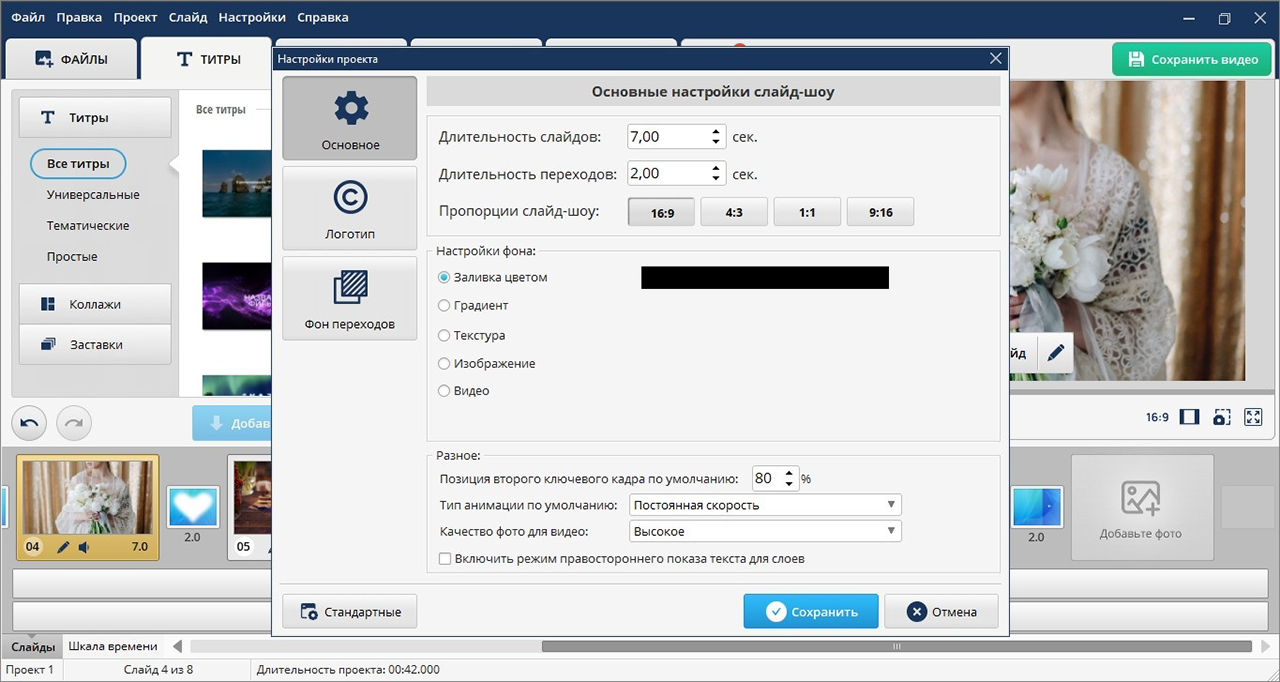
Цель: задать базовую геометрию и ритм проекта до появления большого количества ключевых кадров. В настройках проекта доступны длительность слайдов и переходов, пропорции кадра и параметры фона. В актуальном интерфейсе видны варианты 16:9, 4:3, 1:1 и 9:16.
Откройте настройки проекта и выберите пропорцию кадра. Для обычного горизонтального видео чаще подходит 16:9; 1:1 и 9:16 имеют смысл, когда целевая площадка действительно требует квадрат или вертикаль.
Задайте типовую длительность слайда. Затем корректируйте отдельные кадры по содержанию, а не делайте всю серию одинаковой только ради формального единства.
Установите длительность перехода заметно короче смыслового времени просмотра фотографии. Переход должен связывать кадры, а не заменять их.
Настройте фон для изображений, которые не заполняют холст. В окне настроек доступны цвет, градиент, текстура, изображение и другие варианты.
Сохраните изменения и просмотрите горизонтальный кадр, вертикальный кадр, титульную сцену и один сложный слайд.
Ритм зависит от содержания. Групповое фото с множеством лиц обычно требует больше времени, чем простой пейзаж; длинная подпись — больше, чем кадр без текста. Если позже будет включена синхронизация с музыкой, сначала сохраните копию проекта: изменение общей длительности может потребовать повторной проверки ключевой анимации.
Проверка результата: ни один переход не «съедает» фотографию, а вертикальные изображения выглядят намеренно. Ошибка — менять 16:9 на 9:16 уже после детальной ручной расстановки множества слоёв. Безопаснее выбрать геометрию в начале и при необходимости создать отдельную копию проекта для другой площадки.
Базовые параметры лучше задавать до ручной анимации. На этом экране одновременно контролируются длительность, пропорции и фон, поэтому здесь формируется общий ритм и геометрия ролика.
Как подобрать переходы и не перегрузить смену кадров
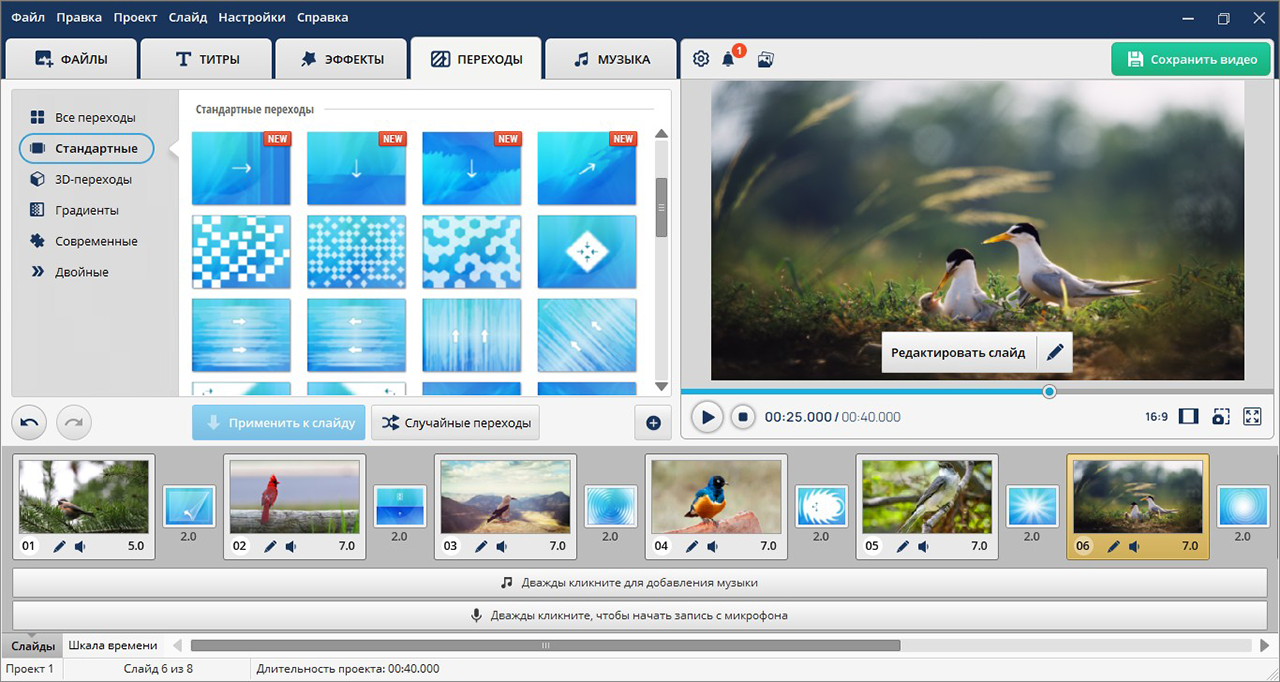
Цель: сделать смену фотографий понятной и ритмичной. Вкладка «ПЕРЕХОДЫ» содержит категории стандартных, 3D, градиентных, современных и двойных вариантов; в текущем интерфейсе также видна команда «Случайные переходы». Перед настройкой переходов порядок фотографий должен быть уже утверждён хотя бы на уровне черновика.
Выберите стык между двумя слайдами и откройте «ПЕРЕХОДЫ».
Просмотрите несколько вариантов в контексте соседних кадров. Для спокойной серии используйте ограниченный набор, а заметные 3D-переходы оставляйте для смысловых границ.
Примените подходящий вариант. Если используете «Случайные переходы», после автоматической расстановки обязательно просмотрите всю последовательность вручную.
Сопоставьте длительность перехода с длительностью соседних слайдов. Слишком длинный стык заставляет зрителя смотреть на трансформацию вместо самих фотографий.
Сохраните проект и проиграйте не отдельный стык, а хотя бы минутный фрагмент: повторяемость и избыточность заметны только в последовательности.
Переход работает лучше, когда поддерживает структуру. Один спокойный тип может объединить серию из одной поездки, а заметный вариант — отделить следующий эпизод. Если каждый стык уникален, зрителю сложнее воспринимать фотографии. Поэтому критерий здесь не количество эффектов, а то, помогает ли смена кадров понимать сюжет.
Проверка результата: при просмотре сосредоточьтесь на содержании фотографий. Если внимание всё равно постоянно уходит к анимации стыка, уменьшите разнообразие или длительность. Для отката используйте штатную отмену/повтор либо сохранённую копию проекта. Не меняйте исходные фотографии ради исправления перехода: это независимые уровни монтажа.
Каталог переходов отделён от содержимого слайда. Сначала выбирается конкретный стык на монтажной ленте, затем вариант оценивается в предпросмотре вместе с соседними фотографиями.
Как применить эффект к слайду и настроить его интенсивность
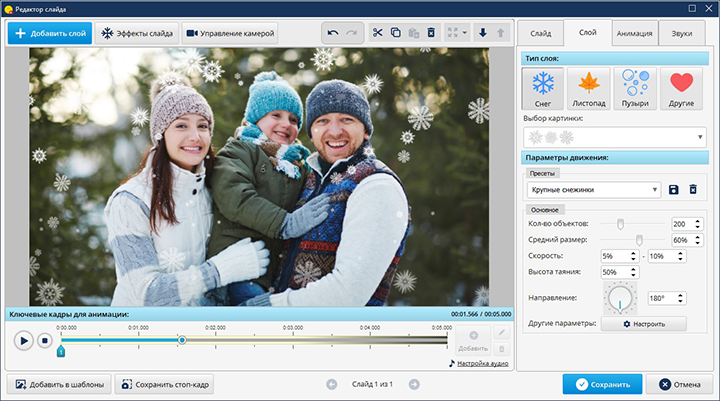
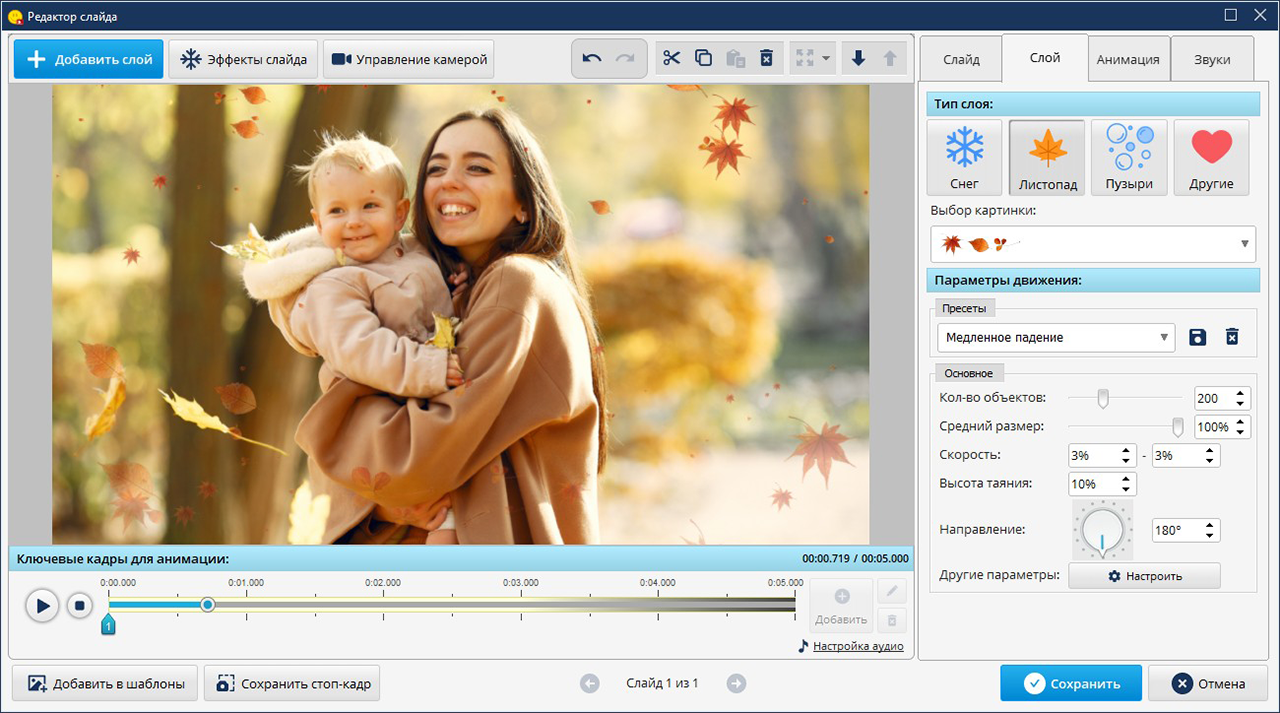
Цель: добавить визуальную динамику, не потеряв читаемость фотографии. В программе есть эффекты слайдов, включая снег, листопад и другие частицы. В редакторе можно управлять изображением эффекта, количеством объектов, средним размером, скоростью, направлением и типом движения. Для начала выберите один слайд, где эффект действительно связан с сюжетом, и сохраните копию проекта.
Откройте «ЭФФЕКТЫ» в главном окне и выберите подходящий вариант либо откройте «Редактировать слайд» для более детальной настройки.
Добавьте эффект и сразу проиграйте сцену. Статичный стоп-кадр не показывает, где частицы окажутся через секунду.
Если эффект закрывает лицо или текст, уменьшите количество объектов либо их средний размер.
Настройте скорость и направление движения. Для спокойной фотографии слишком быстрое движение создаёт конфликт с исходным кадром.
Сравните обработанную сцену с соседними слайдами. Единичный сильный эффект может быть оправдан, но постоянная максимальная интенсивность быстро утомляет.
Эффекты повышают вычислительную сложность, особенно если на одном слайде уже есть несколько слоёв и ключевая анимация. Минимальные требования описывают порог запуска программы, а не одинаковую скорость предпросмотра всех сцен. Если интерактивный просмотр начинает идти рывками, сначала проверьте именно финальный рендер проблемного участка и только затем решайте, нужно ли упрощать композицию.
Проверка результата: лица, подписи и важные границы остаются видимыми на протяжении всей сцены. Типичная ошибка — увеличивать интенсивность до тех пор, пока эффект не становится главным содержанием. Безопасный откат: удалить эффект или вернуть сохранённую версию слайда; исходную фотографию менять не требуется.
Количество, размер, скорость и направление частиц оцениваются только в движении. На ключевых сценах лучше оставить смысловые детали свободными от плотного слоя эффекта.
Как собрать многослойный слайд из фотографии, текста и клипарта
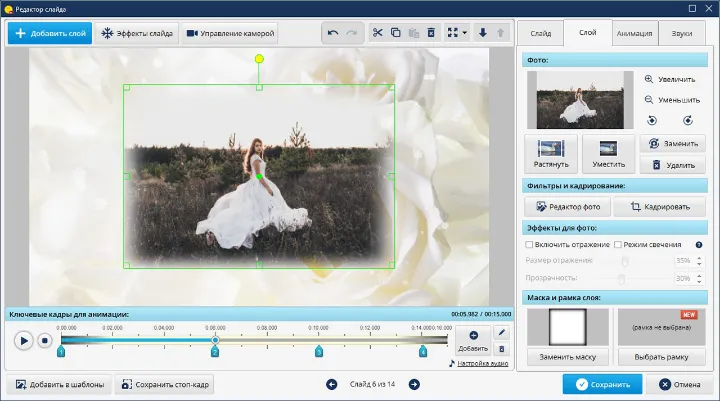
Цель: превратить обычный кадр в композицию из нескольких независимых объектов. Нажмите «Редактировать слайд». В редакторе можно добавлять фотографии, надписи, 3D-текст, клипарт и фигуры, менять размер и положение элементов, применять маски и управлять слоями. Перед началом определите фон, главный объект и вспомогательные детали — это упрощает порядок слоёв.
Откройте нужный кадр через «Редактировать слайд» и добавьте новый элемент с помощью «Добавить слой».
Разместите дополнительную фотографию и настройте размер. Если лишние края мешают композиции, используйте кадрирование внутри слоя, не изменяя единственный оригинальный файл.
Добавьте текст или клипарт отдельным слоем. Размещайте подпись так, чтобы она не перекрывала лицо и не упиралась в край будущего видео.
При необходимости примените маску к слою. Если объект будет двигаться, проверьте, как маска выглядит на всех ключевых положениях.
Используйте копирование, вырезание, удаление и выравнивание только после того, как понятна роль каждого объекта. Слишком много мелких слоёв усложняют дальнейшую анимацию.
Сохраните слайд и посмотрите его в составе проекта, а не только на холсте редактора.
Многослойность полезна для коллажей, подписанных карточек, сравнений и сцен, где одна фотография появляется поверх другой. Но она не должна заменять отбор материала. Если на одном кадре приходится размещать слишком много снимков, часто лучше разбить эпизод на два-три слайда: так выше читаемость и меньше одновременно движущихся объектов.
Проверка результата: просмотрите края кадра и пересечения слоёв. Ищите обрезанный текст, случайные промежутки, перекрытые лица и слишком близкие рамки. Типичная ошибка — необратимо отредактировать исходный файл ради одной композиции. Безопаснее менять кадрирование, маску и положение в проекте; при неудаче слой можно заменить, сохранив оригинал.
Положение, кадрирование, маска и рамка настраиваются внутри проекта. Это позволяет сохранить исходную фотографию и вернуться к полной версии кадра без потери данных.
Как сделать анимацию слоя по ключевым кадрам
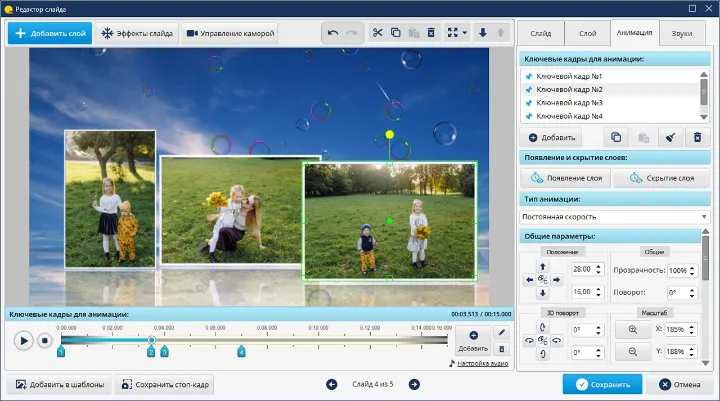
Цель: задать контролируемое движение фотографии, текста или клипарта во времени. Ключевые кадры фиксируют состояние слоя в выбранные моменты: позицию, масштаб, прозрачность, поворот и другие параметры. Перед работой сохраните отдельную версию проекта, особенно если статичная композиция уже выглядит удачно.
В «Редакторе слайда» выделите нужный слой и откройте вкладку «Анимация».
Добавьте ключевой кадр. Его время задаётся на нижней временной шкале.
Настройте положение и масштаб слоя для этого момента. Переместите указатель времени, добавьте следующий ключ и задайте новое состояние.
Для появления или исчезновения меняйте прозрачность между ключами. При вращении различайте обычный и 3D-поворот.
Выберите характер движения. В официальной учебной программе перечислены постоянная скорость, плавное движение, выталкивание, отскакивание, плавное ускорение и плавное замедление.
Проиграйте слайд целиком и поправьте время ключей, если движение начинается или заканчивается слишком резко.
Чем меньше ключевых кадров требуется для понятного движения, тем легче поддерживать сцену. Дополнительный ключ оправдан, когда объект должен изменить траекторию, задержаться, ускориться или сменить состояние. Большое число почти одинаковых ключей затрудняет диагностику: при скачке становится сложно понять, какой интервал его создаёт.
Проверка результата: следите за непрерывностью и границами кадра. Объект не должен внезапно менять размер или исчезать между соседними ключами, если это не задумано. При ошибке используйте отмену, удалите неверный ключ или вернитесь к сохранённой версии. Не маскируйте плохую траекторию дополнительным эффектом — сначала исправьте движение.
Ключи на нижней шкале соответствуют изменениям выбранного слоя. Сложную сцену проще отлаживать по одному объекту, не меняя одновременно весь набор слоёв.
Как использовать «Управление камерой» для общего движения сцены
Цель: двигать виртуальную камеру относительно всей композиции, когда нужно единое приближение, смещение или поворот, а не независимая анимация каждого слоя. «Управление камерой» находится в редакторе слайда. Сначала соберите статичную композицию и проверьте расположение всех объектов.
Откройте «Редактировать слайд» и убедитесь, что нужные слои уже присутствуют.
Выберите «Управление камерой». Не меняйте одновременно отдельные слои: сначала задайте общий характер движения.
Добавьте ключевые кадры камеры и настройте приближение, поворот или смещение между ними.
Просмотрите всю сцену. При сильном увеличении следите, чтобы важные элементы не уходили за границы кадра.
Если нужен дополнительный локальный эффект, вернитесь к анимации конкретного слоя только после настройки камеры. Так проще отличить движение камеры от движения объекта.
Виртуальная камера полезна для мягкого движения по большому коллажу или постепенного приближения к детали. Но сильный поворот в сочетании с активной анимацией слоёв быстро перегружает сцену. Для спокойной фотоистории обычно лучше один доминирующий тип движения: либо заметно движется камера, либо активно меняются отдельные слои.
Проверка результата: проиграйте сцену в реальном времени и убедитесь, что смысловой объект остаётся в кадре. Типичная ошибка — оценивать камеру по одному стоп-кадру. Для безопасного возврата отмените изменения камеры или восстановите копию слайда со статичной композицией.
«Управление камерой» находится в том же редакторе, где настраиваются слои и эффекты. Сначала завершайте один уровень движения, чтобы не путать причины смещения объектов.
Как оформить титры и повторно использовать стиль текста
Цель: добавить читаемое вступление, подписи или финальный кадр и выдержать единое оформление. В главном окне есть вкладка «ТИТРЫ» с готовыми вариантами; версия 26.5 также позволяет создавать и сохранять собственные стили текста для повторного применения.
Откройте «ТИТРЫ». В текущем интерфейсе видны категории «Универсальные», «Тематические» и «Простые», а также блоки коллажей и заставок.
Добавьте титульный вариант в проект либо создайте текстовый слой внутри конкретного слайда, если подпись является частью композиции.
Замените демонстрационный текст своим и сократите его до объёма, который реально читается за время показа.
Настройте положение, размер и контраст. Для сложного фона лучше использовать тень, контур или более спокойную область кадра, чем чрезмерно декоративный шрифт.
Если оформление повторяется в серии проектов, сохраните собственный стиль текста средствами версии 26.5 и применяйте его повторно.
Хороший титр не должен требовать остановки видео. Для имени, даты и короткой подписи достаточно одной смысловой строки; длинное объяснение лучше разбить на несколько сцен или заменить голосовым комментарием. При вертикальном проекте 9:16 заново проверяйте отступы: текст, свободно помещающийся в 16:9, может приблизиться к краям после смены пропорции.
Проверка результата: проиграйте сцену с обычной скоростью и прочитайте текст один раз. Если приходится возвращаться, увеличьте длительность или сократите формулировку. Типичная ошибка — менять стиль на каждом слайде. Для отката сохраните базовую версию проекта до массовой замены титров и сначала проверьте новый стиль на одном типичном и одном сложном кадре.
Готовые титры ускоряют старт, но финальный критерий — читаемость на вашем фоне и в вашем темпе. Только после проверки одного примера стоит переносить стиль на весь проект.
Как добавить музыку, настроить громкость и записать голосовой комментарий
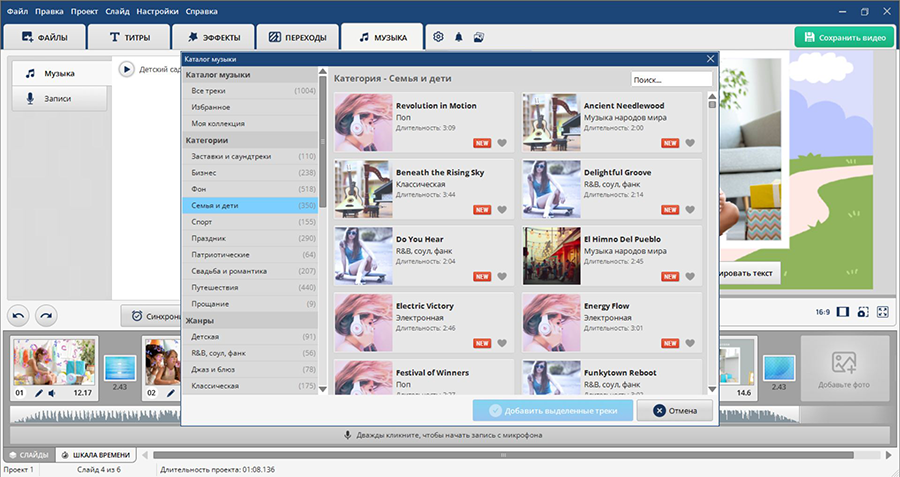
Цель: получить звуковую дорожку, совпадающую по длительности с визуальной историей и не перекрывающую речь. В программе есть вкладка «МУЗЫКА», встроенный каталог и возможность добавлять свои аудиофайлы. В версии 26.5 библиотека расширена более чем на 480 треков, распределённых по темам и настроению.
Откройте «МУЗЫКА». Выберите композицию из встроенного каталога либо добавьте собственный аудиофайл.
Разместите музыку относительно начала проекта и проверьте, где она заканчивается по отношению к последнему слайду.
Настройте громкость и эффекты появления/затухания. Резкий старт и обрыв посреди музыкальной фразы обычно воспринимаются хуже, чем плавные границы.
Если нужен комментарий, используйте раздел голосовых комментариев и команду «Записать с микрофона». Сначала запишите короткую пробу и оцените уровень и шум.
Снизьте фон под речью так, чтобы слова были разборчивы без увеличения общей громкости устройства.
При необходимости синхронизируйте длительность визуального ряда с музыкой, но до этого сохраните отдельную версию проекта и после операции перепроверьте ключевую анимацию.
Встроенный каталог экономит время на поиске музыкальной основы, однако он не отменяет монтажа звука. Одна и та же композиция может хорошо работать в начале и конфликтовать с голосом в середине. На обычных колонках тихая речь иногда теряется даже тогда, когда наушники создают впечатление нормального баланса, поэтому финальная проверка должна учитывать реальное устройство просмотра.
Проверка результата: отдельно прослушайте начало, первую реплику, переход между музыкальными фрагментами и финал, а затем весь ролик без изменения громкости устройства. Типичная ошибка — выполнять синхронизацию после того, как сложная анимация уже рассчитана по секундам. Безопаснее сохранить версию до синхронизации, чтобы при необходимости вернуть исходные длительности.
В версии 26.5 музыкальный каталог расширен и разбит на категории. После выбора трека всё равно нужно согласовать его длительность и громкость со слайдами и голосовыми комментариями.
Как добавить видеофрагмент в фотопроект и сохранить управляемость
Цель: вставить короткий видеоклип между фотографиями или внутрь сцены, не превращая фотопроект в неуправляемую смесь дорожек. В актуальном сравнении редакций добавление видео относится к «Премиум». Поэтому первым шагом проверьте редакцию лицензии: отсутствие соответствующей возможности в младшем варианте не означает повреждение программы.
Сохраните проект до добавления первого видеоматериала. Видео занимает больше места и обычно сильнее влияет на предпросмотр, чем отдельная фотография.
Добавьте видеоматериал через рабочую область файлов либо как элемент слайда — в зависимости от того, должен ли клип быть самостоятельным эпизодом или частью композиции.
Сократите ненужное начало и окончание, если это требуется сюжету. Не изменяйте единственную исходную копию файла вне проекта.
Определите, нужен ли оригинальный звук клипа. Если одновременно звучит фоновая музыка, проверьте их взаимную громкость.
Просмотрите стык фотография → видео → фотография и подберите переход, который не обрезает смысловой момент клипа.
Видео особенно уместно как короткое оживление фотоистории: небольшой фрагмент церемонии, панорама поездки, речь или атмосферный план. Если же большая часть хронометража состоит из видеоклипов, а фотографии становятся второстепенными, специализированный видеоредактор будет логичнее. ФотоШОУ PRO остаётся прежде всего средой для слайд-шоу.
Проверка результата: проиграйте проблемный участок несколько раз. Проверьте первый и последний кадр вставки, звук и длительность переходов. Если после добавления большого клипа проект стал заметно тяжелее, вернитесь к сохранённой копии и повторите вставку с более коротким фрагментом. Исходное видео оставьте неизменным.
Как сохранить редактируемый проект, сделать переносимую копию и подготовить резерв
Цель: не зависеть от одного компьютера и случайной структуры папок. Обычное сохранение фиксирует монтаж, но для переноса нужны также фотографии, музыка и другие материалы. В программе есть команда «Файл» → «Сохранить проект для переноса на другой ПК», предназначенная для размещения проекта и материалов в отдельной папке.
Для обычного промежуточного сохранения используйте «Файл» → «Сохранить проект как». Перед рискованными изменениями сохраняйте отдельную версию: например, до синхронизации музыки или до сложной анимации.
Перед переносом откройте «Файл» и выберите «Сохранить проект для переноса на другой ПК».
Укажите отдельную папку, куда должны быть собраны материалы. Не смешивайте её с десятками посторонних файлов на флешке.
После завершения операции скопируйте папку на внешний накопитель или другой компьютер целиком.
На втором компьютере установите ФотоШОУ PRO и откройте переносимый проект. До первой успешной проверки не переименовывайте и не разносите материалы по разным каталогам.
Для резервной копии переносимую папку нужно хранить отдельно от рабочего диска. Копирование только проектного файла не равно полному резерву, если фотографии и звук остаются в других местах. Финальный MP4 также нужен в архиве, но он не заменяет редактируемый проект: видео воспроизводит результат, однако не возвращает слои, переходы и ключевые кадры.
Проверка результата: откройте переносимую копию на другом компьютере или хотя бы из другой папки и проиграйте несколько сцен с фотографиями, музыкой и сложной анимацией. Если материал потерян, не продолжайте редактировать неполную версию. Вернитесь к исходной рабочей копии, восстановите файлы и повторно создайте папку переноса.
Как экспортировать готовое слайд-шоу и проверить видео до публикации
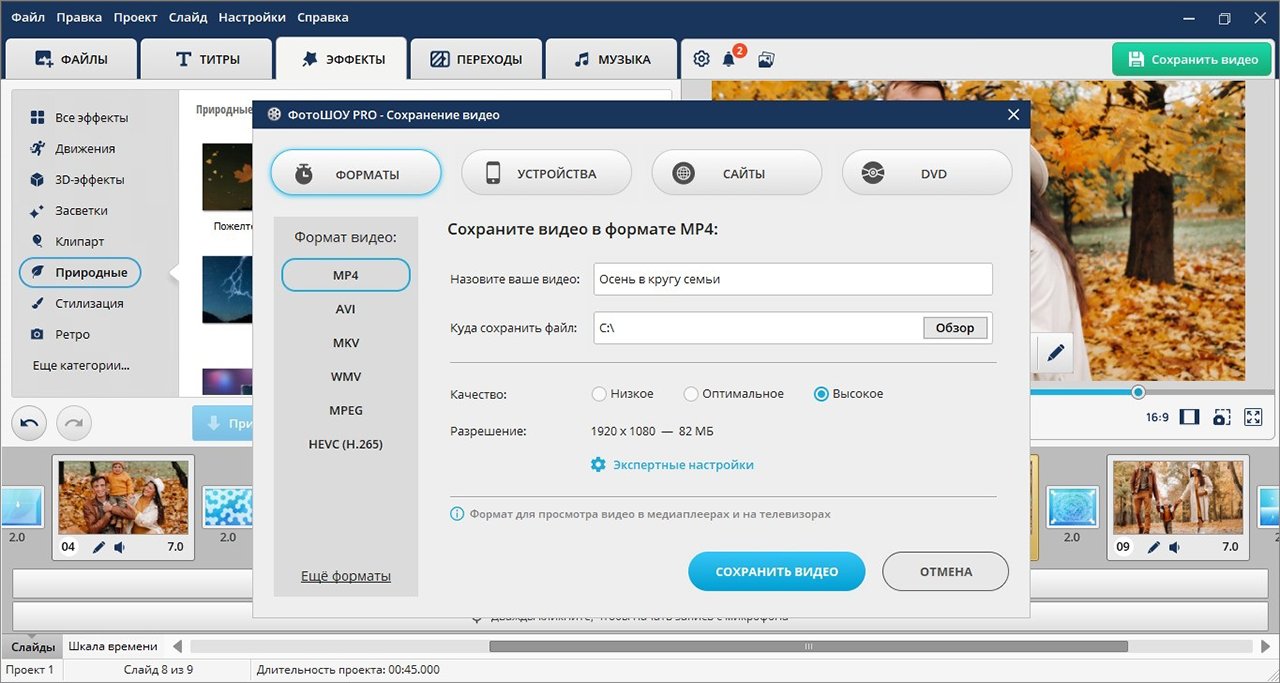
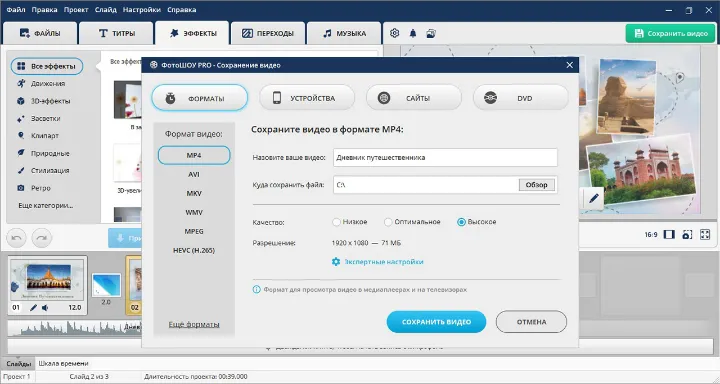
Цель: получить воспроизводимый финальный файл, сохранив редактируемый проект отдельно. В текущем окне сохранения есть разделы «ФОРМАТЫ», «УСТРОЙСТВА», «САЙТЫ» и «DVD». В списке форматов видны MP4, AVI, MKV, WMV, MPEG и HEVC (H.265); для MP4 доступны уровни качества, выбор разрешения и «Экспертные настройки».
Сохраните проект, затем нажмите «Сохранить видео».
Для обычной передачи файла начните с «ФОРМАТЫ» и MP4, если нет специального требования к другому контейнеру.
Укажите имя и папку назначения. Не записывайте новый экспорт поверх предыдущей удачной версии до проверки.
Выберите качество и разрешение. Более высокое разрешение оправдано, когда исходники и целевой экран действительно дают дополнительную детализацию; оно также увеличивает объём и время обработки.
Если требуется иная совместимость, рассмотрите AVI, MKV, WMV, MPEG или HEVC (H.265). HEVC нужно обязательно проверять на старых устройствах, где поддержка кодека может отличаться.
Запустите сохранение через «СОХРАНИТЬ ВИДЕО» и дождитесь завершения.
Появление файла в папке ещё не означает готовность. Откройте ролик обычным медиаплеером, проверьте начало, несколько разных переходов, самый сложный анимированный слайд, участок с речью и финал. Затем убедитесь, что файл доигрывается до последней секунды. Если показ будет на телевизоре, смартфоне или конкретной площадке, сделайте дополнительную проверку именно там.
Типичная ошибка: уменьшать большой файл повторным пережатием уже экспортированного ролика, забыв сохранить проект. Это добавляет лишнее поколение сжатия. Безопаснее открыть редактируемый проект, выбрать более подходящее разрешение или качество и экспортировать новый вариант под другим именем. Предыдущий успешный файл не удаляйте до проверки замены.
Финальный выбор зависит от целевого устройства. Для каждого нового сочетания формата, разрешения и качества нужен контрольный просмотр готового файла.
Форматы, качество и совместимость результата
ФотоШОУ PRO разделяет экспорт по назначению: обычные форматы, устройства, сайты и DVD. Такая схема удобнее выбора контейнера вслепую, но итог всё равно следует рассматривать как конкретный файл для конкретного места воспроизведения. Для хранения на компьютере, показа на телевизоре, отправки на телефон и записи DVD могут потребоваться разные параметры.
Тип
Что подтверждено
Когда применять
Что проверить
Импорт фото
Фотографии, включая HEIC в версии 26.5
Обычные фотопроекты и снимки с iPhone
Ориентацию, кадрирование, цвет и отсутствие пропусков
Импорт видео
Добавление видео предусмотрено в «Премиум»
Короткие видеовставки внутри фотоистории
Редакцию лицензии, границы фрагмента и звук
Аудио
Встроенная музыка, свои файлы, запись с микрофона
Фоновая музыка и комментарии
Громкость, начало/конец и синхронизацию
MP4
Есть в текущем окне экспорта
Стартовый вариант для современных устройств
Разрешение, качество и реальное воспроизведение
AVI, MKV, WMV, MPEG
Есть в текущем списке форматов
Когда устройство или рабочий процесс требует конкретный контейнер
Совместимость и размер файла
HEVC (H.265)
Есть в текущем списке форматов
Когда важна эффективность сжатия и устройство поддерживает HEVC
Открытие на каждом целевом устройстве
DVD
Создание DVD входит в «Делюкс» и «Премиум»
Для физического носителя и DVD-проигрывателя
Редакцию программы, меню и воспроизведение
Разрешение не восстанавливает деталей, которых нет в исходнике. Если маленькая фотография растянута на весь кадр, более высокое разрешение экспорта увеличит файл, но не вернёт отсутствующую резкость. Для хороших исходников слишком низкое разрешение, наоборот, может съесть мелкие детали. Поэтому качество начинается с исходных фотографий и целевого экрана, а не с максимального числа в окне экспорта.
Для контроля размера меняйте один параметр за раз. Создайте эталонный экспорт, затем второй вариант с иным качеством или разрешением. Сравнивайте участки с мелкими деталями, градиентами и движением. Если одновременно поменять формат, разрешение и качество, будет трудно понять, какой параметр дал ухудшение.
При сравнении двух экспортов меняйте один параметр и сохраняйте новый файл под отдельным именем. Так связь между настройкой, качеством и размером остаётся понятной.
Быстрый результат и максимальный контроль
Сценарий «быстрый результат»
Быстрый сценарий строится вокруг готового шаблона и минимального количества ручных вмешательств. Отберите фотографии, используйте «Слайд-шоу за 5 минут», замените неудачно вставленные кадры, добавьте музыку, проверьте длительность и экспортируйте пробный MP4. После просмотра исправьте только очевидные проблемы: нечитабельные подписи, слишком заметные переходы, неверное кадрирование и баланс громкости.
Ограничение такого режима — шаблон диктует структуру. Если у серии необычное число кадров, много вертикальных снимков, длинные подписи или нестандартная логика, придётся перейти к ручному редактору. Не нужно силой подгонять весь материал под шаблон: можно оставить удачные готовые блоки и заменить только важные сцены ручными.
Сценарий «максимальный контроль»
При максимальном контроле сначала проектируется структура: пропорция, порядок, длительность и музыка. Затем важные слайды открываются в редакторе, где фотографии, текст, фигуры и клипарт становятся отдельными слоями. После статичной компоновки добавляются ключевые кадры, маски и при необходимости «Управление камерой». Каждое движение можно привязать к смысловому моменту или музыкальному акценту.
Дисциплина сложного проекта — версии. Сохраняйте контрольную копию до массового изменения длительности, синхронизации с музыкой, смены пропорции и сложной анимации. Если эксперимент не сработал, восстановление копии быстрее удаления десятков ключей и переходов. Перед финальным экспортом отдельно создайте переносимую папку проекта вместе с материалами.
Производительность, использование диска, сеть и приватность
Минимум в 512 MB оперативной памяти и процессор от 1,5 ГГц описывает порог запуска, но реальный современный проект может быть значительно тяжелее. Фотографии с камеры или телефона имеют высокое разрешение, музыка увеличивает объём рабочего набора, а многослойные сцены с частицами и ключевой анимацией требуют больше вычислений. Оценивайте производительность на самом сложном слайде, а не на пустом проекте.
Если тормозит только одна сцена, сначала упростите именно её: удалите невидимые или дублирующие слои, уменьшите число одновременно активных частиц, проверьте, не слишком ли много ключей. Если же замедление заметно во всём проекте, освободите место на диске, закройте лишние тяжёлые приложения и проверьте, хватает ли памяти. Не делайте вывод о финальном видео только по рывкам предпросмотра: контрольный рендер даёт более надёжную оценку результата.
500 MB свободного места из требований не включают пользовательские данные. Проект может ссылаться на сотни фотографий и несколько аудиодорожек, а финальный экспорт создаёт ещё один крупный файл. Переносимая копия дополнительно дублирует используемые материалы. Практический запас должен включать исходники, рабочий проект, резерв и хотя бы один контрольный экспорт.
ФотоШОУ PRO работает как установленное приложение с локальными материалами. Публичные материалы продукта не описывают встроенное облачное хранилище редактируемых проектов, поэтому нельзя считать автоматическую облачную копию частью рабочего процесса. Сеть нужна для получения дистрибутива, покупки и связанных веб-действий, но устойчивость проекта лучше строить на локальном резерве и отдельном накопителе.
Для семейных и других приватных архивов отделяйте экспорт от публикации. Наличие раздела «САЙТЫ» не означает, что любой проект нужно отправлять в интернет. Сначала сохраните локальный файл и проверьте его содержимое. Если в кадре есть адреса, документы, номера или другие сведения, которые не должны стать публичными, удалите или закройте их до публикации.
Настройки, которые полезно проверить сразу после установки
Пропорции проекта. Выберите целевой формат до ручного размещения слоёв. Поздняя смена 16:9 на 9:16 может потребовать пересборки композиций.
Длительность слайда и перехода. Установите нейтральный ритм и корректируйте отдельные кадры по содержанию.
Фон. Решите, как будут выглядеть вертикальные фотографии: заливка, градиент, текстура, изображение или другое заполнение.
Папка проекта. Работайте из постоянного каталога, а не из временных папок браузера.
Звук. Проверьте одну музыкальную композицию и короткую запись с микрофона до записи длинного комментария.
Экспорт. Сделайте короткий MP4 и откройте его на целевом устройстве — это ранняя проверка всего тракта.
Редакция лицензии. Если нужны DVD или видеовставки, заранее убедитесь, что выбранная редакция включает соответствующую функцию.
Сложность сцены определяется не только числом фотографий, но и количеством одновременно активных слоёв и ключей. Насыщенные слайды особенно важно сохранять в контрольных версиях.
Сильные стороны и реальные ограничения
Сильные стороны
Специализация на фотоисториях. Основные вкладки прямо соответствуют типичному процессу: файлы, титры, эффекты, переходы, музыка и финальное сохранение. Не нужно сначала разбираться в устройстве общего видеоредактора, чтобы собрать ролик из фотографий.
Два уровня сложности. «Слайд-шоу за 5 минут» и готовые шаблоны дают быстрый старт, а «Редактор слайда» позволяет перейти к слоям, маскам, ключевым кадрам и движению камеры.
Редактируемый проект с переносом материалов. Отдельная команда сохранения для переноса на другой ПК решает проблему проектов, которые зависят от исходных фотографий и музыки.
Русский интерфейс. Названия меню, вкладок и команд совпадают с русскоязычной учебной базой, поэтому инструкции легче сопоставлять с текущим окном программы.
Современный импорт фотографий. В версии 26.5 добавлена поддержка HEIC, что уменьшает необходимость предварительно конвертировать часть снимков с iPhone.
Несколько вариантов вывода. Текущее окно экспорта разделяет форматы, устройства, сайты и DVD, а в списке форматов видны MP4, AVI, MKV, WMV, MPEG и HEVC (H.265).
Ограничения
Только Windows. Пользователям macOS и Linux потребуется другой редактор либо отдельная Windows-среда; общий проектный процесс между разными настольными ОС из-за этого усложняется.
Состав функций зависит от редакции. DVD относится к «Делюкс» и «Премиум», а добавление видео и сохранение проекта как шаблона перечислены для «Премиум». Это нужно учитывать до начала проекта, а не в момент финального экспорта.
Программа не заменяет универсальный многодорожечный видеоредактор во всех сценариях. Если основа проекта — десятки видеоклипов, а фотографии вторичны, специализированная модель слайдов становится менее удобной.
Для переноса нужны материалы. Финальный ролик самодостаточен для просмотра, но редактируемый проект зависит от исходных фото, видео и аудио; поэтому один проектный файл нельзя считать полноценным архивом.
Учебные страницы относятся к разным поколениям интерфейса. Для актуальных названий и расположения элементов лучше ориентироваться на современные скриншоты и страницы версии, а старые материалы использовать для функций, которые по-прежнему подтверждаются текущей продуктовой линией.
Автоматизация, шаблоны и повторяемая работа
ФотоШОУ PRO не требует вручную строить каждую сцену с нуля. Подтверждены режим «Слайд-шоу за 5 минут», готовые шаблоны, «Случайные переходы», синхронизация с музыкой, встроенные каталоги титров, эффектов, клипарта и музыки. В версии 26.5 можно сохранять собственные стили текста. Эти функции полезны как автоматизация повторяющихся решений: они сокращают число одинаковых действий, но не заменяют финальный просмотр.
Для массового добавления материалов используется перетаскивание файлов из Проводника Windows на таймлайн. Это быстрее последовательного выбора десятков фотографий, но перед импортом лучше подготовить папку и порядок файлов. Автоматизация особенно эффективна в двух случаях: когда создаются серии однотипных семейных роликов с одинаковым оформлением и когда большой набор снимков нужно быстро превратить в черновую последовательность для дальнейшего ручного отбора.
Официальные материалы также подтверждают отмену/повтор, копирование, вырезание и удаление элементов в редакторе слайда. Конкретные клавиатурные сочетания в актуальных источниках не фиксируются достаточно надёжно, поэтому для воспроизводимой инструкции безопаснее опираться на названия команд и кнопок интерфейса, а не приписывать программе привычные комбинации из других редакторов.
Миграция, совместимость проектов и безопасное обновление
Для переезда на другой Windows-компьютер с ФотоШОУ PRO используйте «Файл» → «Сохранить проект для переноса на другой ПК». Команда создаёт папку с материалами, которую можно перенести целиком. После копирования сначала откройте проект на новом компьютере и проверьте несколько сцен, включая музыку и сложную анимацию. Только после такой проверки имеет смысл очищать старое рабочее место.
Если работа должна продолжиться в другой программе, прямую совместимость редактируемого проекта считать гарантированной нельзя. Слои, ключевые кадры, переходы и встроенные эффекты относятся к модели проекта ФотоШОУ PRO и после экспорта превращаются в готовое видео. Для миграции сохраните исходные фотографии, аудио и видеовставки отдельно, сделайте эталонный рендер и затем воссоздайте монтаж средствами нового редактора. Такой путь требует времени, но сохраняет и исходные данные, и точный визуальный ориентир.
Перед обновлением программы сохраните обычный проект, переносимую копию вместе с материалами и текущий финальный рендер. После установки новой версии откройте копию проекта, а не единственный рабочий экземпляр. В первую очередь проверьте слайды с масками, большим количеством ключей, видео, титрами и звуковыми комментариями — именно на сложных сценах легче заметить изменение поведения.
Чек-лист безопасного обновления
Сохранить текущий проект под отдельным именем.
Создать папку через «Сохранить проект для переноса на другой ПК».
Скопировать резерв на другой диск или накопитель.
Сделать эталонный экспорт состояния до обновления.
Сохранить лицензионный ключ и данные покупки в доступном владельцу месте.
Получить актуальный дистрибутив только через официальный путь.
После обновления открыть копию проекта и проверить сложные сцены, звук и экспорт.
Не удалять резерв, пока новый рендер не просмотрен и не сравнен с эталоном.
Сравнение с другими аналогами
Ниже рассматриваются четыре редакционных альтернативы, которые не относятся к программам AMS. Для каждой используется один набор критериев: основная задача, платформы, порог входа, форматы и вывод, автоматизация, модель оплаты, ограничения и подходящий сценарий. Проектные форматы этих программ не следует считать взаимозаменяемыми с ФотоШОУ PRO: при переходе сохраняйте исходные медиа и эталонный ролик.
Movavi Slideshow Maker
Главная задача. Movavi Slideshow Maker тоже предназначен для фото- и видеослайд-шоу с музыкой, эффектами, переходами и титрами. У него есть Slideshow Wizard для быстрого автоматизированного старта и Manual Mode для ручного контроля. По логике это близко к сочетанию быстрого шаблонного режима ФотоШОУ PRO и последующей доработки, поэтому переход не требует менять саму идею рабочего процесса.
Платформы и порог входа. Актуальная страница продукта указывает версию 25.0.1 от 10 июня 2026 года. Для Windows требуется Windows 10/11; также продукт выпускается для macOS. Это делает Movavi практичнее, если один и тот же класс задач должен решаться на Windows и Mac. Мастер слайд-шоу снижает порог входа, а ручной режим оставляет возможность настраивать детали.
Форматы, автоматизация и оплата. На странице продукта заявлена работа с фотографиями, видео и музыкой, готовыми шаблонами и ручной настройкой переходов, эффектов, музыки и титров. Пробная версия ограничена семью днями, добавляет водяной знак в итог и позволяет сохранить только половину длины аудио. Следовательно, пробный режим подходит для знакомства, но не для длительного бесплатного производства финальных роликов.
Граница замены. Movavi стоит выбирать, когда нужна поддержка macOS или привычный мастер быстрого создания в современной кроссплатформенной линейке. Однако многослойные сцены с конкретной системой масок, ключей и виртуальной камеры ФотоШОУ PRO нельзя считать автоматически переносимыми: сложный проект придётся пересобирать.
PhotoStage Slideshow Software
Главная задача. PhotoStage от NCH Software создаёт слайд-шоу из изображений, видеоклипов, музыки и озвучки. В продукте есть Easy Slideshow Wizard, Quick Create, drag-and-drop, переходы, эффекты, подписи и запись комментария. По назначению это прямой конкурент в классе слайд-шоу, а не общий видеоредактор.
Платформы и порог входа. Официальная страница предлагает Windows- и Mac-версии. Quick Create умеет превратить папку изображений в черновую последовательность, что хорошо подходит для большого домашнего архива. После автоматического старта можно менять порядок, эффекты, время и звук. Порог входа низкий, но терминология и устройство интерфейса отличаются от русскоязычной среды ФотоШОУ PRO.
Форматы, автоматизация и оплата. PhotoStage поддерживает вывод на DVD, загрузку на YouTube, Vimeo и Flickr, варианты для мобильных устройств и разрешение до 4K. Бесплатная версия доступна для некоммерческого домашнего использования, не имеет срока окончания и включает большинство функций обычной версии. Для редкого домашнего проекта это существенное преимущество модели оплаты.
Граница замены. PhotoStage полезен, когда важны Windows/Mac, широкий набор вариантов вывода и долгий домашний бесплатный режим. Но пользователь, привыкший к редактору слайда ФотоШОУ PRO, должен заново освоить структуру эффектов и анимации, а редактируемый проект перенести напрямую нельзя считать возможным без специальной подтверждённой совместимости.
Icecream Slideshow Maker
Главная задача. Icecream Slideshow Maker — Windows-программа для объединения фотографий, переходов, музыки и текста. Текущая страница показывает версию 5.20 от 24 июля 2026 года и совместимость с Windows 11, 10, 8.1, 8 и 7. Она ориентирована на короткий путь от очереди фотографий к готовому видео.
Порог входа и автоматизация. Поддерживаются drag-and-drop, массовые и случайные настройки, сортировка очереди, переходы, текст, музыка и Motion effect. Можно добавлять фоновые аудиофайлы MP3, M4A и WAV. Такой подход хорошо подходит тому, кому важна простая последовательность с минимумом ручной анимации.
Форматы и модель оплаты. Программа позволяет выбирать выходное разрешение вплоть до 4K. Бесплатная версия может создавать видео без водяного знака и использоваться без ограничения по времени; расширенные функции отнесены к PRO. Это сильная альтернатива для базового Windows-слайд-шоу без необходимости сразу покупать полную редакцию.
Граница замены. Официальное описание Icecream делает акцент на простом построении очереди, переходах, музыке, тексте и массовых настройках, а не на глубоком многослойном редакторе с большим числом ключей и масок. Для короткого ролика он проще; для детальной авторской фотокомпозиции ФотоШОУ PRO предоставляет более специализированный инструментарий.
Microsoft Clipchamp
Главная задача.Clipchamp — универсальный видеоредактор, а не отдельный конструктор слайд-шоу. Он подходит, когда фотографии должны стать частью обычного видео вместе с видеоклипами, титрами, шаблонами и другими монтажными элементами. Это важное отличие: рабочая модель строится вокруг общего видеомонтажа, а не отдельного «слайда» как основной единицы.
Платформы и порог входа. Clipchamp работает в экосистеме Windows и онлайн в актуальных Chromium-версиях Microsoft Edge и Google Chrome. Браузерный доступ удобен, если работа должна быть доступна на разных типах компьютеров без установки именно ФотоШОУ PRO. Порог входа умеренный благодаря шаблонам и автоматизированным функциям, но пользователь осваивает другой тип временной шкалы.
Вывод, автоматизация и оплата. Бесплатный план позволяет экспортировать видео до 1080p без водяного знака; 4K относится к премиальному плану. Если в проекте используются премиальные элементы или функция, недоступная текущему плану, экспорт требует убрать их или перейти на соответствующий план. Для обычного Full HD ролика бесплатной модели достаточно при использовании доступных элементов.
Граница замены. Clipchamp сильнее, когда проект уже больше похож на обычное видео, чем на фотослайд-шоу, и когда важна браузерная работа. Он не воспроизводит один к одному специализированную модель ФотоШОУ PRO с отдельными категориями переходов, редактором слайда и виртуальной камерой. Переход означает пересборку монтажа из исходных материалов.
Вариант
Платформы
Автоматизация старта
Модель доступа
Лучший сценарий
Ключевая граница
ФотоШОУ PRO
Windows
«Слайд-шоу за 5 минут», шаблоны
Пробная версия + платные бессрочные редакции
Детальные фотоистории со слоями и ключевой анимацией
Нет нативной macOS/Linux-линии; часть функций зависит от редакции
Movavi Slideshow Maker
Windows, macOS
Slideshow Wizard
Пробный режим 7 дней с ограничениями + платная версия
Похожая задача на Windows и Mac
Иной проектный формат и ограниченный trial
PhotoStage
Windows, Mac
Wizard и Quick Create
Бесплатно для некоммерческого домашнего использования + платные варианты
Домашнее слайд-шоу с широким выводом и 4K
Новая модель интерфейса и эффектов
Icecream Slideshow Maker
Windows
Массовые и случайные настройки
Бесплатная версия без срока и водяного знака + PRO
Простой фоторолик с минимумом ручной анимации
Меньший акцент на сложных многослойных сценах
Clipchamp
Windows и браузер
Шаблоны и автоматизированные функции
Бесплатно до 1080p; 4K в премиальном плане
Фото как часть общего видеомонтажа
Не специализированная модель слайдов
Как выбрать инструмент по уровню проекта
Новичку
Если используется Windows и задача звучит как «сделать фильм из фотографий с музыкой», ФотоШОУ PRO даёт прямой маршрут: быстрый шаблон, затем вкладки с титрами, эффектами, переходами и музыкой, после чего — «Сохранить видео». Не переходите к сложным ключевым кадрам, пока не сделан и не просмотрен первый простой экспорт. Это позволяет сначала понять базовый ритм и только потом усложнять визуальную часть.
Для регулярной работы
При регулярном выпуске важнее повторяемость. Используйте одинаковую структуру папок, переносимую резервную копию, сохранённые текстовые стили, проверенные параметры экспорта и ограниченный набор переходов. Так новый проект начинается не с хаотичного поиска оформления, а с уже известного рабочего каркаса. Шаблон становится не способом скрыть отсутствие монтажа, а инструментом стандартизации.
Для сложного проекта
Сложный проект требует заранее решить, остаётся ли он фотослайд-шоу. Если да, слои, маски, ключевые кадры и управление камерой оправдывают ФотоШОУ PRO. Если большая часть хронометража — видео и требуется более широкий видеомонтаж, рациональнее перейти к универсальному редактору. Из верхнего AMS-блока таким вариантом выступает ВидеоШОУ: оно рассчитано на фильмы из фото и видео, содержит готовые эффекты и более 110 переходов, а экспорт предлагается более чем в 30 форматах.
Типичные ошибки и решения
1. Установщик не запускается или установка прерывается
Причина и диагностика. Сначала проверьте соответствие минимальным требованиям и наличие не менее 500 MB свободного места для программы. Убедитесь, что дистрибутив получен через официальный путь и полностью скачан. Если Windows сообщает об ошибке запуска, не пытайтесь исправлять её копированием случайных системных файлов из интернета.
Безопасное исправление. Удалите незавершённую установку штатными средствами, заново получите дистрибутив, повторно пройдите «Далее», принятие соглашения и «Установить». После первого запуска создайте маленький учебный проект. Если используется платная версия, выполняйте активацию через «Ввести ключ» и «Проверить» только с собственным лицензионным ключом.
Проверка. Программа запускается после перезагрузки Windows, учебный проект сохраняется и открывается повторно. Если ошибка возникает ещё до создания проекта, не переносите в программу важный архив — сначала добейтесь стабильного запуска на тестовых данных.
2. После переноса проекта исчезли фотографии или музыка
Причина и диагностика. Чаще всего был скопирован только проектный файл, а материалы остались в старых папках или получили новые имена. Проверьте исходный компьютер и резерв: существуют ли использованные фотографии, видео и аудиофайлы на прежних местах.
Безопасное исправление. Вернитесь к исходной рабочей копии и используйте «Файл» → «Сохранить проект для переноса на другой ПК». Перенесите созданную папку целиком и откройте её без переименования вложенных материалов. Старую рабочую папку не удаляйте до успешной проверки новой.
Проверка. На новом компьютере проиграйте начало, несколько слайдов из середины, сцену с музыкой и сложную композицию. Если всё открывается, только тогда считайте перенос завершённым.
3. Вертикальные фотографии выглядят слишком маленькими или обрезаются
Причина и диагностика. Пропорции фотографии и проекта различаются. Вертикальный снимок в проекте 16:9 либо оставляет свободные области, либо требует увеличения с обрезкой. Это не неисправность импорта, а геометрический конфликт.
Безопасное исправление. Определите приоритет: показать весь снимок или заполнить экран. Используйте фон проекта, положение и кадрирование слоя. Если вся работа предназначена для вертикальной площадки, сделайте отдельную копию проекта 9:16 и перестройте композиции там, а не меняйте единственную горизонтальную версию.
Проверка. Просмотрите самые широкие и самые вертикальные кадры, особенно групповые фотографии и портреты. Важные лица и текст не должны уходить за границы.
4. Переходы отвлекают от фотографий
Причина и диагностика. Использовано слишком много заметных типов переходов либо длительность стыка слишком велика относительно самих слайдов. Проиграйте минутный фрагмент и оцените, запоминаются ли фотографии или только способы их смены.
Безопасное исправление. Ограничьте набор несколькими спокойными переходами, а выразительные варианты оставьте для смысловых границ. Уменьшите длительность там, где эффект занимает существенную часть времени показа. Перед массовой заменой сохраните копию проекта.
Проверка. Повторно посмотрите тот же фрагмент. Если взгляд удерживается на содержании, а смена кадров воспринимается естественно, проблема устранена.
5. Анимация слоя дёргается между ключевыми кадрами
Причина и диагностика. Соседние ключи могут задавать резко различающиеся позицию, масштаб, прозрачность или поворот, а интервал между ними слишком короткий. Выберите один слой и проследите его траекторию отдельно от остальных.
Безопасное исправление. Удалите лишний ключ, увеличьте интервал либо выберите более плавный тип движения. Если одновременно меняются масштаб, поворот и прозрачность, временно оставьте один параметр — так проще определить источник скачка. Не добавляйте новый эффект поверх дефекта.
Проверка. Проиграйте слайд несколько раз с начала, а затем в составе соседних сцен. Объект должен двигаться непрерывно и не выходить за допустимые границы.
6. Сложный слайд тормозит в предпросмотре
Причина и диагностика. Сцена может содержать много слоёв, частиц, масок и ключевых кадров. Минимальные системные требования не гарантируют одинаковую скорость любой композиции. Сравните простой и проблемный слайды: если задержка появляется только на одном, причина локальна.
Безопасное исправление. Уберите невидимые и дублирующие слои, сократите число одновременных эффектов, разделите длинную сцену на две. После этого сделайте контрольный экспорт. Если финальный файл воспроизводится плавно, не требуется перестраивать весь проект только из-за тяжёлого интерактивного просмотра.
Проверка. Сравните скорость предпросмотра после упрощения и финальный рендер. Также проверьте свободное место на диске и наличие запаса оперативной памяти.
7. Музыка заканчивается раньше или позже визуального ряда
Причина и диагностика. Общая длительность слайдов не совпадает с музыкальной композицией либо после монтажа были изменены отдельные интервалы. Сопоставьте конец аудиодорожки с фактическим концом проекта на временной шкале.
Безопасное исправление. Обрежьте музыку, примените затухание или скорректируйте ритм слайдов. Автоматическую синхронизацию применяйте на отдельной копии проекта, поскольку изменение длительностей может затронуть уже рассчитанную анимацию и титры.
Проверка. Прослушайте последние 30–60 секунд без перемотки. Музыка должна завершаться осмысленно, а финальный титр — оставаться на экране достаточно долго.
8. Голосовой комментарий теряется под фоновой музыкой
Причина и диагностика. Относительная громкость дорожек выбрана неправильно либо сама запись с микрофона слишком тихая и шумная. Проверяйте на обычной громкости колонок или наушников, а не на максимальном уровне.
Безопасное исправление. Снизьте музыку под речью, настройте плавный переход уровня. Если комментарий записан плохо, лучше перезаписать короткий фрагмент, чем резко усиливать его вместе с шумом. Исходную музыку не нужно менять необратимо.
Проверка. Слова разборчивы с первого прослушивания, а музыка остаётся фоном. Прослушайте как минимум один тихий и один громкий участок речи.
9. Команда добавления видео недоступна
Причина и диагностика. В актуальном сравнении редакций добавление видео относится к «Премиум». Сначала проверьте установленную редакцию и состояние лицензии; отсутствие функции в младшей редакции не нужно трактовать как повреждение установки.
Безопасное исправление. Если видеовставка обязательна, используйте редакцию, в которой она предусмотрена, либо подготовьте вариант проекта только из фотографий. Не устанавливайте неизвестные патчи и не заменяйте исполняемые файлы программы ради разблокировки функции.
Проверка. После выбора подходящей редакции вставьте короткий тестовый клип и убедитесь, что его можно просмотреть и сохранить вместе с остальным проектом.
10. Финальное видео получилось слишком большим
Причина и диагностика. На размер влияют длительность, разрешение, качество и формат. Сначала сравните параметры экспорта с реальным экраном: избыточное разрешение для маленького устройства увеличивает файл без практической пользы.
Безопасное исправление. Вернитесь к редактируемому проекту и экспортируйте второй вариант под другим именем с меньшим разрешением или качеством, изменяя один параметр за раз. Сравните размер и детали. Не пережимайте единственную финальную копию повторно, если проект сохранён и доступен для качественного нового рендера.
Проверка. Откройте обе версии на целевом устройстве. Если меньший файл визуально не теряет важные детали, используйте его, сохранив более качественный вариант в архиве.
11. HEVC-файл не воспроизводится на старом устройстве
Причина и диагностика. HEVC (H.265) присутствует в списке вывода ФотоШОУ PRO, но поддержка кодека зависит от устройства и проигрывателя. Если файл открывается на компьютере, но не на конкретном телевизоре, вероятна несовместимость целевого устройства.
Безопасное исправление. Экспортируйте дополнительную версию с более распространённым вариантом вывода, например MP4 с настройками, которые устройство уверенно воспроизводит. HEVC оставьте отдельным файлом, если он нужен для архива или другого оборудования.
Проверка. Перенесите новый файл на то устройство, где состоится показ, и проиграйте начало, середину и финал. Проверка только на рабочем компьютере недостаточна.
12. После обновления проект выглядит иначе
Причина и диагностика. Сложный проект мог зависеть от конкретных эффектов, шрифтов, параметров или поведения старой версии. Сравните новый рендер с эталонным видео, созданным до обновления, начиная со слайдов со слоями, масками, видео и ключевой анимацией.
Безопасное исправление. Не сохраняйте единственный старый проект поверх без проверки. Откройте резервную копию, исправьте только конкретную несовместимость и сделайте новый экспорт. Пока сравнение не завершено, храните переносимую папку проекта и данные лицензии.
Проверка. Сравните одинаковые контрольные точки старого и нового видео: титры, сложный эффект, сцену с музыкой и финальный кадр. Только после совпадения ключевых элементов продолжайте работу в обновлённой версии.
Дерево диагностики перед переделкой всего проекта
Симптом
Что проверить первым
Логика причины
Безопасное действие
Нет медиа после переноса
Наличие исходников и папки переноса
Редактируемый проект зависит от материалов
Повторно создать переносимую папку на исходном ПК
Рывок только на одном слайде
Слои и ключевые кадры этого слайда
Локальная сцена сложнее соседних
Упростить один слайд, не менять весь проект
Весь ролик обрезан по краям
Пропорции проекта
Геометрия не совпадает с целевым экраном
Создать копию с нужным соотношением сторон
Речь слышна плохо
Относительную громкость дорожек
Музыка конкурирует с комментарием
Снизить фон в местах речи или перезаписать слабую реплику
Файл не открывается на одном устройстве
Формат и кодек
Совместимость отличается по устройствам
Сделать отдельный совместимый экспорт
Нужной функции нет
Редакцию лицензии
Часть возможностей распределена по редакциям
Сверить редакцию до переустановки
Как восстановить работу после сбоя без потери исходников
Если программа или Windows завершились неожиданно, первое правило — не менять исходные файлы, пока не понятно состояние проекта. Скопируйте рабочую папку в резервное место, затем попробуйте открыть последнюю явно сохранённую версию. Если она открывается, сразу сохраните её под новым именем и сделайте контрольный экспорт нескольких сложных сцен. Не нужно продолжать редактирование единственного экземпляра сразу после сбоя.
Если последняя версия проекта повреждена или ведёт к отсутствующим материалам, используйте предыдущую контрольную копию либо переносимую папку. Потеря нескольких последних правок неприятна, но безопаснее, чем попытка вручную реконструировать проект поверх единственного рабочего файла. Наличие финального рендера также помогает понять, каким должно быть визуальное состояние до сбоя.
После восстановления определите причину, которую можно проверить: нехватка места, потерянные пути к файлам, слишком тяжёлая сцена или неудачное обновление. Исправляйте одну причину за раз и каждый раз сохраняйте новую версию. Такой подход делает откат реальным механизмом, а не надеждой на то, что программа автоматически восстановит всё без резервов.
Финальный чек-лист перед экспортом и публикацией
Порядок слайдов окончательный, нет дублей и технических кадров.
Пропорции проекта соответствуют целевому экрану или площадке.
Вертикальные фотографии проверены на обрезку и фон.
Титры читаются за фактическое время показа и не упираются в края.
Переходы не занимают большую часть длительности соседних кадров.
На сложных слайдах проверены границы слоёв, маски и ключевые кадры.
Эффекты не закрывают лица, подписи и смысловые детали.
Музыка начинается и заканчивается осмысленно; нет резкого обрыва.
Голосовые комментарии разборчивы на обычной громкости.
Если есть видео, функция доступна в установленной редакции и проверен его звук.
Редактируемый проект сохранён под отдельным именем.
Для важной работы создана переносимая папка проекта с материалами.
На диске достаточно места под новый экспорт и резерв.
Формат и разрешение выбраны под реальное устройство, а не по принципу максимального числа.
Новый файл сохраняется под отдельным именем и не уничтожает предыдущую удачную версию.
После экспорта ролик открыт и проверен по началу, сложным сценам, речи и финалу.
Для публичной версии отдельно просмотрены кадры на предмет информации, которую не следует публиковать.
Итог: кому оставить ФотоШОУ PRO, а кому выбрать AMS-аналог
ФотоШОУ PRO стоит оставить, если основной материал — фотографии, работа ведётся на Windows и нужна понятная ступенька от готового шаблона к детальной ручной анимации. Программа особенно уместна, когда важны многослойные слайды, ключевые кадры, маски, движение камеры, русский интерфейс и возможность переносить проект вместе с материалами. Для этих задач специализация полезнее, чем универсальность общего видеоредактора.
Новичку разумно начать с «Слайд-шоу за 5 минут», освоить порядок фотографий, переходы, музыку и экспорт, а затем открывать «Редактировать слайд» только для нескольких ключевых сцен. При регулярной работе основную ценность дают повторяемые настройки, сохранённые стили текста, понятная структура папок и переносимые резервные копии. Сложный проект требует заранее контролировать редакцию лицензии и делать контрольный экспорт до финального дня.
Если проект перестал быть слайд-шоу и превратился в полноценный фильм с большим количеством видеоклипов, более универсальный инструмент становится логичнее. Для верхнего блока выбран ВидеоШОУ: программа ориентирована на фильмы с фото и видео, содержит шаблоны, эффекты, заставки, музыкальное оформление и более 110 переходов, а готовые фильмы сохраняет более чем в 30 форматах. Граница замены понятна: ФотоШОУ PRO сильнее как специализированная среда для фотослайд-шоу, а ВидеоШОУ уместнее, когда видеоматериал становится равноправной основой монтажа.
При любом переходе между программами не рассчитывайте на перенос редактируемого проекта один к одному. Сохраните исходные фотографии, музыку и видеовставки, создайте переносимую копию ФотоШОУ PRO и эталонный рендер. Тогда даже при смене инструмента останутся исходные данные и точный визуальный ориентир, по которому можно восстановить монтаж без потери единственной рабочей версии.
ФотоШОУ PRO — скачать, обзор и аналоги · SOFTSHIFT