












«Обработка видео» — не одна задача, а несколько разных рабочих процессов. Если нужно собрать ролик из десятков фрагментов, настроить цвет, звук, титры и переходы, нужен видеоредактор с проектом и таймлайном. Если монтаж уже закончен, а файл требуется уменьшить, перекодировать или подготовить под конкретное устройство, полноценный редактор обычно избыточен: быстрее выбрать конвертер. Если основная работа — расшифровка, тайминг, перевод и экспорт SRT, WebVTT или ASS, отдельный редактор субтитров даст больше контроля над текстом и синхронизацией.
Поэтому выбирать программу по числу эффектов или известности бренда неэффективно. Сначала определите, что должно измениться в исходнике: структура ролика, параметры медиапотока или текстовая дорожка. Затем проверьте платформу, требования к памяти и графике, поддержку нужного контейнера и кодека, модель лицензирования и способ проверки результата. Такой порядок обычно отсеивает большую часть неподходящих вариантов ещё до установки.
Как выбрать программу для обработки видео
Сначала сформулируйте конечный результат
Первый вопрос — что вы хотите получить на выходе. Для монтажа результатом является новый ролик: меняется порядок сцен, длительность, кадрирование, звук, цвет, графика или композиция. Для конвертации сюжет и монтаж остаются прежними, а меняются контейнер, кодек, разрешение, частота кадров, битрейт или набор дорожек. Для субтитров основным результатом становится отдельный файл с текстом и таймкодами либо встроенная дорожка.
- Нужен монтаж: выбирайте нелинейный видеоредактор, если требуется разрезать и переставлять сцены, работать на нескольких дорожках, накладывать графику, корректировать цвет и звук.
- Нужна совместимость или меньший размер: выбирайте конвертер или транскодер, если готовый ролик требуется привести к MP4, MKV или WebM, сменить кодек, разрешение или параметры звука.
- Нужны титры: выбирайте специализированный редактор субтитров, если важны точный тайминг, проверка строк, перевод, OCR или распознавание речи.
- Нужно только заменить или добавить дорожку без монтажа: сначала проверьте, можно ли обойтись операцией без перекодирования. Перепаковка контейнера сохраняет исходный видеопоток и обычно выполняется быстрее полного рендера.
Разделяйте контейнер, кодек и параметры изображения
Расширение файла не описывает видео полностью. MP4, MKV и WebM — контейнеры, внутри которых находятся видеопоток, звук, субтитры и метаданные. H.264, H.265/HEVC, VP9 и AV1 — видеокодеки. Поэтому требование «сделать MP4» недостаточно: важно знать, где ролик будет воспроизводиться, нужен ли конкретный видеокодек, какой уровень совместимости требуется для звука и должны ли субтитры включаться и выключаться.
HandBrake, например, создаёт MP4, MKV и WebM и позволяет выбирать видеокодек, аудиодорожки и субтитры. При этом возможности контейнеров различаются: MP4 и MKV поддерживают мягкие субтитры, а в WebM в HandBrake субтитры выводятся как вшитые в изображение. Если этот нюанс обнаружить только после многочасового кодирования, работу придётся повторять.
Сопоставьте разрешение исходника с возможностями компьютера
Системные требования зависят не только от названия программы, но и от того, что именно вы в ней делаете. Простая правка текста субтитров значительно легче многодорожечного 4K-монтажа с цветокоррекцией, шумоподавлением и композитингом. У современных редакторов требования растут вместе с разрешением, количеством потоков и эффектов. Adobe для актуальной Premiere рекомендует 16 ГБ памяти для HD и 32 ГБ или больше для 4K и выше; Shotcut указывает 8 ГБ для HD и 16 ГБ для 4K и советует Preview Scaling и Proxy на слабых системах.
Транскодер тоже способен нагружать компьютер сильнее, чем ожидается. Текущая документация HandBrake формально указывает 16 ГБ памяти для SD/HD и 32 ГБ для 4K и отдельно описывает аппаратные энкодеры. Аппаратное кодирование ускоряет сам этап кодирования видео, но декодирование, фильтры, обработка звука, синхронизация и упаковка контейнера всё равно могут использовать процессор. Если компьютер находится на нижней границе требований, короткий тестовый экспорт даёт более полезный ответ, чем сравнение одной цифры из системных требований.
| Задача | Какой класс выбрать | Что меняется | Нагрузка | Типичный пример |
|---|---|---|---|---|
| Собрать ролик из сцен | Видеоредактор | Монтаж, эффекты, цвет, звук, титры | От средней до высокой, особенно для 4K и эффектов | DaVinci Resolve, Kdenlive, Shotcut, Premiere |
| Сменить формат или уменьшить размер | Конвертер | Контейнер, кодек, битрейт, разрешение, дорожки | Высокая во время кодирования, но без сложного монтажного интерфейса | HandBrake, Shutter Encoder |
| Создать и синхронизировать титры | Редактор субтитров | Текст, таймкоды, стили, формат субтитров | Обычно ниже, кроме OCR и распознавания речи | Subtitle Edit, Aegisub, Jubler |
| Добавить дорожку в готовый MKV | Инструмент контейнера | Состав дорожек и метаданные без изменения видеокадров | Низкая по сравнению с перекодированием | MKVToolNix |
Три ветки: монтаж, конвертация и субтитры
Видеоредактор — когда важен проект и таймлайн
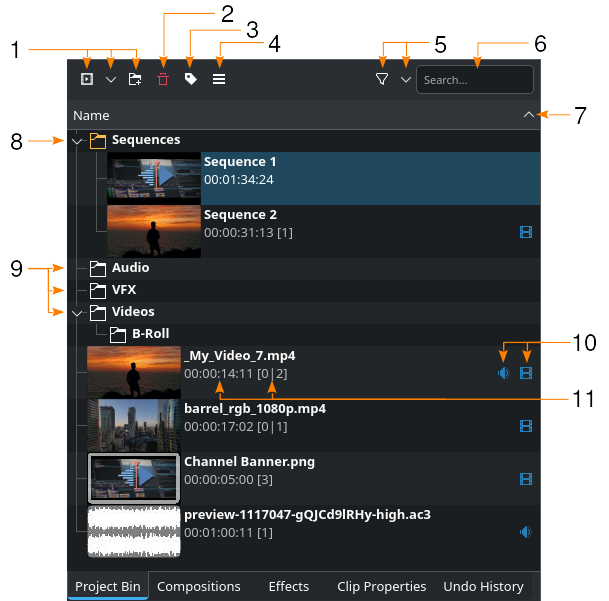
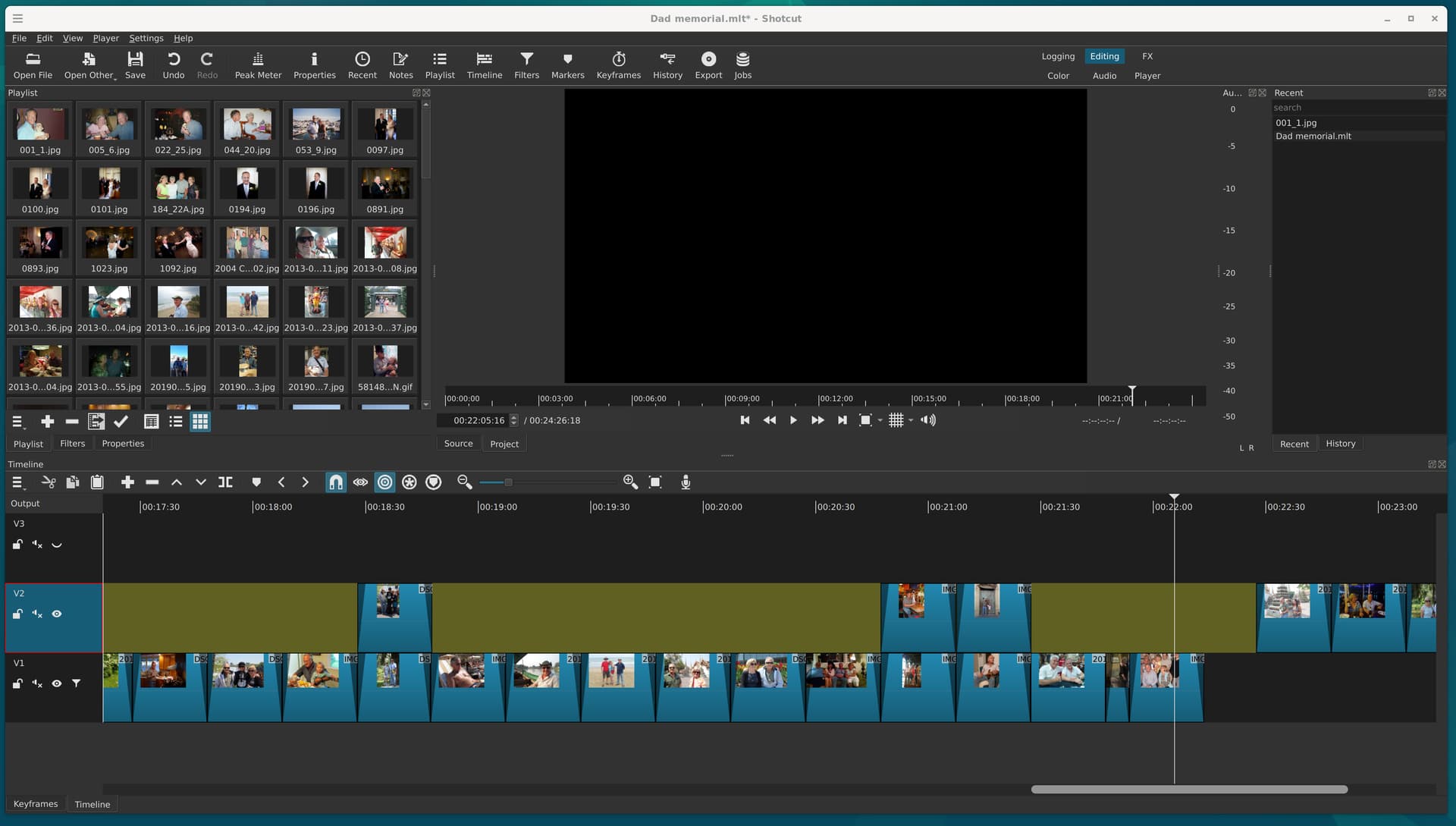
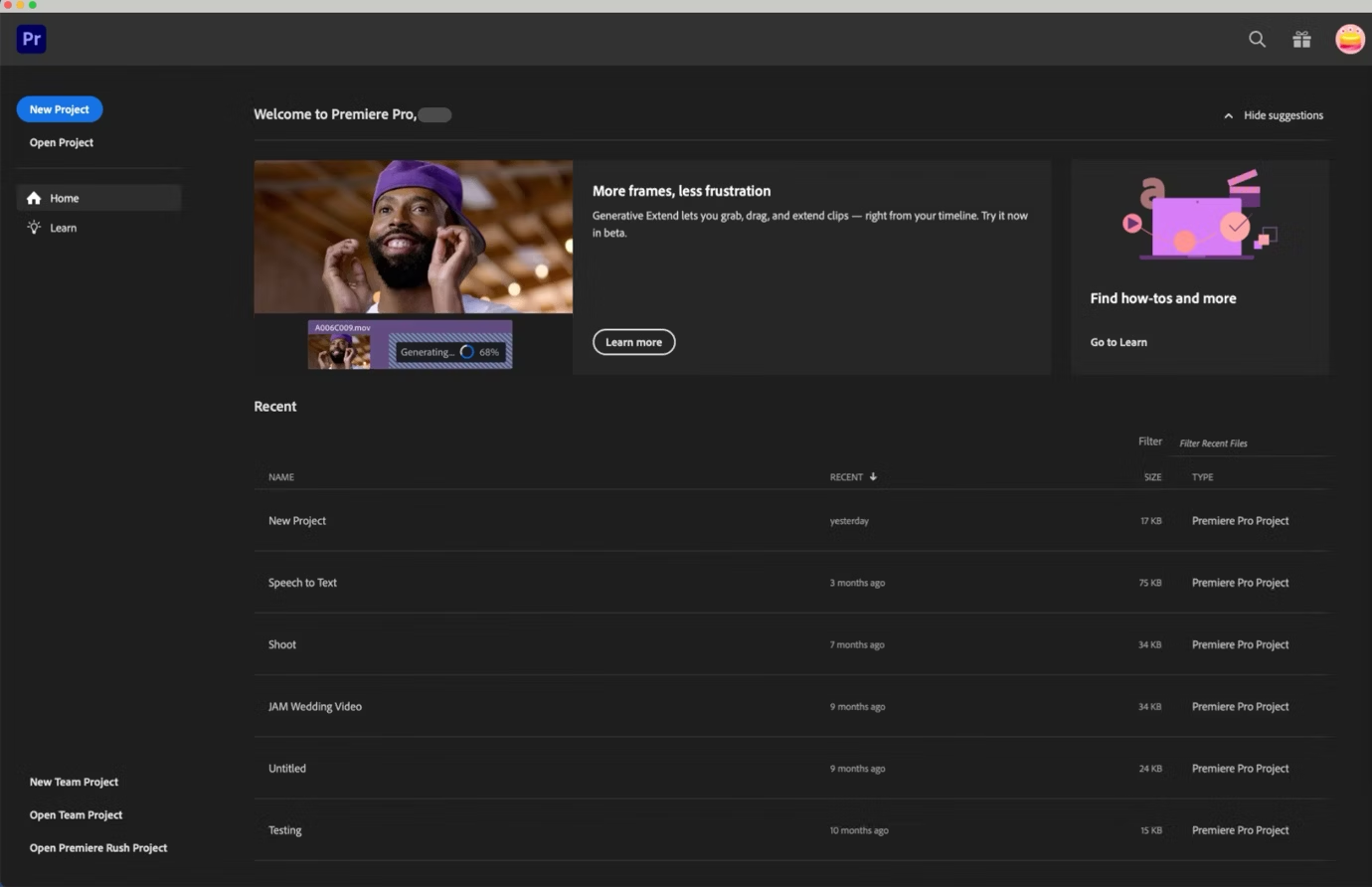
Видеоредактор выбирают не ради единичной обрезки файла, а когда работа состоит из последовательности творческих и технических решений. DaVinci Resolve объединяет монтаж, цвет, Fusion для композитинга и Fairlight для звука; Kdenlive и Shotcut дают многодорожечный монтаж без подписки; Premiere ориентирован на профессиональный проектный процесс и требует Adobe ID и интернет-соединение для активации. Внутри этого класса важны не только эффекты, но и организация исходников, прокси, автосохранение, работа с несколькими дорожками и предсказуемый экспорт.
Для тяжёлых исходников особенно полезны прокси. Kdenlive может автоматически создавать уменьшенные копии клипов выше заданного разрешения и использовать их во время монтажа, а при финальном рендере подставляет оригиналы. Это принципиально: прокси уменьшают нагрузку на предпросмотр, но не должны становиться финальным источником по ошибке.
Конвертер — когда монтаж уже закончен
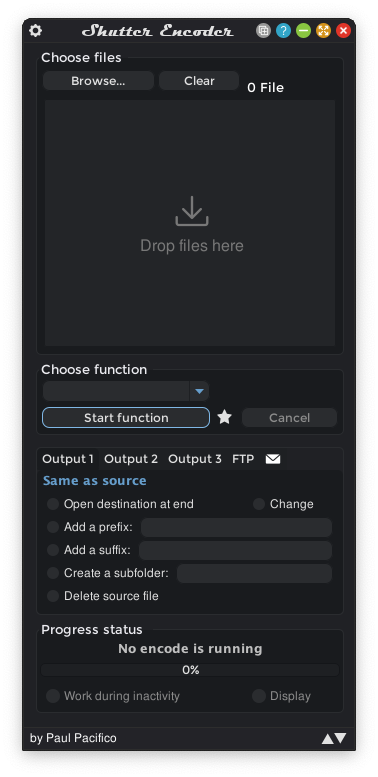
Конвертер полезен после монтажа или когда монтажа вообще нет. Его задача — создать новый файл с нужными параметрами. HandBrake подходит для массового транскодирования готовых видео и предлагает пресеты, очередь, выбор контейнера, кодека, качества, разрешения, аудиодорожек, субтитров и глав. Shutter Encoder решает похожий класс задач и дополнительно ориентирован на операции подготовки медиа, в том числе сценарии, где часть операций можно выполнить без полного перекодирования.
Ключевая ошибка в этой ветке — пытаться «улучшить качество» увеличением битрейта уже сжатого исходника. Перекодирование не восстанавливает детали, которых нет в исходном потоке. Сначала определите цель: совместимость, уменьшение размера, смена разрешения или подготовка кодека для монтажа. Затем выберите один параметр качества и проверьте короткий фрагмент с движением, мелкими деталями и градиентами.

Редактор субтитров — когда видео почти не меняется
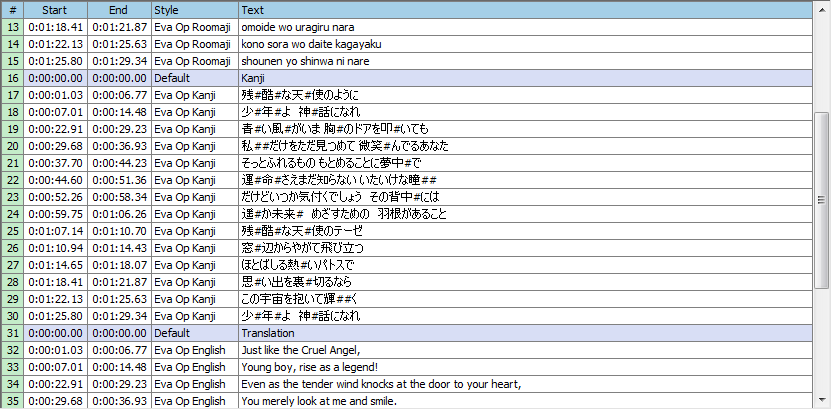
Если задача сосредоточена на тексте, полноразмерный видеоредактор часто только усложняет работу. Subtitle Edit создаёт, правит, синхронизирует и конвертирует субтитры, показывает видео и звуковую волну, поддерживает OCR и распознавание речи. В актуальной ветке Subtitle Edit 5 интерфейс кроссплатформенный для Windows, Linux и macOS. Aegisub особенно полезен для ручного тайминга и оформления ASS/SSA, а Jubler остаётся вариантом для текстовых форматов и синхронизации.
Перед началом решите, должны ли субтитры остаться отдельным файлом или быть встроены в видеоконтейнер. Отдельный SRT или WebVTT проще исправить после публикации. Вшивание текста в кадр имеет смысл, когда плеер не поддерживает нужную дорожку или оформление, но такую ошибку уже нельзя исправить без повторного рендера видео.
Платформы, лицензии и совместимость
Windows: самый широкий выбор, но проверяйте конкретную версию системы
На Windows представлены все три класса: профессиональные и открытые видеоредакторы, конвертеры и специализированные редакторы субтитров. Но одинаковая пометка «Windows» не означает одинаковые требования. Актуальная Premiere требует Windows 11 v24H2; Shotcut поддерживает 64-битные Windows 10 build 1809–11; HandBrake в текущей документации считает Windows 11 поддерживаемой, а Windows 10 — устаревающей для новых выпусков. Перед установкой сравнивайте не только семейство ОС, но и её выпуск, архитектуру процессора и требования к графическому драйверу.
Если редактор запускается, но предпросмотр дёргается, это ещё не означает, что программа несовместима. Сначала снизьте качество предпросмотра или включите прокси, если такая функция есть. Если экспорт падает, проверьте свободное место на системном и рабочем дисках, драйвер графики и повторите короткий экспорт с базовым кодеком без тяжёлых эффектов. Так проще отделить нехватку ресурсов от ошибки конкретного фильтра или исходника.
macOS: учитывайте поколение Mac и требования актуальной версии
На Mac доступен широкий выбор редакторов и конвертеров, но актуальные требования быстро сдвигаются вслед за системой. Premiere поддерживает macOS Sonoma 14 и новее, а рекомендация Adobe для Apple silicon начинается с 16 ГБ объединённой памяти. HandBrake выпускается как универсальное приложение для Intel и Apple Silicon, но поддерживаемые версии macOS зависят от текущей ветки программы. При выборе имеет смысл сначала проверить, поддерживает ли именно ваш Mac актуальный выпуск, а уже затем сравнивать функции.
Если нужен простой монтаж без сложного композитинга, iMovie остаётся отдельным классом решения внутри экосистемы Apple. Если требуется перенос проекта между macOS и Windows или Linux, лучше выбирать кроссплатформенный редактор и заранее проверить, как он хранит пути к исходникам, шрифты, эффекты и прокси.
Linux: открытые инструменты сильны, но кодеки и драйверы важнее
Для Linux особенно заметна разница между редактором и конвертером. Kdenlive, Shotcut, HandBrake и Subtitle Edit имеют варианты для Linux, но аппаратное кодирование, конкретные GPU-функции и состав мультимедийных библиотек могут зависеть от дистрибутива и способа установки. Для рабочих станций с NVIDIA, AMD или Intel проверяйте не только наличие видеокарты, но и поддерживаемую версию драйвера и способ поставки приложения.
Если нужна максимальная предсказуемость, не меняйте сразу редактор, дистрибутив и драйвер перед важным проектом. Сначала сохраните рабочую версию программы и настройки, затем обновляйте по одному компоненту и прогоняйте короткий тест проекта. Такой порядок упрощает откат.
Лицензия: бесплатно не всегда означает одинаковые ограничения
В этой категории есть принципиально разные модели. Kdenlive, Shotcut, HandBrake и Subtitle Edit распространяются как свободное ПО. DaVinci Resolve имеет бесплатную редакцию и платную Studio; часть продвинутых эффектов, AI-функций и возможностей форматов относится к Studio. Premiere распространяется по подписке Adobe и требует учётную запись для активации. У ряда коммерческих Windows-программ из каталога есть ограниченные пробные версии и бессрочные редакции.
Для выбора важнее не слово «бесплатно», а наличие нужной функции в конкретной редакции. До начала большого проекта проверьте три вещи: открывается ли ваш тип исходника, доступен ли нужный экспорт без водяного знака и ограничений, и можно ли повторно открыть проект после окончания пробного периода. Если хотя бы один пункт неясен, сначала сделайте небольшой тестовый проект.
Порядок выбора, установки и первой проверки
1. Зафиксируйте требования к исходнику и результату
Запишите разрешение, частоту кадров, примерную длительность, наличие нескольких аудиодорожек и субтитров, а также целевое устройство или площадку. Для конвертации дополнительно определите контейнер и кодек. Для монтажа — нужен ли 4K, многокамерный режим, цветокоррекция, шумоподавление, хромакей или сложная графика. Для субтитров — формат SRT, WebVTT, ASS/SSA или другой требуемый формат и способ доставки.
2. Проверьте ОС, память, GPU и свободное место
Системные требования сравнивайте с реальной задачей, а не с пустым запуском. Минимум может позволить открыть программу, но не гарантирует плавный 4K-монтаж. Для полноценных редакторов особенно важны память, видеопамять и быстрый рабочий диск. Для транскодирования — процессор, аппаратный энкодер и свободное место под временные и выходные файлы. Для субтитров базовые операции легче, но OCR и локальное распознавание речи могут потребовать дополнительных моделей и вычислительных ресурсов.
3. Получайте установщик только из официального канала
Не выбирайте программу по первой кнопке «Download» на стороннем каталоге. Откройте официальный сайт проекта, официальную документацию, репозиторий разработчика или системный магазин. HandBrake прямо называет handbrake.fr единственным официальным источником загрузки и публикует контрольные суммы. Для открытых проектов дополнительно сверяйте название репозитория и раздел Releases. Это снижает риск установить переупакованный дистрибутив с чужими компонентами.
4. Не удаляйте старую рабочую версию до теста новой
Если обновляете программу в середине проекта, сначала сохраните резервную копию проекта и, где возможно, установщика или номер рабочей версии. Новые выпуски могут менять требования к ОС, драйверам, плагинам и формату проекта. После обновления откройте копию проекта, проверьте медиасвязи, эффекты, шрифты, звук и экспорт короткого участка. Только после этого переносите основной проект.
5. Создайте тест на 30–60 секунд
Возьмите фрагмент, где есть движение, речь, музыка, мелкие детали, тёмные и светлые участки. В видеоредакторе соберите несколько склеек и добавьте один типичный эффект. В конвертере примените целевой пресет. В редакторе субтитров создайте несколько строк с разной длиной и проверьте тайминг. Такой тест быстро показывает реальные проблемы совместимости, производительности и кодирования.
6. Проверьте результат вне программы
Файл, который успешно экспортировался, ещё не обязательно готов. Откройте его в обычном плеере, проверьте начало, середину и конец, синхронизацию звука, наличие нужных дорожек и субтитров, правильное соотношение сторон и отсутствие случайного кадрирования. Для файлов, предназначенных для передачи другому человеку, полезно протестировать их на втором устройстве или другом плеере.
Кому какой путь подходит
Кому подходит полноценный видеоредактор
- Тем, кто собирает ролик из нескольких клипов и меняет структуру материала.
- Тем, кому нужны несколько видео- и аудиодорожек, переходы, маски, цвет, титры или сложная работа со звуком.
- Тем, кто планирует возвращаться к проекту и поэтому нуждается в редактируемом файле проекта, организации медиатеки и прокси.
- Тем, кто готов выделить больше памяти, дискового пространства и времени на освоение интерфейса.
Когда лучше выбрать конвертер
- Монтаж уже завершён, а требуется только изменить контейнер, кодек, разрешение или размер файла.
- Нужно обработать очередь однотипных файлов по одному пресету.
- Требуется подготовить исходники в более удобный для монтажа формат или сделать совместимую копию.
- Не нужны таймлайн, эффекты, сложное микширование и проектная структура.
Когда лучше выбрать отдельный редактор субтитров
- Видео уже готово, а основная работа связана с текстом, таймингом и переводом.
- Нужны waveform, проверка длительности строк, OCR, распознавание речи или пакетная конвертация титров.
- Важно сохранить субтитры отдельным редактируемым файлом, а не вшивать их в изображение.
Когда нужен другой путь
Если требуется только добавить или удалить дорожку в MKV без изменения видео, специализированный инструмент контейнера вроде MKVToolNix рациональнее полного видеоредактора. Если нужно записать экран, сначала используйте средство захвата, а обработку выполняйте уже после записи. Если исходник повреждён, не начинайте с перекодирования: сначала сделайте копию файла и проверьте, читается ли он несколькими проигрывателями и утилитами анализа. Если задача сводится к одному обрезанию без эффектов, инструмент для резки без перекодирования может сохранить исходное качество и выполнить операцию быстрее.
Типичные ошибки выбора и как их избежать
Ошибка: выбирать самый сложный редактор «на вырост»
Профессиональный редактор даёт большой запас возможностей, но требует больше ресурсов и времени на настройку. Если задача — перекодировать десять готовых роликов, таймлайн только добавляет лишние действия. Сначала выбирайте класс программы, а внутри него — конкретный продукт.
Ошибка: считать MP4 видеокодеком
MP4 — контейнер. Два MP4-файла могут использовать разные видеокодеки, звуковые форматы и параметры. Если устройство не воспроизводит файл, смена расширения не решит проблему. Проверьте контейнер, видеокодек, аудиокодек, разрешение и частоту кадров.
Ошибка: повышать битрейт в надежде вернуть утраченное качество
Если исходник уже сильно сжат, повторное кодирование с большим битрейтом не восстанавливает детали. Оно может только увеличить файл. Для оценки сделайте короткие версии с несколькими настройками качества и сравните сложные сцены при одинаковом масштабе.
Ошибка: монтировать тяжёлый 4K только из оригиналов на слабом компьютере
Если редактор поддерживает прокси, включите их до того, как проект разрастётся. Kdenlive подменяет тяжёлые исходники уменьшенными версиями во время монтажа и возвращает оригиналы на финальном рендере. В Shotcut на нижней границе требований стоит сочетать Proxy и Preview Scaling. Главное — не удалять исходники и не переносить их без понимания, как редактор хранит ссылки.
Ошибка: обновлять редактор и драйвер перед сдачей проекта
Одновременное обновление нескольких компонентов усложняет диагностику. Зафиксируйте рабочую конфигурацию, сделайте резервную копию проекта, обновляйте по одному компоненту и после каждого шага прогоняйте короткий экспорт.
Ошибка: загружать программу с неофициального сайта
Сторонний загрузчик может оказаться устаревшим или переупакованным. Для HandBrake официальная документация прямо указывает единственный официальный канал загрузки и возможность проверки контрольной суммы. Для других программ придерживайтесь официального сайта, репозитория разработчика или магазина системы.
Ошибка: вшивать субтитры до окончания вычитки
После burn-in текст становится частью изображения. Ошибка в одном слове потребует повторного рендера всего ролика. Пока текст и тайминг не утверждены, храните отдельный файл субтитров и проверяйте его вместе с видео. Вшивание оставьте финальным этапом, если оно действительно требуется.
Ошибка: проверять только первые секунды экспорта
Проблемы могут появляться после склеек, в местах с тяжёлыми эффектами, на смене частоты кадров или в конце длинной аудиодорожки. Контрольный просмотр должен включать начало, несколько сложных участков, середину и конец. Для длинных материалов дополнительно проверьте общую длительность и синхронизацию звука.
Чек-лист перед большим проектом
- Опишите выход: разрешение, частота кадров, контейнер, кодек, звук и субтитры.
- Сохраните исходники: не работайте с единственной копией важного видео.
- Проверьте совместимость: откройте реальный исходник, а не только демофайл.
- Оцените ресурсы: память, видеопамять, свободное место и скорость рабочего диска.
- Выберите класс инструмента: редактор, конвертер, редактор субтитров или remux-утилита.
- Сделайте короткий тест: 30–60 секунд с типичными сценами.
- Проверьте экспорт вне программы: картинка, звук, дорожки, субтитры и длительность.
- Только после теста запускайте длинную очередь или монтаж: это снижает риск повторять многочасовую обработку.
Если задача меняется по ходу работы, не обязательно переносить всё в одну программу. Нормальный рабочий процесс может состоять из нескольких этапов: монтаж в видеоредакторе, финальное транскодирование в HandBrake или Shutter Encoder и подготовка отдельной дорожки в Subtitle Edit. Главное — не перекодировать видео между этапами без необходимости и хранить промежуточные проекты и исходники отдельно от финальных файлов.
Частые вопросы
Что выбрать для простой обрезки и склейки?
Если нужно переставлять фрагменты и делать несколько склеек, достаточно видеоредактора без сложного композитинга. Shotcut, Kdenlive и простые редакторы из каталога подходят лучше профессионального пакета, если не нужны продвинутая цветокоррекция и многокамерный процесс. Если требуется только удалить кусок без повторного кодирования, сначала проверьте инструмент для резки без перекодирования.
Можно ли конвертером улучшить качество плохого видео?
Конвертер может изменить кодек, битрейт, разрешение и применить доступные фильтры, но не возвращает детали, уже потерянные при съёмке или сильном сжатии. Увеличение разрешения само по себе не создаёт исходной детализации. Для восстановления и шумоподавления нужен отдельный класс инструментов, а результат следует оценивать на коротком тесте.
Что лучше для YouTube: MP4 или MKV?
Выбор контейнера зависит от требований площадки и вашего рабочего процесса. Для максимальной бытовой совместимости часто выбирают MP4 с широко поддерживаемыми видео- и аудиокодеками. MKV удобнее, когда важны гибкие дорожки и контейнерные возможности. Смотрите не только на расширение, но и на кодеки внутри файла.
Нужна ли отдельная программа для субтитров, если они есть в видеоредакторе?
Для нескольких простых подписей встроенных средств редактора достаточно. Отдельный редактор полезен при десятках и сотнях реплик, точном тайминге по waveform, переводе, OCR, распознавании речи, массовой проверке ошибок и экспорте нескольких текстовых форматов.
Что делать, если 4K-видео тормозит на таймлайне?
Проверьте прокси или снижение качества предпросмотра, свободное место на рабочем диске и соответствие памяти и GPU требованиям редактора. На слабой системе не начинайте с уменьшения качества финального экспорта: сначала облегчите именно монтажный предпросмотр. После этого проверьте короткий финальный рендер из оригиналов.
Как понять, что аппаратное кодирование действительно используется?
В конвертере или редакторе аппаратный энкодер обычно выбирается отдельным пунктом кодека и появляется только при поддерживаемом GPU и драйвере. Проверьте выбранный энкодер, журнал задания или сведения об экспорте и сравните время короткого теста. Не делайте вывод только по загрузке видеокарты: часть этапов всё равно может выполняться на CPU.
Стоит ли хранить только финальный MP4 после завершения монтажа?
Для важного проекта лучше хранить исходники, файл проекта и финальный экспорт отдельно. Финальный MP4 не заменяет редактируемый проект: из него нельзя без потерь восстановить дорожки, монтажные решения, титры и настройки эффектов. Перед очисткой кэша убедитесь, что проект открывается и все исходники доступны по сохранённым путям.