Русскоязычный видеоредактор для Windows с таймлайном, титрами, переходами, обработкой звука и пошаговым экспортом.
ПЛАТФОРМЫWindowsЛИЦЕНЗИЯПроприетарная; 5-дневная пробная версия с водяным знаком; платные редакцииРАЗРАБОТЧИКAMS Software
ВЫБОР ЗАГРУЗКИ / 01
РЕКОМЕНДАЦИЯ РЕДАКЦИИ
СтудияБолее широкий комплект для работы с видео
ВидеоСТУДИЯ
Пакет AMS для тех, кому помимо базового редактирования нужны отдельные задачи конвертации, запись DVD и создание видео из фотографий. Это более широкий набор инструментов, но не полная замена редактора один в один.
✓Объединяет монтаж, конвертацию и создание видео из фотографий
✓Поддерживает популярные контейнеры и готовые профили для устройств
✓Позволяет обрезать, склеивать, добавлять текст, эффекты и музыку
✓Подходит, когда кроме монтажа регулярно нужна конвертация видео
Настольный видеоредактор с русским интерфейсом, таймлайном, обрезкой, переходами, титрами, обработкой звука, стабилизацией, хромакеем и экспортом. Официальный путь получения ведёт на страницу загрузки дистрибутива.
ВидеоМОНТАЖ — настольный видеоредактор AMS Software для Windows, рассчитанный прежде всего на понятный монтаж роликов без освоения профессионального постпродакшна. В одном проекте можно расставить видео и фотографии на временной шкале, обрезать и разделить клипы, добавить переходы, текст, графику и музыку, выполнить базовую цветокоррекцию, стабилизацию и замену однотонного фона, а затем сохранить результат в распространённом видеоформате или по готовому профилю. Главная аудитория — пользователь, которому важны русские названия инструментов и предсказуемая последовательность «добавить материалы → смонтировать → оформить → сохранить», а не сложная система медиабинов, узлов композитинга и профессионального цветового менеджмента.
На дату проверки актуальная ветка — 26.0 от 29 апреля 2026 года. В ней появилось автоматическое удаление тишины, а работа с текстом и титрами была обновлена. Программа работает на Windows 11, 10, 8 и 7. Постоянной бесплатной редакции нет: пробный режим действует пять дней, а экспорт в этот период выполняется с водяным знаком. Поэтому пробный запуск разумно использовать для проверки совместимости собственных исходников, скорости предпросмотра и достаточности инструментов, а не как основу для финального проекта, который требуется выпустить без ограничений.
Что это за программа и в каком состоянии она находится
ВидеоМОНТАЖ развивается как самостоятельный редактор AMS Software с 2013 года. Хронология выпусков подтверждает непрерывную ветку обновлений: в более ранних версиях появились разрезание клипов, две аудиодорожки, резервное копирование проектов, отмена и повтор действий, хромакей, стабилизация и поддержка Ultra HD; в 2023 году добавились «Картинка в картинке» и нейросетевая озвучка; в 2024 году — инструмент «Цензура»; в 2025 году — отделение аудио от видео прямо на дорожках; в 2026 году — улучшенный экспорт и автоматическое удаление пауз. Практический вывод прост: продукт активен, а актуальная ветка 26.0 функциональнее старых инструкций и скриншотов, которые всё ещё доступны на официальном сайте.
Разные страницы продукта по-разному считают форматы, элементы библиотек и наборы отдельных редакций, поэтому в рабочем проекте не стоит опираться на рекламную цифру без контекста. Подтверждены импорт распространённых видео, фото и аудио, экспорт как минимум в MP4, AVI, MOV, MKV и другие контейнеры, а также готовые профили для компьютера, HD-видео, устройств, публикации в интернете и DVD. Если совместимость критична — например, исходник записан редким кодеком с экшн-камеры, телефона или регистратора, — проверяйте именно такой файл в пробной версии до покупки и до массового импорта.
Параметр
Подтверждённое состояние
Практическое следствие
Разработчик
AMS Software
Дистрибутив, обновления и ключ следует получать через официальную инфраструктуру продукта и AMS.
Актуальная ветка
26.0, 29 апреля 2026
Именно по этой ветке оценивайте наличие автоматического удаления пауз и обновлённой работы с текстом.
ОС
Windows 11, 10, 8, 7
Отдельной версии этого продукта для macOS или Linux нет.
Минимальный процессор
Двухъядерный Intel, AMD или совместимый, от 1,5 ГГц
Это порог запуска, а не гарантия плавного монтажа тяжёлого материала.
Оперативная память
От 4 ГБ
Для длинных проектов запас памяти и быстрый диск важнее формального минимума.
Свободное место для программы
Не менее 500 МБ
Отдельно закладывайте место для исходников, резервных копий и финального рендера.
Интерфейс
Русский
Названия основных команд в инструкциях ниже соответствуют русскому интерфейсу.
Пробный режим
5 дней, видео сохраняется с водяным знаком
Пробный период удобен для проверки рабочего процесса, а не для выпуска финальной версии.
Редакции
Стандарт, Делюкс и «Два в одном»
Набор функций различается: хромакей и автоудаление пауз перечислены в составе Делюкс.
Лицензия, редакции и безопасный путь получения
В продаже есть несколько редакций. «Стандарт» использует годовую лицензию и включает основной функционал, переходы, титры, эффекты и улучшение видео. «Делюкс» использует бессрочную лицензию и дополнен хромакеем, DVD с интерактивным меню, автоматическим удалением пауз, изменением скорости, расширенной музыкальной коллекцией, пакетом AI-озвучки, режимом «картинка в картинке» и световыми эффектами. «Два в одном» тоже обозначен как бессрочная лицензия и объединяет функции Делюкс с АудиоМАСТЕРом. Цены и временные скидки меняются, поэтому в материал не зашита конкретная сумма: перед оплатой важнее сверить состав нужной редакции.
Официальный путь получения начинается со страницы загрузки на домене video-editor.su. Она ведёт к дистрибутиву для Windows. По назначению это страница загрузки, а не прямой файл: пользователь сначала попадает на официальный экран получения дистрибутива. Это предпочтительнее сторонних каталогов, потому что там же видны поддерживаемые версии Windows и условия пробного режима.
После покупки ключ приходит по электронной почте. В программе для активации используется команда «Ввести ключ», затем форма проверки и кнопка «Проверить». Если Windows переустанавливается или меняется компьютер, храните письмо с данными заказа отдельно от рабочего диска. Не включайте ключ в архив проекта и не передавайте его вместе с исходными видео.
Первый час работы: маршрут без лишних экспериментов
Рациональный первый сеанс состоит не из перебора эффектов, а из проверки всей цепочки на коротком материале. Возьмите один небольшой видеоклип, одну фотографию и короткий аудиофайл, создайте проект с нуля, сохраните проект в отдельной папке, сделайте одну обрезку и один переход, добавьте короткую надпись и экспортируйте минутный ролик. Если такой файл воспроизводится со звуком, а проект после закрытия снова открывается, только после этого переносите в программу большой набор исходников. Такой порядок выявляет несовместимый кодек, нехватку диска или лицензионное ограничение до того, как работа станет трудоёмкой.
Как установить ВидеоМОНТАЖ и безопасно выполнить первый запуск
Цель. Получить рабочую установленную копию и убедиться, что программа запускается на вашей Windows. До начала проверьте, что система входит в поддерживаемый список Windows 11, 10, 8 или 7, доступно не менее 4 ГБ оперативной памяти и не менее 500 МБ свободного места именно под установку. Для реального проекта свободного диска понадобится больше, потому что 500 МБ не включают исходные ролики и результат экспорта.
В мастере установки нажмите «Далее» и прочитайте лицензионное соглашение. Для продолжения выберите «Я принимаю условия соглашения».
Проверьте список компонентов и папку установки. Ярлык на рабочем столе и закрепление на панели задач являются необязательными пунктами.
Перед копированием файлов ещё раз проверьте выбранную папку и нажмите «Установить».
После первого запуска, если лицензия уже куплена, используйте «Ввести ключ», вставьте полученный ключ, заполните требуемые поля и нажмите «Проверить». После успешной проверки перезапустите программу.
Проверка. На стартовом экране должны быть доступны создание нового проекта и отдельные инструменты. Не начинайте большой монтаж сразу: создайте тестовый проект, импортируйте короткий MP4 и убедитесь, что он появляется на таймлайне и воспроизводится. Типичная ошибка — считать 500 МБ достаточным объёмом для монтажа. Это только минимальное место для программы. Если диск почти заполнен, освободите место до импорта. Безопасный откат при неудачной установке — отменить мастер до нажатия «Установить»; если установка завершена, используйте штатное удаление приложений Windows, а не ручное стирание файлов из папки программы.
Карта интерфейса и логика проекта
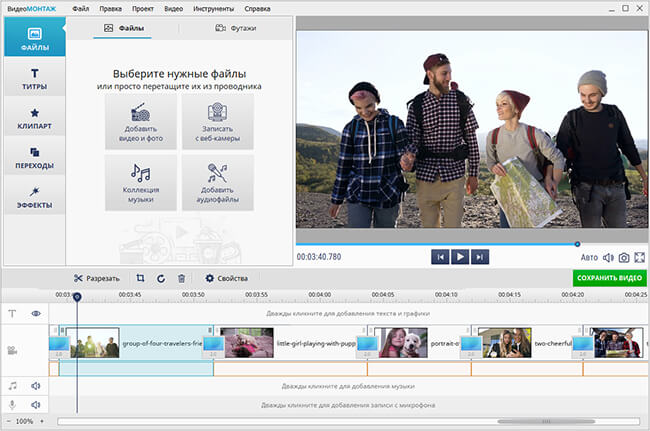
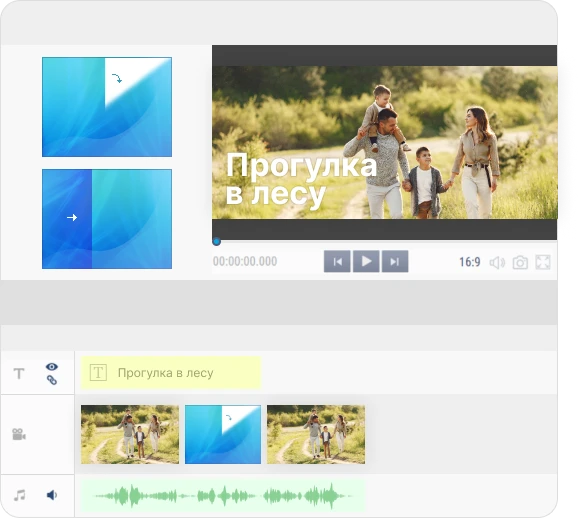
Главное окно: слева находятся разделы материалов и оформления, справа — плеер, внизу — временная шкала с видео-, текстовыми и аудиодорожками.
Рабочее окно строится вокруг трёх зон. Слева находятся категории материалов и оформления — «Файлы», «Титры», «Клипарт», «Переходы», «Эффекты». Справа расположен плеер предпросмотра. Внизу находится временная шкала, на которой видны последовательность клипов, переходы и отдельные слои. Над таймлайном расположены контекстные команды, а под окном предпросмотра — зелёная кнопка «Сохранить видео». В верхнем меню есть «Файл», «Правка», «Проект», «Видео», «Инструменты», «Справка»; отдельные функции, такие как «Удаление пауз», вызываются из «Инструменты».
Логика проекта не равна логике готового видеофайла. Пока работа находится на таймлайне, существует редактируемая структура: порядок клипов, длительности, переходы, текст, наложенные изображения и аудио. Команда «Сохранить видео» создаёт итоговый медиафайл для просмотра или публикации. Команда «Файл» → «Сохранить проект» сохраняет редактируемую работу. Нужны обе операции: один MP4 не заменяет проект, потому что после экспорта отдельные слои и монтажные решения уже не редактируются как прежде.
Зона
Что в ней делать
Что проверять
«Файлы»
Добавлять видео, фотографии и свои аудиофайлы
Что импортирован нужный дубль и он воспроизводится целиком
Плеер
Просматривать кадр в текущей позиции
Кадрирование, текст, переходы и синхронность звука
Таймлайн
Менять порядок, длительность и монтажные стыки
Нет ли случайных разрывов, дублей или слишком коротких клипов
«Переходы»
Оформлять стык двух фрагментов
Не перекрывает ли переход важное начало речи или действия
«Текст»/«Титры»
Добавлять надписи, заставки и выноски
Читаемость и длительность на реальной скорости воспроизведения
«Эффекты»/«Улучшения»
Корректировать изображение и применять стили
Белые области и тени не потеряли детали
«Сохранить видео»
Создавать финальный файл
Формат, размер кадра, звук и фактическое воспроизведение результата
Как создать проект, выбрать пропорции и импортировать исходники
Цель. Получить чистый таймлайн с материалами в правильном порядке и заранее определить геометрию кадра. На стартовом экране выберите «Новый проект», затем «Проект с нуля». Под окном предварительного просмотра доступен индикатор соотношения сторон, например «16:9». Если итог предназначен для обычного широкоформатного экрана, 16:9 — базовый вариант; для вертикального ролика можно выбрать 9:16. Ключевой принцип — определить пропорции до сложного оформления, иначе позже придётся заново проверять кадрирование и позиции текста.
Создайте «Новый проект» → «Проект с нуля».
Откройте список соотношений сторон под плеером и выберите нужное значение или задайте собственные параметры.
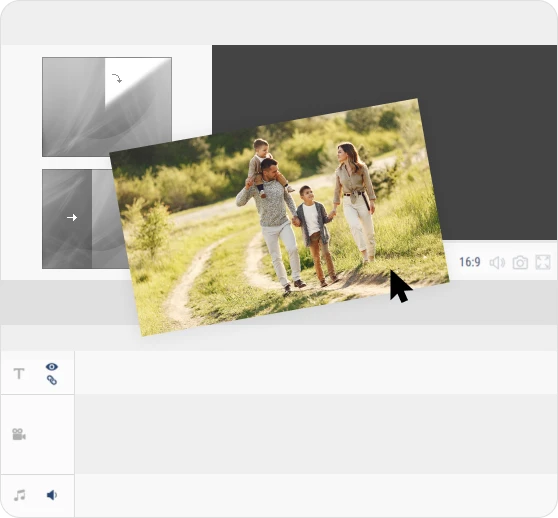
Нажмите «Добавить видео и фото». Для одновременного выбора нескольких файлов в системном диалоге можно удерживать Ctrl.
Альтернативный путь — перетащить выбранные файлы из Проводника на монтажную ленту.
На таймлайне перетащите клипы и фотографии мышью в требуемую последовательность. До оформления просмотрите начало и конец каждого исходника.
Сначала формируется последовательность клипов и фотографий, а уже затем добавляется оформление.
Параметры и проверка. Сравните пропорции каждого исходника с пропорциями проекта. Если вертикальный кадр помещён в широкий проект, по краям ожидаемо появится свободное пространство или потребуется кадрирование. Ошибка на этом этапе — пытаться исправить всё растяжением: оно меняет геометрию объектов. Безопаснее сохранить исходные пропорции и решить, что важнее — поля или обрезка. Если выбран неправильный проектный формат, вернитесь к настройке соотношения сторон до размещения текста и графики и повторно оцените каждый кадр.
Как сохранить редактируемый проект и организовать резервную копию
Цель. Отделить редактируемое состояние от готового видео и снизить риск потерять монтаж при сбое. После импорта и первого значимого изменения откройте «Файл» → «Сохранить проект» и укажите отдельную папку. Не кладите единственную копию проекта во временную папку загрузок и не называйте все версии одинаково. История продукта подтверждает поддержку резервных копий проектов с версии 9.35, но для переносимости всё равно считайте исходные видео, фотографии и аудио частью рабочей комплектации проекта.
Создайте папку проекта с понятным названием и внутри держите исходники в подкаталогах по типам или съёмочным дням.
В ВидеоМОНТАЖе выберите «Файл» → «Сохранить проект» и сохраните редактируемый файл в эту папку.
После крупного этапа — например, после черновой склейки, оформления текста и перед финальным экспортом — создавайте отдельную копию файла проекта с номером версии в имени.
Копируйте папку проекта на второй физический диск или в свою систему резервного хранения. Не заменяйте резервную копию экспортированным MP4.
Для проверки закройте проект, снова откройте его штатным способом и убедитесь, что таймлайн, слои и медиа находятся на месте.
Типичная ошибка. Перемещение или переименование исходников после сохранения может нарушить связь проекта с медиа. Если нужно реорганизовать файлы, сделайте резервную копию проекта и исходников до переноса. Если после изменения структуры проект не видит материал, первым действием должно быть возвращение файлов в прежние пути, а не повторный монтаж с нуля.
Основной монтаж: от черновой сборки к чистой последовательности
Сначала соберите смысловую последовательность, затем сокращайте её. Такой порядок снижает риск потратить время на эффекты фрагмента, который всё равно будет удалён. В ВидеоМОНТАЖе для короткого ролика достаточно трёх базовых операций: изменить порядок клипов, обрезать начало или конец и разделить длинный фрагмент на части. Переходы добавляются после того, как длина сцен стабилизировалась. Если начать с оформления, любое последующее сокращение сдвигает титры и музыку и создаёт лишнюю повторную работу.
Как обрезать начало и конец клипа и разделить его внутри сцены
Цель. Удалить технические хвосты, паузы до действия и ненужные участки без изменения исходного файла на диске. Выделите клип на таймлайне. Для обрезки используется значок ножниц: в окне чёрные маркеры задают начало и конец оставляемой части, а точное время можно указать вручную. Для разреза внутри монтажа поставьте указатель времени в нужную позицию и используйте команду разделения клипа.
Сделайте копию проекта перед массовой чисткой материала.
Выберите клип на временной шкале и нажмите значок ножниц.
Перетащите левый и правый чёрные маркеры так, чтобы синей областью оставалась нужная часть. Для точного стыка задайте время числом.
Если нужно удалить фрагмент в середине, вернитесь на таймлайн, поставьте разделительную линию в начало удаляемой части и разделите клип. Повторите в конце фрагмента, затем удалите только изолированную часть.
Просмотрите по несколько секунд до и после каждого стыка, особенно если в кадре есть речь, ударный звук или музыка.
Проверка качества. Речь не должна начинаться с обрезанного согласного, движение — с уже начавшейся фазы, а музыкальный удар — исчезать ровно на склейке без причины. Ошибка — укорачивать сцену, ориентируясь только на картинку и не слушая звук. Если отрезано лишнее, используйте систему отмены/повтора действий либо откройте сохранённую версию проекта. Исходный медиофайл при обычном монтажном редактировании остаётся отдельным и служит точкой возврата.
Как собрать несколько клипов и настроить переходы между ними
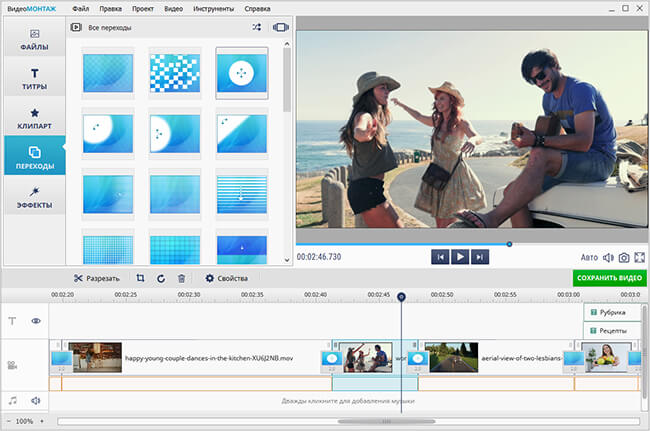
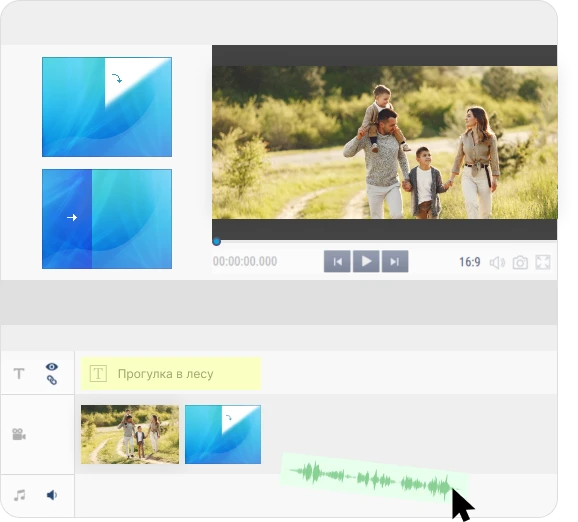
Цель. Получить один связный ролик из нескольких фрагментов с контролируемыми стыками. Импортируйте материалы, выставьте их в нужном порядке и сначала просмотрите монтаж без переходов. Если прямой стык работает по движению или смыслу, переход не обязателен. Для случаев, где нужна визуальная смена, откройте «Переходы», просмотрите вариант в окне предпросмотра и перетащите его на стык.
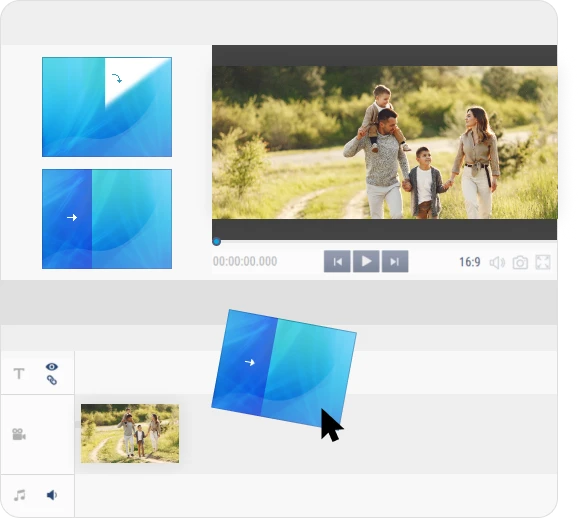
Переход размещается между соседними клипами; до применения его нужно посмотреть в контексте обоих кадров.
Перейдите во вкладку «Переходы» после того, как порядок и длительность сцен определены.
Перетащите выбранный переход на нужный стык. Для единого оформления можно применить «Установить переход для всех клипов».
Если нужна автоматическая вариативность, есть «Случайные переходы», но для делового, учебного или длинного ролика сначала оцените, не делает ли случайность стиль непоследовательным.
Длительность меняется через цифры на стыке или контекстную команду «Установить длительность». Чем длиннее переход, тем заметнее он вмешивается в темп монтажа.
Просмотрите каждый стык в реальном времени вместе со звуком.
Типичная ошибка. Переход может перекрыть начало следующей реплики или сделать короткий клип почти целиком переходным. Если это произошло, уменьшите длительность, замените эффект простым вариантом либо удалите его. Не компенсируйте неудачную склейку более сложной анимацией: сначала исправьте выбор кадров и момент стыка.
Проверка и безопасный откат. Просмотрите все стыки без остановки и отдельно послушайте начало реплик. Если переход мешает содержанию, удалите его или верните прежнюю длительность; исходные клипы при этом остаются неизменными. Перед применением одной настройки ко всем стыкам сохраните отдельную версию проекта, чтобы массовое изменение можно было отменить без повторной расстановки.
Переход является отдельным элементом между соседними клипами, а не свойством всего фильма.
Как кадрировать клип и убрать чёрные поля без искажения пропорций
Цель. Подогнать содержимое кадра под проект, не растягивая людей и предметы. Выделите клип и откройте инструмент кадрирования. В актуальных материалах команда называется «Кадрирование клипа»; окно позволяет двигать рамку, менять её «Размер» и «Положение» и задавать формат области. Кадрирование удаляет края изображения, поэтому оно всегда меняет композицию, а не создаёт новую информацию за пределами исходного кадра.
До обрезки определите финальное соотношение сторон проекта — например, 16:9 или 9:16.
Выберите проблемный клип и нажмите «Кадрирование клипа» над таймлайном.
Передвигайте рамку так, чтобы важный объект оставался внутри. Для точной коррекции используйте «Размер» и «Положение».
Если цель — убрать боковые полосы, расширяйте область обрезки только до тех пор, пока не начнёте терять важные элементы кадра.
Нажмите «Сохранить» в окне кадрирования и просмотрите получившийся клип в составе соседних сцен.
Проверка. Сравните лица, круглые предметы и вертикальные линии с исходником: они не должны становиться вытянутыми. Просмотрите весь клип, а не один стоп-кадр — объект может выходить к краю позже. Типичная ошибка — слишком агрессивно обрезать широкоформатный исходник ради полного заполнения вертикального кадра. Если важные детали исчезают, лучше принять поля или выбрать другую композицию. Для отката верните сохранённую версию проекта либо сбросьте кадрирование до прежних границ.
Как улучшить изображение, скорректировать цвет и стабилизировать дрожащий клип
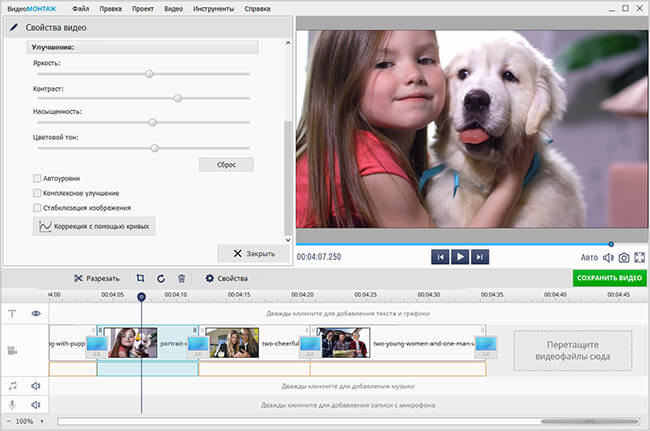
Цель. Исправить очевидную недодержку, слабый контраст или дрожание, не превращая техническую коррекцию в чрезмерный фильтр. Для выбранного клипа откройте «Редактировать» → «Улучшения». Доступны «Комплексное улучшение», ручные ползунки и «Коррекция с помощью кривых»; здесь же включается «Стабилизация изображения». Кривые позволяют работать с яркостью и цветными каналами, а стабилизация предназначена для материала, снятого с рук или в движении.
Автоматические и ручные корректировки находятся рядом, поэтому изменения лучше вносить по одному и сравнивать с исходным видом.
Сделайте контрольный просмотр исходного клипа и отметьте конкретную проблему: темнота, слабый контраст, цветовой сдвиг или дрожание.
Выделите клип, нажмите «Редактировать» и откройте «Улучшения».
Для быстрой коррекции попробуйте «Комплексное улучшение». Если результат слишком сильный, вернитесь к ручным ползункам или «Коррекция с помощью кривых».
Для дрожащего исходника активируйте «Стабилизация изображения» и нажмите «Применить».
Просмотрите не только статичный кадр, но и движение, затем сравните соседние клипы: скачок яркости между ними часто заметнее самой коррекции.
Типичная ошибка. Одновременно включить автоматическое улучшение, насыщенный эффект и сильную ручную коррекцию, после чего потерять детали в светах и тенях. Вносите изменения последовательно. Если результат стал хуже, используйте «Сброс» в свойствах улучшения или вернитесь к сохранённой версии проекта. Стабилизация тоже требует проверки всего клипа: не оценивайте её только по одному кадру.
Как применить эффект или изменить скорость и не потерять естественность сцены
Цель. Использовать художественную обработку как осознанный приём, а не как замену монтажу. Во вкладке «Эффекты» есть тематические пресеты, а изменение темпа выполняется через «Скорость видео». Скорость влияет не только на длительность клипа, но и на ритм всей последовательности, поэтому её лучше настраивать до финальной подгонки музыки и титров.
Сначала сохраните версию проекта без художественного эффекта.
Выделите клип и откройте «Эффекты». Просмотрите несколько пресетов, но применяйте только один понятный визуальный замысел на сцену.
Для ускорения или замедления откройте «Скорость видео» и измените скорость выбранного фрагмента.
После изменения темпа проверьте начало и конец клипа на таймлайне: его длительность изменилась, значит соседние текстовые и музыкальные акценты могут перестать совпадать.
Просмотрите сцену в контексте ролика. Если эффект мешает различать детали, уменьшите обработку или верните исходный вид.
Проверка. В учебном и информационном видео текст и предметы должны оставаться читаемыми, а темп речи — понятным. Для съёмки с естественным звуком особенно тщательно прослушайте результат после изменения скорости. Ошибка — ускорить клип после того, как под него уже точно разложены титры и аудио. Безопасный откат — отменить изменение скорости либо открыть предыдущую версию проекта и повторить операцию раньше в монтажной последовательности.
Как строить монтажный ритм без перегрузки эффектами
В домашнем и учебном ролике зритель обычно лучше воспринимает последовательность, в которой эффект подчёркивает изменение смысла, а не присутствует на каждом стыке. Сначала обрежьте паузы и дубли, затем проверьте прямые склейки. Переход добавляйте, когда он помогает показать смену времени, места или смыслового блока. Такой подход уменьшает количество анимации и одновременно упрощает дальнейшее исправление проекта: чем меньше декоративных зависимостей между клипами, тем безопаснее менять их длительность.
При работе со скоростью учитывайте, что изменение длительности сдвигает всё последующее оформление. Если замедление используется для отдельного важного момента, разумно закончить его до финальной расстановки текста и музыкальных акцентов. Если ускоряется длинный технический процесс, сначала вырежьте ненужные участки, а уже оставшийся полезный фрагмент ускорьте. Так файл становится короче не за счёт потери читаемости, а за счёт устранения лишнего материала.
Звук, титры и наложения: второй монтажный слой
После черновой склейки имеет смысл переходить к звуку и оформлению. Если начать с музыки и титров до того, как определена длительность сцен, почти каждое последующее удаление фрагмента потребует заново двигать аудио и текст. В ВидеоМОНТАЖе эти элементы размещаются на отдельных дорожках таймлайна, поэтому порядок работы удобно строить от крупного к мелкому: сначала состав ролика, затем точные границы клипов, после этого музыка и голос, потом текст и декоративные элементы.
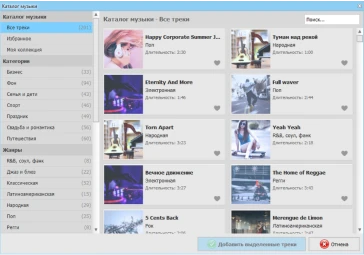
Музыкальный слой не должен скрывать речь. Для ролика с голосом сначала выставляют монтаж речи и только затем подбирают фон. Если в исходнике есть собственный звук камеры, его оценивают отдельно: иногда полезно оставить атмосферный шум, но снизить его громкость под диктором. История продукта подтверждает работу с двумя звуковыми дорожками и точками громкости; в актуальном интерфейсе собственную музыку можно добавить на таймлайн, а встроенную коллекцию открыть через команду «Добавить музыку из коллекции программы».
Как добавить музыку и выстроить громкость под речь
Цель. Получить ролик, в котором музыка начинается и заканчивается в нужных местах, не перекрывает голос и остаётся редактируемой внутри проекта. Перед началом закончите крупные перестановки видеоклипов и сохраните отдельную версию проекта: аудио привязано ко времени, поэтому изменение длительности сцен после сведения потребует повторной синхронизации.
Откройте проект и перейдите к участку, где должен появиться фон. Если подходит готовая композиция, откройте раздел «Видео» и выберите «Добавить музыку из коллекции программы».
Для собственного файла добавьте аудио на звуковую дорожку проекта и расположите его начало относительно нужного кадра. Не заменяйте исходный видеофайл: музыка должна оставаться самостоятельным элементом таймлайна.
Дважды щёлкните по аудиофрагменту, если требуется его отредактировать. Подгоните границы так, чтобы музыка не продолжалась после смыслового финала сцены.
Отрегулируйте громкость. В ролике с речью ориентируйтесь не на абсолютное положение регулятора, а на разборчивость слов при обычной громкости воспроизведения.
Если внутри композиции требуется локальное изменение уровня, используйте доступные в программе точки громкости и прослушайте переход между участками, а не только самый тихий фрагмент.
Просмотрите место входа музыки, середину сцены с речью и точку окончания. Только после этого переходите к следующим декоративным элементам.
Встроенная библиотека помогает добавить фон без поиска отдельного файла; после выбора всё равно нужно проверить длительность и баланс с речью.На таймлайне звук виден отдельно от видеоряда, поэтому его удобно подгонять уже после черновой склейки.
Что влияет на результат. Критичны три параметра: момент входа, момент выхода и соотношение громкости с речью. Сам по себе более высокий уровень не означает лучшего звука. Проверяйте тихие фразы, потому что именно они первыми теряются под фоном. Для роликов с несколькими речевыми фрагментами прослушайте каждый такой участок после изменения музыки.
Проверка и безопасный откат. Воспроизведите ролик через обычные динамики или наушники от начала музыкального фрагмента до его конца. Речь должна оставаться понятной без постоянного изменения системной громкости. Типичная ошибка — сначала точно обрезать музыкальную композицию, а затем удалить сцену в середине ролика: синхронизация смещается. Если это произошло, вернитесь к сохранённой версии проекта или передвиньте и заново обрежьте аудиофрагмент; исходный музыкальный файл при работе на таймлайне не изменяется.
Как добавить титр, обычный текст или выноску
Цель. Создать читаемую подпись, которая появляется в нужный момент и не закрывает важную часть кадра. Подготовьте финальную или почти финальную длину сцены: длительность текстового блока задаётся на таймлайне, и при позднем изменении видеоряда его придётся подгонять снова.
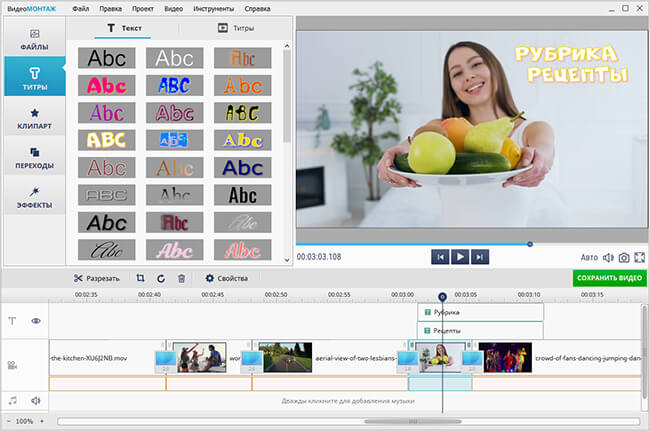
Откройте раздел «Текст» и выберите подходящий готовый стиль. Для поясняющих реплик можно использовать текстовые и графические элементы, но сначала определите, должна ли надпись быть самостоятельным титром или короткой подписью поверх кадра.
Добавьте выбранный вариант в проект и разместите текстовый блок на таймлайне над нужной сценой. Перетащите его, если появление должно начаться позже.
Потяните за край блока, чтобы изменить длительность показа. Для короткой подписи не растягивайте её автоматически на весь клип: зрителю должно хватать времени прочитать текст, но надпись не обязана оставаться на экране после того, как её смысл уже понятен.
Дважды щёлкните по текстовому элементу, чтобы открыть редактирование. Введите надпись и настройте оформление. Доступны параметры заливки, контура и тени; они полезны прежде всего для отделения текста от неоднородного фона.
При необходимости выберите анимацию. Перед сохранением убедитесь, что движение текста не конфликтует с движением объекта в самом кадре.
Нажмите «Применить», затем воспроизведите сцену от нескольких секунд до появления текста и до нескольких секунд после его исчезновения.
В редакторе надписи настраиваются оформление и положение текста; проверять читаемость нужно на реальном кадре, а не только в окне параметров.После добавления надписи важна проверка в контексте сцены: текст не должен закрывать лицо, субтитры или значимый объект.
Параметры качества. Контраст важнее декоративности. Светлая надпись на светлом участке кадра требует контура или тени; тёмная — отделения от тёмного фона. Анимацию оценивайте вместе с переходом между клипами: одновременное сложное движение кадра, перехода и текста ухудшает читаемость. Если ролик рассчитан на телефон, проверьте мелкие надписи особенно внимательно.
Проверка и откат. Воспроизведите сцену в окне предпросмотра без остановки и убедитесь, что фразу можно прочитать за время её показа. Ошибка — править текст после финального экспорта, не сохранив проект: готовый видеофайл уже не содержит редактируемого текстового слоя. Сохраняйте проект до экспорта. Неудачную надпись можно удалить с таймлайна или отменить изменение; исходное видео при этом остаётся отдельным источником.
Как заменить однотонный фон через хромакей
Цель. Поместить объект, снятый на однотонном фоне, поверх другого изображения или видео. Хромакей особенно чувствителен к исходнику: фон должен заметно отличаться от одежды и предметов, а освещение — быть достаточно ровным. Если на фоне сильные тени или цвет фона повторяется внутри объекта, настройка допуска не сможет полностью разделить их без компромисса.
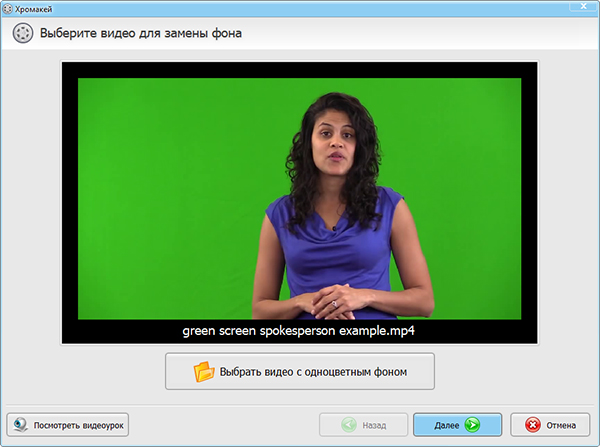
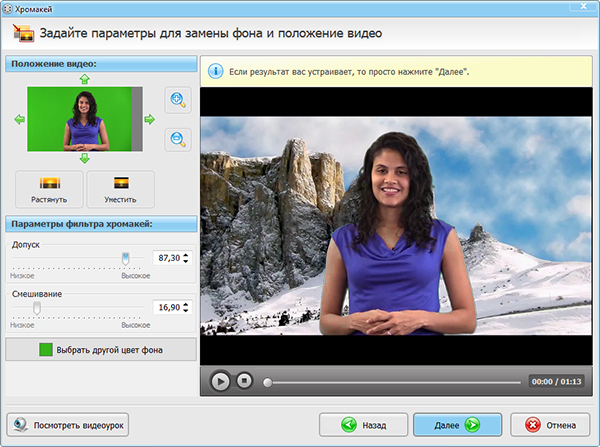
Запустите инструмент «Хромакей». На первом шаге нажмите «Выбрать видео с одноцветным фоном» и укажите клип, из которого нужно удалить фон.
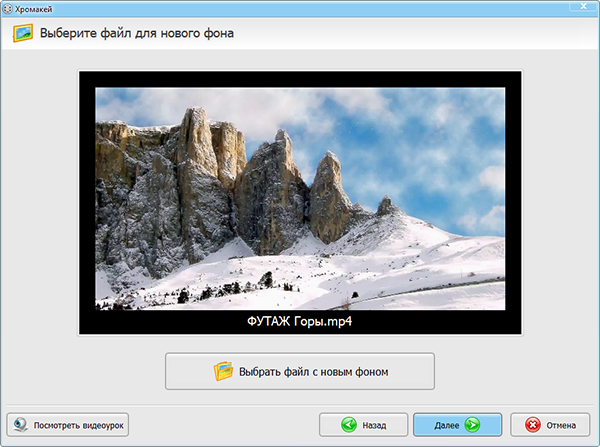
На следующем шаге выберите новый фон. Это может быть подходящее изображение или видео, если такой вариант предусмотрен выбранным сценарием проекта.
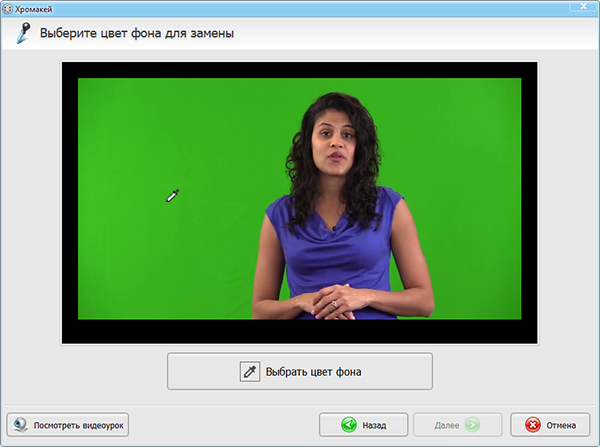
Укажите цвет исходного фона. Выбирайте характерный участок фона, а не тень, блик или край объекта.
Настройте «Допуск». Увеличение допуска захватывает больше оттенков, близких к выбранному цвету, но слишком высокое значение начинает удалять близкие по цвету детали объекта.
Настройте «Смешивание», чтобы смягчить границу. Оценивайте волосы, полупрозрачные детали и контрастные края — именно там артефакты заметнее всего.
Измените положение и масштаб объекта относительно нового фона. Сопоставьте перспективу и свободное место в кадре, прежде чем подтверждать результат.
Сначала выбирается исходный клип с однотонным фоном; качество отделения напрямую зависит от того, насколько ровно этот фон снят.Второй слой выбирают до тонкой настройки границы, чтобы сразу оценивать объект в конечном окружении.Цвет следует брать с типичного освещённого участка однотонного фона, а не с тени или блика.«Допуск» определяет диапазон удаляемых оттенков, а «Смешивание» помогает аккуратнее оформить край объекта.
Проверка. Просмотрите не один стоп-кадр, а участок с движением объекта. Проверьте края в нескольких местах таймлайна, потому что тень и освещение могут меняться. Хороший результат сохраняет детали объекта и не оставляет заметной цветной каймы. Если край распадается, сначала уменьшите «Допуск», затем корректируйте «Смешивание»; попытка компенсировать всё одним параметром обычно приводит к потере деталей.
Типичная ошибка и откат. Если после настройки исчезает часть одежды или предмета, выбранный цвет слишком близок к цвету объекта либо допуск слишком велик. Верните параметры к более консервативным значениям. При неудачном исходнике безопаснее переснять сцену с другим фоном или освещением, чем необратимо «лечить» артефакт экспортом. Храните исходный клип отдельно и сохраняйте проект до сложной настройки.
Как автоматически найти и удалить длинные паузы
Цель. Сократить разговорный ролик, лекцию или запись объяснения, убрав участки тишины по измеримым критериям, а не вручную просматривая весь файл. Инструмент появился в версии 26.0. Перед обработкой сохраните исходный проект отдельно: автоматический поиск удобен как черновой проход, но граница «тишины» зависит от записи и не заменяет прослушивание.
Откройте «Инструменты» и выберите «Удаление пауз».
Нажмите «Выбрать видео» и укажите исходный файл. Если в записи есть очень тихая речь, сначала найдите такой участок и запомните его: он понадобится для проверки порога.
Настройте порог громкости. Он отделяет тишину от полезного сигнала. Слишком высокий порог может принять тихие слова за паузу, слишком низкий — оставить комнатный шум как полезный звук.
Укажите минимальную длительность паузы. Этот параметр позволяет сохранить естественные короткие остановки речи и удалять только более длинные участки.
Настройте буфер вокруг найденной паузы. Небольшой запас помогает не срезать начало или конец слова.
Нажмите «Найти паузы». Программа формирует список найденных участков; тишина отмечается серым. Просмотрите несколько границ до применения.
Если автоматический список требует ручной корректировки, используйте «Добавить новый фрагмент» для нужного интервала. Ненужную найденную паузу можно убрать из списка значком корзины.
После проверки нажмите «Сохранить» в нижней части окна. Затем выберите «Добавить в проект», если хотите продолжить монтаж, либо «Сохранить видео», если эта операция завершает обработку.
Типичная ошибка. Ручные исключения добавлены до того, как окончательно настроены параметры поиска. Повторный запуск «Найти паузы» сбрасывает такую ручную корректировку, поэтому сначала подберите порог, минимальную длительность и буфер, выполните финальный поиск и только после него вносите исключения.
Проверка и безопасный откат. Прослушайте все места, где склейка приходится на начало или конец фразы. Ищите обрезанные согласные, исчезнувшие вдохи, неестественно резкий темп и скачки фонового шума. Если вырезана тихая речь, уменьшите порог и выполните поиск заново на копии проекта. Если ролик стал слишком плотным, увеличьте минимальную длительность паузы или буфер. Исходный файл не удаляйте до утверждения экспорта.
Как выбирать между автоматикой и ручным монтажом
Автоматическое удаление пауз решает одну конкретную задачу: находит тихие интервалы по заданным параметрам. Оно не знает, является ли пауза смысловой. В интервью короткое молчание может подчёркивать ответ; в обучающем ролике оно может отделять этапы; в записи экрана длинная тишина иногда нужна, чтобы зритель успел прочитать интерфейс. Поэтому автоматический результат рассматривайте как предварительный монтаж, после которого обязательна смысловая проверка.
Ручная склейка предпочтительна, когда звук неоднороден: работает кондиционер, музыка записана вместе с речью, громкость говорящего сильно меняется или в комнате присутствуют другие голоса. В таких условиях порог громкости перестаёт надёжно обозначать паузу. Автоматический поиск всё ещё может ускорить навигацию, но финальный список удалений лучше формировать после прослушивания.
Графические метки, экспорт и контроль итогового файла
Последний этап монтажа состоит не только из нажатия «Сохранить видео». Перед экспортом нужно отделить редактируемый проект от готового меди файла. Проект хранит монтажную структуру, а экспорт создаёт самостоятельный ролик для просмотра. Если сохранить только MP4, AVI или MKV и удалить проект, титры, переходы и расположение клипов уже нельзя будет поправить как отдельные элементы.
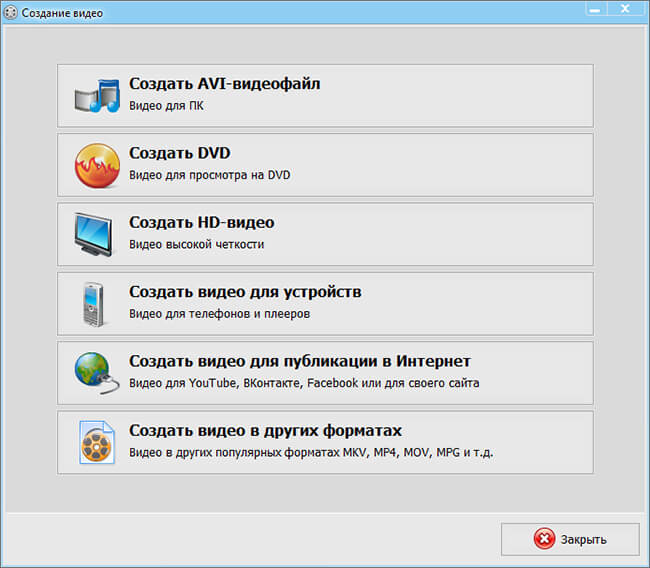
В ВидеоМОНТАЖе экспорт построен как отдельный шаг с выбором назначения и параметров кадра. Официальный интерфейс предлагает форматы MP4, AVI, MKV и другие варианты, а также готовые сценарии для компьютера, устройств, публикации и DVD. Выбор следует начинать не с максимального качества, а с требований места, где файл будет воспроизводиться: разрешения экрана, допустимого размера и совместимого контейнера.
Как поставить постоянную текстовую или графическую метку
Цель. Добавить поверх кадра небольшую подпись или собственное изображение и сохранить её как часть финального видео. Подготовьте короткий текст либо графический файл; для логотипа на прозрачном фоне подходит PNG. Сначала сохраните обычную версию проекта без метки, чтобы позднее можно было быстро сделать чистый вариант ролика.
Для текстовой метки создайте «Новый проект», добавьте видео на таймлайн и откройте раздел «Текст» на левой панели.
В подразделе «Надписи» выберите заготовку и откройте её двойным щелчком. Введите короткий текст и нажмите «Применить».
Перейдите к редактированию надписи. Настройте цвет и уменьшите прозрачность, если метка должна быть заметной, но не отвлекать от изображения. При необходимости отключите лишнюю тень или контур.
Перетащите надпись в свободную область кадра. На таймлайне растяните её длительность только на тот участок, где она действительно нужна.
Для графической метки откройте раздел «Картинки», затем «Рисунки» или «Стикеры» и нажмите «Добавить свой файл». Выберите подготовленное изображение, измените размер, угол, положение и прозрачность.
Просмотрите начало, середину и конец участка с меткой. После подтверждения сохраните проект, а затем переходите к экспорту.
Что проверить. Метка не должна закрывать лицо, субтитры, номер шага в инструкции или другие значимые детали. Если она слишком прозрачная, на светлом фоне может исчезнуть; если слишком плотная и крупная, становится частью композиции, а не служебной подписью. Для длинного ролика проверяйте разные сцены: свободный угол на одном кадре может оказаться занятым на другом.
Ошибка и откат. Нельзя рассчитывать на то, что метку легко удалить из уже экспортированного видео без потери изображения под ней. Поэтому храните чистый проект или отдельную версию до наложения. Если позиция или прозрачность неудачны, измените сам текстовый или графический элемент в проекте и экспортируйте заново, а не пытайтесь исправлять готовый файл.
Как экспортировать готовый ролик и проверить совместимость
Цель. Получить самостоятельный видеофайл, который открывается на целевом устройстве и соответствует выбранному разрешению. Перед экспортом сохраните проект через «Файл» → «Сохранить проект», просмотрите ролик от начала до конца и убедитесь, что на таймлайне нет случайных пустых участков после последнего клипа.
Нажмите зелёную кнопку «Сохранить видео».
Выберите сценарий назначения. Интерфейс предлагает варианты сохранения для просмотра на компьютере и HD-видео, профили для устройств и интернета, а также подготовку DVD. Если конкретная площадка требует обычный файл, не выбирайте DVD-проект.
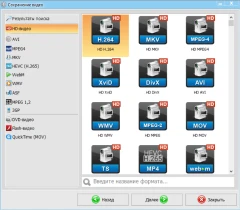
Для обычного файла выберите подходящий контейнер. В программе доступны, в частности, MP4, AVI и MKV. Если неизвестно, что принимает получатель, заранее уточните требования его устройства или сервиса.
Задайте размер кадра. Не увеличивайте разрешение только ради большего числа пикселей: если исходник был меньше, экспорт не восстанавливает деталей, которых в нём не было.
Проверьте доступные параметры качества и звука. Если изменяется битрейт или другой параметр сжатия, оценивайте не один статичный кадр, а сцену с движением, мелкими деталями и градиентами.
Укажите отдельную папку и понятное имя файла. Не сохраняйте финал поверх единственной предыдущей удачной версии, пока новый экспорт не проверен.
Запустите сохранение и дождитесь завершения операции. Затем откройте полученный файл независимо от проекта и перемотайте несколько участков.
Экспорт — отдельный этап: сначала выбирается назначение и формат, затем параметры качества и папка для нового файла.Формат выбирают под целевое устройство или площадку; после сохранения файл нужно открыть отдельно от проекта.
Проверка результата. Откройте готовый файл обычным проигрывателем. Проверьте первые и последние секунды, самую динамичную сцену, участок с мелким текстом, место с переходом и фрагмент с речью. Сверьте длительность с ожидаемой и убедитесь, что звук не исчез. Для передачи на другой компьютер скопируйте именно экспортированный файл и откройте уже копию: так проверяется самостоятельность результата.
Безопасный откат. Если обнаружен артефакт или неправильное соотношение сторон, не редактируйте сжатый итог как новый исходник. Вернитесь к проекту, исправьте параметр и сделайте новый экспорт под другим именем. Такой цикл сохраняет максимальное качество исходных материалов и позволяет сравнить две версии без риска потерять предыдущую.
Как уменьшить размер готового видео без лишней потери деталей
Цель. Получить более компактный файл для передачи или публикации, сохранив читаемость изображения и речи. Сначала выясните, что именно ограничивает получателя: размер файла, разрешение, формат или продолжительность. Эти ограничения требуют разных решений. Если ролик просто слишком длинный, снижение разрешения лечит не ту причину.
Сохраните контрольный экспорт с качеством, которое вас устраивает. Он нужен для сравнения и не должен быть перезаписан.
Вернитесь к проекту и удалите действительно ненужные вступления, паузы и дубли. Сокращение продолжительности уменьшает объём без дополнительного ухудшения оставшихся кадров.
Нажмите «Сохранить видео» и выберите тот же тип итогового файла, который совместим с местом публикации.
Если исходное разрешение выше, чем требуется получателю, уменьшите размер кадра до разумного целевого значения. Для просмотра на небольшом экране нет смысла сохранять лишние пиксели, которые площадка всё равно уменьшит.
Если доступна настройка качества, снижайте её поэтапно. После каждого существенного изменения делайте короткий контрольный экспорт или полный файл под новым именем и сравнивайте одинаковые сцены.
Особенно внимательно смотрите движение камеры, воду, листву, мелкий текст и тёмные градиенты: именно на сложных участках последствия сильного сжатия проявляются раньше.
Проверьте звук. Экономия нескольких мегабайт не оправдывает искажения речи, если ролик информационный.
Параметры и логика. На объём влияют продолжительность, размер кадра и степень сжатия. Если нужно сохранить детали, сначала убирайте лишнюю продолжительность, затем приводите разрешение к реальной цели и лишь после этого усиливайте сжатие. Простое повышение разрешения на экспорте не добавляет деталей; сильное снижение, напротив, делает мелкий текст необратимо менее читаемым в готовом файле.
Проверка и откат. Сравнивайте контрольную и компактную версии в одинаковом масштабе. Ошибка — судить только по размеру файла и первым секундам: статичное вступление может выглядеть хорошо, а динамичная середина — распадаться на блоки. Если качество не устраивает, вернитесь к проекту и экспортируйте с более высоким качеством либо большим размером кадра. Контрольный файл и проект оставляйте до публикации.
Форматы и назначение результата
Задача
Что выбирать в ВидеоМОНТАЖе
Что получится
Что проверить
Обычный файл для ПК или передачи
«Сохранить видео», затем совместимый файловый формат, например MP4, AVI или MKV
Самостоятельный видеофайл
Открытие в целевом проигрывателе, длительность, звук, соотношение сторон
Просмотр на конкретном устройстве
Профиль устройства, если он соответствует вашей модели и задаче
Файл с параметрами, подобранными под тип устройства
Фактическое воспроизведение на устройстве, а не только на монтажном ПК
Публикация в интернете
Профиль публикации или обычный формат по требованиям площадки
Файл для загрузки
Допустимые разрешение, размер, длительность и формат на стороне площадки
HD-версия
Режим HD и подходящий размер кадра
Файл повышенного разрешения
Что исходники действительно содержат нужную детализацию
DVD
Режим подготовки и записи DVD
Дисковый вариант проекта
Поддержку носителя и корректность меню до финальной записи
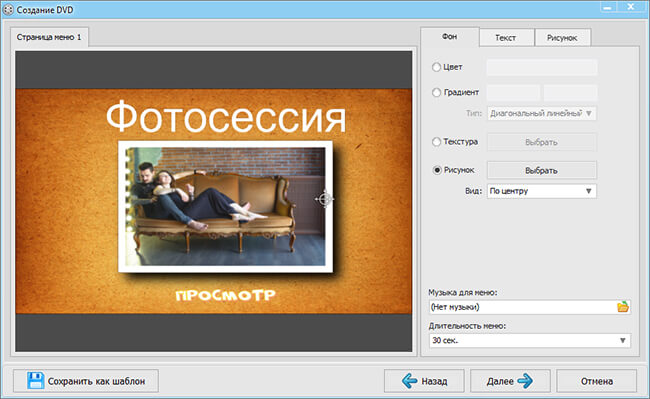
DVD — отдельный сценарий вывода, а не ещё одно расширение обычного файла; перед записью проверяют структуру и меню.
Список форматов в интерфейсе может быть шире трёх примеров, поэтому при конкретном техническом задании ориентируйтесь на фактически доступный профиль установленной версии и требования получателя. Нельзя считать два файла взаимозаменяемыми только потому, что оба имеют одинаковое разрешение: контейнер, кодек и параметры звука также влияют на совместимость.
Производительность, место на диске и работа без облачного проекта
Минимальные требования — Windows 7, 8, 10 или 11, двухъядерный процессор Intel/AMD либо совместимый с частотой от 1,5 ГГц, 4 ГБ оперативной памяти и не менее 500 МБ свободного места для установки. Эти числа описывают возможность запуска, а не комфорт любого проекта. Для длинного видео высокого разрешения важны также свободное место под исходники, проект и итоговые экспорты.
Практически место стоит считать в трёх слоях. Первый — неизменяемые исходники. Второй — рабочие копии проекта и возможные резервные файлы. Третий — финальные экспорты, которых обычно больше одного: контрольная версия, компактный вариант, версия под конкретное устройство. Если на системном диске осталось только место, равное предполагаемому размеру итогового файла, запас слишком мал для безопасной работы.
Если предпросмотр начинает идти неровно, сначала отделите проблему интерфейса от проблемы готового результата. Тяжёлые эффекты, стабилизация, несколько слоёв и крупные исходники увеличивают вычислительную нагрузку во время редактирования. Сделайте короткий экспорт сложного участка: если готовый файл воспроизводится нормально, это указывает на ограничение предпросмотра, а не обязательно на ошибку в монтаже. Если дефект присутствует и в экспорте, проверяйте конкретный эффект, исходник и параметры сохранения.
Основной монтаж выполняется настольной программой на Windows. Для получения дистрибутива, активации и обновления требуются сетевые обращения. Проект и исходные материалы следует резервировать обычными файловыми средствами. Облачное восстановление редактируемого проекта не следует считать заменой такой резервной копии.
В редакции «Делюкс» есть AI-озвучивание. Для материалов с требованиями к конфиденциальности используйте сетевые функции только тогда, когда их условия обработки данных соответствуют правилам вашего проекта; обычные локальные исходники и файл проекта храните отдельно.
Совместимость проектов и резервное копирование
Редактируемый проект и финальное видео решают разные задачи. Команда «Файл» → «Сохранить проект» сохраняет возможность вернуться к монтажу. Резервные копии проектов появились в версии 9.35, а функции отмены и повтора — в версии 9.31. Монтажная структура проекта ВидеоМОНТАЖа не является универсальным форматом обмена с Shotcut, Kdenlive, OpenShot или DaVinci Resolve.
Поэтому для миграции между разными редакторами используйте два уровня архива. Первый — редактируемые исходники: видео, фотографии, звук, изображения, текстовый сценарий и список настроек. Второй — контрольный экспорт, который показывает, как должна выглядеть собранная версия. Сам файл проекта ВидеоМОНТАЖа сохраняйте дополнительно, но не считайте его универсальным обменным контейнером.
Перед обновлением программы создайте копию проекта и исходников. Если проект важен и сдаётся по сроку, закончите текущую версию экспорта до обновления. Это простой способ разделить две переменные: изменение монтажа и изменение программы. Если после обновления возникнет несовместимость конкретного проекта или изменится поведение эффекта, у вас останется контрольный файл и набор исходников.
Как перенести работу на другой компьютер без потери редактируемых материалов
Цель. Подготовить перенос так, чтобы на втором компьютере сохранились не только готовый ролик, но и все материалы, необходимые для продолжения монтажа. Для консервативного переноса копируйте проект вместе со всеми использованными исходными файлами, а не только один файл проекта.
На исходном компьютере откройте проект и выполните «Файл» → «Сохранить проект». Запишите точное имя файла и папку.
Создайте отдельную папку переноса. Скопируйте в неё файл проекта, все использованные видеоклипы, фотографии, собственную музыку, записи голоса и графические элементы. Не перемещайте оригиналы до проверки копии.
Сделайте контрольный экспорт текущей версии через «Сохранить видео». Этот файл не заменяет проект, но позволяет сравнить изображение и звук после переноса.
На втором компьютере установите ВидеоМОНТАЖ официальным способом и активируйте доступ в рамках вашей лицензии. Не переносите случайный установщик из непроверенной папки, если официальный дистрибутив доступен заново.
Скопируйте всю папку переноса на локальный диск второго компьютера. Сначала попробуйте открыть проект без переименования исходников.
Если программа сообщает об отсутствующих материалах, не сохраняйте проект поверх единственной копии. Проверьте, все ли исходные файлы действительно перенесены, и восстановите ожидаемые пути или повторно укажите материалы только после создания резервной копии.
Воспроизведите несколько ключевых участков и сравните с контрольным экспортом. Особое внимание уделите тексту, пользовательской графике и собственному звуку.
Сделайте новый тестовый экспорт на втором компьютере. Только после успешного открытия и сохранения считайте перенос завершённым.
Проверка и откат. Успешный перенос означает, что проект открывается, все медиа доступны, таймлайн не содержит пропавших элементов, а короткий экспорт совпадает по содержанию с контрольной версией. Ошибка — удалять исходную папку сразу после копирования. Храните исходный комплект до завершения проекта. Если перенос не удался, вернитесь к исходному компьютеру, сформируйте полный набор материалов заново и повторите процедуру, не редактируя единственную копию проекта.
Безопасное обновление: короткий регламент
До обновления: сохраните проект, создайте отдельную копию важных исходников и сделайте контрольный экспорт незавершённой работы.
Дистрибутив: получайте новую версию с официальной страницы загрузки. Не заменяйте установленную программу сборкой из стороннего архива.
Свободное место: оставьте запас на установку и повторный экспорт; минимальные 500 МБ относятся к самой программе, а не ко всему медиапроекту.
Первый запуск: сначала откройте копию несложного проекта. Проверьте импорт, предпросмотр и короткое сохранение, прежде чем открывать единственную рабочую версию важного проекта.
Контроль функций: если проект использует стабилизацию, хромакей, сложные титры или несколько звуковых слоёв, проверьте именно эти участки.
После проверки: только затем продолжайте монтаж и перезаписывайте рабочую копию проекта.
Сильные стороны и ограничения ВидеоМОНТАЖа
Главная сильная сторона программы — связность базового процесса. Импорт, таймлайн, обрезка, переходы, текст, музыка, простая коррекция изображения и экспорт собраны в одном русскоязычном приложении. Для первого проекта не требуется предварительно осваивать отдельные страницы для монтажа, цветокоррекции и звука. Это особенно ценно, когда задача формулируется как «собрать ролик и получить файл», а не как построение сложного постпроизводственного процесса.
Второе преимущество — набор направленных инструментов для типовых домашних и учебных задач. Стабилизация, хромакей, удаление чёрных полос, текстовые шаблоны, встроенная музыка и автоматический поиск пауз закрывают конкретные проблемы без необходимости строить эффект из множества узлов или фильтров. Такой подход уменьшает количество решений, которые нужно принять новичку, но одновременно ограничивает глубину ручной настройки по сравнению с профессиональными нелинейными редакторами.
Третье преимущество — работа с современными задачами при поддержке Windows 7, 8, 10 и 11. При этом минимальные 4 ГБ ОЗУ и двухъядерный процессор от 1,5 ГГц следует понимать как нижнюю границу запуска, а не гарантию плавного монтажа тяжёлого многослойного проекта.
Основное ограничение платформы принципиально: актуальный настольный продукт предназначен для Windows. Пользователь macOS или Linux не получает нативную редакцию этой же программы и должен выбирать другой редактор. Это также важно при командной работе: передавать редактируемый проект участнику на другой операционной системе бессмысленно без совместимого приложения.
Второе ограничение связано с лицензированием. Постоянной бесплатной редакции нет. Пробный режим действует пять дней, а сохранённый в этот период ролик содержит водяной знак. Поэтому пробную установку лучше использовать для знакомства с интерфейсом и короткого тестового проекта, а не начинать в ней срочную работу, если нужен чистый финальный экспорт и решение о покупке ещё не принято.
Третье ограничение — переносимость проекта. Проект ВидеоМОНТАЖа не служит универсальным обменным форматом для других монтажных систем. Если есть вероятность перехода в другой редактор, храните исходные клипы, фотографии, звук, графику и текстовые материалы отдельно. Контрольный экспорт позволит воспроизвести замысел, но сложные титры, переходы и параметры эффектов, как правило, придётся собирать в другой системе заново.
Четвёртое ограничение появляется на сложных проектах. Интерфейс ориентирован на прямой монтаж и готовые инструменты, а не на многостраничный профессиональный процесс с отдельными средами для композитинга, развитого управления медиатекой, цветокоррекции и аудиопостпродакшна. Чем больше в проекте камер, длинных исходников, слоёв, сложной графики и требований к командной передаче, тем внимательнее стоит сравнивать программу с полноценными NLE.
Быстрый результат и максимальный контроль
Сценарий
Порядок работы
Где экономится время
Какой риск контролировать
Быстрый семейный или учебный ролик
Импорт → обрезка → простые переходы → музыка → короткий текст → MP4
Минимум ручных настроек, готовые коллекции
Не перегружать каждый стык эффектом и не закрывать речь музыкой
Разговорное видео
Импорт → удаление пауз → ручная проверка речи → титры → баланс музыки → экспорт
Автоматический поиск длинной тишины
Не удалить тихие слова и смысловые паузы
Клип с заменой фона
Подготовка исходника → хромакей → допуск и смешивание → позиция → текст/звук → экспорт
Пошаговый инструмент хромакея
Цвет одежды не должен сливаться с фоном
Проект с максимальным контролем внутри программы
Версионирование проекта → ручная склейка → коррекция → стабилизация → звук → титры → несколько контрольных экспортов
Меньше автоматических решений
Дольше проверка, больше файлов версий и экспортов
Для быстрого сценария полезно сознательно ограничить набор инструментов. Не нужно включать хромакей, сложную цветокоррекцию и множество эффектов только потому, что они доступны. Максимальный контроль, наоборот, строится на сохранении промежуточных версий и проверке каждого критического участка до следующего слоя монтажа. Разница между режимами не в «качестве программы», а в количестве решений, которые пользователь принимает вручную.
Сравнение с другими аналогами
Ниже — четыре редактора, не входящие в AMS-каталог. Они сравниваются по одинаковым критериям: основная задача, платформы, порог входа, форматы, возможности повторяемой работы, модель оплаты, ограничения и наиболее подходящий сценарий. Это не список «лучше — хуже»: выбор меняется в зависимости от операционной системы, сложности проекта и требований к дальнейшему росту.
Shotcut
Главная задача. Shotcut — бесплатный открытый кроссплатформенный видеоредактор. Его модель ближе к классическому нелинейному монтажу: пользователь работает с панелями, плейлистом, фильтрами, историей, настройками кодирования и очередью заданий. Shotcut работает с множеством форматов через FFmpeg без обязательного предварительного импорта или перекодирования.
Платформы. Windows, macOS и Linux. Это первое заметное отличие от ВидеоМОНТАЖа: один и тот же редактор можно использовать на трёх основных настольных системах. Для пользователя, который регулярно меняет ОС или работает в смешанной среде, это весомее русскоязычных пошаговых мастеров.
Порог входа. Интерфейс состоит из стыкуемых панелей и предоставляет больше видимых технических сущностей: свойства медиа, плейлист, фильтры, историю, кодирование и Jobs Queue. Новичку, привыкшему к сценарию «выберите задачу и следуйте мастеру», потребуется разобраться в логике панелей и фильтров. Взамен структура лучше масштабируется на более техническую работу.
Форматы. Shotcut поддерживает сотни аудио- и видеоформатов и кодеков благодаря FFmpeg, смешанные форматы, разрешения и частоты кадров на таймлайне, а также точное позиционирование по кадрам для многих форматов. Для проектов из неоднородных источников это сильная сторона Shotcut.
Автоматизация и повторяемость. В интерфейсе есть панель кодирования и очередь заданий. Это полезно, когда нужно запускать несколько операций экспорта последовательно. ВидеоМОНТАЖ сильнее в направленных инструментах вроде автоматического поиска пауз и пошагового хромакея; Shotcut, напротив, даёт более общую NLE-структуру.
Оплата. Shotcut бесплатен и имеет открытый исходный код. У ВидеоМОНТАЖа нет постоянной бесплатной редакции: после пятидневного пробного периода для нормального использования требуется платная редакция.
Граница замены. Shotcut хорошо заменяет ВидеоМОНТАЖ, если нужны Windows/macOS/Linux, широкий форматный охват, фильтровый подход и очередь экспорта. Он хуже соответствует сценарию, где приоритет — максимально короткий русскоязычный маршрут по готовым мастерам и встроенным тематическим коллекциям.
Kdenlive
Главная задача. Kdenlive — свободный открытый нелинейный видеоредактор проекта KDE. Он рассчитан на полноценную монтажную структуру с медиаматериалами, таймлайном, монитором, эффектами и экспортом. Текущая ветка сайта в июле 2026 года показывает выпуск 26.04.3, то есть проект активно развивается.
Платформы. Linux, Windows, macOS и BSD. Для пользователя вне Windows это прямой кандидат на замену, тогда как ВидеоМОНТАЖ остаётся Windows-программой. Наличие нескольких настольных платформ также полезно в учебной лаборатории или команде с разными компьютерами.
Порог входа. Kdenlive ближе к традиционной NLE: нужно освоить управление медиа, таймлайн, мониторы и систему эффектов. Это требует больше понятий на старте, чем направленные мастера ВидеоМОНТАЖа. Однако пользователь, который планирует расти от коротких роликов к более сложному монтажу, получает структуру, похожую на другие профессионально ориентированные редакторы.
Форматы. Форматная работа Kdenlive построена на мультимедийном стеке свободного ПО и рассчитана на смешанные медиаматериалы внутри проекта. При переходе с ВидеоМОНТАЖа всё равно следует предварительно проверить именно те кодеки камеры и итоговый профиль, которые нужны вашему проекту, вместо предположения по расширению файла.
Автоматизация и повторяемость. Основное преимущество здесь не в одном автоматическом мастере, а в развитой структуре проекта и повторяемой работе на таймлайне. Для рутинного монтажа это удобно, когда пользователь уже выстроил собственную схему дорожек и эффектов. Если требуется именно автоматическое удаление пауз по порогу громкости, такую задачу нельзя переносить из ВидеоМОНТАЖа в сравнение без отдельной проверки конкретного инструмента Kdenlive.
Оплата. Kdenlive бесплатен и распространяется как свободное ПО. Это снижает барьер для длительного обучения: после пробного срока программа не требует перехода на платную редакцию.
Граница замены. Kdenlive лучше подходит для кроссплатформенной долгосрочной работы и для пользователя, которому важна классическая NLE-логика. ВидеоМОНТАЖ проще держит в одном фокусе типовые домашние операции: готовые переходы, текст, встроенную музыку, хромакей, стабилизацию и пошаговый экспорт.
OpenShot Video Editor
Главная задача. OpenShot Video Editor — бесплатный открытый редактор, который сознательно делает акцент на простом интерфейсе. Среди подтверждённых возможностей: обрезка и разрезание, перетаскивание видео, аудио и изображений, ключевые кадры и анимация, неограниченное количество дорожек, видеоэффекты, визуализация звуковой волны, редактор титров и изменение скорости.
Платформы. Linux, macOS и Windows. Если нужна простота, близкая по замыслу к ВидеоМОНТАЖу, но обязательна работа не только на Windows, OpenShot является наиболее прямым из четырёх вариантов по уровню входа.
Порог входа. Проект позиционирует интерфейс как простой и быстрый для изучения. На практике сравнивать следует конкретные действия: импорт перетаскиванием, монтаж на дорожках, титры и экспорт. ВидеоМОНТАЖ при этом остаётся более направленным русскоязычным продуктом с отдельными мастерами для ряда задач.
Форматы. OpenShot использует FFmpeg-экосистему и принимает видео, аудио и изображения в монтажный процесс. Для конкретного рабочего формата, особенно полученного с камеры или телефона, целесообразно сделать короткий импорт и экспорт до начала большого проекта.
Автоматизация и повторяемость. Сильная сторона OpenShot в этом сравнении — ключевые кадры и анимационная система, позволяющая повторяемо изменять свойства объектов во времени. Это отличается от автоматического мастера: пользователь сам задаёт поведение элемента, а не выбирает только готовую операцию.
Оплата. OpenShot бесплатен; лицензия проекта — GNU GPL версии 3 или более поздней. Это полноценная свободная редакция без пятидневного ограничения ВидеоМОНТАЖа.
Граница замены. OpenShot логичен для простого кроссплатформенного монтажа, многослойных композиций, титров и анимации. Если же нужен именно набор локализованных пошаговых инструментов ВидеоМОНТАЖа, включая его конкретную реализацию удаления пауз и готовые коллекции, переход не является заменой один в один.
DaVinci Resolve
Главная задача. DaVinci Resolve 21 объединяет монтаж, цветокоррекцию, визуальные эффекты, графику, аудиопостпродакшн и управление медиа в одном приложении. Рабочий процесс разделён на специализированные страницы: Media, Cut, Edit, Fusion, Color, Fairlight и Deliver. Такой масштаб заметно шире задач, для которых обычно выбирают ВидеоМОНТАЖ.
Платформы. DaVinci Resolve доступен на Windows, macOS и Linux. Это делает его вариантом для кроссплатформенной среды, но системные и аппаратные требования профессионального пакета нужно проверять отдельно под конкретный компьютер; минимальные требования ВидеоМОНТАЖа здесь нельзя использовать как ориентир.
Порог входа. Порог выше из-за разделения работы на страницы и большего числа профессиональных понятий. Для простой склейки нескольких домашних клипов этот запас возможностей может быть лишним. Для длинного проекта с серьёзной цветокоррекцией, композитингом и обработкой звука он, напротив, позволяет не менять приложение при росте требований.
Форматы и медиа. Resolve рассчитан на работу с камерными исходниками и профессиональный постпродакшн. Для конкретного кодека и разрешения необходимо сверять технические характеристики выбранной редакции. В сравнении важнее архитектура: организация медиа отделена от монтажа, а вывод выполняется на странице Deliver.
Автоматизация и совместная работа. Проектные библиотеки поддерживают локальную и удалённую совместную работу, а Blackmagic Cloud используется для размещения и доступа к проектам и медиа. Это другой класс рабочего процесса, чем локальный одиночный проект ВидеоМОНТАЖа. Такие возможности особенно важны команде, но требуют более сложной организации.
Оплата. Существует бесплатная DaVinci Resolve и платная DaVinci Resolve Studio. Поэтому перейти к базовому изучению можно без пятидневного срока, а дополнительные Studio-возможности приобретаются отдельно.
Граница замены. DaVinci Resolve стоит выбирать для сложного проекта, где требуются продвинутая цветокоррекция, Fusion, Fairlight, медиаменеджмент или совместная работа. Для быстрого ролика на Windows он может добавить больше интерфейсной сложности, чем пользы. ВидеоМОНТАЖ остаётся рациональнее, когда задача — без долгого освоения собрать видео, добавить текст и музыку и получить файл.
Как выбрать редактор по сценарию, а не по длине списка функций
Новичок на Windows, короткие ролики. Оставляйте ВидеоМОНТАЖ, если цените русскоязычные названия инструментов, готовые коллекции и последовательные операции. Перед оплатой используйте пять пробных дней только для проверки, что интерфейс и экспорт подходят вашему компьютеру.
Нужна бесплатная кроссплатформенность и широкий форматный охват. Смотрите в сторону Shotcut. Порог выше, но очередь заданий и FFmpeg-форматы полезны при регулярной технической работе.
Планируется рост в классический нелинейный монтаж. Kdenlive даёт более традиционную NLE-структуру и работает на нескольких настольных ОС.
Нужен простой свободный редактор с дорожками и анимацией. OpenShot подходит, если важны кроссплатформенность, ключевые кадры и неограниченное число дорожек без покупки лицензии.
Проект перерастает домашний монтаж. DaVinci Resolve уместен, когда действительно нужны отдельные среды для монтажа, цвета, композитинга и звука. Выбирать его «на будущее» для одной простой склейки необязательно.
Настройки, которые полезно проверить сразу после установки
ВидеоМОНТАЖ не требует длинной обязательной конфигурации перед первым проектом, однако несколько проверок уменьшают число ошибок позже. Сначала убедитесь, что программа запускается в той учётной записи Windows, где вы будете монтировать, а рабочая папка находится на диске с достаточным свободным местом. Затем создайте короткий пробный проект из неважных файлов и пройдите весь путь до экспорта: импорт, одно редактирование, текст, звук и сохранение. Такая проверка показывает не абстрактную совместимость компьютера, а работоспособность именно вашего обычного набора медиа.
Папка проекта. Заранее выделите каталог, в котором будут храниться проект, исходники и экспорты. Не держите единственную копию проекта во временной папке загрузок.
Соотношение сторон. Выберите его в начале проекта, если заранее известно назначение ролика. Поздняя смена 16:9 на 9:16 требует повторной проверки кадрирования каждого важного клипа.
Пробный режим. Если программа ещё не активирована, помните о пятидневном сроке и водяном знаке в сохранённом видео. Проверяйте интерфейс и производительность до того, как соберёте большой срочный проект.
Свободное место. Минимальные 500 МБ относятся к установке приложения. Исходники и несколько экспортов требуют отдельного запаса.
Тестовый экспорт. Сохраните короткий ролик в предполагаемом рабочем формате и откройте его вне редактора. Это полезнее, чем обнаружить несовместимость после многочасового монтажа.
Схема резервирования. Решите, куда копируется папка проекта после значимых этапов: черновая сборка, финальная склейка, звук, титры, экспорт.
Типичные ошибки и решения
Диагностика удобнее, когда проблема сформулирована как наблюдаемый симптом. Не меняйте несколько параметров одновременно: сначала сохраните копию проекта, затем проверьте одну вероятную причину и повторите короткий экспорт. Так можно понять, какое действие действительно исправило результат.
1. В пробной версии итоговый ролик содержит водяной знак
Причина. Постоянной бесплатной редакции у ВидеоМОНТАЖа нет; пятидневный пробный режим сохраняет видео с водяным знаком. Это ограничение режима, а не дефект конкретного проекта.
Диагностика. Проверьте, активирована ли платная редакция. Если программа всё ещё работает как пробная, повторный экспорт с теми же настройками качества не устранит знак.
Решение. Если нужен чистый финальный файл, используйте корректно активированную редакцию в рамках приобретённой лицензии и экспортируйте проект заново. Не пытайтесь обрезать или маскировать знак в уже сжатом видео: это ухудшает кадр и не решает вопрос лицензии. До активации сохраняйте сам проект, чтобы не повторять монтаж.
2. После импорта кадр обрезан или появились чёрные поля
Причина. Соотношение сторон проекта не совпадает с геометрией исходника или целевого ролика. Вертикальное видео внутри проекта 16:9 и горизонтальное внутри 9:16 требуют отдельного решения по заполнению кадра.
Диагностика. Сверьте выбранное соотношение сторон проекта и фактическую ориентацию клипа. Если полосы присутствуют уже в исходном файле, изменение проекта само по себе их не удалит.
Решение. Для отдельного клипа используйте «Кадрирование клипа», настройте «Размер» и «Положение», затем проверьте важные объекты по краям. Если меняется соотношение сторон всего проекта, просмотрите все сцены заново. Безопасный откат — сохранить копию до кадрирования и не перезаписывать исходное видео.
3. Переход выглядит слишком длинным или съедает темп сцены
Причина. Длительность перехода не соответствует длине соседних клипов либо эффект выбран как декоративный элемент без учёта смысла склейки.
Диагностика. Воспроизведите несколько секунд до и после стыка. Если зритель дольше наблюдает эффект, чем воспринимает смену сцены, переход для этого места избыточен.
Решение. Сократите длительность или замените переход обычной склейкой. Если одинаковый эффект был применён ко всем клипам автоматически, проверьте каждый стык и оставьте общий шаблон только там, где он не нарушает ритм. Перед массовым изменением сохраните версию проекта.
4. Автоматическое удаление пауз обрезало начало или конец слова
Причина. Порог громкости слишком высок, минимальная пауза выбрана неудачно либо буфер вокруг найденной тишины слишком мал. Тихая речь попала в диапазон, который алгоритм считает паузой.
Диагностика. Прослушайте несколько проблемных склеек и найдите самый тихий полезный фрагмент речи. Если он отмечается как тишина, текущий порог не подходит записи.
Решение. Вернитесь к копии проекта, уменьшите порог или увеличьте буфер и снова выполните «Найти паузы». Сначала закончите подбор автоматических параметров, а ручные добавления и исключения выполняйте после финального поиска: повторный поиск сбрасывает ручную корректировку списка.
5. После хромакея исчезают детали одежды или остаётся цветная кайма
Причина. Удаляемый цвет присутствует на объекте, фон освещён неравномерно либо «Допуск» захватывает слишком широкий диапазон оттенков. Резкая граница также может требовать корректировки «Смешивания».
Диагностика. Остановите видео на кадре, где дефект заметнее всего, и проверьте отдельно край объекта и внутренние области того же цвета. Затем просмотрите движение: проблема может меняться по времени.
Решение. Уменьшите «Допуск», выберите более характерный участок фона и аккуратно настройте «Смешивание». Если цвет фона совпадает с важной частью объекта, настройками невозможно надёжно восстановить уже удалённую цветовую информацию; безопаснее использовать другой исходник или переснять сцену.
6. Музыка перекрывает речь
Причина. Фоновая дорожка выставлена по собственному уровню, а не относительно голоса, либо после монтажа появились более тихие речевые участки.
Диагностика. Прослушайте самое тихое предложение, а не только начало ролика. Если приходится увеличивать системную громкость ради слов, музыкальный баланс неправильный.
Решение. Уменьшите уровень музыкальной дорожки; при необходимости используйте точки громкости для локального приглушения. Проверяйте вход и выход изменения уровня, чтобы не возникало резкого скачка. Не нормализуйте проблему повышением общего уровня всего ролика: музыка станет ещё громче вместе с речью.
7. Титр читается на одном кадре и исчезает на другом
Причина. Фон под текстом меняет яркость или цвет, а оформление надписи рассчитано только на один кадр. Проблема особенно заметна на длинных подписях поверх движущегося видео.
Диагностика. Просмотрите весь интервал текстового блока. Проверьте начало, середину и конец на наиболее светлом и наиболее тёмном фоне.
Решение. Измените цвет, контур или тень, переместите надпись в более стабильную область кадра либо сократите её длительность. Если текст уже «впаян» в готовый экспорт, вернитесь к проекту: редактировать отдельный титр в финальном видео как слой нельзя.
8. Предпросмотр идёт рывками, хотя монтаж построен правильно
Причина. Компьютеру тяжело одновременно декодировать исходник и рассчитывать эффекты, стабилизацию, несколько слоёв или высокое разрешение в реальном времени. Минимальные требования программы не означают одинаковую производительность на любом материале.
Диагностика. Сохраните короткий участок с проблемного места и откройте готовый файл обычным проигрывателем. Если экспорт воспроизводится ровно, узкое место связано с интерактивным предпросмотром, а не обязательно с конечным видео.
Решение. Закончите самые тяжёлые эффекты по одному, освободите место на диске и закройте лишние приложения. Если дефект присутствует и в экспортированном файле, отключайте эффекты по одному на копии проекта и повторяйте короткое сохранение, пока не найдёте конкретную причину.
9. Готовый файл слишком большой
Причина. Слишком длинный ролик, избыточный размер кадра или высокий уровень качества для выбранной задачи. Иногда проблема появляется из-за попытки сохранить небольшой исходник в неоправданно большом разрешении.
Диагностика. Сначала проверьте продолжительность и разрешение. Сравните требования площадки с параметрами экспорта; не уменьшайте всё сразу.
Решение. Удалите ненужные фрагменты, затем приведите размер кадра к целевому и только после этого уменьшайте качество поэтапно. Каждый новый вариант сохраняйте под отдельным именем. Проверяйте динамичные сцены и мелкий текст, потому что именно они быстрее показывают чрезмерное сжатие.
10. На другом компьютере проект открывается без части исходников
Причина. Был скопирован только файл проекта, а использованные видео, фотографии, музыка или изображения остались на старом компьютере либо изменили расположение.
Диагностика. Сравните содержимое папки переноса со списком реально использованных материалов. Не сохраняйте повреждённо открывшийся проект поверх единственной резервной копии.
Решение. Вернитесь к исходной машине и соберите полный комплект: проект плюс все медиа. Повторите перенос всей папки, затем проверьте таймлайн и сделайте короткий экспорт. Удалять старую копию можно только после того, как второй компьютер успешно открыл проект и сохранил контрольный результат.
Дерево диагностики перед повторным экспортом
Симптом
Сначала проверить
Следующее действие
Признак исправления
Проблема только в предпросмотре
Короткий экспорт того же участка
Отделить нагрузку интерфейса от ошибки эффекта
Экспорт воспроизводится корректно
Проблема есть и в готовом файле
Последнее изменённое действие
Отключать по одному эффекту или настройке на копии проекта
Дефект исчез после конкретного изменения
Нет части кадра
Соотношение сторон и кадрирование
Вернуть рамку или изменить «Размер» и «Положение»
Важный объект полностью внутри кадра
Речь повреждена после удаления пауз
Порог, минимальную длительность, буфер
Повторить поиск до ручных исправлений
Начала и окончания слов сохранены
Файл не подходит площадке
Формат, размер кадра, ограничения площадки
Экспортировать новый вариант из проекта
Файл принимается и воспроизводится
После переноса пропали элементы
Наличие всех исходных файлов
Скопировать полный комплект заново
Нет отсутствующих медиа, контрольный экспорт совпадает
Финальный чек-лист перед публикацией или передачей
Проект сохранён отдельно от финального видео, а важная версия проекта продублирована.
Исходники не удалены и не заменены экспортированными копиями.
Соотношение сторон соответствует месту публикации; лица, подписи и значимые объекты не обрезаны.
Начало ролика не содержит случайного пустого участка, а после последней сцены нет лишней тишины или чёрного кадра.
Все склейки просмотрены в движении; переходы не длиннее, чем требует смысл сцены.
После автоматического удаления пауз прослушаны границы всех сомнительных речевых фрагментов.
Музыка не перекрывает речь, а собственный звук камеры не создаёт неожиданных скачков громкости.
Титры читаются на всём интервале показа и не закрывают важную часть кадра.
Хромакей проверен на движении, а не на одном удобном стоп-кадре.
Перед финальным сохранением выбран нужный формат и разумный размер кадра.
Готовый файл открыт отдельным проигрывателем и проверен в начале, середине и конце.
Если файл передаётся на другое устройство, проверена именно скопированная версия.
Пробная редакция не используется как финальный путь, если водяной знак недопустим.
Контрольный экспорт хранится до завершения публикации или сдачи проекта.
Практические вопросы, которые возникают после первого проекта
Что хранить после публикации, если место на диске ограничено?
Минимально безопасный набор — финальный экспорт, файл проекта и те исходники, которые невозможно восстановить из другого источника. Если ролик важен, храните также графику, собственную музыку и запись голоса. Удаление только временных неиспользованных копий безопаснее, чем удаление исходников, на которые опирается проект.
Нужно ли делать отдельный экспорт перед крупным изменением монтажа?
Да, если текущая версия уже согласована или служит контрольной точкой. Сам экспорт не заменяет проект, но позволяет визуально сравнить будущую версию с утверждённой. Это особенно полезно перед массовым изменением переходов, удалением пауз или сменой соотношения сторон.
Как понять, что пора переходить из простого редактора в более сложную NLE?
Ориентируйтесь на повторяющиеся ограничения задачи. Если регулярно не хватает кроссплатформенности, развитой организации больших медиатек, сложной цветокоррекции, композитинга, аудиопостпродакшна или совместной работы, переход оправдан. Если эти требования возникают только «на всякий случай», более сложный интерфейс может увеличить время выполнения простого монтажа без заметной пользы.
Можно ли считать готовый MP4 резервной копией проекта?
Нет. Он сохраняет картинку и звук, но не редактируемые границы клипов, отдельные титры, параметры переходов и структуру дорожек. MP4 полезен как контрольный результат, а для продолжения монтажа нужен сохранённый проект и доступные исходные материалы.
Итог: кому оставить ВидеоМОНТАЖ, а кому выбрать более широкий пакет
ВидеоМОНТАЖ стоит оставить, если основной сценарий — монтаж на Windows из видео и фотографий с понятной последовательностью действий: обрезать, склеить, добавить переходы, текст и музыку, при необходимости стабилизировать изображение или заменить фон, затем сохранить ролик. Версия 26.0 дополнительно делает разговорные записи практичнее за счёт автоматического поиска пауз. Для пользователя, которому важнее закончить обычный ролик, чем строить сложный постпроизводственный процесс, такая специализация является преимуществом.
Если же задачи регулярно выходят за рамки самого монтажа, более сильным универсальным выбором внутри линейки AMS становится ВидеоСТУДИЯ. В одном пакете она сочетает редактирование с отдельными задачами конвертации, созданием видео из фотографий и подготовкой DVD. Это уменьшает необходимость держать разные инструменты для монтажа и преобразования файлов, поддерживает распространённые видеоформаты и готовые профили устройств, а базовые операции — обрезка, склейка, текст, эффекты и музыка — остаются в той же предметной области.
Граница рекомендации важна: ВидеоСТУДИЯ не превращает простой домашний монтаж в профессиональный многопользовательский NLE-процесс. Если нужна кроссплатформенность, выбирайте Shotcut, Kdenlive или OpenShot по описанным критериям; если требуются развитые среды цвета, композитинга, звука и командной работы, рассматривайте DaVinci Resolve. Но когда исходная потребность формулируется как «монтаж плюс регулярная конвертация и дополнительные домашние видеооперации на Windows», ВидеоСТУДИЯ закрывает более широкий набор задач одним пакетом и поэтому является приоритетной рекомендацией.
ВидеоМОНТАЖ — скачать, обзор и аналоги · SOFTSHIFT