Профессиональный монтаж, цвет, VFX и звук в одном настольном приложении.
ПЛАТФОРМЫWindows, macOS, LinuxЛИЦЕНЗИЯБесплатная версия; Studio — платная лицензия без ежемесячной подпискиРАЗРАБОТЧИКBlackmagic Design
ВЫБОР ЗАГРУЗКИ / 01
РЕКОМЕНДАЦИЯ РЕДАКЦИИ
Проще для домашнего видеомонтажа на Windows
ВидеоМОНТАЖ
ВидеоМОНТАЖ подходит, когда нужна более линейная схема: обрезать и склеить ролики, добавить переходы, титры, музыку, хромакей и сохранить результат по готовому профилю. Это Windows-решение и не заменяет профессиональные модули Color, Fusion и Fairlight DaVinci Resolve.
✓Обрезка, склейка, переходы, титры и музыка собраны в одном сценарии
✓Есть хромакей, стабилизация и базовая коррекция изображения
✓Готовые профили сохранения упрощают вывод для устройств и публикации
✓Не нужно осваивать отдельные страницы Color, Fusion и Fairlight
DaVinci Resolve 21 для полного цикла постпродакшна
DaVinci Resolve
Бесплатный профессиональный видеоредактор Blackmagic Design с отдельными рабочими страницами для монтажа, Fusion-композитинга, цветокоррекции, Fairlight-аудио и финального вывода. Официальная загрузка начинается на странице Blackmagic Design с выбором операционной системы.
DaVinci Resolve 21 — настольная система постпродакшна Blackmagic Design для монтажа, работы с цветом, визуальными эффектами, графикой, звуком и финального вывода. Она подходит не только для нарезки роликов: внутри одного проекта можно организовать исходники, собрать черновой и чистовой монтаж, свести многокамерную запись, подготовить субтитры, сделать первичную и выборочную цветокоррекцию, собрать композит в Fusion, обработать звук в Fairlight и поставить несколько версий результата в очередь рендера. Бесплатная редакция уже закрывает большинство обычных монтажных сценариев, а Studio предназначена для задач, где нужны дополнительные Resolve FX, расширенные AI-инструменты и более высокие пределы по разрядности, частоте кадров и разрешению.
Что важно знать о DaVinci Resolve 21 до установки
Актуальная основная ветка продукта — DaVinci Resolve 21. На странице поддержки Blackmagic Design опубликовано обновление DaVinci Resolve 21.0.1 от 24 июня 2026 года. Линейка состоит из бесплатной DaVinci Resolve и платной DaVinci Resolve Studio. Для настольной программы Blackmagic Design указывает Windows, macOS и Linux; отдельное приложение для iPad существует как другой вариант доступа и не должно смешиваться с настольной редакцией при выборе установщика, пути к проектам и системных требований.
Бесплатная версия рассчитана на монтаж и постпродакшн без обязательной подписки. На текущей странице продукта Blackmagic Design описывает для неё работу практически со всеми 8-битными видеоформатами до 60 кадров/с и до Ultra HD 3840×2160, а также монтаж, цвет, Fusion, Fairlight и совместную работу. Studio 21 добавляет DaVinci AI Neural Engine, дополнительные Resolve FX, временное и пространственное шумоподавление, Text Based Editing, Magic Mask и другие расширенные функции; для Studio заявлены 10-битное видео до 120 кадров/с и разрешения выше 4K. Эти границы важнее абстрактного сравнения «бесплатная против профессиональной»: если исходники и итог укладываются в возможности бесплатной редакции, проект можно вести в ней без искусственного перехода на Studio.
Параметр
DaVinci Resolve
DaVinci Resolve Studio 21
Что проверить до проекта
Модель
Бесплатная редакция
Платная лицензия без ежемесячной подписки
Нужны ли функции Studio именно вашему материалу
Настольные платформы
Windows, macOS, Linux
Windows, macOS, Linux
Скачан ли установщик для правильной ОС и архитектуры
Видео в бесплатной редакции
Практически все 8-битные форматы до 60 fps и Ultra HD 3840×2160
Расширенные пределы, включая 10-бит до 120 fps и выше 4K
Разрядность, частота кадров и разрешение исходников
Расширенные эффекты и AI
Базовый набор функций программы
Дополнительные Resolve FX и инструменты DaVinci AI Neural Engine
Не использует ли проект функцию, доступную только Studio
Облако
Blackmagic Cloud используется для совместной работы по необходимости
Дополнительные сетевые сценарии доступны в профессиональном контуре
Нужна ли команде облачная библиотека проекта вообще
Минимальные ОС и что проверять в системных требованиях
Текущий официальный лендинг загрузки DaVinci Resolve 21 показывает минимальный уровень операционной системы: macOS 12 Monterey для Mac, Windows 10 Creators Update для Windows и Rocky Linux 8.6 или CentOS 7.3 для Linux. На той же странице отдельно присутствует iPadOS-вариант, но это мобильная редакция и в данный обзор настольной программы она не включена. Перед установкой конкретного обновления дополнительно сверяйте его запись в Support Center: совместимость драйверов, архитектуры и конкретного билда может быть уже общего порога, напечатанного на download landing.
Аппаратный минимум сам по себе не определяет пригодность станции для конкретного проекта. Для H.264/H.265, RAW, multicam, Fusion и тяжёлого Color решающими становятся декодирование, видеопамять и GPU-путь, объём оперативной памяти, скорость media storage и набор активных эффектов. Поэтому перед переносом большого проекта на новый компьютер делайте контроль не по названию процессора, а по реальному типичному фрагменту: несколько потоков камеры, один тяжёлый Fusion-шот, характерный grade и короткий Deliver.
Для производительности нельзя выводить универсальную цифру из одного параметра компьютера. Нагрузка зависит от кодека, разрешения, частоты кадров, количества потоков, Fusion-композиций, цветовых узлов, шумоподавления и аудиообработки. Практический критерий проще: если исходник не воспроизводится в реальном времени, сначала разделите проблему на декодирование камеры, тяжёлые эффекты и скорость носителя, а затем применяйте proxy media или кэш там, где это действительно устраняет узкое место. Замена исходников на более лёгкие прокси не должна означать отказ от оригиналов: финальный вывод проверяют с подключёнными camera originals.
Безопасный путь загрузки и первый запуск
Официальный путь начинается со страницы загрузки Blackmagic Design. Она не является прямой ссылкой на установщик: сначала выбирается операционная система, затем заполняется регистрационная форма, после чего начинается загрузка соответствующего пакета. Поэтому правильный CTA для каталога — «Перейти к загрузке», а не «Скачать». Не следует подменять этот путь неофициальной сборкой, «portable»-архивом или зеркалом: у Resolve регулярно меняются драйверные и кодековые зависимости, а поддержка конкретной версии ОС фиксируется в заметках к выпуску.
Перед обновлением существующей рабочей станции сохраните переносимую копию критичного проекта, проверьте наличие свободного места не только под программу, но и под media cache, proxies и будущий рендер, а также зафиксируйте текущую версию Resolve. Если проект зависит от сторонних OFX, аудиоплагинов, LUT или шрифтов, их совместимость с новой версией проверяют отдельно. Безопасное обновление — это не просто установка нового билда поверх старого: нужен путь возврата к копии проекта и исходникам, если плагин или библиотека проекта ведут себя иначе.
Карта интерфейса: что за что отвечает
Логика Resolve построена вокруг страниц, между которыми переключаются в нижней части интерфейса. Media отвечает за импорт, организацию, метаданные, синхронизацию и резервное клонирование носителей. Cut — ускоренная монтажная среда с Source Tape, двойной таймлинией и действиями вроде Smart Insert и Append at End. Edit — традиционная монтажная страница с Media Pool, исходным и программным viewer, таймлинией, Inspector, кривыми, титрами, субтитрами и многокамерным монтажом. Fusion строит композит из узлов. Color использует узлы, Primary Wheels, Curves, Qualifier, Power Windows, tracking и scopes. Fairlight предназначен для редактирования, микширования, эквализации, динамической обработки, автоматизации и записи звука. Финальный контроль параметров кодирования и пакетный вывод сосредоточены на Deliver.
Задача
Рабочая область
Типичный результат
Что проверить
Импорт и организация
Media / Media Pool
Клипы разложены по bins, метаданные и синхронизация подготовлены
Файлы онлайн, звук привязан к нужному видео, структура понятна
Быстрая сборка
Cut
Черновая последовательность без постоянного масштабирования длинной таймлинии
Scopes, отсутствие клиппинга, согласованность планов
Звук
Fairlight
Уровни, EQ, динамика, автоматизация и чистый микс
Пики, разборчивость речи, баланс музыки и диалога
Финальный файл
Deliver / Quick Export
Один или несколько мастер-файлов и публикационных версий
Разрешение, fps, аудио, длительность и фактическое воспроизведение
Маршрут первого часа
В первый час не стоит пытаться освоить все страницы. Создайте один короткий проект на нескольких копиях исходников. Сначала задайте разрешение и частоту кадров проекта, затем импортируйте материал в Media Pool и разложите его хотя бы по трём bins: видео, звук и графика. На Edit соберите минутную таймлинию, используя точки In/Out и один осознанный тип монтажа — например Insert или Overwrite. После этого откройте Color и исправьте экспозиционный баланс на одном кадре, сверяясь со scopes; в Fairlight поправьте уровень одной реплики; на Deliver создайте H.264-версию и просмотрите её в обычном плеере от начала до конца. Такой маршрут сразу показывает весь цикл «исходник → проект → монтаж → контроль → файл», не превращая обучение в просмотр панелей без результата.
Как установить DaVinci Resolve и безопасно выполнить первый запуск
Цель. Получить официальную настольную сборку для своей ОС, запустить её без смешения с другой редакцией и подготовить рабочую станцию так, чтобы первый учебный проект не затронул единственные копии исходников.
Откройте официальный лендинг загрузки Blackmagic Design и выберите DaVinci Resolve, если вам не нужны функции Studio, либо DaVinci Resolve Studio, если у вас уже есть соответствующая лицензия. Затем выберите свою ОС. Страница загрузки запрашивает регистрационные данные до выдачи установочного пакета.
Сохраните установщик в обычную папку загрузок и запускайте именно его. На рабочей машине не подменяйте стабильную сборку daily- или beta-версией ради отдельной новой функции, если проект уже начат.
После установки запустите программу и создайте отдельный пустой проект для проверки. Не открывайте единственный критичный проект первым действием после крупного обновления.
Проверьте, что программа видит локальные медиадиски и что аудиовыход воспроизводится через нужное устройство. Если используются внешние видеовыходы, панели или аудиоинтерфейсы, их конфигурацию проверяйте отдельно до монтажной сессии.
Создайте тестовую таймлинию из короткого клипа и убедитесь, что кадр и звук воспроизводятся, а проект повторно открывается из Project Manager.
Параметры качества и совместимости. Не переносите в новую версию предположение, что все сторонние OFX, VST/AU-плагины, LUT, шрифты и аппаратные драйверы автоматически совместимы. Сначала проверьте их на копии проекта. Если бесплатная редакция не принимает конкретный 10-битный или высокочастотный материал в вашем рабочем контуре, не конвертируйте оригиналы вслепую: сначала определите, упирается ли задача в границу бесплатной версии, декодер ОС или конкретный формат.
Проверка и безопасный откат. Успешный первый запуск — это не просто открывшееся окно. Тестовый проект должен сохраниться в библиотеке, повторно открыться, проиграть видео и звук и позволить сделать короткий рендер. До обновления рабочей системы сохраните Project Archive или другую независимую переносимую копию критичных проектов. Если новый выпуск нарушает рабочий процесс, не продолжайте «чинить» единственный проект: вернитесь к сохранённой копии и совместимой среде.
Как создать проект и зафиксировать разрешение и частоту кадров до монтажа
Цель. Создать проект, в котором базовые параметры таймлинии совпадают с ожидаемым результатом и не меняются случайно после начала монтажа. Это особенно важно для частоты кадров: ошибку легче предотвратить в начале, чем исправлять после синхронизации звука, титров и многокамерных клипов.
Создайте новый проект в Project Manager и дайте ему имя, которое отличает работу от тестовых и архивных копий.
Откройте Project Settings кнопкой с шестерёнкой в нижней правой части интерфейса. В разделе основных параметров проверьте Timeline Resolution и Timeline Frame Rate.
Выберите разрешение под основной мастер, а частоту кадров — под основной материал и способ публикации. Если исходники смешанные, заранее определите, какая частота является целевой; не принимайте решение только по первому случайно импортированному клипу.
Сохраните Project Settings, создайте таймлинию и убедитесь, что она использует проектные параметры. Для отдельных таймлиний Resolve допускает индивидуальные настройки, поэтому нестандартную вертикальную или вспомогательную версию лучше создавать осознанно, а не менять основу всего проекта.
Импортируйте один контрольный клип, поставьте его на таймлинию и проверьте длительность, движение и звук.
Что влияет на качество. Разрешение таймлинии определяет рабочую геометрию, но качество исходника не становится выше от увеличения числа пикселей в настройке. Частота кадров влияет на временную структуру монтажа; изменение её после сборки может затронуть ритм, интерпретацию клипов и синхронизацию. Цветовое управление — отдельная настройка и не должно меняться случайно ради «более яркой картинки» без понимания входного и выходного пространства.
Проверка и откат. До серьёзного монтажа сделайте десятисекундный экспорт и проверьте его свойства во внешнем плеере или анализаторе: разрешение, fps и длительность должны совпадать с заданием. Если базовые параметры выбраны неверно, безопаснее создать корректную таймлинию и перенести монтаж в неё на раннем этапе, чем продолжать на ошибочной основе и исправлять десятки зависимых элементов позже.
Как импортировать исходники и организовать Media Pool
Цель. Получить управляемый проект, где исходники легко найти, а ссылки на файлы не теряются из-за хаотичного перемещения папок. Resolve использует Media Pool как проектный каталог: он не превращает каждый импортированный клип в новую копию исходного файла.
Перед импортом соберите исходники в устойчивую структуру на диске. Минимальный практичный вариант — отдельные папки для camera originals, внешнего звука, графики, музыки и экспорта. Не переименовывайте и не перемещайте эти файлы после начала работы без необходимости.
Откройте страницу Media. В верхней области доступны подключённые накопители, а в Media Pool — материалы текущего проекта. Просмотрите клип до импорта, если нужно проверить, что это правильный дубль.
Перетащите нужные файлы или папки в Media Pool. Создайте Bins по логике проекта: сцены, дни съёмки, камеры или типы материала. Не используйте один гигантский bin только потому, что проект пока короткий.
Если у клипов есть полезные метаданные, применяйте их для сортировки. Smart Bins могут автоматически группировать клипы по заданным метаданным, а Power Bins подходят для повторно используемых ресурсов, которые должны быть доступны в нескольких проектах на системе.
Для отдельно записанного звука выберите видео и соответствующий аудиоклип и используйте синхронизацию по timecode или audio waveform, когда это применимо. После синхронизации прослушайте начало, середину и конец длинной реплики.
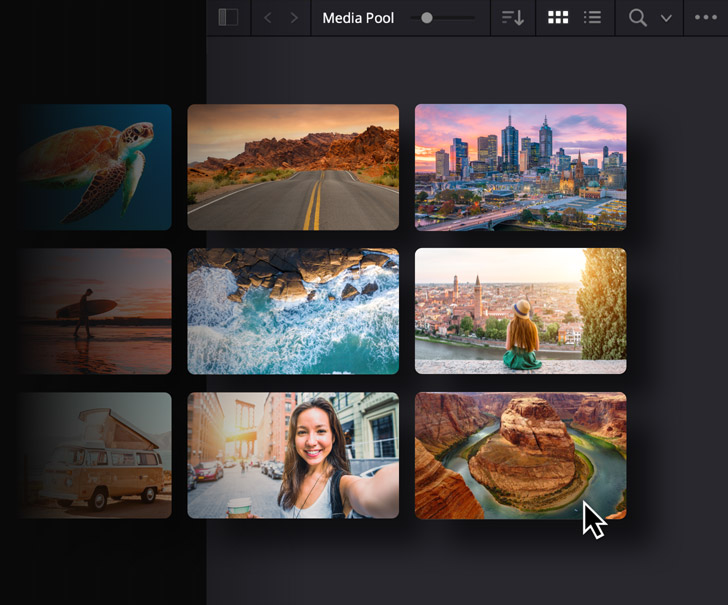
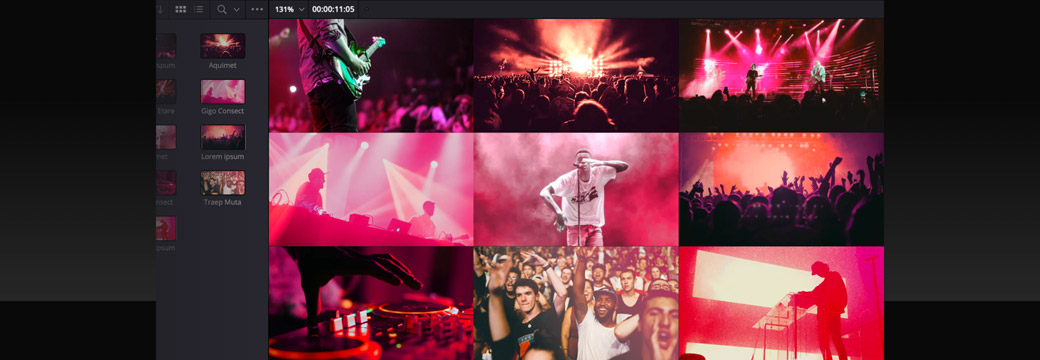
Media Pool — центральный каталог материалов проекта. До монтажа полезно разложить исходники по bins и проверить, что каждый клип открывается с исходного диска.
Параметры и проверка. При импорте не путайте проектную организацию и физическое резервное копирование. Bin не является бэкапом карты памяти. Для съёмочных носителей страница Media содержит Clone Tool, который создаёт побитовые копии и выполняет checksum-проверку; Blackmagic Design отдельно подчёркивает такую проверку до очистки карт. После обычного импорта выберите несколько клипов из разных папок и убедитесь, что они проигрываются и после перезапуска проекта остаются online.
Типичная ошибка и откат. Если после перемещения папки клипы стали Media Offline, не импортируйте их заново поверх проекта: так легко получить дубли и потерять связь с уже смонтированными экземплярами. Верните структуру на прежнее место либо выполните корректное relink к папке с теми же исходниками. До крупных перестановок храните независимую копию исходных файлов.
Как собрать черновой монтаж на Edit с In/Out и точным типом вставки
Цель. Собрать сцену без случайного разрушения уже готовой части таймлинии. В Resolve одно и то же исходное выделение можно вставить разными способами, поэтому важно понимать разницу между Insert, Overwrite и другими действиями до того, как монтаж станет длинным.
Откройте страницу Edit и выберите исходный клип в Media Pool. Просмотрите его в source viewer.
Установите точку входа клавишей I и точку выхода клавишей O. Проиграйте выделенный диапазон и убедитесь, что он не начинается в середине ненужного движения и не обрезает последнюю фонему реплики.
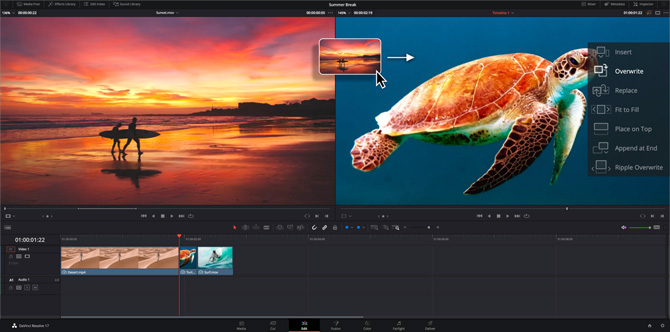
Установите playhead в нужное место таймлинии. При перетаскивании в viewer Resolve показывает edit overlay с вариантами Insert, Overwrite, Replace, Fit to Fill, Place on Top, Append at End и Ripple Overwrite.
Для вставки с раздвижением последующего материала используйте Insert. Когда нужно заменить диапазон существующей дорожки без удлинения общей структуры в этом месте, используйте Overwrite. Place on Top помещает материал выше, что удобно для B-roll, но требует проверить, что верхний клип действительно должен перекрывать основной кадр.
После каждого смыслового блока проигрывайте склейки на нормальной скорости, затем кратко с запасом до и после. Проверяйте не только изображение, но и непрерывность диалога и фонового звука.
При перетаскивании клипа edit overlay явно показывает тип операции. Выбор Insert или Overwrite меняет поведение таймлинии, поэтому его нельзя делать автоматически.
Проверка и откат. После Insert посмотрите, не сдвинулись ли элементы, которые должны оставаться привязанными к фиксированному времени. После Overwrite убедитесь, что не затёрта нужная часть существующего клипа. Если операция была ошибочной, сразу используйте Undo, пока контекст понятен. Для рискованных перестроений дублируйте таймлинию или создавайте контрольную версию до серии ripple-операций, а не рассчитывайте на память после десятков действий.
Как быстро собрать материал на Cut с двойной таймлинией
Цель. Быстро пройти большой объём материала и получить рабочую последовательность, не тратя время на постоянное масштабирование длинной таймлинии. Cut полезна именно тогда, когда важнее темп отбора и сборки, чем детальная работа с каждым параметром клипа.
Откройте страницу Cut. Верхняя таймлиния показывает весь монтаж целиком, а нижняя — увеличенный участок вокруг playhead. Используйте верхнюю для навигации по структуре, нижнюю — для локальных решений.
Если нужно просматривать клипы последовательно как одну ленту, используйте Source Tape. Такой режим сокращает переключения между отдельными файлами при просмотре большого количества коротких исходников.
Для добавления подходящего кадра используйте действие, соответствующее задаче: Smart Insert вставляет материал в выбранную точку монтажа, Append at End добавляет его в конец, Place on Top кладёт B-roll выше основной дорожки, а Ripple Overwrite меняет участок с перерасчётом длительности.
Соберите сначала смысловую последовательность без микрокоррекции каждого стыка. Отдельно пометьте места, где нужна точная подрезка, J/L-стык, титр или цветовая работа.
Перейдите на Edit для участков, где требуется традиционная многодорожечная точность, Inspector, кривая параметра или сложная компоновка. Cut и Edit работают с одной и той же таймлинией, поэтому не нужно экспортировать промежуточный файл.
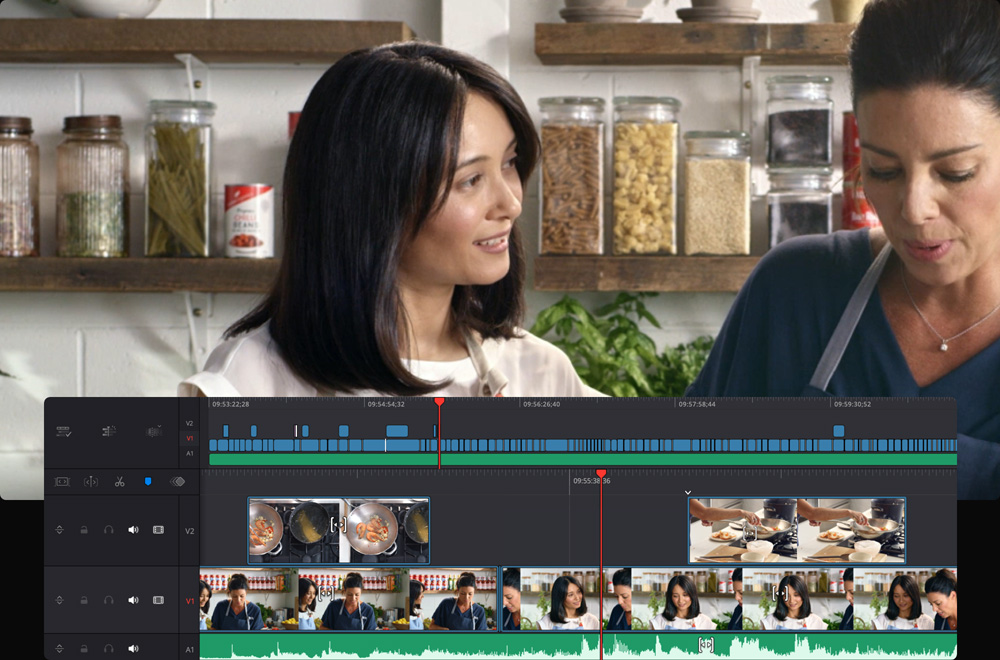
Двойная таймлиния Cut одновременно показывает структуру проекта и увеличенный участок возле playhead. Это снижает необходимость постоянно менять масштаб при быстром монтаже.
Параметры, проверка, откат. Скорость Cut не должна превращаться в автоматическое применение Ripple Overwrite: эта операция меняет временную структуру. После каждого крупного блока сравните начало и конец сцены с исходным планом, проверьте синхронность звука и наличие всех обязательных реплик. Если быстрый монтаж зашёл в неверную структуру, откатитесь к дубликату таймлинии или отмените последние операции; не пытайтесь «восстановить на глаз» десятки сдвигов поверх уже изменённого звука.
Как точно подрезать склейку без случайного сдвига соседних кадров
Цель. Исправить момент входа или выхода кадра, не нарушив смысл соседней сцены и не создав незаметный рассинхрон. Тримминг — это не просто уменьшение клипа: разные режимы меняют либо один край, либо обе стороны монтажного стыка, либо положение содержимого внутри фиксированной длительности.
Откройте нужный участок на Edit или Cut и увеличьте масштаб так, чтобы видеть границы соседних клипов и аудиоволну. Сначала определите, что именно не устраивает: ранний вход, поздний выход, пауза в реплике или визуальный скачок.
На Edit используйте контекстно-зависимые trim-инструменты на границе клипа. На Cut можно работать с автоматическими trim-инструментами непосредственно на стыке. Перед перетаскиванием посмотрите, какая сторона стыка подсвечена: это показывает, что будет изменено.
Если нужно изменить общую длительность сцены, выполните ripple-трим только после проверки того, что последующий материал разрешено сдвигать. Если длительность должна остаться прежней, выбирайте операцию, которая перераспределяет кадры вокруг стыка без изменения общей длины.
Слушайте звук во время подрезки. Для диалога визуально красивый стык может быть неправильным, если обрезан согласный звук или естественный вдох.
Проиграйте стык несколько раз с запасом не менее пары секунд до и после, затем вернитесь к нормальному масштабу и убедитесь, что ритм работает в контексте сцены.
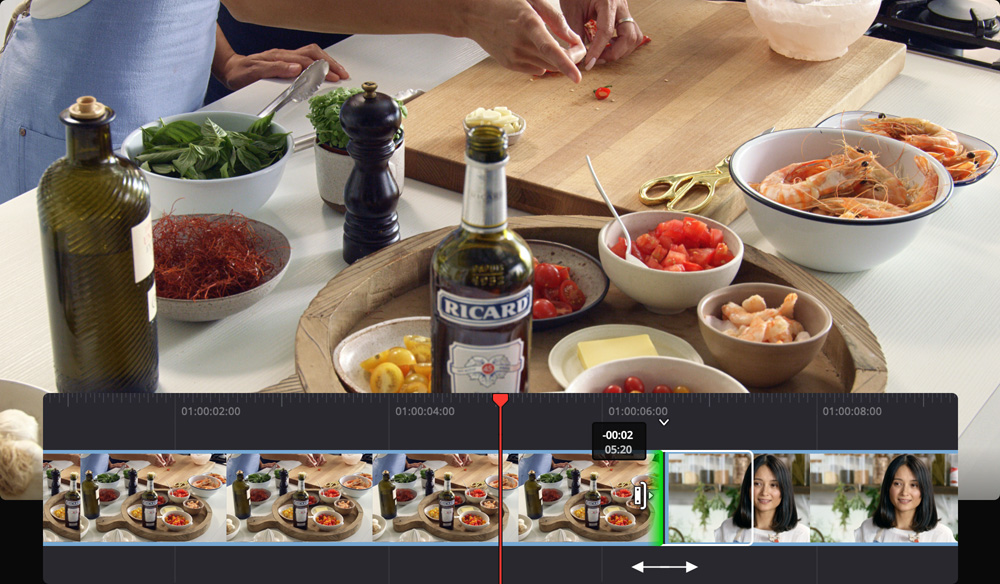
Перед движением границы смотрите, какая часть стыка активна. Это помогает отличить локальную подрезку от ripple-изменения, которое сдвигает последующий монтаж.
Проверка и безопасный возврат. После trim сравните таймкод контрольной точки позже по проекту с тем, что было до правки, если последующая синхронизация должна оставаться фиксированной. При ошибочном ripple сразу выполните Undo. Если уже сделано много действий, сравните текущую таймлинию с сохранённым дубликатом и переносите только корректный участок, вместо каскадного ручного выравнивания всех последующих элементов.
Как синхронизировать и смонтировать несколько камер
Цель. Собрать выступление, интервью или событие из нескольких камер и общего звука так, чтобы переключение ракурсов не требовало вручную совмещать каждый клип. Resolve поддерживает создание многокамерного материала и синхронизацию по timecode, точкам In/Out или аудиоволне.
До синхронизации убедитесь, что камеры и рекордер относятся к одной сцене и не содержат случайно одинаковые имена дублей из разных съёмочных дней. Разложите материал по bins либо заполните метаданные, которые помогут различать камеры.
Выберите нужные клипы. Для записей с согласованным timecode используйте его как основу. Когда общего timecode нет, применяйте синхронизацию по audio waveform, если на камерах есть достаточно похожий опорный звук. Точки In/Out подходят, когда общий момент известен и его можно отметить вручную.
Откройте созданный multicam-клип и выборочно проверьте синхронность в начале, середине и ближе к концу длинной записи. Совпадение в одной точке не доказывает отсутствие дрейфа на часовом материале.
На Edit используйте multicam viewer для просмотра ракурсов и переключения камеры по ходу воспроизведения. Первый проход делайте по содержанию, а не по желанию часто менять картинку.
После чернового переключения вручную поправьте слишком ранние или поздние точки, затем проверьте, какой аудиоисточник остаётся ведущим. В большинстве интервью и концертов стабильный мастер-звук важнее частоты видеопереключений.
Multicam viewer позволяет видеть несколько камер одновременно. До переключения ракурсов нужно отдельно подтвердить синхронизацию и выбрать надёжный основной аудиоисточник.
Качество и диагностика. Если waveform-sync выбирает неверное совпадение, причиной часто становится короткий или шумный общий звук. В таком случае ищите отчётливый импульс, хлопок или реплику и синхронизируйте по точке либо timecode. Если синхронность постепенно уплывает, не компенсируйте дрейф случайными разрезами через каждые несколько минут: сначала определите, отличаются ли реальная частота записи или тактирование источников. Сохраните исходные отдельные клипы — multicam не должен быть единственной формой существования материала.
Как добавить и проверить субтитры
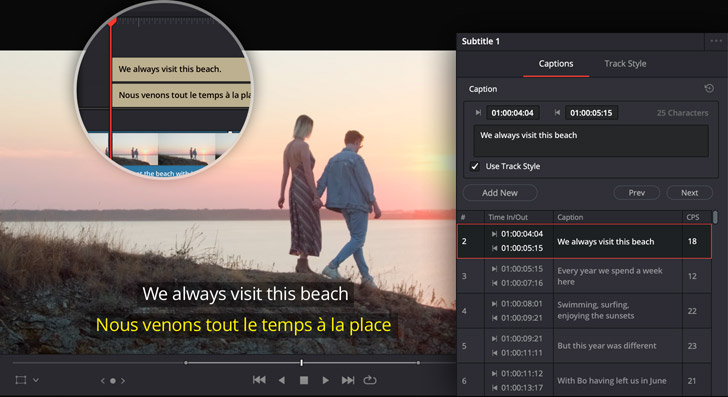
Цель. Получить субтитровую дорожку, которую можно либо отрисовать в видео, либо экспортировать отдельным файлом. На Edit Resolve работает с subtitle tracks и поддерживает импорт/экспорт распространённых текстовых форматов, включая SRT; официальная страница также перечисляет TTML, XML и экспорт VTT.
На странице Edit добавьте subtitle track и создайте первый subtitle clip в нужном диапазоне. Если у вас уже есть подготовленный файл субтитров, импортируйте его и сопоставьте с таймлинией.
Откройте субтитр в Inspector. Исправьте текст, тайминг и оформление дорожки. Используйте Track Style там, где одинаковое оформление должно применяться последовательно ко всей дорожке, вместо ручного форматирования каждого элемента.
Проверьте границы каждого субтитра относительно речи. Текст не должен исчезать до окончания фразы и не должен висеть заметно после смены смыслового блока.
Просмотрите проблемные места: быстрые реплики, паузы, перебивки и стыки сцен. Отдельно проверьте переносы строк и читаемость на самом маленьком ожидаемом экране.
На этапе вывода решите, нужен ли текст, встроенный в изображение, или отдельный файл. Если платформа принимает sidecar-субтитры, экспортируйте требуемый формат и не прожигайте текст без необходимости.
Субтитры находятся на отдельной дорожке, а текст и стиль редактируются в Inspector. Перед выводом важно решить, останутся ли они отдельным файлом или будут встроены в картинку.
Проверка и откат. Для отдельного SRT или VTT откройте экспортированный файл в текстовом редакторе и в плеере, который умеет подключать внешние субтитры: проверьте кодировку, порядок таймкодов и отсутствие строк вне длительности видео. Для прожжённых субтитров посмотрите финальный файл на целевом разрешении. Если массовое изменение стиля ухудшило читаемость, верните Track Style к предыдущему варианту или отмените изменение; не исправляйте сотни элементов вручную, пока не убедились, что проблема действительно индивидуальная.
Как выполнить первичную цветокоррекцию по Primary Wheels и scopes
Цель. Привести кадр к нейтральному, технически устойчивому состоянию перед творческим look: убрать явный цветовой сдвиг, выровнять яркостный диапазон и получить предсказуемую основу для согласования соседних планов.
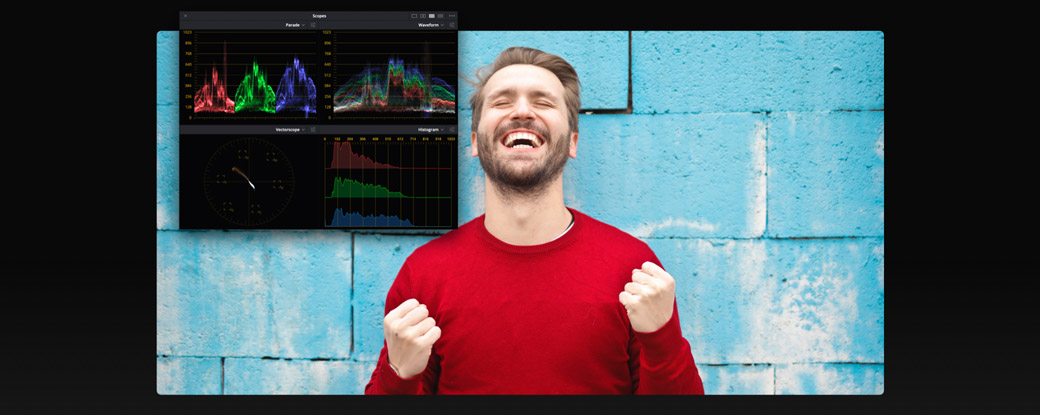
Откройте страницу Color и выберите клип. Сначала оцените не только viewer, но и Professional Scopes: waveform помогает видеть распределение яркости, RGB parade — различия каналов, vectorscope — направление и насыщенность цвета, histogram — распределение значений.
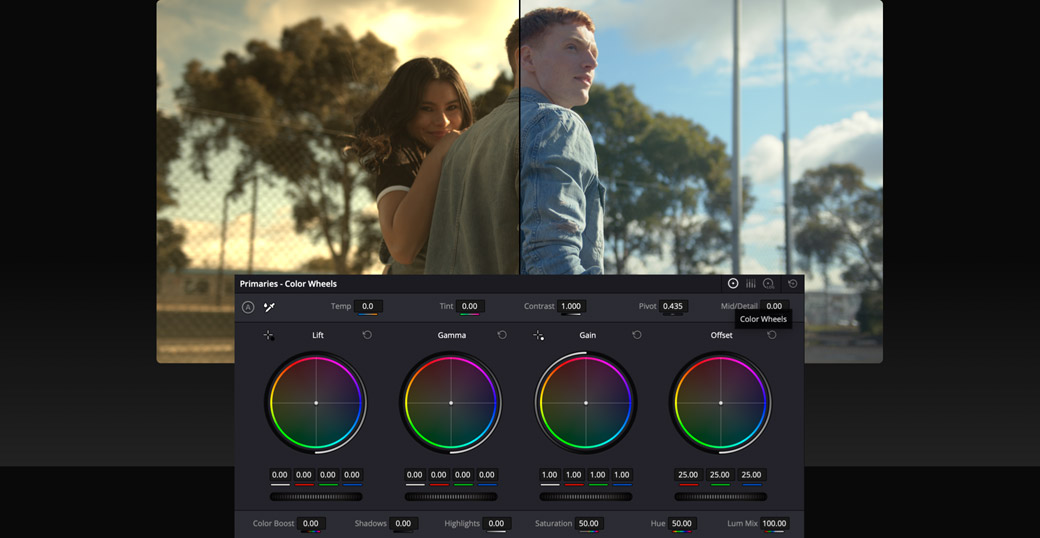
Используйте Primary Color Wheels. Lift в первую очередь влияет на тени, Gamma — на средние тона, Gain — на светлые, Offset — на общий уровень изображения. Делайте небольшие изменения и после каждого возвращайтесь к scopes.
Сначала исправьте технический баланс, затем насыщенность и контраст. Не компенсируйте плохую экспозицию чрезмерной Saturation: это меняет цвет, но не возвращает потерянные детали.
Переключитесь на соседние планы той же сцены. Сравнивайте лицо, нейтральные объекты и фон при одинаковом мониторном условии. Resolve также имеет команду Shot Match to This Clip, но автоматическое совпадение рассматривайте как отправную точку, а не как финальную проверку.
Просмотрите сцену в движении. Статичный хороший кадр не гарантирует, что коррекция не прыгает между планами.
Primary Wheels разделяют базовую коррекцию по тональным областям. Работать лучше вместе со scopes, а не оценивать экспозицию и баланс только по яркости дисплея.Scopes дают измеряемую опору для цвета и яркости. Особенно полезно сверять соседние планы по waveform и RGB parade при различном освещении.
Параметры и безопасный возврат. Не пытайтесь «вытащить» детали, которых нет в записи: если канал уже клиппирован, агрессивное снижение Gain не восстанавливает утраченную информацию. До творческого грейда сохраните понятную структуру узлов, где первый узел отвечает за технический баланс. Тогда спорный look можно отключить или удалить, не уничтожая базовую коррекцию.
Как сделать локальную коррекцию через узлы и Power Window
Цель. Изменить конкретный объект или область кадра — например лицо, небо или яркое окно — без воздействия на всё изображение. На Color такой процесс строится как отдельная операция в node graph, что делает коррекцию изолированной и обратимой.
После базового узла создайте отдельный serial node для локальной задачи. Дайте ему понятное назначение в структуре: один узел — одна логическая коррекция, если это возможно.
Выберите Power Window подходящей формы и разместите её над объектом. Настройте размер и мягкость границы так, чтобы переход не был виден в движении.
Если объект движется, откройте tracker и выполните отслеживание. После автоматического прохода не считайте задачу завершённой: просмотрите начало, середину, резкие повороты и участки с перекрытиями.
Измените нужный параметр внутри этого узла — экспозицию, баланс, насыщенность или другой подтверждённый инструмент. Сравнивайте результат с отключённым узлом, чтобы видеть реальный вклад коррекции.
Если задача требует выбора по цвету, используйте Qualifier отдельно или вместе с маской, но следите за чистотой matte. Слишком узкий выбор часто начинает мерцать от кадра к кадру.
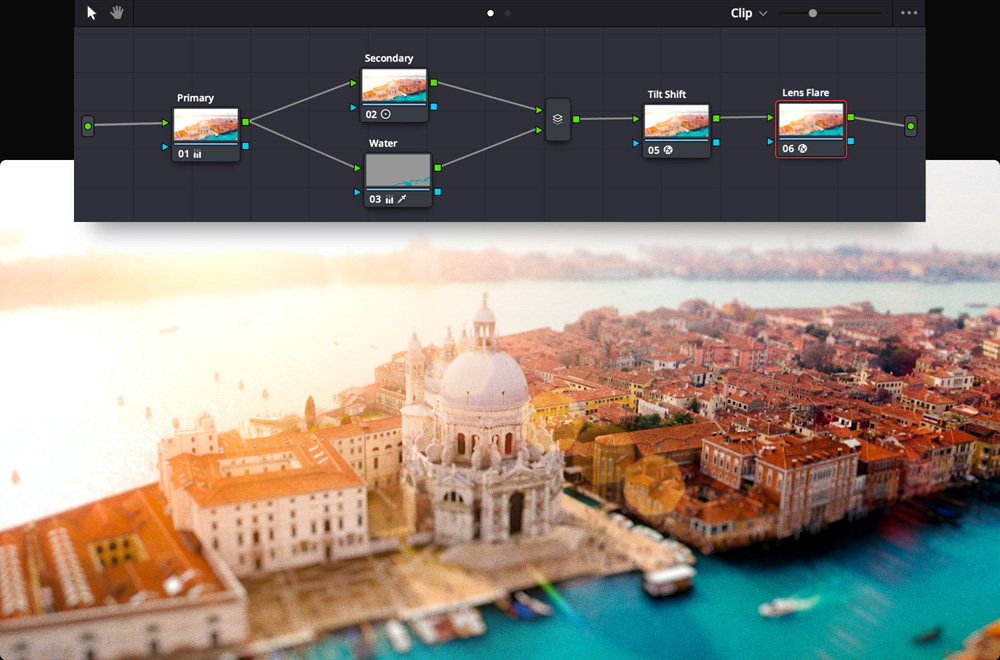
Узловая структура позволяет отделить технический баланс, локальную коррекцию и эффект. Чем понятнее назначение узлов, тем безопаснее отключать спорную обработку.
Проверка и откат. Просмотрите клип целиком, а не только кадр, на котором строилась маска. Ищите «дыхание» экспозиции, отрыв маски от объекта и заметные края. Для возврата отключите локальный узел и сравните результат; если проблема исчезла, исправляйте окно или tracking, а не весь grade. Сохранение отдельного узла позволяет полностью отказаться от коррекции без потери исходного баланса.
Как собрать простую графику или композит в Fusion без разрушения монтажа
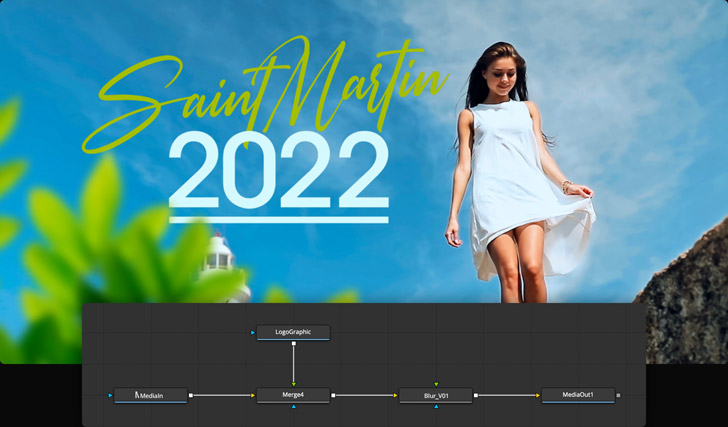
Цель. Добавить к уже смонтированному кадру титр, маску, размытие или другую композицию так, чтобы логика обработки оставалась читаемой. Fusion отличается от дорожечного монтажа: изображение проходит через цепочку узлов, а результат должен в итоге прийти в MediaOut.
На таймлинии выберите клип, которому нужна графика или композит, и перейдите на страницу Fusion. Исходное изображение представлено узлом MediaIn, итог — MediaOut.
Для текста добавьте Text+. Если нужно совместить текст и исходный кадр, используйте Merge: фон и передний план подключаются к соответствующим входам Merge, а его выход идёт дальше к MediaOut.
Для размытия или цветового эффекта добавляйте узел в ту ветвь, где обработка действительно нужна. Не помещайте Blur после объединения всех элементов, если требуется размыть только фон: иначе изменится и титр.
Параметры выбранного узла редактируйте в Inspector. Для анимации создавайте keyframes только на тех параметрах, которые должны меняться; кривые и скорость движения доводите в spline/keyframe editor.
Периодически отключайте отдельные узлы и сравнивайте картинку. Это быстрее выявляет, какой этап создаёт артефакт, чем одновременная правка всей цепочки.
В Fusion изображение идёт по цепочке узлов. Для диагностики важно понимать, какая ветвь попадает в Merge и что именно приходит в MediaOut.
Параметры качества. Сложность Fusion-композиции влияет на воспроизведение сильнее, чем простая склейка. Если таймлиния начинает пропускать кадры после добавления нескольких эффектов, сначала подтвердите, что проблема появляется именно при активном Fusion-участке; затем применяйте кэширование или прокси по назначению. Снижение качества просмотра допустимо для интерактивной работы, но финальный контроль выполняйте на мастер-настройках.
Проверка и откат. Просмотрите весь диапазон композиции, включая несколько кадров до появления и после исчезновения графики. Проверьте края масок, прозрачность, отсутствие внезапных скачков keyframes. Если схема стала непонятной, отключайте новые узлы от конца к началу. Не удаляйте исходный MediaIn и не превращайте один гигантский узел в место всех правок: отдельные логические этапы легче отменить и повторить.
Как привести диалог и музыку в порядок на Fairlight
Цель. Сделать речь разборчивой, убрать грубые дисбалансы и подготовить микс без клиппинга. Fairlight содержит отдельную аудиотаймлинию, mixer, EQ, dynamics, эффекты, автоматизацию и инструменты редактирования waveform, поэтому для базового сведения не требуется экспортировать звук в отдельную программу.
Перейдите на Fairlight и разложите функции по дорожкам: диалог, музыка, атмосфера, эффекты. Такая структура важнее количества плагинов, потому что позволяет управлять группами источников последовательно.
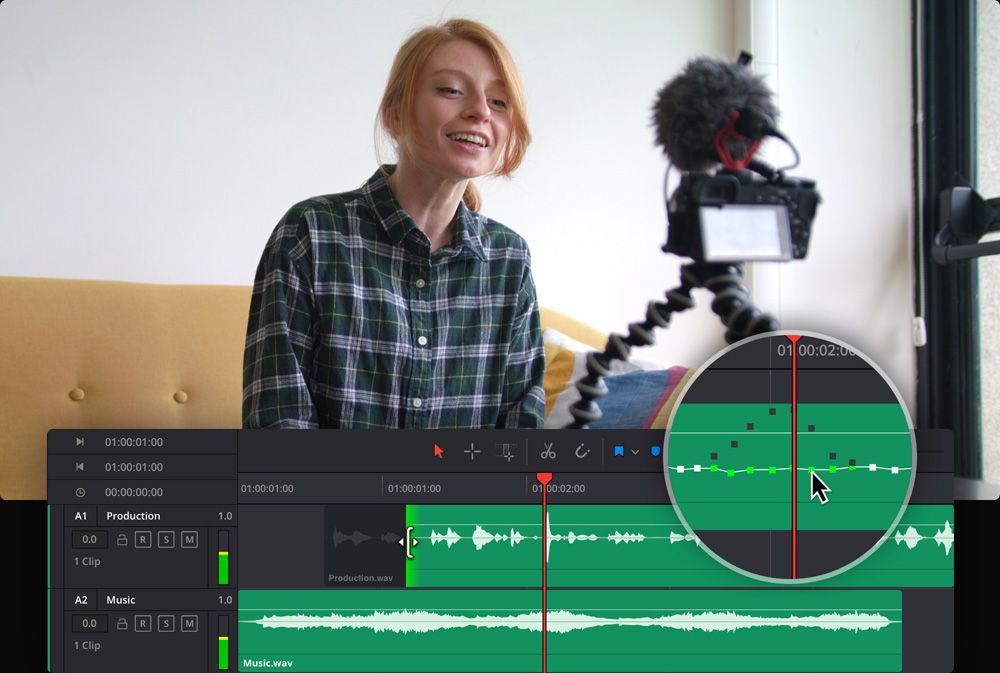
Сначала исправьте грубые clip-level проблемы: слишком тихие или слишком громкие фрагменты, лишние паузы, неудачные входы. В waveform view можно работать с уровнем внутри клипа и локальными точками изменения.
Откройте Professional Mixer и проверьте уровни дорожек. Не пытайтесь поднять мастер ради одной тихой реплики: корректируйте источник или соответствующую дорожку, сохраняя запас до клиппинга.
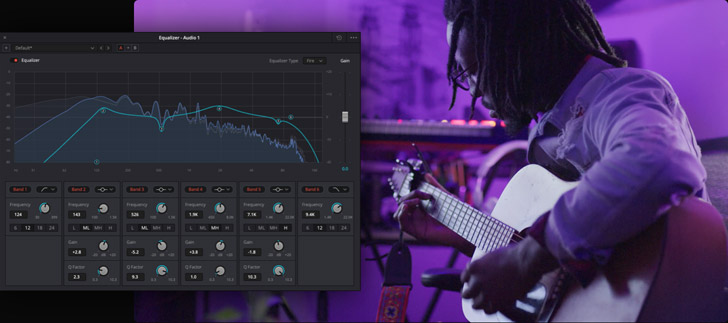
Используйте EQ только после того, как определена слышимая проблема. Сравнивайте включённый и выключенный EQ при одинаковой воспринимаемой громкости; иначе более громкий вариант легко принять за более качественный.
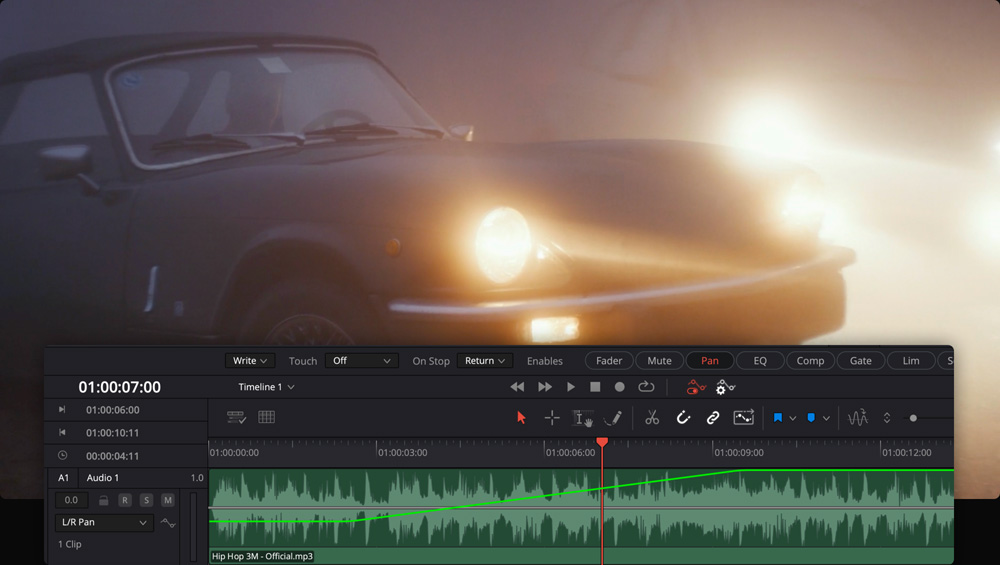
Для постепенного изменения громкости музыки используйте automation. Fairlight позволяет автоматизировать fader, mute, pan, EQ, dynamics и другие параметры. Записывайте автоматизацию на ограниченном участке и сразу воспроизводите его повторно.
Перед финалом прослушайте микс в реальном времени от начала до конца хотя бы один раз. Отдельно проверьте начало и конец каждого музыкального фрагмента, переходы между сценами и отсутствие случайно оставленных solo/mute.
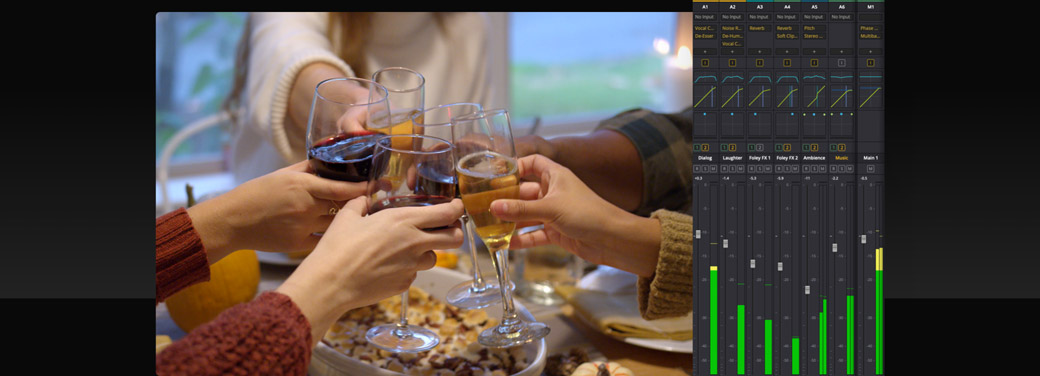
Редактирование waveform подходит для локальной коррекции клипа до общей работы микшером. Сначала исправляют источник, затем балансируют дорожки.EQ используется для конкретной слышимой задачи. Сравнивайте обработанный и необработанный сигнал, чтобы не маскировать проблему лишним усилением.Mixer показывает дорожки и их уровни одновременно. Перед экспортом полезно проверить, что ни один канал не оставлен в случайном solo или mute.Автоматизация записывает изменения параметров по времени. После записи участка его нужно немедленно проиграть и убедиться, что кривая не затронула соседние фрагменты.
Проверка и откат. Если после обработки голос стал менее естественным, отключайте эффекты по одному, начиная с последнего. При неудачной automation-записи не выравнивайте сотни точек вручную: отмените запись или очистите проблемный диапазон и выполните проход заново. Финальный файл обязательно слушайте вне Resolve на обычном устройстве воспроизведения; корректные метры внутри проекта не гарантируют, что экспорт содержит нужную дорожку и канализацию.
Как ускорить тяжёлый проект с помощью proxy media и кэша
Цель. Разделить проблемы воспроизведения на тяжёлое декодирование исходников и тяжёлую обработку, затем применить подходящий механизм. Proxy Media создаёт отдельные переносимые облегчённые файлы, тогда как render cache предназначен для ускорения уже обработанных участков проекта.
Сначала отключите или временно обойдите тяжёлые эффекты на проблемном клипе. Если исходник всё равно воспроизводится плохо, узкое место вероятнее связано с декодированием, разрешением или носителем. Если без эффектов всё плавно, смотрите в сторону render cache.
Для систематической работы с тяжёлыми camera originals создайте Proxy Media. Blackmagic Proxy Generator, поставляемый с Resolve, может наблюдать за выбранными папками и автоматически создавать H.264, H.265 или ProRes-прокси, которые Resolve связывает с оригиналами.
Храните прокси в предсказуемой структуре и не удаляйте оригиналы. Прокси — рабочее представление, а не архив камеры.
Для отдельных клипов с Fusion, Resolve FX или тяжёлой цветокоррекцией используйте render cache. Кэш полезен именно после вычислительно сложной обработки и не предназначен как переносимая замена camera originals.
Контролируйте объём диска. Proxies и cache могут занимать значительное место; заранее выберите носитель, который можно очищать без потери исходников и проекта.
Перед мастер-рендером подтвердите, что исходные файлы online и что итоговый путь вывода использует нужные оригиналы. Если вы сознательно используете cached images для delivery, формат кэша должен быть достаточного качества для мастер-задачи.
Параметры и диагностика. Если проблема решается только снижением viewer resolution, это не равно созданию Proxy Media: первый способ меняет нагрузку отображения, второй создаёт отдельные файлы. Если после прокси всё ещё тормозит один Fusion-шот, дальнейшее уменьшение всех прокси не решает вычисление эффекта — нужен кэш конкретного участка или упрощение композиции. Если же эффект прост, а все исходники с камеры идут рывками, сначала проверьте storage и codec path.
Проверка и безопасный откат. Переключите проект между прокси и оригиналами на нескольких клипах и сравните кадрирование, длительность и синхронность. Удаление proxy/cache допустимо только тогда, когда оригиналы и проект сохранены независимо. Если после очистки кэша картинка изменилась, это сигнал проверить параметры проекта и эффекты, а не восстанавливать старый кэш как единственный источник результата.
Как включить Project Backups и восстановить проект без перезаписи текущего
Цель. Получить автоматические точки возврата для проекта, а не надеяться только на состояние, которое сейчас находится в project library. В учебных материалах Blackmagic Design для Resolve 20 Project Backups описаны как отдельная опция автоматических инкрементных резервных копий проекта.
До начала критичной сессии откройте настройки сохранения и убедитесь, что Project Backups включены для рабочего процесса, где нужен автоматический откат. Сам факт существования Live Save не заменяет независимую историю резервных копий.
Определите надёжное место для backup data. Не размещайте единственную историю резервных копий на том же временном носителе, который вы регулярно очищаете вместе с cache.
Во время работы не проверяйте бэкап только по наличию галочки. После нескольких интервалов откройте Project Manager, щёлкните проект правой кнопкой и выберите Project Backups.
Выберите доступную резервную точку только для проверки процедуры восстановления. Resolve предлагает загрузить backup как проект с именем, а не молча перезаписать текущую версию. Дайте восстановленной копии отличимое имя.
Откройте восстановленный вариант и проверьте нужную таймлинию, последние монтажные изменения и доступность медиа. Только после этого решайте, какой проект продолжать.
Что важно сохранить отдельно. Project Backup защищает состояние базы проекта, но не превращает внешние camera originals, графику и звук в резервную копию. Если единственный SSD с исходниками выйдет из строя, история проекта не восстановит отсутствующие медиа. Для материала нужен собственный бэкап, а для переносимой долгосрочной копии проекта с медиа — Project Archive.
Типичная ошибка и откат. Нельзя считать восстановлением ситуацию, когда старая точка открылась, но десятки клипов offline. Сначала определите, где находятся исходники, и восстановите их путь. Если backup оказался не тем, текущий проект остаётся отдельным: закройте восстановленную копию и вернитесь к исходной. Именно отсутствие автоматической перезаписи делает такой тест безопасным.
Как перенести проект на другой компьютер через Project Archive
Цель. Передать не только запись проекта, но и связанные медиа в структурированном архиве. Это надёжнее, чем отправить один .drp и предположить, что на втором компьютере автоматически появятся все camera originals.
Перед архивированием завершите текущие фоновые операции, убедитесь, что все критичные клипы online, и удалите из таймлинии случайные ссылки на временные файлы, которые не должны ехать в архив.
Откройте Project Manager, щёлкните миниатюру проекта правой кнопкой и выберите Export Project Archive. В обучающем руководстве Blackmagic Design этот способ описан как консолидация project file, timelines и media в одну папку для передачи или хранения.
Выберите целевой диск с достаточным запасом места. Для большого проекта заранее оцените объём оригиналов; архив с медиа по определению может быть намного больше обычного .drp.
После завершения не удаляйте исходный проект. Сначала подключите архив на другой системе, в Project Manager выберите Restore Project Archive и укажите файл/папку архива.
Откройте восстановленный проект, проверьте минимум по одному клипу из каждой камеры, внешний звук, графику, Fusion-композиции и шрифты. Сторонние плагины и шрифты не следует считать гарантированно встроенными в архив: рабочую среду второго компьютера проверяют отдельно.
Сделайте короткий контрольный рендер на второй системе и сравните его с эталонным фрагментом первой.
Разница между .drp и архивом. Экспорт проекта в .drp сохраняет переносимое представление проекта для импорта в project library, но сам по себе не является копией всех внешних медиа. Project Archive рассчитан именно на консолидацию проекта с материалами. Поэтому для передачи монтажа внутри команды с общим хранилищем .drp может быть достаточным, а для автономного переноса на ноутбук безопаснее архив.
Проверка и откат. Критерий успешной миграции — не появившаяся миниатюра проекта, а отсутствие Media Offline, совпадение таймлиний, шрифтов, эффектов и аудио, плюс успешный тестовый рендер. Пока это не подтверждено, исходную рабочую станцию и исходный архив не очищайте. Если второй компьютер не воспроизводит конкретный плагин или codec path, вернитесь к исходной системе для создания мастер-файла либо установите совместимый компонент законным способом.
Как экспортировать мастер и уменьшенную публикационную версию
Цель. Получить сначала контролируемый мастер, затем отдельную более компактную версию для публикации, не перезаписывая единственный качественный результат. Resolve предлагает быстрый Quick Export и подробный Deliver с Render Queue.
Перед экспортом проиграйте таймлинию в реальном времени и проверьте начало/конец, титры, субтитры, громкость, случайно отключённые дорожки и offline media. Убедитесь, что playhead не скрывает ошибку в области, которую вы не просматривали после последней правки.
Для быстрого стандартного вывода используйте File > Quick Export. Blackmagic Design перечисляет среди быстрых вариантов ProRes, H.264, H.265 и audio-only; пользовательские пресеты можно подготовить через Deliver.
Для контролируемого мастера откройте Deliver. Выберите формат и параметры под реальную задачу: разрешение и frame rate должны соответствовать мастер-таймлинии или осознанной версии, а аудио — требуемой конфигурации.
Задайте уникальное имя и папку. Не используйте то же имя, что у предыдущего утверждённого мастера, пока новый файл не проверен.
Нажмите Add to Render Queue. Для нескольких версий создайте отдельные jobs: например мастер и H.264/H.265 для публикации. Запустите batch только после проверки каждой карточки очереди.
Для уменьшенной версии снижайте битрейт или выбирайте более эффективный кодек в пределах требований площадки, но не меняйте одновременно все параметры. Сначала оставьте разрешение и fps, сравните качество на сложных сценах с движением, шумом и мелкими деталями.
После рендера откройте каждый файл вне Resolve. Проверьте первые и последние кадры, пять-шесть монтажных точек, самый громкий и самый тихий фрагмент, субтитры, длительность и свойства файла.
Как уменьшать размер без слепой потери качества. Размер файла определяется не только разрешением. На практике сначала выбирают codec/container, совместимые с площадкой, затем настраивают битрейт под сложность материала. Сильное снижение битрейта хуже всего проявляется на быстром движении, деталях травы/волос, шумах, частицах и плавных градиентах. Поэтому сравнивайте не только средний спокойный кадр. Если компактная версия заметно распадается, верните предыдущее значение и уменьшайте размер менее агрессивно.
Проверка и откат. Не удаляйте мастер после получения маленькой копии. Публикационный файл должен быть производным от проверенного мастера, а не единственной существующей версией. Если Render Queue содержит неверный job, удалите или исправьте его до запуска. Если ошибка обнаружилась после рендера, сохраните проблемный файл для сравнения, исправьте ровно один параметр и повторите вывод; так легче понять причину, чем менять codec, fps, разрешение и audio settings одновременно.
Импорт, экспорт и совместимость форматов
Resolve поддерживает очень широкий набор медиатипов, но фактическая доступность конкретного codec/profile зависит от редакции, операционной системы и параметров файла. Поэтому таблицу ниже следует читать как подтверждённые рабочие категории и примеры официального вывода, а не как обещание, что любой файл с таким расширением декодируется на любой системе. Особенно внимательно проверяют 10-битные H.264/H.265, нестандартные camera profiles и материал выше 4K в бесплатной редакции.
Тип
Подтверждённый сценарий в Resolve
Практическая проверка
Blackmagic RAW
Импорт и работа как с родным camera format; Blackmagic Design отдельно выделяет BRAW в Media
Открыть клип, проверить metadata и корректность декодирования по всему дублю
Современные видео- и аудиоформаты
Media page рассчитана на широкий профессиональный форматный охват
Не доверять расширению: сделать тест импорта и короткий рендер на конкретной системе
H.264
Quick Export и proxy workflow
Проверить profile, битрейт, размер, движение и совместимость целевой площадки
H.265
Quick Export и proxy workflow
Проверить воспроизведение на целевых устройствах и аппаратное декодирование
ProRes
Quick Export и proxy workflow
Проверить доступность нужного варианта на текущей ОС и объём файла
Аудио без видео
Quick Export позволяет создавать audio-only output
Прослушать каналы и начало/конец, проверить sample rate в свойствах файла
Субтитры
Работа с TTML, SRT и XML; экспорт TTML, SRT и VTT
Открыть sidecar-файл в целевом плеере и проверить тайминг/кодировку
Broadcast master / DCP
Media/Delivery описывает broadcast masters и digital cinema packages
Использовать спецификацию получателя, а не произвольный пресет
Как сохраняется проект и почему .drp — не «рабочий файл» в обычном смысле
Проекты Resolve находятся в project library. Экспортированный .drp — переносимый пакет данных проекта, который импортируется обратно в библиотеку; дальнейшие изменения происходят уже в импортированном проекте. Это отличается от приложений, где пользователь постоянно открывает один самостоятельный документ из Finder или Проводника. Из этого следуют две практические привычки: регулярно проверять резервные копии самой project library/Project Backups и отдельно резервировать медиа. Один .drp без исходников не является полным архивом фильма.
Для работы на нескольких машинах у Resolve есть несколько уровней: простая передача .drp, переносимый Project Archive с медиа, совместная project library и Blackmagic Cloud. Выбирайте минимально сложный уровень. Если проект редактирует один человек на ноутбуке, облачная библиотека не делает его автоматически безопаснее; обычный локальный проект с качественным бэкапом проще контролировать. Blackmagic Cloud имеет смысл, когда несколько участников должны одновременно работать с общим проектом и синхронизированными media/proxy workflows.
Горячие клавиши, пресеты и повторяемые операции
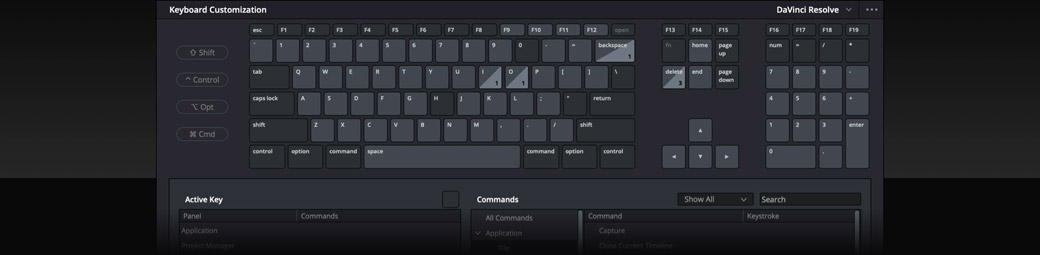
На Edit базовые точки отбора задаются I и O. Для полноценной схемы не нужно запоминать десятки комбинаций вслепую: откройте Keyboard Customization из меню DaVinci Resolve, найдите команды по имени и настройте только те, которые повторяются в вашей работе. Blackmagic Design предусматривает готовые наборы для редакторов, переходящих с других монтажных систем, а пользовательскую раскладку можно экспортировать. Это полезно при миграции на другую рабочую станцию: раскладка становится отдельным переносимым элементом, а не набором настроек, которые приходится восстанавливать по памяти.
Keyboard Customization показывает привязки и позволяет искать команду по имени. Экспорт своей раскладки снижает риск потерять рабочие сочетания при переносе на другую систему.
Автоматизация в Resolve имеет разные уровни и их не стоит смешивать. Smart Bins автоматически организуют медиаматериал по metadata. Blackmagic Proxy Generator следит за watch folders и создаёт прокси. Fairlight automation записывает изменения аудиопараметров по времени. Deliver Render Queue выполняет несколько заданий последовательно. Это четыре разные задачи: каталогизация, подготовка медиа, микширование и вывод. «Автоматизировать проект» одной кнопкой нельзя, но каждая из этих функций убирает повторяемую ручную работу там, где результат проверяем.
Производительность, диски, сеть и приватность
На диске Resolve использует несколько классов данных: camera originals, проектную базу, proxy media, render cache, графические и аудиоисточники, а также готовые exports. Они имеют разную ценность. Оригиналы и переносимые архивы нельзя очищать как кэш. Proxies и render cache можно пересоздать при наличии исходников и проекта, поэтому именно их разумно размещать на быстром рабочем носителе с понятной политикой очистки. Готовый мастер храните отдельно от временной папки рендера.
Для больших проектов скорость носителя проявляется как отдельное узкое место: несколько потоков высокобитрейтного видео могут упереться в чтение даже при достаточной вычислительной мощности. Диагностика проста: если один клип играет нормально, а многокамерная сетка нет, сравните нагрузку на storage и число одновременных потоков; если любой клип одного codec дёргается даже без эффектов, проверьте декодирование; если проблема появляется только после Fusion или шумоподавления, смотрите вычислительную обработку и cache.
Сетевые функции не обязательны для обычного локального монтажа. Blackmagic Cloud предназначен для совместной работы и синхронизации проектных данных/медиа в командных сценариях. На странице официальной загрузки Blackmagic Design запрашивает регистрационные данные до выдачи установщика. При работе с конфиденциальным материалом заранее решите, нужен ли проекту облачный контур, кто имеет доступ к project library и какие файлы синхронизируются. Не подключайте облачную совместную работу только ради удобства, если правила проекта требуют локального хранения.
Сильные стороны DaVinci Resolve и реальные ограничения
Что программа закрывает особенно хорошо
Полный цикл в одном проекте. Монтаж, Fusion, Color, Fairlight и Delivery не требуют обязательного промежуточного экспорта между отдельными приложениями.
Глубокая цветовая часть. Узлы, Primary Wheels, Curves, Qualifier, Power Windows, tracking и scopes позволяют переходить от технического баланса к сложной выборочной коррекции.
Сильный бесплатный уровень. Для 8-битного материала до 60 fps и Ultra HD бесплатная редакция покрывает значительную часть обычного монтажа, а не служит только демонстрацией интерфейса.
Профессиональный звук внутри проекта. Fairlight даёт timeline, mixer, EQ, dynamics, automation, запись и редактирование waveform без обязательной отправки диалогов в отдельную DAW.
Варианты для тяжёлых исходников. Proxy Media, Blackmagic Proxy Generator и render cache решают разные классы проблем воспроизведения.
Перенос и резервирование. .drp, Project Backups и Project Archive дают несколько уровней защиты и передачи проекта при корректном использовании.
Где появляются ограничения
Порог входа выше простого редактора. Страницы Cut, Edit, Fusion, Color, Fairlight и Deliver решают разные задачи, поэтому новичку приходится освоить не один набор инструментов, а логику всего pipeline.
Studio нужна не всем, но границы бесплатной версии реальны. 10-битные/high-frame-rate/high-resolution workflows и часть AI/FX требуют заранее проверить редакцию, а не обнаруживать ограничение перед финальным экспортом.
Тяжёлый проект быстро расходует storage. Proxies, cache и несколько мастер-версий могут занять больше места, чем сама программа; без структуры легко удалить не то или заполнить системный диск.
Плагины и шрифты не становятся переносимыми автоматически. Project Archive решает проект и медиа, но рабочую среду второго компьютера всё равно нужно проверять.
Многомодульность требует дисциплины. Случайная правка project frame rate, color management или аудиомаршрутизации затрагивает больше, чем локальная обрезка клипа.
Сценарий «быстрый результат» и сценарий «максимальный контроль»
Быстрый результат. Создайте проект с корректными resolution/fps, импортируйте материал, соберите его на Cut или Edit, используйте минимум эффектов, сделайте базовый баланс на Color, проверьте диалог на Fairlight и выведите H.264/H.265 через Quick Export или простой Deliver preset. Такой маршрут подходит для интервью, учебного ролика, репортажа и контента, где важна скорость, а не сложный compositing.
Максимальный контроль. Сначала организуйте camera originals и backup, настройте project settings и color workflow, подготовьте proxies, соберите несколько версий таймлинии, выполняйте color correction в структурированных nodes, композитинг — в Fusion, звук — на Fairlight с automation, затем создайте мастер и отдельные deliver jobs для каждой площадки. Финал проверяйте на оригиналах, а переносимость — через Project Archive. Такой сценарий медленнее, но каждое изменение локализовано и обратимо.
Сравнение с другими аналогами
Ниже — четыре редакционных альтернативы, не относящиеся к AMS-каталогу. Сравнение построено по одинаковым критериям: основная задача, настольные платформы, порог входа, форматный подход, автоматизация, модель оплаты, существенное ограничение и сценарий, в котором переход действительно имеет смысл. Ни одна из них не является полной копией Resolve: у каждой другая архитектура постпродакшна.
Adobe Premiere
Главная задача и платформы. Adobe Premiere — профессиональный монтажный редактор для настольного видеопроизводства. Его сильная сторона — традиционная NLE-таймлиния с трёхточечным монтажом, титрами, эффектами, аудиоинструментами и цветовой коррекцией. В текущем продукте Adobe развивает Text-Based Editing, Media Intelligence, Object Mask, Enhance Speech и другие AI-функции. Для сравнения с Resolve важен именно desktop workflow Premiere на Windows и macOS, а не мобильные продукты Adobe с похожим именем.
Порог входа и форматы. Пользователю, привыкшему к дорожечной монтажной логике, Premiere часто проще читать как один главный редактор: bins/project panel, source/program monitors и timeline образуют привычный центр работы. Adobe прямо ориентирует продукт на материал из разных камер и встроенные color/audio scopes и инструменты. Resolve, напротив, быстрее выводит пользователя в отдельные специализированные страницы Color, Fusion и Fairlight. Если задача на 80% состоит из монтажа, разница архитектуры ощущается сильнее, чем разница количества эффектов.
Автоматизация и оплата. В текущей версии Premiere заметная часть ускорений построена вокруг AI: текстовый монтаж по транскрипции, поиск материала через Media Intelligence, автоматическая работа с речью и объектами. Продукт продаётся по подписке Creative Cloud; на американской странице Adobe отдельный план Premiere указан как годовой план с ежемесячной оплатой. Это принципиальное отличие от бесплатной Resolve и платной Studio без ежемесячной подписки.
Граница замены. Premiere хорошо заменяет Resolve в редакторском контуре, особенно если команда уже использует Creative Cloud и Frame.io. Но глубокая узловая цветокоррекция Resolve, Fusion-композитинг и Fairlight-аудиопост не превращаются в прямые аналоги одной кнопкой внутри Premiere; в экосистеме Adobe часть таких задач традиционно распределяется между другими приложениями и сервисами. Переход оправдан, когда важнее интеграция с Adobe и текстово-редакторские инструменты, а не единый all-in-one pipeline.
Final Cut Pro
Главная задача и платформы. Final Cut Pro — профессиональный видеоредактор Apple с основной настольной версией для Mac; существует и версия для iPad. Для десктопного сравнения с Resolve ключевым является Mac-приложение. Его центральная модель — Magnetic Timeline: клипы перестраиваются с сохранением связей, что уменьшает количество ручного управления пустотами и синхронизацией по сравнению с классической дорожечной схемой.
Порог входа и функции. Final Cut Pro сочетает монтаж, эффекты, автоматические captions, Object Tracker, Magnetic Mask, цветовые колёса/кривые, LUT и развитую аудиоработу. В 2026 году Apple также предлагает Visual Search и Transcript Search на поддерживаемом оборудовании/среде. При этом логика Magnetic Timeline отличается настолько сильно, что переход с Resolve нельзя рассматривать как простую замену названий кнопок: нужно переучить сам способ организации связей между клипами.
Оплата и экосистема. На Mac Final Cut Pro доступен как разовая покупка; также он входит в подписку Apple Creator Studio. Apple отдельно указывает, что one-time-purchase версия продолжает существовать, хотя часть premium content относится к подписке. Глубокая motion graphics-работа в экосистеме Apple вынесена в Motion, а не встроена в Final Cut как точный эквивалент Fusion.
Граница замены. Final Cut Pro наиболее логичен для монтажёра, работающего только на Mac и ценящего тесную оптимизацию под Apple silicon, Magnetic Timeline и медиабиблиотеки Apple. Он не подходит как кроссплатформенная замена Resolve для команды Windows/macOS/Linux и не воспроизводит его all-in-one структуру Color–Fusion–Fairlight. Если проект регулярно переезжает между разными ОС, Resolve практичнее именно из-за общей настольной линейки.
Kdenlive
Главная задача и платформы.Kdenlive — свободный видеоредактор KDE под GPL. Официальная страница указывает Linux, Windows, macOS и BSD; на момент проверки актуальная стабильная ветка — 26.04.3. Это ближайший из перечисленных вариантов по сочетанию кроссплатформенности и отсутствия обязательной оплаты, но архитектура и глубина постпродакшна заметно отличаются от Resolve.
Монтаж и форматы. Kdenlive использует FFmpeg/MLT, поддерживает многодорожечный монтаж, 3-point editing, настраиваемый интерфейс, титры, эффекты и работу с большим количеством аудио- и видеоформатов без обязательной предварительной перекодировки. Для обычной нарезки, YouTube-проектов, обучения и Linux-рабочих станций этого набора часто достаточно. Проект не требует привязки к коммерческой лицензии.
Автоматизация и порог входа. Интерфейс можно перестраивать и сохранять layouts, а клавиатуру — переназначать, что упрощает переход с других NLE. Однако собственный roadmap Kdenlive всё ещё относит полноценный node-based compositing, OpenColorIO integration и distributed rendering к будущим направлениям. Это наглядная граница: Resolve уже строит Fusion на узлах и имеет отдельный зрелый Color pipeline.
Граница замены. Kdenlive подходит, если нужен бесплатный открытый монтажный редактор, особенно на Linux, а сложная цветокоррекция, Fusion и профессиональный Fairlight-процесс не являются центром задачи. Для сложного finishing, узлового compositing или командного Blackmagic Cloud workflow это не эквивалентная замена. Зато для простых многодорожечных проектов Kdenlive снижает зависимость от конкретного коммерческого вендора.
Avid Media Composer
Главная задача и платформы. Avid Media Composer ориентирован на профессиональный editorial для кино, телевидения и новостей. Актуальная матрица совместимости Avid в 2026 году подтверждает настольные Windows и macOS. Продукт особенно силён там, где монтаж встроен в инфраструктуру Avid NEXIS, MediaCentral и производственные процессы с большими объёмами медиа.
Порог входа и рабочая модель. Media Composer делает акцент на frame-accurate editing, управлении таймлинией, организации больших массивов материала и командной инфраструктуре. На текущей странице Avid также продвигает поиск и монтаж по транскриптам. Для новичка без опыта broadcast/post workflow порог входа не ниже Resolve: программа предполагает понимание медиа-менеджмента и редакторской дисциплины, но фокус смещён именно на editorial.
Оплата и варианты лицензии. Avid предлагает подписки, perpetual licenses и бесплатную Media Composer First. Подписки могут оплачиваться помесячно или ежегодно в зависимости от способа покупки. Это более сложная лицензионная линейка, чем две основные редакции Resolve. Перед переходом нужно отдельно проверить, какая редакция покрывает совместную работу и интеграцию, нужную конкретной студии.
Граница замены. Media Composer имеет смысл, когда проект должен войти в существующий Avid editorial pipeline, работать с Avid NEXIS или соответствовать требованиям конкретной кино/телестудии. Но Resolve удобнее как единое приложение, если один специалист должен пройти монтаж, Fusion, глубокий color grade, Fairlight и delivery без распределения задач по внешней экосистеме. Выбор здесь определяется не «какой редактор мощнее», а инфраструктурой проекта.
Редактор
Основная настольная среда
Модель оплаты
Сильная зона относительно Resolve
Ключевая граница
Adobe Premiere
Windows, macOS
Подписка
Монтаж в Creative Cloud, Text-Based Editing, Frame.io
Не повторяет единый Fusion/Color/Fairlight pipeline
Final Cut Pro
macOS
Разовая покупка или Apple Creator Studio
Magnetic Timeline и оптимизация под Apple-экосистему
Нет общей Windows/Linux настольной версии
Kdenlive
Linux, Windows, macOS, BSD
Свободное ПО GPL
Бесплатный открытый кроссплатформенный монтаж
Node compositing и OpenColorIO не равны зрелым Fusion/Color
Avid Media Composer
Windows, macOS
Подписка, perpetual, First
Крупный editorial и Avid-инфраструктура
Меньший акцент на all-in-one finishing внутри одного приложения
Что выбрать новичку, для регулярной работы и для сложного проекта
Новичку. Если цель — научиться монтажу и одновременно получить запас на цвет и звук, бесплатная DaVinci Resolve оправдана, но обучение лучше ограничить Media, Edit, Color и Deliver, временно не углубляясь в Fusion. Если же задача состоит из домашней склейки, титров, музыки и готового профиля сохранения на Windows, более узкий ВидеоМОНТАЖ требует меньше понимания профессионального pipeline.
Для регулярной работы. Resolve особенно выгодна, когда одни и те же проекты регулярно проходят монтаж, цвет и аудиоподготовку у одного человека или небольшой команды. Настройте собственную структуру bins, Keyboard Customization, proxy policy, Project Backups и Deliver presets. После этого основное преимущество даёт не количество функций, а повторяемый рабочий процесс.
Для сложного проекта. Перед началом проверьте редакцию Resolve, bit depth/fps/resolution исходников, плагины, storage и способ резервирования. Разделите timeline versions, используйте proxies для тяжёлого декодирования, cache для тяжёлых эффектов, структурированные Color nodes и Project Archive для контрольной передачи. Если производство уже построено вокруг Avid или Adobe, стоимость миграции pipeline может быть выше выгоды от смены NLE.
Типичные ошибки и решения
1. После импорта часть клипов показывает Media Offline
Причина. Resolve хранит ссылку на исходный файл, а не гарантированную копию camera original в project library. Если папку переименовали, диск получил другую точку монтирования или файл переместили после импорта, ссылка перестаёт указывать на источник.
Диагностика и исправление. Сначала найдите реальное местоположение исходника на диске и сравните его с другими файлами той же камеры. Выполните relink к существующей папке с оригиналами, а не повторный массовый импорт. После восстановления проверьте несколько клипов из начала, середины и конца съёмочного дня. Безопасный откат — вернуть папку к прежней структуре, если изменение путей было недавним.
2. Таймлиния дёргается, хотя компьютер формально подходит для программы
Причина. Универсальной причины нет: тяжёлый codec, несколько потоков multicam, медленный storage, Fusion/Resolve FX или сложный grade создают разные узкие места. Увеличение RAM не исправит декодирование, а proxy не ускорит тяжёлый Fusion node после декодирования.
Диагностика и исправление. Выключите эффекты на проблемном клипе и сравните воспроизведение. Если стало плавно — используйте render cache для тяжёлой обработки. Если не стало — попробуйте Proxy Media и проверьте скорость носителя. Для multicam сравните один поток и все камеры одновременно. Проверка результата — стабильное воспроизведение того же участка без пропущенного звука и с правильной синхронизацией.
3. После Insert или Ripple Overwrite уехали титры и музыка позже по проекту
Причина. Ripple-операции изменяют временную структуру, а связанные элементы могли быть настроены не так, как предполагал монтажёр. Ошибка часто обнаруживается не на месте вставки, а через несколько минут по таймлинии.
Диагностика и исправление. Сразу после ripple-операции проверяйте фиксированную контрольную точку позже по проекту. Если сдвиг найден сразу — Undo безопаснее ручного перетаскивания десятков элементов. Если прошло много времени, сравните с дубликатом таймлинии и перенесите корректный диапазон. Не исправляйте каждую дорожку по памяти: так создаётся второй набор рассинхронов.
4. Многокамерный клип синхронен в начале, но расходится к концу
Причина. Совпадение по waveform в одной точке не доказывает стабильность длинной записи; источники могут иметь различия в тактировании или фактической временной базе. Ручное соединение по случайному шуму тоже может дать ложное совпадение.
Диагностика и исправление. Проверьте начало, середину и конец. Если ошибка постоянная — пересинхронизируйте по более надёжному timecode/точке. Если она нарастает — исследуйте параметры источников и отдельно подготовьте проблемный звук/видео, вместо регулярного разрезания master audio. Сохраняйте оригинальные отдельные дорожки до утверждения multicam.
5. Цвет выглядит нормально в viewer, но экспорт слишком тёмный или отличается на другом устройстве
Причина. Оценка только по одному дисплею смешивает реальные значения сигнала, настройки мониторинга и особенности внешнего плеера. Непоследовательное color management усиливает расхождения.
Диагностика и исправление. Сверяйте экспозицию и каналы по scopes, зафиксируйте color workflow проекта и не меняйте его перед финалом ради внешнего вида одного кадра. Создайте короткий контрольный файл и проверьте его в нескольких целевых средах. Если отличие возникает только в одном плеере, не «компенсируйте» весь grade под него до понимания причины.
6. Power Window или Qualifier заметно «плавает» по объекту
Причина. Tracking потерял объект на перекрытии, повороте или резком изменении света; qualifier выбрал слишком узкий диапазон и matte меняется от кадра к кадру.
Диагностика и исправление. Просмотрите matte/окно в движении, найдите первый кадр, где маска теряет цель, и исправляйте tracking от этой точки. Увеличьте мягкость границы или уточните выбор, если проблема в matte. Безопасный откат — временно отключить локальный node: базовая коррекция останется неизменной, пока вы переделываете маску.
7. Fusion-композиция резко замедлила весь участок
Причина. Несколько узлов, blur, masks и сложная анимация увеличивают вычислительную нагрузку. Если обработка стоит после Merge, она может применяться к большей части композиции, чем требовалось.
Диагностика и исправление. Отключайте узлы по одному и наблюдайте, какой этап меняет скорость. Проверьте топологию: эффект фона должен быть в ветви фона, если не нужен на титре. После локализации используйте cache для тяжёлого участка. Не понижайте качество всего проекта, если проблему создаёт один node chain.
8. После автоматизации Fairlight музыка неожиданно становится громче или тише
Причина. Automation могла записаться на больший диапазон или на другой параметр, чем предполагалось. Случайный режим записи также создаёт множество точек, которые трудно заметить при обычном просмотре waveform.
Диагностика и исправление. Откройте automation lane, определите изменённый параметр и проиграйте участок с запасом до/после. Если запись не соответствует намерению, очистите проблемный диапазон либо выполните Undo и запишите его повторно. Не компенсируйте ошибочную automation общей громкостью дорожки: это скрывает причину, но меняет весь микс.
9. Project Backup открывается, но часть медиа отсутствует
Причина. Резервная копия проекта защищает данные проекта, но не является автоматическим дублем всех внешних исходников. Камерные файлы могли находиться на другом диске, который не подключён или не был скопирован.
Диагностика и исправление. Подключите резервную копию media storage и relink-файлы. После восстановления проверьте клипы из разных bins и длинные исходники, а не только первую сцену. Для автономной передачи впредь используйте Project Archive. Не удаляйте исходный проект после того, как backup лишь открылся: сначала подтвердите media online.
10. Рендер завершился успешно, но готовый файл непригоден для публикации
Причина. Успешный Render Queue job означает, что кодирование завершилось, но не подтверждает правильность fps, разрешения, каналов звука, subtitle mode, битрейта и полного диапазона таймлинии.
Диагностика и исправление. Откройте файл во внешнем плеере, сравните его свойства с техническим заданием, просмотрите начало/конец, сложные движения, титры и самый громкий аудиофрагмент. Если ошибка в одном параметре, измените только его и поставьте новую job с другим именем. Не перезаписывайте утверждённый мастер до проверки новой версии.
Дерево диагностики: от симптома к проверяемой причине
Симптом
Первая проверка
Подтверждённое направление
Безопасное действие
Все тяжёлые camera originals дёргаются
Клип без эффектов
Codec/storage
Proxy Media, проверка диска и декодирования
Тормозит только клип с Fusion/FX
Отключить processing
Вычислительный эффект
Render cache или упрощение node chain
Offline только одна папка
Путь к файлам
Перемещение/переименование
Relink к оригиналам
Сдвинулся весь хвост таймлинии
Последняя ripple-операция
Insert/Ripple Overwrite/trim
Undo или сравнение с дубликатом timeline
Цвет отличается только во внешнем плеере
Scopes и второй плеер
Мониторинг/интерпретация
Не менять grade до локализации
Backup есть, медиа нет
Подключён ли media storage
Project data без исходников
Восстановить media backup или Project Archive
Экспорт слишком большой
Codec и битрейт
Параметры delivery
Сделать отдельную публикационную job
Экспорт слишком плохого качества
Сложные сцены и bitrate
Сильная компрессия
Вернуться к мастеру и повысить качество производной версии
Чек-лист безопасного обновления
Зафиксировать текущую версию Resolve и статус рабочего проекта.
Проверить официальный Support для новой сборки и своей ОС.
Создать переносимую копию критичного проекта и отдельно убедиться в наличии media backup.
Проверить сторонние OFX, аудиоплагины, LUT, шрифты и аппаратные драйверы, от которых зависит текущий проект.
Оставить достаточно места для временных файлов и не путать cache с архивом.
После установки сначала открыть тестовую копию, воспроизвести типичный тяжёлый участок и сделать короткий рендер.
Только после этого продолжать основную монтажную сессию; не очищать старые переносимые копии до подтверждения совместимости.
Финальный чек-лист перед экспортом и публикацией
Медиа. В проекте нет Media Offline, все camera originals подключены, proxies не являются единственной копией.
Таймлиния. Правильные resolution и frame rate; нет случайных пустот, обрезанных реплик и сдвигов после ripple-правок.
Титры и субтитры. Проверены текст, тайминг, переносы строк и выбран правильный режим — embedded/burn-in/sidecar по требованиям.
Color. Сцены согласованы, scopes не показывают неожиданный клиппинг, локальные маски и tracking проверены в движении.
Fusion. Все композиции доходят до MediaOut, маски и keyframes не скачут на границах диапазона.
Fairlight. Нет случайных solo/mute, речь разборчива, музыка не перекрывает ключевые фразы, automation проверена после последней правки.
Delivery. Каждая Render Queue job имеет понятное имя, папку, codec, разрешение, fps и аудиопараметры.
Контрольный просмотр. Готовый файл открыт вне Resolve и просмотрен в начале, середине, конце и на сложных сценах; проверена длительность.
Архив. Мастер не перезаписывается публикационной копией; проект и исходники имеют независимый путь восстановления.
FAQ: практические вопросы, которые возникают после освоения основы
Нужно ли создавать proxies для каждого проекта?
Нет. Proxy Media полезны, когда исходный codec, разрешение или количество потоков мешают интерактивному монтажу либо когда прокси нужны для совместной/переносимой работы. Если исходники стабильно воспроизводятся на текущем storage и эффекты не создают задержек, создание дополнительных файлов только расходует место и усложняет управление.
Можно ли удалить render cache после завершения проекта?
Кэш является пересоздаваемым рабочим ресурсом, если сохранены проект, исходники и параметры эффектов. Перед очисткой убедитесь, что мастер уже выведен и проверен, а вы не используете кэш как единственный фактический источник промежуточного результата. Не удаляйте вместе с cache camera originals, proxies, которые ещё нужны команде, или Project Archive.
Когда использовать Quick Export, а когда Deliver?
Quick Export подходит для стандартной быстрой версии, когда существующий preset соответствует задаче. Deliver нужен, если требуется точный контроль codec, нескольких вариантов, очереди batch, индивидуального мастера или специальных требований получателя. Для ответственной сдачи даже после Quick Export готовый файл проверяют вне Resolve.
Достаточно ли отправить .drp коллеге?
Только если у коллеги уже есть доступ к тем же медиа и совместимой рабочей среде. .drp переносит проектные данные, но не должен считаться полной копией всех внешних исходников. Для автономного переноса используйте Project Archive и отдельно проверяйте сторонние плагины и шрифты.
Нужно ли сразу покупать Studio?
Покупка оправдана, когда конкретный рабочий процесс упирается в функции Studio: расширенные пределы 10-bit/high-frame-rate/high-resolution, дополнительные Resolve FX, AI Neural Engine и другие Studio-возможности. Для обычного 8-битного монтажа до 60 fps и Ultra HD сначала разумно проверить бесплатную редакцию на реальных исходниках.
Можно ли использовать Resolve только для монтажа, игнорируя Fusion и Fairlight?
Да. Страницы специализированы и не требуют обязательного прохождения каждой из них. Простой проект может использовать Media, Edit или Cut, минимальную Color-коррекцию и Deliver. Fusion нужен для сложного compositing/graphics, а Fairlight становится особенно полезен, когда требуется полноценный аудиомикс и automation.
Итог: кому оставить DaVinci Resolve, а кому выбрать ВидеоМОНТАЖ
Оставляйте DaVinci Resolve, если вам нужен кроссплатформенный настольный инструмент для полного постпродакшна, вы готовы работать с разными страницами по назначению и хотите иметь в одном проекте профессиональный монтаж, узловой Color, Fusion, Fairlight, proxies, Project Backups и развитый Delivery. Бесплатная редакция особенно сильна как отправная точка: она позволяет освоить реальный pipeline до покупки Studio, если конкретные материалы не выходят за её ограничения.
ВидеоМОНТАЖ стоит выбрать вместо Resolve, когда приоритетом является более простой Windows-сценарий домашней обработки: обрезать и склеить ролики, добавить переходы, титры и музыку, применить хромакей или базовую коррекцию и сохранить результат по готовому профилю. Это не полноценная замена Color, Fusion и Fairlight и не кроссплатформенное решение, зато лишняя глубина Resolve в таком сценарии не приносит пользы. Выбор определяется не числом функций, а тем, нужен ли вам профессиональный pipeline или короткий путь от исходного ролика к готовому видео.
DaVinci Resolve — скачать, обзор и аналоги · SOFTSHIFT