Для нового проекта выбирайте актуальную ФотоШОУ PRO
ФотоШОУ PRO
Современная линия AMS для создания слайд-шоу: поддерживает Windows 11, работает с фото, видео и музыкой, предлагает многослойный редактор, анимацию, шаблоны и современные варианты видеоэкспорта.
✓Поддерживает Windows 11, 10, 8, 7 и XP
✓В проект можно добавлять фотографии, видео и музыку
Коротко. ФотоШОУ 5.15 — настольная программа AMS Software для Windows, рассчитанная прежде всего на создание роликов из фотографий: снимки ставятся на панель слайдов, между ними выбираются переходы, отдельные кадры можно отредактировать и дополнить текстом, к проекту добавляется музыка, после чего результат выводится в видео или в один из старых вариантов публикации вроде DVD, экранной заставки и EXE-слайд-шоу. Важно не путать этот продукт с ФотоШОУ PRO. У старой линии собственный сайт, интерфейс и набор функций; официальный legacy-сайт до сих пор показывает версию 5.15 и перечисляет Windows XP, Vista, 7, 8 и 10. В актуальном каталоге AMS основной программой для этой же задачи является ФотоШОУ PRO. Поэтому старое ФотоШОУ имеет практический смысл главным образом для уже существующего рабочего процесса, знакомого интерфейса или сохранённых проектов, а новый проект на современном компьютере логичнее начинать в актуальной программе.
Что именно называется ФотоШОУ
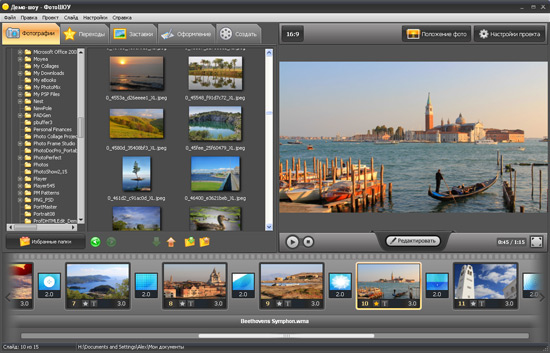
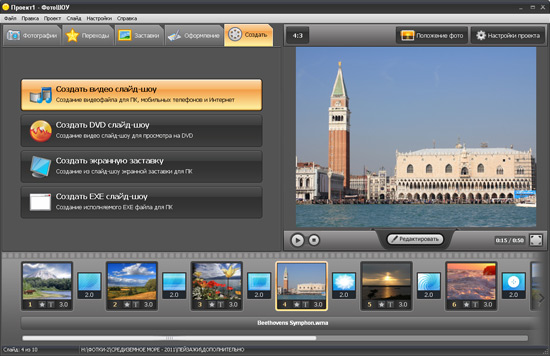
Здесь «ФотоШОУ» означает классическую линию без приставки PRO, версия 5.15. Продукт собирает музыкальные слайд-шоу из фотографий и строит работу вокруг пяти крупных разделов главного окна: «Фотографии», «Переходы», «Заставки», «Оформление» и «Создать». Верхнее меню содержит «Файл», «Правка», «Проект», «Слайд», «Настройки» и «Справка». Такая структура показывает специализацию программы: она не является универсальным многодорожечным видеоредактором, а ведёт по последовательности «подобрать снимки → оформить смену кадров → настроить отдельные слайды → добавить музыку → получить готовый ролик».
Разработчик — AMS Software. Модель распространения коммерческая; для старой редакции доступен ознакомительный дистрибутив и отдельная покупка. Промо-цены legacy-линии датированы старым коммерческим циклом и не подходят как текущий ориентир. В нынешнем каталоге AMS программу для этой задачи представляет ФотоШОУ PRO, поэтому 5.15 следует рассматривать как прежнюю самостоятельную линию, а не как основное современное предложение разработчика.
Системные требования ФотоШОУ 5.15: Windows 7, 8, 10, Windows XP или Vista, процессор от 1 ГГц, 512 МБ оперативной памяти; размер дистрибутива около 63 МБ. Windows 11 в списке отсутствует, поэтому совместимость с ней нельзя считать подтверждённой. На рабочем компьютере с Windows 11 безопаснее сначала сделать пробный проект из копий материалов либо перейти на ФотоШОУ PRO, для которой Windows 11 входит в актуальные системные требования.
Состояние продукта лучше описывать как доступную старую линию. Legacy-сайт функционирует, содержит справку, учебные страницы и кнопку получения дистрибутива; одновременно современный сайт AMS и магазин представляют ФотоШОУ PRO как актуальный конструктор слайд-шоу. Подтверждений, что ветка «ФотоШОУ 5.15» продолжает получать новые версии, в текущих материалах нет. Поэтому в статье не приписываются ей функции последних выпусков PRO: работа с видеослоями, новые коллекции, HEIC, перенос проекта специальной командой и другие возможности относятся к другой линии и не должны автоматически считаться доступными в 5.15.
Параметр
ФотоШОУ 5.15
Что это означает на практике
Основная задача
Музыкальное слайд-шоу из фотографий
Подходит для семейного фотофильма, поздравления, отчёта о поездке и похожих роликов, где основа — статичные снимки.
Платформа
Windows; официально перечислены XP, Vista, 7, 8, 10
Windows 11 не следует считать подтверждённой платформой старой версии.
Рабочая модель
Локальный проект с панелью слайдов
Исходники лучше хранить в отдельной неизменяемой папке и регулярно сохранять проект под новым именем.
Звук
MP3, WMA, WAV
Музыка добавляется через настройки проекта; доступны обрезка и фейдеры появления/затухания.
Вывод
Видео, HD-видео, DVD, EXE, скринсейвер; на официальных страницах также названы AVI, MP4, MKV и FLV
Для современного обмена предпочтительнее обычный видеофайл, а не EXE или экранная заставка.
Текущий статус
Legacy-линия, официальные страницы доступны
Для нового проекта стоит сравнить с актуальной ФотоШОУ PRO и современными видеоредакторами.
Безопасный путь получения и подготовка к установке
Начинать следует с домена fotoshow.su, а не с каталогов программ, репаков и сторонних сборок. Страница «Скачать программу для создания слайд-шоу» запускает получение дистрибутива AMS. Для старого ПО это особенно важно: «portable», «repack» и «полные версии» неизвестного происхождения создают лишний риск подменённого исполняемого файла. Если браузер или Windows показывает предупреждение, не обходите его автоматически: сначала убедитесь, что загрузка началась именно после перехода со страницы fotoshow.su.
До установки подготовьте рабочую папку проекта отдельно от папки программы. Например, создайте каталог с подпапками для исходных фотографий, музыки, проекта и готового видео. Исходные файлы не редактируйте поверх оригиналов. Если требуется кадрирование или цветокоррекция в другом редакторе, делайте копии. Такой порядок решает сразу две проблемы: можно вернуться к исходнику после неудачного оформления и проще перенести материалы на другой компьютер или в другой редактор.
На современном ПК отдельно проверьте доступное место на диске. Сам установщик невелик, но готовое видео, временные файлы кодирования и копии фотографий занимают существенно больше. Точный объём заранее не фиксируется: он зависит от количества снимков, продолжительности, разрешения, выбранного кодека и битрейта. Практический критерий простой: перед финальным экспортом должно хватать места не только на один готовый файл, но и на повторный экспорт с другими настройками без удаления предыдущего результата.
Как установить ФотоШОУ и безопасно выполнить первый запуск
Цель. Получить рабочую установку именно ФотоШОУ 5.15, не смешав её с ФотоШОУ PRO и не используя сторонний сборочный пакет. Ожидаемый результат — программа запускается, показывает интерфейс с разделами «Фотографии», «Переходы», «Заставки», «Оформление» и «Создать», а исходные фотографии пока не изменены.
Откройте официальную страницу загрузки ФотоШОУ на fotoshow.su. Проверьте, что на странице названа программа «ФотоШОУ», а не «ФотоШОУ PRO».
Запустите официальную загрузку. Сохраните дистрибутив в обычную папку загрузок; не переименовывайте его и не заменяйте файлом из стороннего каталога.
Перед запуском закройте проекты в других редакторах и создайте резервную копию фотографий, которые планируете использовать. Установка редактора не должна требовать перемещения исходников.
Запустите скачанный установщик и следуйте «Мастеру Установки». Не добавляйте вручную неизвестные библиотеки и «кодеки из сборки», если установщик их не запрашивает.
После первого запуска проверьте структуру окна: лента слайдов должна находиться снизу, область выбора файлов — слева, окно предпросмотра — справа.
Что влияет на совместимость. Для legacy-линии подтверждена Windows только до версии 10 включительно. На Windows 11 первый запуск следует считать проверкой совместимости, а не гарантированным рабочим сценарием. Если приложение не стартует или ведёт себя нестабильно, безопасное решение — не менять системные файлы и не отключать защиту Windows, а перейти на актуальную ФотоШОУ PRO или другой поддерживаемый редактор.
Проверка. Создайте пустой тестовый проект и добавьте одну копию фотографии. Если изображение появляется на панели слайдов и воспроизводится в предпросмотре, базовая установка функционирует. Типичная ошибка — скачать «ФотоШОУ PRO» и считать её той же программой; интерфейс и возможности у линий различаются. Откат — удалить тестовый проект, не затрагивая папку с оригиналами; если установка не подходит системе, деинсталлировать программу стандартными средствами Windows.
Главное окно старой линии: слева выбираются фотографии, справа контролируется кадр, внизу строится последовательность слайдов.
Как создать первый проект и добавить фотографии
Цель. Собрать черновую последовательность кадров без эффектов и музыки. Ожидаемый результат — все нужные фотографии находятся на нижней панели в правильной логической группе, а лишние файлы остаются вне проекта.
Подготовка. Скопируйте снимки в отдельную папку и уберите явные дубли. Лучше заранее привести имена файлов к понятной последовательности: дата, номер сцены или тема. ФотоШОУ позволяет менять порядок внутри проекта, однако предварительная сортировка уменьшает вероятность пропустить важный кадр.
Перейдите во вкладку «Фотографии».
В дереве папок слева откройте каталог с подготовленными копиями изображений.
Перетащите нужные снимки мышью в нижнюю рабочую область. Можно добавлять выборочные фотографии или сразу набор слайдов из папки.
Просмотрите ленту от первого кадра к последнему. На этом этапе не применяйте оформление ко всем фотографиям: сначала убедитесь, что история собрана правильно.
Запустите предпросмотр и проверьте, что каждый снимок открывается без повреждений и не оказался повёрнут неожиданным образом.
Качество. Программа не улучшает исходное разрешение. Для крупного экрана выбирайте фотографии достаточного размера и не рассчитывайте, что экспорт в HD восстановит детали маленького изображения. Если снимок должен занимать весь кадр, отдельно проверьте его ориентацию и поля. Типичная ошибка — импортировать единственные оригиналы из временной папки, а затем перемещать их во время работы. Безопасный повтор — удалить проблемный слайд из проекта и добавить его снова из постоянной рабочей папки; исходный файл оставлять нетронутым.
Рабочая логика импорта: источник выбирается слева, выбранный кадр контролируется справа, а последовательность строится внизу.
Как выстроить порядок кадров и сделать понятный рассказ
Цель. Превратить набор фотографий в последовательность, которую можно понять без пояснений автора. Результат — начало задаёт тему, основная часть развивается без скачков, финал логически завершает ролик.
Подготовка. До эффектов разделите фотографии на смысловые группы. Для путешествия это могут быть дорога, место, люди, детали и финальный кадр; для школьного проекта — титульный кадр, тезисы, примеры и вывод. Это редакционное решение важнее количества переходов: программа умеет оформлять смену снимков, но не определяет за пользователя, какие кадры должны стоять рядом.
В нижней рабочей области найдите кадры одной сцены и расположите их рядом перетаскиванием.
Не ставьте подряд почти одинаковые фотографии, если их отличие не является частью сюжета. Оставьте более выразительный вариант, а второй сохраните в папке исходников.
Чередуйте общий план и деталь, когда это соответствует материалу. Такой порядок снижает ощущение механической смены снимков.
После каждой крупной перестановки запускайте предпросмотр от начала смыслового блока, а не только текущего кадра.
Только после утверждения порядка переходите к длительностям и переходам.
Проверка. Просмотрите черновой показ без музыки и сложных эффектов. Если последовательность понятна в тишине, звук и оформление смогут её усилить; если нет, эффекты лишь замаскируют проблему. Типичная ошибка — использовать переходы как способ «склеить» несвязанные сцены. Откат — вернуть кадры в прежнее положение вручную или открыть последнюю сохранённую копию проекта. До больших перестановок полезно применять «Файл» → «Сохранить проект как» и создавать новую версию файла.
Нижняя панель показывает реальный порядок кадров и переходов; её стоит привести в порядок до массового применения эффектов.
Как настроить длительность слайда, перехода и кадрирование
Цель. Добиться читаемого темпа и правильного заполнения кадра. Результат — зрителю хватает времени рассмотреть снимок, переход не съедает большую часть показа, а важные детали не оказываются обрезанными.
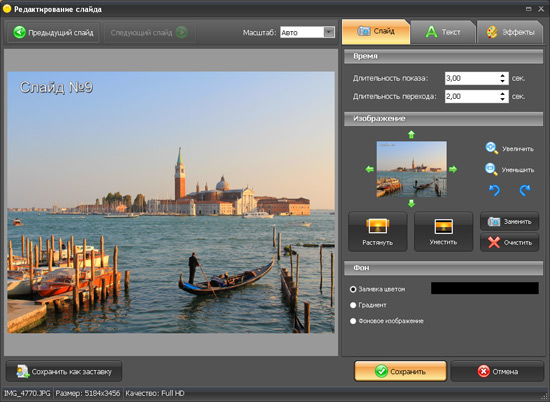
Подготовка. Дважды щёлкните нужный слайд, чтобы открыть окно редактирования. Редактор содержит поля «Длительность показа» и «Длительность перехода», инструменты изменения размера изображения, варианты фона и кнопки «Сохранить»/«Отмена».
Выберите слайд и откройте его редактор двойным щелчком.
На вкладке «Слайд» задайте время показа. Не копируйте одно число на весь проект автоматически, если часть кадров содержит текст или сложные детали.
Отдельно задайте длительность перехода. Переход должен соединять кадры, а не занимать большую часть времени, отведённого на их просмотр.
Используйте доступные команды масштабирования, растягивания или размещения изображения так, чтобы не потерять главный объект. При необходимости выберите цвет, градиент или фоновое изображение вместо чрезмерного растяжения.
Нажмите «Сохранить», затем просмотрите соседний переход до и после кадра.
Параметры качества. Самое важное решение здесь — не абсолютное число секунд, а соотношение длительности показа и объёма информации. Титульный кадр с несколькими строками требует больше времени, чем простой портрет. Типичная ошибка — растянуть вертикальное фото на широкий кадр и исказить пропорции. Безопасный откат — открыть редактор повторно и изменить размещение; если текущая правка ещё не сохранена, используйте «Отмена».
В редакторе одного слайда отдельно контролируются время показа, время перехода, положение фотографии и фон.
Как подобрать переходы и не перегрузить слайд-шоу
Цель. Настроить смену кадров так, чтобы она помогала структуре ролика. Результат — переходы выглядят последовательно, не отвлекают от фотографий и не делают проект визуально случайным.
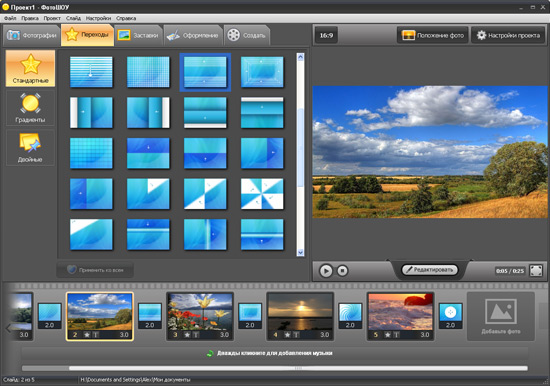
Подготовка. Перейдите во вкладку «Переходы». Здесь доступны группы стандартных, градиентных и двойных переходов, область предпросмотра и массовое применение параметров. «Растворение» подходит как нейтральная отправная точка, а команда «Применить ко всем» позволяет распространить выбранную настройку после проверки.
Выберите переход между двумя соседними фотографиями.
Откройте вкладку «Переходы» и просмотрите несколько вариантов в окне предпросмотра.
Для спокойного рассказа начните с одного нейтрального перехода. Сложные эффекты оставьте для смысловых границ, а не для каждой пары кадров.
Если принято решение использовать единый переход, применяйте его массово только после теста на трёх-четырёх разных фотографиях.
После применения просмотрите фрагмент подряд, потому что эффект, который хорошо выглядит на одной паре кадров, может плохо сочетаться со следующей.
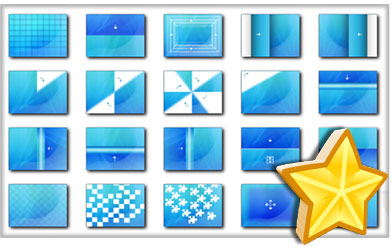
Качество. Слишком длительный переход уменьшает время, когда фотография показана спокойно. Слишком разнообразный набор создаёт визуальный шум. Типичная ошибка — выбирать эффект по миниатюре и не смотреть анимацию целиком. Откат — заменить конкретный переход более простым; перед массовым применением сохранить отдельную версию проекта.
Коллекция переходов велика, но для цельного ролика обычно важнее последовательность стиля, чем количество разных эффектов.
Карта интерфейса и логика проекта
Главное окно ФотоШОУ построено не как монтажная программа с десятками дорожек, а как последовательный конструктор слайдов. Верхние тематические вкладки отвечают за разные этапы: «Фотографии» — за подбор исходников, «Переходы» — за смену кадров, «Заставки» — за титульные и разделительные слайды, «Оформление» — за рамки и виртуальные экраны, «Создать» — за вывод результата. В нижней части находится рабочая последовательность проекта. Именно там видно, какие кадры идут друг за другом и какой переход стоит между ними. Правая область предпросмотра нужна для проверки текущего слайда и короткого фрагмента, а не только для декоративного просмотра.
Верхнее меню решает задачи, которые не помещаются в тематические вкладки. «Файл» используется для сохранения редактируемого проекта, «Проект» и «Настройки» — для параметров всего слайд-шоу, «Слайд» — для операций над выбранным кадром, «Правка» — для редактирования, «Справка» — для помощи. Практически полезно различать две сущности: проект хранит редактируемую структуру, а экспорт создаёт файл для просмотра. Видео не заменяет проект. После экспорта из MP4 или AVI нельзя автоматически получить обратно все длительности, переходы, титры и настройки как редактируемые элементы.
Рабочий цикл поэтому должен быть циклическим: собрать последовательность, сохранить проект, изменить один смысловой слой, проверить, снова сохранить версию и лишь потом переходить к следующему слою. Например, сначала порядок фотографий, затем длительности, потом переходы, после этого заставки и текст, затем музыка, оформление и экспорт. Попытка настроить всё сразу усложняет диагностику: если итог внезапно выглядит плохо, невозможно быстро понять, виноват порядок кадров, переход, кадрирование или оформление.
Задача
Инструмент ФотоШОУ
Ожидаемый результат
Что проверить
Добавить снимки
«Фотографии», дерево папок, нижняя рабочая область
Слайды стоят в нужной последовательности
Нет пропусков, дублей и случайных кадров
Настроить темп
Редактор слайда, длительность показа и перехода
Кадры читаются без спешки
Текст успевает прочитаться, переход не перекрывает просмотр
Связать кадры
«Переходы»
Смена сцен выглядит последовательно
Нет резких или случайных эффектов на каждом стыке
Добавить титр
«Заставки» или редактор выбранного слайда
Есть вступление, подписи или разделители
Текст контрастный и помещается в кадр
Добавить движение
Редактор слайда, эффекты движения и масштабирования
Статичное фото получает контролируемую динамику
Главный объект не выходит из кадра
Добавить музыку
«Настройки проекта» → «Музыка»
Фоновая дорожка сопровождает показ
Начало, конец и громкость не мешают восприятию
Оформить весь ролик
«Оформление», рамки и «виртуальный экран»
Единый визуальный мотив
Рамка не обрезает лица и важные детали
Сохранить редактируемую работу
«Файл» → «Сохранить проект как»
Есть файл проекта для продолжения
Проект открывается, а исходники остаются на месте
Получить готовый файл
«Создать» → «Создать видео слайд-шоу»
Видео для просмотра или публикации
Файл открывается, звук синхронен, качество приемлемо
Как отредактировать отдельный слайд и добавить эффект движения
Цель. Исправить один кадр без изменения остальных и, если это оправдано сюжетом, добавить контролируемое движение. Ожидаемый результат — фотография правильно размещена, длительность соответствует содержанию, а панорамирование или масштабирование направляет внимание к важной детали.
Подготовка. Выберите фотографию, на которой действительно есть объект для акцента: человек, вывеска, архитектурная деталь, предмет. Двойным щелчком откройте редактор слайда. В этой области настраиваются фон, положение снимка, длительность и эффекты. Перед экспериментом сохраните проект отдельной версией, если слайд уже был тщательно настроен.
Откройте нужный слайд двойным щелчком и сначала проверьте обычное статичное отображение.
Если кадрирование неверно, исправьте положение фотографии до добавления движения. Эффект не должен маскировать неудачную композицию.
Перейдите к доступным эффектам движения. Выберите приближение, удаление, перемещение или поворот только тогда, когда траектория соответствует смыслу снимка.
Настройте движение так, чтобы в начальной и конечной точке главный объект оставался видимым. Особенно внимательно контролируйте лица у края кадра.
Сохраните изменения и просмотрите не один слайд, а фрагмент с предыдущим и следующим кадром. Так видно, не конфликтует ли движение с переходами.
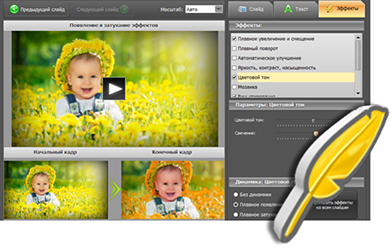
Параметры качества. Чем короче показ фотографии, тем меньше времени остаётся на заметное, но плавное перемещение. Сильный зум на маленьком исходнике быстрее показывает пикселизацию. Слишком активное вращение затрудняет чтение текста и деталей. Типичная ошибка — добавлять движение ко всем снимкам одинаково; тогда эффект перестаёт быть акцентом и создаёт постоянную визуальную суету. Безопасный откат — открыть слайд повторно и убрать конкретный эффект, сохранив исходную фотографию неизменной.
Эффекты настраиваются на уровне выбранного слайда; перед их применением полезно сначала исправить кадрирование и длительность.
Как сделать титульный, заключительный или разделительный слайд
Цель. Добавить текстовый кадр, который объясняет тему, отделяет части истории или завершает ролик. Ожидаемый результат — титр читается без спешки, не теряется на фоне и не требует редактирования исходной фотографии во внешнем приложении.
Подготовка. Сформулируйте текст до открытия редактора. Для вступления достаточно названия события и, при необходимости, даты или места. Для разделителя — короткой темы следующего блока. Для финала — одной завершающей фразы. Длинный абзац лучше превратить в несколько отдельных слайдов: зритель не должен одновременно читать большой текст и следить за сложной анимацией.
Откройте раздел «Заставки».
Выберите готовую заставку и перетащите её в нижнюю рабочую область в нужное место. Для собственного варианта используйте команду «Создать».
Чтобы изменить существующую заставку, дважды щёлкните по ней или используйте «Изменить».
Настройте фон и добавьте заголовок или надпись. Контролируйте шрифт, цвет и направление текста так, чтобы контраст сохранялся на всём фоне.
Задайте длительность показа заставки. Прочитайте текст вслух в нормальном темпе: если кадр сменяется раньше, длительность мала.
Просмотрите переход с предыдущего кадра на заставку и с заставки на следующий раздел.
Проверка. Уменьшите окно предпросмотра и убедитесь, что текст остаётся различимым. Это полезнее, чем оценивать только крупный кадр: при публикации ролик часто смотрят в небольшом окне. Типичная ошибка — использовать декоративный шрифт для нескольких строк и добавлять слишком много цветов. Откат — редактировать заставку повторно или удалить её из проекта; фотографии вокруг неё останутся без изменений.
Как использовать приближение лица без потери композиции
Цель. Сделать акцент на человеке в групповом или общем кадре. Результат — движение подводит зрителя к лицу, но не обрезает его и не превращает фотографию в заметно размытую крупную область.
Подготовка. Выберите снимок достаточного разрешения. Сильное увеличение не создаёт новых деталей: если лицо занимает несколько десятков пикселей, зум лишь растянет их. Сохраните проект под новым именем, если текущая версия уже согласована.
Откройте выбранный слайд в редакторе.
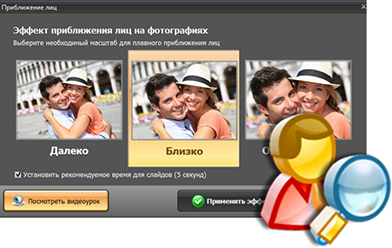
Выберите эффект приближения лиц и проверьте, какой объект распознан или выбран для акцента.
Сопоставьте начальную и конечную композицию. В начале должно быть понятно, откуда начинается движение; в конце лицо не должно упираться в край кадра.
Подберите длительность слайда так, чтобы приближение выполнялось плавно, без резкого скачка.
Если в кадре несколько людей, проверьте, не создаёт ли акцент ложное впечатление, что остальные участники не важны для сюжета.
Просмотрите кадр в полном цикле вместе с переходом до него и после него.
Качество. Приближение лучше работает на резком исходнике с запасом разрешения и свободным пространством вокруг лица. Типичная ошибка — применять сильный зум к маленькой фотографии, после чего финальная область выглядит мягкой и зернистой. Безопасный откат — уменьшить степень приближения или полностью убрать эффект, сохранив исходный слайд статичным.
При эффекте приближения важно контролировать не только выбранное лицо, но и конечное кадрирование после зума.
Как добавить музыку, обрезать дорожку и настроить начало и конец
Цель. Добавить фоновую композицию к проекту так, чтобы она начиналась и заканчивалась аккуратно и не заставляла бессмысленно растягивать слайд-шоу. Ожидаемый результат — звук сопровождает ролик, а длина музыкальной части согласована с последовательностью фотографий.
Подготовка. Подберите локальный аудиофайл в одном из подтверждённых для программы форматов: MP3, WMA или WAV. Храните его рядом с материалами проекта, а не на съёмном носителе или во временной папке. Если файл защищён DRM или повреждён, сначала подготовьте законную локальную копию в поддерживаемом формате.
Откройте «Настройки проекта» и перейдите в раздел «Музыка».
Добавьте аудиофайл с компьютера. Если в проекте несколько композиций, выстройте их в нужном порядке.
Двойным щелчком по музыкальной дорожке откройте доступные параметры обрезки и оставьте только нужный фрагмент.
Настройте плавное появление и затухание, если резкое начало или обрыв отвлекают.
Сопоставьте общую длительность музыки и слайд-шоу. Меняйте длительности кадров осмысленно: текстовые слайды и важные фотографии не должны ускоряться только ради попадания в конец трека.
Просмотрите начало, одну середину и последние 20–30 секунд проекта. Это быстрее обнаруживает обрыв музыки, тишину в конце или неудачный стык нескольких композиций.
Проверка. Сначала оцените ролик на обычной громкости компьютера, затем сделайте звук тише. Музыка должна оставаться фоном, а не единственным элементом, который удерживает внимание. Если в проекте нет речи, задача проще; если поверх музыки добавлена внешняя озвучка в другом редакторе, уровень фоновой дорожки придётся контролировать уже там. Типичная ошибка — использовать неподтверждённый аудиоформат и пытаться исправить проблему простым переименованием расширения. Откат — оставить исходный звук нетронутым и подготовить отдельную локальную копию в MP3, WMA или WAV.
Как применить оформление и виртуальный экран только там, где они помогают
Цель. Использовать рамки, открытки или «виртуальный экран» как осмысленный визуальный слой, не закрывая важные части фотографий. Результат — оформление единообразно, а для отдельных кадров его можно отключить.
Подготовка. Сначала доведите до приемлемого состояния порядок кадров и кадрирование. Оформление применяется к теме слайд-шоу и может изменить вид сразу многих фотографий, поэтому его удобнее добавлять после базового монтажа.
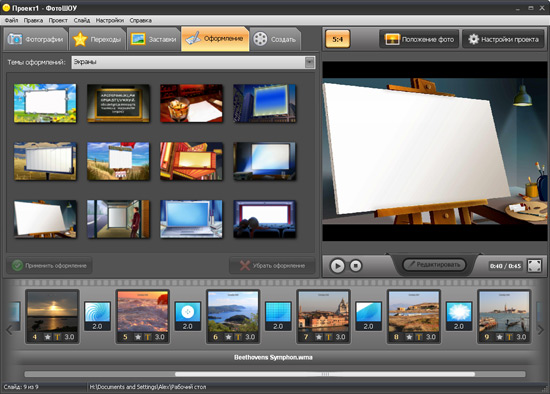
Откройте вкладку «Оформление» и просмотрите рамки, открытки и варианты экранов.
Для варианта «виртуального экрана» откройте «Оформление» → «Экраны».
Перетащите выбранное оформление в нижнюю рабочую область. Проверьте несколько фотографий разных пропорций, а не один удачный пример.
Кадрируйте фотографии внутри рамки или экрана так, чтобы лица, текст и важные детали попадали в видимую область.
Если конкретный кадр должен отображаться без общей темы, щёлкните по нему правой кнопкой мыши и снимите флажок «Показывать оформление».
Просмотрите весь смысловой блок и убедитесь, что оформление не начинает конкурировать с содержанием.
Параметры качества. Рамка уменьшает полезную площадь фотографии; сложный виртуальный экран может сделать мелкие детали слишком маленькими. Такой приём лучше использовать как акцент, особенно если ролик будут смотреть на телефоне. Типичная ошибка — сначала кадрировать фотографию впритык, а потом добавить рамку, которая закрывает объект. Откат — отключить «Показывать оформление» для проблемного слайда или изменить кадрирование в редакторе.
Оформление действует поверх фотографии, поэтому после выбора темы нужно заново проверить безопасные границы каждого важного кадра.«Виртуальный экран» уменьшает область самой фотографии; для портретов и текста особенно важно проверить кадрирование.
Как настроить одинаковую длительность или переходы для группы слайдов
Цель. Ускорить рутинную настройку, когда несколько кадров действительно должны иметь одинаковые параметры. Ожидаемый результат — единая базовая длительность или переход применяется контролируемо, а исключения затем исправляются вручную.
Подготовка. Сначала протестируйте выбранные параметры на небольшом фрагменте. Команда «Применить ко всем» полезна именно после проверки: массовая операция экономит время, но так же быстро распространяет неудачное решение на весь проект.
Выберите репрезентативные фотографии: горизонтальную, вертикальную, кадр с текстом и обычный портрет.
Настройте базовую длительность и один переход, затем просмотрите этот мини-фрагмент.
Если параметры подходят большинству снимков, используйте доступную команду «Применить ко всем» для соответствующей настройки.
После массового применения пройдите проект и найдите исключения: заставки, длинные подписи, эмоционально важные кадры и фотографии с активным движением.
У исключений вручную увеличьте или уменьшите длительность и при необходимости замените переход.
Проверка. Смотрите проект не только с начала. Откройте случайный фрагмент в середине и ближе к финалу. Если темп везде одинаков до монотонности, массовая настройка была слишком жёсткой. Типичная ошибка — применить длительность ко всем кадрам до расстановки заставок и титров. Безопасный откат — открыть предыдущую версию проекта либо вручную скорректировать исключения; перед массовыми действиями всегда создавайте отдельный файл проекта.
Как сохранить редактируемый проект и сделать понятные резервные версии
Цель. Не потерять структуру слайд-шоу и иметь точку возврата перед крупными изменениями. Ожидаемый результат — наряду с исходными материалами хранится несколько понятных файлов проекта, а готовое видео не используется как единственная копия работы.
Подготовка. Создайте одну постоянную папку работы. Внутри держите копии используемых фотографий и музыки, а рядом — сохранённые версии проекта. Для legacy-линии не подтверждена команда, которая упаковывает проект вместе со всеми медиаматериалами, поэтому отдельное хранение исходников и проекта остаётся самым проверяемым способом резервирования.
После первичной сборки откройте «Файл» → «Сохранить проект как».
Дайте файлу имя с понятным этапом, например poezdka-01-sortirovka, а не final-final2.
Перед массовыми переходами сохраните следующую версию; перед музыкой и оформлением — ещё одну.
Не перезаписывайте последнюю удачную версию после рискованного эксперимента. Создайте новый файл через «Сохранить проект как».
В конце рабочей сессии скопируйте всю папку проекта на другой физический носитель или в выбранное резервное хранилище. Для самого ФотоШОУ облачная синхронизация как часть legacy-проекта не подтверждена, поэтому резервирование организуется на уровне файловой системы.
Проверьте резервную копию: в ней должны отдельно присутствовать файл проекта, использованные фотографии и аудио. Это не утверждение о внутреннем формате проекта, а страховка на случай миграции или пересборки в другом редакторе.
Проверка. Закройте проект, откройте последнюю сохранённую версию и убедитесь, что фотографии, переходы и музыка на месте. Типичная ошибка — считать экспортированный AVI или MP4 резервной копией проекта. Видео сохраняет результат просмотра, но не редактируемую структуру. Откат — открыть последнюю рабочую версию проекта и продолжить с неё, не пытаясь реконструировать монтаж из готового видео.
Как провести контрольный просмотр перед экспортом
Цель. Найти ошибки до длительного кодирования и публикации. Ожидаемый результат — проект проверен как история, как визуальная последовательность и как звуковая композиция, а не только по отдельным удачным кадрам.
Подготовка. Сохраните проект и закройте все лишние окна, чтобы предпросмотр не конкурировал за ресурсы с тяжёлыми задачами. Отложите редактуру на несколько минут, затем смотрите слайд-шоу с начала как зритель. Такая пауза помогает заметить повтор кадра, слишком длинную заставку или внезапный эффект, который в процессе работы уже перестал бросаться в глаза.
Просмотрите первые 30–60 секунд без остановок. Начало должно быстро объяснять тему и не содержать длинной технической паузы.
Проверьте каждую заставку: орфографию, даты, имена и время, достаточное для чтения.
Контролируйте переходы на границах смысловых блоков. Слишком активный эффект не должен случайно связывать кадры, которые по смыслу не связаны.
Следите за кадрированием вертикальных фотографий и снимков с лицами у края.
Проверьте музыку на стыках композиций, в начале и в финале.
Просмотрите последние 30–60 секунд: финальный кадр не должен обрываться одновременно с переходом или музыкальной фразой, если это выглядит случайно.
Исправьте найденное, сохраните новую версию и повторите просмотр только затронутых блоков, затем один раз весь проект.
Типичная ошибка — проверять только текущий кадр после каждой правки и ни разу не смотреть полный проект. Локально каждый слайд может быть хорош, но общий темп окажется рваным. Безопасный откат — сравнить результат с предыдущей сохранённой версией и вернуть только те изменения, которые действительно улучшили просмотр.
Как экспортировать видео и подобрать качество без лишнего размера
Цель. Получить обычный видеофайл, который можно воспроизвести вне ФотоШОУ. Ожидаемый результат — экспорт открывается в независимом проигрывателе, имеет приемлемое качество, корректный звук и размер, подходящий для хранения или передачи.
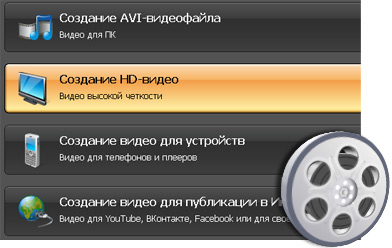
Подготовка. Сначала сохраните редактируемый проект через «Файл» → «Сохранить проект как». Затем определите место назначения. Если ролик нужен для современного просмотра, приоритет отдаётся обычному видео, а не EXE и скринсейверу. Legacy-материалы ФотоШОУ называют AVI, MP4 и MKV среди вариантов видео; в мастере также есть профили для устройств и публикации в интернете.
Откройте раздел «Создать».
Выберите «Создать видео слайд-шоу» и подходящий тип вывода.
Если доступен выбор разрешения, ориентируйтесь на реальное качество исходных фотографий и экран, где ролик будут смотреть. Более высокое разрешение не восстанавливает детали маленьких исходников.
При выборе кодека и битрейта помните компромисс: слишком низкий битрейт создаёт артефакты на движении и переходах, слишком высокий увеличивает размер без заметной пользы.
Укажите отдельное имя выходного файла и не сохраняйте его поверх проекта или исходных фотографий.
Запустите «Конвертировать» и дождитесь завершения обработки. Во время кодирования не удаляйте исходники проекта.
Как уменьшать размер. Сначала уменьшайте параметры, которые соответствуют реальной задаче: разрешение — если видео предназначено только для небольшого экрана, затем битрейт — небольшими шагами. Не меняйте сразу несколько параметров, иначе непонятно, что именно ухудшило качество. Сделайте короткий тест на фрагменте с плавным зумом, переходом и мелкими деталями: именно там компрессия заметнее всего.
Проверка. Откройте готовый файл в отдельном проигрывателе, перемотайте начало, середину и финал, проверьте звук и общую длительность. Затем просмотрите самый сложный фрагмент в полноэкранном режиме. Типичная ошибка — увидеть, что конвертация завершена, и удалить проект до независимого просмотра. Безопасный откат — сохранить проект и предыдущий экспорт, затем создать новый файл с изменённым разрешением или битрейтом.
На этапе «Создать» выбирается тип результата; для современного обмена практичнее обычный видеофайл, который открывается без ФотоШОУ.Мастер вывода отделён от редактируемого проекта: сначала сохраните проект, затем создавайте один или несколько вариантов видео.
Как подготовить копию для телефона или публикации и перенести работу на другой компьютер
Цель. Получить переносимый результат и подготовить комплект материалов для возможного продолжения работы. Ожидаемый результат — для просмотра есть отдельный видеофайл, а для миграции сохранены проект, исходные фотографии, музыка и контрольный экспорт.
Подготовка. Разделите задачу на две части. Для телефона, сайта или мессенджера нужен видеофайл, который устройство умеет воспроизводить. Для редактируемого переноса сохраните отдельными файлами проект, фотографии и музыку. Прямой перенос проекта между компьютерами как специальная функция legacy-линии не документирован, поэтому его нужно считать проверкой совместимости, а не гарантированным сценарием.
Для просмотра откройте «Создать» → «Создать видео слайд-шоу» и выберите профиль видео для устройства или публикации в интернете, если он соответствует вашему месту назначения.
Создайте тестовую копию и проверьте её непосредственно на целевом устройстве. Старые профили названы по устройствам и интернет-площадкам своей эпохи, поэтому совместимость современного сервиса следует подтверждать фактическим воспроизведением, а не названием пресета.
Если качество или размер не подходят, вернитесь к экспорту и измените параметры, сохранив новый файл под другим именем.
Для переноса подготовьте копию файла проекта, копии фотографий и музыки, а также уже проверенный видеоэкспорт, который послужит эталоном внешнего вида.
Если нужно продолжить работу именно в ФотоШОУ 5.15, установите ту же линию на совместимой Windows и попробуйте открыть только копию проекта. Исходную рабочую папку до проверки не меняйте.
Если копия проекта не открывается корректно или отличается от контрольного экспорта, прекратите миграцию этой редактируемой версии. Сохранённые фотографии и музыка остаются пригодны для пересборки в ФотоШОУ PRO, PhotoStage, Shotcut, Kdenlive или Clipchamp.
Ограничение миграции. Для legacy-линии не подтверждена отдельная функция упаковки проекта со всеми материалами и не подтверждён универсальный импорт его редактируемой структуры в другие программы. Поэтому при смене редактора переносимыми основами следует считать фотографии, музыку и контрольный видеоэкспорт; переходы, заставки и длительности при необходимости собираются заново. Типичная ошибка — удалить рабочую установку сразу после копирования одного файла проекта. Откат — сохранить исходный компьютер или его резервную копию до тех пор, пока новая среда не создаст проверенный результат.
Профили упрощают выбор настроек, но старое название площадки не гарантирует соответствие её современным требованиям; готовый файл нужно проверять на целевом устройстве или сервисе.
Первый час работы: маршрут без лишних экспериментов
Для первого знакомства лучше не брать сотни фотографий. Сделайте тестовый ролик из 10–15 копий снимков и одной короткой музыкальной композиции. За первые десять минут установите программу, создайте рабочую папку и убедитесь, что изображения импортируются. Следующие десять минут потратьте только на порядок кадров. Затем настройте длительность двух-трёх разных типов слайда: обычная фотография, кадр с надписью и портрет. После этого выберите один спокойный переход и одну заставку.
В середине часа добавьте музыку через «Настройки проекта» → «Музыка», обрежьте лишний фрагмент и проверьте начало и финал. Затем сохраните проект через «Файл» → «Сохранить проект как». Последние 15–20 минут отведите на полный просмотр и тестовый экспорт. Такой маленький проект показывает почти весь рабочий цикл и одновременно ограничивает цену ошибки: если оформление или темп окажутся неудачными, переделывать придётся десяток слайдов, а не большой семейный архив.
Сценарий «быстрый результат» строится на минимальном числе решений: отобранные фотографии, единая базовая длительность, один-два перехода, готовая заставка, одна музыка, обычный видеоэкспорт. Сценарий «максимальный контроль» требует ручной настройки кадрирования, разной длительности смысловых кадров, индивидуальных эффектов движения, редактируемых заставок, нескольких контрольных версий проекта и тестов битрейта. Второй путь оправдан для длинной истории или публичного показа; для короткого домашнего ролика лишняя сложность не всегда улучшает результат.
Форматы, совместимость и проверка готового результата
Тип данных
Подтверждённые варианты
Практическое применение
Риск совместимости
Фотографии
Растровые фотографии; в учебных материалах используются обычные JPG-снимки
Основные слайды проекта
Для редкого или неподдерживаемого формата безопаснее заранее сделать копию JPEG, сохранив оригинал
Аудио
MP3, WMA, WAV
Фоновая музыка
Защищённый или повреждённый файл может не работать; храните обычную локальную копию
Видео
AVI; на официальных страницах также названы MP4 и MKV
Обычный файл для просмотра и передачи
Конкретный кодек внутри контейнера влияет на совместимость сильнее одного расширения
HD-видео
Отдельные варианты HD-вывода
Просмотр на большом экране
Высокое разрешение не улучшает низкокачественные исходники и увеличивает файл
Профили устройств
Готовые настройки для телефонов, плееров и других устройств
Ускоряют выбор параметров
Legacy-профиль может не соответствовать современному устройству; нужен тест
Интернет-профили
Видео для публикации в интернете; в старых материалах встречается FLV
Подготовка сетевой копии
FLV устарел для современного веба; предпочтительнее современный обычный видеофайл
DVD
DVD-видео с меню
Физический диск и старые проигрыватели
Нужен DVD-привод и совместимая инфраструктура, которые сегодня встречаются реже
EXE и скринсейвер
Самостоятельное EXE-слайд-шоу и экранная заставка
Старые локальные сценарии Windows
Исполняемые файлы хуже подходят для обмена и могут блокироваться политиками безопасности
Самый надёжный критерий экспорта — не название пресета, а фактическое воспроизведение в конечной среде. После создания файла откройте его без ФотоШОУ. Для передачи на телефон скопируйте ролик и запустите штатным проигрывателем. Для публикации загрузите тестовую копию в нужный сервис и дождитесь его перекодирования, если это предусмотрено. Для архивной копии храните одновременно проект, исходники и финальный видеофайл: эти три уровня решают разные задачи.
Если важна долгосрочная совместимость, не делайте EXE единственным итогом. Исполняемый файл зависит от правил безопасности Windows и может оказаться неудобным для macOS, Linux, мобильных устройств и веб-платформ. Обычный видеоконтейнер значительно универсальнее. DVD тоже следует рассматривать как специализированный вариант для конкретного проигрывателя, а не универсальный архив.
Производительность, диск, приватность и сетевые функции
Системные требования ФотоШОУ 5.15 относятся к эпохе сравнительно маломощных ПК: процессор от 1 ГГц и 512 МБ оперативной памяти. Эти числа подтверждают, что базовый редактор сам по себе нетребователен по современным меркам, но они не гарантируют одинаковую скорость любого проекта. Кодирование длинного HD-ролика, десятки больших фотографий, сложные переходы и эффекты движения дают больше нагрузки, чем короткий тест из нескольких слайдов.
Основной расход диска создаёт не установка, а рабочие материалы и экспорт. Один проект может содержать копии снимков, несколько версий файла проекта и несколько вариантов готового видео. Не удаляйте предыдущий экспорт сразу после создания нового: сначала сравните качество и убедитесь, что новый файл полностью воспроизводится. Для длинных проектов полезно резервировать место как минимум на две финальные версии плюс исходные материалы; точное число гигабайт зависит от разрешения и битрейта и заранее не универсально.
Рабочая модель legacy-версии локальная: фотографии и музыка выбираются с компьютера, проект сохраняется файлом, экспорт кодируется на ПК. Обязательная облачная обработка для основной функции не подтверждена. Сетевые функции старых материалов в основном связаны с подготовкой ролика для публикации и историческими профилями площадок. Поэтому приватные семейные фотографии можно монтировать локально, а вопрос передачи данных возникает уже при самостоятельной загрузке готового видео в интернет или облачное резервное хранилище.
Если проект содержит чувствительные фотографии, храните исходную папку в учётной записи Windows с нормальными правами доступа и не используйте случайные общие каталоги. При отправке другому человеку передавайте именно ту экспортную копию, которая предназначена для него, а не весь проект с исходниками. Перед публикацией отдельно просмотрите титры и фотографии на предмет адресов, документов, номеров машин и других деталей, которые не должны попадать в открытый ролик.
Шаблоны, массовые операции и пределы автоматизации
ФотоШОУ содержит готовые проекты, заставки, переходы и оформление, поэтому часть рутинных решений можно принимать на базе шаблона. Это полезно для короткого поздравления или повторяющихся роликов одного типа. Однако шаблон не анализирует содержимое фотографий: кадрирование, читаемость текста и смысловой порядок всё равно требуют просмотра.
Из подтверждённых массовых приёмов особенно полезна команда «Применить ко всем» для одинаковых параметров и возможность добавлять сразу набор слайдов. Эти действия ускоряют базовую настройку, но не равны полноценной пакетной обработке нескольких независимых проектов. Подтверждённого режима очереди, который автоматически экспортирует десятки разных проектов один за другим, у legacy-линии нет, поэтому такую возможность использовать в инструкции нельзя.
Отдельного актуального справочника горячих клавиш для ФотоШОУ 5.15 в доступной legacy-документации нет. Из-за этого безопаснее опираться на подтверждённые меню и кнопки, а не переносить сочетания из ФотоШОУ PRO или других редакторов. Для повторяемой работы большую пользу дают не неизвестные хоткеи, а стабильная структура папок, именование версий и заранее выбранный набор переходов, титров и параметров экспорта.
Сильные стороны и реальные ограничения
Что в ФотоШОУ 5.15 остаётся практичным
Узкая специализация. Интерфейс ведёт именно от фотографий к слайд-шоу и не требует изучать многодорожечный монтаж, если видеофрагменты и сложная композиция не нужны.
Редактируемые заставки. Титульные и разделительные кадры создаются внутри проекта; можно менять фон, текст и длительность.
Переходы и движение. Смена кадров, масштабирование и панорамирование позволяют сделать статичный материал динамичнее без внешнего видеоредактора.
Локальная работа. Основной монтаж и кодирование выполняются на компьютере, поэтому для самой сборки ролика не требуется постоянная облачная обработка.
Несколько типов вывода. Помимо видео сохранены исторические варианты DVD, EXE и скринсейвера, которые могут быть нужны в старом рабочем процессе.
Где legacy-линия ограничивает новый проект
Windows 11 не заявлена. Официальный список совместимости заканчивается Windows 10, поэтому современную систему нельзя считать подтверждённой платформой 5.15.
Старая модель публикации. FLV, EXE, скринсейверы и профили старых устройств отражают требования своего периода и не должны автоматически использоваться сегодня.
Фото — основа проекта. Современная ФотоШОУ PRO умеет включать видеофрагменты как полноценный материал; эту функцию нельзя приписывать старой ФотоШОУ без подтверждения.
Нет подтверждённой команды упаковки проекта. Для миграции нужно отдельно сохранять проект, фотографии, музыку и эталонный экспорт.
Ограниченная актуальная документация по автоматизации. Есть массовое применение параметров, но нет основания обещать современную пакетную очередь экспорта или расширяемую систему автоматизации.
Совместимость проектов, резервное копирование и безопасное обновление
Проект ФотоШОУ следует считать рабочим документом конкретной линии программы, а не универсальным форматом обмена. Переходы, заставки, длительности и эффекты имеют смысл внутри редактора, который их создал. При миграции в PhotoStage, Shotcut, Kdenlive, Clipchamp или ФотоШОУ PRO гарантированно переносимыми сущностями являются исходные фотографии, музыкальные файлы и готовое видео; редактируемую структуру старого проекта нельзя обещать перенести без потерь.
До любого обновления или перехода на другую программу сделайте три копии: рабочую папку исходников, файл проекта и проверенный экспорт. После установки нового редактора не удаляйте старое приложение, пока не открыт хотя бы один реальный проект и не подтверждено, что всё нужное доступно. Если новая программа предлагает импорт, проверьте не только факт открытия, но и длительности, переходы, шрифты, музыку и финальный кадр. Даже формально успешный импорт может изменить композицию.
Для резервного копирования удобно хранить версии по этапам: 01-order, 02-timing, 03-music, 04-decoration, 05-final. Это не функция интерфейса, а дисциплина именования файлов через «Сохранить проект как». Такой подход лучше бесконечного перезаписывания одного проекта: при повреждении последнего файла или неудачной массовой правке остаётся предыдущая рабочая точка.
Чек-лист безопасного обновления:
сохранить текущий проект отдельной версией;
скопировать все исходники и музыку вместе с проектом;
создать и проверить контрольный видеоэкспорт;
зафиксировать текущую версию программы и не удалять её до проверки новой;
после обновления открыть копию проекта, а не единственный оригинал;
проверить начало, середину, финал, титры, переходы, музыку и экспорт;
только после успешной проверки продолжать работу в новой среде.
Сравнение с другими аналогами
ФотоШОУ 5.15 имеет смысл сравнивать не только с её современной линией PRO, но и с инструментами другого класса. Ниже — четыре программы, которые не относятся к каталогу AMS. Критерии одинаковы: главная задача, платформы, порог входа, работа с форматами, автоматизация, модель оплаты, ограничения и сценарий, в котором замена действительно оправданна.
Вариант
Главная задача
Платформы
Модель
Где сильнее ФотоШОУ 5.15
Где переход сложнее
PhotoStage
Специализированные слайд-шоу из фото, видео и музыки
Windows, macOS; есть отдельные мобильные версии
Есть бесплатная версия для некоммерческого использования и платные варианты
Современная поддержка Windows до 11, видеофрагменты, озвучка, 4K, Quick Create
Интерфейс и библиотека оформления другие; старый проект ФотоШОУ напрямую не переносится
Широкие форматы, многодорожечный монтаж, прокси, очередь задач, генерация slideshow/montage
Выше порог входа; меньше «открыточной» логики готовых заставок
Kdenlive
Полноценный монтаж сложных видео
Linux, Windows, macOS, BSD
Бесплатный, открытый исходный код
Много дорожек, прокси, ключевые кадры, автоматические резервные копии, мощные эффекты
Для короткого семейного слайд-шоу интерфейс заметно сложнее специализированного конструктора
Microsoft Clipchamp
Быстрый монтаж фото и видео в браузере или приложении Windows
Windows; браузер Edge/Chrome на Windows, macOS, Linux, Chromebook
Бесплатный и платные уровни
Актуальная среда, шаблоны, смешивание фото и видео, бесплатный экспорт до 1080p
Требуется учётная запись Microsoft; браузерная модель и облачные функции отличаются от локального legacy-процесса
PhotoStage
Главная задача. PhotoStage ближе остальных вариантов к классической идее ФотоШОУ: это отдельный конструктор слайд-шоу, где фотографии и видео ставятся в последовательность, добавляются переходы, движение, подписи, музыка и озвучка, затем проект выводится в видео. Поэтому миграция не требует сначала осваивать логику сложного монтажного пакета.
Платформы и порог входа. Актуальная настольная версия работает на Windows 7–11 и macOS; NCH также предлагает отдельные версии для Android и других мобильных платформ. Для владельца старого проекта ФотоШОУ главное отличие — подтверждённая Windows 11 и наличие macOS-ветки. Интерфейс всё равно новый, но последовательная модель «добавить медиа → настроить переходы → добавить звук → сохранить фильм» близка к привычной.
Форматы и функции. PhotoStage работает не только с фотографиями, но и с видеофрагментами, поддерживает музыку и запись закадрового голоса. Экспорт перечисляет MOV, MP4, GIF, AVI, 3GP и другие форматы, а разрешение может доходить до 4K. Есть панорамирование, масштабирование, кадрирование, затухание и Ken Burns-подобные движения. Для большого набора снимков полезен Quick Create: папку фотографий можно превратить в основу слайд-шоу быстрее, чем добавлять каждый кадр отдельно.
Автоматизация и модель оплаты. Бесплатная версия PhotoStage предназначена для некоммерческого домашнего использования и не ограничена коротким сроком; коммерческий сценарий требует соответствующей лицензии. Автоматизация ориентирована на быстрое создание слайд-шоу и массовое добавление материалов, а не на программируемый конвейер. Для семейного ролика это ближе к задачам ФотоШОУ, чем сложная очередь рендера видеоредактора.
Ограничения перехода. Готовые заставки, рамки и «виртуальные экраны» ФотоШОУ не переносятся как редактируемые объекты. Сохраняйте исходные фотографии, музыку и референсный экспорт старого проекта. Если нужно воспроизвести прежний стиль, его придётся собрать средствами PhotoStage заново. Выбирать этот вариант стоит, когда нужна специализированная программа с похожей логикой, современными системами Windows или macOS и возможностью смешивать фото с видео, но без тяжёлой многодорожечной среды.
Shotcut
Главная задача. Shotcut — не конструктор открыток и слайд-шоу, а полноценный кроссплатформенный видеоредактор. Он подходит, когда фотопроект постепенно превратился в видео: нужны несколько дорожек, ролики с камеры, точная работа со звуком, титры, фильтры, более сложная композиция и контроль рендера.
Платформы и порог входа. Shotcut работает на Windows, macOS и Linux и распространяется бесплатно с открытым исходным кодом. Цена такой универсальности — более высокий порог входа. Вместо пяти тематических вкладок старого ФотоШОУ пользователь получает плейлист, таймлайн, фильтры, свойства, очередь заданий и экспорт. Для десяти фотографий это избыточно; для проекта с несколькими типами медиа — уже преимущество.
Форматы и автоматизация. Shotcut использует FFmpeg и поддерживает большой набор аудио- и видеоформатов без зависимости от системных кодеков. Важная для этой задачи функция прямо предусмотрена: из клипов в плейлисте можно генерировать slideshow или montage. Есть пакетный экспорт элементов плейлиста, управление заданиями, прокси низкого разрешения для более плавного монтажа, несколько дорожек и гибкая перестановка клипов. Это существенно шире, чем подтверждённые массовые операции ФотоШОУ 5.15.
Оплата и ограничения. Подписка не нужна. Основное ограничение — не лицензия, а сложность: программу придётся изучать как видеоредактор, а не как пошаговый мастер слайд-шоу. В ней нет необходимости имитировать «виртуальный экран» из старого ФотоШОУ; подобный дизайн строится слоями, изображениями и фильтрами, что даёт больше контроля, но требует больше действий.
Подходящий сценарий. Shotcut стоит выбирать, если нужно объединять фотографии с обычными видеоклипами, делать проекты на Linux, точно контролировать монтаж или выводить много файлов через очередь. Для пользователя, которому нужен только короткий фотофильм с готовой рамкой и несколькими переходами, PhotoStage или ФотоШОУ PRO дают более прямой путь.
Kdenlive
Главная задача. Kdenlive рассчитан на нелинейный видеомонтаж и масштабируется до проектов, где слайд-шоу — только один фрагмент общей работы. Он поддерживает неограниченное число видео- и аудиодорожек, ключевые кадры эффектов, титры, цветовые и звуковые инструменты. Для сложного ролика это снимает ограничение «один последовательный набор слайдов».
Платформы и вход. Kdenlive доступен для Linux, Windows, macOS и BSD. Программа бесплатная и открытая. Интерфейс требует понимания таймлайна, дорожек, мониторов и параметров рендера. Новичку, который привык к вкладкам «Фотографии» и «Переходы», понадобится больше времени, зато освоенный проект можно развивать далеко за пределы слайд-шоу.
Форматы, производительность и сохранность. Через FFmpeg Kdenlive принимает очень широкий спектр аудио- и видеоформатов. Для тяжёлых материалов предусмотрены прокси — низкоразрешённые рабочие копии, а финальный рендер использует полноразмерные источники. Система автоматически делает резервные копии файла проекта каждые несколько минут и сохраняет старые версии, что заметно сильнее ручной схемы резервирования legacy-ФотоШОУ. При сложных эффектах можно предварительно рендерить участок таймлайна для плавного просмотра.
Автоматизация и контроль. Большинство эффектов можно анимировать ключевыми кадрами. Интерфейс настраивается, раскладки сохраняются под разные этапы работы. Это позволяет построить точную панораму по фотографии, сложные титры или многоуровневую композицию вместо выбора готового оформления. Одновременно возрастает число параметров, которые нужно контролировать.
Подходящий сценарий и границы. Kdenlive разумен для длинного проекта, ролика с видео, нескольких звуковых дорожек, сложной анимации и Linux/macOS. Для быстрого поздравления из 15 фотографий он требует больше подготовки, чем специализированный конструктор. При миграции из ФотоШОУ переносите медиаматериалы и используйте старый экспорт как визуальный образец: переходы и заставки придётся воспроизвести заново.
Microsoft Clipchamp
Главная задача. Clipchamp предназначен для создания и монтажа видео из фотографий, видеоклипов, музыки, текста и готовых элементов. Персональная версия доступна как приложение Windows и через Edge или Chrome на настольных Windows, macOS, Linux и Chromebook. Для Windows 11 редактор встроен в систему, а на Windows 10 доступно приложение.
Порог входа. Визуальный таймлайн сложнее классической ленты ФотоШОУ, но проще многих профессиональных редакторов. Есть шаблоны, базовые переходы, фильтры, эффекты и текст. Для пользователя, которому нужно быстро собрать горизонтальный или вертикальный ролик для современной площадки, это более актуальная среда, чем legacy-профили интернета в ФотоШОУ.
Оплата и экспорт. Персональная версия имеет бесплатный уровень: собственные медиа и бесплатная библиотека позволяют экспортировать видео до 1080p. 4K и часть премиальных возможностей доступны с подходящей подпиской Microsoft 365 или Premium. Обычный видеоэкспорт создаётся как MP4; отдельно доступны GIF для коротких роликов и аудиовывод для проектов с аудио.
Сеть и приватность. Персональная версия требует входа в личную или семейную учётную запись Microsoft. Браузерный вариант использует современную веб-среду, а доступные интеграции включают облачные хранилища и площадки публикации. Это отличается от локальной модели ФотоШОУ 5.15. Для чувствительных материалов заранее решите, нужен ли браузерный рабочий процесс и облачное резервирование, либо предпочтительнее полностью локальный Shotcut, Kdenlive или PhotoStage.
Подходящий сценарий и границы. Clipchamp стоит выбирать для современного короткого видео, когда важны Windows 11, шаблоны, смешивание фото и роликов и простой 1080p-экспорт. Он хуже заменяет старые функции вроде EXE-слайд-шоу, DVD и «виртуального экрана» как готовой тематической категории. Legacy-проект напрямую не мигрирует: исходные фото, музыка и референсный ролик остаются основой для пересборки.
Что выбрать новичку, для регулярной работы и для сложного проекта
Новичок с существующим компьютером Windows 10 и простым фотоархивом. ФотоШОУ 5.15 можно оставить, если программа уже установлена, открывает ваши проекты и требуется знакомый цикл «фото → переходы → музыка → видео». Не перестраивайте рабочий процесс только ради новизны. При этом сохраняйте проекты и исходники отдельно и выводите современный обычный видеофайл.
Новичок на Windows 11. Логичнее начать с ФотоШОУ PRO или другого актуального инструмента: у старой ФотоШОУ Windows 11 не входит в подтверждённый список. ФотоШОУ PRO ближе по концепции и поддерживает фотографии, видео и музыку, поэтому переход не требует менять саму идею проекта.
Регулярная работа с множеством похожих слайд-шоу. PhotoStage удобен, если нужна специализированная среда и быстрый Quick Create; Shotcut полезнее, когда важны очередь заданий и широкий форматный контроль. Старую ФотоШОУ имеет смысл оставить только при стабильном существующем процессе, где её шаблоны и оформление реально экономят время.
Сложный проект. Если в работе появляются несколько видеодорожек, сложный звук, ключевые кадры, прокси и длинный монтаж, Kdenlive или Shotcut подходят лучше. Попытка превратить legacy-конструктор слайд-шоу в универсальный видеоредактор создаёт больше ограничений, чем экономии.
Типичные ошибки и решения
1. Программа не запускается на Windows 11 или ведёт себя нестабильно
Причина. Windows 11 не входит в подтверждённый список систем для ФотоШОУ 5.15: legacy-страница перечисляет XP, Vista, 7, 8 и 10. Диагностика. Сначала убедитесь, что установлена именно старая ФотоШОУ, а не PRO, и что дистрибутив получен с официальной страницы. Проверьте, воспроизводится ли проблема на пустом проекте, чтобы отделить несовместимость приложения от повреждённого рабочего файла.
Безопасное исправление. Не отключайте защиту Windows, не заменяйте системные DLL и не устанавливайте сомнительные «фиксы совместимости». Для нового процесса используйте ФотоШОУ PRO либо современный редактор с официальной поддержкой Windows 11. Если старый ПК с Windows 10 ещё используется для существующих проектов, сначала сделайте экспорт и резервную копию всей папки. Проверка. Новый инструмент должен открыть копии исходников и создать контрольное видео до удаления legacy-среды.
2. Музыкальный файл не добавляется или не воспроизводится
Причина. Для ФотоШОУ 5.15 подтверждены MP3, WMA и WAV. Файл другого типа, повреждённая запись или контейнер с необычными параметрами может оказаться вне подтверждённого сценария. Диагностика. Сначала откройте аудиофайл обычным проигрывателем. Затем проверьте его реальный формат, а не только расширение имени.
Безопасное исправление. Не переименовывайте расширение вручную. Сохраните исходный звук отдельно и подготовьте его копию в MP3, WMA или WAV, затем добавьте копию через «Настройки проекта» → «Музыка». Проверка. Дорожка должна появиться в проекте, воспроизводиться в предпросмотре и корректно звучать после короткого тестового экспорта.
3. Вертикальная фотография растянута или важный объект обрезан
Причина. Изображение с другими пропорциями было растянуто под кадр или после добавления рамки полезная область стала меньше. Диагностика. Откройте редактор конкретного слайда и сравните исходный снимок с предпросмотром. Отдельно проверьте, включено ли общее «Оформление»: рамка или виртуальный экран могут скрывать края.
Безопасное исправление. Верните пропорциональное размещение, используйте фон вместо растягивания, скорректируйте кадрирование. Если проблема появляется только из-за общей темы, снимите «Показывать оформление» для этого слайда. Проверка. Просмотрите кадр в полном размере и на маленьком окне: лицо, подпись или важная деталь должны оставаться внутри безопасной области в обеих ситуациях.
4. Переходы выглядят дёргано или полностью отвлекают от фотографий
Причина. Выбрано слишком много разных переходов, длительность эффекта не согласована со временем показа или сложные эффекты поставлены на каждый стык. Диагностика. Просмотрите 8–10 слайдов подряд и считайте не количество эффектов, а количество смен визуальной логики. Если зритель замечает переход раньше содержания фотографии, оформление доминирует над материалом.
Безопасное исправление. Оставьте один нейтральный переход как базовый, сложные варианты — только на смысловых границах. Перед «Применить ко всем» проверьте несколько разных кадров. Проверка. Повторный просмотр должен восприниматься как последовательность фотографий, а не демонстрация библиотеки переходов. Если нужна отмена большой неудачной операции, откройте сохранённую до неё версию проекта.
5. Титр не успевает читаться или теряется на фоне
Причина. На заставке слишком много текста, недостаточная длительность или плохой контраст. Диагностика. Прочитайте надпись с начала до конца в обычном темпе, не останавливая предпросмотр. Затем уменьшите окно. Если последние слова приходится угадывать или буквы сливаются с фоном, проблема воспроизводится независимо от экспорта.
Безопасное исправление. Сократите текст, разделите его на два слайда, упростите шрифт, измените цвет или фон и увеличьте длительность. Не лечите нечитаемый титр более высоким разрешением экспорта: причина находится в композиции. Проверка. Человек, который не знает текста заранее, должен успевать прочитать его один раз без паузы.
6. Музыка обрывается раньше финала или после последнего кадра остаётся тишина
Причина. Длительность аудио и слайд-шоу изменялись независимо. После перестановки кадров или увеличения заставок проект стал длиннее трека либо наоборот. Диагностика. Просмотрите последние 30–60 секунд и определите точную границу: заканчивается музыка, слайды или оба элемента одновременно.
Безопасное исправление. Через «Настройки проекта» → «Музыка» обрежьте дорожку или скорректируйте порядок композиций. Длительности фотографий меняйте только там, где это не ухудшает чтение. Используйте плавное затухание вместо случайного обрыва. Проверка. Финальные кадры и звук должны завершаться намеренно; после изменения снова проверьте начало и середину, чтобы синхронизация не ухудшилась в другом месте.
7. Экспорт получился слишком большим
Причина. Выбрано избыточное разрешение, высокий битрейт или кодек с менее эффективным сжатием для конкретной задачи. Диагностика. Сравните параметры файла с реальным местом просмотра. Если ролик предназначен для небольшого экрана, а экспорт сделан с максимально возможным разрешением, часть объёма может не приносить заметной пользы.
Безопасное исправление. Не трогайте исходный проект. Создайте второй экспорт под другим именем и уменьшите один параметр за раз: сначала разрешение, если оно явно избыточно, затем битрейт небольшими шагами. Проверка. Сравнивайте один и тот же сложный фрагмент с переходом и движением в двух файлах. Выберите меньший вариант только если артефакты не мешают целевому просмотру.
8. Экспорт маленький, но на переходах появились блоки и размытие
Причина. Сжатие слишком сильное для динамичных участков. Фото без движения может выглядеть нормально, а переход, панорамирование или мелкая текстура быстро выявляют нехватку битрейта. Диагностика. Откройте файл в независимом проигрывателе и найдите момент с самым активным переходом. Если артефакты есть только в готовом файле, а предпросмотр проекта чище, проблема относится к экспорту.
Безопасное исправление. Увеличьте битрейт или выберите более подходящий профиль, не меняя одновременно все настройки. Если исходная фотография сама маленькая и размытая, повышение битрейта не восстановит детали; такой слайд нужно заменить или уменьшить степень зума. Проверка. Новый файл должен улучшиться именно на динамичном тестовом участке, а не только увеличиться в размере.
9. Готовый файл не воспроизводится на другом устройстве
Причина. Контейнер или используемый внутри него кодек не поддерживается целевым проигрывателем; исторический профиль устройства больше не соответствует современным требованиям. Диагностика. Сначала проверьте, открывается ли файл на компьютере, где он создан. Затем попробуйте другой обычный видеофайл на целевом устройстве. Так можно отделить повреждение экспорта от ограничений конкретного проигрывателя.
Безопасное исправление. Вернитесь к проекту и создайте новую копию в более универсальном варианте видео, который принимает целевая платформа. Не переименовывайте расширение вручную: AVI, MP4 и MKV — контейнеры, и смена имени не перекодирует содержимое. Проверка. Запустите новый файл непосредственно на целевом устройстве, перемотайте начало, середину и конец, проверьте звук.
10. После «Применить ко всем» проект стал монотонным или испортились титры
Причина. Массовая настройка была применена без исключений к слайдам с разным содержанием. Титру нужно больше времени, а сложному эффекту — другой переход, чем обычной фотографии. Диагностика. Сравните проблемные кадры с предыдущей версией проекта и определите, какой общий параметр изменился одновременно у многих слайдов.
Безопасное исправление. Если сохранена версия до массовой операции, используйте её как точку возврата. Иначе исправьте исключения вручную: заставки, текстовые кадры, длинные портреты и финал. Проверка. Просмотрите несколько случайных фрагментов, а не только первые слайды. Перед следующей массовой операцией тестируйте настройку на небольшой выборке.
11. «Виртуальный экран» красиво выглядит на одном кадре и плохо на остальных
Причина. Общая тема меняет полезную область показа, а фотографии имеют разные пропорции и расположение важных объектов. Диагностика. Последовательно откройте горизонтальный пейзаж, вертикальный портрет и групповую фотографию. Если проблема повторяется только на части кадров, дело не в самом шаблоне, а в несовместимом кадрировании.
Безопасное исправление. Измените расположение фотографии внутри оформления или отключите «Показывать оформление» на отдельных слайдах. Не обрезайте единственный оригинал ради рамки; работайте с копией или настройкой проекта. Проверка. Главные объекты должны быть видимы в каждом типе кадра, а выключение оформления на исключениях не должно выглядеть случайной ошибкой стиля.
12. Есть только готовое видео, а проект потерян
Причина. Экспорт ошибочно считался полноценной резервной копией. Диагностика. Проверьте резервные носители, папку документов и рабочие каталоги на наличие сохранённых файлов проекта и исходных материалов. Если остался только AVI, MP4 или другой итоговый ролик, редактируемые переходы, длительности и заставки уже объединены в видеопоток.
Безопасное исправление. Не обещайте восстановить проект из видео автоматически. Используйте готовый ролик как референс и соберите новый проект из сохранившихся фотографий и музыки. Если исходники тоже потеряны, извлечение отдельных кадров из видео даст только качество экспортного файла и не вернёт оригинальные фотографии. Проверка. После пересборки сохраните проект отдельным файлом и сделайте резервную копию вместе с исходниками, а экспорт храните как третий независимый уровень.
Дерево диагностики: от симптома к безопасному действию
Симптом
Наиболее подтверждаемая причина
Что проверить первым
Безопасное действие
Фотография не добавляется
Файл повреждён или его формат не подтверждён для текущего сценария
Открывается ли исходник отдельно; работает ли копия JPEG
Оставить оригинал и добавить отдельную JPEG-копию
Музыка не добавляется
Файл повреждён или формат вне подтверждённых MP3/WMA/WAV
Открывается ли файл отдельно и каков его реальный формат
Подготовить копию MP3/WMA/WAV и добавить её через настройки проекта
Слайд искажён
Неверное растягивание или оформление
Редактор слайда и флажок «Показывать оформление»
Вернуть пропорции, изменить фон или отключить тему
Проект слишком быстрый
Малая длительность показа
Поля времени у титра и обычной фотографии
Увеличить длительность только нужных слайдов
Рендер плохого качества
Низкий битрейт/разрешение или слабый исходник
Сравнить предпросмотр и готовый файл
Повторить экспорт с одним изменённым параметром
Файл не открывается на телефоне
Несовместимый контейнер/кодек
Открывается ли файл на исходном ПК
Создать новую универсальную видеокопию
Windows 11 вызывает сбой
Неподтверждённая legacy-совместимость
Версия ОС и точная линия продукта
Перейти на поддерживаемый редактор, сохранив исходники
После массовой правки всё стало хуже
«Применить ко всем» распространило неудачный параметр
Предыдущая версия проекта
Открыть её или вручную исправить исключения
Финальный чек-лист перед сохранением и публикацией
Проект. Создана отдельная финальная версия через «Файл» → «Сохранить проект как», а предыдущая рабочая версия не перезаписана.
Исходники. Фотографии и музыка находятся в постоянной рабочей папке; временные и съёмные пути не используются как единственное место хранения.
Порядок. Нет случайных дублей, пропущенных кадров и фотографий, которые нарушают хронологию или смысловую последовательность.
Титры. Имена, даты и подписи проверены на ошибки, текст читается до смены кадра и не выходит за безопасные границы.
Кадрирование. Лица, документы, вывески и другие важные детали не закрываются рамкой и не обрезаны масштабированием.
Переходы. Сложные эффекты используются осмысленно; нет нескольких разных ярких переходов подряд без смысловой причины.
Движение. Панорамы и зумы заканчиваются внутри композиции и не увеличивают маленький исходник до явно плохого качества.
Музыка. Начало, стыки и финал прослушаны; нет случайного обрыва, длинной тишины или отсутствующего файла.
Оформление. Общая тема проверена минимум на горизонтальном, вертикальном и групповом снимке; исключения отключены через «Показывать оформление».
Приватность. В кадре и титрах нет информации, которую не следует публиковать: адресов, документов, лишних персональных данных или частных фотографий.
Экспорт. Разрешение и битрейт выбраны под реальное место просмотра; более высокие параметры не используются только ради максимального числа.
Независимая проверка. Готовое видео открыто в отдельном проигрывателе; проверены начало, середина, финал и самый динамичный участок.
Целевое устройство. Если ролик предназначен для телефона, телевизора или интернет-площадки, контрольная копия реально воспроизводится там.
Резервная копия. Сохранены проект, исходники и готовое видео; хотя бы одна копия рабочей папки находится отдельно от основного диска.
Итог: когда оставлять ФотоШОУ, а когда переходить
ФотоШОУ 5.15 остаётся понятным инструментом для уже налаженного Windows-процесса: фотографии, переходы, заставки, музыка, оформление и обычный видеоэкспорт собраны в последовательный интерфейс. Если программа стабильно работает на существующем компьютере, старые проекты открываются и не требуется современная видеомонтажная функциональность, принудительная миграция не нужна. Критически важно лишь хранить редактируемый проект вместе с исходниками и не делать EXE или DVD единственным итогом.
Для нового проекта на Windows 11 предпочтительнее ФотоШОУ PRO: эта линия сейчас является актуальной программой AMS для слайд-шоу, прямо поддерживает Windows 11, позволяет использовать фотографии, видео и музыку и предлагает более современный многослойный редактор. Это ближайшая замена, когда хочется сохранить подход специализированного конструктора, а не переходить к универсальному монтажному пакету.
PhotoStage подходит тому, кому нужен близкий по назначению отдельный конструктор на современных Windows и macOS. Shotcut лучше, если важны бесплатный кроссплатформенный монтаж, широкий форматный диапазон, очередь задач и смешивание фото с обычным видео. Kdenlive оправдан для сложных проектов с несколькими дорожками, ключевыми кадрами, прокси и автоматическими резервными копиями. Clipchamp удобен для современного короткого ролика в экосистеме Microsoft, браузере или Windows, если приемлемы вход в учётную запись и его сетевая модель.
Главная граница проходит не между «старой» и «новой» кнопкой, а между типами работы. Если задача — быстро собрать фотоисторию с музыкой и знакомым оформлением на совместимом ПК, ФотоШОУ 5.15 ещё выполняет её. Если проект должен жить на Windows 11, включать видеоклипы, регулярно обновляться или становиться сложнее, перенос исходников в актуальный инструмент лучше сделать до того, как legacy-проект станет единственной редактируемой копией важной работы.