Запись экрана Windows со звуком, простым монтажом и экспортом в популярные видеоформаты
ПЛАТФОРМЫWindows 11, Windows 10, Windows 8, Windows 7, Windows XPЛИЦЕНЗИЯПробная версия; платная лицензияРАЗРАБОТЧИКAMS Software
ВЫБОР ЗАГРУЗКИ / 01
РЕКОМЕНДАЦИЯ РЕДАКЦИИ
Когда после записи нужен более глубокий монтаж
ВидеоМОНТАЖ
ВидеоМОНТАЖ не заменяет сам захват экрана, зато заметно расширяет обработку уже записанного материала: монтаж нескольких клипов, переходы, эффекты, хромакей, работа со звуком и широкий выбор форматов экспорта.
Экранная Камера — настольная программа AMS Software для Windows, которая объединяет захват происходящего на мониторе, запись системного звука и микрофона, простой монтаж и экспорт готового ролика. Её логика подходит для видеоинструкций, учебных демонстраций, записи вебинаров, программных интерфейсов и других сценариев, где важнее быстро получить понятный скринкаст, чем строить сложный многодорожечный проект. После остановки записи программа открывает предварительный просмотр, откуда можно сразу сохранить файл или перейти к редактированию.
По состоянию на 20 августа 2026 года продукт остаётся в каталоге AMS Software и продаётся в фирменном магазине. При этом собственный сайт Экранной Камеры продолжает указывать версию 6.25 и дату обновления 24 августа 2023 года. Это важная граница: факт актуальной доступности продукта подтверждается нынешним каталогом разработчика, а публичная страница версии показывает не свежую хронологию сборок, а последнюю опубликованную там версию. Поэтому в работе лучше ориентироваться на фактически установленный интерфейс, а не на номер версии из сторонних каталогов.
Программа ориентирована на Windows. Официальная страница перечисляет Windows 11, 10, 8, 7 и XP и отдельно указывает русский язык интерфейса. Для macOS и Linux официальной настольной редакции Экранной Камеры в материалах продукта нет. Если запись должна выполняться на нескольких системах, сразу смотрите раздел с альтернативами: OBS Studio закрывает Windows, macOS и Linux, а Camtasia — Windows и macOS.
Кому подходит Экранная Камера и где проходит граница её задач
Основной сценарий программы — записать экран, при необходимости озвучить происходящее, убрать лишнее в начале и конце, добавить заставку или музыку и получить обычный видеофайл. Это рациональный выбор для пользователя, которому не нужны десятки дорожек, сложная цветокоррекция, композитинг, сценическая логика трансляции или подробная автоматизация. Интерфейс построен как линейная цепочка: захват, просмотр, простая обработка, сохранение.
Для учебного ролика такой подход сокращает количество решений, которые нужно принять. Перед записью достаточно определить область экрана и звук. После записи — проверить кадр, обрезать паузы, при необходимости оформить начало и конец, затем выбрать способ сохранения. Отдельная библиотека заставок и вкладка музыки позволяют сделать видео понятнее без перехода в самостоятельный видеоредактор.
Для регулярного производства сложных обучающих курсов ограничение становится заметнее. В программе нет подтверждённой на официальной странице современной многодорожечной монтажной модели уровня Camtasia, а сцен и источников в реальном времени уровня OBS Studio она не предлагает. Экранная Камера сильнее там, где итоговый ролик строится вокруг одной записи экрана и не требует сложного постпродакшена.
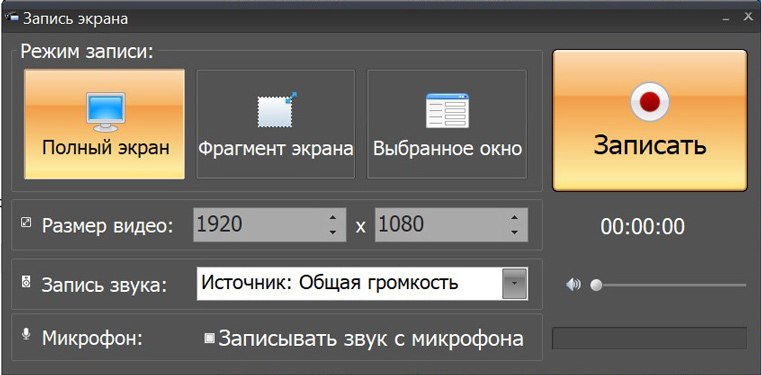
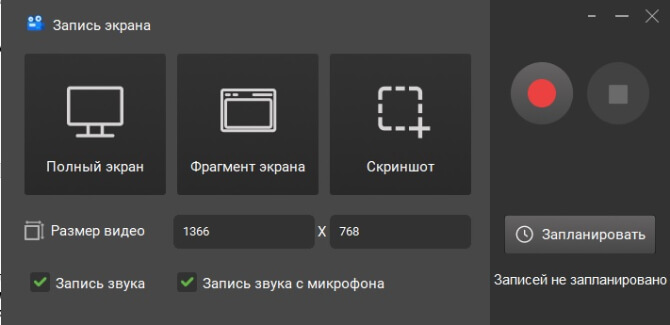
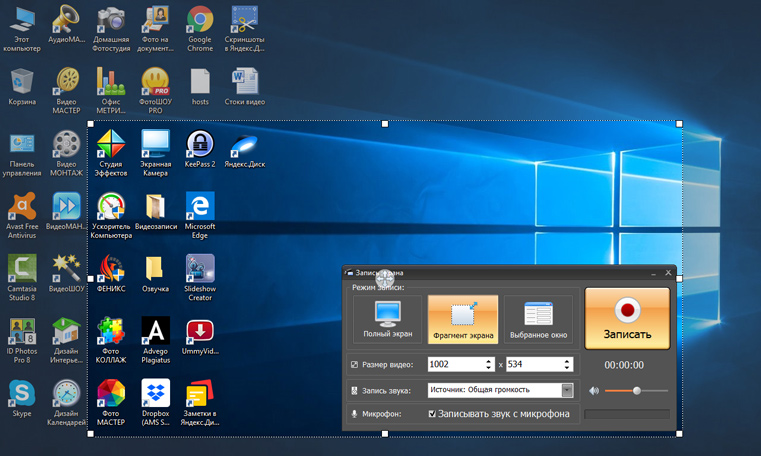
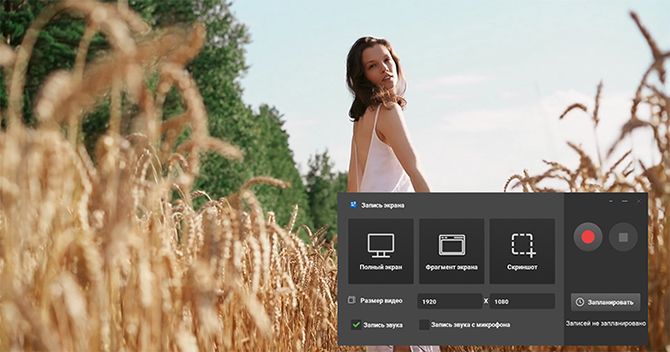
Ещё одна важная граница касается интерфейса захвата. Старые официальные скриншоты показывают режимы «Полный экран», «Фрагмент экрана» и «Выбранное окно». Более новые иллюстрации рекордера показывают плитки «Полный экран», «Фрагмент экрана» и «Скриншот», а справа — кнопку «Запланировать». Описания на продуктовых страницах при этом продолжают упоминать выбранное окно. Из-за этого инструкция ниже опирается на два режима, которые последовательно подтверждаются во всех актуальных материалах: полный экран и фрагмент. Если в вашей сборке есть отдельное «Выбранное окно», его можно использовать как более точный вариант захвата конкретного приложения.
Старое официальное окно захвата показывает три режима записи и отдельные параметры размера, системного звука и микрофона.В более новом варианте панели рядом с режимами захвата видны «Скриншот», «Запланировать» и две отдельные галочки для системного звука и микрофона.
Состояние продукта, лицензия и безопасное получение
Экранная Камера распространяется как пробная программа с отдельной покупкой полной лицензии. Официальная страница загрузки предлагает бесплатную пробную версию, а страница заказа перечисляет платные редакции. В статье не фиксируется цена: она меняется из-за текущих предложений и поэтому должна проверяться непосредственно перед покупкой. Для практической работы важнее различать два этапа: пробная установка позволяет оценить интерфейс и процесс записи, а постоянное использование следует планировать с учётом условий выбранной лицензии.
Безопасный путь получения начинается с screencam.ru: раздел загрузки ведёт на установщик ScreenCamera.exe на домене amspark.ru. При открытии прямой ссылки сервер возвращает исполняемый файл Windows, а не HTML-страницу. Если нужен обычный пользовательский маршрут, переходите на официальную страницу загрузки и запускайте скачивание оттуда; так проще убедиться, что ссылка по-прежнему актуальна. Не заменяйте этот путь зеркалами, репаками и сборками из файловых каталогов: для программы, которая имеет доступ к экрану и микрофону, происхождение установщика принципиально.
На странице продукта указан размер дистрибутива 116 МБ. Там же перечислены поддерживаемые версии Windows и русский язык интерфейса. Подробной современной таблицы требований к процессору, объёму оперативной памяти и видеокарте на открытой странице продукта нет, поэтому заранее обещать работу на конкретной конфигурации нельзя. Практичная проверка — установить пробную версию и сделать короткую запись в том разрешении, которое реально планируется использовать.
Сетевые функции не являются обязательными для базовой записи и локального монтажа. Интернет нужен для получения установщика, покупки и операций, которые обращаются к внешним сервисам, например публикации. Официальные материалы показывают сохранение на диск как самостоятельный путь. Для конфиденциального проекта держите исходник и готовый файл локально и не используйте публикацию в сеть как способ резервного копирования.
Параметр
Подтверждённое состояние
Практический вывод
Разработчик
AMS Software
Скачивайте программу по ссылке с официального сайта продукта или каталога разработчика.
Платформа
Windows 11, 10, 8, 7 и XP
Для macOS и Linux нужен другой рекордер.
Интерфейс
Русский
Названия основных элементов в инструкции приведены в русской локализации.
Распространение
Пробная версия и платные лицензии
Оцените процесс записи на пробной версии до покупки.
Дистрибутив
116 МБ на странице продукта
Оставьте дополнительное место не только под установку, но прежде всего под записи.
Публичная версия на сайте
6.25, дата обновления 24.08.2023
Не подменяйте эту дату предположением о более новой сборке; сверяйте установленную программу.
Карта интерфейса и логика проекта
Работа разделена на два крупных окна. Первое — компактная панель «Запись экрана», где выбирается область, размер, источники звука, отложенный запуск и старт записи. Второе — окно после остановки, которое сначала показывает предпросмотр, а затем открывает редактор. Такой разрыв полезен: параметры захвата принимаются до начала, а решения о монтаже — после того, как материал уже существует.
В редакторе официальные скриншоты показывают вкладки «Проекты», «Обрезка», «Заставки», «Музыка» и действие «Сохранить видео». В более старых материалах вместо последнего действия встречается вкладка «Создание видео». Смысл одинаков: сначала редактируется содержимое проекта, затем открывается мастер вывода. Если названия в вашей сборке отличаются, ориентируйтесь на роль элемента, но не переносите настройки между версиями наугад.
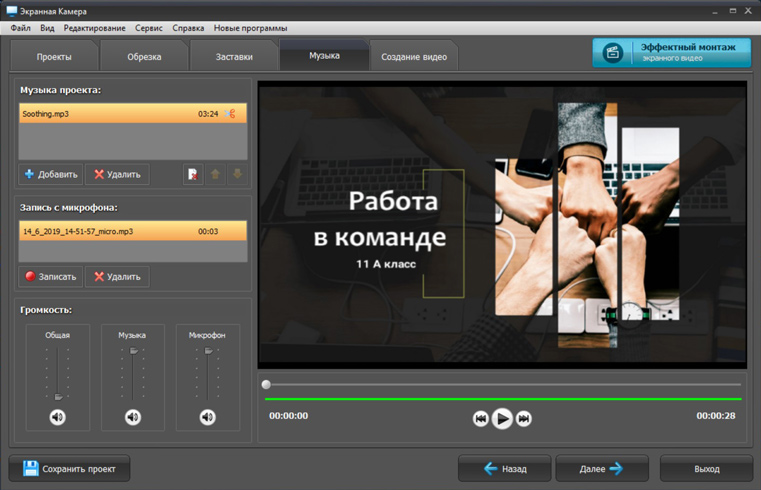
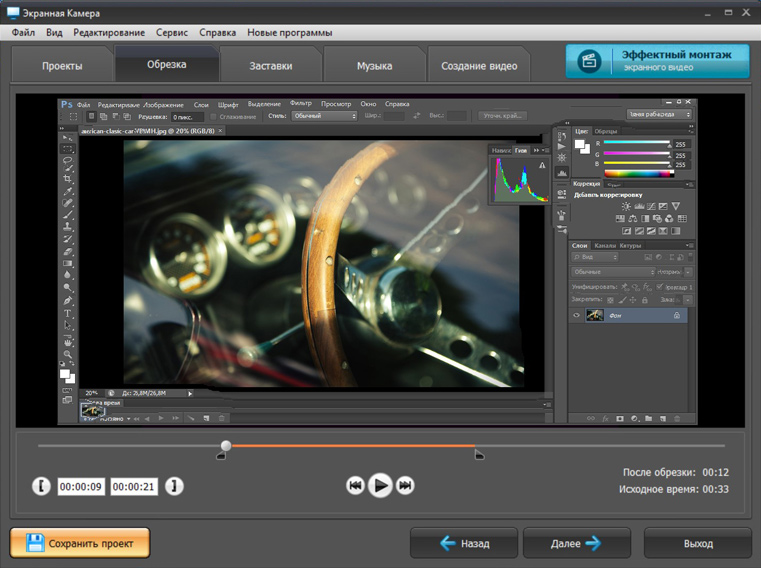
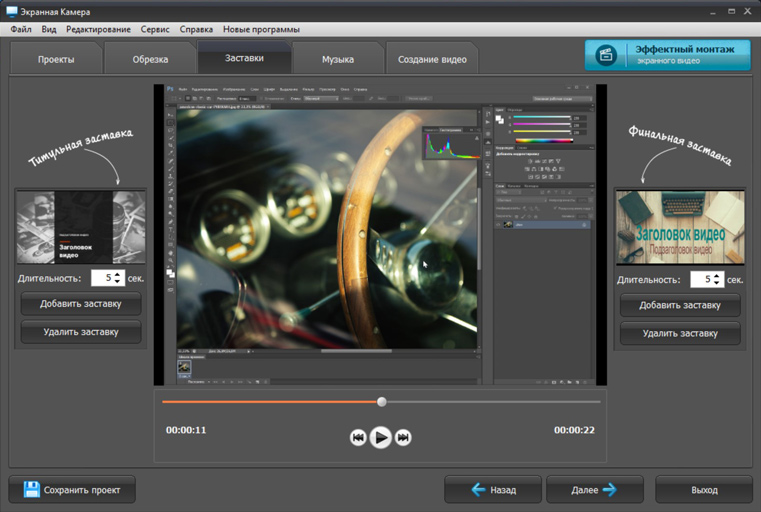
«Обрезка» отвечает за начало и конец ролика. На шкале используются маркеры, которыми отсекаются ненужные участки. «Заставки» добавляет начальный и финальный кадр; для каждой заставки можно задавать длительность. «Музыка» содержит список фоновых треков, запись с микрофона и отдельные регуляторы общей громкости, музыки и микрофона. В новых материалах синяя кнопка «Сохранить видео» доступна прямо над рабочей областью.
Проект следует воспринимать как редактируемое состояние, а не как замену исходной записи. Кнопка «Сохранить проект» присутствует в официальных скриншотах редактора. Пользуйтесь ею до серьёзных изменений и перед закрытием программы. Готовый MP4 или AVI нужен для просмотра и передачи, но он не сохраняет структуру редактирования, поэтому не удаляйте проект и исходные файлы до окончательного утверждения результата.
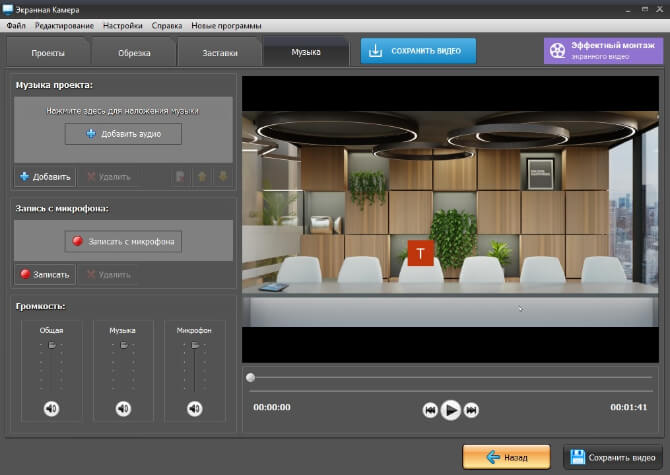
Вкладка «Музыка» разделяет фоновый трек, микрофонную запись и уровни громкости; слева также видна кнопка «Сохранить проект».
Что проверить в первый час работы
Сделайте пробную запись длительностью 20–30 секунд, прежде чем начинать длинный урок или вебинар.
Проверьте, что в кадр попадает только нужная область и не видны уведомления, личные документы и панели с конфиденциальной информацией.
Запишите системный звук и микрофон раздельно по смыслу: если комментарии не нужны, не включайте микрофон автоматически.
Остановите тест клавишей F10 и убедитесь, что пауза F8 работает в вашей установленной сборке.
Прослушайте начало, середину и конец тестовой записи в наушниках, чтобы поймать тихий микрофон, эхо и перегруз до основной съёмки.
Откройте «Редактировать», найдите вкладки «Обрезка», «Заставки» и «Музыка», затем сохраните тестовый проект.
Экспортируйте короткий MP4 и откройте его обычным проигрывателем вне Экранной Камеры.
Запишите путь, куда сохраняются проекты и готовые файлы; длинные записи быстро занимают больше места, чем сама программа.
Задача
Инструмент
Ожидаемый результат
Что проверить
Записать рабочий стол
«Полный экран»
Видео всего дисплея
Нет ли личных уведомлений и лишних окон.
Показать одну область
«Фрагмент экрана»
Видео выбранного прямоугольника
Границы не режут меню и подсказки.
Записать звук приложения
«Запись звука»
Системный звук в ролике
Нет перегруза и двойного воспроизведения.
Добавить голос
«Запись звука с микрофона»
Комментарий вместе с экраном
Голос слышен разборчиво и без эха.
Убрать паузу в начале
«Обрезка»
Ролик начинается сразу с действия
Не отрезана первая полезная фраза.
Оформить начало
«Заставки»
Титульный кадр перед записью
Заставка не слишком длинная и читается.
Добавить фон
«Музыка»
Фоновая дорожка
Музыка не перекрывает речь.
Получить файл
«Сохранить видео»
MP4, AVI или другой поддерживаемый формат
Файл открывается вне программы и имеет ожидаемое разрешение.
Практический справочник: запись, монтаж и экспорт
Как установить программу и сделать безопасный первый запуск
Цель — получить рабочую пробную установку из официального канала и сразу убедиться, что запись вообще запускается на вашем компьютере. Не начинайте с часового материала: первый результат должен быть коротким тестовым файлом, который можно без сожаления удалить.
Подготовка: закройте программы с несохранёнными данными, проверьте свободное место на системном диске и откройте официальную страницу загрузки Экранной Камеры. Страница ведёт на установщик ScreenCamera.exe. Если браузер показывает другое имя файла или другой домен без перехода с официальной страницы, не запускайте такой файл.
Скачайте пробную версию с официальной страницы и запустите установщик Windows.
Пройдите мастер установки, не меняя системные параметры, которые не нужны для работы программы.
Запустите Экранную Камеру из созданного ярлыка или меню Windows.
На стартовом экране выберите действие записи экрана и убедитесь, что открывается панель «Запись экрана».
Выберите «Фрагмент экрана», обозначьте небольшой участок рабочего стола и запишите 10–20 секунд без микрофона.
Остановите запись и в окне предпросмотра нажмите «Сохранить видео», затем сохраните тест в MP4.
Проверка: откройте MP4 обычным проигрывателем Windows, перемотайте его и убедитесь, что картинка воспроизводится без зависания. Если тест не создаётся, сначала повторите его с меньшей областью захвата и без системного звука: так проще отделить проблему кодирования от проблемы аудиоустройства.
Типичная ошибка — сразу запускать длинную запись после установки. Если на компьютере конфликтует аудиоустройство, не хватает места или выбран не тот экран, ошибка обнаружится слишком поздно. Безопасный откат — удалить только тестовый экспорт, сохранив программу и настройки, а затем повторить короткую проверку.
Как выбрать правильную область захвата
Цель — записать только тот участок, который нужен зрителю, и не тратить качество на пустое пространство. Для интерфейсных инструкций чаще полезен «Фрагмент экрана», а для демонстрации переходов между несколькими окнами — «Полный экран».
Подготовка: заранее откройте приложение или страницу, которую собираетесь показывать. Уберите всплывающие уведомления, закройте личные чаты и расположите рабочее окно так, чтобы важные кнопки не попадали на самый край кадра. Если вы планируете увеличивать интерфейс в монтажной программе, лучше захватить область чуть шире и не обрезать элементы управления.
Откройте панель «Запись экрана».
Для всего дисплея выберите «Полный экран». Для части интерфейса выберите «Фрагмент экрана».
При работе с фрагментом растяните рамку по нужной области. На официальных иллюстрациях границы можно корректировать маркерами.
Сверьте значение «Размер видео»: оно показывает фактические размеры записываемой области.
До старта прокрутите или раскройте меню, которое будет показано в уроке, и убедитесь, что оно полностью помещается внутри рамки.
Нажмите запись и сделайте короткое движение мышью по краям интерфейса, затем остановите тест.
Рамка показывает реальную область будущего видео: до старта полезно проверить, что меню и подсказки не выходят за её границы.
Проверка: на предпросмотре посмотрите четыре края кадра. Если обрезаны выпадающие меню, подсказки или нижняя панель программы, расширьте область и повторите тест. Ошибка, которую нельзя исправить монтажом, — записать слишком узкий фрагмент и потерять часть интерфейса; возврат к исходнику здесь означает новую запись.
Как записать системный звук и микрофон без путаницы
Цель — получить понятную звуковую дорожку: системный звук нужен для демонстрации медиа или сигналов программы, микрофон — для комментария. В панели захвата эти источники включаются независимо, поэтому не стоит активировать оба автоматически.
Подготовка: закройте лишние приложения, которые могут издавать звуки, и выберите в Windows правильный микрофон до запуска записи. Сделайте тест фразы обычной громкостью. Если вы записываете урок по программе, сначала решите, действительно ли зрителю нужен её системный звук; для большинства интерфейсных инструкций достаточно голоса.
В окне «Запись экрана» включите «Запись звука», если нужен звук системы.
Включите «Запись звука с микрофона», если нужен голосовой комментарий во время съёмки.
Оставьте только один источник, если второй не нужен; это уменьшает риск эха и фонового шума.
Запустите тест на 15–20 секунд: сначала произнесите фразу, затем воспроизведите короткий системный звук.
Остановите запись клавишей F10 и прослушайте тест в наушниках.
Если голос слишком тихий относительно системы, уменьшите системную громкость до повторной записи, а не пытайтесь исправить сильный дисбаланс только после захвата.
Проверка: речь должна оставаться разборчивой на обычной громкости проигрывателя, а системный звук не должен её маскировать. Типичная ошибка — включить одновременно динамики и микрофон так, что микрофон снова захватывает звук из колонок. Безопасное исправление — использовать наушники и повторить короткий тест. Исходную неудачную запись не удаляйте, пока не убедитесь, что новая действительно лучше.
Как запланировать запись на определённое время
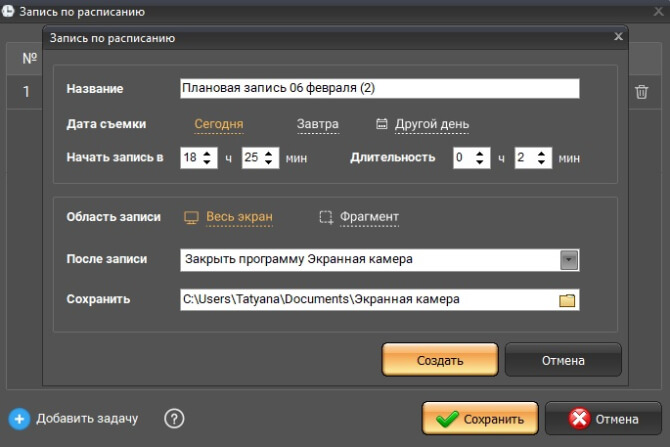
Цель — подготовить автоматический старт для вебинара, трансляции или другого события, которое начинается по расписанию. В новом окне записи есть кнопка «Запланировать», а отдельный диалог позволяет задать название задачи, дату, время, длительность, область и действие после окончания.
Подготовка: заранее откройте нужную страницу или программу, отключите переход компьютера в сон и проверьте питание ноутбука. Планировщик не компенсирует ситуацию, когда нужное приложение закрыто, пользователь вышел из системы или компьютер выключен.
В панели «Запись экрана» нажмите «Запланировать».
Нажмите «Добавить задачу» и задайте понятное название записи.
Выберите дату и время начала, затем укажите длительность.
В блоке «Область записи» выберите весь экран или фрагмент.
Проверьте поле сохранения: на официальном окне показан путь к папке в пользовательских документах.
В поле действия после записи выберите вариант, который не создаст риск потери несохранённой работы; для первой проверки безопаснее не выключать компьютер автоматически.
Нажмите «Создать», затем «Сохранить» и убедитесь, что задача появилась в списке.
В задаче расписания критичны время начала, длительность, область и папка сохранения; действие после записи лучше сначала оставить нейтральным.
Проверка: для первого раза создайте задачу на несколько минут вперёд и длительностью около минуты. Убедитесь, что запись действительно стартовала и файл появился в ожидаемой папке. Типичная ошибка — планировать важную встречу без теста питания и сна Windows. Если задача не сработала, отмените её, проверьте состояние компьютера и повторите короткий тест, а не переносите непроверенную конфигурацию на важное событие.
Как управлять записью горячими клавишами
Цель — ставить запись на паузу и завершать её, не двигая мышь к панели рекордера. В официальных инструкциях Экранной Камеры для этого используются F8 и F10: F8 ставит запись на паузу и возобновляет её, F10 завершает захват.
Подготовка: перед основным роликом проверьте, не перехватывает ли эти клавиши игра, презентация, ноутбучный режим функциональных клавиш или другая программа. На некоторых клавиатурах может потребоваться режим Fn, но сама Экранная Камера документирует именно F8 и F10.
Запустите короткую запись.
Нажмите F8 и подождите несколько секунд, не выполняя полезных действий.
Снова нажмите F8 и продолжите демонстрацию.
Нажмите F10 для завершения.
На предпросмотре найдите место паузы и убедитесь, что ненужный промежуток не попал в полезную часть ролика.
Если F8 или F10 не срабатывают из-за приложения на переднем плане, используйте кнопки панели и не рассчитывайте на горячую клавишу в ответственной записи.
Проверка результата простая: после F10 должно открыться окно предпросмотра, а полезная последовательность до и после паузы должна сохраниться. Типичная ошибка — путать паузу и остановку и преждевременно завершать дубль. Безопасный способ — сначала отработать комбинации на 20-секундном тесте.
Как сделать снимок экрана из режима рекордера
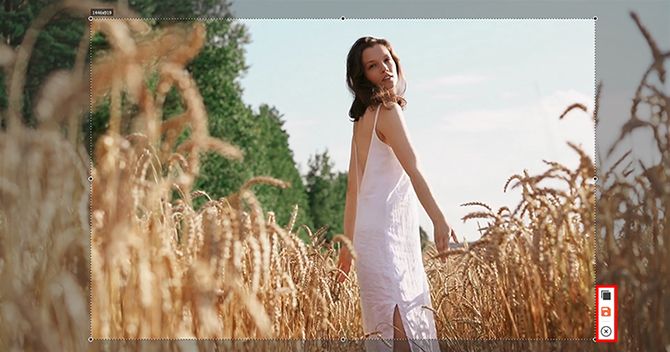
Цель — получить статичный кадр без запуска видеозаписи. В обновлённой панели Экранной Камеры присутствует отдельная плитка «Скриншот». Официальная инструкция по снимкам показывает выделение области рамкой и две операции справа от выделения: копирование и сохранение.
Подготовка: откройте нужный кадр и остановите любое движение в плеере или интерфейсе. Если изображение содержит личные данные, уберите их до снимка: сам по себе захват не маскирует чувствительную информацию.
В панели «Запись экрана» выберите «Скриншот».
Протяните рамку вокруг нужной области.
При необходимости скорректируйте границы маркерами, чтобы не захватывать лишний фон.
Используйте значок копирования, если кадр нужен во временном буфере, либо значок сохранения для записи на диск.
После сохранения откройте изображение и проверьте резкость текста и границы кадра.
Если область выбрана неверно, не растягивайте готовый снимок; сделайте новый с правильными границами.
Плитка «Скриншот» находится рядом с режимами видео и позволяет перейти к выделению статичной области.После выделения области справа появляются действия для копирования кадра или сохранения изображения на диск.
Типичная ошибка — делать снимок из уже уменьшенного предпросмотра, а затем пытаться вернуть качество масштабированием. Снимайте нужный участок непосредственно с исходного экрана. Откат здесь тривиален: удалите неудачный кадр после того, как создан и проверен новый.
Как проверить запись до редактирования и выбрать следующий шаг
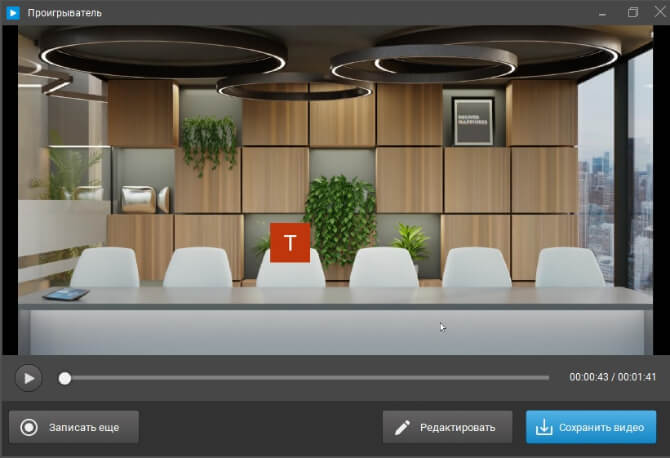
Цель — не тратить время на монтаж технически испорченного материала. После остановки Экранная Камера открывает окно «Проигрыватель» с тремя ключевыми действиями: «Записать еще», «Редактировать» и «Сохранить видео».
Подготовка: не нажимайте сразу «Редактировать». Сначала оцените сам захват: начало, участок с активным звуком, середину, конец и несколько моментов с движением курсора или окна. Такой контроль быстрее, чем обнаруживать проблему после экспорта.
После остановки дождитесь появления окна предпросмотра.
Просмотрите первые 10–15 секунд и убедитесь, что запись начинается с нужного экрана.
Перемотайте к участку с системным звуком и голосом, если они использовались.
Проверьте момент с самым быстрым движением на экране: интерфейс не должен превращаться в нечитаемую кашу.
Если запись технически плохая, нажмите «Записать еще» и исправьте причину до монтажа.
Если материал хороший и обработка не нужна, выберите «Сохранить видео». Если нужны правки — «Редактировать».
Предпросмотр — контрольная точка между захватом и монтажом: плохой дубль лучше перезаписать здесь, а не маскировать на экспорте.
Проверка считается завершённой, когда вы можете назвать хотя бы три просмотренных точки ролика: начало, середина и конец. Типичная ошибка — судить о всей записи по первым секундам. Безопасный откат — сохранить неудачный дубль до подтверждения нового, чтобы случайная ошибка второго захода не оставила вас без материала вообще.
Как обрезать паузу в начале и лишний хвост
Цель — убрать ожидание перед началом демонстрации и участок после завершения полезного действия. Вкладка «Обрезка» показывает шкалу и два маркера границ; официальная инструкция описывает именно удаление лишнего в начале и конце.
Подготовка: сохраните проект до первой серьёзной правки. Затем определите точную фразу или действие, с которого должен начинаться ролик, и последний кадр, который зритель должен увидеть. Не обрезайте вплотную к речи: короткий естественный запас делает старт менее резким.
Откройте «Редактировать», затем вкладку «Обрезка».
Переместите левый маркер к началу полезного материала.
Переместите правый маркер к последнему нужному кадру.
Запустите предпросмотр за секунду до выбранного начала и убедитесь, что первая фраза не обрезана.
Проверьте окончание: после последнего действия не должно оставаться длинной паузы, но финальный кадр должен успевать считаться.
Сохраните проект под тем же именем только после проверки; если хотите сохранить исходный вариант монтажа, создайте отдельную копию проекта.
Оранжевая шкала и маркеры задают сохраняемый диапазон; перед окончательным сохранением проверьте первую и последнюю фразы.
Типичная ошибка — пытаться вырезать внутренние ошибки как в полном нелинейном редакторе. Документированная логика «Обрезки» в Экранной Камере ориентирована на границы ролика. Для сложного монтажа с множеством внутренних вырезок удобнее передать запись в более развитый видеоредактор. Откат — вернуться к сохранённому проекту до обрезки или повторно установить границы по исходной записи.
Как добавить начальную и финальную заставку
Цель — отделить содержание от технического старта записи и дать зрителю контекст: название урока, тему или короткий финальный экран. Вкладка «Заставки» позволяет добавить отдельную заставку в начало и конец, а также задавать длительность показа.
Подготовка: сформулируйте одну короткую мысль для начала. Заставка не должна повторять длинный абзац из описания ролика. Для финала заранее решите, нужен ли итоговый тезис или достаточно закончить на интерфейсе программы.
Перейдите во вкладку «Заставки».
В области начальной заставки нажмите «Добавить заставку».
Выберите шаблон или вариант с собственной картинкой, если он доступен в вашей сборке.
Введите короткий заголовок и при необходимости подзаголовок.
Настройте длительность так, чтобы текст можно было прочитать без ожидания.
При необходимости повторите процесс для финальной заставки.
Просмотрите стык заставки с записью и убедитесь, что после неё сразу начинается полезное действие.
Слева и справа задаются начальный и финальный экраны; время показа настраивается отдельно для каждой заставки.
Типичная ошибка — использовать слишком длинную заставку для короткой инструкции. Если ролик длится минуту, вступление на 10–15 секунд заметно ухудшает темп. Безопасный откат — удалить заставку кнопкой удаления или уменьшить её длительность, не затрагивая исходную запись.
Как добавить фоновую музыку и не заглушить голос
Цель — добавить фон там, где он действительно нужен, и сохранить разборчивость речи. Во вкладке «Музыка» есть список треков, кнопка добавления аудио и раздельные регуляторы «Общая», «Музыка» и «Микрофон».
Подготовка: используйте только аудио, на которое у вас есть право. Если ролик содержит непрерывную речь, сначала попробуйте вовсе без фона: музыка — оформление, а не обязательный элемент. Для участков без комментария фон можно сделать заметнее, но в Экранной Камере не следует рассчитывать на сложную автоматизацию громкости, если она не показана в вашей сборке.
Откройте вкладку «Музыка».
Нажмите «Добавить» или «Добавить аудио» и выберите подходящий файл либо трек из доступной коллекции.
Прослушайте начало вместе с голосом.
Уменьшайте регулятор «Музыка», пока слова остаются легко различимыми без напряжения.
Сравните участок с речью и участок без речи; слишком громкий фон особенно заметен при переключении между ними.
Сохраните проект и сделайте короткий экспорт для проверки на обычных динамиках или наушниках.
В одной панели видны фоновая музыка, отдельная запись с микрофона и три уровня громкости — это основные точки контроля звука.
Типичная ошибка — оценивать баланс только на громких колонках. На тихом ноутбуке фон может полностью перекрыть голос. Безопасное исправление — снизить музыку, повторно экспортировать короткий фрагмент и сравнить его на двух устройствах. Исходный трек не изменяйте и не перезаписывайте.
Как записать голосовой комментарий после захвата
Цель — озвучить уже записанный экран, если во время съёмки комментарий мешал демонстрации или получился неудачно. В разделе «Музыка» официальные материалы показывают блок «Запись с микрофона» и кнопку записи.
Подготовка: сначала обрежьте лишнее в начале и конце, чтобы тайминг озвучки соответствовал окончательной длине. Подготовьте краткий текст и поставьте курсор воспроизведения в нужную точку. Используйте наушники, если в момент записи нужно слушать исходный звук: так микрофон не захватит его повторно из динамиков.
Откройте вкладку «Музыка».
В блоке «Запись с микрофона» нажмите кнопку записи микрофона.
Произнесите тестовую фразу и остановите запись.
Прослушайте результат вместе с видео и проверьте синхронизацию объяснения с действием на экране.
При необходимости удалите неудачный голосовой фрагмент и повторите дубль.
Отрегулируйте «Микрофон» и «Общая» громкость так, чтобы голос не клиппировал и не был слишком тихим.
Сохраните проект до финального экспорта.
Проверка: закройте глаза на нескольких фразах и убедитесь, что речь сама по себе понятна, затем снова посмотрите видео и оцените, не опережает ли голос действие. Типичная ошибка — пытаться переозвучить длинный урок одним дублем. Безопаснее записывать короткими логическими отрезками, если установленная сборка позволяет добавлять несколько микрофонных записей.
Как сохранить редактируемый проект и не потерять работу
Цель — оставить возможность вернуться к обрезке, заставкам и звуку после закрытия программы. На официальных скриншотах редактора присутствует кнопка «Сохранить проект». Это действие нужно выполнять отдельно от экспорта готового видео.
Подготовка: создайте отдельную папку задачи, например по названию урока и дате. Храните в ней исходную запись, проект и финальные экспорты. Не переименовывайте и не перемещайте связанные файлы в середине работы, если не уверены, как конкретная версия хранит ссылки на медиа.
До редактирования нажмите «Сохранить проект» и задайте понятное имя.
После значимого этапа — обрезки, добавления заставки или настройки звука — сохраните проект ещё раз.
Для крупной правки создайте копию проекта с суффиксом версии, например v2, вместо перезаписи единственной рабочей точки.
Экспортируйте небольшой контрольный MP4, но не удаляйте редактируемый проект после появления готового видео.
Перед закрытием программы убедитесь, что дата изменения файла проекта соответствует текущему сеансу.
Скопируйте папку проекта на второй диск или в резервное хранилище, если запись невозможно повторить.
Проверка: закройте программу, снова откройте сохранённый проект и убедитесь, что обрезка, заставки и звук сохранились. Типичная ошибка — считать MP4 резервной копией проекта. MP4 сохраняет готовый результат, но не структуру редактирования. Безопасный откат — хранить и проект, и финальный файл, пока работа не завершена.
Как сохранить ролик в MP4
Цель — получить наиболее универсальный файл для просмотра на компьютере, телефоне, загрузки в большинство современных сервисов и последующего монтажа. В мастере Экранной Камеры есть отдельный вариант «Сохранить в формате MP4».
Подготовка: закончите монтаж и сохраните проект. Перед экспортом проверьте исходное разрешение: нет смысла увеличивать маленькую область записи до значительно большего кадра, поскольку это не вернёт детали интерфейса.
Нажмите «Сохранить видео».
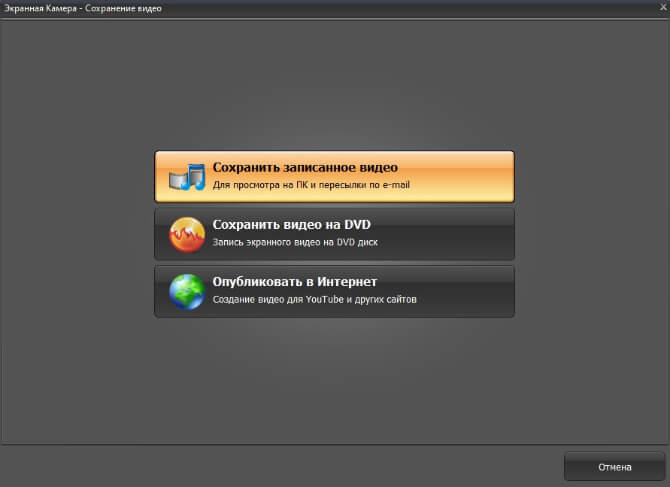
В первом окне выберите «Сохранить записанное видео», если предлагаются также DVD и публикация в интернет.
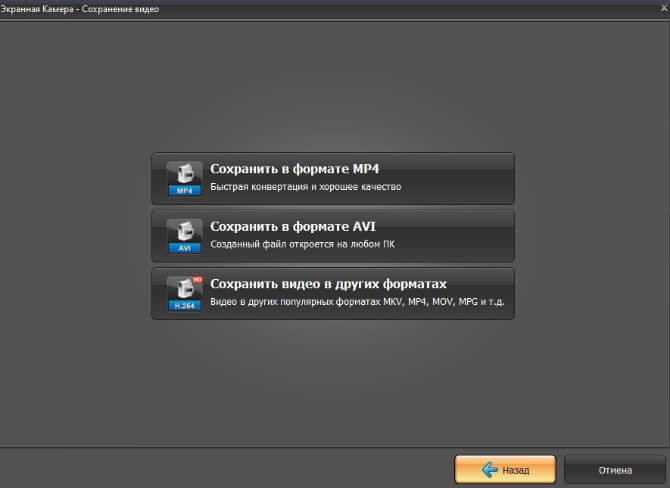
В выборе формата нажмите «Сохранить в формате MP4».
На странице параметров выберите подходящий вариант кодирования и размер кадра.
Настройте качество с учётом читаемости текста; для интерфейсных инструкций мелкие надписи важнее минимального размера файла.
Укажите путь и запустите сохранение.
После завершения откройте MP4 внешним проигрывателем и проверьте начало, середину, конец и синхронность звука.
Для локального файла выбирайте «Сохранить записанное видео»; публикация и DVD — отдельные ветки мастера.MP4 и AVI вынесены в быстрые варианты, остальные контейнеры открываются через пункт «Сохранить видео в других форматах».
Типичная ошибка — считать завершение полосы экспорта достаточной проверкой. Файл может быть создан, но иметь неподходящий размер кадра или слишком низкое качество для мелкого текста. Безопасное исправление — сохранить второй вариант с другим качеством, не перезаписывая первый, и сравнить их на реальном устройстве просмотра.
Как выбрать другой формат и уменьшить размер файла
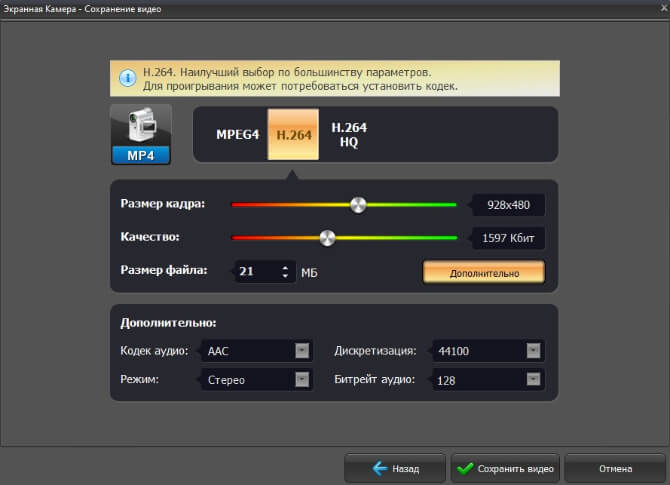
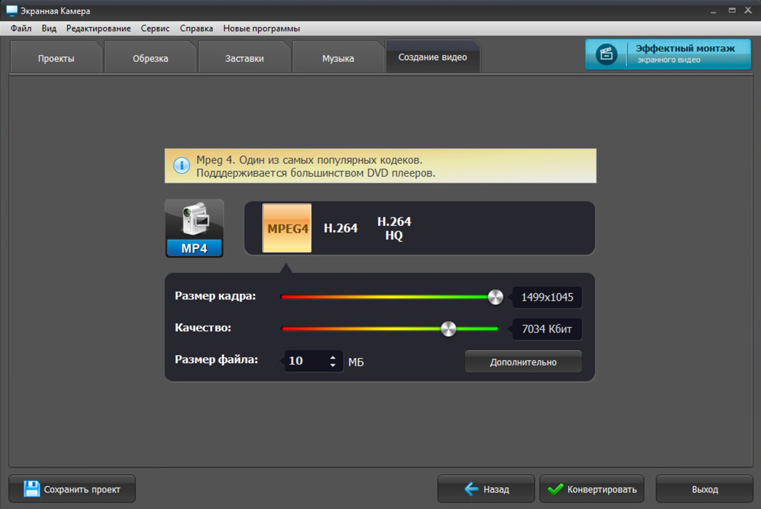
Цель — получить приемлемый баланс между размером, читаемостью и совместимостью. Официальные страницы Экранной Камеры перечисляют MP4, AVI, MKV, MOV, WMV и другие форматы, а мастер экспорта показывает отдельные параметры размера кадра, качества и прогнозируемого размера файла. На примере MP4 видны варианты MPEG4, H.264 и H.264 HQ, а в дополнительных настройках — аудиокодек, частота дискретизации, режим и битрейт аудио.
Подготовка: определите, где будет воспроизводиться ролик. Для обычной передачи и публикации первым кандидатом остаётся MP4. Другой контейнер выбирайте только при конкретном требовании совместимости. Не уменьшайте разрешение до тех пор, пока не проверили, читаются ли меню и подписи интерфейса после масштабирования.
Откройте «Сохранить видео» и выберите «Сохранить видео в других форматах», если нужен не MP4 или AVI.
Выберите требуемый формат в колонке мастера.
На странице параметров сначала установите размер кадра, соответствующий реальной задаче.
Уменьшайте качество постепенно, ориентируясь на прогноз размера файла.
Для речевого ролика не повышайте аудиопараметры без причины: качество голоса не улучшается от чрезмерного битрейта исходно обычного микрофона.
Сохраните два коротких варианта с разными настройками вместо одного длинного эксперимента.
Сравните мелкий текст, движение и звук; выберите меньший файл только если разница не мешает задаче.
На финальном экране видны именно те параметры, которые сильнее всего влияют на размер: кадр, качество и аудиобитрейт.Старый интерфейс показывает ту же логику: кодек, кадр, качество и оценка размера. Названия кнопок могут отличаться, но порядок решений сохраняется.
Типичная ошибка — уменьшать размер только снижением разрешения. Для скринкаста это быстро делает мелкий текст нечитаемым. Безопасный путь: сначала сократить лишние минуты обрезкой, затем подобрать умеренное качество, и только потом уменьшать кадр. Всегда храните исходный проект, чтобы повторный экспорт не требовал новой записи.
Как подготовить DVD с меню, если этот формат действительно нужен
Цель — воспользоваться отдельной функцией создания DVD, которая остаётся в официальных материалах Экранной Камеры. Это специализированный сценарий для совместимости со старым бытовым оборудованием или физическим архивом; для обычной передачи файла он не нужен.
Подготовка: убедитесь, что у компьютера есть подходящий привод и носитель, а получатель действительно будет использовать DVD. Сначала сохраните обычный видеофайл и проект: физический диск не должен быть единственной копией работы.
Нажмите «Сохранить видео» и выберите вариант сохранения на DVD.
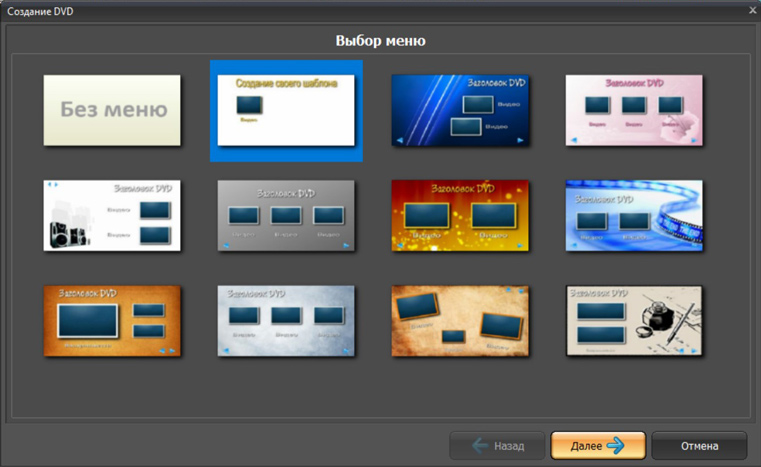
В окне создания DVD выберите «Без меню» или один из шаблонов интерактивного меню.
Если выбираете шаблон, проверьте, что подписи и миниатюры соответствуют содержанию ролика.
Перейдите «Далее» и проверьте параметры записи, доступные в вашей системе.
Создайте диск только после того, как локальный видеофайл успешно воспроизводится.
После записи откройте диск на другом устройстве или в другом приводе и проверьте запуск меню и самого ролика.
DVD-мастер предлагает вариант без меню и набор шаблонов. Для обычного цифрового обмена этот этап можно полностью пропустить.
Типичная ошибка — считать успешно завершённую запись диска доказательством совместимости. Проверяйте носитель на реальном устройстве назначения. Безопасный откат — сохранить локальный MP4 и повторить запись на новый носитель; не удаляйте исходный проект после создания DVD.
Сценарий быстрого результата и сценарий максимального контроля
Быстрый результат
Если нужно записать короткую инструкцию и отправить её без сложного оформления, выберите «Фрагмент экрана», включите только нужный звук, сделайте 10-секундный тест, затем запишите основной дубль. В окне предпросмотра проверьте начало и конец, при необходимости откройте «Обрезка», после чего сохраните MP4. Такой маршрут исключает заставки, дополнительную музыку и DVD и оставляет только действия, влияющие на понятность.
Быстрый сценарий особенно уместен для ответа коллеге, демонстрации ошибки в интерфейсе, короткой учебной подсказки или фиксации последовательности действий. Его критерий готовности — получатель может открыть файл и без дополнительных объяснений увидеть нужные шаги. Если для понимания нужна длинная заставка или фоновая музыка, вероятно, вы решаете уже не техническую, а презентационную задачу.
Максимальный контроль
Для длинного урока начинайте с плана кадров и теста звука. Снимайте в разрешении, которое сохранит читаемость интерфейса, используйте паузу F8 вместо длинных пустых участков, после записи сохраните проект и только затем переходите к обрезке. Добавляйте заставки после того, как окончательная длина материала известна, а музыку — после озвучки, чтобы балансировать её относительно речи.
Перед окончательным экспортом создайте короткий контрольный файл с теми же параметрами, что будут у полного ролика. Если мелкие надписи читаются и звук синхронен, запускайте полный вывод. После завершения откройте файл вне Экранной Камеры и проверьте несколько точек. Такой процесс занимает больше времени, но снижает риск повторного экспорта большого проекта.
Форматы, качество и совместимость результата
Официальные материалы продукта перечисляют AVI, MKV, MOV, MP4 и другие видеоформаты, а главная страница дополнительно упоминает WMV. В мастере экспорта MP4 и AVI вынесены в отдельные кнопки, остальные форматы открываются через общий пункт. Для современных устройств и сервисов разумной отправной точкой остаётся MP4, потому что он широко поддерживается и не требует от получателя специфического проигрывателя.
Качество скринкаста определяется не только кодеком. Для интерфейсного видео критичны размеры кадра и размер шрифта внутри записанного приложения. Даже высокий битрейт не восстановит текст, который изначально занимал несколько пикселей. Поэтому сначала настраивайте область захвата и масштаб интерфейса, а уже затем параметры экспорта.
В официальном мастере MP4 видны варианты MPEG4, H.264 и H.264 HQ. Нельзя переносить эти названия на все форматы: набор параметров зависит от выбранного пути сохранения. Если вы не знаете, что требует получатель, используйте стандартный MP4 и проверьте файл на целевом устройстве, а не выбирайте редкий контейнер только потому, что он есть в списке.
Формат/путь
Когда выбирать
Что проверить после экспорта
Риск
MP4
Обычный просмотр, передача, публикация
Открывается на целевом устройстве, текст читается, звук синхронен
Слишком сильное сжатие может размыть мелкий интерфейс
AVI
Когда программа или устройство явно требует AVI
Размер файла и воспроизведение нужным плеером
Файл может быть заметно крупнее в зависимости от параметров
MKV/MOV и другие
Только при конкретном требовании совместимости
Контейнер открывается в нужной программе
Получателю может понадобиться другой плеер
DVD
Для физического носителя и совместимого проигрывателя
Меню запускается, ролик читается на другом устройстве
Формат устарел для обычного обмена и требует привода
Публикация в интернет
Когда нужен именно сетевой сервис
Файл полностью загрузился и настройки доступа корректны
Содержимое покидает локальный компьютер
Производительность, место на диске и приватность
Экранная запись одновременно читает изображение с дисплея, кодирует видео и при необходимости захватывает звук. Поэтому длинный ролик создаёт нагрузку, даже если сама программа устанавливается из сравнительно небольшого 116-мегабайтного дистрибутива. Планируйте место прежде всего под видео. Перед часовым вебинаром проверьте свободное пространство в папке сохранения и сделайте пятиминутный тест с тем же размером кадра.
Если на слабом компьютере во время записи интерфейс начинает заметно тормозить, первым делом уменьшите область захвата или разрешение рабочего приложения и закройте тяжёлые фоновые задачи. Не начинайте с ухудшения качества до нечитаемого состояния. Тестовый ролик должен содержать именно тот тип движения, который будет в основной записи: прокрутку страницы, анимацию, видео или работу игры.
Проект, исходная запись и экспорт — разные сущности. Наиболее надёжная схема хранения: отдельная папка проекта, локальный исходник, сохранённый проект, финальный файл и резервная копия на другом носителе. Если событие нельзя повторить, резервируйте исходник сразу после захвата, до монтажа.
Для приватности важнее содержимое экрана, чем настройки кодека. Захват полного дисплея может показать уведомления, список недавних файлов, имена пользователей, вкладки браузера и другие сведения, которые не относятся к ролику. Перед стартом выключите уведомления, закройте личные окна и используйте «Фрагмент экрана», когда полный дисплей не нужен. Для записи встреч соблюдайте правила сервиса и получите согласие участников, если в кадре или звуке присутствуют другие люди.
Базовая запись и локальное сохранение не требуют публикации в сеть. Если вы используете встроенный путь публикации, рассматривайте его как отдельный этап: сначала создайте и проверьте локальный файл, затем загружайте. Это уменьшает риск того, что единственная копия окажется только в стороннем сервисе или будет опубликована с неверными настройками доступа.
Совместимость проектов, перенос на другой компьютер и восстановление
Официальные материалы подтверждают сохранение проекта, но не публикуют полноценную схему переносимого пакета проекта с гарантированным сбором всех связанных медиа. Поэтому безопасная миграция строится не на предположении о переносимости одного файла, а на резервировании всей рабочей папки: проекта, исходных записей, добавленной музыки и экспортов.
Перед переносом сохраните проект, закройте программу и скопируйте папку на другой носитель. На втором компьютере сначала установите Экранную Камеру из официального источника, затем откройте копию проекта. Если программа сообщает о недоступном медиафайле, верните связанные файлы в исходную структуру папок или повторно укажите их, если интерфейс это предлагает. Не удаляйте рабочую копию на первом компьютере до проверки.
Межплатформенной миграции проекта ожидать не следует: программа предназначена для Windows. Для передачи работы на macOS или Linux сохраняйте финальный стандартный видеофайл, а если нужен дальнейший монтаж — дополнительно исходную запись и отдельные медиа. Редактируемую структуру придётся воссоздавать в другой программе.
После сбоя экспорта в первую очередь проверьте сохранённый проект и свободное место. Не перезаписывайте единственный исходник и не удаляйте временные файлы вручную до выяснения причины. Если проект открывается, повторите экспорт в другой файл и в более распространённый формат. Если проблема возникла после изменения настроек, вернитесь к последней сохранённой версии проекта.
Сильные стороны и реальные ограничения
Сильные стороны
Линейный процесс: запись, предпросмотр, базовое редактирование и сохранение находятся в одной настольной программе.
Раздельное включение системного звука и микрофона непосредственно в панели захвата.
Режим полного экрана и выделенного фрагмента, а в обновлённой панели — отдельный инструмент скриншота.
Планировщик записи с датой, временем, длительностью, областью и действием после окончания.
Простой монтаж: обрезка границ, заставки, фоновая музыка и отдельная запись с микрофона.
Несколько путей экспорта: обычный видеофайл, разные форматы и отдельный мастер DVD.
Русский интерфейс и поддержка широкого диапазона версий Windows, включая старые системы, перечисленные на официальной странице.
Ограничения
Продукт Windows-only: официальной настольной версии для macOS и Linux нет.
Публичная продуктовая страница продолжает показывать версию 6.25 с датой обновления 2023 года, хотя программа остаётся в актуальном каталоге AMS Software.
Официальные материалы разных поколений интерфейса расходятся в третьем режиме панели захвата: старые кадры показывают «Выбранное окно», новые — «Скриншот».
Редактор ориентирован на простую обработку одной записи и не заменяет сложный многодорожечный монтаж.
Для гибкой работы со сценами, несколькими источниками и трансляцией больше подходит OBS Studio; для расширенного монтажа экранных уроков — Camtasia.
Открытая документация не даёт современной подробной таблицы требований к процессору, памяти и GPU, поэтому производительность надо оценивать короткой пробной записью на конкретном ПК.
Переносимый пакет проекта между компьютерами не описан как отдельная гарантированная функция, поэтому миграцию следует строить через резервирование всей рабочей папки.
Сравнение моделей работы: когда нужен другой класс инструмента
Экранная Камера хорошо закрывает цепочку «один экранный дубль → простая обработка → файл». Если задача меняется, должен меняться и инструмент. Для прямой трансляции важны сцены, источники и микшер; для серьёзного учебного курса — многодорожечный монтаж, независимые дорожки камеры и микрофона, подписи и шаблоны; для быстрой технической фиксации — лёгкий рекордер или автоматизируемый скриншотер.
Это же объясняет границу верхней рекомендации ВидеоМОНТАЖ. Он сильнее именно на этапе монтажа уже записанного материала: склейка нескольких клипов, переходы, эффекты, хромакей, обработка изображения, запись с веб-камеры и множество вариантов вывода. Но сам захват рабочего стола в роли Экранной Камеры он не заменяет. Выбирать его следует, когда основная проблема — обработать запись после захвата, а не записать экран.
Сравнение с другими аналогами
OBS Studio
Главная задача OBS Studio — захват, компоновка и запись или трансляция видео в реальном времени. Программа бесплатная и открытая, работает в Windows 10/11, macOS 12+ и Linux. Вместо одного прямоугольника захвата пользователь строит сцены из источников: экранов, окон, изображений, текста, браузера, веб-камер и карт захвата. Аудиомикшер управляет отдельными источниками и фильтрами, а горячие клавиши назначаются на начало и остановку записи, переключение сцен, отключение звука и другие действия.
По порогу входа OBS заметно выше Экранной Камеры. Для простой записи одного окна в нём нужно понять сцены, источники и параметры вывода, зато тот же проект легко превращается в сложную демонстрацию с несколькими экранами и камерой. Встроенного линейного редактора уровня «Обрезка — Заставки — Музыка» нет: после записи материал обычно передают в отдельный видеоредактор. Выбирайте OBS, если важны бесплатность, отсутствие водяных знаков, кроссплатформенность, сцены, стриминг и глубокая настройка захвата; оставляйте Экранную Камеру, если хотите закончить простой ролик в одном понятном приложении.
Bandicam
Bandicam ориентирован на запись экрана, игр, веб-камеры и подключённых устройств. В бесплатной версии официальная страница указывает ограничение 10 минут на одну запись и водяной знак; полная версия снимает эти ограничения и открывает плановую запись. Для экранного режима доступны захват области, конкретного окна и области вокруг курсора, а также системный звук, микрофон, веб-камера поверх записи и рисование в реальном времени.
По главной задаче Bandicam ближе к Экранной Камере, чем крупный видеоредактор: обе программы начинают с захвата и позволяют быстро получить MP4/AVI. Разница в подходе после записи. Экранная Камера сильнее связкой с простым редактором, заставками и музыкой; Bandicam делает больший акцент на режимах захвата, игровой записи, веб-камере и рисовании во время съёмки. Выбирайте Bandicam, если ключевы захват игры, оверлей камеры или пометки в момент записи; выбирайте Экранную Камеру, если нужен встроенный простой постмонтаж и русскоязычная линейная схема работы.
Camtasia
Camtasia объединяет рекордер и развитый видеоредактор для экранных уроков. На Windows и macOS она записывает экран, камеру, системный звук и микрофон как независимые дорожки, сохраняет данные курсора и позволяет редактировать их после записи. В редакторе есть многодорожечная шкала, аннотации, эффекты курсора, шаблоны, подписи и более глубокая обработка, чем в Экранной Камере. Бесплатно можно использовать полный редактор, но экспорт содержит водяной знак до перехода на платный план или бизнес-лицензию.
Порог входа и требования к системе выше: официальная страница Camtasia называет минимум Windows 10 64-bit или macOS 14, 8 ГБ RAM и отдельные требования к процессору и GPU. Взамен пользователь получает рабочий процесс, рассчитанный на регулярное производство обучающих материалов. Camtasia подходит, когда запись экрана — только начало сложного урока и нужно редактировать камеру, курсор, звук и графику независимо. Экранная Камера рациональнее для простого скринкаста на Windows, особенно если не требуется многодорожечный монтаж.
ShareX
ShareX — бесплатный открытый инструмент Windows для снимков экрана, записи экрана, GIF, обмена файлами и автоматизируемых действий после захвата. Он умеет снимать полный экран, активное окно, монитор и произвольную область, а затем выполнять цепочки действий: сохранить файл, скопировать путь, открыть редактор изображения, отправить данные в выбранное назначение. Русский язык входит в список локализаций, учётная запись для базовой работы не требуется.
По сравнению с Экранной Камерой ShareX — инструмент для технически ориентированного пользователя. Он выигрывает там, где важны гибкие горячие клавиши, автоматизация, быстрые снимки, GIF и настраиваемые операции после захвата. Но его видеофункция не строится вокруг встроенного учебного монтажа с заставками, музыкой и простым мастер-экспортом. Выбирайте ShareX для частых технических захватов и автоматизации; Экранную Камеру — для последовательного создания законченного видеоурока без настройки сложного workflow.
ScreenPal
ScreenPal развивает модель записи экрана в сторону кроссплатформенного создания и обмена видео. Официальная страница перечисляет Windows, Mac, iOS, Android и Chromebook и отмечает, что для старта не требуется учётная запись. Рекордер может захватывать экран, веб-камеру или оба источника, а редактор предлагает обрезку, текст, оверлеи и музыку. В экосистеме также есть облачный хостинг, совместная работа и дополнительные функции обработки.
Это более сетевой и многоплатформенный путь, чем Экранная Камера. Он подходит, если нужно работать на разных устройствах, записывать экран вместе с камерой и затем делиться материалом через облачную платформу. Для локальной Windows-работы с простым сохранением файла Экранная Камера остаётся проще и не заставляет строить облачный процесс. Если приватность требует минимизировать передачу материалов в сеть, сохраняйте локально и не используйте облачные функции без необходимости независимо от выбранного продукта.
Как выбрать между Экранной Камерой и верхней рекомендацией ВидеоМОНТАЖ
Новичку, который хочет показать действия на экране и получить готовый ролик, лучше начать с Экранной Камеры. Её основные решения понятны заранее: область, звук, запись, простая правка, сохранение. ВидеоМОНТАЖ стоит подключать, когда уже есть несколько записей или других клипов и их нужно собрать в более сложный фильм.
Для регулярной работы полезна связка классов: рекордер отвечает за чистый исходник, видеоредактор — за композицию. Если один экранный дубль обычно достаточно слегка подрезать, отдельный монтажный пакет добавит лишние шаги. Если же ролик состоит из нескольких глав, камеры, иллюстраций и переходов, ограничение простого редактора начнёт отнимать время, и более развитый монтаж станет оправданным.
Для сложного проекта сначала определите, что именно делает его сложным. Много источников во время записи — смотрите OBS Studio. Много правок после записи — Camtasia или ВидеоМОНТАЖ. Автоматические технические захваты и GIF — ShareX. Запись игр и веб-камеры с акцентом на рекордер — Bandicam. Кроссплатформенный рекордер с облачным обменом — ScreenPal.
Типичные ошибки и решения
1. В итоговый ролик попали уведомления и личные окна
Причина — запись всего дисплея без подготовки рабочего пространства. Диагностика: на предпросмотре прокрутите запись по моментам, когда переключались приложения или приходили уведомления. Исправление: включите режим без уведомлений в Windows, закройте личные окна и повторите запись во «Фрагменте экрана», если полный дисплей не нужен. Не пытайтесь скрывать чувствительную информацию низким качеством экспорта — это ненадёжно. Если повторная запись невозможна, перед публикацией перенесите файл в видеоредактор с инструментами надёжного закрытия или размытия и проверьте каждый кадр.
2. Записался экран, но нет нужного звука
Причина чаще всего в том, что в панели захвата не включён нужный источник. Для системного звука используется «Запись звука», для комментария — «Запись звука с микрофона». Диагностика: сделайте короткий тест, где по очереди слышны системный сигнал и голос. Исправление: активируйте только необходимые флажки, проверьте устройство ввода в Windows и повторите тест. Безопасный подход — не удалять немую запись до получения новой: она всё ещё может пригодиться как видеоряд для последующей озвучки.
3. Голос слышен с эхом
Причина — микрофон повторно захватывает системный звук из динамиков, пока программа одновременно пишет его напрямую. Диагностика: в наушниках эхо обычно исчезает. Исправление: используйте наушники, уменьшите громкость внешних колонок и повторите тест. Если проблема уже в готовом материале, лучше переозвучить через блок микрофона во вкладке «Музыка», чем пытаться скрыть сильное эхо повышением громкости.
4. Текст в интерфейсе после экспорта нечитаем
Причина — слишком большая записываемая область, слишком маленький масштаб интерфейса или чрезмерное уменьшение кадра при экспорте. Диагностика: сравните исходный предпросмотр и готовый файл. Если текст мелкий уже на предпросмотре, проблема появилась до кодирования. Исправление: увеличьте масштаб приложения, захватывайте более узкий фрагмент и не снижайте размер кадра без необходимости. Если предпросмотр чёткий, а экспорт нет, повторите сохранение с большим кадром или более высоким качеством.
5. Запись тормозит во время динамичной сцены
Причина — нагрузка на процессор, графику, диск или одновременная работа тяжёлых приложений. Диагностика: запишите минутный тест с тем же типом движения, затем повторите его с меньшей областью и закрытыми фоновыми задачами. Исправление: уменьшите объём захватываемого изображения, закройте лишнее и пишите на диск с достаточным свободным местом. Если задача постоянно требует высокочастотной игровой записи, рассмотрите специализированный рекордер, а не пытайтесь компенсировать проблему снижением читаемости интерфейса.
6. Планировщик не начал запись
Причина может быть организационной: компьютер спал, нужное окно не было подготовлено, задача не сохранилась или система была выключена. Диагностика: создайте пробную задачу на ближайшие несколько минут и проверьте её в присутствии. Исправление: отключите сон на время события, подключите питание, заранее откройте нужное приложение и убедитесь, что задача отображается в списке. Для важного мероприятия не полагайтесь на непроверенный расписанием первый запуск.
7. После обрезки пропала первая фраза
Причина — левый маркер установлен слишком близко к началу речи. Диагностика: проиграйте участок за секунду до текущей точки входа. Исправление: верните маркер чуть левее и оставьте небольшой естественный запас. Если проект уже перезаписан, откройте сохранённую копию до обрезки. Именно поэтому проект стоит сохранять перед монтажом и создавать версии перед крупными изменениями.
8. Музыка заглушает комментарий
Причина — уровень «Музыка» выбран без контроля речи на обычной громкости. Диагностика: прослушайте фрагмент на ноутбуке или телефоне, а не только на громких колонках. Исправление: уменьшите регулятор «Музыка», при необходимости немного поднимите «Микрофон», затем экспортируйте короткий тест. Не компенсируйте слишком громкий фон общей громкостью: тогда громче станут оба источника.
9. Готовый файл слишком большой
Причина — длинный материал, крупный кадр и высокий уровень качества. Диагностика: сначала посмотрите длительность и удалите технические паузы. Затем сравните прогноз размера в мастере экспорта. Исправление: обрежьте лишнее, подберите более умеренное качество и только после этого снижайте размер кадра. Сохраняйте предыдущий экспорт под другим именем, чтобы можно было сравнить качество и вернуться назад без повторного монтажа.
10. Проект открывается на другом компьютере не полностью
Причина — перенесён только файл проекта, а связанные записи или музыка остались по старым путям. Официальная документация не описывает единый переносимый пакет, поэтому рассчитывать на один файл нельзя. Диагностика: сравните состав рабочей папки на обоих компьютерах. Исправление: верните исходные медиа и проект в сохранённую структуру, затем снова откройте копию. До успешной проверки не удаляйте исходную рабочую папку на первом ПК.
Дерево диагностики перед повторной записью
Симптом
Сначала проверить
Подтверждённая точка интерфейса
Безопасное действие
Нет системного звука
Флажок системного звука и выбранное устройство Windows
«Запись звука»
Повторить 20-секундный тест
Нет голоса
Флажок микрофона и устройство ввода
«Запись звука с микрофона»
Записать тест или добавить голос позже
Кадр обрезан
Границы области
«Фрагмент экрана» и «Размер видео»
Расширить рамку и перезаписать
Лишняя пауза
Границы полезного материала
«Обрезка»
Сдвинуть маркер, сохранить проект
Тихая речь
Баланс источников
«Музыка» → регуляторы громкости
Уменьшить музыку, повторить экспорт
Слишком большой файл
Длительность, кадр, качество
Мастер сохранения
Сначала обрезать, затем умеренно снижать качество
Не запускается задача
Сон, питание, сохранение задачи
«Запланировать»
Проверить на короткой задаче заранее
Файл не открывается у получателя
Контейнер и способ воспроизведения
«Сохранить в формате MP4»
Сделать MP4 и проверить на целевом устройстве
Безопасное обновление и повторная установка
Публичная страница Экранной Камеры показывает конкретную версию и дату обновления, но текущий каталог AMS Software подтверждает, что продукт продолжает распространяться. При обновлении не заменяйте рабочую установку в день важной записи без необходимости. Сначала сохраните проекты, исходные видео и ключи или данные лицензии, которые предоставлены при покупке.
Сохраните все открытые проекты и закройте программу.
Скопируйте папки проектов и исходные записи на отдельный носитель.
Получайте новую установку только с официальной страницы продукта или канала разработчика.
После установки сделайте короткую тестовую запись полного экрана и фрагмента, отдельно проверьте системный звук и микрофон.
Откройте один старый проект, но не перезаписывайте его, пока не убедитесь, что он читается корректно.
Экспортируйте короткий MP4 и сравните его с файлом до обновления.
Только после этих проверок используйте обновлённую установку для длинной записи.
Финальный чек-лист перед сохранением и публикацией
Кадр содержит только нужную область; личные уведомления, почта и документы не попали в запись.
Системный звук и микрофон включены только там, где это требуется по сценарию.
Начало и конец просмотрены после обрезки; первая и последняя фразы не потеряны.
Заставка читается и не задерживает начало полезного материала.
Фоновая музыка не перекрывает речь на обычной громкости.
Проект сохранён отдельно от готового файла.
Для важной работы есть резервная копия проекта и исходных материалов.
Выбран формат, который поддерживает целевое устройство; по умолчанию разумно проверить MP4.
Размер кадра сохраняет читаемость мелкого текста и интерфейса.
Готовый файл открыт вне Экранной Камеры и просмотрены начало, середина и конец.
Если ролик содержит других людей, соблюдены правила записи и согласование, необходимое для конкретной встречи или публикации.
Публикация в сеть выполняется только после проверки локальной копии и настроек доступа.
Короткие рекомендации по сценариям
Новичку
Начните с «Фрагмент экрана», одного звукового источника и MP4. Не добавляйте музыку и заставки, пока не научитесь стабильно получать чистую запись. Главная метрика первого проекта — не оформление, а читаемый экран и понятный звук. После двух-трёх удачных коротких роликов подключайте обрезку, заставки и планировщик.
Для регулярной работы
Создайте постоянную структуру папок, одинаковые правила именования проектов и контрольный тест перед каждой длинной записью. Используйте F8 для пауз, F10 для остановки, сохраняйте проект перед монтажом и держите отдельный финальный MP4. Если каждая запись требует множества внутренних вырезок и нескольких источников, перенесите постпродакшен в более развитый редактор.
Для сложного проекта
Разделите задачу на захват и монтаж. Экранную Камеру можно оставить как простой рекордер, а обработку выполнить в ВидеоМОНТАЖе или другом редакторе. Если сложность возникает уже во время записи — несколько сцен, камеры, отдельные источники и переходы — рациональнее сразу строить проект в OBS Studio или использовать Camtasia, которая сохраняет отдельные дорожки экрана, камеры и аудио.
Вопросы, которые полезно решить до начала записи
Нужно ли всегда записывать весь экран?
Нет. Полный экран полезен, когда вы переходите между несколькими окнами или зрителю важен контекст рабочего стола. Для демонстрации одной программы фрагмент обычно уменьшает риск случайно показать лишние данные и сохраняет больше пикселей для нужного интерфейса.
Можно ли сначала записать без голоса, а озвучить позже?
Да. В официальном редакторе есть блок записи с микрофона во вкладке «Музыка». Это удобный способ, если во время демонстрации важна концентрация на действиях, а комментарий проще записать после обрезки.
Что важнее для текста: высокий битрейт или размер кадра?
Сначала размер и масштаб исходного интерфейса. Если надпись заняла слишком мало пикселей при захвате, высокий битрейт не восстановит её. Сначала делайте область записи разумно компактной, затем подбирайте качество экспорта.
Зачем сохранять проект, если уже есть MP4?
MP4 — готовое видео, а проект нужен для возврата к обрезке, заставкам и звуку. Если позже обнаружится ошибка, наличие проекта позволяет повторить экспорт без новой записи экрана.
Стоит ли пользоваться встроенной публикацией в интернет?
Только как отдельным последним этапом. Сначала сохраните и проверьте локальный файл. Такой порядок даёт независимую копию и позволяет до загрузки убедиться, что в ролике нет лишних кадров и что параметры доступа можно выставить осознанно.
Когда Экранная Камера уже слишком проста?
Когда ролик строится из множества клипов, нужна детальная работа с внутренними фрагментами, отдельные дорожки камеры и аудио, сложные подписи, эффекты курсора или сцены реального времени. Тогда простой встроенный редактор перестаёт быть преимуществом и лучше перейти к специализированному инструменту.
Итог
Экранная Камера остаётся практичным Windows-рекордером для сценария, где нужно быстро записать экран со звуком, проверить материал, слегка обработать его и сохранить в обычный видеофайл. Её сильная сторона — не глубина монтажа, а короткий путь от захвата к результату: область записи, системный звук и микрофон, планировщик, предпросмотр, обрезка, заставки, музыка и мастер экспорта находятся в одной программе.
Оставляйте Экранную Камеру, если большинство работ — одиночные скринкасты, уроки и демонстрации, а после записи достаточно подрезать края и оформить ролик. Выбирайте ВидеоМОНТАЖ как более сильный AMS-вариант для этапа постобработки, когда нужно собирать несколько клипов, использовать переходы, эффекты, хромакей и более развитый монтаж. Для сцен, трансляций и нескольких источников во время записи лучше OBS Studio; для комплексного обучения с независимыми дорожками — Camtasia; для технических захватов и автоматизации — ShareX; для кроссплатформенной записи и сетевого обмена — ScreenPal.
Независимо от инструмента, надёжный процесс одинаков: короткий тест до важной записи, проверка кадра и звука, сохранение редактируемого проекта, резервная копия исходника и контроль готового файла вне программы. Эти шаги дают больше реальной защиты от потери времени, чем попытка подобрать «идеальные» настройки без проверки на конкретном компьютере.
Экранная камера — скачать, обзор и аналоги · SOFTSHIFT