

Когда видео не открывается, звук пропадает после импорта или монтажная программа отказывается принимать файл, проблема не сводится к фразе «нужен кодек». Сначала надо выяснить, что именно находится внутри файла: какой контейнер используется, какие видео- и аудиопотоки в нём лежат, какими кодеками они сжаты и какие параметры этих потоков поддерживает целевая программа или устройство. Только после этого имеет смысл что-либо устанавливать или перекодировать.
В этом разделе опубликованы два инструмента с разными ролями. MediaInfo читает технические сведения о медиафайле и помогает поставить диагноз: показывает контейнер, идентификаторы кодеков, битрейт, частоту кадров, глубину цвета, параметры аудио, субтитры, главы и метаданные. FFmpeg — набор консольных инструментов и библиотек для декодирования, кодирования, фильтрации, mux/demux, потоковой и пакетной обработки. Он нужен, когда файл уже исследован и его надо реально преобразовать, либо когда требуется воспроизводимый сценарий для нескольких файлов.
Если задача — понять причину несовместимости, сначала ничего не устанавливайте в систему. Определите контейнер и кодеки, затем решите, нужен ли вообще новый декодер или достаточно сменить контейнер, выбрать другой профиль кодирования либо создать совместимую копию.
Как выбрать подходящий инструмент и не лечить не ту проблему
Правильный выбор начинается не с названия кодека, а с требуемого результата. Один и тот же файл можно диагностировать, перепаковать в другой контейнер без перекодирования или полностью перекодировать. Эти операции отличаются по времени, риску потери качества и требованиям к компьютеру.
Если нужно только узнать, чем закодирован файл
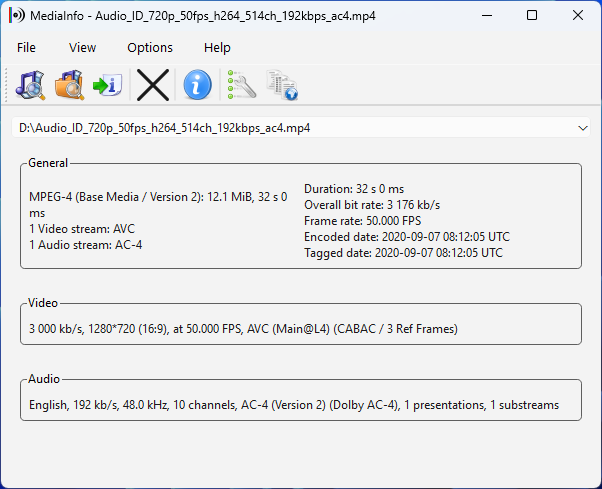
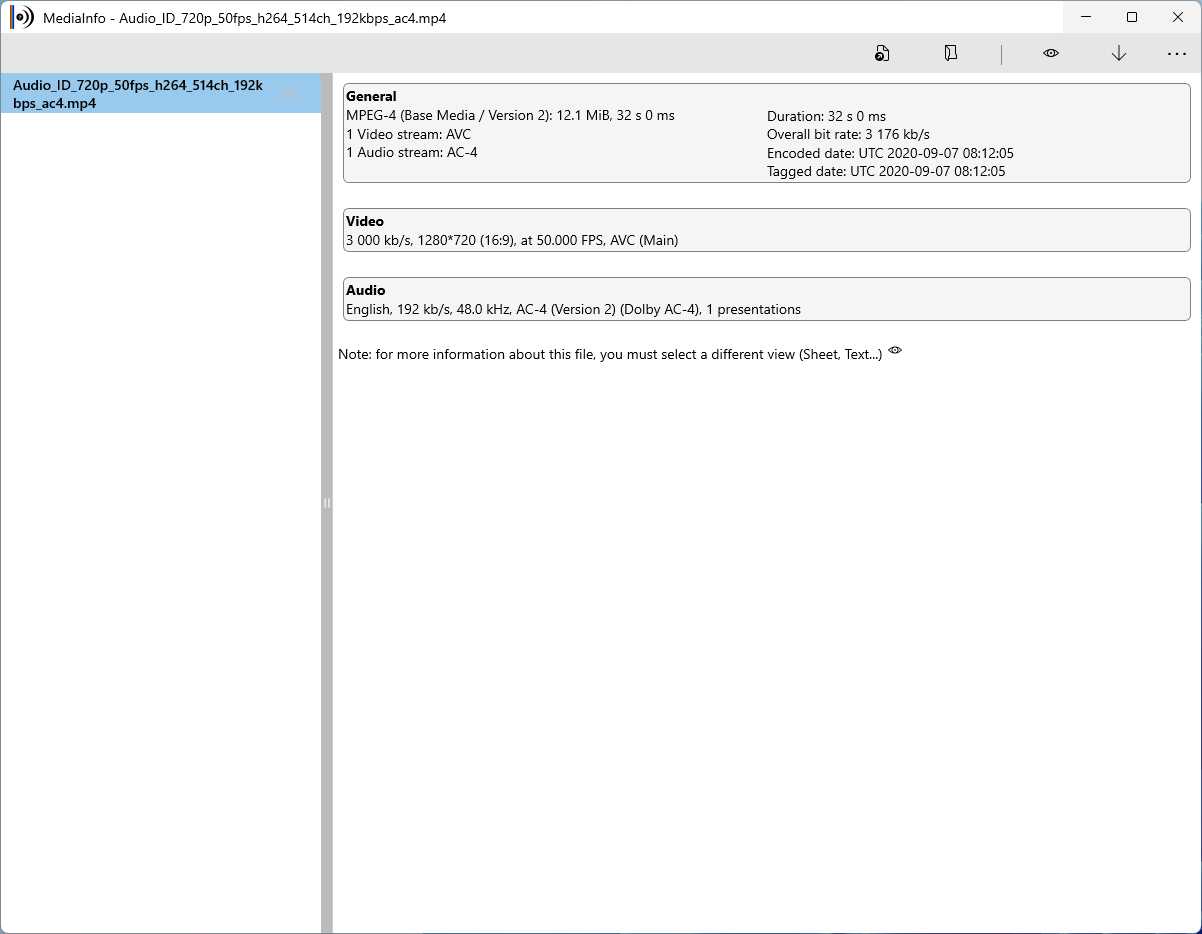
Начните с MediaInfo. Это самый прямой сценарий: программа не превращает видео в другой формат и не добавляет системный декодер, а читает структуру файла. В типичном отчёте отдельно видны контейнер и его свойства, видео, аудио, текстовые потоки и главы. Для видео полезно смотреть не только название формата, но и профиль, идентификатор кодека, разрешение, частоту кадров, битрейт, цветовое пространство и глубину цвета. Для аудио — формат, частоту дискретизации, число каналов, битрейт и язык.
Такой подход особенно полезен, когда два файла имеют одинаковое расширение, но один открывается, а второй нет. Расширение может совпадать, а внутренние кодеки, профили или параметры потоков — отличаться. Диагностика снимает главный риск: установить ненужный компонент и усложнить систему, не устранив исходную причину.
Если файл нужно сделать совместимым
Выбирайте FFmpeg, когда результатом должен стать новый файл. В простейшем случае можно оставить аудио и видео без перекодирования и сменить только контейнер. В более сложном — перекодировать один или несколько потоков в формат, который принимает целевая программа. FFmpeg также позволяет явно выбрать поток, изменить разрешение или частоту кадров, обработать звук, сохранить субтитры и автоматизировать серию однотипных операций.
Ключевое ограничение: состав возможностей зависит от конкретной сборки FFmpeg. Наличие декодера, энкодера или аппаратного ускорения нельзя выводить только из слова «FFmpeg». Перед рабочей командой нужно проверить фактическую сборку командами ffmpeg -version, ffmpeg -decoders, ffmpeg -encoders и при необходимости ffmpeg -hwaccels.
Если не воспроизводит только одна программа
Не торопитесь менять весь файл. Сначала проверьте его параметры в MediaInfo или ffprobe, затем сравните их с поддержкой конкретного приложения. Если этот же файл нормально открывается на другом устройстве или в другой программе, повреждение файла не является единственным объяснением: проблема может быть в наборе декодеров, профиле, аппаратной поддержке, контейнере или ограничении конкретного приложения. Перекодирование имеет смысл, когда нужен переносимый результат, а не когда достаточно исправить локальную среду воспроизведения.
| Задача | Предпочтительный путь | Меняется исходный медиапоток | Что проверить в конце |
|---|---|---|---|
| Узнать контейнер, кодек и параметры | MediaInfo или ffprobe | Нет | Контейнер, кодек каждого потока, профиль, частота кадров, аудиоканалы |
| Сменить только контейнер | FFmpeg с копированием потоков | Нет, если применён stream copy | Новый контейнер, число потоков, длительность и воспроизведение |
| Сделать файл совместимым | FFmpeg с выбранными энкодерами | Да для перекодируемых потоков | Кодеки, качество, синхронизация, параметры звука и видео |
| Понять причину ошибки импорта | Сначала MediaInfo, затем при необходимости FFmpeg | Сначала нет | Какой конкретно параметр отличает проблемный файл от рабочего |
Кодек и контейнер: два уровня, которые чаще всего путают
Контейнер отвечает за упаковку потоков и служебных данных, а кодек — за способ представления конкретного аудио- или видеопотока. Поэтому расширение файла не даёт полного ответа. MP4, Matroska, AVI и другие контейнеры могут хранить разные комбинации потоков, а один и тот же видеокодек встречается в разных контейнерах. Для совместимости важна именно комбинация: контейнер, видеокодек, аудиокодек, профиль, параметры потока и возможности программы, которая должна этот файл открыть.
ffprobe из комплекта FFmpeg специально предназначен для такой проверки: он выводит сведения о контейнере и каждом обнаруженном потоке в человекочитаемом или машинно разбираемом виде. Это делает его удобным не только для ручной диагностики, но и для автоматической проверки большого набора файлов. MediaInfo решает похожую диагностическую задачу через графический интерфейс, CLI или библиотеку и дополнительно удобно представляет множество технических и теговых полей.
Почему одинаковое расширение не гарантирует одинаковую совместимость
Два файла .mp4 могут различаться видеокодеком, профилем, глубиной цвета, типом аудио или набором дополнительных потоков. Поэтому переименование расширения не перекодирует содержимое и само по себе не исправляет несовместимость. Безопасная проверка — открыть оба файла в MediaInfo и сравнить ключевые параметры либо получить отчёт ffprobe. Сначала ищите различия в видео и аудио, затем — в контейнере и служебных потоках.
Когда достаточно сменить контейнер без потери качества
Если целевое приложение понимает сами аудио- и видеокодеки, но не принимает текущий контейнер, можно попробовать remux: FFmpeg перепаковывает уже сжатые потоки без повторного кодирования. Базовая форма — ffmpeg -i input.ext -c copy output.ext. Это не универсальная команда: целевой контейнер должен допускать находящиеся в файле типы потоков. Если muxer отвергает один из них, надо либо выбрать другой контейнер, либо осознанно перекодировать только несовместимый поток.
Проверка после remux обязательна. Сравните длительность, число потоков и их кодеки до и после операции. Затем откройте результат именно в той программе или на том устройстве, ради которого менялся контейнер. Если проверять только тем же FFmpeg, можно пропустить ограничение целевого приложения.
Когда перекодирование неизбежно
Перекодирование требуется, если целевой декодер не поддерживает исходный кодек или его профиль, если нужно изменить параметры, недоступные простым копированием потока, либо если контейнер не может хранить исходный поток. Здесь появляется компромисс между качеством, размером и скоростью. Не выбирайте энкодер по чужой команде вслепую: сначала убедитесь, что он присутствует в вашей сборке, и уточните доступные параметры через справку по конкретному энкодеру.
Особенно осторожно переносите команды с libx264, libx265 и другими внешними библиотеками. FFmpeg умеет работать с большим числом внешних библиотек, но они не обязаны присутствовать в каждой сборке. Если команда отвечает, что энкодер не найден, проблема решается выбором сборки или доступного энкодера, а не повторной установкой случайного codec pack.
Платформы, сборки и системные кодеки
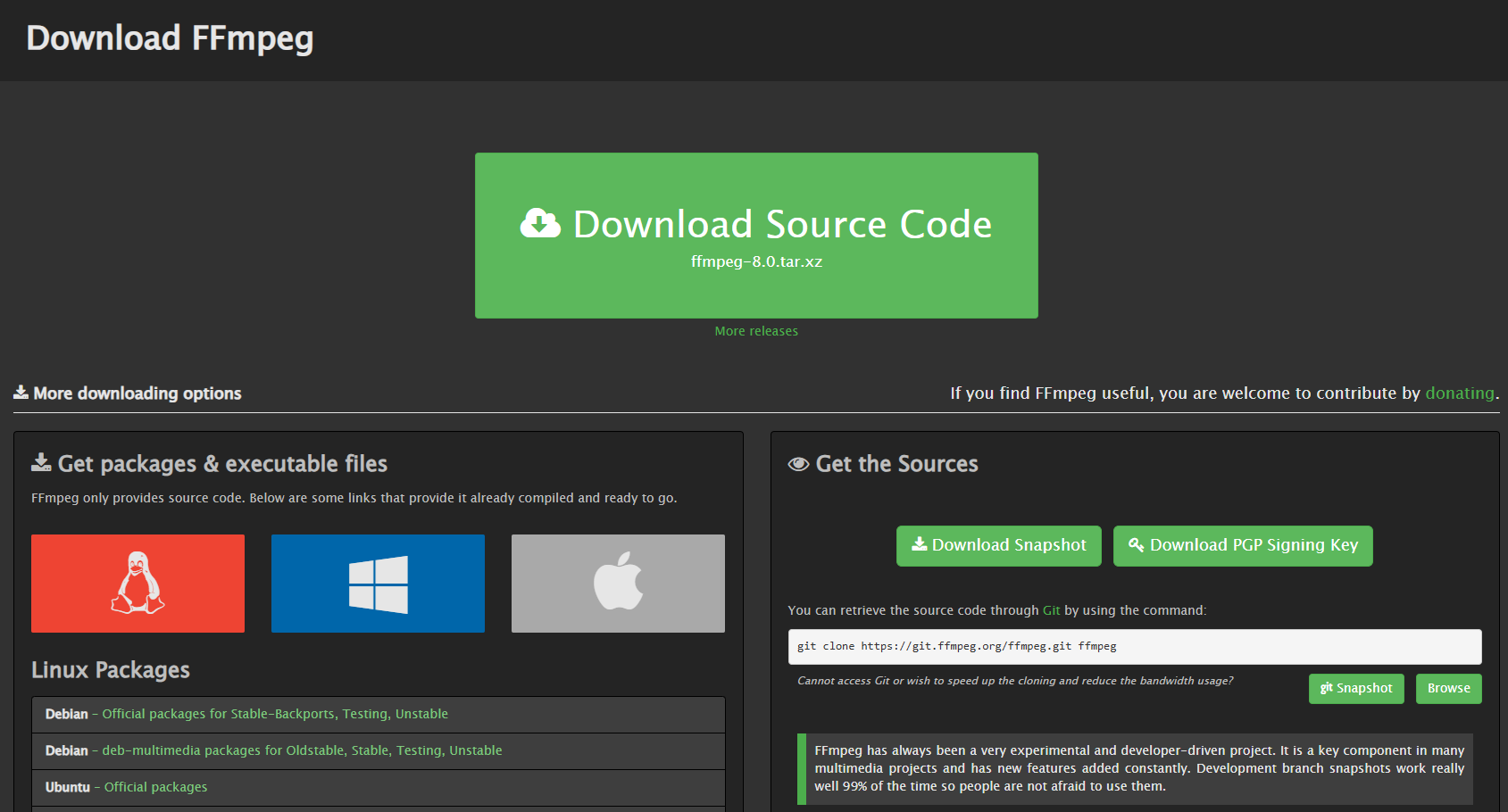
FFmpeg и MediaInfo кроссплатформенные, но путь установки и набор возможностей отличаются. Это особенно заметно у FFmpeg: сам проект публикует исходный код, а на странице загрузки отдельно указывает готовые пакеты или сборки для Linux, Windows и macOS. Поэтому две установки с одинаковым названием программы могут содержать разные внешние библиотеки, энкодеры и аппаратные компоненты. MediaInfo распространяется в графическом и консольном вариантах для нескольких настольных и мобильных платформ; его задача остаётся диагностической, а не системной установкой декодеров.
Windows: сначала встроенная поддержка, потом точечное расширение
Windows уже включает набор распространённых медиакодеков, а часть дополнительных кодеков доступна как отдельные расширения. Поэтому ошибка воспроизведения не означает, что нужен большой пакет сторонних фильтров. Сначала выясните кодек проблемного файла, затем проверьте, поддерживается ли он конкретной версией Windows и приложением. Только после этого выбирайте точечный компонент из доверенного источника или создавайте совместимую копию файла.
Широкие codec pack, которые регистрируют множество системных фильтров, усложняют диагностику: они могут менять то, каким компонентом приложение декодирует конкретный поток. Если всё же устанавливается системный кодек или фильтр, безопасный порядок — закрыть медиапрограммы, создать точку восстановления, установить компонент из официального источника, перезагрузить приложение и проверить один проблемный файл. FFmpeg для обычной работы не требует превращать систему в набор зарегистрированных codec pack: его возможности находятся в самой конкретной сборке и проверяются из командной строки.
macOS: не путайте наличие FFmpeg и наличие конкретного аппаратного пути
Для macOS страница FFmpeg указывает готовую 64-битную сборку, но возможности конкретного бинарного файла всё равно надо проверять локально. Аппаратные механизмы, включая VideoToolbox, зависят от сборки, устройства и поддерживаемого кодека. Наличие строки в документации не гарантирует, что каждый Mac ускорит любую операцию. Перед использованием аппаратного пути посмотрите ffmpeg -hwaccels, затем список доступных декодеров и энкодеров и только после этого сравнивайте скорость и качество с программным вариантом.
Linux: пакет дистрибутива и upstream — не одно и то же состояние
На Linux FFmpeg обычно устанавливают из репозитория дистрибутива, и версия пакета может отличаться от текущего upstream-релиза. Ещё важнее, что политика сборки определяет наличие внешних библиотек и некоторых возможностей. Поэтому инструкция, работающая на одной системе, может выдать Unknown encoder или Decoder not found на другой. Для воспроизводимой диагностики фиксируйте вывод ffmpeg -version и ffmpeg -buildconf вместе с командой, которой получен результат.
Android и iOS: MediaInfo — диагностика, а не настольный FFmpeg из этой категории
MediaInfo имеет официальные мобильные версии и подходит для проверки параметров файла прямо на телефоне или планшете. Опубликованный здесь FFmpeg ориентирован на настольные и серверные сценарии Windows, macOS, Linux, BSD и Solaris. Если задача на мобильном устройстве — только узнать кодек, частоту кадров или параметры звука, нет смысла строить настольный CLI-процесс: достаточно диагностического инструмента. Если же нужно массовое перекодирование, удобнее перенести исходники на настольную или серверную среду, где можно контролировать сборку и проверять результат скриптом.

Практический порядок: от неизвестного файла до проверенного результата
Ниже — рабочая последовательность, которая минимизирует лишние установки и повторное кодирование. Она подходит и для единичного файла, и как основа для пакетного процесса.
1. Зафиксируйте, где именно должен работать файл
Цель должна быть конкретной: воспроизведение на определённом устройстве, импорт в редактор, отправка через сервис, архивное хранение или дальнейшая автоматическая обработка. Формулировка «сделать MP4» недостаточна, потому что совместимость определяется не только контейнером. Запишите, какой файл на этом же устройстве уже работает: он станет практическим эталоном для сравнения параметров.
2. Снимите технический профиль исходника без изменения файла
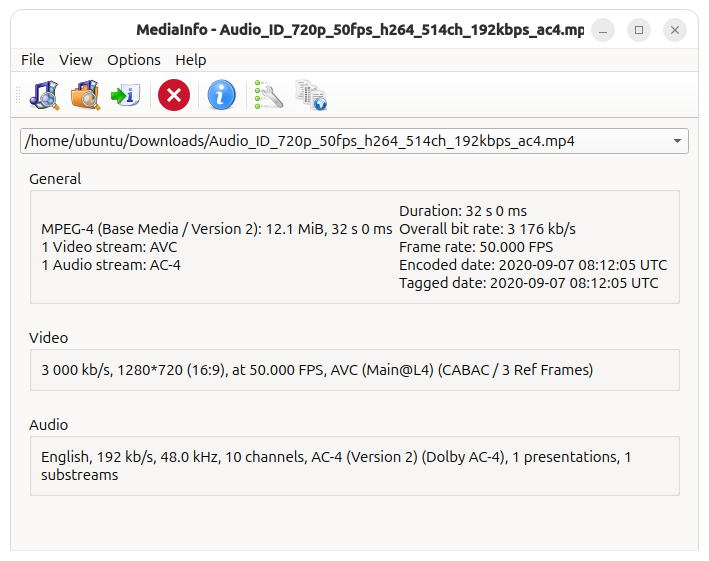
В MediaInfo откройте исходник и зафиксируйте контейнер, видеоформат, профиль, разрешение, частоту кадров, битрейт, глубину цвета, аудиоформат, частоту дискретизации, число каналов и наличие субтитров. В FFmpeg-среде используйте ffprobe. Для компактной проверки достаточно ffprobe -hide_banner "file.ext"; для структурированного отчёта — ffprobe -v error -show_format -show_streams -of json "file.ext".
Не делайте вывод по одному слову H.264, HEVC, AAC или AV1. Целевое приложение может принимать один профиль и отвергать другой, поддерживать только определённую глубину цвета или не работать с сочетанием конкретного аудио и контейнера.
3. Проверьте возможности именно установленной сборки FFmpeg
Сначала выполните ffmpeg -version. Затем при необходимости проверьте ffmpeg -decoders и ffmpeg -encoders. Если планируется ускорение на GPU, добавьте ffmpeg -hwaccels. Для конкретного энкодера полезна справка вида ffmpeg -h encoder=NAME. Если нужного компонента нет в списке, не подменяйте проблему системным codec pack: используйте сборку, где этот компонент действительно включён, либо выберите доступный путь кодирования.
4. Сначала проверьте вариант без перекодирования
Если целевая программа поддерживает исходные кодеки, но не текущий контейнер, попробуйте stream copy в новый контейнер. Базовая схема ffmpeg -i input.ext -c copy output.ext сохраняет сжатые потоки без повторного кодирования. Это экономит время и избегает поколенческой потери качества. Если операция не проходит, прочитайте ошибку: часто она прямо указывает, какой поток нельзя поместить в выбранный контейнер.
5. Перекодируйте только то, что реально несовместимо
Если видео подходит, а проблема только в аудио, необязательно пересчитывать видеоряд. И наоборот. FFmpeg позволяет управлять потоками раздельно. Такой подход сокращает время обработки и уменьшает риск ухудшить уже совместимую часть файла. Перед серией файлов отработайте команду на коротком тестовом фрагменте или копии исходника, затем повторно снимите технический профиль результата.
6. Не перезаписывайте исходник во время подбора параметров
Для каждого теста задавайте новое имя выходного файла. Это особенно важно, если вы экспериментируете с кодеком, контейнером, частотой кадров или звуком. Исходник должен оставаться контрольной точкой: к нему можно вернуться, если результат оказался крупнее, потерял дорожку, изменил длительность или не открывается в целевой программе.
7. Проверяйте не только факт создания файла
Успешное завершение команды означает, что FFmpeg смог выполнить заданную операцию, но не доказывает совместимость с вашим устройством. После обработки сравните MediaInfo или ffprobe до и после: длительность, количество потоков, видеокодек и профиль, разрешение, частоту кадров, аудиокодек, число каналов и частоту дискретизации. Затем воспроизведите файл с начала, из середины и ближе к концу, проверьте синхронизацию звука и наличие нужной дорожки или субтитров.
FFmpeg и MediaInfo: сильные стороны и реальные ограничения
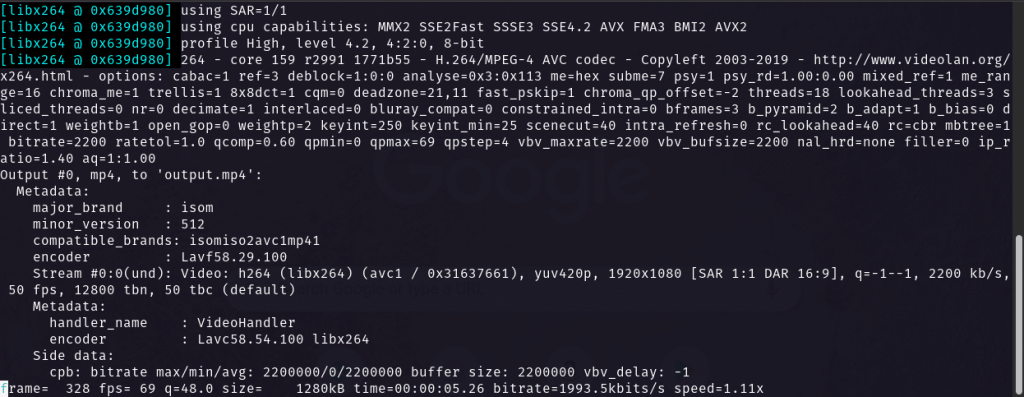
Эти программы лучше рассматривать как последовательные этапы одной работы. MediaInfo отвечает на вопрос «что в файле», FFmpeg — «как получить другой технический результат». Пытаться заменить одним другой можно лишь частично: ffprobe умеет диагностировать и автоматизировать отчёты, но MediaInfo удобнее для быстрой визуальной проверки; MediaInfo подробно описывает потоки, но не перекодирует их.
FFmpeg: когда нужен контроль, воспроизводимость и автоматизация
- Сильная сторона: один набор инструментов охватывает декодирование, кодирование, фильтрацию, mux/demux, анализ и потоковую обработку. Это позволяет строить цепочку от входного файла до проверенного результата без ручных действий в нескольких конвертерах.
- Сильная сторона: команды удобно сохранять в скриптах и повторять на сотнях файлов с теми же параметрами.
- Сильная сторона: можно копировать совместимые потоки без перекодирования, а менять только проблемную часть.
- Ограничение: интерфейс командной строки требует понимать, какой поток и какой параметр вы меняете. Ошибка в выборе контейнера или энкодера часто проявляется только после запуска команды.
- Ограничение: возможности зависят от конкретной сборки и внешних библиотек. Поэтому чужая команда не является гарантией, что тот же энкодер есть у вас.
- Ограничение: аппаратное ускорение зависит не только от FFmpeg, но и от оборудования, драйвера и конкретного кодека. Документация отдельно предупреждает, что некоторые способы аппаратного декодирования не обязательно быстрее программного из-за дополнительных копирований данных.
На дату обновления раздела upstream-страница загрузки FFmpeg указывает ветку 9.0.1 как актуальный стабильный релиз 9.0. Это важно не для самой цифры, а как напоминание: пакет в репозитории конкретной ОС может иметь другую версию. Для воспроизводимой работы всегда записывайте локальный вывод ffmpeg -version.
MediaInfo: когда важнее быстро поставить диагноз
- Сильная сторона: программа показывает технические параметры контейнера, видео, аудио, субтитров, глав и тегов без необходимости менять исходник.
- Сильная сторона: доступны графический интерфейс, CLI и библиотека; отчёт можно представить в разных видах и экспортировать в текстовые форматы.
- Сильная сторона: официально поддерживаются настольные и мобильные платформы, поэтому профиль файла можно проверить там, где обнаружилась проблема.
- Ограничение: MediaInfo не исправляет несовместимость и не устанавливает отсутствующий декодер. Его задача заканчивается на диагностике и представлении параметров.
- Ограничение: большой отчёт содержит много полей; для бытовой совместимости не нужно сравнивать всё подряд. Сначала смотрите контейнер, видеоформат и профиль, частоту кадров, глубину цвета, аудиоформат, каналы и частоту дискретизации.
На дату обновления официальный сайт MediaInfo показывает версию 26.05. Проект распространяется по BSD-style лицензии; опубликованный контекст категории обозначает её как BSD-2-Clause. Для практического пользователя это прежде всего означает, что программа относится к open-source инструментам диагностики и доступна без покупки лицензии на сам анализатор.
Когда использовать их вместе
- Откройте проблемный файл в MediaInfo и зафиксируйте параметры.
- Если нужен автоматизируемый отчёт, сохраните аналогичный набор через ffprobe.
- Сравните исходник с заведомо рабочим файлом для целевого устройства.
- В FFmpeg сначала попробуйте минимальное изменение: remux или перекодирование только несовместимого потока.
- Повторно откройте результат в MediaInfo и убедитесь, что изменились только запланированные параметры.
- Проверьте файл на целевом устройстве или в целевом приложении.
Типичные ошибки выбора и как их избежать
Считать расширение файла названием кодека
Ошибка: искать «кодек для MP4» или «кодек для MKV», не выяснив, что внутри. Почему мешает: контейнер и кодеки — разные уровни, а один контейнер может содержать разные типы потоков. Как исправить: сначала открыть файл в MediaInfo или ffprobe и записать кодек каждого потока.
Устанавливать большой codec pack до диагностики
Ошибка: добавлять много системных фильтров в надежде, что один из них устранит проблему. Почему мешает: меняется системная среда воспроизведения, а причина может быть вовсе не в отсутствии декодера. Как исправить: определить проблемный кодек и выбрать точечное решение. Если системный компонент всё же нужен, брать его из доверенного официального источника и иметь возможность отката.
Путать MediaInfo с программой, которая «добавляет кодеки»
Ошибка: установить MediaInfo и ожидать, что после этого файл начнёт открываться в другой программе. Почему мешает: MediaInfo читает и показывает параметры, но не регистрирует новый системный декодер. Как исправить: использовать его для точного диагноза, а затем решать, требуется ли системная поддержка или преобразование FFmpeg.
Считать все сборки FFmpeg одинаковыми
Ошибка: копировать команду с внешним энкодером и ожидать, что она запустится в любой ОС. Почему мешает: внешние библиотеки и аппаратные компоненты включаются при сборке и могут отсутствовать. Как исправить: перед командой проверить -encoders, -decoders и -hwaccels, а при передаче сценария другому человеку сохранить также -version и -buildconf.
Перекодировать видео, когда достаточно remux
Ошибка: запускать полное кодирование только потому, что приложению не нравится контейнер. Почему мешает: это тратит время и может ухудшить качество. Как исправить: если исходные кодеки поддерживаются целевой программой, сначала проверить stream copy в подходящий контейнер и затем сравнить результат с исходником.
Менять один поток и случайно потерять другой
Ошибка: получить на выходе файл без второй аудиодорожки, субтитров или вложенных данных. Почему мешает: команда могла выбрать не все нужные потоки. Как исправить: до обработки записать структуру файла, после — сравнить число и типы потоков. Для сложных файлов особенно важно явно понимать правила mapping, а не считать, что всё будет перенесено автоматически.
Полагаться на аппаратное ускорение как на универсальный ускоритель
Ошибка: включить hardware acceleration без проверки доступного декодера или энкодера и ожидать более высокую скорость в любом сценарии. Почему мешает: поддержка зависит от железа, драйвера и сборки, а некоторые пути требуют копирования кадров между памятью GPU и CPU. Как исправить: проверить доступные методы, провести короткий тест с одинаковым исходником и оценивать не только скорость, но и качество и совместимость результата.
Перезаписывать единственный исходник
Ошибка: отлаживать параметры на единственной копии файла. Почему мешает: неудачный результат оставляет без эталона и затрудняет сравнение. Как исправить: сохранять каждый тест в новый файл, а оригинал держать отдельно до окончательной проверки.
Считать отсутствие ошибки достаточной проверкой
Ошибка: увидеть, что FFmpeg завершил работу, и сразу удалить исходник. Почему мешает: файл может быть технически создан, но не поддерживаться конечным устройством, иметь не ту аудиодорожку или отличаться по длительности. Как исправить: повторный анализ MediaInfo или ffprobe плюс реальное открытие на целевой стороне.

Кому подходит этот раздел и когда лучше выбрать другой путь
Кому подходит
- Тем, у кого файл не открывается или не импортируется и нужно точно понять причину до установки дополнительных компонентов.
- Тем, кто получает медиофайлы из разных камер, редакторов или сервисов и хочет быстро сравнивать их технические параметры.
- Тем, кому нужно изменить контейнер без перекодирования и сохранить исходное качество потоков.
- Тем, кто регулярно перекодирует серии файлов и хочет воспроизводимый сценарий в командной строке.
- Тем, кто отвечает за медиаконвейер и должен документировать фактические кодеки, профили и параметры результата.
Когда лучше выбрать другой путь
Если проблема сводится к воспроизведению одного распространённого формата в Windows, а система предлагает официальное расширение кодека, точечное системное решение может быть проще полной перекодировки. Если пользователь не готов работать с командной строкой и требуется разово превратить ролик в распространённый профиль, удобнее отдельный графический конвертер; эта категория ориентирована на диагностику и управляемую техническую обработку, а не на монтаж.
Если задача — редактировать сюжет, склеивать сцены, накладывать титры или строить сложный визуальный проект, нужен видеоредактор, а не кодек или диагностическая утилита. Если файл повреждён физически или не читается с носителя, сначала решается проблема доступа к данным: перекодирование не восстанавливает отсутствующие байты. Если ограничение связано с защищённым контентом, установка другого кодека не является способом обхода защиты.
Частые вопросы
Нужно ли устанавливать кодек, если MediaInfo уже показывает его название?
Не обязательно. MediaInfo показывает, чем закодирован поток, но дальнейшее действие зависит от цели. Если файл открывается в нужной программе, ничего устанавливать не надо. Если не открывается, сначала проверьте поддержку именно этого кодека и профиля. Иногда достаточно сменить контейнер или создать совместимую копию в FFmpeg.
FFmpeg — это codec pack для Windows?
Нет. FFmpeg — набор инструментов и библиотек со своими декодерами, энкодерами, muxer, demuxer и фильтрами. Его установка для работы из командной строки не равна регистрации большого набора системных фильтров, которыми затем пользуются все приложения Windows. Возможности конкретной сборки FFmpeg проверяются командами списка декодеров и энкодеров.
Можно ли просто переименовать MKV в MP4?
Нет. Переименование меняет только имя файла. Если нужно перенести совместимые потоки в другой контейнер без перекодирования, используйте remux. После операции сравните структуру потоков и проверьте результат в целевой программе.
Как понять, что проблема в аудио, а не в видео?
Сравните потоки в MediaInfo или ffprobe. Если изображение воспроизводится, а звука нет, проверьте аудиокодек, число каналов, частоту дискретизации и наличие нужной дорожки. Если целевая программа поддерживает видеопоток, FFmpeg позволяет перекодировать только аудио и оставить видео без изменений.
Почему команда FFmpeg из инструкции выдаёт Unknown encoder?
Чаще всего указанный энкодер отсутствует в вашей сборке. Сначала выполните ffmpeg -encoders и убедитесь, что нужное имя есть в списке. Затем проверьте версию и конфигурацию сборки. Установка системного codec pack обычно не добавляет отсутствующий внешний энкодер внутрь уже собранного бинарного FFmpeg.
Как проверить, что remux действительно прошёл без перекодирования?
Сравните кодек каждого потока до и после операции в MediaInfo или ffprobe. При stream copy кодек потока должен остаться тем же, а измениться может контейнер и связанная с ним служебная информация. Дополнительно сравните длительность и число нужных потоков.
Нужно ли включать аппаратное ускорение для любого видео?
Нет. Сначала проверьте, какие методы доступны в вашей сборке и поддерживает ли их конкретный кодек на вашем оборудовании. Аппаратный путь полезен, когда он реально ускоряет нужную операцию и даёт приемлемый результат; документация FFmpeg отдельно отмечает, что аппаратное декодирование не всегда быстрее программного.