Проще, когда итогом должен быть готовый ролик с титрами
ВидеоМОНТАЖ
Выбирайте ВидеоМОНТАЖ, если главная задача — собрать видео, добавить текст и титры, обрезать материал, применить оформление и сразу сохранить готовый видеоролик. Это не замена специализированному ASS-таймингу Aegisub, а более прямой путь к финальному видео.
Подходит, когда нужен отдельный редактируемый файл субтитров: синхронизация по аудио, стили ASS/SSA, визуальное позиционирование, перевод и проверка шрифтов. Не является видеомонтажной программой и не кодирует готовый ролик.
Aegisub — специализированный редактор текстовых субтитров для тех случаев, когда важны не только реплики и их начало с концом, но и точная привязка к аудио, стили ASS/SSA, позиционирование текста на кадре, работа с переводом и контроль того, как субтитры будут выглядеть при рендеринге. Программа подходит для самостоятельной подготовки субтитров к сериалу, ролику, лекции, караоке-оформлению и другим проектам, где результатом должен остаться редактируемый файл субтитров. Она не заменяет видеоредактор: Aegisub показывает видео как рабочий референс, но не режет видеодорожку и не кодирует финальный ролик.
На 20 августа 2026 года стабильной веткой остаётся Aegisub 3.4.2. Официальная страница загрузки датирует этот выпуск 12 января 2025 года и предлагает обычный установщик и portable-архив для Windows, образ DMG для macOS и архив исходников. Разработка при этом не остановлена: в официальном репозитории опубликован предварительный выпуск 3.5.0 Beta для поиска регрессий и обновления переводов перед будущей стабильной версией. Для производственной работы разумно отделять эти каналы: стабильную 3.4.2 использовать для проекта, а beta — только когда нужен именно новый функционал и допустим риск несовместимости или ошибок.
Что именно решает Aegisub и где проходят его границы
Основная единица работы в Aegisub — строка субтитров. У неё есть текст, время начала и окончания, стиль и дополнительные поля вроде Actor, Effect, Layer и отступов. В формате ASS к этой структуре добавляются стили и override-теги, поэтому одна строка может иметь собственное позиционирование, цвет, обводку, поворот, масштаб или клип. Это отличает программу от простого редактора SRT, где обычно нужны только интервалы времени и обычный текст.
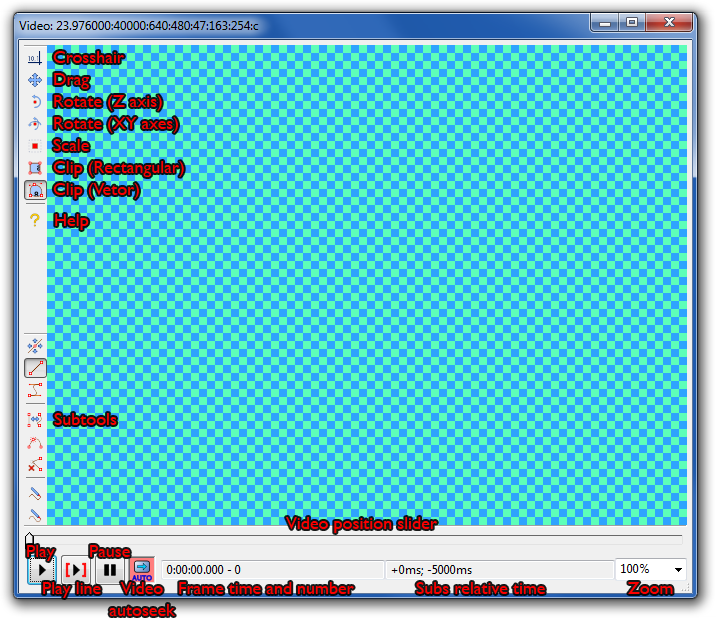
Сильная сторона редактора проявляется в связке трёх представлений: таблица реплик, окно редактирования и медиа-панели. Таблица позволяет видеть порядок строк и быстро менять диапазон сразу у нескольких элементов. Аудиопанель показывает waveform или spectrum и используется для привязки границ фраз к речи. Видео служит визуальным контролем и даёт инструменты typesetting — от перетаскивания позиции до вращения, масштабирования и clipping. Эти части работают с одним subtitle script, а не с многодорожечным монтажным таймлайном.
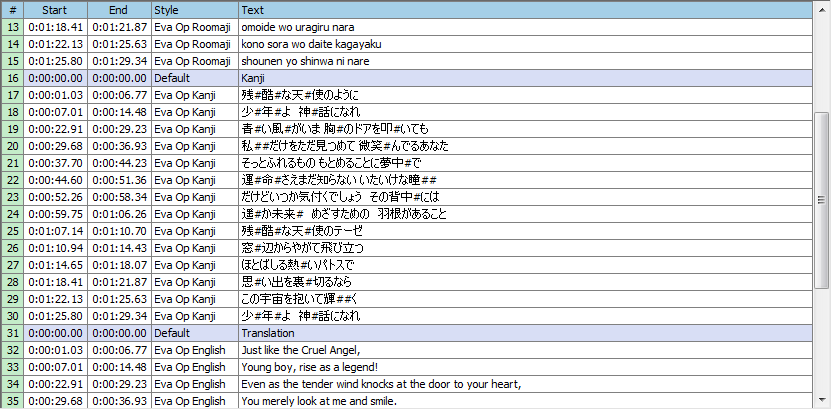
Сетка строк — основной список реплик. Перед массовой операцией здесь особенно важно проверить выделение: многие команды применяются ко всем выбранным строкам.
Aegisub рационально выбирать, если вам нужен мастер-файл ASS/SSA с оформлением, точный тайминг по речи, отдельная работа с переводом или подготовка softsub-файла для последующего mux/hardsub другим инструментом. Для простого SRT программа тоже подходит, но часть её возможностей в этом формате не сохраняется. Если конечный результат — обычный видеоролик с текстом поверх изображения и отдельный subtitle-файл не нужен, видеоредактор будет короче по цепочке действий: именно поэтому верхний альтернативный вариант относится к классу монтажа, а не пытается имитировать ASS-функции Aegisub.
Состояние проекта, лицензия и платформы
Aegisub — свободный проект с открытым исходным кодом под BSD-style licenses. Текущая разработка ведётся в организации TypesettingTools. Переход к современной ветке 3.4 важен исторически: выпуск 3.4.0 в декабре 2024 года стал первым стабильным релизом после длительного периода 3.2.2 и одновременно перевёл проект на современную сборочную инфраструктуру. В 3.4.x были исправления упаковки и ошибок, а 3.5.0 Beta показывает, что репозиторий продолжает получать изменения.
Готовые стабильные пакеты 3.4.2 опубликованы для Windows и macOS. Для Windows есть Regular Install и Portable. Для macOS — DMG. Для Linux официальный репозиторий содержит инструкции сборки и перечень зависимостей, поэтому Linux уместно считать поддерживаемой платформой на уровне исходников и пакетирования дистрибутивами, но не обещать единый официальный универсальный бинарный пакет с той же страницы загрузки. Это различие важно для новичка: на Windows и macOS путь установки короче, на Linux итог зависит от выбранного дистрибутива или самостоятельной сборки.
Формальная единая таблица минимальных пользовательских версий ОС для стабильной 3.4.2 не опубликована. При этом ветка 3.4 отказалась от 32-битной поддержки, поэтому старые 32-битные сборки 3.2.x нельзя использовать как доказательство совместимости актуального выпуска. Если компьютер ограничен старой системой, безопаснее сначала проверить запуск на копии проекта и не заменять рабочую 3.2.x установку до подтверждения, что нужные плагины и скрипты Automation совместимы с новой веткой.
Цена, учётная запись и язык интерфейса
Aegisub распространяется бесплатно как open-source приложение; отдельного платного тарифа или ограниченного trial-режима для основных функций нет. Официальный путь установки состоит из загрузки локального пакета или сборки исходников, а не из входа в облачный кабинет. Поэтому для обычного редактирования subtitle files не требуется создавать пользовательскую учётную запись или оформлять подписку.
Проект содержит систему переводов интерфейса, но конкретный набор локализаций зависит от сборки. Чтобы инструкции оставались воспроизводимыми между платформами, в этой статье используются официальные английские названия menus и controls — File, Video, Audio, Subtitles, Timing, Automation, Options, Styles Manager и другие. Если локальная сборка показывает перевод, сопоставляйте пункт по позиции и функции, а не придумывайте перевод команды вручную.
Безопасный путь получения и первый контроль файла
Для стабильной версии точкой входа служит страница Downloads. Она не является прямым установочным файлом, поэтому корректный CTA — «Перейти к загрузке». На странице нужно выбрать пакет под платформу: Aegisub-3.4.2.exe для обычной установки Windows, aegisub-3.4.2-portable.zip для переносной Windows-версии, Aegisub-3.4.2.dmg для macOS или Aegisub-3.4.2.tar.gz для исходного кода. Для каждого стабильного файла опубликована контрольная сумма MD5; она пригодна именно для обнаружения ошибки загрузки или несовпадения файла, но не заменяет современную криптографическую проверку происхождения.
Практический принцип здесь простой: не искать «последний Aegisub» на случайных каталогах программ и не подменять официальный стабильный пакет форком с похожим названием. У проекта существовали разные ветки и неофициальные сборки, поэтому совпадение названия приложения ещё не доказывает идентичность. Для этого обзора рассматривается актуальный проект TypesettingTools/Aegisub и его официальная страница загрузки.
Платформа
Официальный вариант
Когда выбирать
Что проверить до работы
Windows
Regular Install 3.4.2
Постоянная установка на основной компьютер
Версию пакета, права на запись проектов и доступ к папке autosave
Windows
Portable 3.4.2
Изолированный запуск без обычной установки
Что папка portable не находится в каталоге только для чтения
macOS
DMG 3.4.2
Обычная локальная установка приложения
Что открыт именно официальный DMG стабильной версии
Linux
Исходный код / пакет дистрибутива
Когда есть подходящий пакет или готовность собрать программу
Версии зависимостей, путь конфигурации и доступность FFMS2
Карта интерфейса и логика проекта
В рабочем окне нужно различать четыре зоны. Первая — subtitle grid, список строк. Вторая — edit box, где меняются текст, времена, стиль и свойства текущей строки. Третья — видео с visual tools. Четвёртая — аудиопанель, где выполняется точный тайминг. Отдельные диалоги — Styles Manager, Export, Shift Times, Translation Assistant, Fonts Collector, Resolution Resampler и Options. Они не создают отдельный проектный формат: изменения в конечном счёте относятся к subtitle script или к пользовательской конфигурации.
В edit box одновременно находятся текст и параметры строки. Перед применением форматирования посмотрите, сколько строк выделено в grid: действие может затронуть не только текущую реплику.
У edit box есть переключатель Time/Frame. Временной режим удобен для обычной работы и переносимости. Покадровое представление зависит от открытого видео и его timecodes. Для VFR-проекта нельзя механически воспринимать номер кадра как постоянный интервал в миллисекундах: синхронизация должна опираться на реальные timecodes, которые Aegisub умеет загружать и сохранять через Video menu.
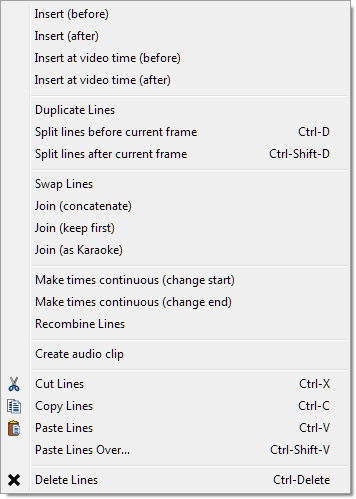
В grid по умолчанию видны #, Start, End, Style и Text; дополнительные столбцы могут показывать Layer, Actor, Effect и отступы. Контекстное меню строк содержит Insert, Duplicate Lines, варианты Split, Join, Make times continuous, Recombine Lines, копирование, вставку и удаление. Это делает grid не просто таблицей просмотра, а главным местом структурных операций. Ошибка выделения здесь особенно опасна: массовое изменение времени или стиля может выглядеть корректно на одной строке, но испортить десятки соседних.
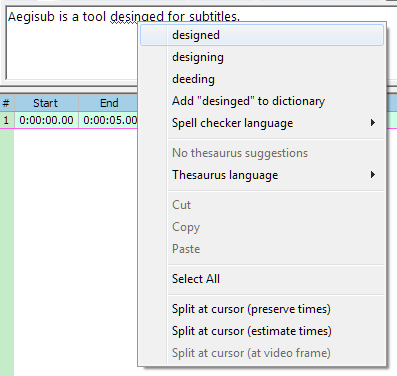
Контекстное меню grid показывает структурные операции над строками. До Split, Join или удаления сохраните проект и проверьте выделенный диапазон.
Файлы, проект и совместимость форматов
Aegisub читает несколько текстовых форматов субтитров, но наиболее полно его модель данных раскрывается в ASS. Документация перечисляет ASS/SSA, SRT, MicroDVD SUB, plain text dialogue и ограниченную поддержку TTXT. Кроме того, субтитры можно извлекать из Matroska для поддерживаемых текстовых Codec ID, включая S_TEXT/UTF8, S_TEXT/ASS и S_TEXT/SSA. Для обычного монтажа с SRT этого достаточно, но при сложном typesetting мастер лучше держать в ASS, а упрощённый формат создавать отдельным экспортом.
Причина не в «качестве текста», а в структуре форматов. SRT не переносит полный набор ASS styles и override tags. При сохранении или экспорте в формат, который не умеет хранить эти параметры, оформление будет отброшено или сведено к возможностям целевого формата. Поэтому безопасная схема — не конвертировать единственный мастер в SRT поверх исходника. Сохраните редактируемый ASS, затем создайте отдельную производную копию.
Формат/источник
Роль в Aegisub
Что сохраняется надёжнее всего
Главный риск
ASS
Основной формат для сложного оформления
Styles, override tags, позиционирование и расширенная структура строки
Отображение зависит от рендерера и наличия шрифтов
SSA
Родственный формат Advanced SubStation Alpha
Структурированное оформление
Совместимость отдельных параметров отличается от ASS
SRT
Простой обменный формат
Текст и интервалы реплик
Потеря сложного ASS-оформления
MicroDVD SUB
Импорт/экспорт текстовых субтитров
Базовые реплики и тайминг в рамках формата
Не подходит как мастер сложного typesetting
Matroska text tracks
Открытие субтитров из контейнера
Текстовые дорожки поддерживаемых Codec ID
Не следует путать с графическими дорожками
Медиафайлы не становятся частью ASS автоматически. Subtitle script может хранить сведения, связанные с видео, аудио, timecodes, keyframes и состоянием интерфейса, но перенос самого ASS на другой компьютер не гарантирует, что медиа окажется рядом. Для архивирования проекта храните видео, аудио, timecodes, keyframes, применяемые Automation scripts и необходимые шрифты в понятной структуре папок. Если важна чистота репозитория, в Options отдельно проверьте настройку Save UI state in subtitles files: она управляет тем, записывается ли состояние интерфейса в subtitle-файлы.
Маршрут первого часа: от пустого окна до проверенного ASS
Первый сеанс лучше строить не вокруг всех функций сразу, а вокруг короткого воспроизводимого цикла. Установите стабильную сборку, включите autosave и automatic backup, создайте новый script, откройте тестовое видео и его аудио, добавьте несколько строк, выставьте тайминг, создайте один собственный style, сохраните мастер в ASS и экспортируйте отдельную копию в простой формат. Такой маршрут сразу показывает границы совместимости: вы увидите, какие свойства живут только в ASS, а какие остаются после экспорта.
Сначала задайте папку проекта: отдельно исходное видео, отдельно subtitle master и резервные копии.
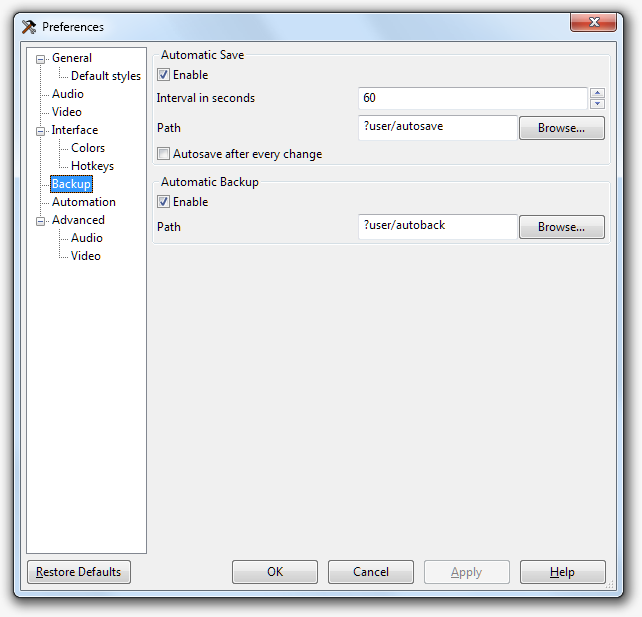
В View → Options проверьте Backup и не включайте Autosave after every change без необходимости: документация предупреждает о проблемах этой опции с undo.
Создайте File → New subtitles и сразу сохраните рабочую копию как ASS.
Откройте видео через Video → Open video file, затем звук через Audio → Open audio from video.
Добавьте две-три реплики и разметьте их по waveform; прослушайте границы.
Создайте style через Styles Manager, проверьте его на светлом и тёмном участке видео.
Сохраните ASS, закройте и снова откройте его. Только после такого round-trip имеет смысл считать базовую цепочку настроенной.
Практический справочник: 15 воспроизводимых задач
Как установить стабильный Aegisub и не перепутать пакет
Цель. Получить рабочую стабильную Aegisub 3.4.2 и начать проект без риска, что установлена старая 3.2.x, предварительная 3.5 beta или сторонняя сборка. Перед загрузкой определите платформу и решите, нужна обычная установка или portable-вариант Windows.
Откройте официальный раздел Downloads и найдите строку Latest Release 3.4.2.
Для обычной Windows-установки выберите Aegisub-3.4.2.exe; если нужна переносная копия, выберите aegisub-3.4.2-portable.zip. Для macOS используйте Aegisub-3.4.2.dmg.
Сопоставьте имя скачанного файла с выбранной строкой. Если файл загрузился не полностью или переименован загрузчиком, дополнительно сравните опубликованный MD5 именно как контроль целостности.
На Windows установите приложение либо распакуйте portable в каталог, где у пользователя есть права записи. Не размещайте рабочий portable-каталог в папке, куда процесс не сможет сохранить конфигурацию.
После первого запуска создайте File → New subtitles, введите тестовую строку и сохраните её в отдельную рабочую папку. Закройте файл и откройте его снова через File → Open subtitles.
Проверка. Программа открывает сохранённый subtitle script, текст и времена не искажены, а версия пакета соответствует 3.4.2. Типичная ошибка — взять 3.5.0 Beta только потому, что она находится выше стабильного релиза в GitHub Releases. Beta помечена как pre-release и предназначена для предварительного тестирования. Если уже начали работу в beta и заметили регрессию, не перезаписывайте единственный проект: сохраните копию ASS, закройте beta и откройте копию в стабильной 3.4.2.
Как сразу настроить autosave и резервную копию
Цель. Сделать так, чтобы незаписанные изменения можно было восстановить после сбоя, а исходный subtitle script сохранялся отдельной резервной копией при открытии. Это две разные функции: Automatic Save периодически пишет рабочую копию, Automatic Backup создаёт backup открываемого script.
Откройте View → Options и выберите раздел Backup.
В блоке Automatic Save включите Enable. Укажите разумный Interval in seconds и проверьте Path. По умолчанию autosave находится в каталоге ?user/autosave.
Не включайте Autosave after every change как универсальную страховку: текущая документация прямо предупреждает, что режим вызывает проблемы с undo.
В блоке Automatic Backup включите Enable. По умолчанию копии открываемых scripts идут в ?user/autoback/; при необходимости задайте другой путь.
Закройте Options, откройте тестовый ASS и внесите небольшое изменение. Дождитесь интервала autosave, затем проверьте наличие копии в выбранной папке.
У Automatic Save и Automatic Backup разные задачи. Для восстановления после сбоя важно знать оба каталога и не держать их на том же временном носителе, который может пропасть вместе с проектом.
Проверка и откат. После теста убедитесь, что обычное сохранение проекта по-прежнему идёт в рабочую папку, а резервные файлы — в отдельное место. Если Options были изменены неудачно, Aegisub хранит конфигурацию в config.json внутри ?user; удаление этого файла с последующим перезапуском сбрасывает настройки к значениям по умолчанию. Перед сбросом скопируйте config.json, если хотите вернуть собственные hotkeys и paths.
Как создать новый ASS или правильно открыть чужой файл
Цель. Начать редактирование без потери кодировки и без преждевременного преобразования формата. Сначала определите, что у вас на входе: ASS/SSA, SRT, MicroDVD, plain text или subtitle track внутри Matroska.
Для пустого проекта выберите File → New subtitles. Это создаёт новый blank script и закрывает текущий файл, поэтому перед командой сохраните несохранённую работу.
Для обычного файла используйте File → Open subtitles.
Если после открытия видны «кракозябры», не исправляйте текст вручную. Закройте копию без перезаписи и выберите File → Open subtitles with charset, затем укажите корректную кодировку.
Если текстовая дорожка находится в уже открытом Matroska-видео, используйте Open subtitles from video. Эта команда относится к поддерживаемым текстовым дорожкам Matroska и не является OCR для графических субтитров.
После успешного открытия сохраните отдельный мастер ASS прежде, чем применять стили, позиционирование или сложные override tags.
Параметры и проверка. В grid просмотрите начало, середину и конец файла: читаемость символов, порядок строк и времена. Для SRT дополнительно найдите места с курсивом или переносами и убедитесь, что импорт соответствует ожиданиям. Типичная ошибка — открыть файл в неверной кодировке и затем сохранить поверх исходника: после этого восстановление исходных байтов становится сложнее. Безопасный откат — открыть оригинал заново с правильным charset и вести работу в новой ASS-копии.
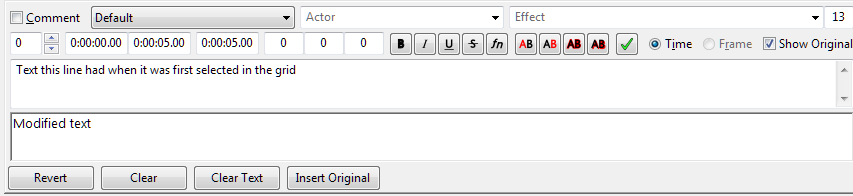
Show Original помогает сравнивать текущий текст строки с состоянием при выборе. Это локальная страховка редактирования, но не замена сохранённой копии проекта.
Как подключить видео и звук для синхронизации
Цель. Получить визуальный кадр и аудиодорожку, на которые можно опираться при тайминге. Подготовьте локальный медиафайл и subtitle script. Если в видео несколько аудиодорожек, заранее убедитесь, какая дорожка нужна для конкретного перевода.
Откройте Video menu и выберите Open video file. Aegisub обычно использует FFMS2; поддерживаемость конкретного контейнера и кодека зависит от video provider.
После загрузки откройте Video → Show video details и проверьте разрешение, длину, частоту кадров и decoder. Для VFR обращайте внимание на timecodes, а не только на средний FPS.
Перейдите в Audio menu. Если звук уже находится в видео, выберите Open audio from video; для отдельного файла — Open audio file.
Дождитесь декодирования и построения аудиопредставления. Сжатое аудио декодируется в PCM и по умолчанию кэшируется в RAM; длинный материал поэтому может потребовать заметно больше памяти, чем размер исходного аудиопотока.
Если памяти мало, в View → Options → Advanced Audio проверьте настройки cache и выберите подходящий режим, не меняя сразу несколько backend-параметров.
Видео в Aegisub — рабочий референс для субтитров. Панель показывает кадр и visual tools, но не превращает приложение в нелинейный видеоредактор.
Проверка. Переместитесь в несколько мест ролика и убедитесь, что видео, звук и текущая subtitle line относятся к одной временной позиции. Aegisub работает только с mono audio; многоканальный звук автоматически downmix-ится, а для источников более чем с двумя каналами результат может быть неудовлетворительным. Если слышимость голоса ухудшилась, не правьте тайминг по плохому downmix: подготовьте подходящую аудиодорожку или настройте downmixer. Откат — Close video и повторное открытие корректного источника; сами строки субтитров при этом не нужно удалять.
Как выставить точный тайминг по waveform или spectrum
Цель. Привязать начало и конец реплики к речи, не полагаясь на приблизительное проигрывание всего видео. Перед началом откройте аудио и выберите строку в subtitle grid.
В аудиопанели найдите выделенный интервал текущей строки. Левой кнопкой задаётся start, правой — end; границы также можно перетаскивать.
Прослушайте весь выбранный участок. Клавиша s по умолчанию воспроизводит selection. Для проверки края используйте короткие интервалы: q — 500 мс перед start, w — 500 мс после end, e — первые 500 мс, d — последние 500 мс.
Если фон мешает видеть речь по амплитуде waveform, включите spectrum analyzer. В этом режиме вертикальная ось отражает частоты, а цвет — силу сигнала, что помогает отделять голос от постоянного шума или музыки.
Используйте snapping там, где он действительно нужен. При перетаскивании Shift управляет привязкой к другим границам и keyframes; Ctrl позволяет двигать несколько перекрывающихся boundaries, Alt — переносить выбранные строки целиком.
После прослушивания нажмите Commit. Режим auto next line on commit ускоряет последовательный проход, но auto-commit лучше включать только когда вы понимаете, что каждое движение сразу закрепляется.
Параметры качества. Не существует единственного «правильного» lead-in/lead-out для всех проектов: важнее единообразие правил, отсутствие обрезанной речи и комфорт чтения. Проверяйте не только отдельную строку, но и переход к соседней: две реплики не должны случайно накладываться, если это не задумано. Типичная ошибка — пытаться исправлять весь тайминг, постоянно перескакивая между video, grid и audio. Эффективнее делать проходы: сначала речь, затем scene timing, затем визуальный контроль. Откат конкретной правки выполняйте Undo до перехода к следующей большой операции, а перед массовым изменением сохраняйте checkpoint ASS.
Как редактировать, делить и объединять строки без потери текста
Цель. Исправить структуру реплик, сохранив исходный текст и управляемый тайминг. Подготовьте копию ASS и выделите ровно те строки, с которыми будете работать.
Для обычного текста редактируйте содержимое в edit box. Поля Start, End и Duration меняйте отдельно от текста, если задача не связана с retiming.
Чтобы разделить фразу по курсору, откройте контекстное меню edit box. В нём есть Split at cursor (preserve times), Split at cursor (estimate times) и вариант привязки к video frame. Выберите способ по тому, должны ли обе части сохранить исходный интервал или получить оценённое разделение.
Для операций на строках используйте grid context menu. Duplicate Lines создаёт копию; варианты Join объединяют строки по разным правилам; Recombine Lines предназначен для другой структуры объединения.
После Split сразу проверьте обе новые строки: текст до и после курсора, start/end и отсутствие неожиданного overlap.
После Join проверьте, не потеряны ли переносы и не стала ли строка слишком длинной для выбранного layout.
У Split есть разные политики времени. Выбор варианта важнее самого разделения текста: неверная политика создаёт две правильные по тексту, но неверные по длительности строки.
Проверка и откат. Проиграйте короткий фрагмент до и после границы. Если изменение структуры оказалось неудачным, используйте Undo сразу, пока цепочка действий короткая. Не пытайтесь «склеить обратно» вручную, если можно вернуть исходное действие: ручная обратная операция легко оставляет другой тайминг. Перед пакетным Split/Join полезно сохранить отдельный checkpoint, особенно если строки уже содержат сложные override tags.
Как создать стиль ASS и перенести его в другой script
Цель. Задать повторяемое оформление реплик через style, а не копировать override tags в каждую строку. Это снижает число мест, которые нужно менять при редизайне.
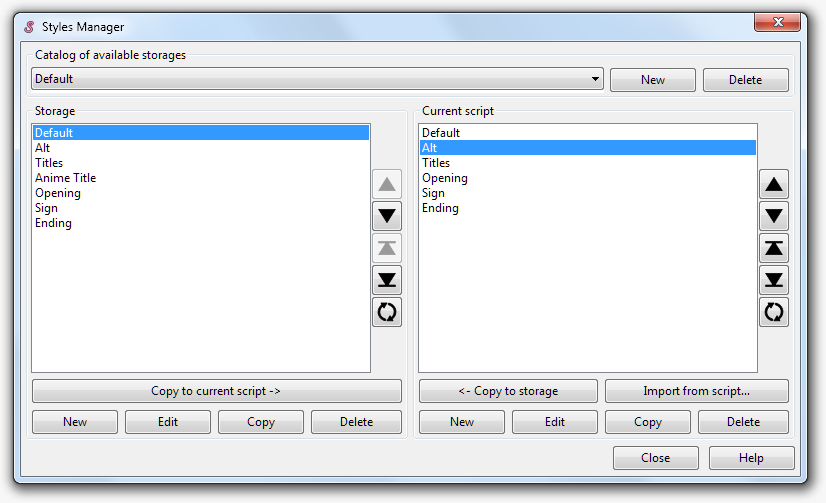
Откройте Styles Manager из Subtitles menu. Правая половина окна показывает styles текущего script, левая — style storage.
В Current script нажмите New для нового style или Copy, если хотите получить вариант существующего. Edit открывает Style Editor.
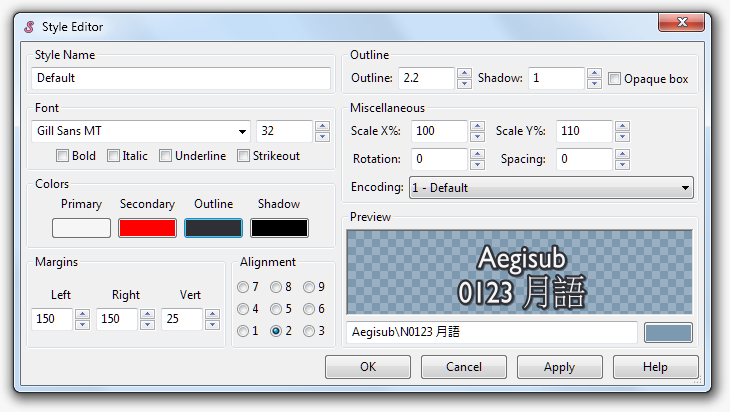
В Style Editor задайте Style Name, Font, размер, Colors, Outline, Shadow, Scale X/Y, Spacing, Rotation, Margins и Alignment в соответствии с задачей. Не пытайтесь решить всё одним параметром: читаемость зависит от сочетания шрифта, размера, обводки, отступов и фона видео.
Назначьте созданный style нескольким тестовым строкам и проверьте их на светлом, тёмном и насыщенном кадре.
Для повторного использования выделите style и нажмите Copy to storage. В другом script откройте Styles Manager и используйте Copy to current script. Для импорта из существующего subtitle script доступна команда Import from script.
Storage не является частью текущего ASS. Чтобы стиль действительно попал в проект, он должен находиться справа в Current script.Style Editor меняет базовые параметры ASS style. Проверяйте итог в video preview: числовое значение само по себе не гарантирует читаемость на конкретном изображении.
Типичная ошибка. Пользователь настраивает style в Storage и считает, что он уже сохранён внутри файла. Storage — отдельный механизм повторного использования. Проверка проста: закройте Styles Manager, выберите строку и убедитесь, что нужное имя доступно в поле Style текущего script; затем сохраните ASS, перезапустите и откройте файл снова. Если style пропал, вернитесь к storage и скопируйте его в Current script.
Как позиционировать и кадрировать ASS-текст визуальными инструментами
Цель. Разместить текущую реплику на конкретной области кадра и получить воспроизводимые ASS override tags. Подготовьте видео, строку с назначенным style и сохранённую копию script.
Выберите строку и нужный кадр. На video display доступны visual tools: Crosshair, Drag, Rotate Z, Rotate XY, Scale, Rectangular clip и Vectorial clip.
Для обычного перемещения используйте Drag. Не начинайте с десятка тегов вручную: визуальный инструмент помогает увидеть позицию относительно реального кадра.
Для изменения угла выберите Rotate Z или Rotate XY, для масштаба — Scale. После каждого изменения посмотрите на edit box: инструмент меняет параметры строки через ASS-теги.
Если текст должен быть виден только в ограниченной области, используйте Rectangular clip; Vectorial clip нужен для более сложной геометрии.
Проверьте соседние кадры, а не только один стоп-кадр. Если исходный объект движется, статическое позиционирование может перестать соответствовать композиции позднее в интервале.
Качество и совместимость. Visual tools работают поверх ASS-модели. Если затем экспортировать результат в простой SRT, геометрия не сохранится. Храните ASS как мастер. Типичная ошибка — добиться идеального вида на собственном компьютере, но забыть о шрифте или другом рендерере. Для проверки используйте тот же рендерер/плеер, который будет применяться в целевой цепочке. Откат — Undo для последнего visual edit или восстановление строки из сохранённого checkpoint; перед сложным vector clip особенно полезно дублировать строку как безопасный вариант сравнения.
Как сдвинуть субтитры целиком или только выбранный диапазон
Цель. Исправить систематическое рассинхронизированное смещение, когда реплики идут стабильно раньше или позже нужного момента. Перед операцией определите направление и величину ошибки на нескольких точках фильма. Если отставание растёт к концу, это уже не простой shift: вероятнее нужен пересчёт framerate/timecodes, и одинаковый сдвиг всех строк проблему не решит.
Сохраните checkpoint ASS и выделите нужный диапазон, если не планируете менять весь script.
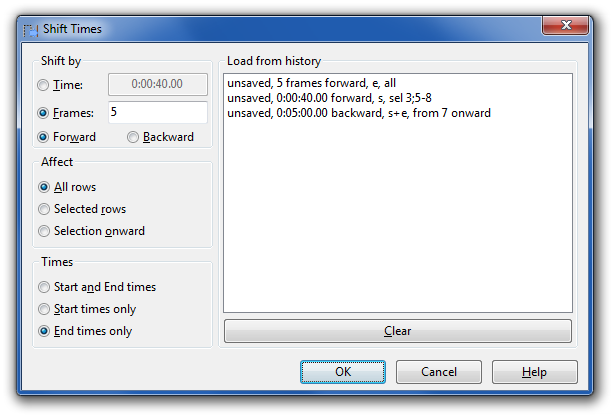
Откройте Timing → Shift Times.
В Shift by выберите Time и задайте величину в часах, минутах, секундах и сантисекундах либо выберите Frames, если видео загружено и операция действительно должна быть покадровой.
Укажите Forward или Backward.
В Affect выберите All rows, Selected rows или Selection onward. Последний вариант меняет первую выделенную строку и все последующие строки grid.
В Times обычно оставляйте Start and End times. Варианты Start only и End only меняют длительность строк и могут даже свести её к нулю.
Подтвердите операцию и сразу проверьте начало, середину и конец изменённого диапазона.
Самая важная часть Shift Times — область Affect. Ошибка между All rows и Selected rows способна изменить весь script вместо небольшого участка.
Проверка и откат. Если три контрольные точки сдвинулись одинаково и попали на место, массовый offset выбран правильно. Если начало стало верным, а конец всё ещё уходит, верните действие Undo и ищите причину в частоте кадров или timecodes. В Shift Times есть история выполненных сдвигов, но для безопасного возврата наилучший контроль даёт заранее сохранённый ASS. Не используйте отрицательное смещение «на глаз»: если timestamp должен уйти ниже нуля, Aegisub обнулит его, и часть строк потеряет исходное относительное положение.
Как переводить ASS через Translation Assistant и не повреждать теги
Цель. Заменить текст реплик на перевод, сохранив ASS override tags и не заставляя переводчика вручную отделять каждую управляющую последовательность. Подготовьте исходный script с уже настроенными таймингами и сделайте отдельную копию для языка перевода.
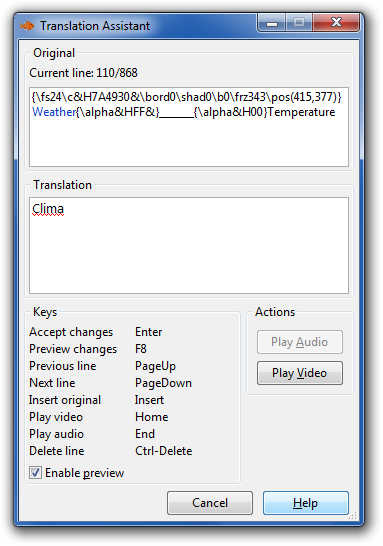
Выберите первую строку нужного диапазона и запустите Subtitles → Translation Assistant либо соответствующую иконку toolbar.
В верхней области Assistant отображается исходная строка, а переводимый текстовый блок выделяется отдельно от override tags. Введите перевод в поле Translation.
Нажмите Enter, чтобы принять текущий блок и перейти дальше. Если строка содержит несколько текстовых фрагментов между тегами, Assistant будет последовательно запрашивать их.
Если конкретный блок нужно перенести без перевода, используйте Insert. Для перехода по блокам/строкам доступны Page Up и Page Down.
Если видео подключено, включите preview и проверяйте не только смысл, но и длину перевода на кадре.
После нескольких строк выйдите из Assistant, сохраните копию и просмотрите grid: тайминг и style должны совпасть с исходной версией, а меняется только предназначенный для перевода текст.
Assistant отделяет текстовые блоки от ASS-тегов. Это снижает риск случайно удалить управляющую последовательность при ручной замене всей строки.
Типичная ошибка. Переводчик начинает менять исходный мастер без отдельной языковой копии. Тогда откат одной неудачной реплики возможен, но сравнить весь перевод с оригиналом становится сложнее. Сохраняйте отдельный файл для языка и не меняйте timecodes в процессе перевода, если задача — только локализация. После завершения выполните отдельный визуальный проход: более длинные фразы требуют проверки переносов, margins и времени чтения, даже если исходный тайминг технически сохранился.
Как автоматизировать повторяемую операцию через Automation
Цель. Применить macro или export filter к повторяющейся задаче, не превращая ручное редактирование сотен строк в цепочку одинаковых кликов. Automation в Aegisub — встроенная система scripting; она используется для macros, export filters и, в частности, Karaoke Templater.
Сначала сформулируйте операцию на небольшой копии проекта: что именно должно измениться и какие строки являются входом. Automation не отменяет необходимость понимать результат скрипта.
Откройте Automation → Manager и посмотрите список загруженных scripts. Встроенная поставка уже содержит несколько готовых Automation scripts.
Если macro добавляет команду в Automation menu, запустите её на тестовом диапазоне, а не на полном проекте.
Если script реализует export filter, откройте Export dialog и проверьте его положение относительно других filters: экспорт применяет их в порядке списка, поэтому перестановка меняет результат.
Сравните тестовый ASS до и после: число строк, styles, timecodes, override tags и текст. Только после этого повторяйте операцию на рабочем диапазоне.
Безопасность проекта. Automation script — исполняемая логика, поэтому не загружайте неизвестный script только потому, что он обещает «автоматически исправить всё». Храните источник script вместе с проектом и фиксируйте его версию, если результат должен быть воспроизводим через месяцы. При переносе на другой компьютер простого ASS может быть недостаточно: пользовательский macro не появляется из subtitle-файла сам по себе. Откат — закрыть проект без сохранения либо вернуться к checkpoint, если macro затронул много строк и стандартная цепочка Undo уже стала неочевидной.
Как проверить и собрать шрифты перед передачей ASS
Цель. Убедиться, что все font families, используемые styles и строками, действительно установлены и содержат необходимые glyphs, а затем подготовить набор файлов для передачи в допустимых по лицензии рамках. Сначала сохраните ASS: Fonts Collector ориентируется на текущий script и его font references.
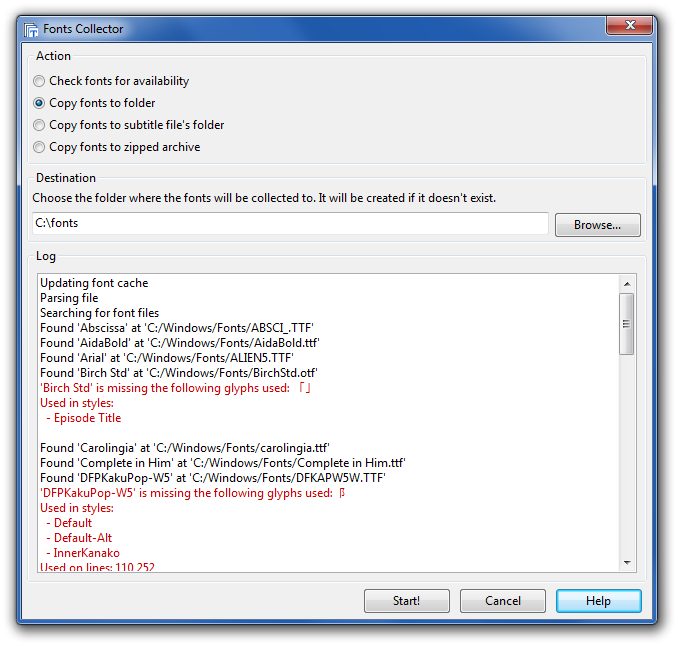
Откройте Fonts Collector и сначала выберите Check fonts for availability.
Запустите проверку и прочитайте log в нижней части окна. Collector ищет fonts, используемые current script, и проверяет наличие требуемых glyphs.
Если все fonts доступны, выберите подходящее действие: Copy fonts to folder, Copy fonts to subtitle file's folder или Copy fonts to zipped archive.
При Copy to folder укажите отдельный каталог проекта, а не системную папку fonts. Это упрощает аудит комплекта и предотвращает смешивание исходных и собранных файлов.
Снова просмотрите log и проверьте, что нет строк о missing font или missing glyphs. Затем сверяйте право на распространение каждого font-файла отдельно: техническая возможность копирования не означает юридическое разрешение на передачу.
Ориентируйтесь на log Collector, а не только на факт создания ZIP. В журнале видны отсутствующие fonts и glyphs, которые иначе проявятся уже у получателя.
Ограничение. Collector не может обнаружить font, который фактически не установлен в системе, например временно подгруженный внешним приложением. Если файл корректно выглядит только в текущей сессии, но Collector его не находит, не считайте комплект готовым. Восстановите воспроизводимую установку font или замените style на доступный и лицензируемый вариант. После передачи проверьте ASS на чистом окружении или хотя бы временно отключите свои пользовательские fonts, чтобы увидеть возможную подмену fallback-шрифтом.
Как перенести typesetting на другое разрешение через Resolution Resampler
Цель. Адаптировать ASS к видео с другим script resolution, сохранив относительное расположение styles, margins и затронутых тегов. Это полезно при переходе между SD и HD или при объединении scripts, рассчитанных на разные координатные системы.
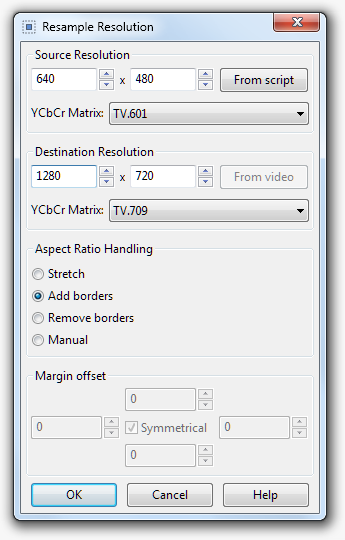
Создайте копию ASS и откройте целевое видео. Resampler по умолчанию берёт source resolution из текущих Script Properties, а destination — из видео.
Откройте Resolution Resampler и проверьте Source Resolution. Не подменяйте его фактическим разрешением видео, если script изначально typeset-ился в другой координатной системе.
Проверьте Destination Resolution и aspect ratio. Если старое и новое соотношение сторон совпадают, операция проще. При различии выберите осознанную стратегию: Stretch, Add borders, Remove borders или Manual.
При переводе SD→HD проверьте YCbCr Matrix; типичный переход — TV.601 к TV.709, а при обратном преобразовании — наоборот. Это важно для цветовых значений, а не только геометрии.
Примените Resampler и проверьте строки с абсолютной позицией, clip, крупными margins и нестандартным scale.
До нажатия OK отдельно проверьте aspect ratio. Неверный Stretch может сохранить координаты математически, но визуально деформировать layout.
Проверка и откат. Сравните несколько характерных кадров до и после: центрированный диалог, знак у края, clip и строку с нестандартным alignment. Если расхождение систематическое, вернитесь к исходной копии и пересмотрите стратегию aspect ratio, а не компенсируйте каждую строку вручную. Ручная починка после неверного resample создаёт неоднородный проект и усложняет следующий перенос.
Как экспортировать производную копию и не потерять мастер ASS
Цель. Получить файл для конкретной цепочки — например упрощённый SRT или преобразованный ASS — сохранив исходный редактируемый мастер. Aegisub различает обычные Save/Save as и Export: Export может пропускать весь script через filters.
Сначала выполните обычное сохранение мастер-файла ASS. Не начинайте с экспорта поверх единственного проекта.
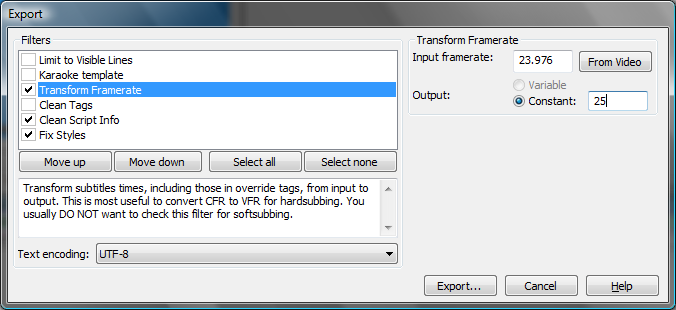
Откройте Export dialog. В верхней части находятся filters. Отмеченные filters выполняются сверху вниз; порядок можно менять кнопками move up/down.
Используйте только те filters, задачу которых вы можете проверить. В стандартной установке присутствуют Limit to visible lines, Karaoke template, Transform framerate, Clean tags, Clean script info и Fix styles.
Если нужен Transform framerate, отдельно проверьте input/output FPS или VFR timecodes: этот filter пересчитывает timestamps, поэтому ошибка в исходном предположении затронет весь script.
Внизу выберите Text encoding. Для современной цепочки используйте Unicode-совместимый вариант; legacy encoding имеет смысл только при явном требовании целевой системы.
Нажмите Export и выберите новый файл. Если целевой формат не ASS, ожидайте потери части formatting tags.
Filters применяются в порядке списка. Перед пакетным экспортом зафиксируйте комбинацию и сделайте короткий тестовый файл, иначе два корректных фильтра в неверном порядке могут дать другой результат.
Проверка. Закройте экспортированный файл и откройте его заново в Aegisub или в целевом плеере. Сверьте число реплик, первый/последний timestamp, случайную строку с переносом и несколько мест, где было оформление. Для SRT отсутствие сложного ASS-typesetting — ожидаемое ограничение формата, а не ошибка экспорта. Если потеря оказалась неприемлемой, не пытайтесь восстановить оформление из SRT: вернитесь к сохранённому ASS-мастеру и выберите другой формат поставки.
Как перенести проект на другой компьютер и восстановиться после сбоя
Цель. Сохранить не только текст субтитров, но и все внешние зависимости, которые нужны для повторяемой работы: media, fonts, timecodes/keyframes, Automation scripts и пользовательские настройки. Перед переносом сделайте отдельную архивную копию каталога проекта.
Сохраните актуальный ASS и убедитесь, что он открывается после закрытия Aegisub. Не копируйте только autosave, если есть штатно сохранённый мастер.
Соберите рядом исходное видео или proxy, использованный audio, внешние timecodes и keyframes. Если эти файлы не будут передаваться по условиям проекта, зафиксируйте их точные имена и способ получения.
Через Fonts Collector проверьте fonts и соберите только те файлы, которые разрешено переносить лицензией.
Скопируйте пользовательские Automation scripts, если проект зависит от их macros или export filters. Для воспроизводимости храните название и версию script.
При необходимости сохраните копию пользовательского config.json, но не заменяйте им автоматически настройки на новом компьютере: сначала запустите Aegisub с чистой конфигурацией, затем переносите только действительно нужные параметры.
На новом компьютере откройте ASS, подключите media и выполните контрольный просмотр характерных строк. Если пути media изменились, переоткройте файлы через соответствующие menus вместо ручного редактирования неизвестных внутренних полей.
Восстановление после сбоя. Если последние изменения не были сохранены, используйте File → Open Autosaved Subtitles и сравните найденную копию с последним штатным ASS. Для возврата к состоянию на момент открытия проверьте Automatic Backup в ?user/autoback/. Не перезаписывайте рабочий мастер первым найденным autosave: откройте recovery-файл отдельно, убедитесь, что в нём действительно больше нужных изменений, и сохраните его под новым именем. Если проблема связана не с проектом, а с повреждёнными настройками, сделайте копию config.json, удалите оригинал и перезапустите Aegisub для сброса Options.
Производительность, диск и память: где возникают реальные узкие места
Aegisub работает в основном с текстовым subtitle script, поэтому сам ASS обычно мал по сравнению с видео. Основная нагрузка появляется не из-за таблицы строк, а из-за декодирования media, построения индексов, audio cache, spectrum и видео-предпросмотра. Это объясняет ситуацию, когда маленький subtitle-файл открывается мгновенно, но после подключения длинного compressed audio приложение занимает существенно больше RAM.
Audio path особенно предсказуем. Несжатый PCM WAV можно читать напрямую, а compressed audio Aegisub декодирует и кэширует. По умолчанию используется RAM cache. Если память ограничена, Advanced Audio позволяет менять cache-подход, но любое изменение backend следует проверять на копии проекта: ускорение открытия не полезно, если воспроизведение становится нестабильным. Multichannel source всё равно сводится к mono, поэтому дорогой многоканальный мастер не даёт дополнительного преимущества для timing внутри Aegisub.
Video provider также влияет на открытие и seek. Обычный путь использует FFMS2; на Windows может быть доступен Avisynth. Для пользователя важнее не название backend, а воспроизводимость: один и тот же проект на разных машинах должен попадать в те же моменты. Для VFR храните timecodes и не заменяйте их приблизительным постоянным FPS. Если при миграции subtitle script внезапно «уехал», первым делом сверяйте media/timecodes, а не начинайте двигать каждую строку.
Дисковая стратегия должна учитывать autosave, autoback и media cache. Не размещайте единственную резервную копию на том же съёмном носителе, что и рабочий проект. Autosave спасает от crash, но не от физической потери диска. Для длинной работы практичнее иметь три слоя: рабочий ASS, локальные autosave/autoback и периодическую копию каталога проекта на другой носитель или в версионируемое хранилище, если правила проекта это допускают.
Приватность и сетевые функции
Основное редактирование Aegisub локальное: subtitle script, media и styles не требуют загрузки проекта в облачный сервис или регистрации аккаунта. Это удобно для материалов, которые нельзя передавать стороннему SaaS. Одновременно нельзя превращать это в абсолютное утверждение «программа никогда не выходит в сеть»: в Options есть Auto Check for Updates, и эта функция требует интернет-соединения.
Для конфиденциального окружения проверьте Auto Check for Updates в View → Options → General и установите его в соответствии с политикой организации. Пользовательские Automation scripts также следует рассматривать отдельно: Aegisub предоставляет им среду выполнения, поэтому поведение стороннего script определяется его кодом, а не только базовой программой. Для строго локальной цепочки используйте только проверенные scripts и храните их вместе с документацией проекта.
ASS-файл может содержать техническую информацию, не предназначенную для публикации. Перед внешней передачей просмотрите Script Info, пути media и применяемые filters. В Export существует Clean script info, но использовать его следует как контролируемую операцию над производной копией. Не очищайте мастер вслепую: часть metadata может быть нужна для повторного редактирования.
Карта задач: инструмент, ожидаемый результат и контроль
Задача
Инструмент Aegisub
Результат
Что проверить
Подогнать реплики к речи
Audio waveform / spectrum
Точные Start и End
Начало слова не обрезано, конец не захватывает следующую реплику
Сдвинуть готовый script
Timing → Shift Times
Единый offset диапазона
Начало, середина и конец сместились одинаково
Сделать единое оформление
Styles Manager / Style Editor
Повторяемый ASS style
Font, outline, margins и alignment читаемы на разных кадрах
Разместить знак на кадре
Visual tools
ASS position/rotation/scale/clip
Строка остаётся на месте на всём нужном интервале
Перевести текст с тегами
Translation Assistant
Переведённые блоки без удаления override tags
Тайминг и styles не изменились
Проверить fonts
Fonts Collector
Список доступных fonts и glyphs
В log нет missing font / missing glyph
Изменить script resolution
Resolution Resampler
Пересчитанные координаты и margins
Несколько сложных типов строк выглядят как до преобразования
Получить SRT
Export
Упрощённая производная копия
Текст и times сохранены, а потеря ASS-оформления ожидаема
Повторить пакетную операцию
Automation macro/filter
Одинаковое изменение набора строк
Тестовая выборка до и после совпадает по инвариантам
Горячие клавиши и рабочий ритм
Aegisub позволяет переназначать hotkeys в View → Options → Hotkeys. Поэтому клавиши ниже следует воспринимать как подтверждённые значения по умолчанию для классического audio timing, а не как неизменяемый стандарт. Если сочетание не срабатывает, сначала проверьте контекст и собственные настройки hotkeys, а не считайте функцию отсутствующей.
Клавиша по умолчанию
Действие в audio timing
Когда полезно
s
Проиграть выбранный audio interval
Основная проверка реплики
q
Проиграть 500 мс до start
Проверить, не опоздало ли начало
w
Проиграть 500 мс после end
Проверить, не обрезан ли хвост речи
e
Проиграть первые 500 мс selection
Уточнить вход реплики
d
Проиграть последние 500 мс selection
Уточнить выход реплики
g
Commit и переход по настроенному workflow
Последовательный тайминг строк
f / a
Прокрутка audio display вперёд / назад
Работа без постоянного перехвата мыши
z / x
Переход к соседней строке без commit
Навигация при сравнении реплик
Полезнее не запоминать максимальное число сочетаний, а выстроить один повторяемый цикл: выделить голос, прослушать, уточнить начало и конец, commit, перейти к следующей строке. После освоения можно сделать отдельный проход scene timing и отдельный typesetting pass. Такой ритм уменьшает число переключений фокуса между grid, video и audio и одновременно облегчает диагностику: если после конкретного прохода возникла проблема, понятнее, на каком этапе она появилась.
Сценарий «быстрый результат» и сценарий «максимальный контроль»
Быстрый результат: чистый текстовый subtitle-файл
Если задача — быстро подготовить обычные реплики без сложной графики, не нужно задействовать весь набор ASS. Откройте исходный SRT или создайте новый script, подключите audio, выправьте start/end, проверьте орфографию доступными средствами, сохраните мастер и экспортируйте нужный формат. Не тратьте время на visual clips, resampling и Automation, если потребитель файла всё равно принимает только простой текст. Основной контроль — кодировка, отсутствие нулевых длительностей, читаемые интервалы и правильный порядок строк.
Максимальный контроль: ASS для typesetting и последующего рендера
Для сложного проекта рабочая единица шире. Зафиксируйте script resolution и YCbCr Matrix, заведите styles, подключите точное видео и timecodes, выполняйте тайминг по audio, а позиции и clipping проверяйте на кадре. После завершения Fonts Collector должен показать доступность всех требуемых glyphs. Перед финальной поставкой сделайте рендер именно тем движком, который будет использоваться дальше, потому что «правильный» ASS-файл и «ожидаемый вид» — не одно и то же, если окружение имеет другой набор fonts или отличается поведением рендерера.
В максимальном режиме особенно важны checkpoints. Сохраняйте версии перед массовым Shift Times, Resolution Resampler, крупным Automation macro и финальным Export. Это не архив ради архива: каждый checkpoint соответствует операции, которую трудно или неоднозначно повторить вручную в обратную сторону.
Сильные стороны Aegisub
Тайминг по аудио. Waveform, spectrum, точные границы и короткие команды воспроизведения дают отдельный специализированный workflow, которого нет во многих видеоредакторах.
Полная рабочая модель ASS. Styles, override tags, Layer, Actor, Effect, margins и visual tools позволяют готовить не только текст, но и сложное оформление.
Разделение master и производного файла. Save/Save as сохраняют редактируемый script, а Export может применять filters и выдавать другой формат без необходимости разрушать мастер.
Инструменты для передачи проекта. Fonts Collector, style storage, autosave/autoback и Automation Manager закрывают практические задачи вокруг самого subtitle-файла.
Локальная работа без обязательного аккаунта. Основной workflow не требует загрузки media в веб-сервис.
Открытый код и продолжающееся развитие. После стабильной 3.4.2 опубликована 3.5.0 Beta, то есть текущий проект нельзя относить к замороженным только из-за долгого перерыва между 3.2.2 и 3.4.
Реальные ограничения, которые важны до выбора
Это не видеомонтаж. Aegisub не предназначен для нарезки клипов, многодорожечного монтажа и финального кодирования ролика. Для hard-sub нужен следующий инструмент в цепочке.
ASS-функции плохо переносятся в простой SRT. Сложное оформление и позиционирование теряются при экспорте в формат без соответствующей модели.
Linux требует более технического пути установки. Официальный проект описывает сборку и зависимости, но стабильная Downloads-страница не даёт такой же единой готовой загрузки, как для Windows/macOS.
Audio сводится к mono. Многоканальный source автоматически downmix-ится; для материала с более чем двумя каналами качество такого mix может быть неудовлетворительным.
Проект зависит от окружения. Fonts, media, timecodes и пользовательские Automation scripts не гарантированно путешествуют вместе с одним ASS.
Документация и иллюстрации местами отражают классическую ветку интерфейса. Основные названия инструментов и рабочая модель сохраняются, но beta 3.5 уже меняет отдельные элементы и High-DPI-поведение, поэтому производственную инструкцию следует привязывать к стабильной ветке.
Ещё одна важная граница — автоматическое распознавание речи и OCR графических субтитров. В базовом наборе Aegisub нет такого полного потока, как в инструментах, специально ориентированных на распознавание и массовое преобразование. Если исходник — PGS/VobSub или нужно получить текст из речи, может оказаться рациональнее сначала использовать другое приложение, а Aegisub оставить для последующего timing/typesetting.
Совместимость проекта, миграция и риск потери редактируемых данных
При миграции нужно различать «файл открывается» и «проект воспроизводится». ASS самодостаточен для текста, styles и большинства тегов, но внешний font может отсутствовать. Связанный video может лежать по другому пути. Timecodes и keyframes могут не быть перенесены. Macro, которым создан эффект, может отсутствовать, хотя уже сгенерированные строки останутся. Поэтому миграционный пакет проверяют по слоям, а не только по расширению файла.
Слой
Что переносить
Если пропустить
Проверка на новом ПК
Subtitle master
ASS и контрольная экспортная копия
Потеря редактируемой основы
Открыть, пересчитать строки, проверить styles
Media
Видео/audio или документированный proxy
Нельзя воспроизвести timing и visual pass
Открыть несколько контрольных моментов
Fonts
Разрешённые лицензией font-файлы
Fallback и другой layout
Fonts Collector + визуальный рендер
Timecodes/keyframes
Файлы, если использовались
Риск рассинхронизации VFR/scene timing
Сверить те же frame boundaries
Automation
Пользовательские scripts и версия
Нельзя повторить macro/export filter
Automation Manager показывает нужный script
Preferences
Только нужные настройки или копия config.json
Меняется ergonomics, hotkeys, cache
Сравнить критичные Options, не подменяя всё вслепую
Если проект уходит в другую программу, самый переносимый слой — текст и времена. Экспортируйте SRT только как обменную копию, если следующему приложению не нужен ASS. Сложный typesetting следует сохранять в ASS и отдельно тестировать импорт в целевую программу. Не рассчитывайте, что два редактора одинаково интерпретируют все специфические override tags или metadata. Перед окончательным переходом возьмите короткий фрагмент с максимально сложными элементами и используйте его как compatibility test.
Сравнение с другими аналогами
Ниже — три редакционных альтернативы, не относящиеся к AMS-каталогу. Сравнение идёт по одинаковым критериям: основная задача, платформы, порог входа, форматы, автоматизация, модель распространения, ограничения и подходящий сценарий. Это не список «лучше/хуже вообще»: каждый вариант закрывает свой участок subtitle-workflow.
Subtitle Edit
Главная задача.Subtitle Edit ориентирован на создание, исправление, синхронизацию и конвертацию субтитров, при этом современная ветка расширяет workflow за пределы ручного текста. По масштабу инструментов это более универсальный subtitle editor, тогда как Aegisub особенно силён именно в ASS typesetting и привычной связке grid/audio/video.
Платформы и порог входа. Текущий официальный репозиторий публикует cross-platform builds для Windows, macOS и Linux. Для пользователя, которому нужен один редактор на трёх настольных системах без самостоятельной сборки Aegisub на Linux, это заметное отличие. Интерфейс Subtitle Edit насыщен инструментами, поэтому универсальность одновременно повышает порог освоения: новичку важнее сначала выбрать конкретный workflow, а не открывать все функции.
Форматы и автоматизация. Сильная сторона Subtitle Edit — конвертация, проверка и дополнительные процессы вокруг текста. Современная программа поддерживает локальную работу и может обращаться к внешним online services только когда пользователь сознательно выбирает соответствующие функции. Для OCR/STT и массового исправления он уместнее, чем чистый Aegisub workflow.
Модель и ограничения. Это бесплатный open-source проект под MIT license. Если проект строится вокруг сложных ASS effects, Automation scripts и привычных visual tools Aegisub, переход не следует делать только ради «большего числа функций»: сначала импортируйте тестовый ASS и сравните сложные строки. Подходящий сценарий: регулярная обработка разных subtitle formats, распознавание/конвертация, пакетные исправления и единая cross-platform установка.
Subtitle Composer
Главная задача. Subtitle Composer — open-source text-based subtitle editor KDE с базовым и продвинутым редактированием, waveform, встроенным video player, синхронизацией и работой с текстовыми и графическими subtitle sources. Это сильная Linux-альтернатива, особенно когда исходные субтитры нужно не только вручную typeset-ить, но и демультиплексировать или распознавать.
Платформа и порог входа. Официальная карточка приложения ориентирована на Linux и предлагает установку через экосистему дистрибутивов/Flathub. Для пользователя KDE/Linux путь обычно короче, чем самостоятельная сборка Aegisub. Для Windows/macOS это не универсальная замена.
Форматы. Поддерживаются SRT, MicroDVD, SSA/ASS, MPlayer, TMPlayer, YouTube captions, а также OCR VobSub и BluRay/PGS. Есть demux subtitle streams из video, waveform, time shifting/scaling, framerate conversion, side-by-side translation и detection timing errors. Это делает программу шире по входным источникам, чем Aegisub.
Модель, автоматизация и ограничения. Subtitle Composer распространяется как open source. Актуальная стабильная карточка показывает выпуск 0.8.2 от 18 августа 2025 года. Сценарии scripting в новых ветках менялись: поэтому не стоит переносить старые инструкции Kross на современный выпуск без проверки. Подходящий сценарий: Linux-рабочее место, где нужны waveform, ASS/SRT, OCR графических субтитров и интегрированный video workflow. Для сложной библиотеки Aegisub Automation сначала проверьте совместимость на копии.
Gaupol
Главная задача. Gaupol — более сфокусированный editor для text-based subtitle files. Он помогает создавать и переводить субтитры, привязывать их ко времени видео и исправлять типовые ошибки. Встроен video player, при этом можно запускать и внешний.
Платформа и порог входа. Gaupol официально доступен для Linux. Меньшая специализация на визуальном ASS-typesetting делает модель проще, если пользователю нужны прежде всего текст и времена. Для Windows/macOS это не прямой вариант.
Модель оплаты и автоматизация. Gaupol — Free Software под GNU GPL. Его логика удобна для обычного редактирования и перевода текстовых форматов, но в сравнении с Aegisub он не является заменой глубокой связке Styles Manager, visual typesetting и Automation для сложного ASS.
Подходящий сценарий и граница. Выбирайте Gaupol для Linux, когда проект состоит из текстовых subtitle files и основной объём работы — корректировка текста, времени и перевода. Оставайтесь в Aegisub, если deliverable опирается на сложные ASS positions, clips, styles и проверку fonts. Переход проверяйте на тестовом файле, а не на единственном мастере.
Что выбрать новичку, для регулярной работы и сложного проекта
Новичку
Если задача — получить редактируемый subtitle-файл и научиться точному timing, Aegisub стоит осваивать через минимальный набор: grid, edit box, audio waveform, Save и Export. Не начинайте с Automation и vector clip. Сначала добейтесь стабильного цикла «строка → start/end → прослушивание → commit → сохранение». Если же новичку нужен не subtitle-файл, а обычный ролик с надписью, специализированный subtitle editor создаёт лишний этап; логичнее взять видеоредактор с титрами.
Для регулярной работы
Настройте Backup, hotkeys, style storages и структуру project folders. Работайте проходами: подготовка текста, audio timing, scene timing, styles/typesetting, fonts check, export. Стабильная 3.4.2 предпочтительнее beta, если нет конкретной причины переходить. Для большого потока разных форматов или OCR имеет смысл держать рядом Subtitle Edit или Subtitle Composer и использовать Aegisub именно там, где нужен ASS-контроль.
Для сложного проекта
Фиксируйте версии Aegisub и Automation scripts, храните timecodes/keyframes, делайте checkpoints перед batch operations и тестируйте конечный ASS в целевом renderer. Введите отдельный compatibility sample с clip, rotation, custom font, Layer и нестандартным position. Если sample воспроизводится на стороне получателя, вероятность скрытой потери данных существенно ниже, чем при проверке только обычной диалоговой строки.
Типичные ошибки и решения
1. Текст после открытия превратился в нечитаемые символы
Причина. Файл не Unicode, а автоматическое определение charset выбрало неверную кодировку. Диагностика. Не редактируйте повреждённый текст; сравните исходный файл в другом просмотрщике и вспомните, из какой системы он получен. Исправление. Закройте копию без перезаписи и используйте File → Open subtitles with charset, выбрав подходящую кодировку. Проверка. Просмотрите разные алфавиты, знаки препинания и середину файла. Безопасный откат. Всегда возвращайтесь к исходному байтовому файлу, а не к уже сохранённой неверно декодированной копии.
2. Весь script стабильно идёт раньше или позже речи
Причина. Единый временной offset после другого монтажа, leader или изменения точки отсчёта. Диагностика. Измерьте ошибку в начале, середине и конце. Если она примерно одинакова, подходит Shift Times. Исправление.Timing → Shift Times, направление Forward/Backward, Start and End times, нужный диапазон Affect. Проверка. Те же три точки после сдвига. Откат. Undo или checkpoint. Если ошибка растёт по длительности, отмените shift: проблема относится к framerate/timecodes.
3. После экспорта в SRT исчезли цвета, позиционирование и эффекты
Причина. Целевой формат не хранит полный набор ASS formatting tags. Диагностика. Откройте мастер ASS и убедитесь, что styles/tags там остались. Исправление. Считайте SRT производной копией для текста и timing; для сложного оформления передавайте ASS или выполняйте hardsub в следующем инструменте. Проверка. Сравните экспорт в целевом player с требованиями формата, а не с внешним видом ASS один к одному. Откат. Никогда не восстанавливайте мастер из упрощённого SRT, если исходный ASS сохранился.
4. На другом компьютере субтитры выглядят иначе
Причина. Отсутствует нужный font, используется fallback или отличается subtitle renderer. Диагностика. Запустите Fonts Collector и посмотрите missing fonts/glyphs; сравните renderer в исходной и целевой цепочке. Исправление. Установите разрешённый font либо замените style на доступный. Проверка. Контрольные кадры с длинной строкой, нестандартными glyphs и краевыми positions. Откат. Вернитесь к исходному style; не компенсируйте fallback ручными margins, иначе после появления правильного font layout сломается снова.
5. Aegisub занимает много памяти после открытия длинного audio
Причина. Compressed audio декодируется в PCM и по умолчанию кэшируется в RAM. Диагностика. Сравните поведение без audio и после загрузки; учитывайте длительность, а не только размер MP3/AAC. Исправление. Проверьте cache options в View → Options → Advanced Audio или подготовьте подходящий audio workflow. Проверка. Повторно откройте тот же участок и убедитесь, что seek/playback стабильны. Откат. Верните прежний cache/backend, если новая настройка ухудшила воспроизведение.
6. После Shift Times часть строк получила нулевую или неожиданную длительность
Причина. Был выбран Start times only или End times only, либо смещение отправило timestamp ниже нуля. Диагностика. Отсортируйте внимание по затронутому диапазону и сравните start/end до операции в checkpoint. Исправление. Отмените shift и повторите с Start and End times, если нужна обычная синхронная поправка. Проверка. Ищите duration 0 и странно короткие строки. Откат. Undo предпочтительнее обратного Shift Times, потому что обратное смещение не восстановит данные, которые уже были clamped к нулю.
7. Fonts Collector не находит font, хотя приложение визуально его показывает
Причина. Font временно загружен другим механизмом, но не установлен как системный font, а Collector работает с установленными fonts. Диагностика. Посмотрите log и проверьте реальное наличие файла в системе. Исправление. Установите допустимый font штатно или замените style. Проверка. Повторите Check fonts for availability. Откат. Сохраните исходный style и не удаляйте его до подтверждения, что замена корректно отображает все glyphs.
8. После Resolution Resampler надписи уехали или растянулись
Причина. Неверно задан Source Resolution, Destination Resolution или выбран неправильный режим aspect ratio. Диагностика. Сравните Script Properties с тем, под что subtitle действительно typeset-ился; проверьте AR старого и нового видео. Исправление. Возьмите исходный checkpoint и повторите Resampler с корректными source/destination и стратегией Stretch/Add borders/Remove borders/Manual. Проверка. Не одна диалоговая строка, а минимум position, clip и крайние margins. Откат. Только к копии до resample, если после преобразования уже было много ручных правок.
9. Видео открывается, но звук отсутствует или воспроизводится неправильно
Причина. Проблема audio provider/player, неподходящая дорожка или неудачный downmix многоканального source. Диагностика. Отдельно откройте Audio → Open audio from video и проверьте, появляется ли waveform; если есть несколько tracks, убедитесь, что выбран нужный источник. Исправление. Попробуйте поддерживаемый audio player/provider в Options либо подготовьте отдельную рабочую аудиодорожку. Проверка. Сверьте знакомую реплику с видео. Откат. Верните предыдущий backend, если новое сочетание нестабильно.
10. После Automation macro изменилось слишком много строк
Причина. Macro был запущен на неверном selection или его логика шире ожидаемой. Диагностика. Сравните число и свойства строк с checkpoint, проверьте, какое выделение было активным. Исправление. Отмените операцию или откройте копию до macro, затем воспроизведите её на небольшом тестовом диапазоне. Проверка. Зафиксируйте инварианты: какие поля не должны меняться. Безопасный повтор. Только после теста на representative sample применяйте macro к рабочему script.
11. После переноса проекта video/audio не подключаются автоматически
Причина. Изменились пути media либо внешние файлы не были перенесены. Диагностика. Убедитесь, что нужный media-файл реально существует на новом компьютере; не пытайтесь лечить это Shift Times. Исправление. Переоткройте video через Video → Open video file и audio через Audio menu, затем при необходимости загрузите timecodes/keyframes. Проверка. Сверьте несколько кадров и реплик с исходной машиной. Откат. Сохраняйте новый ASS под другим именем, пока миграция не подтверждена.
12. После сбоя пропали последние изменения
Причина. Последний штатный Save был раньше crash, а пользователь открыл старый мастер вместо autosave. Диагностика. Не вносите новые изменения в старый файл. Откройте File → Open Autosaved Subtitles и сравните timestamp/содержание последних изменённых строк. Исправление. Если autosave новее и корректен, сохраните его как новый master. При необходимости также проверьте Automatic Backup. Проверка. Перезапустите Aegisub и повторно откройте восстановленный файл. Откат. Сохраняйте и старый master, и recovered copy до финального сравнения.
Дерево диагностики: от симптома к проверке
Симптом
Наиболее подтверждаемая причина
Первая проверка
Безопасное исправление
Ошибка одинакова на всём ролике
Постоянный offset
Три точки по длительности
Shift Times для start+end
Ошибка растёт к концу
FPS/timecodes mismatch
Сравнить начало и конец
Вернуться к правильным timecodes/framerate, а не делать простой shift
Текст выглядит иначе у получателя
Font/renderer mismatch
Fonts Collector и renderer
Доставить разрешённый font или заменить style
SRT потерял оформление
Ограничение формата
Открыть ASS master
Оставить ASS для typesetting
После resample всё смещено
Неверный source/AR
Script resolution и aspect ratio
Повторить с исходного checkpoint
Нет последних правок
Не было Save
Open Autosaved Subtitles
Сохранить recovered copy под новым именем
Чек-лист безопасного обновления
Сохраните мастер ASS и отдельно скопируйте весь каталог проекта.
Зафиксируйте список пользовательских Automation scripts и custom hotkeys, если они критичны.
Не заменяйте рабочую стабильную 3.4.2 beta-сборкой в середине проекта без конкретной причины.
Если тестируете 3.5.0 Beta, используйте копию проекта и сравните рендер нескольких сложных строк.
После обновления откройте video/audio, проверьте waveform, styles, visual tools, Fonts Collector и Export на коротком sample.
Проверьте Options: cache, Backup paths, Auto Check for Updates и hotkeys.
Не удаляйте предыдущую рабочую установку или portable-копию, пока новый выпуск не воспроизвёл ваш реальный проект.
Финальный чек-лист перед сохранением, экспортом или публикацией
Master сохранён. Есть отдельный ASS, который открывается после перезапуска.
Тайминг проверен. Начало, середина и конец проекта совпадают с речью; нет систематического drift.
Длительности разумны. Нет случайных нулевых строк и неожиданных overlap после batch operations.
Styles находятся в current script. Нужное оформление не осталось только в Style Storage.
Script resolution и YCbCr Matrix согласованы. Особенно после смены видео.
Visual typesetting проверен не на одном кадре. Positions и clips выглядят правильно на всём интервале строки.
Fonts проверены. Fonts Collector не сообщает missing font/glyph; права на передачу font-файлов отдельно подтверждены.
Automation воспроизводима. Критичные scripts сохранены и их версия известна.
VFR не подменён приблизительным CFR. Нужные timecodes/keyframes приложены или воспроизводимо получаются.
Export сделан из master. Производный SRT или другой формат не заменил ASS.
Экспорт открыт повторно. Проверены число реплик, первая/последняя строка, кодировка и несколько сложных мест.
Есть rollback. До последнего массового Shift/Resample/Automation хранится checkpoint.
Короткие практические ответы на вопросы, которые остаются после настройки
Можно ли использовать Aegisub только для SRT?
Да. Тайминг, текстовое редактирование и часть проверки полезны и для SRT. Но если проект никогда не использует ASS styles и visual typesetting, часть возможностей программы останется невостребованной. При регулярной конвертации большого числа форматов Subtitle Edit может оказаться более универсальным, особенно когда нужны дополнительные процессы вокруг OCR/STT.
Нужно ли держать видео открытым во время всего audio timing?
Нет. Документация по timing прямо предлагает отделять passes и отмечает, что основную привязку речи можно делать по audio, а scene timing — позже. Это снижает нагрузку и число переключений фокуса. Видео нужно возвращать для проверки сцен, visual typesetting и финального просмотра.
Почему нельзя считать portable полной резервной копией проекта?
Portable-каталог решает вопрос установки приложения, но проект содержит внешние media, fonts, timecodes и scripts. Кроме того, backup должен пережить потерю самого носителя. Если portable и единственный ASS лежат на одной флешке, отказ носителя уничтожит оба слоя одновременно.
Стоит ли сразу переходить на 3.5.0 Beta?
Для стабильного производственного проекта — только при конкретной необходимости и после теста на копии. Beta создана для поиска критических регрессий и подготовки к будущему стабильному 3.5.0. Она содержит заметные улучшения, но сама маркировка pre-release означает другой уровень риска, чем у 3.4.2 Latest stable.
Как уменьшить размер subtitle-файла без потери качества?
Текстовые ASS/SRT сами по себе обычно невелики; «оптимизация размера» редко является реальной задачей. Не удаляйте styles, tags или metadata только ради нескольких килобайт. Значимый размер проекта создают video/audio, fonts и caches. Если нужно передать компактный subtitle deliverable, отделяйте media от subtitle package и включайте только действительно необходимые fonts с разрешением на распространение.
Итог: когда оставить Aegisub, а когда выбрать ВидеоМОНТАЖ
Оставляйте Aegisub, если конечным артефактом должен быть редактируемый subtitle script, особенно ASS: нужен точный audio timing, styles, visual positioning, translation workflow, Fonts Collector, Automation или последующая передача субтитров в mux/hardsub pipeline. В этой роли Aegisub специализирован и не тратит интерфейс на монтаж видео, который проекту может быть не нужен.
Выбирайте ВидеоМОНТАЖ, если главная цель другая: взять исходное видео, обрезать материал, добавить текстовые элементы/титры, применить оформление и получить готовый видеофайл. Такой workflow короче для человека, которому не нужен отдельный ASS, не требуется покадровый subtitle timing и не нужно передавать styles/fonts как самостоятельный subtitle-проект.
Эти программы не являются симметричными конкурентами. ВидеоМОНТАЖ сильнее как единый путь к готовому ролику, а Aegisub — как специализированная среда подготовки субтитров. Правильный выбор определяется deliverable: если заказчик ждёт ASS/SRT, начинайте с subtitle editor; если ждёт MP4 с уже встроенным текстом и монтажом, специализированный редактор субтитров создаёт лишний промежуточный этап.