Запись игр и приложений через встроенный оверлей Windows
ПЛАТФОРМЫWindows 11, Windows 10ЛИЦЕНЗИЯПроприетарное приложение MicrosoftРАЗРАБОТЧИКMicrosoft Corporation
ВЫБОР ЗАГРУЗКИ / 01
РЕКОМЕНДАЦИЯ РЕДАКЦИИ
Больше контроля над областью записи и готовым роликом
Экранная камера
Подходит, когда нужен не только быстрый игровой клип: можно записывать экран или выбранную область, затем обрезать запись и подготовить ролик к сохранению в нескольких распространённых видеоформатах.
Быстрая запись игры или приложения без отдельного проекта
Xbox Game Bar
Подходит для короткого захвата игры или приложения: оверлей открывается поверх текущего контекста, запись запускается сочетанием клавиш, а готовый MP4 попадает в Videos\Captures.
Xbox Game Bar — системно интегрированный игровой оверлей Microsoft для Windows, который удобен прежде всего тогда, когда результатом должен стать быстрый видеоклип текущей игры или приложения, а не монтажный проект. Основной маршрут короткий: открыть нужное приложение, при необходимости вызвать оверлей сочетанием Win+G, начать запись сочетанием Win+Alt+R, при записи переключать микрофон через Win+Alt+M, остановить тем же сочетанием и забрать MP4 из папки Videos\Captures. Для снимка игры или приложения используется Win+Alt+Print Screen; результат сохраняется в Captures как PNG.
Это важная граница продукта. Game Bar не следует воспринимать как видеоредактор со шкалой времени, медиатекой, импортом исходников и отдельным рендером проекта. В базовой цепочке нет редактируемого файла проекта, который затем «экспортируется»: захват сразу создаёт медиарезультат. Поэтому программа особенно уместна для короткой фиксации геймплея, демонстрации воспроизводимой ошибки, записи небольшого эпизода приложения и быстрого сохранения доказательного клипа. Если нужен захват строго прямоугольной области, многосценовая композиция, веб-камера как отдельный источник, сложное сведение звука или монтаж после записи, лучше сразу выбрать другой класс инструмента.
Что это за продукт, кто его разрабатывает и где его получать
Официальная карточка Microsoft Store для продукта с идентификатором 9NZKPSTSNW4P сейчас отображается как Game Bar. В документации Microsoft по записи и в материалах Xbox Game Bar используется название Xbox Game Bar; это тот же продуктовый контекст игрового оверлея Windows, а не отдельный редактор или веб-сервис. Разработчик — Microsoft Corporation. Официальный путь получения и обновления — Microsoft Store; поэтому основной CTA ведёт именно на карточку магазина, а не маскируется под прямую ссылку на установщик.
Поддерживаемая в актуальной справке запись относится к Windows 11 и Windows 10. При этом для новой установки и регулярной работы разумнее ориентироваться на Windows 11: поддержка Windows 10 завершилась 14 октября 2025 года. Сам факт завершения поддержки Windows 10 не означает, что установленная система немедленно перестаёт запускаться, но обычные бесплатные обновления безопасности и стандартная техническая поддержка для неё больше не являются нормальным базовым режимом. Поэтому совместимость Game Bar с Windows 10 не следует превращать в совет строить новый рабочий процесс на устаревшей ОС.
Лицензионную модель в карточке обзора корректнее описывать как проприетарное приложение Microsoft. Отдельный прямой установочный файл для общего пользовательского сценария здесь не нужен: если Game Bar отсутствует или требует актуализации, проверять следует карточку приложения в Microsoft Store и обновления самой Windows. Это также снижает риск подмены установщика: сторонние каталоги и случайные исполняемые файлы не дают преимуществ для системно интегрированного оверлея.
Кому подходит Xbox Game Bar и где её возможности заканчиваются
Game Bar хорошо совпадает с задачей, когда пользователь уже находится в игре или приложении и хочет сохранить короткий фрагмент без подготовки сцены. Горячая клавиша записи работает как команда действия, а не как начало новой монтажной сессии. Такой подход особенно полезен для воспроизводимых багов: можно открыть приложение, повторить проблему, записать момент и передать готовый MP4. Аналогично устроен быстрый игровой клип — нет необходимости предварительно собирать источники.
Зато продукт намеренно не решает все задачи экранной студии. Если требуется записать произвольный прямоугольник рабочего стола, в Windows 11 для этого есть режим видео в Snipping Tool. Если нужно собрать сцену из игры, камеры, изображений, текста и нескольких звуковых источников, это уже область OBS Studio. Если после захвата нужен встроенный редактор и сохранение в несколько распространённых контейнеров, ближе по цепочке рекомендуемая на странице «Экранная камера»: она ориентирована на запись экрана или выбранной области и последующую обработку.
Задача
Что использовать
Результат
Главная проверка
Записать игру или приложение
Game Bar, Win+Alt+R
MP4 в Captures
Файл открывается, длительность соответствует эпизоду, слышен нужный звук
Сделать снимок игры или приложения
Win+Alt+Print Screen
PNG в Captures
На снимке виден нужный кадр и нет лишних данных
Записать прямоугольную область
Snipping Tool, режим Record
Видео выбранной области
Рамка охватывает только нужную область
Собрать несколько видео- и аудиоисточников
OBS Studio
Многосценовая запись или трансляция
Перед записью проверены сцены, источники и уровни звука
Записать и затем обработать скринкаст
«Экранная камера»
Запись с последующей обработкой
До удаления исходника проверен итоговый экспорт
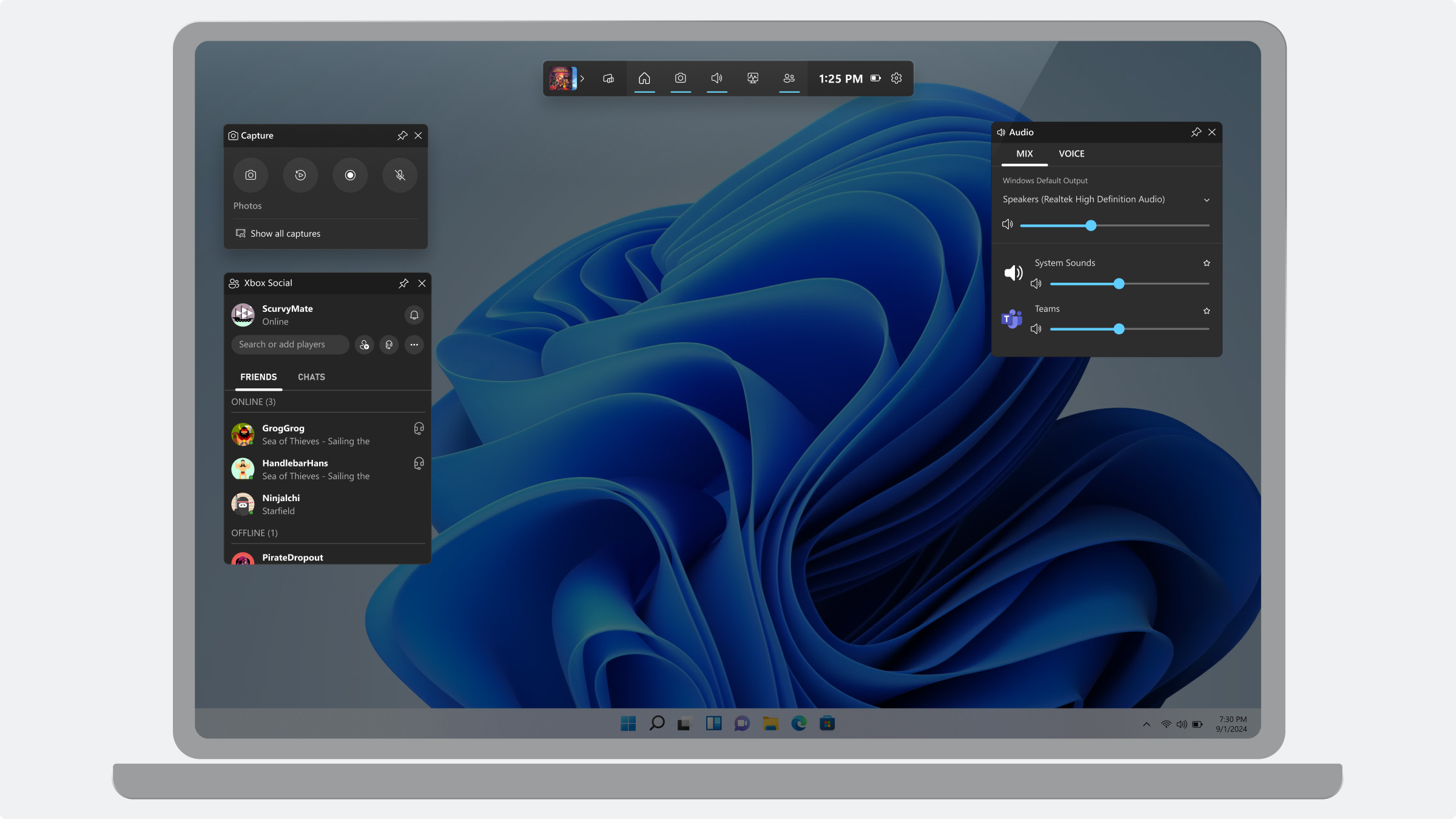
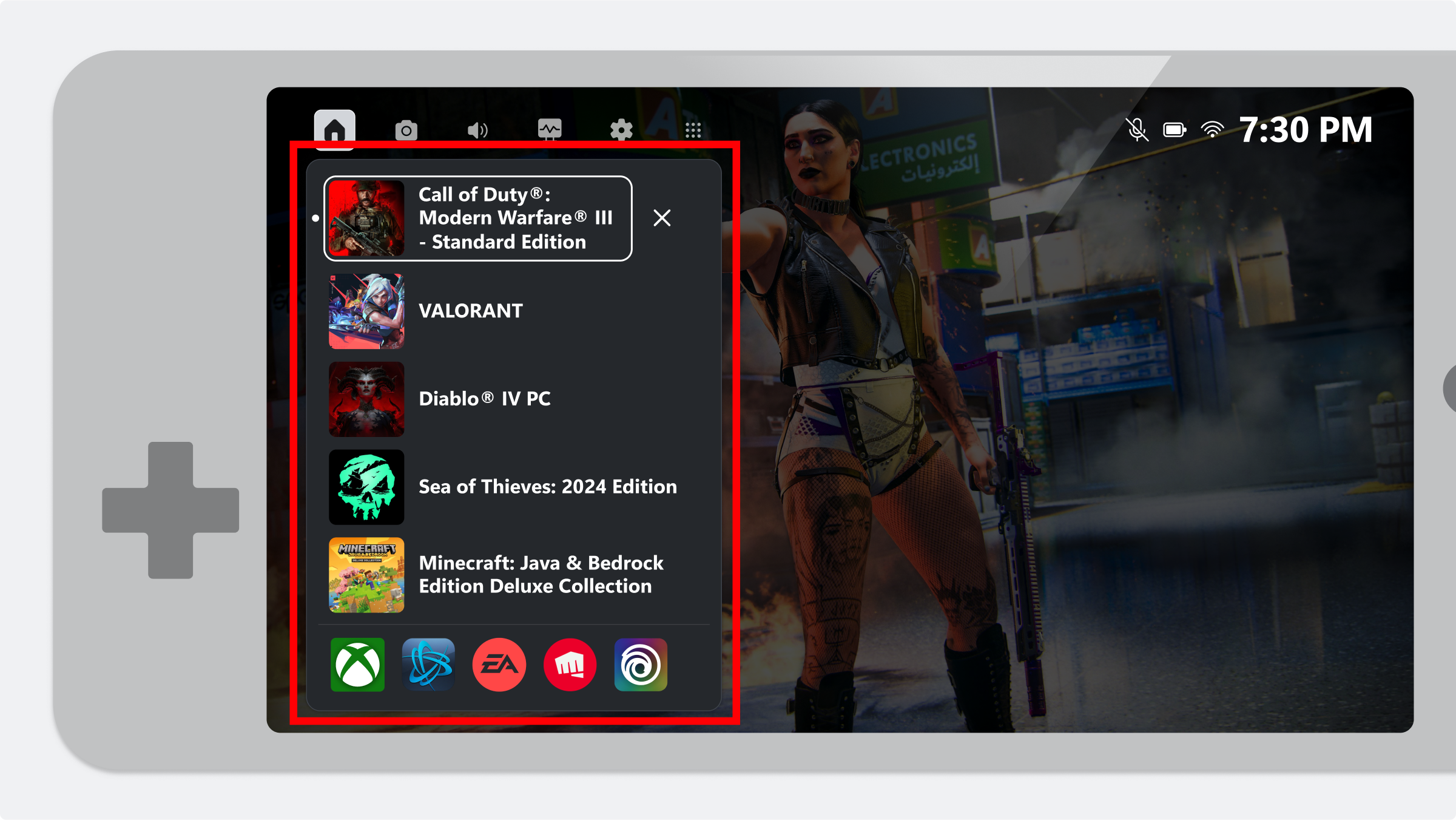
Desktop Mode показывает логику оверлея: несколько виджетов могут находиться поверх рабочего стола или игры одновременно, а верхняя панель остаётся точкой доступа к функциям.
Карта интерфейса: Desktop Mode, Compact Mode и виджеты
Современная архитектура Game Bar строится вокруг двух режимов представления. Desktop Mode рассчитан на мышь и клавиатуру и допускает одновременный просмотр нескольких приложений и функций. Именно здесь естественно держать рядом Capture, Audio и другие нужные виджеты. Внешне это не одно большое окно: оверлей состоит из верхней панели и отдельных виджетов, которые занимают свои области экрана. Такая модель помогает быстро смотреть параметры, не превращая оверлей в монтажную среду.
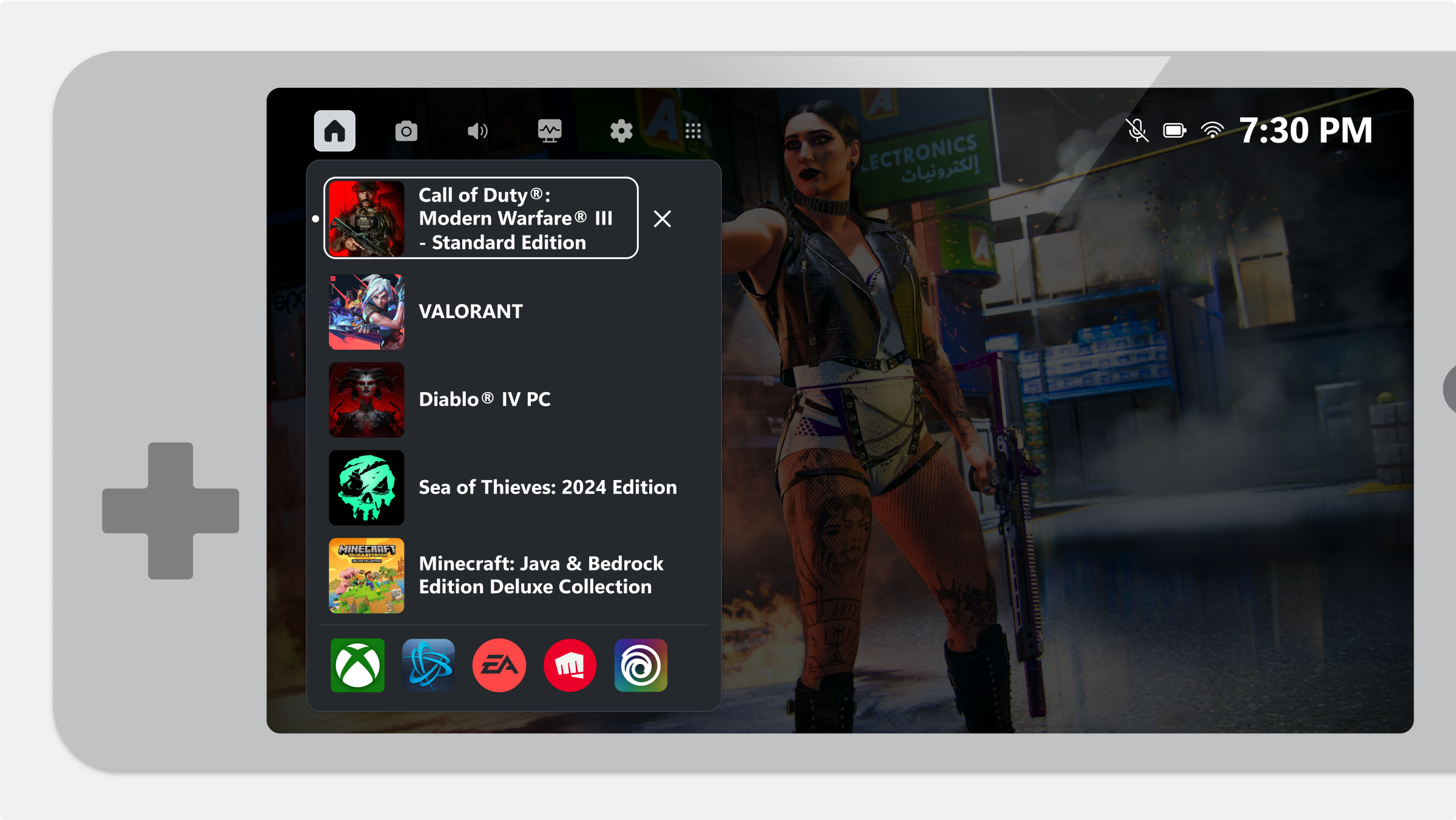
Compact Mode рассчитан на более сфокусированное последовательное взаимодействие: один экран или функция за раз, более линейная навигация, ориентация на контроллер и сенсорный ввод. Он особенно релевантен портативным игровым устройствам и телевизионному сценарию. Поэтому инструкция, написанная только по Desktop Mode, может не совпадать с тем, что видит пользователь Compact Mode: различается не название программы, а способ размещения и навигации.
Game Bar также поддерживает виджетную модель. Widget Store позволяет находить, устанавливать и удалять приложения-виджеты. В магазине виджетов есть вкладка Browse для поиска новых вариантов и Installed для уже установленных; для Store-публикаций оттуда можно перейти к карточке продукта и, при наличии новой версии, обновить приложение. Это расширяемость оверлея, но она не делает каждый установленный виджет частью базовой функциональности Game Bar.
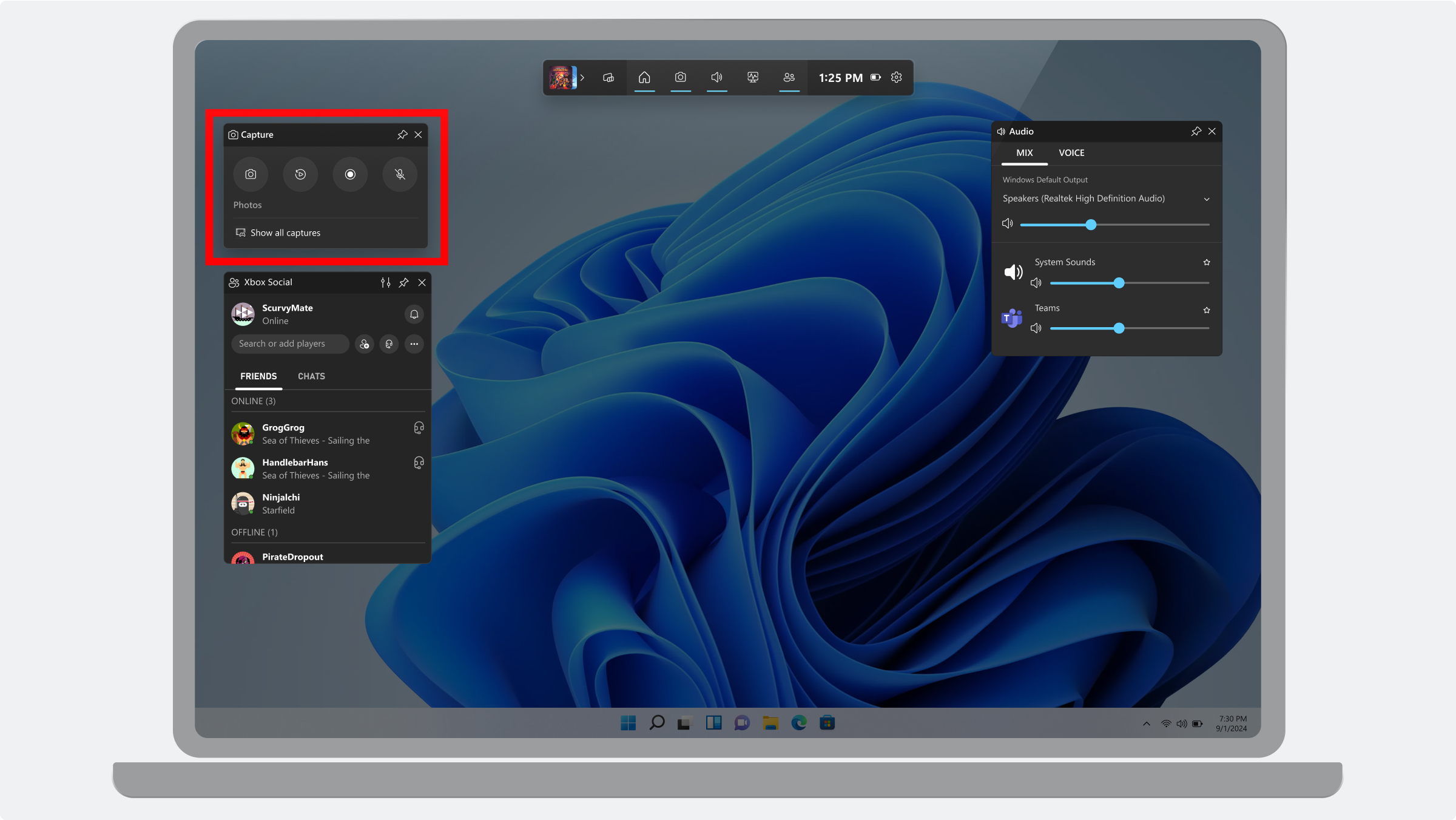
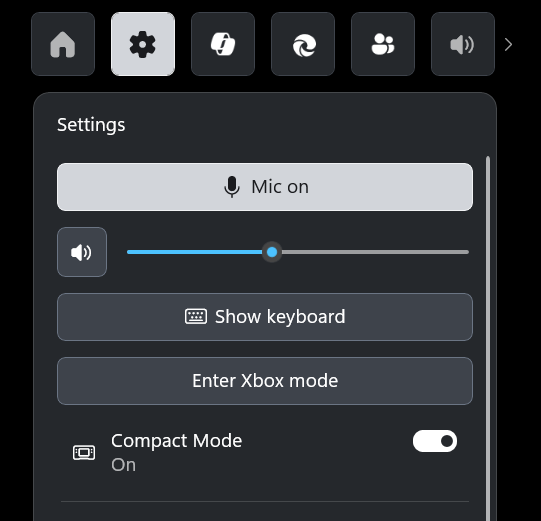
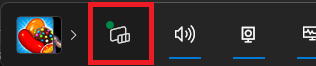
Красная рамка выделяет отдельный виджет Capture в Desktop Mode. Для захвата важна именно эта панель, а не вся площадь оверлея.Compact Mode показывает один основной блок навигации и крупные элементы, рассчитанные на контроллер или сенсорное управление.В Compact Mode управление сосредоточено вокруг одного активного экрана: это полезно помнить, если расположение элементов не совпадает с инструкцией для Desktop Mode.
Файловая модель: исходники, проекты, импорт и экспорт без путаницы терминов
У Game Bar нет монтажного проекта в привычном смысле. Пользователь не создаёт контейнер проекта, не импортирует в него медиа и не хранит ссылочную структуру на исходники. Начало записи сразу создаёт новый медиарезультат, а окончание записи завершает этот клип. Поэтому «сохранить промежуточный результат» здесь означает прежде всего безопасно остановить захват и проверить созданный MP4, а не нажать Save в редакторе.
Официальная процедура записи сохраняет видео в папке Videos\Captures в формате MP4. Имя файла включает название игры или приложения, а также дату и время. Снимок, созданный сочетанием Win+Alt+Print Screen, сохраняется в той же папке как PNG. Это и есть две подтверждённые формы вывода для базового захвата, поэтому таблица форматов должна оставаться короткой, а не раздуваться перечнем кодеков, которых Microsoft в этой процедуре не обещает.
Операция
Подтверждённый формат
Куда попадает
Что не следует ожидать
Запись игры или приложения
MP4
Videos\Captures
Монтажный проект с дорожками и последующий выбор контейнера в окне Export
Снимок игры или приложения
PNG
Videos\Captures
Многослойный графический проект
Если конечная система требует MOV, MKV, AVI или иного контейнера, безопасная схема — сначала сохранить и проверить исходный MP4 от Game Bar, затем сделать производную копию в отдельном конвертере или редакторе. Не стоит удалять исходник сразу после конвертации: вторичный файл нужно открыть, проверить длительность, звук и ключевые фрагменты. При регулярной необходимости в нескольких форматах логичнее выбрать программу, где такой экспорт является штатной частью процесса.
Первый час работы: маршрут без лишней настройки
Убедитесь, что Game Bar открывается через Win+G. Если приложение отсутствует, используйте официальную карточку Microsoft Store.
Откройте игру или приложение, которое действительно нужно записывать. Не начинайте тест с чувствительного окна, где видны пароли, личные сообщения или платежные данные.
В Game Bar откройте Settings и раздел Capturing. Решите, нужен ли вариант All, который включает игру, активный микрофон, приложения и системные звуки.
Запишите короткий десяти-пятнадцатисекундный тест сочетанием Win+Alt+R.
Остановите запись и сразу откройте Videos\Captures. Проверьте, что появился MP4 с ожидаемым именем, длительностью и звуком.
Только после короткого теста запускайте длинную запись.
Практический справочник по Xbox Game Bar
Как получить Game Bar через Microsoft Store и проверить первый запуск
Цель. Убедиться, что используется актуальная Game Bar из экосистемы Microsoft, а не сторонняя сборка, и проверить, что оверлей вызывается в реальном рабочем контексте. Ожидаемый результат — открывающаяся поверх игры или приложения панель Game Bar и готовность перейти к настройке Capturing.
Подготовка. Проверьте версию Windows и наличие доступа к Microsoft Store. Для нового рабочего места лучше использовать Windows 11. На Windows 10 учитывайте, что общая поддержка ОС закончилась 14 октября 2025 года. Если у вас редакция Windows N, до обычной диагностики Game Bar отдельно проверьте Media Feature Pack.
Откройте официальную карточку Game Bar в Microsoft Store. Идентификатор продукта — 9NZKPSTSNW4P. Если приложение уже установлено, используйте магазин для проверки доступного обновления вместо поиска отдельного EXE-файла.
После установки или обновления откройте обычную игру или приложение, которое можно безопасно использовать для теста.
Нажмите Win+G. В Desktop Mode ожидается оверлей с верхней панелью и виджетами; набор открытых виджетов может отличаться от иллюстрации.
Если оверлей открылся, не начинайте сразу важную запись. Сначала перейдите к Settings и проверьте Capturing, затем сделайте короткий тестовый MP4.
Проверка результата. Критерий успеха — Win+G вызывает Game Bar поверх допустимого приложения, а элементы оверлея реагируют на ввод. Сам факт появления карточки в Store недостаточен.
Типичная ошибка. Пользователь пытается скачать Game Bar с постороннего сайта, хотя проблема связана с Windows N, полноэкранным Vulkan/OpenGL или самой ОС.
Безопасный откат. Если после обновления поведение изменилось, не удаляйте имеющиеся MP4/PNG из Captures. Сначала скопируйте важные записи, затем занимайтесь восстановлением приложения или Windows.
Современная панель Settings показывает, что Game Bar может работать в Compact Mode и служить точкой входа в Xbox mode; эти режимы не меняют базовый принцип сохранения захвата в медиофайлы.
Как настроить запись системного звука и микрофона через Capturing
Цель. До основной записи определить, какие звуки попадут в клип. Ожидаемый результат — выбранный в Game Bar режим захвата аудио и короткий тест, подтверждающий, что слышно именно то, что требуется.
Подготовка. Откройте игру или приложение и убедитесь, что нужное устройство микрофона вообще работает в Windows. Для теста используйте нейтральную фразу и короткий системный звук, чтобы не записывать личные разговоры.
Нажмите Win+G, чтобы показать элементы Game Bar.
Перейдите к Settings, затем к разделу Capturing.
Для сценария, в котором должны присутствовать игра, включённый микрофон, приложения и системные звуки, выберите вариант All.
Закройте оверлей сочетанием Win+G и запишите короткий тест через Win+Alt+R.
Во время теста произнесите контрольную фразу, воспроизведите ожидаемый звук приложения и остановите запись.
Параметры качества и совместимости. В этой проверке важно не «максимальное качество», а состав звука. Не меняйте несколько аудионастроек одновременно. Отдельно помните, что переключение микрофона во время записи выполняется сочетанием Win+Alt+M.
Проверка результата. Откройте новый MP4 из Captures и прослушайте начало, участок с системным звуком и фразу с микрофона.
Типичная ошибка. Считать, что видимый индикатор микрофона автоматически доказывает наличие голоса в готовом файле.
Безопасный откат. Если настройка All дала лишние звуки, вернитесь в Settings → Capturing и выберите более подходящий вариант до следующей записи. Уже созданный клип не перезаписывайте.
Как записать игру или приложение сочетанием Win+Alt+R
Цель. Получить самостоятельный MP4 с нужным эпизодом без создания монтажного проекта. Ожидаемый результат — новый файл в Videos\Captures, имя которого связано с записываемой игрой или приложением и временем захвата.
Подготовка. Закройте или сверните всё, что не должно попасть в контекст записи, освободите разумный запас дискового места и выполните короткий тест звука. Если важный эпизод нельзя повторить, тест особенно важен: Game Bar не имеет монтажной истории, из которой позже можно восстановить пропущенный источник.
Перейдите в игру или приложение, которое нужно записать.
Нажмите Win+Alt+R.
Выполните нужную последовательность действий, не переходя к окнам с личными данными.
Если по ходу записи нужно изменить состояние микрофона, используйте Win+Alt+M.
Для остановки снова нажмите Win+Alt+R.
Не запускайте вторую важную запись, пока не убедитесь, что первая появилась в Captures.
Что влияет на результат. Game Bar предназначена для записи игры или приложения, а не для свободного выбора прямоугольной области. Полноэкранный Vulkan/OpenGL также требует отдельной проверки совместимости оверлея.
Проверка результата. Откройте Videos\Captures, найдите свежий MP4 и воспроизведите минимум три точки: начало, середину и конец. Проверьте картинку и звук.
Типичная ошибка. Остановить запись и сразу удалить предыдущую копию, не проверив новый файл.
Безопасный откат. Если клип не подходит, сохраните его до повторной попытки, исправьте одну конкретную причину и запишите новый файл.
Как включать и выключать микрофон прямо во время записи
Цель. Управлять голосовым комментарием в пределах одного клипа, не останавливая сам захват. Ожидаемый результат — участки записи с тем состоянием микрофона, которое было выбрано сочетанием Win+Alt+M.
Подготовка. До важной записи проверьте, что в Settings → Capturing выбран подходящий состав аудио, а микрофон доступен Windows. Подготовьте короткий сценарий: первая фраза с микрофоном, затем переключение, пауза и повторное включение. Такой тест отделяет работу горячей клавиши от общей настройки аудио.
Начните тестовый клип через Win+Alt+R.
Произнесите первую контрольную фразу.
Нажмите Win+Alt+M, чтобы переключить состояние микрофона.
Подождите несколько секунд и выполните видимое действие в игре или приложении. Визуальный маркер поможет найти момент переключения при прослушивании.
Нажмите Win+Alt+M ещё раз и произнесите вторую контрольную фразу.
Остановите клип через Win+Alt+R.
Проверка результата. В свежем MP4 найдите визуальный маркер и убедитесь, что голос соответствует ожидаемому состоянию до и после него. Не оценивайте настройку только по тому, что горячая клавиша была нажата.
Типичная ошибка. Перепутать управление микрофоном с общим составом записываемого аудио. Win+Alt+M — оперативное переключение микрофона во время записи; категории звуков задаются заранее через Capturing.
Безопасный откат. Если микрофон оказался включён там, где не должен, не публикуйте клип. Сохраните исходный файл в закрытом месте для разбирательства и повторите эпизод без чувствительного звука либо обработайте копию в отдельном редакторе, если материал нельзя переснять.
Как сделать контрольный снимок игры или приложения в PNG
Цель. Зафиксировать отдельный кадр без видеозаписи — например, сообщение об ошибке, экран настроек или состояние интерфейса перед изменением. Ожидаемый результат — PNG в папке Captures.
Подготовка. Уберите с экрана личные уведомления, имена файлов, адреса и другую информацию, которую нельзя передавать. Снимок сохраняет состояние мгновенно и точно так же мгновенно сохранит всё лишнее, что было видно.
Перейдите в нужную игру или приложение и дождитесь кадра, который нужно зафиксировать.
Нажмите Win+Alt+Print Screen.
Не меняйте состояние приложения, пока не убедитесь, что PNG появился в Videos\Captures, если кадр трудно повторить.
Откройте новый PNG и увеличьте область с важной деталью, чтобы убедиться, что текст читаем и нужный элемент действительно попал в кадр.
Параметры совместимости. Для базовой процедуры не требуется создавать отдельный проект или выбирать формат: снимок сохраняется как PNG. Если нужна прямоугольная область вместо контекста игры или приложения, используйте инструмент, который прямо поддерживает выбор области.
Проверка результата. Сверьте правильный кадр, читаемость значимых элементов и отсутствие чувствительных данных. Для отчёта об ошибке эти три критерия важнее декоративного вида.
Типичная ошибка. Считать PNG автоматически безопасным для публикации. Снимок может содержать имя аккаунта, уведомление или другой идентификатор.
Безопасный откат. Если кадр содержит лишнее, не редактируйте единственную копию без резерва. Сделайте новый снимок после очистки экрана или работайте с копией PNG.
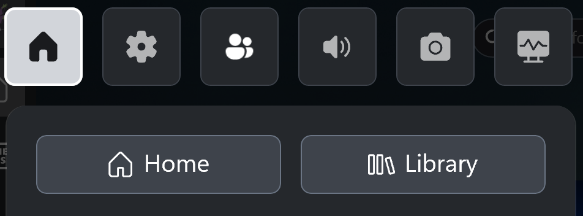
Верхняя панель служит навигацией по функциям и виджетам; расположение конкретных элементов может зависеть от режима и версии.
Как найти Captures, проверить готовый MP4 и организовать файлы без проекта
Цель. Превратить «запись завершена» в проверенный и управляемый файл. Ожидаемый результат — найденный MP4 или PNG, проверенный на воспроизведение и скопированный в понятную рабочую структуру при необходимости.
Подготовка. Помните штатный путь: папка Videos\Captures. Для видеоклипа ожидается MP4, для снимка — PNG. Имя видеозаписи включает игру или приложение и дату/время, что помогает связать файл с сессией.
После остановки записи откройте папку Captures.
Отсортируйте файлы по времени изменения и найдите самый свежий MP4.
Сравните имя файла с приложением, которое записывалось, и со временем сессии.
Откройте файл и проверьте начало, середину и конец. Если в клипе был голос — прослушайте участок с речью; если переключали микрофон — проверьте обе стороны переключения.
Для важной работы скопируйте проверенный файл в отдельную папку, где рядом можно хранить текст задания, изображения и производные версии. Это уже ваша файловая организация, а не проект Game Bar.
Не перемещайте единственный экземпляр до первой проверки воспроизведения.
Что влияет на совместимость. Game Bar даёт готовый MP4, поэтому при передаче на другой компьютер важна поддержка воспроизведения самого файла, а не наличие Game Bar. Никаких ссылок на исходники внутри проекта переносить не требуется.
Проверка результата. После копирования откройте именно копию из новой папки. Совпадение длительности и воспроизводимость подтверждают, что перенос состоялся.
Типичная ошибка. Хранить все записи годами только в Captures и пытаться позже различать их по похожим именам. При регулярной работе полезно распределять проверенные файлы по папкам сразу после сессии.
Безопасный откат. До завершения копирования оставляйте оригинал в Captures. Если перенос оборвался, удалите неполную копию и повторите операцию; исходный файл должен оставаться нетронутым.
Как работать с несколькими виджетами в Desktop Mode
Цель. Организовать оверлей так, чтобы нужные панели были доступны во время игры, но не смешивать это с понятием монтажного рабочего пространства. Ожидаемый результат — несколько виджетов, размещённых в Desktop Mode, и понимание, какой из них отвечает за захват.
Подготовка. Используйте мышь и клавиатуру — Desktop Mode оптимизирован именно под этот способ ввода. Решите заранее, какие функции нужны в текущей сессии. Чем меньше лишних виджетов открыто, тем проще избежать случайного клика в момент записи.
Нажмите Win+G и оставайтесь в Desktop Mode.
Найдите виджет Capture. Он является рабочей точкой захвата, а не отдельным проектом.
При необходимости откройте другие штатные панели, например Audio, и разместите их так, чтобы они не закрывали важные элементы игры.
Проверьте, какой виджет активен перед нажатием клавиш и щелчками. В Desktop Mode одновременно могут быть видны несколько функций.
Закройте лишние панели перед важным фрагментом, если они мешают контролю.
Параметры интерфейса. Документация Game Bar описывает Desktop Mode как настраиваемое пространство с несколькими приложениями и функциями одновременно. Это отличается от Compact Mode, где интерфейс рассчитан на одну задачу за раз.
Проверка результата. До записи вызовите и закройте оверлей Win+G несколько раз и убедитесь, что Capture находится предсказуемо, а управление игрой возвращается после закрытия оверлея.
Типичная ошибка. Искать в Desktop Mode панель проекта и ожидать сохранения раскладки как части видеоролика. Виджеты помогают управлять сессией; результатом захвата остаётся медиофайл.
Безопасный откат. Если раскладка стала неудобной, не меняйте сразу системные настройки Windows. Закройте лишние виджеты и начните с минимального набора. Уже созданные записи от раскладки виджетов не меняются.
Как перейти в Compact Mode и не потеряться в изменившейся навигации
Цель. Переключить Game Bar в режим, ориентированный на контроллер, сенсорное управление и компактные игровые устройства. Ожидаемый результат — интерфейс с одной основной функцией или приложением за раз и более линейной навигацией.
Подготовка. Перед переключением завершите важную запись и проверьте файл. Изменение режима интерфейса лучше не совмещать с невоспроизводимым эпизодом: сначала освойте навигацию, затем записывайте.
Откройте Game Bar.
Перейдите в Settings и включите Compact Mode, если этот переключатель доступен в вашей конфигурации.
Учтите, что Compact Mode предполагает один экран или функцию за раз и ориентирован на контроллер и touch.
Найдите нужный инструмент захвата через последовательную навигацию, а не пытайтесь воспроизвести раскладку Desktop Mode с несколькими плавающими виджетами.
Сделайте тестовый захват и проверьте готовый MP4 в Captures.
Что влияет на удобство. На небольшом экране крупные элементы и линейная навигация могут быть практичнее нескольких окон. На большом настольном дисплее Desktop Mode даёт более прямой доступ к нескольким функциям одновременно. Это вопрос организации управления, а не формата файла.
Проверка результата. Вы должны уметь открыть нужную функцию, вернуться назад и закрыть оверлей без мыши, если сценарий строится вокруг контроллера.
Типичная ошибка. Принимать отличающийся внешний вид Compact Mode за пропавшие функции. Сначала проверьте сам режим и структуру навигации.
Безопасный откат. Вернитесь в Settings и отключите Compact Mode. Формат уже сохранённых MP4/PNG от этого не меняется.
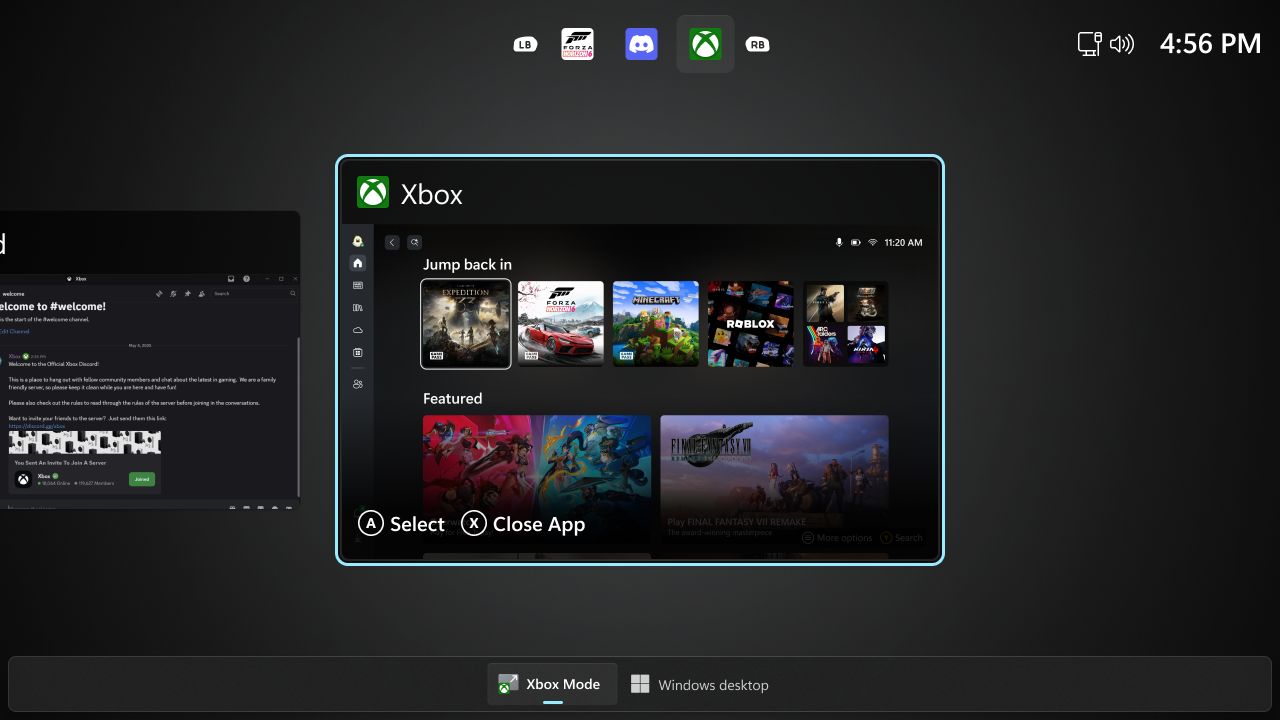
В современных игровых сценариях Game Bar может давать быстрый переход к Home и Library; это навигация по игровой среде, а не медиатека записанных клипов.
Как установить или удалить виджет через Widget Store
Цель. Расширить Game Bar дополнительным виджетом, не приписывая функции этого расширения базовой программе. Ожидаемый результат — виджет появляется среди доступных приложений Game Bar либо корректно удаляется через список Installed.
Подготовка. Сначала определите, действительно ли задача требует расширения. Для простого MP4 и PNG сторонний виджет не нужен. Чем меньше дополнений, тем легче диагностировать оверлей.
Откройте Widget Store из Game Bar.
Используйте вкладку Browse, чтобы посмотреть доступные виджеты.
Установите только тот вариант, чья функция действительно нужна. Если он распространяется через Microsoft Store, сведения о продукте и обновления связаны со Store.
После установки проверьте, что виджет появился в Game Bar и открывается отдельно от Capture.
Для удаления или проверки установленного набора откройте вкладку Installed. Там видны установленные приложения-виджеты; для Store-публикаций также может быть доступно обновление.
Параметры совместимости. Widget Store работает с приложениями-виджетами Game Bar. Наличие виджета не означает, что его данные автоматически становятся частью записи, а его лицензия и функции не становятся лицензией и функциями Game Bar.
Проверка результата. После установки откройте виджет, затем закройте и снова вызовите Game Bar. Если базовый Capture нужен для работы, сделайте короткий тест записи после добавления расширения.
Типичная ошибка. Устанавливать несколько расширений одновременно и после сбоя не понимать, какое из них изменило поведение оверлея.
Безопасный откат. Удаляйте недавно добавленные виджеты по одному через Installed и после каждого шага проверяйте базовый запуск Game Bar. Медиофайлы Captures перед этой диагностикой можно отдельно скопировать.
Как восстановить медиафункции Game Bar в Windows 11 N через Media Feature Pack
Цель. Исправить специфическую проблему редакции Windows N, где отсутствуют связанные медиатехнологии и часть функций Xbox/Game DVR может не работать. Ожидаемый результат — установленный Media Feature Pack, выполненная обязательная перезагрузка и затем проверенная Game Bar из Microsoft Store.
Подготовка. Сначала убедитесь, что у вас именно Windows 11 N или Windows 10 N. Эта инструкция не является универсальным лечением любого сбоя Game Bar. Скопируйте важные MP4 и PNG, если они уже есть, чтобы диагностика системных компонентов не совпала по времени с очисткой единственных записей.
В Windows 11 N откройте Settings → Apps → Optional features.
Рядом с добавлением дополнительной функции выберите View features.
Найдите и выберите Media Feature Pack, затем установите его штатным способом Windows.
После установки обязательно перезагрузите компьютер: автоматического приглашения к перезагрузке может не быть, но она нужна для завершения установки.
После перезапуска проверьте Game Bar. При необходимости установите её из Microsoft Store как дополнительное приложение, возвращающее соответствующую функциональность.
Сделайте короткий MP4 и PNG, чтобы проверить не только запуск оверлея, но и сам захват.
Что влияет на результат. Media Feature Pack применяется именно к редакциям N. Для обычной Windows 11 установка этого пакета не должна использоваться как случайный диагностический шаг. Сначала нужно подтвердить редакцию системы.
Проверка результата. Успех — Game Bar открывается и создаёт воспроизводимый MP4 в Captures. Само присутствие Media Feature Pack в списке компонентов не доказывает работоспособность записи.
Типичная ошибка. Установить пакет и не перезагрузить компьютер, после чего продолжать считать функцию сломанной. Вторая ошибка — устанавливать сторонние кодек-паки вместо штатной Optional Feature.
Безопасный откат. Не удаляйте личные файлы и записи в рамках этой процедуры. Если проблема не относится к N-редакции или сохраняется после перезагрузки, прекратите менять медиа-компоненты и переходите к диагностике конкретного симптома.
Как диагностировать Game Bar в полноэкранной игре Vulkan или OpenGL
Цель. Отличить проблему отображения оверлея от общей поломки Game Bar. Во многих случаях Game Bar не может показываться поверх игр Vulkan или OpenGL в полноэкранном режиме; оконный режим с обычной границей окна может помочь. Ожидаемый результат — подтверждение, что проблема связана с режимом вывода конкретной игры.
Подготовка. Не меняйте драйверы, реестр и приложение одновременно. Сначала проверьте базовый вызов Win+G в обычном окне Windows или другой совместимой игре. Если оверлей там появляется, это важный контроль.
Запустите проблемную игру в текущем полноэкранном режиме и проверьте Win+G.
Если оверлей не появляется, выйдите из критического игрового эпизода и откройте настройки отображения самой игры.
Переключите игру в оконный режим, где видна обычная граница окна, если такой режим предусмотрен игрой.
Снова вызовите Win+G.
Если Game Bar появилась только в оконном режиме, зафиксируйте это как ограничение конкретной комбинации рендерера и режима экрана, а не как доказательство повреждённой установки.
Параметры совместимости. Причина связана с тем, что некоторые полноэкранные режимы могут обходить участие Desktop Window Manager, из-за чего Game Bar не удаётся показать поверх игрового окна. Документация не гарантирует одинаковое поведение для всех драйверов, поэтому вывод должен строиться по воспроизводимому сравнению одной игры.
Проверка результата. Сравните два состояния одной игры: полноэкранное и оконное. Если оверлей стабильно появляется в одном и отсутствует в другом, диагноз воспроизводим.
Типичная ошибка. Переустанавливать Game Bar после одного несовместимого полноэкранного запуска, не проверив оверлей в обычном окне.
Безопасный откат. Верните исходный режим экрана в настройках игры, если он нужен для геймплея. Для записи выберите другой поддерживаемый режим или альтернативный инструмент вместо рискованных системных изменений.
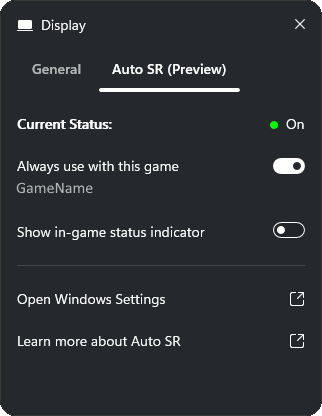
Как использовать Display → Auto SR через Game Bar на поддерживаемом устройстве
Цель. Управлять Automatic Super Resolution для совместимой игры через Display widget, не путая эту функцию с качеством самого захвата. Ожидаемый результат — понятный статус Auto SR и, при выполнении требований, индикатор активной обработки в игре.
Подготовка. Auto SR доступна не каждому ПК. Требуется Windows 11 версии 24H2 или новее, полностью обновлённая система и поддерживаемое устройство; Microsoft перечисляет Copilot+ PC с подходящими Snapdragon X/X2 и отдельный сценарий ROG Xbox Ally X. Требования включают актуальные драйверы, совместимый DirectX и подходящее разрешение. DirectX 9, Vulkan, OpenGL, x86-only игры и некоторые форматы не поддерживаются Auto SR.
Запустите совместимую игру.
Нажмите Win+G и перейдите Widgets Menu → Display → Auto SR.
Включите Always use with this game.
Для наглядной проверки включите Show in-game status indicator.
Если виджет сообщает о неподдерживаемом разрешении или режиме, откройте General в Display widget либо системные графические настройки и выберите один из поддерживаемых вариантов, показанных вашей системой.
Перезапустите игру, если об этом сообщает статус или уведомление, затем проверьте индикатор.
Качество и захват. Auto SR рендерит игру в более низком разрешении и увеличивает изображение в дисплейном конвейере. Поэтому Game Bar и другие инструменты захвата окна обычно не получают ту же повышенную картинку, которую пользователь видит на экране; захват может остаться в более низком разрешении. Технология масштабирования и запись находятся на разных этапах конвейера.
Приватность. Обработка Auto SR выполняется на устройстве с использованием GPU и NPU; сведения графики и игры для этой обработки не отправляются в облако Microsoft.
Проверка результата. Смотрите Current Status в Auto SR tab и индикатор в игре. Отдельно сделайте короткий клип и оцените фактический захват: экранный эффект Auto SR не гарантирует такое же представление в записи.
Типичная ошибка. Включить Auto SR на неподдерживаемом API или ожидать, что видимое апскейленное изображение автоматически запишется в MP4 в том же виде.
Безопасный откат. Отключите Always use with this game или системный переключатель Automatic super resolution. Если меняли Maximum display resolution, верните прежнее значение после сравнения.
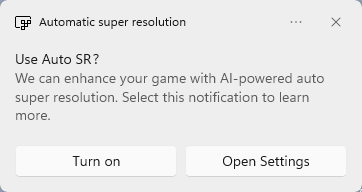
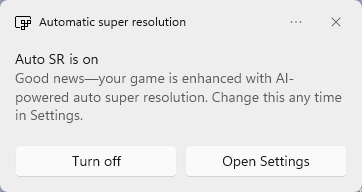
Виджет показывает Current Status, Always use with this game и Show in-game status indicator — именно эти элементы нужны для проверки Auto SR в совместимой игре.Уведомление предлагает включить Auto SR или открыть настройки; наличие уведомления не заменяет проверку требований устройства и игры.Статусное уведомление подтверждает включение Auto SR; для записи всё равно нужно отдельно проверить созданный Game Bar клип.
Как перенести записи на другой компьютер и не потерять результат
Цель. Перенести результат Game Bar на другой компьютер с минимальным риском потери. Ожидаемый результат — воспроизводимые копии MP4/PNG на новом устройстве. В отличие от видеоредактора здесь нет скрытого монтажного проекта, который нужно собирать вместе с исходниками.
Подготовка. Сначала проверьте файлы на исходном компьютере. Если MP4 уже повреждён или не содержит нужного звука, копирование не исправит его. Выберите папку назначения с понятной структурой: дата, игра или приложение, задача.
В Videos\Captures отберите только проверенные MP4 и PNG.
Скопируйте, а не перемещайте файлы на внешний носитель или в другой используемый вами канал передачи.
На новом компьютере сначала скопируйте материалы в локальную рабочую папку.
Откройте несколько MP4, включая самый длинный, и несколько PNG. Проверьте начало, середину, конец видео и звук.
Только после проверки двух независимых экземпляров решайте, можно ли очищать старую папку Captures.
Совместимость. Получателю не нужна Game Bar, чтобы сам по себе MP4 или PNG существовал как медиофайл; требуется лишь подходящий проигрыватель или редактор. Это проще переноса проектов видеоредакторов, где могут быть внешние зависимости и файлы конфигурации.
Проверка результата. Файл на новом компьютере открывается, длительность и содержание совпадают с оригиналом. Для критичного материала полезно сравнить размер файла до и после копирования; необычное расхождение — повод повторить передачу.
Типичная ошибка. Использовать «переместить», затем обнаружить, что передача была прервана, а исходное расположение уже изменено.
Безопасный откат. Держите исходный экземпляр до проверки копии. Если передача сорвалась, удалите неполный файл на стороне назначения и повторите копирование.
Как включить Xbox mode через Game Bar и безопасно вернуться на рабочий стол
Цель. Использовать современную игровую оболочку Windows там, где она поддерживается, и понимать, что Xbox mode — это режим Windows, а не формат записи. Ожидаемый результат — вход в Xbox mode и контролируемый возврат к рабочему столу без путаницы с Compact Mode.
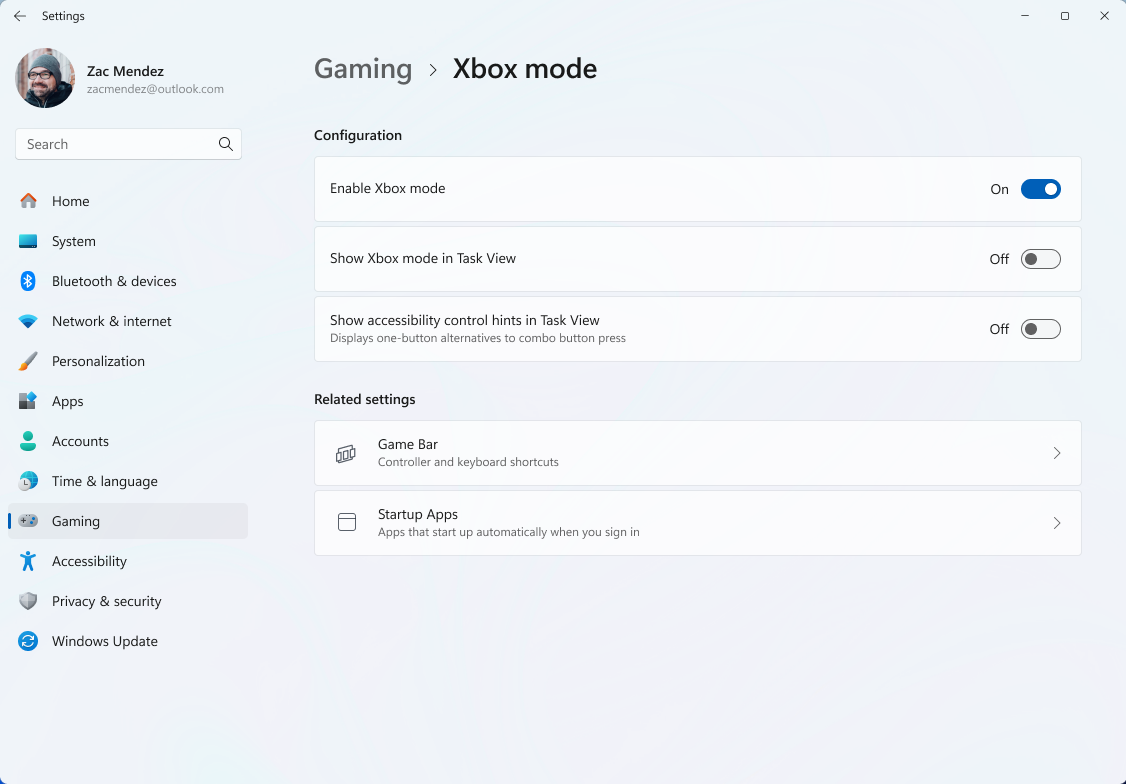
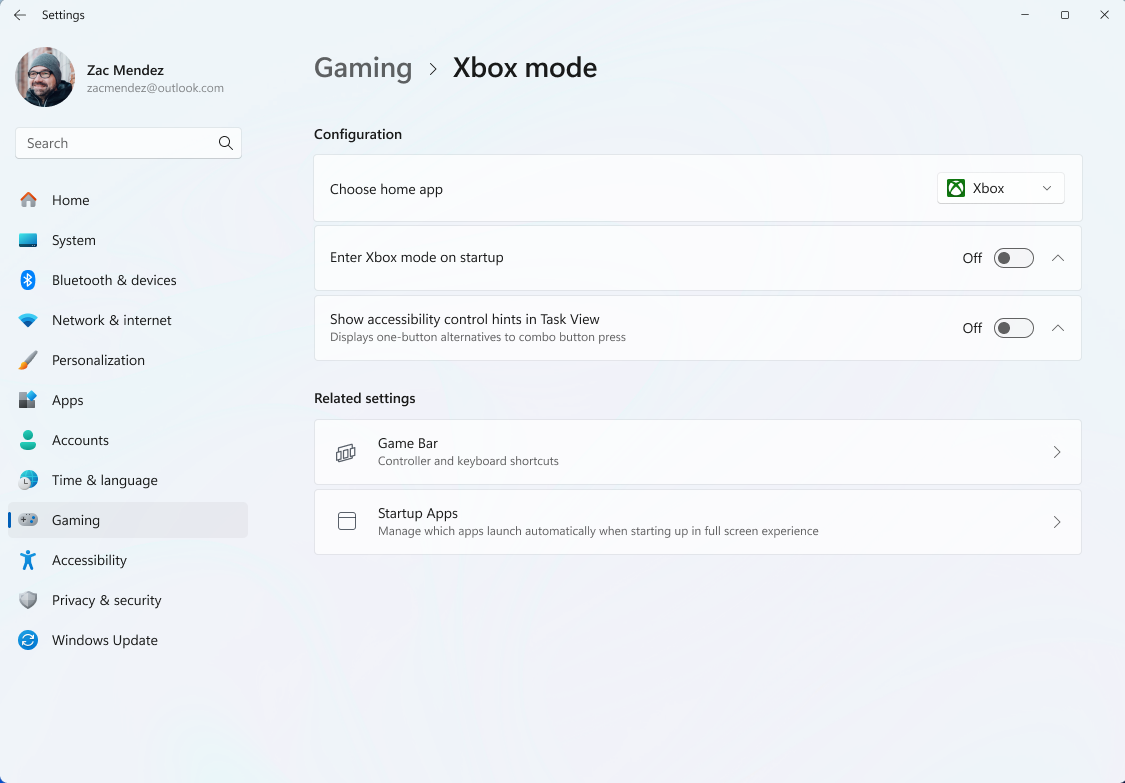
Подготовка. Функция требует Windows 11 версии 24H2 или новее и доступна в поддерживаемых конфигурациях и рынках. Перед переключением остановите важную запись и проверьте MP4. На обычном ПК сначала включите Xbox mode в Settings → Gaming → Xbox mode; на поддерживаемых портативных устройствах интерфейс настройки может отличаться.
В системных настройках Gaming → Xbox mode включите Enable Xbox mode, если этот вариант доступен.
При необходимости включите Show Xbox mode in Task View, чтобы получить дополнительную точку входа.
Откройте Game Bar через Win+G и перейдите в Settings.
Выберите Enter Xbox mode.
Для возврата к рабочему столу используйте Game Bar settings или Task View; также поддерживается Win+F11 для входа и выхода в описанном сценарии.
После возврата проверьте, что привычные средства захвата снова доступны в нужном режиме Game Bar.
Параметры поведения. В Xbox mode одновременно показывается одно окно, приложения по возможности разворачиваются на весь экран, а некоторые обычные клавиатурные сочетания рабочего стола отключены. Это объясняет, почему привычное оконное поведение может отличаться.
Проверка результата. Пользователь должен уметь войти в Xbox mode, открыть Task View или Game Bar и вернуться на Windows desktop. Не оценивайте функцию только по тому, что переключатель включился в Settings.
Типичная ошибка. Смешать Xbox mode, Compact Mode и запись. Xbox mode меняет игровую среду Windows; Compact Mode меняет представление Game Bar; захват остаётся отдельной функцией.
Безопасный откат. Вернитесь на рабочий стол и отключите Xbox mode в Settings → Gaming → Xbox mode, если он мешает рабочему процессу. Сохранённые MP4 и PNG от переключения режима не меняются.
На обычном ПК страница Xbox mode содержит Enable Xbox mode и Show Xbox mode in Task View; эти настройки относятся к среде Windows, а не к формату захвата.Task View служит одним из путей переключения между приложениями и возврата к Windows desktop из Xbox mode.На портативных устройствах настройка может включать Choose home app и Enter Xbox mode on startup; этот сценарий отличается от обычного настольного ПК.
Сценарий «быстрый результат» и сценарий «максимальный контроль»
Быстрый результат. Откройте игру, проверьте один тестовый клип, затем запускайте запись Win+Alt+R. Если голос не нужен, не меняйте микрофон в середине. После остановки сразу найдите MP4 в Captures, просмотрите начало и конец и передайте копию. В этой схеме Game Bar выигрывает отсутствием лишних этапов: нет подготовки сцены и отдельного экспорта.
Максимальный контроль в пределах Game Bar. До основной сессии проверьте Settings → Capturing, состав аудио, работу микрофона, режим интерфейса, свободное место и совместимость игры. Если используется поддерживаемое устройство с Auto SR, отдельно проверьте, не отличается ли фактический захват от апскейленного изображения на дисплее. При полноэкранной игре Vulkan/OpenGL заранее сравните полноэкранный и оконный режим. После каждого важного клипа проверяйте готовый файл до следующей невоспроизводимой сцены.
Если «максимальный контроль» для вашей задачи означает несколько сцен, веб-камеру, несколько независимых источников, пользовательские переходы или скрипты, это уже не верхняя граница Game Bar — это смена класса продукта. Нет смысла усложнять оверлей виджетами, пытаясь превратить его в OBS Studio. Чем раньше сформулирована конечная структура ролика, тем меньше лишних переносов между приложениями.
Производительность, использование диска, приватность и сеть
Game Bar работает поверх игрового или прикладного контекста, поэтому практическая нагрузка зависит от конкретной игры, системы и параметров. Нельзя обещать «запись без потери FPS» только на основании того, что инструмент встроен в Windows. Перед длинной сессией правильная проверка — короткий клип в той же игре и примерно в той же сцене.
Дисковая дисциплина важнее абстрактного обещания экономичности. Каждый захват создаёт отдельный MP4, а снимок — PNG. При регулярной записи папка Captures накапливается, поэтому после проверки полезно переносить нужные материалы в отдельные рабочие папки и удалять только действительно лишние дубли. Универсальный запас диска без знания длительности и параметров конкретной системы назвать нельзя; практический критерий — оставить достаточный запас до начала невоспроизводимой записи и следить за ним средствами Windows.
Базовый записанный файл находится локально в Videos\Captures. Это не означает, что вся экосистема Game Bar полностью офлайн: карточка и обновления приложения связаны с Microsoft Store, Widget Store получает сведения о виджетах, а отдельные социальные и сетевые функции имеют собственные сервисы. Для задачи «сделать MP4» важно различать локальное сохранение результата и сетевые возможности оверлея.
Для Auto SR есть отдельное подтверждённое правило приватности: визуальная обработка выполняется на устройстве с GPU и NPU, а графические детали игры для этой обработки не уходят в облако Microsoft. Это свойство Auto SR, а не универсальное утверждение обо всех виджетах и службах Game Bar.
Горячие клавиши, которые действительно подтверждены
Сочетание
Действие
Когда применять
Как проверить
Win+G
Показать или скрыть Game Bar
Открыть оверлей и Settings
Панели появляются и закрываются поверх допустимого приложения
Win+Alt+R
Начать или остановить запись
Быстрый MP4 игры или приложения
Новый MP4 появляется в Captures
Win+Alt+M
Переключить микрофон во время записи
Управлять голосовым комментарием
В тестовом MP4 слышно ожидаемые участки
Win+Alt+Print Screen
Снимок игры или приложения
Зафиксировать отдельный кадр
Новый PNG появляется в Captures
Win+F11
Вход или выход из Xbox mode в поддерживаемой конфигурации
Полноэкранная игровая среда Windows
Система переключается между Xbox mode и рабочим столом
Не стоит дополнять этот список случайными сочетаниями из старых статей, пока они не подтверждены для актуального контекста. Для надёжной инструкции лучше несколько воспроизводимых команд, чем длинный список, где часть пунктов относится к другой версии Windows.
Автоматизация, шаблоны и пакетная обработка: чего здесь нет
В базовом захвате Game Bar не подтверждена пакетная очередь, где десятки исходных файлов импортируются и обрабатываются по шаблону. Причина проста: Game Bar не работает как файловый конвертер. Точно так же нет монтажного шаблона проекта, который сохранял бы дорожки, титры и пресеты экспорта. Описание таких функций означало бы перенос логики видеоредактора на другой продукт.
Автоматизация здесь выражается иначе: горячие клавиши сокращают число действий, виджеты дают быстрый доступ к функциям в игровом контексте, а отдельные системные функции вроде Auto SR могут запоминать выбор для совместимой игры и включаться при следующих запусках при сохранении совместимых параметров. Это автоматизация среды, а не пакетный медиапроцессинг.
Если повторяющаяся работа состоит из десятков записей с одинаковой заставкой, титрами, несколькими источниками и обязательным перекодированием, Game Bar будет лишь первым звеном и добавит ручной перенос в редактор. Для такого процесса рациональнее выбрать инструмент, который хранит структуру сцены или проекта.
Совместимость, резервное копирование и восстановление после сбоя
Главное достоинство файловой модели Game Bar при восстановлении — отсутствие сложного проектного контейнера. Проверенный MP4 можно просто скопировать. Но это же означает отсутствие монтажной истории: если важный звук не записался, дорожки нельзя восстановить из проекта Game Bar. Поэтому резервирование начинается не после аварии, а с короткого теста до важной сессии.
Разделяйте три типа проблем. Первый — файл уже создан, но не подходит: сохраните его и повторите запись после исправления одной настройки. Второй — оверлей не показывается: сначала проверьте контекст, особенно fullscreen Vulkan/OpenGL, затем версию Windows и режим. Третий — Windows N не даёт медиофункции: проверяйте Media Feature Pack, обязательную перезагрузку и затем Store.
Для резервного копирования критичных материалов используйте правило двух копий до удаления исходника. Сначала MP4 должен быть воспроизводим в Captures, затем копия должна быть воспроизводима в другой папке или на другом носителе. Только после этого очистка Captures становится обратимой с точки зрения результата.
При сбое во время длинной записи не рассчитывайте на восстановление через автосохранённый монтажный проект: базовая модель Game Bar такого проекта не создаёт. Сначала проверьте, какой файл реально существует, сделайте его копию и только затем пытайтесь открывать производную версию сторонними средствами.
Безопасное обновление: чек-лист перед изменениями
Скопируйте важные MP4 и PNG из Captures в отдельную папку; обновление приложения не должно быть поводом рисковать единственными экземплярами.
Обновляйте Game Bar через Microsoft Store и Windows штатными средствами, а не через случайный установщик.
После обновления сначала проверьте Win+G, затем десятисекундный Win+Alt+R, затем звук и микрофон.
Если используется Windows N, учтите зависимость от Media Feature Pack и обязательную перезагрузку после его установки.
Если используется Auto SR, отдельно проверьте актуальность пакета и драйверов, а также фактический вид нового клипа.
Не меняйте одновременно режим экрана игры, графический API, драйвер, Game Bar и аудионастройки: при проблеме будет невозможно локализовать причину.
Сильные стороны Xbox Game Bar
Короткая цепочка до файла. Для записи игры или приложения не нужен отдельный проект: сочетание Win+Alt+R приводит к готовому MP4 в Captures.
Оперативное управление микрофоном.Win+Alt+M позволяет менять состояние микрофона во время записи, не завершая сам клип.
Связка видео и снимков. В том же рабочем контексте можно сохранить PNG сочетанием Win+Alt+Print Screen.
Оверлейная модель. Desktop Mode позволяет видеть несколько нужных виджетов, а Compact Mode — работать более линейно с контроллером или touch.
Расширяемость. Widget Store отделяет базовую Game Bar от дополнительных приложений-виджетов и даёт понятный Browse/Installed процесс.
Интеграция с новыми игровыми функциями Windows. На совместимых устройствах Display widget служит интерфейсом Auto SR, а Game Bar участвует в навигации Xbox mode.
Реальные ограничения
Не монтажный редактор. Нет подтверждённой таймлайн-модели проекта, импорта медиатеки и штатного многоформатного экспорта в базовой процедуре.
Не свободный прямоугольный захват. Для выбора произвольной области экрана лучше использовать инструмент, который прямо предлагает рамку записи, например Snipping Tool.
Полноэкранные Vulkan/OpenGL могут мешать оверлею. Microsoft фиксирует этот класс ограничений и рекомендует проверять оконный режим.
Windows N требует медиакомпоненты. Без Media Feature Pack часть Xbox/Game DVR функциональности может отсутствовать.
Auto SR не равно качеству записи. Инструменты захвата окна обычно не получают тот же апскейленный результат, который пользователь видит после дисплейного конвейера.
Windows 10 больше не стандартная база для нового рабочего процесса. ОС продолжает работать, но её обычная поддержка завершена.
Сравнение с другими аналогами
Ниже — три редакционных аналога, которые не относятся к каталогу AMS и решают соседние задачи. Они сравниваются по одной шкале: главная задача, платформы, порог входа, формат рабочего процесса, автоматизация, модель распространения, ограничения и подходящий сценарий. Верхняя рекомендация «Экранная камера» существует отдельно и не смешивается с этим блоком.
OBS Studio
Главная задача. OBS Studio — система записи и прямых трансляций, где пользователь строит сцены из источников, а не просто запускает мгновенный захват текущего приложения. В ней есть real-time video/audio capture and mixing, Sources, настраиваемые переходы, Studio Mode и Multiview. Это делает OBS прямым кандидатом, когда нужно собрать сложную композицию.
Платформы и порог входа. OBS доступна для Windows, macOS и Linux. Цена широты — больше подготовительных решений: нужно понимать сцены, источники и аудио. Game Bar заметно проще для одноразового клипа, потому что не требует проектирования сцены.
Автоматизация. OBS предоставляет горячие клавиши для многих действий, API, плагины и scripts на Lua/Python. Это существенно выше возможностей Game Bar для повторяемой производственной схемы.
Модель распространения. OBS Studio — open source. Game Bar — проприетарное приложение Microsoft, интегрированное в Windows и распространяемое через Microsoft Store.
Граница замены. OBS хорошо заменяет Game Bar, когда нужны несколько источников, сцены, предпросмотр или стрим. Для короткого «нажать и получить MP4» её предварительная конфигурация может быть избыточной.
Snipping Tool
Главная задача. Snipping Tool в Windows 11 умеет делать видеоснип прямоугольной области: выбрать Record, затем New, выделить участок, нажать Start и завершить через Stop. Есть и отдельное сочетание Win+Shift+R. Это главный практический ответ, если Game Bar не подходит именно из-за отсутствия произвольной рамки.
Платформа и порог входа. Инструмент встроен в современную Windows и прост для точечного захвата. Пользователь видит рамку и заранее задаёт, какая часть экрана попадёт в видео.
Постобработка. После записи видео можно сохранить как есть или передать через Edit in Clipchamp для дальнейшей работы. Это логика «выбрать область → записать → при необходимости отредактировать», а не игровая виджетная среда.
Автоматизация и ограничения. Snipping Tool не является многосценовой студией и не заменяет OBS. Его преимущество перед Game Bar узкое, но важное: прямоугольная область. Если запись должна быть привязана именно к игре и сопровождаться игровыми виджетами, Game Bar логичнее.
NVIDIA App
Главная задача. NVIDIA App объединяет функции для систем с совместимой NVIDIA GPU, включая NVIDIA ShadowPlay. Официальная страница описывает ручную запись, DVR-подобный Instant Replay и сохранение последних 30 секунд геймплея, а также автоматические Highlights в поддерживаемых сценариях.
Платформа и порог входа. В отличие от Game Bar, которая относится к Windows как программной среде, NVIDIA App зависит от совместимого оборудования NVIDIA. Это делает её не универсальной альтернативой для любого Windows-компьютера.
Качество и форматы. NVIDIA раскрывает конкретные верхние режимы записи и AV1 для владельцев RTX 40-series, но применять эти цифры к Game Bar нельзя. Сравнивать следует не максимальное разрешение, а наличие нужной GPU и реальную совместимость игры.
Автоматизация. Instant Replay и Highlights сильнее ориентированы на автоматическое сохранение игровых моментов, чем базовая ручная запись Game Bar. Если нужен именно последний момент после того, как он уже случился, этот подход может быть удобнее.
Граница замены. NVIDIA App не подходит пользователю без совместимой NVIDIA GPU и не заменяет редактор. Game Bar остаётся более нейтральной частью Windows для обычного ручного клипа.
Типичные ошибки и решения
Диагностика Game Bar должна идти от наблюдаемого симптома к одному изменению за раз. Это особенно важно для оверлея, потому что на результат одновременно влияют состояние приложения из Microsoft Store, режим конкретной игры, аудионастройки Windows, редакция Windows N и отдельные игровые функции вроде Auto SR. Если сразу переустановить приложение, обновить драйвер, изменить режим экрана и переключить звук, исчезнет возможность понять, какое действие действительно исправило проблему. Перед каждым исправлением сохраните уже готовые MP4 и PNG отдельно: диагностика приложения не требует удалять пользовательские записи.
1. Win+G не открывает Game Bar вообще
Симптом. Сочетание Win+G не показывает оверлей даже поверх обычного приложения, поэтому до Capture и Settings добраться нельзя.
Подтверждённая причина, которую нужно исключить первой. Game Bar может быть выключена в настройках Windows. В официальной процедуре Microsoft поиск параметра выполняется через Windows Settings: нужно найти настройку Xbox Game Bar и включить переключатель, связанный с открытием Game Bar.
Диагностика. Нажмите Win+I, используйте поиск настроек по слову Xbox и откройте найденный параметр Game Bar. Проверьте состояние переключателя. После включения вернитесь в нейтральное приложение и снова нажмите Win+G. Если оверлей не появляется нигде, проблема уже не сводится к несовместимому режиму одной игры.
Безопасное исправление. Если переключатель включён, применяйте стандартный порядок восстановления Microsoft Store-приложений: закройте и снова откройте приложение, проверьте Windows Update, затем обновления Microsoft Store через Library → Get updates. Только после этих шагов переходите к Repair/Reset или переустановке приложения через Store. Такой порядок безопаснее случайных PowerShell-команд из форумов, потому что сначала используются штатные механизмы Windows.
Проверка. Успех — Win+G стабильно показывает Game Bar в обычном приложении. Затем сделайте десятисекундную запись Win+Alt+R и убедитесь, что появился MP4. Если оверлей работает вне одной конкретной игры, переходите к диагностике режима этой игры, а не продолжайте переустанавливать Game Bar.
2. Game Bar открывается в Windows, но не появляется поверх одной полноэкранной игры
Симптом. В обычном окне Win+G работает, но в определённой игре в полноэкранном режиме оверлей не виден.
Подтверждённая причина. Microsoft отдельно описывает ограничение для некоторых игр Vulkan и OpenGL: в полноэкранном режиме Game Bar во многих случаях не может быть показана поверх окна. Поведение зависит и от реализации драйвера; проблема связана с тем, участвует ли Desktop Window Manager в выводе конкретного полноэкранного режима.
Диагностика. Не меняйте драйвер и не удаляйте Game Bar. В настройках самой игры переключитесь из полноэкранного режима в оконный вариант с обычной границей окна, если игра его предлагает. Снова вызовите Win+G. Сравнивайте одно и то же приложение при двух режимах отображения.
Безопасное исправление. Если оверлей появляется в оконном режиме, используйте этот режим на время захвата либо выберите другой инструмент записи, который работает в нужной конфигурации. Не следует менять системный реестр или отключать защитные компоненты ради обхода ограничения оверлея.
Проверка. Диагноз подтверждён, когда одна и та же установка Game Bar открывается в оконном режиме и воспроизводимо не открывается в проблемном fullscreen-режиме. После теста верните предпочтительный режим игры, если запись больше не нужна.
3. Видео записалось, но в MP4 нет системного звука приложения
Симптом. Файл в Captures есть, изображение воспроизводится, но нужный звук игры или приложения отсутствует.
Подтверждённая причина, которую следует проверить. В Game Bar есть раздел Settings → Capturing, где задаётся состав аудио. Microsoft описывает вариант All как режим, включающий игру, активный микрофон, приложения и системные звуки. Если ожидаемый источник не входит в выбранный состав записи, сам факт успешного создания MP4 не исправит звук.
Диагностика. Откройте Win+G, перейдите в Settings, затем Capturing и проверьте выбранный вариант. Не запускайте сразу длинную запись. Воспроизведите короткий нейтральный системный звук и запишите несколько секунд.
Безопасное исправление. Для сценария, где нужны системные звуки, выберите All, закройте оверлей и повторите тест. Не удаляйте предыдущий клип: он остаётся контрольным примером и помогает понять, что изменилось после одной настройки.
Проверка. Откройте новый MP4 в Captures и прослушайте момент, в котором гарантированно был тестовый звук. Если звук появился, переходите к основной записи. Если нет, отделите проблему общего аудиовывода Windows от настроек Game Bar и не меняйте несколько устройств одновременно.
4. В записи слышна игра, но не слышен микрофон
Симптом. Системный звук присутствует, но голос или другой сигнал с микрофона отсутствует.
Подтверждённые точки контроля. Во время записи Game Bar переключает микрофон сочетанием Win+Alt+M. Отдельно Windows позволяет проверить само устройство ввода через Settings → System → Sound: в свойствах микрофона можно выполнить тест и прослушать записанный образец. Эти две проверки нужны в таком порядке, чтобы не путать состояние микрофона в Game Bar с физической или системной проблемой устройства.
Диагностика. Сначала в Windows Sound выберите используемый микрофон и выполните тест. Если Windows не слышит устройство, Game Bar не является первым объектом ремонта. Если системный тест проходит, начните короткий клип и один раз нажмите Win+Alt+M, внимательно отслеживая состояние микрофона.
Безопасное исправление. Выберите рабочее устройство ввода в Windows, проверьте его громкость и только затем повторите запись. Не переустанавливайте Game Bar, пока системный тест микрофона сам по себе не проходит. Если устройство исправно, используйте Win+Alt+M для корректного состояния микрофона в конкретном клипе.
Проверка. В новом MP4 должна быть слышна короткая контрольная фраза. Проверяйте файл после каждой существенной смены гарнитуры или устройства ввода; индикатор на экране не заменяет прослушивание результата.
5. Запись остановлена, но пользователь не может найти файл
Симптом. Захват вроде завершён, однако непонятно, где искать результат и под каким именем.
Подтверждённая файловая модель. Официальная процедура Microsoft сохраняет видео в папке Videos\Captures в формате MP4. Имя содержит название игры или приложения и дату со временем записи. Снимок сочетанием Win+Alt+Print Screen сохраняется в той же папке как PNG.
Диагностика. Откройте пользовательскую папку Videos, затем Captures и отсортируйте файлы по времени изменения. Сверьте имя приложения и время завершения записи. Не ищите отдельный проект Game Bar: базовый захват сразу создаёт медиофайл.
Безопасное исправление. Если нужный MP4 найден, сразу воспроизведите его и при важности материала сделайте копию в отдельную рабочую папку. Не переносите единственный экземпляр методом «вырезать» до проверки копии: при ошибке пути потеряется понятная точка восстановления.
Проверка. Сверьте длительность, начало, середину и конец ролика. Для PNG откройте изображение и убедитесь, что это нужный кадр. Только после проверки переименовывайте файл в рабочое название.
6. В Windows 11 N или Windows 10 N не работает часть медиафункций Xbox/Game DVR
Симптом. Используется редакция Windows с суффиксом N, и медиофункции Game Bar работают неполно либо Game DVR не выполняет ожидаемую задачу.
Подтверждённая причина. Windows N поставляется без части медиатехнологий. Microsoft прямо указывает, что без Media Feature Pack некоторые функции Xbox, включая Game DVR, работают неправильно. Game Bar также перечислена среди приложений, которые можно установить через Microsoft Store после восстановления медиакомпонентов.
Диагностика. Сначала подтвердите, что установлена именно редакция N. Для Windows 11 N откройте Settings → Apps → Optional features, выберите View features рядом с добавлением дополнительной функции и найдите Media Feature Pack.
Безопасное исправление. Установите Media Feature Pack как Optional Feature и обязательно перезагрузите компьютер. Microsoft отдельно предупреждает: автоматического требования перезагрузки может не появиться, но перезапуск нужен для завершения установки. После этого проверьте Game Bar через Microsoft Store.
Проверка. После перезагрузки вызовите Win+G, создайте короткий MP4 и воспроизведите его. Если редакция Windows не N, не устанавливайте Media Feature Pack как универсальное средство «на всякий случай» — причина проблемы находится в другом месте.
7. После переключения Compact Mode кажется, что часть интерфейса исчезла
Симптом. Пользователь сравнивает экран с Desktop Mode и считает, что виджеты пропали, потому что расположение и навигация изменились.
Подтверждённая причина. Desktop Mode и Compact Mode спроектированы по-разному. Desktop Mode является настраиваемым пространством, где ожидается несколько одновременно открытых виджетов. Compact Mode рассчитан на более ограниченную ширину и на один активный контекст за раз; он ориентирован на контроллер, touch и компактные экраны.
Диагностика. Откройте Settings Game Bar и проверьте, включён ли Compact Mode. Не используйте положение плавающих окон Desktop Mode как эталон для Compact Mode. Найдите нужную функцию через текущую навигацию и проверьте, что она открывается.
Безопасное исправление. Если для работы нужны одновременно Capture и несколько других виджетов, вернитесь в Desktop Mode. Если устройство управляется контроллером или имеет небольшой экран, сохраните Compact Mode и перестройте маршрут вокруг последовательного открытия функций.
Проверка. После выбора подходящего режима пользователь должен уметь открыть Capture, вернуться к игре и снова вызвать Game Bar без поиска «пропавшей» панели. Уже сохранённые MP4 и PNG от смены режима интерфейса не меняются.
8. Установленный виджет не обновляется или мешает понять, что относится к базовой Game Bar
Симптом. После установки расширения поведение оверлея отличается от ожидаемого, либо пользователь приписывает функции стороннего виджета самой Game Bar.
Подтверждённая модель. Widget Store отделяет приложения-виджеты от базового оверлея. Вкладка Browse предназначена для обнаружения новых виджетов, Installed — для установленных. Для виджета, опубликованного в Microsoft Store, через Store могут быть доступны карточка продукта и обновление.
Диагностика. Откройте Widget Store и вкладку Installed. Зафиксируйте, какие расширения реально установлены. Если проблема появилась после добавления нового виджета, не удаляйте сразу Game Bar: сначала проверьте, воспроизводится ли базовый Capture без взаимодействия с этим расширением.
Безопасное исправление. Обновите Store-публикацию штатным способом либо удалите конкретный ненужный виджет через Installed. Меняйте по одному расширению и после каждого изменения проверяйте Win+G и короткий захват.
Проверка. Базовый Capture должен открываться и сохранять MP4 независимо от того, нужен ли дополнительный виджет. В статье и рабочей документации функции расширения следует подписывать его собственным названием, а не переносить их в перечень возможностей Xbox Game Bar.
9. Auto SR показывает Off или Off, Action Required и не включается для игры
Симптом. В виджете Display → Auto SR функция не активна, хотя пользователь ожидает статус On.
Подтверждённая причина. Auto SR зависит не только от переключателя. В официальной инструкции Microsoft необходимо включить Always use with this game и при необходимости Show in-game status indicator, а затем использовать поддерживаемое разрешение и режим отображения. Для игры может потребоваться Fullscreen или Exclusive Fullscreen; иногда нужен перезапуск игры. Виджет отображает статусы On, Off, Action Required и Off.
Диагностика. Откройте Win+G, затем Widgets Menu → Display → Auto SR. Посмотрите Current Status. Если виджет указывает Action Required, сначала исправьте именно указанное требование: разрешение, режим экрана или перезапуск приложения. Не пытайтесь сделать вывод о работе Auto SR по одному субъективному впечатлению от изображения.
Безопасное исправление. Настройте поддерживаемое разрешение и display mode в самой игре, затем повторно проверьте статус. Если нужно вернуть исходный вид, отключите Always use with this game либо восстановите прежние графические параметры игры.
Проверка. В виджете должен появиться статус On, а при включённом индикаторе — соответствующий in-game status indicator. Для задачи записи отдельно проверьте готовый MP4: Auto SR относится к отображению игры и не является настройкой кодека или контейнера Game Bar.
10. Xbox mode или вход в него отсутствует в ожидаемом месте
Симптом. В инструкции или на иллюстрации есть вход в Xbox mode, но на конкретном ПК его нет.
Подтверждённые условия. Microsoft описывает Xbox mode как отдельный console-inspired режим Windows. Для него требуется Windows 11 версии 24H2 или новее, и функция доступна только на поддерживаемых рынках. На портативных игровых устройствах настройка включает выбор поддерживаемого gaming home app; на других конфигурациях набор доступных пунктов может отличаться.
Диагностика. Не связывайте отсутствие Xbox mode с поломкой захвата. Сначала проверьте версию Windows и наличие соответствующего раздела Settings → Gaming → Xbox mode. Затем отдельно вызовите Game Bar и проверьте Capture: эти функции нужно диагностировать независимо.
Безопасное исправление. Если системные требования Xbox mode не выполняются, не пытайтесь включать его неофициальными обходами. Для записи продолжайте использовать обычный Desktop Mode Game Bar. Если Xbox mode поддерживается, настраивайте его через Windows Settings или предусмотренную точку входа Game Bar.
Проверка. Критерий успеха зависит от задачи: для Xbox mode — наличие штатного режима и возможность перейти обратно к Windows desktop; для записи — отдельный контрольный MP4. Отсутствие нового игрового режима не означает автоматически, что Capture неисправен.
Финальный чек-лист перед записью и передачей результата
Платформа. Для нового рабочего процесса используется поддерживаемая Windows 11; если система остаётся на Windows 10, учтён завершившийся обычный жизненный цикл ОС и принято отдельное решение по её поддержке.
Источник приложения. Game Bar установлена или обновлена через Microsoft Store, а не из сторонней сборки.
Контекст. Проверено, что Win+G открывается в нужной игре или приложении; для проблемного Vulkan/OpenGL fullscreen заранее выполнен тест оконного режима.
Звук. В Settings → Capturing выбран подходящий состав аудио; микрофон отдельно проходит тест Windows и имеет нужное состояние в Game Bar.
Контрольная запись. До длинной сессии создан короткий MP4 через Win+Alt+R и прослушан минимум в одном месте с системным звуком и одним местом с микрофоном.
Свободное место. Папка Captures находится на диске с достаточным запасом; длинную запись не начинают на почти заполненном томе.
Конфиденциальность. Перед записью закрыты окна и уведомления, которые не должны попасть в демонстрацию; после записи файл просматривается до отправки другому человеку.
Файл найден. После остановки записи свежий MP4 обнаружен в Videos\Captures, а его имя и время соответствуют нужному приложению и сессии.
Качество результата. Проверены начало, середина и конец ролика, а не только первый кадр; звук прослушан, длительность сопоставлена с реальным эпизодом.
Резервная копия. Важный клип скопирован в отдельную папку до конвертации, обрезки или передачи в видеоредактор.
Производная версия. Если MP4 преобразован в другой формат сторонним инструментом, новый файл воспроизведён и проверен до удаления исходника Game Bar.
Скриншот. Если нужен контрольный PNG, он сделан сочетанием Win+Alt+Print Screen и проверен отдельно от видеоклипа.
Что выбрать новичку, для регулярной работы и для сложного проекта
Новичку с одной простой задачей имеет смысл оставить Xbox Game Bar, если нужно записать игру или приложение на Windows и получить готовый MP4 без построения сцены. Правильная стратегия — не изучать все виджеты сразу, а освоить четыре контрольные точки: Win+G, Win+Alt+R, Win+Alt+M и папку Videos\Captures. После короткого аудиотеста этого достаточно для большого числа разовых клипов.
Для регулярной записи выбор зависит от повторяемости задачи. Если каждая сессия — один игровой или прикладной источник, Game Bar сохраняет преимущество короткого маршрута. Если каждый ролик требует одинаковой области экрана, обрезки, оформления или нескольких выходных форматов, рекомендуемая «Экранная камера» ближе к законченному скринкаст-процессу: захват области дополняется встроенной обработкой и сохранением в MP4, AVI, MKV и MOV. При переходе не удаляйте старые MP4 из Captures — переносите уже готовые файлы как обычные исходники, потому что отдельного проекта Game Bar мигрировать нечего.
Для сложного проекта с несколькими видео- и аудиоисточниками, сценами, переходами, отдельной камерой, стримом или программируемой автоматизацией разумнее OBS Studio. Она требует более высокого порога входа, зато её модель Sources/Scenes, Studio Mode, Multiview, горячие клавиши, плагины и скрипты соответствует задачам, которые Game Bar не пытается решать. Такой переход лучше делать до важной записи: сначала собрать и проверить сцену, затем сохранить тестовый результат, и только потом выводить Game Bar из рабочего маршрута.
Для записи произвольного прямоугольного участка без многосценовой системы логичнее Snipping Tool в Windows 11. Его Video snip позволяет выделить рамкой нужную часть экрана, а после Stop сохранить ролик как есть или продолжить работу через Edit in Clipchamp. Это точечная замена Game Bar по критерию области захвата, а не общий конкурент всем игровым виджетам.
Для игрового ПК с совместимой NVIDIA GPU стоит сравнить Game Bar с NVIDIA App, если критичен DVR-подобный Instant Replay или автоматические Highlights. NVIDIA ShadowPlay позволяет сохранить последние 30 секунд геймплея и поддерживает ручную запись; владельцам RTX 40-series доступна запись AV1. Эта альтернатива зависит от оборудования, поэтому её нельзя считать универсальным выбором для любого компьютера с Windows.
Итог: кому оставить Xbox Game Bar, а кому перейти на другой инструмент
Оставляйте Xbox Game Bar, если главная задача сформулирована просто: «записать текущую игру или приложение на Windows и получить MP4 без проектной подготовки». В этом сценарии сильная сторона продукта не в количестве параметров, а в короткой, проверяемой цепочке: нужное приложение → Win+Alt+R → при необходимости Win+Alt+M → остановка → контроль файла в Videos\Captures. PNG-снимок тем же подходом создаётся через Win+Alt+Print Screen.
Переходите к «Экранной камере», когда одной фиксации приложения мало и нужен более завершённый скринкаст: выбор области записи, встроенная обработка и несколько распространённых форматов сохранения. Граница рекомендации принципиальна: это не попытка назвать программу заменой всех игровых функций Game Bar, а выбор инструмента для более управляемой цепочки «записать → обработать → сохранить».
Выбирайте OBS Studio для сцен и нескольких источников, Snipping Tool — для простой прямоугольной области, NVIDIA App — для игровых функций ShadowPlay на совместимом оборудовании. Во всех случаях миграция из Game Bar начинается не с «экспорта проекта», а с проверки и копирования уже созданных MP4 и PNG. Именно эти файлы являются переносимым результатом.
Перед сменой инструмента сохраните один короткий контрольный клип из старого процесса и один из нового, затем сравните по одинаковым критериям: охват нужной области, наличие системного звука и микрофона, предсказуемость запуска, размер файла, возможность повторить настройку и количество ручных шагов до готового результата. Такой контроль отделяет реальное улучшение процесса от простой смены интерфейса.
Xbox Game Bar — скачать, обзор и аналоги · SOFTSHIFT