Аудиоредактор для Windows: запись, обрезка, обработка и конвертация звука
ПЛАТФОРМЫWindowsЛИЦЕНЗИЯКоммерческая; пробная версия 5 дней; бессрочная лицензия после покупкиРАЗРАБОТЧИКAMS Software
ВЫБОР ЗАГРУЗКИ / 01
РЕКОМЕНДАЦИЯ РЕДАКЦИИ
ВидеоМАСТЕР — для конвертации медиа и звука из видео
ВидеоМАСТЕР
Более сильный вариант, когда основная работа связана с пакетной конвертацией медиа, извлечением звука из видео и подготовкой файлов под устройства. Для детального редактирования волны АудиоМАСТЕР остаётся профильнее.
✓Пакетно конвертирует аудио- и видеофайлы
✓Извлекает звук из видео и сохраняет его отдельно
✓Поддерживает 500+ аудио- и видеоформатов
✓Удобнее, когда звуковой материал приходит из видео
Настольный аудиоредактор для записи с микрофона, обрезки и склейки, изменения громкости, темпа и тона, эффектов, конвертации и извлечения звука из видео.
Краткий ответ. АудиоМАСТЕР — настольный редактор звука AMS Software для Windows. Он рассчитан прежде всего на работу с отдельными аудиофайлами: открыть MP3, WAV, FLAC, OGG или AC3, вырезать ненужный фрагмент, соединить записи, изменить громкость, темп и высоту тона, применить эквалайзер и эффекты, записать звук с микрофона, извлечь дорожку из видео и сохранить результат в подходящем формате. Это не полноценная многодорожечная производственная среда: если проект требует независимых дорожек, сложной автоматизации, плагинной цепочки и длительного нелинейного монтажа, разумнее сразу смотреть в сторону Audacity, Adobe Audition или специализированной DAW.
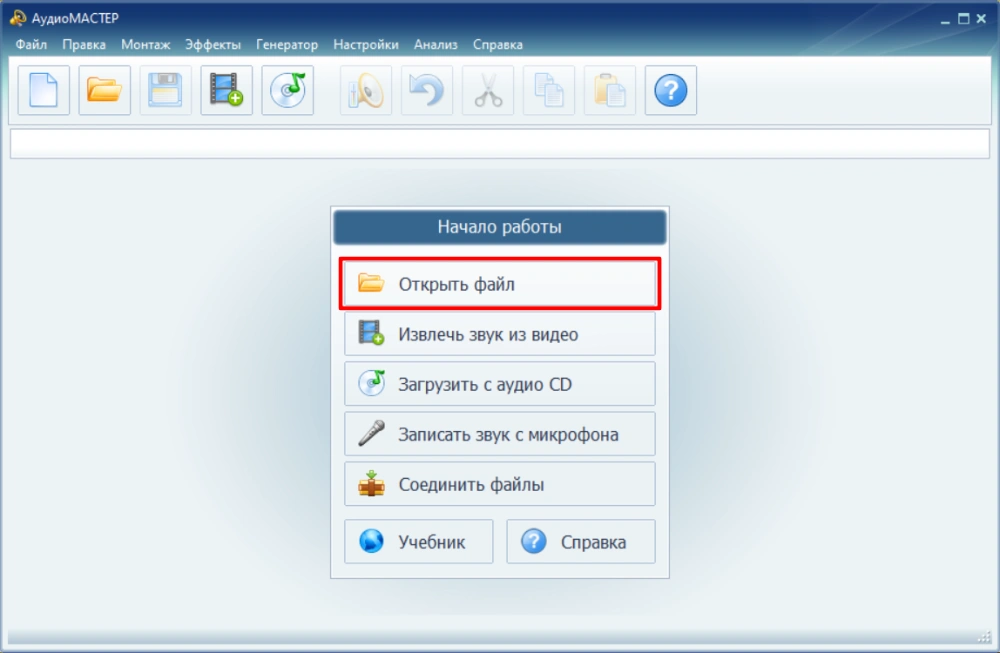
Главная практическая особенность программы — короткий путь от исходника до готового файла. Стартовое окно предлагает конкретные действия: Открыть файл, Извлечь звук из видео, Загрузить с аудио CD, Записать звук с микрофона и Соединить файлы. После открытия материала центральную часть занимает форма волны, слева расположен список эффектов, а сверху — меню Файл, Правка, Монтаж, Эффекты, Генератор, Настройки, Анализ и Справка. Такая логика особенно понятна, когда задача формулируется как «обрезать запись», «сделать речь громче», «извлечь звук из ролика» или «перевести файл в MP3».
Актуальная версия на 20 августа 2026 года — 3.58. Официальная карточка указывает русскоязычный интерфейс и Windows 11, 10, 8, 7 и XP. Минимальные требования: процессор от 1,5 ГГц, от 256 МБ оперативной памяти и не менее 500 МБ свободного места. Это нижний порог запуска, а не ориентир для тяжёлых проектов: длинные WAV-файлы, несколько промежуточных копий и финальные экспорты требуют места уже под сам медиаматериал.
Что представляет собой АудиоМАСТЕР и где его границы
АудиоМАСТЕР относится к классу редакторов аудиофайлов, а не к секвенсорам и не к цифровым рабочим станциям для музыкального производства. Базовая модель построена вокруг одного открытого материала и выделения на форме волны. Вы отмечаете временной диапазон, применяете монтажное действие или эффект, прослушиваете результат и экспортируете новый файл. Когда нужно исправить запись диктофона, подготовить голос для ролика, соединить две части интервью или изменить формат музыки, такая модель сокращает число решений: не требуется создавать шины, маршрутизацию и мастер-канал.
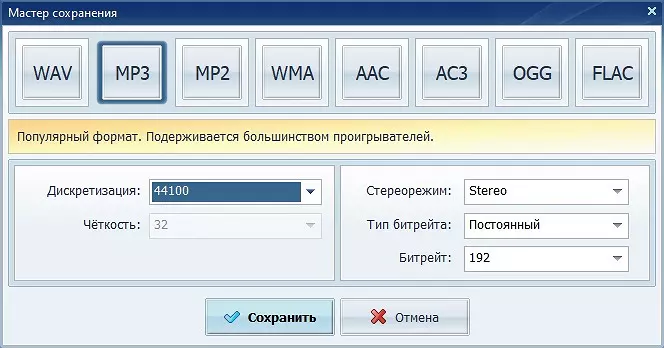
Для речи программа закрывает три последовательных этапа. Сначала можно получить исходник непосредственно из микрофона или открыть существующий файл. Затем выполняется монтаж: удаление оговорок, пауз, начала и хвоста, перестановка фрагментов, выравнивание громкости, частотная коррекция. После этого материал сохраняется в одном из форматов, показанных мастером экспорта: WAV, MP3, MP2, WMA, AAC, AC3, OGG или FLAC. Итог остаётся обычным аудиофайлом, который можно проверить вне редактора.
Для музыки доступны изменение темпа, высоты тона, голоса, эхо, реверберация и тематические атмосферы. Эти инструменты подходят для учебных задач, простого саунд-дизайна, подготовки рингтона и демонстрационных эффектов. Но они не превращают приложение в многодорожечный микшер: при смешивании компонентов итог сводится в единый материал, и после применения операции источники нельзя независимо двигать и регулировать как отдельные дорожки. Поэтому голос, музыку и другие слои лучше сохранять по отдельности до финального сведения.
Отдельный сценарий — получение звука из видео. В стартовом окне есть команда Извлечь звук из видео: можно выбрать весь звук или фрагмент и затем сохранить аудио. Это полезно для интервью, лекций и записей экрана. Но если основная задача состоит в массовой конвертации роликов и подготовке видео под разные устройства, профильнее рекомендуемый в верхнем блоке ВидеоМАСТЕР: его сильная сторона именно медиаконвертация, тогда как АудиоМАСТЕР лучше соответствует ручному редактированию формы звука.
Ещё один источник материала — аудио CD. Команда Загрузить с аудио CD рассчитана на копирование отмеченных треков на диск компьютера. Аудио-CD не следует воспринимать как папку с обычными MP3: сначала дорожки извлекаются и сохраняются в выбранном формате. Для долговременной мастер-копии практичнее WAV, а компактную MP3-версию можно создать позже.
Состояние продукта, разработчик, лицензия и редакции
АудиоМАСТЕР остаётся действующим продуктом AMS Software: официальный сайт, загрузка, страница заказа и база инструкций доступны, а в карточке продукта указана версия 3.58. В официальном магазине юридическое лицо обозначено как ООО «Эймс Софтвэр», при этом продуктовый бренд разработчика — AMS Software. Для каталога корректно использовать именно это устойчивое публичное имя.
Параметр
Подтверждённое состояние
Практическое значение
Тип
Настольный аудиоредактор
Файлы обрабатываются Windows-приложением, а не браузерным сервисом.
Актуальная версия
3.58
Номер полезно сверять перед обновлением и обращением в поддержку.
Платформа
Windows 11, 10, 8, 7, XP
Нативной редакции АудиоМАСТЕРа для macOS и Linux нет.
Интерфейс
Русский
Названия команд в руководстве соответствуют русской локализации.
Пробный режим
5 дней
Предназначен для проверки совместимости и функций; сохранение ограничено.
Полная лицензия
Бессрочная после разовой покупки
Бесплатные обновления предоставляются в течение 12 месяцев.
Минимальный CPU
1,5 ГГц Intel или AMD
Это нижний порог, а не гарантия комфортной работы с длинными файлами.
Минимальная RAM
256 МБ
Фактическая нагрузка зависит от размера и типа исходника.
Свободное место
от 500 МБ
Дополнительно нужен диск для оригиналов, мастеров и экспортов.
Линейка продаётся в трёх редакциях: Стандарт, Премиум и Платинум. Стандарт включает запись, улучшение качества, эффекты, конвертацию, изменение голоса и эквалайзер. Премиум добавляет извлечение музыки из видео, атмосферы, обрезку, склейку и смешивание аудио, а также создание рингтонов. Платинум включает возможности Премиум и расширяет продукт видеоинструментами: склейкой и обрезкой роликов, кадрированием и поворотом, добавлением или заменой звука, сохранением в 30+ форматов. Наличие функции в материалах продукта не означает её присутствия в каждой редакции — состав лицензии нужно сверять до покупки.
На 20 августа 2026 года на странице заказа действуют промо-цены 690 ₽ за Стандарт, 990 ₽ за Премиум и 1650 ₽ за Платинум; предложение помечено как ограниченное 31 августа. Это переменные коммерческие условия, поэтому цена не должна восприниматься как постоянный параметр. Более стабильны лицензионные условия: ключ приходит по электронной почте после оплаты, полная версия не ограничена сроком использования, а право на бесплатные обновления действует год.
Пробная версия рассчитана на пять дней. Её практическая задача — проверить конкретную конфигурацию: запускается ли приложение на вашем выпуске Windows, видит ли микрофон, открывает ли типичные исходники и устраивает ли логика монтажа. Пробный режим имеет ограничения, включая сохранение, поэтому это не постоянная бесплатная редакция. Для регулярной бесплатной работы модель Audacity или ocenaudio прозрачнее.
Безопасная загрузка и подготовка к установке
Безопасный путь получения начинается на официальном домене audiomaster.su. Кнопка загрузки на странице продукта передаёт дистрибутив через инфраструктуру AMS Software. Для установки используйте этот путь и не подменяйте его случайными файлообменниками: у сторонней сборки нельзя подтвердить происхождение и неизменность установочного файла.
До установки создайте отдельную папку для оригиналов и резервных копий. Редактирование звука включает операции, которые становятся необратимыми относительно уже экспортированного файла: удаление фрагмента, нормализация, изменение темпа и повторное сжатие. Надёжная схема имён выглядит как interview-original.wav, interview-clean.wav и interview-final.mp3. Тогда неудачный эффект не уничтожит единственную запись.
Совместимость Windows сама по себе не гарантирует, что конкретный микрофон будет выбран правильно. Перед длинной записью проверьте устройство в Windows, затем выберите его в АудиоМАСТЕРе и сделайте пробу на несколько секунд. Такая проверка ловит ошибку до того, как будет записан час материала через встроенный микрофон вместо внешнего.
Как установить, активировать и безопасно выполнить первый запуск
Цель: получить рабочую копию АудиоМАСТЕРа из официального канала, не затрагивая исходные записи. Перед началом закройте приложения, которые активно используют звуковые устройства, и убедитесь, что на диске есть запас не только для минимальных 500 МБ установки, но и для аудиофайлов. Для полной версии подготовьте письмо с лицензионным ключом.
Откройте официальную страницу АудиоМАСТЕРа и перейдите к загрузке. Сохраните установочный файл в обычную папку загрузок.
Запустите установщик. Нажмите Далее, затем выберите Я принимаю условия соглашения, если условия вам подходят.
Проверьте список компонентов и папку установки. Ярлык на рабочем столе и закрепление на панели задач необязательны и не влияют на обработку.
На итоговом экране нажмите Установить. После завершения запустите приложение.
Для полной версии нажмите Ввести ключ, вставьте ключ из письма, заполните требуемые поля и нажмите Проверить. Затем перезапустите приложение.
Откройте короткий тестовый MP3 или WAV, а не единственный экземпляр ценной записи.
Проверка. Стартовое окно должно содержать команды Открыть файл, Извлечь звук из видео, Загрузить с аудио CD, Записать звук с микрофона и Соединить файлы. Откройте тестовый файл и убедитесь, что появилась форма волны и работает воспроизведение. Если активация не проходит, сначала перепроверьте ключ и соединение, а не запускайте серию бессистемных переустановок.
Типичная ошибка и откат. Не удаляйте прежний установщик и не меняйте рабочие аудиофайлы до проверки новой версии. Даже при сбое приложения исходные WAV/MP3 остаются самостоятельными документами и могут быть открыты другим редактором.
Стартовый экран задаёт сценарий до открытия материала. Для обычного редактирования начинайте с «Открыть файл»; остальные команды относятся к специальным источникам звука.
Карта интерфейса и логика работы
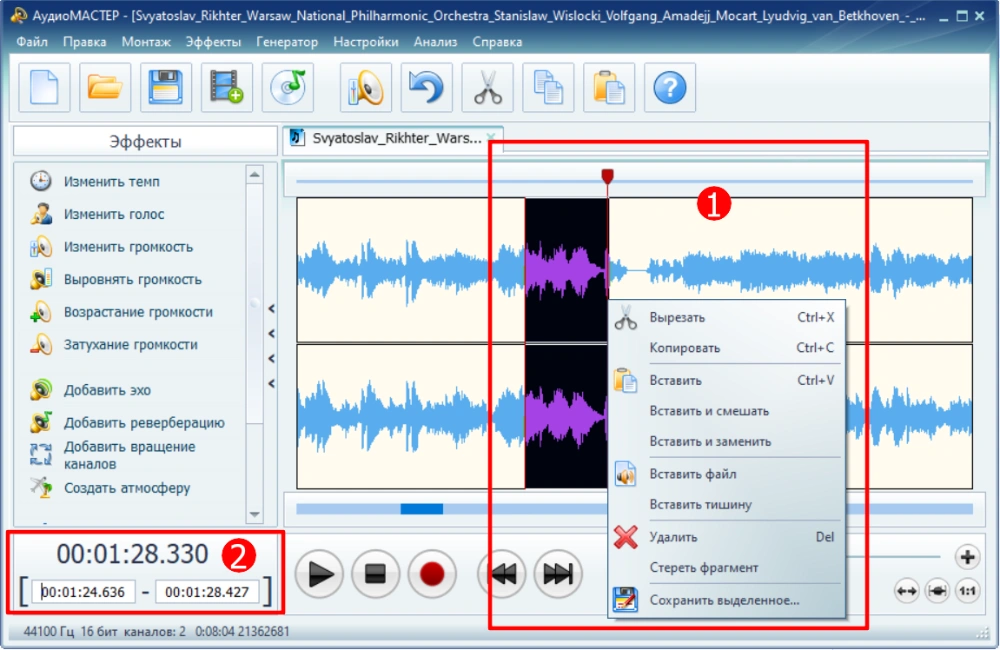
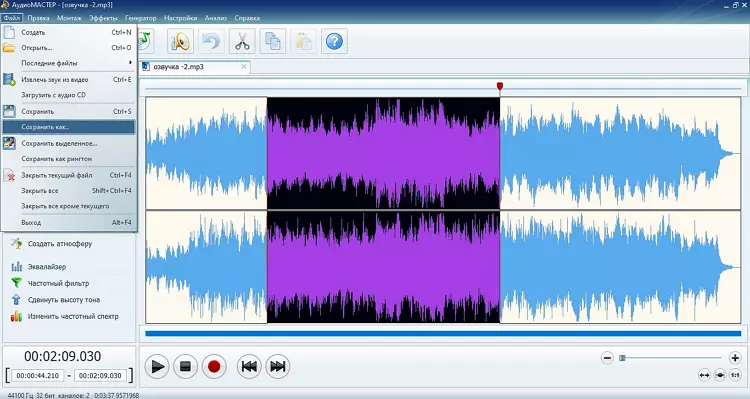
После загрузки аудио стартовая панель уступает место редактору. В центре находится форма волны; стереофайл отображается двумя каналами. Над волной расположен временной ползунок, под ней — элементы воспроизведения, остановки и записи. В левом нижнем углу видны текущая позиция и границы выделения. Мышь задаёт примерный диапазон, а числовые поля позволяют контролировать точные точки, когда нужно удалить конкретный отрезок.
Слева расположена панель эффектов. В официальных кадрах видны Изменить темп, Изменить голос, Изменить громкость, Выровнять громкость, Возрастание громкости, Затухание громкости, Добавить эхо, Добавить реверберацию, Добавить вращение каналов, Создать атмосферу, Эквалайзер, Частотный фильтр и Сдвинуть высоту тона. Перед применением эффекта проверяйте выделение: локальная обработка и обработка всего файла — разные сценарии.
Меню разделено по смыслу. Файл содержит создание, открытие, извлечение звука из видео, работу с CD и сохранение. Монтаж отвечает за соединение и смешивание. Эффекты содержит обработку звука. Правка используется для операций над выделением и отмены. Такое разделение позволяет искать действие по его роли: структура материала — монтаж, характер звучания — эффекты, конечный формат — сохранение.
Открытые материалы показываются вкладками. При соединении файлов результат может открываться как новый «проект»-вкладка. При этом в доступной официальной документации не описан переносимый формат сессии, который сохранял бы историю действий и независимые слои. Поэтому слово «проект» в интерфейсе нельзя автоматически трактовать как аналог AUP3 или сессии Audition. Для длительной работы безопаснее хранить промежуточные WAV/FLAC и исходные компоненты.
Как открыть исходник и подготовить безопасную рабочую копию
Цель: начать монтаж так, чтобы исходник всегда можно было восстановить. Сначала продублируйте уникальную запись средствами Проводника Windows и работайте с копией. Это защищает от случайного экспорта с тем же именем и от неудачной цепочки эффектов.
На стартовом экране нажмите Открыть файл и выберите аудиофайл. Для MP3 это основной путь; официально перечислены также FLAC, OGG, WAV и AC3.
После загрузки дождитесь формы волны и прослушайте начало, середину и конец. Так вы проверите, что файл открылся полностью.
Если обрабатывать нужно только участок, выделите его мышью и сверяйте числовые границы внизу интерфейса.
До сильной обработки создайте рабочий вариант через Файл → Сохранить как. Для промежуточной копии предпочтительнее WAV или FLAC, если они совместимы с дальнейшим процессом.
После первого сохранения закройте новый файл и откройте его снова. Проверьте длительность и воспроизведение — это подтверждает, что копия действительно пригодна для продолжения.
Параметры. Если исходник MP3 и впереди несколько циклов обработки, не сохраняйте каждый этап снова в MP3. Повторное потерьное кодирование накапливает изменения. Практичнее сделать промежуточный WAV/FLAC, выполнить монтаж и один раз создать публикационный MP3 в конце.
Ошибка и откат. Если действие оказалось неверным, сначала используйте отмену в текущем сеансе. Если история уже недоступна, откройте неизменённую копию и повторите только нужные операции. Никогда не пытайтесь «вернуть качество» увеличением битрейта уже ухудшенного экспорта.
Выделение определяет область монтажа. «Удалить» сокращает длительность, а «Стереть фрагмент» оставляет тишину на том же месте.
Как записать голос или другой звук с микрофона
Цель: получить новый аудиофайл из выбранного устройства записи. Подключите микрофон, убедитесь, что Windows его видит, и закройте приложения, которые могут перехватывать устройство. Для важной записи сначала сделайте короткую пробу: встроенный рекордер рассчитан на простой захват и не является многоканальной студией.
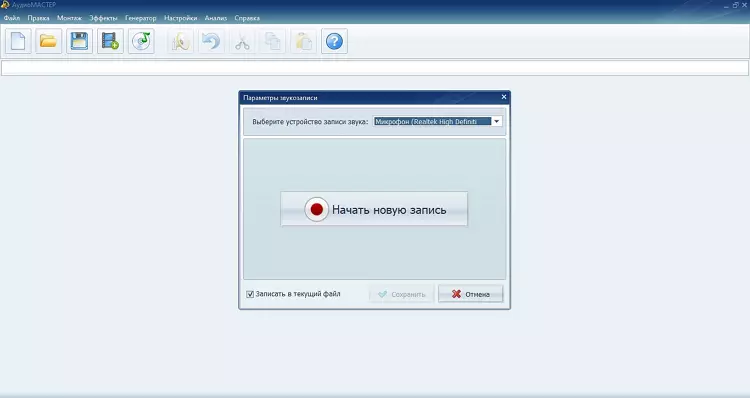
На стартовом экране нажмите Записать звук с микрофона. Откроется окно параметров звукозаписи.
В списке Выберите устройство записи звука укажите нужный вход — внешний, встроенный или другое доступное устройство.
Нажмите Начать новую запись. Если материал должен добавляться к уже открытому файлу, опцию Записать в текущий файл используйте только после сохранения копии исходника.
Запишите несколько тестовых фраз и остановитесь. Прослушайте громкость, шум, щелчки и возможную перегрузку.
После основной записи сохраните необработанный дубль, затем обрежьте ошибки и при необходимости примените эквалайзер или выравнивание громкости.
Ограничение. Встроенная запись не предназначена для сложной стерео- и многоканальной конфигурации. Если нужно одновременно писать несколько микрофонов на независимые дорожки и потом отдельно их сводить, исходный захват лучше выполнить в многодорожечном рекордере.
Проверка и возврат. Сразу сохраните необработанную запись. Затем применяйте эффекты к копии и сравнивайте через Прослушать. Если после очистки речь потеряла согласные или стала металлической, возвращайтесь к сырому варианту, а не наслаивайте компенсационные эффекты.
Перед длинной записью выберите нужное устройство и сделайте короткую пробу. Это позволяет заметить ошибочный микрофон заранее.
Как вырезать ошибку, удалить паузу или оставить тишину
Цель: убрать ненужный участок без случайного изменения остальной длительности. В АудиоМАСТЕРе различаются Удалить, Стереть и Вырезать. Первая команда соединяет соседние части и сокращает файл, вторая оставляет тишину прежней длины, а третья помещает фрагмент в буфер для последующей вставки.
Увеличьте масштаб интересующего места настолько, чтобы границы слова, паузы или шума были различимы.
Выделите диапазон мышью и проверьте время начала и конца в числовых полях.
Выберите Удалить, если соседние части должны сомкнуться и общая длительность сократиться.
Выберите Стереть, если на месте отрезка нужна тишина той же длительности, например для сохранения синхронизации с видео.
Выберите Вырезать, если фрагмент нужно перенести; поставьте курсор в новое место и используйте Вставить.
Прослушайте стык с несколькими секундами контекста до и после границы.
Параметр качества здесь — точность границы. На речи слишком агрессивное удаление пауз создаёт неестественный темп, а в музыке неправильный стык может сбить ритм. Битрейт не исправит монтажную ошибку.
Откат. Пока сеанс открыт, отменяйте неверный разрез. Для ответственной работы сохраняйте версии по этапам: «01-cut», «02-clean», «03-final». После закрытия редактора такая система надёжнее надежды на историю отмены.
Как соединить несколько аудиофайлов последовательно
Цель: получить один файл, в котором несколько исходников идут друг за другом. Сценарий подходит для частей лекции, голосовых заметок, нескольких фрагментов интервью или оцифрованных сторон записи. Склейка относится к Премиум и Платинум, поэтому сначала проверьте редакцию.
Сохраните все исходники и по возможности приведите их к сопоставимому уровню громкости. После склейки резкий скачок между частями заметнее, чем небольшая разница внутри одной записи.
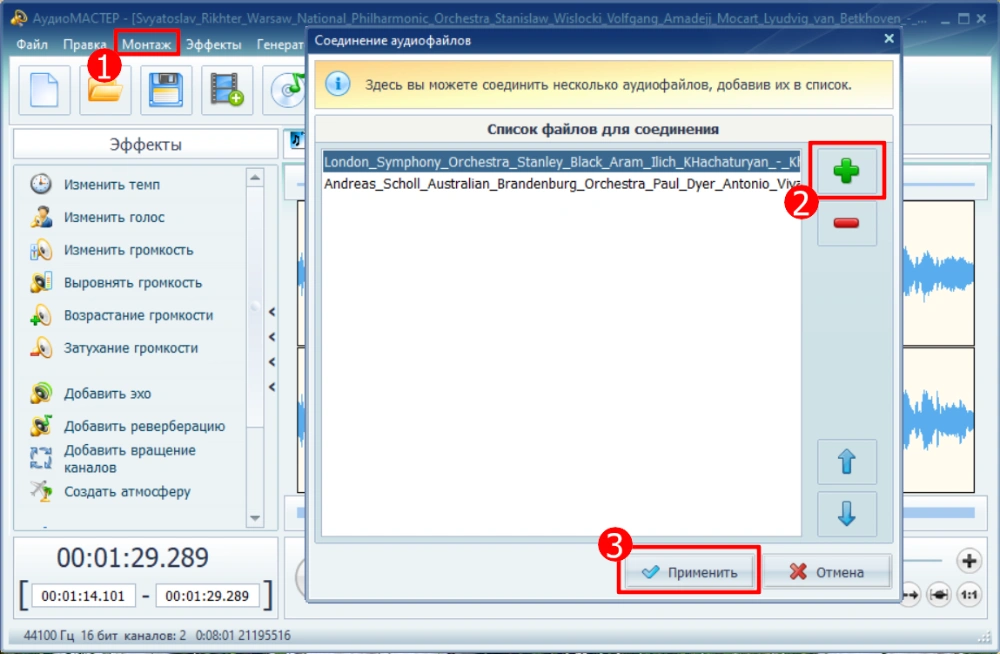
Откройте меню Монтаж и выберите Соединить файлы. В окне Соединение аудиофайлов сформируйте список.
Добавляйте записи зелёной кнопкой с плюсом. Стрелками вверх и вниз установите точный порядок.
Нажмите Применить. Результат открывается отдельной рабочей вкладкой, где можно продолжить монтаж.
Прослушайте каждый стык. Если у фрагмента есть длинный хвост тишины или лишняя фраза, лучше исправить этот компонент и пересобрать последовательность.
Сохраните объединённый вариант под новым именем, не заменяя исходные части.
Проверка. Суммарная длительность должна быть близка к сумме исходников с учётом вырезанных участков. Прослушайте последние секунды одного файла и первые секунды следующего. Если уровень заметно меняется, нормализуйте или скорректируйте компоненты до объединения: это даёт более предсказуемый результат, чем сильная обработка уже собранного длинного файла.
Откат. Само окно сборки не требует менять оригиналы. Если порядок неверен, закройте новый результат без перезаписи исходных файлов и повторите соединение.
Список задаёт последовательность частей. До «Применить» проверьте порядок и наличие всех файлов.
Как смешать голос и музыку и не потерять исходные компоненты
Цель: наложить один материал на другой, например голос на фоновую музыку. Команда Монтаж → Смешать файлы относится к Премиум/Платинум. Важная граница: после сведения добавленные компоненты не остаются независимыми дорожками, поэтому их нельзя полноценно двигать и регулировать по отдельности как в DAW.
Подготовьте голос и музыку отдельно. В голосе удалите ошибки и выровняйте уровень; в музыке заранее сделайте нужную длину и громкость. Сохраните оба подготовленных файла.
Откройте основной материал и выберите Монтаж → Смешать файлы. Добавьте второй источник.
До применения проверьте длительности. Если музыка должна начаться позже, подготовьте нужное смещение заранее — например, оставьте тишину в отдельной копии.
Нажмите Применить и прослушайте результат целиком, особенно места, где голос становится тише или музыка плотнее.
Если баланс неверен, вернитесь к отдельным файлам, измените нужный компонент и смешайте заново. Не пытайтесь отделять голос от уже сведённого файла.
Проверка. Голос должен оставаться разборчивым, а фон — не перескакивать по уровню между фразами. Сравните на обычных наушниках и колонках: баланс может восприниматься по-разному. Итог держите отдельно от компонентов до окончательной сдачи.
Когда нужен другой инструмент. Если приходится регулярно менять положение клипов, автоматизировать громкость музыки под речь и возвращаться к отдельным дорожкам спустя несколько дней, нужен многодорожечный редактор. Audacity даёт такую модель бесплатно, Adobe Audition — в профессиональной среде.
Как изменить громкость и выровнять перепады
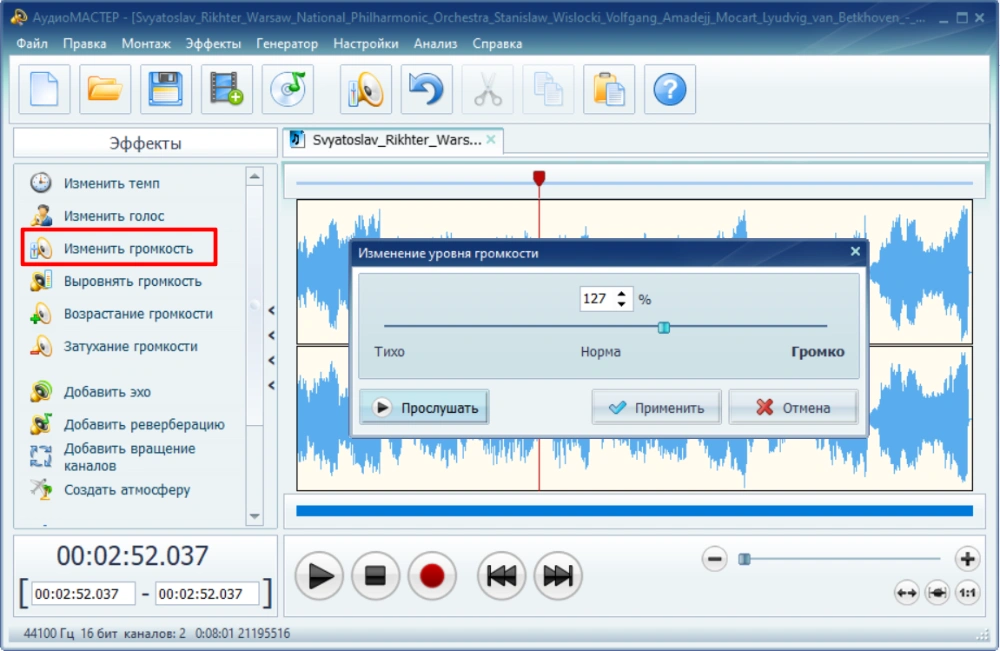
Цель: сделать запись громче или тише либо уменьшить заметные перепады уровня. В левой панели есть Изменить громкость, Выровнять громкость, Возрастание громкости и Затухание громкости. Эти команды решают разные задачи: общий уровень, сглаживание динамики и плавный вход/выход.
Откройте файл и решите, нужна обработка всего материала или выделенного участка.
Выберите Изменить громкость. Задайте процент и используйте Прослушать до применения.
Если проблема состоит в перепадах, а не в общем тихом уровне, отмените усиление и попробуйте Выровнять громкость.
Для плавного начала или окончания выделите соответствующий край и примените Возрастание громкости либо Затухание громкости.
После обработки прослушайте самый громкий участок. При искажении откатите изменение и уменьшите усиление.
Параметр качества — запас до перегрузки. Увеличение процента одновременно поднимает полезный сигнал и фон. Если исходная запись уже содержит перегруженные пики, простое уменьшение или увеличение громкости не восстановит утраченную форму сигнала. Для тихой, но чистой речи умеренное усиление полезно; для записи с сильным шумом сначала оценивайте соотношение голоса и фона.
Возврат. Храните вариант до нормализации. Если автоматическое выравнивание делает динамику неестественной, откройте предыдущую версию и обработайте только проблемные участки.
Перед «Применить» используйте «Прослушать». Слишком сильное усиление может подчеркнуть шум и искажения.
Как уменьшить постоянный шум эквалайзером и частотным фильтром
Цель: ослабить помеху, которая сосредоточена в определённой части спектра. АудиоМАСТЕР использует для этого Частотный фильтр и Эквалайзер. Это частотная коррекция, а не универсальный обученный денойзер: если убрать слишком много спектра, вместе с шумом пострадают согласные, тембр голоса или музыкальные детали.
Сделайте копию исходника и найдите участок, где шум слышен одновременно с полезным сигналом. Не оценивайте фильтр только по полной тишине.
Откройте Эффекты → Частотный фильтр либо выберите Эквалайзер слева.
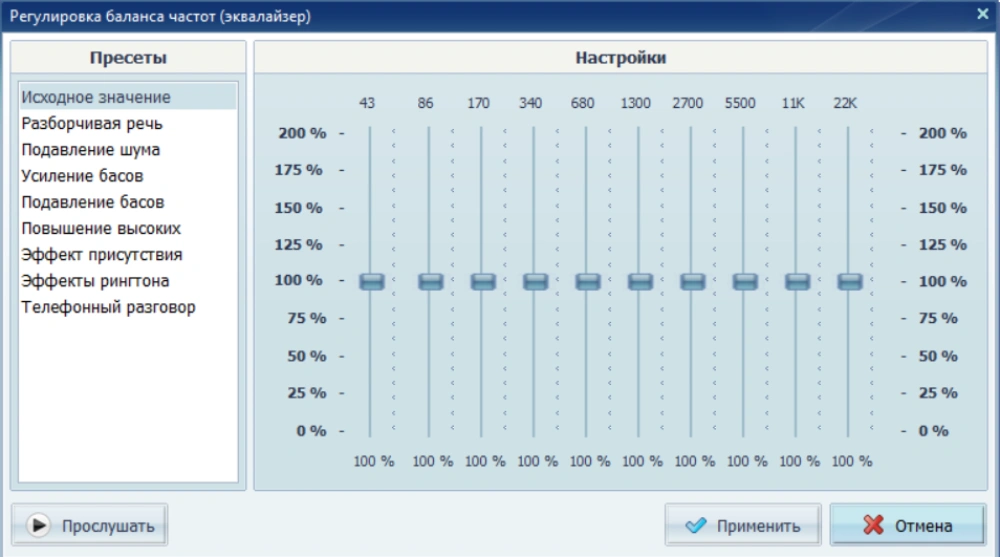
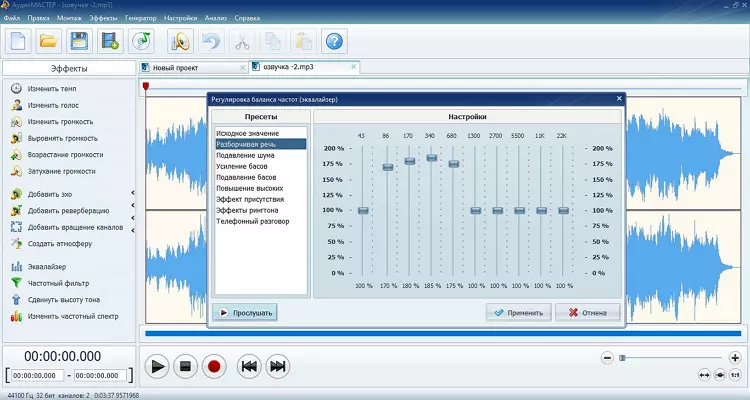
В эквалайзере можно начать с пресета Подавление шума или менять полосы вручную небольшими шагами. Для речи есть пресет Разборчивая речь.
После каждого заметного изменения нажимайте Прослушать. Сравнивайте шипящие согласные, низкие голоса и фон.
Применяйте обработку только когда помеха уменьшается без выраженного «телефонного» или глухого тембра.
Сохраните очищенную версию отдельно от исходника.
Диагностика. Если помеха меняется во времени, состоит из щелчков или занимает широкий спектр, простой частотный фильтр может быть недостаточен. Единичный щелчок иногда проще вырезать или стереть, а сложный постоянный шум лучше доверить редактору с профильным шумоподавлением. Повторное сильное эквализирование поверх неудачной очистки обычно не восстанавливает потерянные частоты.
Откат. Если на другой акустике голос оказался слишком тонким, вернитесь к исходному WAV/FLAC и уменьшите глубину фильтра. Уже экспортированный файл содержит применённую коррекцию, поэтому надёжно «вернуть» удалённый спектр из него нельзя.
Пресет — стартовая точка. Эффект нужно оценивать на полезном голосе или музыке через «Прослушать».Эквалайзер применяется в контексте открытого материала. До «Применить» сравнивайте результат с исходным звучанием.
Как изменить темп и сохранить управляемую длительность
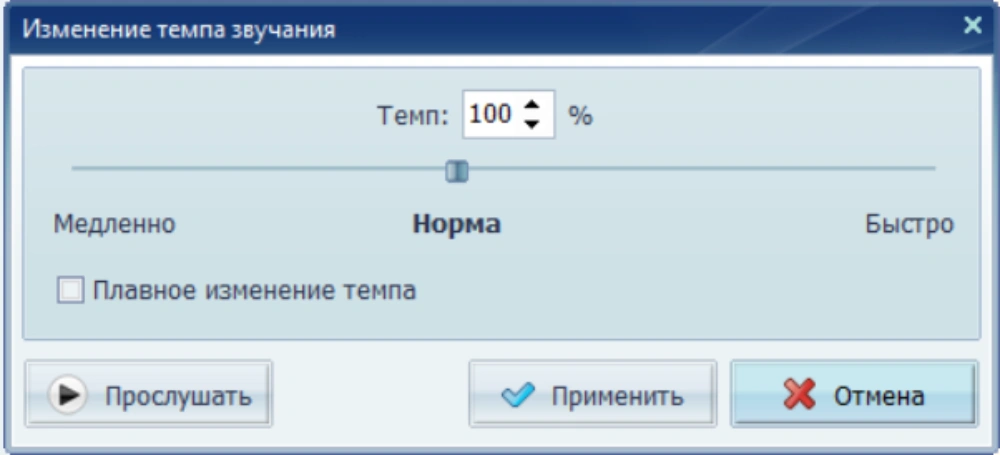
Цель: ускорить или замедлить запись. Инструмент Изменить темп содержит процент, ползунок «Медленно — Норма — Быстро», Прослушать и опцию Плавное изменение темпа. Максимальное изменение не следует принимать за рекомендацию по качеству: чем сильнее обработка, тем важнее сравнение на сложном фрагменте.
Откройте рабочую копию. Если скорость нужно изменить только в части записи, выделите её.
Выберите Изменить темп и начните с небольшого отклонения от 100%, особенно на речи и вокале.
Нажмите Прослушать. Оцените согласные, дыхание, ударные и хвосты реверберации — артефакты на них заметнее.
Если требуется постепенное ускорение или замедление, используйте Плавное изменение темпа после сохранения версии до эффекта.
Примените эффект, затем заново проверьте длительность и все временные точки, которые были важны до обработки.
Синхронизация. Изменение темпа меняет длительность. Если звук должен совпадать с видео, субтитрами или метками времени, сначала задайте нужную скорость, а потом выполняйте точный монтаж. Иначе каждое изменение темпа сдвигает последующие точки.
Откат. При слышимых артефактах вернитесь к копии до обработки и выберите меньшее изменение. Цепочка «ускорить — экспортировать — замедлить обратно» не является восстановлением оригинала.
100% соответствует исходному темпу. Изменяйте значение постепенно и проверяйте длительность, если материал связан с видео.
Как изменить высоту тона отдельно от темпа
Цель: поднять или опустить высоту звучания, не подменяя задачу изменением скорости. Для этого используется Сдвинуть высоту тона. В окне задаётся сдвиг в герцах и доступно предварительное прослушивание. Разделение инструментов важно: темп и высота — разные свойства.
Сделайте рабочую копию и выберите фрагмент, на котором изменение легко оценить: голос, устойчивую ноту или знакомую музыкальную фразу.
Откройте Сдвинуть высоту тона и начните с небольшого значения.
Используйте Прослушать. На речи оцените естественность тембра, в музыке — совместимость с остальными инструментами.
Если требуется комплексное художественное преобразование с темпом, эхом и реверберацией, используйте отдельный инструмент Изменить голос.
Сначала экспортируйте короткий тестовый фрагмент и откройте его отдельно. Только после этого обрабатывайте весь материал.
Ошибка. Сильный сдвиг высоты на речи способен создать неестественный тембр. Это артефакт обработки, и увеличение битрейта при экспорте его не исправит. Для точного музыкального транспонирования сложного материала может потребоваться специализированный редактор с более глубоким контролем.
Возврат. Отмените эффект в текущем сеансе или откройте версию до сдвига. Не выполняйте противоположное преобразование поверх уже экспортированной копии как способ восстановления.
Как изменить голос и настроить эхо, реверберацию или атмосферу
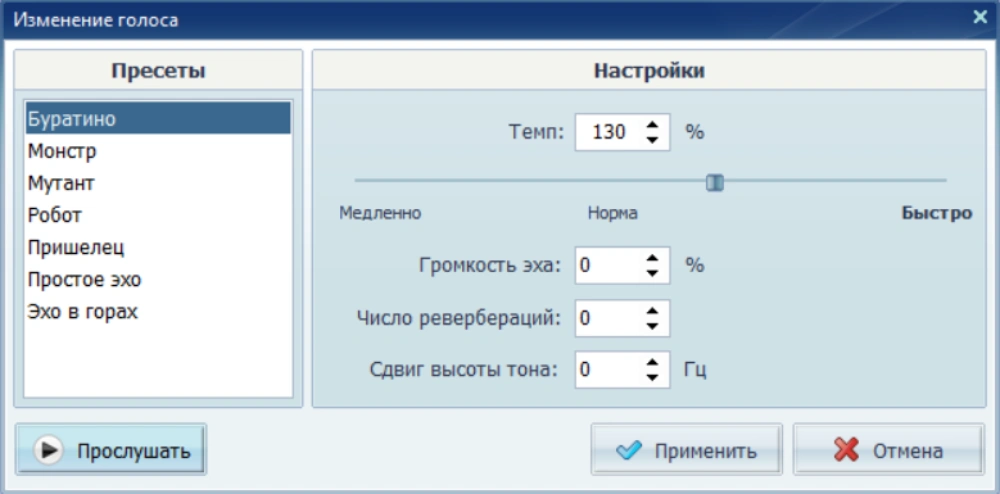
Цель: получить художественный эффект, а не техническое исправление записи. Окно Изменить голос объединяет темп, громкость эха, количество ревербераций и сдвиг высоты тона и содержит пресеты «Буратино», «Монстр», «Мутант», «Робот», «Пришелец», «Простое эхо» и «Эхо в горах». Отдельные инструменты Добавить эхо, Добавить реверберацию и Создать атмосферу позволяют менять один класс эффекта точнее.
Выделите короткий показательный фрагмент и сохраните чистую версию. Художественный эффект проще настраивать на 10–20 секундах, чем сразу на длинной записи.
Для комплексного преобразования выберите Изменить голос. Переключайте пресеты, слушайте результат и только затем корректируйте темп, эхо, реверберацию и высоту тона вручную.
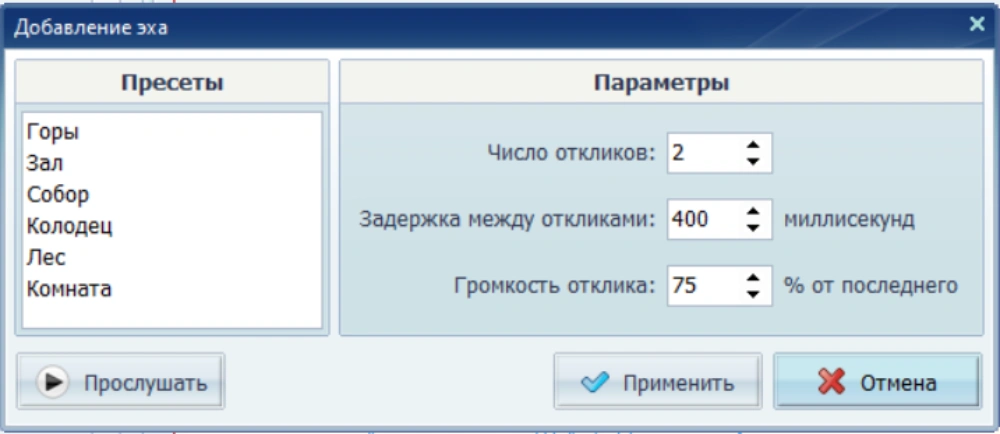
Для одиночного эха откройте Добавить эхо. В диалоге задаются число откликов, задержка между откликами и их относительная громкость.
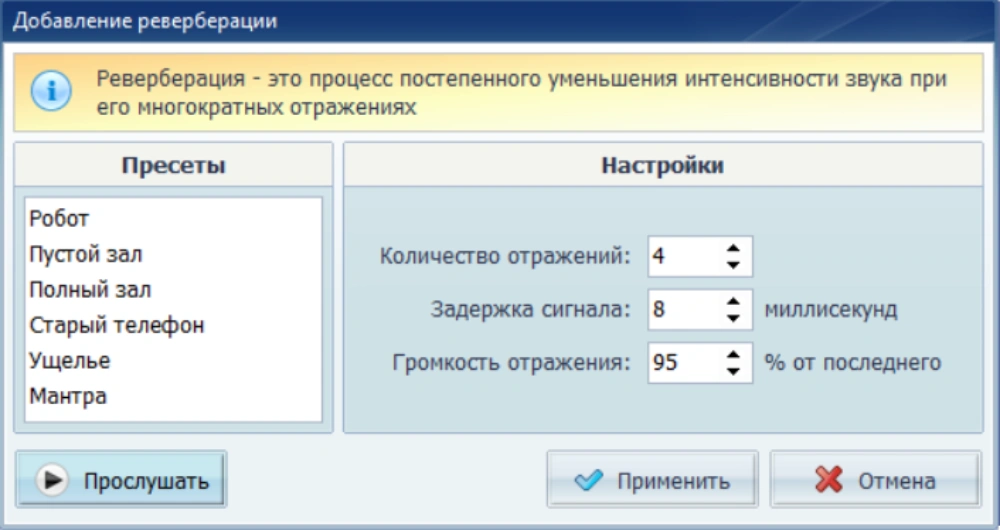
Для реверберации выберите Добавить реверберацию. Пресеты имитируют разные пространства, а параметры отражений и задержки меняют плотность эффекта.
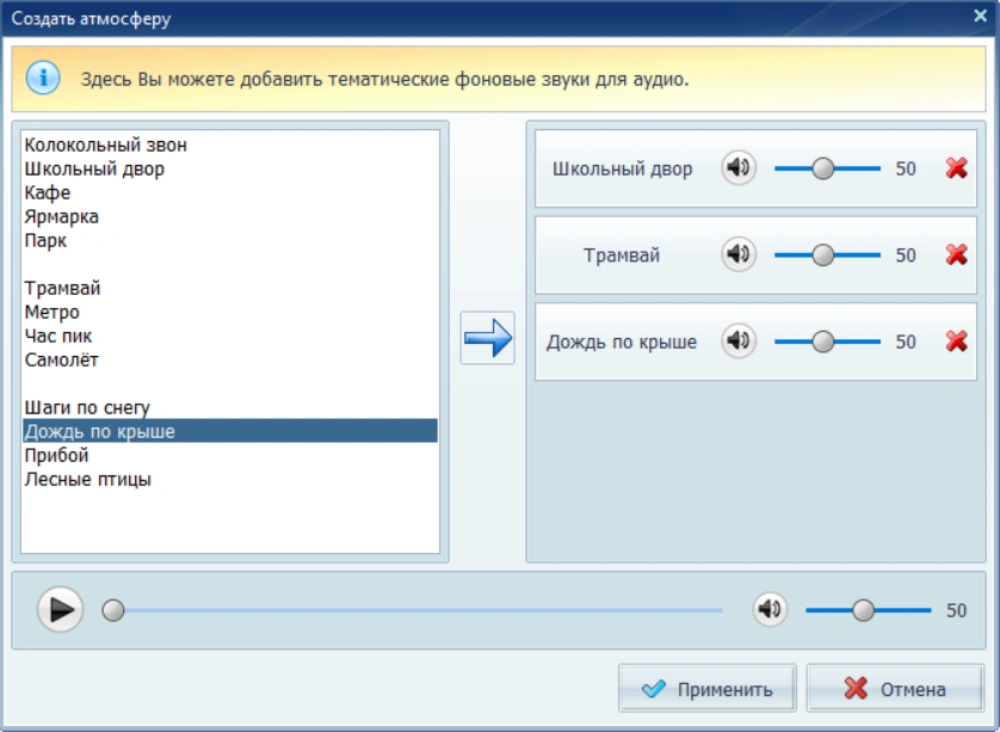
Для фоновой среды откройте Создать атмосферу, добавьте нужные тематические звуки и настройте уровни. Эта возможность относится к Премиум и Платинум.
Примените выбранный эффект к копии, экспортируйте короткий фрагмент и прослушайте его вне редактора.
Порядок действий. Художественные эффекты лучше накладывать после базового монтажа и очистки. Если сначала добавить сильную реверберацию, а затем частотным фильтром пытаться убрать исходный шум, фильтр будет обрабатывать уже и полезный голос, и созданные отражения. Последовательность «монтаж → очистка → уровень → художественный эффект → экспорт» проще контролировать.
Откат. Храните «dry»-версию без художественной обработки. После сведения атмосферы или реверберации удалить их из готового файла без побочных изменений нельзя, поэтому чистая копия — основной путь возврата.
«Изменить голос» объединяет несколько параметров. Пресет удобно использовать как начальную точку, а затем сравнить результат через «Прослушать».Эхо регулируется числом повторов, задержкой и относительной громкостью. На речи начинайте с умеренных значений.Пресеты реверберации имитируют разные пространства. Проверяйте эффект на целой фразе или музыкальном отрывке.Атмосфера добавляет тематические фоновые звуки. Чистую версию следует хранить отдельно, потому что фон после сведения не остаётся самостоятельной дорожкой.
Как извлечь звук из видео и сохранить только нужный фрагмент
Цель: получить отдельный аудиофайл из видеоролика. Сценарий подходит для лекций, интервью, записей экрана и материалов, где видеоряд больше не нужен. Функция относится к Премиум и Платинум.
На стартовом экране выберите Извлечь звук из видео и укажите исходный ролик.
Определите, нужен весь звук или часть. Для фрагмента задайте начало и конец маркерами или временем.
Выберите формат. Если дальше предстоит активная обработка, разумно сначала получить WAV/FLAC; для готовой копии можно выбрать MP3 или другой совместимый формат.
Проверьте параметры качества и каналов. Не повышайте их только ради большего числа: экспорт не создаёт отсутствующие детали.
Сохраните файл, откройте его как обычное аудио и прослушайте границы извлечённого участка.
Только после проверки выполняйте очистку, изменение громкости или монтаж.
Проверка. Сравните длительность извлечённого файла с выбранным диапазоном. На речи важно, чтобы первая и последняя реплики не были обрезаны. Если звук потом вернётся в исходное видео, не меняйте темп и не удаляйте паузы без расчёта — иначе синхронизация уйдёт.
Когда профильнее ВидеоМАСТЕР. Если нужно обработать десятки видеороликов, параллельно менять их форматы и извлекать аудио, рекомендуемый AMS-аналог ВидеоМАСТЕР лучше соответствует конвейеру. АудиоМАСТЕР логичнее подключать после извлечения, когда начинается точная ручная правка волны.
Как скопировать дорожки с аудио CD
Цель: перенести выбранные треки аудио-CD на диск компьютера. Убедитесь, что оптический привод стабильно читает диск и что на целевом диске достаточно места. Для WAV-мастера понадобится заметно больше объёма, чем для MP3.
Вставьте аудио-CD и выберите Загрузить с аудио CD.
Дождитесь чтения списка и отметьте нужные дорожки.
Выберите формат вывода. В официальном интерфейсе этого сценария показаны WAV, MP3 и OGG.
Для долговременной копии используйте WAV, если приоритет — избежать дополнительного потерьного сжатия. Для компактной переносной копии удобнее MP3.
Запустите сохранение отмеченных треков и дождитесь завершения.
Откройте несколько файлов, проверьте начало и конец и отсутствие повторяющихся пропусков.
Диагностика. Щелчки и пропуски могут появляться из-за чтения физического диска, а не из-за кодека. Если дефект повторяется на одном месте, сначала очистите диск или попробуйте другой привод. Не удаляйте диск и мастер-копии до полного прослушивания извлечённой коллекции.
Откат. Чтение не изменяет CD. Если формат выбран неудачно, повторите извлечение. Это лучше, чем многократно перекодировать уже сжатый MP3.
Как сохранить результат в WAV, MP3, FLAC, OGG и других форматах
Цель: получить файл, совместимый с нужным устройством или следующим этапом. После монтажа используйте Файл → Сохранить как. Мастер показывает WAV, MP3, MP2, WMA, AAC, AC3, OGG и FLAC и позволяет задавать дискретизацию, стереорежим, тип битрейта и значение битрейта там, где это применимо.
Завершите монтаж и прослушайте результат до экспорта. Проверьте, не осталось ли случайное выделение, если нужно сохранить весь файл.
Откройте Файл → Сохранить как. Для одного выделенного диапазона используйте Сохранить выделенное.
Выберите формат. WAV или FLAC удобнее как промежуточный мастер, MP3/AAC/OGG — как компактная копия для передачи.
Проверьте Дискретизация. Не повышайте частоту только ради «качества»: такой пересчёт не добавляет деталей.
Для MP3 выберите тип битрейта и значение. Высокий битрейт обычно увеличивает размер, поэтому проверяйте компромисс на трудном фрагменте.
Проверьте Стереорежим. Если исходный материал должен сохранять два канала, оставьте Stereo.
Нажмите Сохранить, затем откройте готовый файл обычным проигрывателем, а не только внутри редактора.
Проверка качества. Контролируйте длительность, начало и конец, отсутствие слышимой перегрузки и воспроизведение на целевом устройстве. Если публикационный MP3 оказался слишком большим, не ухудшайте мастер: создайте отдельную копию с более низким битрейтом из WAV/FLAC.
Откат. Не удаляйте мастер-копию после первого экспорта. Если площадка потребует другой битрейт или кодек, создавайте новый вариант из мастера, а не пережимайте предыдущий MP3.
«Сохранить как» предназначено для общего экспорта, «Сохранить выделенное» — для выбранного временного диапазона.Формат и параметры задаются перед финальным сохранением. Для мастер-копии лучше сохранить запас качества, а публикационный кодек выбрать отдельно.
Как экспортировать только выделенный фрагмент
Цель: вынести из длинной записи реплику, джингл, вопрос, фрагмент лекции или короткий клип, не разрезая оригинал на отдельные файлы вручную. Команда Сохранить выделенное экспортирует текущий диапазон напрямую.
Найдите начало нужного фрагмента и увеличьте масштаб, чтобы не захватить лишний вдох или часть соседнего слова.
Выделите диапазон и проверьте временные границы внизу окна.
Прослушайте выделение целиком, включая первые и последние доли секунды.
Откройте Файл → Сохранить выделенное.
Выберите формат по следующему этапу: WAV/FLAC для дальнейшего монтажа, сжатый формат для доставки.
Назовите файл содержательно, например lecture-03-question.wav, и откройте экспорт отдельно для проверки.
Преимущество. Длинный исходник остаётся единым источником истины, а короткие клипы можно пересоздавать с более точными границами. Это упрощает передачу материалов в другой редактор и снижает риск потерять контекст.
Откат. Если граница оказалась неверной, удалите только неудачный экспорт и повторите выделение. Не добавляйте искусственную тишину к обрезанному слову, если правильный материал всё ещё есть в полном исходнике.
Как перенести работу на другой компьютер без потери исходников
Цель: продолжить обработку на другом Windows-компьютере, не рассчитывая на недокументированный формат сессии. В доступной официальной документации не описан переносимый проект, который сохранял бы историю действий, независимые слои и параметры эффектов. Поэтому перенос строится вокруг оригиналов и промежуточных аудиофайлов.
Создайте папку проекта и положите в неё неизменённые исходники. Финальный MP3 не заменяет мастер.
Экспортируйте текущий этап в WAV или FLAC с понятным именем. Если дальше будет смешивание, сохраняйте каждый компонент отдельно.
Зафиксируйте список уже выполненных крупных операций — обрезку, выравнивание, фильтр, изменение темпа. Это поможет воспроизвести процесс.
Скопируйте папку на второй носитель или в файловое хранилище. Сравните число файлов и размеры.
На целевом компьютере установите АудиоМАСТЕР из официального канала, затем откройте промежуточный файл через Открыть файл.
Сверьте длительность и звучание с последней проверенной версией до продолжения.
Что не переносится внутри обычного WAV/FLAC. История отмены, независимые исходные дорожки после сведения и не применённые настройки диалогов не являются частью обычного аудиофайла. Поэтому ключевые версии до смешивания и сильных эффектов нужно сохранять отдельно.
Восстановление. Если целевой компьютер не открывает текущий экспорт, вернитесь к оригиналу или к более универсальному WAV. Не перекодируйте единственный файл поверх себя. Миграция считается успешной только после фактического открытия и воспроизведения копии на новом устройстве.
Карта задач: инструмент, результат и контроль
Задача
Инструмент
Ожидаемый результат
Что проверить
Открыть запись
Открыть файл
Форма волны в редакторе
Начало, середина и конец воспроизводятся.
Удалить оговорку
Выделение → Удалить
Соседние фрагменты соединены
Стык не обрезает слово и не щёлкает.
Сохранить паузу по времени
Выделение → Стереть
Тишина той же длительности
Синхронизация не сдвинулась.
Перенести часть
Вырезать → Вставить
Фрагмент находится в новом месте
Оба стыка звучат естественно.
Склеить файлы
Монтаж → Соединить файлы
Один последовательный файл
Порядок и громкость на переходах.
Смешать голос и фон
Монтаж → Смешать файлы
Один сведённый файл
Голос разборчив; компоненты сохранены отдельно.
Изменить общий уровень
Изменить громкость
Тише или громче
Нет перегрузки на пиках.
Сгладить перепады
Выровнять громкость
Более равномерная динамика
Тихие места не стали шумными, громкие — плоскими.
Ослабить постоянный фон
Частотный фильтр / Эквалайзер
Уменьшена нежелательная частота
Тембр голоса не разрушен.
Изменить скорость
Изменить темп
Новая длительность
Синхронизация и естественность.
Изменить высоту
Сдвинуть высоту тона
Тон выше или ниже
Нет сильных артефактов.
Извлечь звук из ролика
Извлечь звук из видео
Отдельный аудиофайл
Границы и длительность.
Получить клип
Сохранить выделенное
Файл только из выбранного участка
Начало и конец не обрезаны.
Сменить кодек
Файл → Сохранить как
Файл нужного формата
Целевой плеер его открывает.
Форматы импорта и экспорта без путаницы
В официальных материалах среди обрабатываемых аудиоформатов прямо перечислены MP3, FLAC, OGG, WAV и AC3. В мастере сохранения показаны WAV, MP3, MP2, WMA, AAC, AC3, OGG и FLAC. Кроме обычных файлов программа получает звук из видео и с аудио-CD. Практически важно не смешивать понятия «формат можно открыть» и «формат есть в мастере экспорта»: это разные стороны совместимости.
Совместимость со старым бытовым оборудованием ниже MP3.
OGG
Открытие и экспорт
Сжатое аудио для программных плееров
Поддержка устройств не так универсальна, как у MP3.
AC3
Открытие и экспорт
Отдельные видео- и домашнекинотеатральные процессы
Не универсальный бытовой формат обмена.
MP2
Экспорт
Старые совместимые и вещательные процессы
Для обычного пользователя редко нужен.
WMA
Экспорт
Старая Windows-экосистема
В новых процессах обычно есть более универсальные форматы.
AAC
Экспорт
Современное сжатое аудио
Проверяйте поддержку целевого контейнера и устройства.
Видео
Извлечение дорожки
Лекции, интервью, записи экрана
Монтаж длительности может нарушить обратную синхронизацию.
Аудио CD
Извлечение треков
Перенос содержимого физического диска в файлы
Качество чтения зависит от носителя и привода.
Выбор формата определяется следующим этапом. Пока файл ещё будет редактироваться, полезно не добавлять новое поколение потерьного кодирования: WAV и FLAC дают более безопасный промежуточный материал. Если файл уже готов для отправки, публикации или воспроизведения на простом устройстве, MP3 часто обеспечивает наиболее предсказуемую совместимость. Если площадка требует конкретные параметры, сначала получите её технические требования и только затем выбирайте частоту дискретизации, каналы и битрейт.
Отдельно учитывайте, что «больше» не означает «лучше». Перевод исходника 22050 Гц в 44100 или 48000 Гц не восстанавливает потерянный спектр, а сохранение низкокачественного MP3 в WAV не возвращает данные, удалённые первым кодированием. WAV в этом случае лишь прекращает дальнейшее потерьное сжатие на промежуточных этапах. Поэтому качество начинается с исходника, а настройки экспорта должны избегать дополнительного ухудшения, а не пытаться математически создать отсутствующую информацию.
Дискретизация, битрейт и каналы: как выбирать без лишних перекодировок
Мастер сохранения MP3 показывает Дискретизация, Стереорежим, тип битрейта и значение битрейта. Дискретизация задаёт частоту цифровых отсчётов, битрейт потерьного кодека — объём данных на секунду, а режим каналов — моно или стерео. Эти параметры влияют на совместимость и размер, но не заменяют качество исходной записи.
В официальном примере для MP3 видна дискретизация 44100 Гц. Это распространённое значение для музыкального аудио. Если исходник уже имеет 44100 Гц и нет внешнего требования на 48000 Гц, дополнительное преобразование обычно не даёт практической пользы. В видео-процессах часто встречается 48000 Гц, поэтому при подготовке дорожки для монтажа ориентируйтесь на параметры целевого проекта.
С битрейтом действует компромисс между размером и запасом на сложном сигнале. Для чистой речи обычно можно выбрать меньший поток, чем для плотной музыки, но единое число для всех материалов давать неправильно. Сделайте два коротких экспорта наиболее трудного участка — с шипящими согласными, аплодисментами, тарелками или плотным музыкальным спектром — и сравните их на целевом устройстве. Такой тест точнее абстрактной цифры.
Стерео следует сохранять, если пространственная информация важна: музыка, запись с реальным стереопанорамированием, материал для видео со стерео. Одиночная голосовая запись из одного микрофона часто не получает дополнительной пользы от дублирования идентичного сигнала на два канала. Но решение должно подчиняться требованиям площадки, а не экономии нескольких мегабайт любой ценой.
Производительность, диск, сеть и приватность
Минимальные системные требования АудиоМАСТЕРа очень умеренные: процессор от 1,5 ГГц, 256 МБ оперативной памяти и 500 МБ свободного места. Они показывают нижнюю планку совместимости, но ничего не обещают о скорости конкретной операции на длинном материале. Часовой WAV и несколько его резервных копий требуют существенно больше диска, чем установщик программы. Поэтому рабочее место планируется по размеру проекта, а не по 500 МБ из системных требований.
Для длинной записи полезно заранее оценить свободный диск и выбрать место для мастеров. Если есть оригинал, версия после монтажа, версия после очистки и публикационный файл, объём быстро умножается. Это не лишнее дублирование, а цена обратимости. После финальной проверки промежуточные версии можно перенести в долговременное хранение или удалить выборочно, но оригинал и финальный lossless-мастер лучше сохранить.
Основные операции выполняются настольным приложением над локальными файлами; официальные учебные материалы прямо противопоставляют такой процесс онлайн-сервисам и отмечают отсутствие необходимости в постоянном подключении для обработки. Сеть нужна для получения дистрибутива, покупки, проверки ключа при активации, обновлений и обращения в поддержку. Это позволяет обрезать и конвертировать локальные файлы без предварительной загрузки в браузерный сервис.
Из локального характера работы нельзя делать более сильное утверждение об отсутствии любой телеметрии: открытая документация не даёт достаточного технического описания сетевого поведения. Поэтому приватность нужно формулировать точно: аудиофайл не требуется загружать в онлайн-редактор для базового монтажа, но установка, лицензирование и сервисные функции используют сеть. Для конфиденциальных материалов дополнительно применяйте правила своей организации.
Сильные стороны и реальные ограничения
Сильные стороны
Старт по конкретным задачам. Открытие файла, запись, CD, извлечение из видео и соединение вынесены на первый экран.
Русский интерфейс. Команды, пресеты и параметры не требуют перевода терминов.
Быстрый однофайловый монтаж. Выделение, удаление, стирание, вырезание и вставка понятны на форме волны.
Встроенные эффекты. Громкость, темп, высота, эквалайзер, эхо, реверберация и атмосферы доступны без внешних плагинов.
Несколько источников. Файл, микрофон, видео и аудио-CD покрывают типичные домашние сценарии.
Многовариантный экспорт. WAV, MP3, MP2, WMA, AAC, AC3, OGG и FLAC позволяют подготовить мастер и публикационную копию.
Ограничения
Только Windows. Для macOS и Linux требуется альтернативный редактор.
Функции зависят от редакции. Склейка, смешивание, извлечение из видео и атмосферы относятся к Премиум/Платинум.
Смешивание не сохраняет независимые слои. Компоненты после сведения нельзя полноценно редактировать как дорожки.
Встроенный рекордер не заменяет многоканальный захват. Для нескольких микрофонов нужна другая среда записи.
Переносимый формат проекта не подтверждён документацией. Надёжная миграция строится на оригиналах и промежуточных аудиофайлах.
Плагинная экосистема не является заявленным ядром. Audacity, ocenaudio и WavePad лучше подходят, если нужны VST и расширяемость.
Пакетная обработка не является центральным сценарием. Для сотен однотипных файлов есть более подходящие инструменты.
Граница инструмента важнее числа функций. Одна запись, несколько фрагментов, локальные эффекты и экспорт — естественная зона АудиоМАСТЕРа. Десятки независимых дорожек, повторяемые цепочки на сотнях файлов, глубокая реставрация и постоянный возврат к параметрам — признаки проекта, который лучше сразу вести в другом классе ПО.
Резервное копирование и восстановление после сбоя
Надёжная схема хранения включает три уровня: оригинал, рабочий мастер и публикационный экспорт. Оригинал никогда не перезаписывается. Рабочий мастер хранится в WAV или FLAC и отражает актуальный монтаж без дополнительного потерьного кодирования. Публикационный MP3/AAC создаётся отдельно под площадку. Если требования меняются, новый файл кодируется из мастера.
Для ответственного материала полезна нумерация этапов: voice-00-original.wav, voice-10-cut.wav, voice-20-clean.wav, voice-30-mix.wav. Имена показывают порядок даже вне программы. Если после сведения музыка оказалась громкой, открывается «20-clean» вместе с сохранённым фоном, а не уже сведённый «30-mix». Это практический способ компенсировать отсутствие подтверждённой переносимой сессии.
Резервная копия должна находиться не только в другой папке того же диска. Внешний накопитель или обычное файловое облако защищают от отказа рабочего диска. После копирования обязательно откройте несколько файлов из резервной точки: существование имени не гарантирует, что длинный WAV полностью читается. Для проверки сравните размер и длительность, прослушайте начало и конец.
После сбоя сначала определите, что потеряно. Если закрылось приложение, но оригинал сохранён, потеряны только несохранённые действия. Если был перезаписан промежуточный экспорт, ищите предыдущую версию. Если повреждён носитель с единственным оригиналом, отмена в программе уже не поможет. Поэтому резервирование выполняется до монтажа, а не после первого сбоя.
Первый час работы: минимальный маршрут без лишних экспериментов
Время
Действие
Зачем
Признак готовности
0–10 минут
Установка и запуск пробной версии
Проверить Windows, запуск и интерфейс
Открывается стартовый экран.
10–20 минут
Копия исходника и Открыть файл
Освоить безопасную схему
Форма волны отображается, оригинал лежит отдельно.
20–30 минут
Удалить, Стереть, отменить
Понять монтаж
Разница между сокращением и тишиной слышна.
30–40 минут
Громкость и эквалайзер
Освоить предпрослушивание
Эффект применён после сравнения.
40–50 минут
Темп или художественный эффект
Увидеть границу сильной обработки
Есть версия до и после эффекта.
50–60 минут
WAV/FLAC-мастер и MP3
Освоить экспорт
Оба файла открываются независимым плеером.
За первый час не нужно пробовать все пресеты. Ценнее выработать три привычки: никогда не перезаписывать оригинал, использовать Прослушать до сильного эффекта и проверять экспорт после закрытия редактора. После этого извлечение из видео, CD и смешивание становятся расширением уже понятной схемы.
Быстрый результат и максимальный контроль
Сценарий «быстрый результат»
Сделайте копию и откройте её через Открыть файл.
Удалите явные ошибки и лишние паузы; каждый стык быстро прослушайте.
Если уровень нестабилен, используйте Выровнять громкость; если вся запись тише нужного — Изменить громкость.
При постоянном фоне аккуратно попробуйте Эквалайзер или Частотный фильтр.
Сохраните WAV/FLAC-мастер и отдельный MP3. Откройте MP3 обычным проигрывателем.
Этот путь подходит для голосовой заметки, короткого интервью и учебной записи без независимых дорожек. Он минимизирует число преобразований и оставляет мастер на случай, если позже понадобится другой формат.
Сценарий «максимальный контроль»
Зафиксируйте оригинал отдельным файлом и не используйте его имя для экспортов.
Разделите работу на монтаж, очистку, динамику, художественные эффекты и финальный экспорт.
После каждого крупного этапа сохраняйте отдельный WAV/FLAC.
Голос и музыку готовьте отдельно и смешивайте только после проверки компонентов.
Изменение темпа выполняйте до точного монтажа под видео.
Сделайте короткий тест финального кодека на целевом устройстве.
Скопируйте оригиналы и мастер на второй носитель, откройте резервную копию и только затем очищайте временные версии.
Если количество компонентов и версий продолжает расти, это сигнал сменить класс инструмента. Ручная система файлов хорошо страхует отдельную запись, но не должна имитировать полноценную многодорожечную сессию.
Подтверждённые сочетания клавиш и повторяемые операции
На официальных скриншотах видны Ctrl+X для вырезания, Ctrl+C для копирования и Ctrl+V для вставки. В меню Файл показаны Ctrl+N для создания, Ctrl+O для открытия, Ctrl+S для сохранения и Ctrl+E для извлечения звука из видео. Эти сочетания ускоряют длинный речевой монтаж, не меняя его логику.
Действие
Клавиши
Практическое применение
Вырезать
Ctrl+X
Удалить участок с возможностью вставить его в другом месте.
Копировать
Ctrl+C
Дублировать выделенный фрагмент.
Вставить
Ctrl+V
Разместить содержимое буфера в выбранной точке.
Создать
Ctrl+N
Начать новый рабочий документ.
Открыть
Ctrl+O
Быстро вызвать выбор файла.
Сохранить
Ctrl+S
Вызвать сценарий сохранения текущего материала.
Извлечь звук из видео
Ctrl+E
Перейти к специальному источнику без стартового окна.
Развитая система пакетных макросов или цепочек автоматического применения эффектов в подтверждённой документации АудиоМАСТЕРа не описана. Поэтому нельзя обещать пакетную нормализацию каталога или автоматический прогон одного пресета по сотне файлов. Если массовая обработка — главная задача, WavePad предлагает подтверждённый batch processing, а ВидеоМАСТЕР — пакетную медиаконвертацию.
Совместимость проектов и риск потери редактируемости
Самый важный риск миграции связан не с самим звуком, а с состоянием редактирования. WAV, MP3, FLAC и OGG можно открыть в других программах, но итоговый файл не хранит вашу историю: где было выделение, какой пресет применялся, как выглядели исходные компоненты до смешивания. Другой редактор получит уже изменённую волну.
Перед переходом на Audacity, WavePad или Adobe Audition сохраняйте оригиналы, компоненты до сведения и финальный мастер. Если из длинной записи были выделены отдельные реплики, экспортируйте их отдельно. Если использовалась атмосфера, держите чистую версию. Если менялся темп материала, связанного с видео, сохраняйте вариант до изменения. Такая подготовка передаёт новой программе максимум исходной информации.
Наиболее универсальный мост для дальнейшего редактирования — WAV; FLAC экономит место при условии поддержки целевым редактором. MP3 удобен для передачи и публикации, но как единственный мастер для долговременного хранения хуже из-за потерьного кодирования.
Чек-лист безопасного обновления
До обновления завершите критический экспорт и сохраните оригиналы и промежуточные WAV/FLAC вне папки программы.
Запишите номер установленной версии. На момент этой проверки карточка показывает 3.58.
Получайте новый установщик только через официальный канал AMS Software.
Сохраните прежний дистрибутив до проверки новой установки.
После обновления откройте копию типичного файла, примените привычную операцию и выполните тестовый экспорт.
Сравните длительность и воспроизведение до удаления предыдущей установки или временных резервов.
Если покупка старше годового периода бесплатных обновлений, сначала сверяйте право на новую версию.
Обновление приложения и сохранность медиаданных — разные задачи. Даже если новая версия не запускается, обычный WAV остаётся самостоятельным файлом. Поэтому ценность проекта следует хранить в стандартных форматах и резервных копиях, а не только в состоянии одной установки.
Сравнение с другими аналогами
АудиоМАСТЕР занимает промежуточное место между простыми однофайловыми редакторами и полноценными многодорожечными рабочими станциями. Для честного сравнения ниже используются одинаковые критерии: основная задача, платформы, порог входа, форматы, автоматизация, модель оплаты, заметное ограничение и сценарий, в котором переход действительно меняет рабочий процесс. Все четыре варианта относятся к аудиоредакторам, но по-разному расставляют приоритеты.
Вариант
Главная задача
Платформы
Автоматизация и расширение
Модель
Когда уместнее АудиоМАСТЕР
АудиоМАСТЕР
Быстрый монтаж и обработка одного аудиофайла в Windows
Windows
Базовые пресеты и повторяемые ручные операции
Коммерческая лицензия, 5-дневная пробная версия
Нужен русскоязычный интерфейс и короткий путь от файла к результату
Audacity
Запись и многодорожечное редактирование
Windows, macOS, Linux
VST3, Nyquist, развитая работа с дорожками
Бесплатный open source
Не нужны многодорожечная сессия и плагины, важнее простота
ocenaudio
Быстрое редактирование и анализ отдельных файлов
Windows, macOS, Linux
VST, realtime preview, multi-selection
Бесплатная загрузка
Нужны русская локальная логика АудиоМАСТЕРа и его готовые сценарии
WavePad
Редактирование и массовая обработка аудио
Windows, macOS; есть мобильные версии
Batch processing, VST, спектральные инструменты
Бесплатно для некоммерческого домашнего использования; платные редакции
Пакетная обработка не требуется, а интерфейс АудиоМАСТЕРа уже освоен
Adobe Audition
Профессиональный монтаж, сведение и реставрация
Windows, macOS
Multitrack, spectral display, Diagnostics, интеграция с Adobe
Подписка
Задача ограничивается домашним монтажом без сложной сессии
Audacity
По главной задаче Audacity шире АудиоМАСТЕРа: это бесплатный аудиоредактор и рекордер с многодорожечной моделью. Официальная карточка текущей ветки 3.7.8 прямо относит его к Windows, macOS и Linux и указывает поддержку VST3 и Nyquist. Для экспорта перечислены WAV, MP3, FLAC, Ogg и другие форматы. Поэтому Audacity подходит не только для подрезки готовой записи, но и для проекта, где голос, музыка и дополнительные элементы должны оставаться самостоятельными дорожками.
Порог входа выше именно из-за этой свободы. В АудиоМАСТЕРе многие домашние операции построены вокруг одной волны и крупных команд — открыть, выделить, удалить, применить эффект, сохранить. В Audacity нужно понимать дорожки, клипы, параметры проекта, устройство записи и поведение эффектов. Это не недостаток как таковой: дополнительная модель нужна, если проект должен оставаться редактируемым после сведения.
По автоматизации Audacity выигрывает поддержкой плагинов и более развитой производственной средой. Платить за сам редактор не требуется: Audacity остаётся бесплатным программным обеспечением с открытым исходным кодом. Ограничение выбора — больше настроек и элементов, которые избыточны для задачи вроде «вырезать паузу, поправить громкость и сохранить MP3». В таком коротком сценарии АудиоМАСТЕР может требовать меньше решений от пользователя.
Выбирать Audacity разумно, когда нужен многодорожечный подкаст, несколько дублей, подключаемые эффекты, работа на Linux или macOS либо возможность вернуться к отдельным дорожкам после монтажа. Оставаться на АудиоМАСТЕРе — когда вся работа выполняется в Windows, проект обычно состоит из одного исходника и важнее быстро получить обычный звуковой файл без построения сложной сессии.
ocenaudio
ocenaudio ближе к АудиоМАСТЕРу по идее быстрого редактирования отдельных аудиофайлов. Его официальная страница подтверждает версии для Windows, macOS и Linux, поддержку VST-плагинов, предварительное прослушивание эффектов в реальном времени, multi-selection и спектрограмму. Это делает программу интересной для точечного монтажа и анализа без обязательного перехода к большой многодорожечной среде.
Ключевое отличие — способ точной обработки. Multi-selection позволяет одновременно выделять несколько несмежных участков и применять к ним одно действие; realtime preview даёт слышать результат EQ, gain или filter во время настройки. В АудиоМАСТЕРе типичный путь прямолинейнее: выделение одного участка, выбор инструмента, применение и прослушивание полученной волны. При многочисленных повторяющихся исправлениях multi-selection сокращает количество ручных циклов.
Текущая официальная страница предлагает ocenaudio как Free Download. Платформенный охват шире: кроме Windows доступны macOS и Linux. Для больших записей разработчики отдельно описывают систему управления памятью и работу с многочасовыми файлами, а спектрограмма помогает визуально искать частотные проблемы. АудиоМАСТЕР, в свою очередь, предлагает более предметные домашние сценарии вроде извлечения звука из видео, сохранения треков с Audio CD и готовых атмосфер.
ocenaudio рациональнее для пользователя, которому нужен кроссплатформенный однофайловый редактор, VST, спектральное представление и точечные повторяющиеся выделения. АудиоМАСТЕР логичнее оставить, если рабочая машина — Windows, интерфейс уже знаком, а основные операции совпадают с его готовыми инструментами и нет необходимости в VST или спектральном анализе.
WavePad
WavePad перекрывает основной набор бытового редактирования — запись, cut/copy/paste, split, join, trim, amplify, normalize, equalize и noise reduction — но добавляет массовую обработку. Официальная страница прямо описывает batch processing, с которым эффекты или конвертацию можно применять к множеству файлов одной операцией, и заявляет поддержку более 50 аудиоформатов.
Для настольной работы указаны Windows и Mac, а также существуют мобильные версии для iOS и Android. Это принципиальное отличие от АудиоМАСТЕРа, ограниченного Windows. Порог входа при простом открытии файла сопоставим, но число инструментов и параметров выше: WavePad содержит спектральный анализ, VST, DirectX, закладки и регионы, эффекты восстановления и отдельные пакетные функции.
Модель оплаты гибридная. Официальный сайт оставляет бесплатную версию для некоммерческого домашнего использования без истечения срока и предлагает платную Master’s Edition с дополнительными эффектами и возможностями. Это нельзя напрямую сравнивать с 5-дневной пробной версией АудиоМАСТЕРа только по цене: важны лицензионные условия конкретного сценария и набор функций нужной редакции.
WavePad стоит выбирать, когда десятки или сотни файлов требуют одинакового эффекта или конвертации, когда нужен VST либо когда работа должна продолжаться на macOS или мобильном устройстве. АудиоМАСТЕР остаётся более узким вариантом для одиночных домашних задач в Windows, особенно если пакетная обработка не приносит реальной экономии и требуется знакомая русскоязычная последовательность действий.
Adobe Audition
Adobe Audition относится к профессиональному классу: официальная страница называет его audio workstation и перечисляет waveform, multitrack и spectral display для создания, сведения, редактирования и восстановления звука. Это не просто более сложный аналог той же кнопки «обрезать», а другой способ организации проекта, рассчитанный на многодорожечные сессии и точную постобработку.
Для реставрации у Audition есть спектральное отображение и Diagnostics, а в рабочем процессе с видео — интеграция с Adobe Premiere. Порог входа заметно выше: пользователь управляет дорожками, маршрутизацией, эффектами и сессией, а не только одной итоговой волной. Взамен отдельные элементы микса остаются редактируемыми дольше и точнее контролируются.
Модель оплаты — подписка Creative Cloud; на официальной странице есть Free trial. Для домашней разовой обрезки это существенная организационная нагрузка по сравнению с бессрочной лицензией АудиоМАСТЕРа. Зато для регулярной постобработки подкаста, видео, интервью или сложной реставрации набор инструментов Audition соответствует более тяжёлому сценарию.
Переход оправдан, когда проект действительно требует multitrack, spectral display, системной реставрации и связки с Premiere. Если задача заканчивается на записи голоса, удалении лишнего, изменении громкости, простом эффекте и экспорте MP3/WAV, сложность Audition не даёт автоматического преимущества — АудиоМАСТЕР закрывает этот объём меньшим числом концепций.
Как выбрать рабочий сценарий по сложности задачи
Новичку: одна запись — один понятный результат
Новичку выгодно ограничить цепочку: открыть копию исходника, убрать явно лишние участки, выровнять громкость без перегруза, один раз прослушать запись целиком и экспортировать в требуемый формат. АудиоМАСТЕР соответствует такому сценарию: основные инструменты вынесены на заметные панели, а конечный результат — обычный аудиофайл, который можно проверить любым проигрывателем.
Не стоит начинать знакомство сразу с изменением темпа, тона, голоса, реверберацией и атмосферой. Эти действия необратимы после сведения в финальный файл, если не сохранён исходник. Сначала освойте выделение, разницу между «Стереть» и «Удалить», сохранение копии и выбор формата — эти четыре навыка предотвращают большую часть случайной порчи материала.
Для регулярной работы: стандартизировать вход и выход
При еженедельных интервью, озвучках или лекциях полезнее не искать каждый раз новый эффект, а зафиксировать рабочую схему: одинаковая папка исходников, одинаковый тип мастер-файла, единая целевая громкость на слух без клиппинга, одинаковый формат выдачи и резерв до обработки. АудиоМАСТЕР позволяет повторять такую ручную последовательность, но подтверждённой системы макросов для массового применения цепочки эффектов у него нет.
Когда рутина становится массовой, критерий смены инструмента — не «хочется больше функций», а число повторяемых операций. Если один и тот же эффект и конвертацию приходится повторять на большом каталоге, WavePad с batch processing сокращает число ручных действий. Если повторяется многодорожечная сборка, Audacity или Audition сохранят структуру сессии лучше, чем серия сведённых промежуточных файлов.
Для сложного проекта: сохранять структуру, а не только звук
Сложным становится проект, в котором одновременно живут несколько голосов, музыка, шумы, несколько версий монтажа и требования вернуться к отдельному компоненту после сведения. Здесь главный недостаток однофайловой модели проявляется не в качестве кодека, а в потере структуры. После смешивания двух файлов в АудиоМАСТЕРе отдельные уровни уже нельзя менять независимо в сведённой волне.
Для такого проекта используйте многодорожечный редактор, а АудиоМАСТЕР оставьте для предварительной подготовки отдельных элементов только при реальной необходимости. До переноса экспортируйте исходники без потерь, не удаляйте оригинальные записи и фиксируйте, какие обработки уже применены. Это позволит собрать проект заново без двойной нормализации, повторного шумоподавления и других каскадных изменений.
Типичные ошибки и решения
Ниже перечислены ошибки, которые следуют из подтверждённой логики интерфейса и модели обработки АудиоМАСТЕРа. Для каждой важно отделять симптом от причины: одинаковое ощущение «программа сделала не то» может означать ошибочное выделение, ограничение редакции, неверно выбранный источник записи или неподходящий формат экспорта.
В интерфейсе нет нужной команды склейки, смешивания или извлечения звука
Причина и диагностика. Сначала сверяйте редакцию лицензии. Страница покупки разделяет Стандарт, Премиум и Платинум: склейка и смешивание аудио, извлечение музыки из видео и создание рингтонов относятся к Премиум, а Платинум добавляет функции обработки видео. Если инструкция описывает кнопку, которой нет в вашей редакции, это не обязательно повреждение установки.
Безопасное исправление и проверка. Откройте сведения о своей лицензии и сопоставьте их с текущей матрицей редакций. Не переустанавливайте программу и не удаляйте файлы до этой проверки. Если функция не входит в редакцию, сохраните исходники и либо выполните задачу доступным способом, либо используйте инструмент, где эта операция действительно поддерживается. После изменения лицензии сначала проверьте функцию на копии короткого файла.
После команды «Стереть» запись не стала короче
Причина и диагностика. Команда «Стереть» заменяет выбранный участок тишиной той же длительности. Она полезна, когда нужно сохранить временную сетку, но не подходит для сокращения записи. Для удаления фрагмента с автоматическим смыканием соседних частей используется «Удалить».
Безопасное исправление и проверка. Сравните длительность до и после операции. Если нужна именно короткая версия, отмените действие, заново выделите участок и примените «Удалить». Если запись синхронизирована с видео или презентацией и общая длительность должна сохраниться, «Стереть» как раз безопаснее. Перед финальным экспортом прослушайте стык по обе стороны границы.
После удаления слова слышен щелчок или обрезанное окончание
Причина и диагностика. Причина обычно в неточной границе выделения: разрез сделан внутри звука, вдоха или переходного процесса. Визуально короткий фрагмент может занимать на волне больше места, чем кажется при обычном масштабе.
Безопасное исправление и проверка. Отмените последнее удаление, увеличьте масштаб вокруг границы, найдите естественную паузу и выделите фрагмент заново. Сравнивайте не только форму волны: прослушайте несколько секунд до и после стыка. Если естественной паузы нет, лучше оставить небольшой переход, чем вырезать согласную или атаку музыкального звука. Исходник держите отдельно до завершения монтажа.
Запись с микрофона идёт с неправильного устройства или почти без сигнала
Причина и диагностика. АудиоМАСТЕР позволяет выбирать устройство захвата. На компьютере одновременно могут быть встроенный микрофон, USB-устройство, гарнитура и стереомикшер, поэтому выбранный по умолчанию источник не всегда совпадает с физически используемым.
Безопасное исправление и проверка. До основной записи выберите нужное устройство в окне записи и сделайте короткий тест. Произнесите контрольную фразу, остановите запись и нажмите «Прослушать». Если слышен другой источник, не пытайтесь исправлять это эквалайзером: вернитесь к выбору устройства. Основной дубль начинайте только после проверки тестового файла.
Нужна многоканальная или гибкая стереозапись, а окно записи не даёт нужных параметров
Причина и диагностика. Официальное руководство по записи прямо отмечает ограниченность параметров захвата и приводит стереозапись как пример отсутствующей настройки. Это граница рекордера, а не скрытая кнопка, которую следует искать в другом меню.
Безопасное исправление и проверка. Не начинайте важную запись в надежде поменять режим после факта. Если задача требует раздельных каналов, многоканального интерфейса или точного управления трактом записи, используйте редактор или DAW, поддерживающие такую конфигурацию. В АудиоМАСТЕР импортируйте уже корректно записанный файл только для последующего монтажа, сохраняя оригинальную многоканальную копию отдельно.
После борьбы с шумом голос стал тонким, глухим или неестественным
Причина и диагностика. Эквалайзер меняет частотный баланс полезного сигнала вместе с помехой. Если шум занимает те же частоты, что и речь или музыка, агрессивное ослабление диапазона повреждает полезный материал. Одним пресетом невозможно гарантированно отделить любое фоновое загрязнение.
Безопасное исправление и проверка. Отмените чрезмерную обработку и вернитесь к сохранённой копии. Работайте умеренными изменениями, после каждого прослушивайте речь целиком и сравнивайте с исходником. Если задача — сложная реставрация, где нужно визуально выделять частотные события, используйте редактор со спектральным представлением. Проверка успеха — разборчивость речи без новых артефактов, а не полное исчезновение любого фона.
После увеличения громкости появились искажения
Причина и диагностика. Простое усиление поднимает пики вместе со всем материалом. Если запас по уровню закончился, громкие участки могут перегружаться. Визуально большой рост волны ещё не означает улучшение качества.
Безопасное исправление и проверка. Отмените последнее усиление или вернитесь к копии и увеличьте громкость меньшей величиной. Прослушайте самый громкий участок, а не только тихое начало. Для материала с очень разным уровнем сначала решите, нужно ли выравнивание, а затем контролируйте итог на обычной громкости воспроизведения. Не кодируйте финальный MP3 повторно до устранения перегруза.
После смешивания голос и музыка имеют неверный баланс
Причина и диагностика. Смешивание в АудиоМАСТЕРе сводит источники в общую волну; отдельные компоненты после этого не остаются независимыми дорожками для дальнейшей регулировки. Если музыка оказалась громче речи, исправлять только музыку уже поздно в сведённом файле.
Безопасное исправление и проверка. Вернитесь к исходным компонентам. До повторного смешивания отдельно скорректируйте громкость фоновой музыки или голоса, сохраните рабочие копии и выполните сведение заново. Для проектов, где баланс нужно регулировать много раз после сборки, используйте многодорожечный редактор. Проверяйте баланс не на одном моменте, а в начале, середине и конце композиции.
После изменения темпа звук перестал совпадать с видео
Причина и диагностика. Изменение темпа меняет длительность аудиофайла. Если запись была синхронизирована с видеорядом, слайдами, субтитрами или тайм-кодом, даже корректный аудиоэффект разрушает временное соответствие.
Безопасное исправление и проверка. Сравните длительность исходника и обработанного файла. Если синхронизация обязательна, отмените изменение темпа и работайте в видеоредакторе либо инструменте, где аудио меняется вместе с монтажной структурой. Если темп нужен только для отдельной аудиоверсии, храните синхронный мастер отдельно и не заменяйте его ускоренным вариантом.
Экспортированный файл не открывается на целевом устройстве
Причина и диагностика. Расширение само по себе не гарантирует совместимость: устройство или сайт могут принимать только определённый кодек, частоту дискретизации, режим каналов или диапазон битрейта. Чем экзотичнее формат, тем важнее сверить требования получателя до экспорта.
Безопасное исправление и проверка. Сначала получите технические требования целевой системы. Для широкой передачи обычно начинают с MP3; для мастер-копии — с WAV или FLAC при поддержке получателя. Экспортируйте короткий тест, перенесите его на целевое устройство и воспроизведите там. Только после этой проверки кодируйте длинную запись. Не удаляйте WAV/FLAC-мастер из-за неудачной первой попытки.
MP3 получился слишком большим или слишком маленьким
Причина и диагностика. Размер связан прежде всего с длительностью и параметрами кодирования. Слишком высокий битрейт увеличивает файл без гарантии слышимого выигрыша на конкретном исходнике; слишком низкий создаёт потери и артефакты. Повторное перекодирование уже сжатого MP3 также не возвращает исходное качество.
Безопасное исправление и проверка. Вернитесь к мастер-копии без потерь, выберите разумный для назначения битрейт и экспортируйте один фрагмент. Сравните размер и звучание на реальном устройстве публикации. Если нужно уменьшить файл ещё, меняйте один параметр за раз и повторяйте сравнение. Храните мастер отдельно от облегчённой копии, чтобы не строить следующую версию из уже деградированного MP3.
После закрытия программы нельзя вернуть отдельные этапы монтажа
Причина и диагностика. Обычный экспортированный WAV, FLAC, MP3 или OGG содержит итоговый звук, но не историю выделений и не раздельные компоненты сведения. Если промежуточные состояния не были сохранены как отдельные файлы, следующий запуск начинает работу уже с обработанной волной.
Безопасное исправление и проверка. Организуйте версии до критических операций: исходник, очищенная копия, монтаж, мастер и версия для публикации. Перед смешиванием сохраняйте компоненты отдельно, перед сильным эффектом — файл без эффекта. При сбое или ошибочном решении откройте последнюю подходящую версию и повторите только последующие шаги. Если такой возврат нужен постоянно, переходите на редактор с полноценной проектной сессией.
Дерево диагностики перед повторной обработкой
Симптом
Что проверить первым
Подтверждённая причина/граница
Безопасное действие
Нет нужной функции
Редакцию лицензии
Набор функций различается между Стандарт, Премиум и Платинум
Не переустанавливать; сначала сверить редакцию
Запись пустая или не та
Устройство захвата
Можно выбрать встроенный/внешний микрофон, гарнитуру или стереомикшер
Сделать 10-секундный тест и прослушать
Файл не стал короче
Какую команду применили
«Стереть» сохраняет длительность, «Удалить» смыкает части
Отменить и выбрать правильную операцию
Стык щёлкает
Границы выделения
Разрез проходит внутри полезного сигнала
Увеличить масштаб и перенести границу к паузе
Голос испорчен после EQ
Степень изменения частот
Эквалайзер меняет и полезный сигнал
Откатить и применить более мягкую коррекцию
Неверный баланс микса
Громкость компонентов до сведения
После смешивания источники уже не независимы
Подготовить компоненты заново и пересвести
Нарушена синхронизация
Длительность до/после
Изменение темпа меняет временную длину
Вернуться к синхронному мастеру
Файл не принимается сервисом
Требования к формату и кодеку
Совпадения расширения недостаточно
Экспортировать короткий совместимый тест
Файл слишком большой
Битрейт и формат
Параметры кодирования влияют на объём
Перекодировать от мастер-копии, не от предыдущего MP3
Нельзя откатить старую правку
Наличие промежуточной версии
Финальный аудиофайл не хранит историю монтажа
Открыть резерв или повторить с исходника
Диагностика должна идти от обратимых проверок к необратимым действиям. Сначала выясняют редакцию, источник, выделение, параметры и требования получателя; затем делают короткую пробу; только после успешной пробы обрабатывают весь материал. Переустановка программы, удаление исходников и повторное сжатие — плохие первые шаги, потому что они не объясняют причину и могут усложнить восстановление.
Финальный чек-лист перед сохранением и публикацией
Исходник сохранён отдельно. Рабочий файл не является единственной копией записи.
Монтаж прослушан целиком. Проверены не только изменённые места, но и переходы вокруг них.
Начало и конец аккуратны. Нет случайно обрезанной атаки, последнего слога или длинной ненужной тишины.
Громкость не перегружена. Самые громкие места не звучат с новой резкостью или искажением после усиления.
Шумоподавление не испортило речь или музыку. Сравнён вариант до и после обработки.
Темп и тон соответствуют назначению. Для синхронного материала длительность не изменена случайно.
При сведении сохранены компоненты. Голос, музыка и другие источники можно собрать заново.
Формат выбран по получателю. Требования сайта, проигрывателя, устройства или монтажной системы сверены заранее.
Мастер и копия публикации разделены. WAV/FLAC-мастер не заменён единственным MP3 с потерями.
Параметры экспорта осмысленны. Битрейт и другие доступные настройки выбраны по задаче, а не по максимальному числу.
Готовый файл открыт после экспорта. Проверены длительность, начало, середина, конец и воспроизведение.
Проверено целевое устройство. Короткий тест реально открывается там, где будет использоваться результат.
Имя файла однозначно. По имени понятно, где мастер, где рабочая версия и где публикационная копия.
Резервная копия сделана до очистки папки. Удаление промежуточных файлов выполняется только после подтверждения результата.
Для публикационной копии итоговая проверка важнее повторного просмотра настроек. Даже правильно выбранный формат может оказаться непригоден из-за ошибочного выделения, пустого начала, испорченного стыка или неверного устройства записи. Открытие готового файла в обычном проигрывателе отделяет результат редактора от его текущего состояния.
Итог: кому оставить АудиоМАСТЕР, а кому менять инструмент
АудиоМАСТЕР стоит оставить пользователю Windows, которому нужен понятный локальный редактор для записи с микрофона, обрезки и склейки, регулировки громкости, эквализации, простых эффектов, изменения темпа и тона, извлечения звука из видео, работы с Audio CD и сохранения в распространённые аудиоформаты. Его сильная сторона — короткая последовательность от исходника к готовому файлу и русскоязычная логика интерфейса.
Переход необходим не тогда, когда в другом редакторе длиннее список функций, а когда меняется структура работы. Для независимых дорожек и бесплатной кроссплатформенной среды уместнее Audacity; для кроссплатформенного однофайлового редактирования с VST, realtime preview и спектрограммой — ocenaudio; для массового применения операций — WavePad; для профессионального multitrack и spectral workflow — Adobe Audition. Эти варианты решают разные ограничения, поэтому миграцию следует привязывать к конкретному узкому месту проекта.
Если приоритет смещается от точного редактирования волны к массовой медиаконвертации, из программ AMS ближе всего ВидеоМАСТЕР. Он полезнее, когда основная задача — конвертировать много аудио- и видеофайлов, извлекать звук из видео и готовить медиа под разные форматы. Если же главная задача — вырезать фрагмент волны, править громкость и эффекты или записывать голос, профиль АудиоМАСТЕРа остаётся точнее.
Перед любой сменой программы сохраните оригиналы и промежуточные WAV/FLAC-файлы. Перенос обычного звука между редакторами прост, а перенос истории правок и раздельных компонентов — нет. Чем сложнее проект, тем ценнее структурированная резервная копия: она позволяет проверить новый инструмент на копии и вернуться к прежней цепочке без потери исходного материала.
АудиоМАСТЕР — скачать, обзор и аналоги · SOFTSHIFT