Бесплатный редактор аудиофайлов для Windows, macOS и Linux
ПЛАТФОРМЫWindows, macOS, LinuxЛИЦЕНЗИЯБесплатная проприетарнаяРАЗРАБОТЧИКocenaudio development team
ВЫБОР ЗАГРУЗКИ / 01
РЕКОМЕНДАЦИЯ РЕДАКЦИИ
АудиоМАСТЕР — практичная альтернатива для Windows
АудиоМАСТЕР
Подходит, если нужен русскоязычный редактор для обрезки, склейки, записи с микрофона, конвертации и извлечения аудио из видео без перехода к сложной DAW.
✓Обрезка и склейка аудио рассчитаны на повседневные задачи
✓Есть запись с микрофона и выбор устройства захвата
✓Поддерживаются MP3, FLAC, OGG, WAV, AC3 и конвертация
✓Можно извлекать звук из видео и применять готовые эффекты
Ocenaudio — редактор звука без многодорожечной перегрузки
Ocenaudio
Подходит для обрезки и очистки отдельных аудиофайлов, записи, спектрального анализа, эффектов с предпрослушиванием и экспорта в распространённые форматы на Windows, macOS и Linux.
Ocenaudio — бесплатный настольный аудиоредактор для Windows, macOS и Linux, рассчитанный прежде всего на работу с отдельными звуковыми файлами: вырезать лишний фрагмент, нормализовать уровень, применить фильтр с предварительным прослушиванием, посмотреть спектр, записать сигнал с аудиоустройства и сохранить результат в нужном формате. Это не полноценная многодорожечная DAW: если задача требует сложной аранжировки десятков дорожек, развитой MIDI-среды или большого микшерного проекта, рациональнее сразу выбирать другой класс программ. Для речи, подкастовых фрагментов, лекций, сэмплов, дикторских записей, готовых музыкальных файлов и технического анализа звука Ocenaudio закрывает типичный путь «открыть — исправить — проверить — экспортировать» без лишней проектной инфраструктуры.
На дату проверки актуальная ветка — 3.20.5. Официальная страница загрузки предлагает Windows 10/11 x64, в том числе обычный установщик и portable ZIP, универсальные сборки для современных macOS на Intel и Apple Silicon, отдельную legacy-сборку для macOS 10.14–14, Linux AppImage и пакеты для нескольких распространённых дистрибутивов. Версия 3.20.5 исправляет в том числе сбой после некоторых операций редактирования и проблему Windows, при которой файл, открытый перетаскиванием из Explorer, мог редактироваться через временную копию. Поэтому для старых установок особенно разумно обновиться до текущей версии до начала важной работы.
Что представляет собой Ocenaudio и где его границы
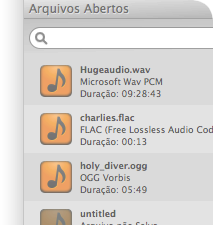
Логика Ocenaudio файловая, а не «студийно-проектная». Слева хранится список открытых файлов, в центре — форма волны и, при необходимости, спектрограмма, сверху — транспорт и команды редактирования, справа могут отображаться измерители. Пользователь быстро переключается между несколькими файлами, но каждый из них остаётся самостоятельным аудиодокументом. Такое устройство удобно, когда нужно последовательно обработать набор интервью, лекций, звуковых эффектов или мастер-файлов, не создавая для каждого отдельную сессию DAW.
Разработку ведёт ocenaudio development team. Проект вырос из потребности бразильской исследовательской группы в редакторе с поддержкой разных форматов, спектральным анализом и генерацией сигналов. В основе находится Ocen Framework; графическая часть кроссплатформенной версии использует Qt. Актуальность продукта подтверждается текущим журналом изменений: ветка 3.20 получила VST3, менеджер плагинов, Trim Silence, операции выделения по тишине, DSD-импорт, дополнительные кодеки и форматы, перетаскивание экспортируемого звука в Finder/Explorer, удалённое открытие по HTTP/HTTPS и работу с файлами по SSH/SFTP.
Ocenaudio бесплатен, но не относится к программам с открытым исходным кодом. Это важно при выборе для организаций, где лицензия и возможность внутреннего аудита кода имеют самостоятельное значение. Для обычного пользователя практический смысл другой: платить за базовое редактирование не требуется, а установщик нужно получать только с официальной страницы загрузки. Сторонние каталоги могут пригодиться для иллюстраций интерфейса, но не должны становиться источником установочного файла.
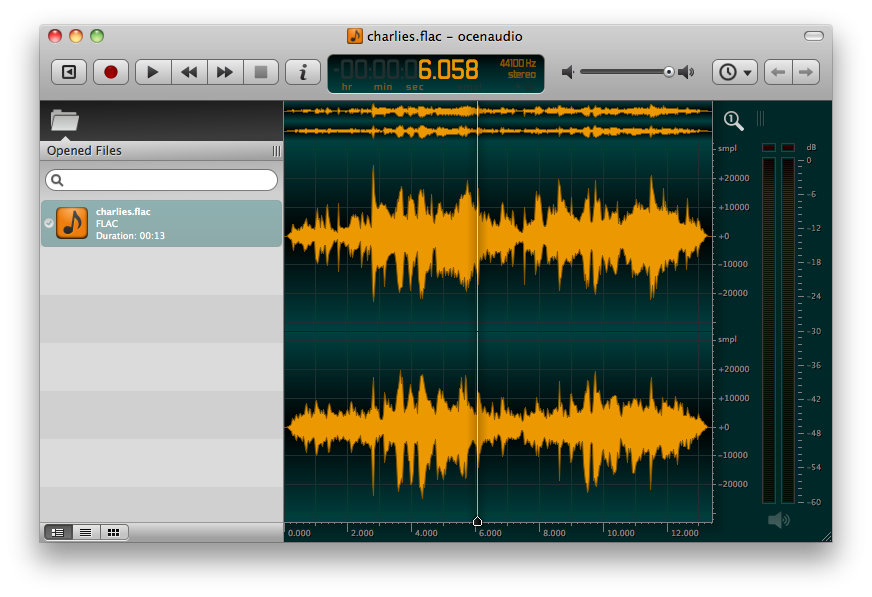
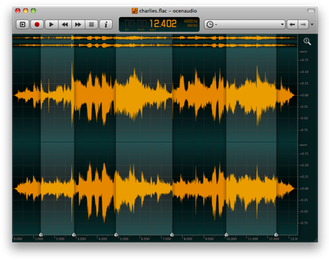
На основной схеме видны три рабочие зоны: список открытых файлов слева, форма волны в центре и индикаторы уровня справа. Именно вокруг них строится повседневное редактирование.
Платформы, загрузка и выбор подходящей сборки
Платформа
Официальный вариант
Когда выбирать
Что проверить до установки
Windows 10/11 x64
Установщик EXE или portable ZIP
EXE — для постоянной установки; ZIP — для переносимого запуска без обычной установки
64-разрядную Windows, свободное место, права на папку назначения
macOS 14+
Универсальная 64-bit сборка Intel/ARM
Современные Mac на Intel и Apple Silicon
Версию macOS и источник пакета
macOS 10.14–14
Legacy universal
Система ниже актуального требования основной сборки
Не перепутать legacy и основную ветку
Linux
AppImage или пакет дистрибутива
AppImage — переносимый вариант; пакет — интеграция с пакетной системой
Архитектуру x64, glibc для AppImage, соответствие дистрибутива
Официальная страница на дату проверки маркирует основные пакеты версией 3.20.5. Для Windows есть и переносимый ZIP; это полезно в учебной лаборатории или на компьютере, где нежелательно менять системную установку. Portable не превращает программу в полностью «безследный» инструмент: рабочие файлы, кэш, настройки плагинов и данные самой ОС всё равно могут храниться вне каталога ZIP. Поэтому при переносе между компьютерами нужно отдельно продумать аудиофайлы и пользовательские настройки.
На Linux AppImage удобен тем, что поставляется как единый запускаемый файл. Если важна системная интеграция и обновление через пакетный менеджер, безопаснее выбрать пакет именно для своего дистрибутива из официального списка. Не следует устанавливать пакет Ubuntu в Debian или RPM в несовместимый дистрибутив «потому что формат похож»: проблема проявится уже на зависимостях, аудиобэкендах или обновлении.
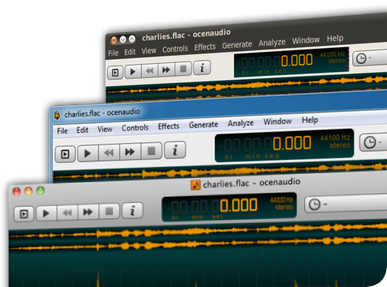
Официальная иллюстрация подчёркивает общую логику интерфейса на трёх настольных платформах: меню и системное оформление отличаются, но структура редактора остаётся узнаваемой.
Карта интерфейса и логика работы
Opened Files — центральный элемент файлового рабочего процесса. Здесь видны открытые документы, их формат и длительность; выбор элемента переключает активный редактор. В отличие от многодорожечной сессии, соседние элементы списка не означают, что они автоматически смешиваются в один мастер. Это просто несколько одновременно доступных аудиодокументов. При пакетной работе полезно давать исходникам различимые имена до импорта, иначе легко применить операцию к похожему дублю.
В центре находится форма волны. Выделение задаёт диапазон, к которому применятся многие команды. В современных версиях к обычному выделению добавлены инструменты, ориентированные на тишину, а также редактирование перетаскиванием отдельных сэмплов. Для точной работы над речью форма волны показывает паузы, атаки и резкие пики, но сама по себе не объясняет частотную природу шума. Для этого включают спектрограмму или комбинированный режим.
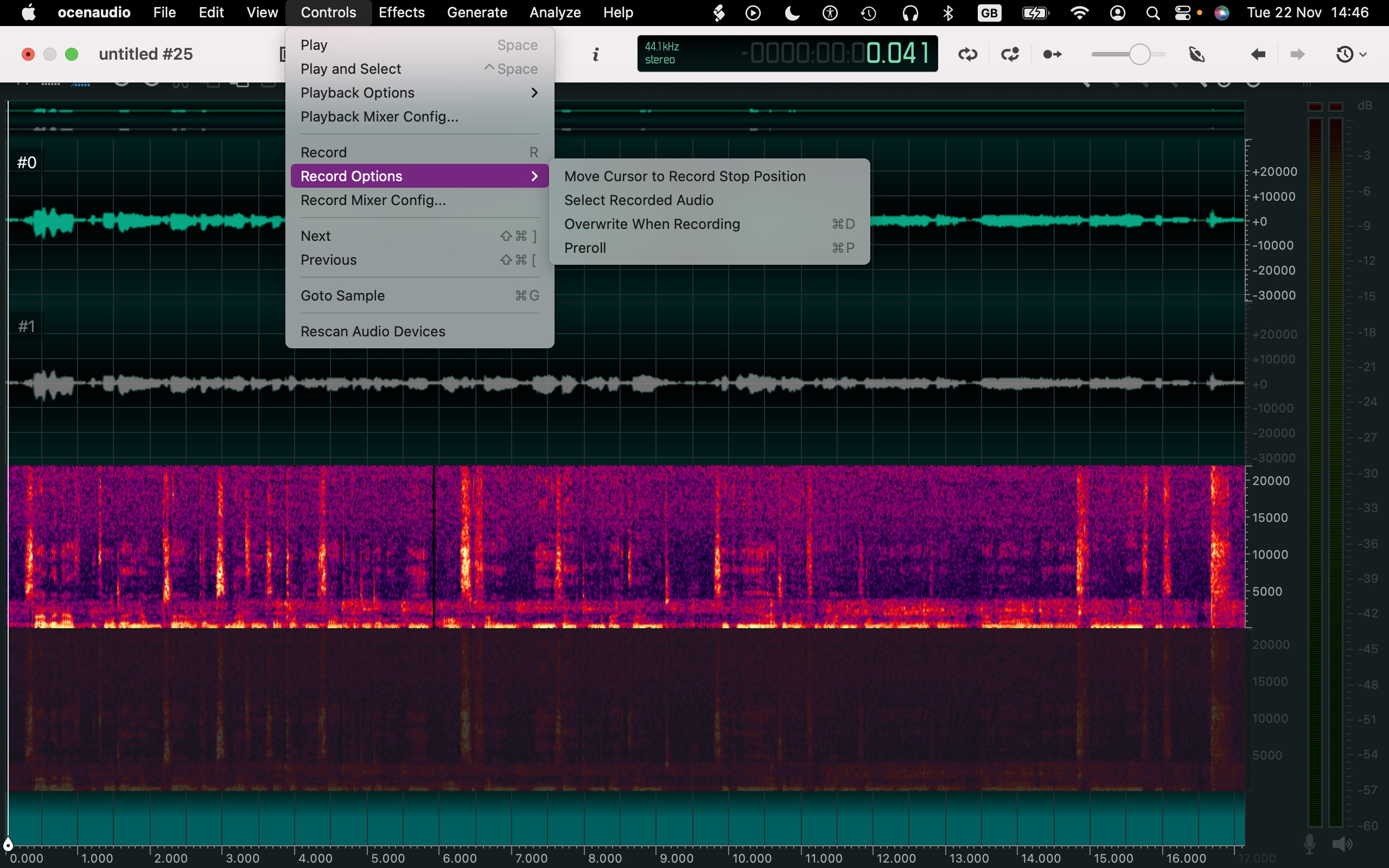
Транспорт отвечает за воспроизведение и запись. В меню Controls доступны команды воспроизведения и записи; в интерфейсе встречается Record Options, где настраиваются поведение курсора, выделение записанного фрагмента, перезапись и preroll. Важно заранее определить, должна новая запись заменять существующий диапазон или добавляться безопасно: неправильный режим записи — один из немногих сценариев, где невнимательность может сразу затронуть материал в активном файле.
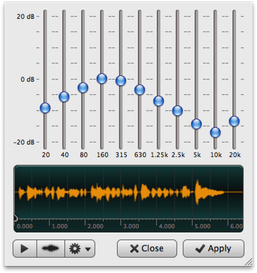
Меню Effects и подключаемые плагины отвечают за обработку. Сильная сторона Ocenaudio — предварительное прослушивание эффектов в реальном времени: прежде чем окончательно применить эквалайзер, фильтр или сторонний VST, можно услышать результат на выбранном участке. Для точного сравнения полезно сохранять одинаковую громкость при A/B-проверке: более громкий вариант субъективно часто воспринимается как «лучше», хотя по сути изменилось только усиление.
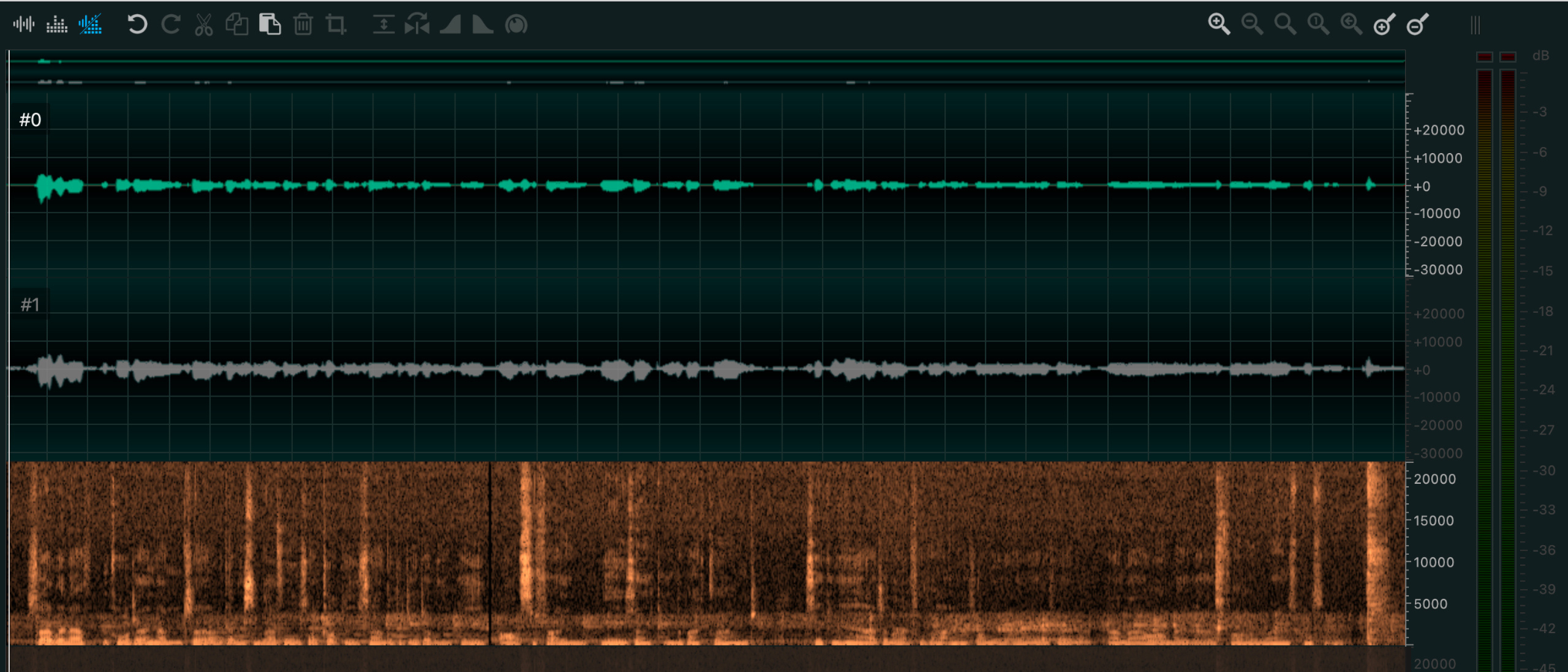
Комбинированный вид связывает временную форму волны со спектральным представлением. Он полезен, когда нужно одновременно контролировать границы фрагмента и частотную структуру.
Маршрут первого часа работы
Скачайте подходящую сборку с официальной страницы и до запуска убедитесь, что версия относится к текущей ветке 3.20.5.
Откройте копию, а не единственный экземпляр важного аудиофайла. Первые эксперименты с эффектами лучше проводить на дубликате.
Разберите три зоны: Opened Files, форма волны/спектрограмма, транспорт. Научитесь переключать активный файл и возвращать действие через Undo.
Сделайте короткое выделение, воспроизведите только его и проверьте, что границы не режут согласные, хвост реверберации или атаку ноты.
Примените один обратимый по рабочему процессу эффект через предварительный просмотр, например эквализацию, затем сравните исходное и обработанное состояние.
Откройте спектрограмму и найдите на ней устойчивый низкочастотный гул, щелчок или участок тишины; не пытайтесь сразу «лечить» всё, что выглядит ярко.
Сохраните копию в WAV или FLAC, затем отдельно экспортируйте финальный MP3/другой сжатый формат. Так останется мастер без повторного потерьного перекодирования.
Закройте экспортированный файл, заново откройте его как новый документ и прослушайте начало, самый громкий участок и конец. Эта проверка выявляет ошибки границ и экспорта, которые не видны в исходной сессии.
Практический справочник: как выполнить основные задачи
Как установить Ocenaudio и безопасно выполнить первый запуск
Цель: получить актуальную сборку без подменённого установщика и начать работу с тестовым файлом, не рискуя оригиналом. Подготовьте информацию о версии ОС и архитектуре, а также небольшую копию WAV или FLAC, на которой допустимы эксперименты.
Откройте официальную страницу Download. Для Windows 10/11 x64 выберите обычный установщик, если программа будет использоваться постоянно, либо portable ZIP, если нужна переносимая копия. На macOS выберите современную universal-сборку либо legacy для систем 10.14–14. На Linux используйте AppImage или пакет, соответствующий своему дистрибутиву.
После установки/распаковки запустите программу и сразу сверяйте версию с актуальной веткой. Не продолжайте важный проект на 3.20.3: эта версия была отозвана; журнал изменений прямо рекомендует 3.20.4 или новее.
Первым откройте тестовый аудиофайл. Проверьте, что он появился в Opened Files, форма волны прорисовалась, а воспроизведение идёт через ожидаемое аудиоустройство.
Сделайте короткое выделение, выполните незначительное редактирование и отмените его. Так вы проверите базовый путь Edit/Undo до работы с ценным материалом.
Параметры качества и совместимости: установка не меняет качество звука; качество начинает зависеть от формата только при сохранении или конвертации. На Linux важнее совместимость пакета с системой и аудиобэкендом, на macOS — выбор правильной ветки для версии ОС.
Проверка результата: программа открывается без ошибки, видит файл, воспроизводит его и показывает версию из текущей ветки. Типичная ошибка — скачать «репак» из каталога программ или старую сборку, потому что она находится выше в поиске. Безопасный откат: удалить стороннюю копию, сохранить рабочие аудиофайлы отдельно и заново установить пакет с официальной страницы.
Как настроить рабочее пространство для формы волны и спектра
Цель: получить рабочий вид, в котором одновременно понятно, где находится нужный временной фрагмент и какие частоты в нём присутствуют. Откройте запись с речью или музыкой продолжительностью хотя бы несколько минут, чтобы масштабирование было заметно.
Выберите активный файл в Opened Files и установите масштаб так, чтобы на экране помещался целевой фрагмент, а не весь многочасовой материал.
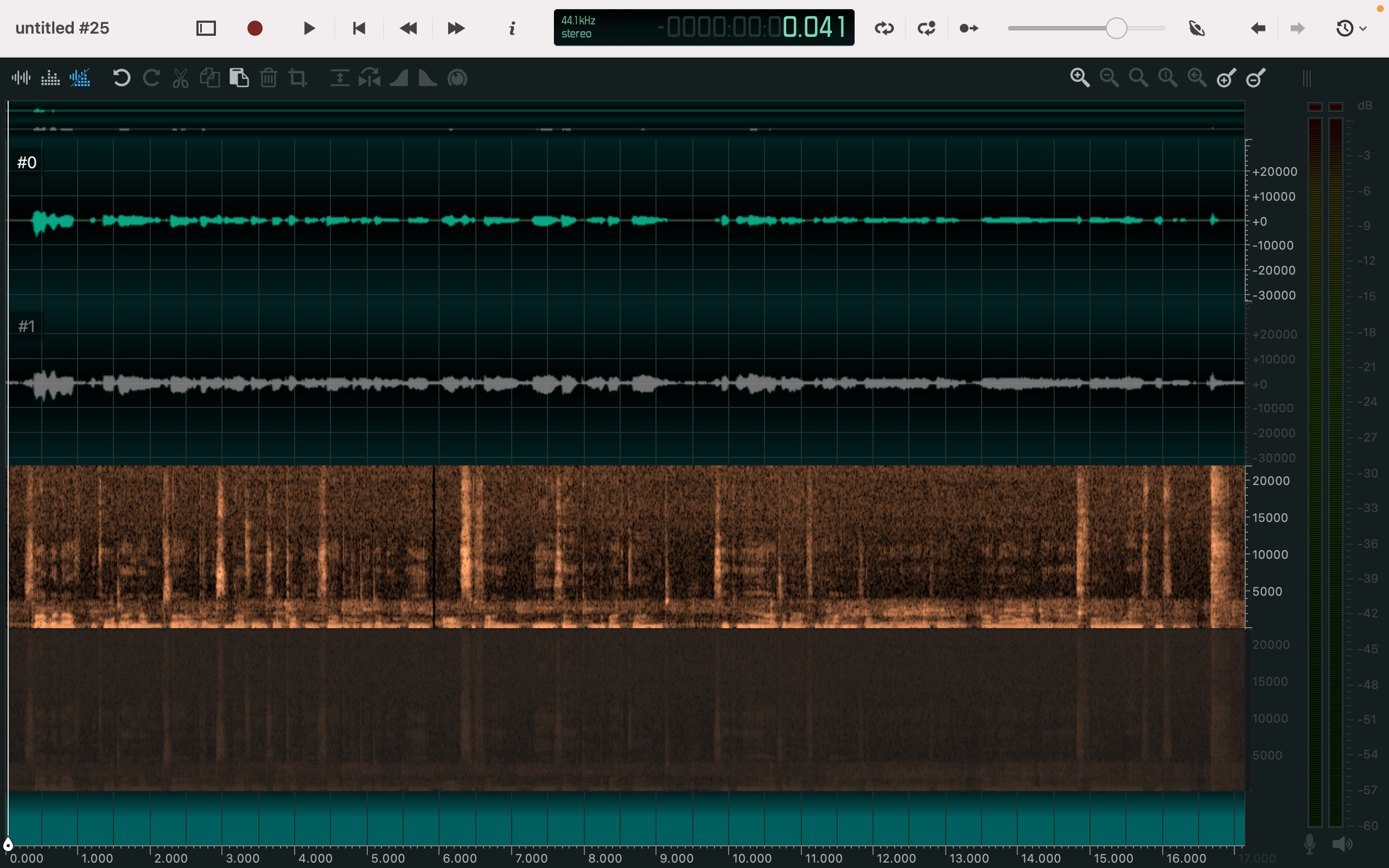
Переключитесь на спектральное представление или комбинированный вид, если нужно анализировать гул, свист, шипение или гармоники. В настройках спектрограммы доступны число частотных полос, тип и размер окна, динамический диапазон и цветовая схема.
Для поиска короткого щелчка увеличьте временной масштаб; для оценки постоянного гула уменьшите его и наблюдайте устойчивые горизонтальные полосы. Изменение вида не должно менять сам аудиофайл.
Оставьте измеритель уровня видимым при обработке громкости. Он нужен не для «красивой картинки», а для контроля пиков при воспроизведении результата.
Что влияет на результат: параметры спектрограммы меняют только способ анализа. Большее частотное разрешение обычно ухудшает временную локализацию и наоборот; это свойство анализа, а не изменение файла. Для решения задачи выбирайте отображение, где дефект заметен устойчиво.
Проверка: один и тот же участок можно сопоставить по времени на форме волны и спектрограмме. Типичная ошибка — принять яркую область спектра за дефект только потому, что она выделяется цветом. Откат здесь простой: верните исходные параметры визуализации; аудиоданные не изменятся.
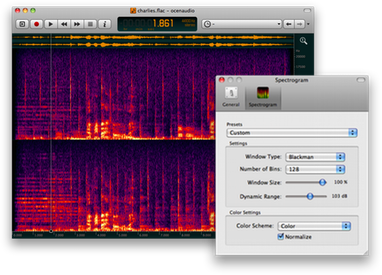
В окне Spectrogram настраиваются тип и размер окна, число полос и динамический диапазон. Эти параметры меняют анализ и визуализацию, а не сам звук.
Как открыть исходники и не потерять единственную копию
Цель: организовать файловое редактирование так, чтобы исходник всегда можно было восстановить. До импорта создайте отдельную папку с оригиналами и рабочими копиями, особенно если материал пришёл с диктофона, карты памяти или облачного обмена.
Откройте файл через стандартную команду открытия или перетащите его в окно. Убедитесь, что в Opened Files отображается правильное имя и длительность.
Если исходник существует только в одном экземпляре, сразу создайте рабочую копию через путь сохранения копии, а не продолжайте эксперименты поверх оригинала. В старших ветках Ocenaudio доступны Save Copy As и Save Selection As; первый вариант подходит для отделения рабочей версии, второй — для извлечения диапазона.
Если открыто несколько похожих дублей, сравните длительность и контрольный фрагмент перед обработкой. Список Opened Files ускоряет переключение, но одновременно увеличивает риск выбрать не тот документ.
Для удалённого источника современные версии умеют загружать HTTP/HTTPS и работать с SSH/SFTP. Для критичной задачи сначала получите локальную копию: так сетевой обрыв не смешивается с проблемами кодека или сохранения.
Проверка: оригинал лежит отдельно, рабочая копия открывается и имеет ожидаемую длительность. Ошибка — полагаться только на Undo или автосохранение как на резервную копию. Undo помогает внутри текущего сеанса, а autosave предназначен для восстановления состояния после неожиданного завершения. Безопасный откат — закрыть рабочую копию без сохранения и заново открыть неизменённый оригинал.
Список Opened Files показывает, какой документ активен. При похожих именах проверяйте длительность и содержимое до применения пакетного эффекта.
Как точно вырезать паузу или лишний фрагмент
Цель: удалить ненужный диапазон без обрезанной согласной, щелчка на стыке или случайного удаления соседнего материала. Работайте на копии и сначала увеличьте масштаб в области правки.
Прослушайте несколько секунд до и после будущего выреза. Поставьте границы выделения там, где форма волны близка к нулю или где переход естественно маскируется речью/музыкой.
Увеличьте масштаб. Для речи оставьте дыхание и короткую естественную паузу, если полное удаление делает фразу неестественной.
Удалите выделение стандартной командой редактирования. Сразу воспроизведите несколько секунд до стыка и после него.
Если слышен щелчок, отмените действие и сдвиньте границу к более спокойному участку. При музыкальном материале ориентируйтесь не только на нулевой уровень, но и на ритмическую структуру.
Параметры: чем сильнее увеличен временной масштаб, тем точнее граница; при этом слишком короткий просмотр мешает оценить естественность перехода. Для большого числа ведущих/конечных пауз используйте отдельный инструмент Trim Silence, а не вручную повторяйте одну и ту же операцию.
Проверка: стык не щёлкает, ритм или речь сохраняют естественный темп, длительность изменилась ровно на ожидаемую величину. Типичная ошибка — нажать сохранение поверх единственного исходника сразу после выреза. Безопасный откат — Undo до сохранения или повторная работа с резервной копией после сохранения.
Как обработать несколько несмежных участков одной операцией
Цель: одинаково изменить несколько разрозненных фрагментов — например, приглушить повторяющиеся слишком громкие вставки или применить один фильтр к нескольким репликам — без последовательного ручного прохода по каждой области.
Найдите первый диапазон и создайте выделение.
Добавьте остальные диапазоны в режим мультивыделения. Ocenaudio поддерживает одновременное выделение разных частей файла и применение эффекта ко всем выбранным областям.
Перед эффектом поочерёдно прослушайте каждый участок. Особенно важно убедиться, что ни одно выделение не захватило соседний звук.
Откройте нужный эффект и используйте предварительный просмотр. Одна и та же настройка будет применена к выбранным областям, поэтому выбирайте параметр, приемлемый для всех них.
Примените обработку и ещё раз прослушайте каждый изменённый фрагмент в контексте.
Когда это полезно: повторяющиеся клики, одинаковые реплики, несколько громких сигналов, набор пауз. Когда участки отличаются по спектру или уровню, общий пресет может дать разный субъективный результат — тогда лучше обрабатывать их отдельно.
Проверка: изменение есть только в выбранных диапазонах. Типичная ошибка — оставить скрытое дополнительное выделение и обработать больше материала, чем планировалось. Безопасный откат — одна команда Undo сразу после применения эффекта, затем создание набора выделений заново.
Мультивыделение позволяет одной операцией обработать разнесённые диапазоны. Перед применением эффекта нужно проверить каждую подсвеченную область.
Как убрать тишину в начале и конце без ручной подрезки
Цель: быстро убрать ведущую и завершающую тишину у готового файла. Функция Trim Silence появилась в ветке 3.20.0; рядом добавлены Select Begin/End Silences и Adjust Selection to Silences.
Откройте копию файла и прослушайте его начало и конец. Убедитесь, что «тишина» действительно нежелательна: фон помещения, вдох перед репликой или хвост реверберации могут быть частью записи.
Если нужно сначала увидеть границы, используйте инструменты выделения по тишине. Они помогают проверить, что алгоритм распознал именно нужные области.
Примените Trim Silence только после проверки. Для речи не стремитесь к абсолютному нулю паузы: небольшой запас обычно звучит естественнее.
Прослушайте первые и последние несколько секунд после обработки, затем сравните длительность с исходником.
Параметры качества: критичен не кодек, а правильная граница. На очень тихой фоновой записи автоматическое определение может воспринимать полезный слабый сигнал как тишину. Если результат слишком агрессивный, отмените операцию и подрежьте вручную.
Проверка: первая атака/согласная и последний хвост не повреждены. Типичная ошибка — применять Trim Silence к архивной записи с полезным фоновым шумом, который нужен для последующего профилирования. Безопасный откат — Undo или восстановление рабочей копии из исходника.
Как применить эквалайзер или фильтр с предварительным прослушиванием
Цель: скорректировать тональный баланс, не применяя эффект вслепую. Подготовьте характерный фрагмент: в речи он должен содержать и гласные, и согласные, а в музыке — самые значимые элементы диапазона.
Выделите репрезентативный диапазон. Слишком короткий кусок не покажет последствий для всего материала.
Откройте эффект эквализации или нужный фильтр в Effects. Ocenaudio поддерживает real-time preview для встроенной обработки и плагинов.
Включите предпрослушивание и меняйте один параметр за раз. Если задача — убрать низкочастотный гул, сначала используйте спектрограмму, чтобы определить область, а не срезайте весь низ «на слух».
Сравните обработанный и исходный вариант при близкой субъективной громкости. Сильное усиление диапазона может создать новые пики даже при приятном тембре.
Примените эффект, затем проверьте не только выбранный фрагмент, но и соседние участки.
Проверка: дефект уменьшился, полезная речь/музыка не стала тонкой, глухой или резкой, пики не выросли до проблемного уровня. Ошибка — строить большой «рисунок» эквалайзера без конкретной причины. Безопасный откат — Close/Cancel в окне до применения либо Undo после применения.
Эффект можно прослушать до фиксации. Кнопка Apply применяет параметры, а Close позволяет выйти без закрепления результата.
Как найти шум или свист по спектрограмме и проверить исправление
Цель: использовать спектральный вид как диагностический инструмент, а не как декоративный режим. Возьмите файл, где проблемный звук слышен хотя бы несколько раз: постоянный сетевой гул, высокочастотный писк, шорох или короткий щелчок.
Включите спектрограмму и подберите динамический диапазон так, чтобы одновременно читался полезный сигнал и фон.
Найдите дефект на слух и поставьте курсор в то же время. Постоянный тон обычно выглядит как горизонтальная структура, короткий импульс — как вертикальная.
Выберите подходящий инструмент: узкий фильтр для тона, более общий фильтр/шумоподавление для распределённого шума. Не применяйте сильное подавление ко всему диапазону только из-за одного яркого пятна.
После эффекта снова откройте тот же спектральный вид с теми же параметрами. Иначе сравнение по цветам будет некорректным.
Финальное решение принимайте по слуху и измерителям вместе: исчезновение линии на спектре не гарантирует естественный звук.
Проверка: проблемный компонент уменьшился на том же масштабе, а полезные согласные, атаки и верхние гармоники сохранились. Типичная ошибка — менять параметры спектрограммы между «до» и «после» и принимать изменение визуализации за улучшение сигнала. Откат — вернуть одинаковый пресет отображения и отменить чрезмерную обработку.
Форма волны отвечает за временные границы, спектрограмма — за частотную структуру. Для диагностики важно сверять один и тот же момент сразу в двух представлениях.
Как записать голос с микрофона и не перезаписать нужный звук
Цель: получить новую запись с выбранного устройства и заранее контролировать, куда она попадёт. Перед началом подключите микрофон, закройте приложения, которые могут эксклюзивно занимать аудиоустройство, и сделайте короткий тест уровня.
В Controls откройте параметры записи и, если требуется, конфигурацию микшера/устройства. Убедитесь, что выбран именно микрофон, а не встроенный микрофон ноутбука или loopback.
Проверьте Record Options. В интерфейсе доступны варианты перемещения курсора к месту остановки записи, выделения записанного аудио, режима Overwrite When Recording и preroll.
Для первого дубля безопаснее записывать в новый файл, а не поверх существующего диапазона. Возможность начать запись в новый файл была добавлена в ветке 3.14.10.
Запишите 10–20 секунд, остановите запись и прослушайте её в наушниках. Проверьте фон, искажения, правильность канала и отсутствие обрезанных пиков.
Только после теста записывайте основной дубль. Держите исходный материал отдельным файлом, если режим overwrite действительно нужен.
Проверка: голос чисто записан выбранным устройством, в начале достаточно preroll, а соседний исходный звук не исчез. Типичная ошибка — включить Overwrite When Recording и начать запись внутри ценного фрагмента. Безопасный откат: немедленно Undo; для длинной сессии дополнительно храните исходный файл вне рабочего каталога.
В Record Options видны параметры поведения курсора, выделения записанного звука, Overwrite When Recording и Preroll. Перед основным дублем эти настройки нужно проверить.
Как создать маркеры, регионы и аннотации для длинной записи
Цель: превратить длинную лекцию, интервью или концертную запись в управляемую структуру, где можно быстро переходить к смысловым блокам и экспортировать отдельные области.
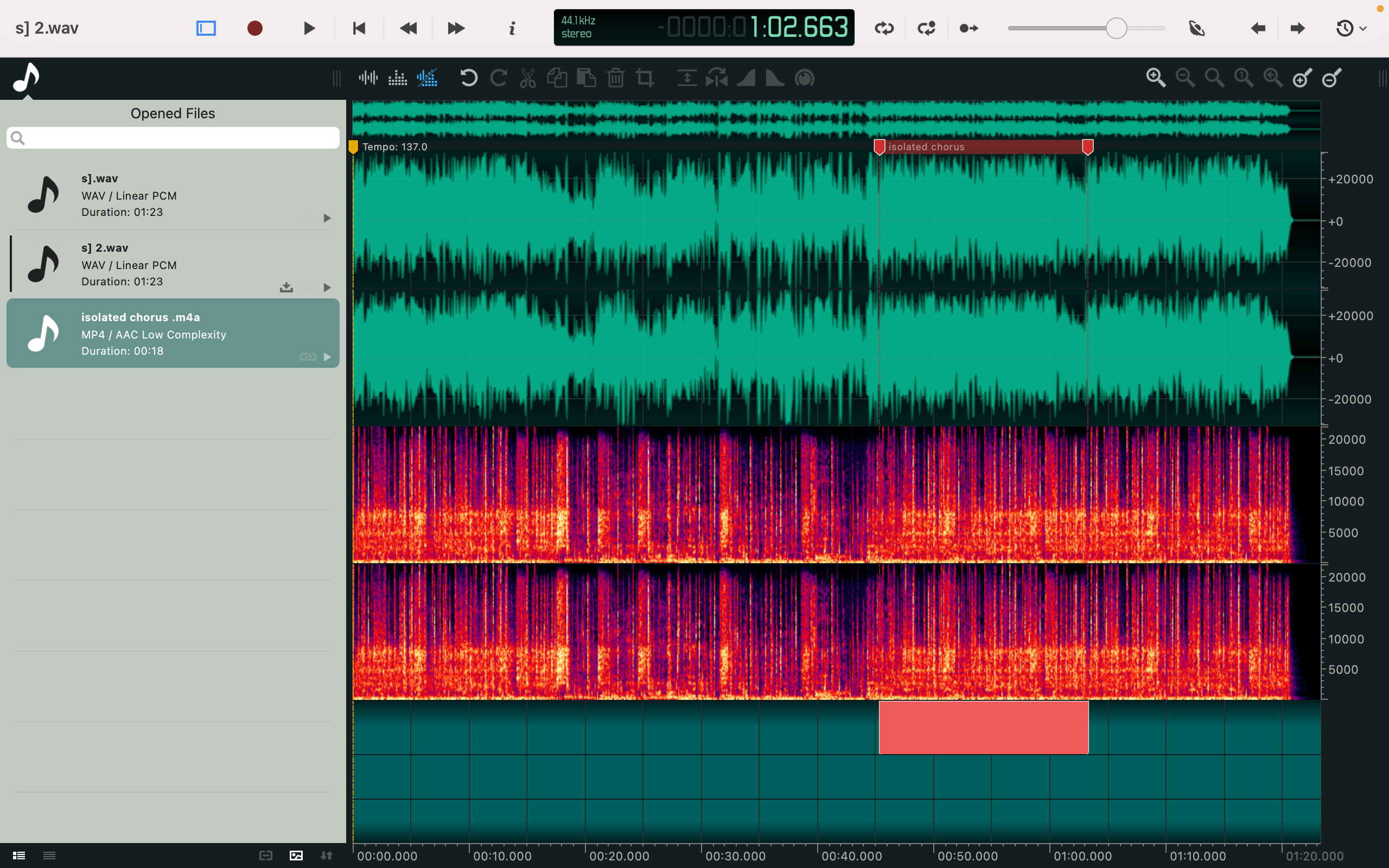
Прослушивайте запись и ставьте маркеры в точках смены темы, дубля или композиции. Не используйте одинаковые безымянные метки, если потом планируется экспорт по регионам.
Там, где важен диапазон, а не одна точка, создавайте регион. В современных версиях улучшена навигация по регионам, а список можно фильтровать.
Для транскрипции и сложной разметки используйте annotation tracks: ветка 3.18 добавила связанные дорожки аннотаций, синхронизированное редактирование регионов, отображение подписей на canvas и шаблоны дорожек.
Если разметка нужна во внешнем процессе субтитров, ветка 3.20.1 поддерживает multi-track SRT export через File > Export Track и импорт регионов.
Перед массовым экспортом проверьте имена регионов: они могут использоваться в именах файлов, поэтому недопустимые символы и дубли создают проблемы.
Проверка: переход по меткам приводит к ожидаемым местам, границы регионов совпадают со смысловыми фрагментами, экспортированная разметка открывается в целевой системе. Ошибка — воспринимать аннотационные дорожки как полноценные звуковые дорожки микширования. Они организуют разметку, но не превращают Ocenaudio в многодорожечную DAW. Откат — Undo для операций разметки или восстановление меток из сохранённой рабочей копии.
Подписанный диапазон помогает ориентироваться в длинной записи и готовить экспорт отдельных частей. Названия лучше задавать осмысленно до пакетного экспорта.
Как использовать VST/VST3 или Audio Unit и не испортить файл
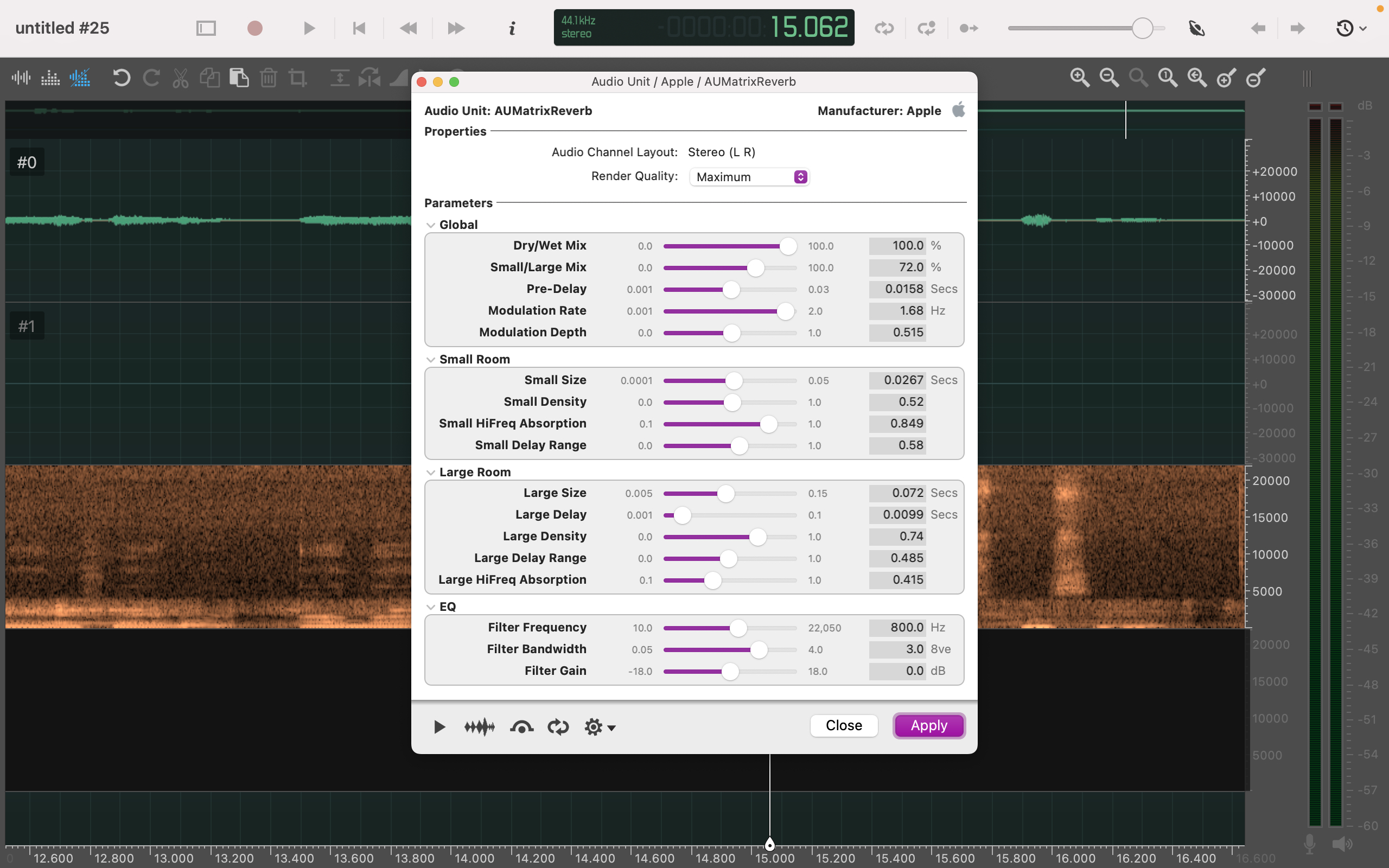
Цель: подключить внешний эффект и применить его контролируемо. Ocenaudio поддерживает VST, а ветка 3.20.0 добавила VST3 с нативным редактором и предварительным прослушиванием. На macOS также встречается Audio Unit.
Установите плагин штатным способом для своей ОС. В менеджере плагинов Ocenaudio проверьте поисковые пути и наличие нужной версии. Современный менеджер сопоставляет VST2/VST3 варианты.
Откройте плагин на коротком выделении. Включите real-time preview и сначала проверьте Default Settings, затем меняйте параметры.
Если плагин имеет собственную задержку, используйте актуальную версию Ocenaudio: 3.20.2 исправила компенсацию латентности для VST3 и Audio Unit при деструктивном применении.
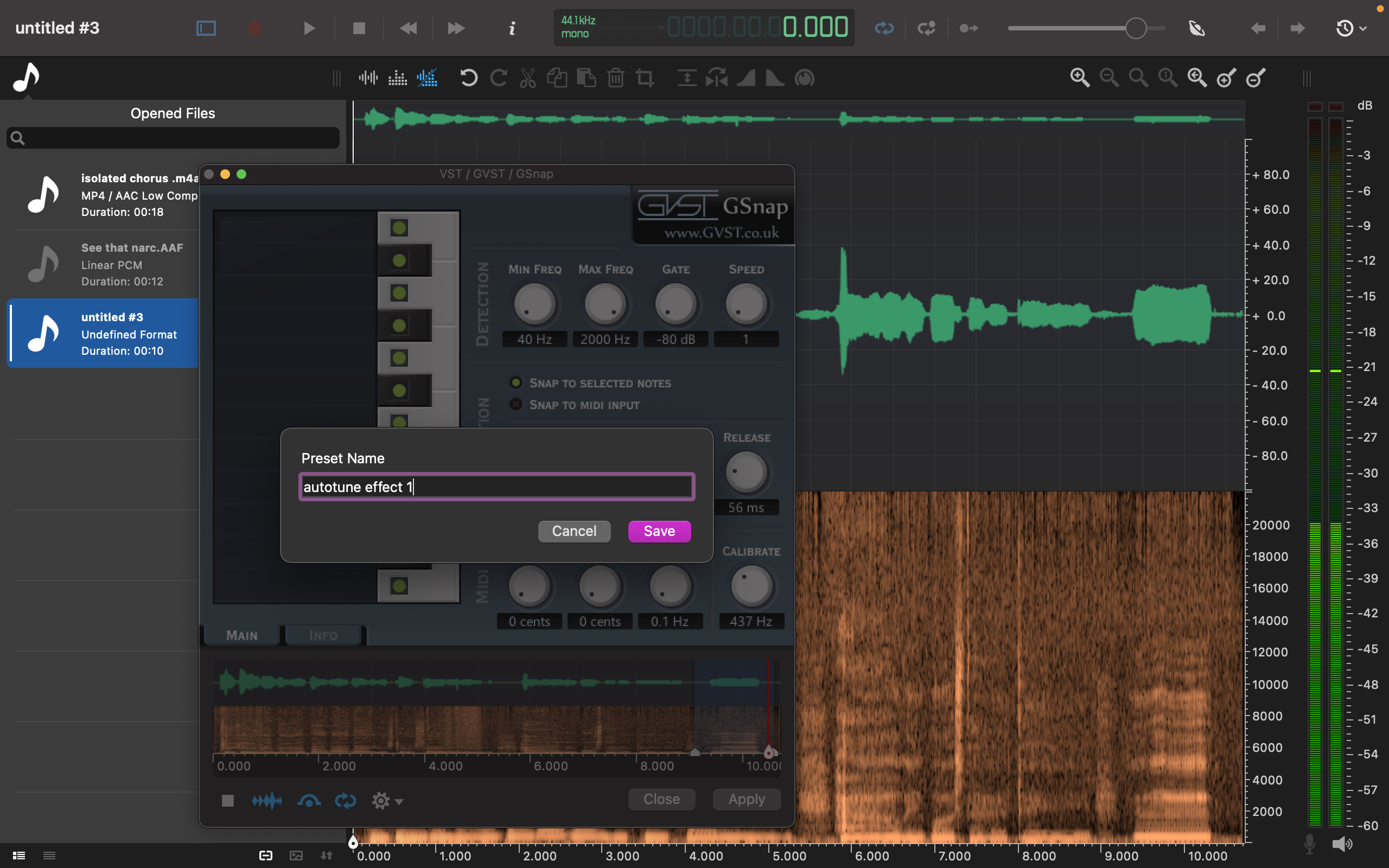
Сохраните пресет плагина, если его интерфейс это поддерживает, но не считайте такой пресет универсальным проектным файлом Ocenaudio. На другом компьютере понадобится тот же плагин и совместимая версия.
Примените эффект только после проверки начала и конца выделения; затем сравните длину и синхронность обработанного звука.
Проверка: нет добавленной тишины в начале, обрезанного хвоста, смещения по времени или внезапного изменения уровня. Типичная ошибка — перенести аудиофайл на другой компьютер и забыть, что результат ещё зависит от не применённого плагина. Надёжный перенос — сохранить обработанный WAV/FLAC и отдельно записать параметры плагина. Откат — Undo, а при нестабильном плагине закрыть его и повторить на копии файла.
Плагин работает внутри редактора, но его пресеты зависят от самого плагина. Для переноса между компьютерами нужен совместимый плагин, а не только аудиофайл.На macOS Audio Unit открывается с собственными параметрами и предпрослушиванием. Apply фиксирует обработку в выбранном аудио.
Как пакетно обработать или экспортировать несколько файлов
Цель: повторить одну и ту же операцию над набором документов и выгрузить результаты без ручного выбора папки для каждого файла. Подготовьте небольшую тестовую подгруппу из двух-трёх элементов и убедитесь, что все они действительно требуют одинаковой обработки.
Откройте нужные файлы и проверьте их формат, каналность и громкость. Пакетное действие не должно маскировать различия исходников.
Применяйте общие эффекты только там, где одинаковые настройки осмысленны. Например, техническое преобразование формата подходит для партии файлов лучше, чем один агрессивный шумоподавляющий пресет для записей из разных помещений.
При batch export выберите отдельную папку назначения. Начиная с 3.19.5, Ocenaudio предлагает и запоминает каталог пакетного экспорта, что снижает риск рассыпать результаты по разным местам.
После завершения сравните число исходных и экспортированных файлов, затем выборочно откройте первый, средний и последний результат.
Если обработка применялась многим открытым файлам, не закрывайте всё автоматически до контроля. Сначала убедитесь, что нигде не остались несохранённые изменения.
Проверка: количество результатов совпадает с планом, имена различимы, длительность не изменилась там, где это не требовалось, а кодек/частота дискретизации соответствуют задаче. Типичная ошибка — применять пакетный эффект к неоднородному материалу. Откат безопаснее делать не серией Undo по десяткам документов, а удалить неверный экспорт и повторить операцию из неизменённых исходников.
Как экспортировать WAV, FLAC, MP3 или другой формат и проверить качество
Цель: получить файл, который откроется в целевой программе и не будет лишний раз терять качество. До экспорта выясните назначение: дальнейший монтаж, архив, публикация, отправка в мессенджер или воспроизведение на конкретном устройстве.
Для мастер-копии после редактирования выбирайте lossless-формат: WAV удобен для широкой совместимости, FLAC — когда важно уменьшить размер без потери аудиоданных.
Для публикации в MP3 выбирайте битрейт исходя из назначения и не перекодируйте MP3 в MP3 многократно. Каждое новое потерьное кодирование ухудшает сигнал, даже если субъективно разница сразу не слышна.
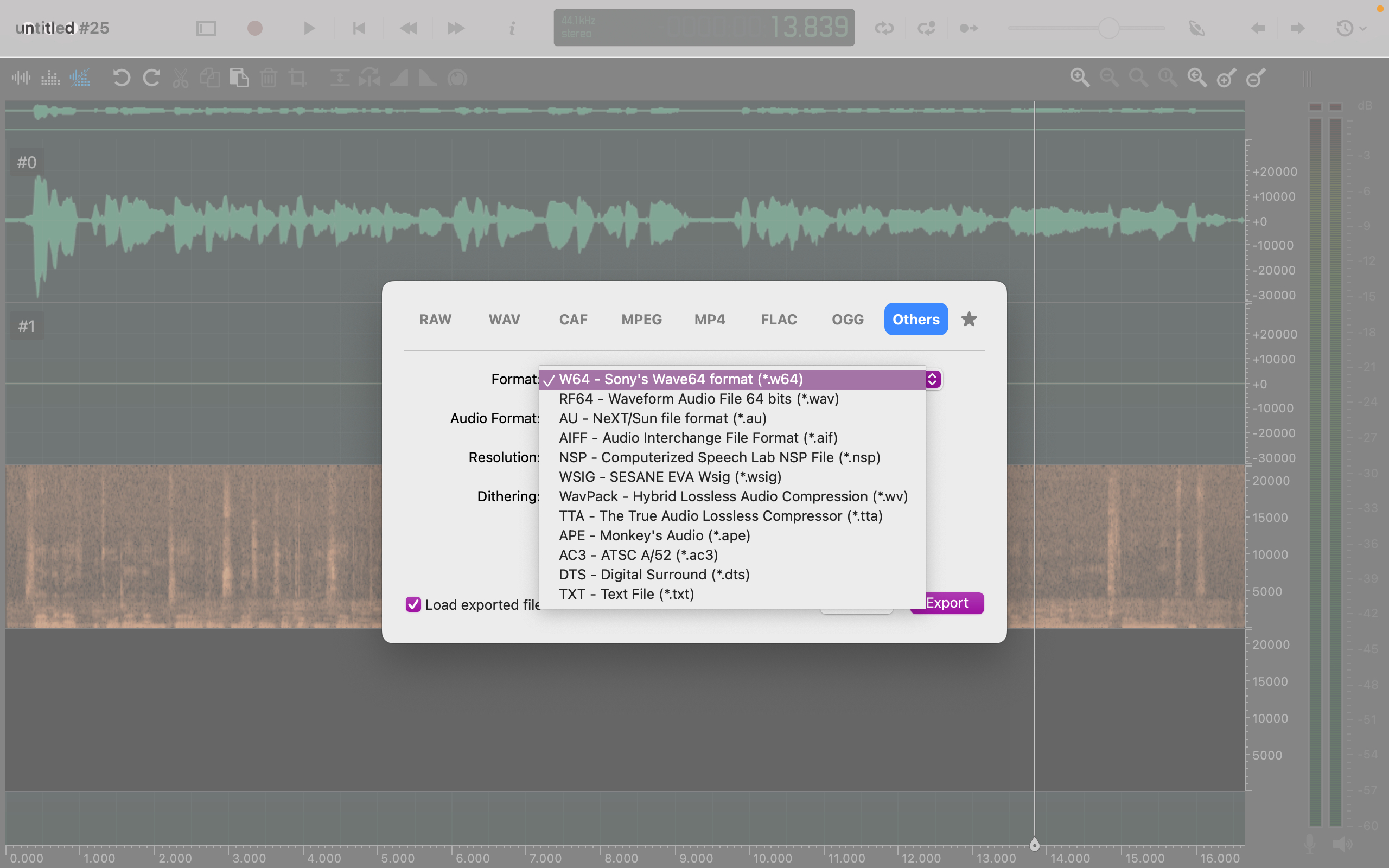
В диалоге экспорта проверьте вкладку формата. Интерфейс Ocenaudio группирует варианты вроде RAW, WAV, CAF, MPEG, MP4, FLAC, OGG и Others; доступность конкретного кодека зависит от платформы и текущей сборки.
Если требуется нестандартная частота дискретизации, современные версии позволяют задавать custom sample rate при экспорте. Не повышайте частоту только ради «качества»: интерполяция не восстановит отсутствующие в исходнике детали.
Сохраните результат под новым именем, закройте его и заново откройте как независимый файл. Проверьте начало, наиболее громкий участок, конец, длительность, каналность и метаданные, если они важны.
Проверка: целевой проигрыватель открывает файл, нет обрезанного конца, клиппинга и неожиданного изменения скорости. Ошибка — использовать MP3 как промежуточный мастер для дальнейших циклов редактирования. Откат: вернуться к WAV/FLAC или исходнику и сделать финальный потерьный экспорт только один раз.
Перед экспортом выбирают не только расширение, но и параметры кодека. Для дальнейшего монтажа приоритетны WAV/FLAC, для доставки — формат, который требуется площадке.
Как перенести работу на другой компьютер и восстановиться после сбоя
Цель: продолжить редактирование без предположения, что Ocenaudio хранит полноценный универсальный проект со всеми зависимостями. Подготовьте отдельную папку миграции и зафиксируйте, какие внешние плагины использовались.
Сохраните каждый важный аудиодокумент в lossless-формате. Если работа связана с регионами/аннотациями, экспортируйте поддерживаемую разметку отдельно там, где это требуется внешнему процессу.
Скопируйте исходники и обработанные мастера вместе. Не заменяйте оригиналы финальными MP3: при последующем редактировании понадобится несжатая база.
Если используются VST/VST3 или Audio Unit, запишите названия и версии плагинов и ключевые параметры. На другом компьютере звук, уже применённый к файлу, сохранится; не применённая цепочка сама по себе из одного WAV не восстановится.
Для настроек клавиатуры учитывайте, что Ocenaudio поддерживает переносимый текстовый формат keybindings. Такой файл полезнее, чем ручное повторение десятков горячих клавиш.
После неожиданного закрытия запустите актуальную версию и используйте механизм autosave/session recovery. Он был добавлен в 3.19.1 и улучшен в 3.19.4. После восстановления немедленно сохраните рабочую копию под новым именем и сравните её с последним штатным сохранением.
Проверка: на новом компьютере файлы открываются, длительность и каналность совпадают, нужные плагины доступны, а разметка экспортирована в пригодном для целевого приложения виде. Типичная ошибка — считать autosave резервным архивом и не иметь внешней копии. Безопасный откат — вернуться к последнему сохранённому lossless-файлу и повторить только последние операции.
Таблица «задача → инструмент → результат → что проверить»
Задача
Инструмент/подход
Ожидаемый результат
Контроль
Убрать начало и конец с тишиной
Trim Silence или выделение по тишине
Файл без лишних полей
Не обрезаны атака, вдох, хвост реверберации
Удалить одну паузу
Точное выделение + удаление
Сокращённый фрагмент
Нет щелчка и неестественного стыка
Исправить тональный баланс
EQ/фильтр + real-time preview
Более подходящий спектральный баланс
Нет новых пиков и потери разборчивости
Найти постоянный гул
Spectrogram
Определена частотная область дефекта
Дефект подтверждён слухом
Обработать повторяющиеся места
Multi-selection
Единый эффект на нескольких диапазонах
Все выделения действительно нужные
Разметить длинную лекцию
Маркеры, регионы, annotation tracks
Навигационная структура
Границы и подписи совпадают с содержанием
Применить внешний эффект
VST/VST3/Audio Unit
Обработанный выбранный диапазон
Нет задержки, обрезанного хвоста и скачка уровня
Сохранить мастер
WAV или FLAC
Lossless-копия для архива/монтажа
Файл открывается заново, длительность совпадает
Подготовить публикацию
MP3/другой требуемый кодек
Совместимый доставочный файл
Битрейт, метаданные, начало и конец
Форматы: как выбирать без лишнего перекодирования
Ocenaudio работает с широким набором аудиоконтейнеров и кодеков; актуальные ветки расширили чтение и запись, включая дополнительные варианты внутри Matroska, WMA-экспорт, Musepack и DSD-импорт DSF/DFF. Но «поддерживается» не означает, что любой формат одинаково хорош на каждом этапе. Ключевой выбор — разделить рабочий lossless-мастер и финальную доставочную копию.
Формат/класс
Роль в рабочем процессе
Сильная сторона
Главный риск
WAV
Монтажный мастер, обмен с видеоредакторами и DAW
Широкая совместимость, PCM без потерь
Большой размер
FLAC
Архив и перенос lossless-аудио
Сжатие без потери аудиоданных
Некоторые узкие старые устройства поддерживают хуже WAV
MP3
Публикация и компактная доставка
Очень широкая совместимость
Потерьное повторное перекодирование
OGG/Vorbis
Доставка в системах, где формат поддержан
Эффективное потерьное сжатие
Не универсален в старом ПО/устройствах
MP4/M4A, AAC/ALAC
Мобильные и видеопроцессы
Совместимость с современными экосистемами
Набор доступных кодеков зависит от платформы
RAW PCM
Технический обмен без заголовка
Контроль параметров вручную
Без правильной частоты, разрядности и каналности файл интерпретируется неверно
DSF/DFF
Импорт DSD-материала
Поддержка специализированного источника
Не стоит выбирать как универсальный формат дальнейшего обмена
Если редактор показывает незнакомый RAW-файл, параметры нельзя угадывать по одному расширению: частота дискретизации, разрядность, порядок байтов и число каналов определяют, будет звук нормальным, слишком быстрым, слишком медленным или похожим на шум. В 3.20.2 исправлен сбой при открытии raw PCM неизвестного размера, но корректная интерпретация данных всё равно требует правильных параметров.
Сценарий «быстрый результат»
Для короткой речевой записи оптимален минимальный маршрут: сделать копию исходника, открыть её, убрать явные паузы, скорректировать самые громкие пики, при необходимости применить мягкий фильтр с предварительным прослушиванием, сохранить lossless-мастер и затем экспортировать MP3. Этот путь хорош, когда важнее понятная речь и корректные границы, чем сложный саунд-дизайн.
Не добавляйте обработку «потому что эффект есть». Если запись уже чистая, лишний шумодав, компрессор и эквалайзер могут только ухудшить транзиенты и естественность. Быстрый результат — не максимальное число операций, а минимальный набор изменений, каждое из которых решает слышимую проблему.
Сценарий «максимальный контроль»
Для архивной лекции или ответственного интервью сначала создайте неизменяемый исходный архив, затем рабочий WAV/FLAC. Разметьте крупные участки регионами, найдите дефекты на спектрограмме, обработайте их локально, сравнивайте эффект до/после на одинаковой громкости, проверяйте пики и только затем переходите к общему уровню. После редактирования сохраните lossless-мастер, экспортируйте доставочную копию, заново откройте экспорт и сделайте контрольное прослушивание.
Максимальный контроль также означает воспроизводимость: записывайте, какие плагины и параметры использовались. Ocenaudio не должен восприниматься как проектный контейнер, который обязательно перенесёт всю внешнюю цепочку. Чем важнее работа, тем ценнее независимый обработанный мастер и описание действий.
Производительность, кэш, большие файлы и дисковое пространство
Разработчики специально выносят длительные операции открытия, сохранения и применения эффектов в фон, чтобы интерфейс не блокировался полностью. Для больших файлов используется система управления памятью, поэтому редактор рассчитан на материалы, которые не обязаны целиком помещаться в оперативную память. Это не отменяет физические ограничения: декодирование, кэш, временные данные и экспорт требуют места на диске, а тяжёлый VST может упереться в CPU независимо от эффективности самого редактора.
В ветке 3.14.5 появилась возможность менять расположение audio cache через интерфейс. Практически это означает, что на системе с маленьким системным SSD стоит проверить, куда пишет временные данные редактор, прежде чем открывать много часов lossless-аудио. Свободное место нужно оценивать не по размеру исходного MP3: после декодирования рабочие данные могут занимать существенно больше.
Если интерфейс начинает отвечать медленнее, сначала отделите причину: размер файла, визуализация спектра, активный сторонний плагин или аудиоустройство. В актуальной ветке исправлялись задержки meter/playhead, проблемы DirectSound/ASIO и зависания при пакетной обработке. Поэтому воспроизводимая проблема на старой версии сначала требует повторной проверки на текущей стабильной сборке, а не немедленного изменения проекта.
Официальная иллюстрация показывает работу с многочасовым материалом. Для таких файлов заранее контролируйте свободное место под кэш и экспорт.
Приватность и сетевые функции
Базовое редактирование локального файла не требует облачного проекта: вы можете открыть аудио с диска, обработать его и сохранить обратно локально. При этом современные версии имеют сетевые возможности, которые нельзя игнорировать в корпоративной модели угроз. Начиная с 3.20.1, редактор умеет загружать файлы по HTTP/HTTPS и открывать/сохранять через SSH/SFTP, включая подтверждение host key и работу с ssh_config.
Если вы используете URL или SSH/SFTP, аудиоданные участвуют в сетевом обмене с выбранным вами сервером. В такой схеме приватность определяется не только Ocenaudio, но и инфраструктурой: адресом сервера, учётными данными, журналированием и правами доступа. Для конфиденциальной записи проще держать работу локальной и переносить готовый файл по утверждённому каналу.
Отдельная зона риска — плагины. VST/VST3 или Audio Unit — сторонний исполняемый код со своими лицензиями и сетевым поведением. Нельзя автоматически переносить вывод «Ocenaudio работает локально» на каждый установленный плагин. Для чувствительного материала используйте только доверенные плагины, происхождение и требования которых известны.
Сильные стороны Ocenaudio
Прямой файловый процесс. Не требуется создавать сложный проект, чтобы вырезать, обработать и экспортировать один аудиофайл.
Кроссплатформенность. Основная логика доступна на Windows, macOS и Linux, что удобно в смешанной среде.
Real-time preview. Эффекты и плагины можно оценивать до окончательного применения, уменьшая число циклов «применить — отменить».
Мультивыделение. Несмежные фрагменты обрабатываются одной операцией, если им действительно нужны одинаковые параметры.
Спектральный анализ. Спектрограмма имеет настраиваемые параметры и помогает локализовать частотные дефекты.
Работа с длинными файлами. Фоновая обработка и управление памятью ориентированы на большие документы.
Актуальное развитие. Ветка 3.20 получила VST3, менеджер плагинов, тишина-ориентированные операции, DSD-импорт, дополнительные форматы и сетевое открытие.
Реальные ограничения
Не полноценная DAW. Файловый редактор не заменяет развитую многодорожечную аранжировку, MIDI, автоматизацию микса и сложную маршрутизацию.
Нет универсального «проекта со всем». Для надёжной миграции важнее сохранять lossless-мастера и отдельно учитывать плагины/разметку.
Деструктивное применение эффектов требует дисциплины. Предпрослушивание снижает риск, но после сохранения поверх исходника вернуть оригинальные сэмплы без резервной копии нельзя.
Поведение форматов зависит от платформы. Некоторые кодеки используют нативные возможности ОС; одинаковое расширение не гарантирует одинаковую цепочку кодирования на каждой системе.
Сторонние плагины расширяют функциональность и одновременно добавляют нестабильность. Современные версии изолируют часть ошибок плагинов лучше, но несовместимый модуль всё равно может мешать работе.
Совместимость, миграция и риск потери редактируемых данных
Главное правило миграции — не искать магический «проектный файл», а разделить данные на четыре категории: исходное аудио, обработанные lossless-мастера, разметка/метаданные и внешние зависимости. Аудио передаётся лучше всего в WAV или FLAC. Регионы и аннотации можно экспортировать поддерживаемыми средствами, в том числе SRT для соответствующего сценария. Плагины и их пресеты требуют отдельной установки и совместимости.
Если конечная программа поддерживает WAV/FLAC, перенос звука предсказуем. Но не все метаданные одинаково хорошо живут во всех контейнерах. Маркеры, главы, artwork и служебные поля нужно проверить в целевом приложении после импорта. Нельзя считать перенос завершённым только потому, что аудио воспроизводится.
Для перехода в DAW логично «заморозить» каждую важную обработанную версию как самостоятельный файл, а не пытаться воспроизвести деструктивную историю действий. Если нужно сохранить возможность передумать, экспортируйте несколько стадий: чистый исходник, очищенный lossless-файл без художественных эффектов и финальную обработку. Это занимает больше места, зато устраняет зависимость от Undo и конкретного набора плагинов.
Чек-лист безопасного обновления
Закончите текущий экспорт и убедитесь, что важные файлы сохранены отдельно.
Не обновляйтесь посередине длительной записи или пакетной обработки.
Скачивайте новую сборку только с официальной страницы Download.
Сверьте платформу и ветку macOS/Linux, не меняйте формат пакета без причины.
Сохраните список критичных VST/VST3/Audio Unit и их настроек, если от них зависит рабочий процесс.
После обновления сначала откройте копию типичного файла и проверьте воспроизведение, запись, один ключевой эффект и экспорт.
На Windows при переходе со старой ветки отдельно проверьте сценарий файлов, открываемых перетаскиванием из Explorer: именно он исправлялся в 3.20.5.
Не устанавливайте отозванные версии 3.19.0 и 3.20.3 вместо текущей стабильной ветки.
Сравнение с другими аналогами
Ниже сравниваются четыре не-AMS инструмента по одинаковым критериям: основная задача, платформы, порог входа, форматы, автоматизация, модель оплаты, ограничения и подходящий сценарий. Это отдельный редакционный блок; верхняя рекомендация АудиоМАСТЕР решает другую задачу — дать близкий вариант из разрешённого каталога AMS.
Audacity
Главная задача.Audacity — бесплатный редактор и рекордер с полноценной многодорожечной моделью. Он ближе к Ocenaudio по цене и кроссплатформенности, но даёт более развитую работу с несколькими дорожками. На Windows, macOS и Linux доступны запись, очистка, эффекты, импорт/экспорт и плагины VST3/Nyquist.
Порог входа и форматы. Интерфейс содержит больше концепций проекта и дорожек, поэтому простая операция над одним файлом может выглядеть тяжелее, чем в Ocenaudio. Взамен легче собирать речь, музыку и джинглы в одной сессии. Официальная страница перечисляет WAV, MP3, FLAC, Ogg и другие форматы.
Автоматизация и модель. Audacity бесплатен и имеет открытый исходный код. Это сильное отличие для тех, кому важна открытая лицензия и экосистема расширений. Есть проектная структура, а онлайн-компаньон Audio.com предлагает облачные функции; их использование не обязательно для локального редактирования.
Граница замены. Audacity лучше заменяет Ocenaudio, когда из одиночного файла задача перерастает в многодорожечный монтаж. Ocenaudio остаётся проще, если нужно открыть несколько независимых файлов и быстро обработать каждый без управления полноценным проектом.
Adobe Audition
Главная задача.Adobe Audition — профессиональная аудиостанция с Waveform, Multitrack и Spectral Display, ориентированная на запись, монтаж, реставрацию, подкасты и постпродакшн. Это уже не «бесплатная замена», а переход в более тяжёлый производственный класс.
Платформы и порог входа. Audition работает в экосистеме Adobe на Windows и macOS. Порог входа выше: многодорожечный микшер, интеграция с Premiere и специализированные панели требуют больше времени на освоение, но дают контроль над комплексным проектом.
Оплата и ограничения. Модель подписочная, доступен free trial; цена зависит от региона и плана, поэтому для выбора важнее сам факт регулярной оплаты. Для разовой обрезки или нормализации одного файла стоимость и сложность избыточны.
Граница замены. Audition логичен, когда нужны многодорожечная постобработка, плотная связка с видеомонтажом и профессиональная реставрация. Ocenaudio выгоднее по простоте для локальных правок и анализа отдельных файлов.
WavePad Audio Editing Software
Главная задача. WavePad — редактор и рекордер NCH для Windows и Mac с версиями для мобильных платформ. Он умеет резать, соединять, нормализовать, применять эффекты, снижать шум, работать со спектральным анализом и пакетной обработкой.
Форматы. Официальная база отдельно перечисляет форматы для Windows и Mac: поддержка отличается между платформами. В обоих случаях встречаются MP3, WAV, FLAC, OGG, M4A и ряд других; некоторые контейнеры доступны только на одной системе. Это нужно проверять до миграции большого архива.
Оплата и автоматизация. Для домашнего некоммерческого использования предлагается бесплатная версия; есть платные Standard/Master's редакции, а полный VST и SFX Library относятся к Master's. Пакетная обработка встроена и по масштабу автоматизации ближе к задачам массовой конвертации, чем простая файловая работа Ocenaudio.
Граница замены. WavePad удобен, если нужна широкая линейка встроенных инструментов и коммерческая редакция с поддержкой производителя. Ocenaudio проще по модели — бесплатная настольная программа без деления базового рабочего процесса на платные редакции.
GoldWave
Главная задача. GoldWave — зрелый редактор, рекордер, конвертер и анализатор. Актуальная Windows-ветка 7.07 выпущена в августе 2026 года; параллельно GoldWave Infinity ориентирован на несколько платформ.
Автоматизация. Сильная сторона GoldWave — Batch Processing, конвертация папок и подпапок, командная строка, настраиваемая клавиатура, пресеты эффектов и большое число инструментов анализа. Это делает его интереснее Ocenaudio для регулярной массовой обработки.
Модель оплаты. Windows-версия распространяется как функциональная evaluation-копия с лицензиями на год или пожизненно. Это платный путь после оценки, тогда как Ocenaudio не требует покупки лицензии для обычной работы.
Граница замены. GoldWave разумен для Windows-пользователя, которому важны развитая пакетная автоматизация, специальные инструменты записи и обработка больших библиотек. Ocenaudio сильнее как бесплатный кроссплатформенный вариант с очень прямой визуальной моделью и современным VST3-процессом.
Кому что выбрать
Новичку
Начните с Ocenaudio, если задача формулируется как «открыть запись, вырезать лишнее, немного исправить звук и экспортировать». Сначала освойте выделение, Undo, предпрослушивание эффектов и контрольный экспорт. Не добавляйте плагины до тех пор, пока встроенных средств достаточно: сторонние зависимости усложняют диагностику.
Для регулярной работы
Ocenaudio остаётся рациональным, если десятки файлов обрабатываются похожим способом, но не требуют сложной общей сессии. Организуйте отдельные папки исходников/мастеров/доставочных копий, используйте регионы и пакетный экспорт, переносите keybindings и держите набор плагинов стабильным. Если основная боль — массовая автоматизация папок и командная строка, посмотрите в сторону GoldWave; если многодорожечный монтаж — Audacity.
Для сложного проекта
Когда появляются десятки дорожек, автоматизация микса, сложная реставрация, тесная связь с Premiere или студийный постпродакшн, не растягивайте файловый редактор до роли DAW. Audition закрывает профессиональный класс, Audacity — бесплатный многодорожечный. Ocenaudio при этом может остаться вспомогательным редактором для быстрой подготовки отдельных ассетов.
Типичные ошибки и решения
1. После экспорта звук стал хуже, хотя монтаж был правильным
Причина: несколько циклов потерьного перекодирования, например MP3 → MP3 после каждой стадии. Диагностика: сравните цепочку файлов и форматы промежуточных сохранений. Исправление: вернитесь к оригиналу или lossless-мастеру, выполняйте промежуточные правки в WAV/FLAC и кодируйте финальный MP3 один раз. Проверка: повторно откройте экспорт и сравните с мастер-файлом на одинаковой громкости.
2. После обрезки появился щелчок
Причина: граница разреза попала на резкий переход формы волны или оборвала атаку/хвост. Диагностика: увеличьте масштаб и прослушайте 1–2 секунды вокруг стыка. Исправление: Undo, перенесите границу на более спокойный участок или примените короткий плавный переход, если он уместен. Проверка: стык не выделяется при обычном воспроизведении.
3. Шумодав или фильтр сделал речь металлической
Причина: обработка слишком сильная или применяется ко всему файлу при неоднородном шуме. Диагностика: сравните real-time preview с исходником и посмотрите спектр. Исправление: уменьшите интенсивность либо обрабатывайте локальные диапазоны. Проверка: согласные и дыхание остаются естественными, а шум действительно уменьшен.
4. Запись пошла не с того микрофона
Причина: система выбрала встроенное устройство или виртуальный вход. Диагностика: сделайте короткий тест и посмотрите уровень при постукивании/речи именно перед нужным микрофоном. Исправление: выберите правильное устройство в конфигурации записи и повторите тест. Проверка: фон и тембр соответствуют ожидаемому микрофону.
5. Новая запись перезаписала существующий диапазон
Причина: активен Overwrite When Recording. Диагностика: проверьте Record Options и место курсора. Исправление: Undo сразу после ошибки, отключите overwrite или начните запись в новом файле. Проверка: исходный диапазон остался неизменённым.
6. VST3 добавил тишину в начале или обрезал хвост
Причина: старая версия или проблема компенсации задержки плагина. В 3.20.2 это поведение специально исправлялось для VST3 и Audio Unit. Диагностика: сравните длительность и транзиенты до/после, проверьте версию Ocenaudio. Исправление: обновитесь до текущей стабильной версии, отмените эффект и примените его заново на копии. Проверка: начало и конец синхронны исходному диапазону.
7. Пакетный экспорт сохранил файлы не туда
Причина: использована ранее запомненная папка назначения. Диагностика: до запуска проверьте путь batch export. Исправление: задайте отдельный каталог с названием задачи/даты. Проверка: число результатов и имена совпадают со списком исходников.
8. После сбоя кажется, что работа пропала
Причина: пользователь рассчитывал на штатное сохранение, но приложение завершилось неожиданно. Диагностика: запустите актуальную версию и проверьте session recovery/autosave. Исправление: восстановите доступное состояние и сразу сохраните копию под новым именем. Проверка: вручную сравните последние изменённые места с предыдущим штатным сохранением.
9. RAW-файл воспроизводится как шум или с неправильной скоростью
Причина: неверно заданы параметры PCM без заголовка. Диагностика: получите точные частоту дискретизации, разрядность, число каналов и порядок байтов у источника. Исправление: откройте RAW заново с правильными значениями. Проверка: длительность и высота тона совпадают с ожидаемыми.
10. Экспортированный файл открывается, но метки или главы исчезли
Причина: выбранный контейнер или целевая программа не переносит нужный тип метаданных. Диагностика: откройте экспорт в целевой программе и проверьте не только звук, но и markers/regions/metadata. Исправление: используйте совместимый формат либо экспортируйте разметку отдельно, например через поддерживаемый SRT-сценарий. Проверка: переходы и подписи видны уже в конечной программе.
11. Большой файл открылся, но на системном диске резко закончилось место
Причина: рабочий кэш и декодированные данные намного больше сжатого исходника. Диагностика: сравните свободное место до и после открытия, проверьте расположение audio cache. Исправление: перенесите кэш на накопитель с запасом пространства и удаляйте ненужные временные проекты только после закрытия приложения. Проверка: повторная работа не приводит к критическому заполнению диска.
12. Файл, открытый перетаскиванием в Windows, сохранялся странно
Причина: в старой ветке была проблема, когда изменения могли записываться во временную копию файла, открытого drag-and-drop из Explorer. Диагностика: проверьте версию. Исправление: используйте 3.20.5 или новее в стабильной ветке и сохраняйте важный результат отдельной копией. Проверка: закройте документ и заново откройте именно файл из ожидаемой папки.
Дерево диагностики: от симптома к исправлению
Симптом
Вероятная подтверждаемая причина
Как проверить
Безопасное действие
Нет звука при воспроизведении
Неверное/занятое аудиоустройство
Другой локальный файл, устройство в Controls, системный вывод
Сменить параметры Spectrogram без редактирования аудио
Вернуть читаемый пресет визуализации
Плагин не появляется
Путь VST/VST3 не индексируется или плагин несовместим
Plugin manager и search paths
Добавить штатный путь, перезапустить сканирование
После эффекта сместилось аудио
Старая версия/латентность плагина
Версия и длительность до/после
Обновить Ocenaudio, повторить на копии
Пакет файлов звучит неравномерно
Один пресет применён к неоднородным исходникам
Сравнить несколько файлов до/после
Разбить набор на группы и обработать отдельно
Файл не переносится в другой редактор с разметкой
Несовместимые метаданные/регионы
Импорт в целевую программу
Lossless-аудио + отдельный экспорт разметки
Полезные сочетания и автоматизация
Не стоит составлять длинный список горячих клавиш по памяти: они могут различаться между платформами и пользовательскими настройками. Из журнала изменений точно подтверждён Ctrl+G для Goto Sample в Windows-ветке/общем интерфейсе соответствующей версии; также в более новых версиях появился режим предварительного прослушивания разреза через управляющую клавишу, а система keybindings получила переносимый текстовый формат. Практически важнее открыть настройки клавиатуры в своей установке и проверить привязки, чем копировать таблицу из старого руководства.
Автоматизация Ocenaudio сосредоточена не на макросах DAW, а на файловых операциях: batch export, применение операций к нескольким файлам/выделениям, метаданные и отдельные CLI-инструменты для statistics/metadata в ветке 3.20.0. Для большого конвейера эти CLI-возможности полезны как технический мост, но строить производственный скрипт следует только после проверки синтаксиса в установленной версии — журнал изменений подтверждает наличие инструментов, а не универсальную команду для каждого сценария.
Финальный чек-лист перед сохранением и публикацией
Исходник существует отдельно и не заменён единственной обработанной копией.
Начало и конец прослушаны после всех обрезок и Trim Silence.
Все монтажные стыки проверены на щелчки и оборванные атаки.
Самый громкий участок прослушан после EQ, компрессии или плагинов; индикатор не показывает нежелательные пики.
Если использовалась спектрограмма, решение подтверждено слухом, а не только цветовой картинкой.
Регионы/маркеры имеют понятные имена и правильные границы.
Внешние плагины применены или документированы; перенос не зависит от «магически сохранённой» цепочки.
Lossless-мастер сохранён отдельно до финального потерьного экспорта.
Формат, частота дискретизации, каналность и кодек соответствуют требованиям площадки или следующего редактора.
Финальный файл закрыт и заново открыт как независимый документ.
Проверены длительность, первые и последние секунды, один тихий и один громкий участок.
Если важны метаданные, маркеры или главы, они проверены именно в конечном приложении.
Для пакетной операции сверено количество исходных и итоговых файлов.
Рабочая папка и кэш не находятся на диске, который заполнен почти до предела.
FAQ по рабочим сценариям
Подходит ли Ocenaudio для подкаста с двумя ведущими и музыкой?
Для очистки и подготовки отдельных записей — да. Для сведения нескольких независимых дорожек, постоянной регулировки их громкости и сложной структуры выпуска лучше использовать многодорожечный редактор/DAW, а Ocenaudio оставить для подготовки исходников.
Нужно ли переводить MP3 в WAV перед простой обрезкой?
Если это единственная финальная правка и после неё будет один экспорт, можно работать с MP3. Если планируется несколько стадий обработки и повторные сохранения, разумнее сохранить промежуточный мастер в WAV/FLAC, чтобы не накапливать потери от многократного MP3-кодирования.
Можно ли считать autosave полноценной резервной копией?
Нет. Autosave/session recovery предназначен для восстановления состояния после неожиданного закрытия. Внешняя копия исходного аудио и самостоятельный lossless-мастер остаются обязательными для важной работы.
Когда использовать спектрограмму, а когда достаточно формы волны?
Форма волны лучше показывает время, пики, паузы и границы монтажа. Спектрограмма нужна, когда вопрос частотный: гул, свист, шипение, гармоники, распределение энергии. Для точной диагностики удобно сопоставлять оба представления.
Что лучше для архива: FLAC или MP3?
Для архива редактируемого мастера — FLAC или WAV. MP3 подходит как компактная доставочная копия, но не как основа для будущих циклов обработки из-за потерьного кодирования.
Почему эффект звучит хорошо в предпрослушивании, но плохо после экспорта?
Проверьте, не изменились ли кодек, битрейт, частота дискретизации или уровень при экспорте. Также заново откройте готовый файл: так вы сравниваете реальный результат кодирования, а не состояние редактора до сохранения.
Итог: кому оставить Ocenaudio, а кому выбрать АудиоМАСТЕР
Ocenaudio стоит оставить, если нужен бесплатный кроссплатформенный редактор отдельных файлов с быстрым выделением, real-time preview эффектов, спектрограммой, мультивыделением, VST/VST3 и удобным экспортом. Особенно хорошо он соответствует сценарию «речь/готовый аудиофайл → локальные исправления → lossless-мастер → доставочный формат».
АудиоМАСТЕР имеет смысл выбрать, если работа идёт на Windows и приоритетом являются русскоязычный интерфейс и прикладной набор задач: обрезка и склейка, запись с микрофона, конвертация между распространёнными аудиоформатами, извлечение звука из видео и готовые эффекты. Это не полная функциональная копия Ocenaudio: спектральные и плагинные сценарии нужно сравнивать отдельно. Но для пользователя, которому важнее повседневная обработка и конвертация, а не расширенный анализ, такой переход логичен.
Если же проект перерастает в многодорожечный монтаж, сложную реставрацию или студийную постобработку, правильный выбор находится уже за пределами пары Ocenaudio/АудиоМАСТЕР: Audacity закрывает бесплатный многодорожечный уровень, Adobe Audition — профессиональную подписочную среду, WavePad — редактор с несколькими коммерческими редакциями, GoldWave — Windows-ориентированный процесс с сильной пакетной автоматизацией.
Как проверять качество без самообмана
Контроль звука лучше строить как последовательность независимых проверок. Сначала техническая: файл открывается, длительность и каналность ожидаемы, начало и конец целы. Затем монтажная: нет щелчков, оборванных слов и неожиданных пауз. Затем спектральная: обработка убрала целевой дефект, но не стерла полезные детали. И только после этого субъективная: тембр и громкость соответствуют задаче.
Предпрослушивание эффекта особенно полезно, если сравнение проводится на одном и том же коротком цикле. Но избегайте сравнения вариантов с разной громкостью: небольшой прирост уровня легко принять за улучшение качества. Если эффект одновременно эквализирует и усиливает сигнал, сначала компенсируйте громкость, затем оценивайте тембр.
После финального экспорта обязательно проверяйте уже кодированный файл. Внутри редактора вы слушаете рабочие данные; кодек может внести изменения только во время сохранения. Поэтому контрольный цикл «экспорт → закрыть → открыть готовый файл» имеет больше практической ценности, чем ещё один просмотр формы волны до экспорта.
Как организовать папки для повторяемой работы
Для регулярной обработки удобно разделять каталоги на Original, Work, Master и Delivery. В Original лежат неизменяемые исходники с камеры, диктофона или клиента. В Work — рабочие копии. В Master — WAV/FLAC после окончательной обработки. В Delivery — MP3, M4A или другой файл, который реально отправляется наружу.
Такая схема решает сразу несколько ошибок. Во-первых, Save поверх рабочего файла не уничтожает единственный исходник. Во-вторых, легко понять, какой файл допустимо перекодировать заново. В-третьих, пакетный экспорт получает отдельную папку и не смешивает результаты с источниками. В-четвёртых, миграция на другую программу сводится к передаче Original/Master и сопутствующей разметки, а не к поиску временных файлов.
Имена тоже важны. Вместо final-final2 используйте стабильную структуру: дата/версия/назначение. Например, интервью_чистка_v02.flac и интервью_web_128.mp3 однозначнее показывают роль файлов. Если регионы экспортируются в отдельные файлы, заранее делайте их подписи пригодными для имён файлов.
Что делать с частотой дискретизации и разрядностью
Не меняйте эти параметры без задачи. Если исходник 48 кГц используется в видеомонтаже, сохранение мастера в 48 кГц уменьшает число ненужных преобразований. Если система публикации требует другой формат, выполните ресэмплинг один раз на этапе доставки. Повышение 44,1 кГц до 96 кГц не добавит отсутствующих частот и не превратит исходник в более детальный.
При понижении разрядности может понадобиться dithering; конкретный выбор зависит от целевой цепочки. В диалоге экспорта Ocenaudio показывает параметры resolution/dithering для соответствующих форматов. Если вы не знаете, зачем менять эти значения, безопаснее сохранить мастер с достаточной разрядностью и выполнить специфическое преобразование только по требованиям конечной системы.
Для MP3 ключевой параметр — не PCM-разрядность мастера, а настройки кодирования. Не пытайтесь «уменьшить размер» одновременно снижением частоты, стерео в моно и битрейта без прослушивания. Каждый такой шаг меняет сигнал по-разному; проверять их нужно отдельно.
Когда лучше не использовать пакетную обработку
Пакетная операция экономит время только при однородной задаче. Набор студийных дикторских записей с одинаковым трактом хорошо подходит для общего технического преобразования. Набор телефонных интервью, музыки и полевых шумовых записей — нет: один нормализатор, шумодав или эквалайзер будет реагировать на них по-разному.
Перед пакетным запуском возьмите три образца: самый тихий, самый громкий и наиболее шумный. Если один пресет приемлем на всех трёх, вероятность безопасной обработки партии выше. Если нет, разбейте материал на классы. Такой предварительный контроль быстрее, чем исправление десятков уже испорченных файлов.
Пакетный экспорт и пакетный эффект — разные риски. Перевести однородный набор WAV в FLAC обычно предсказуемо. Применить одинаковую компрессию к тем же файлам уже означает художественное решение. Чем сильнее операция зависит от содержания, тем меньше она подходит для слепой автоматизации.