Свободный нелинейный видеоредактор с многодорожечным монтажом, прокси, титрами, субтитрами и гибким экспортом.
ПЛАТФОРМЫWindows, Linux, macOS, BSDЛИЦЕНЗИЯGNU General Public License (GPL), свободное ПОРАЗРАБОТЧИКKDE Community (Kdenlive team)
ВЫБОР ЗАГРУЗКИ / 01
РЕКОМЕНДАЦИЯ РЕДАКЦИИ
ВидеоМОНТАЖ — более прямой путь к готовому ролику на Windows
ВидеоМОНТАЖ
Windows-видеоредактор для сборки ролика из видео, фото и музыки. В одном рабочем процессе доступны нарезка, переходы, титры, эффекты, хромакей, коррекция изображения и готовые варианты сохранения.
✓Монтаж, переходы, титры и музыка собраны в более прямом сценарии для новичка.
✓Есть нарезка, стабилизация, цветовые настройки и готовые эффекты.
✓Хромакей позволяет заменить однотонный фон и настроить смешивание.
✓Предусмотрены готовые профили сохранения и экспорт в 50+ форматов.
Kdenlive: монтаж по дорожкам с контролем проекта и экспорта
Kdenlive
Свободный кроссплатформенный видеоредактор KDE. Подходит тем, кому нужны многодорожечный монтаж, прокси для тяжёлых исходников, титры и субтитры, эффекты с параметрами и выбор профиля рендера без обязательной регистрации.
Kdenlive — настольный нелинейный видеоредактор из экосистемы KDE. Его рабочая модель рассчитана не на «обработать один файл одной кнопкой», а на проект: исходники попадают в Project Bin, нужные фрагменты собираются на многодорожечной Timeline, поверх них добавляются титры, субтитры, эффекты и композиции, а готовый ролик создаётся отдельной операцией Render. Такой подход удобен, когда нужно сохранить возможность вернуться к монтажу, заменить исходник, изменить длительность сцены или выпустить несколько версий одного материала.
Актуальная стабильная сборка на дату проверки — 26.04.3. На официальной странице загрузки доступны устанавливаемая и переносимая сборки для Windows, AppImage и Flatpak для Linux, а для macOS — варианты для Apple Silicon и Intel. Для Windows требуется Windows 10 или новее, для macOS — macOS 13 Ventura или новее. Главная страница проекта также указывает BSD среди поддерживаемых систем, однако центральная страница загрузки готовые варианты для BSD не предлагает.
Kdenlive распространяется как свободное программное обеспечение по GNU General Public License. Для обычной работы не требуется покупать лицензию, регистрировать аккаунт, оформлять подписку или разблокировать «премиум» функции. Проект развивается международной командой Kdenlive внутри KDE Community; интерфейс написан на C++/Qt, монтажный стек опирается на MLT и FFmpeg. Практическое следствие для пользователя простое: программа умеет работать с широким набором медиаданных, но фактическая совместимость конкретного файла зависит от кодека и возможностей установленной сборки, поэтому проблемный исходник лучше проверять импортом и коротким тестовым рендером, а не по одному расширению имени файла.
Кому подходит Kdenlive и когда его выбор оправдан
Kdenlive имеет смысл выбирать, если задача требует полноценной временной шкалы, нескольких видео- и аудиодорожек, сохранения редактируемого проекта и возможности управлять качеством экспорта. Типичные сценарии — учебный фильм, видеоблог с несколькими источниками, интервью с отдельной звуковой дорожкой, ролик с титрами и субтитрами, монтаж длинного материала из большого числа фрагментов, а также проекты, где тяжёлые исходники удобнее временно заменить прокси-копиями.
Для разовой операции «обрезать начало и конец» Kdenlive может оказаться избыточным: нужно понимать разницу между проектом и готовым видео, следить за профилем проекта и не терять исходные файлы. Зато эти же особенности становятся преимуществом в регулярной работе. Проект хранит монтажную структуру, а не только итоговый ролик; можно сделать копию проекта, собрать альтернативную последовательность и экспортировать несколько вариантов без повторного импорта материалов.
Задача
Инструмент или зона
Результат
Что проверить
Организовать исходники
Project Bin, папки и поиск
Материалы собраны внутри проекта без изменения монтажной логики
Каждый нужный клип открывается в Clip Monitor и не отмечен как отсутствующий
Собрать историю
Timeline, видео- и аудиодорожки
Клипы расположены в нужной последовательности
Нет случайных промежутков, перекрытий и лишних фрагментов
Подрезать сцену
Границы клипа, Cut Clip
Используется только нужный диапазон исходника
Монтажный стык просмотрен покадрово и со звуком
Изменить скорость
Change speed
Фрагмент ускорен, замедлен или обращён по времени
Длительность, синхронизация и звук соответствуют замыслу
Добавить текст
Title Clip
Титр размещён отдельным клипом
Текст не выходит за кадр и читается на фоне
Добавить субтитры
Subtitle track, Subtitle Manager
Реплики привязаны ко времени
Начало и конец каждой реплики совпадают с речью
Ускорить монтаж 4K
Proxy
Для монтажа используются облегчённые копии
Финальный рендер выполняется из оригиналов, а не из прокси
Создать файл для просмотра
Render, профиль MP4-H264/AAC или другой подходящий профиль
Получен самостоятельный медиафайл
Файл открывается вне Kdenlive, звук есть, начало и конец полные
Состояние продукта, разработчик, лицензия и безопасная загрузка
Проект Kdenlive существует с 2003 года, а с 2015 года является официальным приложением KDE. Это не отдельная коммерческая «облегчённая» редакция и не веб-сервис: основной продукт — настольное приложение. В 2016 году была объявлена Windows-версия, после чего к Linux-ориентированному проекту добавилась полноценная кроссплатформенная ветка. На текущем сайте название расшифровывается как KDE Non-Linear Video Editor.
Для получения программы безопаснее использовать официальный раздел Download и выбирать стабильную сборку под свою систему. На той же странице опубликованы Daily builds, но они прямо предназначены для тестирования: такие сборки могут быть нестабильными и способны повредить существующий проект. Поэтому рабочий проект разумно открывать стабильной версией, а ежедневную сборку — только на копии проекта и копии важных исходников.
Windows: доступны Installable и Standalone. Первый вариант удобен для обычной установки; второй позволяет держать отдельную переносимую сборку без подмены основной.
Linux: официальный раздел предлагает AppImage и Flatpak; стабильный Flatpak также распространяется через Flathub.
macOS: есть отдельные загрузки Silicon и Intel; нужно выбирать архитектуру своего Mac, а не случайный файл с похожим названием.
BSD: поддержка заявлена на главной странице проекта, но готовый пакет на центральной странице Download не представлен, поэтому способ установки зависит от конкретной BSD-системы и её репозиториев.
Проверка загрузки не заканчивается тем, что установщик запустился. После первого старта откройте сведения о программе и убедитесь, что запущена именно ожидаемая версия. Если на компьютере уже была другая сборка Kdenlive, переносимая версия и установленная версия могут сосуществовать, поэтому важно понимать, какой ярлык открыт. Рабочий проект перед обновлением следует сохранить отдельной копией: так можно вернуться к предыдущему состоянию, если новая сборка изменит поведение эффекта, профиля рендера или проекта.
Как устроен проект: файл проекта, исходники и готовое видео
Главная ошибка новичка — считать файл проекта готовым видеороликом. Команда File > Save сохраняет редактируемое состояние Kdenlive, а не файл, который можно отправить зрителю. Для просмотра вне редактора нужен Render. Поэтому в работе одновременно существуют как минимум три уровня данных: исходные видео, звук и изображения; файл проекта; экспортированный результат.
Исходники лучше хранить в предсказуемой папочной структуре до начала монтажа. Если после добавления клипа в Project Bin переименовать или переместить оригинальный файл средствами проводника, Kdenlive может потерять путь к нему. Для временной сортировки используйте папки внутри Project Bin: это организационный слой проекта, а не команда перемещения файлов на диске. Для переноса проекта между компьютерами применяйте File > Archive Project, который собирает необходимые материалы вместе с проектом.
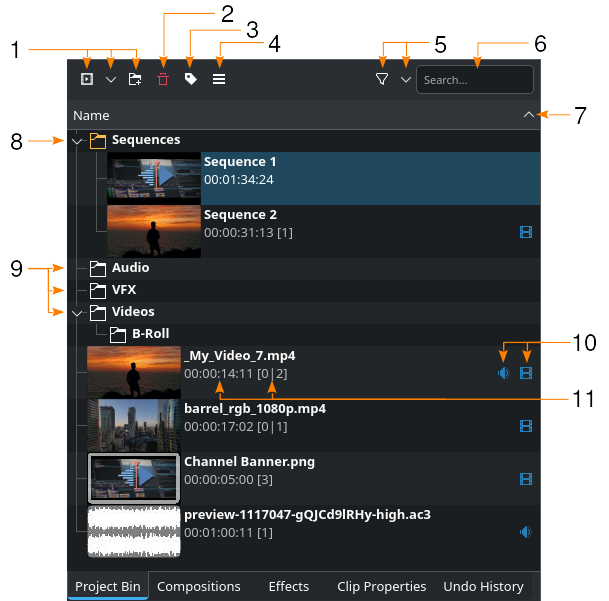
Project Bin — центральное место для материалов проекта. Папки здесь помогают сортировать клипы по роли, не превращая Timeline в склад неиспользованных исходников.
Проектный профиль задаёт базовые свойства монтажной последовательности: размер кадра, частоту кадров, соотношение сторон, цветовое пространство и другие параметры. Его лучше выбрать до активного монтажа, исходя из основного результата. Если исходники смешанные, ориентируйтесь не на самый «крупный» файл, а на требование к финальному видео. Например, проект для 1920×1080 и 25 кадров/с не становится лучше только потому, что один исходник снят в 4K; напротив, заранее выбранный профиль уменьшает риск неожиданного масштабирования и изменения движения при рендере.
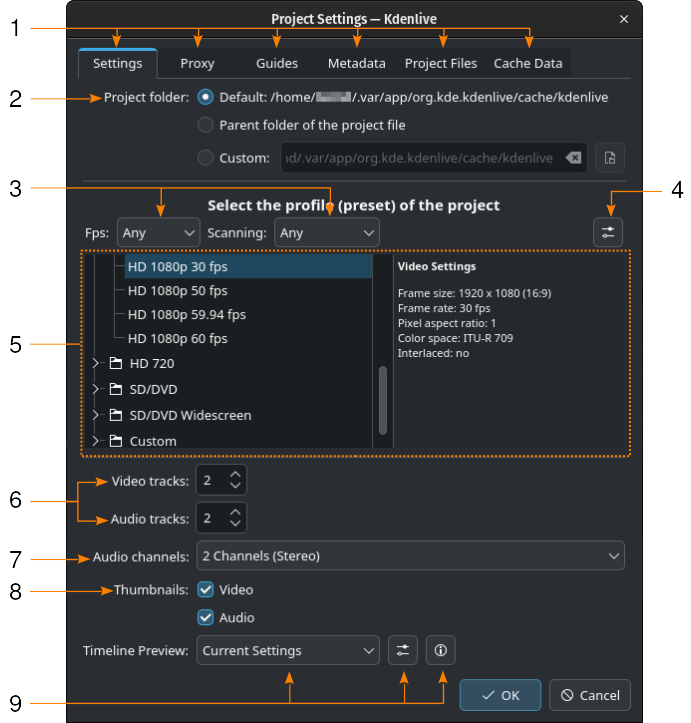
В Project Settings сначала проверяют профиль проекта и папку проекта, а уже затем количество дорожек и параметры предпросмотра. Частоту кадров лучше согласовать с целевым выпуском до монтажа.
Карта интерфейса и логика рабочего пространства
В типичной раскладке Editing интерфейс делится на Project Bin, Clip Monitor, Project Monitor, Timeline, панели эффектов и свойств, аудиомикшер и служебные панели. Clip Monitor показывает выбранный исходник до его помещения на Timeline; Project Monitor показывает результат текущей последовательности. Различение этих двух мониторов важно: просмотр исходника не означает, что он уже находится в монтаже.
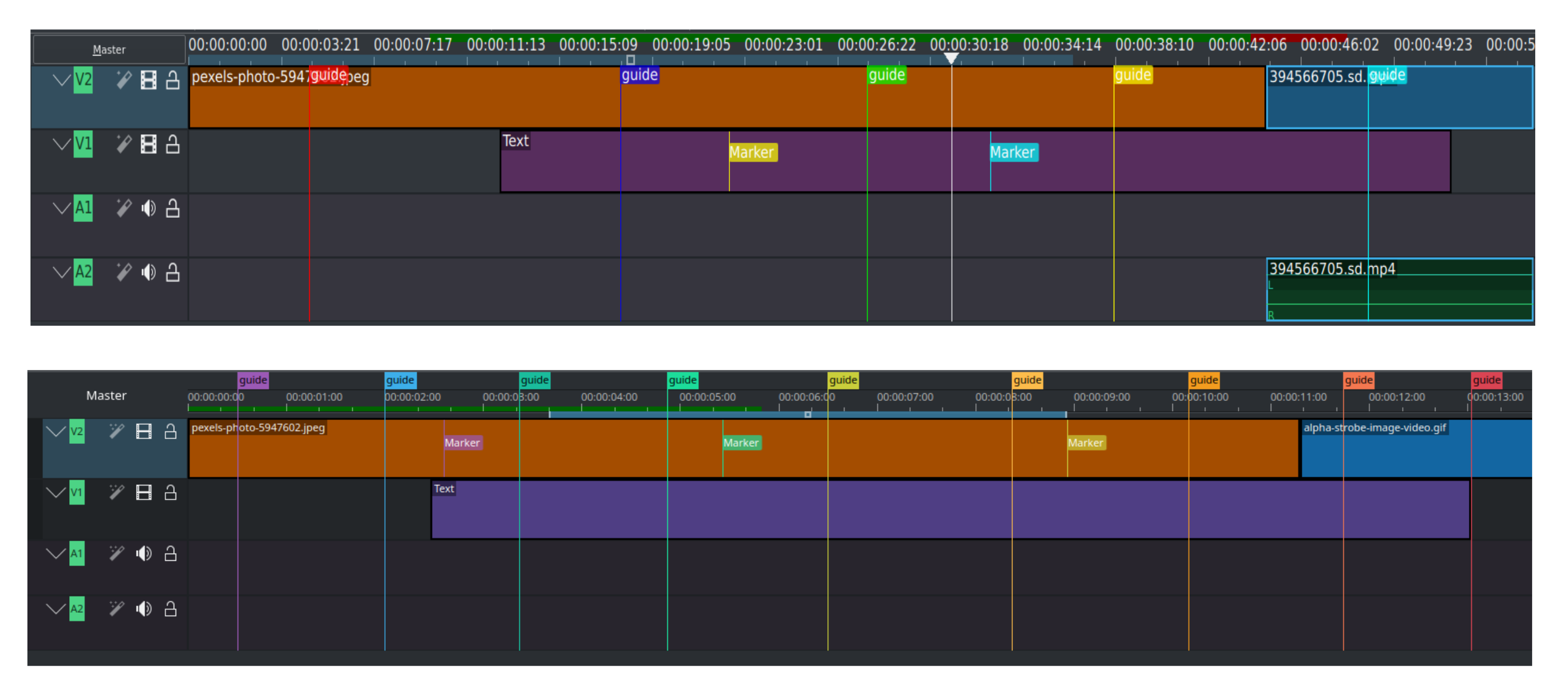
Timeline — место, где время и дорожки становятся монтажной структурой. Видео можно располагать слоями, аудио — на отдельных аудиодорожках. Верхний визуальный слой перекрывает нижний, если композиция не задаёт другой способ смешивания. Аудио дорожек складывается, поэтому две случайно наложенные копии одного звука слышатся громче и могут дать перегрузку.
Рабочие панели можно перестраивать под задачу. Для первичного отбора нужны Project Bin и мониторы; для тонкой коррекции — Effects и свойства; для работы со звуком — Audio Mixer; для монтажа — широкая Timeline. Смысл настройки пространства не в том, чтобы «спрятать всё лишнее», а в том, чтобы ключевой контроль оставался видимым в момент принятия решения.
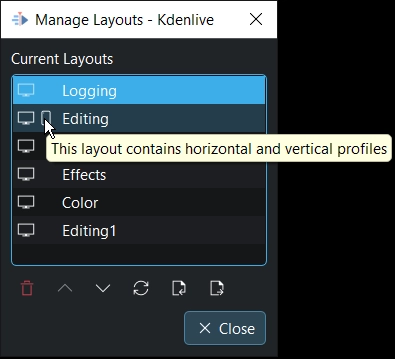
Manage Layouts позволяет хранить разные раскладки. Практичная схема — отдельная раскладка для монтажа и отдельная для эффектов, чтобы не сжимать Timeline лишними панелями.
Маршрут первого часа работы
Скачайте стабильную сборку с официальной страницы, а не Daily build.
Создайте отдельную папку проекта и скопируйте туда рабочие исходники, если исходный архив должен оставаться неизменным.
Создайте новый проект через File > New и задайте профиль результата.
Добавьте несколько клипов в Project Bin, убедитесь, что они открываются в Clip Monitor.
Перетащите клипы на Timeline, выстройте грубую последовательность и сохраните проект через File > Save.
Подрежьте по одному стыку с каждой стороны, проверьте просмотр клавишей Space.
Добавьте один титр и один простой переход только после того, как основной монтаж уже читается без оформления.
Откройте File > Render или нажмите Ctrl+Enter, выберите профиль MP4-H264/AAC и сделайте короткий тестовый файл.
Откройте полученный файл вне Kdenlive и проверьте изображение, звук, длительность и последние секунды.
Такой маршрут специально ограничивает количество функций. Если в первый час одновременно настраивать цвет, субтитры, десяток эффектов и сложный рендер, трудно понять источник ошибки. Рабочая стратегия — сначала получить короткий воспроизводимый цикл «импорт → монтаж → сохранение проекта → рендер → проверка», а затем добавлять сложность по одному слою.
Практический справочник: 16 задач от установки до восстановления
Как установить Kdenlive и выполнить безопасный первый запуск
Цель. Получить стабильную официальную сборку и запустить её так, чтобы не смешать рабочую версию с тестовой. Ожидаемый результат — Kdenlive открывается, версия соответствует стабильной на странице Download, а существующие проекты пока не изменялись.
На официальной странице Download выберите систему. Для Windows используйте Installable для обычной установки либо Standalone, если нужна отдельная переносимая копия. Для Linux выберите AppImage или Flatpak. На macOS выберите Silicon либо Intel по архитектуре компьютера.
Не используйте Daily builds для единственной копии рабочего проекта. Они предназначены для тестирования и могут быть нестабильными.
После установки запустите Kdenlive без открытия важного проекта. Проверьте номер версии в информации о программе и убедитесь, что открыт ожидаемый экземпляр.
Создайте пустой тестовый проект через File > New, затем сохраните его через File > Save. Это проверяет базовый доступ к каталогу записи без риска для реального монтажа.
Что влияет на совместимость. На Windows актуальная сборка требует Windows 10 или новее; на macOS — macOS 13 Ventura или новее. На Mac особенно важно не перепутать Intel и Apple Silicon. На Linux формат пакета влияет на способ обновления, но не меняет базовую модель проекта.
Проверка. Закройте тестовый проект, снова откройте его и убедитесь, что Timeline и настройки проекта доступны. Если программа не запускается или версия отличается от ожидаемой, не начинайте миграцию рабочего проекта: сначала удалите ошибочную копию или исправьте ярлык.
Типичная ошибка и откат. Самый рискованный вариант — открыть единственную копию проекта в Daily build и сохранить её поверх старой. Безопасный откат — работать только с копией файла проекта и при необходимости вернуться к стабильной сборке. Исходные видео при этом не нужно перекодировать или удалять.
Как создать проект с правильным профилем и настроить рабочее пространство
Цель. Задать параметры проекта до монтажа и получить интерфейс, где удобно видеть Project Bin, мониторы и Timeline. Результат — новый проект с осмысленной частотой кадров и размером кадра, сохранённый в отдельной папке.
Выберите File > New. В настройках проекта укажите папку проекта, если хотите хранить служебные данные рядом с рабочими файлами, либо оставьте выбранную Kdenlive схему осознанно.
В Project Settings выберите профиль по целевому результату: размер кадра и частоту кадров. Не меняйте эти значения наугад после того, как Timeline уже заполнена.
Проверьте число видео- и аудиодорожек. Их можно менять по мере работы, поэтому на старте достаточно количества, которое соответствует ближайшему сценарию.
Откройте раскладку Editing или сохраните собственную через управление раскладками. Оставьте видимыми Project Bin, Clip Monitor, Project Monitor и Timeline.
Сохраните пустой проект через File > Save As под понятным именем, например с датой или номером версии монтажа.
Параметры качества. Профиль проекта определяет геометрию и временную сетку монтажа. Если материал снят с разными частотами кадров, выбрать «самую большую» частоту автоматически не значит сохранить естественное движение каждого клипа. Сначала определите требование к публикации или мастеру, затем под него задавайте Timeline.
Проверка. В Project Settings прочитайте выбранные Frame size и Frame rate, затем сохраните проект и снова откройте настройки. Значения должны совпадать. На вертикальном проекте дополнительно проверьте, что рабочая область соответствует вертикальной геометрии и клипы не обрезаются из-за случайного горизонтального профиля.
Ошибка и откат. Если заметили неправильный профиль после начала монтажа, сначала сделайте отдельную копию файла проекта, а уже затем экспериментируйте. Не меняйте единственную рабочую версию без точки возврата.
Как импортировать исходники и организовать Project Bin
Цель. Добавить видео, звук и изображения так, чтобы нужный материал быстро находился и оставался связан с исходным файлом. Результат — Project Bin с понятными папками и клипами, которые открываются в Clip Monitor.
Подготовьте рабочую папку на диске. Если оригиналы являются единственным архивом съёмки, сначала сделайте рабочую копию, а не монтируйте из единственного экземпляра.
В Project Bin используйте Add Clip or Folder. Альтернативный путь — двойной щелчок по пустой области Project Bin или перетаскивание файлов из файлового менеджера.
Для серий изображений в диалоге добавления используйте опцию Import image sequence, если набор кадров должен стать последовательностью, а не множеством независимых картинок.
Создайте виртуальные папки Project Bin по смыслу: например, «Интервью», «B-roll», «Музыка», «Графика». Это не переносит физические файлы, зато ускоряет навигацию.
Дважды щёлкните по нескольким клипам и убедитесь, что они открываются в Clip Monitor. Просмотрите начало и конец каждого важного исходника.
Что влияет на совместимость. Kdenlive опирается на MLT и FFmpeg, поэтому поддерживает большой круг контейнеров и кодеков, но один и тот же суффикс файла не гарантирует одинакового декодирования. Если клип не открывается, сначала выясните кодек и сделайте короткую проверку на другом файле из той же камеры, а не переименовывайте расширение.
Проверка. У каждого добавленного материала есть миниатюра или длительность, он открывается в Clip Monitor, а в Project Bin нет элементов с потерянным путём. Сразу после импорта сохраните проект.
Ошибка и откат. Не перемещайте физические исходники после импорта просто ради «красивой структуры». Если нужна новая структура хранения, безопаснее подготовить её до монтажа или затем переносить проект как единый архив.
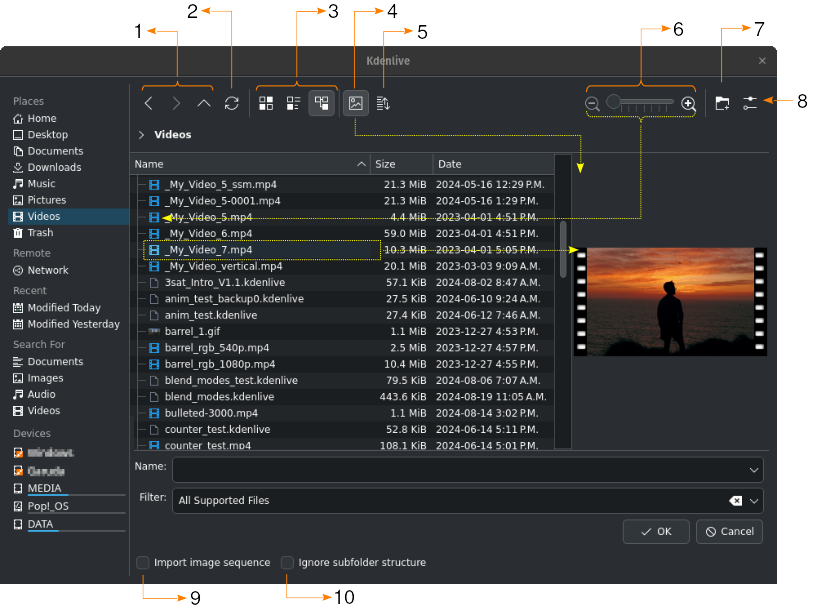
В окне Add Clip or Folder важно различать обычный медиаклип и image sequence: неверный выбор превращает серию кадров в отдельные элементы или наоборот.
Как собрать черновой монтаж на Timeline
Цель. Превратить набор исходников в первую последовательность сцен без преждевременной обработки цвета и эффектов. Результат — грубый монтаж, который можно целиком посмотреть от начала до конца.
Откройте нужный клип в Clip Monitor и найдите участок, который должен войти в ролик. Если точные In/Out ещё не нужны, можно перенести весь клип и подрезать позже.
Перетащите клип из Project Bin на подходящую дорожку Timeline. Повторите для следующих сцен, располагая их в сюжетном порядке.
Используйте Space для воспроизведения и паузы. Для возврата к началу проекта используйте Ctrl+Home.
Следите за дорожками: основной видеоряд лучше держать на предсказуемой видеодорожке, дополнительные слои — выше; звук не дублируйте случайно на нескольких аудиодорожках.
После каждого крупного смыслового блока выполняйте File > Save. Проект пока важнее эффектов: сначала должна работать история и длительность.
Параметры. На черновом этапе критичны порядок сцен, длительность, синхронизация и отсутствие случайных пустот. Масштаб Timeline меняйте так, чтобы видеть нужный уровень: общий рисунок для перестановки сцен и крупный масштаб для стыков.
Проверка. Запустите просмотр с начала и не останавливайте его на каждом мелком недостатке. Зафиксируйте только смысловые проблемы: повтор сцены, отсутствующий фрагмент, слишком длинная пауза, случайная пустота, несовпадение звука. После общего просмотра вернитесь к отдельным стыкам.
Ошибка и откат. Если случайно сдвинулась группа клипов, сначала используйте Undo, а не пытайтесь вручную восстановить каждую позицию. Перед большой перестановкой сцен полезно сохранить отдельную версию проекта.
На Timeline оценивают не только отдельный клип, но и отношения между слоями: что перекрывает изображение, где лежит звук и где проходят монтажные границы.
Как точно подрезать клип и сделать монтажный разрез
Цель. Убрать ненужное начало, конец или середину клипа без изменения исходного файла на диске. Результат — на Timeline остаётся только нужный диапазон, а исходник можно использовать повторно.
Увеличьте масштаб Timeline вокруг нужного стыка. Переместите курсор к кадру, где должен закончиться или начаться фрагмент.
Для разделения клипа выберите его и используйте Timeline > Current Clip > Cut Clip либо стандартное сочетание Shift+R. Та же команда доступна в контекстном меню клипа.
Удалите ненужную часть только после того, как убедитесь, что разрез сделан на нужном кадре. Для обычной подрезки конца можно перетянуть край клипа, не создавая отдельный кусок.
При необходимости используйте покадровую навигацию стрелками. Для перехода приблизительно на одну секунду применяйте Shift со стрелками, если сочетания не переназначались.
Просмотрите несколько секунд до и после стыка со звуком.
Параметры качества. Разрез не перекодирует исходник и сам по себе не ухудшает изображение. Качество решается позже на этапе Render. Здесь важнее точность кадра и синхронизация. Для речи не режьте согласную или дыхание только потому, что визуальный кадр выглядит удачно — слушайте аудио вместе с видео.
Проверка. Остановите курсор за несколько секунд до стыка и запустите просмотр. Если движение кажется дёрганым, убедитесь, что причина не в низкой производительности предпросмотра: экспорт короткой зоны может показать, что сам монтаж корректен.
Ошибка и откат. Случайное удаление части Timeline обычно исправляется Undo. Если после серии операций стало непонятно, какой участок был исходным, откройте тот же материал из Project Bin в Clip Monitor: исходник на диске остаётся неизменным, пока вы специально не изменили его вне Kdenlive.
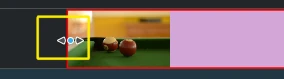
Перед разрезом курсор ставят на точный кадр. Мелкий масштаб Timeline удобен для структуры, но для стыка лучше приблизить участок.Перетягивание края меняет используемый диапазон клипа на Timeline, не переписывая исходный файл.
Как изменить скорость клипа и не потерять контроль над длительностью
Цель. Ускорить, замедлить или развернуть клип и заранее понимать, как изменится его место на Timeline. Результат — изменённая скорость с проверенной длительностью и, при необходимости, компенсацией высоты тона.
Выберите клип на Timeline и откройте контекстное меню. Используйте Change speed.
Задайте значение Speed либо ориентируйтесь на новую Duration. Значение выше 100% ускоряет, ниже 100% замедляет.
Если важен звук, проверьте опцию Pitch compensation. Она предназначена для сохранения более естественной высоты тона при изменении скорости.
Для обратного воспроизведения используйте Reverse clip, если именно это требуется сценарию.
Подтвердите изменение и проверьте, хватает ли свободного места на Timeline. Увеличение длительности может столкнуть клип с соседним материалом или сделать операцию невозможной без перестройки.
Параметры качества. Большое замедление увеличивает требования к исходной частоте кадров: если в исходнике мало кадров для новой длительности, движение не становится автоматически плавным. Сначала оцените короткий участок, а затем применяйте экстремальное замедление к длинной сцене.
Проверка. Сверьте новую длительность в Timeline и воспроизведите участок с началом и концом. Для клипа с речью отдельно оцените разборчивость голоса. Для клипа без нужного оригинального звука можно отключить или заменить аудио вместо попытки «исправить» его после сильного ускорения.
Ошибка и откат. Если новая длительность разрушила соседние стыки, отмените изменение и сначала создайте свободное место. Не растягивайте вручную все последующие клипы, если причина — одна операция скорости.
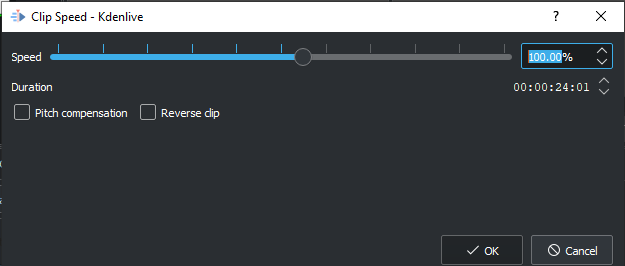
Диалог Change speed показывает главное следствие операции — новую длительность. Pitch compensation и Reverse clip включают только при реальной необходимости.
Как сделать переход между двумя сценами через композицию
Цель. Создать контролируемый переход, а не случайное перекрытие клипов. Результат — две сцены пересекаются на заданном интервале, а тип композиции можно изменить или удалить отдельно.
Разместите клипы так, чтобы у них был нужный временной участок перекрытия. Для композиции между слоями клипы обычно располагают на разных видеодорожках.
На участке перехода используйте контекстную команду Insert composition и выберите подходящий вариант, например Wipe или Composite and Transform, если он соответствует задаче.
Настройте длительность композиции по длительности перекрытия. Короткий переход ощущается как монтажный акцент, длинный — как заметное смешивание, поэтому длительность выбирается по ритму сцены.
Просмотрите переход в Project Monitor. Если предпросмотр не успевает воспроизводиться в реальном времени, оцените короткий тестовый рендер зоны.
Сравните вариант с обычным прямым стыком. Переход нужен только там, где он решает задачу времени, места или визуального ритма.
Параметры. На результат влияют длительность перекрытия, порядок дорожек и тип композиции. Наличие двух клипов в одной временной области само по себе не гарантирует нужный визуальный переход: верхний слой может просто закрыть нижний.
Проверка. Посмотрите кадр до начала композиции, середину и кадр после её окончания. Не должно быть неожиданного чёрного кадра, скачка масштаба или оставшегося пустого участка.
Ошибка и откат. Если композиция ведёт себя непредсказуемо, удалите именно объект композиции и вернитесь к двум исходным клипам. Не удаляйте медиаклипы, если проблема только в способе смешивания.
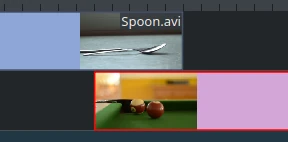
Переход строится на понятном перекрытии двух сцен. Сначала задайте временную область, затем добавляйте композицию.
Как применить эффект и настроить его без разрушения исходника
Цель. Изменить вид или геометрию клипа внутри проекта, сохранив возможность отключить или скорректировать обработку. Результат — эффект относится к выбранному клипу, а исходный файл на диске остаётся нетронутым.
Выберите клип на Timeline. Откройте панель Effects и найдите нужный эффект по названию или категории.
Добавьте эффект к выбранному клипу. Для базового изменения положения, масштаба или кадрирования используйте Transform, если эта операция соответствует задаче.
Меняйте один параметр за раз и смотрите результат в Project Monitor. Если эффект имеет ключевые кадры, сначала задайте статическое состояние, затем добавляйте изменение во времени.
Для анимации создавайте ключевые точки только в тех местах, где параметр действительно должен меняться. Лишние точки усложняют правку и могут создавать неожиданные ускорения.
Перед финалом отключите эффект и включите снова, чтобы убедиться, что улучшение действительно связано с ним, а не с соседним слоем.
Параметры качества. Геометрические преобразования могут потребовать масштабирования изображения. Если исходник меньше размера проекта, сильное увеличение не создаёт новых деталей. Эффекты также увеличивают нагрузку на предпросмотр, поэтому низкая частота кадров интерфейса не равна плохому качеству итогового рендера.
Проверка. Просмотрите начало, середину и конец клипа. Для анимации проверьте не только точки, но и движение между ними. Если эффект касается краёв кадра, смотрите на весь Project Monitor, а не только на центральный объект.
Ошибка и откат. Безопаснее удалить или отключить конкретный эффект, чем пытаться «компенсировать» его вторым эффектом. Если параметров стало слишком много, вернитесь к копии проекта или очистите цепочку обработки на одном клипе и соберите её заново.
Как создать титр и сохранить его как повторно используемый элемент
Цель. Добавить текстовый титр отдельным клипом, чтобы его можно было перемещать, менять длительность и перекрывать поверх видео. Результат — Title Clip в Project Bin и на Timeline.
В Project Bin откройте меню Add Clip or Folder и выберите Add Title Clip. Та же команда доступна через контекстное меню Project Bin.
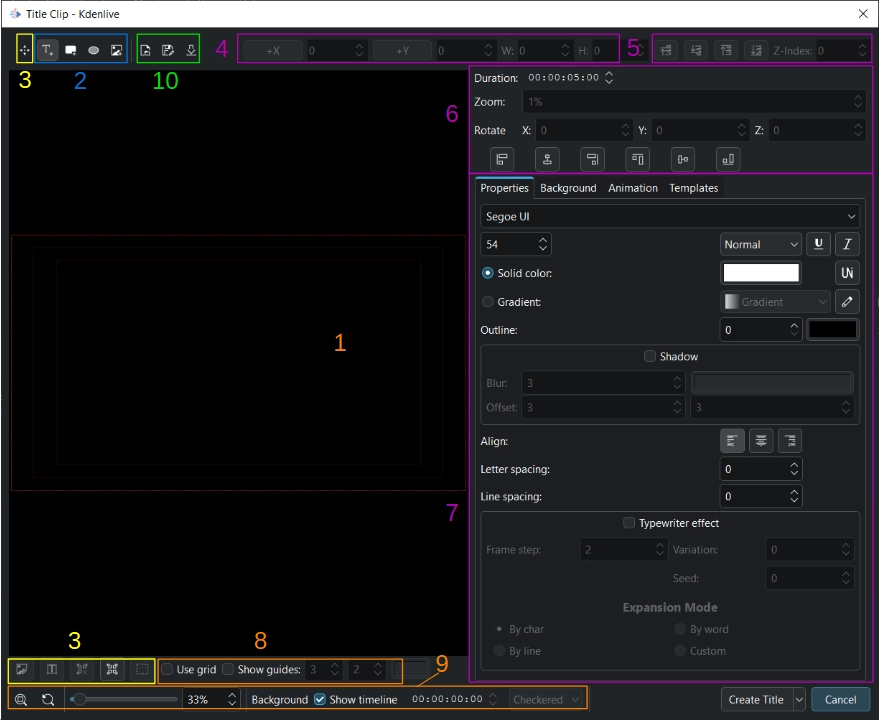
В отдельном окне Title Editor добавьте текст и настройте шрифт, размер, выравнивание, цвет и другие нужные свойства. Следите за границами кадра.
Если титр должен быть прозрачным поверх видео, не закрывайте фон непрозрачной заливкой без необходимости.
Нажмите Create Title для нового элемента. При редактировании существующего титра используйте Update Title.
Перетащите Title Clip на видеодорожку выше основного видео и задайте его длительность на Timeline.
Если титр нужен в других проектах, сохраните его через Save as в формате .kdenlivetitle.
Параметры качества. Текст должен оставаться читаемым в целевом размере просмотра. Тонкая обводка и мелкий шрифт могут выглядеть нормально на большом мониторе, но хуже после уменьшения видео. Проверяйте титр на полном кадре и в масштабе, близком к реальному просмотру.
Проверка. Проиграйте участок с титром от кадра до появления и после исчезновения. Убедитесь, что его длительность совпадает с речью или смысловым акцентом, а текст не обрезан краями.
Ошибка и откат. Не «запекайте» важный текст в исходное видео до окончания монтажа. Отдельный Title Clip можно заменить или удалить без потери исходника. Если оформление неудачно, сохранённый проект позволяет вернуться к предыдущей версии титра.
Title Editor отделён от Timeline: сначала создаётся сам титр, затем его клип размещается в проекте и получает нужную длительность.
Как добавить и отредактировать субтитры
Цель. Создать временно привязанные реплики, которые можно редактировать независимо от видеоклипов. Результат — субтитры синхронизированы с речью и готовы либо к дальнейшему экспорту, либо к включению в финальный рендер по выбранному сценарию.
Добавьте дорожку субтитров и используйте Project > Subtitle > Add Subtitle. Стандартное сочетание для добавления элемента — Shift+S.
Поставьте курсор в момент начала реплики и создайте субтитр. Введите текст и задайте длительность так, чтобы он исчезал до следующей смысловой фразы, если реплики не должны перекрываться.
Для готового файла субтитров используйте импорт. Kdenlive поддерживает импорт ASS, SRT, VTT и SBV; для экспорта субтитров доступны ASS и SRT.
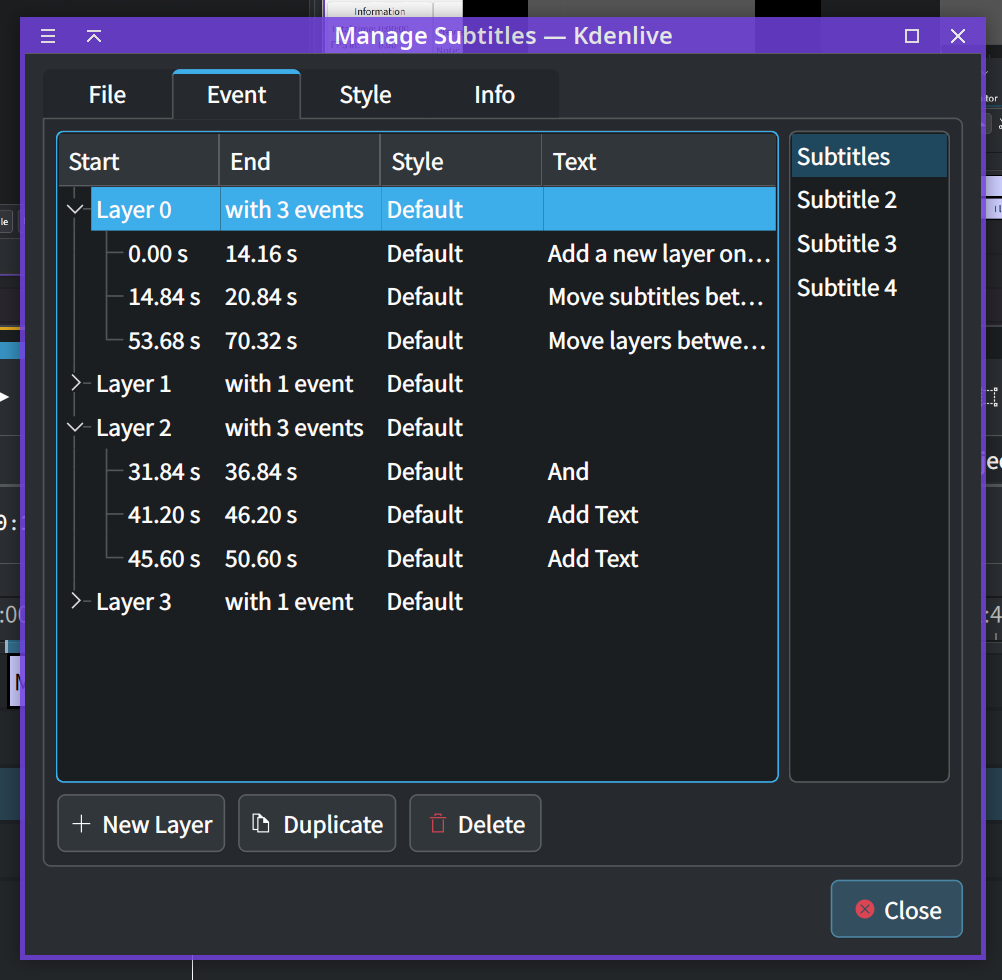
Откройте Subtitle Manager, если нужно управлять несколькими слоями, событиями и стилями.
Проверьте стиль, размер и положение текста на разных по яркости кадрах, а не только на одном удобном фоне.
Параметры совместимости. Формат субтитров влияет на доступные стили. SRT ориентирован прежде всего на текст и таймкоды, тогда как ASS позволяет хранить больше стилевой информации. Если конечная площадка принимает отдельный SRT, нет смысла превращать каждую реплику в графический титр.
Проверка. Просмотрите участок с несколькими соседними репликами и отдельно последнюю реплику ролика. Проверьте отсутствие слишком коротких вспышек, наложения строк и текста, который остаётся после окончания речи.
Ошибка и откат. Не исправляйте массовую временную ошибку вручную в десятках реплик, пока не выяснили, не смещён ли весь слой. Сначала сохраните копию субтитров или проекта. Если импорт дал неверное кодирование текста, вернитесь к исходному файлу субтитров и исправьте его кодировку вне монтажной копии.
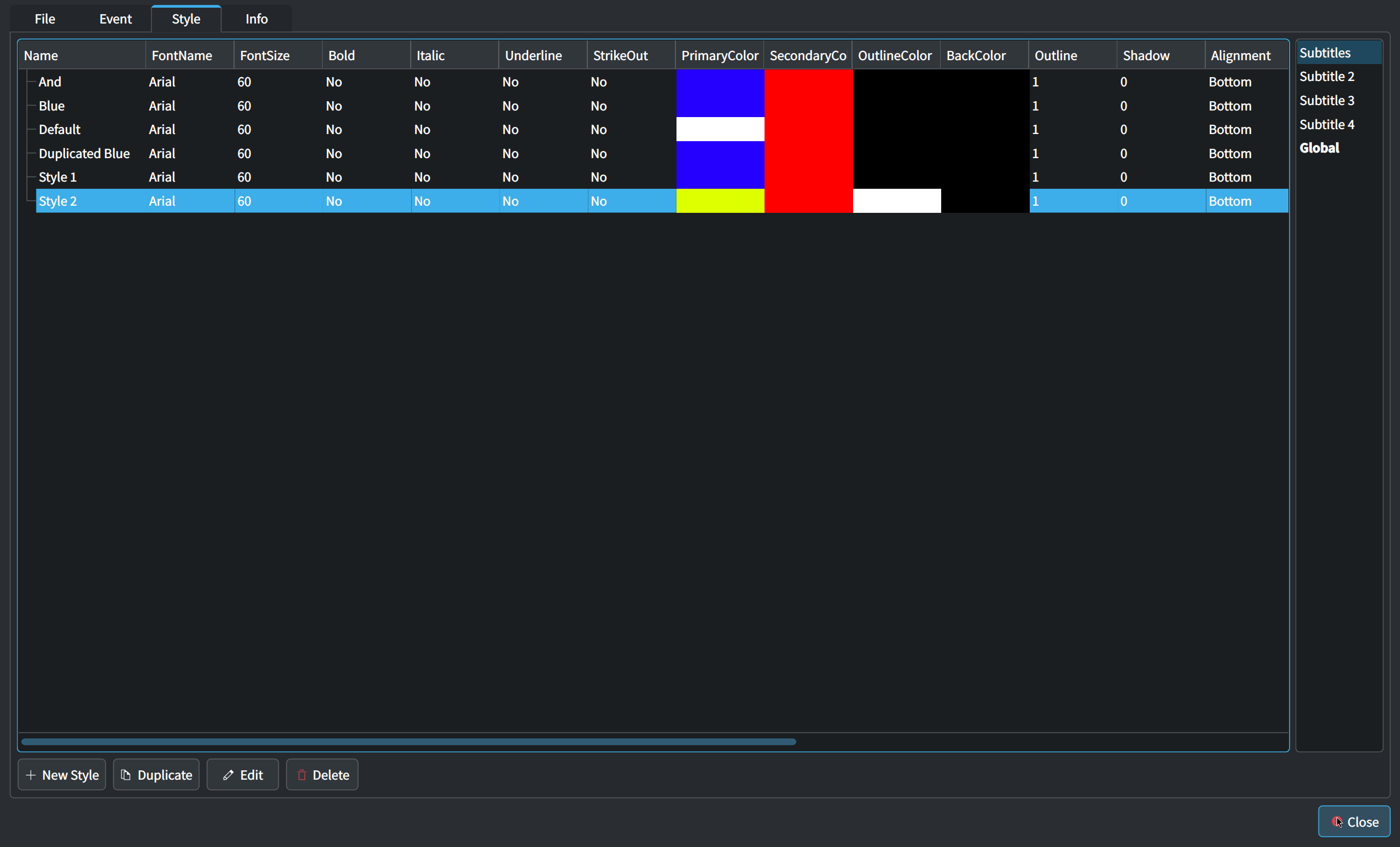
Вкладка Event помогает увидеть структуру нескольких слоёв и реплик. Здесь проще найти дубликат или событие с неверным временем.Стиль лучше настраивать как повторяемое правило, а не вручную для каждой реплики: так изменения остаются согласованными.
Как включить прокси для тяжёлых исходников и не ухудшить финал
Цель. Сделать монтаж плавнее на 4K, высокобитрейтных или тяжело декодируемых исходниках, не заменяя оригиналы в финальном качестве. Результат — Kdenlive использует облегчённые копии при монтаже, а обычный полный рендер обращается к оригинальным файлам.
Откройте Project Settings и вкладку Proxy. Включите прокси для проекта.
Задайте порог Generate for videos larger than, если прокси должны создаваться автоматически только для крупных по ширине исходников.
Проверьте ширину прокси и Encoding profile. В документации значение 640 px приводится как стандартный компромисс между плавностью монтажа и детализацией предпросмотра; это не требование для всех проектов.
Для отдельного клипа можно включить или выключить прокси через контекстную команду Proxy Clip в Project Bin.
Дождитесь создания прокси до оценки производительности. Если клип всё ещё тяжёлый, проверьте выбранный профиль, а не создавайте несколько случайных копий вручную.
Параметры. Чем меньше прокси, тем легче декодирование и меньше занимаемый объём, но тем хуже видны мелкие детали во время монтажа. Прокси предназначены для рабочего просмотра, а не для оценки финальной резкости. На цветокоррекции и точном маскировании полезно сравнивать с оригиналом.
Проверка. Убедитесь, что навигация и воспроизведение стали стабильнее. Затем откройте Render и для финального файла не включайте опции, которые явно рендерят из прокси или в разрешении предпросмотра. Обычный полноразмерный рендер должен использовать оригиналы.
Ошибка и откат. Если закончился диск, не удаляйте исходные медиа. Прокси — производные данные, их можно пересоздать. Перед очисткой убедитесь, что удаляется именно кэш или прокси, а не рабочий оригинал.
Как сохранить редактируемый проект и не спутать его с финальным видео
Цель. Получить надёжную точку продолжения монтажа. Результат — файл проекта сохранён, исходники остаются доступными, а пользователь понимает, что для просмотра вне Kdenlive нужен отдельный Render.
Сразу после создания проекта выполните File > Save As и задайте осмысленное имя.
Во время работы регулярно используйте File > Save. Перед рискованной перестройкой используйте отдельную копию проекта, а не перезаписывайте единственный файл.
Закройте проект и снова откройте его, чтобы проверить реальную восстановимость, а не только наличие файла на диске.
Просмотрите Project Bin: все исходники должны быть доступны. Если какой-то файл потерян, устраните проблему пути до дальнейшего монтажа.
Для отправки зрителю не пересылайте .kdenlive вместо видео. После сохранения проекта выполните Render в нужный медиапрофиль.
Параметры безопасности. Файл проекта значительно меньше набора медиаданных, потому что он описывает монтаж и связи. Поэтому резервная копия только .kdenlive не заменяет резервную копию исходников. Для полноценного переноса используйте архивирование проекта.
Проверка. После повторного открытия переместитесь к нескольким случайным местам Timeline, откройте титр и клип из Project Bin. Если всё доступно, точка продолжения рабочая.
Ошибка и откат. Не удаляйте «неиспользуемые» исходники с диска только потому, что их не видно на текущем участке Timeline: они могут находиться в другой части монтажа или быть нужны для следующей версии. Сначала сделайте архив или отдельную копию проекта.
Как перенести проект на другой компьютер через Archive Project
Цель. Собрать проект и связанные материалы в переносимый набор, чтобы пути не разрушились после копирования. Результат — папка либо архив tar.gz/zip, который можно перенести и открыть в другом месте.
Перед архивированием сохраните проект и убедитесь, что все используемые исходники доступны.
Выберите File > Archive Project.
Выберите вариант архивации: папка или архив. Если важна максимальная прозрачность структуры, папка удобна для ручной проверки; архив удобнее передавать как один файл.
Не включайте режим, который оставляет только часть материала, если не уверены, что неиспользуемые сейчас клипы точно не понадобятся. Опция архивации только клипов Timeline экономит место, но сокращает запас для дальнейшего монтажа.
После создания архива не удаляйте исходный проект немедленно. Сначала распакуйте копию в другую тестовую папку и откройте её.
На втором компьютере откройте архивированный проект и выборочно проверьте видео, звук, титры и несколько мест Timeline.
Параметры. Размер архива определяется прежде всего исходными файлами. Прокси и кэш не должны подменять оригиналы как единственный переносимый материал. Если проект очень большой, заранее проверьте свободное место как на исходном, так и на целевом диске.
Проверка. Самая надёжная проверка — открыть архивированную копию из нового пути, а не из старой рабочей папки. Если все файлы находятся и короткий тестовый рендер проходит, перенос подготовлен правильно.
Ошибка и откат. Если архив неполный, не «лечите» его удалением отсутствующих клипов. Вернитесь к исходной рабочей папке, восстановите доступ к материалам и создайте архив повторно.
Как экспортировать готовый ролик в MP4 через Render
Цель. Создать самостоятельный файл для обычного воспроизведения. Результат — MP4 с изображением и звуком, который открывается вне Kdenlive.
Сохраните проект. Установите курсор в начало и просмотрите хотя бы критические участки: первый кадр, стыки, титры, громкие места и финал.
Откройте File > Render или нажмите Ctrl+Enter.
Выберите Output file и понятный путь, не совпадающий с исходным медиафайлом.
Для обычной совместимости выберите профиль MP4-H264/AAC в группе Generic, если он подходит целевой площадке. Не считайте этот профиль универсально лучшим: для архива, дальнейшего монтажа или специальных требований может понадобиться другой кодек.
Выберите область: Full project для всей Timeline либо Selected zone для теста.
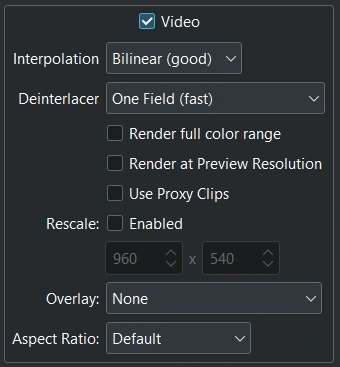
Для финального качества не включайте Render at Preview Resolution и Use Proxy Clips, если вам не нужен специально облегчённый черновой файл.
Нажмите Render to File и дождитесь завершения задания.
Параметры качества. На размер и качество влияют профиль, разрешение, частота кадров, качество/битрейт и параметры кодера. Не меняйте сразу всё. Сначала сделайте короткий тест на типичной сложной сцене, затем корректируйте один параметр.
Проверка. Откройте файл в обычном проигрывателе, не в Kdenlive. Проверьте длительность, первый и последний кадры, синхронность речи, наличие звука и несколько быстрых движений. Если файл предназначен для загрузки на сервис, сверяйте требования сервиса с фактическими свойствами готового файла.
Ошибка и откат. Не перезаписывайте исходник тем же именем. Если Render дал неправильный результат, проект остаётся редактируемым: исправьте параметры и создайте новый файл с суффиксом версии.
Для финального мастера особое внимание — двум черновым опциям: Preview Resolution и Use Proxy Clips. Они полезны для проверки, но обычно не нужны в окончательном рендере.
Как уменьшить размер экспортируемого файла без случайной потери разрешения
Цель. Снизить объём файла осознанно, отделяя компрессию от изменения геометрии. Результат — более компактный файл, у которого сохранены требуемые размер кадра и частота кадров.
Откройте Render и сначала выберите правильный контейнер и кодек под целевое устройство или площадку.
Не включайте Rescale, если уменьшение разрешения не является частью задачи. Размер файла можно менять параметрами качества, не меняя автоматически 1920×1080 на более низкое разрешение.
Используйте Custom Quality только после теста на короткой зоне. Сдвиг к более высокому качеству обычно увеличивает объём; сдвиг к более низкому — экономит место ценой деталей и артефактов.
Если профиль предоставляет настройки скорости кодирования, учитывайте время. Их эффект зависит от конкретного кодека и профиля, поэтому проверяйте тестом.
Сделайте два коротких файла с одинаковым фрагментом и сравните их на сложной сцене: движение, мелкая текстура, градиенты, титры.
Параметры. Нельзя оценивать компрессию только по статичному кадру. Артефакты чаще проявляются в движении, мелких деталях и тёмных градиентах. Звук также занимает место, но снижать его качество без причины не стоит, особенно для речи и музыки.
Проверка. Сравните не только размер файлов, но и свойства потока, длительность и визуально сложные участки. Если компактный вариант выдерживает эти проверки на целевом экране, только тогда применяйте параметры к полному проекту.
Ошибка и откат. Не уменьшайте одновременно разрешение, частоту кадров и качество, если не знаете, какой фактор дал плохой результат. Вернитесь к базовому профилю и меняйте параметры по одному.
Custom Quality удобнее оценивать на коротком контрольном фрагменте. Один и тот же процент не означает одинаковый визуальный результат у разных кодеков.
Как восстановить работу после сбоя или неудачного изменения
Цель. Вернуться к последнему корректному состоянию проекта без удаления исходников и без хаотического «ремонта» Timeline. Результат — открыта рабочая копия проекта, а повреждённая версия сохранена отдельно для анализа.
Если Kdenlive завершился аварийно, не начинайте с удаления кэша и проектов. Сначала скопируйте текущий файл .kdenlive и рабочую папку в безопасное место.
Запустите стабильную версию Kdenlive и попробуйте открыть последнюю сохранённую копию. Если проблема появилась после конкретной правки, используйте сохранённую до неё версию.
Если доступен пункт File > Open Backup File, выберите резервную точку до появления ошибки. После открытия сразу сохраните восстановленный проект под новым именем.
Проверьте Project Bin на отсутствующие медиа. Если причина в перемещении файлов, восстановите исходные пути или повторно свяжите материалы вместо удаления клипов из монтажа.
Сделайте короткий Render проблемной зоны. Если он проходит, постепенно проверяйте остальные части проекта.
Параметры диагностики. Разделяйте три класса проблем: проект не открывается; проект открывается, но отсутствуют медиа; проект открывается, но падает или ошибается при конкретном эффекте/рендере. У каждого класса разный безопасный путь. Массовое удаление кэша помогает не во всех случаях и не должно быть первым действием.
Проверка. Восстановленный проект должен открываться повторно после сохранения, находить исходники и рендерить небольшой участок. Только после этого продолжайте монтаж.
Ошибка и откат. Не сохраняйте восстановленный проект поверх единственной повреждённой копии. Держите обе версии до тех пор, пока не убедитесь, что все нужные сцены и настройки сохранились.
Импорт, форматы и границы совместимости
Kdenlive не заставляет преобразовывать каждый файл в собственный «проектный» медиаформат перед монтажом. MLT и FFmpeg дают редактору широкий охват контейнеров и кодеков, поэтому многие распространённые видео, звуковые файлы и изображения можно добавлять напрямую. Но практический список зависит от конкретной сборки и особенностей файла: два MP4 могут содержать разные видеокодеки, глубину цвета, частоту кадров или служебные данные.
Тип данных
Как используется
Практический риск
Проверка
Видео и аудио
Добавляются в Project Bin и монтируются на Timeline
Необычный кодек может декодироваться медленно или некорректно
Открыть в Clip Monitor и сделать короткий Render сложного участка
Изображения
Отдельные клипы или image sequence
Очень крупное изображение увеличивает расход ресурсов и требует масштабирования
Проверить размер в кадре и длительность на Timeline
Титры
Title Clip внутри проекта; шаблон можно сохранять как .kdenlivetitle
На другом компьютере может отсутствовать используемый шрифт
При переносе сравнить внешний вид титров с эталонным кадром
Субтитры
Импорт ASS, SRT, VTT, SBV; экспорт ASS или SRT
Форматы различаются поддержкой стилей
Проверить таймкоды и кодировку текста после импорта
Готовое видео
Создаётся через Render
Неподходящий профиль может быть несовместим с площадкой
Открыть файл вне Kdenlive и сверить свойства с требованиями публикации
Если импортируется запись с телефона, материал с переменной частотой кадров или файл после необычного конвертера, не стройте весь проект на предположении, что «раз он проигрался один раз, всё хорошо». Быстрая проверка — поместить короткий фрагмент на Timeline, добавить звук, выполнить Render и сравнить длительность и синхронизацию. Проблему дешевле обнаружить на минутном тесте, чем после нескольких часов монтажа.
То же относится к смешанным проектам. Если часть материала снята в 25 fps, часть в 30 fps, а графика рассчитана на другой размер, сначала определите стандарт финального ролика. Kdenlive может разместить разнородные клипы в одном проекте, но это не отменяет решения о целевой временной сетке. Проблемы движения и масштаба нужно замечать на этапе чернового монтажа, а не после полного рендера.
Сценарий «быстрый результат» и сценарий «максимальный контроль»
Быстрый результат
Для короткого ролика ограничьте процесс шестью решениями: профиль проекта, порядок клипов, подрезка, базовый звук, один тип титров и один профиль экспорта. Не включайте прокси, если предпросмотр и так плавный. Не добавляйте сложную цепочку эффектов, если задача — просто собрать историю. Готовность определяйте не количеством применённых функций, а тем, что финальный файл открывается на целевом устройстве и соответствует длительности, разрешению и звуку.
Быстрый сценарий полезен для короткого объясняющего видео, нарезки события и других задач с понятной структурой. Здесь Kdenlive выступает как последовательный NLE: импорт → Timeline → титр → Render. Сохраните проект, даже если кажется, что к ролику больше не вернётесь: небольшой файл проекта позволяет быстро исправить опечатку или заменить один кадр без повторной сборки с нуля.
Максимальный контроль
В сложном проекте сначала спроектируйте хранение: отдельная папка исходников, резервная копия, осмысленные названия, структура Project Bin. Затем зафиксируйте профиль проекта, разделите видео и аудио по ролям, включите прокси для тяжёлых материалов и создавайте версии проекта перед крупными изменениями. Оформление, цвет и эффекты лучше добавлять после того, как монтажная структура стабилизировалась.
Финальный этап тоже разбивается на проверки. Сначала рендерится короткая зона с самым тяжёлым эффектом и сложным движением. Затем — полная версия. После этого файл проверяется вне редактора. Если нужен второй вариант, например меньший по размеру, создайте его отдельным Render и не меняйте исходный мастер. Так одна ошибка в параметрах публикации не заставляет повторять монтаж.
Производительность, диск и прокси: где реально возникает нагрузка
Монтаж видео нагружает процессор, графическую подсистему, память и накопитель по-разному. Высокое разрешение само по себе не описывает сложность: кодек с тяжёлым межкадровым сжатием может быть труднее для предпросмотра, чем более крупный, но монтажно-дружественный материал. Эффекты, масштабирование и композиции добавляют вычисления поверх декодирования.
Прокси решают именно проблему интерактивной работы: Kdenlive создаёт уменьшенные версии, использует их во время редактирования, а при обычном полноразмерном рендере возвращается к оригиналам. Это означает, что прокси занимают дополнительное место. Если проект большой, заранее закладывайте запас под исходники, прокси, кэш, архивы и финальные рендеры. Ошибка «на диске осталось несколько гигабайт, но исходники занимают сотни» почти гарантирует остановку в неудобный момент.
Для диагностики тормозов разделяйте просмотр и рендер. Если Project Monitor пропускает кадры, но короткий экспорт получается нормальным, проблема может быть в скорости интерактивного декодирования. Если и Render завершается ошибкой, ищите проблемный эффект, кодек, отсутствующий файл или нехватку ресурсов. Не снижайте финальное разрешение только потому, что предпросмотр идёт медленно: сначала попробуйте прокси.
С диском полезно работать по принципу «оригинал — производное — результат». Оригиналы и единственная проверенная резервная копия не удаляются для освобождения места. Прокси, временные тестовые рендеры и воспроизводимый кэш можно пересоздать, поэтому именно они первыми рассматриваются при очистке. Финальные мастера хранят отдельно от тестовых версий, чтобы случайная автоматическая очистка рабочей папки не затронула опубликованный результат.
Приватность, регистрация и сетевые зависимости
Kdenlive не требует платной лицензии, регистрации или подписки для разблокирования функций. Проект и обычные медиафайлы хранятся в выбранной пользователем файловой системе; перенос строится через копирование или Archive Project. Это отличает основной рабочий процесс от браузерных редакторов, где исходники обязательно загружаются на сервер для самого монтажа.
При этом отсутствие обязательного аккаунта не следует превращать в обещание «программа никогда не выходит в сеть». Загрузка программы, обновлений, документации или дополнительных ресурсов сама по себе связана с интернетом. Если проект содержит конфиденциальные материалы, контролируйте не только видеоредактор, но и синхронизацию папок операционной системой, облачный клиент и сторонние плагины. Для локального архива храните рабочую папку там, где политика резервного копирования понятна.
Горячие клавиши и операции, которые экономят время
Действие
Сочетание
Когда полезно
Что не перепутать
Воспроизведение/пауза
Space
Проверка стыков и ритма
Это просмотр, а не Render
К началу проекта
Ctrl+Home
Полный контрольный просмотр
Курсор перемещается, клипы не меняются
Разрезать выбранный клип
Shift+R
Точный монтажный стык
Клип должен быть выбран, курсор — на нужном кадре
Открыть Render
Ctrl+Enter
Быстрый переход к экспорту
Render создаёт медиафайл; Save — проект
Добавить субтитр
Shift+S
Ручная разметка речи
Курсор должен стоять в правильном времени
Переключить соседнюю sequence
Ctrl+Tab / Ctrl+Shift+Tab
Проекты с несколькими последовательностями
Не путать с переключением приложений ОС
Сочетания полезны только после того, как понятна операция. Например, Shift+R ускоряет резку, но не определяет правильный кадр. Сначала ставится курсор, затем выполняется команда. Если на конкретной системе сочетание изменено пользовательской раскладкой, проверяйте назначение в настройках Kdenlive, а не пытайтесь «чинить» проект.
Автоматизация и несколько экспортов из одного проекта
В окне Render есть два практических механизма для серийной работы: Generate Script и очередь заданий. Скрипт рендера позволяет подготовить задачу и выполнить её отдельно, а очередь — запускать несколько экспортов последовательно. Важная особенность: после отправки конкретной задачи на рендер последующие изменения монтажа не должны считаться автоматически включёнными в уже сформированное задание. Если проект изменился, формируйте новый экспорт.
Для нескольких фрагментов полезны зоны и маркеры. Вместо ручного копирования проекта можно определить нужные области, проверить их границы и создать отдельные файлы по одной и той же базовой Timeline. Это особенно удобно для длинного материала, из которого нужны самостоятельные эпизоды. Перед пакетным запуском сделайте один эталонный файл и проверьте путь, профиль, звук и именование — иначе одна ошибка тиражируется на всю очередь.
Автоматизация не отменяет контроля версий. Если очереди даны одинаковые имена файлов или один вывод направлен поверх другого, технически корректный Render может уничтожить предыдущую версию. Названия должны различать мастер, тест, публикационную копию и дату. После окончания очереди проверяйте не только статус заданий, но и фактическое наличие файлов в ожидаемых каталогах.
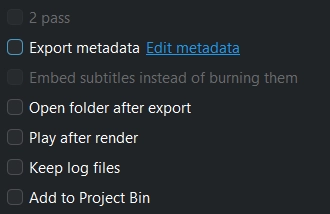
Дополнительные флажки стоит включать по задаче. Open folder after export помогает сразу найти файл, а Keep log files полезен при диагностике неудачного рендера.
Резервное копирование и безопасное обновление
Надёжная схема резервного копирования состоит не из одного файла. Минимум — файл проекта, исходники, используемая графика и аудио. Для переноса и долгосрочной копии Archive Project удобнее простого копирования .kdenlive, потому что собирает связанные материалы. Отдельно храните финальный мастер: он не заменяет проект, но позволяет быстро восстановить опубликованный результат, даже если редактируемая структура временно недоступна.
Перед обновлением Kdenlive сохраните текущий проект, сделайте копию и завершите активный Render. После обновления сначала откройте копию, проверьте несколько эффектов, титры и короткий экспорт. Daily build не должна становиться единственным рабочим экземпляром. Если новая версия нужна ради одной функции, тестируйте её на дубликате проекта и оставьте стабильную сборку доступной до завершения проверки.
Сохранить проект и закрыть все незавершённые операции.
Создать копию .kdenlive или архив проекта.
Записать текущую стабильную версию Kdenlive, чтобы понимать точку возврата.
Установить только сборку для своей системы и архитектуры.
Открыть копию проекта, а не единственный оригинал.
Проверить титры, субтитры, проблемные эффекты и короткий Render.
Только после успешной проверки продолжать основной монтаж.
Совместимость проекта и риск потери редактируемых данных
Экспортированный MP4 сохраняет изображение и звук, но не сохраняет монтажную структуру. Если позже потребуется изменить текст титра, убрать один кадр или заменить музыку, наличие только готового файла означает повторную сборку либо монтаж уже сжатого результата. Поэтому после публикации не удаляйте проект и исходники автоматически.
Перенос проекта «одним .kdenlive» опасен, если исходники остаются по старым путям на другом диске. Archive Project решает именно эту задачу: создаёт переносимый набор. После переноса обязательно открывайте проект из нового места и выполняйте тестовый Render. Пока эта проверка не пройдена, старую рабочую папку нельзя считать избыточной.
С тем же вниманием относитесь к шрифтам, внешней графике и аудио. Даже если сам проект открылся, другой компьютер может использовать другой набор шрифтов, и титр изменит переносы строк. Поэтому проверка миграции должна включать визуальные элементы, а не только факт отсутствия сообщения об ошибке.
Сильные стороны Kdenlive
Свободная лицензия без платной разблокировки. Можно использовать полный набор функций без подписки и регистрации.
Полноценная Timeline. Многодорожечная модель подходит для видео, отдельных аудиослоёв, титров, субтитров и композиций.
Прокси внутри проекта. Тяжёлый материал можно монтировать через облегчённые копии, сохраняя оригиналы для финального рендера.
Разделение проекта и экспорта. Один монтаж можно сохранять, версионировать и выводить в разные форматы без разрушения исходников.
Титры и субтитры. Есть отдельный Title Editor, Subtitle track и Subtitle Manager; субтитры можно импортировать и экспортировать в распространённых текстовых форматах.
Кроссплатформенность. Основные официальные загрузки есть для Windows, Linux и macOS; проект также заявляет работу на BSD.
Реальные ограничения и ситуации, где нужен другой инструмент
Порог входа выше, чем у мастеров «собрать ролик по шагам». Нужно понимать Project Bin, Timeline, проектный профиль и Render.
Производительность зависит от исходников. Тяжёлый кодек или сложная цепочка эффектов может потребовать прокси и более дисциплинированной работы с кэшем.
Файл проекта не самодостаточен без медиа. Для переноса недостаточно отправить только .kdenlive; используйте Archive Project.
Широкая поддержка форматов не означает безошибочность любого файла. Необычные кодеки и повреждённые контейнеры нужно проверять реальным импортом и тестовым рендером.
Сложные профессиональные конвейеры могут потребовать специализированной экосистемы. Если проект строится вокруг глубокой совместной цветокоррекции, студийного аудио, крупных командных библиотек и встроенной облачной кооперации, стоит сравнить Kdenlive с DaVinci Resolve.
Сравнение с другими аналогами
Ниже — три редакционных альтернативы, не относящиеся к каталогу AMS. Они сравниваются по одной логике: основной монтажный сценарий, платформы, порог входа, форматы, автоматизация, модель оплаты, ограничения и подходящий тип проекта. Это не список «кто лучше вообще»: выбор зависит от того, какая часть процесса важнее.
DaVinci Resolve
Главная задача. DaVinci Resolve объединяет монтаж, цветокоррекцию, визуальные эффекты, motion graphics и аудиопост в одном приложении. Внутри программы задачи разнесены по страницам Media, Cut, Edit, Fusion, Color, Fairlight и Deliver. По глубине постпроизводства это более крупная система, чем Kdenlive.
Платформы. Официально поддерживаются Mac, Windows и Linux. Это делает Resolve прямой кроссплатформенной альтернативой для тех же основных настольных систем, но требования к аппаратуре и рабочему процессу могут быть выше, особенно при использовании Fusion, сложной цветокоррекции и тяжёлых кодеков.
Порог входа. Страница Edit использует привычную дорожечную модель, но количество отдельных рабочих страниц и профессиональных инструментов увеличивает объём обучения. Новичок может начать с Cut/Edit, однако для уверенной работы с Color, Fusion и Fairlight придётся освоить отдельные концепции.
Форматы и вывод. Media и Deliver рассчитаны на широкий спектр профессиональных форматов, управление медиа и очередь рендера. Бесплатная редакция имеет собственный набор возможностей, а Studio добавляет дополнительные инструменты и расширенные функции.
Автоматизация. Resolve предлагает render queue, расширенное управление медиа, плагины и интеграционные механизмы. Для команд есть функции совместной работы и Blackmagic Cloud. Это сильнее, чем типичный одиночный проект Kdenlive, но добавляет инфраструктуру, которая не нужна простому локальному ролику.
Модель оплаты. Есть бесплатная DaVinci Resolve и платная DaVinci Resolve Studio. Поэтому сравнивать Kdenlive нужно прежде всего с бесплатной редакцией, а функции Studio считать отдельным уровнем.
Граница замены. Resolve лучше подходит, когда цвет, VFX, аудиопост и сложный finishing — центральная часть проекта. Kdenlive рациональнее, если нужен свободный редактор без коммерческой редакции, достаточно классической Timeline, прокси, титров, субтитров и обычного локального экспорта.
Shotcut
Главная задача.Shotcut — свободный открытый кроссплатформенный видеоредактор. Он также использует FFmpeg, поддерживает нативную работу с большим количеством форматов и многопанельный интерфейс, поэтому по философии ближе к Kdenlive, чем коммерческие монтажные пакеты.
Платформы. Официальные сборки доступны для Windows, macOS и GNU/Linux. На странице Download отдельно указаны варианты для актуальных Windows, универсальная сборка macOS и Linux portable/AppImage, а также дополнительные способы установки.
Порог входа. Shotcut можно начать использовать через drag-and-drop, Playlist, Filters и Timeline. Интерфейс менее ориентирован на проектные сущности KDE, чем Kdenlive, но всё равно требует понимания временной шкалы, фильтров и экспорта.
Форматы. Официальный сайт прямо связывает широкий охват аудио- и видеоформатов с FFmpeg и подчёркивает возможность нативного редактирования без обязательного предварительного импорта в собственный формат. Это делает Shotcut практичной альтернативой для смешанных исходников.
Автоматизация. В интерфейсе есть Jobs queue и панели кодирования; для повторяемых экспортов Shotcut удобнее простого «один файл — один диалог». Но структура автоматизации и проектные функции отличаются от Kdenlive, поэтому перенос рабочего процесса один в один не получится.
Модель оплаты. Основная программа свободная и open source. Официальный сайт предоставляет бесплатные загрузки; варианты через магазины могут использовать отдельную модель распространения, но это не превращает базовый Shotcut в подписной продукт.
Граница замены. Shotcut стоит пробовать, если нужен свободный редактор с широким форматом и сравнительно прямой моделью фильтров. Kdenlive предпочтительнее пользователю, который уже опирается на Project Bin, отдельную систему титров и субтитров, прокси и более насыщенный проектный интерфейс.
OpenShot
Главная задача. OpenShot позиционируется как свободный редактор, который проще освоить для базовой нарезки, анимации, титров, слоёв и изменения скорости. Он поддерживает drag-and-drop и ориентирован на понятную визуальную Timeline.
Платформы. Официально доступны Linux, macOS и Windows. OpenShot распространяется по GPL и не требует покупки полной настольной редакции.
Порог входа. Интерфейс строится вокруг простых действий: перетащить медиа, подрезать, добавить дорожки и эффект. Для пользователя, которому Kdenlive кажется перегруженным панелями и проектными настройками, OpenShot может дать более короткий путь к базовому ролику.
Форматы. OpenShot использует FFmpeg и поддерживает широкий набор видео, аудио и изображений. Как и в Kdenlive, фактический проблемный файл лучше проверять реальным импортом, а не считать расширение гарантией совместимости.
Автоматизация. Настольный OpenShot ориентирован прежде всего на визуальное ручное редактирование. У проекта существует отдельная технология OpenShot Cloud API, но это другой продуктовый слой и его не следует приписывать обычному настольному редактору как встроенную функцию.
Модель оплаты. OpenShot Video Editor бесплатный и open source по GPL. Нет необходимости покупать «полную» настольную версию для снятия водяного знака или временного ограничения.
Граница замены. OpenShot хорош для простого монтажа, когда важнее быстро понять интерфейс. Kdenlive лучше соответствует проекту, где нужны развитая организация материалов, субтитры, прокси, сложнее устроенная Timeline и более детальный контроль рендера.
Критерий
Kdenlive
DaVinci Resolve
Shotcut
OpenShot
Основной сценарий
Свободный многодорожечный NLE
Полный постпродакшн: монтаж, цвет, VFX, аудио
Свободный монтаж с широкими форматами и фильтрами
Более простой визуальный монтаж
Платформы
Windows, Linux, macOS; также заявлен BSD
Windows, macOS, Linux
Windows, macOS, Linux
Windows, macOS, Linux
Порог входа
Средний: Project Bin, Timeline, Render
Выше из-за множества специализированных страниц
Средний
Ниже для базовых задач
Тяжёлые проекты
Встроенный проектный Proxy workflow
Развитые proxy/media workflows
Нативный монтаж, фильтры и Jobs
Более простой общий проектный слой
Модель
Свободное ПО, без платного разблокирования
Бесплатная редакция + платная Studio
Свободное ПО
Свободное ПО
Когда выбирать
Нужен открытый NLE с балансом функций
Нужен глубокий профессиональный finishing
Нужен альтернативный свободный редактор с нативной работой форматов
Нужен более простой старт
Как выбрать между Kdenlive и ВидеоМОНТАЖ
Kdenlive стоит оставить, если важны Windows/Linux/macOS, свободная лицензия, многодорожечная Timeline, прокси, отдельные титры и субтитры, а также возможность детально управлять Render. Он требует больше внимания к проекту и исходникам, зато не ограничивает работу моделью подписки или платного разблокирования.
ВидеоМОНТАЖ разумнее рассматривать на Windows, когда главная цель — быстрее пройти путь от видео и фото к готовому ролику, не осваивая такой объём проектных сущностей. Он объединяет нарезку, переходы, титры, эффекты, хромакей, стабилизацию и готовые варианты сохранения. Граница замены важна: это не кроссплатформенная альтернатива Kdenlive и не точная копия его проектной модели.
Рекомендации по уровню задачи
Новичок
Начните с одного профиля проекта, одной видеодорожки, одного дополнительного слоя для титра и простого MP4-экспорта. Не включайте прокси, если компьютер справляется. Изучите разницу между Save и Render раньше эффектов. Если даже Project Bin и проектный профиль кажутся лишними для вашей задачи на Windows, ВидеоМОНТАЖ или OpenShot дадут более прямой старт.
Регулярная работа
Создайте шаблон папок на диске, одинаковую структуру Project Bin и правила именования версий проекта. Настройте прокси-порог под типичные исходники. Храните мастер-рендер отдельно от публикационных копий. Для субтитров используйте отдельную дорожку и текстовый экспорт, если площадка принимает SRT.
Сложный проект
До монтажа спланируйте место на диске и резервную копию. Делите материал по ролям, используйте отдельные последовательности там, где это помогает структуре, архивируйте перед переносом и проверяйте тяжёлые эффекты коротким рендером. Если большая часть работы приходится на профессиональную цветокоррекцию, VFX, студийный аудиопост и командное взаимодействие, сравните процесс с DaVinci Resolve до того, как проект станет трудно переносить.
Типичные ошибки и решения
1. После Save нет готового видео
Причина: Save сохраняет проект, а не воспроизводимый результат. Диагностика: получен файл проекта, но нет самостоятельного MP4/WebM или другого медиафайла. Исправление: откройте File > Render, выберите профиль и выполните Render to File. Проверка: откройте результат обычным медиаплеером. Безопасность: не удаляйте проект после экспорта — именно он позволяет править монтаж.
2. Kdenlive потерял исходники после перемещения папки
Причина: проект ссылался на файлы по старым путям. Диагностика: элементы Project Bin отмечены как отсутствующие либо проект просит найти медиа. Исправление: верните файлы на прежнее место или повторно свяжите их; для будущего переноса используйте Archive Project. Проверка: несколько клипов открываются в Clip Monitor и воспроизводятся на Timeline. Безопасность: не удаляйте отсутствующие клипы из проекта, пока не попытались восстановить путь.
3. Предпросмотр дёргается на 4K
Причина: тяжёлое декодирование или эффекты не успевают просчитываться в реальном времени. Диагностика: исходник играет тяжело, но короткий Render может быть нормальным. Исправление: включите Proxy в Project Settings и создайте облегчённые копии. Проверка: навигация становится плавнее, а полный финальный Render выполняется без Use Proxy Clips. Безопасность: не удаляйте оригиналы ради освобождения места.
4. Финальный файл неожиданно выглядит хуже предпросмотра
Причина: включён Render at Preview Resolution, Use Proxy Clips, слишком низкое Custom Quality или неподходящий профиль. Диагностика: проверьте вкладку Video и параметры профиля в Render. Исправление: вернитесь к базовому качественному профилю, отключите черновые флажки и сделайте тест зоны. Проверка: сравните разрешение и детали тестового файла. Безопасность: рендерите в новое имя, не перезаписывая хороший мастер.
5. После изменения скорости сцена наехала на соседний клип
Причина: замедление увеличило Duration. Диагностика: сравните длительность в Change speed до и после. Исправление: отмените операцию, создайте свободное место и повторите. Проверка: начало и конец изменённого клипа не конфликтуют с соседями. Безопасность: не перестраивайте вручную десятки последующих стыков до понимания причины.
6. Переход не виден или верхний клип просто закрывает нижний
Причина: есть перекрытие клипов, но нет нужной композиции либо неверен порядок дорожек. Диагностика: найдите объект composition на переходе. Исправление: создайте осмысленное перекрытие и Insert composition, затем выберите нужный тип. Проверка: просмотрите начало, середину и конец перехода. Безопасность: удаляйте композицию, а не исходные клипы, если проблема только в смешивании.
7. Титр обрезается или плохо читается после экспорта
Причина: текст близко к краю, слишком мелкий либо теряется на фоне. Диагностика: проверьте полный кадр в Title Editor и финальном размере. Исправление: измените расположение, размер, контраст или обводку, не трогая исходное видео. Проверка: экспортируйте короткую зону и просмотрите на целевом экране. Безопасность: храните титр отдельным Title Clip до утверждения.
8. Субтитры смещены или строки накладываются
Причина: неверные таймкоды, импорт с другой временной базой или ручные дубликаты. Диагностика: откройте Subtitle Manager и сравните Start/End соседних событий. Исправление: исправьте слой или диапазон, а не каждую реплику вслепую. Проверка: просмотрите несколько последовательных фраз и финальную реплику. Безопасность: перед массовым сдвигом сохраните копию проекта или субтитров.
9. Render завершается ошибкой на одном месте
Причина: конкретный клип, эффект, отсутствующий файл или сочетание параметров. Диагностика: экспортируйте зоны до и после проблемного времени, чтобы сузить интервал. Исправление: временно отключайте по одному эффекту или проверяйте исходник, пока ошибка не исчезнет. Проверка: сначала рендерится короткая зона, затем полный проект. Безопасность: работайте с копией проекта и не удаляйте исходник как первую меру.
10. Архив проекта оказался неполным на другом компьютере
Причина: архив создавался не из полной рабочей структуры или была выбрана экономная опция только для части клипов. Диагностика: откройте архив из нового пути и посмотрите, какие элементы отсутствуют. Исправление: вернитесь к исходной папке, восстановите доступ к медиа и создайте Archive Project повторно. Проверка: тестовый архив открывается отдельно и проходит короткий Render. Безопасность: не удаляйте исходную рабочую папку до успешной проверки переноса.
11. После обновления проект ведёт себя иначе
Причина: изменились компоненты сборки, поведение эффекта или настройки рабочего окружения. Диагностика: сравните копию проекта на стабильной новой версии и последнюю рабочую копию. Исправление: изолируйте конкретный эффект или параметр, а не меняйте весь проект. Проверка: короткий Render критической сцены совпадает с ожидаемым. Безопасность: не тестируйте Daily build на единственной копии проекта.
12. На диске неожиданно закончилось место
Причина: одновременно растут исходники, прокси, кэш, архивы и финальные рендеры. Диагностика: оцените размеры этих групп отдельно. Исправление: удаляйте только воспроизводимые производные данные после проверки; переносите старые версии на резервный диск. Проверка: перед длинным Render оставьте достаточный запас для итогового файла и временных операций. Безопасность: не начинайте очистку с единственных исходников или единственного архива.
Дерево диагностики: симптом → причина → проверка → исправление
Симптом
Класс причины
Первая проверка
Безопасное исправление
Клип не открывается
Путь или декодирование
Есть ли файл на диске; открывается ли другой клип той же камеры
Восстановить путь либо подготовить совместимую рабочую копию, не удаляя оригинал
Timeline тормозит
Декодирование/эффекты
Отключить тяжёлый эффект, проверить Proxy
Использовать прокси и тестовый Render
Чёрный участок
Пустота, слой, композиция
Проверить дорожки в этом времени
Устранить пустоту или исправить композицию
Нет звука
Дорожка, уровень, источник
Есть ли звук в исходнике и на Timeline
Восстановить дорожку/уровень, не дублировать клип вслепую
Экспорт слишком большой
Профиль/качество
Сделать короткий тест Custom Quality
Настроить компрессию, не снижая разрешение без необходимости
Проект не переносится
Внешние пути к медиа
Открыть копию из другого каталога
Archive Project и повторная проверка
Финальный чек-лист перед экспортом
Проект сохранён под актуальным именем версии.
Все исходники доступны в Project Bin; нет потерянных медиа.
Профиль проекта соответствует целевому размеру кадра и частоте кадров.
Начало Timeline не содержит случайной пустоты или обрезанного первого кадра.
Последний кадр и последний звук заканчиваются там, где задумано.
Монтажные стыки просмотрены со звуком; нет случайных дублей и перекрытий.
Титры читаемы в целевом размере и не выходят за кадр.
Субтитры синхронизированы; проверены первые, средние и последние реплики.
Уровень звука проверен на самых тихих и самых громких местах.
Прокси не используются как единственный источник; оригиналы доступны.
Для финального Render отключены черновые Render at Preview Resolution и Use Proxy Clips, если они не нужны специально.
Output file имеет новое понятное имя и не совпадает с исходным файлом.
Перед полным экспортом сложная сцена прошла короткий тестовый Render.
После экспорта файл открыт вне Kdenlive и проверены начало, середина, конец, звук и длительность.
Проект и исходники сохранены после публикации; готовый MP4 не считается заменой редактируемого архива.
Итог
Kdenlive подходит пользователю, которому нужен свободный настольный видеоредактор с настоящей проектной моделью: Project Bin для исходников, многодорожечная Timeline, прокси для тяжёлого материала, отдельные титры и субтитры и управляемый Render. Он особенно оправдан, если работа идёт на Linux или между несколькими настольными платформами и важно не зависеть от подписки.
Если задача на Windows проще и важнее быстро пройти от добавления видео и музыки к нарезке, переходам, титрам, эффектам и сохранению, основной AMS-аналог ВидеоМОНТАЖ даёт более прямой пользовательский маршрут. Для сложного профессионального finishing с глубокой цветокоррекцией, VFX и аудиопостом сильнее специализированная экосистема DaVinci Resolve. Shotcut остаётся близкой свободной альтернативой по кроссплатформенности, а OpenShot — вариантом для более простого старта.
Независимо от выбора редактора, устойчивый процесс один: сохранять исходники отдельно, версионировать проект, проверять сложные решения коротким экспортом и открывать готовый файл вне монтажной программы. В Kdenlive именно эта дисциплина превращает широкий набор функций в воспроизводимый рабочий процесс, который можно продолжить, перенести и восстановить без потери исходного материала.