ВидеоМОНТАЖ логичнее выбрать, когда задача шире отдельного SRT или ASS: нужно добавить титры прямо в видеопроект, обрезать материал, настроить звук и эффекты, а затем получить готовый ролик.
✓Добавляет титры и заставки прямо в видеоролик
✓Совмещает титры с обрезкой, переходами, звуком и эффектами
✓Сохраняет готовое видео в 50+ форматах
✓Подходит для финального ролика, а не отдельного файла субтитров
Jubler подходит, когда нужен отдельный редактируемый файл субтитров: создать или исправить тайминг, сверить текст с видео, конвертировать формат и сохранить результат отдельно от ролика.
Jubler — настольный редактор текстовых субтитров для тех случаев, когда результатом должен остаться отдельный файл с репликами и таймкодами, а не уже смонтированное видео. В нём можно создать субтитры с нуля, открыть существующий файл, подогнать начало и конец реплик по звуковой волне, сверить текст с видеорядом, синхронизировать перевод, исправить пересечения таймингов и преобразовать документ в другой поддерживаемый формат. Актуальная ветка 10.0.0 использует VLC для видеопросмотра, кадрового предпросмотра и звуковой волны, поэтому при работе с медиа важно установить обычный VLC; для одной только правки текста эта зависимость не определяет формат итогового файла.
Главная граница применения проста. Jubler полезен редактору субтитров, переводчику, автору учебных или архивных материалов и тому, кто получает SRT, ASS/SSA, WebVTT либо другой текстовый формат и должен сохранить его редактируемым. Он не является полноценным видеоредактором и не предназначен для того, чтобы «впечатывать» подписи в пиксели готового ролика. Если нужен именно финальный видеофайл с титрами, переходами, обрезкой и обработкой звука в одном проекте, ближе по задаче будет видеоредактор; именно поэтому верхняя рекомендация страницы ведёт к ВидеоМОНТАЖ, а не выдаёт его за замену редактора SRT.
Краткий ответ: кому подходит Jubler
Выбирать Jubler имеет смысл, если важны три вещи одновременно: отдельный текстовый файл субтитров, визуальная привязка реплик к медиадорожке и отсутствие обязательной оплаты. Программа распространяется как открытое ПО под GNU AGPL v3, официально поддерживает Windows, macOS и Linux и не требует учётной записи для базового локального редактирования. Jubler поддерживает более двадцати форматов, включая SubRip (SRT), Advanced SubStation Alpha (ASS/SSA), WebVTT, MicroDVD, SubViewer, MPL2, Spruce DVD Maestro, TTML, ITT, DFXP и формат субтитров YouTube. Конвертация между поддерживаемыми типами предусмотрена как одна из основных функций.
Для первого проекта достаточно двух файлов: субтитров и, при необходимости, соответствующего видео или аудио. Сам текст можно открыть без медиадорожки; видео нужно, когда требуется проверить момент появления строки, длительность показа и соответствие речи. В версии 10 медиачасть опирается на VLC/libVLC. Если VLC отсутствует, не стоит считать это повреждением SRT: сначала отделите проблему предпросмотра от проблемы самого документа. Такая диагностика экономит время, потому что текстовый файл и медиадвижок — разные уровни работы.
Новичку Jubler удобнее осваивать от простого к сложному: создать пустой документ, ввести несколько реплик, подключить ролик, научиться выделять участок звуковой волны, затем уже переходить к синхронизации, регулярным выражениям и контролю качества. Для регулярной работы полезны настраиваемые сочетания клавиш, цветовые метки, CPS в таблице, автоматическое сохранение и восстановление. Для больших конвейеров предусмотрены командные инструменты, система плагинов и интеграция внешних утилит, но их синтаксис лучше брать из документации конкретной версии, а не переносить команды из старых руководств.
Состояние продукта, разработчик и лицензия
Jubler остаётся активным проектом. Актуальная бинарная сборка — 10.0.0; выпуск v10.0.0 помечен как Latest. После этого релиза в основной ветке есть последующие коммиты, поэтому программу нельзя считать заброшенной только из-за возраста старых иллюстраций в учебной документации. Разработчик и правообладатель — Panayotis Katsaloulis. Исходный код опубликован, лицензия — GNU Affero General Public License v3.
Версия 10.0.0 важна не номером как таковым, а сменой медиастека. Старые материалы Jubler часто упоминают MPlayer и FFmpeg-компоненты предпросмотра. В текущем релизе эти компоненты заменены на VLC/libVLC для видео, кадров, волновой формы, метаданных и короткого воспроизведения выбранного фрагмента. Поэтому при конфликте старого руководства с актуальной страницей загрузки нужно ориентироваться на VLC. Это особенно важно на macOS: официальный путь прямо предупреждает, что видео и звуковая волна требуют установленного VLC.
В той же ветке появилась нативная сборка для Apple Silicon arm64, поэтому на современных Mac не требуется Rosetta только ради запуска Jubler. Для Linux доступны x86_64 и arm64, а также Generic Java-вариант для систем вне готового списка. У Generic Java есть заметное ограничение: встроенный предпросмотр не поддерживается. Это не означает, что файл субтитров нельзя редактировать, но для работы «текст плюс видео плюс волна» лучше выбирать нативный пакет своей системы.
Модель распространения не привязана к платному тарифу. Проект бесплатный и открытый; его можно поддержать добровольным пожертвованием, но функции редактора не зависят от подписки и обязательного пробного периода. Учётная запись для локальной работы не заявлена. Сетевые функции нужно рассматривать отдельно: например, Azure Translator и внешние инструменты могут обращаться к сторонним сервисам по инициативе пользователя, тогда как политика самого Jubler говорит, что приложение не собирает пользовательские данные и не отправляет сведения об использовании.
Безопасный путь получения
Надёжная точка входа — страница Download на jubler.org. Она не маскируется под прямой установщик: это лендинг, который ведёт на файлы релиза GitHub для конкретных платформ. Актуальный выпуск — 10.0.0. Такой маршрут полезен тем, что сначала позволяет выбрать архитектуру: Apple Silicon или Intel для macOS, Windows, Linux x86_64 или arm64, либо Generic Java. Не стоит брать файл с сайта-каталога только потому, что там крупнее кнопка загрузки: у официального пути проще сопоставить версию, архитектуру и подпись.
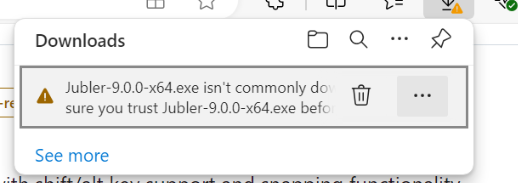
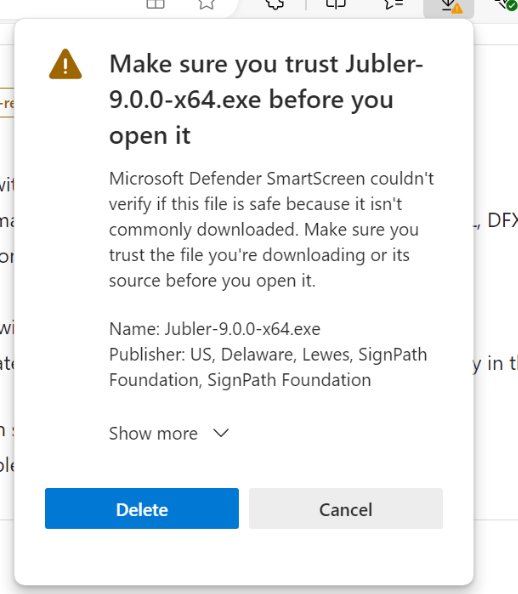
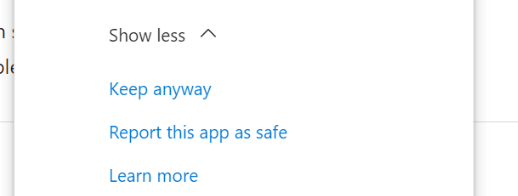
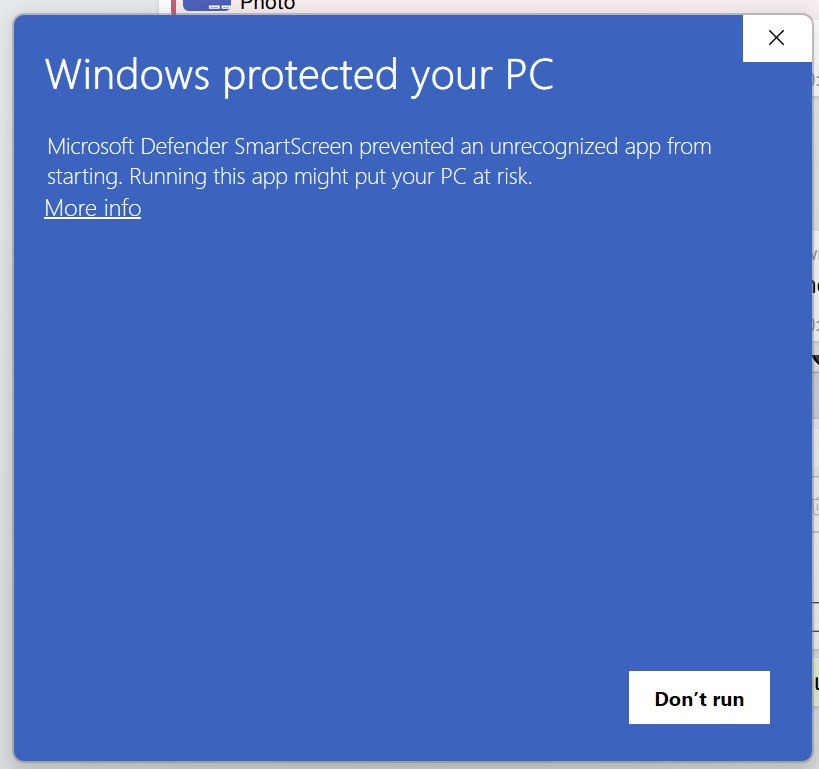
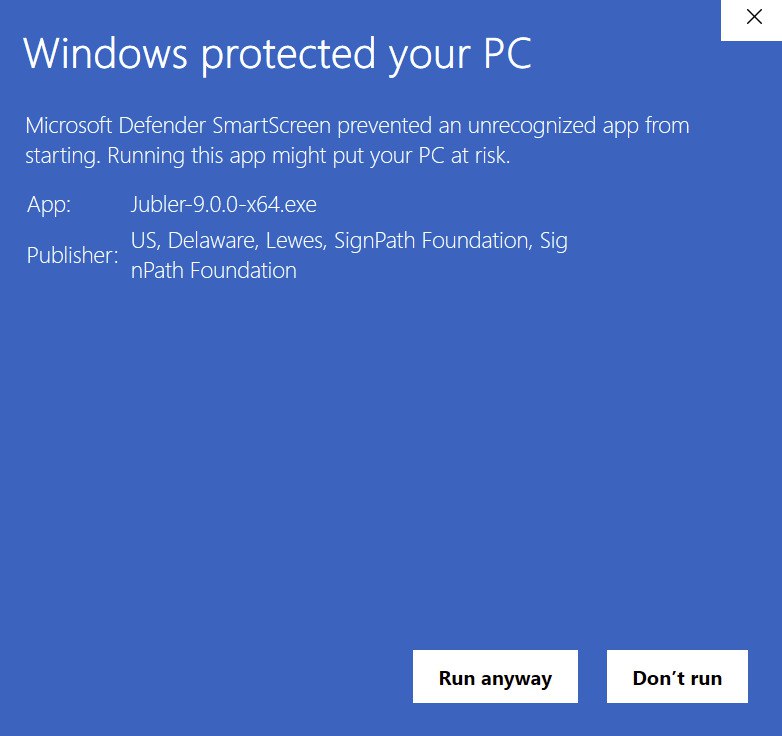
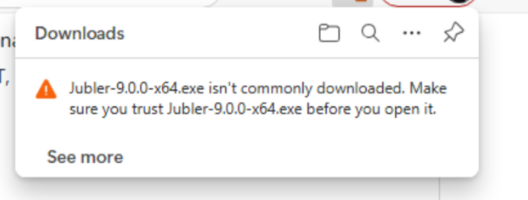
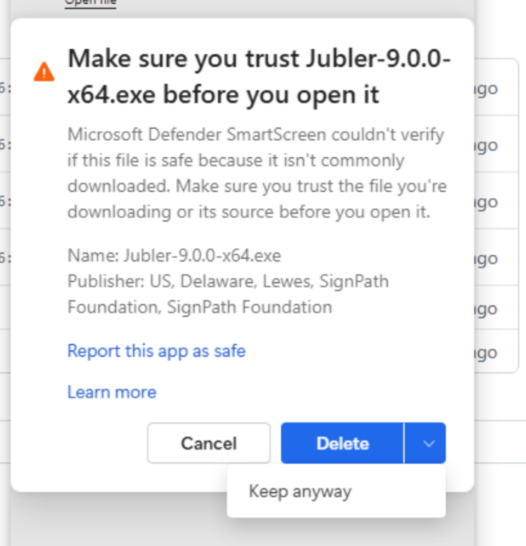
На Windows официальный сайт отдельно разбирает предупреждения Microsoft Defender SmartScreen. Эти предупреждения связаны с репутацией малораспространённого файла, но сами по себе не являются основанием отключать защиту. Практически безопасная последовательность — получить установщик только с официальной страницы, открыть свойства скачанного EXE и проверить вкладку Digital Signatures: издателем должна быть SignPath Foundation. Лишь после совпадения источника, имени файла и подписи имеет смысл продолжать. Если вкладки подписи нет, издатель отличается или файл пришёл не по официальному пути, правильный откат — удалить этот файл и скачать заново, а не принудительно запускать неизвестный исполняемый код.
Как установить Jubler и выполнить первый запуск безопасно
Цель — получить актуальную сборку и отделить системное предупреждение от реальной ошибки файла. Подготовьте место для загрузки, проверьте архитектуру компьютера и заранее решите, нужен ли видеопросмотр. Для Windows берите Windows-сборку; для Mac выбирайте Apple Silicon либо Intel; для Linux — x86_64 или arm64. Generic Java оставляйте для систем без нативной сборки и учитывайте отсутствие встроенного предпросмотра.
Откройте официальный раздел Download и убедитесь, что в нём актуальной бинарной версией названа 10.0.0.
Выберите ссылку своей платформы. Не переименовывайте установщик до проверки: исходное имя облегчает сопоставление версии.
На Windows до запуска откройте Properties скачанного EXE, затем Digital Signatures и проверьте SignPath Foundation. Не продолжайте, если подпись отсутствует или не совпадает.
На Linux для AppImage разрешите выполнение через Properties → Permissions → Allow executing file as program либо используйте опубликованную на странице загрузки команду chmod для уже скачанного официального AppImage.
Запустите пакет штатным способом своей системы. Для видео и звуковой волны установите обычный VLC; ASpell нужен только если планируется проверка орфографии.
После первого запуска не открывайте сразу единственный экземпляр важного файла. Создайте копию учебного SRT и на ней проверьте открытие, сохранение и предпросмотр.
Проверка результата: Jubler должен открыть окно редактора; текстовый файл должен загружаться даже до подключения видео. Если текст открывается, а видео или волна нет, диагностируйте VLC отдельно. Типичная ошибка — искать старый MPlayer, следуя давнему руководству: для 10.0.0 это неверная зависимость. Безопасный откат — закрыть приложение, удалить только подозрительный установщик или сбросить неудачную установку VLC, не меняя исходные SRT/ASS. Перед повторной установкой сохраните редактируемые файлы вне каталога приложения.
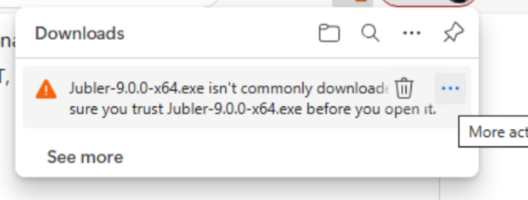
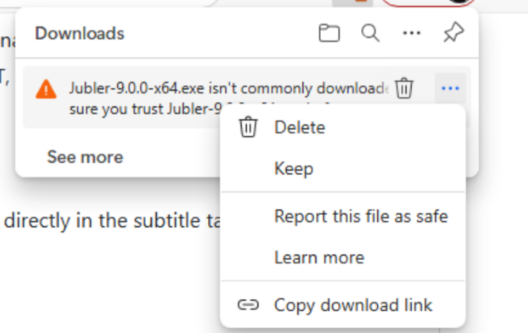
Первый экран официальной инструкции Windows показывает именно предупреждение о репутации загрузки. На иллюстрации указан Jubler 9.0.0; текущую версию сверяйте по странице Download, а этот кадр используйте только как ориентир интерфейса SmartScreen.На этом шаге важно смотреть не на цвет предупреждения, а на издателя. Официальная инструкция показывает SignPath Foundation; для актуального файла имя версии может отличаться от изображения.Развёрнутый список действий нужен только после проверки источника и подписи. Не используйте его как универсальный способ обхода предупреждений для неизвестных файлов.Окно запуска может скрывать сведения об издателе. Сначала раскрывают подробности и только затем сверяют подпись и имя приложения.В расширенном окне видны имя Jubler и SignPath Foundation. Иллюстрация относится к более ранней версии, поэтому номер файла не должен подменять проверку актуального Download.Windows 11 показывает похожее предупреждение в панели загрузок. Это ориентир по расположению элемента, а не доказательство безопасности любого файла с именем Jubler.В официальной инструкции кнопка дополнительных действий появляется при наведении. Перед сохранением файла всё равно сверяйте официальный источник.Действие Keep допустимо рассматривать только для файла, полученного из официального релиза и прошедшего проверку подписи.На подтверждающем экране снова проверяется издатель. Если данные отличаются, безопасный вариант — удалить загрузку и начать заново с официальной страницы.
Что изменилось в версии 10 и почему это влияет на рабочий процесс
Самое заметное изменение v10 — переход на VLC/libVLC. Раньше схема работы Jubler зависела от MPlayer и собственных FFmpeg-компонентов предпросмотра; теперь один медиадвижок отвечает за видео, извлечение кадров, звуковую волну, метаданные и воспроизведение короткого выделенного фрагмента. Для пользователя это уменьшает число разных зависимостей, но добавляет простой диагностический принцип: если ломается именно предпросмотр, сначала проверяйте установленный VLC, а не перекодируйте SRT.
Второй практический сдвиг — нативная поддержка Apple Silicon. На Mac с ARM не нужно держать отдельную Intel-среду только ради редактора. Для команды, где часть людей работает на Intel Mac, часть на Apple Silicon, а часть на Windows/Linux, это снижает риск того, что проблема запуска будет ошибочно принята за несовместимость субтитров. Текстовые форматы проекта остаются переносимыми, а архитектурные различия относятся к приложению и медиадвижку.
Третий блок — интеграция внешних командных инструментов через настраиваемые рецепты. В примерах релиза названы whisper, faster-whisper и whisper.cpp для транскрибации, а также инструменты синхронизации. Это не означает, что в Jubler встроена собственная модель распознавания речи или что любой рецепт готов без настройки. Правильнее считать эту функцию мостом: редактор может передавать субтитры, аудио или видео внешнему инструменту. Версию, путь к бинарному файлу, аргументы и модель задаёт уже соответствующая утилита.
Наконец, v10 умеет создавать новый проект субтитров непосредственно из видео и поддерживает аудиофайлы без видеоряда в области предпросмотра. Это удобно для расшифровки интервью и подкастов: временная сетка и волна остаются полезны даже без изображения. Но итогом по-прежнему является текстовый файл субтитров, поэтому экспортировать полноценный смонтированный видеоролик Jubler не начинает.
Карта интерфейса и логика документа
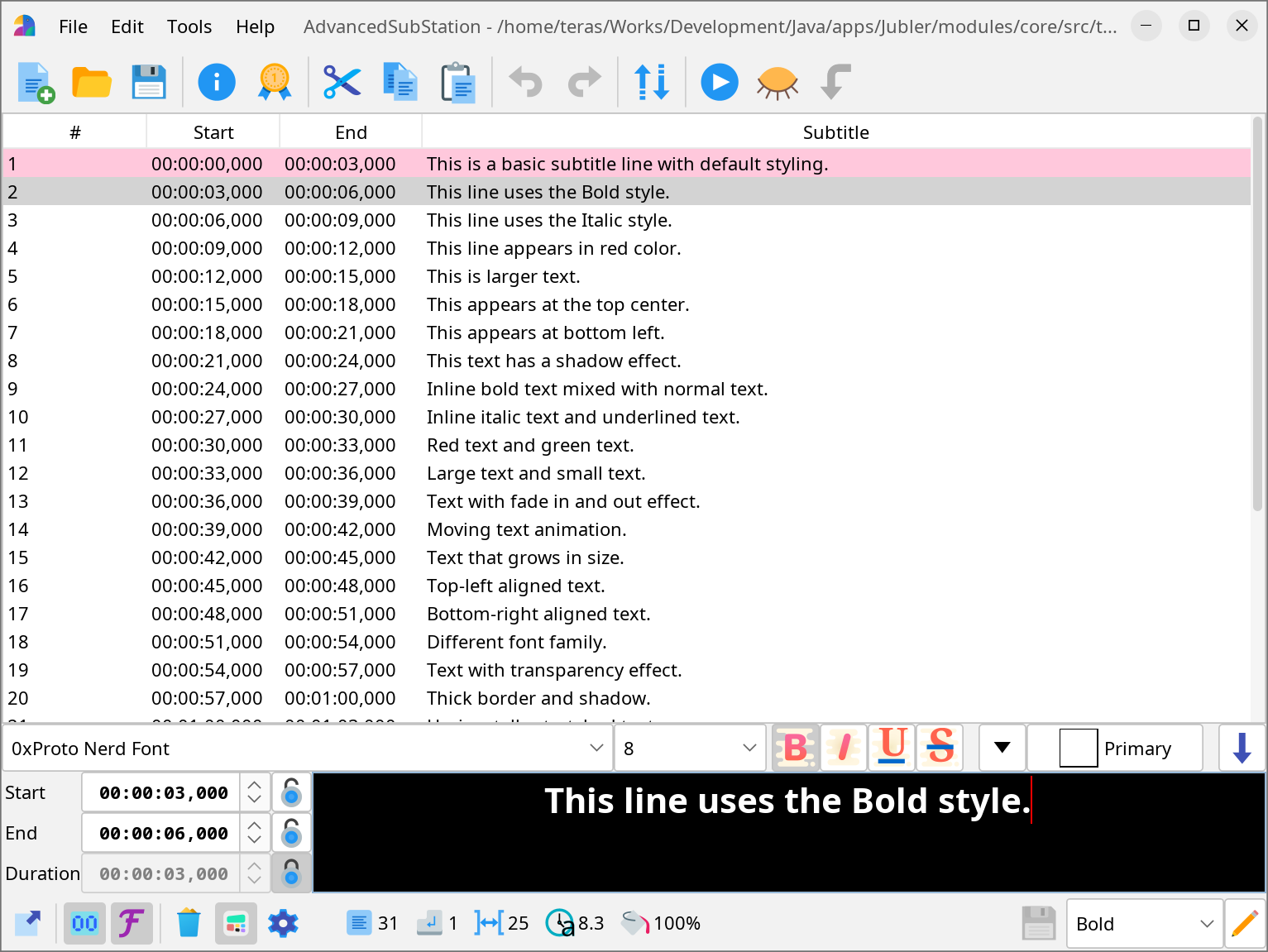
Современный кадр из основной ветки показывает таблицу строк с колонками номера, Start, End и Subtitle, панель инструментов, поля времени и область редактирования текста. Это базовая карта интерфейса для версии 10.
Главная таблица — центр работы. Каждая строка соответствует одному субтитру и связывает текст с временем Start и End. Выделение строки определяет, какая реплика редактируется и какой участок медиадорожки имеет смысл прослушать. Внизу находятся поля времени и текстовая область; в современном интерфейсе также видны элементы стиля, счётчики и индикаторы качества. Такой порядок важен: сначала выбирается объект в таблице, затем корректируется текст или временной интервал, после чего изменение проверяется на медиа.
Панель инструментов сокращает частые операции: новый документ, открытие, сохранение, информационные и проверочные команды, вырезание/копирование/вставка, отмена/повтор, операции времени и запуск предпросмотра. Старые учебные изображения могут показывать другой набор значков и другой порядок, поэтому ориентироваться следует прежде всего на подписи меню File, Edit и Tools и на текущие всплывающие подсказки. Смысл функций устойчивее, чем расположение иконки.
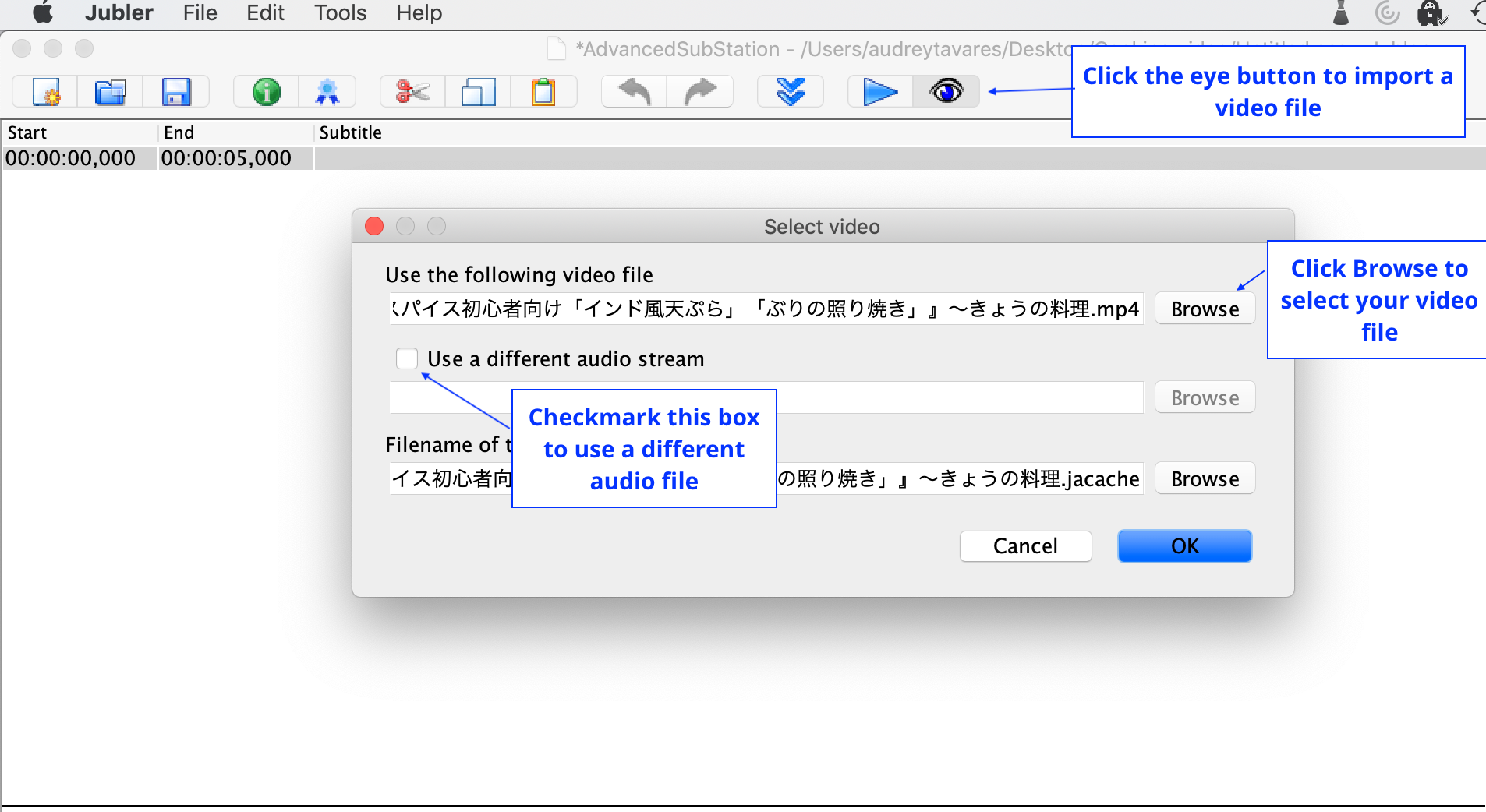
Видео и звуковая волна — не отдельный «проектный файл», а рабочий контекст для текста. Официальная учебная документация предлагает выбрать видео через кнопку с глазом, затем Browse; при необходимости можно включить Use a different audio stream. Это полезно, когда монтажная копия видео и чистая звуковая дорожка хранятся отдельно. При переносе на другой компьютер нужно переносить оба ресурса и быть готовым указать путь к медиа заново.
Jubler поддерживает форматные стили, но сохраняемая семантика зависит от целевого типа субтитров. ASS/SSA рассчитан на развитое оформление, SRT обычно выбирают для простой совместимости, WebVTT — для веб-сценариев. Поэтому стиль в редакторе нельзя оценивать отдельно от будущего плеера или платформы: перед финальной сдачей откройте именно экспортированный файл в целевом приложении, а не ограничивайтесь видом внутри Jubler.
Маршрут первого часа
Время
Действие
Что должно получиться
Что проверить
0–10 минут
Установка Jubler и VLC
Редактор запускается, медиа открывается
Версия 10.0.0, корректная архитектура, VLC доступен
10–20 минут
Открытие копии SRT
Строки видны в таблице Start / End / Subtitle
Кодировка, порядок строк, отсутствие пропавших символов
20–35 минут
Подключение видео и волны
Можно сопоставить текст с речью
Видео соответствует этой версии субтитров
35–45 минут
Правка 5–10 реплик
Исправлены текст и тайминги
Нет наложений, реплики не обрываются раньше речи
45–55 минут
Сохранение в рабочем формате
Есть отдельная редактируемая копия
Имя, расширение и кодировка понятны
55–60 минут
Контрольный просмотр
Файл читается вне Jubler
Проверены начало, середина, конец и сложные символы
Такой маршрут специально не начинается с тонкой настройки стилей или автоматизации. Главный риск в первой сессии — изменить единственный исходник, не заметить неправильную кодировку или привязать субтитры не к той версии видео. Рабочая копия и контрольный просмотр в стороннем плеере дают больше безопасности, чем десяток косметических настроек. Когда базовый цикл «открыть → синхронизировать → сохранить → проверить» стабилен, можно добавлять регулярные выражения, пакетные операции и перевод.
Как подготовить рабочее пространство и зависимости
Цель — сделать так, чтобы ошибки текста, видео и орфографии можно было диагностировать независимо. Подготовьте тестовый SRT, соответствующий короткий ролик и свободную папку для копий. Установите обычный VLC, если нужен видеопросмотр или волновая форма. ASpell устанавливайте только ради spell checker: его отсутствие не должно мешать базовому редактированию.
Запустите Jubler и откройте тестовую копию субтитров.
Проверьте масштаб интерфейса. Jubler поддерживает HiDPI и настраиваемое масштабирование; если текст слишком мелкий или крупный, корректируйте именно параметр интерфейса, а не размер шрифта субтитров.
При необходимости включите тёмную тему. Это меняет оформление рабочего окна, а не цвета, записываемые в файл субтитров.
Откройте список настраиваемых клавиатурных сочетаний и изменяйте только те команды, которыми действительно пользуетесь часто. Сначала сохраните привычную схему или экспортируйте настройки, если используете механизм импорта/экспорта Preferences.
Подключите видео и убедитесь, что появляется кадровый предпросмотр или звуковая волна. Если нет, проверьте VLC.
Если нужен spell checker, установите ASpell и только после этого диагностируйте словари и язык.
Проверка результата: один и тот же тестовый документ должен редактироваться и сохраняться независимо от наличия видео, а после подключения VLC должны заработать медиавозможности. Типичная ошибка — менять шрифт субтитров, пытаясь увеличить интерфейс; так можно случайно повлиять на стили выходного ASS/SSA. Откат: верните изменение стиля, а масштаб регулируйте в настройках интерфейса. Для Preferences полезно иметь экспорт настроек: начиная с ветки 9 в Jubler предусмотрены импорт, экспорт и сброс единой конфигурации.
Исходные файлы, кодировки и выбор формата
Jubler работает прежде всего с текстовыми субтитрами, поэтому перед редактированием важно определить не только расширение, но и смысл файла. SRT обычно содержит последовательность блоков с номером, временем начала и конца и текстом; ASS/SSA дополнительно хранит стили и позиционирование; WebVTT применяют в веб-плеерах; TTML, ITT и DFXP встречаются в обменных и платформенных цепочках. Jubler также перечисляет MicroDVD, SubViewer, MPL2, Spruce DVD Maestro и YouTube subtitles. Поддержка формата означает возможность чтения и записи его структуры, но не гарантирует, что вся выразительность одного формата существует в другом.
Первый риск конвертации — потеря возможностей, которых нет у целевого типа. Если исходный ASS использует сложное оформление, а сдача требуется в более простом формате, проверяйте не только количество строк и тайминги, но и то, какие элементы оформления действительно сохранились. Второй риск — кодировка: Jubler поддерживает UTF-8, UTF-16 и другие кодировки Java, а также позволяет работать со списком предпочтительных кодировок. Для обмена между современными системами разумно держать мастер-копию в Unicode-кодировке и не менять её без требования конкретной платформы.
Третий риск — версия видео. Два файла с одинаковым названием могут иметь разный монтаж: заставка длиннее на две секунды, вырезана сцена, изменена частота кадров. В таком случае идеальный текст не спасёт тайминг. До массовой правки сравните несколько опорных точек: первую речь, заметную реплику в середине и финальный диалог. Если ошибка времени растёт постепенно, это другой класс проблемы, чем постоянный сдвиг на одинаковое число секунд.
Формат
Что подтверждено в Jubler
Когда уместен
Что проверить после сохранения
SRT
Открытие, редактирование, конвертация; поддерживается форматирование, которое умеет Jubler
Широкая совместимость и простой обмен
Тайминги, кодировка, переносы строк, поведение форматирования в целевом плеере
ASS / SSA
Поддержка Advanced SubStation Alpha и SubStation Alpha, стили на уровне символов и абзацев
Когда нужны стили и позиционирование
Шрифты, позиция, цвет, переносы и рендер в целевом проигрывателе
WebVTT
Поддерживается в актуальной ветке
Веб-плееры и браузерные проекты
Синтаксис cues, тайминги и совместимость конкретного веб-плеера
MicroDVD
Входит в список поддерживаемых форматов
Старые и специализированные цепочки
Частоту кадров и корректность временной привязки
SubViewer
Поддерживаются варианты SubViewer
Обмен с совместимыми редакторами и плеерами
Порядок строк и формат времени
MPL2
Поддерживается
Совместимость с системами, где нужен MPL2
Тайминг и специальные маркеры
TTML / ITT / DFXP
XML-форматы перечислены в актуальных возможностях
Платформенные и обменные рабочие процессы
Валидацию целевой системой и сохранение нужных метаданных
YouTube subtitles
Поддержка указана в текущем наборе форматов
Подготовка текстового файла для видеоплатформы
Импорт на целевой платформе и совпадение времени с опубликованным монтажом
Как создать новый файл субтитров с нуля
Цель — получить чистый редактируемый документ и не смешать его с исходным видео. Перед началом подготовьте финальную или почти финальную версию ролика: если монтаж ещё меняется, любая точная разметка времени быстро устареет. Также заранее выберите рабочий формат. Для простых текстовых субтитров обычно достаточно SRT; для сложного оформления лучше сохранить мастер в формате, который поддерживает нужные стили.
В главном окне нажмите New: эта команда открывает новый пустой subtitle file.
Убедитесь, что таблица пустая и новый документ не наследует строки из ранее открытого файла.
Если работа ведётся по видео, подключите его отдельно через кнопку с глазом и Browse; не пытайтесь «импортировать видео» как текстовый документ.
Добавляйте реплики небольшими блоками, сразу задавая Start и End. Оставляйте текст читаемым и не превращайте одну длинную фразу в строку, которая держится на экране весь абзац.
После нескольких строк выполните раннее сохранение под новым именем. Не ждите конца часа: ранняя рабочая копия помогает отличить ошибки ввода от потери несохранённых изменений.
Проверьте первые реплики на видео или волне и только потом продолжайте массовый ввод.
Ожидаемый результат — отдельный файл субтитров с понятным именем, несколькими корректно синхронизированными строками и сохранённой мастер-копией. Типичная ошибка — начать разметку по черновому монтажу, а затем пытаться лечить десятки сдвигов вручную. Если видео изменилось, безопаснее сохранить текущую версию субтитров как архивную, определить характер расхождения и применять синхронизацию к копии, а не перезаписывать исходник.
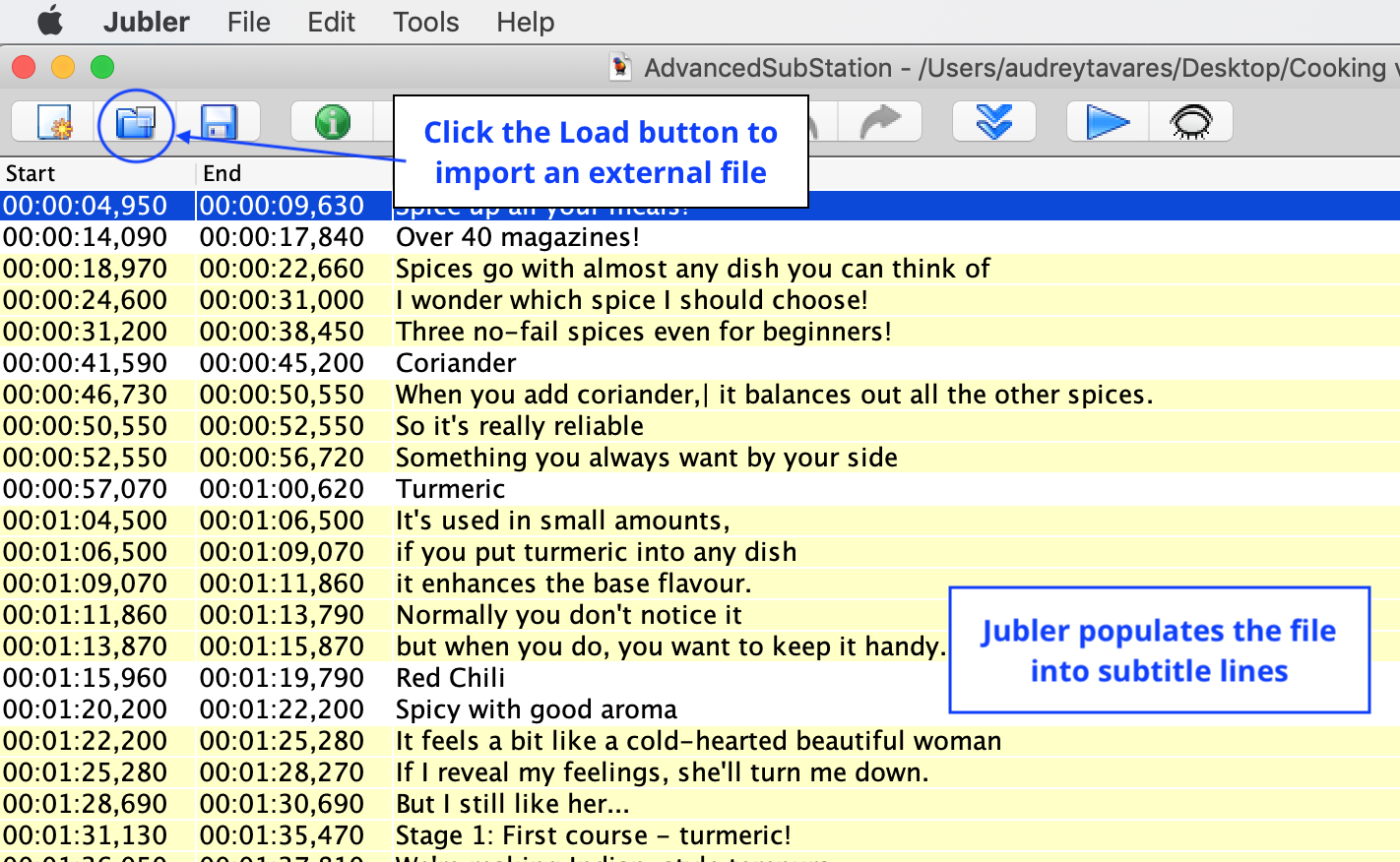
Учебный кадр показывает таблицу Start, End и Subtitle и расположение кнопки загрузки. Интерфейс на иллюстрации старше v10, но логика отдельного текстового документа и таблицы реплик остаётся полезным ориентиром.
Как открыть существующий SRT, ASS или другой поддерживаемый файл
Цель — импортировать уже подготовленные реплики без повреждения оригинала и сразу обнаружить проблему кодировки или структуры. Сначала создайте копию файла в рабочей папке. Если расширение неизвестно или файл пришёл из чужой системы, не меняйте расширение вручную: оно не превращает один формат в другой.
Нажмите Load Screen в верхней части интерфейса.
В системном окне выберите рабочую копию субтитров и нажмите Open.
После загрузки проверьте не одну, а несколько строк в начале, середине и конце. Ищите пропавшие символы, неверные переносы, пустые строки и явно невозможные таймкоды.
Сравните число и порядок реплик с исходным файлом, если у вас есть контрольная копия.
Если текст отображается неверными символами, остановите содержательную правку и сначала исправьте выбор кодировки; Jubler поддерживает широкий набор кодировок Java и список предпочтительных кодировок.
Сохраните первый исправленный вариант под новым именем, чтобы исходный файл оставался точкой возврата.
Проверка результата — документ открывается без искажённых символов, строки идут в ожидаемом порядке, время начала меньше времени конца, а общий диапазон примерно совпадает с длительностью ролика. Типичная ошибка — принять неправильную кодировку за «битый перевод» и начать вручную перепечатывать текст. Откат прост: закрыть изменённую рабочую копию без перезаписи оригинала, выбрать правильную кодировку и повторить импорт.
Как подключить видео и отдельную аудиодорожку
Цель — видеть кадр и звуковую волну одновременно с таблицей реплик. Для v10 заранее установите VLC, потому что текущая медиасистема Jubler использует libVLC. Подготовьте видео, которое точно соответствует версии субтитров; если звук хранится отдельным файлом, убедитесь, что он синхронен этому монтажу.
Нажмите кнопку с глазом для выбора видео.
В окне Select video нажмите Browse справа от поля видео и укажите нужный файл.
Если требуется отдельная аудиодорожка, включите Use a different audio stream и выберите аудиофайл в появившемся поле. Если отдельный звук не нужен, оставьте этот флажок выключенным.
Подтвердите выбор кнопкой OK.
Дождитесь появления предпросмотра и волновой формы. Не начинайте разметку, пока не убедитесь, что ролик и аудио действительно соответствуют друг другу.
Проверьте три заметных события по хронометражу: начало первой речи, реплику в середине и финальную сцену.
Если видео не появляется, но субтитры продолжают редактироваться, сначала диагностируйте установку VLC. В Generic Java встроенный предпросмотр официально не поддерживается, поэтому отсутствие видео там является ограничением варианта поставки, а не повреждением проекта. Типичная ошибка — подключить другую монтажную версию ролика с тем же именем. Безопасный откат — отсоединить неверное медиа, сохранить текстовую копию и подключить проверенный файл.
Кадр показывает подтверждённые элементы Browse, Use a different audio stream и OK. В v10 медиадвижок уже VLC, поэтому старый вид окна не означает использование старого MPlayer.
Как выставить начало и конец реплики по звуковой волне
Цель — привязать строку к речи не по приблизительному числу секунд, а по видимому и слышимому фрагменту. Подготовьте подключённое медиа и выберите реплику, которую можно однозначно услышать. Для сложного диалога увеличьте масштаб волны настолько, чтобы границы слов не сливались в один блок.
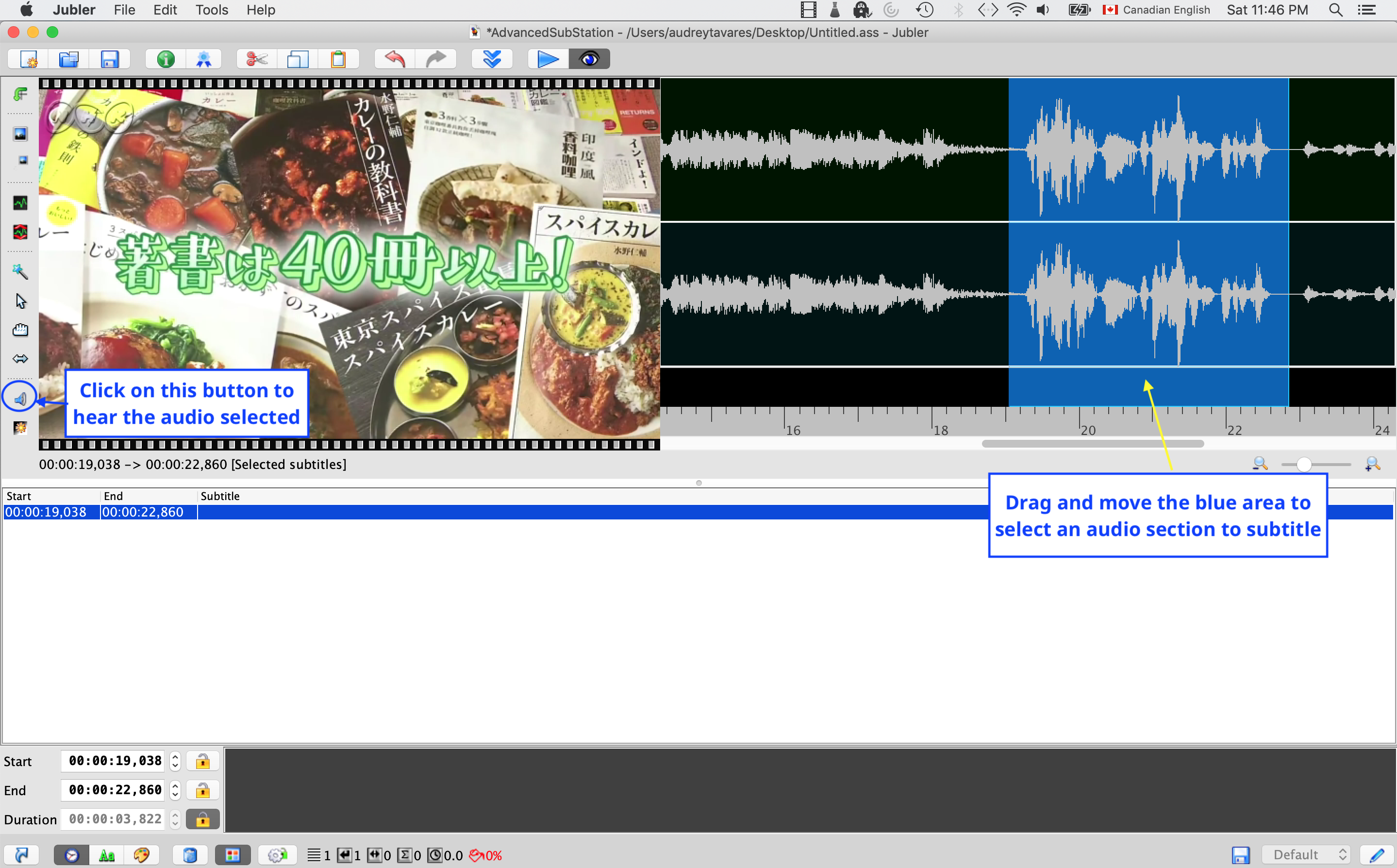
В области волны найдите синий выделенный участок; его можно перетаскивать влево и вправо.
Подведите указатель к краю синей области, дождитесь указателя изменения размера и растяните или сократите интервал до нужного начала и конца.
Нажмите кнопку с динамиком на левой панели, чтобы прослушать выбранный фрагмент; одновременно предпросмотр перейдёт к соответствующему кадру.
Сверьте Start и End выбранной строки с фактической речью. Не оставляйте окончание раньше последнего слова и не держите реплику заметно после смены смысловой сцены без причины.
Повторите прослушивание после каждого крупного изменения. Для соседних строк смотрите не только каждую по отдельности, но и переход между ними.
Сохраните рабочую копию после завершения небольшой группы реплик, а не после всего фильма.
Проверка результата состоит из двух уровней: выделенный фрагмент должен содержать нужную речь без обрезанного начала, а последовательное воспроизведение нескольких строк не должно давать хаотичных скачков. Типичная ошибка — править только числа Start/End, не слушая соседнюю строку: так легко создать пересечение. Откат — Undo, если изменение свежее, либо восстановление времён из сохранённой копии. Jubler поддерживает полную историю undo/redo и автоматическое сохранение с восстановлением, но это не заменяет внешнюю резервную копию.
На кадре видно, как синий диапазон задаёт участок для прослушивания и как волна помогает привязать тайминг к речи. Это один из ключевых рабочих видов редактора.
Синхронизация: отличайте постоянный сдвиг от растущей ошибки
Перед применением любой массовой коррекции измерьте характер рассинхронизации. Если первая, средняя и последняя реплика опаздывают примерно на одно и то же значение, проблема похожа на постоянный offset: вся дорожка сдвинута. Если в начале почти всё совпадает, а к концу ошибка становится всё больше, ищите различие временной базы, частоты кадров или другой монтаж. Если совпадают начало и конец, но отдельные сцены нет — файл, вероятно, редактировался локально, и глобальная операция может ухудшить правильные участки.
Jubler поддерживает time shift, frame rate conversion и двухточечную синхронизацию. Эти инструменты предназначены для разных типов ошибки. Сдвиг сохраняет взаимные интервалы и перемещает все выбранные события; преобразование частоты кадров масштабирует временную сетку; двухточечная синхронизация позволяет привязать два опорных момента и растянуть или сжать промежуток между ними. Выбор метода должен следовать из измерения, а не из того, какая команда кажется знакомее.
Как исправить общий сдвиг или расхождение временной базы
Цель — исправить систематическую ошибку времени, не переписывая сотни строк вручную. Подготовьте копию субтитров и минимум три контрольные реплики: ближе к началу, в середине и ближе к концу. Запишите фактическое расхождение для каждой.
Если все три точки отличаются примерно на одинаковое время, используйте подтверждённую функцию time shift для выбранного диапазона или всего файла. Знак сдвига определяйте по тому, появляется ли текст раньше или позже речи.
Если ошибка увеличивается равномерно по длине ролика, проверьте частоту кадров и происхождение файла. Jubler поддерживает frame rate conversion; применяйте его только к копии после определения исходной и целевой временной базы.
Если нужно совместить две известные опорные точки, используйте двухточечную синхронизацию: одна точка фиксирует начало соответствия, другая — конец интервала. Это лучше случайных локальных поправок при линейном растяжении.
После массовой операции не ограничивайтесь теми точками, по которым её рассчитали. Проверьте минимум ещё две реплики между ними.
Сохраните исправленный вариант под новым именем, пока не подтверждена вся дорожка.
Параметр качества здесь — не «минимальная ошибка в одной строке», а стабильное совпадение по всему хронометражу. Типичная ошибка — применить одинаковый offset к файлу с растущим рассинхроном: первая сцена станет правильной, а финал останется неверным. Откат — Undo/Redo в текущей сессии или возврат к копии до массовой операции. Не делайте второй глобальный сдвиг поверх первого, пока не знаете, что изменил первый.
Перевод без потери исходных таймкодов
Для ручного перевода Jubler использует модель parent/child: новый child-файл сохраняет временную структуру исходника, а текст перевода вводится отдельно. Это удобнее, чем копировать строки в обычный текстовый редактор, потому что переводчик видит оригинал и не должен заново восстанавливать каждый Start/End. При командной работе child-файл можно делить на части, но официальный учебный сценарий предупреждает: после Split file таймкоды второй части могут начинаться с нуля; после объединения их нужно синхронизировать с оригиналом.
Машинный перевод в Jubler тоже существует — текущая ветка указывает Azure Translator. Это дополнительная сетевая операция, а не требование для ручного перевода. Если текст конфиденциален или политика проекта запрещает отправку содержимого стороннему провайдеру, оставайтесь в локальном режиме и используйте child-файл. Политика самого Jubler утверждает, что приложение не собирает пользовательские данные; однако выбранный внешний переводчик имеет собственную передачу данных, поэтому его следует оценивать отдельно.
Как создать Child-файл для параллельного перевода
Цель — получить пустую переводную дорожку с теми же таймкодами, что у оригинала. Подготовьте сохранённый исходный файл и сделайте резервную копию. Не начинайте с разделения: сначала убедитесь, что исходная временная сетка правильная.
Сделайте окно исходного документа активным.
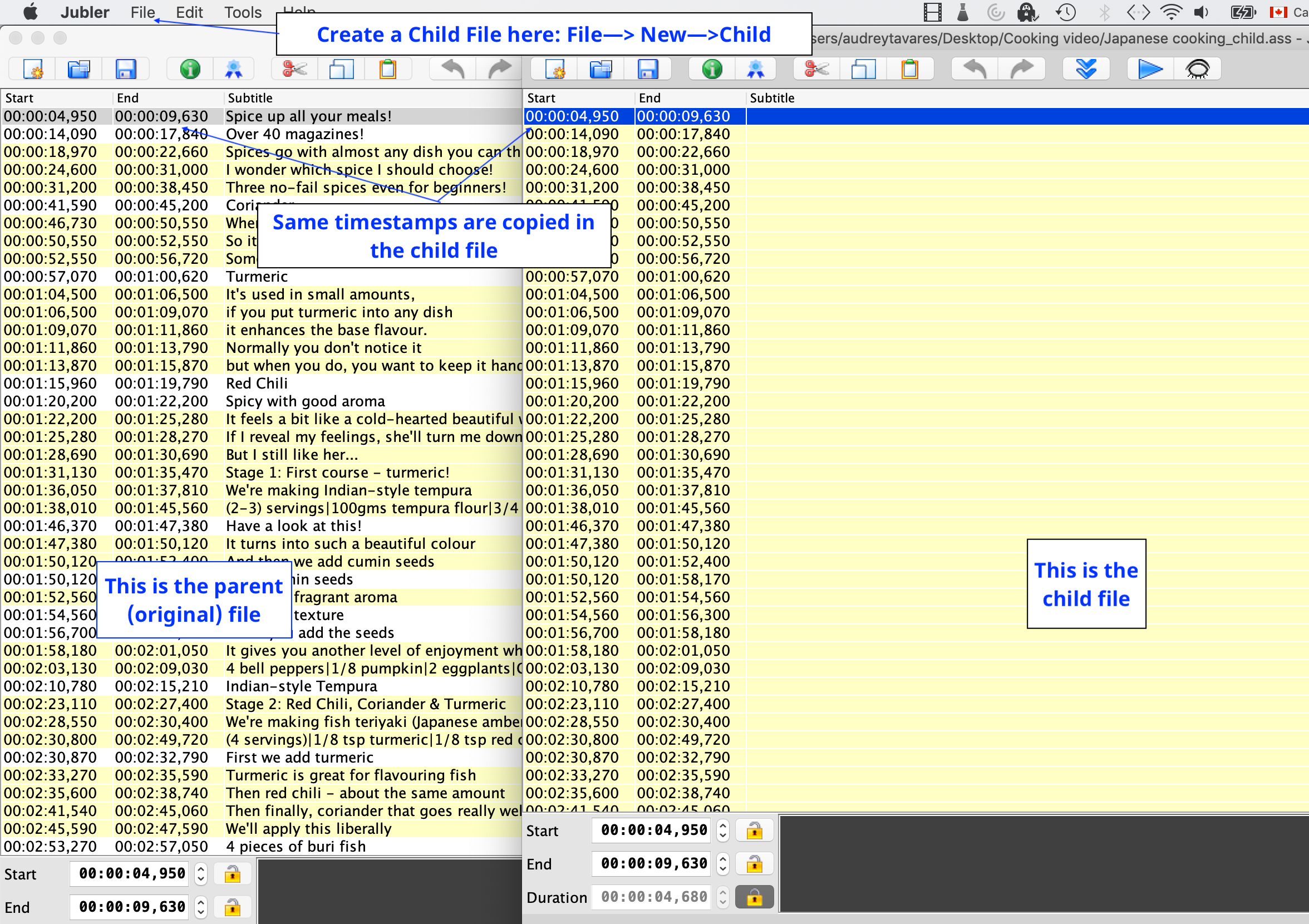
Откройте File → New → Child.
Появившийся child-файл содержит временные метки исходника и пустые поля для переводного текста.
Расположите окна оригинала и child рядом. Переводите строку за строкой, не меняя таймкоды без необходимости.
После каждого смыслового блока сравнивайте количество строк и продолжительность соответствующих реплик.
Сохраните child под отдельным понятным именем, например с кодом языка, не перезаписывая оригинал.
Проверка результата: в parent и child совпадают Start/End и количество строк, а текст различается по языку. Типичная ошибка — редактировать тайминг child, хотя задача только переводная, и затем потерять соответствие строк. Откат — снова создать Child из неповреждённого parent либо воспользоваться синхронизацией временных меток с оригиналом.
Официальный учебный кадр показывает смысл File → New → Child: временная сетка переносится, а переводной текст заполняется отдельно.
Как разделить большой файл для параллельной работы
Цель — разделить child-файл на части так, чтобы несколько участников могли работать независимо, сохранив возможность последующего объединения. Подготовьте сохранённый child и выберите границу на естественном переходе сцены или законченной реплике. Не делите посреди одного субтитра.
Выберите строку, которой должен завершаться первый фрагмент.
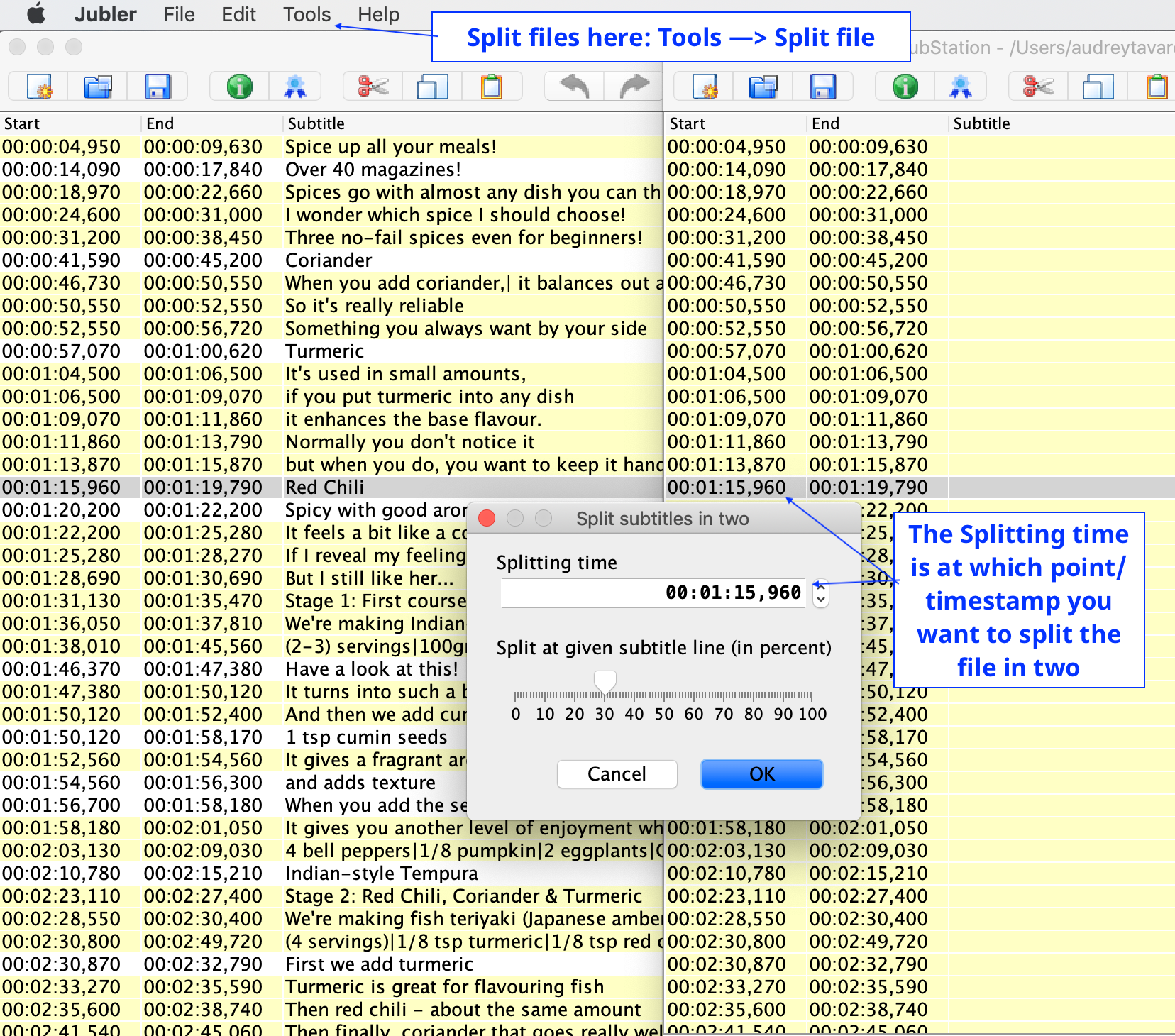
Откройте Tools → Split file.
В окне Split subtitles проверьте Splitting time: эта точка определяет место разделения.
Нажмите OK и сохраните обе части под различающимися именами.
Зафиксируйте, какая часть первая и какая вторая; не полагайтесь только на дату изменения файла.
Перед отправкой участникам откройте начало и конец каждого фрагмента и убедитесь, что текст не потерян.
Критическое ограничение: вторая часть child после разделения может начинать временную шкалу с 00:00:00. Длительности строк сохраняются, но абсолютные времена потребуют коррекции после объединения. Поэтому не используйте разделённый child как финальную публикационную копию. Откат — хранить исходный неразделённый child; если структура частей запуталась, вернитесь к нему и выполните Split file заново.
Перед нажатием OK проверяют точку разделения. Кадр также напоминает, что операция выполняется через Tools → Split file.
Как объединить переведённые части обратно
Цель — восстановить единую последовательность строк после параллельной работы. Подготовьте обе переведённые части и исходный parent. Сначала проверьте, что первая часть действительно заканчивается раньше второй по смыслу, даже если абсолютные времена второй были сброшены при разделении.
Активируйте первый child-фрагмент.
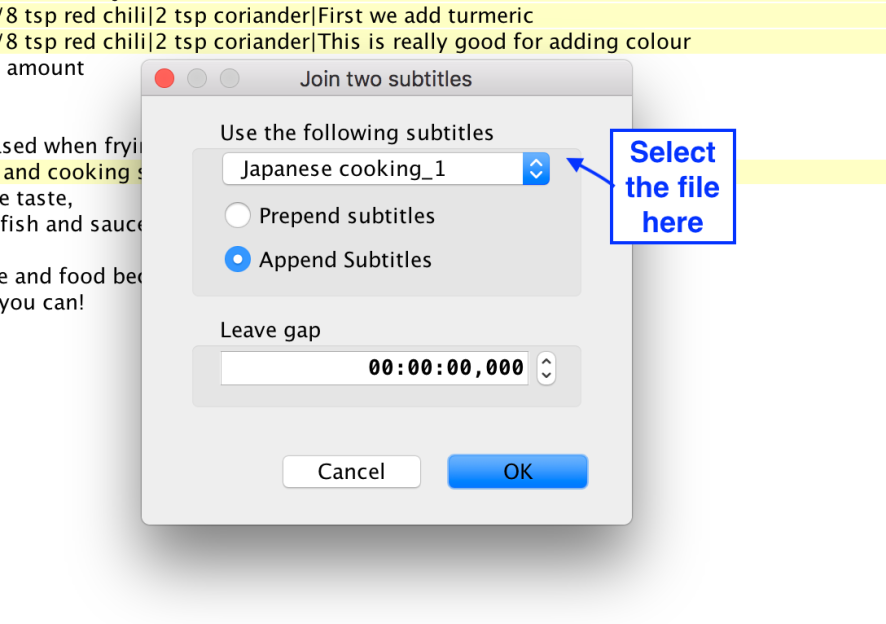
Откройте Tools → Join Files.
В списке выберите второй файл и включите Append Subtitles, чтобы его строки добавились после текущих.
Проверьте Leave gap: если части должны примыкать по логике исходника, не добавляйте случайный интервал.
Нажмите OK и проверьте границу соединения: последнюю строку первой части и первую строку второй.
Сохраните объединённый файл под новым именем. Не удаляйте части до финальной синхронизации и проверки.
Проверка результата — все переведённые строки присутствуют в правильном порядке, нет дубликатов на стыке, а текстовые части не потеряны. Временная сетка второй части всё ещё может быть смещена, поэтому следующим этапом должна быть синхронизация с parent. Типичная ошибка — выбрать Prepend вместо Append и получить обратный порядок. Если это произошло, используйте Undo или закройте объединённую копию без перезаписи и повторите Join Files.
Для обычного восстановления последовательности после Split file выбирают второй файл и Append Subtitles. Сохраните результат отдельно до синхронизации.
Как вернуть переводу таймкоды оригинала
Цель — синхронизировать объединённый перевод с исходным parent без ручного восстановления каждого времени. Подготовьте оба документа и убедитесь, что число и порядок строк логически соответствуют друг другу. Если переводчики добавляли или удаляли строки, сначала разрешите эти различия: слепой импорт времён при несовпадающей структуре свяжет не те реплики.
Сделайте переведённый файл активным.
Откройте Edit → Select → All, чтобы выделить все его строки.
Перейдите в Tools → Synchronize.
В поле Synchronize data from the following subtitles выберите оригинальный файл с правильными временами.
Оставьте Offset равным 0, если не требуется дополнительный глобальный сдвиг.
Убедитесь, что включён Import Timestamp, затем нажмите OK.
Подключите видео к переведённому файлу и визуально проверьте несколько реплик в начале, середине и конце.
Так восстанавливаются метки после разделения и объединения child-файла. Типичная ошибка — запускать Synchronize, когда строки parent и child больше не соответствуют по порядку. Тогда правильные времена попадают к чужому тексту. Безопасный откат — Undo или возврат к сохранённой копии перед синхронизацией, затем выравнивание структуры и повтор операции.
Если после Import Timestamp остаётся постоянный сдвиг относительно видео, сначала проверьте, что parent сам соответствует этому монтажу. Синхронизация child с ошибочным parent лишь копирует ошибку. Если рассинхрон растёт, не маскируйте его Offset: вернитесь к диагностике временной базы.
Поиск, регулярные выражения и контроль качества
В длинном файле ручной просмотр остаётся обязательным, но некоторые дефекты проще находить системно. Jubler включает Find & Replace с поддержкой регулярных выражений, проверку орфографии через ASpell, обнаружение пересечений и умный time fixer, статистику, цветовую индикацию нарушений, CPS и проверку на соответствие правилам TED. Эти инструменты решают разные задачи: регулярное выражение ищет повторяемый текстовый шаблон, spell checker работает со словарём, CPS показывает скорость чтения, а временной анализ ищет проблемы интервалов.
Нельзя превращать автоматическую проверку в безусловное исправление. Например, две реплики могут пересекаться потому, что в кадре говорят два персонажа; механическое устранение пересечения способно испортить смысл. Высокий CPS может указывать на слишком короткое время показа, но решение зависит от того, можно ли сократить текст, расширить длительность или разделить реплику. Цветовая метка — сигнал для редактора, а не доказательство того, что строка обязательно неправильна.
Как сделать массовую текстовую правку через Find & Replace
Цель — исправить повторяющуюся ошибку последовательно и с возможностью отмены. Подготовьте копию файла и сначала сформулируйте точный шаблон на двух-трёх примерах. Регулярные выражения используйте только там, где обычный поиск недостаточен: неверная маска может затронуть сотни строк.
Откройте рабочую копию и вызовите Find & Replace. В актуальной ветке подтверждена поддержка регулярных выражений.
Сначала выполните обычный поиск по одному конкретному фрагменту и посмотрите, какие строки совпадают.
Если нужен шаблон, включите режим regex и начните с максимально узкого выражения. Не заменяйте всё сразу.
Примените замену к одному совпадению и проверьте текст, знаки препинания и сохранение переносов.
Только после контрольного примера выполните замену по нужному диапазону.
Просмотрите несколько первых и последних изменённых строк, затем сохраните результат как новую ревизию.
Параметр качества — число ожидаемых совпадений. Если вы рассчитывали исправить 14 строк, а поиск показывает сотни, выражение слишком широкое. Типичная ошибка — использовать символы regex как обычный текст и получить неожиданное множество совпадений. Откат — Undo/Redo в текущей истории или возврат к копии до массовой операции. Для критических замен полезно сохранить отдельную ревизию до и после, чтобы сравнить файлы вне Jubler.
Как исправить тайминг и проверить CPS без автоматического вреда
Цель — найти строки, которые трудно прочитать или которые конфликтуют по времени, и исправить причину, а не просто убрать индикатор. Подготовьте включённые правила quality validation и откройте несколько проблемных строк вместе с видео. Jubler отображает CPS в таблице и умеет подсвечивать нарушения.
Отсортируйте внимание по цветовым отметкам и высоким значениям CPS, но не меняйте строку только из-за цвета.
Прослушайте реплику и определите, почему скорость чтения велика: слишком длинный текст, слишком короткий интервал или неверная граница.
Если речь позволяет, расширьте End или раньше поставьте Start, не создавая пересечения с соседним субтитром.
Если временного пространства нет, сократите перевод без потери смысла либо разделите одну перегруженную реплику на две в естественной паузе.
Для временных пересечений используйте средства overlap detection и time fixer только после просмотра соседних реплик.
Повторно оцените CPS и воспроизведите последовательность из трёх строк, а не одну изолированно.
TED compliance checking и настраиваемые quality rules полезны как контрольный слой, но правила проекта могут отличаться. Если заказчик задаёт собственные пределы длины строки, длительности и скорости чтения, именно они являются критерием сдачи. Типичная ошибка — автоматически растянуть все короткие реплики и получить наложения на следующую речь. Откат — отменить пакетную правку и исправлять только подтверждённые случаи.
Сохранение и конвертация: как не потерять редактируемость
Jubler умеет конвертировать между поддерживаемыми форматами, но конвертация — не то же самое, что «сделать файл лучше». Формат выбирают по требованию конечной системы. Если платформа принимает SRT, сложный ASS может быть мастер-копией, а SRT — доставочной копией. Если веб-плеер ждёт WebVTT, сохранение второго файла в WebVTT позволяет оставить исходный документ неизменным. Такая схема «мастер плюс экспорт» особенно полезна при сложных стилях.
Перед конвертацией зафиксируйте три свойства исходника: количество строк, диапазон от первой до последней реплики и наличие форматирования. После сохранения в новом формате сравните те же свойства. Для XML-подобных форматов дополнительно проверьте, что целевая система действительно принимает файл; успешное открытие в Jubler подтверждает синтаксис для редактора, но не заменяет валидацию на стороне конкретной платформы.
Отдельно контролируйте кодировку. Если целевая система не требует устаревшую локальную кодировку, Unicode снижает риск потери кириллицы, диакритики и других символов. При проблеме с текстом не перекодируйте исходник несколько раз подряд: сохраните неповреждённую копию, определите текущую кодировку и сделайте одну осознанную конвертацию.
Как сохранить копию в другом формате и проверить её
Цель — получить доставочный файл нужного типа, не разрушив мастер. Подготовьте сохранённый исходник и заранее узнайте точное требование: SRT, WebVTT, ASS/SSA, TTML или другой формат из списка Jubler. Если требований нет, не меняйте формат ради самого изменения.
Сохраните текущий документ как отдельную мастер-копию до конвертации.
Выберите сохранение под новым именем и укажите требуемый поддерживаемый формат. Не меняйте только расширение в файловом менеджере.
Если формат допускает выбор кодировки, используйте ту, которую требует конечная система; при отсутствии специальных требований сохраняйте Unicode-совместимую рабочую копию.
Закройте экспортированный файл и откройте его заново как самостоятельный документ. Это ловит часть ошибок записи, которые незаметны в уже открытой сессии.
Сравните первую, среднюю и последнюю реплику, количество строк и общий хронометраж.
Откройте экспорт в целевом плеере, веб-системе или монтажной программе и проверьте оформление, переносы и тайминги именно там.
Типичная ошибка — экспортировать ASS в SRT, увидеть текст и решить, что всё перенеслось без изменений. Разные форматы имеют разную выразительность, поэтому стили и позиционирование нужно проверять отдельно. Безопасный откат — никогда не использовать доставочную копию как единственный мастер: вернитесь к исходному формату, внесите правки в него и повторите экспорт.
Производительность, диск, сеть и приватность
Jubler не публикует универсальных нормативов по скорости на конкретных процессорах, поэтому численные обещания о производительности были бы выдумкой. Практически нагрузку нужно разделять на текстовую и медиачасть. Таблица субтитров, поиск и правка текста требуют существенно меньше ресурсов, чем декодирование видео и построение звуковой волны; если интерфейс замедляется только после подключения тяжёлого медиа, проверяйте VLC, кодек, контейнер и сам файл, а не формат SRT.
Версия 10 переносит медиапросмотр на VLC и заявляет современную поддержку кодеков и контейнеров на Windows, macOS и Linux. Это не означает, что любой повреждённый или экзотический файл гарантированно откроется. Для диагностики полезно открыть то же медиа в обычном VLC. Если VLC сам не воспроизводит файл корректно, Jubler не должен быть первым подозреваемым. Если VLC воспроизводит, а Jubler не показывает волну, тогда уже проверяют интеграцию и версию приложения.
Основной объём на диске обычно занимает исходное медиа, а не текстовые субтитры. Jubler выбирает внешний видеофайл через Browse; поэтому резервная копия только SRT не сохраняет сам ролик. Для переносимого проекта храните субтитры, нужную монтажную копию видео или аудио и краткий файл с требованиями к экспорту в одной структуре папок. Не рассчитывайте, что один субтитровый файл содержит внутри гигабайтный медиаресурс.
Политика Jubler прямо говорит, что программа не собирает пользовательские данные и не отправляет сведения об использовании сервисам. Это относится к самому приложению. Опциональные сетевые возможности нужно рассматривать отдельно: Azure Translator и настраиваемые внешние рецепты могут передавать содержимое выбранному стороннему инструменту или сервису. Для конфиденциального материала используйте локальное редактирование и заранее согласуйте, разрешены ли внешние переводчики или облачная транскрибация.
Работа без интернета возможна для базового локального редактирования уже установленных компонентов: субтитры, видео и VLC находятся на компьютере. Интернет потребуется для получения программы и обновлений, а также для тех дополнительных функций, которые обращаются к сетевым провайдерам. Если проект должен выполняться в изолированной среде, заранее установите Jubler, VLC и нужные словари ASpell и отключите в рабочем процессе внешние рецепты.
Автоматизация, горячие клавиши и внешние инструменты
В Jubler есть три уровня автоматизации: настраиваемые клавиатурные сочетания, командные инструменты для пакетной обработки и систему внешних рецептов/плагинов. Но официальная общая страница не публикует полный стабильный синтаксис всех CLI-команд для v10. Поэтому безопасный подход — не копировать случайную команду из старого форума, а брать имя утилиты и параметры из поставки своей версии. В статье сознательно не приводятся неподтверждённые флаги.
Горячие клавиши полезнее всего на повторяющихся действиях, где ошибка легко обнаруживается: переход к следующей строке, воспроизведение выбранного фрагмента, undo/redo, сохранение. Сначала настройте несколько команд и поработайте день, а не переназначайте всю карту. Jubler позволяет кастомизировать shortcuts, а единая система Preferences умеет импорт, экспорт и сброс; это даёт способ перенести конфигурацию и вернуться к исходной.
External tool integration в v10 рассчитана на запуск утилит над субтитрами, аудио или видео. В релизе приведены примеры whisper, faster-whisper, whisper.cpp и subtitle sync. Важно разделять ответственность: Jubler организует вызов и возвращает результат в рабочий процесс, а модель распознавания, требования к GPU/CPU, язык и лицензия задаются внешней программой. Если автоматическая транскрипция создаёт черновик, его всё равно нужно вычитать и синхронизировать по исходному медиа.
Для пакетной конвертации лучше сначала прогнать два тестовых файла с разными особенностями: один простой, второй со стилями или нестандартными символами. Если оба проходят контроль, расширяйте пакет. Никогда не направляйте первую пакетную операцию в папку с единственными оригиналами: отдельный каталог вывода делает ошибку обратимой.
Резервное копирование, восстановление и перенос на другой компьютер
В Jubler есть auto-save and recovery, но автоматическое восстановление защищает прежде всего от незапланированного закрытия, а не от всех редакторских ошибок. Если пользователь сознательно сохранил неверную массовую замену поверх оригинала, autosave не обязан превратиться в систему версий. Для регулярной работы держите независимые ревизии: например, master-01, master-02 и delivery. При серьёзной правке создавайте новую ревизию до операции.
Перенос проекта начинается с определения состава. Минимум — сам файл субтитров. Если нужно продолжить точную синхронизацию, добавьте соответствующую монтажную копию видео или аудио. Если использовались нестандартные словари, внешние инструменты или особые Preferences, перенесите и их настройки по документированному механизму. Путь к медиа на другом компьютере изменится, поэтому после переноса заново укажите его через Browse и проверьте три контрольные точки.
Совместимость лучше обеспечивать открытым мастер-форматом, который обе стороны реально поддерживают. Если команда использует разные редакторы, SRT удобен для простого текста, ASS/SSA — когда важно сохранить стили, WebVTT — для веб-проекта. Не превращайте служебный формат доставки в единственный архив, если он отбрасывает нужную редактируемую информацию.
После сбоя сначала ищите восстановленную версию и сравнивайте её с последней сохранённой, не заменяя файл вслепую. Если восстановленный документ открывается, сохраните его под новым именем. Затем проверьте диапазон таймкодов, несколько строк и наличие последних ожидаемых правок. Только после этого решайте, какая ревизия станет новой мастер-копией.
Сильные стороны и реальные ограничения
Сильные стороны
Открытая лицензия AGPL v3 и отсутствие обязательной оплаты за базовый редактор.
Официальные сборки для Windows, macOS и Linux, включая нативный Apple Silicon и Linux arm64.
Более двадцати текстовых форматов и конвертация между поддерживаемыми типами.
VLC-предпросмотр, звуковая волна, интерактивная временная шкала и двухточечная синхронизация.
Split/Join, child-файлы для перевода, regex, spell checker, undo/redo, auto-save и recovery.
Командные инструменты, плагины и внешние рецепты для автоматизированных процессов.
Ограничения
Jubler редактирует субтитры, но не заменяет монтажную программу для выпуска финального ролика с титрами, эффектами и перекодированием видео.
Для видео и звуковой волны в v10 нужен VLC; Generic Java не поддерживает встроенный предпросмотр.
ASpell является отдельной зависимостью для проверки орфографии.
Часть официальной учебной документации визуально старше версии 10 и показывает интерфейс до перехода на VLC; названия медиабэкендов из старых материалов нельзя переносить на текущую ветку.
Поддержка формата не гарантирует без потерь все стили при преобразовании в менее выразительный тип; экспорт нужно проверять в целевой системе.
Сетевой перевод и внешние инструменты требуют отдельной оценки приватности и требований их провайдера.
Быстрый результат и максимальный контроль
Сценарий быстрого результата
Если нужно исправить готовый SRT перед публикацией, не усложняйте цепочку. Сделайте копию, откройте её через Load Screen, подключите правильное видео, поправьте только очевидные текстовые и временные ошибки, сохраните новую ревизию и откройте результат в целевом плеере. Не меняйте формат, частоту кадров, стили и Preferences без конкретной причины. Такой режим минимизирует число переменных и подходит для разовой корректуры.
Сценарий максимального контроля
Для длинного проекта сначала зафиксируйте мастер-формат, кодировку и версию видео. Настройте VLC и рабочий масштаб, включите контроль качества и CPS, создавайте ревизии перед массовыми операциями. Систематический сдвиг исправляйте как сдвиг или двухточечную синхронизацию, перевод ведите через parent/child, большие файлы делите только при сохранённом оригинале. Доставочные SRT/WebVTT/другие форматы создавайте из мастера, а не редактируйте независимо друг от друга. Финальную проверку делайте вне Jubler на той платформе, куда файл действительно пойдёт.
Таблица: задача → инструмент → результат → что проверить
Начните с SRT и короткого ролика. Освойте четыре действия: открыть копию, подключить правильное видео, подправить Start/End по волне и сохранить новую ревизию. Не включайте регулярные выражения, массовую синхронизацию и конвертацию частоты кадров, пока не можете на трёх точках объяснить характер рассинхронизации. Для первого результата важнее контрольная копия и проверка в плеере, чем сложная автоматизация.
Регулярная работа
Сформируйте шаблон папок и имён ревизий, настройте VLC, ASpell и несколько горячих клавиш, которые действительно экономят повторяющиеся действия. Держите мастер отдельно от доставочных форматов. Используйте CPS и quality validation как фильтр проблем, а Find & Replace — только после проверки числа совпадений. Preferences имеет смысл экспортировать после того, как рабочая конфигурация стабилизировалась.
Сложный проект
Сначала зафиксируйте техническое задание: монтажную версию видео, мастер-формат, кодировку, правила скорости чтения и целевые экспорты. Перевод ведите через parent/child, коллективную работу — через контролируемое Split/Join, а внешние инструменты запускайте только на копиях. Для каждого массового изменения создавайте ревизию и определяйте контрольные точки в начале, середине и конце. Если проект требует сложного ASS-тайпсеттинга, OCR графических субтитров или тяжёлого пакетного распознавания, сравните Jubler со специализированными альтернативами ниже.
Безопасное обновление Jubler
Обновление редактора не должно одновременно становиться миграцией единственного рабочего проекта. Перед переходом на новую ветку сохраните субтитры в их исходном формате, экспортируйте Preferences, если используете перенос конфигурации, и запишите версию VLC. Для длинного проекта полезно закончить текущую доставочную итерацию до обновления: тогда можно сравнить старый и новый экспорт на одном наборе файлов.
Проверить номер текущей и новой версии на официальной странице Download и в релизе GitHub.
Сохранить рабочие субтитры вне каталога приложения и создать отдельную резервную копию.
Экспортировать настройки Preferences, если вы меняли масштаб, тему, сочетания клавиш или другие рабочие параметры.
Проверить наличие VLC; после v10 именно он отвечает за видео, кадры и звуковую волну.
После обновления открыть не главный проект, а тестовую копию с видео, ASS/SRT и нестандартными символами.
Проверить открытие, сохранение, предпросмотр, волну, undo/redo и один экспорт в целевой формат.
Только после контрольного цикла продолжать основной проект; старую резервную копию не удалять до сдачи.
Если после обновления сломался только предпросмотр, не конвертируйте субтитры и не меняйте их кодировку. Это признак того, что проблема может находиться в медиаслое. Если изменилось поведение формата при сохранении, сравните экспорт со старой ревизией и сохраните проблемный пример отдельно для диагностики. Сброс Preferences допустим как последний шаг после экспорта конфигурации, а не как первое действие.
Совместимость проектов и риск потери редактируемых данных
В Jubler переносимость строится вокруг самих файлов субтитров, а не вокруг закрытого контейнера проекта. Это сильная сторона для обмена, но ответственность за комплектность выше. Если коллега получает только SRT, он не получает ваше видео, отдельную аудиодорожку, установленные шрифты для ASS или внешние утилиты. Для передачи сформируйте пакет: мастер субтитров, доставочную копию, точную версию медиареференса и текстовое описание требований.
Особенно осторожно обращайтесь со стилями. Если мастер хранится в ASS/SSA, а вы отдаёте SRT, доставочный файл может не содержать все возможности оформления. Не открывайте SRT, не добавляйте там новую сложную стилизацию и не называйте его новым мастер-файлом без причины. Иначе следующая итерация начнётся с уже обеднённого представления.
При миграции в другой редактор сначала проведите круговой тест на копии: открыть мастер, ничего существенно не менять, сохранить в том же формате и сравнить результат. Если инструмент переписывает стили, переносы или метаданные, решите, допустимо ли это до массового переноса. Для SRT проверяйте тайминги и текст, для ASS/SSA — ещё и стили/позиционирование, для WebVTT и XML-форматов — принятие целевой системой.
Сравнение подходов: Jubler, видеоредактор и специализированный тайпсеттинг
Jubler занимает промежуточную позицию между простым текстовым редактором и тяжёлой системой субтитрования. В отличие от обычного редактора текста, он знает структуру реплик, временную шкалу, звуковую волну и ограничения качества. В отличие от видеоредактора, он сохраняет субтитры как отдельный редактируемый ресурс и не превращает задачу в рендер всего ролика. В отличие от инструментов, ориентированных прежде всего на сложное ASS-оформление, интерфейс Jubler делает заметный акцент на форматной конвертации, переводе parent/child и кроссплатформенной работе.
Поэтому выбор следует начинать с конечного артефакта. Нужен SRT/WebVTT/ASS как отдельный файл — оставайтесь в классе subtitle editor. Нужны текст и титры прямо в экспортированном видео — используйте видеоредактор. Нужны сложные karaoke/ASS-стили и детальный тайпсеттинг — сравните с Aegisub. Нужна максимально широкая автоматизация, OCR и дополнительные сценарии — смотрите Subtitle Edit. Нужна Linux/KDE-среда с OCR графических субтитров — Subtitle Composer.
Сравнение с другими аналогами
Ниже — три редакционных альтернативы, которые не относятся к программам AMS и решают ту же базовую задачу работы с субтитрами. Сравнение сделано по одинаковым критериям: основная задача, платформы, порог входа, форматы, автоматизация, модель оплаты, ограничения и подходящий сценарий. Ни одна из них не является универсально лучшей: выигрыш зависит от того, какой этап процесса важнее.
Критерий
Jubler
Subtitle Edit
Aegisub
Subtitle Composer
Главная задача
Создание, редактирование, синхронизация и конвертация текстовых субтитров
Широкий набор редактирования, конвертации и автоматизации субтитров
Тайминг к аудио и продвинутое оформление субтитров
Текстовые и графические субтитры в Linux/KDE
Платформы
Windows, macOS, Linux
Windows, macOS, Linux в актуальной кроссплатформенной ветке
Кроссплатформенный редактор
Официальная установка ориентирована на Linux
Форматы
20+ текстовых, включая SRT, ASS/SSA, WebVTT, TTML, ITT, DFXP
Очень широкий набор; проект содержит развитую конвертацию и медиасредства
Сильная работа с форматами и стилями, особенно в задачах ASS
Развитые локальные и опциональные сетевые средства, автообработка и конвертация
Скриптовые и специализированные инструменты зависят от сборки; основной акцент — тайминг и стили
Скриптинг, проверки, распознавание и переводные инструменты
Модель оплаты
Бесплатно, AGPL v3
Бесплатно, MIT
Бесплатно, открытые BSD-подобные лицензии
Открытое ПО KDE
Порог входа
Средний: понятная таблица, но есть технические настройки
Выше из-за большого числа функций
Выше для сложного тайпсеттинга
Средний для пользователя Linux/KDE
Ключевая граница
Не видеоредактор; VLC нужен для медиа
Интерфейс и число инструментов могут быть избыточны для простой правки
Не лучший выбор, если задача сводится к простому массовому преобразованию форматов
Linux-ориентированная официальная поставка
Subtitle Edit
Subtitle Edit стоит сравнивать с Jubler, когда важнее не компактность рабочего процесса, а максимально широкий набор специализированных операций. Актуальный репозиторий развивает кроссплатформенную ветку для Windows, macOS и Linux. На macOS официальная сборка включает libmpv и ffmpeg, для Linux есть Flatpak и нативные варианты. Базовые функции работают локально; проект отдельно оговаривает, что опциональные сетевые сервисы переводов, распознавания речи, OCR или словарей передают только данные, необходимые выбранному провайдеру.
По главной задаче оба редактора близки: текст, тайминг, видео и конвертация. Subtitle Edit выигрывает, если нужны более широкие сценарии автоматической обработки, OCR, речевые функции и насыщенный инструментарий. Цена этого выигрыша — больше настроек и более высокий порог входа. Для человека, которому нужно открыть SRT, привязать его к ролику и аккуратно исправить десяток таймингов, Jubler может быть проще по масштабу задачи.
По модели оплаты Subtitle Edit также бесплатен и распространяется под MIT. Для миграции сначала проверьте мастер на копии, особенно если он содержит сложные стили. Подходящий сценарий выбора Subtitle Edit — регулярная техническая обработка разных форматов, OCR или автоматизация, где количество специальных инструментов важнее компактности интерфейса.
Aegisub
Aegisub — бесплатный кроссплатформенный открытый редактор, основной образ которого строится вокруг точного тайминга по аудио, сильных средств стилизации и real-time video preview. Это делает его особенно логичным для ASS/SSA-тайпсеттинга, когда цвет, позиция, шрифты и оформление являются не вторичной деталью, а частью результата.
По сравнению с Jubler порог входа выше именно в сложных оформительских сценариях. Если задача — подготовить простой SRT или массово преобразовать несколько текстовых форматов, инструменты Aegisub могут не дать заметного выигрыша. Если же проект требует детальной визуальной разметки, синхронизации по звуку и ручного контроля стилей, Aegisub сильнее соответствует специализации.
Модель оплаты — бесплатное открытое ПО с BSD-подобными лицензиями; доступен выпуск 3.4.2. При миграции из Jubler переносите прежде всего ASS/SSA-мастер и проверяйте шрифты, позиционирование и рендер на целевой машине. Не рассчитывайте, что внешний шрифт автоматически поедет вместе с текстовым файлом.
Subtitle Composer
Subtitle Composer — редактор KDE, который особенно уместен в Linux-среде. Он открывает и сохраняет SRT, MicroDVD, SSA/ASS, MPlayer, TMPlayer и YouTube captions, умеет работать с графическими VobSub и Blu-ray/PGS через OCR, извлекать субтитровые потоки из видео, показывать встроенное видео и звуковую волну, синхронизировать по нескольким якорям, делить и объединять файлы.
В сравнении с Jubler его сильная сторона — сочетание текстового редактора с OCR графических субтитров и тесной Linux/KDE-интеграцией. Установка ориентирована на Linux, поэтому для команды, где обязательны Windows и macOS, Jubler удобнее как единая кроссплатформенная база. Subtitle Composer разумнее выбирать, если рабочая станция уже построена вокруг Linux и регулярно встречаются VobSub/PGS либо извлечение дорожек.
Редактор открыт и распространяется через экосистему KDE. В автоматизации есть скриптовые возможности и инструменты проверки, но конкретный набор зависит от версии. Для миграции из Jubler сначала перенесите один типичный файл и проверьте тайминг, стили и кодировку; при работе с графическими субтитрами помните, что OCR создаёт новый текст, который требует вычитки.
Границы AMS-рекомендации
ВидеоМОНТАЖ в верхнем блоке рекомендован не как редактор SRT/ASS один к одному, а как ближайший из разрешённого каталога вариант для другой конечной цели: получить готовый видеоролик. Программа добавляет титры и заставки, выполняет обрезку, переходы, работу со звуком и эффектами и сохраняет готовое видео в 50+ форматах. Это сильнее Jubler там, где субтитры — лишь один элемент монтажа.
Граница замены принципиальна. Если нужно передать переводчику отдельный SRT, синхронизировать child с parent, конвертировать WebVTT или сохранить редактируемый ASS, Jubler остаётся профильным инструментом. Если текст должен быть частью финального изображения и одновременно нужно смонтировать ролик, ВидеоМОНТАЖ сокращает число отдельных этапов. Не следует выбирать его только потому, что верхняя карточка заметнее: сначала определите, нужен отдельный subtitle-файл или готовое видео.
Типичные ошибки и решения
1. Субтитры открываются, а видео и волна не появляются
Причина: в v10 медиапредпросмотр зависит от VLC/libVLC, а Generic Java официально не поддерживает встроенный preview. Диагностика: откройте тот же ролик в обычном VLC и проверьте, какой пакет Jubler установлен. Если текст редактируется, сам SRT не является причиной отсутствия видео. Исправление: установить обычный VLC для своей системы или перейти с Generic Java на нативную сборку. Безопасный откат: не перекодировать и не перезаписывать субтитры; изменения медиа-зависимости должны быть отделены от документа.
2. Windows показывает SmartScreen и пользователь не знает, можно ли запускать файл
Причина: предупреждение о низкой репутации загрузки может появиться у малораспространённого установщика. Диагностика: проверьте, что файл получен через официальный Download, затем откройте Properties → Digital Signatures и найдите SignPath Foundation. Исправление допустимо только после совпадения источника и подписи. Если подпись отсутствует, издатель другой или файл пришёл с неизвестного сайта, безопасное действие — удалить его и скачать заново. Не отключайте SmartScreen ради одного установщика.
3. Кириллица или диакритика превращаются в неправильные символы
Причина: неверно выбранная кодировка при чтении или записи. Диагностика: сравните исходную копию и вид первых нескольких строк, не редактируя содержимое. Jubler поддерживает UTF-8, UTF-16 и другие кодировки Java. Исправление: открыть файл с корректной кодировкой и сохранить новую копию в согласованной кодировке. Откат: вернуться к байтово неизменённому оригиналу; повторные перекодировки одного и того же повреждённого файла могут окончательно затруднить восстановление.
4. В начале всё синхронно, а к финалу текст всё сильнее уезжает
Причина: это не обычный постоянный offset; возможна другая временная база, частота кадров или монтажная версия. Диагностика: измерьте ошибку минимум в трёх точках. Если она растёт линейно, не применяйте один и тот же сдвиг. Исправление: проверить frame rate conversion или двухточечную синхронизацию на копии. Откат: вернуть мастер до массового преобразования и заново определить исходную/целевую временную базу.
5. После Split file вторая часть перевода начинается с нуля
Причина: после разделения child абсолютные таймкоды второй части могут быть сброшены, хотя длительности сохраняются. Диагностика: сравните начало второй части с parent. Исправление: после перевода объединить части через Tools → Join Files → Append Subtitles, затем импортировать времена оригинала через Tools → Synchronize с Import Timestamp. Откат: сохранить исходный неразделённый child до начала командной работы.
6. После Join Files части оказались в неправильном порядке
Причина: выбрана неверная последовательность файлов или Prepend вместо Append. Диагностика: сравните последнюю строку первого фрагмента и первую строку второго. Исправление: Undo, затем повторить Tools → Join Files с правильным текущим документом и Append Subtitles. Откат: если история уже потеряна, закрыть объединённую копию и собрать заново из сохранённых частей.
7. Synchronize переносит правильные времена к неправильному тексту
Причина: parent и child больше не совпадают по числу или порядку строк. Диагностика: до Edit → Select → All и Tools → Synchronize сравните несколько пар строк и общее количество. Исправление: сначала восстановить структурное соответствие, затем снова выполнить Import Timestamp. Откат: использовать Undo или открыть ревизию до синхронизации. Не пытайтесь исправлять сотни неверных меток вручную, если причина — смещённое соответствие строк.
8. После конвертации формат открылся, но оформление изменилось
Причина: целевой формат не обязан поддерживать все возможности исходного. Диагностика: сравните мастер и экспорт по стилям, позиционированию, переносам и специальным атрибутам. Исправление: хранить выразительный мастер отдельно и делать доставочную копию только под конкретную систему. Откат: вернуться к мастер-файлу и повторить экспорт; не наращивать сложное оформление в уже обеднённой копии.
9. Регулярное выражение изменило слишком много строк
Причина: шаблон оказался шире ожидаемого. Диагностика: сравнить число совпадений с заранее ожидаемым и просмотреть контекст нескольких результатов. Исправление: отменить замену, сузить regex и сначала применить его к одному совпадению. Откат: Undo или резервная ревизия до массовой операции. При больших файлах никогда не делайте первую regex-замену поверх единственного оригинала.
10. Высокий CPS исправляют простым увеличением длительности и создают новые пересечения
Причина: индикатор качества воспринимается как команда, а не как сигнал. Диагностика: прослушать речь и соседние строки; понять, можно ли расширять интервал. Исправление: выбрать между сокращением текста, разделением реплики и изменением времени, а после каждого шага проверить соседей. Откат: отменить автоматическую правку и вернуться к версии до пакетного time fixer, если изменения ухудшили последовательность.
11. После переноса на другой компьютер субтитры есть, а медиареференс потерян
Причина: перенесён только текстовый файл; видео и отдельная аудиодорожка остаются внешними ресурсами. Диагностика: проверить, есть ли нужное медиа и совпадает ли монтаж. Исправление: скопировать соответствующие файлы и заново указать видео через Browse, при необходимости включить Use a different audio stream. Откат: не менять тайминги до восстановления правильного медиа, иначе можно «исправить» уже корректный файл под неверный ролик.
12. Старое руководство предлагает MPlayer, а текущая версия ведёт себя иначе
Причина: документация и изображения разных лет отражают предыдущий медиастек. В v10 релиз прямо сообщает о замене MPlayer и старых FFmpeg-компонентов на VLC/libVLC. Диагностика: сверить номер версии Jubler и актуальную страницу Download. Исправление: для видео, кадров и волны использовать текущую зависимость VLC; старые скриншоты применять только для тех элементов интерфейса, которые подтверждены и не связаны с бэкендом. Откат: не устанавливать устаревшие компоненты ради соответствия старому кадру.
Дерево диагностики
Симптом
Вероятная подтверждённая зона
Проверка
Безопасное исправление
Не видно видео/волны
VLC или Generic Java
Открыть медиа в VLC, проверить тип сборки
Установить VLC или нативную сборку; текст не перекодировать
Неверные символы
Кодировка
Сравнить исходник, определить кодировку
Переоткрыть копию с правильной кодировкой
Постоянный сдвиг
Offset
Сравнить 3 контрольные точки
Time shift на копии
Ошибка растёт
Временная база/монтаж
Измерить расхождение начало-середина-конец
Frame rate conversion или двухточечная синхронизация после проверки
Строки child не совпадают
Структура перевода
Сравнить количество и порядок
Выровнять строки до Import Timestamp
Стили изменились после экспорта
Ограничения формата
Сравнить мастер и целевой формат
Сохранить мастер и пересоздать доставочную копию
Много флагов CPS
Короткая длительность/длинный текст
Прослушать соседние реплики
Сократить, разделить или изменить время по контексту
После переноса нет видео
Изменился путь к медиа
Проверить наличие точной монтажной версии
Подключить медиа заново через Browse
Финальный чек-лист перед сохранением или публикацией
Работа ведётся не с единственным оригиналом, а с сохранённой мастер-копией.
Подключена именно та версия видео или аудио, для которой готовятся субтитры.
Проверены первые, средние и последние реплики, а не только начало файла.
Нет явно отрицательных длительностей и неожиданных пересечений, которые не объясняются сценарием.
Высокие значения CPS и цветовые предупреждения просмотрены вручную.
Кодировка сохраняет кириллицу, диакритику и специальные символы.
Формат выбран по требованиям конечной системы, а не по привычке.
Если мастер содержит стили, проверено, что доставочный формат не теряет критичное оформление.
Экспорт закрыт и открыт заново как самостоятельный файл.
Файл проверен в целевом плеере, веб-системе или монтажной программе.
При переводе parent и child структурно соответствуют друг другу, а таймкоды синхронизированы.
После Split/Join проверен стык частей и отсутствие дублей.
Массовые regex, time shift и frame rate conversion выполнены на копии с точкой возврата.
Для приватного проекта отключены необязательные внешние переводчики и рецепты, если их использование не согласовано.
Рядом с мастер-файлом сохранена понятная ревизия и, при необходимости, медиареференс для дальнейшей работы.
Итог
Jubler стоит оставить, если основной результат — отдельный редактируемый файл субтитров и нужны кроссплатформенные инструменты тайминга, предпросмотра, форматов, проверки качества и перевода без обязательной оплаты. Версия 10.0.0 актуализировала медиачасть переходом на VLC и добавила нативный Apple Silicon, поэтому старые инструкции про MPlayer не должны определять настройку современного рабочего места. Для SRT, ASS/SSA, WebVTT и других поддерживаемых текстовых форматов Jubler остаётся профильным инструментом.
Если работа регулярно упирается в OCR, расширенное распознавание речи и очень широкий автоматизированный конвейер, разумно сравнить Subtitle Edit. Для сложного ASS-тайпсеттинга и оформления — Aegisub. Для Linux/KDE и OCR графических VobSub/PGS — Subtitle Composer. Эти переходы имеют смысл по функциональной причине, а не только из-за другого интерфейса.
ВидеоМОНТАЖ из верхней рекомендации следует выбирать в другом конечном сценарии: когда текст должен стать частью смонтированного ролика и одновременно нужны обрезка, переходы, звук, эффекты и экспорт готового видео. Он не заменяет Jubler как редактор отдельного SRT/ASS, зато убирает лишний этап там, где отдельный subtitle-файл вообще не является требуемым результатом. Правильная развилка поэтому формулируется не «какая программа лучше», а «что должно остаться на выходе: файл субтитров или готовое видео».