ВидеоМОНТАЖ лучше подходит, когда в проекте важнее работа с видеоклипами, нарезка и коррекция, чем декоративная логика слайд-шоу. Он объединяет видео, фото и музыку, поддерживает титры, переходы, хромакей, улучшение изображения, запись с веб-камеры и широкий набор профилей экспорта.
✓Полноценный монтаж видео, фото и музыки в одном проекте
✓Нарезка, коррекция изображения, титры, переходы и хромакей
✓Запись с веб-камеры и готовые профили экспорта
✓Экспорт более чем в 50 форматов и профили для устройств
Настольный редактор для Windows с монтажной шкалой, шаблонами, переходами, титрами, эффектами, многослойными сценами, хромакеем и профилями экспорта. Официальная страница загрузки выдаёт пробную версию через кнопку скачивания.
ВидеоШОУ — настольный редактор AMS Software для Windows, ориентированный на сборку роликов из фотографий, видеоклипов и музыки. Его основная специализация точнее всего совпадает с каталогом программ для создания видео из фото с музыкой: монтаж начинается с последовательности слайдов, но отдельную сцену можно развивать до многослойной композиции с титрами, эффектами, ключевой анимацией и хромакеем. Это не браузерный сервис и не мобильное приложение: программа устанавливается на Windows-компьютер, а исходные медиа добавляются из локальных папок.
ВидеоШОУ подходит для семейного фильма, поздравления, travel-ролика, видеоприглашения, музыкального фотоальбома, короткого клипа из фотографий и видео. Оно закрывает путь от отбора исходников до готового файла: импорт, порядок сцен, переходы, оформление, музыка, голос и экспорт. Если задача вырастает в длинный многодорожечный монтаж с развитой цветокоррекцией, сложным сведением звука, большим количеством независимых видеодорожек и постоянным обменом проектами между системами, стоит оценить более универсальный видеоредактор.
Краткий ответ: что это за программа и кому она подходит
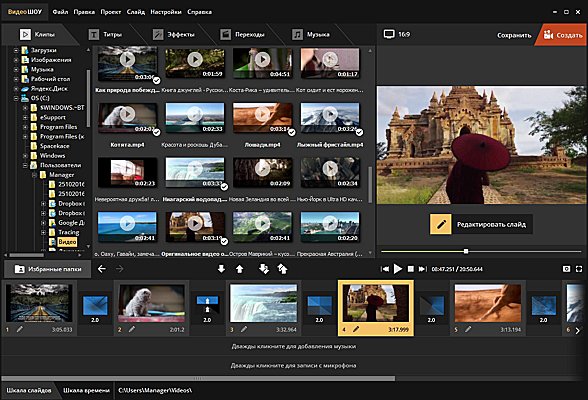
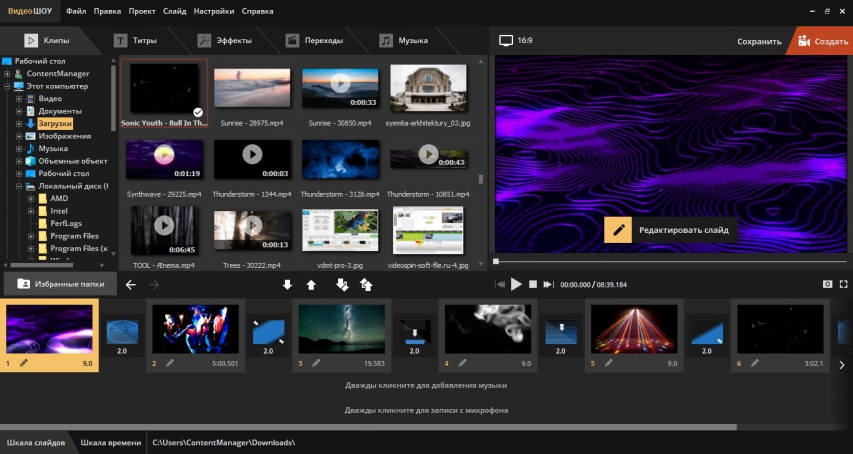
В главном окне сверху расположены вкладки «Клипы», «Титры», «Эффекты», «Переходы» и «Музыка», справа находится предпросмотр, а внизу — монтажная шкала. Такая схема задаёт понятный порядок: сначала добавить фото и видео, затем выстроить последовательность, оформить смену сцен, доработать отдельные слайды и только после этого свести звук и выбрать экспорт.
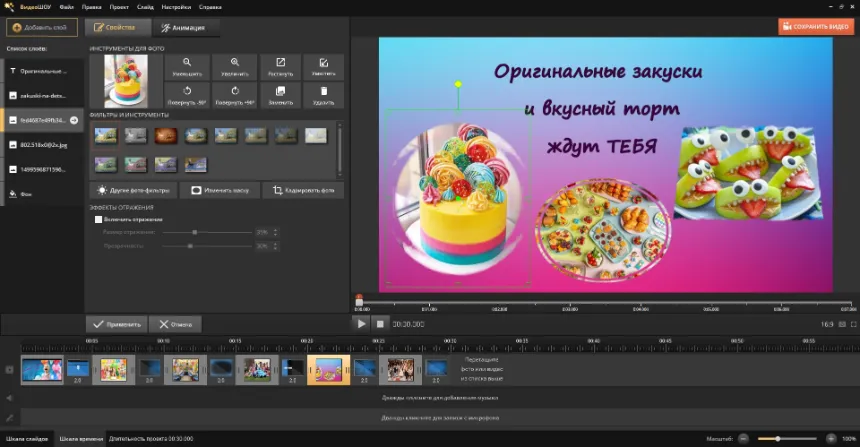
От простого генератора слайд-шоу ВидеоШОУ отличает редактор отдельного слайда. Кнопка «Редактировать слайд» открывает слойную композицию: в одном кадре можно сочетать несколько изображений или видеороликов, добавлять текст, менять свойства объектов и задавать анимацию. На общей шкале при этом сохраняется понятная «слайдовая» логика, поэтому пользователю не обязательно с первого шага разбираться в большом числе дорожек.
Официальные страницы перечисляют AVI, MP4, MKV, 3GP, MOV, WMV и другие распространённые форматы, а также более 30 вариантов вывода и готовые профили устройств. Для обычного обмена и публикации практичной отправной точкой остаётся MP4: его легко воспроизвести вне редактора и проверить на другом устройстве. DVD с интерактивным меню и часть дополнительных функций зависят от редакции программы.
Пробная версия действует 7 дней. После неё для продолжения работы нужна платная редакция. Официально перечислены «Стандарт», «Премиум» и «Делюкс». Лицензия полной версии бессрочная, а бесплатные обновления предоставляются в течение 12 месяцев. Это разные сроки: право пользоваться купленной версией не заканчивается одновременно с периодом бесплатных обновлений.
Параметр
Подтверждённое состояние
Что это значит на практике
Тип продукта
Настольный видеоредактор
Работа строится на локальном Windows-компьютере
Разработчик
AMS Software
Загрузку, покупку и поддержку следует искать в официальной экосистеме разработчика
Платформа
Windows 11, 10, 8, 7, XP
Нативные версии macOS и Linux официально не перечислены
Язык интерфейса
Русский
Названия кнопок и вкладок в инструкциях ниже соответствуют русской локализации
Пробный режим
7 дней
Совместимость и рабочий цикл можно оценить до покупки
Лицензия
Бессрочная; обновления 12 месяцев
Срок владения и срок бесплатных обновлений не нужно путать
Основные материалы
Фото, видео, музыка
Программа ориентирована на смешанные ролики, а не только на фотографии
Вывод
30+ форматов и профили устройств/сайтов
Файл нужно выбирать под целевой экран и способ публикации
Главное окно показывает полный рабочий цикл: выбор исходников слева, контроль кадра справа и последовательность сцен внизу.
Состояние продукта, разработчик, лицензирование и путь загрузки
ВидеоШОУ остаётся доступным продуктом: текущая страница AMS Software включает его в раздел программ для видео, официальная страница загрузки выдаёт пробную версию, а страница покупки перечисляет три редакции. На странице о команде первая версия отнесена к 2017 году. Основные официальные страницы не публикуют единый номер актуальной сборки, поэтому в этом материале номер версии не указывается: неподтверждённое число не помогает воспроизводимой установке.
Официальная страница загрузки videoshow.ru — это лендинг, а не прямой файл. Кнопка «Скачать сейчас» ведёт к получению дистрибутива, поэтому в метаданных destinationType указан как landing, а CTA — «Перейти к загрузке». Сохранять старый адрес EXE с зеркала или чужого каталога рискованно: прямой путь может измениться, а официальная страница остаётся точкой, где одновременно видны назначение продукта, язык и список Windows-систем.
На странице загрузки указан размер дистрибутива 186 MB. Для установки нужны права администратора. Более подробная страница AMS Software приводит 800 МБ свободного места для установки и ещё 500 МБ для работы программы; для Windows 7, 8, 10 и 11 указано 2 ГБ оперативной памяти. Эти значения нужно воспринимать как минимальные требования к самой программе. Реальный видеопроект может занимать во много раз больше места из-за исходников и нескольких экспортных версий.
Перед установкой полезно отделить программу от данных. Создайте отдельную папку проекта с подпапками для видео, фото, музыки, голоса и экспорта. Это не функция ВидеоШОУ, а безопасная организация файловой системы: она снижает риск потерять нужный исходник при обновлении, переустановке или переносе. Для важного материала сделайте резервную копию этой папки до начала монтажа.
Как установить ВидеоШОУ и выполнить первый запуск
Цель. Получить рабочую пробную или активированную установку из официального канала и проверить базовый интерфейс до загрузки большого проекта. Подготовьте Windows-компьютер, права администратора и свободное место; на Windows 7–11 ориентируйтесь минимум на 2 ГБ оперативной памяти, но для современных видео практический запас должен быть заметно выше.
Откройте официальную страницу загрузки ВидеоШОУ и запустите получение дистрибутива через кнопку «Скачать сейчас». Не заменяйте этот шаг поиском случайного EXE по названию программы.
Запустите установщик. В мастере прочитайте вводную информацию и нажмите «Далее».
На шаге лицензии выберите «Я принимаю условия соглашения». Затем отметьте нужные компоненты и укажите папку установки.
При необходимости создайте ярлык на рабочем столе или закрепите программу на панели задач. Проверьте сводку и нажмите «Установить».
После запуска убедитесь, что открывается главное окно с вкладками «Клипы», «Титры», «Эффекты», «Переходы» и «Музыка». Если полная версия уже куплена, используйте «Ввести ключ», вставьте полученный по электронной почте ключ, нажмите «Проверить» и перезапустите программу.
Проверка результата. Установка завершена, если программа стабильно открывает главное окно, видит локальные папки и позволяет создать новый проект. Для первой проверки достаточно одного короткого MP4 и одной фотографии. Если запуск не состоялся, сначала сверяйте права, свободное место и систему, а точный текст или код ошибки фиксируйте для обращения в поддержку.
Типичная ошибка и безопасный откат. Не покупайте более дорогую редакцию только потому, что одна функция не появилась в пробном интерфейсе: сначала сверяйте пакет. При неудачной установке закройте мастер, удалите частичную установку штатными средствами Windows и повторите процесс из заново полученного официального дистрибутива. Личные папки с исходниками при этом не затрагивайте.
Первый час: подготовка исходников и создание проекта
В первый час лучше не начинать с каталога эффектов. Сначала определите конечное соотношение сторон, примерную длительность, основной музыкальный трек и устройство, на котором ролик будут смотреть. Если в исходниках смешаны горизонтальные и вертикальные кадры, решение о формате особенно важно: поздняя смена кадра заставляет заново распределять текст и дополнительные слои.
Рабочий каталог удобно организовать до запуска монтажа. Разделите исходники на фото, видео, музыку и голос; выбросьте явные дубли, но не удаляйте оригиналы после импорта. Если файлы имеют технические имена вроде IMG_1234, необязательно переименовывать их уже внутри рабочего проекта: важнее, чтобы они оставались на прежних путях до финального экспорта и резервного копирования.
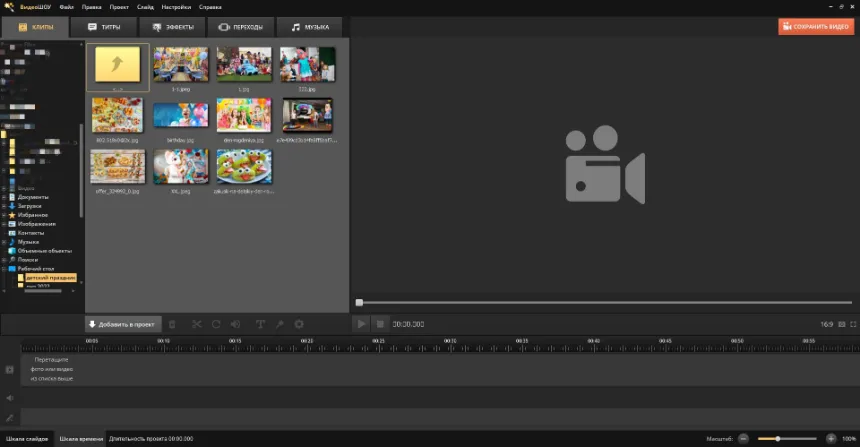
Главное окно читается слева направо. Слева — дерево дисков и папок, рядом — миниатюры материалов текущего каталога, справа — окно предпросмотра. Внизу находятся сцены и переходы; переключатели «Шкала слайдов» и «Шкала времени» дают два представления проекта. Первое удобно для порядка кадров, второе — для длительностей и звуковых дорожек.
До добавления эффектов полезно убедиться, что программа видит нужную папку и что рабочая шкала пуста: это облегчает контроль импорта.
Как создать проект с нуля и импортировать фото и видео
Цель. Получить чистую монтажную последовательность без шаблонного оформления и добавить только выбранные исходники. Такой старт лучше шаблона, когда важны собственный ритм, точный порядок кадров и минимальное количество готового декора.
На стартовом экране выберите «Новый проект». Если открыт «Мастер ВидеоШОУ», используйте вариант «Создать проект с нуля».
В левой панели найдите заранее подготовленную папку с фотографиями и видеоклипами. До добавления проверьте, что там нет технических дублей и старых экспортов, которые можно случайно принять за исходники.
Перенесите нужные материалы на шкалу мышью или дважды щёлкните по миниатюре. В официальных инструкциях также встречается кнопка «Добавить в проект», а для заранее отобранного набора — «Добавить все файлы».
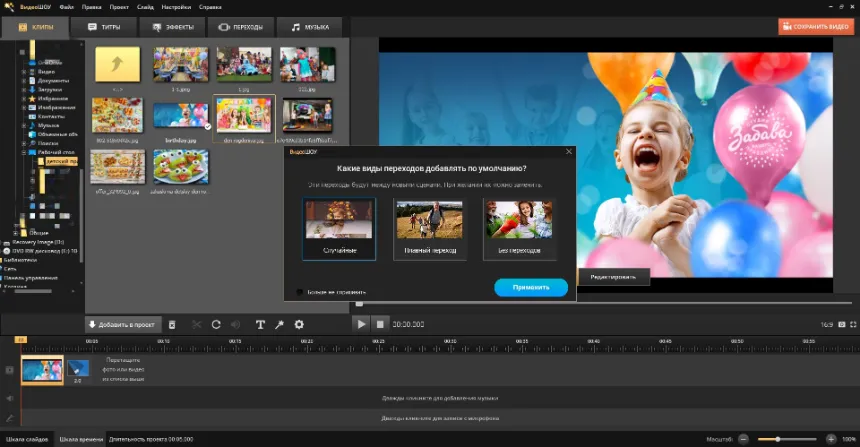
После добавления второго элемента программа может предложить тип переходов по умолчанию: «Случайные», «Плавный переход» или «Без перехода». Для черновой сборки выберите нейтральный вариант и вернитесь к оформлению позже.
Проверьте соотношение сторон над предпросмотром. На официальных скриншотах показано 16:9; для обычного горизонтального ролика это практичная отправная точка, если она соответствует исходникам и назначению.
Проверка результата. Пройдите по шкале от первого до последнего кадра и убедитесь, что каждый файл добавлен один раз, видео действительно проигрывается, а вертикальные исходники не потеряли важные области. На этом этапе порядок важнее художественной обработки.
Типичная ошибка и откат. Если файлы попали в неверной последовательности, не пересоздавайте проект. Переставьте сцены на шкале и повторите просмотр. Не перемещайте исходные файлы между папками уже после импорта без необходимости: стабильные пути упрощают последующий перенос и резервное копирование.
Диалог появляется после добавления материалов и задаёт общий принцип переходов. Для черновика нейтральный вариант помогает оценивать содержание, а не оформление.
Как собрать ролик на основе готового шаблона
Цель. Быстро получить базовую композицию для типового события, а затем заменить содержимое и доработать отдельные сцены. Шаблон экономит время на структуре, но не должен заставлять ухудшать исходники ради декоративной рамки.
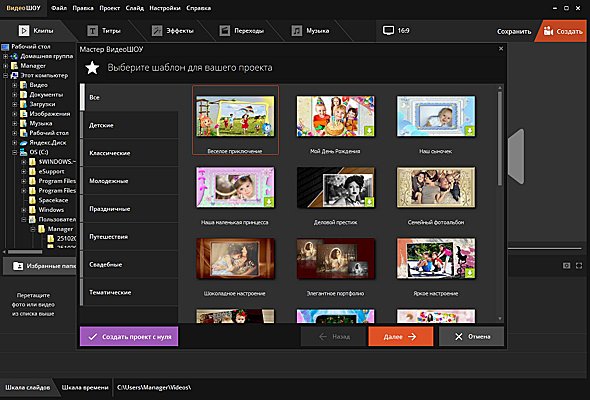
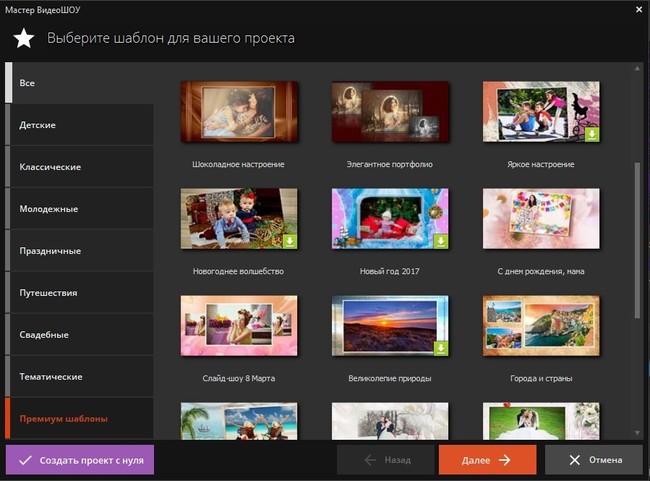
Откройте «Мастер ВидеоШОУ». В каталоге выберите тематическую группу; на официальном экране видны детские, классические, молодёжные, праздничные, путешествия, свадебные и тематические варианты.
Просмотрите миниатюры и выберите оформление, которое соответствует характеру материала. Нажмите «Далее».
Добавьте свои фотографии и видео в предложенные позиции. Если в шаблоне слишком мало или слишком много слотов, проще выбрать другой шаблон, чем бессистемно повторять один кадр.
После автоматической сборки откройте получившийся проект и просмотрите его целиком. Проверьте места, где лицо или текст расположены близко к краю: встроенное движение может изменить композицию.
Замените очевидно неподходящие титры и переходы. Если шаблон требует недоступную в вашей редакции функцию, вернитесь к другой заготовке или к проекту с нуля.
Проверка результата. Шаблон должен дать связный черновик без пустых мест, повторов и случайно обрезанных важных деталей. Только после этой проверки имеет смысл дорабатывать цвет, титры и музыку.
Типичная ошибка и откат. Не пытайтесь подгонять каждую фотографию под готовую композицию ценой сильной обрезки. Если шаблон диктует неподходящий ритм, сохраните исходники неизменными и начните с другого оформления либо с пустого проекта.
Мастер даёт два честных маршрута: выбрать тематический шаблон или сразу перейти к самостоятельной сборке.
Карта интерфейса и логика монтажа
У ВидеоШОУ есть два уровня редактирования. Общая монтажная шкала отвечает за последовательность, длительности и стыки. Кнопка «Редактировать слайд» открывает внутренний редактор выбранной сцены, где появляются слои, свойства и анимация. Это разделение важно: порядок фильма удобнее решать на общей шкале, а сложную композицию — внутри конкретного слайда.
Верхние вкладки имеют разные роли. «Клипы» обслуживает исходные фото и видео; «Титры» — заготовки текста и заставок; «Эффекты» — готовые визуальные обработки; «Переходы» — связь соседних сцен; «Музыка» — фоновые треки и звукозаписи. Практический порядок обычно такой: клипы → структура → переходы → отдельные сцены → звук → экспорт.
Не стоит начинать с детального оформления первого кадра, пока не выстроен весь фильм. Иначе изменение длительности или порядка позднее нарушит синхронизацию музыки и ключевой анимации. Сначала нужен стабильный черновой монтаж, затем — декоративный слой.
На этом экране видно разделение между медиатекой, просмотром и шкалой. Кнопка «Редактировать слайд» переводит работу внутрь выбранной сцены.
Задача
Инструмент
Ожидаемый результат
Контроль
Добавить материалы
«Клипы», проводник, «Добавить в проект»
Фото и видео на шкале
Порядок и отсутствие дублей
Изменить одну сцену
«Редактировать слайд»
Доступ к слоям и свойствам
Границы кадра и порядок слоёв
Добавить надпись
«Титры» или текстовый слой
Заставка/подпись
Читаемость на малом экране
Оформить стык
«Переходы»
Анимация между сценами
Длительность и уместность
Обработать сцену
«Эффекты»
Готовый визуальный пресет
Не потерялись ли детали
Добавить объект
«Добавить слой»
Фото, видео, GIF, текст поверх фона
Позиция и масштаб
Создать движение
«Анимация», ключевые кадры
Изменение положения, масштаба, прозрачности
Плавность и окончание движения
Свести звук
«Музыка», «Громкость и эффекты»
Фон и голос
Речь не перекрыта музыкой
Получить файл
«Создать» / «Сохранить видео»
Экспортированный ролик
Открытие, звук, длительность, разрешение
Как выстроить последовательность и настроить переходы
Цель. Сделать из набора кадров понятный рассказ и подобрать переходы, которые поддерживают ритм. До начала выделите смысловые блоки: вступление, основная часть, кульминация, финал. Такой каркас полезнее случайного чередования кадров.
На «Шкале слайдов» перетащите кадры в нужный порядок. Сначала добейтесь логической последовательности без сложных переходов.
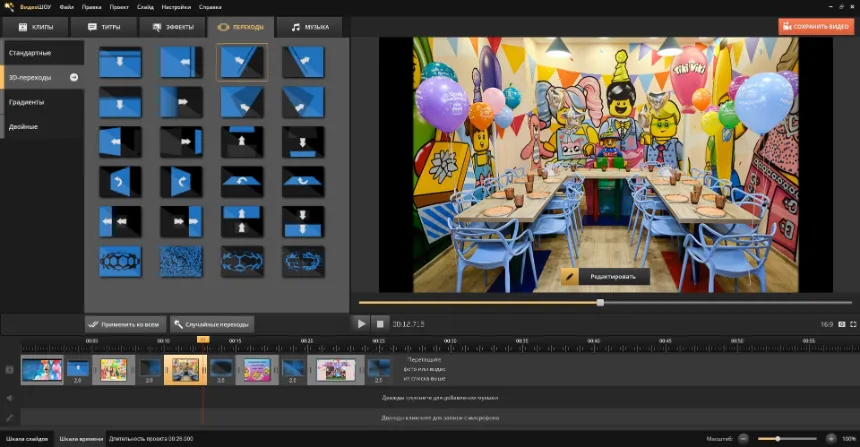
Откройте вкладку «Переходы». Каталог включает стандартные, 3D, градиентные и другие варианты.
Выделите стык между двумя сценами и примените переход. Для нейтральной сборки используйте плавный вариант или «Без перехода».
Если включались «Случайные» переходы, просмотрите каждый стык. Автоматический выбор не знает смысл сцены и может дать резкую анимацию там, где нужен спокойный кадр.
Запускайте просмотр фрагментами по три-четыре сцены. Оцените, не занимает ли переход слишком большую долю короткого слайда и не конфликтует ли со звуковым акцентом.
Проверка результата. Зритель должен замечать содержание раньше, чем сам переход. Выразительный 3D-стык лучше оставить для смены главы или локации, а не повторять между всеми фотографиями.
Типичная ошибка и откат. Не меняйте одновременно порядок сцен, длительности и все переходы перед финалом: понять причину ухудшения будет трудно. Если случайная схема выглядит хаотично, верните нейтральные стыки, сохранив порядок материалов.
Переходы выбираются после расстановки сцен. На этом этапе важно видеть не отдельную миниатюру эффекта, а соседние кадры и их длительность.
Как обрезать видеоклип и оставить только нужный фрагмент
Цель. Убрать техническое начало, паузы и неудачный конец клипа, сохранив исходный файл неизменным. Перед обрезкой просмотрите весь фрагмент и определите смысловые границы, а не только визуально красивый стоп-кадр.
Добавьте видео на монтажную шкалу и выделите его.
Откройте команду «Обрезать видео». В окне обрезки используйте граничные маркеры, чтобы оставить нужный диапазон.
Если доступен точный временной интервал, используйте его для синхронизации с музыкой; для грубой очистки достаточно маркеров и предпросмотра.
Сохраните изменение диапазона и вернитесь на общую шкалу.
Просмотрите несколько секунд до и после стыка. Убедитесь, что не обрезан первый звук реплики, движение руки или важная реакция.
Проверка результата. Просмотрите полный обрезанный фрагмент и по несколько секунд соседних сцен. Начало должно сохранять первый нужный звук и движение, конец — завершать действие без случайного обрыва.
Параметры качества. Обрезка определяет используемый временной диапазон, а не качество финального кодирования. Не перекодируйте каждый исходник заранее только ради уменьшения длины: это создаёт лишнее поколение сжатия.
Типичная ошибка и откат. Если сцена начинается слишком резко, верните границу немного назад. Оригинал на диске оставляйте отдельной копией до окончания проекта; физически обрезанный файл не должен быть единственным экземпляром.
Титры, многослойные сцены и композиция
Отдельный слайд в ВидеоШОУ может быть не просто фотографией, а небольшой сценой. Внутри редактора доступны слои: фоновое изображение или видео, дополнительные фотографии, видеовставки, текст и другие элементы. Их положение, масштаб и анимация задаются независимо. Это позволяет делать заставки, коллажи, подписи героя и «картинку в картинке», не превращая весь проект в многодорожечную монтажную систему.
Многослойность увеличивает количество зависимостей. Один объект может закрыть другой, надпись — выйти к краю, а движение — закончиться уже во время перехода к следующей сцене. Поэтому сложный слайд следует проверять дважды: сначала внутри редактора, затем в контексте предыдущего и следующего кадра на общей шкале.
До добавления текста решите, какую информацию зритель должен успеть прочитать. Видео плохо переносит длинные абзацы. Короткий заголовок, имя, дата или одна поясняющая фраза работают лучше, чем несколько предложений мелким шрифтом. Если информации много, разбейте её на два слайда либо перенесите часть в голос.
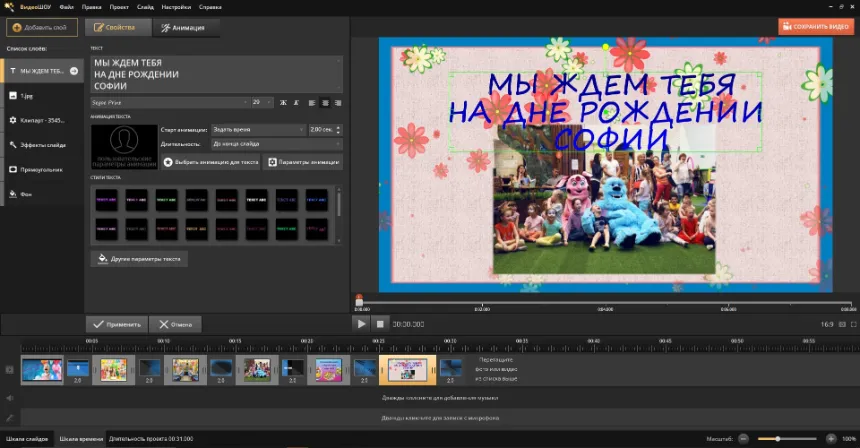
Текст в ВидеоШОУ является отдельным редактируемым слоем. Здесь одновременно контролируются содержание, оформление, положение и движение надписи.
Как добавить титры и сделать читаемую надпись
Цель. Добавить вступительный титр, подпись или пояснение, которое читается на целевом экране и не конкурирует с изображением. Сначала подготовьте короткий текст и выберите кадр с достаточным свободным пространством.
Откройте вкладку «Титры» и выберите подходящую заготовку. Если текст должен стать частью сложной композиции, откройте сцену через «Редактировать слайд».
Введите текст и настройте основные свойства. На официальном экране видны параметры шрифта, размера, начертания, выравнивания и готовые варианты стиля.
Разместите надпись так, чтобы она не закрывала лицо, важный объект или действие. Для нижней подписи оставьте запас от самого края кадра.
Если требуется движение, перейдите во вкладку «Анимация» и используйте готовый тип либо ключевые кадры. Не объединяйте сложное вращение текста с активным переходом соседней сцены без смысловой причины.
Запустите просмотр всей сцены. Затем уменьшите окно просмотра и убедитесь, что текст остаётся различимым — это помогает заметить проблему, которая проявится на телефоне.
Проверка результата. Фраза должна читаться без паузы при обычной скорости воспроизведения. Если зрителю не хватает времени, сократите текст, увеличьте длительность сцены или упростите движение. Для нескольких титров используйте один принцип: одинаковые заголовки и одинаковые подписи легче воспринимаются, чем случайная смена стилей.
Типичная ошибка и откат. Не лечите нечитаемый титр только уменьшением изображения под ним или добавлением множества обводок. Сначала сократите фразу и найдите спокойную область кадра. Если оформление стало тяжёлым, уберите лишние эффекты и вернитесь к простому текстовому слою.
Кнопка «Добавить слой» открывает многослойную композицию. Перед новым объектом важно определить, что останется фоном и что должно находиться поверх.
Как сделать композицию «картинка в картинке»
Цель. Разместить второе изображение или видео поверх основного — например, показать говорящего рядом с демонстрацией, вставить сравнительный кадр или собрать небольшой видеоколлаж. Подготовьте базовый фон и дополнительный файл, желательно уже отобранный по нужной длительности.
Добавьте основной материал на шкалу и откройте его через «Редактировать слайд».
Нажмите «Добавить слой» и выберите тип содержимого. Для статичного элемента используется «Фотография», для ролика — видеослой.
Укажите файл и разместите новый слой. Измените масштаб и положение так, чтобы дополнительное окно не закрывало ключевую область фона.
Если слой должен появиться не сразу, откройте «Анимация» и задайте изменение прозрачности или положения во времени.
Вернитесь к общей шкале и посмотрите сцену вместе с соседними кадрами. Проверьте не только геометрию, но и звук, если оба слоя содержат видео.
Параметры качества. Размер дополнительного видео должен быть достаточно большим для читаемости, но не доминировать над основным. Сильное увеличение малорезкого исходника не создаст деталей; лучше уменьшить роль вставки или выбрать другой материал.
Проверка результата. На случайном стоп-кадре должно быть понятно, какой источник главный. В движении дополнительные слои не должны пересекаться с титрами и выходить за границы.
Типичная ошибка и откат. Если два видеослоя одновременно содержат речь, звук превращается в конкуренцию. Отключите звук у второстепенного клипа или перестройте сцену последовательно. Удалить дополнительный слой безопаснее, чем уменьшать оба ролика до плохо различимых миниатюр.
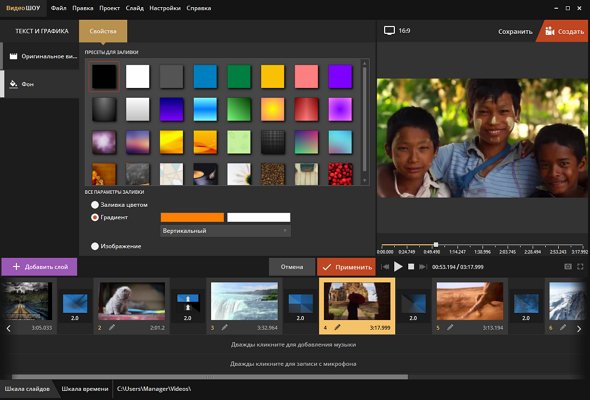
В одном слайде можно собрать несколько объектов. Контролируйте границы, масштаб и визуальную иерархию каждого слоя.
Как заменить однотонный фон через хромакей
Цель. Удалить однотонный фон у видеослоя и заменить его изображением или другим видео. Наилучший исходник — равномерно освещённый зелёный или другой одноцветный фон и объект, чьи оттенки заметно от него отличаются. Хромакей относится к расширенной редакции «Делюкс», поэтому сначала сверяйте наличие функции в своей лицензии.
Добавьте ролик с однотонным фоном на шкалу и откройте сцену через редактор.
Выделите нужный видеослой в списке слоёв и нажмите «Хромакей».
В мастере нажмите «Далее» и добавьте изображение или видео, которое станет новым фоном.
На шаге выбора цвета используйте пипетку и щёлкните по области однотонного фона. Затем настройте удаление и совмещение слоёв доступными параметрами.
Отрегулируйте положение и размер верхнего объекта. Просмотрите не один стоп-кадр, а весь отрезок, потому что неровности фона и тени могут проявляться только при движении.
Параметры качества. Чем равномернее освещение и дальше цвет объекта от ключевого оттенка, тем чище край. Слишком сильный допуск может удалить волосы, полупрозрачные детали или одежду, поэтому изменяйте параметры постепенно и проверяйте сложные участки контура.
Проверка результата. Контур должен оставаться стабильным от начала до конца, а новый фон не должен просвечивать через объект. Дополнительно проверьте, совпадает ли масштаб перспективы: технически чистый хромакей всё равно выглядит неестественно, если человек по размеру не соответствует новой сцене.
Типичная ошибка и откат. Если возникает ореол или пропадают части объекта, не пытайтесь скрыть дефект общей яркостью и фильтрами. Вернитесь к параметрам хромакея, уменьшите агрессивность удаления или замените исходник с более ровным фоном. Исходное видео сохраняйте неизменным.
Анимация и готовые эффекты
Готовый эффект и ключевая анимация решают разные задачи. Пресет быстро меняет внешний вид или добавляет движение, а ключевые кадры позволяют управлять конкретным объектом во времени. Официальная страница AMS Software описывает появление и исчезновение, изменение масштаба, поворот и 3D-вращение. Такой контроль нужен, когда фотография должна плавно приблизиться, подпись — появиться в определённый момент, а дополнительный слой — уйти до перехода к следующему слайду.
Ключевые кадры лучше ставить после того, как длительность сцены уже определена. Если сначала сделать сложную анимацию, а затем существенно сократить слайд, движение ускорится и может стать резким. Рабочий порядок: черновая последовательность → длительности → переходы → внутренняя анимация.
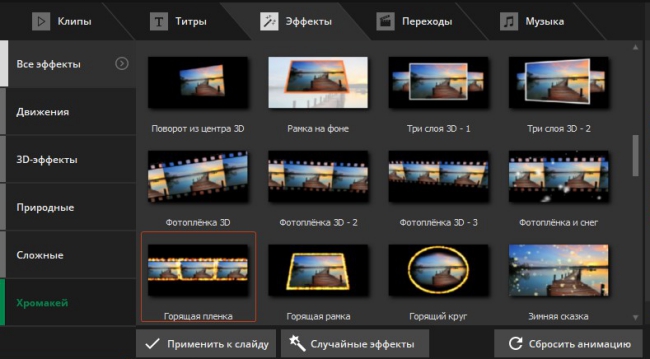
Эффекты следует рассматривать как акценты. Каталог включает группы движения, 3D, природные и сложные варианты. Большое количество доступных пресетов не означает, что их нужно равномерно распределить по всему фильму. Чем важнее содержание — речь, инструкция, семейные лица, текст — тем спокойнее должен быть визуальный слой.
Эффекты сгруппированы по типу. Миниатюра помогает выбрать направление, но итог нужно оценивать на конкретном фото или видео.
Как анимировать слой ключевыми кадрами
Цель. Создать плавное изменение положения, масштаба, прозрачности или поворота объекта внутри одной сцены. Выберите слайд, где движение направляет внимание; одинаковая анимация на каждом кадре быстро теряет смысл.
Откройте сцену через «Редактировать слайд» и выделите объект, который должен двигаться.
Перейдите во вкладку «Анимация» и зафиксируйте начальное состояние: положение, «Масштаб», прозрачность или поворот.
Создайте следующий ключевой кадр через «Добавить» либо поставьте точку на внутренней шкале и измените параметры в следующем моменте.
Для простого приближения меняйте только масштаб; для появления — прозрачность; для движения — положение. Одновременная смена всех параметров усложняет контроль.
Воспроизведите сцену от начала до конца, затем посмотрите её вместе с переходом в следующую сцену.
Проверка результата. Движение должно завершаться до смены кадра и не выглядеть как скачок. Если объект приходит в конечную точку слишком рано, разнесите ключевые кадры; если не успевает — сократите амплитуду или увеличьте длительность слайда.
Типичная ошибка и откат. Одновременное масштабирование, вращение, перемещение и изменение прозрачности на коротком слайде создаёт визуальный шум. Удаляйте лишние изменения по одному и возвращайтесь к одному главному движению.
Как применить готовый эффект и сохранить читаемость
Цель. Использовать готовую обработку как смысловой акцент, не потеряв лица, текст и важные детали. Выберите сцену, где эффект действительно поддерживает настроение или объяснение.
Выделите слайд и откройте вкладку «Эффекты».
Выберите тематическую группу. Для природных сцен доступны эффекты вроде снега, для движения и 3D — отдельные наборы.
Нажмите «Применить к слайду» для выбранного пресета. «Случайные эффекты» допустимы как способ быстро посмотреть варианты, но финальный результат нужно просмотреть слайд за слайдом.
Запустите предпросмотр. Проверьте, не потерялись ли светлые и тёмные детали и не стал ли титр хуже читаться.
Если результат мешает содержанию, отмените эффект, используйте «Сбросить анимацию» там, где команда относится к текущей обработке, или выберите более нейтральный вариант.
Проверка результата. Сравните сцену по трём критериям: видны ли важные детали, не изменился ли смысл кадра, не начинает ли эффект доминировать над текстом и голосом. В праздничном клипе допустимы заметные акценты, в учебном видео — лучше более спокойная обработка.
Типичная ошибка и откат. Не применяйте сильный пресет к длинному фрагменту только из-за привлекательной миниатюры. Если обработка утомляет, сократите её до одной сцены или полностью снимите. Исходный медиафайл при этом не должен изменяться.
Шаблоны и готовые эффекты ускоряют оформление, но не заменяют проверку композиции: любой пресет нужно оценивать на собственных исходниках.
Музыка, голос и баланс громкости
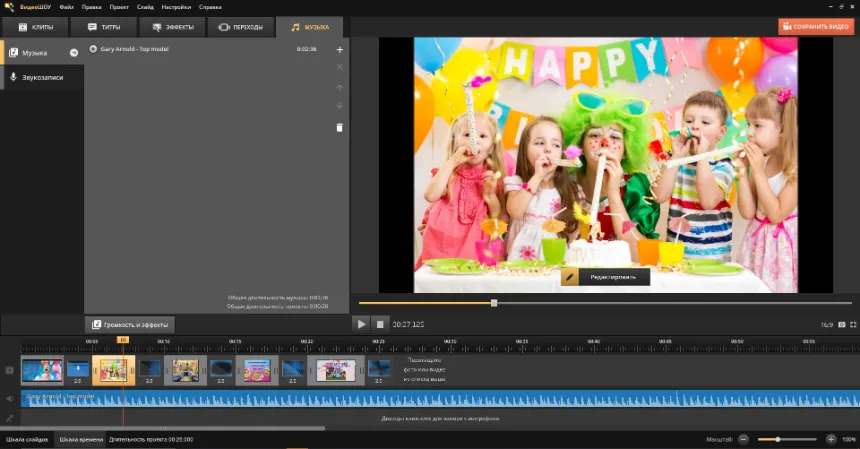
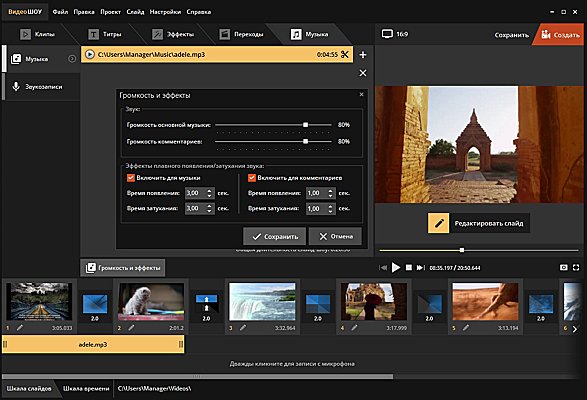
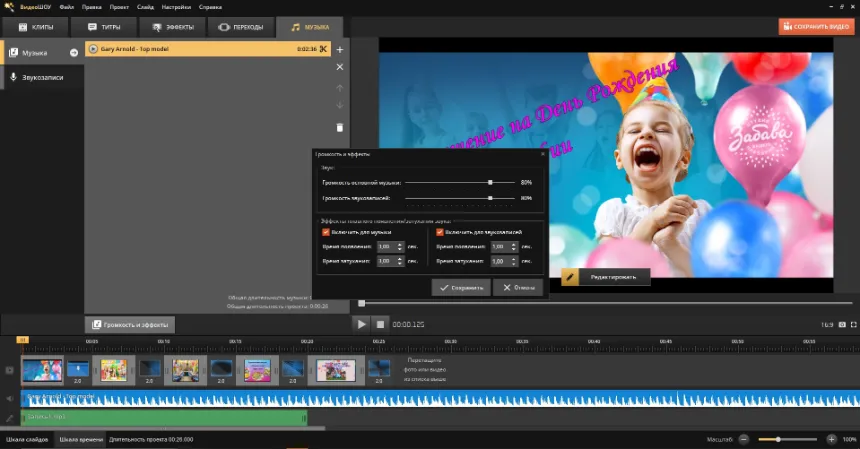
Звуковая часть проекта разделена на фоновую музыку и звукозаписи. Во вкладке «Музыка» можно добавить аудиофайл, обрезать его и открыть «Громкость и эффекты». Официальные инструкции также описывают плавное появление и затухание, а для отдельных участков — точки громкости. Голос записывается через раздел «Звукозаписи» с микрофона.
Фоновый трек не должен диктовать монтаж только своей длиной. Сначала определите смысловой финал фильма, затем подрежьте музыку или добавьте вторую композицию. Если растягивать короткий ролик ради полной песни, зритель получает лишние сцены; если резко оборвать длинный трек, финал звучит технически незавершённо.
При наличии речи приоритет принадлежит голосу. Увеличение громкости всех дорожек не улучшает разборчивость. Правильнее снизить фон на участке реплики и вернуть его после. Проверять баланс нужно на обычной громкости в наушниках и на динамиках: слишком тихая речь может быть незаметна на одном устройстве и проблемна на другом.
Музыкальная дорожка располагается под сценами. По её длине и волновой форме удобно контролировать начало, окончание и места, где звук пересекается с важными эпизодами.
Как добавить музыку, обрезать трек и настроить громкость
Цель. Добавить фон, который поддерживает монтаж, не перекрывает речь и корректно заканчивается вместе с роликом. Подготовьте файл, право использования которого соответствует будущей публикации, и заранее прослушайте его начало и конец.
Откройте вкладку «Музыка» и используйте «Добавить музыкальный файл» или «Добавить музыку из файла» — обе формулировки встречаются в официальных инструкциях.
Выберите композицию. Она появится на звуковой дорожке под последовательностью слайдов.
Если трек длиннее проекта, откройте «Обрезка музыки» или используйте значок ножниц и оставьте нужный диапазон. Если трек короче, добавьте ещё один подходящий фрагмент вместо искусственного растягивания.
Откройте «Громкость и эффекты». Установите общий уровень и при необходимости включите плавное появление и затухание.
Просмотрите начало, участок с речью и последние 15–20 секунд. Если на части проекта есть голос, уменьшите фон на этом диапазоне с помощью доступных точек громкости.
Проверка результата. Музыка не должна маскировать речь, значимый звук исходного клипа или финальную реплику. Конец композиции должен совпадать с концом визуального ряда либо уходить плавно, а не обрываться в случайной точке.
Типичная ошибка и откат. Не увеличивайте одновременно уровни музыки, исходного видео и голоса. Верните фон к умеренной громкости, определите главный источник в каждом участке и заново выстройте баланс.
На этом экране задаётся баланс и мягкие края звуковой дорожки. Он нужен прежде всего для устранения резкого старта, обрыва и конкуренции музыки с голосом.Проверяйте уровень в контексте реального проекта: отдельный музыкальный файл может звучать нормально, но перекрывать речь после добавления к видео.
Как записать голосовой комментарий с микрофона
Цель. Добавить озвучку без отдельной программы записи и получить разборчивую речь поверх монтажа. До начала выберите микрофон в Windows, уменьшите фоновый шум и подготовьте текст. Один короткий контрольный дубль экономит больше времени, чем последующее исправление длинной записи с перегрузкой.
Откройте вкладку «Музыка», затем раздел «Звукозаписи».
Выберите «Записать с микрофона». Если в вашей версии доступны параметры формата, режима, частоты или битрейта, задайте их до основной записи.
Запишите несколько секунд речи и прослушайте. Проверьте щелчки, шум вентилятора, эхо и перегрузку на громких словах.
Запишите основную реплику и нажмите «Добавить к проекту». Разместите звукозапись относительно нужных сцен.
Вернитесь к фоновой музыке и уменьшите её уровень на участке речи. Просмотрите границы: фон должен опускаться и возвращаться без заметного скачка.
Проверка результата. Прослушайте озвучку через обычные динамики и наушники. Каждое слово должно быть понятным без повышения системной громкости. Отдельно проверьте первое и последнее слово — слишком плотная обрезка может съесть начало согласной или окончание фразы.
Типичная ошибка и откат. Если запись уже искажена перегрузкой, уменьшение её громкости не восстановит сигнал. Удалите неудачный дубль, снизьте входной уровень или увеличьте расстояние до микрофона и повторите запись. Исходный текст держите отдельно, чтобы повтор не менял содержание.
Экспорт: форматы, качество и совместимость
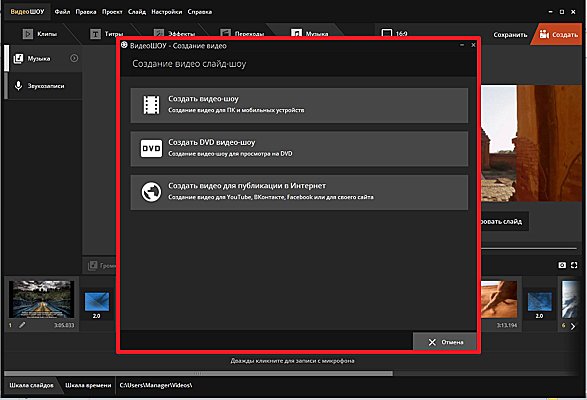
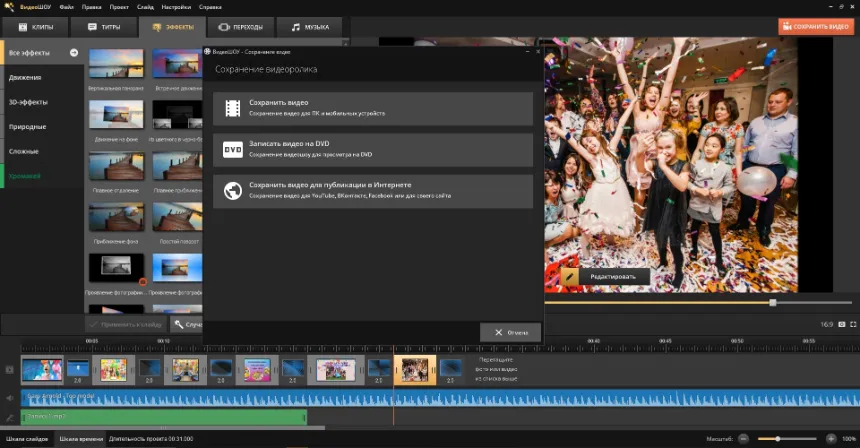
Финальный экспорт — это отдельный этап, а не формальность после монтажа. Официальные материалы показывают две формулировки основной команды: «Создать» и «Сохранить видео». После неё программа предлагает три направления: видео для ПК и мобильных устройств, DVD и подготовку для публикации в интернете. Название кнопки может отличаться в разных экранах, но логика одна — выбрать назначение, формат и параметры.
Для обычного универсального файла используйте MP4, если нет специального требования к AVI, MKV, MOV или другому контейнеру. Контейнер сам по себе не гарантирует качество: важны кодек, разрешение, битрейт и частота кадров. Больший размер файла тоже не является самостоятельным признаком качества — слишком высокий битрейт может только увеличить объём без заметной пользы при слабом исходнике.
Разрешение выбирайте по исходникам и конечному экрану. Если фотографии и видео изначально невысокого качества, увеличение до большого кадра не создаёт новых деталей. Если исходник Full HD и ролик предназначен для обычного горизонтального экрана, Full HD может быть разумным мастером. Для отправки можно сделать отдельную более компактную копию, не заменяя качественный экспорт.
Параметры «Дополнительно» полезны, когда нужно уточнить частоту кадров, аудиокодек или другие свойства. Меняйте их только при понятной причине: требования площадки, совместимость устройства или диагностированный дефект. Случайное повышение частоты кадров не делает движение «качественнее», если исходник снят реже.
Режим/формат
Когда использовать
Что определяет результат
Обязательная проверка
MP4
Универсальный файл для ПК, телефонов и публикации
Разрешение, кодек, битрейт, частота кадров
Открытие на целевом устройстве, звук и длительность
AVI
Если это требует старое ПО или конкретный кодек
Выбранный видеокодек и размер кадра
Есть ли нужный кодек на другом ПК
MKV
Для совместимого локального воспроизведения
Кодек внутри контейнера
Поддерживает ли телевизор/плеер конкретный поток
MOV
Для совместимых приложений и рабочих цепочек
Кодек и параметры внутри MOV
Открытие в целевой программе
Профиль устройства
Когда важнее готовая совместимость, чем ручная настройка
Предустановленные параметры
Соотношение сторон и читаемость титров
Публикация в интернете
Для профилей площадок
Разрешение и качество профиля
Локальный файл до загрузки и результат после обработки площадкой
DVD
Для диска с меню в соответствующей редакции
Стандарт диска и структура меню
Воспроизведение на совместимом устройстве
Сначала выбирается назначение результата. Уже внутри выбранного режима настраиваются формат и качество, поэтому направление экспорта нужно определить до тонких параметров.
Как экспортировать универсальный MP4 и проверить файл
Цель. Получить видеоролик, который легко открыть на современном компьютере и телефоне, а также использовать как мастер для последующей публикации. Перед экспортом просмотрите проект целиком и убедитесь, что последний кадр и последняя звуковая дорожка заканчиваются там, где задумано.
Нажмите «Сохранить видео» в правом верхнем углу или «Создать» в верхней части интерфейса — формулировка зависит от экрана.
Выберите режим сохранения для ПК и мобильных устройств, затем MP4.
Укажите размер кадра, соответствующий проекту и исходникам. Для Full HD горизонтального материала типичным значением является 1920×1080, но не повышайте разрешение слабого исходника ради цифры.
Настройте качество или битрейт. Если нужен дополнительный контроль, откройте «Дополнительно» и сверяйте частоту кадров и аудиопараметры с назначением.
Нажмите «Конвертировать», задайте понятное имя и отдельную папку экспорта. Не используйте имя исходного клипа и не сохраняйте поверх него.
После завершения откройте файл вне ВидеоШОУ, в обычном системном плеере. Проверьте начало, середину, конец, самый динамичный участок и фрагмент с речью.
Проверка результата. Сверьте длительность, изображение, звук и разрешение. Если файл предназначен для другого устройства, перенесите именно экспорт и воспроизведите его там до удаления промежуточных версий. Такой контроль обнаруживает несовместимость, которую предпросмотр внутри редактора не показывает.
Типичная ошибка и откат. Если готовый файл выглядит хуже предпросмотра, не перестраивайте проект. Создайте второй экспорт с другим профилем или более высоким битрейтом и сохраните под новым именем. Сравнивайте версии, а удачный первый мастер не перезаписывайте.
Финальный диалог отделяет монтаж от вывода. Сохраняйте разные варианты под разными именами, чтобы сравнение параметров оставалось обратимым.
Как уменьшить размер файла без бессистемной потери качества
Цель. Получить более компактную копию для отправки или загрузки, сохранив читаемые титры, нормальное движение и чистый звук. Работайте от уже проверенного мастер-файла и меняйте один параметр за попытку.
Снова откройте экспорт через «Сохранить видео» или «Создать» и оставьте тот же совместимый контейнер, обычно MP4.
Сначала оцените разрешение. Для просмотра на небольшом экране умеренное уменьшение размера кадра часто даёт более предсказуемый выигрыш, чем чрезмерное снижение битрейта при высоком разрешении.
Уменьшите качество или битрейт на одну ступень и сохраните новый файл под отдельным именем.
Через «Дополнительно» проверьте частоту кадров. Не повышайте её выше исходной без отдельной причины: это не создаёт новых кадров исходного движения.
Сравните мастер и компактную версию на сцене с быстрым движением, мелкими деталями, плавным градиентом и титрами.
Остановитесь на минимальном размере, при котором текст читается, движение не распадается на заметные блоки, а звук остаётся чистым.
Проверка результата. Оценивайте файл по назначению. Копия для мессенджера и мастер для архива — разные продукты. Если площадка ещё раз перекодирует загруженное видео, слишком сильное предварительное сжатие ухудшит изображение повторно.
Типичная ошибка и откат. Не снижайте одновременно разрешение, битрейт, частоту кадров и аудиокачество. Если результат стал плохим, будет непонятно, какой параметр виноват. Вернитесь к мастеру и повторяйте экспорт, меняя по одному фактору.
Производительность, свободное место и сетевые функции
Системные требования к установке не описывают реальный объём проекта. Исходники с телефона или камеры могут занимать десятки гигабайт, а несколько Full HD экспортов быстро удваивают рабочий каталог. Перед длинным рендером проверьте свободное место на диске с исходниками и на диске назначения. Запас должен покрывать как минимум финальный файл и ещё одну контрольную версию.
Если предпросмотр на сложной многослойной сцене идёт рывками, это не доказывает повреждение проекта. Сначала сделайте короткий экспорт именно этого участка и откройте его отдельно. Финальный рендер и интерактивный предпросмотр используют ресурсы по-разному. Обратное тоже верно: плавный просмотр в окне редактора не заменяет проверку полученного файла.
ВидеоШОУ является настольной программой и работает с локальными медиафайлами. Официальные материалы о настольном монтаже не требуют постоянного подключения к интернету для обычной обработки. Сеть нужна для получения дистрибутива, активации, обновлений и действий, связанных с интернет-публикацией. Обязательное облачное хранение редактируемых проектов в открытой документации не описано.
Для приватных материалов это означает простой безопасный принцип: сначала соберите и экспортируйте локальный файл, проверьте его, и только затем используйте сетевую публикацию. Так мастер не зависит от разрыва соединения и не требует повторного рендера при неудачной загрузке.
Сохранение редактируемой работы, резервная копия и перенос
В документации ВидеоШОУ слово «проект» нередко используется и для монтажной работы, и для готового экспортированного ролика. Открытые официальные материалы подробно объясняют экспорт через «Создать» или «Сохранить видео», но не дают устойчиво документированного имени расширения редактируемого файла и не описывают команду, которая гарантированно упаковывает все связанные фото, видео, музыку и шрифты в один переносимый архив. Поэтому безопасно разделять два результата: редактируемое состояние в установленной программе и финальный видеофайл, который можно воспроизвести независимо от редактора.
Самый уязвимый элемент при переносе — не сам экспорт, а связанные исходники. Если проект обращается к фотографиям, клипам и музыке по их расположению на диске, перемещение или переименование папки способно сделать дальнейшее редактирование проблемным. До начала крупной работы создайте отдельную корневую папку проекта и храните в ней копии всех используемых медиа. Это организационная мера файловой системы, а не обещанная функция «упаковки» ВидеоШОУ.
Что сохранить
Зачем
Как проверить копию
Что не заменяет
Исходные фото и видео
Повторный монтаж и замена фрагментов
Открыть несколько файлов из резервной папки
Финальный MP4
Музыка и записанная озвучка
Сохранить звуковую композицию проекта
Прослушать файлы отдельно
Ссылку на источник музыки
Редактируемое состояние, если установленная версия предлагает его сохранение
Продолжить монтаж в той же среде
Закрыть программу, снова открыть сохранённую работу и проверить медиа
Экспортированный ролик
Финальный мастер
Просмотр без редактора и аварийный результат
Открыть в независимом плеере, сверить длительность и звук
Редактируемый проект
Компактная публикационная копия
Отправка и загрузка
Проверить на целевом устройстве
Архивный мастер высокого качества
Как подготовить работу к переносу на другой компьютер без потери исходников
Цель. Перенести материалы так, чтобы на втором компьютере сохранились все компоненты, необходимые для повторного монтажа, даже если конкретная установленная редакция не умеет автоматически собирать зависимости в один пакет.
Подготовка. До копирования завершите текущую правку, экспортируйте контрольный MP4 и убедитесь, что он воспроизводится. Затем найдите на диске все фото, клипы, музыкальные файлы и отдельные записи голоса, использованные в работе.
Создайте одну папку переноса с понятным названием проекта и датой. Внутри сделайте подпапки для исходного видео, фотографий, аудио и готовых экспортов.
Скопируйте в неё исходники, не удаляя оригиналы. Если одни и те же файлы используются в нескольких сценах, достаточно одной сохранённой копии каждого исходника.
Если установленная версия ВидеоШОУ предлагает сохранение редактируемого состояния, сохраните его рядом с медиа. Не меняйте неизвестное расширение и не переименовывайте внутренние файлы программы.
Закройте ВидеоШОУ и снова откройте сохранённую работу на исходном компьютере. Пройдите по началу, середине и концу ролика: должны отображаться фото и видео, воспроизводиться музыка и сохраняться титры.
Скопируйте всю подготовленную папку на внешний накопитель или в выбранное хранилище. Отдельно сохраните контрольный MP4: он нужен как эталон даже при несовместимости редактируемого состояния.
На втором компьютере установите ВидеоШОУ из официального дистрибутива и активируйте его своим легальным ключом, если полная редакция необходима для используемых функций.
Сначала откройте несколько исходников из перенесённой папки и только потом редактируемую работу. Если программа не находит медиа, не удаляйте пустые слои: верните файлам прежние имена и структуру папок либо укажите новые файлы там, где интерфейс позволяет заменить источник.
Сделайте новый короткий экспорт на втором компьютере и сравните его с контрольным MP4 по кадру, звуку и длительности.
Параметры. Критичны не только имена файлов, но и шрифты, кодеки исходных роликов и доступность эффектов конкретной редакции.
Проверка результата. На втором компьютере откройте редактируемую работу, проиграйте начало, середину и конец и сделайте короткий контрольный экспорт. Сравните его с неизменяемым MP4, созданным до переноса: изображения, титры, музыка и длительность должны совпадать в проверяемом фрагменте.
Типичная ошибка и откат. Нельзя считать финальный MP4 полной резервной копией проекта: в нём уже сведены слои, титры, эффекты и звук. Если редактируемое состояние не открывается на втором компьютере, не перезаписывайте исходную копию. Вернитесь к архивной папке, восстановите исходную структуру и повторите перенос на дубликате.
Как восстановить работу после сбоя или неудачной правки
Цель. Вернуться к рабочему состоянию без уничтожения исходников и без попытки «лечить» проблему поверх единственной копии. Метод опирается на раздельное хранение источников и контрольных экспортов, а не на недокументированное обещание автоматического восстановления.
Подготовка. Если программа закрылась аварийно или результат стал неправильным, сначала не перемещайте исходные файлы и не удаляйте временные папки вручную. Зафиксируйте, что именно произошло: не запускается приложение, пропал медиафайл, нарушилась сцена, исчез звук или только экспортируется плохой файл.
Если ВидеоШОУ запускается, откройте работу и сразу сделайте копию редактируемого состояния под новым именем, если такая команда доступна в вашей версии. Оригинал оставьте нетронутым.
Проверьте проблему на минимальном участке. Для сбоя изображения откройте сцену в «Редактировать слайд»; для звука перейдите в «Музыка»; для проблем перехода проверьте стык соседних слайдов.
Если ошибка появилась после конкретного эффекта или анимации, удаляйте или сбрасывайте только этот элемент. В редакторе анимации официальные материалы описывают команду «Сбросить анимацию», которая возвращает настройку анимации слоя.
Если проблема заметна только в готовом файле, сделайте короткий повторный экспорт с прежним форматом и более консервативными параметрами. Это отделит дефект монтажа от неудачного профиля кодирования.
Если не найден исходник, сначала восстановите его из резервной папки под прежним именем. Не подставляйте другой файл лишь для того, чтобы убрать сообщение об отсутствии: длительность и размер замены могут изменить композицию.
Если приложение перестало запускаться после обновления или изменения системы, сохраните копию проектной папки, затем используйте официальный установщик. Повторную установку проводите только после сохранения пользовательских медиа и ключа активации.
После восстановления снова проиграйте начало, середину и конец и экспортируйте контрольную версию под новым именем.
Только после сравнения контрольной версии с предыдущим мастером удаляйте неудачные промежуточные экспорты.
Проверка результата. Восстановление считается завершённым не тогда, когда открылось окно программы, а когда рабочая сцена воспроизводится, все внешние медиа доступны и новый экспорт открывается вне редактора.
Типичная ошибка и откат. Массовое удаление эффектов, повторная установка и перенос исходников одновременно уничтожают диагностические признаки. Меняйте один фактор за попытку. Если стало хуже, возвращайтесь к копии, сделанной до исправления.
Безопасное обновление и активация
Активация полной версии выполняется ключом, который после покупки приходит на электронную почту. В инструкции по установке описаны кнопки «Ввести ключ» и «Проверить». Перед переустановкой или крупным обновлением сохраните сам ключ отдельно от папки программы и проверьте доступ к почтовому адресу, на который он был получен. Не помещайте ключ в публичный проект, подпись к ролику или общий облачный каталог.
Лицензия продаётся как бессрочная, а период бесплатных обновлений ограничен 12 месяцами. Эти понятия не следует смешивать: окончание периода обновлений не превращает уже приобретённую копию в семидневную пробную. При этом переход на более новую сборку за пределами включённого периода может требовать условий, действующих на момент обновления, поэтому перед заменой рабочей установки полезно прочитать актуальный экран лицензирования.
Перед обновлением
Зачем
Критерий готовности
Экспортировать эталонный MP4
Сохранить независимый результат текущей работы
Файл открывается и имеет ожидаемую длительность
Скопировать исходники проекта
Не зависеть от путей и состояния редактора
Копии фото, видео и аудио читаются отдельно
Сохранить ключ и данные покупки
Иметь возможность повторной активации
Ключ доступен вне папки программы
Проверить системную совместимость
Не ставить сборку на неподдерживаемую систему
Текущая официальная страница включает вашу Windows
Не удалять старый мастер до проверки
Иметь безопасный откат результата
Новый экспорт сравнен со старым
После обновления не начинайте с большого проекта. Создайте короткую тестовую работу из копий двух-трёх файлов, добавьте переход, текст и музыку, затем экспортируйте MP4. Это воспроизводимая процедура пользователя для проверки собственной установки, а не оценка продукта. Если короткая работа проходит весь путь, откройте копию важного проекта и только после успешного экспорта продолжайте монтаж.
Автоматизация, шаблоны и то, чего не следует ожидать
В ВидеоШОУ подтверждены несколько способов сократить повторяющиеся действия: готовые шаблоны, автоматическое назначение переходов, команды «Случайные эффекты» и «Сбросить анимацию», готовые профили экспорта. Это автоматизация композиции и выбора параметров, а не пакетный видеоконвейер.
Официальные открытые материалы не документируют очередь рендера нескольких проектов, массовую перекодировку папки, консольный интерфейс, макросы или скриптовый API. Если рабочий процесс требует ночной очереди из десятков роликов, программируемой сборки или автоматического экспорта множества вариантов, ВидеоШОУ не стоит представлять как инструмент этого класса. Для одной композиции из фото, видео и музыки его шаблоны полезны; для промышленной пакетной обработки нужна другая архитектура.
Также в открытой справке не удалось подтвердить стабильный набор горячих клавиш, который можно безопасно рекомендовать независимо от версии. Поэтому статья не приписывает программе сочетания вроде J/K/L, характерные для других редакторов. Команды в инструкциях приведены через видимые элементы интерфейса.
Повторяющаяся задача
Подтверждённый механизм
Что ускоряет
Граница
Создать типовую композицию
«Мастер создания видео-шоу» и шаблоны
Структуру и оформление ролика
Не заменяет ручной контроль каждого слоя
Расставить переходы
Автоматические варианты, включая «Случайные»
Оформление серии стыков
Не учитывает смысл каждой монтажной склейки
Быстро получить движение
«Случайные эффекты»
Черновой вариант анимации
Для точной траектории нужны ключевые кадры
Вернуться к базовому движению
«Сбросить анимацию»
Отмену сложной настройки слоя
Не восстанавливает весь проект целиком
Подготовить файл под устройство
Готовые профили экспорта
Выбор совместимых параметров
Не проверяет фактическое воспроизведение на вашем устройстве
Сильные стороны и реальные ограничения
Главное достоинство ВидеоШОУ — композиционная модель, понятная человеку, который собирает ролик из фотографий, коротких видео и музыки. Стартовые шаблоны, готовые титры и переходы дают быстрый черновик, а многослойный редактор позволяет отойти от шаблона: разместить несколько объектов в сцене, анимировать их ключевыми кадрами, наложить фото или видео и заменить однотонный фон через хромакей.
Русскоязычный Windows-интерфейс. Официальная страница загрузки прямо указывает русский язык; основные команды и учебные материалы доступны на русском.
Смешение фото, видео и аудио. Один проект может включать фотографии, видеоклипы, фоновую музыку и записанный голосовой комментарий.
Многослойные сцены. Редактор поддерживает несколько визуальных слоёв, отдельную анимацию объектов и картинку-в-картинке.
Шаблоны и ручная настройка не взаимоисключают друг друга. Черновик можно получить из «Мастера создания видео-шоу», а затем детализировать отдельные сцены.
Несколько направлений экспорта. Предусмотрены видеофайлы для ПК и устройств, подготовка к интернет-публикации и DVD-сценарий; среди контейнеров официально перечисляются MP4, AVI, MKV, MOV, 3GP и другие.
Ограничения важны не меньше списка функций. Продукт ориентирован на Windows и не имеет заявленных официальных настольных версий для macOS и Linux. Он полезен для роликов, слайд-шоу и декоративного монтажа, но открытая документация не описывает профессиональные коллаборативные проекты, прокси-монтаж, скриптовую автоматизацию, очередь рендера или кроссплатформенную совместимость проектных файлов.
Только Windows. Если проект должен редактироваться на Mac или Linux, потребуется другой редактор или заранее подготовленный финальный экспорт.
Пробный период ограничен семью днями. Для продолжения работы после него нужна полная версия; функции разных редакций отличаются.
Редакции Стандарт, Премиум и Делюкс различаются. Хромакей и расширенные эффекты относятся к более полной комплектации, поэтому инструкция по этой функции не означает, что она доступна в каждой покупке.
Нет подтверждённой упаковки переносимого проекта. Перед миграцией нужно самостоятельно сохранять все исходники и контрольный видеофайл.
Нет подтверждённого пакетного конвейера. Шаблоны ускоряют сборку одного ролика, но не превращают приложение в массовый транскодер или систему автоматического рендера.
Старые и новые страницы сайта местами расходятся по системным требованиям. Для текущей совместимости разумно ориентироваться на актуальную продуктовую страницу, где перечислены Windows 11, 10, 8, 7 и XP, а не на старые учебные тексты.
Сравнение с другими аналогами
ВидеоШОУ занимает промежуточную нишу между конструктором слайд-шоу и обычным настольным видеоредактором. Поэтому корректное сравнение требует одинаковых критериев: что именно считается главной задачей, какие платформы поддерживаются, насколько быстро новичок получает первый результат, какие медиа и форматы обрабатываются, есть ли автоматизация, как устроена оплата и где проходит граница возможностей. Ниже — четыре самостоятельных продукта, не входящих в AMS-каталог.
Программа
Главная задача
Платформы
Модель
Кому подходит
Icecream Slideshow Maker
Слайд-шоу из фото с музыкой и переходами
Windows
Бесплатная версия и PRO
Тем, кому важна узкая задача слайд-шоу
PhotoStage Slideshow Software
Фото- и видеослайд-шоу с музыкой и озвучкой
Windows, macOS, Android, iPad
Бесплатно для некоммерческого использования; платные лицензии
Тем, кому нужен бесплатный кроссплатформенный редактор
Icecream Slideshow Maker
Главная задача. Icecream Slideshow Maker ближе остальных к самой узкой роли ВидеоШОУ: собрать изображения в последовательность, добавить музыку, текст и переходы, затем получить готовый ролик. Официальная страница актуальной версии 5.20 датирует выпуск 24 июля 2026 года и описывает слайд-шоу до 4K, более 25 переходов, текстовые слайды, аудиодорожку и сохранение истории проектов.
Платформы и порог входа. Это Windows-программа. На официальной странице перечислены Windows 11, 10, 8.1, 8, 7 и Windows Server 2008, а минимальная память указана как 4 ГБ. Интерфейс ориентирован на один линейный сценарий: добавить фотографии, определить длительности и переходы, подобрать аудио и сохранить. По сравнению с многослойным редактором ВидеоШОУ такой подход проще, если пользователь не собирается строить сложные сцены.
Форматы и автоматизация. Для музыки официально перечислены MP3, M4A и WAV. Есть режимы для массового применения настроек, случайного выбора переходов и восстановления предыдущего проекта через History. Результат можно готовить вплоть до 4K; также заявлена запись DVD и отправка в Google Drive, YouTube и Dropbox.
Оплата и ограничения. У продукта есть бесплатная версия с неограниченным сроком использования и PRO-функции. Официальная страница отдельно подчёркивает отсутствие водяного знака в Free. При этом сам класс программы уже: если нужны многослойные композиции, раздельная анимация нескольких объектов, хромакей и более свободное смешение видеофрагментов, ВидеоШОУ ближе к этой задаче.
Подходящий сценарий. Выбирайте Icecream Slideshow Maker, когда нужно быстро и повторяемо собирать фотоисторию с музыкой, текстом и переходами на Windows. Не выбирайте его только ради формальной экономии времени, если проект уже содержит сложные наложения и анимированные слои: миграция потребует пересборки композиции.
Граница замены. Он хорошо заменяет базовый сценарий «фото → музыка → переходы → видео» и предлагает понятную историю проектов. Но это не эквивалент многослойной сцены ВидеоШОУ, поэтому переносить сложные эффекты один в один нельзя.
PhotoStage Slideshow Software
Главная задача. PhotoStage от NCH Software — специализированное приложение для слайд-шоу из фотографий, видео и музыки. Официальная страница перечисляет масштабирование, обрезку, панорамирование, Ken Burns, подписи, озвучку, переходы, эффекты и вывод на DVD, в видеофайл или для веб-публикации.
Платформы и порог входа. В отличие от ВидеоШОУ, PhotoStage доступен не только на Windows: официальный список включает Windows 7–11, macOS 10.5 и новее, Android 5.0 и новее, а также iPad. Это важнее декоративных различий интерфейса, если редактирование должно продолжаться на компьютерах разных семейств. При этом пользователь должен проверять совместимость конкретного проекта и версии приложения: кроссплатформенное наличие само по себе не гарантирует безупречный перенос любого редактируемого файла между системами.
Форматы и качество. PhotoStage выводит слайд-шоу в виде файлов, на диск и для устройств; официальная страница указывает Full HD и 4K. Программа умеет добавлять собственную музыку, микшировать несколько дорожек и записывать повествование. Для простого фоторолика набор сопоставим с ядром ВидеоШОУ, но организация проекта и названия команд будут другими.
Автоматизация. Режим Quick Create предназначен для ускоренной сборки слайд-шоу из выбранной папки. Это сильный сценарий, когда сотни фотографий нужно быстро привести к базовой последовательности, а затем точечно поправить. ВидеоШОУ решает похожую задачу через мастер и готовые шаблоны, но его сильная сторона — последующее декоративное редактирование отдельных сцен.
Оплата и ограничения. Бесплатная версия PhotoStage не истекает, но предназначена только для некоммерческого использования и включает большинство обычных функций. Для коммерческой работы нужно ориентироваться на действующие лицензии NCH. Такое ограничение нужно учитывать до начала проекта, а не после готового экспорта.
Подходящий сценарий и граница замены. PhotoStage подходит, если основной продукт — слайд-шоу, а работать нужно на Windows, Mac или мобильном устройстве. ВидеоШОУ разумнее оставить, если уже выстроен Windows-процесс с его многослойными сценами, хромакеем и знакомыми шаблонами. Проекты между программами не следует считать взаимозаменяемыми: надёжный общий знаменатель — исходные медиа и экспортированный видеофайл.
Shotcut
Главная задача. Shotcut — уже не конструктор слайд-шоу, а полноценный нелинейный видеоредактор. Официальный проект распространяется как свободное ПО с открытым исходным кодом и поддерживает Windows, macOS и Linux. Он строится вокруг монтажной шкалы, дорожек, фильтров, истории операций, панели кодирования и очереди заданий.
Порог входа. За больший контроль приходится платить более высокой сложностью. В Shotcut пользователь сам решает, как устроены дорожки, фильтры, ключевые кадры и экспорт, вместо того чтобы начинать с тематического шаблона. Если задача — семейный ролик из фотографий с готовыми переходами, ВидеоШОУ быстрее приводит к оформленному черновику. Если проект требует точного многодорожечного монтажа, Shotcut масштабируется лучше.
Форматы. Shotcut использует FFmpeg и официально описывает поддержку сотен аудио- и видеоформатов и кодеков. Нативное редактирование позволяет работать со многими форматами без обязательной предварительной конвертации; на одной шкале могут находиться материалы с разными параметрами. Поддерживается 4K.
Автоматизация и управление. Есть очередь заданий кодирования, история действий и развитый набор горячих клавиш. Например, официальный интерфейс документирует клавиши J, K и L для управления воспроизведением и I/O для границ. Это именно тот случай, где сочетания подтверждены для альтернативы; переносить их на ВидеоШОУ нельзя.
Модель оплаты. Shotcut бесплатен и открыт. Нет платной редакции, необходимой для разблокировки хромакея или очереди рендера. Но отсутствие цены не означает меньших требований к обучению: интерфейс и терминология ближе к универсальным NLE.
Подходящий сценарий и граница замены. Shotcut лучше выбирать для сложного проекта с несколькими дорожками, разнообразными кодеками, очередью экспорта и дальнейшим ростом навыков монтажа. ВидеоШОУ лучше сохраняет преимущество для пользователя, которому важны тематические шаблоны, русскоязычная учебная среда и декоративная сборка фотоистории без освоения универсального NLE. Перенос делается через исходники и финальные файлы, а не через ожидание совместимости проектных форматов.
OpenShot
Главная задача. OpenShot — бесплатный кроссплатформенный видеоредактор с открытым исходным кодом. Официальная страница перечисляет Windows, Linux и macOS, а среди основных функций — обрезку и нарезку, анимацию и ключевые кадры, неограниченное число дорожек, видеоэффекты, звуковые волны, титры, 3D-анимацию и изменение скорости.
Порог входа. OpenShot старается сохранять drag-and-drop модель, поэтому он легче некоторых профессиональных NLE, но всё равно требует понимания дорожек и монтажной шкалы. ВидеоШОУ организует путь вокруг слайдов, шаблонов и декоративных сцен; OpenShot — вокруг клипов и дорожек. Пользователю, привыкшему к фотоисториям, придётся переосмыслить структуру проекта.
Форматы и автоматизация. Проект использует мультимедийные библиотеки FFmpeg, поддерживает распространённые аудио-, видео- и графические форматы, а анимация строится на ключевых кадрах. Официальный сайт текущей ветки показывает версию 3.5.1. При этом OpenShot не следует выбирать только из-за слова «неограниченные дорожки»: большое количество дорожек полезно лишь когда композиция действительно требует раздельного управления слоями.
Модель оплаты и ограничения. OpenShot бесплатен и открыт. Нет платной ступени для доступа к базовому монтажному ядру. Ограничение относительно ВидеоШОУ — отсутствие той же коллекции тематических русскоязычных мастеров и заранее знакомой логики слайд-шоу; сложные сцены придётся собирать по правилам OpenShot.
Подходящий сценарий и граница замены. OpenShot подходит, если важна бесплатная работа на нескольких настольных системах и нужен привычный многодорожечный монтаж без перехода к более сложному профессиональному пакету. ВидеоШОУ выгоднее в уже налаженном Windows-сценарии «фото + короткие клипы + музыка + готовое оформление». Как и с Shotcut, общий безопасный формат миграции — исходные медиа плюс экспортированный ролик, а не редактируемый проект.
Как выбрать между исходной программой и альтернативами
Для новичка выбор лучше начинать не с числа эффектов, а с формы будущей работы. Если ролик строится как последовательность фотографий, коротких клипов, титров и музыки, а Windows — постоянная платформа, ВидеоШОУ соответствует задаче напрямую. Шаблон даёт быстрый черновик, а редактор слайдов позволяет постепенно перейти к ручным слоям.
Для регулярной работы важнее повторяемость. Если еженедельно создаются однотипные фотослайд-шоу, сравните мастер ВидеоШОУ с массовыми настройками Icecream Slideshow Maker и Quick Create в PhotoStage. Если проекты становятся длиннее, получают несколько независимых дорожек и разные требования к кодекам, универсальный NLE вроде Shotcut или OpenShot уменьшает риск упереться в пределы слайдовой модели.
Для сложного проекта с большим количеством видеодорожек, разнообразными исходными форматами, очередью рендера или работой на macOS/Linux исходную программу лучше не растягивать за пределы её специализации. Проще перейти в Shotcut или OpenShot до того, как вручную созданные сцены станут трудно переносимыми.
Если требуется более традиционный Windows-видеомонтаж, но хочется сохранить русскоязычную среду и понятный путь от импорта к экспорту, верхняя рекомендация страницы — ВидеоМОНТАЖ. Он ориентирован на монтаж клипов, нарезку, коррекцию, титры, переходы и хромакей; это другой акцент, чем декоративная фотоистория ВидеоШОУ.
Типичные ошибки и решения
Диагностика эффективнее, когда проблема описана как наблюдаемый симптом. Не начинайте с переустановки или массового изменения параметров. Сначала определите, на каком этапе возникает ошибка: импорт, монтаж, предпросмотр, звук, активация или экспорт. Затем меняйте один фактор и сравнивайте результат с предыдущей рабочей копией.
Проект открывается, но часть фотографий, видео или музыки пропала
Причина. Наиболее безопасная гипотеза для проверки — исходный файл был перемещён, переименован, удалён или недоступен с прежнего диска. Редактируемая композиция и сами медиаданные — разные сущности.
Диагностика. Найдите отсутствующий исходник в Проводнике и попробуйте открыть его отдельно. Сверьте имя и папку с той структурой, в которой проект собирался. Если файл находится на внешнем диске, проверьте подключение накопителя.
Исправление. Верните копию исходника под прежним именем и в прежнюю структуру либо укажите сохранённый дубликат через доступный в сцене механизм замены. Не подменяйте клип другим материалом той же длины без проверки композиции.
Безопасный откат. Работайте на копии редактируемого состояния. После восстановления каждого ресурса проигрывайте соответствующую сцену; только затем сохраняйте новую рабочую версию.
Видео импортируется, но воспроизводится неправильно или не открывается
Причина. Расширение файла не гарантирует конкретный видеокодек внутри контейнера. Два MP4 могут содержать разные потоки, а повреждённый или необычно закодированный материал способен открываться в одном плеере и не подходить редактору.
Диагностика. Проверьте исходник вне ВидеоШОУ. Если системный плеер тоже показывает ошибку, проблема не в проекте. Если файл воспроизводится, попробуйте другой подтверждённо поддерживаемый клип того же типа и сравните поведение.
Исправление. Для проблемного источника создайте отдельную совместимую копию в распространённом формате с обычными параметрами, сохранив оригинал. Затем импортируйте именно копию. Не конвертируйте весь архив до того, как один тестовый файл подтвердил решение.
Безопасный откат. Оригинал никогда не перезаписывайте. Если преобразованная копия ухудшила качество или звук, удалите только её и повторите преобразование с другими параметрами.
Предпросмотр дёргается, хотя исходники нормальные
Причина. Многослойные сцены, эффекты и высокое разрешение увеличивают нагрузку на процессор и графическую подсистему. Рывок интерактивного предпросмотра не равен дефекту готового файла.
Диагностика. Выберите сложный короткий участок и экспортируйте его с теми же параметрами, которые планируются для финала. Откройте результат в независимом плеере. Если экспорт плавный, монтаж можно не перестраивать.
Исправление. На время редактирования уменьшите количество одновременно проверяемых сложных слоёв, закройте лишние программы и оставьте запас свободного места. Финальное качество оценивайте по экспортированному фрагменту.
Безопасный откат. Не удаляйте эффекты из единственной версии проекта ради ускорения интерфейса. Если упрощение нужно для диагностики, сначала создайте копию.
Переходы выглядят хаотично или скрывают важный кадр
Причина. Автоматический вариант «Случайные» распределяет переходы без понимания сюжета. Даже технически корректный переход может быть неуместен между конкретными сценами.
Диагностика. Просмотрите только стыки и отметьте места, где эффект отвлекает от лица, текста или ритмического акцента. Сравните с «Плавным переходом» и вариантом «Без перехода».
Исправление. Оставьте автоматическую расстановку как черновик, а значимые стыки настройте вручную. Для спокойной последовательности используйте меньше разновидностей переходов.
Безопасный откат. Меняйте один стык за раз и храните версию до массовой замены. Если новая схема стала хуже, вернитесь к копии и повторите только на проблемных местах.
Титры обрезаются на телефоне или телевизоре
Причина. Текст расположен слишком близко к краю или экспортирован в другом соотношении сторон, чем предполагалось при верстке сцены.
Диагностика. Откройте готовый файл именно на целевом экране, а не только в окне редактора. Проверьте первую, самую длинную и последнюю строку титров.
Исправление. В «Редактировать слайд» переместите текст дальше от границ и уменьшите размер или длину строки. Затем повторите экспорт в целевом соотношении сторон.
Безопасный откат. Не меняйте исходную сцену перед копированием проекта. Сохраните вариант с новой компоновкой отдельно, чтобы можно было сравнить оба экспорта.
Музыка перекрывает голос
Причина. Фоновая дорожка и запись с микрофона сведены с близким уровнем, поэтому речь теряет разборчивость.
Диагностика. В «Музыка» прослушайте участок с голосом и сравните его с участком без речи. Используйте «Громкость и эффекты» для оценки уровней дорожек.
Исправление. Снизьте фон на всём участке речи или создайте точки громкости, если версия и выбранная дорожка это поддерживают. Обрежьте лишние участки музыки через «Обрезка музыки».
Безопасный откат. Не изменяйте исходный аудиофайл внешней перезаписью. Правьте громкость внутри проекта, а контрольный экспорт сохраняйте под новым именем.
После хромакея остаётся цветная кайма или исчезают детали объекта
Причина. Выбранный цвет фона слишком близок к цветам объекта, а параметры удаления настроены агрессивно. Неравномерное освещение исходника усложняет отделение фона.
Диагностика. В редакторе выделите видеослой, откройте «Хромакей» и увеличьте внимание к краям волос, одежды и мелких предметов. Сравните несколько кадров, а не один стоп-кадр.
Исправление. Повторно выберите цвет пипеткой и постепенно корректируйте параметры, отвечающие за удаление фона. Новый фон добавляйте только после того, как контур объекта стал приемлемым.
Безопасный откат. Если детали исчезли, вернитесь к исходному видеослою или копии сцены и настройте хромакей заново. Не пытайтесь компенсировать потерянный контур повышением резкости готового экспорта.
После добавления ключевых кадров объект резко прыгает
Причина. Соседние ключевые кадры задают слишком разные положение, масштаб или поворот на коротком временном интервале.
Диагностика. Откройте слой в редакторе анимации и проходите ключевые кадры по порядку. Смотрите отдельно на «Масштаб», положение и 3D-поворот, чтобы найти параметр с резким скачком.
Исправление. Разнесите ключевые точки по времени или уменьшите разницу значений. Для полного отказа от неудачной траектории используйте подтверждённую команду «Сбросить анимацию» и построите движение заново.
Безопасный откат. Сначала дублируйте сцену или сохраните копию работы. Сброс анимации относится к настройке движения и не должен использоваться как универсальная отмена всего проекта.
Экспортированный MP4 слишком большой
Причина. Высокое разрешение и битрейт увеличивают размер; длинная длительность и насыщенное движение также требуют больше данных для сохранения качества.
Диагностика. Сверьте размер кадра, качество/битрейт, частоту кадров и длительность. Не делайте вывод по одному параметру.
Исправление. Создайте отдельную компактную копию: сначала уменьшите один фактор, обычно качество/битрейт или разрешение по назначению, и сохраните новый файл. Сравните сцену с движением и мелким текстом.
Безопасный откат. Архивный мастер оставьте неизменным. Если компактная версия стала заметно хуже, вернитесь к мастеру и повторите экспорт с менее агрессивным снижением.
Экспорт завершается, но файл не воспроизводится на нужном устройстве
Причина. Контейнер, кодек, разрешение или частота кадров могут не поддерживаться конкретным телевизором, телефоном или старым плеером. Сам факт расширения MP4 не гарантирует совместимость.
Диагностика. Сначала откройте файл на компьютере, затем на целевом устройстве. Если на ПК всё нормально, проблема находится в профиле совместимости, а не в монтаже.
Исправление. Повторите экспорт через профиль для ПК/мобильных устройств или выберите более распространённые параметры. Если доступна настройка «Дополнительно», не меняйте несколько кодеков и частот одновременно.
Безопасный откат. Не заменяйте исходный мастер. Храните совместимую копию отдельно, чтобы можно было повторить кодирование для другого устройства без повторного монтажа.
Ключ активации не принимается после установки
Причина. Возможны ошибка при вводе, использование данных не той лицензии или проблемы с доступом к сервису проверки. Не следует обходить активацию сторонними средствами.
Диагностика. Откройте официальный экран активации через «Ввести ключ», аккуратно перенесите данные из письма и нажмите «Проверить». Сверьте, что устанавливается именно ВидеоШОУ, а не другой продукт AMS.
Исправление. Повторите ввод без лишних пробелов и используйте официальный дистрибутив. Если ключ по-прежнему отклоняется, обращайтесь в официальный центр поддержки с данными покупки, не публикуя ключ в открытом сообщении.
Безопасный откат. Не удаляйте проектные папки и исходники при переустановке. Активация приложения и пользовательские медиа — разные задачи.
После обновления старый проект выглядит иначе
Причина. Редактируемая работа может зависеть от доступных эффектов, шрифтов, кодеков и поведения конкретной сборки. Открытая документация не обещает универсальной упаковки всех зависимостей.
Диагностика. Сравните новый экспорт с контрольным MP4, созданным до обновления. Найдите первую сцену, где появляется различие, и определите тип элемента: текст, эффект, переход, звук или исходный файл.
Исправление. Восстанавливайте только выявленный компонент. Если проблема связана со шрифтом, верните нужный шрифт; если с исходником — восстановите файл; если с эффектом — перенастройте сцену на копии.
Безопасный откат. До обновления храните исходники и контрольный мастер. Если новая версия не подходит текущему проекту, не перезаписывайте единственную редактируемую копию изменённым вариантом.
Маршрут для первого часа
Период
Действие
Ожидаемый результат
Что проверить
0–10 минут
Установить официальную пробную версию, запустить и выбрать «Новый проект»
Рабочее окно открывается без ошибок
Версия Windows поддерживается, хватает свободного места
10–20 минут
Добавить 5–10 копий фото и 1–2 коротких видео
Черновая последовательность на шкале
Правильный порядок и ориентация кадров
20–30 минут
Настроить 2–3 перехода и один титр
Появляется структура ролика
Текст не у края, переход не скрывает важный кадр
30–40 минут
Добавить музыку и при необходимости голос
Сбалансированная звуковая дорожка
Речь слышна, музыка не обрывается случайно
40–50 минут
Отредактировать одну сцену слоями или анимацией
Понимание «Редактировать слайд»
Предпросмотр сцены соответствует замыслу
50–60 минут
Экспортировать MP4 и открыть его вне редактора
Первый независимый готовый файл
Длительность, звук, разрешение, начало и конец
Финальный чек-лист перед экспортом и публикацией
Исходные файлы лежат в стабильной папке и не переименовывались во время монтажа.
Начало и конец ролика просмотрены отдельно: нет пустого первого кадра и случайной паузы после последней сцены.
Все титры читаются на целевом размере экрана и не прижаты к краям.
Переходы на смысловых стыках просмотрены вручную; автоматические эффекты не закрывают важные детали.
На многослойных сценах проверены порядок слоёв, масштаб, положение и ключевые кадры.
Хромакей проверен на нескольких кадрах, особенно на контурах объекта.
Музыка и голос прослушаны в наушниках и через обычные динамики; речь остаётся разборчивой.
У музыки нет случайного резкого обрыва; применённое затухание соответствует финалу.
Выбран контейнер и профиль, которые поддерживает целевое устройство или площадка.
Разрешение не повышено бессмысленно выше качества исходников.
Архивный мастер и компактная публикационная копия имеют разные имена.
После экспорта файл открыт в независимом плеере и просмотрены начало, середина и конец.
Если видео предназначено для телефона, телевизора или другого ПК, оно реально проверено на этом устройстве.
Редактируемая работа, исходники, аудио и контрольный мастер скопированы в резервную папку до удаления временных вариантов.
Кому подходит ВидеоШОУ, а кому лучше выбрать другой инструмент
ВидеоШОУ имеет смысл оставить, если вы работаете на Windows и основная задача — собирать выразительные ролики из фотографий, коротких видеоклипов и музыки, используя готовые шаблоны, титры и переходы, а затем точечно усложнять отдельные сцены слоями, ключевыми кадрами или хромакеем. Такой процесс не требует начинать с пустой профессиональной монтажной шкалы и хорошо соответствует домашним, учебным, праздничным и презентационным фотоисториям.
Для новичка оптимальный маршрут — не открывать сразу все эффекты. Сначала сделать один короткий проект из пяти-десяти кадров, добавить одну музыку, один титр, два типа переходов и экспортировать MP4. После проверки готового файла можно осваивать «Редактировать слайд», слои и анимацию. Это быстрее выявляет разницу между монтажной ошибкой и ошибкой экспорта.
Для регулярной работы полезно стандартизировать не только шаблон, но и структуру папок, имена мастер-файлов и контроль экспорта. ВидеоШОУ даёт готовые профили и автоматические эффекты, однако не документирует пакетную очередь проектов. Если каждую неделю нужно автоматически рендерить десятки вариантов, лучше перейти к инструменту с подтверждённой очередью и более развитой автоматизацией.
Для сложного видеопроекта с множеством дорожек, разнообразными кодеками, работой на macOS/Linux или требованием к очереди рендера целесообразнее Shotcut либо OpenShot. Для узкого слайд-шоу без сложной многослойной композиции можно рассматривать Icecream Slideshow Maker или PhotoStage.
ВидеоМОНТАЖ стоит выбирать вместо ВидеоШОУ, когда основа проекта — именно видеоклипы: их нужно регулярно резать, корректировать, объединять, применять хромакей и готовить в большем числе экспортных профилей. ВидеоШОУ остаётся более естественным вариантом, когда монтаж строится как оформленная фото- и видеопрезентация с шаблонами, декоративной анимацией и акцентом на слайдовые сцены.
Независимо от выбора программы переносимость обеспечивается не названием редактора, а дисциплиной хранения. Сохраняйте исходники, отдельный проверенный мастер и, где возможно, редактируемое состояние. Финальный ролик показывает результат, но не хранит независимые слои. Исходники сохраняют возможность пересборки, но не фиксируют монтажные решения. Только обе части вместе дают безопасный путь к продолжению работы или миграции.