ВидеоМАСТЕР — настольный видеоконвертер AMS Software для Windows, рассчитанный прежде всего на подготовку уже существующих видеозаписей к нужному формату, устройству или способу публикации. Его основная логика не похожа на многодорожечный монтажный стол: пользователь добавляет один файл или очередь, выбирает профиль вывода, при необходимости правит изображение или звук и запускает конвертацию. Поэтому программа уместна, когда задача звучит как «сделать MP4 вместо исходного контейнера», «уменьшить ролик», «извлечь аудио», «обработать папку одинаково» или «быстро поправить клип перед перекодированием». Для сложного проекта с большим количеством сцен, развитой работой со слоями и монтажной композицией разумнее сразу выбрать полноценный видеоредактор.
Краткий ответ: что умеет ВидеоМАСТЕР и кому он подходит
Актуальная версия ВидеоМАСТЕР — 12.8. Интерфейс русский; поддерживаются Windows 11, 10, 8 и 7. Дистрибутив занимает 51,7 МБ; минимальные требования — процессор от 1 ГГц, 256 МБ оперативной памяти и 500 МБ места на диске. Такие цифры описывают возможность запуска самой программы, но не гарантируют комфортную обработку современного 4K-видео: кодирование крупных H.264, H.265 и других тяжёлых потоков дополнительно зависит от длительности материала, разрешения, кодека и производительности конкретного компьютера.
Главная функция — перекодирование видео и аудио с готовыми профилями. В текущем описании перечислены AVI, MP4, MOV, MKV и WMV, а также пакетная обработка и профили для устройств и интернет-площадок. Внутри редактора доступны обрезка и соединение фрагментов, изменение скорости, работа со звуковой дорожкой, запись с микрофона, регулировка громкости, эффекты, текст и изображения, кадрирование, поворот, базовые улучшения изображения и стабилизация. Для субтитров предусмотрено добавление внешнего файла через меню «Обработка». Отдельные функции позволяют получить кадр из видео в JPEG, PNG или GIF, подготовить GIF-анимацию, записать DVD и воспользоваться предпросмотром перед основной конвертацией.
Число «500+ форматов» лучше понимать осторожно: оно относится к совокупному каталогу видео- и аудиовариантов, тогда как редакция «Экспресс» отдельно ограничена поддержкой 50+ видеоформатов. Кроме того, каталог содержит разные профили одного контейнера с различающимися кодеками, разрешением, битрейтом и назначением. Практический вывод: перед покупкой или большой пакетной задачей нужно проверить именно тот исходный формат и тот вариант вывода, которые будут использоваться в работе, а не ориентироваться только на суммарное число профилей.
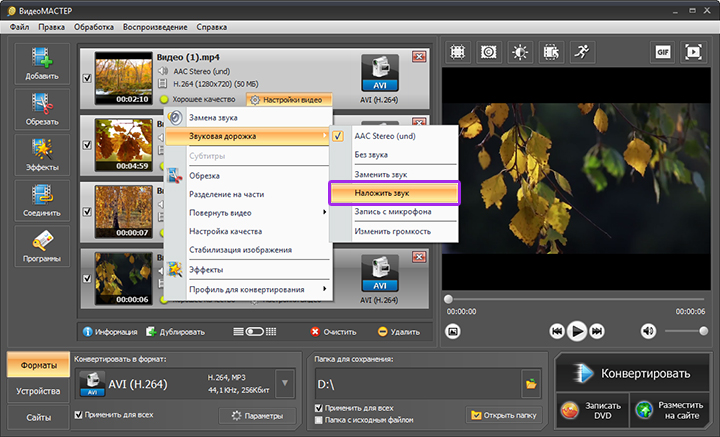
Основная модель работы видна сразу: очередь файлов находится рядом с предпросмотром, а формат вывода выбирается из отдельного каталога профилей.
Состояние продукта, разработчик, лицензия и безопасная загрузка
ВидеоМАСТЕР остаётся действующим продуктом AMS Software и выпускается в версии 12.8. Безопасный путь получения — страница продукта AMS Software, откуда доступен фирменный установщик Windows. Для каталога используется URL этого лендинга: он позволяет сверить точное название, системные требования и назначение загрузки до получения установочного файла.
Лицензирование построено вокруг бесплатной ознакомительной сборки и трёх платных редакций: «Экспресс», «Стандарт» и «Премиум». «Экспресс» закрывает базовую конвертацию, выбор размера и качества, подготовку для мобильных устройств и извлечение или замену звука. «Стандарт» добавляет запись DVD, титры, кадрирование, обрезку и стабилизацию. «Премиум» включает также поворот и улучшение изображения, эффекты и изменение скорости. Покупка полной версии одноразовая: лицензия бессрочная, а бесплатные обновления предоставляются на 12 месяцев. Ссылка на полную сборку и лицензионный ключ доставляются на e-mail после оплаты.
Бесплатная сборка имеет ограничения по времени обработки; покупка снимает эти ограничения. Точная текущая граница бесплатной обработки не подтверждена достаточно однозначно, поэтому рабочий процесс для длинного фильма или большой очереди нельзя строить на предположении о доступной длительности. Сначала прогоните короткий фрагмент и один типичный файл, убедитесь, что нужный профиль доступен в выбранной редакции, и только затем планируйте пакетную обработку всей медиатеки.
Параметр
Подтверждённое состояние
Практическое следствие
Текущая версия
12.8
При поиске инструкций сверяйте внешний вид с актуальной сборкой: старые официальные кадры могут отличаться оформлением, хотя ключевые команды сохраняют ту же логику.
Платформа
Windows 11, 10, 8, 7
Для macOS и Linux нужна другая программа; запуск через слой совместимости не входит в поддерживаемый сценарий.
Язык
Русский
Названия команд ниже приведены в русской локализации.
Дистрибутив
51,7 МБ
Свободное место для исходников и результатов нужно считать отдельно: видеофайлы обычно занимают на порядки больше установщика.
Минимум по CPU/RAM
1 ГГц / 256 МБ
Это порог запуска, а не ориентир скорости кодирования современных HD и 4K материалов.
Минимум на диске
500 МБ
Для реальной конвертации держите запас под параллельное существование исходника и результата.
Платная лицензия
Одноразовая покупка, бессрочное использование, 12 месяцев обновлений
После окончания периода обновлений приобретённая версия продолжает использоваться; новые обновления нельзя считать бессрочно включёнными.
Карта интерфейса и логика рабочего процесса
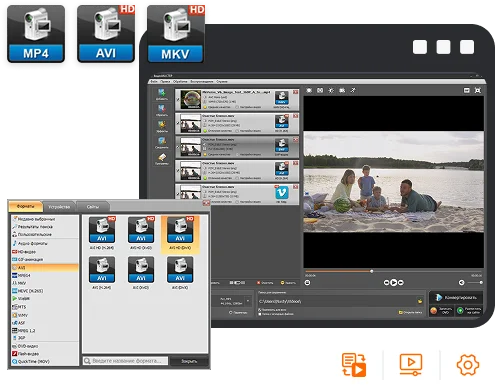
Главное окно построено вокруг четырёх задач: добавить медиа, увидеть очередь, проверить выбранный клип в предпросмотре и задать параметры вывода. Слева в официальных интерфейсных кадрах расположены крупные команды «Добавить», «Обрезать», «Эффекты», «Соединить» и другие инструменты обработки. Центральная часть содержит список добавленных файлов с технической информацией и назначенным профилем. Справа находится плеер предпросмотра. Нижняя зона отдана выбору категории «Форматы», «Устройства» или «Сайты», кнопке «Параметры», папке сохранения и запуску «Конвертировать».
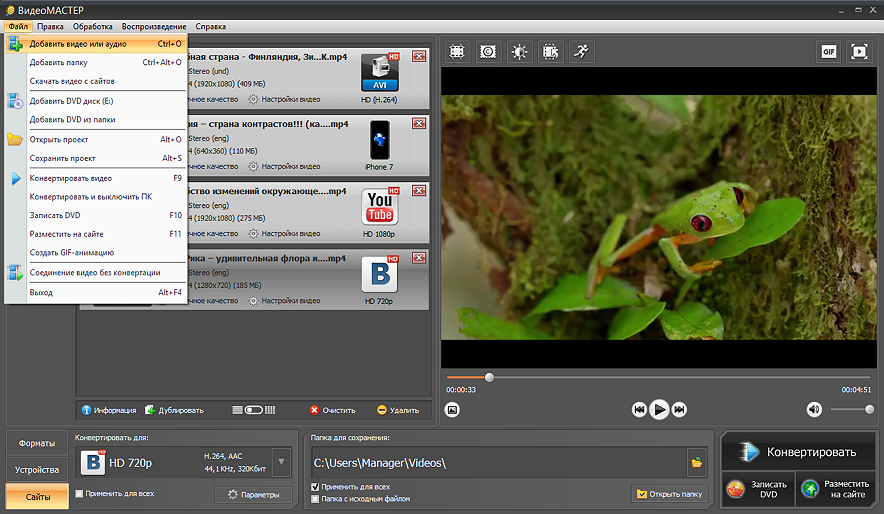
Меню «Файл» раскрывает логику программы без догадок. В нём присутствуют «Добавить видео или аудио», «Добавить папку», «Открыть проект», «Сохранить проект», «Конвертировать видео», «Конвертировать и выключить ПК», «Записать DVD», «Разместить на сайте», «Создать GIF-анимацию» и «Соединение видео без конвертации». Наличие проекта важно отличать от готового ролика: проект нужен, чтобы вернуться к незавершённой работе, а экспортированный файл — чтобы воспроизводить результат вне ВидеоМАСТЕР.
Меню «Файл» объединяет импорт, проекты, запуск конвертации, DVD и GIF; нижняя панель отдельно отвечает за профиль и папку результата.
Логику выбора вывода удобно читать в два уровня. Первый — профиль: готовая комбинация контейнера, кодека, разрешения и других параметров. Второй — ручная корректировка через «Параметры». Если не требуется строгая спецификация, профиль снижает риск несовместимости. Если заказчик или устройство требуют конкретные числа, например определённое разрешение или битрейт, профиль становится отправной точкой, после которой проверяют ручные настройки. Не меняйте все параметры одновременно: при ошибке воспроизведения невозможно будет понять, какое именно изменение её вызвало.
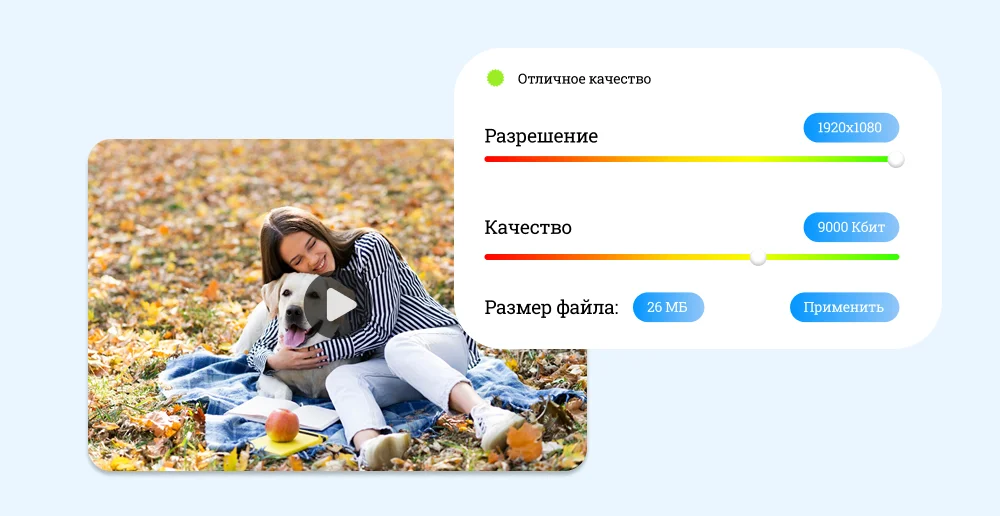
Разрешение и битрейт непосредственно влияют на размер и качество. Снижать их стоит по одному, каждый раз проверяя готовый файл.
Маршрут первого часа работы
В первые 10 минут достаточно установить программу, открыть один короткий тестовый клип и убедиться, что предпросмотр его воспроизводит. Следующие 15 минут лучше потратить на один безопасный экспорт в отдельную папку: выбрать MP4 или другой очевидно совместимый профиль, не трогать расширенные параметры и открыть результат обычным проигрывателем. После этого можно повторить экспорт с одной изменённой настройкой — например, меньшим разрешением — и сравнить размер файла и видимые детали. Такой порядок быстрее учит связи «настройка → результат», чем хаотичное изучение всех меню.
Оставшуюся часть часа полезно посвятить проекту и обратимости. Сохраните проект через «Файл» → «Сохранить проект», сделайте копию исходника, попробуйте обрезку или кадрирование, а затем выполните ещё один экспорт с новым именем. В конце закройте программу, снова откройте проект командой «Открыть проект» и проверьте, что рабочее состояние возвращается. Если в реальной задаче будет десяток или сотня файлов, только после этой проверки переходите к «Добавить папку» и «Применить для всех».
Практический справочник: от установки до готового файла
Как установить ВидеоМАСТЕР и безопасно выполнить первый запуск
Цель. Получить рабочую программу из официального дистрибутива, не смешав её с одноимёнными сборками и сторонними загрузчиками. До начала проверьте, что компьютер работает под Windows 11, 10, 8 или 7 и на системном диске есть запас места не только для установки, но и для временных и выходных видеофайлов. Минимальные 500 МБ относятся к самой программе; для проекта с несколькими гигабайтами исходников нужен существенно больший резерв.
Откройте официальную страницу ВидеоМАСТЕР на сайте AMS Software и переходите к загрузке оттуда. Не используйте перепакованные установщики каталогов и зеркал.
Запустите полученный установщик Windows. В мастере прочитайте лицензионное соглашение, выберите папку программы. В мастере установки есть опция «Создать ярлык на рабочем столе»; отмечайте её только если ярлык действительно нужен.
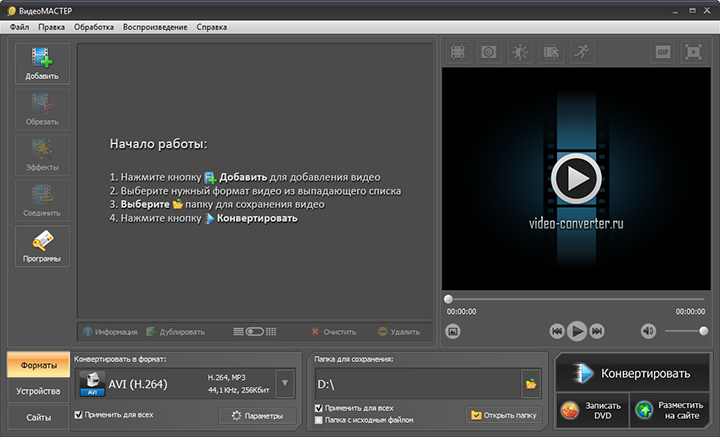
Завершите установку и запустите ВидеоМАСТЕР. На первом экране найдите «Добавить», область списка файлов, окно предпросмотра, блок выбора профиля и кнопку «Конвертировать».
Не начинайте с ценного единственного оригинала. Подготовьте короткую копию ролика и отдельную пустую папку результата.
Проверка результата. Программа должна открыться без сообщения о несовместимой ОС, а команда «Добавить» — вызвать выбор файла. Загрузите тестовый ролик и убедитесь, что в списке появились имя и технические сведения, а предпросмотр показывает изображение. Это одновременно проверяет базовую поддержку исходника.
Типичная ошибка и откат. Частая проблема первого запуска — недостаток прав на выбранную системную папку или защитная реакция Windows на файл, полученный не из ожидаемого источника. Не отключайте защиту системы ради установки. Удалите подозрительный файл, снова получите дистрибутив с официальной страницы и повторите установку. Если программу уже установили в неудобное место, безопаснее удалить её штатным способом Windows и установить заново, чем вручную переносить каталог.
После установки ориентиром служит пустая очередь: сначала добавляется тестовый файл, а не сразу вся медиатека.
Как добавить отдельные ролики или целую папку и собрать очередь
Цель. Подготовить входную очередь без случайного захвата ненужных файлов. Для нескольких разрозненных роликов используйте добавление файлов; для каталога с однородными материалами — добавление папки. Перед импортом отделите оригиналы от уже обработанных копий, чтобы повторно не перекодировать собственные результаты.
Нажмите «Добавить» в левой части окна. В меню выберите вариант отдельного видео или аудио либо добавление папки. Те же действия доступны через «Файл» → «Добавить видео или аудио» и «Добавить папку».
Укажите исходник. После загрузки просмотрите строки очереди: у каждого ролика должны отображаться данные о видео, а справа — назначенный формат или профиль.
Выделяйте файлы по одному и запускайте предпросмотр. Особое внимание уделите материалам с необычным соотношением сторон, несколькими аудиодорожками или очень высоким разрешением.
Удалите из очереди всё, что не должно участвовать в текущей операции. Это не должно затрагивать сами оригиналы на диске: вы редактируете рабочий список программы.
Параметры и проверка. На этапе импорта не меняйте формат вывода. Сначала убедитесь, что каждый тип исходника читается. Если один файл не открывается, вынесите его в отдельную проверку; один проблемный контейнер не должен блокировать обработку остальных. Для длинной очереди полезно держать исходники в одной рабочей папке и заранее проверить свободное место на диске результата.
Ошибка и безопасный повтор. Если после «Добавить папку» в очереди оказались готовые результаты прошлой конвертации, очистите список и сформируйте отдельную входную папку только с оригиналами. Не используйте одну и ту же папку как бесконтрольный источник и приёмник — так легче получить дубликаты и повторное ухудшение качества.
Как сохранить редактируемый проект до серьёзных изменений
Цель. Создать точку возврата до обрезки, эффектов и массовой настройки профилей. Проект отличается от экспортированного видео: его задача — сохранить рабочее состояние программы, чтобы продолжить подготовку позже.
Сначала добавьте исходные файлы и приведите очередь в правильный порядок.
Откройте «Файл» → «Сохранить проект» и сохраните проект в рабочую папку, где его легко связать с исходниками.
Дайте файлу проекта понятное имя с этапом работы, например «семейный-архив-до-обрезки». Не перезаписывайте единственную точку возврата после каждого эксперимента.
После значимого этапа сохраняйте новую версию проекта с другим именем. Готовые видео экспортируйте в отдельный каталог, чтобы не путать проектные данные и конечные файлы.
Проверка. Закройте текущую работу только после того, как проект записан. Затем используйте «Файл» → «Открыть проект» и убедитесь, что очередь и выбранные параметры возвращаются. При переносе на другой компьютер копируйте проект вместе с исходными медиа. Не считайте файл проекта самодостаточным архивом: переносите видео, звук, субтитры и изображения вместе с ним.
Ошибка и откат. Нельзя считать проект резервной копией самого видео. Если удалить или переименовать исходники до проверки переноса, редактируемая работа может потерять связь с материалом. Сначала сделайте копию всей рабочей папки, откройте проект из копии и только после успешной проверки очищайте старое расположение.
Как конвертировать видео в MP4 или другой нужный контейнер
Цель. Получить воспроизводимый файл в выбранном формате, сохранив исходник нетронутым. MP4 — частый пример, но алгоритм одинаков для AVI, MOV, MKV, WMV и других доступных вариантов.
Добавьте ролик через «Добавить». Проверьте предпросмотр и запишите исходные разрешение и длительность, чтобы было с чем сравнить результат.
Нажмите на назначение формата у файла либо откройте нижнюю вкладку «Форматы». Выберите требуемый контейнер и подходящий профиль.
Если строгие параметры не заданы, сначала оставьте профиль без ручной правки. Если спецификация известна, откройте «Параметры» и проверьте кодек, размер кадра, битрейт и параметры аудио.
В поле папки сохранения задайте отдельный каталог. Не направляйте первый эксперимент поверх единственного исходного файла.
Нажмите «Конвертировать» и дождитесь завершения. Для длинного файла сначала разумно прогнать короткий тестовый фрагмент с теми же настройками.
Проверка. Откройте готовый файл вне ВидеоМАСТЕР в обычном проигрывателе. Просмотрите начало, середину и конец; проверьте звук, синхронизацию, ориентацию, соотношение сторон и длительность. Сравните размер с исходником. Само расширение .mp4 не гарантирует совместимости: её определяют также видеокодек, аудиокодек, профиль, уровень и параметры устройства.
Ошибка и откат. Если файл не воспроизводится на целевом телевизоре или телефоне, не перекодируйте исходник второй раз поверх уже неудачного результата. Вернитесь к оригиналу, выберите более совместимый профиль устройства или более консервативный кодек и создайте новый файл с новым именем.
Как пакетно конвертировать папку с одинаковыми настройками
Цель. Обработать серию однородных роликов без ручной настройки каждой строки. Подходит для архива с одной камеры, набора записей с одинаковым назначением или подготовки нескольких клипов под одно устройство.
Создайте тестовую подвыборку из двух-трёх файлов, включая самый короткий, самый длинный и файл с максимальным разрешением.
Через «Добавить» выберите папку и убедитесь, что в очередь попали только нужные медиа.
Настройте один выходной профиль. Активируйте «Применить для всех», чтобы выбранная комбинация распространилась на очередь.
Если меняете ручные параметры через «Параметры», после закрытия окна повторно проверьте несколько строк: у них должен быть одинаковый профиль.
Выберите пустую папку результата и запустите «Конвертировать».
Контроль качества. Пакетную задачу нельзя считать успешной только потому, что все строки завершились. Сравните число исходников и результатов, откройте как минимум первый, средний и последний файл, проверьте длительность и звук. Если исходники различаются частотой кадров, ориентацией или разрешением, одинаковый профиль может дать визуально неодинаковый результат.
Ошибка и безопасный откат. Самая дорогая ошибка — применить слишком низкое разрешение ко всей очереди и удалить оригиналы до проверки. Поэтому массовую обработку выполняйте только в новый каталог. Если профиль оказался неверным, удаляется выходная папка, а очередь собирается заново из неизменённых исходников.
Как уменьшить размер файла без резкого провала качества
Цель. Сократить размер ролика до приемлемого уровня, сохранив достаточную детализацию и совместимость. На размер прежде всего влияют длительность, разрешение, битрейт и эффективность кодека; уменьшение одного параметра часто лучше, чем одновременное радикальное снижение всех.
Добавьте исходник и зафиксируйте его длительность, разрешение и размер.
Выберите совместимый выходной профиль, затем откройте «Параметры».
Если целевое устройство не требует исходного разрешения, первым шагом снизьте размер кадра умеренно. Для 4K-исходника, который будет смотреться только на Full HD экране, сохранение 4K не всегда оправдано.
После этого подберите битрейт. Не копируйте случайное число из чужой инструкции: сцена с шумом, травой, водой и быстрым движением требует больше данных, чем статичный экран.
Сохраните тест под новым именем и оцените размер. Если он всё ещё велик, уменьшите один параметр ещё раз, а не меняйте сразу весь профиль.
Проверка. Сравнивайте исходник и результат на сложных эпизодах: движение камеры, мелкие детали, градиенты, текст, лица. Ищите блоки, потерю мелких деталей и дрожание контуров. Отдельно проверяйте звук. Хороший компромисс — не минимальный возможный файл, а самый маленький вариант, который остаётся приемлемым в реальном сценарии просмотра.
Ошибка и откат. Повторное сжатие уже пережатого результата увеличивает потери. Всегда возвращайтесь к исходному файлу для следующего эксперимента. Не создавайте цепочку «оригинал → маленький MP4 → ещё меньший MP4», если можно сделать новый экспорт непосредственно из оригинала.
Перед долгим экспортом оценивайте кадр и параметры на тестовом отрезке; предпросмотр не заменяет проверку уже закодированного файла.
Как извлечь звук из видео в отдельный аудиофайл
Цель. Получить аудиодорожку без необходимости сохранять видеоряд. Это полезно для записи лекции, интервью, диктофонной части видеосъёмки или дальнейшего монтажа звука.
Добавьте исходное видео и проиграйте фрагмент, чтобы убедиться, что нужная аудиодорожка действительно присутствует.
Откройте каталог «Форматы» и выберите аудиоформат. Для аудиовывода доступны, в частности, MP3 и WAV.
При необходимости откройте «Параметры» и проверьте параметры аудио. Для речи нет смысла сохранять избыточные настройки только ради большого файла, но не снижайте качество до проверки разборчивости.
Задайте отдельную папку и нажмите «Конвертировать».
Проверка. Откройте аудиофайл в независимом проигрывателе, сравните его длительность с видео и прослушайте начало, середину и конец. Если исходник содержит несколько дорожек, нужно особенно внимательно убедиться, что извлечена нужная — например, оригинальная речь, а не альтернативный дубляж.
Ошибка и откат. Не удаляйте видео после успешного извлечения аудио: аудиофайл не сохраняет видеоряд и не заменяет исходник. Если выбран не тот формат или звук получился слишком сжатым, повторяйте операцию из исходного видео.
Как наложить музыку, заменить звук или записать голос
Цель. Изменить звуковое сопровождение без перехода в отдельный аудиоредактор. Подготовьте видео, законно доступный аудиофайл и, если нужна озвучка, исправный микрофон. До правки сохраните проект или копию исходника.
Выделите ролик и откройте «Настройки видео».
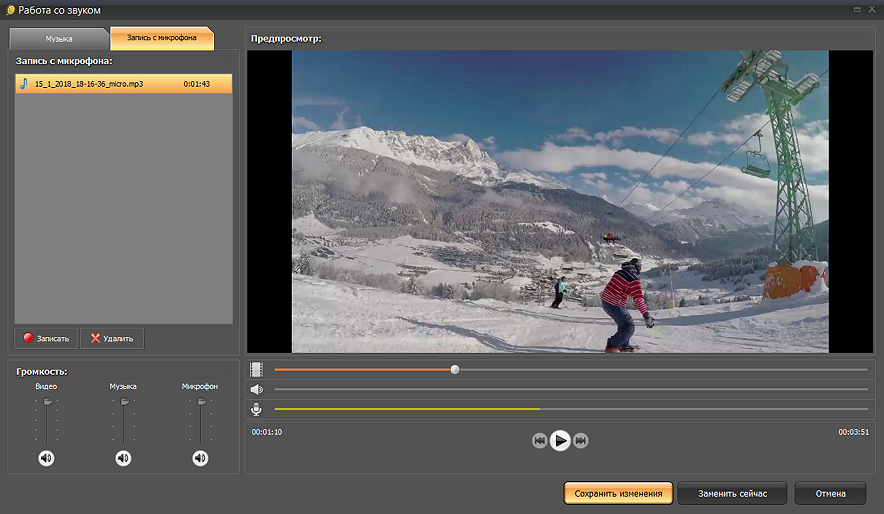
Перейдите в «Звуковая дорожка» → «Наложить звук». В окне работы со звуком используйте «Добавить аудио» и выберите файл.
Если музыка длиннее нужного участка, воспользуйтесь инструментом обрезки аудио. Несколько добавленных дорожек могут идти последовательно; порядок нужно проверить предпросмотром.
Для голоса откройте «Звуковая дорожка» → «Запись с микрофона». Перед полной записью сделайте короткую пробу и проверьте, что выбран правильный микрофон на уровне Windows.
Настройте громкость исходного видео, музыки и микрофона. Чтобы удалить исходный звук, в том же меню предусмотрен вариант «Без звука».
Нажмите «Сохранить изменения», если собираетесь продолжать редактирование, либо используйте «Заменить сейчас», когда нужен непосредственный вывод с новой дорожкой.
Проверка. Слушайте не только первый такт. Проверьте место вступления музыки, тихую речь, громкий фрагмент и окончание. Если слова тонут под музыкой, уменьшайте музыкальную дорожку, а не повышайте все каналы одновременно. После экспорта снова откройте файл и проверьте синхронизацию.
Ошибка и откат. Нельзя исправить неудачный баланс громкости после того, как удалён единственный оригинал с исходным звуком. Храните исходник и проект. Если результат плох, отмените изменения в рабочем состоянии либо откройте сохранённую точку проекта и повторите сведение.
Для наложения музыки путь начинается с «Настройки видео» → «Звуковая дорожка» → «Наложить звук».Раздельные регуляторы видео, музыки и микрофона позволяют сначала выстроить баланс, а уже потом сохранять результат.
Как обрезать лишние начало и конец ролика
Цель. Оставить нужный диапазон и не перекодировать минуты, которые всё равно будут удалены. Для точной работы сначала просмотрите ролик и запишите приблизительные временные границы.
Добавьте видео и выделите его в очереди.
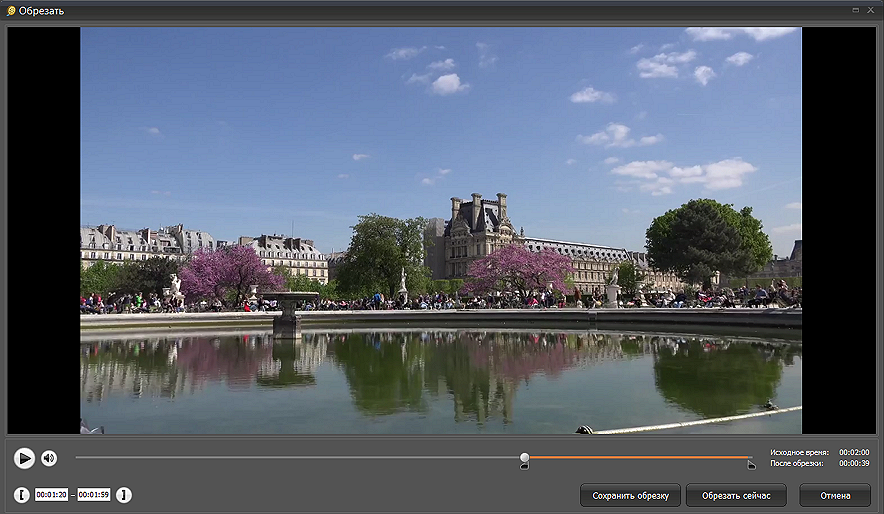
Нажмите «Обрезать». В окне обрезки перемещайте границы диапазона к нужному началу и окончанию.
Проиграйте несколько секунд вокруг каждой границы. Не ставьте точку только по неподвижному кадру: звук и движение могут начинаться раньше визуального события.
Если хотите продолжить работу над проектом, используйте «Сохранить обрезку». Команда «Обрезать сейчас» предназначена для немедленного выполнения операции; перед ней убедитесь, что параметры вывода и папка результата выбраны верно.
После возврата в главное окно сохраните проект новой версией и выполните экспорт.
Проверка. Готовый файл должен начинаться и завершаться в ожидаемых местах, без обрубленного слова и пропавшего первого кадра нужной сцены. Сравните длительность с рассчитанным диапазоном. Если точность критична, делайте тест с небольшим фрагментом.
Ошибка и откат. Не используйте единственный экспорт как замену исходнику. Если граница поставлена неверно, вернитесь к проекту до обрезки или заново добавьте оригинал. Повторная подрезка уже закодированного файла может добавить лишнее поколение сжатия.
В окне обрезки сначала выставляются две временные границы; «Сохранить обрезку» оставляет возможность продолжить подготовку перед финальным экспортом.
Как кадрировать, повернуть и исправить ориентацию видео
Цель. Убрать ненужные края, скорректировать композицию или повернуть неверно ориентированный клип. Перед началом определите целевое соотношение сторон: 16:9, 9:16, 1:1 или другое. Простое кадрирование не превращает горизонтальную сцену в полноценную вертикальную композицию: часть изображения неизбежно будет потеряна или появятся поля.
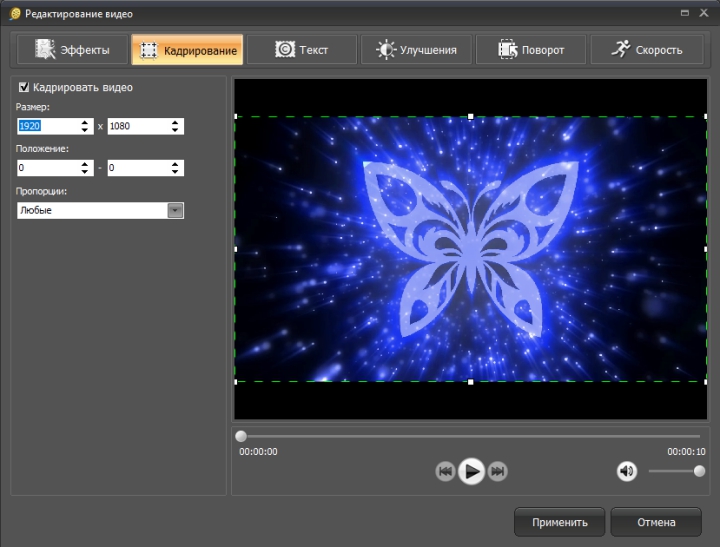
Откройте инструменты редактирования для выбранного ролика и перейдите на вкладку «Кадрирование».
Включите кадрирование и задайте размер или выделите область рамкой. Пункт «Пропорции» помогает удерживать требуемое отношение сторон.
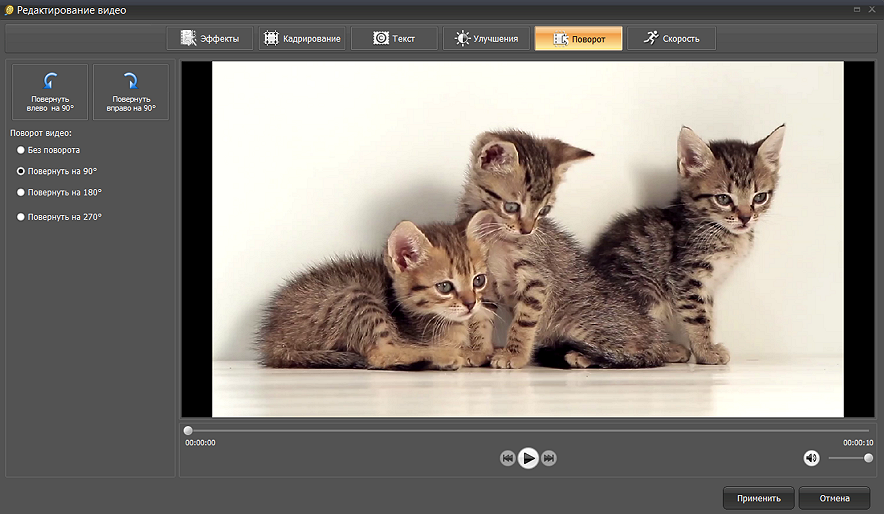
Если проблема только в ориентации, перейдите на вкладку «Поворот». Доступны повороты на 90 градусов и варианты 180/270 градусов.
Просмотрите несколько кадров в начале и середине. При движущемся объекте рамка, удачная для первого кадра, может отрезать объект позже.
Нажмите «Применить», сохраните проект новой версией и сделайте тестовый экспорт.
Проверка. Откройте готовый ролик в плеере с нейтральным фоном. Проверьте, нет ли неожиданной растяжки, обрезанных титров или головы персонажа, а ориентация должна быть правильной без ручного поворота в проигрывателе.
Ошибка и откат. Не компенсируйте неверные пропорции растягиванием кадра. Если после кадрирования люди выглядят сплющенными или вытянутыми, вернитесь к исходнику и проверьте соотношение сторон. При серьёзном изменении композиции сохраняйте отдельную версию проекта.
Кадрирование задаёт реальную область сохранённого изображения; параметры размера и пропорций стоит выбирать до финальной конвертации.Поворот решает ошибку ориентации без необходимости подбирать новый контейнер: это отдельная операция редактирования.
Как применить эффекты и улучшение изображения без необратимой переработки
Цель. Исправить базовые проблемы яркости, контраста и дрожания или применить стилизующий эффект, сохранив контроль над исходником. Сначала сформулируйте конкретную проблему. Если кадр просто тёмный, не включайте одновременно эффект, автокоррекцию, насыщенность и цветовой тон — иначе будет невозможно понять причину результата.
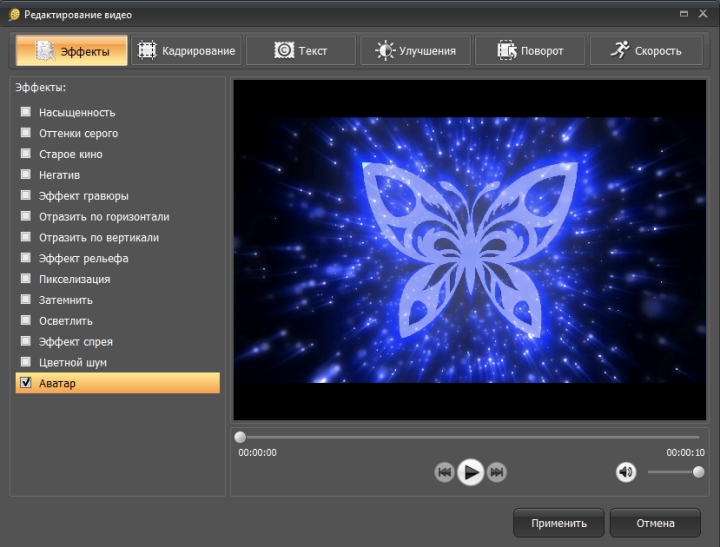
Откройте «Эффекты» для выбранного ролика. На вкладке «Эффекты» доступны стилизации и преобразования, среди которых насыщенность, оттенки серого, старое кино, негатив и другие.
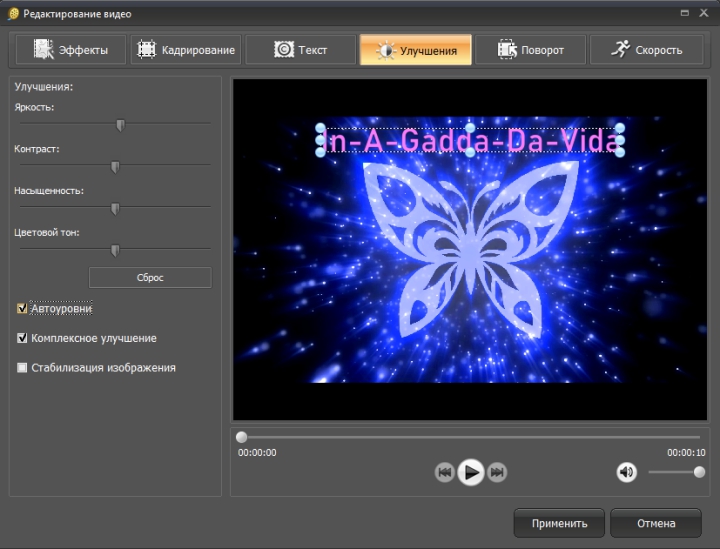
Для технической коррекции перейдите на «Улучшения». Здесь предусмотрены ползунки яркости, контраста, насыщенности и цветового тона, а также «Автоуровни», «Комплексное улучшение» и «Стабилизация изображения».
Меняйте один параметр и сразу смотрите предпросмотр. Не оценивайте коррекцию по одному случайному кадру: проверьте светлую и тёмную сцену.
Если включаете стабилизацию, оставьте дополнительный запас по времени обработки и после экспорта внимательно проверьте края кадра и плавность движения.
Нажмите «Применить», но сохраните проект как новую версию до финального кодирования.
Проверка. Сравните до и после на одинаковом дисплее и при одинаковой яркости экрана. Хорошая коррекция решает исходный дефект, не создавая новый: выбеленные светлые области, чрезмерно насыщенную кожу, цветовой сдвиг или заметные артефакты стабилизации.
Ошибка и откат. Набор эффектов не восстанавливает детали, которых нет в сильно пересвеченном или размытом оригинале. Если автоматическое улучшение делает кадр хуже, снимите флажок, верните ручные регуляторы к нейтральным значениям или откройте проект до правки. Не перезаписывайте исходный файл.
Стилизации применяются отдельно от технических улучшений; для диагностики качества лучше включать их по одной.Яркость, контраст, насыщенность и стабилизация собраны в «Улучшениях»; автоматические флажки стоит оценивать на разных сценах.
Как добавить текст или внешние субтитры SRT
Цель. Добавить постоянную надпись, графику или вшить подготовленные субтитры. Эти задачи похожи визуально, но выполняются разными путями. Вкладка «Текст» предназначена для надписей и изображений поверх кадра, а готовый файл субтитров подключается через верхнее меню «Обработка».
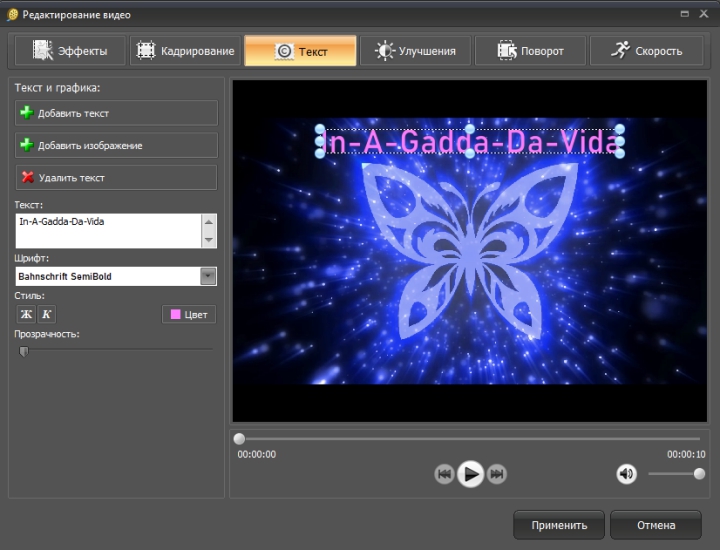
Для статичной надписи откройте редактирование и вкладку «Текст». Используйте «Добавить текст», введите содержание, задайте шрифт, стиль, цвет, прозрачность и положение. Для изображения предусмотрено «Добавить изображение».
Проверьте, что надпись не выходит за край кадра и остаётся читаемой на светлом и тёмном фоне.
Для готовых субтитров добавьте видео, затем откройте «Обработка» → «Добавить субтитры из файла». Выберите подготовленный файл; для этого сценария подходит SRT.
После подключения субтитров выберите выходной формат, папку и при необходимости откройте «Параметры».
Нажмите «Конвертировать» и проверьте несколько реплик в готовом файле.
Проверка. Для текста смотрите края кадра, читаемость и отсутствие неожиданного перекрытия важных объектов. Для субтитров проверьте синхронизацию на начале, середине и конце, особенно если видео раньше обрезалось. Вшитые субтитры становятся частью изображения и не выключаются как отдельная дорожка.
Ошибка и откат. Если субтитры сдвинуты по времени, не пытайтесь компенсировать это случайной обрезкой видео. Исправьте тайминги в исходном файле субтитров или вернитесь к исходной длительности, а затем снова выполните конвертацию. Храните исходный SRT отдельно.
Постоянные надписи и изображения добавляются во вкладке «Текст»; это отдельный сценарий от подключения файла субтитров.Текстовое оформление относится к встроенной обработке ролика и сохраняется вместе с экспортированным изображением.
Как создать GIF или сохранить отдельный кадр
Цель. Получить не полноценный видеофайл, а короткую GIF-анимацию или статичный кадр. Эти результаты имеют другое назначение и ограничения: GIF не заменяет MP4 для длинного видео, а JPEG или PNG — это одиночное изображение без звука и движения.
Добавьте исходный ролик и найдите нужный участок предпросмотром.
Для GIF используйте «Файл» → «Создать GIF-анимацию». Ограничьте задачу коротким фрагментом: длинная GIF быстро становится тяжёлой и менее эффективной, чем обычное видео.
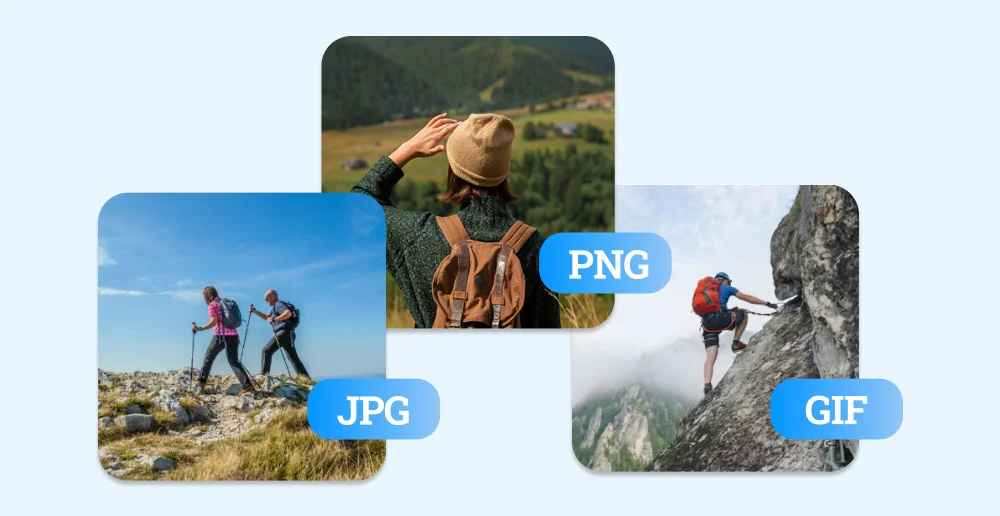
Для статичного кадра используйте функцию создания фото из видео. Кадр можно сохранить в JPEG, PNG или GIF.
Выбирайте PNG, когда важна точность графики и нет нужды экономить размер любой ценой; JPEG подходит для фотографического кадра с меньшим весом.
Сохраните результат в отдельную папку и сравните его с исходным кадром.
Проверка. У GIF проверьте начало и конец цикла, скорость и размер файла. У статичного кадра проверьте резкость, правильное соотношение сторон и отсутствие случайного кадра движения с размазыванием. Если нужен конкретный момент, перемещайтесь по видео точнее, а не берите первый визуально похожий кадр.
Ошибка и откат. Не пытайтесь уменьшить длинный ролик превращением в GIF: качество и эффективность хранения будут хуже. Если задача снова стала видео, вернитесь к исходнику и экспортируйте нормальный видеоконтейнер.
Функция кадра из видео рассчитана на отдельное изображение; формат JPG, PNG или GIF выбирается по назначению результата.
Как перенести проект на другой компьютер и восстановиться после сбоя
Цель. Не потерять редактируемое состояние и исходники при переносе, обновлении Windows или сбое накопителя. Надёжный перенос строится не вокруг одного файла, а вокруг полной рабочей папки: проект, исходные видео, отдельные аудиофайлы, субтитры и экспортированные контрольные версии.
Перед переносом используйте «Файл» → «Сохранить проект». Закройте проект и снова откройте его, чтобы убедиться, что сохранение действительно читается.
Соберите в одной верхней папке копию проекта и все связанные исходники. Не удаляйте оригинальное расположение.
Скопируйте папку на новый компьютер. Установите ВидеоМАСТЕР из официального дистрибутива и не заменяйте рабочую версию сторонней сборкой.
Откройте проект через «Файл» → «Открыть проект». Если часть материалов не находится, верните структуру папок или заново укажите доступные исходники, не удаляя резервную копию.
Выполните короткий тестовый экспорт и сравните его с контрольным файлом со старого компьютера.
Резервное копирование. Храните минимум две копии незаменимых исходников на разных физических носителях или в другом безопасном хранилище. Проект и экспорт не заменяют оригиналы. Перед обновлением программы зафиксируйте рабочую версию 12.8 и сделайте копию проекта; затем обновляйте один рабочий компьютер, а не весь парк сразу.
Ошибка и откат. Если после обновления проект открывается иначе, не пересохраняйте все рабочие проекты новой версией сразу. Закройте программу, сохраните резервные копии, проверьте один дубликат проекта и только после успешного результата переходите к остальным. При критической несовместимости возвращайтесь к прежней рабочей среде из резервной копии, а не продолжайте эксперименты на единственном экземпляре.
Что именно контролировать при выборе формата
Контейнер, видеокодек и настройки кодирования — разные уровни. Расширение MP4 говорит о контейнере, но не описывает полностью содержимое. Внутри могут находиться разные видеокодеки и аудиодорожки. Поэтому ситуация «телевизор принимает MP4, но этот MP4 не играет» технически нормальна: ограничение может относиться к кодеку, профилю, уровню, разрешению, частоте кадров или аудио. Готовые профили ВидеоМАСТЕР полезны именно тем, что объединяют совместимые параметры; ручное вмешательство через «Параметры» нужно, когда известна точная спецификация.
Задача
Инструмент в ВидеоМАСТЕР
Ожидаемый результат
Что проверить
Сменить контейнер или кодек
«Форматы» и «Параметры»
Новый видеофайл
Воспроизведение на целевом устройстве, звук, длительность
Количество результатов и выборочная проверка всей очереди
Уменьшить объём
«Параметры»: разрешение и битрейт
Меньший файл
Артефакты движения, мелкие детали, размер
Извлечь звук
Аудиоформат в «Форматы»
Отдельный аудиофайл
Нужная дорожка, длительность, разборчивость
Подрезать клип
«Обрезать»
Нужный временной диапазон
Начало и конец речи или движения, длительность
Исправить кадр
«Кадрирование», «Поворот»
Верная композиция и ориентация
Пропорции, края кадра, отсутствие растяжения
Поправить изображение
«Улучшения»
Скорректированный ролик
Света, тени, кожа, стабильность движения
Добавить надпись
«Текст»
Текст или графика в кадре
Читаемость, безопасные поля, контраст
Вшить субтитры
«Обработка» → «Добавить субтитры из файла»
Видео с отображаемыми субтитрами
Синхронизация начала, середины и конца
Форматы импорта и экспорта: как не принять список профилей за гарантию
ВидеоМАСТЕР предназначен для широкого набора распространённых контейнеров и кодеков. Среди подтверждённых примеров — AVI, MP4, MOV, MKV, WMV, FLV, VOB, MTS, WebM, H.264/H.265, а также преобразование видео в MP3 или WAV. Это не означает, что любой экзотический вариант с таким расширением обязательно декодируется: контейнер может включать редкую дорожку, повреждённый индекс или необычный кодек. Проверять нужно конкретный файл.
Группа
Подтверждённые примеры
Как использовать
Риск
Основные видеоконтейнеры
MP4, AVI, MOV, MKV, WMV
Базовая конвертация и профили
Одинаковое расширение может скрывать разные кодеки
Материалы из камер и дисков
MTS, VOB, DVD в учебнике
Импорт и перевод в более удобный файл
Защищённые диски и повреждённые структуры требуют отдельного решения
Веб-видео
WebM и профили для сайтов
Подготовка ролика к публикации
Требования площадок меняются; окончательную спецификацию проверяйте перед загрузкой
Аудиовывод
MP3, WAV и другие доступные аудиопрофили
Извлечение звука или конвертация аудио
Выбор не той дорожки при многодорожечном исходнике
Статичное изображение
JPEG, PNG, GIF
Кадр из видео
Не сохраняет движение и звук
Субтитры
SRT прямо описан в инструкции
Добавление внешнего текста через «Обработка»
Несовпадающие тайминги после обрезки
Если конечный файл предназначен не «вообще для просмотра», а для конкретной системы, сначала получите её требования. Обычно важны контейнер, видеокодек, аудиокодек, максимальное разрешение, частота кадров и иногда предельный битрейт. Выбирайте в ВидеоМАСТЕР ближайший профиль, затем проверяйте только те параметры, которые действительно специфицированы. Такой подход безопаснее, чем произвольная «максимальная» настройка качества: слишком современный кодек может не воспроизводиться старым устройством, а чрезмерный битрейт не добавит деталей, которых нет в исходнике.
Два режима работы: быстрый результат и максимальный контроль
У ВидеоМАСТЕР есть два разумных рабочих режима, и смешивать их без необходимости не стоит. В режиме быстрого результата исходный файл добавляется в очередь, затем выбирается готовый профиль во вкладках «Форматы», «Устройства» или «Сайты», после чего задаётся папка и запускается «Конвертировать». Такой путь полезен, когда задача формулируется как «получить воспроизводимый файл для известного устройства или распространённого контейнера», а не как настройка кодера по техническому заданию. Перед большой очередью достаточно обработать один типичный клип, проверить изображение, звук, длительность и совместимость и только затем применить профиль ко всем.
Режим максимального контроля начинается с требования к результату. Сначала фиксируются контейнер, кодек, разрешение, частота кадров и допустимый размер или битрейт. Затем выбирается ближайший профиль и открываются «Параметры». Менять стоит только те значения, для которых есть причина: например, снизить разрешение для старого телевизора или ограничить битрейт ради размера. После каждого существенного изменения полезнее сделать короткую пробу, чем кодировать весь многочасовой материал. Так легче отделить ошибку исходника от неудачной настройки.
Ситуация
Быстрый маршрут
Маршрут с контролем
Критерий готовности
Ролик для обычного просмотра
Готовый профиль MP4
Уточнить кодек и разрешение
Файл открывается на целевом устройстве со звуком
Серия однотипных клипов
«Добавить папку» + «Применить для всех»
Сначала контрольный файл, затем очередь
Количество результатов совпадает с количеством исходников
Жёсткий лимит размера
Профиль меньшего разрешения
Подобрать разрешение и битрейт тестами
Размер укладывается в лимит, ключевые сцены не рассыпаются
Старое устройство
Профиль из «Устройства»
Сверить ограничения кодека и разрешения
Реальное воспроизведение, а не только успешный экспорт
Материал после редактирования
Сохранить проект и экспортировать
Сделать контрольную версию проекта и тестовый экспорт
Все правки присутствуют, исходник и проект сохранены отдельно
Главное различие между режимами — не число ручных настроек, а способ проверки. Готовый профиль снижает риск случайно собрать несовместимую комбинацию, но не отменяет тест на конечном устройстве. Ручные параметры дают больше контроля, но требуют спецификации и дисциплины версий. Если неизвестно, зачем менять значение, безопаснее оставить проверенный профиль и менять один параметр за раз.
Производительность, свободное место и сетевые функции
Конвертация видео создаёт новый файл и часто требует заметно больше свободного места, чем предполагает один исходник. Если в очереди десять роликов по несколько гигабайт, старые файлы остаются на диске, а новые появляются рядом или в выбранной папке. Дополнительно нужно место для проекта и временных данных операционной системы. Поэтому до пакетного запуска сначала посчитайте суммарный объём исходников и убедитесь, что целевой накопитель имеет запас, а не только пространство «впритык» к ожидаемому результату.
Скорость обработки зависит от длительности, разрешения, выбранного кодека, преобразования кадра и применённых улучшений. Стабилизация, изменение размера и эффекты добавляют вычислительную работу поверх обычного декодирования и кодирования. Сравнивать скорость разных задач по одному короткому ролику некорректно: 4K-материал, старый низкобитрейтный клип и статичная презентация дают разную нагрузку. Практический способ планирования — обработать репрезентативный фрагмент с теми же параметрами, засечь длительность задания и оценить очередь по этому образцу, оставляя запас на более сложные сцены.
Минимальные требования невысоки: процессор от 1 ГГц, от 256 МБ оперативной памяти и от 500 МБ дискового пространства для самой программы. Эти числа описывают возможность установки, а не комфортную скорость современного кодирования. Для больших HD- и 4K-файлов главным ограничением становятся реальная производительность компьютера и объём накопителя. Если Windows начинает активно использовать файл подкачки, свободного места мало или параллельно работают тяжёлые приложения, очередь может замедлиться даже при корректных настройках.
В обычном сценарии локальные ролики добавляются из файловой системы, выходная папка также задаётся на диске, а обработка запускается кнопкой «Конвертировать» настольного приложения. Сетевой сценарий отделён от этого пути: в меню «Файл» присутствует «Скачать видео с сайтов». Для материалов, которые нельзя передавать сторонним площадкам, полезно придерживаться локального маршрута и не использовать функции получения контента из сети. Если в рабочей среде интернет ограничен политиками организации, заранее проверьте отдельно установку, активацию приобретённой редакции и сетевые команды, не смешивая их с самой конвертацией файлов.
Для продолжительной очереди предусмотрен пункт «Конвертировать и выключить ПК». Он уместен только после контрольного задания. Если профиль выбран неверно, автоматическое завершение работы не исправит результаты. Перед ночным запуском проверьте папку назначения, свободное место, первый готовый файл и питание ноутбука. Не отправляйте компьютер в сон по собственному расписанию Windows в середине обработки.
Проекты, резервные копии и совместимость редактируемой работы
Готовый MP4 или другой экспорт — конечный медиафайл, а проект — средство продолжить работу с настройками и операциями. Эти сущности не взаимозаменяемы. Если сохранить только экспорт, позднее можно перекодировать его снова, но нельзя рассчитывать на восстановление всех отдельных решений редактирования. Если сохранить только проект и потерять исходные ролики, рабочее состояние тоже может оказаться неполным. Для длительной задачи храните три уровня: исходники, проект и контрольный экспорт.
Перед крупным изменением используйте версионные копии: например, отдельный проект до кадрирования, после кадрирования и перед финальным экспортом. Это не требует сложной системы управления версиями. Достаточно последовательного имени и даты, если команда понимает правило. Версия должна отвечать на вопрос «к какому состоянию можно вернуться». Файл с названием вроде «final_final2» этого не делает; полезнее «lesson-03_before-subtitles» и «lesson-03_subtitles-ready».
При переносе на другой компьютер безопаснее копировать всю рабочую папку, а не выбирать отдельные элементы по памяти. В неё входят видео, отдельный звук, SRT, изображения для наложения, проект и контрольный экспорт. Не перемещайте единственный экземпляр: сначала сделайте копию, откройте проект на новом компьютере, выполните короткий экспорт и лишь затем решайте вопрос с исходным хранилищем. Такой порядок сохраняет путь отката при несовпадении структуры папок или версии приложения.
Обновление программы тоже следует рассматривать как изменение рабочей среды. Текущая карточка указывает версию 12.8; перед установкой следующей версии сохраните копии незавершённых проектов и зафиксируйте, какой сборкой они создавались. На рабочем компьютере с важным проектом не совмещайте обновление приложения, обновление Windows, перенос файлов и смену кодека в одну операцию. Иначе при проблеме невозможно быстро установить причину.
Сильные стороны ВидеоМАСТЕР
Единый путь от импорта к конвертации. Форматы, устройства, сайты, параметры и очередь находятся в одном настольном приложении; для типовой смены формата не требуется собирать командную строку.
Пакетный сценарий. «Добавить папку» и «Применить для всех» позволяют подготовить однотипную очередь с общими настройками, что полезно при серии материалов из одной камеры или архива.
Базовое редактирование до экспорта. Обрезка, кадрирование, поворот, текст, улучшения, эффекты, звук и субтитры решают небольшие подготовительные задачи без обязательного перехода в отдельный монтажный редактор.
Готовые профили. Выбор через «Устройства» и «Сайты» сокращает число ручных параметров, когда важнее совместимость с конкретным сценарием, чем самостоятельный подбор кодека.
Разделение быстрого и ручного режима. Пользователь может начать с профиля, а при известной спецификации открыть «Параметры» и уточнить разрешение, битрейт и связанные настройки.
Ограничения, которые важно учитывать до начала проекта
ВидеоМАСТЕР — прежде всего конвертер с встроенной обработкой, а не полноценная нелинейная монтажная система. Обрезать фрагмент, наложить звук, повернуть кадр или добавить текст можно внутри программы, но сложный проект с множеством дорожек, точным монтажом по таймлайну, композитингом и развитой организацией медиатеки требует другого класса инструмента. Для такой задачи ближе рекомендуемый ВидеоМОНТАЖ или профессиональный NLE, а ВидеоМАСТЕР остаётся финальным конвертером.
Редакции отличаются набором возможностей. Платные редакции разделены на «Экспресс», «Стандарт» и «Премиум»: «Экспресс» сосредоточена на базовой конвертации и операциях со звуком, «Стандарт» добавляет ряд функций работы с DVD и редактирования, «Премиум» расширяет обработку эффектами, улучшениями и скоростью. Поэтому наличие команды в учебном материале не означает, что она доступна в каждой лицензии. До покупки сопоставьте нужный сценарий с конкретной редакцией, а не только с названием продукта.
Бесплатное использование имеет ограничения по времени работы с видео, которые снимаются после покупки; точную актуальную границу для своего дистрибутива лучше проверять непосредственно перед рабочим проектом. Не планируйте многосерийный архив на пробном режиме, не убедившись, что экспорт соответствует требуемой длительности и качеству.
Широкий список форматов не гарантирует чтение любого повреждённого или экзотически закодированного файла. Если расширение поддерживается, но один конкретный ролик не открывается, сначала проверьте, воспроизводится ли он в независимом плеере, и сравните его с другим файлом того же типа. При повреждении контейнера или нестандартном кодеке проблема не решается многократным повторением одной и той же конвертации.
Готовые профили для сайтов и устройств удобны как стартовая точка, но требования платформ меняются независимо от версии настольной программы. Для публикации в сервис с жёсткими ограничениями сверяйте текущую спецификацию площадки и проверяйте загруженный тест. Профиль, который успешно создаёт файл, не может гарантировать, что внешний сервис не изменил собственные лимиты.
Миграция: как перейти на другой конвертер без потери исходных материалов
Самый переносимый актив — не проект конкретной программы, а исходные медиа и документированные требования к результату. Перед миграцией сохраните оригиналы, внешние субтитры, отдельные аудиофайлы и изображения. Затем выпишите параметры финального файла, которые реально важны: контейнер, кодек, разрешение, частоту кадров, наличие субтитров и требуемую аудиодорожку. Такой набор можно воспроизвести в другом конвертере даже без импорта проекта ВидеоМАСТЕР.
Не рассчитывайте на прямое открытие проекта ВидеоМАСТЕР в HandBrake, FFmpeg, Shutter Encoder или XMedia Recode: это самостоятельные приложения с собственной логикой заданий. Если проект содержит обрезку, текст, улучшения или другую правку, есть два безопасных пути. Первый — закончить монтажные действия в ВидеоМАСТЕР и передать качественный промежуточный экспорт. Второй — заново воспроизвести правки в новом редакторе, используя исходники. Выбор зависит от того, что важнее: сохранить уже сделанные решения или избежать дополнительного поколения перекодирования.
Для повторяемой конвертации полезно создать небольшую спецификацию рядом с проектом. Запишите название профиля, контейнер, разрешение, аудиоформат и причину каждого нестандартного изменения. Тогда при переходе на другой инструмент задача формулируется как техническое требование, а не как попытка найти кнопку с тем же названием. Это особенно важно для FFmpeg, где интерфейс заменён параметрами командной строки.
Сравнение с другими аналогами
Следующие программы не относятся к каталогу AMS и рассматриваются только как редакционные альтернативы. Критерии одинаковы: основная задача, платформы, порог входа, форматы, автоматизация, модель оплаты, существенные ограничения и подходящий сценарий. Они не обязаны повторять встроенное редактирование ВидеоМАСТЕР один к одному.
HandBrake
Главная задача. HandBrake — открытый видеотранскодер, особенно удобный для перекодирования распространённого видео в современные выходные форматы. Он работает с большинством обычных мультимедийных файлов и незащищёнными DVD/Blu-ray, а на выходе ориентируется на MP4, MKV и WebM. Видеокодеры включают H.264, H.265, AV1, VP8/VP9 и другие документированные варианты.
Платформы и порог входа. Есть версии для Windows, macOS и Linux. Графический интерфейс понятен пользователю, который знает разницу хотя бы между пресетом, контейнером и качеством; количество параметров больше, чем в простом профиле устройства ВидеоМАСТЕР. Готовые пресеты позволяют начать без ручной сборки всех настроек.
Форматы и автоматизация. Сильная сторона — детальный контроль видеокодирования, фильтров, постоянного качества или среднего битрейта, дорожек и субтитров. Есть очередь и пакетное сканирование. Для систематической перекодировки библиотеки это более технический, но прозрачный маршрут.
Оплата и ограничения. HandBrake распространяется как свободное ПО с открытым исходным кодом. Он не является полным монтажным редактором и не заменяет сценарии ВидеоМАСТЕР с наложением произвольной графики или простым пользовательским оформлением ролика. Выбирайте его, когда главная цель — современное транскодирование и контроль качества, а не встроенное редактирование.
FFmpeg
Главная задача. FFmpeg — кроссплатформенный набор инструментов для записи, преобразования и потоковой работы с аудио и видео. Центральный инструмент ffmpeg принимает входные медиа, декодирует, фильтрует и кодирует их в заданные выходы. По широте операций это не просто «конвертер с интерфейсом», а базовый медиаинструментарий.
Платформы и порог входа. Основной интерфейс — командная строка, поэтому порог входа заметно выше. Пользователь должен понимать структуру команды и внимательно проверять параметры. Зато один раз отлаженную команду можно повторять на сервере, рабочей станции или в скрипте без ручного выбора профиля для каждого файла.
Форматы и автоматизация. FFmpeg рассчитан на широкий набор контейнеров, кодеков, фильтров и потоков. Его главное преимущество перед ВидеоМАСТЕР — автоматизация: команды можно включать в пакетные сценарии и конвейеры обработки. В сложной среде это позволяет формально закрепить параметры вместо последовательности кликов.
Оплата и ограничения. Проект свободный и открытый. Основное ограничение для обычного пользователя — отсутствие визуального мастера, который бы скрывал сложность кодеков и профилей. Ошибочная команда может создать технически валидный, но неподходящий файл. FFmpeg имеет смысл выбирать для воспроизводимой автоматизации, массовой обработки и нестандартных медиазадач, когда команда умеет работать с CLI.
Shutter Encoder
Главная задача. Shutter Encoder — бесплатный графический инструмент для конвертации и обработки медиа, построенный вокруг FFmpeg и ориентированный на рабочие процессы видеомонтажа. В одном интерфейсе собраны функции конвертации, работы со звуком, изображением, субтитрами и служебными операциями с файлами.
Платформы и порог входа. Выпуски доступны для Windows, macOS и Linux. Интерфейс снижает порог по сравнению с чистым FFmpeg, но сохраняет большое число профессионально ориентированных функций. Пользователь сначала выбирает операцию, затем добавляет файлы и настраивает параметры, поэтому логика отличается от вкладок «Форматы/Устройства/Сайты» ВидеоМАСТЕР.
Форматы и автоматизация. Есть очередь, сохранение и обмен пресетами, инструменты субтитров и множество функций поверх FFmpeg. Для регулярной работы пресеты полезны тем, что фиксируют согласованный вариант кодирования и позволяют повторять его для следующих заданий.
Оплата и ограничения. Программа распространяется бесплатно без функционального лимита, проект принимает добровольные пожертвования. Количество функций делает интерфейс более техническим, чем у ВидеоМАСТЕР. Это хороший выбор для пользователя, которому нужны бесплатность, кроссплатформенность и гибкий набор операций, но который готов разобраться в параметрах.
XMedia Recode
Главная задача. XMedia Recode — бесплатный Windows-конвертер видео и аудио с поддержкой распространённых форматов и кодеков, включая H.264, HEVC/H.265, AV1, MKV, MP4, WebM, WMA и WMV. Дополнительно доступны операции обрезки, поворота, масштабирования, работы со звуком и субтитрами.
Платформы и порог входа. Актуальная ветка ориентирована на Windows 10 и Windows 11. Интерфейс рассчитан на пользователя, который готов видеть отдельные параметры формата, видео и аудио. Порог выше простого выбора «Устройства», но ниже командной строки FFmpeg.
Форматы и автоматизация. Поддерживается пакетная обработка, а также задокументированы варианты аппаратного кодирования для AMD, NVIDIA и Intel. Это делает XMedia Recode уместным для повторяемой локальной конвертации на Windows, когда пользователь хочет больше технического контроля.
Оплата и ограничения. Программа бесплатна. Она не предоставляет тот же набор ориентированных на новичка сценариев оформления ролика, что встроенные текстовые и визуальные инструменты ВидеоМАСТЕР. Выбирайте XMedia Recode для Windows, если приоритет — кодирование, список параметров и пакетность, а не простая «домашняя» обработка в одном мастере.
Вариант
Платформы
Порог входа
Автоматизация
Модель
Лучший сценарий
ВидеоМАСТЕР
Windows 11/10/8/7
Низкий–средний
Очередь и общие настройки
Условно-бесплатная, платные редакции
Конвертация с простой встроенной обработкой
HandBrake
Windows, macOS, Linux
Средний
Очередь, пакетное сканирование
Свободное ПО
Современное транскодирование и контроль качества
FFmpeg
Кроссплатформенно
Высокий
Скрипты и конвейеры
Свободное ПО
Массовая автоматизация и нестандартные задачи
Shutter Encoder
Windows, macOS, Linux
Средний
Очередь и пресеты
Бесплатно
Графический FFmpeg-процесс для видеоработ
XMedia Recode
Windows 10/11
Средний
Пакетная обработка
Бесплатно
Технически управляемая локальная конвертация
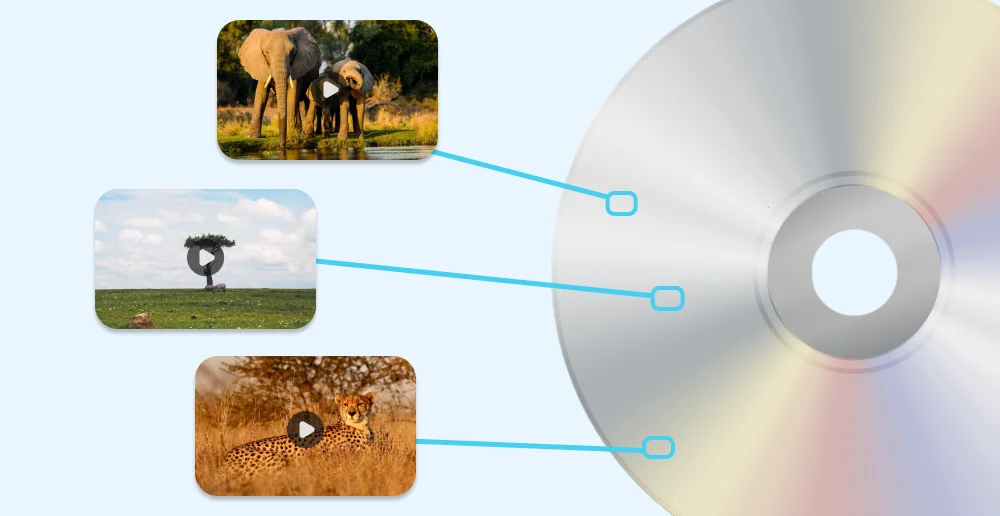
Работа с DVD относится к расширенным сценариям программы; доступность конкретной операции нужно сопоставлять с выбранной редакцией лицензии.Профили сайтов дают стартовые параметры, но требования конкретной площадки стоит проверять непосредственно перед публикацией.
Как выбрать режим для новичка, регулярной работы и сложного проекта
Новичку. Начните с готового профиля и одного короткого файла. Не открывайте все параметры одновременно. Сначала добейтесь воспроизведения на целевом устройстве, затем осваивайте обрезку, звук и улучшения по одной операции. Первые проекты сохраняйте до и после значимой правки, чтобы действие можно было отменить не только кнопкой, но и возвратом к предыдущему файлу проекта.
Для регулярной работы. Стандартизируйте вход и выход. Храните отдельную папку для исходников и результатов, определите один профиль для типовой публикации и один для архива, а перед большой очередью используйте контрольный файл. Если одна и та же задача повторяется ежедневно и требует точного набора кодеков, оцените HandBrake, Shutter Encoder, XMedia Recode или FFmpeg: у них сильнее выражены воспроизводимые пресеты и автоматизация.
Для сложного проекта. Если конвертация — лишь финальный этап после многослойного монтажа, не пытайтесь превратить ВидеоМАСТЕР в NLE. Выполните монтаж в инструменте соответствующего класса, сохраните мастер-файл, а конвертер используйте для конечных вариантов. В экосистеме AMS ближайший переход — ВидеоМОНТАЖ: он лучше соответствует задаче сборки ролика из нескольких фрагментов, титров, музыки, переходов и эффектов. При этом широкую пакетную конвертацию большого архива он не заменяет один к одному.
Типичные ошибки и решения
Ниже — диагностические сценарии, в которых важно не просто повторить экспорт, а сначала подтвердить причину. Без диагностики легко получить вторую копию той же ошибки, потерять время или ухудшить исходник дополнительным перекодированием.
1. Файл успешно создан, но телевизор или другое устройство его не воспроизводит
Симптом. Конвертация завершена, ролик открывается на компьютере, но целевое устройство сообщает о неподдерживаемом файле, показывает только звук или только изображение.
Причина. Контейнер и кодек — разные параметры. Устройство может поддерживать MP4 как контейнер, но не конкретный видеокодек, профиль, разрешение или аудиоформат внутри него.
Диагностика. Не меняйте сразу все настройки. Сначала возьмите короткий исходник, выберите профиль именно для нужного типа устройства или проверьте его технические требования. Если есть рабочий контрольный файл, сравните контейнер, разрешение и аудиодорожку.
Безопасное исправление. Вернитесь к исходнику, выберите совместимый профиль и создайте новый файл под другим именем. Не перекодируйте уже неудачный экспорт, если доступен оригинал: каждое лишнее поколение сжатия может ухудшать качество.
Проверка. Воспроизведите результат именно на проблемном устройстве от начала до конца или хотя бы в нескольких местах, включая сцену со звуком.
2. После уменьшения размера появились блоки, шум и распад движения
Симптом. Файл стал заметно меньше, но трава, вода, движение камеры, мелкий текст или тёмные сцены выглядят хуже.
Причина. Слишком агрессивно снижен битрейт, разрешение или оба параметра. Сложные сцены требуют больше данных, чем статичные.
Диагностика. Сравните проблемный участок с исходником. Если дефект присутствовал уже там, конвертер не может восстановить потерянные детали. Если дефект появляется только после экспорта, причина находится в настройках кодирования.
Безопасное исправление. Вернитесь к оригиналу или проекту, увеличьте битрейт либо сохраните большее разрешение и снова экспортируйте короткий тест. Меняйте один параметр, чтобы понимать эффект.
Проверка. Смотрите самый сложный фрагмент в масштабе 100 %, а не только первый статичный кадр. Размер файла должен укладываться в лимит без критического разрушения деталей.
3. В пакетной очереди все ролики получили неподходящее разрешение
Симптом. После «Применить для всех» горизонтальные и вертикальные материалы или клипы разных разрешений выходят с одной неудачной геометрией.
Причина. Общая настройка действительно применяется ко всей очереди, хотя исходники имеют разные требования.
Диагностика. До нового запуска сгруппируйте исходники по ориентации, целевому разрешению и назначению. Откройте по одному представителю каждой группы и проверьте параметры.
Безопасное исправление. Создайте отдельные очереди для несовместимых групп. Не исправляйте все уже готовые файлы вторичным растягиванием; повторите экспорт из исходников.
Проверка. После каждой группы проверьте первый, средний и последний файл, а также количество результатов.
4. Музыка перекрывает речь или после замены исчез нужный звук
Симптом. Фоновая композиция звучит слишком громко, исходная речь почти не слышна или выбран режим, который полностью заменил исходную дорожку.
Причина. В окне работы со звуком используются разные сценарии — наложение и замена, а громкость исходного и добавленного аудио регулируется отдельно.
Диагностика. Вернитесь к проекту до экспорта и откройте «Настройки видео» → «Звуковая дорожка». Проверьте, была ли выбрана команда наложения, замены или «Без звука», и сравните уровни громкости.
Безопасное исправление. Восстановите исходную дорожку из проекта или повторно добавьте оригинальный ролик, затем добавьте музыку и уменьшите её уровень. Не редактируйте единственный готовый файл, если сохранился источник.
Проверка. Прослушайте тихую реплику, громкую сцену и участок без речи. Важная речь должна оставаться разборчивой, а в начале и конце не должно быть случайного обрыва музыки.
5. Субтитры постепенно расходятся с речью
Симптом. В начале SRT совпадает с репликами, а к середине или концу задержка становится заметной.
Причина. Тайминги файла субтитров не соответствуют текущей версии видео: ролик мог быть обрезан, иметь другую длительность или происходить из другой монтажной версии.
Диагностика. Проверьте три контрольные точки: начало, середину и конец. Постоянный одинаковый сдвиг и постепенно растущий сдвиг — разные проблемы. Затем сравните длительность ролика с той версией, для которой создавался SRT.
Безопасное исправление. Исправьте субтитры в предназначенном для этого редакторе либо используйте соответствующую версию видео. Не компенсируйте ошибку случайной обрезкой изображения.
Проверка. После повторной конвертации снова проверьте реплики в трёх точках, включая длинную сцену ближе к концу.
6. После кадрирования изображение растянуто или важные объекты обрезаны
Симптом. Люди выглядят вытянутыми, объект выходит за рамку, а титры или края интерфейса исчезают.
Причина. Кадрирование, изменение размера и соотношение сторон были смешаны. Обрезка удаляет часть кадра, тогда как растяжение меняет геометрию всего изображения.
Диагностика. Откройте вкладку «Кадрирование», проверьте «Пропорции» и сравните исходное и целевое отношение сторон. Просмотрите не один кадр, а фрагмент с движущимися объектами.
Безопасное исправление. Вернитесь к проекту до изменения. Установите правильные пропорции и заново выберите область, либо оставьте поля, если без потери содержимого преобразовать ориентацию невозможно.
Проверка. В готовом файле круги должны оставаться кругами, лица — без геометрического искажения, а важные элементы — внутри кадра во всём ролике.
7. Автоматическое улучшение делает изображение хуже
Симптом. После «Автоуровни» или «Комплексное улучшение» светлые области выбиты, цвет кожи неестественный или контраст стал чрезмерным.
Причина. Автоматическая коррекция оценивает изображение алгоритмически и не знает творческого замысла конкретной сцены. Один алгоритм не подходит ко всем условиям съёмки.
Диагностика. Снимите автоматические флажки и сравните проблемную сцену без коррекции. Затем поочерёдно изменяйте яркость, контраст, насыщенность или цветовой тон.
Безопасное исправление. Используйте ручные значения либо полностью отмените улучшение. Сохраняйте отдельный проект до автоматической обработки.
Проверка. Оцените светлый и тёмный эпизод, цвет кожи и насыщенные объекты. Коррекция должна решать исходную проблему, а не только делать кадр визуально «сильнее».
8. После переноса на другой компьютер проект не находит материалы
Симптом. Проект открывается частично, требует недоступные файлы или не позволяет воспроизвести прежнее состояние.
Причина. Перенесён файл проекта, но не все исходные ролики, звук, субтитры или изображения, либо изменилась структура папок.
Диагностика. Сравните рабочую папку старого компьютера с копией. Найдите отсутствующие медиа и не удаляйте старое хранилище, пока перенос не подтверждён тестовым экспортом.
Безопасное исправление. Восстановите полную структуру рабочей папки из резервной копии и повторно откройте проект. Если приложение просит найти файл, указывайте копию оригинала, а не случайный экспорт с похожим названием.
Проверка. Просмотрите проект и сделайте короткий экспорт на новом компьютере. Сравните начало, конец, звук, надписи и длительность с контрольной версией.
9. Во время длинной конвертации заканчивается место на диске
Симптом. Очередь останавливается, Windows сообщает о нехватке пространства или результат получается неполным.
Причина. Были посчитаны только исходники или только ожидаемые файлы, но не их одновременное существование, временные данные и запас системы.
Диагностика. Остановите новую очередь и проверьте свободное место целевого и системного дисков. Сравните размер уже готовых файлов с количеством оставшихся.
Безопасное исправление. Освободите пространство без удаления единственных исходников либо смените папку назначения на накопитель с запасом. Повторяйте только незавершённые задания из оригиналов.
Проверка. Перед новым запуском убедитесь, что свободного места хватает на всю оставшуюся очередь с резервом, а после обработки проверьте число и длительность файлов.
10. В результате выбрана не та аудиодорожка
Симптом. Фильм или запись содержит другой язык, комментарий вместо основной дорожки либо тишину.
Причина. Многодорожечный исходник содержит несколько аудиопотоков, а при подготовке был выбран не тот вариант или звук был заменён.
Диагностика. Прослушайте исходник и проверьте звуковую настройку выбранного задания. Если проблема возникает только в одном файле из очереди, не применяйте к нему автоматически предположение, сделанное по другому исходнику.
Безопасное исправление. Вернитесь к исходнику, выберите нужную дорожку или восстановите исходный звук и создайте новый результат. Сохраняйте неудачный файл отдельно только для сравнения, а не как источник дальнейшего кодирования.
Проверка. Прослушайте речь в начале, середине и конце, а также момент после смены сцены, где дорожка точно должна присутствовать.
11. Повышение битрейта не возвращает детали плохого исходника
Симптом. Новый файл намного больше, но размытые детали, шум или блоки исходного ролика не исчезли.
Причина. Битрейт определяет объём данных для нового кодирования, но не создаёт информацию, которой уже нет в декодированном исходнике. Он помогает избежать дополнительного ухудшения, но не восстанавливает потерянное качество сам по себе.
Диагностика. Поставьте исходник и результат на один и тот же кадр. Если дефект уже виден в оригинале, увеличение выходного битрейта не может его убрать.
Безопасное исправление. Вернитесь к исходному качеству, выберите умеренные настройки, которые не добавляют заметных новых артефактов, и не раздувайте файл без пользы. Для реального восстановления повреждённого материала нужен специализированный инструмент, а не только другой параметр экспорта.
Проверка. Сравните детали и размер. Более крупный файл оправдан только если он лучше сохраняет имеющуюся информацию или требуется спецификацией.
Дерево диагностики: от симптома к безопасному исправлению
Симптом
Что проверить первым
Подтверждённая рабочая гипотеза
Безопасное действие
Не открывается исходник
Воспроизведение в независимом плеере
Проблема файла или кодека до конвертации
Не перезаписывать; взять другую копию или другой декодер
Не играет результат
Контейнер, профиль устройства, звук
Несовместимость выходных параметров
Повторить из исходника с совместимым профилем
Большой размер
Разрешение и битрейт
Параметры выше необходимого для сценария
Сделать короткий тест с меньшими значениями
Плохое качество
Тот же кадр в исходнике
Дефект источника или слишком сильное сжатие
Разделить причины и менять один параметр
Нет речи
Звуковая дорожка и режим замены
Выбран не тот поток или звук отключён
Восстановить исходную дорожку
Субтитры не совпадают
Начало, середина, конец
SRT относится к другой длительности
Исправить тайминги или взять правильную версию
Проект сломан после переноса
Полнота рабочей папки
Отсутствуют связанные медиа
Восстановить материалы из резервной копии
Очередь останавливается
Свободное место и первый готовый файл
Нехватка диска или проблемный конкретный исходник
Освободить место и продолжить с безопасной копии
Чек-лист безопасного обновления ВидеоМАСТЕР
Зафиксируйте текущую рабочую версию приложения и список незавершённых проектов.
Сохраните каждый важный проект через «Файл» → «Сохранить проект» и закройте приложение.
Скопируйте проекты вместе с исходными видео, звуком, SRT и изображениями на отдельное хранилище.
Сделайте контрольный экспорт хотя бы одного критичного проекта, чтобы после обновления было с чем сравнить.
Получайте новую версию только через официальный путь продукта; не заменяйте рабочую установку сторонней сборкой.
Обновите один компьютер или одну рабочую среду, а не все машины одновременно.
Откройте копию проекта, проверьте предпросмотр и выполните короткий экспорт.
Сравните длительность, звук, ориентацию, субтитры и основные правки с контрольным файлом.
Только после успешной проверки переходите к рабочим проектам; резервную копию не удаляйте сразу после первого запуска.
Финальный чек-лист перед экспортом и публикацией
Исходник сохранён. Единственная оригинальная копия не находится в папке, которую планируется очистить после экспорта.
Проект сохранён. Последняя редактируемая версия имеет понятное имя и открывается повторно.
Цель определена. Известно, куда идёт файл: устройство, архив, сайт, передача другому редактору или локальный просмотр.
Профиль соответствует цели. Контейнер и кодек выбраны не по принципу «самые новые», а по совместимости.
Разрешение и пропорции проверены. Нет случайной растяжки, лишней обрезки и перевёрнутой ориентации.
Звук проверен. Нужная дорожка присутствует, музыка не перекрывает речь, начало и конец не обрезаны.
Субтитры проверены. Если они добавлены, синхронизация подтверждена в начале, середине и конце.
Эффекты осмысленны. Автоматические улучшения не создают пересвет, чрезмерную насыщенность и новые дефекты.
Папка назначения верна. Вы не сохраняете результат поверх единственного исходника и понимаете, где искать файл.
Есть свободное место. Для длинной очереди рассчитан запас на все новые файлы.
Сделан тест. Перед массовой обработкой создан один контрольный файл с теми же настройками.
Результат реально воспроизведён. Проверен не только факт появления файла, но и изображение, звук, длительность и совместимость на целевом устройстве.
FAQ: практические вопросы, которые возникают после освоения базовых операций
Нужно ли всегда выбирать максимальное разрешение?
Нет. Выходное разрешение должно соответствовать назначению и исходнику. Увеличение маленького видео до большего размера кадра не создаёт новых деталей, а старое устройство может не принять слишком большое разрешение. Сохраняйте исходное разрешение, если нет конкретной причины менять его.
Почему два MP4 могут вести себя по-разному на одном устройстве?
MP4 — контейнер. Внутри могут отличаться видеокодек, аудиокодек, профиль, частота кадров и другие параметры. Поэтому совместимость проверяют не только по расширению. Если устройство придирчиво, используйте его профиль или точную спецификацию.
Когда стоит сначала сохранить промежуточный мастер-файл?
Когда после монтажа потребуется несколько разных публикационных версий. Один качественный промежуточный результат удобнее использовать как источник для конечных вариантов, чем каждый раз повторять длинную цепочку эффектов. При этом исходные медиа и проект всё равно сохраняются отдельно.
Можно ли считать успешную конвертацию доказательством качества?
Нет. Успех операции означает, что программа создала файл. Качество и совместимость подтверждаются отдельно: воспроизведением, проверкой сложных сцен, звука, длительности и целевого устройства. Для серии файлов нужна выборочная проверка очереди.
Когда лучше перейти на другой инструмент?
Если задача превращается в многодорожечный монтаж, нужна кроссплатформенность, сложная автоматизация или очень точный контроль кодирования. Для монтажа в линейке AMS уместнее ВидеоМОНТАЖ. Для транскодирования на разных ОС — HandBrake или Shutter Encoder; для сценариев и серверной автоматизации — FFmpeg; для технической пакетной конвертации на Windows — XMedia Recode.
Итог: кому оставить ВидеоМАСТЕР, а кому выбрать ВидеоМОНТАЖ
ВидеоМАСТЕР стоит оставить, если основная работа начинается с готовых видеофайлов и заканчивается другим форматом, размером, устройством назначения или небольшой правкой перед экспортом. Его сильный сценарий — быстро добавить один файл или папку, выбрать профиль, при необходимости обрезать, поправить кадр, звук или субтитры и получить новый файл в локальной папке. Особенно важны очередь и возможность применить общие настройки к серии однотипных материалов.
ВидеоМОНТАЖ разумнее выбрать, когда центр задачи смещается с конвертации на создание ролика: нужно собрать несколько фрагментов, выстроить повествование, добавить переходы, титры, музыку и эффекты, а уже затем экспортировать. Он не является прямой заменой каждого пакетного сценария ВидеоМАСТЕР, поэтому миграция оправдана именно изменением главной задачи, а не желанием получить «ту же программу поновее».
Для регулярной технической конвертации с более строгим контролем имеет смысл также сравнить не-AMS инструменты. HandBrake даёт кроссплатформенный графический транскодер, Shutter Encoder объединяет широкий набор FFmpeg-функций в GUI, XMedia Recode подходит для управляемой пакетной работы на Windows, а FFmpeg становится сильнее всего там, где операция должна повторяться автоматически и воспроизводимо. Выбор стоит делать по рабочему процессу: удобный профиль, детальный контроль, монтаж или автоматизация — это четыре разные потребности.
Независимо от выбранного инструмента безопасная схема одна: сохранить исходники, зафиксировать требования к результату, сделать короткий контрольный экспорт, проверить его на целевом устройстве и лишь затем запускать всю очередь. Такой процесс защищает данные лучше любой отдельной кнопки и позволяет менять программу без потери понимания того, какой файл должен получиться.
ВидеоМАСТЕР — скачать, обзор и аналоги · SOFTSHIFT