

Выбирать видеоконвертер по одному расширению файла недостаточно. Один и тот же MP4 может содержать H.264, H.265 или AV1, отличаться частотой кадров, разрядностью цвета, набором аудиодорожек и субтитров. Поэтому практический вопрос звучит не «какая программа открывает MP4», а «что именно нужно изменить и что необходимо сохранить». Если ролик уже закодирован подходящим кодеком, иногда достаточно сменить контейнер без повторного сжатия. Если устройство не понимает кодек, файл слишком велик или монтажная система плохо работает с исходником, требуется полноценное перекодирование.
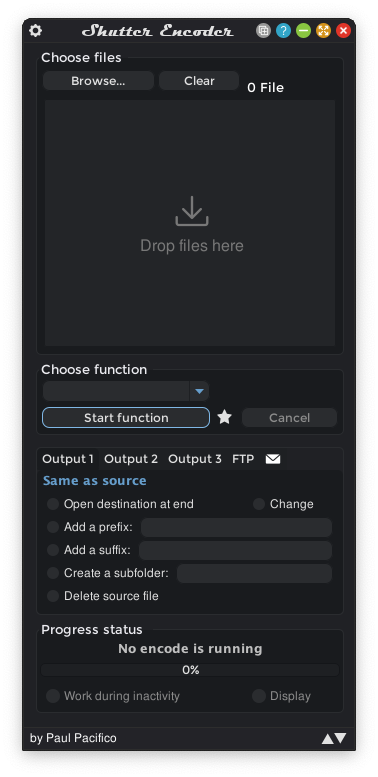
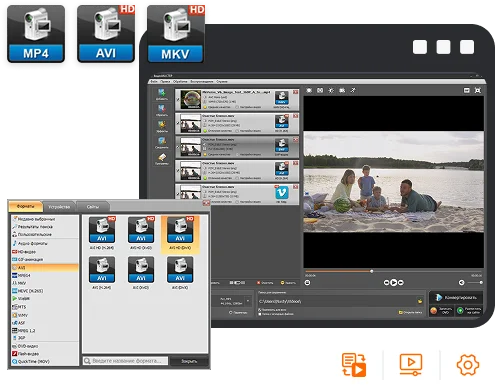
В опубликованной подборке есть три разных подхода. HandBrake подходит для обычного транскодирования и сжатия на Windows, macOS и Linux, даёт готовые пресеты и ручной контроль кодека, качества, размера кадра, аудио и субтитров. Shutter Encoder ориентирован шире: кроме H.264, H.265, AV1 и других кодеков он поддерживает производственные форматы, rewrap, извлечение потоков, замену аудио, очередь и операции без перекодирования. ВидеоМАСТЕР рассчитан на Windows и делает ставку на русскоязычный интерфейс, готовые профили, пакетную конвертацию и базовую правку перед экспортом.
Как выбрать видеоконвертер под конкретную задачу
Система выбора начинается с исходного файла и конечного устройства, а не с названия программы. Сначала выясните контейнер и кодек исходника, затем определите, где результат будет воспроизводиться или редактироваться. После этого решите, можно ли обойтись без перекодирования, нужен ли фиксированный размер файла и требуется ли сохранить дополнительные дорожки.
Сначала отделите контейнер от кодека
MP4, MKV, MOV и WebM — это контейнеры: они собирают видео, звук, субтитры и метаданные в один файл. H.264, H.265, AV1, VP9 и другие обозначения относятся к способу кодирования видеопотока. Простая смена расширения в проводнике не меняет ни контейнер корректно, ни кодек. Если нужно только поместить уже совместимые потоки в другой контейнер, ищите rewrap или remux. Если конечное устройство не поддерживает исходный кодек, выбирайте полноценное транскодирование.
Для максимальной совместимости начинайте с конечного устройства
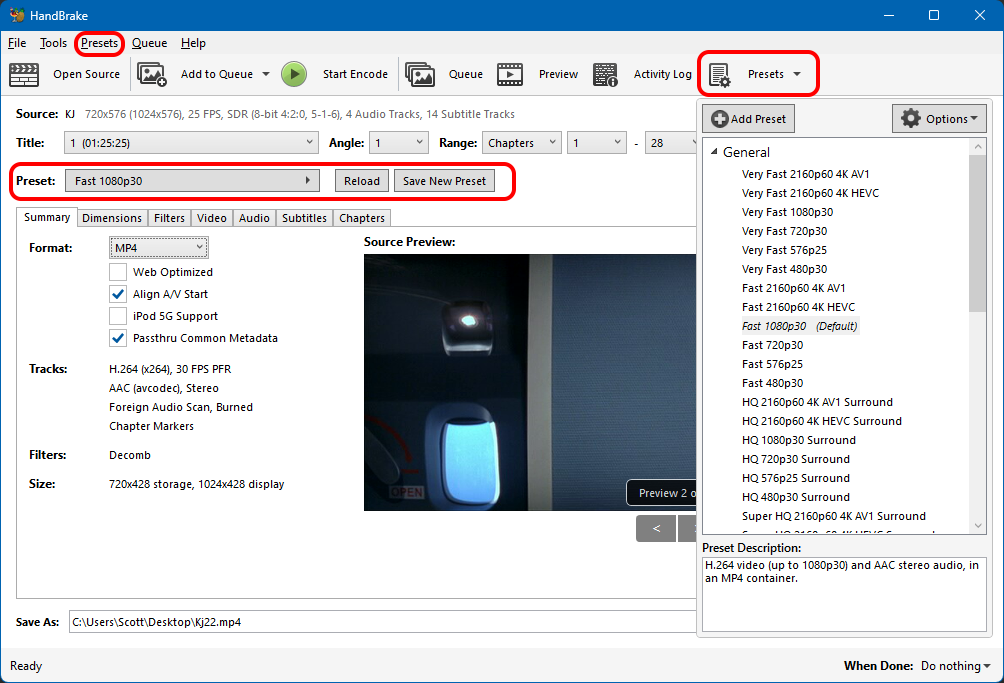
Для обычного просмотра на компьютерах, телевизорах, браузерных плеерах и мобильных устройствах безопаснее ориентироваться на широко поддерживаемые сочетания. В HandBrake общие и веб-пресеты в основном используют MP4, а базовый Fast 1080p30 задуман как универсальная отправная точка. Это не означает, что один пресет оптимален для любого материала: разрешение, частоту кадров и наличие HDR нужно проверять отдельно. Профиль устройства полезен как ограничитель совместимости, но не освобождает от просмотра результата.
Для уменьшения размера решите, что важнее: предсказуемый объём или постоянное качество
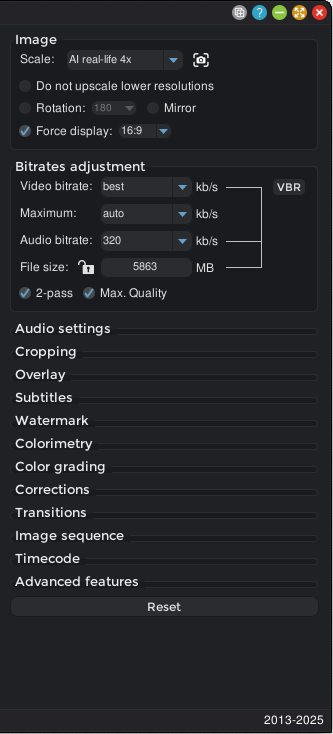
Режим постоянного качества удобен, когда важнее визуальная стабильность: кодировщик сам меняет битрейт в зависимости от сложности сцены, поэтому итоговый размер заранее известен лишь приблизительно. Режим заданного битрейта полезнее, когда файл должен уложиться в конкретный бюджет передачи или хранения. Shutter Encoder дополнительно позволяет задать целевой размер файла, но документация прямо предупреждает, что попасть в него абсолютно точно не гарантируется. Для ответственной выгрузки оставляйте запас, а не устанавливайте лимит впритык.

Для монтажа важнее не маленький файл, а удобный кодек
Сильно сжатые форматы распространения экономят место, но не всегда удобны для монтажной системы. Shutter Encoder содержит отдельные функции для DNxHD, DNxHR, Apple ProRes, GoPro CineForm и несжатого видео, а также варианты MXF для профессиональных рабочих процессов. Такие файлы могут быть существенно крупнее исходника, зато цель здесь другая: получить материал, который редактору проще декодировать, перематывать и собирать в проект. Если задача — только отправить ролик в мессенджер, производственный кодек будет избыточен.
Если качество уже устраивает, проверяйте возможность работы без повторного сжатия
Повторное кодирование занимает время и может добавить артефакты. В Shutter Encoder функция Rewrap меняет контейнер, только когда новый контейнер поддерживает исходный кодек. Cut without re-encoding позволяет вырезать участок без полного перекодирования, но для сильно сжатых кодеков точка реза привязывается к ближайшему ключевому кадру. Это важное ограничение: «без потерь» не означает «с точностью до любого кадра».
| Сценарий | Что менять | Главный критерий | Подходящий тип инструмента |
|---|---|---|---|
| Файл не воспроизводится на устройстве | Кодек и, при необходимости, контейнер | Совместимость декодера | Универсальный транскодер с пресетами |
| Видео слишком большое | Кодек, качество, битрейт, иногда разрешение | Баланс размера и видимых потерь | Конвертер с постоянным качеством или контролем битрейта |
| Нужно сменить MOV на MP4 без ухудшения | Только контейнер | Совместимость потоков с новым контейнером | Rewrap/remux без перекодирования |
| Материал тяжело монтируется | Кодек в производственный или прокси | Плавность работы в редакторе | Конвертер с ProRes, DNxHR, CineForm или прокси-профилем |
| Нужно обработать десятки файлов | Единые параметры серии | Очередь, пресеты, именование и контроль папки | Пакетный конвертер с очередью |
Какие программы из каталога решают разные сценарии
HandBrake: универсальное транскодирование и понятные пресеты
HandBrake — свободный открытый транскодер для Windows, macOS и Linux. На 21 августа 2026 года актуальная стабильная версия — 1.11.2. Программа открывает широкий набор пользовательских и производственных источников, включая MP4, MKV, MOV, AVI, WMV, WebM, MXF, MPEG-TS и файлы с распространёнными профессиональными кодеками. В ветке 1.11 появилась поддержка вывода в MOV, поэтому старые списки, где упоминаются только MP4, MKV и WebM, уже неполны.
Сильная сторона HandBrake — пресеты и аккуратный переход от простого режима к ручной настройке. Можно начать с готового профиля, затем изменить видеокодек, качество, размер кадра, частоту, аудиодорожки и субтитры. Есть очередь заданий и аппаратные энкодеры для совместимых Intel, NVIDIA, AMD и Apple-систем. При этом аппаратное ускорение не превращает всю обработку в «работу только на видеокарте»: фильтры, аудио, синхронизация и другие этапы могут продолжать нагружать процессор.
HandBrake подходит, если задача — массово привести разные видео к единым параметрам, сделать совместимую копию, уменьшить размер или подготовить веб-версию. Он менее удобен как универсальный инструмент для операций «без конвертации» и для широкого набора вещательных или монтажных кодеков: здесь Shutter Encoder даёт больше специализированных функций.
Shutter Encoder: rewrap, производственные кодеки и контроль потоков
Shutter Encoder 20.2 — бесплатный конвертер с открытым исходным кодом, построенный вокруг FFmpeg. Он работает с видео, аудио и изображениями, поддерживает H.264, H.265, H.266, VP8, VP9, AV1, FFV1, DNxHD, DNxHR, ProRes, CineForm, XDCAM, XAVC и другие рабочие форматы. Для пользователя это не просто длинный список кодеков: в программе отдельно разделены обычное кодирование, монтажные и вещательные форматы, анализ и операции без перекодирования.
Ключевое отличие — набор stream-copy сценариев. Rewrap меняет контейнер без изменения потока, Replace audio заменяет звуковые дорожки, Extract извлекает поток, Merge объединяет совместимые файлы, а Cut without re-encoding режет материал с учётом ключевых кадров. Есть очередь рендера, сохранение пресетов, пакетное переименование, несколько выходных папок, контроль битрейта, CBR/VBR/CQ, 2-pass и работа с субтитрами. Документация рекомендует при параллельной обработке не превышать два видео одновременно: это практический ориентир, если хочется избежать конкуренции за CPU, GPU и дисковую подсистему.
Shutter Encoder лучше выбирать, когда вы точно знаете, что хотите получить на уровне потоков и контейнера, работаете с материалом для монтажа или периодически сталкиваетесь с нестандартными источниками. Цена за эту гибкость — более плотная панель настроек и необходимость понимать, почему один контейнер принимает конкретный кодек, а другой нет.
ВидеоМАСТЕР: простой русскоязычный путь на Windows
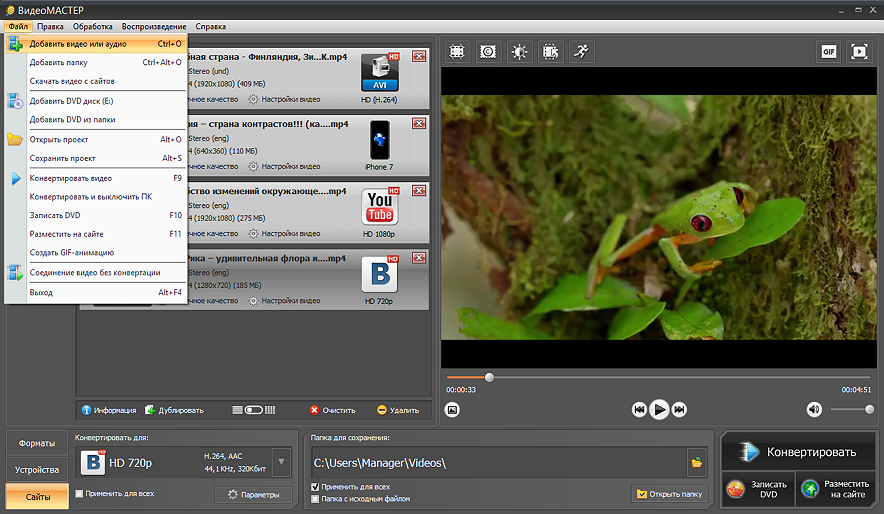
ВидеоМАСТЕР 12.8 — настольный конвертер AMS Software для Windows 11, 10, 8 и 7. Он ориентирован на пользователей, которым важны русское меню, готовые профили для устройств и сайтов, пакетная обработка и базовое редактирование в одном окне. На официальной странице заявлены 500+ поддерживаемых видео- и аудиоформатов; отдельно доступны обрезка, склейка, работа со звуком, субтитрами, текстом, кадрированием, эффектами, стоп-кадрами и предварительным просмотром.
Линейка платных редакций различается по функциям. «Экспресс» предназначена прежде всего для конвертации, изменения размера и качества и работы со звуком; «Стандарт» добавляет титры, кадрирование, обрезку, стабилизацию и DVD; «Премиум» расширяет обработку коррекцией цвета, скоростью и эффектами. Лицензия позиционируется как бессрочная. Это важнее общего числа поддерживаемых форматов: перед покупкой стоит сверить, в какой редакции находится именно нужный инструмент.
ВидеоМАСТЕР логичен для домашнего Windows-сценария, когда хочется выбрать профиль и не разбираться глубоко в кодеках. Для Linux и macOS он не является альтернативой HandBrake или Shutter Encoder, а для продакшн-задач с ProRes, DNxHR, rewrap и точным управлением потоками предпочтительнее специализированный класс инструментов.
Кому подходит эта категория
- Для домашнего архива: если нужно привести старые AVI, MOV, WMV или файлы с камеры к более удобному формату для хранения и просмотра.
- Для публикации: если исходник слишком велик, имеет неподходящий кодек или сервис принимает только определённые параметры.
- Для монтажа: если исходник технически открывается, но перемотка и монтаж идут тяжело и требуется промежуточный кодек или прокси.
- Для пакетной обработки: если десятки файлов должны получить одинаковый кодек, разрешение, аудиопараметры и схему именования.
- Для восстановления совместимости: если видео открывается на одном компьютере, но не запускается на телевизоре, телефоне или в редакторе.
Когда лучше выбрать другой путь
Если нужно лишь обрезать пару фрагментов, добавить переходы, собрать титры и музыку в сюжет, нужен видеоредактор, а не конвертер. Если задача — записать происходящее на экране, выбирайте программу захвата. Если необходимо восстановить повреждённый файл, извлечь данные с носителя или расшифровать защищённый коммерческий диск, это отдельные классы задач. Конвертер меняет представление исправного медиаматериала, но не заменяет монтаж, захват, восстановление данных или специализированное авторинг-решение.
Платформы, требования к компьютеру и технические нюансы
По модели лицензирования инструменты тоже различаются. HandBrake распространяется по GNU GPL v2, Shutter Encoder — по GNU GPL v3; оба проекта доступны как свободное программное обеспечение. ВидеоМАСТЕР — коммерческий продукт с бесплатной загрузкой для знакомства и платными бессрочными редакциями. Для выбора это означает разный уровень затрат и разные условия получения функций, но не отменяет сравнение качества кодирования и совместимости результата.
Windows 11: отдельный сценарий внутри каталога
Для Windows 11 в taxonomy выделен отдельный опубликованный подраздел. На родительской странице имеет смысл сравнивать общие классы инструментов, потому что HandBrake и Shutter Encoder работают сразу на нескольких настольных системах, а ВидеоМАСТЕР — Windows-продукт. Если выбор уже ограничен Windows 11, дальше сравнивайте не ОС, а тип преобразования: обычный transcode, пакетная очередь, rewrap, подготовка к монтажу или максимально простой профиль устройства.
HandBrake требует заметно более современную систему, чем старые обзоры могут обещать
Для текущей ветки HandBrake официальные требования существенно выше, чем у версий прошлых лет. Для Windows поддерживается Windows 11, а Windows 10 уже помечена как deprecated; Windows-сборке нужен .NET Desktop Runtime 10.0.x. Формально заявленный минимум памяти — 16 ГБ для SD/HD и 32 ГБ для 4K, а минимальное разрешение интерфейса — 1280×960. Поэтому совет «HandBrake работает почти на любом старом ПК» нельзя переносить на актуальную версию без оговорок.
Аппаратное кодирование доступно не автоматически: соответствующий кодировщик появляется только при поддерживаемом GPU, драйвере и конфигурации. Если нужный NVENC, QSV, VCN или VideoToolbox-профиль не отображается, сначала проверяют драйверы и совместимость, а не переустанавливают программу вслепую. Для максимального качества на единицу размера программное кодирование часто остаётся предпочтительным, а аппаратное выбирают ради скорости.
Shutter Encoder масштабируется от простого ПК до монтажной станции
Shutter Encoder предлагает отдельные 64-битные варианты загрузки для Windows, сборки для Intel и Apple Silicon на macOS, а также Linux-пакеты. Нагрузка определяется выбранной функцией. Rewrap или извлечение потока обычно упираются в скорость чтения и записи, потому что не выполняют повторное кодирование видео. H.265, AV1, шумоподавление, интерполяция кадров и другие тяжёлые процессы требуют значительно больше вычислений. При пакетной работе учитывайте не только CPU/GPU, но и свободное место: промежуточные или монтажные файлы могут быть многократно крупнее исходника.
ВидеоМАСТЕР рассчитан на менее требовательный Windows-компьютер
Официальные требования ВидеоМАСТЕР 12.8 заметно скромнее: процессор от 1 ГГц, оперативная память от 256 МБ и от 500 МБ места на диске; размер дистрибутива указан как 51,7 МБ. Это требования для запуска программы, а не гарантия быстрой обработки современного 4K-видео. Скорость конвертации в реальном проекте всё равно определяется разрешением, кодеком, длительностью и параметрами экспорта.
Формат исходника не равен гарантии сохранения всех его свойств
Перед конвертацией многодорожечного файла проверьте число аудиодорожек, язык каждой дорожки, субтитры и главы. Новый контейнер может не поддерживать часть исходных потоков, а выбранный профиль способен по умолчанию оставить только стерео. Особенно внимательно проверяйте архивные MKV, записи с несколькими языками, материал с принудительными субтитрами и видео для монтажа. Важные дорожки лучше перечислить до запуска очереди и повторно проверить в готовом файле.
Практический порядок выбора, установки и первой проверки
1. Зафиксируйте параметры одного типичного исходника
Не начинайте с пакетной очереди. Возьмите один файл, который представляет основную массу материала, и выпишите его контейнер, видеокодек, разрешение, частоту кадров, длительность, количество аудиодорожек и наличие субтитров. В Shutter Encoder техническую сводку можно открыть через информацию о файле; в других случаях используйте информацию выбранного конвертера или медиаплеера. Цель — понимать, что программа получила на вход.
2. Определите конечную точку
Запишите, где будет использоваться результат: телевизор, телефон, сайт, архив, монтажная система или отправка через ограниченный канал. Если требования конечной точки известны, выбирайте под них контейнер, кодек, максимальное разрешение и звук. Если требований нет, начните с широко совместимого пресета и тестового файла, а не с экстремального H.265/AV1 только ради меньшего размера.
3. Проверьте, действительно ли нужно перекодирование
Если проблема только в контейнере, сначала попробуйте rewrap/remux. Это быстрее и не создаёт новых потерь качества. Но rewrap возможен лишь когда новый контейнер допускает исходные видео- и аудиокодеки. Если программа сообщает о несовместимости потока, не маскируйте ошибку переименованием расширения: переходите к полноценной конвертации.
4. Скачивайте программу только из официального источника
Для HandBrake официальный сайт прямо обозначен как основной источник загрузки; проект также публикует контрольные суммы релизов. Shutter Encoder распространяет установочные и portable-сборки через свой сайт. ВидеоМАСТЕР загружается с сайта AMS Software. Не ищите «сборку с кодеками», «полную версию без ограничений» или перепакованный установщик на стороннем ресурсе: для конвертеров особенно важно не смешивать безопасную установку с сомнительными кодек-паками и модифицированными бинарниками.
5. Сначала установите и обновите зависимости, затем проверяйте ускорение
На Windows актуальная ветка HandBrake требует .NET Desktop Runtime 10.0.x. Если программа не запускается после чистой установки, проверьте именно эту зависимость и разрядность системы. Для аппаратного кодирования обновите драйвер GPU и убедитесь, что соответствующий энкодер появился в списке. Не включайте аппаратное ускорение только потому, что оно «быстрее»: сначала сравните короткий тест с программным кодированием по деталям, шуму, градиентам и размеру.
6. Создайте короткий тест вместо полной конвертации
Выберите фрагмент с движением, мелкими деталями, тёмными сценами, голосом и музыкой. Сделайте тестовый экспорт, затем проверьте его в целевом плеере или редакторе. Смотрите не только на факт запуска: сравните синхронизацию звука, частоту кадров, чёткость, полосы на градиентах и сохранность субтитров. Только после этого переносите настройки на всю очередь.
7. Для серии файлов сохраните пресет и задайте безопасную папку вывода
Пакетная обработка удобна, когда одинаковые правила применяются к десяткам роликов. Но самая опасная ошибка — выводить файлы поверх исходников или в папку, где имя результата совпадает с оригиналом. Сначала создайте отдельный каталог, проверьте шаблон имени на двух файлах и только затем добавляйте всю серию. В Shutter Encoder можно сохранять пресеты и использовать правила переименования; в HandBrake работает очередь заданий и пользовательские пресеты.
8. Оставляйте исходники до контрольной проверки
Не удаляйте оригиналы сразу после успешного сообщения конвертера. Откройте несколько результатов с начала, середины и конца очереди, сравните длительность, дорожки и качество. В Shutter Encoder есть опция удаления исходного файла после успешного кодирования; для первого прогона безопаснее не использовать её. Автоматическое удаление оправдано только после того, как пресет уже проверен на реальных данных и существует резервная копия.
Типичные ошибки выбора и как их избежать
Переименование расширения вместо конвертации
Замена .mkv на .mp4 не меняет контейнер и не перекодирует поток. Некоторые приложения после этого перестают распознавать файл совсем. Используйте rewrap, если кодеки совместимы с нужным контейнером, или полноценный transcode, если требуется другой кодек.
Выбор H.265 или AV1 только потому, что они новее
Более современный кодек может дать меньший файл при сопоставимом качестве, но требует подходящего декодера и часто больше времени на программное кодирование. Если ролик должен без проблем запускаться на старом телевизоре, офисном ПК или встроенном плеере, широкая совместимость H.264 может быть важнее экономии места. Проверяйте конечное устройство, а не рейтинг эффективности кодека.
Снижение разрешения без понимания исходника
Если 1080p-видео уменьшить до 720p, файл обычно станет меньше, но потерянную детализацию вернуть нельзя. Для материала, который позже будет монтироваться или кадрироваться, преждевременное уменьшение разрешения может создать дополнительную потерю. Делайте уменьшенную копию для доставки, сохраняя мастер отдельно.
Попытка получить «точный размер» из режима постоянного качества
Constant Quality регулирует качество, а не размер. Два ролика одинаковой длительности могут получить разные итоговые объёмы из-за зерна, движения и детализации. Если есть жёсткий лимит, используйте целевой битрейт или функцию расчёта размера с запасом и обязательно проверяйте результат до отправки.
Случайная потеря второй аудиодорожки или субтитров
Автоматический пресет может выбрать только одну дорожку или преобразовать многоканальный звук в стерео. Перед стартом очереди откройте настройки аудио и субтитров, убедитесь, что нужные языки и режимы сохранены. После конвертации переключите дорожки в плеере: наличие картинки и звука по умолчанию ещё не доказывает, что все потоки на месте.
Использование rewrap там, где нужно исправить переменную частоту кадров
Rewrap меняет контейнер, но не исправляет временную структуру видео. Документация Shutter Encoder отдельно предупреждает: функция Conform, которая меняет метаданные частоты, не решает проблему VFR; для такого случая требуется конвертация. Если монтажная система показывает рассинхронизацию или нестабильный таймлайн, одного переупаковывания контейнера недостаточно.
Запуск тяжёлой очереди на почти заполненный диск
Выходные файлы могут оказаться крупнее исходников — особенно ProRes, DNxHR, FFV1, production-пресеты и промежуточные форматы. Оцените свободное место до старта и учитывайте временные файлы. Если диск заполнится в середине длинной очереди, отдельные задания могут завершиться ошибкой, а повторный запуск займёт больше времени, чем предварительная оценка объёма.
Покупка ВидеоМАСТЕР не той редакции
Функции распределены между «Экспресс», «Стандарт» и «Премиум». Если нужен только конвертер и работа со звуком, старшая редакция может быть избыточна; если нужны стабилизация, титры, кадрирование или расширенная коррекция, младшей может не хватить. Сопоставляйте редакцию со своим списком задач до оплаты, а не после установки.
Ожидание, что аппаратное ускорение всегда даёт лучший результат
Аппаратный энкодер создан прежде всего для высокой скорости. Для части задач программный x264/x265 может давать более эффективное качество на том же размере, хотя работает медленнее. Правильный выбор делается коротким A/B-тестом: один и тот же фрагмент кодируется двумя способами, затем сравниваются визуальные детали, размер и время.
Короткая схема решения перед большой конвертацией
- Определите контейнер, видеокодек, аудиодорожки, субтитры, разрешение и частоту исходника.
- Запишите требования конечного устройства, сайта или монтажной системы.
- Решите, можно ли сохранить видео без перекодирования через rewrap/remux.
- Если нужен transcode, выберите кодек по совместимости, а не только по степени сжатия.
- Выберите режим качества: constant quality для визуального контроля или bitrate/target size для лимита объёма.
- Проверьте, какие дорожки и субтитры войдут в результат.
- Сделайте короткий тест на сложном фрагменте и откройте его именно там, где будет использоваться файл.
- Сохраните пресет, настройте отдельную папку вывода и только после этого запускайте очередь.
- После завершения проверьте длительность, синхронизацию, дорожки и несколько точек изображения.
- Удаляйте исходники только после контрольной проверки и при наличии резервной копии.
Главный критерий хорошей конвертации — не то, что программа завершила процесс без ошибки, а то, что готовый файл воспроизводится или монтируется в целевой среде, сохранил нужные дорожки и имеет приемлемое качество при ожидаемом размере.
Частые вопросы о конвертерах видео
Можно ли конвертировать видео без потери качества?
Если требуется только сменить контейнер и все исходные потоки поддерживаются новым контейнером, rewrap/remux может обойтись без повторного кодирования видео. Если меняется кодек, разрешение, частота кадров или применяются фильтры, обычно выполняется новое кодирование. Для архивного мастера храните исходник отдельно, а конвертированную версию рассматривайте как производную копию.
Что выбрать для обычного MP4: HandBrake или Shutter Encoder?
Для типового «сделать совместимый MP4, уменьшить размер, обработать очередь» HandBrake проще благодаря пресетам и последовательной структуре настроек. Shutter Encoder предпочтительнее, если вместе с MP4 нужны rewrap, извлечение потоков, профессиональные кодеки, несколько выходных папок, сложная работа с аудио или другие производственные операции.
Когда ВидеоМАСТЕР рациональнее бесплатных открытых конвертеров?
Когда пользователь работает только в Windows, хочет русскоязычный интерфейс, готовые профили и базовые инструменты редактирования в одном приложении. Перед покупкой нужно сверить редакции: функции «Экспресс», «Стандарт» и «Премиум» отличаются. Для macOS, Linux и продакшн-кодеков лучше выбирать кроссплатформенный или профессиональный инструмент.
Почему файл после конвертации оказался больше исходного?
Размер определяется не расширением, а кодеком, битрейтом, режимом качества, разрешением, частотой кадров и сложностью сцены. Производственные кодеки и lossless-режимы специально создают крупные файлы ради удобства монтажа или сохранения данных. Сравнивайте параметры, а не только MP4/MKV/MOV в имени файла.
Нужно ли менять частоту кадров при конвертации?
Без конкретной причины лучше сохранять исходную частоту. Принудительное преобразование может удалять, дублировать или интерполировать кадры и менять характер движения. Меняйте частоту, если этого требует конечный стандарт, монтажный процесс или исправление проблем совместимости, и обязательно проверяйте синхронизацию звука.
Почему аппаратный кодировщик не появляется в списке?
Причина обычно связана с неподдерживаемым GPU, устаревшим драйвером, версией ОС или настройками программы. В HandBrake аппаратные пресеты отключаются, если совместимое оборудование или программная часть не обнаружены. Сначала сверяют официальные требования конкретного энкодера и обновляют драйверы, затем перезапускают программу.
Как понять, что конвертация действительно прошла правильно?
Откройте результат в целевой программе или на целевом устройстве, проверьте начало, середину и конец ролика, длительность, синхронизацию, разрешение, частоту кадров, аудиодорожки и субтитры. Для партии дополнительно сравните несколько файлов из разных мест очереди. Только после этого исходники можно перемещать в архив или удалять рабочие копии.