



Редактор субтитров стоит выбирать не по длине списка функций, а по тому, какой файл должен получиться и как вы хотите расставлять реплики по времени. Для обычного SRT важнее точная синхронизация, кодировка и удобная проверка текста; для WebVTT — корректное сохранение веб-формата; для ASS/SSA — стили, позиционирование и контроль отображения; для длинной расшифровки — распознавание речи, пакетная обработка и средства исправления тайминга после автоматической генерации.
В этом разделе собраны именно редакторы субтитров, а не видеомонтажные программы. Они работают прежде всего с отдельным файлом реплик и таймкодов. Если конечная задача — навсегда «вшить» текст в картинку, добавить сложные титры как графические слои или смонтировать ролик целиком, после подготовки субтитров понадобится другой класс инструмента. Такое разделение полезно: исходный SRT, WebVTT или ASS остаётся редактируемым, его можно проверить, перевести, пересинхронизировать и использовать повторно.
Как выбрать программу для создания субтитров
Начните с четырёх вопросов: какой формат требуется на выходе, нужен ли ручной тайминг по звуку, есть ли уже готовый текст и нужна ли автоматическая расшифровка. После этого проверьте платформу и медиазависимости. На практике именно эти условия быстрее отделяют подходящие программы от тех, где половина функций останется невостребованной.
Для SRT и WebVTT важнее текст и таймкоды, а не оформление
SRT обычно выбирают для простого обмена субтитрами: каждая реплика имеет начало, конец и текст. WebVTT решает похожую задачу в веб-сценариях и сохраняется как отдельный текстовый формат. Здесь приоритет — быстро создавать строки, видеть видео рядом, сдвигать группу реплик, менять частоту кадров при необходимости и находить пересечения или слишком короткие интервалы. Subtitle Edit и Jubler подходят для такого рабочего процесса лучше, чем инструмент, ориентированный прежде всего на сложный typesetting.
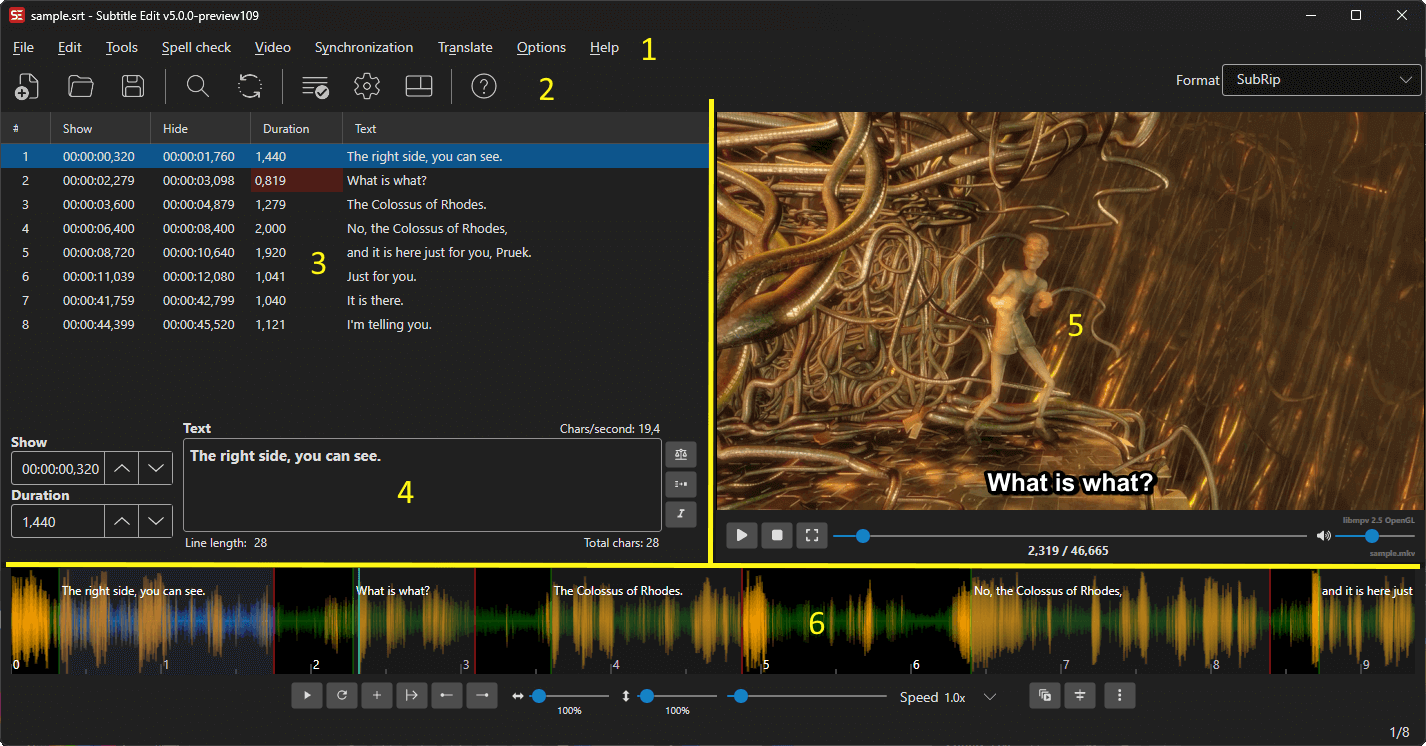
Для ASS/SSA выбирайте редактор с сильным контролем стилей
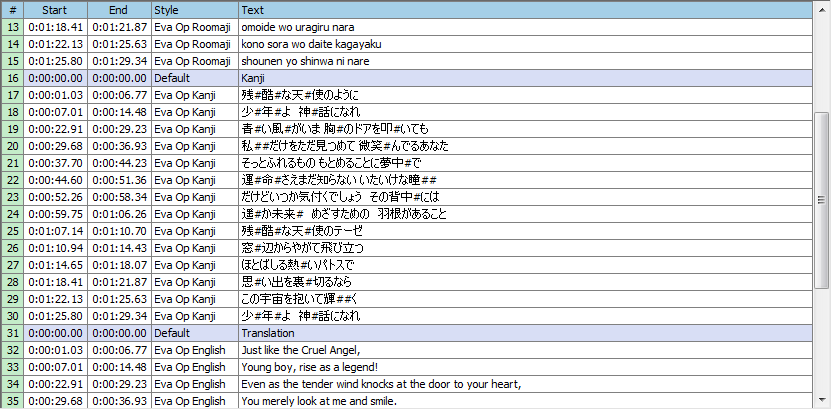
ASS/SSA хранит больше оформительской информации, чем простой SRT: стили, позиционирование и другие параметры рендеринга становятся частью файла. Если задача связана с оформлением экранных надписей, переводом анимационного контента, сложным размещением текста или караоке, Aegisub остаётся профильным вариантом. Его сильная сторона — ручной тайминг по аудио и работа со стилями с одновременным просмотром результата на видео.
Для длинной расшифровки автоматизация экономит больше времени, чем ручной ввод
Если исходника текста нет, ручное создание сотен реплик превращается в отдельную работу по расшифровке. Subtitle Edit 5 поддерживает локальные и сетевые движки распознавания речи, включая семейство Whisper и другие современные варианты. Важно учитывать, что некоторые движки скачивают модели при первом использовании, а облачные сервисы могут требовать интернет и учётные данные. Автоматический результат всё равно нужно вычитать: распознавание не гарантирует правильную пунктуацию, имена, границы фраз и удобную скорость чтения.
Если нужен классический кроссплатформенный редактор, проверьте зависимости просмотра
Jubler поддерживает Windows, macOS и Linux, работает с SRT, ASS/SSA, WebVTT и рядом других текстовых форматов, предлагает временную шкалу, двухточечную синхронизацию и проверку качества. Для просмотра видео и звуковой волны ему нужен VLC. Это важный критерий установки: сам редактор может запускаться, но без VLC вы потеряете именно те инструменты, которые нужны для точной синхронизации по медиадорожке.
| Сценарий | Что поставить в приоритет | Подходящий вариант | Что проверить до большой работы |
|---|---|---|---|
| Обычный SRT или WebVTT | Редактирование строк, сдвиг тайминга, проверка ошибок, конвертация | Subtitle Edit или Jubler | Кодировку, формат сохранения и воспроизведение с целевым видео |
| ASS/SSA с оформлением | Стили, позиционирование, аудиотайминг, визуальная проверка | Aegisub | Как целевой плеер или рендерер отображает стили |
| Расшифровка речи | Speech-to-text, waveform, постобработка, пакетная работа | Subtitle Edit | Размер моделей, доступность нужного движка и точность на вашем языке |
| Классическая ручная правка на разных ОС | Таймлайн, VLC-просмотр, проверка качества | Jubler | Установлен ли VLC и работает ли аудиоволна |
| Старый Windows-процесс | Совместимость с прежними проектами и привычным интерфейсом | Subtitle Workshop 6.0b | UTF-8, открытие современного видео и корректный экспорт тестового файла |
Форматы и рабочий процесс: что действительно меняется
Ошибочная стратегия — сначала выбрать программу, а потом подгонять под неё формат. Правильнее идти от места публикации или дальнейшего монтажа. Если площадка принимает простой текстовый файл, сохраняйте редактируемый мастер в распространённом текстовом формате и только затем делайте нужные копии. Если проект зависит от сложных стилей ASS/SSA, простой экспорт в SRT неизбежно отбросит часть оформления, потому что SRT не хранит тот же набор стилевых параметров.
Тайминг: синхронизация важнее абсолютной точности одной реплики
Хороший тайминг оценивают не по одному таймкоду, а по последовательности. Реплика должна появляться возле начала соответствующей речи, исчезать до следующего смыслового блока и не образовывать случайных наложений. Для исправления системного сдвига используйте групповое смещение, а не перетаскивайте каждую строку отдельно. Если рассинхрон растёт к концу видео, одной постоянной поправки недостаточно: проверьте частоту кадров, источник таймкодов и необходимость двухточечной синхронизации.
Waveform и спектр нужны не для красоты, а для границ речи
Звуковая волна помогает увидеть начало и конец фразы даже тогда, когда перемотка по видео неудобна. Это особенно полезно при тихой речи, коротких междометиях и сценах с быстрым диалогом. Aegisub давно строит работу вокруг аудиотайминга; Subtitle Edit также использует waveform и спектр для точной синхронизации; Jubler показывает аудиоволну через VLC. Если программа не строит волну, сначала проверяйте медиакомпоненты и кодек, а не начинайте менять субтитры наугад.
Автоперевод и распознавание требуют отдельной проверки данных
Subtitle Edit позволяет подключать разные движки перевода и распознавания. Часть вариантов работает локально, часть обращается к внешнему сервису. Для конфиденциального материала выбирайте локальный путь и заранее убедитесь, что выбранная функция действительно не отправляет содержимое наружу. Базовое редактирование Subtitle Edit выполняется локально; передача данных появляется только при использовании соответствующих внешних функций. Этот критерий важнее самого факта наличия кнопки «автоперевод».
Платформы, версии и технические нюансы
Кроссплатформенность у этих программ устроена по-разному. Subtitle Edit 5 — текущая единая ветка для Windows, macOS и Linux. Для Windows требуется актуальная Windows 10 22H2 или новее, для macOS — версия 12 или новее; Linux доступен в том числе как Flatpak. Это не просто косметическое обновление старой Windows-ветки: пятая версия переписана как кроссплатформенное приложение, поэтому отдельные специализированные возможности Subtitle Edit 4 могут отличаться или ещё отсутствовать.
Aegisub имеет стабильную ветку 3.4.2 и отдельный предварительный выпуск 3.5.0 Beta. Для обычной работы без готовности разбираться с регрессиями разумнее ориентироваться на стабильный выпуск. Windows и macOS получают готовые сборки, а Linux-сценарий сильнее зависит от дистрибутива: официальный репозиторий подробно описывает сборку из исходников и необходимые библиотеки. Поэтому на Linux заранее решите, готовы ли вы компилировать Aegisub или вам проще взять редактор с готовым пакетом.
Jubler в актуальной линейке предлагает бинарные сборки для Windows, macOS и Linux; официальный сайт указывает версию 10.0.0. На macOS доступны варианты для Apple Silicon и Intel, на Linux — x86_64 и arm64. При этом VLC остаётся обязательной внешней частью именно для видео-просмотра и звуковой волны, а ASpell нужен только для проверки орфографии.
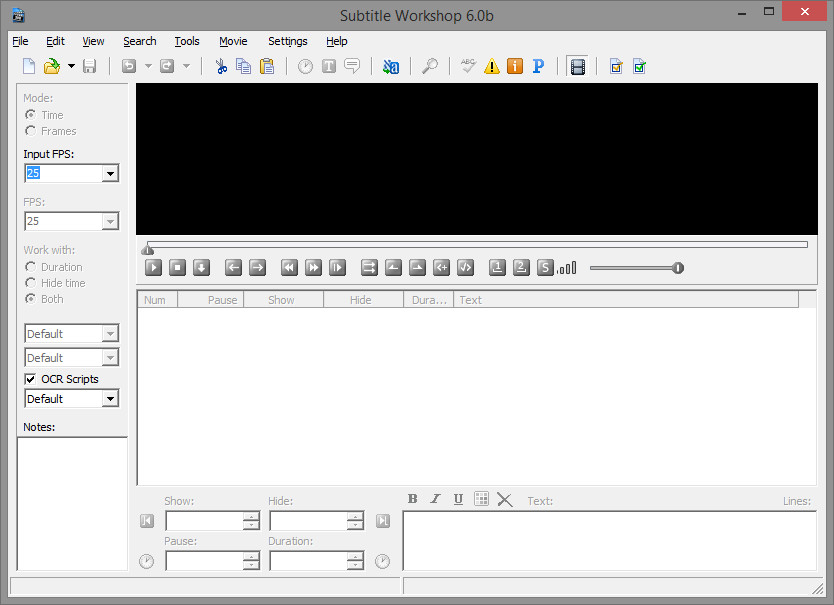
Subtitle Workshop в опубликованной здесь оригинальной ветке — другой случай. Его официальная страница по-прежнему называет последним выпуском 6.0b build 131121 от 2013 года, а SourceForge относит проект к Windows и GPLv3. Не смешивайте его с более поздними производными проектами с похожим названием. Для нового проекта сначала сделайте короткий тест с вашим видео, UTF-8 и целевым форматом, а уже потом переносите в программу большой объём работы.
Практический порядок выбора, установки и первой проверки
- Зафиксируйте конечный формат. Запишите, нужен ли SRT, WebVTT, ASS/SSA или другой конкретный тип. Не начинайте оформление, которое выбранный формат не способен сохранить.
- Выберите способ создания текста. Если текст уже есть, нужен редактор и синхронизация. Если есть только аудио, сразу учитывайте speech-to-text и время на вычитку.
- Сверьте платформу. Для Subtitle Edit 5 проверьте минимальную версию ОС; для Jubler — наличие подходящей сборки; для Aegisub на Linux — доступный способ установки; Subtitle Workshop рассматривайте только как Windows-инструмент оригинальной старой ветки.
- Скачивайте только с официальной страницы проекта или официального репозитория. Для старых программ особенно легко попасть на стороннюю сборку с непонятным происхождением. Если проект предлагает installer и portable, выбирайте вариант по своей политике установки, а не по названию сайта-зеркала.
- Откройте короткий фрагмент видео. Проверьте, что изображение и звук воспроизводятся, а аудиоволна строится там, где она нужна. В Jubler отсутствие волны в первую очередь связывайте с VLC.
- Создайте 5–10 реплик. Используйте реальные символы вашего языка, кавычки, тире и перенос строки. Так быстрее выявляются проблемы кодировки и шрифтов.
- Сохраните проектный оригинал и отдельную экспортную копию. Не перезаписывайте единственный исходник конвертацией в другой формат.
- Откройте экспорт заново. Сверьте начало, середину и конец ролика, проверьте несколько длинных реплик, переносы и отсутствие случайных наложений.
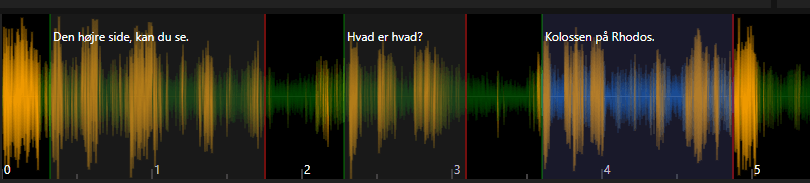
Первая проверка Subtitle Edit
Выберите Subtitle Edit, если нужен максимально широкий рабочий цикл в одном редакторе: ручная правка, синхронизация, конвертация, waveform, OCR, распознавание речи, перевод и пакетные операции. После установки сначала откройте обычный видеофайл и существующий SRT либо создайте несколько строк вручную. Не начинайте с OCR или большой модели распознавания: базовая проверка должна показать, что медиапросмотр, шрифт, ввод текста и сохранение работают независимо от дополнительных компонентов.
Первая проверка Aegisub
Выберите Aegisub, если основная ценность проекта — точный ручной тайминг и оформление ASS/SSA. Создайте несколько реплик, задайте простой стиль, синхронизируйте одну фразу по звуку и посмотрите её на видео. После этого сохраните файл, закройте и откройте его заново. Такая проверка сразу показывает, что стили и таймкоды действительно записаны в файл, а не остались только в текущем состоянии интерфейса.

Первая проверка Jubler
После установки Jubler убедитесь, что VLC доступен программе, откройте видео и проверьте воспроизведение и аудиоволну. Затем сохраните короткий тест в целевом формате и снова откройте его. Если нужен spellcheck, ASpell можно добавить отдельно; он не является обязательным условием для самого редактирования и синхронизации.
Кому подходит отдельный редактор субтитров, а когда нужен другой путь
Кому подходит
- тем, кто готовит отдельные SRT, WebVTT, ASS/SSA и хочет сохранить их редактируемыми;
- переводчикам и редакторам, которым нужно видеть текст рядом с видео и исправлять таймкоды без полноценного видеомонтажа;
- авторам длинных роликов, которым важны распознавание речи, пакетная конвертация или OCR уже существующих графических субтитров;
- тем, кто оформляет ASS/SSA и должен контролировать стили и позиционирование независимо от монтажа видео.
Когда лучше выбрать другой путь
- если задача — окончательно вшить текст в изображение и сразу получить готовый ролик, нужен видеоредактор или инструмент кодирования после подготовки файла субтитров;
- если субтитры создаются только для одного короткого ролика внутри уже используемого монтажного проекта, встроенного редактора титров может быть достаточно;
- если нужен командный облачный процесс с совместным согласованием реплик в браузере, настольные программы из этого раздела не заменяют специализированную платформу совместной работы;
- если важна строго определённая система вещательных caption-форматов, сначала проверьте поддержку именно требуемого стандарта, а не ориентируйтесь на общее число поддерживаемых расширений.
Типичные ошибки выбора и как их избежать
Выбирать по числу поддерживаемых форматов
Большое число форматов полезно для конвертации, но не гарантирует удобный тайминг именно в вашем сценарии. Сначала проверьте основной формат, видеопросмотр, групповое смещение и диагностику ошибок. Десятки редких форматов не компенсируют отсутствие нужной звуковой волны или слабую работу со стилями.
Путать создание файла субтитров с вшиванием текста в видео
Редактор субтитров создаёт и правит отдельные данные: текст, таймкоды и, в некоторых форматах, стили. Сам по себе такой файл не всегда меняет видеокадры. Если получателю нужен ролик с текстом, который невозможно отключить, добавьте отдельный этап рендеринга после проверки субтитров.
Перезаписывать единственную копию при конвертации
При переходе из ASS/SSA в SRT часть оформления может исчезнуть, потому что целевой формат проще. Сохраняйте исходный файл отдельно, а экспорт делайте под новым именем. Это самый простой способ безопасно откатиться, если площадка или плеер интерпретирует результат иначе.
Не проверять кодировку до длинной работы
Сделайте тест с кириллицей, латиницей, знаками препинания и символами, которые реально встретятся в проекте. Затем закройте файл и откройте снова. Для legacy-инструментов такая проверка особенно важна. Современные редакторы лучше работают с UTF-8, но целевой сервис всё равно может иметь собственные требования.
Считать автотранскрипцию готовыми субтитрами
Распознанный текст — черновик. После генерации нужно исправить слова, разбить длинные фразы, выровнять границы реплик, проверить имена и убрать ошибки, появившиеся из-за музыки или нескольких говорящих. Только затем экспортируйте финальный SRT или другой формат.
Устанавливать Jubler без VLC и искать проблему в самом редакторе
Официальная документация Jubler прямо связывает VLC с видеопросмотром и аудиоволной. Если эти части не работают, сначала проверяйте VLC и соответствующую системную интеграцию. ASpell, напротив, нужен только для проверки орфографии и не блокирует базовую работу.
Смешивать стабильный и предварительный выпуск Aegisub
На август 2026 года стабильным выпуском остаётся 3.4.2, а 3.5.0 Beta отмечен как предварительный. Если проект нельзя рисковать с регрессиями, используйте стабильную ветку. Beta имеет смысл только когда нужна конкретная новая возможность и вы готовы отдельно проверить совместимость проекта.
Считать Subtitle Edit 5 точной копией Subtitle Edit 4
Пятая ветка переписана как кроссплатформенное приложение. Основные операции — редактирование, конвертация, синхронизация, видео, OCR и сетевые сервисы — перенесены, но расположение элементов и часть специализированных инструментов отличаются. При миграции сначала прогоните типовой проект и только после этого меняйте основной рабочий компьютер.
Частые вопросы
Что лучше для обычного SRT: Subtitle Edit или Aegisub?
Для обычного SRT, конвертации, автоматической расшифровки и широкой диагностики практичнее начинать с Subtitle Edit. Aegisub особенно силён там, где нужен ручной аудиотайминг и сложное оформление ASS/SSA. Если стили не нужны, часть преимуществ Aegisub останется невостребованной.
Можно ли сделать субтитры автоматически из речи?
Да. Subtitle Edit 5 поддерживает несколько движков speech-to-text, включая локальные варианты. После распознавания обязательна ручная вычитка и проверка тайминга. Некоторые движки требуют загрузки моделей, а внешние сервисы — интернет и собственные условия обработки данных.
Нужен ли VLC для всех программ из раздела?
Нет. VLC является явной внешней зависимостью Jubler для видеопросмотра и звуковой волны. Subtitle Edit 5 и Aegisub используют собственные схемы медиаподдержки. Поэтому отсутствие VLC не означает, что любой другой редактор останется без видео.
Почему после конвертации ASS в SRT пропало оформление?
SRT хранит значительно более простой набор данных, чем ASS/SSA. Стили и позиционирование нельзя считать гарантированно переносимыми в такой экспорт. Сохраняйте ASS как мастер, а SRT создавайте как отдельную копию для площадки, где нужен простой формат.
Стоит ли начинать новый проект в Subtitle Workshop 6.0b?
Только если вам нужен именно этот legacy-интерфейс или совместимость с прежним процессом. Оригинальный выпуск 6.0b относится к 2013 году. Для нового сложного проекта сначала сравните его с актуальными Subtitle Edit, Aegisub и Jubler и обязательно протестируйте UTF-8 и видео на своей системе.
Как понять, что тайминг готов к публикации?
Просмотрите минимум начало, середину и конец видео с экспортированным файлом, а не только текущим проектом. Проверьте отсутствие растущего рассинхрона, перекрытий соседних реплик, слишком длинных строк и случайных переносов. Если ошибка нарастает к концу, ищите проблему частоты кадров или масштабирования времени, а не постоянный сдвиг.
Нужно ли сохранять проект отдельно от экспортного файла?
Да, если редактор хранит дополнительные данные или вы работаете со сложным форматом. Практический минимум — держать исходный мастер и отдельные копии экспорта. Это позволяет вернуться к стилям и исходному таймингу после неудачной конвертации или требований другой площадки.