






Выбор видеоредактора начинается не с числа эффектов, а с ответа на три вопроса: что именно нужно сделать, на каком компьютере и с какими исходниками. Для семейного ролика из нескольких клипов достаточно простого таймлайна, титров, музыки и понятного экспорта. Многокамерный проект, сложная цветокоррекция, десятки дорожек и работа со звуком требуют уже профессиональной среды. А задача «убрать лишнюю аудиодорожку из MKV» вообще относится к другому классу инструментов: здесь важнее работа с контейнером без лишнего перекодирования, чем переходы и фильтры.
Поэтому этот раздел полезнее читать как развилку. Если нужен профессиональный монтаж, смотрите в сторону DaVinci Resolve, Adobe Premiere или Kdenlive. Если важен простой старт под Windows, логичнее начать с ВидеоМОНТАЖа. На Mac для базовых проектов есть iMovie. Shotcut закрывает свободный кроссплатформенный сценарий и умеет работать с 4K, а MKVToolNix нужен не вместо полноценного редактора, а когда требуется изменить состав Matroska-файла. Для ролика, построенного преимущественно из фотографий, удобнее отдельные конструкторы слайд-шоу, а не тяжёлая монтажная система.
Как выбрать видеоредактор под реальную задачу
Надёжная система выбора идёт от результата к инструменту. Сначала определите форму проекта: один короткий ролик, регулярные выпуски, многокамерная съёмка, 4K-материал, слайд-шоу или техническая операция с MKV. Затем проверьте платформу и запас производительности. И только после этого сравнивайте функции, тарифы и интерфейс. Такой порядок защищает от двух типичных ошибок: покупки слишком сложной программы ради одной операции и установки лёгкого редактора, который не выдержит реальный формат исходников.
Сценарий важнее списка функций
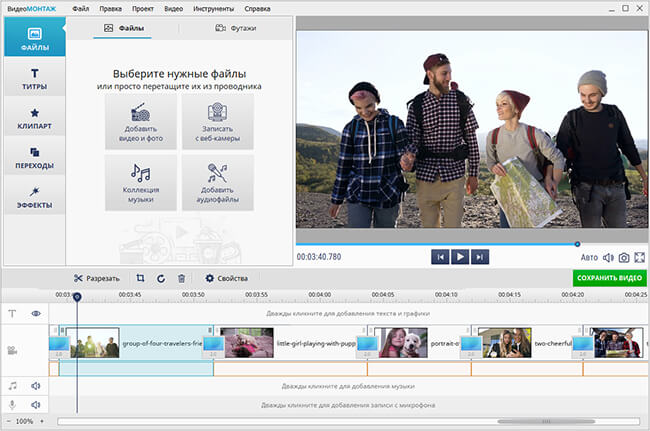
Для начинающего критичны предсказуемая шкала времени, простая обрезка, музыка, титры, переходы и экспорт с понятным выбором разрешения. Здесь скорость освоения часто ценнее глубокого цветового пайплайна. ВидеоМОНТАЖ рассчитан именно на такой старт в Windows: в опубликованной версии каталога он покрывает обрезку и склейку, текст, музыку, стабилизацию, хромакей и экспорт; актуальная ветка 26.0 получила автоматическое удаление тишины. Ограничение принципиальное — это Windows-программа, поэтому для Mac или Linux такой выбор сразу отпадает.
Для сложного проекта меняется сама модель работы. DaVinci Resolve 21 разделяет постпроизводство на отдельные рабочие страницы для монтажа, Fusion, цветокоррекции, Fairlight и вывода. Бесплатная версия доступна для Windows, macOS и Linux, а Studio добавляет расширенные функции и снимает часть ограничений по форматам и разрешению. Adobe Premiere ориентирован на Windows и macOS и распространяется по подписке; актуальная линия 26.x поддерживает многокамерный и текстовый монтаж, а июньская версия 26.3 получила импорт и экспорт OpenTimelineIO. Kdenlive остаётся свободной альтернативой без подписки и платного разблокирования функций.
Проверьте не расширение файла, а кодек и рабочий процесс
Расширение MP4, MOV или MKV само по себе почти ничего не говорит о нагрузке. Внутри могут находиться разные видео- и аудиокодеки, глубина цвета, частота кадров и разрешение. Один редактор откроет файл нативно, другой предложит перекодирование, а третий сможет проигрывать его, но будет тормозить при перемотке. Для тяжёлых H.264 и HEVC особенно важны аппаратное декодирование, прокси и возможность снизить качество предпросмотра без ухудшения финального экспорта.
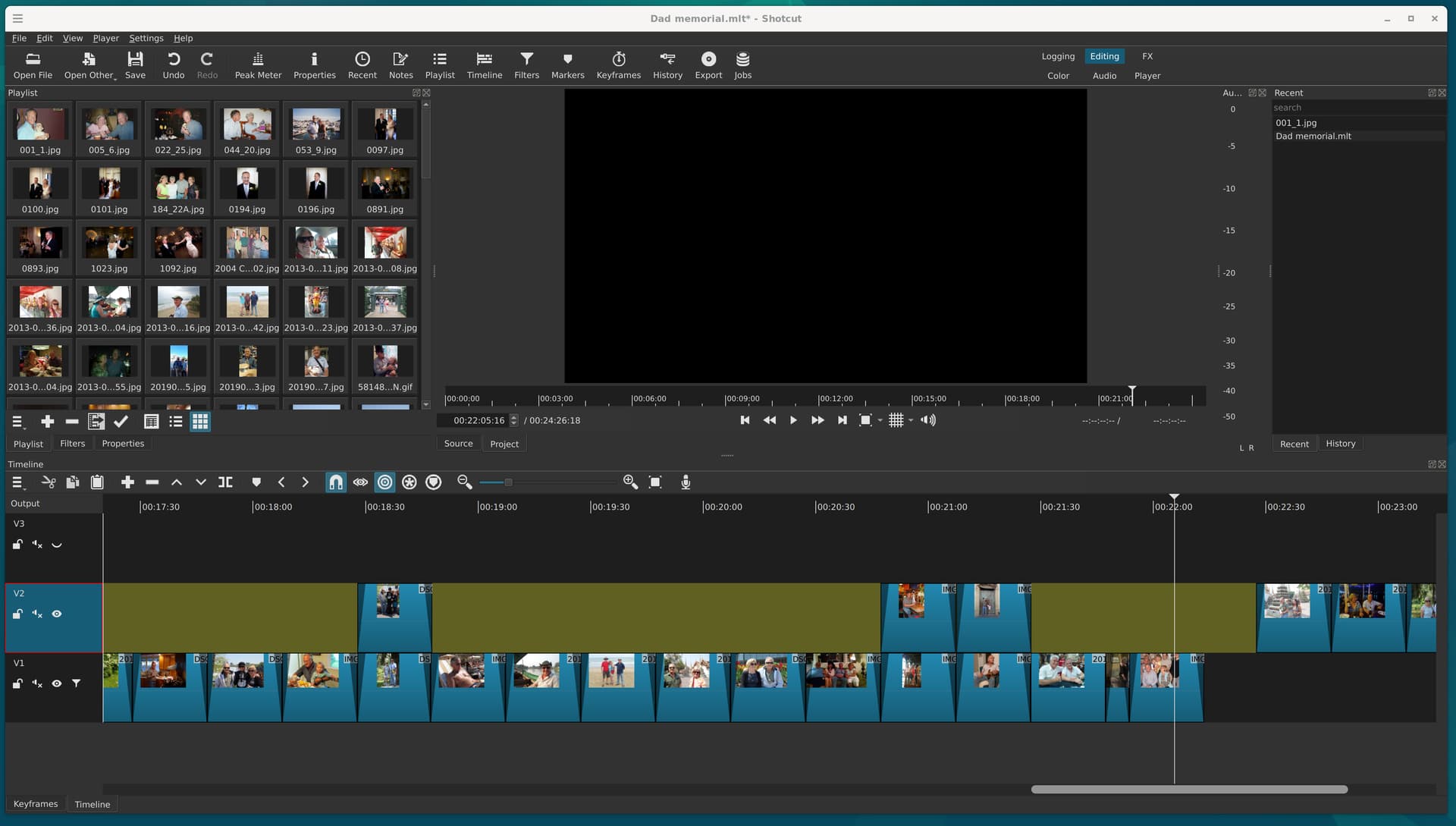
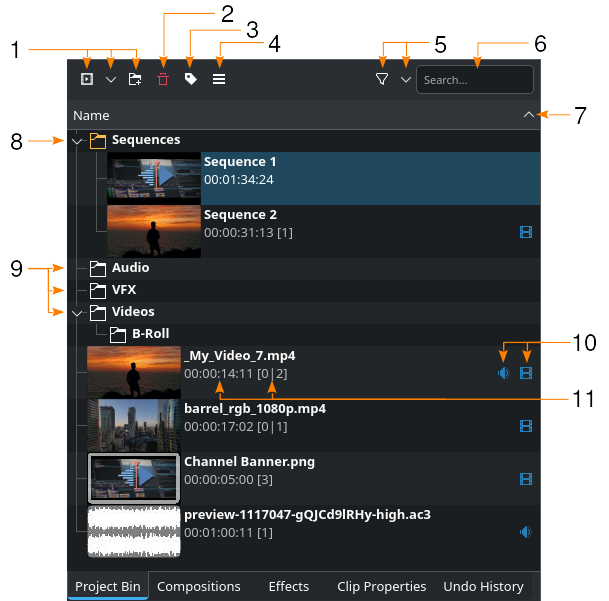
Shotcut использует FFmpeg и работает с широким набором форматов без обязательного предварительного импорта; текущая версия 26.8.1 доступна для Windows, macOS и Linux. В 2026 году у него появилось аппаратное декодирование предпросмотра, но разработчики всё равно рекомендуют прокси, если плавная перемотка важнее минимального числа промежуточных файлов. Kdenlive также строит работу вокруг Project Bin, Timeline и Render и поддерживает прокси-сценарии. Для больших проектов это важнее, чем наличие ещё десятка декоративных переходов.
Разделяйте монтаж и операции с контейнером MKV
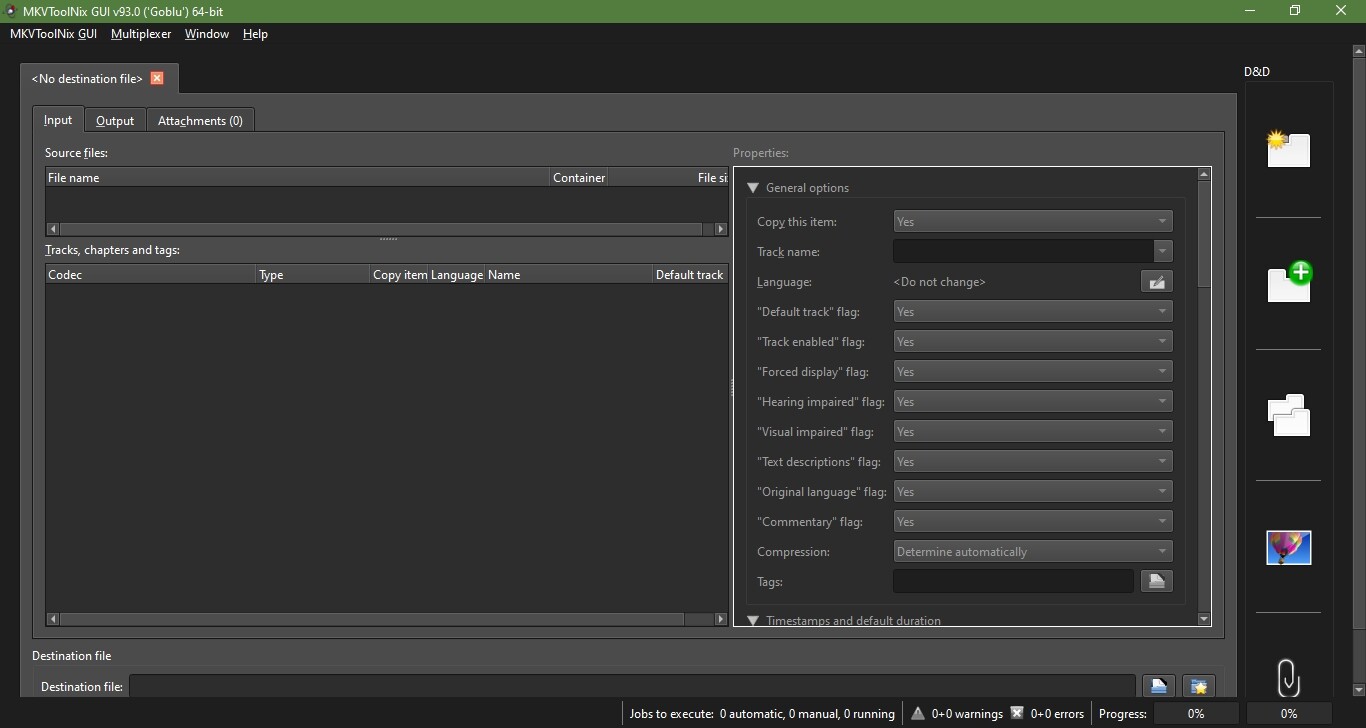
MKVToolNix стоит выбирать, когда видео уже смонтировано, а нужно изменить контейнер Matroska: добавить или убрать аудио и субтитры, поменять языки и флаги дорожек, отредактировать главы или заголовочные поля. Его GUI включает мультиплексор, редактор глав и редактор заголовков. Это не таймлайн с цветокоррекцией и переходами. Если требуется вырезать сцену по кадрам, наложить графику или исправить цвет, нужен обычный видеоредактор; если требуется только переупаковать дорожки в MKV, полноценный монтажный пакет создаст лишнюю работу.
Сопоставьте лицензию с частотой работы
Модель оплаты влияет на выбор не меньше функций. DaVinci Resolve предлагает полноценную бесплатную редакцию, а Studio продаётся отдельно без ежемесячной подписки. Kdenlive и Shotcut — свободные проекты без обязательной регистрации и платного открытия инструментов. iMovie бесплатен для пользователей совместимых Mac. Adobe Premiere доступен по подписке и имеет официальную пробную версию; для активации нужны интернет и Adobe ID. У ВидеоМОНТАЖа есть ознакомительный режим и платные редакции, причём демо для видео может накладывать водяной знак. Если проект разовый, заранее проверьте, можно ли получить чистый экспорт до начала большого монтажа.
| Сценарий | Какой тип решения искать | Что проверить до установки | Когда перейти в дочерний раздел |
|---|---|---|---|
| Первый ролик, семейное видео, учебный проект | Простой редактор с понятным таймлайном | Язык интерфейса, экспорт без водяного знака, готовые профили | «Простые видеоредакторы для новичков» |
| Многодорожечный или многокамерный монтаж | Профессиональная NLE-система | Прокси, медиаменеджмент, звук, цвет, совместимость проектов | «Профессиональные видеоредакторы» |
| 4K и тяжёлые исходники | Редактор с прокси и аппаратным ускорением | GPU, объём памяти, быстрый SSD, кодеки камеры | «Видеоредакторы 4K» |
| Только изменить дорожки MKV | Инструмент для Matroska-контейнера | Нужен ли монтаж или достаточно мультиплексирования | «Видеоредакторы для MKV» |
| Монтаж на Mac | Нативный или кроссплатформенный редактор | Минимальная версия macOS и поддержка текущего Mac | «Видеоредакторы для macOS» |
| Ролик в основном из фотографий | Конструктор слайд-шоу или лёгкий редактор | Анимация фото, музыка, титры, формат и разрешение экспорта | «Программы для создания видео из фото с музыкой» |
Как развести похожие сценарии и не переплатить за лишнее
Профессиональный монтаж: когда сложность оправдана
Профессиональный редактор нужен не потому, что ролик «серьёзный», а потому что проект требует контроля. Признаки такого сценария: много камер или дорожек, отдельная работа со звуком, точная цветокоррекция, прокси, сложная графика, обмен таймлайнами между приложениями, повторные версии одного проекта. DaVinci Resolve и Adobe Premiere рассчитаны именно на подобную среду. Kdenlive закрывает значительную часть многодорожечного монтажа без стоимости лицензии, но в сложных цветовых пайплайнах нужно заранее сверять ограничения конкретной версии.
Если исходники обычные 1080p, монтаж состоит из обрезки, пары титров и музыки, профессиональная среда может замедлить работу не из-за производительности, а из-за числа решений, которые она требует от пользователя. В этом случае лучше простой редактор, где настройки проекта и экспорта сведены к нескольким понятным параметрам.
4K: разрешение — только начало требований
Надпись «поддерживает 4K» не означает, что любой компьютер будет монтировать такой материал плавно. Для Adobe Premiere 26.x минимальная память остаётся 8 ГБ, но для 4K и выше Adobe рекомендует 32 ГБ и быстрые SSD-накопители; рекомендуемый объём видеопамяти на Windows — 8 ГБ. Это хороший ориентир для класса нагрузки вообще: большой кадр увеличивает объём данных, а эффекты, шумоподавление и тяжёлые кодеки добавляют нагрузку сверху.
Практичный путь на слабом или среднем компьютере — не снижать качество исходников навсегда, а использовать прокси или облегчённый предпросмотр. Финальный файл затем рендерится из оригиналов. Перед выбором редактора проверьте, насколько прозрачно он создаёт и переподключает прокси, где хранит кэш и можно ли очистить временные данные после завершения проекта.
macOS: сначала версия системы, затем редактор
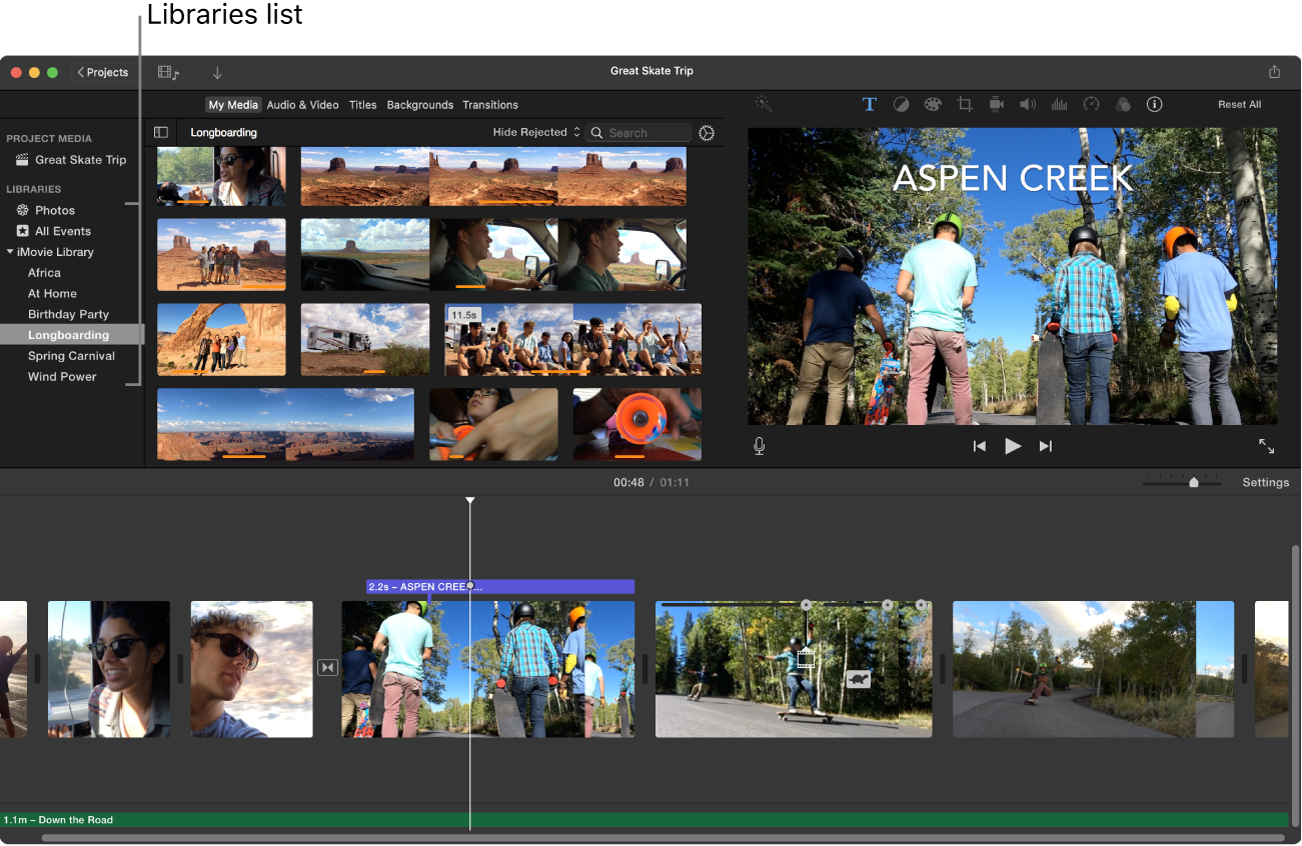
На Mac выбор сужает совместимость с текущей macOS. Карточка iMovie в Mac App Store на момент проверки требует macOS 15.6 или новее; приложение бесплатно, умеет редактировать видео до 4K, работать с титрами, переходами, стабилизацией, green screen и picture-in-picture. Для базовых роликов это сильная отправная точка, особенно если не нужен сложный обмен проектами с Windows.
Если требуется более глубокая постобработка, на macOS доступны DaVinci Resolve, Adobe Premiere, Kdenlive и Shotcut. Но «есть версия для Mac» ещё не означает одинаковый набор требований: Premiere 26.x требует как минимум macOS Sonoma 14, Shotcut 26.8.1 — macOS 12 или новее, а Kdenlive поддерживает macOS наряду с Windows, Linux и BSD. На старом Mac проверка версии системы должна предшествовать скачиванию.
Российские редакторы и простой старт под Windows
Российское происхождение само по себе не является критерием качества монтажа, но может быть практическим условием: русскоязычный интерфейс, локальная покупка, привычная поддержка или политика организации. В опубликованном наборе программ ВидеоМОНТАЖ — актуальный Windows-редактор AMS Software, тогда как ВидеоСТУДИЯ 7.0 относится к старой пакетной линии и отсутствует в текущей витрине AMS. Для нового проекта важен именно текущий статус продукта, а не знакомое название из старой подборки.
ВидеоМОНТАЖ 26.0 ориентирован на последовательную работу с видео и фото, переходами, текстом, музыкой, улучшением изображения и хромакеем. Его смысл — снизить порог входа. Но если проект требует совместной работы, сложного цветового пайплайна, развитой композитной графики или Linux/macOS, лучше сразу перейти в профессиональную или платформенную ветку раздела.
Видео из фотографий: редактор или конструктор слайд-шоу
Если 80–90% исходников — фотографии, а задача сводится к панорамированию, музыке, титрам, переходам и красивой подаче, отдельный конструктор слайд-шоу часто экономит время. В каталоге для такого сценария есть ФотоШОУ PRO и ВидеоШОУ. Они не заменяют профессиональный видеоредактор, когда нужно монтировать длинные многодорожечные съёмки, но дают более прямой путь от папки фотографий к готовому ролику.
Старая линия ФотоШОУ 5.15 сохранена как legacy-продукт, тогда как актуальным выбором для нового проекта является ФотоШОУ PRO. Это важный пример общего правила: при поиске редактора проверяйте не только название, но и жизненный цикл конкретной редакции.
Платформы, производительность и технические ограничения
Windows
На Windows диапазон самый широкий: от ВидеоМОНТАЖа до DaVinci Resolve, Adobe Premiere, Kdenlive, Shotcut и MKVToolNix. Для современного профессионального софта важна версия системы. Premiere 26.x на Windows требует Windows 11 24H2; Shotcut 26.8.1 поддерживает Windows 10 и 11, причём для старых Windows у проекта оставлены только предыдущие версии. MKVToolNix 100.0 поддерживает Windows 10 и Windows Server 2016 или новее. Поэтому старый компьютер лучше оценивать не по тому, запускается ли установщик, а по наличию официально поддерживаемой версии.
macOS
На Mac есть два разных пути. Первый — нативный iMovie для простого монтажа, тесно связанный с экосистемой Apple. Второй — кроссплатформенные DaVinci Resolve, Premiere, Kdenlive и Shotcut, если проект нужно переносить между системами или требуется более высокий уровень контроля. Перед обновлением редактора сохраните резервную копию библиотеки или проекта: новая версия приложения может менять внутренний формат проекта, а возврат к старой версии тогда становится сложнее.
Linux и BSD
Для Linux особенно важны DaVinci Resolve, Kdenlive и Shotcut. Kdenlive вырос из Linux-экосистемы KDE, при этом имеет сборки для Windows, macOS и BSD. Shotcut также официально распространяется для Linux, Windows и macOS. MKVToolNix предоставляет пакеты и репозитории для множества Linux-дистрибутивов, а также варианты для FreeBSD, NetBSD и OpenIndiana. Если нужен свободный рабочий процесс без подписки, эта ветка заметно сильнее, чем у многих коммерческих редакторов.
Что сильнее всего влияет на плавность
- Кодек исходника. H.264 и HEVC удобны для камеры и публикации, но могут быть тяжелее для монтажа, чем монтажные промежуточные форматы.
- Разрешение и частота кадров. 4K60 требует больше декодирования и пропускной способности, чем 1080p30.
- GPU и аппаратные кодеки. Современные редакторы используют графический процессор для эффектов, декодирования и экспорта, но поддержка зависит от конкретного кодека и драйвера.
- Оперативная память. Большой проект, кэш кадров и несколько тяжёлых приложений быстро съедают запас памяти.
- Накопитель. Исходники, кэш и прокси лучше держать на быстром SSD с достаточным свободным местом.
- Структура проекта. Десятки эффектов и многослойная композиция могут тормозить сильнее, чем само 4K-разрешение.
Практический порядок выбора, установки и первой проверки
Даже хороший редактор легко оценить неправильно, если сразу переносить в него большой проект. Правильная проверка должна занять один короткий тестовый ролик и ответить на вопросы о совместимости, плавности и экспорте до того, как вы потратите часы на монтаж.
- Сформулируйте результат. Запишите разрешение, длительность, основную платформу публикации, наличие субтитров, несколько камер, необходимость 4K и тип финального файла.
- Проверьте исходники. Посмотрите не только расширение, но и разрешение, частоту кадров, видеокодек и аудиокодек. Если камера пишет 10-битный материал, отдельно проверьте поддержку этой глубины цвета в нужной редакции.
- Сверьте ОС и железо. Не ориентируйтесь на старый обзор. Смотрите требования актуальной версии: например, Premiere 26.x ужесточил требования к Windows и macOS по сравнению со старыми ветками.
- Выберите официальный источник установки. Не отключайте системную защиту ради неизвестной сборки. Если проект публикует контрольные суммы, как Shotcut и MKVToolNix, ими можно дополнительно проверить загруженный файл.
- Установите одну программу за раз. Так проще понять, какие компоненты добавились в систему, и не спутать кодеки, плагины или фоновые сервисы разных пакетов.
- Создайте тестовый проект. Добавьте 2–3 типичных клипа, один титр, переход и музыку. Если в реальной работе будет 4K или HEVC, тестируйте именно такой материал.
- Проверьте перемотку и прокси. Если таймлайн дёргается, включите прокси или сниженное качество предпросмотра до покупки нового компьютера.
- Сделайте короткий экспорт. Достаточно 20–30 секунд со сложным фрагментом. Проверьте видео, звук, синхронизацию, текст и отсутствие нежелательного водяного знака.
- Закройте и заново откройте проект. Редактор должен найти исходники и восстановить монтаж. Это простой тест того, понятна ли вам логика хранения проекта.
- Только после этого переносите большой материал. Если тест выявил ограничения, сменить инструмент на этом этапе намного дешевле, чем после нескольких часов монтажа.
Как безопасно работать с проектами
Файл проекта почти никогда не содержит все исходные видео внутри себя. Он хранит ссылки на медиа, монтажные решения, параметры эффектов и другую структуру. Поэтому перенос одного файла проекта без исходников может привести к «потерянным» клипам. До начала работы создайте отдельную папку проекта, внутри храните исходники, музыку, графику, прокси и экспорты по понятной структуре. Не перемещайте исходные файлы между дисками посреди монтажа без необходимости.
Для важного проекта делайте версии: например, отдельное сохранение перед массовым удалением сцен, заменой частоты кадров или обновлением программы. Финальный экспорт не заменяет проект, а проект не заменяет исходники. Эти три слоя лучше хранить отдельно.
Типичные ошибки выбора и как их избежать
Выбирать «самый профессиональный» редактор для любой задачи
Сложная NLE не делает простой ролик автоматически лучше. Если вы не используете многокамерный монтаж, сложную цветокоррекцию, Fusion-подобный композитинг или развитую звуковую среду, высокий порог входа может стать чистой потерей времени. Сначала сравните реальный рабочий путь до экспорта.
Считать бесплатную и платную редакции одинаковыми
Название продукта может быть общим, а ограничения — принципиально разными. У DaVinci Resolve бесплатная версия рассчитана на серьёзный монтаж, но Studio добавляет расширенные функции и более высокие пределы для части форматов. У коммерческих редакторов пробная версия может ограничивать чистый экспорт. Проверяйте именно ту редакцию, которую собираетесь использовать.
Игнорировать версию операционной системы
Старая статья может рекомендовать программу для Windows 10 или старой macOS, а новая версия уже не поддерживает такую систему. Premiere 26.x — показательный пример: актуальная Windows-ветка требует Windows 11 24H2, а на Mac минимумом стала macOS Sonoma 14. iMovie из текущего Mac App Store требует macOS 15.6.
Покупать новый компьютер до проверки прокси
Если проблема проявляется только на тяжёлом H.264, HEVC или 4K, сначала проверьте прокси, аппаратное декодирование, скорость диска и драйвер GPU. Прокси специально созданы для того, чтобы монтаж шёл на облегчённых копиях, а финал рендерился из оригиналов.
Использовать видеоредактор для простой операции с MKV
Добавление субтитровой дорожки или изменение языка в контейнере не требует полноценного рендера. MKVToolNix решает такие задачи на уровне контейнера. Это сокращает время и избегает лишней потери качества от повторного кодирования.
Не проверить водяной знак до большого монтажа
Сделайте короткий экспорт сразу после установки пробной версии. Если итог содержит знак или ограничение, вы узнаете об этом до того, как проект станет трудоёмким. Особенно важно это для школьных, конкурсных и клиентских роликов с фиксированным сроком.
Переносить или переименовывать исходники после монтажа
Редактор может потерять ссылки на файлы. Если нужно реорганизовать диск, сначала используйте функцию консолидации или соберите проект в отдельную папку там, где программа это поддерживает. В простом случае достаточно не трогать исходники до финального экспорта.
Экспортировать в максимальном качестве без цели
Файл с огромным битрейтом не обязательно будет заметно лучше на целевой платформе, зато займёт больше места и дольше загрузится. Выбирайте разрешение, частоту кадров и кодек под место просмотра. Для архива можно сохранить качественный мастер, а для публикации сделать отдельную копию.
Кому подходит этот класс программ и когда лучше выбрать другой путь
Кому подходит полноценный видеоредактор
- Тем, кому нужно собирать ролик из нескольких видео- и аудиодорожек.
- Тем, кто регулярно режет материал, добавляет титры, музыку, эффекты и корректирует изображение.
- Тем, кому нужны прокси, точное позиционирование по таймлайну и повторное открытие проекта для дальнейших правок.
- Тем, кто делает 4K, многокамерные проекты, сложный звук или развитую цветокоррекцию и готов освоить профессиональную среду.
- Тем, кому важен редактируемый проект, а не только одноразовый готовый файл.
Когда лучше выбрать другой путь
- Только дорожки и главы в MKV. Возьмите MKVToolNix, а не рендерьте видео заново.
- Только ролик из фотографий. Конструктор слайд-шоу быстрее приведёт к результату, если монтаж видео почти не нужен.
- Только обрезать начало и конец. Ищите лёгкий редактор или утилиту с минимальным количеством настроек.
- Слабый компьютер и разовая задача. Сначала проверьте простой редактор или прокси, а не устанавливайте самый тяжёлый пакет.
- Работа только в браузере. Этот каталог посвящён в основном настольным решениям; для онлайн-монтажа лучше отдельная подборка веб-сервисов, где важны лимиты загрузки, облачное хранение и скорость соединения.
Частые вопросы о видеоредакторах
Какой видеоредактор выбрать, если я никогда не монтировал?
Начните с инструмента, где основные действия видны сразу: импорт, таймлайн, обрезка, титры, музыка и экспорт. На Windows таким сценарием закрывается ВидеоМОНТАЖ, на совместимом Mac — iMovie. Если вы заранее знаете, что быстро перейдёте к сложному цвету, многодорожечному звуку или эффектам, можно сразу осваивать DaVinci Resolve, но учебная нагрузка будет выше.
Нужен ли платный редактор для 4K?
Не обязательно. Бесплатная DaVinci Resolve работает с Ultra HD в пределах ограничений своей редакции, Shotcut поддерживает 4K, а Kdenlive относится к полноценным свободным NLE. Важнее проверить кодек исходника, производительность компьютера и наличие прокси. Платная версия нужна тогда, когда конкретная функция или лимит действительно блокирует ваш проект.
Почему 4K-видео тормозит, хотя редактор его открывает?
«Открывает» и «плавно монтирует» — разные требования. Торможение часто связано с тяжёлым кодеком, высокой частотой кадров, слабым аппаратным декодированием, медленным диском или несколькими эффектами. Создайте прокси и снизьте качество предпросмотра; финальный экспорт при этом можно выполнить из оригиналов.
Можно ли редактировать MKV без перекодирования?
Если под редактированием понимается изменение состава контейнера — добавить или убрать аудио, субтитры, главы, языки и флаги — для этого подходит MKVToolNix. Если нужно резать сцены по содержанию, накладывать эффекты или менять цвет, потребуется обычный видеоредактор и, как правило, новый экспорт.
Что лучше для Mac: iMovie или профессиональный редактор?
iMovie рационален для базовых проектов: он бесплатен, работает в экосистеме Apple и поддерживает монтаж до 4K. Переходите на DaVinci Resolve, Premiere или другой профессиональный редактор, когда нужны многокамерность, глубокая цветокоррекция, сложный звук, графика, развитый медиаменеджмент или обмен проектами в профессиональном процессе.
Нужно ли хранить исходники после экспорта?
Да, если вы можете вернуться к проекту. Файл проекта обычно хранит структуру монтажа и ссылки на медиа, а не заменяет исходные клипы. Для важных работ храните исходники, файл проекта и финальные экспорты раздельно; перед очисткой кэша убедитесь, что он действительно восстанавливается автоматически.
Как понять, что пробная версия подходит до покупки?
Соберите короткий тест из типичных исходников и сразу экспортируйте его в нужном разрешении. Проверьте водяной знак, звук, синхронизацию, титры, скорость работы и возможность заново открыть проект. Такой тест выявляет критические ограничения раньше, чем большой монтаж.