Практичнее, когда субтитры нужно сразу добавить в готовое видео
ВидеоМАСТЕР
ВидеоМАСТЕР подходит прежде всего для финального видеопроцесса: можно загрузить готовый SRT или добавить подписи вручную, затем преобразовать ролик в нужный видеоформат. Это не полноценная замена специализированному таймингу Subtitle Workshop, а более прямой путь к итоговому видео.
✓Загружает готовые SRT-файлы и добавляет субтитры к видео
✓Совмещает субтитры с конвертацией видео
✓Подходит, когда нужен итоговый ролик, а не только файл субтитров
Классический редактор текстовых субтитров для Windows: создание, правка, синхронизация, контроль ошибок и конвертация множества форматов. Официальная страница загрузки предлагает установщик, portable-архив и исходный код.
Subtitle Workshop — настольный редактор текстовых субтитров для Windows. Его сильная сторона — работа непосредственно с репликами и таймкодами: можно создать файл с нуля, открыть существующие субтитры, сдвинуть или пересчитать время, исправить типовые ошибки, изменить разбивку строк и сохранить результат в другом формате. Важно сразу уточнить, о какой ветке идёт речь: здесь рассматривается оригинальный Subtitle Workshop 6.0b (build 131121), опубликованный 28 ноября 2013 года и до сих пор обозначенный как latest version на исходном сайте проекта. Более новый Subtitle Workshop Classic — отдельная производная ветка с другим сопровождением и дополнительными возможностями; смешивать её функции с оригинальной 6.0b нельзя.
Для короткой правки старого SRT, исправления постоянного сдвига, преобразования частоты кадров или обслуживания наследуемого процесса оригинальный Subtitle Workshop остаётся понятным инструментом. Для нового проекта с обязательным UTF-8, современным аудиовизуальным таймлайном, распознаванием речи, OCR или устойчивым воспроизведением современных контейнеров следует заранее оценить современные альтернативы. Основной риск 6.0b связан не с базовой правкой текста, а с возрастом ветки: UTF-8 в ней не реализован как полноценный рабочий режим, а встроенный просмотр зависит от кодеков, установленных в Windows.
Кратко: назначение, статус и границы применения
Оригинальная 6.0b создаёт, открывает, редактирует, синхронизирует и конвертирует текстовые файлы субтитров. Проектная страница перечисляет поддержку более 60 форматов через Subtitle API, пользовательский формат вывода, переводческий режим, настраиваемые сочетания клавиш, автоматические длительности, Smart line adjust, проверку орфографии, конвертацию FPS, поиск и замену, систему обнаружения и исправления ошибок, теги начертания и цвета, отображение пауз и Characters per Second, многоуровневые Undo/Redo, видеопредпросмотр и сценарии Pascal/OCR. Это именно редактор субтитров, а не видеомонтажная система: он хранит отдельный файл с текстом и временными метками и использует видео главным образом как референс для синхронизации и визуальной проверки.
Состояние продукта нужно читать буквально. На исходном сайте 6.0b по-прежнему подписана как latest version; запись о релизе датирована 28.11.2013, а единственным изменением этой сборки относительно 6.0a названо исправление редактирования субтитров с двухбайтовыми символами. Страница проекта на SourceForge показывает Windows как операционную систему и дату последнего обновления проекта 2017-11-23. При этом Subtitle Workshop Classic существует отдельно, развивается своим сопровождающим и в 2026 году имеет релизы 6.3.x. Если нужна функция из Classic — например, его UTF-8/UTF-16, VLC-рендерер или аудиоволна — это основание установить именно Classic, а не приписывать эти возможности оригинальной 6.0b.
Лицензия оригинала — GNU General Public License version 3.0. Регистрация учётной записи для скачивания и локальной правки не требуется. Официальный путь получения начинается на странице Download исходного сайта: там отдельно перечислены installer, portable и source code для 6.0b. Поле загрузки в карточке этой страницы поэтому ведёт на лендинг, а не маскирует динамическую SourceForge-ссылку под прямой файл. Для старого программного обеспечения такой путь полезнее: сначала можно убедиться, что выбрана именно 6.0b, а не одноимённый современный форк или сторонняя перепаковка.
Параметр
Что подтверждено
Практическое следствие
Ветка
Оригинальный Subtitle Workshop 6.0b, build 131121
Не смешивать функции с Subtitle Workshop Classic
Платформа
Windows
Для macOS и Linux выбирать другой редактор
Лицензия
GNU GPL v3
Программа свободная; исходный код доступен
Основная задача
Создание, правка, синхронизация и конвертация текстовых субтитров
Финальный рендер видео — задача другого класса ПО
Видео
Встроенный предпросмотр использует доступные системе кодеки
Современный контейнер может не открыться без совместимого декодера
Кодировка
У 6.0b нет полноценной поддержки UTF-8
Перед правкой многоязычного файла делать копию и проверять символы
Обновления
Оригинальная ветка не имеет нового релиза после 6.0b на исходном сайте
Не рассчитывать на современную поддержку форматов и Windows автоматически
Кому программа подходит, а кому лучше сразу выбрать другой инструмент
Subtitle Workshop 6.0b разумно оставлять в рабочем процессе, когда уже есть набор совместимых файлов, понятна их кодировка, видео открывается через существующую конфигурацию Windows, а основная работа сводится к таймингам и текстовым исправлениям. Типичный пример — архив SRT или MicroDVD, где нужно сдвинуть все реплики на фиксированное время, пересчитать тайминг после изменения FPS, исправить пересечения, разбить слишком длинные строки и сохранить результат в знакомый формат. В таком сценарии простой табличный интерфейс и клавиатурные команды могут быть ценнее новых функций.
Для нового многоязычного проекта с UTF-8 риск выше. Отдельный баг-репорт по оригинальной 6.0b фиксирует отсутствие поддержки UTF-8; производная ветка Classic как раз добавляла UTF-8 позднее. Поэтому файл с кириллицей, азиатскими письменностями, комбинированными символами или специальными знаками нельзя без проверки открывать и затем сохранять поверх единственной копии. Надёжный процесс — сохранить исходник отдельно, открыть дубликат, проверить несколько строк в начале, середине и конце, затем сделать пробное сохранение под новым именем и только после этого продолжать массовые операции.
Если задача заканчивается не отдельным SRT, а готовым роликом с добавленными субтитрами и одновременно требуется конвертировать видео, верхняя рекомендация страницы — ВидеоМАСТЕР. Его сильная сторона находится на другом уровне процесса: можно загрузить готовый SRT или добавить подписи вручную и затем подготовить видеофайл. Он не заменяет специализированные операции Subtitle Workshop вроде развитой проверки временных ошибок и чтения таймингов из другого файла, поэтому выбор зависит от того, нужен редактируемый subtitle-файл или сразу видео.
Безопасное получение и подготовка рабочей папки
Старый установщик требует более осторожной организации работы, чем современное приложение с автоматическим обновлением. Перед запуском полезно выделить три разные папки: исходные материалы только для чтения, рабочую копию проекта и экспорт. Такая схема не зависит от наличия авто-сохранения и защищает от самой неприятной ошибки Subtitle Workshop — сохранения исправленного файла поверх единственного оригинала, особенно при спорной кодировке. Видео тоже лучше не редактировать и не перекодировать в этой же папке во время тайминга: если длительность или частота кадров референса изменится, готовые временные метки перестанут соответствовать материалу.
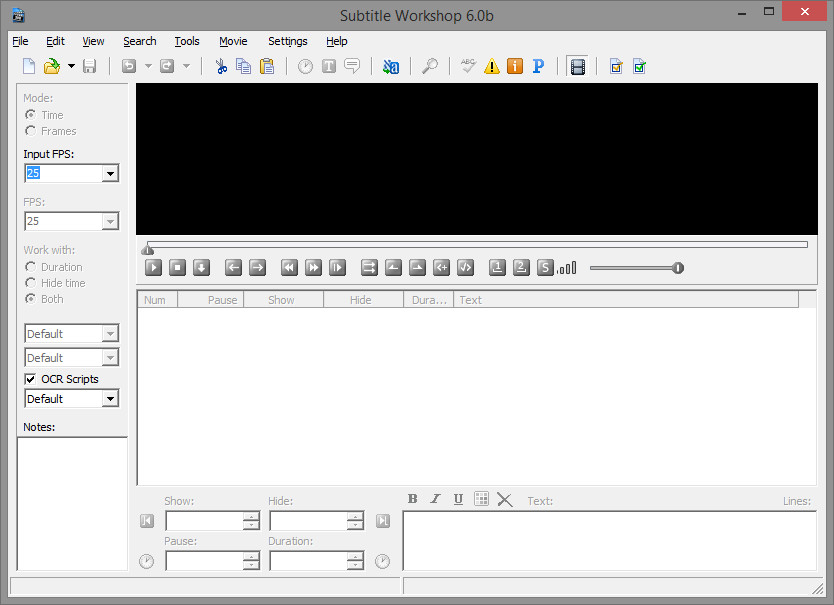
Главное окно оригинальной версии 6.0b: слева режим времени и FPS, сверху меню, по центру область видео, ниже список субтитров и поля Show, Hide, Pause, Duration и Text.
Как установить оригинальный Subtitle Workshop 6.0b и не спутать его с Classic
Цель — получить именно исходную ветку 6.0b и запустить её так, чтобы исходные файлы проекта оставались нетронутыми. Начните с официальной страницы Download, где версия 6.0b помечена как latest version и отдельно предложены installer, portable и source code. Для обычной установки выбирается installer 6.0b build 131121. Не ориентируйтесь только на название файла из поисковой выдачи: Subtitle Workshop Classic имеет близкое имя, но это другой проект, а его версии 6.3.x не являются продолжением того же официального пакета в рамках рассматриваемой карточки.
Создайте резервную папку и скопируйте туда несколько исходных файлов субтитров, на которых можно безопасно проверить запуск.
На официальной странице Download выберите Subtitle Workshop 6.0b и вариант installer. Страница ведёт к SourceForge, поэтому переход на зеркальную загрузку после выбора версии является частью официального пути.
Запустите установщик и завершите мастер установки. Если на компьютере уже есть старая версия Subtitle Workshop, сначала сохраните её конфигурационные файлы отдельно.
После запуска откройте Help/About и проверьте, что интерфейс относится к версии 6.0b. Затем закройте программу, не открывая рабочий архив.
Запустите программу снова и откройте только тестовую копию простого SRT. Сразу проверьте отображение букв, таймкодов и возможность Undo через Ctrl+Z.
Проверка результата состоит не в том, что окно просто открылось. Нужны три признака: версия 6.0b, корректное отображение тестового текста и возможность сохранить копию под новым именем. Если Windows выдаёт предупреждение совместимости или видеопредпросмотр не работает, это ещё не означает, что редактор текстовых субтитров непригоден; сначала отделите проблему интерфейса и файлов от проблемы видеокодека. Если же текст после открытия уже искажён, не сохраняйте файл: закройте его без записи и переходите к диагностике кодировки. Безопасный откат — удаление установленной программы и возврат к сохранённой конфигурации; исходные субтитры при описанной схеме не меняются.
Как запустить portable-версию и перенести настройки со старой установки
Portable-вариант полезен, когда нужно изолировать старую программу от системной установки или сохранить рабочее окружение рядом с проектом. Официальная страница прямо указывает: архив достаточно распаковать в выбранную папку. Для переноса настроек из предыдущей версии перечислены четыре файла — SubtitleWorkshop.ini, FPS.ini, Output.ini и shortcuts.key. Эти файлы лучше копировать только после первого пробного запуска новой папки, чтобы можно было сравнить поведение «чистой» конфигурации и перенесённой.
Скачайте portable-архив 6.0b с официальной страницы Download и распакуйте его в отдельный каталог, не поверх действующей копии программы.
Запустите Subtitle Workshop из новой папки, откройте тестовый SRT и закройте приложение. Это подтверждает, что базовый пакет работает до переноса настроек.
Сделайте копию всей новой portable-папки. Она станет точкой возврата, если старая конфигурация окажется несовместимой.
Из прежней папки Subtitle Workshop скопируйте SubtitleWorkshop.ini, FPS.ini, Output.ini и shortcuts.key в новую portable-папку.
Запустите приложение снова. Проверьте язык интерфейса, список FPS, параметры вывода и несколько привычных сочетаний клавиш, затем откройте тот же тестовый файл.
Параметр, который влияет на совместимость сильнее всего, — shortcuts.key: пользовательская раскладка может отличаться от описанных в справочнике стандартных сочетаний. Поэтому в инструкции ниже горячие клавиши надо воспринимать как значения штатного файла 6.0b, а на конкретной старой установке проверять их в интерфейсе. Если после переноса настройки приводят к ошибкам, вернитесь к сохранённой чистой portable-папке и переносите четыре файла по одному. Так легко выявить, какой именно конфигурационный файл создаёт проблему, не переустанавливая программу и не трогая рабочие субтитры.
Карта интерфейса и логика проекта
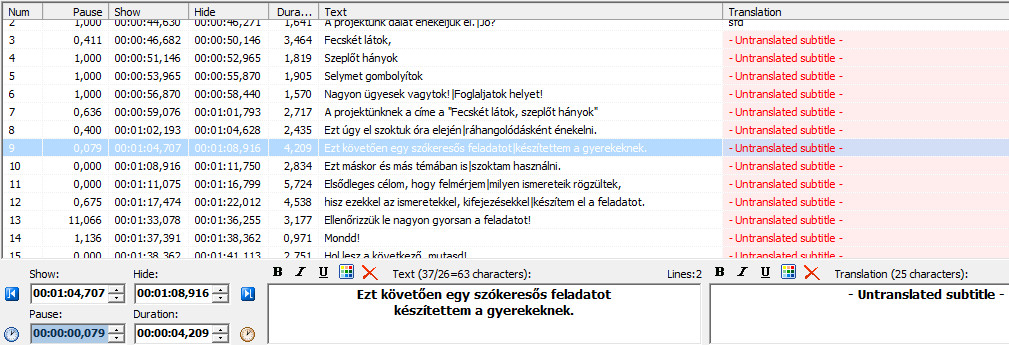
Основное окно 6.0b построено вокруг трёх объектов: видео-референса, списка subtitle-реплик и редактора выбранной реплики. Слева находятся Mode и поля Input FPS/FPS; они важны для файлов, где временные позиции связаны с кадрами, и для пересчёта частоты кадров. В верхней части — меню File, Edit, View, Search, Tools, Movie, Settings и Help. Видеопредпросмотр занимает центральную верхнюю область; непосредственно под ним расположены элементы воспроизведения и синхронизации. Нижняя таблица содержит Num, Pause, Show, Hide, Duration и Text. Ещё ниже отображаются поля редактирования текущей строки.
Панель под видеопредпросмотром содержит управление воспроизведением, переходами и метками синхронизации; часть кнопок активируется после открытия видео.
Логика работы не похожа на многодорожечный видеоредактор. В Subtitle Workshop каждая строка — отдельная реплика с началом, концом и текстом. Видео не импортируется в проект как монтажный медиаклип: оно открывается через Movie/Open и служит ориентиром. Отсюда вытекает важное правило резервирования: отдельный файл субтитров остаётся главным редактируемым результатом, а проектный файл удобен для продолжения с тем же референсом, но не должен быть единственной копией текстовых данных.
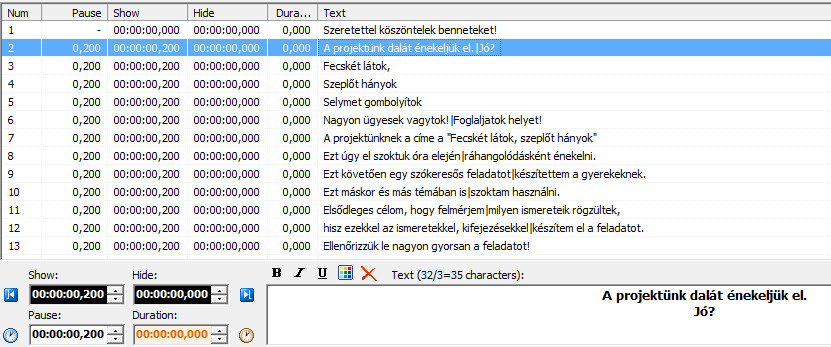
Колонка Pause показывает промежуток между окончанием предыдущей реплики и началом текущей, а CpS помогает оценивать плотность текста. 6.0 добавила постоянное автоматическое повторное выявление ошибок и отдельную маркировку их типов. Это делает таблицу не только списком строк, но и диагностическим экраном: после массового сдвига, изменения длительностей или разбивки текста полезно вернуться в начало списка и проверить, не появились ли пересечения, слишком короткие паузы или чрезмерная плотность чтения.
Как настроить рабочее пространство, открыть видео и проверить FPS
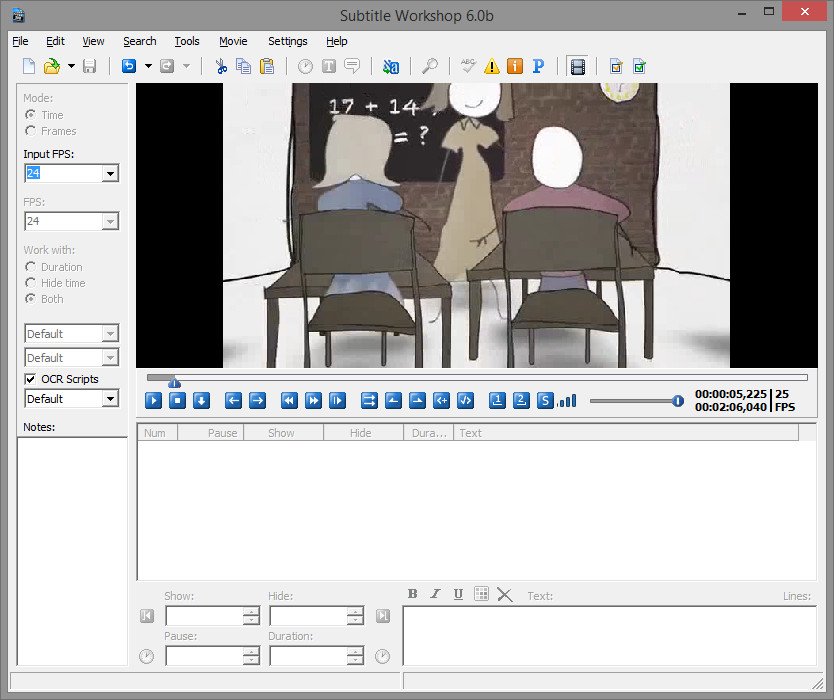
Цель — подготовить референс до любых изменений тайминга. Откройте видео через Movie/Open или Ctrl+P. После этого становится активной панель воспроизведения, а изображение появляется в верхней области. Встроенный проигрыватель оригинальной ветки использует форматы, для которых в системе есть подходящие кодеки; поэтому успешное открытие MP4, MKV или другого контейнера нельзя считать гарантированным только по расширению. Если файл не открывается, сначала проверьте его в обычном проигрывателе и отделите проблему декодирования от проблемы subtitle-файла.
После Movie/Open видео появляется в центральной области, активируются кнопки воспроизведения и справа от них отображается информация о позиции и FPS.
Откройте копию видео через Movie/Open (Ctrl+P). Не изменяйте сам видеофайл во время дальнейшего тайминга.
Посмотрите значение FPS, которое относится к текущему видео. Если у вас есть достоверная спецификация исходного материала, сопоставьте её с отображаемым значением.
Оставьте Input FPS и FPS без произвольных изменений, пока не определено, требуется ли именно пересчёт частоты кадров. Эти два поля решают разные задачи.
Запустите короткий участок видео, остановите и переместитесь к нескольким точкам. Убедитесь, что воспроизведение не обрывается и позиция меняется ожидаемо.
Только после этого загружайте или создавайте субтитры и начинайте синхронизацию.
Проверка готовности — стабильное воспроизведение контрольного фрагмента и понятное значение FPS. Если изображение не появляется или программа выдаёт ошибку видео, не лечите это сдвигом таймкодов: тайминг и декодирование независимы. Можно продолжить чистую текстовую правку без внутреннего видео, но синхронизацию тогда следует проверять во внешнем проигрывателе. Безопасный откат прост: закройте Movie, перезапустите программу и оставьте subtitle-файл неизменённым.
Как открыть существующие субтитры и понять проблему формата или кодировки
Цель — загрузить файл так, чтобы не потерять текст ещё до редактирования. Штатный путь — File/Load Subtitle или Ctrl+O; также поддерживается перетаскивание файла в главное окно. При обычной загрузке Subtitle Workshop пытается проверить файл и определить формат. Если появляется сообщение о плохом или неподдерживаемом subtitle-файле, старое руководство предусматривает второй путь: в Open-диалоге вместо All supported files выбрать точный формат. Такой режим обходит автоматическое распознавание, поэтому применять его следует только когда формат действительно известен.
Скопируйте исходный subtitle-файл в рабочую папку и оставьте оригинал отдельно.
Откройте копию через File/Load Subtitle (Ctrl+O). Не сохраняйте ничего сразу после открытия.
Просмотрите минимум пять участков: первые строки, несколько строк с национальными символами, середину, строку с пунктуацией/тегами и конец файла.
Если формат не распознан, повторите File/Load Subtitle и выберите в фильтре точное название формата, только если оно известно из спецификации или расширения плюс содержимого.
Если текст искажён, особенно в UTF-8-файле, закройте без сохранения. Оригинальная 6.0b не имеет полноценной поддержки UTF-8, поэтому массовая правка такого файла здесь небезопасна.
В таблице видны Num, Pause, Show, Hide, Duration и Text; перед сохранением важно визуально проверить не одну строку, а весь характерный набор символов и таймингов.
Параметры качества на этом этапе — не размер файла и не скорость, а корректность декодирования и распознавания формата. Ошибка кодировки может выглядеть как обычный читаемый текст в части строк и разрушать только отдельные символы, поэтому одной первой реплики недостаточно. Если нужен многоязычный UTF-8-процесс, надёжнее перенести проект в редактор с нативным UTF-8. Если всё отображается корректно, сделайте Save As под новым именем и снова откройте сохранённую копию: это проверит не только чтение, но и запись.
Как создать файл субтитров с нуля и проставить начало реплик
Цель — получить редактируемый набор реплик, привязанный к референсному видео. Создайте новый файл через File/New Subtitle или Ctrl+N. В таблице появляется первая строка. Новые реплики добавляются Insert, а вставка перед текущей — Shift+Insert. В точном интерфейсе 6.0b можно выставлять Show и Hide вручную, а во время проигрывания использовать Set show time (Alt+C) и Set hide time (Alt+V). Практичный вариант для длинного материала — сначала ввести текст и отметить начала, затем рассчитать длительности автоматически и вручную исправить исключения.
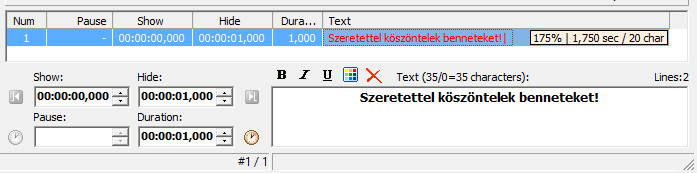
После File/New Subtitle в списке появляется строка №1 с полями Show, Hide и Duration; текст вводится в нижнем редакторе.Нижняя панель позволяет менять Show, Hide, Pause, Duration и Text; рядом отображается количество строк и плотность текста.
Откройте проверенное видео через Movie/Open и убедитесь, что его FPS соответствует референсу.
Создайте File/New Subtitle (Ctrl+N). Введите текст первой реплики в нижнее поле Text.
Добавьте остальные реплики клавишей Insert. Если новая строка должна стоять до текущей, используйте Shift+Insert.
Запустите видео. На моменте появления выбранной реплики используйте Set show time (Alt+C), затем переходите к следующей строке.
Если требуется ручной конец, используйте Set hide time (Alt+V). Для поточного ввода допустимо сначала отметить только начала, а длительности рассчитать отдельным шагом.
После каждых нескольких минут работы сохраняйте отдельную рабочую версию через Save As, а не перезаписывайте единственную копию.
Проверяйте не только попадание начала в речь, но и отсутствие наложения следующей строки на предыдущую, достаточную длительность для чтения и логичную разбивку текста. Массовая ошибка этого сценария — одинаковые или нулевые Hide у заготовленных реплик. Она исправляется Automatic durations, а затем ручной проверкой. Если разметка пошла не в ту сторону, несколько последних действий можно вернуть Ctrl+Z; для больших серий изменений безопаснее закрыть файл без сохранения и вернуться к предыдущей версии Save As.
Как исправить постоянный сдвиг всех субтитров через Set delay
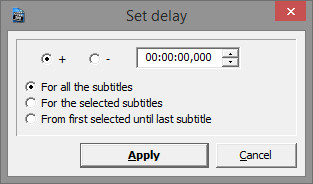
Постоянный сдвиг — случай, когда каждая реплика опаздывает или спешит примерно на одинаковую величину. Для него не нужен пересчёт FPS и не нужны две точки синхронизации. Откройте Edit/Timings/Set delay или нажмите Ctrl+D. Диалог принимает положительное или отрицательное смещение и позволяет применить его ко всем субтитрам, к выбранным или от первой выбранной до последней. Сначала измерьте смещение на нескольких местах фильма: если в начале и ближе к концу разница одинаковая, Set delay подходит; если разница растёт, переходите к корректировке скорости/FPS или двухточечной синхронизации.
В Set delay выбирается знак смещения, время и область применения: весь файл, выделенные строки или диапазон от первой выбранной до конца.
Сделайте Save As текущего subtitle-файла под новым именем, например с суффиксом before-delay.
Найдите реплику с отчётливым звуковым или визуальным ориентиром и измерьте, на сколько она должна быть раньше или позже.
Проверьте ещё одну реплику в середине и одну ближе к концу. Если величина ошибки примерно постоянна, откройте Edit/Timings/Set delay (Ctrl+D).
Выберите плюс, если реплики должны быть позже, или минус, если раньше; введите измеренную величину и укажите область применения.
Нажмите Apply, затем проиграйте три контрольных фрагмента из начала, середины и конца.
Только после проверки сохраните новую версию файла.
Главная диагностическая ошибка — пытаться фиксированным delay исправить линейно нарастающее расхождение. В начале результат будет выглядеть хорошо, а к финалу снова «уплывёт». В таком случае сразу Undo и определите Input FPS/FPS либо используйте Adjust subtitles. Для частичного повреждения таймингов выделяйте только нужный диапазон; выбор For all the subtitles меняет весь файл. Безопасный откат — Ctrl+Z сразу после Apply или возврат к версии before-delay.
Как пересчитать тайминги при несовпадении частоты кадров
Если ошибка синхронизации растёт пропорционально длительности, одна из типичных причин — субтитры рассчитаны под другую частоту кадров. В Subtitle Workshop роли полей разделены: Input FPS относится к исходной частоте subtitle-файла, FPS — к целевой частоте, связанной с текущим видео. Старое руководство приводит схему: для преобразования файла с 25 FPS в 29,97 сначала установить Input FPS 25, затем загрузить субтитры и выставить FPS 29,97. Значения нельзя угадывать: неправильная пара создаёт новое линейное искажение.
Сохраните неизменённую копию subtitle-файла и запишите известную исходную частоту кадров. Если она неизвестна, не начинайте пересчёт только потому, что есть рассинхрон.
Установите Input FPS равным частоте, под которую рассчитан исходный subtitle-файл.
Откройте файл. Затем установите FPS равным частоте целевого видео.
Проверьте совпадение на репликах рядом с началом, в середине и ближе к финалу. Правильный пересчёт должен убрать нарастающий характер ошибки.
Сохраните результат под новым именем и снова откройте его с целевым видео, не меняя FPS повторно.
Различайте frame-based и time-based форматы. Для временных SRT непосредственная интерпретация связана с таймкодами, а не с номерами кадров, но изменение скорости исходного видео всё равно может требовать масштабирования временной шкалы. Не применяйте FPS conversion повторно к уже преобразованному файлу: это двойное изменение. Проверка всегда должна включать начало и конец; совпадение одной реплики не доказывает правильную скорость. При ошибке вернитесь к исходной копии, а не пытайтесь «компенсировать» неправильный пересчёт вторым случайным коэффициентом.
Как синхронизировать файл по двум контрольным точкам
Когда рассинхрон не является простым постоянным сдвигом, но можно найти корректные соответствия в начале и конце, используйте Adjust subtitles. Штатный вызов — Edit/Timings/Adjust subtitles или Ctrl+B. Руководство описывает несколько методов синхронизации, в том числе первый/последний диалог и вариант с двумя точками; смысл один: задаются соответствия старого и нужного времени, после чего промежуточные таймкоды пересчитываются линейно. Метод полезен после небольшого изменения скорости или монтажа без нелинейных вставок внутри диапазона.
Откройте видео и subtitle-файл, затем сохраните копию до синхронизации.
Найдите первую отчётливую реплику и определите, в какой момент она реально должна начинаться.
Найдите вторую отчётливую реплику как можно дальше по времени, лучше ближе к концу проблемного диапазона.
Откройте Edit/Timings/Adjust subtitles (Ctrl+B) и внесите две пары исходного/нужного времени согласно выбранному методу диалога.
Примените Adjust и проверьте не только две опорные точки, но минимум две промежуточные реплики.
Если промежуточные точки расходятся не линейно, один двухточечный пересчёт неприменим: разделите материал на диапазоны и синхронизируйте их отдельно.
Две точки дают линейную модель, поэтому она не исправляет материал, в котором монтажные изменения распределены неравномерно. В таком случае разбейте проблему на диапазоны и применяйте Set delay к выбранным группам либо перенесите проект в редактор с более наглядной временной шкалой. Не выбирайте точки на коротких междометиях или сценах без чёткого события: ошибка в десятки кадров на опоре растягивается на весь файл. Откат — Undo сразу после Adjust или возврат к сохранённой копии.
Как рассчитать длительности автоматически и ограничить слишком короткие или длинные реплики
Automatic durations решает другую задачу, чем синхронизация: она рассчитывает Hide/Duration на основании длины текста, если начало уже расставлено. Команда находится в Edit/Timings/Automatic durations и вызывается Shift+Ctrl+R. Диалог умеет учитывать время на символ, слово и строку либо показатель Characters, а также позволяет применять новую длительность всегда, только когда она больше исходной, или только когда меньше. Можно обрабатывать весь файл или только выбранные строки. После этого отдельная команда Set duration limits (Ctrl+L) задаёт минимальную и максимальную длительность; при увеличении программа старается не создавать перекрытие со следующей репликой.
Сначала расставьте корректные Show для нужных реплик и сохраните копию файла.
Выделите небольшой тестовый диапазон, а не весь фильм. Откройте Edit/Timings/Automatic durations (Shift+Ctrl+R).
Начните со штатных значений расчёта и выберите For selected subtitles. Для первой проверки не меняйте сразу несколько параметров.
Примените расчёт и проиграйте выбранный диапазон, обращая внимание на длинные и короткие фразы.
Если общая логика подходит, повторите для большего диапазона. Затем откройте Edit/Timings/Set duration limits (Ctrl+L) и задайте пределы, соответствующие правилам конкретного проекта.
Запустите Information and Errors и проверьте слишком короткие/длинные длительности и пересечения.
Не существует универсального значения длительности для всех языков, аудиторий и типов контента, поэтому статья не подменяет техническое задание произвольной цифрой. В Subtitle Workshop важен сам механизм: автоматический расчёт ускоряет черновик, а контроль ошибок и просмотр превращают его в пригодный результат. Ошибка — применить Automatic durations ко всему файлу и считать задачу законченной. Откат возможен через Undo, но для длинной операции над сотнями строк надёжнее иметь отдельную версию до расчёта.
Как привести длинные строки к читаемой структуре без потери текста
Для текстовой геометрии 6.0b предлагает несколько независимых инструментов. Smart line adjust вызывается Edit/Texts/Smart line adjust или Ctrl+E и перераспределяет текст по одной-двум строкам по настройкам. Divide lines (Shift+Ctrl+D) делит одну реплику на две отдельные реплики с отдельным распределением времени; в диалоге можно выбрать место деления и пропорцию длительности. Set maximum line length (Shift+Ctrl+L) ограничивает длину строк, но сам старый manual предупреждает, что механическая разбивка на много строк может выглядеть плохо и иногда должна сочетаться с Divide lines.
Сделайте копию файла и выделите одну проблемную реплику с длинным текстом.
Сначала попробуйте Edit/Texts/Smart line adjust (Ctrl+E). Проверьте, что смысловые группы не разорваны неудачно.
Если текст физически слишком велик для одной subtitle-реплики, используйте Edit/Texts/Divide lines (Shift+Ctrl+D), а не только дополнительные переносы.
В Divide lines проверьте обе части текста, выберите разумное место разделения и распределение времени. Параметр Continue directly оставляйте только когда вторая часть действительно должна идти сразу за первой.
Для массового контроля длины используйте Set maximum line length только после настройки порога и обязательно просмотрите результат визуально.
После серии изменений запустите Information and Errors и проверьте пересечения, длительности и слишком длинные строки.
Качество здесь определяется не максимальным числом символов само по себе, а балансом между длиной, длительностью и смысловым переносом. Автоматическая команда не знает контекста предложения и может разорвать имя, устойчивое выражение или короткую реплику. Поэтому сначала отрабатывайте правило на 10–20 строках, затем расширяйте диапазон. Если результат хуже исходного, Undo возвращает операцию; при Divide lines дополнительно проверьте, что количество реплик изменилось ожидаемо и следующая временная граница не была затронута.
Как работать в Translator mode и не перепутать оригинал с переводом
Translator mode нужен, когда тайминги общие, а рядом требуется видеть исходный и переводной текст. В 6.0b режим включается через Edit/Translation/Translator mode. После включения в таблице и нижней области появляется отдельное поле Translation. Файлы сохраняются раздельными командами File/Save/Original и File/Save/Translated, а проект может хранить рабочую связку для продолжения. Такой режим удобен именно для текста и синхронизации, но не превращает программу в автоматический переводчик.
В режиме перевода исходная реплика и перевод показаны параллельно; сохранение Original и Translated выполняется раздельно.
Откройте исходные субтитры и сохраните их рабочую копию.
Включите Edit/Translation/Translator mode. Убедитесь, что появилась отдельная область Translation.
Работайте по строкам, не меняя таймкоды без необходимости: исходник и перевод используют общую временную структуру.
Периодически сохраняйте Original и Translated разными командами и в разные файлы, чтобы их нельзя было перепутать по имени.
Если работа прерывается, сохраните Project и проверьте, что после повторной загрузки проекта обе текстовые колонки и ссылка на видео восстанавливаются.
Перед финальным экспортом откройте переведённый файл отдельно и проверьте кодировку, количество строк и соответствие времени.
Самая опасная ошибка — считать проектный файл заменой финальному subtitle-файлу. Проект удобен для продолжения, но обмен с плеером, платформой или другим редактором требует обычного экспортируемого формата. Для языков, которым нужен UTF-8, ограничение оригинальной 6.0b становится критическим: храните независимую Unicode-копию в современном редакторе или используйте отдельную ветку/программу, которая поддерживает нужную кодировку нативно. Откат текстового редактирования — Undo, а системная страховка — независимые Original/Translated файлы плюс проект.
Как найти и безопасно исправить ошибки через Information and Errors
Information and Errors — центральный контроль качества 6.0b. Система умеет обнаруживать и, для ряда типов, исправлять пустые строки, строки без букв, перекрытия, некорректные значения, некоторые шаблоны для субтитров слабослышащих, лишние точки и пробелы, повторяющиеся символы или реплики, OCR-ошибки, слишком длинные/короткие длительности и слишком длинные строки. В 6.0 также добавлены типы вроде слишком коротких пауз, слишком высокого CpS и диалога в одной строке. Все проверки настраиваемы, поэтому «Fix all errors» нельзя запускать как безусловную кнопку качества.
Сохраните файл под новым именем перед массовой проверкой.
Откройте Tools/Information and Errors (Ctrl+I). Просмотрите, какие категории проверки активны в текущей конфигурации.
Запустите повторную проверку. В штатных сочетаниях F9 выполняет Recheck errors, F12 переходит к следующей ошибке.
Сначала исправляйте несколько ошибок вручную или применяйте Fix selected к выделенному диапазону (F11), сравнивая текст и таймкод до/после.
Только когда правило понятно и подходит проекту, используйте Fix all errors (F10). После него сразу проверьте выборочно начало, середину и конец.
Снова выполните Recheck errors и отдельно проиграйте участки, где менялись перекрытия или длительности.
Автоматическое исправление особенно рискованно для текста: шаблон, полезный для одного языка или стандарта оформления, может изменить корректную пунктуацию другого проекта. Поэтому настройки Information and Errors являются частью проекта качества и требуют резервной копии. Если массовый Fix all дал нежелательные изменения, Undo может помочь, но на больших файлах безопаснее закрыть без сохранения и открыть версию до проверки. Не пытайтесь «обнулить» все предупреждения ценой смысловых искажений: некоторые проверки — критерии для ручной оценки, а не абсолютные ошибки.
Как пакетно конвертировать subtitle-файлы через Batch convert
Для серии однотипных файлов в Subtitle Workshop предусмотрен инструмент Tools/Batch convert; в штатной таблице сочетаний он связан с Ctrl+M. Это подходящий способ, когда нужно повторить одно и то же преобразование формата для набора subtitle-файлов. Перед пакетной операцией разделите источники и результат по разным папкам: пакетная конвертация ускоряет повторяющееся действие, но не проверяет за редактора смысловые потери при переходе между форматами.
Скопируйте небольшой контрольный набор исходных файлов в отдельную папку input и создайте пустую папку output. Архив с единственными оригиналами не используйте как вход для первого запуска.
Откройте Tools/Batch convert (Ctrl+M). Для первого прохода добавьте только один или два файла того же типа, который затем будет обрабатываться серийно.
Выберите целевой subtitle-формат в окне Batch convert. Если преобразование связано с frame-based форматом, не меняйте FPS без известного исходного и целевого значения: частота кадров влияет на тайминги, а не является универсальным исправлением рассинхрона.
Направьте результат в отдельную output-папку и выполните пробную конвертацию. Исходные файлы должны оставаться доступными отдельно до завершения проверки.
Откройте полученные файлы обратно в Subtitle Workshop. Сравните количество реплик, первый и последний таймкод, переносы строк и несколько мест со стилями или тегами.
Проверьте один результат в целевой программе или плеере. Только после этого повторите те же параметры для остального набора.
Пакетная конвертация меняет представление субтитров, но не создаёт возможностей, которых нет в целевом формате. Если исходник использует стили, цвета, frame-based тайминг или специфические теги, у нового формата может не быть точного эквивалента. Типичная ошибка — оценить успех только по факту создания файлов. Правильная проверка сравнивает содержимое и тайминги на выборке. Безопасный откат — удалить только output-копии и повторить операцию из неизменённой input-папки.
Как сохранить обычный SRT и проверить, что результат читается вне Subtitle Workshop
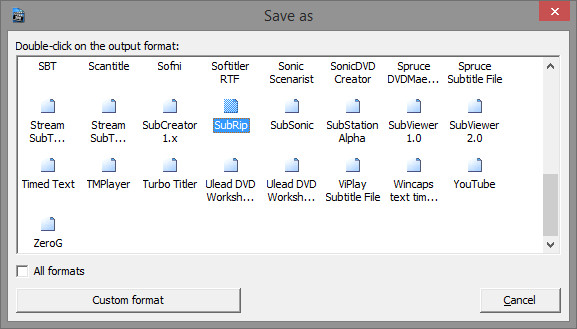
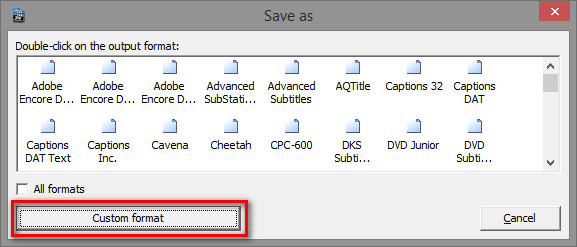
Для универсального текстового результата часто выбирают SubRip. В 6.0b File/Save as открывает окно выбора выходного формата; формат выбирается двойным щелчком, а отдельная кнопка Custom format предназначена для пользовательского шаблона. Сохранение — не финальная проверка. После записи файл нужно закрыть, снова открыть и затем проверить во внешнем проигрывателе или целевой системе, потому что Subtitle Workshop может прочитать собственный результат иначе, чем конечная платформа.
В Save as выбирается выходной формат; SubRip показан среди доступных форматов, а ниже находится отдельная кнопка Custom format.
До экспорта выполните Recheck errors и устраните критичные тайминговые проблемы.
Выберите File/Save as и укажите SubRip, если именно SRT требуется целевой системе.
Сохраните файл под новым именем, не поверх мастер-копии. Для пары «видео + отдельные субтитры» удобно использовать одинаковую базовую часть имени.
Закройте сохранённый файл и откройте его заново. Сравните количество реплик, первый и последний таймкод, переносы строк и несколько фрагментов с форматированием.
Откройте видео с этим SRT в целевом проигрывателе/сервисе и проверьте начало, середину и конец.
Если символы искажены или стили пропали, не исправляйте экспорт поверх мастера: вернитесь к мастер-копии и выберите другой формат/редактор.
Размер subtitle-файла почти никогда не является главным критерием качества: текстовые форматы малы по сравнению с видео. Гораздо важнее совместимость синтаксиса, кодировки и таймингов. Оригинальная 6.0b подходит для классических текстовых форматов, но её ограничение UTF-8 означает, что современный SRT с Unicode требует отдельной проверки. Если целевая платформа требует UTF-8 как обязательное условие, безопаснее выполнить финальное сохранение современным редактором, сохранив Subtitle Workshop только как этап тайминга.
Как сохранить проект, сделать резервную копию и перенести работу на другой компьютер
Проект нужен, чтобы вернуться к связке субтитров и видео, а не для публикации. В интерфейсе 6.0b проект сохраняется через File/Save/Project и открывается через File/Load/Project; штатный shortcuts.key задаёт Save Project как Shift+Alt+P и Load Project как Alt+P. Учебный материал для 6.0b отмечает, что проект сохраняет путь к видео и subtitle-данные, поэтому перенос на другой компьютер требует учитывать абсолютное расположение медиареференса. Кроме проекта, официальная portable-инструкция отдельно перечисляет настройки SubtitleWorkshop.ini, FPS.ini, Output.ini и shortcuts.key.
Сохраните обычный subtitle-файл в рабочем формате и отдельно выполните File/Save/Project. Не полагайтесь только на проект.
Создайте папку переноса с подпапками subtitles, video-reference и config. Скопируйте туда subtitle-файл и, если это допустимо по объёму и правам, референсное видео.
Для переносимой конфигурации добавьте SubtitleWorkshop.ini, FPS.ini, Output.ini и shortcuts.key из рабочей папки программы.
На другом компьютере распакуйте portable 6.0b отдельно и сначала проверьте чистый запуск. Затем перенесите конфигурационные файлы.
Откройте subtitle-файл напрямую. После этого попробуйте File/Load/Project; если путь к видео изменился, заново откройте видео через Movie/Open.
Сделайте пробное Save As под новым именем и сравните файл с исходной копией до продолжения работы.
Резервная копия считается пригодной только после восстановления. Поэтому хотя бы один раз откройте копию на другом пути или в новой portable-папке. Если Project не находит видео, это не потеря текста, пока обычный subtitle-файл сохранён отдельно. Если после переноса настроек интерфейс ведёт себя нестабильно, вернитесь к чистой portable-папке и копируйте конфигурационные файлы по одному. Для долгосрочного архива храните также сведения о кодировке и FPS рядом с проектом обычным текстом: через годы они важнее конкретной раскладки окон.
Форматы, экспорт и совместимость
Оригинальная страница говорит о более чем 60 форматах через Subtitle API, но число само по себе не означает равнозначность всех форматов. Текстовый SRT хранит таймкоды и текст значительно проще, чем Advanced SubStation Alpha с расширенным стилем; MicroDVD использует кадры; пользовательский Custom format позволяет сформировать шаблон вывода, но не добавляет полноценный парсер для любого нового стандарта. Поэтому выбирайте формат от конечной системы назад: сначала требования плеера, монтажной программы или веб-платформы, затем экспорт.
Задача
Инструмент Subtitle Workshop
Результат
Что проверить
Открыть обычный subtitle-файл
File/Load Subtitle, Ctrl+O
Распознанный текстовый файл
Кодировку, формат, первый/последний таймкод
Создать новый файл
File/New Subtitle, Ctrl+N
Набор реплик с таймкодами
Show/Hide, порядок строк, паузы
Исправить постоянный сдвиг
Edit/Timings/Set delay, Ctrl+D
Все или выбранные таймкоды сдвинуты
Начало, середину и конец
Исправить скорость
Input FPS и FPS / Adjust subtitles
Масштабированная временная шкала
Две опоры и промежуточные точки
Нормализовать длительности
Automatic durations + Duration limits
Черновые Hide/Duration
CpS, пересечения, короткие/длинные строки
Исправить текстовую разбивку
Smart line adjust / Divide lines
Более управляемые строки
Смысловой перенос и длительность
Проверить качество
Information and Errors
Список диагностированных проблем
Каждое правило и выборочное исправление
Конвертировать много файлов
Batch convert
Набор файлов другого формата
Количество строк, стили, кодировка, тайминг
Сохранить SRT
File/Save as → SubRip
Отдельный SRT
Повторное открытие и проверка в целевой системе
Сделать нестандартный текстовый вывод
Custom format
Файл по шаблону
Синтаксис, разделители времени, переносы строк
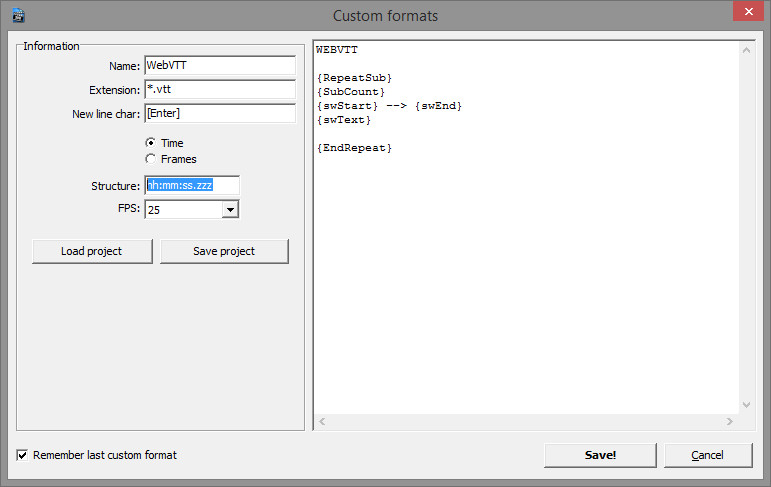
Учебный сценарий для 6.0b показывает важную границу: WebVTT не присутствует там как обычный нативный вариант сохранения, но его можно сформировать через Custom format. Это практичный обход для простого VTT с таймкодами и текстом, однако он требует ручной проверки структуры и не превращает 6.0b в современный полноценный WebVTT-редактор. Для проекта, где VTT содержит дополнительные cue settings, стили или сложные Unicode-данные, предпочтительнее редактор с нативной поддержкой стандарта.
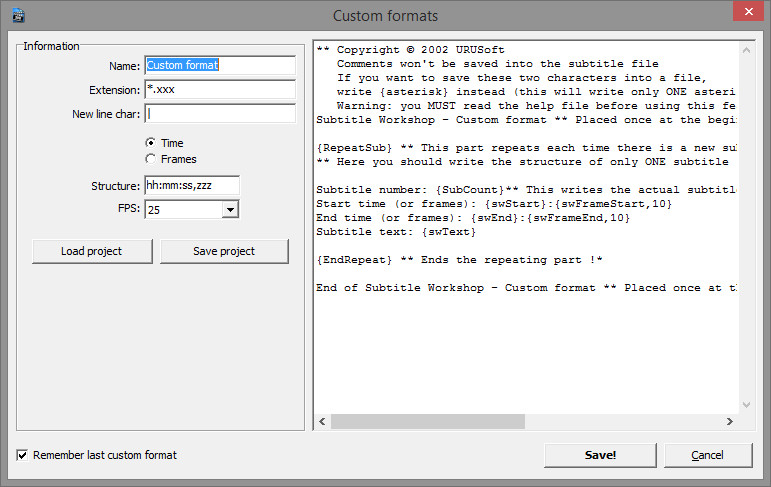
Custom format открывает редактор пользовательского шаблона вывода; это отдельный механизм, а не обычный выбор готового формата.Пользовательский формат задаёт имя, расширение, символ новой строки, временную структуру и шаблон повторяемого блока субтитров.В примере для простого WebVTT используются расширение .vtt, временная структура с точкой для миллисекунд и повторяемые поля start, end и text.
Быстрый маршрут первого часа
0–10 минут: установить или распаковать 6.0b, открыть тестовый SRT и убедиться, что символы отображаются корректно.
10–20 минут: открыть референс Movie/Open, проверить воспроизведение и FPS, пройтись по кнопкам панели и таблице Show/Hide/Pause/Duration.
20–30 минут: сделать Save As копии, применить Set delay к тестовому диапазону, отменить Ctrl+Z и повторить с правильным знаком.
30–40 минут: попробовать Smart line adjust и Automatic durations только на нескольких выделенных строках.
40–50 минут: открыть Information and Errors, выполнить Recheck и исправить две-три проблемы вручную или через Fix selected.
50–60 минут: сохранить SRT под новым именем, закрыть, открыть заново и проверить его вместе с видео во внешнем проигрывателе.
Такой маршрут специально избегает массового Fix all и конвертации целого архива в первый час. Он проверяет четыре критических зависимости: чтение текста, видеопредпросмотр, Undo и корректную запись. Если любая из них не проходит, нет смысла строить на 6.0b большой новый проект до устранения причины.
Сценарий «быстрый результат» и сценарий «максимальный контроль»
Быстрый результат
Для знакомого SRT с небольшим постоянным сдвигом: сделайте копию, откройте File/Load Subtitle, загрузите видео, измерьте смещение в трёх местах, примените Set delay, запустите Recheck errors, сохраните через Save As и проверьте в целевом плеере. Не меняйте FPS, не запускайте Custom format и не включайте массовые текстовые исправления, если они не требуются. Чем меньше независимых преобразований, тем легче проверить результат.
Максимальный контроль
Для длительного фильма или архива: фиксируйте исходный FPS и кодировку, храните неизменяемый мастер, создавайте версии после каждого класса операций, используйте двухточечную синхронизацию только после измерений, автоматические длительности сначала тестируйте на диапазоне, Information and Errors настраивайте под редакционное правило, а экспорт проверяйте повторным импортом и внешним плеером. Для многоязычного Unicode-контента добавьте современный редактор в конец процесса или перенесите проект полностью, поскольку ограничение UTF-8 у оригинальной 6.0b фундаментально.
Горячие клавиши и автоматизация, которые действительно экономят время
Действие
Штатное сочетание 6.0b
Когда использовать
New Subtitle
Ctrl+N
Новый файл с нуля
Load Subtitle
Ctrl+O
Открыть существующие субтитры
Save
Ctrl+S
Сохранить текущую рабочую версию
Save As
Shift+Ctrl+S
Создать новую версию без перезаписи мастера
Undo / Redo
Ctrl+Z / Shift+Ctrl+Z
Безопасно сравнить массовое изменение
Set delay
Ctrl+D
Постоянный сдвиг таймкодов
Adjust subtitles
Ctrl+B
Линейная синхронизация по опорным точкам
Set duration limits
Ctrl+L
Ограничить слишком короткие/длинные длительности
Automatic durations
Shift+Ctrl+R
Рассчитать длительность по тексту
Smart line adjust
Ctrl+E
Переразбить выбранный текст
Divide lines
Shift+Ctrl+D
Разделить слишком крупную реплику
Search / Replace
Ctrl+F / Ctrl+R
Точечная или повторяющаяся текстовая правка
Batch convert
Ctrl+M
Конвертировать серию файлов
Information and Errors
Ctrl+I
Открыть контроль качества
Recheck / Fix all / Fix selected
F9 / F10 / F11
Повторная диагностика и управляемое исправление
Next error
F12
Последовательно пройти отмеченные проблемы
Movie/Open
Ctrl+P
Загрузить видеореференс
Если перенесён старый shortcuts.key, часть комбинаций может быть переопределена. Поэтому перед серийной работой проверьте действие клавиши на копии файла. Для повторяющихся преобразований безопаснее начинать с малого контрольного набора в Batch convert и хранить входную и выходную папки раздельно.
Производительность, диск, приватность и сеть
Subtitle Workshop 6.0b — локальная Win32-программа и работает с файлами на диске. Основные операции над текстовыми субтитрами не требуют учётной записи или облачного проекта. Документированный пункт Check for new version обращается к интернету по запросу, но создание, правка, конвертация и локальное сохранение описаны как файловые операции. Не следует, однако, делать более сильный вывод о современной телеметрии или сетевой безопасности старой сборки: в открытой документации такого аудита нет.
Нагрузка на диск самого subtitle-файла обычно мала; больше места занимает видеореференс и резервные копии. Portable-папка полезна тем, что конфигурация лежит рядом с программой и переносится предсказуемо. Для архива лучше хранить видео один раз, а subtitle-версии — с понятными суффиксами этапов: original, synced, textfix, final. Это позволяет откатиться без хранения десятков копий тяжёлого видео.
Производительность видеопредпросмотра зависит от установленных системных кодеков. Официальное описание 6.0 подчёркивает, что видео и аудио открываются при наличии соответствующих кодеков в системе. На современной Windows это создаёт дополнительную переменную: если текстовые операции работают, а конкретный MKV/MP4 падает или не проигрывается, сначала проверяйте декодирование, а не subtitle-тайминг. Для сложного современного медиапроцесса редакторы с поставляемым mpv/VLC/FFmpeg дают более предсказуемую среду.
Сильные стороны Subtitle Workshop 6.0b
Чёткое разделение тайминговых операций: постоянный delay, FPS conversion, несколько методов Adjust subtitles, чтение таймингов из другого файла и сдвиг выбранных строк.
Развитая для своего класса система Information and Errors с настройкой типов ошибок, повторной проверкой и отдельным исправлением выбранного диапазона.
Практичные текстовые функции: Smart line adjust, Divide lines, максимальная длина строки, поиск/замена, переводческий режим и теги.
Поддержка более 60 текстовых subtitle-форматов через Subtitle API и пользовательского формата вывода.
Portable-режим с документированным переносом основных конфигурационных файлов.
Пакетная конвертация через Batch convert и настраиваемые сочетания клавиш для повторяющихся операций.
Реальные ограничения и точки риска
Оригинальная линия остановилась на 6.0b; текущие релизы Subtitle Workshop Classic относятся к отдельной производной ветке.
Полноценная поддержка UTF-8 отсутствует в 6.0b, поэтому современные многоязычные файлы нельзя без проверки сохранять поверх оригинала.
Встроенный видеопредпросмотр зависит от системных кодеков, что снижает предсказуемость на современных контейнерах и Windows.
Нет современной аудиоволны в оригинальной 6.0b; визуально точный тайминг по речи менее удобен, чем в современных редакторах.
Custom format — гибкий текстовый шаблон, но не полноценная нативная поддержка любого нового subtitle-стандарта.
Автоматические исправления Information and Errors зависят от настроек и могут быть слишком агрессивными для конкретного языка или редакционного стандарта.
Проект хранит связь с видеореференсом, поэтому перенос на другой путь требует повторного открытия видео; обычный subtitle-файл должен сохраняться отдельно.
Совместимость проектов и безопасное обновление
Если уже существует стабильная рабочая папка 6.0b, обновление в смысле «скачать самую новую программу с похожим названием» недопустимо делать поверх неё. Subtitle Workshop Classic — самостоятельная производная ветка; её новые функции и форматы меняют среду. Для миграции создайте отдельную папку, скопируйте subtitle-файл и небольшой референс, откройте их в новой программе, сравните тайминги, кодировку, теги и сохранённый формат. Только после успешной выборки переносите большой архив.
Сохранить мастер-копии subtitle-файлов и четыре конфигурационных файла оригинальной portable-ветки.
Записать версию 6.0b, исходный FPS и известную кодировку проекта.
Не устанавливать производную ветку поверх исходной папки до проверки обратимости.
На копии проверить открытие, видео, символы, стили, таймкоды, Save As и повторный импорт.
Сравнить результаты на нескольких файлах разных форматов, а не только одном SRT.
Сохранить старую portable-папку до завершения миграции, чтобы вернуть предыдущий процесс без переустановки.
Рекомендации по уровню задачи
Новичку
Начните с копии простого SRT и одной задачи — например, Set delay. Не меняйте одновременно FPS, длительности и формат. Сначала научитесь делать Save As, Undo и проверять результат во внешнем плеере. Если уже на этом этапе UTF-8 или видео вызывает проблемы, переход на Subtitle Edit или другой современный редактор будет рациональнее, чем строить сложный процесс вокруг ограничений 6.0b.
Для регулярной работы
Зафиксируйте рабочую portable-папку, храните конфигурацию и используйте версионные имена файлов. Настройте Information and Errors под требования конкретного проекта и автоматизируйте только повторяемые операции с понятным входом/выходом. Пакетную конвертацию запускайте в отдельную output-папку, а каждый новый тип исходника сначала пропускайте через контрольную выборку.
Для сложного проекта
Если проект требует Unicode без компромиссов, waveform, OCR, распознавания речи, современных контейнеров или современной автоматизации, 6.0b лучше рассматривать как наследуемый инструмент для отдельных операций, а не как центр процесса. Миграция на Subtitle Edit, Aegisub, Jubler или Gaupol должна проходить через контрольный набор файлов и сравнение таймингов/форматирования. Если конечная цель — сразу получить видео с загруженным SRT, а глубокая правка subtitle-файла уже завершена, верхняя рекомендация ВидеоМАСТЕР закрывает другой, финальный этап.
Сравнение с другими аналогами
Ниже сравниваются четыре не-AMS редактора по одинаковым критериям: основная задача, платформы, порог входа, форматы, автоматизация, лицензия/оплата, ограничения и подходящий сценарий. Они не участвуют в верхнем коммерческом блоке страницы и нужны для редакционного выбора инструмента.
Subtitle Edit
Главная задача Subtitle Edit совпадает с Subtitle Workshop шире всего: создание, правка, синхронизация и конвертация субтитров. Современная ветка Subtitle Edit 5 работает на Windows 10 22H2+, Linux и macOS 12+, остаётся свободной под MIT и заявляет более 380 subtitle-форматов. Помимо обычного текста и тайминга, в текущей документации есть waveform/spectrogram, OCR image-based subtitles, speech-to-text, перевод, batch convert, burn-in и отдельный кроссплатформенный seconv. Порог входа выше из-за количества возможностей, зато для нового проекта это наиболее прямой путь уйти от ограничений UTF-8 и старых кодеков оригинального Subtitle Workshop.
Граница замены: если ценится предельно компактный табличный интерфейс 6.0b и привычный набор её горячих клавиш, Subtitle Edit потребует перенастройки рабочего процесса. Зато для современного Unicode, аудиоволны, OCR и кроссплатформенности он заменяет оригинал значительно полнее. Подходящий сценарий — новый долгий проект, архив разнородных форматов или миграция, где важна активная разработка.
Aegisub
Aegisub — свободный кроссплатформенный редактор, сфокусированный на точном тайминге к аудио и стилизации. Официальный сайт подчёркивает timing subtitles to audio и встроенный real-time video preview. По сравнению с Subtitle Workshop он сильнее там, где важны аудиовизуальная синхронизация и оформленные ASS-субтитры, но это не прямая замена универсальному конвертеру десятков текстовых форматов и его системе Information and Errors. Лицензирование — BSD-style; оплаты за приложение нет.
Порог входа выше для пользователя, который привык только к SRT: временная шкала, стили и ASS-логика требуют освоения. Автоматизация и специализация Aegisub ориентированы не на тот же набор batch-конверсий, что у Subtitle Workshop. Лучший сценарий — фан-саб, караоке, точный тайминг по аудио и проекты, где оформление ASS является частью результата. Для простой массовой перекодировки старых текстовых форматов Subtitle Workshop или Subtitle Edit обычно прямолинейнее.
Jubler
Jubler — свободный open-source редактор под AGPL-3.0, официально поддерживающий macOS, Windows и Linux. Его текущая страница перечисляет более 20 форматов, включая SRT, ASS/SSA, WebVTT, MicroDVD, SubViewer, MPL2, TTML, ITT и DFXP, VLC-based видео/аудио preview, waveform, интерактивный timeline, двухточечную синхронизацию, валидацию, spell checker, regex find/replace и command-line tools для batch processing. Это делает Jubler заметно современнее оригинальной 6.0b по медиа-предпросмотру и кроссплатформенности.
Граница замены — меньший заявленный охват форматов, чем у Subtitle Edit и исходного Subtitle Workshop с его Subtitle API, а также зависимость от Java 8 и внешних приложений вроде VLC/ASpell для части функций. Подходящий сценарий — пользователь, которому нужен открытый кроссплатформенный редактор с waveform и таймлайном, но без максимально насыщенного набора Subtitle Edit.
Gaupol
Gaupol — редактор текстовых subtitle-файлов для Linux под GPL. Он предназначен для создания и перевода субтитров, подгонки тайминга под видео и исправления типичных ошибок; есть встроенный видеоплеер и запуск внешнего. По основной задаче он близок к Subtitle Workshop, но платформенная граница противоположна: Gaupol полезен прежде всего на Linux, тогда как оригинальный Subtitle Workshop — Windows-программа.
Порог входа умеренный для обычных текстовых субтитров. Автоматизация и библиотека aeidon позволяют работать с таймингами и текстом, но пользователь, ожидающий точного набора форматов/команд 6.0b, должен проверить свои типы файлов отдельно. Лучший сценарий — Linux-рабочее место, где нужны свободный редактор, перевод, timing и исправление ошибок без запуска Windows-программы через совместимость.
Современная универсальная правка, конвертация и автоматизация
Точный тайминг и стилизация, особенно ASS
Кроссплатформенная правка с waveform/timeline
Правка и перевод текстовых субтитров на Linux
Платформы
Windows
Windows, Linux, macOS
Кроссплатформенный
Windows, macOS, Linux
Linux
Форматы
Более 60 через Subtitle API
Более 380 в текущей ветке
Сильная ориентация на ASS и распространённые форматы
Более 20, включая SRT/ASS/WebVTT/TTML
Много текстовых форматов через aeidon
Автоматизация
Batch convert
Batch + seconv и множество современных операций
Не основной акцент сравнения
Command-line batch tools
Библиотека aeidon и функции приложения
Лицензия
GPL v3
MIT
BSD-style open-source
AGPL-3.0
GPL
Главное ограничение
Старая ветка, нет полноценного UTF-8, кодеки Windows
Больше функций и сложнее интерфейс
Менее универсален как конвертер, выше порог для SRT-новичка
Java/VLC/ASpell как части окружения
Только Linux как официальная платформа
Когда выбирать
Наследуемый совместимый процесс
Новый универсальный проект
ASS и точный аудиотайминг
Кроссплатформенный GUI с timeline
Свободный Linux-процесс
Дерево диагностики: симптом → причина → проверка → исправление
Симптом
Подтверждённая/типовая причина
Как проверить
Безопасное исправление
Кракозябры после открытия
UTF-8 не поддерживается оригинальной 6.0b как полноценный режим
Открыть копию и сравнить строки с не-ASCII символами
Закрыть без сохранения; использовать совместимую кодировку или современный UTF-8-редактор
Видео не открывается
Видеодвижок зависит от системных кодеков
Проверить тот же файл во внешнем проигрывателе; другой простой референс в SW
Не менять subtitle-тайминг; использовать совместимый референс/внешний просмотр или современный редактор
Все реплики опаздывают одинаково
Постоянный offset
Сравнить ошибку в начале, середине и конце
Set delay на копии
Ошибка растёт к концу
Несовпадение скорости/FPS или линейное растяжение
Измерить два далёких контрольных пункта
Input FPS/FPS либо Adjust subtitles по двум точкам
Ошибка скачком появляется после сцены
Внутри референса была вставка/вырезка
Сравнить реплики до и после границы
Сдвигать только выбранный диапазон; не применять глобальный линейный пересчёт
После Automatic durations есть наложения
Автоматический расчёт не подходит части строк
Information and Errors + просмотр проблемного диапазона
Duration limits, ручная коррекция или сокращение текста
После Smart line adjust разрыв нелогичен
Автоматическая разбивка не знает семантику
Прочитать строку как целое и посмотреть preview
Undo и ручной перенос/Divide lines
После конвертации пропали стили
Целевой формат не представляет исходные теги эквивалентно
Сравнить несколько форматированных строк до/после
Выбрать формат с нужными возможностями или хранить мастер отдельно
Project не находит видео на другом ПК
Изменился путь к референсу
Открыть обычный subtitle-файл и проверить проект отдельно
Movie/Open указать новое местоположение; не считать проект единственным хранилищем текста
Горячая клавиша делает не то
Перенесён пользовательский shortcuts.key
Сравнить с чистой portable-конфигурацией
Вернуть чистый shortcuts.key или перенастроить раскладку
Типичные ошибки и решения
1. Сохранение UTF-8-файла поверх оригинала после искажённого открытия
Причина — фундаментальное ограничение оригинальной 6.0b: UTF-8 не реализован как полноценная поддерживаемая кодировка. Диагностика: ещё до правки сравните строки с кириллицей, диакритикой, азиатскими символами и специальными знаками; если появляются неверные символы, файл нельзя сохранять. Исправление: закрыть без записи и работать с копией в редакторе, который поддерживает UTF-8 нативно. Проверка после миграции — повторное открытие файла и сравнение нескольких Unicode-фрагментов.
2. Попытка исправить нарастающий рассинхрон через Set delay
Set delay добавляет постоянную величину и не меняет скорость временной шкалы. Если в начале ошибка 0,5 секунды, а к концу уже 4 секунды, фиксированный сдвиг лишь переместит точку совпадения. Проверьте две далёкие реплики; при росте расхождения определяйте FPS или используйте Adjust subtitles. Безопасное исправление начинается с Undo ошибочного delay и возврата к двум контрольным точкам.
3. Произвольное изменение Input FPS и FPS без знания исходного материала
Поля Input FPS и FPS имеют разные роли, и случайная комбинация масштабирует тайминги. Диагностика — восстановить копию до изменения и сравнить исходные метки. Исправление: использовать документированную исходную и целевую частоту кадров; если они неизвестны, сначала синхронизировать по измеряемым опорам или определить параметры референса внешним инструментом. Проверка — начало, середина и конец после одного, а не повторного пересчёта.
4. Массовый Fix all без просмотра активных правил
Information and Errors содержит много настраиваемых текстовых и временных исправлений. Одно правило может быть полезно для одного редакционного стандарта и вредно для другого. Перед F10 просмотрите настройки, запустите Recheck и примените F11 к небольшому выделению. Если изменения корректны, расширяйте область. При нежелательном результате используйте Undo или закройте без сохранения и вернитесь к версии до проверки.
5. Видеопредпросмотр не работает, и пользователь начинает менять subtitle-файл
Оригинальная программа использует системные кодеки. Ошибка воспроизведения конкретного видео не доказывает ошибку субтитров. Проверьте другой простой видеореференс и сам subtitle-файл отдельно. Если текст и таймкоды читаются, оставьте их без изменений и решайте декодирование отдельно либо используйте внешний плеер/современный редактор. Так вы не создадите вторую проблему поверх первой.
6. Custom format принимают за полноценную поддержку стандарта
Пользовательский шаблон умеет сформировать текст нужной структуры, но не добавляет все правила нового формата, его валидацию или импорт. Пример простого WebVTT из учебного материала работает как шаблон вывода, однако сложные cue settings и Unicode требуют отдельной проверки. Исправление — валидировать итог в целевой системе; если стандарт критичен, использовать нативный редактор этого формата.
7. Проектный файл становится единственной копией работы
Project предназначен для продолжения рабочей сессии и хранит связь с видеореференсом. Для публикации и миграции нужен обычный subtitle-файл. Диагностика простая: можно ли открыть последние субтитры без Project? Если нет, немедленно сохраните Original/Translated или обычный Save As. Для резервной копии храните проект и экспорт рядом, но восстанавливайте их независимо.
8. Пакетная конвертация пишет в ту же папку и перезаписывает вход
Командный /DELAY допускает совпадение input/output, поэтому автоматизация способна уничтожить исходный вариант. Организуйте input и output отдельно; сначала обработайте два файла и проверьте их. Для каждого выходного формата сравните количество реплик, крайние таймкоды и теги. Если пакет ошибочен, удалить output значительно проще, чем восстанавливать перезаписанный архив.
9. После Smart line adjust текст технически короче, но читается хуже
Автоматическая разбивка учитывает длину, а не смысл. Проверяйте фразу визуально и на видео. Если перенос разрывает устойчивое сочетание или реплика всё ещё слишком велика, Undo и используйте Divide lines с отдельным распределением времени. После деления проверьте появившуюся вторую строку как самостоятельную реплику и отсутствие перекрытия со следующей.
10. Сохранённый файл не проверяют повторным открытием
Факт создания файла ещё не подтверждает совместимость. Закройте результат, снова откройте его в Subtitle Workshop и затем в целевом плеере/системе. Сравните количество строк, символы, начало/конец и несколько форматированных реплик. Любая проблема должна исправляться из мастер-копии, а не цепочкой повторных перезаписей уже повреждённого экспорта.
Чек-лист перед финальным сохранением или публикацией
Оригинальный subtitle-файл хранится отдельно и не перезаписывался массовыми операциями.
Версия программы определена как оригинальная 6.0b, если инструкции этой страницы применяются без поправок.
Текст проверен на нескольких не-ASCII символах; нет признаков повреждения кодировки.
FPS и Input FPS не менялись без понятной исходной и целевой частоты.
Синхронизация проверена как минимум в начале, середине и конце, а после двухточечной коррекции — ещё и между опорами.
Automatic durations и Duration limits прошли выборочную визуальную проверку, а не только автоматическую.
Information and Errors повторно запущен после крупных тайминговых и текстовых операций.
Нет критичных пересечений, явно слишком коротких показов и нечитабельной плотности текста.
Разбивка строк проверена по смыслу, а не только по количеству символов.
Целевой формат выбран по требованиям конечной системы; потенциально неподдерживаемые стили сохранены в мастер-копии.
Финальный файл сохранён под новым именем, закрыт и повторно открыт.
Результат проверен во внешнем плеере или целевой платформе вместе с тем же видеореференсом.
Project и конфигурация сохранены только как дополнительная возможность продолжения, а обычный subtitle-файл существует отдельно.
Для пакетной обработки input и output физически разделены, а контрольная выборка завершена до всего пакета.
Итог: когда оставить Subtitle Workshop, а когда перейти на ВидеоМАСТЕР или другой редактор
Оригинальный Subtitle Workshop 6.0b имеет смысл оставить там, где уже есть совместимый Windows-процесс и ценятся его конкретные тайминговые инструменты, проверка ошибок и конвертация текстовых subtitle-файлов. Он особенно понятен для исправления delay, FPS, длительностей, разбивки строк и обслуживания старого архива. Условие безопасной работы — неизменяемая мастер-копия и отдельная проверка кодировки, потому что отсутствие полноценного UTF-8 и зависимость видео от системных кодеков не исчезают от привычности интерфейса.
ВидеоМАСТЕР выбирайте не как «новый Subtitle Workshop», а когда задача сместилась к финальному видео: готовый SRT нужно загрузить в ролик или подписи добавить вручную, после чего видео требуется преобразовать в нужный формат. Для сложного редактирования subtitle-файла, Unicode и точного современного тайминга сильнее подходят Subtitle Edit, Aegisub, Jubler или Gaupol в зависимости от платформы и сценария. Такое разделение ролей надёжнее попытки заставить один старый инструмент закрыть все этапы от расшифровки до финального рендера.
Короткая памятка выбора
Нужен быстрый сдвиг, пересчёт FPS или исправление старого совместимого subtitle-файла на Windows — можно оставить Subtitle Workshop 6.0b.
Нужны UTF-8, waveform, OCR, speech-to-text, современный batch и активное развитие — в первую очередь оцените Subtitle Edit.
Нужен ASS, точный тайминг к аудио и стили — оцените Aegisub.
Нужен кроссплатформенный редактор с VLC/waveform и Java-процессом — оцените Jubler.
Нужен свободный редактор на Linux — оцените Gaupol.
Нужно прежде всего добавить готовый SRT к видео и конвертировать ролик — верхняя рекомендация ВидеоМАСТЕР соответствует финальному этапу лучше.
Subtitle Workshop — скачать, обзор и аналоги · SOFTSHIFT