ВидеоМОНТАЖ объединяет монтаж видео, работу с текстом и титрами и экспорт готового ролика в Windows. Он подходит, когда подписи нужны как часть монтажа; специализированные SRT/ASS, OCR и массовую конвертацию Subtitle Edit он не заменяет.
✓Текст и титры редактируются прямо внутри видеопроекта
✓Можно совместить подписи с нарезкой, переходами и звуком
✓Подходит, когда конечный результат — готовый ролик
✓Порог входа ниже без необходимости разбираться в subtitle-форматах
Subtitle Edit: точный контроль текста и тайм-кодов
Subtitle Edit
Специализированный бесплатный редактор для создания, синхронизации, OCR, распознавания речи и конвертации субтитров. Подходит, когда нужен редактируемый subtitle-файл и точная проверка тайминга по видео и waveform.
Subtitle Edit — бесплатный открытый редактор субтитров, рассчитанный прежде всего на работу с самим текстом субтитров и его тайм-кодами: создание с нуля, правку существующих файлов, синхронизацию с видео и звуковой дорожкой, конвертацию между форматами, распознавание графических субтитров, получение черновика из речи и подготовку файла к дальнейшему монтажу или публикации. Это не видеоредактор в обычном смысле: видео здесь служит опорой для тайминга, проверки и некоторых операций экспорта. Поэтому Subtitle Edit особенно уместен, когда конечным артефактом должен остаться редактируемый SRT, WebVTT, ASS/SSA, TTML или другой файл субтитров, а не только ролик с уже «впаянным» текстом.
Краткий ответ: кому подходит Subtitle Edit
Программа подходит автору субтитров, переводчику, локализатору, монтажёру и владельцу медиатеки, которому нужен точный контроль над каждой репликой. В одном окне можно видеть список строк, время показа, длительность, текст, видео и звуковую форму; это позволяет исправлять не только орфографию, но и структуру показа: слишком длинные строки, пересечения, слишком короткие паузы, общий сдвиг или постепенно нарастающий рассинхрон. Для разовой задачи вроде «исправить несколько реплик в SRT» интерфейс может показаться насыщенным, зато тот же набор инструментов масштабируется до многочасового материала и пакетной обработки.
Главная граница продукта важна для выбора инструмента. Subtitle Edit умеет сгенерировать видео с прожжёнными субтитрами и работать с некоторыми встроенными дорожками, но его сильная сторона — не монтаж изображения, цветокоррекция, переходы или композитинг. Если задача начинается с нарезки сцен, музыки и эффектов, а подписи — только один слой готового ролика, логичнее брать видеоредактор. Если же нужно сначала получить качественный, переносимый и проверяемый файл субтитров, Subtitle Edit даёт гораздо более специализированный набор синхронизации, OCR, контроля текста и форматов.
Состояние продукта, разработчик и лицензия
Актуальная кроссплатформенная линия называется Subtitle Edit 5. Она построена на Avalonia UI и поддерживает Windows, macOS и Linux. На дату проверки стабильным выпуском остаётся 5.1.0, опубликованный 29 июля 2026 года; одновременно в репозитории выпускаются предварительные сборки ветки 5.2, помеченные как prerelease. Для обычной рабочей станции разумно брать стабильную 5.1.0, если конкретное исправление из beta-ветки не требуется сознательно. Это снижает риск менять рабочий процесс вслед за ещё формирующимся интерфейсом или новой функцией.
Проект распространяется по лицензии MIT. В актуальном файле лицензии указан Nikolaj Olsson; разработка ведётся в открытом репозитории SubtitleEdit при участии сообщества. Регистрация аккаунта для базовой работы не нужна. Сам редактор не привязан к подписке: локальное открытие, редактирование, конвертация, воспроизведение видео и локальное автоматическое резервное копирование выполняются на компьютере. Отдельные сетевые функции зависят от выбранного стороннего поставщика — например, облачного перевода, распознавания речи, OCR или словарного запроса — и тогда данные, необходимые для запроса, отправляются этому поставщику.
Платформы и безопасная загрузка
Официальная страница релиза 5.1.0 содержит отдельные сборки для Windows x64, Windows ARM64, macOS ARM64, macOS x64, Linux x64 и Linux ARM64. Для Windows есть x64-установщик и ZIP-сборка для x64, а ARM64 публикуется как ZIP-сборка. Для macOS доступны DMG для Apple Silicon и Intel; сборка подписана и нотариально заверена Apple. Для Linux публикуются tar.gz и Flatpak, причём Flatpak включает необходимые mpv и FFmpeg. Нативные Linux-сборки для полноценной видеочасти требуют mpv и FFmpeg в системе.
Минимум для Windows — Windows 10 22H2, build 19045, либо новее. Для macOS — Monterey 12 или новее. Предоставляемые сборки самодостаточны в отношении .NET: отдельная установка среды .NET для них не требуется. На macOS libmpv и FFmpeg находятся внутри приложения; на Linux это верно для Flatpak. Такой набор требований лучше проверять до переноса проекта: если старый компьютер не соответствует минимальной версии ОС, безопаснее закончить критичную работу в прежней среде или сначала проверить Subtitle Edit 5 на копии файлов.
Безопасный путь получения — страница Releases официального репозитория. У неё есть преимущество перед каталогами загрузок: видны точное имя версии, статус стабильного или предварительного релиза и платформенные пакеты. Прямая кнопка верхнего блока ведёт именно на страницу релиза, а не на конкретный установочный файл, поэтому её назначение — лендинг загрузки. Это позволяет выбрать правильную архитектуру и не зафиксировать в статье устаревающее имя бинарника.
Что изменилось в Subtitle Edit 5 по сравнению с прежней веткой
Subtitle Edit 5 переносит привычную идею редактора на Avalonia и делает macOS полноценной поддерживаемой платформой. Интерфейс получил современное масштабирование, системную светлую и тёмную темы, поиск по настройкам, более гибкую работу с панелью инструментов и переработанные окна многих функций. Для пользователя старой Windows-ветки это означает, что навыки работы с репликами, тайм-кодами, waveform и синхронизацией в целом сохраняются, но расположение и набор некоторых элементов отличаются.
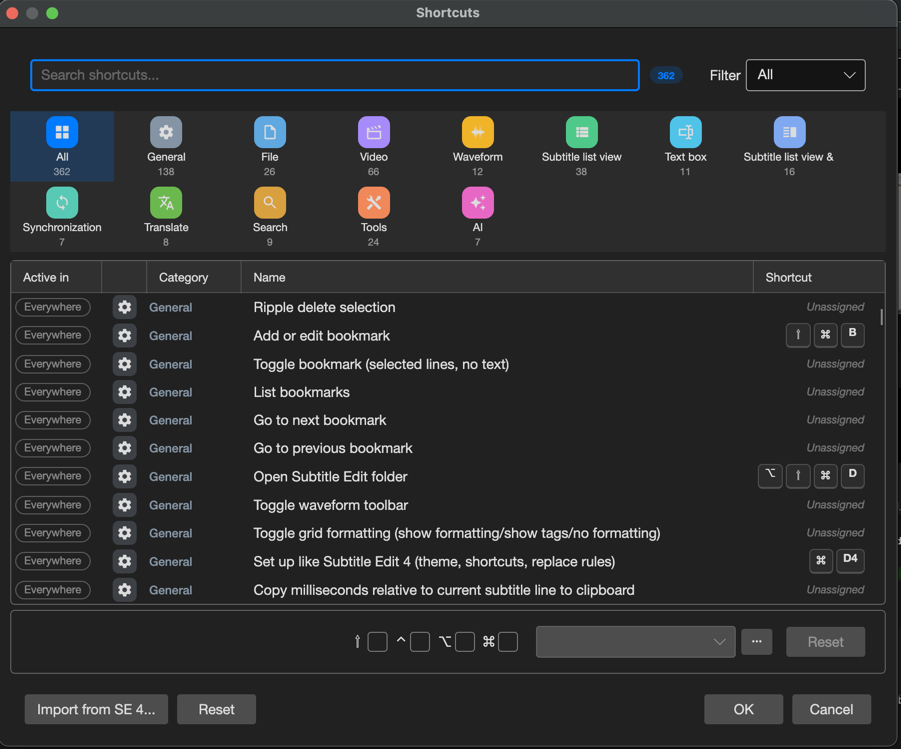
Особенно важно не считать SE5 «тем же SE4 с другим номером» при переносе автоматизации. Архитектура плагинов изменилась: плагины SE5 запускаются как отдельные исполняемые программы и обмениваются данными через JSON-файлы запроса и ответа. Старые DLL-плагины SE4 напрямую не подходят; их нужно портировать. Горячие клавиши тоже стоит проверить отдельно: окно Options → Shortcuts умеет импортировать набор из SE4, но часть команд в новой версии имеет другие значения по умолчанию или вообще не назначена.
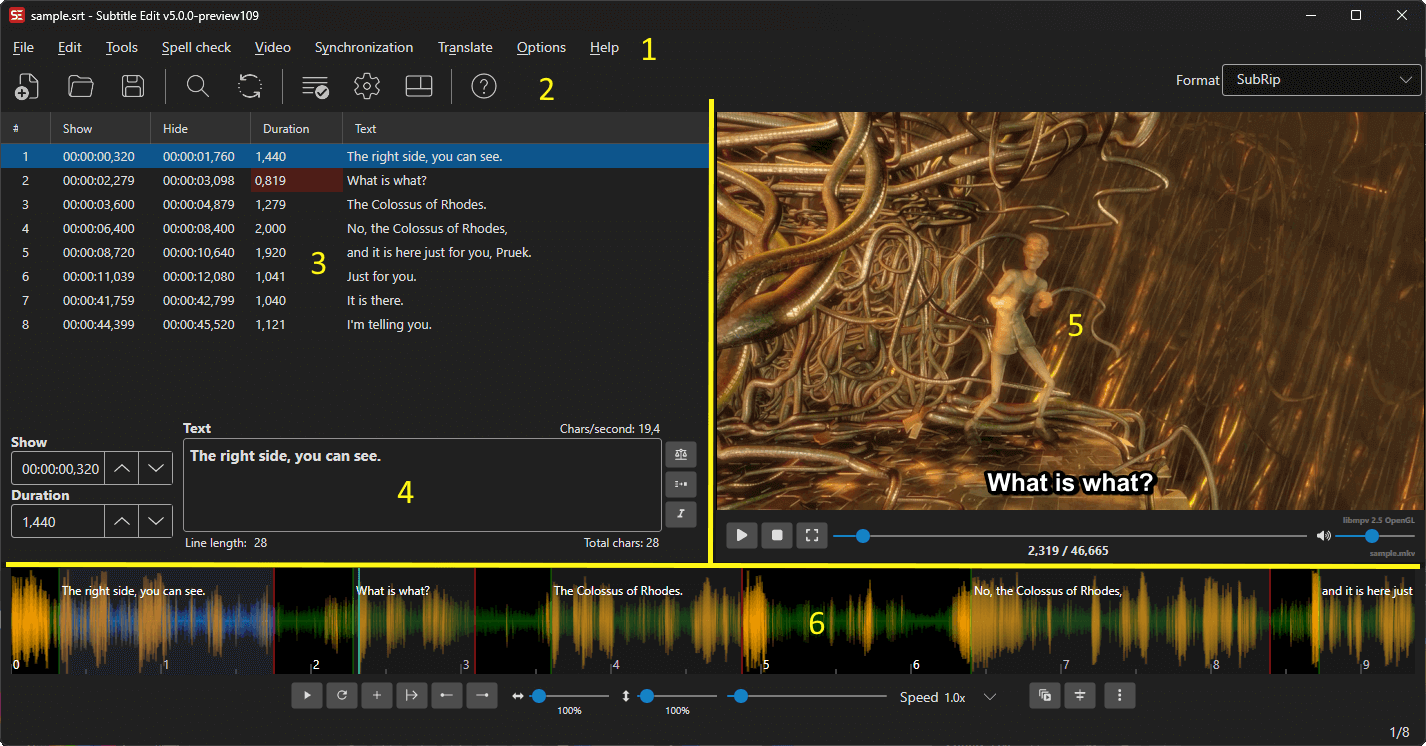
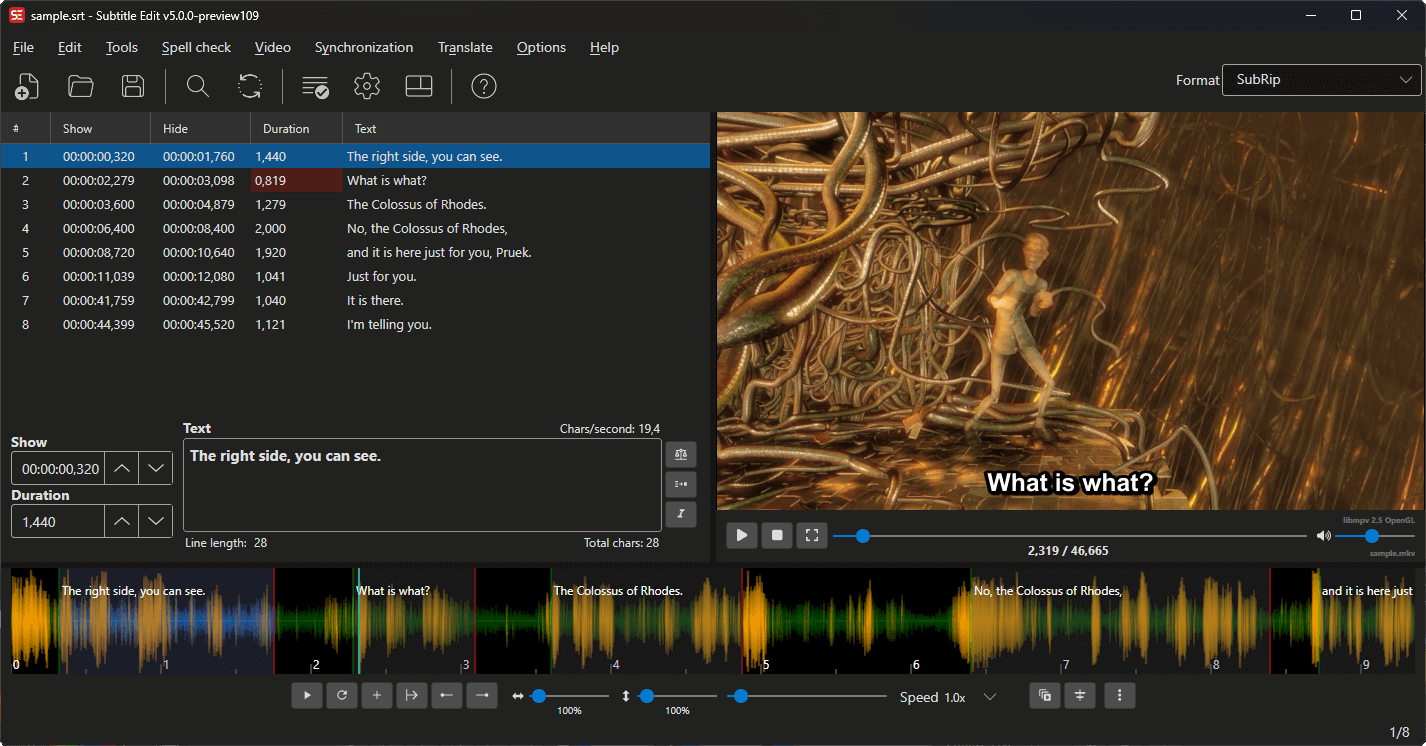
Размеченное главное окно показывает основную модель работы: список реплик, поле редактирования, видео и аудиовизуализатор находятся в одном рабочем контексте.
Карта интерфейса и логика работы
Главное окно строится вокруг текущего файла субтитров. Верхнее меню открывает операции File, Edit, Tools, Spell check, Video, Synchronization, Translate, Options и справочные команды. Рядом находится панель часто используемых действий. В верхней части также виден выбранный формат, например SubRip. Это важный индикатор: формат — не просто расширение файла, а набор правил о том, какие стили и структуры сможет сохранить экспорт.
Центральная таблица — рабочий список реплик. В ней видны номер, время появления, время скрытия или длительность и текст. Выбор строки связывает остальные области: редактор текста показывает содержимое этой реплики, видеоплеер позволяет сверить её с кадром, waveform показывает её положение относительно звуковой дорожки. Такой подход полезен при диагностике: если строка «правильная по тексту», но выглядит неестественно на видео, нужно проверить не орфографию, а время начала, окончания, паузу до соседней строки и скорость чтения.
Нижний редактор предназначен для текста и тайм-кодов выбранной строки. В SE5 форматирующие теги могут подсвечиваться, а орфографические ошибки — отмечаться непосредственно в сетке и текстовом поле. Для форматов с богатым стилем, прежде всего ASS/SSA, доступна отдельная работа со стилями, позиционированием и override tags. Для обычного SRT лучше держать оформление минимальным: чем проще формат, тем выше совместимость с плеерами, видеоплатформами и системами доставки.
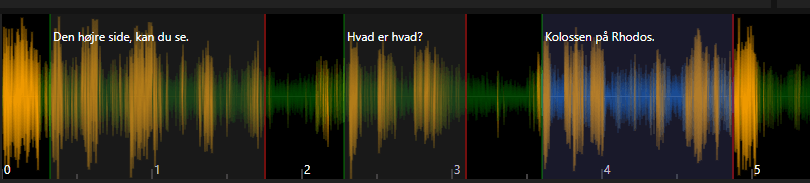
Видео и waveform выполняют разные роли. Видео отвечает на вопрос «в какой кадр должна попасть реплика и не перекрывает ли она важный объект», waveform — «где фактически начинается и заканчивается звук». При диалоге с паузами визуальная форма часто даёт более точную опору, чем воспроизведение на слух. Спектрограмма пригодна для материала, где нужно отличать речь от музыки или шума. Эти области не меняют исходный ролик, пока пользователь не запускает отдельную операцию генерации видео.
Waveform показывает, как границы субтитров соотносятся с реальной речью. Красные и зелёные границы помогают видеть начало и конец реплики без постоянного покадрового просмотра.
Первый час работы: маршрут без лишних настроек
Установить стабильную сборку 5.1.0 для своей ОС и открыть редактор без подключения сторонних сетевых сервисов.
Открыть Options → Settings, проверить язык интерфейса, видеоплеер, правила длины строк и скорости чтения; не менять десятки параметров сразу.
Открыть короткое знакомое видео и тестовый SRT через File → Open, затем убедиться, что видео воспроизводится и waveform строится.
Исправить одну реплику, сдвинуть её тайм-код и сохранить копию через File → Save as..., не перезаписывая исходник.
Открыть сохранённую копию заново и проверить первые, средние и последние реплики. Этот шаг подтверждает не только сохранение, но и выбранную кодировку и формат.
Только после этого осваивать пакетную конвертацию, OCR, распознавание речи и автоматический перевод: каждая из этих функций создаёт больше изменений за одно действие и требует отдельной проверки результата.
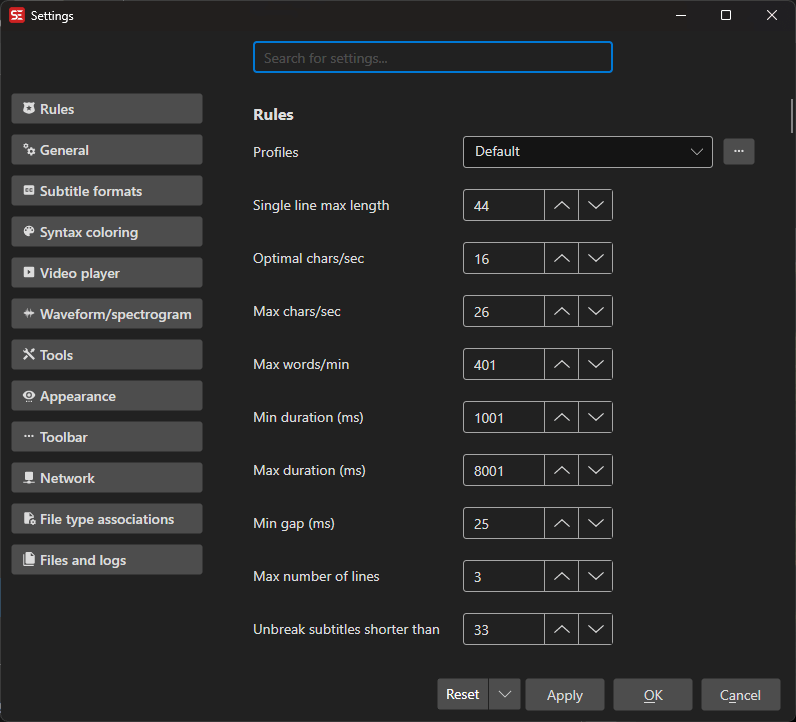
На старте полезнее всего проверить Rules, Video player и Files and logs. Правила должны соответствовать требованиям конкретного проекта, а не случайному профилю из другого заказа.
Задача → инструмент → результат → проверка
Задача
Инструмент
Результат
Что проверить
Исправить текст и тайм-коды
Сетка реплик, текстовый редактор, waveform
Редактируемый файл субтитров
Первые, средние и последние реплики, отсутствие пересечений
Сдвинуть весь файл на одинаковое время
Synchronization → Adjust all times...
Общий временной offset
Одинакова ли ошибка в начале и в конце
Исправить нарастающий рассинхрон
Visual sync или Point sync
Линейно или по нескольким опорным точкам скорректированные тайминги
Начало, середина и конец ролика
Получить текст из PGS/VobSub
File → Import → Image-based subtitle for OCR...
Текстовые реплики после OCR
Имена, цифры, знаки, курсив, переносы строк
Получить черновик из речи
Video → Speech to text...
Новые строки с распознанным текстом и временем
Язык, имена, сегментация, совпадение с речью
Перевести файл
Translate → Auto-translate...
Переведённые реплики
Смысл, терминология, длина, знаки, имена
Очистить повторяющиеся ошибки
Fix common errors
Набор выбранных исправлений
Предпросмотр каждого типа исправления перед применением
Обработать папку файлов
Tools → Batch convert...
Набор файлов единого формата
Папка вывода, формат, кодировка, число успешных файлов
Сделать ролик с постоянными субтитрами
Video → Generate video with burned-in subtitles...
Новое перекодированное видео
Читаемость, синхрон, кодек, звук, длительность
Форматы: что считать переносимым результатом
Subtitle Edit поддерживает более 380 форматов субтитров и автоматически распознаёт многие из них при открытии. В повседневной работе полезнее не запоминать полный список, а выбрать формат по назначению. SRT — простой текстовый обменный вариант с высокой совместимостью. WebVTT ориентирован на веб-среду и использует собственный синтаксис. ASS/SSA нужен, когда важны стили, позиционирование и более сложное оформление. TTML и родственные профили встречаются в вещательных и стриминговых цепочках. Графические PGS и VobSub содержат изображения текста, поэтому для редактирования слов их обычно сначала пропускают через OCR.
Формат/тип
Что переносится
Когда использовать
Ключевой риск
SubRip / SRT
Текст и базовые тайм-коды; ограниченное оформление
Универсальный обмен, плееры, монтажные системы
Сложные ASS-стили не сохраняются как полноценные стили
WebVTT
Текст, web-тайминг и возможности VTT
Веб-плееры и HTML5-сценарии
Не считать простое переименование .srt в .vtt конвертацией
ASS/SSA
Текст, стили, позиционирование, расширенные теги
Караоке, аниме, оформленные субтитры, точное положение
Часть проигрывателей игнорирует расширенное оформление
TTML / iTT
Структурированные временные данные и профильные метаданные
Профессиональные и платформенные цепочки
Требования конкретного профиля могут быть строже общего формата
PGS / SUP
Изображения субтитров и их позиционирование
Blu-ray и некоторые контейнеры
Текст нельзя править как обычную строку без OCR
VobSub / SUB+IDX
Графические субтитры DVD-класса
DVD-материалы и старые контейнеры
OCR ошибается на шрифтах, шуме и низком разрешении
Конвертация не должна считаться завершённой только потому, что новый файл сохранился. После смены формата нужно открыть результат заново и проверить несколько реплик с разными особенностями: обычный текст, курсив, перенос строки, длинную реплику, текст рядом с концом видео и, если использовались стили, минимум один стилизованный фрагмент. Если целевой формат проще исходного, часть оформления может быть принципиально непредставима; тогда правильное решение — либо принять упрощение, либо выбрать другой формат.
Как установить Subtitle Edit 5 и выполнить безопасный первый запуск
Цель. Получить рабочую стабильную установку, не перепутав архитектуру и не затронув существующие проекты. Ожидаемый результат — программа запускается, показывает главное окно, а видеокомпоненты работают в пределах возможностей выбранной сборки.
Подготовка. Определите операционную систему и архитектуру. Для Windows проверьте, что система не старее Windows 10 22H2 build 19045. Для macOS нужна версия 12 Monterey или новее. Если на Linux планируется нативная, а не Flatpak-сборка, заранее предусмотрите mpv и FFmpeg. Перед обновлением с SE4 сохраните копию папки данных и отдельно выпишите критичные плагины и нестандартные горячие клавиши.
Откройте официальную страницу релиза Subtitle Edit v5.1.0 и выберите пакет своей ОС. Для Windows x64 можно взять установщик; для портативного сценария — x64 ZIP. На Windows ARM64 выбирайте ARM64 ZIP, на macOS — DMG под Apple Silicon или Intel, на Linux — подходящий tar.gz либо x64 Flatpak.
Не подменяйте стабильную сборку prerelease-версией 5.2 только потому, что её дата новее. Beta имеет смысл ставить отдельно, если вам нужна конкретная исправленная функция и вы готовы работать с предварительным выпуском.
На Windows запустите установщик либо распакуйте ZIP в отдельную папку. На macOS смонтируйте DMG, перетащите Subtitle Edit.app в Applications и запускайте приложение оттуда. На Linux Flatpak используйте как самодостаточный пакет; для нативной сборки убедитесь, что mpv и FFmpeg доступны системе.
После первого запуска не включайте сразу облачный перевод, онлайн-OCR или внешние AI-сервисы. Сначала откройте локальный файл субтитров и локальное видео — это проверяет ядро программы без дополнительных переменных.
Откройте Options → Settings и убедитесь, что интерфейс отображается корректно, а раздел Video player не сообщает о недоступном проигрывателе. На Linux при проблемах с видео сначала проверяйте mpv/FFmpeg, а не сам файл субтитров.
Проверка результата. Создайте новый пустой файл через File → New, затем откройте тестовый SRT через File → Open. Если текст отображается, программа реагирует на выбор строк, а видео воспроизводится, базовая установка работоспособна.
Типичная ошибка и безопасный откат. Наиболее рискованный сценарий — обновить единственную рабочую среду посреди проекта и обнаружить несовместимый SE4-плагин. Не удаляйте старую установку до проверки SE5. Если новая версия мешает текущей задаче, закройте её и продолжите проект в прежней среде на копии файлов; перенос плагина планируйте отдельно.
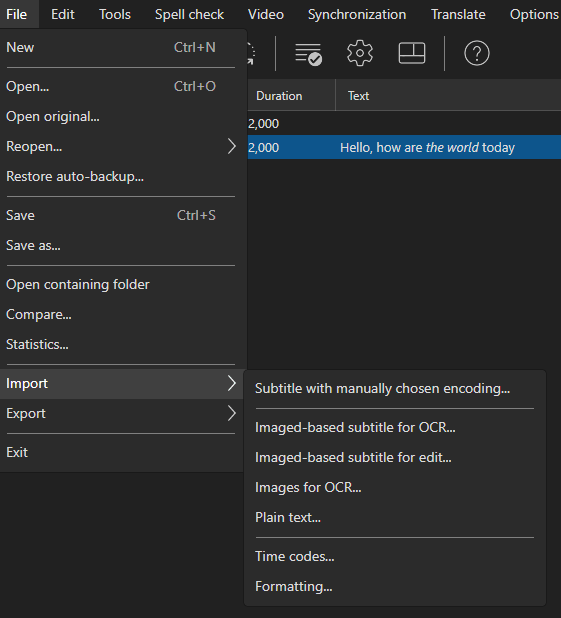
После первого запуска достаточно освоить New, Open, Save as и Restore auto-backup. Остальные операции безопаснее добавлять после проверки базового цикла открытия и сохранения.
Как настроить рабочее пространство, правила и горячие клавиши
Цель. Настроить программу под конкретную норму субтитров, не превращая личные предпочтения в случайные ограничения проекта. Результат — удобная раскладка, понятные индикаторы качества и набор команд, который не конфликтует с привычными сочетаниями клавиш.
Подготовка. Сначала получите требования площадки или заказчика: максимальную длину строки, допустимую скорость чтения, минимальную паузу, число строк и правила оформления. Если требований нет, используйте стандартный профиль как отправную точку и не выдавайте его значения за универсальный отраслевой стандарт.
Откройте Options → Settings. В SE5 слева доступны разделы Rules, General, Subtitle formats, Syntax coloring, Video player, Waveform/spectrogram, Tools, Appearance, Toolbar, Network, File type associations и Files and logs.
В Rules проверьте активный Profile и значения, которыми программа подсвечивает длинные строки, высокую скорость чтения, короткую длительность и малый gap. Меняйте их только под требования текущего потока.
В Video player убедитесь, что воспроизведение связано с доступным mpv. В Waveform/spectrogram настройте только те визуальные параметры, которые реально помогают таймингу; генерация спектрограммы не нужна для каждого простого файла.
В Appearance выберите тему и масштаб, если системное значение неудобно. В Toolbar оставьте быстрый доступ к операциям, которые вы выполняете постоянно, но не перегружайте панель всеми командами.
Откройте Options → Shortcuts. Проверьте базовые сочетания: Ctrl+N для нового файла, Ctrl+O для открытия, Ctrl+S для сохранения, Ctrl+Shift+S для Save as, Space для play/pause, F11/F12 для установки начала и конца. На macOS часть системных модификаторов отличается; окно Shortcuts показывает фактическое назначение для вашей платформы.
Если переходите с SE4, используйте импорт набора горячих клавиш, затем вручную проверьте команды, важные для тайминга. Не переносите раскладку вслепую: новые команды SE5 и изменённые значения могут дать конфликт.
Проверка результата. Откройте тестовый файл, выполните одну команду с клавиатуры и одну с панели инструментов, затем вернитесь в Settings и убедитесь, что выбранные параметры сохранились. Для правил качества найдите намеренно длинную строку и проверьте, что интерфейс действительно показывает ожидаемое предупреждение.
Ошибка и откат. Если после массовой перенастройки становится непонятно, почему половина файла подсвечена как проблемная, не исправляйте сотни строк по неверному профилю. Верните профиль или отдельные параметры к исходным значениям, сохраните настройки и только затем повторите проверку.
Горячие клавиши в SE5 сгруппированы по областям действия. При переносе с SE4 важнее проверить конфликтующие и неназначенные команды, чем механически восстановить каждое старое сочетание.
Как создать субтитры с нуля по видео и waveform
Цель. Создать новый текстовый файл субтитров, где каждая реплика привязана к речи в видео и остаётся редактируемой. Этот сценарий подходит, когда готового SRT нет, но транскрибацию удобнее делать вручную или после небольшого предварительного черновика.
Подготовка. Работайте с копией видео, если дальнейшие операции могут его перекодировать. Для самого создания субтитров исходник не изменяется. Убедитесь, что видео воспроизводится и waveform доступен; если звуковая форма не строится на нативном Linux-пакете, сначала проверяйте FFmpeg.
Выберите File → New. Если видео уже открыто и его нужно сохранить в рабочем окне, используйте вариант New, который сохраняет текущее видео.
Откройте видео через соответствующую команду Video. Дождитесь доступности аудиовизуализатора. Не начинайте разметку до проверки, что длительность ролика определяется правильно.
Проиграйте начало и найдите на waveform первую законченную речевую фразу. Создайте реплику и установите начало на фактическое начало речи; конец поставьте после последнего звучащего слога с разумной паузой до следующей реплики.
Введите текст в поле Text. Переносите строку по смысловой границе, а не по случайному количеству символов. Следите за индикаторами длины и chars/sec: они нужны как диагностика, а не как повод механически сокращать каждую фразу.
Повторяйте цикл «слушать → поставить границы → ввести текст → перечитать в контексте». Для переходов между репликами используйте waveform и воспроизведение выбранных строк, а не только визуальную оценку тайм-кода.
Периодически сохраняйте через File → Save. Первый раз лучше применить Save as... и выбрать SRT, если проект не требует сложного оформления. Для стилизованного проекта выбирайте ASS/SSA с самого начала, чтобы не потерять стили при промежуточном сохранении в более простом формате.
Параметры качества. На качество влияют не только точность начала и конца, но и продолжительность показа, пауза между строками, скорость чтения, число строк на экране и соответствие сменам сцен. Не пытайтесь исправить слишком быструю реплику только растягиванием поверх следующей: иногда правильнее сократить текст или переразбить предложение.
Проверка и откат. После каждых нескольких минут материала проиграйте участок целиком без остановки. Если субтитры требуют постоянного «догоняющего» чтения, вернитесь к границам и тексту, а не продолжайте размечать весь ролик с ошибочной плотностью. Сохранение новой версии файла под отдельным именем позволяет вернуться к предыдущей разметке.
Как открыть готовый SRT, подключить видео и исправить постоянный сдвиг
Цель. Исправить случай, когда все реплики стабильно появляются, например, раньше или позже речи на одинаковую величину. Здесь не нужна сложная деформация таймингов: достаточно общего offset.
Подготовка. Откройте SRT через File → Open и соответствующее видео. Проверьте минимум три точки — начало, середину и конец. Если ошибка одинакова, используйте Adjust all times. Если расхождение растёт к концу, переходите к Visual sync или Point sync: общий сдвиг такого файла не вылечит.
Выберите Synchronization → Adjust all times....
В поле Adjustment задайте величину сдвига. Выберите направление Show earlier или Show later. Не путайте знак: лучше сначала применять небольшой подтверждённый сдвиг, чем пытаться компенсировать ошибку второй операцией.
В Apply to укажите All lines для всего файла. Если проблема начинается только с выбранного места, доступны selected lines only или selected lines and forward — последний вариант полезен после монтажной вставки, сдвинувшей хвост фильма.
Примените изменение и проиграйте несколько реплик сразу после начала, в середине и ближе к концу. Одинаковая точность в разных частях подтверждает, что выбран правильный тип синхронизации.
Сохраните результат через Save as... под новым именем, если исходный файл нужен как контрольная точка.
Проверка. Хороший результат — когда ошибка не просто исчезла на одной реплике, а одинаково исчезла по всей длительности. Если в начале всё правильно, а к финалу субтитры снова уходят, верните изменение через Undo или откройте исходную копию и выполните двухточечную/многоточечную синхронизацию.
Типичная ошибка. Применять общий offset к файлу с неверным FPS или изменённой скоростью воспроизведения. Симптом — одна выбранная строка совпадает, но каждая последующая всё сильнее отклоняется. Это не ошибка величины offset; это другой класс проблемы.
Как исправить нарастающий рассинхрон через Visual sync и Point sync
Цель. Синхронизировать субтитры, у которых ошибка меняется по ходу ролика. Visual sync подходит для линейного рассинхрона между двумя хорошо определяемыми точками, Point sync — когда нужно использовать несколько опорных мест.
Подготовка. Сначала сохраните копию исходного файла. Выберите реплики с отчётливо слышимым началом фразы — короткий ударный звук или начало предложения лучше, чем растянутая музыка. Проверьте, что ролик не содержит сложных монтажных перестановок относительно версии, под которую делались субтитры; переставленные сцены требуют локальной работы, а не одной глобальной формулы.
Для линейного случая откройте Synchronization → Visual sync.... В Start scene выберите реплику ближе к началу и подведите видео к моменту, когда она реально должна начаться.
В End scene выберите реплику ближе к концу и таким же образом укажите её правильный момент. Нажмите Sync, затем просмотрите рассчитанный результат и подтвердите через OK.
Проверьте середину. Visual sync линейно перераспределяет времена между двумя опорными точками; поэтому середина является обязательным контрольным местом.
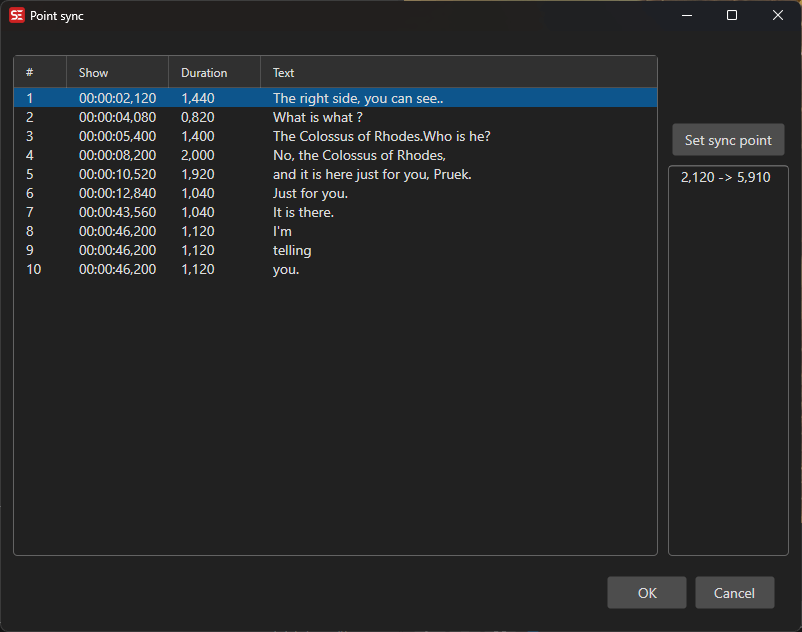
Если рассинхрон нелинеен или известно несколько точных времён, откройте Synchronization → Point sync.... Выберите строку и нажмите Set sync point для её правильного положения; повторите для дополнительных точек.
Используйте больше двух точек, если характер дрейфа действительно меняется. Не расставляйте десятки точек без необходимости: каждая должна быть подтверждена реальной речью или надёжным референсом.
Нажмите OK и проверьте участок до первой точки, между точками и после последней.
Параметры и диагностика. Если исходные субтитры относятся к версии фильма с другой частотой кадров, отдельная команда Change frame rate может быть более прозрачной. Если же различается монтаж — добавлены или удалены сцены — синхронизируйте отдельные диапазоны. Инструмент не может восстановить отсутствующие реплики для сцены, которой не было в исходной версии.
Откат. Не сохраняйте поверх единственной копии до просмотра контрольных точек. Undo подходит для только что применённой операции; сохранённый исходный SRT — более надёжная страховка, если после серии правок стало непонятно, какая синхронизация была ошибочной.
Point sync использует явные опорные точки. Чем точнее выбраны реплики и их реальные моменты, тем надёжнее коррекция сложного дрейфа.
Как конвертировать SRT в WebVTT или ASS без ложной «смены расширения»
Цель. Получить новый файл в другом синтаксисе с корректными тайм-кодами и максимально возможным сохранением содержимого. Правильная конвертация должна переписать структуру, а не просто назвать один файл другим расширением.
Подготовка. Откройте исходный файл через File → Open и заранее определите требования целевой системы. Для веб-плеера это может быть WebVTT; для сложного оформления — ASS/SSA; для универсального обмена — SRT. Если исходник содержит богатое ASS-оформление, оцените, допускает ли целевой формат эти стили.
После открытия проверьте, что Subtitle Edit правильно определил формат и кодировку текста. Если текст уже отображается «кракозябрами», сначала решите проблему кодировки, а не конвертируйте испорченное представление.
Выберите нужный формат в списке Format либо вызовите File → Save as... и задайте формат там.
Для WebVTT убедитесь, что результат действительно создаётся как WebVTT. Для ASS проверьте наличие и назначение стилей; конвертация простого SRT в ASS не создаёт содержательного дизайна автоматически.
Сохраните в новый файл, не заменяя исходник. Особенно это важно при переходе из богатого формата в более простой.
Закройте результат и откройте его снова через File → Open. Это проверяет парсером самого Subtitle Edit то, что записано на диск.
Просмотрите реплики с курсивом, переносами, специальными знаками и длинными временами. Если целевая площадка имеет собственный валидатор, финальной проверкой должен быть именно он.
Ошибка и откат. Частая ошибка — считать предупреждение о потере форматирования несущественным, а потом обнаружить исчезнувшие стили. Если оформление нужно сохранить, вернитесь к исходному ASS/SSA и выберите контейнер или рабочий процесс, который поддерживает эти возможности, вместо попытки «втиснуть» их в SRT.
Как распознать PGS, VobSub или другой графический субтитр через OCR
Цель. Превратить изображения текста в редактируемые строки с исходными тайм-кодами. OCR особенно нужен для Blu-ray PGS/SUP и DVD-класса VobSub, где зрительно присутствует текст, но в файле он хранится как графика.
Подготовка. Сохраните исходный SUP, SUB/IDX или контейнер. Не удаляйте графическую дорожку после получения текста: она остаётся эталоном для проверки знаков, курсивов, расположения и сложных имён. Подготовьте язык распознавания, соответствующий субтитрам.
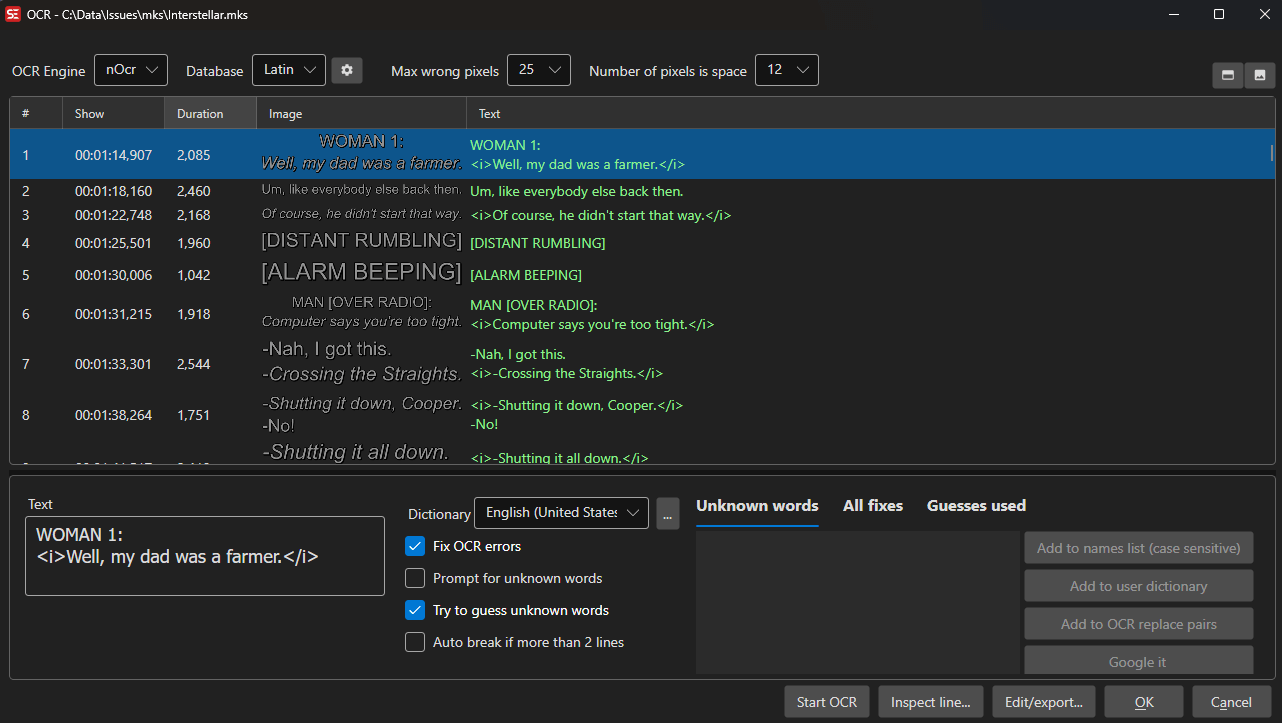
Откройте File → Import → Image-based subtitle for OCR.... В текущем SE5 этот путь используется для графических субтитров; поддерживаются, среди прочего, Blu-ray SUP, VobSub, DVD, BDN XML, DVB и графические дорожки в контейнерах.
Выберите OCR Engine. Среди доступных механизмов есть локальные и сетевые варианты; для приватного материала предпочтителен локальный движок, если его качество достаточно.
Выберите язык и настройки распознавания. Если фон или контуры мешают, используйте предварительную обработку: удаление рамок, инверсию, перевод к одному цвету или бинаризацию. Делайте одно изменение за раз, чтобы видеть, что именно улучшает распознавание.
Нажмите Start OCR. Следите не только за «неизвестными словами»: цифры, знаки пунктуации и похожие символы могут быть формально допустимыми, но неверными.
Исправляйте повторяющиеся ошибки через словари и OCR replace pairs только после подтверждения закономерности. Не добавляйте случайно ошибочно распознанное слово как правильное — иначе последующие строки будут приниматься без предупреждения.
По окончании подтвердите результат через OK и сохраните его как текстовый формат, например SRT или ASS, в отдельный файл.
Проверка результата. Сравните текст с графическим оригиналом в начале, середине и конце, а затем отдельно проверьте имена, иностранные слова, числа, тире, кавычки, курсив и реплики на сложном фоне. OCR не является смысловой проверкой: грамматически правдоподобное слово может отличаться от того, что изображено.
Безопасный откат. Если выбранная предварительная обработка ухудшила распознавание, вернитесь к исходному графическому файлу и повторите OCR с другими параметрами. Не исправляйте сотни ошибочных строк вручную, если корень проблемы — неверный движок или язык.
В OCR нужно сравнивать две сущности: исходное изображение реплики и распознанный текст. Список неизвестных слов — лишь вспомогательный фильтр, а не гарантия корректности.
Как получить черновик субтитров из речи через Speech to text
Цель. Автоматически создать черновые реплики из звуковой дорожки, сохранив возможность вручную исправить текст и тайминг. Эта функция сокращает объём ручного набора, но не отменяет редактуру: распознавание речи не знает требований конкретной площадки к переносу строк, именам, пунктуации и скорости чтения.
Подготовка. Откройте видео и определите язык речи. Решите, можно ли отправлять аудио внешнему поставщику. Subtitle Edit предлагает локальные и сетевые механизмы: Whisper CPP работает на поддерживаемых платформах локально, другие движки имеют платформенные ограничения, а OpenAI-compatible варианты могут обращаться к удалённой конечной точке. Для конфиденциального материала выбирайте локальную обработку, если она соответствует требованиям проекта.
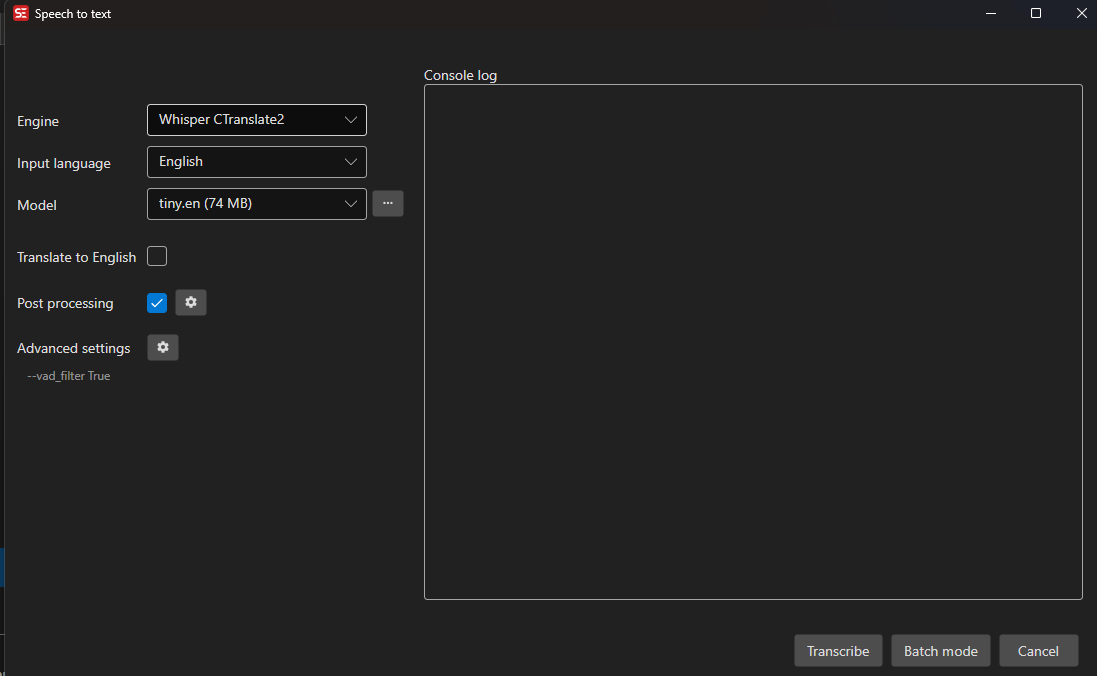
Откройте Video → Speech to text.... В окне выберите Engine. Не ориентируйтесь только на скорость: движки различаются по поддерживаемым ОС, способу ускорения, размеру моделей и зависимости от внешнего сервиса.
Укажите Input language. Если движок и модель поддерживают Auto detect, используйте его только для действительно смешанного или неизвестного материала; для известного языка явный выбор уменьшает неопределённость.
Выберите модель. Крупная модель обычно требует больше памяти и времени. На длинном видео сначала выполните короткий тестовый участок или используйте небольшой файл того же типа, чтобы не тратить часы на неверно выбранный язык или движок.
Проверьте Post processing и Advanced settings. Не включайте неизвестные параметры только потому, что они доступны: сначала получите воспроизводимый базовый результат.
Нажмите Transcribe. Для серийной работы предусмотрен Batch mode, но переходить к нему имеет смысл только после успешного одиночного файла.
После генерации не сохраняйте результат сразу как финальный. Просмотрите участки с музыкой, несколькими говорящими, именами, числами и быстрой речью; затем отредактируйте текст и границы строк в основном окне.
Проверка. Сравните с видео не менее трёх разных фрагментов: чистую речь, шумный участок и быструю реплику. Отдельно оцените сегментацию — хороший текст может быть разбит на неудобные для чтения куски. Используйте waveform, чтобы подправить начало и конец без повторного распознавания всего файла.
Ошибка и откат. Если выбран неверный язык или модель систематически искажает речь, не исправляйте весь файл вручную. Закройте черновик без перезаписи исходных субтитров, повторите распознавание с правильным языком/движком и сравните короткий контрольный участок. Это быстрее и безопаснее, чем исправлять системную ошибку построчно.
Перед Transcribe нужно зафиксировать движок, язык и модель. Именно эти три параметра сильнее всего определяют воспроизводимость распознавания.
Как автоматически перевести субтитры и не потерять смысл и тайминг
Цель. Получить перевод существующих реплик, сохранив исходную временную структуру как основу. Автоперевод удобен как первый проход, но итоговый файл всё равно требует проверки терминов, местоимений, имён, длины строк и соответствия происходящему на экране.
Подготовка. Сохраните исходный файл и, если возможно, отдельную рабочую копию. Определите исходный язык и язык назначения. Для сетевого движка заранее учитывайте, что текст отправляется выбранному поставщику; для закрытого проекта используйте разрешённый локальный механизм, например локальный сервер/модель, если он входит в вашу инфраструктуру.
Откройте субтитры и выберите Translate → Auto-translate....
В поле Engine выберите механизм перевода. В Subtitle Edit поддерживаются как внешние API, так и локальные варианты через Ollama, llama.cpp, LM Studio или OpenAI-compatible endpoint. Наличие пункта в списке не означает, что у вас уже настроен доступ: некоторые сервисы требуют ключ, локальный сервер или загруженную модель.
Укажите From и To. Если исходный язык известен, не полагайтесь на автоматическое определение без необходимости.
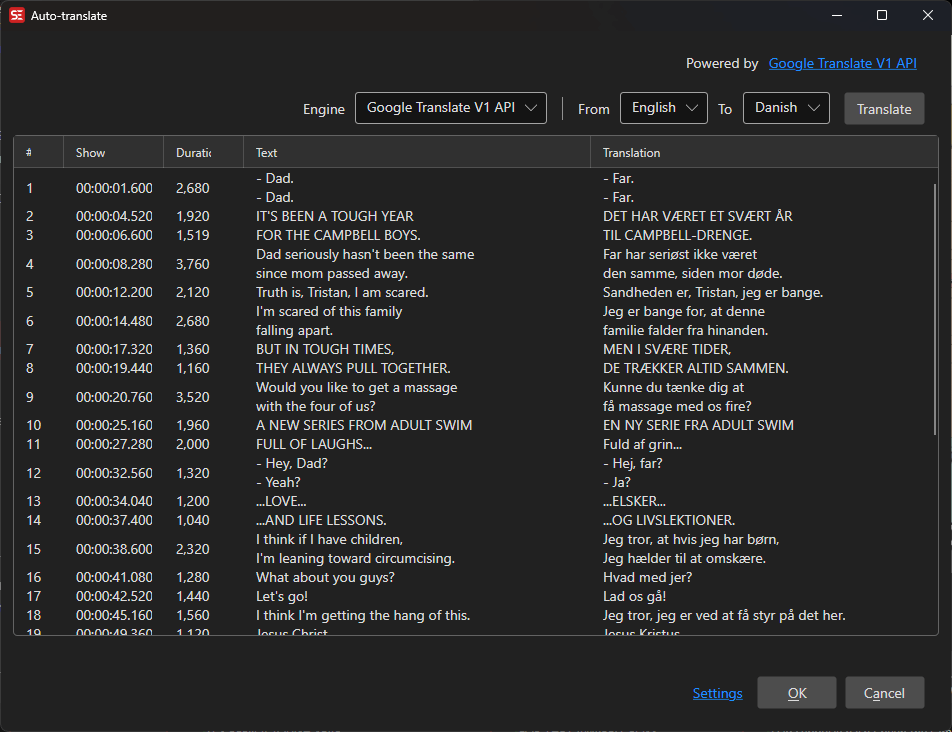
Нажмите Translate и дождитесь заполнения колонки Translation. До подтверждения просмотрите выборку строк с именами, короткими междометиями, многозначными словами и продолжением предложения через несколько реплик.
Исправьте явно неверные варианты в диалоге или после возврата в основное окно. Следите, чтобы перевод не стал значительно длиннее исходного при прежней длительности: это повышает chars/sec и может потребовать сокращения или переразбиения.
Нажмите OK только после первичного просмотра. Затем выполните орфографическую и пунктуационную проверку уже на целевом языке.
Проверка. Не оценивайте перевод изолированно от видео. Сверьте обращения и род говорящего, визуальные объекты, названия на экране и причинно-следственные связи между соседними репликами. После этого прогоните файл без остановок, чтобы заметить слишком длинные строки и места, где перевод читается медленнее оригинала.
Ошибка и откат. Самая опасная ошибка — принять связно звучащий машинный перевод за подтверждённый. Если качество неудовлетворительно, отмените применение, вернитесь к исходной копии и смените движок либо переведите только выбранный диапазон. Никогда не удаляйте оригинальную дорожку до финальной сверки.
Колонки Text и Translation позволяют сравнивать строки до подтверждения. Это удобное место для первого контроля, но финальная проверка должна проходить вместе с видео.
Как найти типовые ошибки, проверить орфографию и не применить лишние исправления
Цель. Очистить файл от повторяющихся технических дефектов и опечаток, не меняя корректный текст по слишком агрессивному набору правил. Результат — проверенный список исправлений, а не просто «ноль предупреждений».
Подготовка. Создайте контрольную копию. Если субтитры относятся к конкретной платформе, установите её нормативы в Rules до проверки. Автоматические правила не знают контекст диалога, поэтому любые исправления знаков, переносов и длительности нужно просматривать.
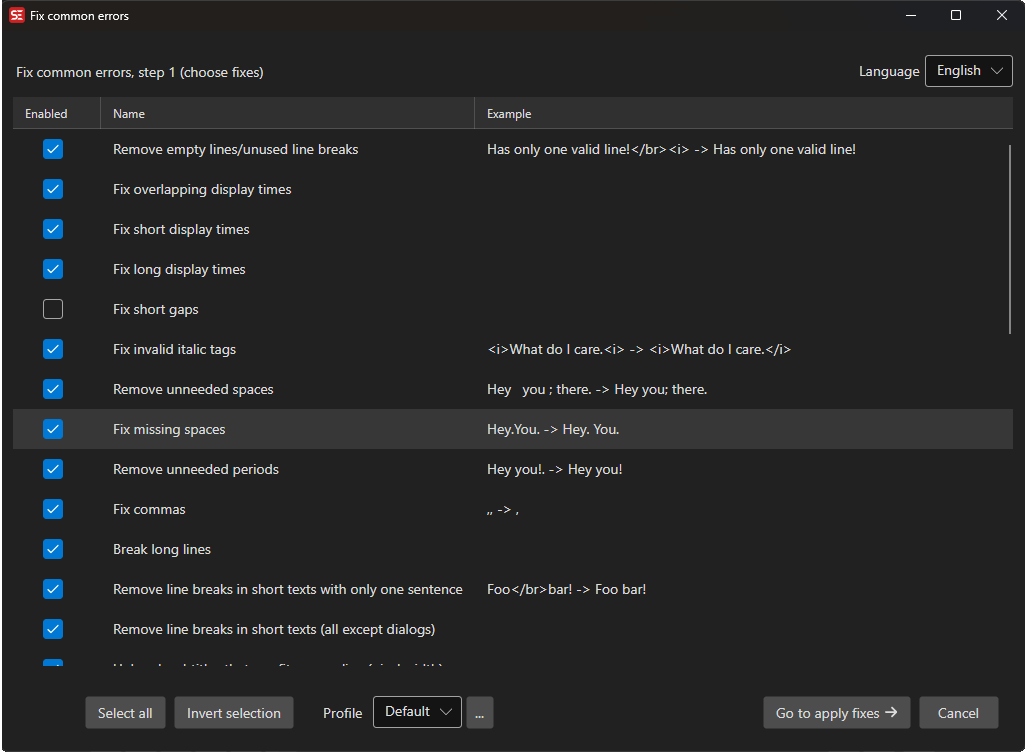
Запустите Fix common errors. В первом шаге виден перечень правил: удаление пустых строк, исправление пересечений и слишком коротких/длинных показов, пробелов, некоторых знаков, переносов и другие операции.
Снимите флажки с правил, которые не относятся к текущему заказу. Особенно осторожно используйте автоматические перестройки строк и пунктуации в языках с нестандартными правилами или в стилизованном диалоге.
Перейдите к списку предлагаемых исправлений и просмотрите изменения до применения. Если правило даёт много ложных срабатываний, вернитесь на первый шаг и отключите его вместо ручного отклонения сотен пунктов.
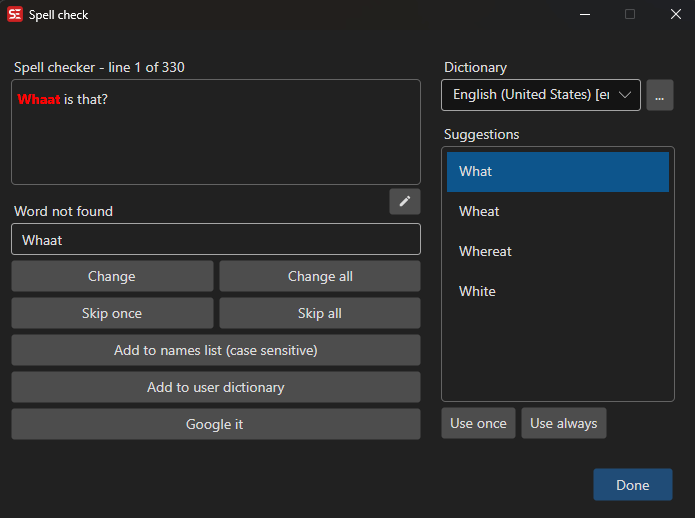
После применения запустите Spell check. Выберите нужный Dictionary. Для неизвестного слова используйте Change, Change all, Skip once, Skip all, Add to names list или Add to user dictionary только после понимания причины.
Имена персонажей и бренды лучше добавлять в names list после подтверждения написания. Не добавляйте туда OCR-ошибку или случайную форму слова: это скроет реальные проблемы в следующих файлах.
Завершив проверку, просмотрите строки, которые были изменены автоматически, вместе с соседними репликами и видео.
Проверка. Сравните число строк и общую длительность до и после. Техническая чистка не должна незаметно удалить содержательные реплики. Откройте File → Statistics..., если нужно оценить объём и характеристики файла, а затем проиграйте фрагменты, где исправлялись пересечения или длительности.
Откат. Если после Fix common errors изменилось слишком много, используйте Undo сразу или вернитесь к сохранённой копии. Повторяйте процедуру меньшими наборами правил; так легче установить, какое правило породило нежелательный результат.
Ключевая защита от лишних правок — выбирать только нужные правила. Наличие флажка по умолчанию не превращает правило в обязательное для любого проекта.Добавление слова в словарь имеет долгосрочный эффект. Сначала подтвердите правильное написание, особенно для имён и терминов, пришедших из OCR или автоматической транскрибации.
Как оформить ASS/SSA: стили, позиция и совместимость
Цель. Создать оформленные субтитры, где шрифт, цвет, обводка, тень, выравнивание и позиция входят в сам формат ASS/SSA. Этот сценарий нужен для караоке, подписей в разных частях кадра, диалогов с различимыми стилями и проектов, где оформление является частью результата.
Подготовка. Сразу сохраните рабочий файл в ASS/SSA. Не создавайте сложные стили в SRT с надеждой «добавить их позже»: SRT не является полноценным контейнером для ASS-стилей. Зафиксируйте разрешение видео, безопасные поля и набор используемых шрифтов. Если проект уйдёт на другой компьютер, проверьте наличие тех же шрифтов или возможность вложить их в соответствующий рабочий процесс.
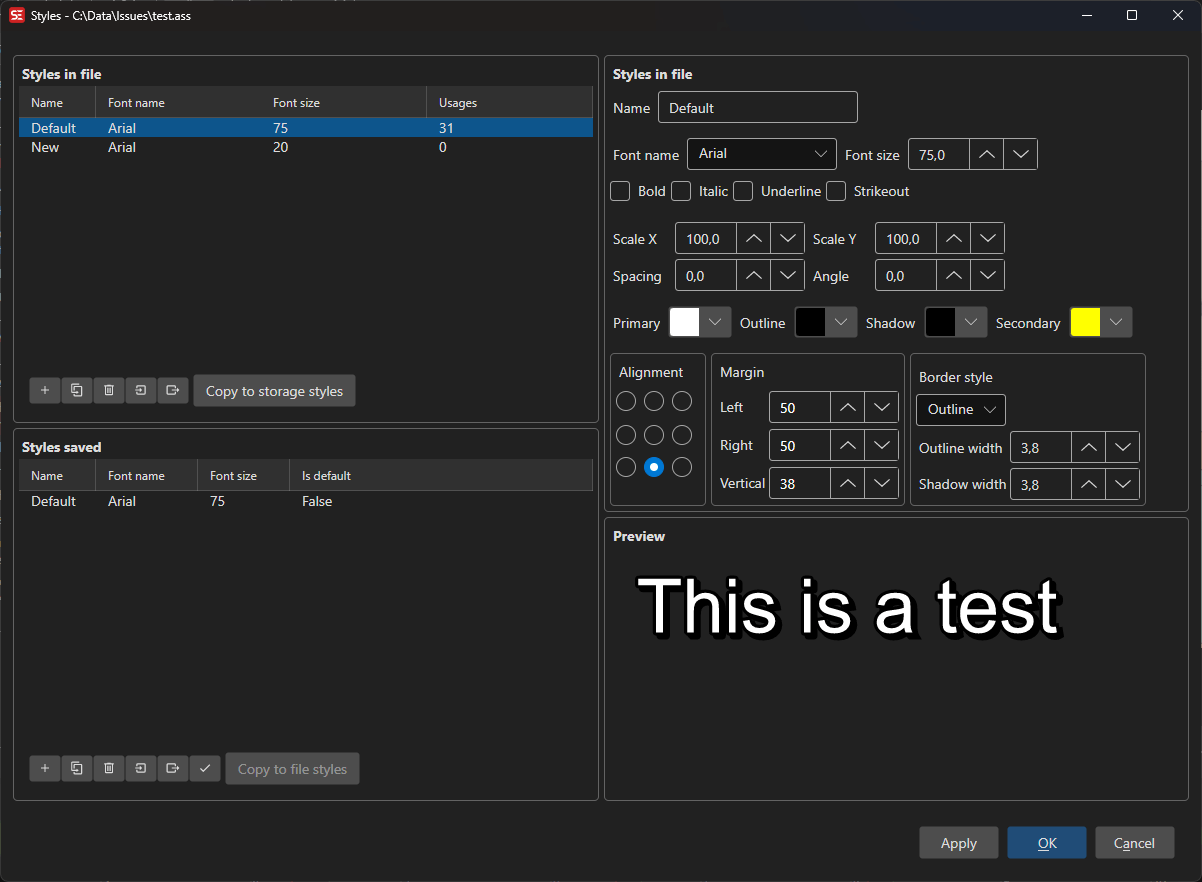
Откройте инструменты ASSA/SSA и окно Styles. Создайте или выберите стиль, задайте Font name, Font size, начертание, Primary color, Outline, Shadow и Alignment.
Используйте Margin Left/Right/Vertical для систематического положения. Для отдельных исключений применяйте позиционирование и override tags, но не заменяйте ими нормально организованные стили во всём файле.
Просматривайте результат в Preview и видеоплеере. Текст должен быть читаем на светлом и тёмном фоне, не закрывать лица, интерфейсные элементы и важные подписи исходного видео.
Если меняется разрешение проекта, используйте инструменты resampler/свойств ASSA вместо ручного пересчёта каждой позиции. После изменения разрешения проверьте минимум крайние и центральные позиции.
Для повторяющихся ролей создайте отдельные именованные стили, а не копии реплик с разными случайными тегами. Это упрощает глобальную корректировку размера или цвета.
Сохраните ASS и откройте файл повторно. Затем проверьте в том проигрывателе или системе, где он будет использоваться: поддержка расширенного ASS-рендеринга различается.
Параметры качества. Не гонитесь за большим количеством визуальных эффектов. Обводка и тень нужны прежде всего для контраста, а выравнивание и margins — для предсказуемого положения. Если конечная система поддерживает только SRT/WebVTT в ограниченном профиле, подготовьте отдельную упрощённую версию вместо разрушительной перезаписи мастер-файла.
Ошибка и откат. Наиболее частая потеря данных происходит при сохранении стилизованного ASS как SRT. Если нужно передать простой файл, используйте Save as в новый файл и оставьте ASS как мастер. Тогда стили остаются доступными для правок и повторного экспорта.
ASS/SSA отделяет стиль от текста реплики. Это позволяет менять внешний вид группы строк одним стилем, а не редактировать каждую строку вручную.
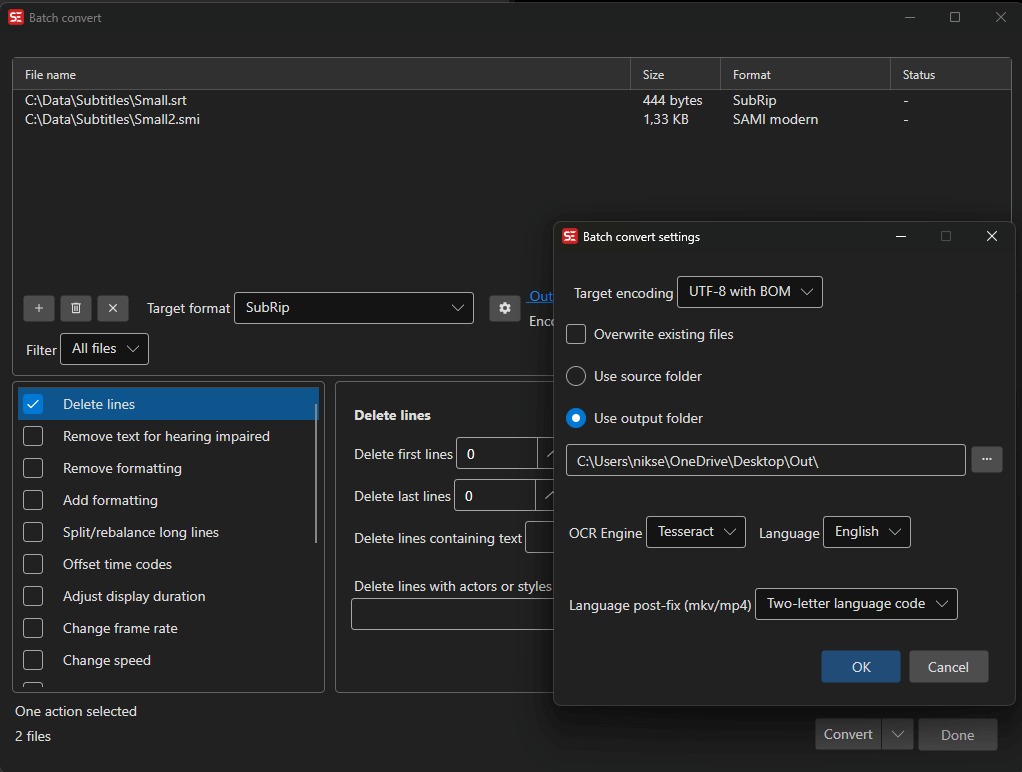
Как пакетно конвертировать папку субтитров и применить одинаковые операции
Цель. Обработать много файлов по одинаковому сценарию: перевести их в один формат, исправить типовые ошибки, изменить тайм-коды, нормализовать строки или выполнить другую поддерживаемую операцию. Batch convert экономит время только при правильно проверенной цепочке; ошибка настройки масштабируется на всю папку.
Подготовка. Скопируйте исходную папку или выберите отдельный Output folder. Не включайте Overwrite existing files при первом прогоне. На одном типичном файле заранее проверьте целевой формат и все операции, которые собираетесь включить в пакет.
Откройте Tools → Batch convert....
Добавьте файлы или папку. Если нужно обрабатывать вложенные каталоги, включите Include subfolders только после понимания структуры: иначе в очередь попадут старые резервные и уже готовые версии.
Выберите Target format и при необходимости Target encoding. Для текстовых файлов современный UTF-8 обычно удобен, но требования конкретной системы имеют приоритет.
Выберите функции обработки. Batch convert умеет выстраивать цепочку: Fix common errors, Remove text for hearing impaired, Multiple replace, операции регистра и форматирования, Offset time codes, Adjust duration, Change frame rate, ограничения gap/duration, split/merge, ASS-операции, перевод, OCR и другие действия.
Укажите Use output folder и отдельный каталог. На первом запуске не смешивайте вход и выход.
Нажмите Convert. Следите за Status для каждого файла; после завершения не ориентируйтесь только на общий факт выполнения.
Откройте выборочно файлы из начала, середины и конца очереди, а также один файл с нестандартным форматом. Сверьте количество строк, формат и несколько тайм-кодов.
Проверка. Сопоставьте число входных и выходных файлов. Для пакетной коррекции времени выберите одну реплику из каждого контрольного файла и подтвердите ожидаемый offset. Для смены формата откройте результат в Subtitle Edit и, по возможности, в целевой системе.
Ошибка и откат. Плохая практика — включить десяток функций и Overwrite existing files в первой попытке. Если результат неверен, исходные файлы уже сложно восстановить. Безопасная схема — отдельный output, тест на малой выборке, только затем полный пакет. Неудачный output можно удалить целиком и запустить процесс заново.
Пакетный режим делает одну настройку массовой. Поэтому отдельная папка вывода и тестовый прогон важнее экономии нескольких кликов на перезаписи.
Как добавить субтитры в видео: встроенная дорожка или burn-in
Цель. Выпустить видео, в котором субтитры либо остаются отдельной отключаемой дорожкой, либо становятся постоянной частью изображения. Эти два результата принципиально различаются и не должны смешиваться под словом «добавить».
Подготовка. Сначала завершите и сохраните мастер-файл субтитров отдельно. Проверьте синхрон, текст и оформление. Для burn-in понадобится FFmpeg; в самодостаточных сборках он включён в соответствующий пакет, а в нативной Linux-среде его наличие нужно проверить. Исходное видео не перезаписывайте.
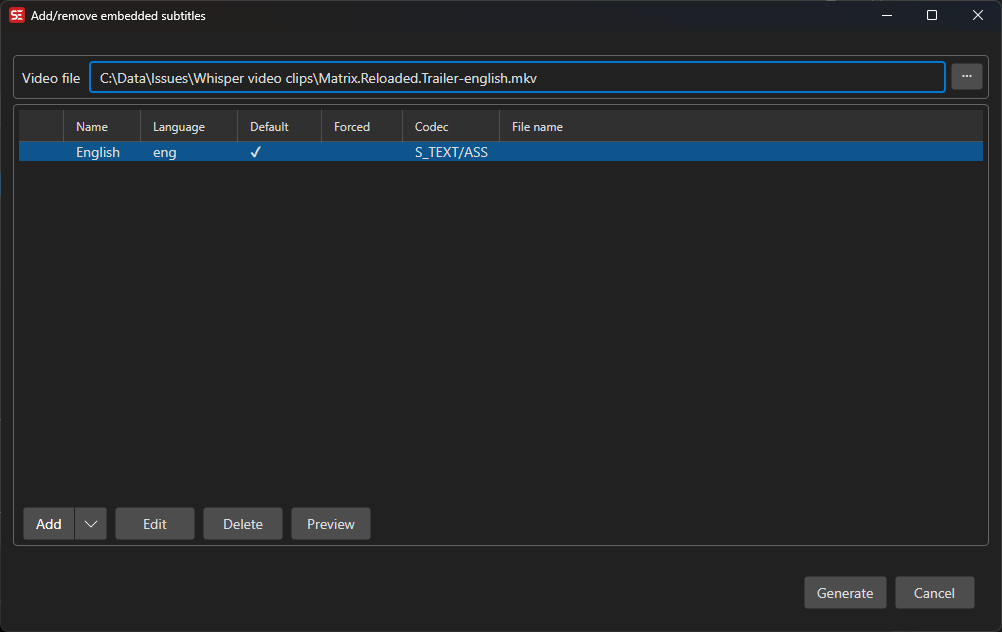
Если нужен отключаемый subtitle track в поддерживаемом контейнере, откройте инструмент работы с embedded subtitles. В окне видны текущие дорожки, их Language, Default, Forced и Codec; через Add можно добавить новую дорожку, затем сгенерировать новый контейнер.
Назначьте корректный язык и флаги только если понимаете их значение в конкретном контейнере. Forced не означает «сделать эти субтитры всегда видимыми» во всех проигрывателях; поведение зависит от плеера и метаданных.
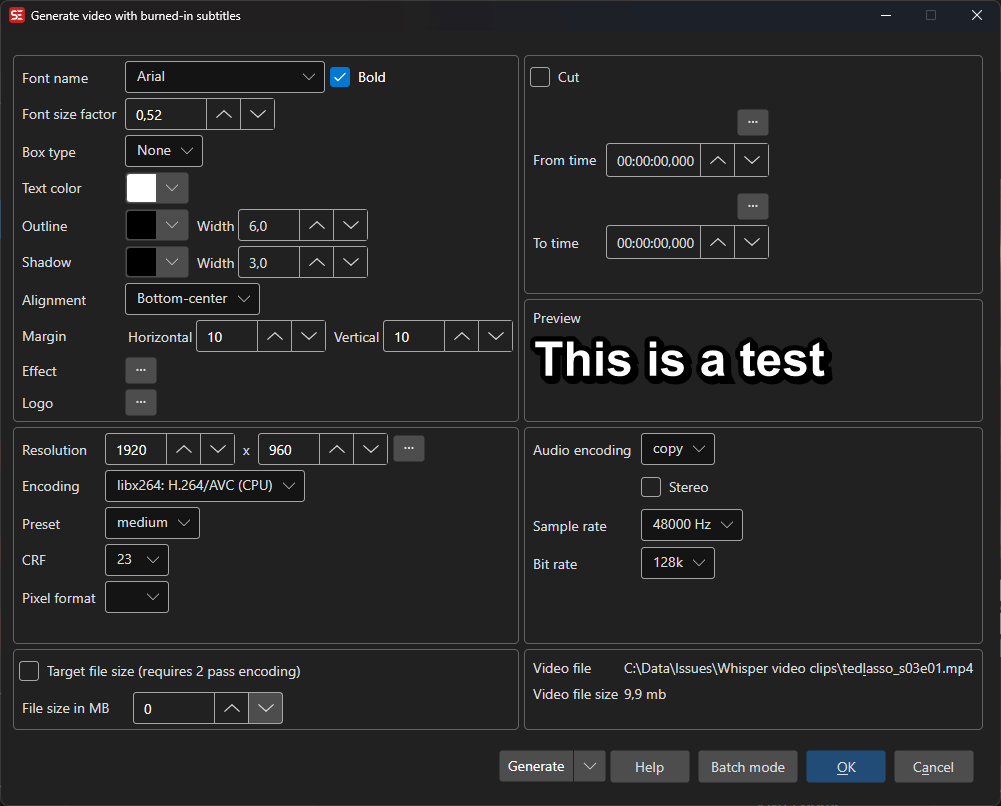
Если нужен постоянный текст в изображении, откройте Video → Generate video with burned-in subtitles....
Настройте Font name, Font size factor, Bold, Outline, Shadow, Box type, Text color, Alignment и margins. Используйте preview, чтобы убедиться, что текст читается на разных кадрах.
В Video settings выберите Resolution, Encoding, Preset, CRF или соответствующий параметр качества, Pixel format. Для аппаратных кодировщиков шкалы качества отличаются: не переносите число CRF CPU-кодировщика как универсальное значение на VideoToolbox, NVENC или AMF.
Проверьте Audio encoding, sample rate и bit rate. Если аудио можно копировать без изменения и выбранный контейнер это позволяет, режим copy уменьшает лишнюю перекодировку; конкретный выбор зависит от совместимости результата.
Укажите новую папку/имя и нажмите Generate. После завершения откройте получившийся ролик и проверьте первые, средние и последние субтитры, звук, длительность и возможность перемотки.
Ключевое различие. Embedded-дорожку можно включать и выключать, извлекать и заменять без изменения кадров видео. Burn-in необратимо рисует текст в новом видеопотоке: удалить его без восстановления изображения нельзя. Поэтому burn-in должен быть производным экспортом, а не единственной сохранённой версией.
Ошибка и откат. Если после burn-in выбран слишком крупный шрифт или неверный кодек, не пытайтесь исправлять уже перекодированный файл повторной перекодировкой поверх него. Вернитесь к исходному видео и мастер-субтитрам, измените параметры и сгенерируйте новый результат.
Встроенная дорожка остаётся отдельным потоком в контейнере. Здесь нужно контролировать язык, флаги и кодек, а не только сам текст.Burn-in создаёт новое видео. Предпросмотр отвечает за читаемость, а Encoding, Preset и CRF — за компромисс качества, скорости и размера.
Как сохранить работу, перенести её на другой компьютер и восстановиться после сбоя
Цель. Не потерять редактируемый мастер и настройки при аварии, обновлении или переносе на другую систему. Для Subtitle Edit «проект» чаще всего состоит не из одного закрытого бинарного файла, а из самих субтитров, видео-референса, внешних словарей/настроек и, для сложных сценариев, шрифтов, моделей или плагинов.
Подготовка. Определите, какие компоненты действительно нужны для воспроизведения работы: файл субтитров, исходное видео или прокси, шрифты ASS, пользовательские словари, OCR replace pairs, настройки, горячие клавиши, модели speech-to-text, а также сторонние плагины. Не копируйте гигабайты моделей, если на новом компьютере их можно безопасно получить заново и они не модифицированы.
Сохраните мастер-субтитры через File → Save и дополнительно сделайте версионную копию через Save as..., например с датой или номером итерации.
Найдите папку данных Subtitle Edit сочетанием Ctrl+Alt+Shift+D на Windows/Linux или Cmd+Alt+Shift+D на macOS. Закройте программу перед копированием изменяемых конфигурационных файлов, чтобы не получить смесь старого и нового состояния.
Скопируйте папку данных в резервное место. Для перехода между SE4 и SE5 не заменяйте все файлы настройки автоматически: структура и архитектура отличаются. Горячие клавиши переносите через предусмотренный импорт, а плагины оценивайте отдельно.
На новом компьютере установите ту же стабильную ветку или более новую стабильную версию после теста. Откройте мастер-субтитры и видео до переноса дополнительных настроек — это создаёт чистую контрольную точку.
Перенесите только нужные пользовательские данные и заново проверьте пути к видео, шрифтам, словарям и внешним инструментам. Абсолютные пути со старого компьютера могут быть недействительны.
Если программа закрылась до сохранения, используйте File → Restore auto-backup.... Восстановленную версию сразу сохраните под новым именем и сравните с последним ручным сохранением, а не перезаписывайте его.
Проверка. На новой системе откройте файл, прокрутите до нескольких реплик, запустите видео, убедитесь в наличии нужных шрифтов и выполните Save as в тестовую копию. Если использовались плагины, сначала проверяйте их на копии субтитров. SE5-плагин после успешного ответа создаёт точку Undo; некорректный ответ должен оставлять текущий субтитр без изменений, однако резервная копия остаётся обязательной защитой от внешних ошибок.
Ошибка и откат. Не переносите поверх новой папки данных весь старый каталог SE4. Если после импорта настроек интерфейс или команды ведут себя неожиданно, верните чистую конфигурацию, затем переносите элементы по одному. Мастер-субтитры при этом остаются отдельными обычными файлами и не должны зависеть от состояния настроек программы.
Как сохранять промежуточный результат и не путать мастер с экспортом
В Subtitle Edit основной редактируемый результат — сам файл субтитров. Поэтому разумно различать три уровня. Мастер хранит максимально полную структуру и оформление, например ASS для стилизованного проекта. Обменная копия создаётся для монтажёра, переводчика или площадки в требуемом формате, например SRT/WebVTT. Производный медиарезультат — видео с embedded-дорожкой или burn-in. Если эти уровни смешать, легко потерять возможность вернуться к тексту или стилям.
Для простого SRT-проекта мастер и обменная копия могут совпадать по формату, но всё равно полезно иметь версии. Имя `film_ru_master_v03.srt` информативнее постоянного перезаписывания `final.srt`: по имени видно язык, назначение и итерацию. Не включайте в имя персональные или секретные данные, если файл будет передаваться наружу. При автоматической пакетной обработке используйте отдельный каталог, чтобы различие между исходниками и производными файлами было физически очевидным.
Производительность, диск и зависимости
Редактирование текстового SRT почти не нагружает современную систему; ресурсоёмкими становятся операции вокруг мультимедиа и моделей. Построение waveform требует чтения аудио, OCR — обработки последовательности изображений, speech-to-text — запуска модели, а burn-in — полноценного видеокодирования. Поэтому оценивать «скорость Subtitle Edit» одной цифрой бессмысленно: разные функции используют разные подсистемы.
Для speech-to-text размер модели напрямую влияет на занимаемое место и требования к памяти. Некоторые движки используют GPU или специализированные backend-механизмы, другие работают на CPU. В интерфейсе SE5 доступные движки зависят от ОС и архитектуры. Если длинная транскрибация нужна регулярно, сначала определите стабильный локальный движок, затем храните его модель в предсказуемом месте и учитывайте её при резервном копировании только если повторная загрузка нежелательна.
Burn-in сильнее всего зависит от кодека и аппаратного ускорения. Документация отдельно перечисляет CPU-кодировщики и доступные аппаратные варианты. На Windows/Linux могут появляться NVENC, AMF или QSV, на macOS — VideoToolbox. Аппаратный кодер обычно ускоряет экспорт, но параметр качества и итоговый размер нельзя напрямую сравнивать с CPU CRF. Для финальной копии оценивать нужно не название ускорителя, а результат: визуальные артефакты, размер, совместимость и скорость воспроизведения на целевом устройстве.
На диске кроме самого SRT могут появляться waveform-данные, модели, автоматические резервные копии, временные файлы FFmpeg и выходные видео. Перед пакетным burn-in или большим OCR-проектом оставляйте запас свободного места: новый видеоролик создаётся отдельно от исходника, а промежуточные данные могут существовать одновременно. Удалять кэш и модели посреди работы нужно только после понимания, какие данные можно восстановить повторной генерацией.
Приватность и сетевые функции
Базовая модель Subtitle Edit локальная: содержимое субтитров и видео для обычного редактирования, конвертации, воспроизведения и локального auto-backup остаётся на устройстве. Это делает программу удобной для материалов, которые нельзя загружать в случайный веб-сервис. Но наличие локального ядра не означает, что любая команда автоматически офлайн. Выбор облачного перевода, сетевого speech-to-text, TTS, OCR или внешнего lookup меняет поток данных.
Перед сетевой функцией нужно ответить на три вопроса: какой именно Engine выбран; что он отправляет — текст, аудио или изображение; разрешено ли это правилами проекта. Если компания или заказчик запрещает передачу медиа третьей стороне, используйте локальные движки или не запускайте эту операцию. Ключ API и адрес endpoint также относятся к настройкам, которые нельзя публиковать вместе с файлом субтитров.
При миграции на другой компьютер полезно пересмотреть Network-настройки с нуля. Не копируйте секреты и прокси-конфигурацию в публичный пакет проекта. Сам файл SRT обычно не содержит учётных данных; риск возникает в конфигурации внешних сервисов, журналах и вспомогательных файлах. Для совместной работы передавайте только то, что нужно коллеге для выполнения задачи.
Полезные сочетания клавиш и автоматизация
Команда
Сочетание по умолчанию
Практический сценарий
New
Ctrl+N
Новый файл субтитров
Open
Ctrl+O
Открыть существующий файл
Save
Ctrl+S
Зафиксировать текущую итерацию
Save as
Ctrl+Shift+S
Создать версию или сменить формат
Play/Pause
Space
Сверять текущую реплику с видео
Назначить начало
F11
Установить start time по текущей позиции
Назначить конец
F12
Установить end time
Fix common errors
Ctrl+Shift+F
Запустить контролируемую автоматическую чистку
Batch convert
Ctrl+B
Обработать очередь файлов
Adjust all times
Ctrl+Shift+A
Исправить постоянный временной сдвиг
Point sync
Ctrl+Shift+P
Синхронизировать по опорным точкам
Auto-translate
Ctrl+Shift+G
Открыть автоматический перевод
Открыть папку данных
Ctrl+Alt+Shift+D
Резервировать пользовательские данные на Windows/Linux
Горячие клавиши не стоит учить как неизменяемую таблицу. В SE5 они настраиваются по областям: Everywhere, Subtitle list view, Text box, комбинированная область списка и текста, Waveform и другие категории. Если одно сочетание мешает системной команде или раскладке, переназначьте его в Options → Shortcuts. Перед массовой автоматизацией важнее воспроизводимость, чем минимальное число нажатий.
Сильные стороны Subtitle Edit
Специализация на субтитрах. Список реплик, waveform, видео, синхронизация и проверка текста собраны вокруг одной сущности — subtitle-файла, а не вокруг общей монтажной таймлинии.
Широкая совместимость. Поддержка более 380 форматов полезна при получении разнородных исходников и выпуске нескольких deliverables из одного проверенного мастера.
Несколько путей к тексту. Можно создавать строки вручную, импортировать plain text, распознавать графические субтитры OCR и получать черновик из речи.
Диагностика тайминга. Adjust all times, Visual sync, Point sync, waveform и инструменты duration/gap позволяют выбирать исправление по типу рассинхрона, а не сдвигать строки вслепую.
Локальное ядро. Обычное редактирование и конвертация не требуют отправки файлов в облако; сетевые функции подключаются отдельно через выбранный движок.
Пакетная обработка. Batch convert умеет соединять конвертацию с повторяющимися исправлениями и тем самым подходит для больших коллекций, если цепочка предварительно протестирована.
Кроссплатформенная линия SE5. Windows, macOS и Linux используют современную общую ветку, что упрощает обмен обычными файлами между системами.
Ограничения, которые стоит учитывать до начала проекта
Это не полноценный видеомонтаж. Наличие видеоплеера, burn-in и некоторых video tools не заменяет монтаж нескольких дорожек, эффектов, цветокоррекцию и композицию.
Автоматизация требует контроля. OCR, STT, перевод и Fix common errors способны быстро создать много изменений, но смысловую корректность должен подтвердить человек или внешний валидатор.
Сложное оформление зависит от формата и рендера. ASS/SSA хранит возможности, которые SRT не способен передать; разные проигрыватели могут по-разному интерпретировать расширенные стили.
Сетевые функции имеют внешние условия. API-ключи, лимиты, политика конфиденциальности и доступность сервиса определяются выбранным поставщиком, а не лицензией Subtitle Edit.
SE5 не является бинарно совместимым продолжением экосистемы плагинов SE4. DLL-плагины старой ветки нужно портировать на новую схему.
Linux-пакеты различаются по зависимостям. Flatpak включает mpv/FFmpeg, а нативная сборка требует, чтобы они были доступны в системе.
Профессиональный delivery может требовать отдельной сертифицированной цепочки. Наличие формата в списке не отменяет профильных QC-проверок вещателя или платформы.
Быстрый результат и максимальный контроль
Сценарий «быстрый результат»
Для короткого ролика с готовым SRT откройте файл и видео, исправьте очевидный общий offset через Adjust all times, запустите Fix common errors с минимальным набором правил, сделайте Spell check и сохраните новую SRT-копию. Если нужен ролик с постоянным текстом, только после проверки SRT сгенерируйте burn-in. Такой маршрут избегает OCR, STT и перевода, если они не нужны, и поэтому оставляет меньше потенциальных ошибок.
Сценарий «максимальный контроль»
Для длинного профессионального материала сначала зафиксируйте требования к формату, скорости чтения, gap, позиционированию и именованию. Затем работайте через waveform и видео, сохраняйте версионный мастер, используйте Visual/Point sync в зависимости от характера дрейфа, прогоняйте автоматические исправления выборочно, проверяйте орфографию и статистику, а экспорт в каждый целевой формат проверяйте отдельно. Если используется ASS, сохраняйте его как мастер даже при обязательной сдаче SRT.
Миграция между программами и риск потери редактируемых данных
Самый безопасный перенос — через открытый текстовый формат, который обе программы понимают. Но выбор формата определяет, что останется редактируемым. SRT переносит текст и базовое время, но не сложные ASS-стили. ASS/SSA сохраняет гораздо больше оформления, однако не каждая целевая программа реализует его одинаково. WebVTT логичен для веб-процессов, но его расширения также нужно сверять с конкретным плеером.
Перед миграцией экспортируйте две версии: мастер в максимально полном исходном формате и обменный файл в формате, рекомендованном целевой программой. Откройте обменный файл в новой среде и сравните количество строк, длительность, начало/конец, переносы и стилизованные реплики. Если новая программа преобразует данные при импорте, не удаляйте исходный мастер до сдачи проекта.
Внешние словари, OCR-замены, локальные модели и плагины обычно не являются частью SRT/ASS. Их нужно переносить отдельно либо документировать. Поэтому «файл открылся» не означает «рабочая среда перенесена полностью». Для регулярной команды полезно держать рядом с проектом текстовый список требований и версий инструментов, но не секретные API-ключи.
Безопасное обновление Subtitle Edit
Зафиксируйте текущую стабильную версию и завершите либо сохраните активный мастер.
Сделайте резервную копию важных subtitle-файлов и папки пользовательских данных.
Прочитайте статус нового релиза: stable и prerelease — разные уровни риска.
Если меняется крупная ветка или используемый plugin API, сначала установите новую версию отдельно и проверьте ключевые расширения.
Откройте копию типичного проекта, проверьте видео, waveform, Save as, OCR/STT только если они входят в рабочий процесс.
Сделайте контрольный экспорт и сравните его с результатом старой версии.
Только после успешной проверки переводите рабочую станцию на новую версию; старую среду удаляйте после того, как необходимость отката исчезла.
Рекомендации по уровню задачи
Новичку
Начните с SRT, File → Open/Save as, waveform и Adjust all times. Не включайте сразу ASS-теги, сложные OCR-словарные правила и несколько облачных движков. Научитесь определять три типа проблемы: текстовая ошибка, постоянный временной сдвиг и нарастающий рассинхрон. Уже это покрывает большую часть базовой правки.
Для регулярной работы
Настройте Rules под постоянного заказчика, горячие клавиши и отдельные папки master/output. Освойте Point sync, Batch convert, Fix common errors и повторяемый чек-лист проверки. Если регулярно приходят PGS/VobSub, создайте контролируемый OCR-процесс со словарём и replace pairs, но храните графический оригинал до принятия результата.
Для сложного проекта
Разделяйте мастер, exchange и media output; ведите версии; фиксируйте профиль требований. Для ASS сохраняйте стили и шрифты, для многочасовой транскрибации заранее тестируйте движок на фрагменте, для автоматического перевода разделяйте локальные и сетевые процессы. Любую массовую операцию сначала прогоняйте на копии малого диапазона.
Сравнение с другими аналогами
Ниже сравниваются именно редакторы и профессиональные системы субтитров, а не видеоредакторы. Критерии одинаковы: основная задача, платформы, порог входа, форматы, автоматизация, модель оплаты, ограничения и сценарий, где переход имеет смысл. Ни один из этих вариантов не относится к верхней AMS-рекомендации.
Aegisub
Главная задача.Aegisub — бесплатный кроссплатформенный открытый редактор для создания и изменения субтитров, особенно известный точным таймингом по аудио и инструментами стилизации. Официальный проект подчёркивает real-time video preview и продвинутую работу с оформлением. Поэтому его логично рассматривать как альтернативу, когда основной акцент — ручной тайминг и ASS/SSA-стили, а не огромный набор конвертеров и распознающих движков.
Платформы и порог входа. Проект позиционируется как cross-platform. Для пользователя, который уже понимает устройство ASS/SSA, стили и аудиотайминг, интерфейс концентрирует нужные инструменты достаточно прямо. Новичку без опыта субтитров Aegisub может потребовать больше внимания к терминологии стилей и тайминга, чем простой SRT-процесс в Subtitle Edit.
Форматы и автоматизация. Сильная сторона Aegisub — не численное покрытие сотен форматов, а редактирование и стилизация типичных subtitle-файлов с аудио/видеоконтекстом. В сравнении с Subtitle Edit здесь не следует ожидать такого же интегрированного набора OCR графических дорожек, большого выбора speech-to-text, конвертации 380+ форматов и единого Batch convert с цепочкой исправлений. Зато для авторского ASS-оформления Aegisub остаётся естественным кандидатом.
Модель оплаты и ограничения. Aegisub бесплатен и распространяется как open-source по BSD-style лицензиям. Граница замены: он хорошо заменяет ручной тайминг, редактирование текста и ASS-стили, но не является прямым эквивалентом всех конвертационных, OCR и speech-to-text возможностей Subtitle Edit.
Когда выбирать. Выбирайте Aegisub, если рабочий процесс строится вокруг ручного тайминга по аудио и сложного ASS-оформления, а разнообразие входных телевизионных/графических форматов и пакетная конвертация вторичны. Для коллекции смешанных SRT, TTML, PGS, VobSub и контейнерных дорожек Subtitle Edit обычно даёт более широкий инструментарий в одном приложении.
Subtitle Composer
Главная задача. Subtitle Composer — открытый редактор текстовых субтитров из экосистемы KDE. Он поддерживает базовые и продвинутые операции, waveform, встроенное видео, синхронизацию, проверку ошибок, spell checking, side-by-side перевод и скрипты. Дополнительно умеет OCR графических форматов VobSub/PGS и извлечение некоторых subtitle streams из видео, поэтому по классу задач находится ближе к Subtitle Edit, чем простой SRT-редактор.
Платформа и порог входа. Актуальная официальная страница установки ориентирована на Linux и предлагает установку через дистрибутив/Discover и Flathub. Это естественный выбор для Linux-пользователя, который предпочитает KDE-приложения и системную интеграцию. Subtitle Edit 5 при этом предоставляет общую линию Windows/macOS/Linux и удобен, когда один процесс должен повторяться на разных ОС.
Форматы и автоматизация. Subtitle Composer прямо перечисляет SRT, MicroDVD, SSA/ASS, MPlayer, TMPlayer, YouTube captions, графические VobSub/PGS и демультиплексирование ряда дорожек. Есть PocketSphinx для speech recognition, waveform и скриптинг. В актуальной ветке скриптовый движок уже не Kross: начиная с 0.8.0 он заменён на QJSEngine, а поддержка Ruby и Python для сценариев удалена. По широте форматов и современному набору STT/OCR/translation движков Subtitle Edit значительно обширнее, но Subtitle Composer способен закрыть типовую Linux-цепочку без перехода в чужую экосистему.
Модель оплаты и ограничения. Программа бесплатная, открытая, лицензия GPL-2.0+. Ограничение для межплатформенной команды очевидно: текущий официальный путь установки сфокусирован на Linux. Кроме того, использование отдельных функций зависит от системных компонентов; актуальный релиз указывает требование FFmpeg не ниже 5.1.5.
Когда выбирать. Subtitle Composer рационален для пользователя Linux, которому нужны waveform, синхронизация, текстовые и графические subtitle-форматы, но не требуется весь спектр Subtitle Edit. Если важны одинаковые инструкции на Windows, macOS и Linux, широкий пакетный конвертер или множество вариантов локального/облачного распознавания речи, Subtitle Edit удобнее как общая среда.
Jubler
Главная задача.Jubler — бесплатный открытый subtitle editor для создания, редактирования и конвертации текстовых субтитров. Он поддерживает видео preview, waveform, interactive timeline, двухточечную синхронизацию, time shift, смену frame rate, split/join, spell checker, regex replace, стили и режим перевода.
Платформы и порог входа. Официально поддерживаются macOS, Windows и Linux; приложение написано на Java 8. Для видео/аудио preview используется VLC, для spell checking — ASpell, то есть часть рабочего окружения складывается из внешних программ. Subtitle Edit 5 в предоставляемых сборках сильнее стремится упаковать зависимости вместе с приложением, особенно на macOS и в Linux Flatpak.
Форматы и автоматизация. Jubler перечисляет более 20 форматов, включая SRT, ASS/SSA, WebVTT, MicroDVD, SubViewer, MPL2, TTML, ITT, DFXP и YouTube subtitles. Есть command-line tools для batch processing и automation. Это полезно для скриптовой цепочки, но масштаб охвата меньше, чем заявленные 380+ форматов Subtitle Edit, и нет столь же широкого встроенного набора PGS/VobSub OCR и современных STT-движков.
Модель оплаты и ограничения. Jubler бесплатен и открыт под AGPL-3.0. Главный компромисс — более компактный набор форматов и зависимость preview/spell-check от внешних VLC/ASpell. Взамен пользователь получает кроссплатформенный Java-инструмент и командную автоматизацию без платной лицензии.
Когда выбирать. Jubler стоит рассмотреть, если нужны три настольные ОС, обычные текстовые форматы, waveform и понятная командная автоматизация, а OCR графических субтитров и сложная мультидвижковая транскрибация не входят в процесс. Для коллекции с редкими форматами и неоднородными исходными материалами преимущество Subtitle Edit заметнее.
EZTitles
Главная задача. EZTitles — коммерческая профессиональная система для создания subtitles и closed captions в цепочках streaming, TV, Digital Cinema, DVD и Blu-ray. На официальном сайте отдельно предлагается EZConvert для профессиональной конвертации, command line, Watch Folders и REST API. Это другой уровень позиционирования: не просто редактор личного SRT, а производственная среда для регламентированного delivery.
Платформа и порог входа. Актуальные материалы поддержки EZTitles запрашивают версию Windows и перечисляют Windows 10 и Windows 11 среди рабочих систем. Порог входа выше из-за профессиональных режимов, проектных типов, QC и лицензирования. Пользователь, которому нужно лишь исправить тайм-коды SRT, получает в Subtitle Edit существенно более простой бесплатный путь.
Форматы и автоматизация. EZTitles ориентируется на профессиональные subtitle/caption форматы и процессы вещания, а EZConvert — на массовую автоматическую конвертацию. На этом поле продукт способен заменить Subtitle Edit там, где важны формализованные delivery, watch folders, API и производственный QC. Но для домашнего/индивидуального редактирования, локального OCR и бесплатной кроссплатформенной работы он избыточен.
Модель оплаты и ограничения. Это платная линейка с trial и подписочными/арендными вариантами; текущая главная страница публикует стартовые цены для отдельных редакций. В отличие от MIT-лицензии Subtitle Edit здесь стоимость и доступность функций зависят от выбранной коммерческой редакции. Перед закупкой нужно сверять не только цену, но и конкретный набор функций лицензии.
Когда выбирать. EZTitles имеет смысл в студии или локализационном производстве, где требования клиента завязаны на вещательные форматы, профессиональный QC, closed captions и автоматизированный delivery. Subtitle Edit рациональнее для бесплатной кроссплатформенной правки, широкого бытового/профессионального обмена форматами и гибких локальных инструментов без коммерческой лицензии.
Дерево диагностики: от симптома к правильному инструменту
Симптом
Вероятный класс причины
Что проверить
Инструмент
Все реплики ровно на 2 секунды позднее
Постоянный offset
Одинакова ли ошибка в начале, середине и конце
Adjust all times
В начале синхронно, к концу заметно позже
Дрейф скорости/FPS
Размер ошибки в трёх точках
Visual sync, Point sync, Change frame rate
Только одна сцена съехала
Локальный монтажный сдвиг
Границы проблемного диапазона
Selected lines / локальный Visual sync
Текст отображается неправильными символами
Кодировка
Как файл читается при явном выборе encoding
Import with manually chosen encoding
PGS открывается как картинки, а не текст
Графический subtitle format
Тип дорожки/файла
OCR import
После конвертации пропали стили
Целевой формат проще исходного
Были ли ASS/SSA styles и tags
Вернуться к master ASS; выбрать совместимый формат
Burn-in слишком большой или размытый
Параметры font/encoding/resolution
Preview и разрешение output
Повторная генерация от исходного видео
Video preview не работает в Linux native
Нет mpv/FFmpeg или неверная зависимость
Установлены ли системные пакеты
Исправить зависимости или использовать Flatpak
Speech-to-text даёт систематически неверный язык
Неверный input language/model
Настройки Engine/Language/Model
Повторная транскрибация тестового фрагмента
После обновления пропал старый plugin
Несовместимость SE4/SE5 API
Тип старого DLL-плагина
Найти/сделать SE5-порт; не копировать DLL вслепую
Типичные ошибки и решения
1. Субтитры одинаково опаздывают или спешат на всём протяжении
Причина. Чаще всего файл сделан для того же монтажа, но его временная шкала начинается с другого момента или при подготовке был добавлен постоянный offset. Диагностика. Сравните одну чёткую реплику в начале, одну в середине и одну в конце. Если разница почти одинаковая, это не drift. Исправление. Используйте Synchronization → Adjust all times..., укажите величину и направление Show earlier/Show later. Проверка. Снова проверьте три точки. Безопасность. Сохраняйте в новую копию до подтверждения всего файла; не компенсируйте неправильный знак вторым случайным сдвигом.
2. Синхрон верный в начале, но постепенно уходит к финалу
Причина. Разная скорость временной шкалы, изменение frame rate или иной линейный дрейф. Диагностика. Если ошибка в середине примерно промежуточная между нулём в начале и большой ошибкой в конце, общий offset не подходит. Исправление. Используйте Visual sync с двумя точками либо Point sync с несколькими подтверждёнными опорами. Если известна разница FPS, отдельно оцените Change frame rate. Проверка. Обязательно воспроизведите середину после применения. Откат. При странной деформации вернитесь к мастер-копии и выберите более надёжные опорные реплики.
3. После Save as исчезли стили, позиционирование или цвет
Причина. Файл сохранён из ASS/SSA в SRT или другой более простой формат, который не способен выразить прежнее оформление. Диагностика. Откройте исходный ASS и проверьте Styles/override tags; затем сравните с целевым форматом. Исправление. Сохраняйте ASS как мастер, а SRT выпускайте отдельной упрощённой копией. Проверка. Откройте обе версии заново и сравните стилизованные реплики. Откат. Не пытайтесь восстановить потерянные стили из уже упрощённого SRT, если исходный ASS ещё существует.
4. Файл открывается с нечитаемыми символами
Причина. Неверно определена текстовая кодировка. Диагностика. Если тайм-коды выглядят нормально, а кириллица/диакритика превратилась в набор символов, проблема вероятнее кодировочная, чем структурная. Исправление. Используйте импорт subtitle with manually chosen encoding и выберите кодировку, соответствующую исходнику; затем сохраните нормализованную копию в требуемой кодировке. Проверка. Закройте и откройте новый файл. Откат. Не сохраняйте повреждённо отображаемый текст поверх единственного оригинала.
5. OCR выдаёт много странных слов, хотя изображение читаемое
Причина. Неверный язык, неподходящий OCR Engine, сложный фон, контуры, низкое разрешение или неправильная предварительная обработка. Диагностика. Посмотрите на несколько исходных bitmap-реплик рядом с результатом; если одинаковые символы путаются системно, проблема не в отдельных словах. Исправление. Проверьте язык и движок, затем по одному применяйте crop/remove borders/invert/To one color/Binarize Otsu. Проверка. Повторите OCR на небольшом диапазоне. Откат. Сохраняйте графический SUP/VobSub как эталон и не заменяйте его невычитанным SRT.
6. Speech to text идёт долго и выдаёт плохую сегментацию
Причина. Слишком тяжёлая модель для системы, неверный язык, неподходящий engine или сложная звуковая дорожка. Диагностика. Запустите короткий типичный фрагмент и оцените не только слова, но и границы реплик. Исправление. Выберите подтверждённый язык, подходящую модель и локальный/облачный движок по доступным ресурсам. После транскрибации используйте waveform и split/merge для сегментации. Проверка. Сравните несколько минут с реальной речью. Откат. Не тратьте время на ручную правку целого фильма, если тест показывает системную ошибку: перезапустите распознавание с другой конфигурацией.
7. Автоперевод звучит гладко, но меняет смысл реплик
Причина. Переводчик не видит весь визуальный контекст, может неверно интерпретировать местоимение, имя или термин. Диагностика. Проверяйте строки в сцене, а не отдельным списком. Исправление. Используйте Auto-translate как черновик, затем редактируйте терминологию и длину. Для критичной терминологии подготовьте глоссарий вне автоматической операции. Проверка. Проиграйте сцену целиком на целевом языке. Откат. Храните оригинальный файл или translation mode с исходной дорожкой, чтобы спорное место всегда можно было сверить.
8. Batch convert перезаписал или преобразовал не те файлы
Причина. Слишком широкий входной каталог, включён Include subfolders, неверный фильтр или Overwrite existing files. Диагностика. Сравните список очереди с ожидаемым числом файлов до Convert. Исправление. На первом прогоне используйте отдельный output folder и малую тестовую выборку. Проверка. Сопоставьте вход/выход по именам и выборочно откройте результаты. Откат. Если исходники не перезаписывались, удалите неудачный output и повторите с исправленной цепочкой; это и есть причина не использовать overwrite в первой попытке.
9. Видео или waveform не работают после установки на Linux
Причина. Для нативной сборки не установлены mpv/libmpv или FFmpeg либо система использует несовместимую конфигурацию. Диагностика. Сам subtitle-файл при этом открывается и редактируется, а проблемы начинаются именно с видео/аудио. Исправление. Установите системные зависимости для дистрибутива либо используйте официальный Flatpak, в который они включены. Проверка. Откройте короткое локальное видео и дождитесь waveform. Откат. Не меняйте subtitle-файл ради проблемы плеера; это отдельный слой.
10. После перехода с SE4 не работает привычный плагин или горячая клавиша
Причина. SE5 использует другую архитектуру plugins, а раскладка shortcuts изменилась и расширилась. Диагностика. Определите, был ли плагин DLL для SE4 и есть ли его порт для SE5; откройте Options → Shortcuts для фактического назначения команды. Исправление. Для горячих клавиш используйте Import from SE 4 и затем устраните конфликты. Для плагина нужен SE5-совместимый executable/порт. Проверка. Запускайте расширение на копии файла и убедитесь, что оно возвращает корректный результат. Откат. Сохраните прежнюю среду SE4, пока критичные расширения не заменены.
11. После burn-in файл получился слишком большим или качество хуже ожиданий
Причина. Неверное сочетание кодека, preset, quality/CRF, аппаратного encoder или разрешения. Диагностика. Сравните параметры output с исходным видео и короткий фрагмент на движущейся сцене. Исправление. Повторите генерацию от исходного видео с корректным resolution и параметром качества для выбранного encoder. Помните, что шкалы NVENC/AMF/VideoToolbox и CPU CRF различаются. Проверка. Смотрите не только размер файла, но и артефакты, совместимость и звук. Откат. Никогда не делайте второй burn-in из уже ухудшенного производного файла, если исходник доступен.
Чек-лист перед сохранением или публикацией
Файл открыт в нужном формате, а мастер не был случайно заменён упрощённой копией.
Проверены первая, средняя и последняя части на синхрон; для длинного материала добавлены точки после монтажных переходов.
Нет непреднамеренных overlaps и критически малых gaps по правилам проекта.
Слишком длинные или быстрые реплики исправлены по смыслу, а не только растянуты на соседние сцены.
Орфография, имена, числа, иностранные слова и знаки проверены после OCR/STT/перевода.
ASS/SSA styles и шрифты сохранены в мастер-версии, если они важны.
При конвертации новый файл был закрыт и открыт заново; сложные реплики сохранились ожидаемо.
Для WebVTT/TTML/профессионального delivery выполнена проверка в целевой системе или её валидаторе.
Batch convert писал в отдельную папку, а число результатов соответствует числу ожидаемых входов.
Если использовался сетевой Engine, передача данных была допустима для данного проекта.
Burn-in и embedded output созданы из проверенного мастер-файла, а не из случайной промежуточной версии.
Итоговое видео воспроизводится с начала до конца, звук присутствует, длительность не изменилась неожиданно, субтитры читаемы на сложных кадрах.
Сохранена резервная копия редактируемого subtitle-файла и, при сложной настройке, пользовательских данных.
Финальную проверку удобнее выполнять в полном рабочем окне: текст, тайминг, кадр и waveform видны одновременно и позволяют заметить несогласованность между слоями.
Что выбрать: Subtitle Edit или ВидеоМОНТАЖ
Оставляйте Subtitle Edit, если главным объектом работы является отдельный файл субтитров: нужно синхронизировать сотни реплик, конвертировать SRT/WebVTT/ASS и редкие форматы, распознать PGS/VobSub, получить черновик речи, провести текстовый контроль или пакетно обработать каталог. В таких задачах специализированная таблица строк, waveform, OCR, STT и многочисленные конвертеры ценнее общей монтажной таймлинии.
ВидеоМОНТАЖ разумнее как верхняя рекомендация для пользователя Windows, которому нужен конечный ролик и который хочет работать с текстом и титрами непосредственно внутри видеомонтажа вместе с нарезкой, переходами, аудио и экспортом. Это более цельный путь, когда подписи — часть оформления видео, а не самостоятельный deliverable. Граница замены принципиальна: ВидеоМОНТАЖ не следует рассматривать как специализированную замену Subtitle Edit для OCR графических субтитров, массовой конвертации subtitle-форматов, точного SRT/ASS workflow и сложной синхронизации по waveform.
Для смешанного процесса инструменты можно разделить по ответственности: Subtitle Edit готовит и проверяет мастер-субтитры, а видеоредактор использует утверждённый текст при выпуске ролика. Такой подход сохраняет редактируемый subtitle-файл и не привязывает исправление одной опечатки к повторному ручному созданию всех титров.
Subtitle Edit — скачать, обзор и аналоги · SOFTSHIFT