Legacy-пакет AMS Software для конвертации, базового монтажа и создания роликов из фотографий в Windows.
ПЛАТФОРМЫWindowsЛИЦЕНЗИЯКоммерческая, простая неисключительная; ознакомительное использование до 30 днейРАЗРАБОТЧИКAMS Software
ВЫБОР ЗАГРУЗКИ / 01
РЕКОМЕНДАЦИЯ РЕДАКЦИИ
Поддерживаемый редактор AMS Software вместо устаревшего набора модулей
ВидеоМОНТАЖ
ВидеоМОНТАЖ подходит, когда нужен актуальный Windows-редактор для сборки ролика, обрезки, переходов, титров, музыки, эффектов и экспорта без зависимости от старого пакета ВидеоСТУДИЯ.
✓Остаётся в актуальной линейке AMS Software для Windows.
✓Монтаж, обрезка, переходы, титры и музыка собраны в одном редакторе.
✓Поддерживает современные версии Windows и распространённые видеоформаты.
✓Включает нарезку, коррекцию изображения, запись с веб-камеры и DVD.
VSTUDIOLegacy-пакет из трёх программ для домашней работы с видео
ВидеоСТУДИЯ
ВидеоСТУДИЯ 7.0 объединяла конвертер ВидеоМАСТЕР, программу слайд-шоу ФотоШОУ и загрузчик ВидеоМАНИЯ. Официальная промостраница доступна, но пакет не представлен в текущей витрине AMS Software.
ВидеоСТУДИЯ — архивный пакет AMS Software для Windows, который в версии 7.0 объединял три самостоятельных инструмента: ВидеоМАСТЕР для конвертации и базовой обработки роликов, ФотоШОУ для создания видео из фотографий и ВидеоМАНИЯ для поиска и загрузки сетевого видео. Такой состав объясняет необычную логику продукта: это не один современный нелинейный редактор с общей временной шкалой, а комплект программ, между которыми пользователь выбирает модуль по задаче.
В 2026 году к ВидеоСТУДИИ нужно относиться как к legacy-продукту. Официальная промостраница пакета всё ещё открывается, однако в текущем интернет-магазине AMS Software в разделе работы с видео перечислены ВидеоМАСТЕР, ВидеоМОНТАЖ и Экранная Камера, а ВидеоСТУДИИ там нет. Карточка ВидеоСТУДИИ 7.0 в Allsoft помечена как «Временно не поставляется». Поэтому практический смысл обзора двойной: он помогает безопасно закончить или восстановить старую работу на уже имеющейся установке и одновременно показывает, какие части процесса стоит перенести в поддерживаемое ПО.
Что именно входило в ВидеоСТУДИЮ и чем пакет отличается от обычного видеоредактора
Официальная страница описывает четыре группы задач: конвертирование видео и запись DVD, редактирование роликов, получение видео из сетевых источников и создание фильмов из фотографий. Карточка версии 7.0 уточняет состав: ВидеоМАСТЕР, ФотоШОУ и ВидеоМАНИЯ. Это важно для диагностики старой установки. Если на компьютере открывается окно одного из этих приложений, это не «другая программа по ошибке», а один из компонентов приобретённого комплекта.
ВидеоМАСТЕР в составе пакета отвечает за операции, где исходником уже является видеофайл: смену контейнера или профиля устройства, обрезку, соединение, замену аудио, поворот и другие базовые изменения. ФотоШОУ строит ролик из фотографий, музыки, переходов и эффектов. ВидеоМАНИЯ была рассчитана на поиск и загрузку клипов из сетевых сервисов. В 2026 году последняя функция наиболее уязвима к старению: сайты, протоколы и правила доступа меняются независимо от установленной программы, поэтому старый загрузчик нельзя считать надёжной частью современного рабочего процесса.
Такое разделение полезно и при миграции. Не надо искать одну программу, которая буквальным образом повторит весь комплект. Конвертацию разумно переносить в современный конвертер, монтаж — в видеоредактор, слайд-шоу — в редактор с таймлайном или специализированный инструмент. Отдельно следует решить вопрос с сетевым получением материалов: переносить старые сценарии загрузки автоматически не стоит, особенно если источник больше не предоставляет такой способ доступа.
Конвертация в ВидеоСТУДИИ строилась вокруг выбора формата или готового профиля устройства; этот принцип полезно помнить при восстановлении старых заданий.
На исторической карточке ВидеоСТУДИИ 7.0 перечислены три редакции: Стандарт, Премиум и Делюкс. Для восстановления старого компьютера это не мелочь: наличие или отсутствие отдельной возможности может зависеть от купленной редакции, поэтому нельзя считать список функций более старшей комплектации гарантированным для любого серийного ключа.
Редакция 7.0
Что было заявлено для неё
Практический вывод при восстановлении
Стандарт
Конвертирование, обрезка и соединение, замена звука, получение видео с сайтов, создание видео из фотографий, запись DVD.
Начинайте с базовых задач и не рассчитывайте на расширенные эффекты, если старый ключ относился к этой редакции.
Премиум
Возможности Стандарт плюс спецэффекты для видео, размещение видео на сайтах и создание видео-открыток из фотографий.
При переносе проекта отдельно зафиксируйте эффекты и оформление: другой редактор может не прочитать их как редактируемые объекты.
Делюкс
Расширенные возможности конвертирования и обработки, 3D-фильмы из фотографий, редактирование аудиотреков и запись звука.
Не путайте наличие этих функций в старшей редакции с обязательным составом любой установки ВидеоСТУДИИ.
На странице продукта встречаются расширения AVI, MP4, 3GP, FLV, MOV, MPEG, DAT и MKV. Эти слова описывают контейнеры или семейства форматов, но не гарантируют чтение каждого файла с таким расширением. Внутри MP4 или MKV могут находиться разные видеокодеки и аудиокодеки. Для архивной программы это особенно существенно: новый файл с привычным расширением может использовать способ кодирования, который старый компонент не понимает.
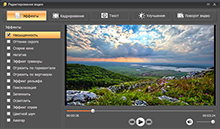
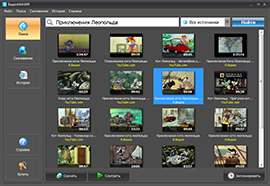
В модуле обработки видео доступны базовые операции вроде обрезки, соединения, поворота, текста и работы со звуком; это не многодорожечный монтаж уровня современных NLE.ВидеоМАНИЯ отвечала за сетевой поиск и загрузку. При работе сегодня этот модуль следует считать историческим и не строить на нём критичный процесс.Для слайд-шоу пакет использовал ФотоШОУ: фотографии, переходы и музыка собирались в отдельном компоненте.
Текущее состояние, разработчик, платформа и лицензия
Разработчик — AMS Software. Подтверждённая карточка ВидеоСТУДИИ 7.0 указывает Windows и русский интерфейс. Пакет поставлялся электронно. Актуальная витрина разработчика показывает другие продукты для видео, поэтому старую страницу ВидеоСТУДИИ правильнее использовать как описание состава и возможностей, а не как доказательство текущей продажи или гарантированной совместимости с новым компьютером.
Лицензионное соглашение AMS Software описывает простую неисключительную лицензию и разрешает ознакомительное использование программы в течение 30 дней с первого запуска. Там же разрешена архивная копия правомерно приобретённого дистрибутива для замены оригинала, если он утрачен, уничтожен или стал непригоден. Для владельца старой лицензии это практический аргумент в пользу аккуратного хранения собственного установочного файла, ключа и подтверждения покупки, а не поиска неизвестных переупакованных сборок.
У соглашения есть принципиальное ограничение: программу нельзя разделять на составляющие части для использования на разных компьютерах. Поскольку ВидеоСТУДИЯ сама является комплектом приложений, перенос старой лицензии надо планировать как перенос лицензированного продукта, а не как произвольное распределение отдельных модулей по нескольким машинам.
Безопасный путь получения и почему не стоит искать случайный установщик
Для новой покупки у ВидеоСТУДИИ сейчас нет подтверждённого актуального пути в фирменной витрине: продукт там отсутствует, а карточка Allsoft сообщает о временной недоступности поставки. Поэтому ссылка исходного продукта в верхнем блоке ведёт на официальную промостраницу, то есть на лендинг, а не на прямой установочный файл. Это различие важно: наличие кнопки или старого призыва на исторической странице ещё не означает, что пользователь получит современный поддерживаемый дистрибутив.
Если лицензия уже была приобретена, безопасная последовательность при восстановлении — сначала проверить собственный архив, старую почту с данными заказа и официальные каналы поддержки. Случайные каталоги «старых версий» несут сразу три риска: изменённый установщик, неподходящая редакция и отсутствие уверенности, что ключ соответствует именно этой сборке. Для проекта, который нужно только открыть один раз и экспортировать, риск модифицированного установщика неоправдан.
Перед установкой на новый компьютер сделайте побитовую копию старого дистрибутива на отдельный носитель, сохраните текст лицензионного ключа и экспортируйте готовые видео из старых проектов, если старая машина ещё запускается. Даже успешная установка на новом Windows-компьютере не гарантирует, что все старые компоненты, кодеки и сетевые функции будут вести себя так же, как на системе своего времени.
Карта интерфейса и логика работы с проектом
Главная особенность интерфейса ВидеоСТУДИИ — отсутствие единого проекта, который охватывает все типы работы пакета. Пользователь фактически выбирает одно из приложений. Это отличается от современных редакторов, где импорт, монтаж, цвет, звук и экспорт часто живут в одном проекте. Поэтому первым вопросом всегда должен быть не «где кнопка экспорта», а «в каком компоненте находится моя задача».
Задача
Компонент
Основной рабочий объект
Что сохранить до закрытия
Сменить формат, обрезать, объединить или обработать готовое видео
ВидеоМАСТЕР
Список добавленных видеофайлов и параметры конвертации
Исходники, параметры экспорта и готовые файлы; не заменяйте оригинал без резервной копии.
Собрать ролик из фотографий
ФотоШОУ
Проект с фотографиями, порядком кадров, переходами, музыкой и оформлением
Редактируемый проект плюс всю папку используемых фото и аудио.
Получить сетевое видео
ВидеоМАНИЯ
Сетевой запрос и локально сохранённый файл
Локальный файл после законного получения; сам сценарий загрузки может перестать работать со временем.
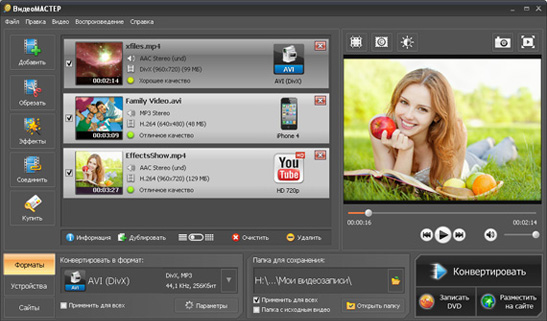
У старого ВидеоМАСТЕРа центральное место занимает список файлов и параметры вывода; при работе с ВидеоСТУДИЕЙ этот модуль отвечает за конвертацию и базовую обработку.
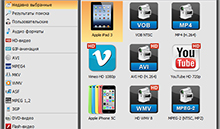
В ВидеоМАСТЕРе подтверждены элементы «Добавить», «Добавить видео или аудио», «Добавить папку», блок выбора профиля вывода и действие «Конвертировать». Для нескольких файлов используется опция «Применить для всех». Настройки конвертации включают кодек видео, битрейт, размер кадра и частоту кадров. Эти названия можно использовать как опорные точки даже при работе со старой сборкой, но расположение отдельных элементов может отличаться от актуального самостоятельного ВидеоМАСТЕРа.
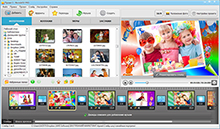
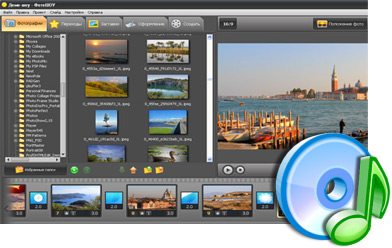
У ФотоШОУ логика другая: важны последовательность фотографий, переходы и музыкальная дорожка. Старые официальные изображения показывают монтажную область с кадрами и переходами. При восстановлении такого проекта сначала проверяйте не эффекты, а доступность исходных фото и музыки по прежним путям: проект может хранить ссылки на внешние файлы, а не копии каждого источника внутрь одного контейнера.
Маршрут первого часа: что сделать до реального монтажа
Зафиксировать состояние. Скопируйте установщик, лицензионные данные и папку проекта на отдельный носитель. Не начинайте с обновления или переустановки рабочей старой системы.
Проверить один исходник. Откройте короткий ролик или несколько копий фотографий, которые не жалко переобработать. Так вы отделите проблемы программы от проблем конкретного большого проекта.
Выбрать модуль. ВидеоМАСТЕР — для готового видео и конвертации; ФотоШОУ — для слайд-шоу; старую ВидеоМАНИЮ не используйте как обязательный этап нового процесса.
Сделать тестовый экспорт. Сохраните результат под новым именем в отдельную папку, откройте его обычным проигрывателем и проверьте длительность, изображение и звук.
Только затем переносить основной материал. Если тест успешен, копируйте исходники в структурированную папку и приступайте к рабочему проекту. Если нет — зафиксируйте симптом и переходите к разделу диагностики, не меняя сразу несколько параметров.
Практический справочник: работа с ВидеоСТУДИЕЙ и сохранение старых проектов
Как установить архивную копию и безопасно выполнить первый запуск
Цель. Получить рабочую установку из собственного правомерно сохранённого дистрибутива и не потерять возможность вернуться к исходному состоянию. Подготовьте установщик, лицензионные данные, свободную папку для тестов и резервную копию всех этих файлов. Если старая установка ещё работает, сначала сохраните оттуда проекты и готовые видео: переустановка никогда не должна быть первым действием на единственном рабочем компьютере.
Проверьте, что установщик получен из вашего архива или официального канала, а не из случайной перепаковки. Имя файла само по себе не подтверждает происхождение.
Скопируйте установщик в отдельную папку и оставьте исходную архивную копию нетронутой. Это позволит повторить установку, если первая попытка будет прервана.
Запустите установку обычным способом Windows. В лицензионном окне AMS Software используется подтверждение принятия условий и переход кнопкой «Далее». Не меняйте системные параметры совместимости заранее: сначала установите программу без дополнительных вмешательств.
После установки откройте пакет и убедитесь, какие компоненты действительно доступны вашей редакции. Не делайте вывод по чужому списку функций: Стандарт, Премиум и Делюкс различались.
Создайте тестовую папку с копией короткого видео и несколькими фотографиями. Первый запуск проводите только на копиях.
Параметры, которые влияют на результат. Критичны редакция лицензии, версия Windows, доступность старых мультимедийных компонентов и фактический кодек тестового файла. Если программа запускается, но конкретный MP4 не открывается, это ещё не доказывает повреждение установки.
Проверка. Успешным первый запуск считайте только после трёх действий: компонент открывается, копия исходника добавляется в рабочую область, а короткий тестовый файл экспортируется и воспроизводится со звуком. Если один из этапов не прошёл, запишите точный симптом до следующего изменения.
Типичная ошибка и откат. Не удаляйте старую рабочую установку сразу после запуска новой. Если новая система ведёт себя нестабильно, вернитесь к сохранённой копии данных и завершите экспорт на старом компьютере. Архивный дистрибутив и ключ храните отдельно от рабочей папки проекта.
Как организовать папки проекта так, чтобы не потерять исходники
Цель. Исключить ситуацию, когда проект открывается, но фотографии, музыка или видео пропали из-за переименования диска или переноса отдельных файлов. До редактирования создайте одну корневую папку проекта и работайте с копиями материалов, а не с единственными оригиналами.
Создайте внутри корневой папки подкаталоги source-video, source-photo, source-audio, project и export. Эти имена — организационная схема, а не пункты интерфейса ВидеоСТУДИИ.
Скопируйте исходные ролики в source-video, фотографии в source-photo, музыку и озвучку в source-audio. Не переносите оригиналы командой вырезания.
Откройте нужный компонент и добавляйте материалы уже из новой структуры. Для ВидеоМАСТЕРа подтверждена команда «Добавить», для нескольких файлов можно использовать «Добавить папку».
Редактируемые файлы проекта сохраняйте в project, а все конечные ролики — в export под новыми именами. Не назначайте исходный файл целью экспорта.
После первой успешной сессии скопируйте всю корневую папку на второй носитель. При переносе на другой компьютер перемещайте папку целиком.
Параметры. Значение имеют не только имена файлов, но и пути к ним. Чем меньше внешних ссылок за пределами одной папки, тем проще восстановить проект. Для ФотоШОУ особенно полезно держать фото и музыку рядом с проектом, потому что слайд-шоу зависит от большого числа внешних медиаресурсов.
Проверка. Закройте программу, убедитесь, что проект не ссылается на рабочий стол и временные каталоги, затем откройте копию проекта из корневой папки. Все материалы должны находиться без ручного поиска.
Типичная ошибка и откат. Нельзя «навести порядок» после монтажа массовым переименованием исходников: проект может перестать находить их. Если это уже произошло, верните прежние имена и расположение из резервной копии, откройте проект и только затем планируйте миграцию.
Как выбрать правильный компонент для конкретной задачи
Цель. Не тратить время на поиск функции в неподходящем модуле. Перед началом сформулируйте конечный результат одним предложением: «получить MP4 из существующего ролика», «собрать фильм из фотографий» или «подготовить старый проект к переносу».
Если исходник — готовое видео и нужно изменить формат, обрезать, соединить, повернуть кадр, заменить или извлечь звук, начинайте с ВидеоМАСТЕРа. Именно эти операции подтверждены для модуля конвертации и обработки.
Если исходники — фотографии и музыка, а результатом должен быть видеоролик с переходами и эффектами, открывайте ФотоШОУ.
Если старая инструкция предлагает получить ролик через ВидеоМАНИЮ, отделите загрузку от последующего монтажа. В 2026 году сетевой модуль пакета не следует считать устойчивой точкой процесса.
Если задача требует многодорожечного монтажа, сложной цветокоррекции, современного управления звуком или долгого проекта с большим количеством сцен, сразу оцените миграцию в актуальный редактор вместо попытки расширить старый пакет.
Параметры. Важны тип исходника, необходимость сохранить редактируемый проект и требуемая глубина монтажа. Для одноразовой конвертации старый ВидеоМАСТЕР может быть достаточен; для растущего проекта главный риск — не скорость, а зависимость от устаревшей среды.
Проверка. Правильный выбор компонента даёт короткий путь от импорта к результату без промежуточного экспорта только ради перехода в другой модуль. Если вы вынуждены несколько раз перекодировать один и тот же файл, рабочая схема выбрана неудачно.
Типичная ошибка и откат. Не пытайтесь переносить незавершённую структуру слайд-шоу через обычный видеофайл и затем продолжать редактировать отдельные фотографии: после рендеринга они становятся частью единого видеопотока. Сохраняйте редактируемый проект ФотоШОУ отдельно от готового ролика.
Как добавить видео и выполнить базовую конвертацию
Цель. Получить новый видеофайл в выбранном формате, сохранив исходник. Подготовьте короткий тестовый ролик и свободную папку для результата. Если файл ценен, работайте с копией.
Откройте ВидеоМАСТЕР. Для импорта используйте «Добавить» и вариант «Добавить видео или аудио». Для группы материалов предусмотрено «Добавить папку». В актуальной инструкции ВидеоМАСТЕРа также подтверждены сочетания Ctrl+O для добавления файла и Ctrl+Alt+O для папки.
Убедитесь, что ролик появился в списке и корректно определяется его длительность. Если превью отсутствует или длительность выглядит неверно, не переходите к длительной конвертации.
В нижней области выберите тип вывода. Можно ориентироваться на обычный формат, устройство или профиль сайта; для архивной работы безопаснее выбирать распространённый файловый формат, который проверяется локальным проигрывателем.
При необходимости откройте параметры и задайте видеокодек, битрейт, размер кадра и частоту кадров. Не меняйте все четыре значения одновременно без причины.
Укажите отдельную папку сохранения и новое имя файла, затем нажмите «Конвертировать».
Параметры. Размер кадра определяет пространственное разрешение, частота кадров — число кадров в секунду, битрейт сильно влияет на размер и степень сжатия, а кодек — на совместимость и способ кодирования. Повышение любого параметра выше характеристик исходника не создаёт утраченные детали.
Проверка. Откройте полученный файл в независимом проигрывателе. Просмотрите начало, середину и конец, послушайте звук, проверьте длительность и ориентацию кадра. Для важного архива дополнительно сравните размер кадра и частоту кадров с планом экспорта.
Типичная ошибка и откат. Самая опасная ошибка — сохранить результат поверх единственного оригинала. Экспортируйте в новую папку. Если качество оказалось ниже ожидаемого, удалите только неудачный экспорт, вернитесь к исходнику и измените один параметр, чтобы понимать эффект корректировки.
Как конвертировать несколько файлов с одинаковыми параметрами
Цель. Обработать серию совместимых роликов без ручного повторения одинакового профиля. Подготовьте материалы с похожими требованиями к выходу: например, записи, которые должны воспроизводиться на одном устройстве.
Используйте «Добавить папку» либо добавьте несколько файлов в список. Сначала просмотрите перечень и удалите случайно попавшие материалы.
Настройте формат или профиль на одном файле. Если все ролики должны получить одинаковые параметры, активируйте «Применить для всех».
Проверьте кодек, битрейт, размер кадра и частоту кадров. Для смешанного набора исходников особенно внимательно относитесь к разрешению: единая настройка может без необходимости увеличивать маленькие файлы или уменьшать большие.
Назначьте отдельную папку вывода, где имена не конфликтуют с исходниками.
Запустите «Конвертировать». После завершения не ограничивайтесь первым файлом: выборочно откройте материалы из начала, середины и конца очереди.
Параметры. Пакетная обработка экономит действия только при действительно одинаковой цели. Если один ролик вертикальный, другой горизонтальный, а третий имеет существенно иное разрешение, единый профиль может быть плохим компромиссом.
Проверка. Сверьте число входных и выходных файлов, убедитесь, что ни один результат не имеет нулевой длительности и что звук присутствует там, где он был в исходнике. Для серии с одинаковой целевой спецификацией сравните разрешение и контейнер нескольких результатов.
Типичная ошибка и откат. «Применить для всех» легко распространить на неподходящий файл. Если заметили ошибку до запуска, снимите общий параметр и разделите очередь на группы. Если после запуска — не пытайтесь «исправить» уже пережатые файлы повторной конвертацией; удалите неудачные копии и перекодируйте исходники заново.
Как обрезать ненужный фрагмент без потери исходника
Цель. Удалить ненужное начало, конец или эпизод, оставив исходный ролик как резерв. Обрезка подтверждена для ВидеоСТУДИИ и ВидеоМАСТЕРа; точное расположение элементов зависит от версии, поэтому ориентируйтесь на инструмент обрезки в окне обработки выбранного файла, а не на неподтверждённое имя вложенной кнопки.
Добавьте копию ролика через «Добавить» и откройте доступные инструменты редактирования для выбранного файла.
Найдите операцию обрезки и сначала просмотрите участок вокруг предполагаемой границы. Для речи оставляйте небольшой запас до первой и после последней нужной фразы.
Задайте начало и конец сохраняемого фрагмента либо границы удаляемого участка в соответствии с доступным режимом вашей сборки.
Перед сохранением вернитесь к предпросмотру и проверьте, что рез не попал внутрь слова, движения камеры или музыкального акцента.
Экспортируйте под новым именем. Если после обрезки требуется ещё конвертация, старайтесь выполнить её в этом же выводе, а не создавать цепочку промежуточных сжатых файлов.
Параметры. На точность границы влияет кадровая структура видео и доступность навигации в старой версии. Формулировку «без потери качества» с исторической страницы не следует трактовать как универсальную гарантию для любого кодека: итог зависит от режима сохранения и необходимости перекодирования.
Проверка. Просмотрите не только место реза, но и несколько секунд до и после него, затем сравните общую длительность с ожидаемой. Обязательно проверьте синхронизацию звука.
Типичная ошибка и откат. Слишком агрессивная обрезка речи или музыки часто обнаруживается только после экспорта. Не исправляйте её добавлением тишины поверх неудачного файла. Вернитесь к оригиналу, сместите границу и сделайте новый экспорт.
Как соединить несколько роликов в один файл
Цель. Собрать последовательность коротких клипов в единый ролик. Подготовьте копии исходников и заранее определите порядок сцен. ВидеоСТУДИЯ подтверждённо поддерживает соединение видео.
Добавьте нужные клипы и убедитесь, что каждый из них отдельно открывается. Проблемный файл лучше конвертировать или диагностировать до сборки, иначе он усложнит поиск причины общего сбоя.
Расположите клипы в требуемой последовательности средствами списка или операции соединения, доступной в вашей версии. Не полагайтесь только на имена вроде 1, 2, 10: визуально проверьте фактический порядок.
Если исходники различаются по ориентации или разрешению, заранее решите, каким должен быть итоговый кадр. Непоследовательные параметры могут привести к масштабированию или полям.
Выберите единый выходной формат и параметры, затем сохраните объединённый ролик под новым именем.
После завершения просмотрите каждую склейку, а не только начало и конец всего файла.
Параметры. Стабильнее объединять материалы с согласованными размером кадра, частотой кадров и ориентацией. Если часть роликов существенно отличается, современный редактор с полноценной временной шкалой обычно даёт больше контроля над масштабом и композицией.
Проверка. Число переходов между сценами должно быть на единицу меньше числа клипов. Сверьте порядок, отсутствие пропавших фрагментов и звук на каждой границе.
Типичная ошибка и откат. Не удаляйте отдельные клипы после получения объединённого файла, пока не закончена проверка. Если порядок неверен, пересоберите из исходных клипов: разрезать уже объединённый и повторно сжимать ролик сложнее и потенциально ухудшает качество.
Как повернуть кадр и исправить простую ориентацию
Цель. Исправить ролик, снятый боком, не затрагивая оригинал. Поворот видеороликов подтверждён для ВидеоСТУДИИ; актуальная справка ВидеоМАСТЕРа дополнительно описывает переворот и отражение.
Добавьте копию исходника и откройте инструменты обработки выбранного ролика.
Используйте операцию поворота до правильной ориентации изображения. Если доступно отражение по горизонтали или вертикали, не путайте его с поворотом: отражение меняет зеркальность кадра.
Просмотрите фрагмент с людьми, надписями или узнаваемыми объектами. Это помогает заметить случайное зеркальное отражение.
Проверьте, не изменилось ли соотношение сторон неожиданным образом. Поворот горизонтального кадра в вертикальный может потребовать другого целевого размера.
Экспортируйте новый файл и снова откройте его вне редактора.
Параметры. После поворота горизонтальный кадр становится вертикальным, и старый профиль устройства может масштабировать его неожиданно. Не задавайте конкретное разрешение автоматически: ориентируйтесь на реальный исходник и целевой экран.
Проверка. Надписи должны читаться нормально, лица не должны быть зеркальными, а проигрыватель должен показывать правильную ориентацию без ручного поворота.
Типичная ошибка и откат. Повторный поворот уже экспортированного файла создаёт лишний цикл кодирования. Если направление выбрано неправильно, вернитесь к оригиналу и сделайте новый экспорт с правильной операцией.
Как заменить или извлечь звуковую дорожку
Цель. Сохранить звук отдельно либо заменить аудиосопровождение ролика. Официальные материалы подтверждают для ВидеоСТУДИИ наложение и извлечение музыки, а карточка версии 7.0 — замену звуковой дорожки.
Добавьте копию видео и до изменений прослушайте начало, середину и конец. Зафиксируйте, есть ли речь, музыка и участки тишины.
Откройте инструменты работы со звуком, доступные вашей редакции. Для извлечения выберите сохранение аудиодорожки как отдельного результата; для замены подготовьте новый аудиофайл заранее.
Если заменяете звук, сравните длительность нового аудио с видео. Короткая дорожка закончится раньше ролика, длинная потребует обрезки или другой монтажной стратегии.
Сохраните изменённый ролик отдельно от исходника. Извлечённый звук также кладите в отдельную папку, чтобы не перепутать его с исходной музыкой проекта.
Просмотрите финальный файл и особенно внимательно проверьте синхронность речи, если звук должен совпадать с изображением.
Параметры. Качество звука зависит от кодека, битрейта и числа повторных перекодирований. Если цель — просто сохранить исходную дорожку для архива, не пропускайте её через лишние редакторы до резервного копирования.
Проверка. Новый ролик должен иметь ожидаемую длительность, звук должен присутствовать на всём нужном участке, а отдельный извлечённый файл — открываться независимо.
Типичная ошибка и откат. Не заменяйте исходный ролик единственной версией без звука. Если результат неверен, удалите только производный файл и повторите операцию из исходного видео. Для сложного многодорожечного сведения используйте современный видеоредактор или аудиоредактор, а не последовательные замены одной дорожки.
Как уменьшить размер видео без бессистемного ухудшения качества
Цель. Получить меньший файл для хранения или передачи, контролируя, какой параметр дал экономию. Подготовьте исходник и определите ограничение: нужен конкретный максимальный размер, меньшее разрешение или просто более экономное хранение.
Добавьте исходник через «Добавить» и выберите подходящий выходной формат.
Откройте параметры конвертации. В подтверждённой инструкции ВидеоМАСТЕРа доступны кодек видео, битрейт, размер кадра и частота кадров.
Сначала сохраните исходное разрешение и частоту кадров, а размер уменьшайте умеренным снижением битрейта. Так легче понять влияние одного изменения.
Если файл всё ещё слишком велик и высокое разрешение не требуется на целевом экране, уменьшите размер кадра. Не увеличивайте разрешение низкокачественного исходника: это растит число пикселей, но не возвращает детали.
Сделайте короткий тест, затем экспортируйте полный ролик только после визуальной проверки.
Параметры. Уменьшение битрейта обычно сильнее всего влияет на размер при неизменной длительности и кодеке. Снижение частоты кадров меняет характер движения и не должно использоваться только ради нескольких мегабайт без просмотра динамичных сцен. Смена кодека может улучшить эффективность, но у старой программы выбор кодеков ограничен её временем и установленной средой.
Проверка. Сравните размер файлов и несколько сложных участков: движение камеры, воду, листву, мелкий текст, тёмные сцены. Если появились заметные блоки, смазывание или дрожащие детали, верните часть битрейта либо уменьшайте разрешение более осознанно.
Типичная ошибка и откат. Не делайте несколько последовательных «сжатий» одного уже сжатого результата. Каждый новый проход может добавлять потери. Все варианты создавайте от исходного файла и называйте так, чтобы было видно назначение, например archive, share, preview.
Как выбрать профиль устройства или сайта и проверить совместимость
Цель. Получить файл, рассчитанный на конкретное устройство или тип публикации, не полагаясь слепо на старое название пресета. ВидеоСТУДИЯ исторически предлагала готовые настройки для телефонов, плееров и планшетов; ВидеоМАСТЕР также использует категории форматов, устройств и сайтов.
Добавьте ролик и откройте область выбора профиля вывода.
Если целевое устройство явно присутствует и действительно соответствует используемой модели, выберите его профиль. Если профиль устарел или устройство новое, предпочтительнее ориентироваться на поддерживаемый самим устройством контейнер и кодек.
Для веб-публикации не считайте старые названия сайтов гарантией актуальных требований. Платформы меняют ограничения, поэтому старый пресет — лишь исходная конфигурация, а не современная спецификация.
Сохраните короткий тест и перенесите его на реальное устройство либо загрузите в выбранную систему только законным штатным способом.
Если воспроизведение успешно, используйте те же параметры для полной версии.
Параметры. Совместимость определяется сочетанием контейнера, видеокодека, аудиокодека, разрешения и частоты кадров. Одно расширение файла не даёт полной гарантии. При архивном ПО особенно полезно держать контрольный профиль в виде заметки с фактическими параметрами, а не только с названием старого телефона.
Проверка. Файл должен запускаться на целевом устройстве без дополнительной конвертации, иметь звук, правильную ориентацию и ожидаемую плавность. Для публикации проверяйте уже обработанную платформой версию после загрузки.
Типичная ошибка и откат. Не перекодируйте весь архив из-за одного старого пресета. Если профиль не подходит новому устройству, оставьте мастер-файлы нетронутыми и создайте отдельные совместимые копии современным инструментом.
Как собрать простой ролик из фотографий в ФотоШОУ
Цель. Создать последовательное слайд-шоу из фотографий, сохранив редактируемый проект и исходные изображения. Подготовьте отдельную папку с копиями фотографий, заранее отсортируйте их и проверьте ориентацию.
Откройте ФотоШОУ из состава установленного пакета. Создайте новый проект средствами вашей версии и добавьте подготовленные фотографии.
Расположите кадры в сюжетном порядке. До эффектов просмотрите саму последовательность: исправлять смысловой порядок после сложного оформления заметно труднее.
Настройте длительность показа кадров так, чтобы зритель успевал рассмотреть детали. Для фотографий с текстом оставляйте больше времени, чем для простых пейзажных кадров.
Добавьте переходы только после утверждения последовательности. Не используйте разные эффекты на каждом стыке без смысловой причины.
Сохраните редактируемый проект в папку project, затем сделайте тестовый видеоэкспорт в export.
Параметры. На итог влияют разрешение исходных фото, соотношение сторон кадра, длительность каждого слайда и темп переходов. Сильно разные пропорции фотографий требуют осознанного кадрирования или полей; автоматическое заполнение кадра может обрезать важные края.
Проверка. Просмотрите ролик от начала до конца. Убедитесь, что лица и подписи не обрезаны, порядок кадров соответствует замыслу, а длительность не вынуждает читать текст в спешке.
Типичная ошибка и откат. Не удаляйте фотографии после успешного видеоэкспорта: готовый ролик не заменяет редактируемый проект. Если позже понадобится поменять один кадр, без оригиналов придётся заново собирать материал из уже сжатого видео.
Переходы в ФотоШОУ лучше назначать после того, как утверждён порядок фотографий; эффект не должен скрывать ошибку в последовательности.Редактируемый проект слайд-шоу ценнее одного готового ролика, потому что сохраняет отдельные фотографии, порядок и оформление.
Как настроить переходы между фотографиями без перегруженного монтажа
Цель. Сделать смену кадров предсказуемой и не отвлекать зрителя от фотографий. Подготовьте проект ФотоШОУ с уже утверждённым порядком кадров и сохраните отдельную резервную копию до массового изменения переходов.
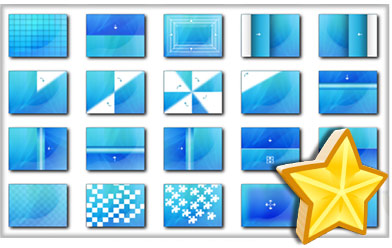
Выберите стык между двумя слайдами и просмотрите доступные переходы вашей версии. Старые официальные материалы подтверждают наличие библиотеки переходов и 3D-эффектов.
Для основной части ролика выберите один нейтральный тип или небольшую согласованную группу. Более выразительный эффект оставьте для смысловой смены раздела.
Настройте длительность так, чтобы переход не занимал значительную часть времени показа фотографии.
Просмотрите последовательность из нескольких стыков подряд. Отдельный эффект может выглядеть приемлемо, но частая смена разных эффектов создаёт визуальный шум.
Сохраните проект под новой контрольной версией и сделайте короткий экспорт фрагмента.
Параметры. Важны длительность слайда, длительность перехода и частота использования сложных эффектов. Чем короче показывается фотография, тем осторожнее надо обращаться с длинной анимацией между кадрами.
Проверка. На тестовом ролике зритель должен успевать воспринимать сам снимок, а переход не должен создавать ощущение паузы или рывка. Проверьте несколько быстрых и несколько медленных участков.
Типичная ошибка и откат. Массовое применение эффектов без резервной версии усложняет возврат. Сохраните копию проекта до эксперимента; если темп ухудшился, откройте предыдущую версию вместо ручной отмены десятков переходов.
Как добавить музыку к слайд-шоу и не потерять контроль над длительностью
Цель. Согласовать длительность музыкального сопровождения со слайдами. Используйте локальный аудиофайл, который вы вправе использовать, и храните его рядом с проектом.
Сначала определите общую длительность слайд-шоу без музыки. Если ролик ещё постоянно меняется, не подгоняйте финальный музыкальный монтаж слишком рано.
Добавьте музыкальный файл средствами ФотоШОУ. Официальные материалы пакета подтверждают создание видео из фотографий с музыкой.
Прослушайте начало и конец. Если музыка короче ролика, решите, будет ли допустима тишина или другой трек; если длиннее — сокращение должно происходить осознанно.
Не ориентируйтесь только на визуальную длину дорожки. Сделайте предпросмотр и проверьте, не заканчивается ли музыкальная фраза резко на последнем кадре.
Сохраните проект и экспортируйте контрольную версию, затем послушайте её в обычном проигрывателе.
Параметры. На результат влияют длительность слайдов, переходов и аудиофайла. Если проект содержит речь или важный исходный звук, старый пакет не следует превращать в сложную многодорожечную студию: для точного сведения лучше перенести работу в современный редактор.
Проверка. Музыка должна начинаться и заканчиваться в ожидаемых местах, не обрываться неожиданно и воспроизводиться после экспорта. Проверьте громкость на обычных наушниках или колонках, а не только по визуальному индикатору.
Типичная ошибка и откат. Если после добавления музыки проект стал зависеть от файла на флешке или в папке «Загрузки», перенос приведёт к пропаже дорожки. Скопируйте аудио в папку проекта и при необходимости повторно подключите его из нового постоянного расположения.
Как сохранить редактируемую работу и вести версии проекта
Цель. Иметь возможность вернуться к состоянию до неудачного изменения и не считать готовый MP4 заменой проекта. Эта процедура особенно важна для ФотоШОУ, где порядок фотографий, переходы и музыка имеют смысл только как редактируемая структура.
После создания проекта сохраните первую контрольную версию до сложного оформления. Используйте понятное имя с номером версии, например family-film-v01.
Перед крупным изменением — массовой заменой переходов, перестановкой большого блока фотографий или сменой музыки — создайте новую версию v02, а не перезаписывайте единственный файл.
Не храните все версии только на системном диске. После значимого этапа копируйте папку проекта на второй носитель.
Готовые видео называйте иначе, чем проекты. Добавляйте к экспортам назначение и дату, чтобы файл проекта нельзя было случайно удалить как «старый ролик».
После завершения проекта проверьте, что резервная копия содержит и проект, и все исходные фото, видео и аудио.
Параметры. Частота версий зависит от стоимости повторной работы. Чем больше ручного монтажа между сохранениями, тем выше потенциальная потеря. Для архивного ПО разумно сохраняться перед любым действием, которое может потребовать отката на десятки шагов.
Проверка. Откройте предыдущую версию проекта после закрытия программы и убедитесь, что она действительно загружается. Резервная копия считается рабочей только после тестового чтения, а не после сообщения системы о завершённом копировании.
Типичная ошибка и откат. Хранение v01, v02 и v03 в одной папке не защищает от отказа диска. Для реального отката нужна хотя бы одна физически отдельная копия. Если текущая версия повреждена, не продолжайте сохранять в неё: сделайте копию проблемного файла для диагностики и откройте последнюю исправную.
Как перенести работу на другой компьютер и восстановиться после сбоя
Цель. Завершить legacy-проект с минимальной зависимостью от старой установки и подготовить материалы к современному редактору. Перед переносом создайте два вида результата: редактируемые данные и максимально качественные обычные медиафайлы.
На старом рабочем компьютере соберите корневую папку проекта со всеми исходниками. Не перемещайте файлы до проверки, что проект по-прежнему открывается.
Сохраните текущую редактируемую версию. Затем экспортируйте контрольный финальный ролик и, если возможно, отдельные промежуточные материалы, которые понадобятся при дальнейшем монтаже.
Скопируйте папку на второй компьютер и не удаляйте оригинал. Сначала попытайтесь открыть проект в совместимой установке только ради чтения и экспорта.
Если проект не открывается, не пытайтесь конвертировать неизвестный файл проекта как видео. Используйте сохранённые исходники и финальные или промежуточные видео для реконструкции в новой программе.
После миграции сравните длительность, порядок сцен, кадрирование, звук и титры с контрольным экспортом со старой системы.
Параметры. Переносимость проекта и переносимость готового видео — разные свойства. Обычный видеофайл легче воспроизвести в новом ПО, но он не хранит редактируемые границы, отдельные фото, переходы и параметры эффектов. Чем сложнее старый проект, тем важнее контрольный рендер как визуальный эталон.
Проверка. На новом компьютере должны отдельно открываться исходники, контрольный экспорт и новая реконструкция. Сравнивайте не только картинку: проверьте длительность, наличие звука, порядок сцен и точки переходов.
Типичная ошибка и откат. Не объявляйте миграцию завершённой после одного успешного открытия. Сначала сделайте новый экспорт в современной программе и сравните его с эталоном. Старую копию удаляйте только после независимой резервной копии всех материалов и проверки нового рабочего процесса.
Контрольный просмотр нужен до финального экспорта: здесь проще заметить неверный порядок слайдов, слишком быстрые переходы и обрезанные фотографии.Профили сайтов в архивном интерфейсе нельзя считать современной спецификацией платформ: сегодня проверять нужно фактический экспорт и требования целевого сервиса.
Форматы, экспорт и проверка качества результата
Для ВидеоСТУДИИ подтверждены AVI, MP4, 3GP, FLV, MOV, MPEG, DAT и MKV, а также запись DVD. Этот перечень нужно читать как историческую поддержку семейств файлов, а не как обещание открыть любой современный файл с соответствующим расширением. Контейнер MP4 может содержать разные кодеки; то же относится к MKV и AVI. Поэтому при проблеме совместимости сначала выясняют, способен ли старый компонент декодировать конкретное содержимое, а не переименовывают расширение.
Тип результата
Когда использовать
Что влияет на качество
Что обязательно проверить
MP4 или другой обычный видеофайл
Для просмотра, передачи, импорта в другое ПО и создания контрольного рендера перед миграцией.
Кодек, битрейт, размер кадра, частота кадров, параметры звука.
Открытие в независимом проигрывателе, длительность, звук, ориентация, несколько сложных сцен.
AVI, MOV, MKV и другие контейнеры из списка
Когда того требует конкретное устройство, архив или следующий этап обработки.
Не только расширение, но и кодеки внутри контейнера.
Фактическое воспроизведение именно на целевом устройстве или в целевой программе.
Профиль устройства
Для старого телефона, плеера, приставки или другого устройства, для которого у программы есть готовая настройка.
Заданные профилем разрешение, кодек и битрейт.
Короткий тест на реальном устройстве до пакетной конвертации архива.
Профиль сайта
Только как историческая отправная точка для старых сценариев.
Требования сервиса могли измениться после выпуска профиля.
Актуальные требования платформы и обработанную ею версию после публикации.
DVD
Когда нужен именно оптический диск и есть совместимое оборудование для записи и воспроизведения.
Стандарт диска, структура проекта, качество исходника и режим кодирования.
Воспроизведение записанного диска на целевом устройстве, меню и переход между главами, если они использовались.
Главное правило экспорта — проверять не то, что программа закончила операцию, а то, что полученный файл выполняет задачу. Успешный индикатор прогресса не гарантирует наличие звука, правильную ориентацию, приемлемую компрессию или воспроизведение на другом компьютере. Для длинного проекта полезен выборочный контроль начала, четверти, середины, трёх четвертей и конца, плюс всех мест, где происходили склейки или замена аудио.
Сохраняйте контрольный мастер отдельно от копий для передачи. Если требуется уменьшить размер для мессенджера или старого устройства, создавайте производную версию из мастера. Такой подход предотвращает ситуацию, когда единственный сохранившийся ролик уже сильно сжат и дальнейший монтаж начинается с ухудшенного источника.
Производительность, место на диске и зависимость от среды
ВидеоСТУДИЯ относится к эпохе, когда видеоконвертация и создание DVD выполнялись локально на Windows-компьютере. Для собственно конвертации и слайд-шоу постоянное сетевое соединение не является смысловой основой задачи; исключением был ВидеоМАНИЯ, назначение которого напрямую связано с сетевыми источниками. Это разделение помогает понять, почему старый пакет может по-прежнему обрабатывать локальные файлы, но одновременно терять сетевые возможности.
Практическое ограничение архивной программы — не столько «медленный компьютер», сколько сочетание новых кодеков, драйверов и Windows с кодовой базой своего времени. Нельзя заранее обещать конкретную скорость или аппаратное ускорение для ВидеоСТУДИИ 7.0: подтверждённые источники такого современного профиля производительности не дают. Для безопасной работы измеряйте реальную длительность на коротком тесте и не запускайте сразу массовую перекодировку сотен файлов.
На диске нужно учитывать три независимых объёма: исходники, промежуточные копии и экспорт. Во время миграции добавляется четвёртый — резервная копия всей рабочей папки. Если свободного места мало, не удаляйте оригиналы, чтобы «освободить место для экспорта». Сначала перенесите резервную копию на другой носитель, затем освободите место за счёт уже проверенных временных результатов.
Для длинных конвертаций используйте отдельную папку назначения на диске с достаточным запасом. Если процесс прервался из-за нехватки места, частично созданный файл не следует считать восстановленным результатом: удалите его после фиксации причины, освободите место и запустите повтор из оригинала.
Сетевые функции и приватность: где заканчиваются возможности старого пакета
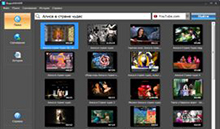
ВидеоМАНИЯ в составе ВидеоСТУДИИ была рассчитана на поиск и загрузку видео с YouTube, ВКонтакте, Vimeo и других сайтов. Историческая новость AMS Software показывает, насколько зависима была эта функция от внешних изменений: для одной из версий отдельно сообщалось о восстановлении возможности загрузки с YouTube. Сам факт такого восстановления означает, что работоспособность могла ломаться при изменениях на стороне сервисов.
В 2026 году старую сетевую функцию нельзя использовать как доказательство доступности конкретного источника. Даже если интерфейс показывает прежнее название сервиса, действуют современные правила самого сервиса, авторские права на материал и технические механизмы доступа. Для проекта, основанного на собственных локальных материалах, надёжнее держать исходники локально и не делать сетевую загрузку обязательным звеном восстановления.
Для приватных домашних видео полезно разделять локальную обработку и публикацию. Сам факт сохранения файла на компьютере не публикует его. Публикация начинается только при передаче на внешний сервис. Перед загрузкой семейных записей отдельно проверьте, действительно ли публикация нужна, кто получит доступ и не осталось ли в кадре лишних персональных данных.
ВидеоМАНИЯ зависела от внешних видеосервисов. Этот интерфейс полезен для идентификации компонента, но не доказывает работоспособность старых источников сегодня.
Горячие клавиши, пакетная обработка и повторяемость настроек
Для добавления материалов в ВидеоМАСТЕР официальная актуальная инструкция подтверждает Ctrl+O для файла и Ctrl+Alt+O для папки. Эти сочетания полезны как ускорение импорта, но не следует расширять список горячих клавиш по памяти или по справочникам другой версии: для архивной сборки безопаснее пользоваться теми командами, которые видны в интерфейсе.
Пакетная автоматизация в рамках подтверждённых возможностей сводится прежде всего к обработке нескольких видео с общим профилем. Опция «Применить для всех» переносит выбранную настройку на очередь. Это не сценарная автоматизация и не макросы: программа по-прежнему требует осознанно сформировать группу совместимых файлов, выбрать профиль и проверить результаты.
Для повторяющейся работы полезно вести внешний журнал параметров. Запишите назначение экспорта, выбранный контейнер, размер кадра, частоту кадров и битрейт, если они менялись вручную. Такой текстовый паспорт переживёт саму программу и позволит воспроизвести настройки в другом конвертере без попытки открыть старый пресет неизвестного формата.
Совместимость проектов и риск потери редактируемых данных
Главный миграционный риск — спутать медиаданные с монтажными данными. Видео MP4, AVI или MKV содержит уже сведённый результат. Редактируемый проект может содержать ссылки на исходники, порядок элементов, переходы и параметры оформления. После экспорта эти структуры «запекаются» в изображение и звук. Новый редактор способен открыть готовое видео, но не обязан восстановить отдельные слайды или эффект как редактируемый объект.
Поэтому минимальный комплект для долгого хранения состоит из четырёх частей: исходники, редактируемый проект, контрольный экспорт и заметка о программе/редакции, в которой проект создавался. Если важна точность воспроизведения, добавьте несколько скриншотов ключевых настроек старой программы и перечень использованных шрифтов или внешних файлов, когда они есть.
Перенос в новое ПО лучше делать до того, как старый компьютер перестал запускаться. Откройте проект на рабочей системе, экспортируйте финальную версию и промежуточные элементы, затем реконструируйте в новой программе. Контрольный экспорт служит эталоном: если старый переход невозможно перенести как объект, его можно хотя бы визуально сопоставить.
Что в ВидеоСТУДИИ до сих пор практично, а где проходит граница разумного использования
Сильные стороны для уже существующей установки
Понятное разделение домашних задач. Конвертация, слайд-шоу и сетевой модуль разнесены по компонентам, поэтому для простого сценария не требуется осваивать большой профессиональный интерфейс.
Подтверждённая работа с распространёнными для своего времени контейнерами. AVI, MP4, 3GP, FLV, MOV, MPEG, DAT и MKV покрывают значительную часть старых домашних архивов, если используемые внутри кодеки поддерживаются установленной версией.
Базовая обработка до конвертации. Обрезка, соединение, поворот, текст, графика и операции со звуком позволяют решить небольшую задачу без отдельного сложного редактора.
Отдельный сценарий слайд-шоу. ФотоШОУ сохраняет редактируемую структуру фотографий, переходов и музыки, что полезнее простого автоматического склеивания кадров.
Возможность закончить старый проект в его исходной среде. Если установка уже работает, именно она может быть кратчайшим путём к контрольному экспорту перед миграцией.
Ограничения, которые нельзя игнорировать
Пакет не представлен в актуальной фирменной витрине. Это исключает нормальный сценарий «скачать свежую версию и продолжить» для нового пользователя.
Три отдельных компонента вместо единого современного проекта. Сложный монтаж приходится дробить или переносить в другой редактор.
Сетевой модуль зависит от внешних сайтов. Историческая работоспособность ВидеоМАНИИ не означает актуальную работоспособность источников.
Старые профили устройств и сайтов стареют. Их названия могут сохраняться в интерфейсе после того, как реальные требования платформ изменились.
Современные кодеки могут не открываться. Знакомое расширение файла не решает проблему неподдерживаемого содержимого контейнера.
Редактируемый проект не равен переносимому стандарту. Новый редактор не обязан понимать структуру старого проекта, даже если спокойно читает экспортированный MP4.
Таблица «задача → инструмент → результат → что проверить»
Задача
Инструмент
Ожидаемый результат
Контроль
Сменить формат старого ролика
ВидеоМАСТЕР в составе пакета
Новый файл в выбранном контейнере или профиле
Открытие на целевом устройстве, звук, длительность, разрешение
Обрезать начало или конец
Инструмент обрезки ВидеоМАСТЕРа
Отдельный укороченный ролик
Границы речи и движения, синхронность звука
Склеить несколько клипов
ВидеоМАСТЕР
Один последовательный видеофайл
Порядок сцен, каждый стык, отсутствие пропусков
Исправить ориентацию
Поворот в модуле обработки
Видео с правильным положением кадра
Надписи, зеркальность, соотношение сторон
Сделать слайд-шоу
ФотоШОУ
Проект плюс готовый видеофайл
Порядок фото, переходы, музыка, кадрирование
Сохранить старый проект перед миграцией
Исходная рабочая установка и резервное копирование
Проект, исходники и контрольный рендер
Повторное открытие копии и независимое воспроизведение рендера
Продолжить большой новый монтаж
Современный видеоредактор
Новый поддерживаемый редактируемый проект
Совпадение с эталонным экспортом по сценам, звуку и оформлению
Быстрый результат и максимальный контроль: две разные стратегии
Быстрый результат оправдан, когда есть один исправный исходник и нужно обрезать его либо получить совместимую копию. Тогда путь короткий: «Добавить» → выбрать формат или профиль → при необходимости изменить один параметр → «Конвертировать» → открыть готовый файл в другом проигрывателе. Важнее всего не трогать оригинал и не усложнять процесс промежуточными экспортами.
Максимальный контроль нужен для семейного архива, старого слайд-шоу или проекта, который предстоит переносить. Здесь сначала создают структуру папок и резервную копию, затем сохраняют редактируемую версию, экспортируют эталон, документируют параметры и только после этого меняют программу. Такой маршрут длиннее, но он сохраняет возможность проверить, что именно потерялось при миграции.
Не смешивайте стратегии. Если задача архивная, желание «быстро пересохранить всё в MP4» может уничтожить редактируемость и оставить только один сведённый файл. Если задача разовая, наоборот, нет смысла восстанавливать целую старую экосистему ради одного ролика, который современное ПО открывает напрямую.
Что проверить сразу после установки
Какая редакция лицензии активирована и какие компоненты реально запускаются.
Открывается ли короткий старый ролик, а затем отдельный современный тестовый файл; это помогает увидеть границу кодеков.
Куда программа по умолчанию сохраняет экспорт. Папка не должна совпадать с каталогом единственных исходников.
Воспроизводится ли звук во встроенном просмотре и в готовом файле.
Работает ли выбор обычного файлового формата без сетевого профиля.
Сохраняется ли и повторно открывается ли небольшой проект ФотоШОУ.
Хватает ли места для параллельного хранения исходников, тестов и финального экспорта.
Как использовать актуальный ВидеоМАСТЕР при миграции, не смешивая его со старой ВидеоСТУДИЕЙ
ВидеоМАСТЕР продолжает существовать как отдельный продукт AMS Software и присутствует в текущем магазине разработчика. Это не означает, что современная самостоятельная версия тождественна модулю из ВидеоСТУДИИ 7.0. Для миграции полезно сравнивать не номера и внешний вид, а конкретные операции: добавление файлов, выбор формата, параметры кодирования, обрезку и пакетную конвертацию.
Современные официальные иллюстрации ниже нужны именно как ориентир перехода. Они не показывают интерфейс старой ВидеоСТУДИИ 7.0 и не должны использоваться для поиска кнопок в архивной сборке. Их роль — показать, что задачи конвертации и базовой обработки сохранились в самостоятельной линии продукта.
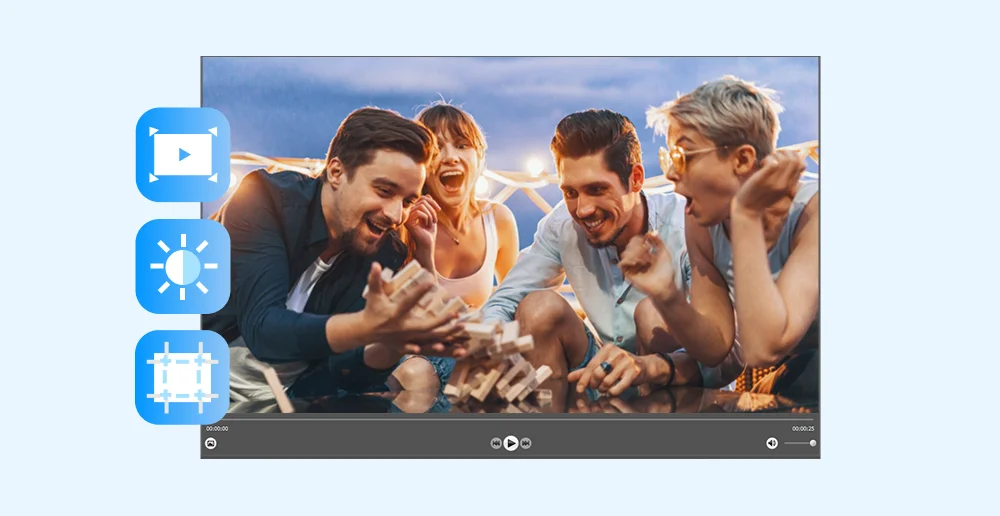
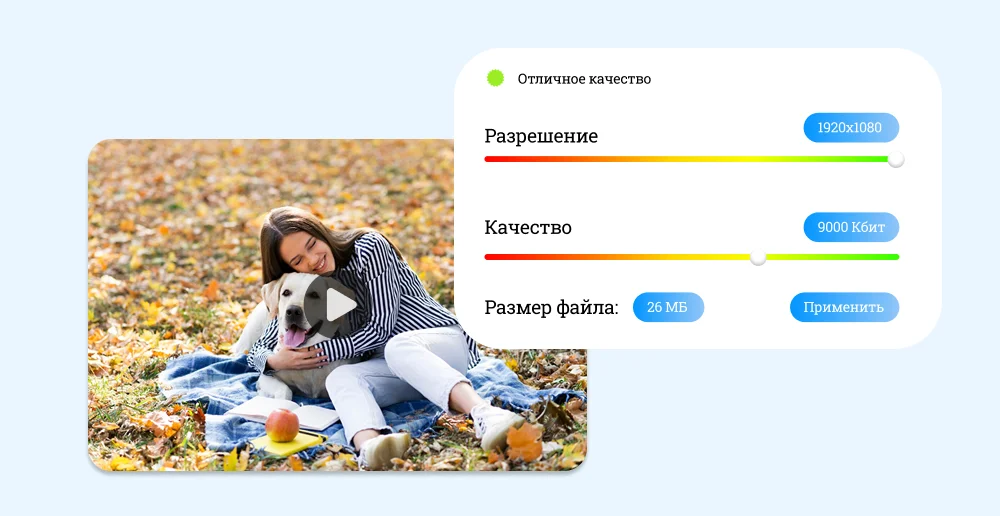
Это иллюстрация актуального самостоятельного ВидеоМАСТЕРа, а не старой ВидеоСТУДИИ. Она показывает направление миграции базовых операций обработки.Современный самостоятельный ВидеоМАСТЕР продолжает линию конвертации; старый проект ВидеоСТУДИИ при этом не превращается автоматически в проект новой версии.При переносе ориентируйтесь на совпадающую задачу, а не на визуальное сходство старого и нового интерфейса.Параметры качества и разрешения остаются ключевыми при конвертации; их значения следует подбирать по исходнику и целевому сценарию.
Рекомендации по трём сценариям работы
Новичку с новым проектом. Не стоит начинать новый долгий монтаж с ВидеоСТУДИИ 7.0. Пакет отсутствует в текущей фирменной витрине, а его модульная архитектура и старые сетевые профили добавляют ограничения, которые не дают преимуществ новому пользователю. Выбирайте поддерживаемый редактор и храните проект в актуальной среде с самого начала.
Регулярная домашняя работа. Если задача повторяется каждую неделю или месяц, перенесите её в актуальный инструмент даже при исправной старой установке. Один раз зафиксируйте параметры экспорта, сделайте тест в новом ПО и дальше используйте поддерживаемую программу. Старую ВидеоСТУДИЮ оставьте как средство чтения старых проектов до завершения миграции.
Сложный архивный проект. Сначала закончите спасение данных: сохраните проект, исходники и контрольный рендер на старой машине. Затем реконструируйте проект в новом редакторе, сверяя сцены и звук с эталоном. Не пытайтесь «усовременить» единственный старый проект прямо на месте обновлением, переустановкой или массовым перекодированием.
Чек-лист безопасного обновления или замены программы
Убедитесь, что все исходники доступны локально и читаются независимо от проекта.
Создайте как минимум одну резервную копию на отдельном носителе.
Откройте старый проект и сохраните последнюю исправную редактируемую версию.
Сделайте контрольный экспорт в обычный видеофайл.
Запишите ключевые параметры: формат, разрешение, частоту кадров, особенности звука и порядок сцен.
Не удаляйте старую программу до первого полноценного экспорта из новой.
На новом ПО сначала реконструируйте короткий фрагмент с переходом, титром и звуком, а не весь фильм.
Сравните новый тест с эталоном и только после этого переносите остальную работу.
После завершения миграции сохраните новый проект, новый финальный экспорт и исходники в отдельном архиве.
Сравнение с другими аналогами
Верхняя рекомендация страницы относится к продукту AMS Software, а здесь сравниваются независимые варианты, которые не входят в разрешённый каталог AMS. Критерии одинаковы: основная задача, платформы, порог входа, работа с форматами, повторяемость операций, модель оплаты, ограничения и сценарий, в котором переход оправдан.
DaVinci Resolve
Главная задача. Это единая среда нелинейного монтажа, цветокоррекции, визуальных эффектов, motion graphics и аудиопостобработки. В сравнении с ВидеоСТУДИЕЙ главное отличие архитектурное: вместо трёх небольших приложений пользователь получает один большой проект с разделами Media, Cut, Edit, Fusion, Color, Fairlight и Deliver. Для сложного фильма это устраняет необходимость переносить промежуточный рендер между отдельными модулями.
Платформы. Актуальная версия доступна для macOS, Windows и Linux. Это снимает Windows-зависимость старой ВидеоСТУДИИ и полезно при переносе проекта на другую рабочую станцию.
Порог входа. Он существенно выше, чем у домашнего legacy-пакета. Пользователю нужно понять таймлайн, медиапул, страницы обработки, кэш и экспорт. Для обрезки одного ролика это избыточно; для длинного проекта сложность окупается тем, что монтажные данные остаются в одном проекте.
Форматы и автоматизация. Бесплатная редакция поддерживает практически все 8-битные видеоформаты вплоть до Ultra HD 3840×2160 при 60 кадрах/с; конкретный камерный кодек всё равно нужно проверять перед миграцией. Сильная сторона — единый конвейер: импортированный материал можно монтировать, красить, обрабатывать звук и выводить без промежуточного экспорта. Командная работа и облачное взаимодействие присутствуют в актуальной линии, но для домашнего архивного проекта они необязательны.
Модель оплаты и ограничения. Есть бесплатная DaVinci Resolve и платная DaVinci Resolve Studio с дополнительными эффектами, AI-инструментами и расширенными форматными возможностями. Ограничение для бывшего пользователя ВидеоСТУДИИ — более высокие требования к освоению и рабочей станции.
Подходящий сценарий. Выбирайте DaVinci Resolve, если старый проект перерастает в многодорожечный монтаж, нужна серьёзная цветокоррекция или проект должен жить ещё годы. Для разовой конвертации семейного ролика это слишком крупная система.
Kdenlive
Главная задача.Kdenlive — свободный нелинейный видеоредактор. Он заменяет монтажную часть ВидеоСТУДИИ лучше, чем сам пакетный подход: клипы, изображения и звук собираются на временной шкале в одном проекте, а не распределяются между конвертером и программой слайд-шоу.
Платформы. Официальный проект поддерживает Linux, Windows, macOS и BSD. Для архива, который нужно перенести с Windows на другую систему, это заметное преимущество.
Порог входа. Ниже, чем у комплексной постпродакшн-среды уровня DaVinci Resolve, но выше, чем у простого мастера конвертации. Нужно освоить клипы проекта, дорожки, монтажные точки и параметры рендера. Пользователь, привыкший к отдельным «обрезать» и «конвертировать», должен перейти к мышлению таймлайном.
Форматы и автоматизация. Для миграции точную совместимость конкретного исходника следует проверять в актуальной сборке на короткой копии, а не переносить список контейнеров из ВидеоСТУДИИ. Преимущество Kdenlive — современный проектный монтаж и регулярно выпускаемые версии; на официальном сайте публикуются актуальные релизы 2026 года. Повторяемость достигается настройками проекта и профилями рендера, а не старым набором профилей телефонов.
Модель оплаты и ограничения. Kdenlive бесплатен и распространяется как open source. Главный предел при переходе — отсутствие гарантии прямого открытия старого проектного формата ФотоШОУ или ВидеоСТУДИИ: реконструкция строится из исходников и контрольного рендера.
Подходящий сценарий. Подходит, когда нужен бесплатный кроссплатформенный редактор для регулярного монтажа и слайд-шоу, а пользователь готов освоить временную шкалу. Для восстановления одного старого проекта сначала сохраните эталон в исходной программе.
Shotcut
Главная задача.Shotcut — бесплатный open-source видеоредактор, ориентированный на монтаж обычных медиафайлов в кроссплатформенной среде. Он закрывает конвертацию и редактирование в одном приложении, хотя логика интерфейса заметно отличается от ВидеоМАСТЕРа.
Платформы. Shotcut работает на Windows, macOS и Linux. Это удобнее legacy-пакета, привязанного к Windows.
Порог входа. Интерфейс состоит из стыкуемых панелей: свойства медиа, недавние файлы, Playlist, Filters, History, Encoding и Jobs. Для пользователя, которому нужен один пресет и кнопка «Конвертировать», это сложнее; зато история, очередь заданий и временная шкала дают больше контроля над повторной обработкой.
Форматы и автоматизация. Проект использует FFmpeg и поддерживает сотни аудио- и видеоформатов и кодеков. Официальная страница отдельно указывает native editing, многформатную временную шкалу, разные разрешения и частоты кадров в одном проекте. Очередь Jobs удобна для последовательного вывода, но это не прямой аналог старой галочки «Применить для всех».
Модель оплаты и ограничения. Shotcut бесплатен и открыт. Ограничение при миграции прежнее: он не обязан читать проект старого ФотоШОУ; эффекты и расположение слайдов придётся воспроизвести вручную по исходникам и эталону.
Подходящий сценарий. Подходит, если нужно бесплатно объединить монтаж и экспорт на Windows, macOS или Linux и важна широкая форматная совместимость. Для очень сложной цветокоррекции или специализированного аудиопостпродакшна разумнее DaVinci Resolve.
VSDC Free Video Editor
Главная задача. VSDC — нелинейный видеоредактор для Windows. По платформе он ближе всего к ВидеоСТУДИИ, но вместо набора отдельных программ предлагает единую монтажную среду с видео- и аудиоэффектами, текстом, переходами и выводом проекта.
Платформы. Основная настольная редакция на официальной странице предназначена для Windows. Если перенос на macOS или Linux входит в план, Kdenlive, Shotcut или DaVinci Resolve дают более прямой путь.
Порог входа. Выше, чем у мастера конвертации, поскольку пользователь работает с объектами, временной шкалой и нелинейным монтажом. При этом миграция домашнего проекта логичнее, чем попытка сохранять старую схему из трёх приложений.
Форматы и автоматизация. Актуальная бесплатная редакция рассчитана на современные видеопроекты, поддерживает работу вплоть до высоких разрешений и не ограничивает экспорт водяным знаком или временем ролика. Для конкретного старого AVI, MOV или MKV перед переносом всё равно нужен тест: расширение не доказывает совместимость внутреннего кодека. В актуальной линии есть профили интерфейса, горячие клавиши и развитые инструменты, но старые пресеты ВидеоСТУДИИ не переносятся автоматически.
Модель оплаты и ограничения. Есть Free и отдельная Pro-линейка. Бесплатная версия не добавляет водяной знак и не ограничивает длительность экспорта; часть расширенных возможностей относится к Pro. Ограничение для пользователя legacy-пакета — Windows-зависимость сохраняется.
Подходящий сценарий. VSDC подходит, когда нужен современный Windows-редактор без обязательной смены платформы и важна бесплатная базовая работа. Если требуется кроссплатформенность, выбирайте другой вариант из этого блока.
Вариант
Платформы
Порог входа
Модель
Лучший сценарий после ВидеоСТУДИИ
DaVinci Resolve
Windows, macOS, Linux
Высокий
Free + Studio
Сложный долгосрочный монтаж, цвет, звук и эффекты в одной системе
Kdenlive
Windows, macOS, Linux, BSD
Средний
Бесплатный open source
Кроссплатформенный проектный монтаж без платной лицензии
Shotcut
Windows, macOS, Linux
Средний
Бесплатный open source
Широкая форматная совместимость и обычный монтаж
VSDC Free Video Editor
Windows
Средний
Free + Pro-линейка
Переход на современный Windows-редактор без водяного знака в Free
Типичные ошибки и решения
Для legacy-программы полезнее диагностировать симптом по одному изменению за раз, чем сразу переустанавливать пакет, менять кодек и перекодировать исходник. Ниже — проблемы, которые логически следуют из архитектуры ВидеоСТУДИИ, её возраста и подтверждённых функций. Исправление в каждом случае начинается с сохранения оригиналов.
1. Программа установилась, но один из компонентов не запускается
Причина. Пакет состоит из отдельных приложений, а архивная версия работает в среде, отличной от той, для которой она создавалась. Неудачный запуск одного компонента не доказывает повреждение всех файлов проекта.
Диагностика. Проверьте каждый установленный компонент отдельно на тестовой папке. Зафиксируйте точное окно или сообщение, не меняя одновременно режим совместимости, права, кодеки и другие системные параметры.
Безопасное исправление. Если старая рабочая машина доступна, используйте её для экспорта проекта. На новом компьютере работайте только с копией установщика и данных. Не удаляйте исходную систему до получения контрольного рендера.
Проверка. Компонент должен не просто открыть окно, а импортировать тестовый материал и создать воспроизводимый результат.
2. MP4, AVI или MKV не открывается, хотя расширение есть в списке поддержки
Причина. Расширение обозначает контейнер, а внутри может находиться кодек, появившийся позднее или отсутствующий в старой среде.
Диагностика. Сравните проблемный файл со старым роликом того же расширения, который программа читает. Если старый открывается, а новый нет, проблема вероятнее связана с содержимым контейнера, а не с самим расширением.
Безопасное исправление. Создайте совместимую копию современным конвертером, сохранив оригинал. Не переименовывайте расширение вручную: это не меняет кодек.
Проверка. Совместимая копия должна открываться в ВидеоМАСТЕРе и независимо воспроизводиться после повторного экспорта.
3. После конвертации изображение стало растянутым или появились неожиданные поля
Причина. Выбранный профиль мог задать размер кадра, не соответствующий пропорциям исходника, либо вертикальный ролик попал в горизонтальный шаблон.
Диагностика. Сравните ориентацию и пропорции исходника с выбранным выходным размером. Отдельно проверьте, применён ли профиль устройства ко всей очереди.
Безопасное исправление. Вернитесь к исходнику, выберите размер кадра с подходящим соотношением сторон и сделайте короткий тест. Не исправляйте растяжение повторной перекодировкой уже искажённого результата.
Проверка. Круглые объекты должны оставаться круглыми, люди — не выглядеть сплюснутыми, а важные части кадра не должны исчезать за границами.
4. Пакетная очередь дала разное качество у файлов
Причина. «Применить для всех» переносит одну настройку на неоднородные исходники. Ролики могут различаться разрешением, ориентацией, частотой кадров и исходным качеством.
Диагностика. Разделите очередь по характеристикам и сравните самые маленькие и самые большие исходники. Проверьте, не был ли единый профиль рассчитан на один конкретный тип материала.
Безопасное исправление. Сформируйте несколько групп с отдельными профилями. Удалите только неудачные производные файлы и запустите повтор из оригиналов.
Проверка. Выборочно просмотрите минимум один результат из каждой группы, включая динамичную сцену и участок со звуком.
5. Обрезка съела начало слова или важное движение
Причина. Граница установлена слишком близко к событию, а предпросмотр ограничился одним кадром.
Диагностика. Просмотрите несколько секунд вокруг точки реза со звуком. Для речи проверьте начало предыдущей и конец следующей фразы.
Безопасное исправление. Вернитесь к исходнику и оставьте небольшой запас. Не добавляйте искусственную тишину к уже коротко обрезанному файлу, если можно повторить монтаж из оригинала.
Проверка. Слушайте место реза в обычном проигрывателе: монтаж должен звучать естественно без обрыва согласных, музыкальных атак и дыхания.
6. Проект ФотоШОУ открылся, но часть фотографий или музыка пропали
Причина. Исходные файлы были перемещены, переименованы или находились на другом диске, а проект сохранил ссылки на прежние пути.
Диагностика. Найдите исходную папку проекта и сравните имена файлов. Не создавайте новые пустые файлы с теми же именами: проекту нужны настоящие медиаданные.
Безопасное исправление. Сначала верните прежнюю структуру из резервной копии. После успешного открытия соберите все материалы в одну корневую папку и создайте новую контрольную версию проекта.
Проверка. Закройте программу и повторно откройте копию проекта из новой структуры. Все фотографии и музыка должны находиться без ручного поиска.
7. Слайд-шоу выглядит дёргано из-за переходов
Причина. Слишком длинные или слишком разные переходы занимают значительную долю каждого короткого слайда, а визуальный ритм постоянно меняется.
Диагностика. Просмотрите не один эффект, а последовательность из пяти–семи кадров. Сравните время показа фотографий со временем анимации между ними.
Безопасное исправление. Вернитесь к резервной версии и используйте один нейтральный переход для большинства стыков. Сложные 3D-эффекты оставьте для редких смысловых границ.
Проверка. Зритель должен успевать рассмотреть фотографию; переход должен связывать кадры, а не становиться главным содержанием ролика.
8. Итоговый файл оказался слишком большим
Причина. Выбран высокий битрейт, избыточное разрешение или профиль, ориентированный не на передачу, а на качество. Длительность ролика тоже напрямую влияет на объём.
Диагностика. Проверьте кодек, битрейт, размер кадра и частоту кадров. Сравните их с фактическими характеристиками исходника и требованиями целевого устройства.
Безопасное исправление. Сделайте новую копию от исходника с умеренно меньшим битрейтом; при необходимости уменьшите разрешение. Меняйте один фактор за тест, чтобы видеть его эффект.
Проверка. Сравнивайте не только мегабайты, но и движение, мелкие детали, текст и тёмные сцены. Минимальный файл не является целью, если артефакты заметны в обычном просмотре.
9. Старый профиль сайта создаёт файл, который платформа обрабатывает плохо
Причина. Профиль был рассчитан на требования сервиса своего времени. Название YouTube, ВКонтакте или другого сайта в старой программе не обновляет автоматически параметры до современных требований.
Диагностика. Не оценивайте профиль по названию. Сравните фактический выходной файл с актуальными ограничениями целевого сервиса и проверьте результат после его собственной обработки.
Безопасное исправление. Экспортируйте обычный качественный мастер-файл и используйте актуальный способ публикации или современный профиль. Сетевой пресет архивной программы оставьте только как историческую справку.
Проверка. После публикации просмотрите обработанную платформой версию на нескольких участках и убедитесь, что звук, ориентация и резкость сохранились.
10. ВидеоМАНИЯ перестала получать ролики из прежнего источника
Причина. Сетевые сервисы меняют протоколы и правила доступа. Историческая новость AMS Software прямо показывает, что возможность загрузки с отдельных сайтов уже требовала восстановления в новой версии компонента.
Диагностика. Если локальная обработка видео работает, а сетевое получение нет, не переустанавливайте весь пакет как первый шаг. Проблема может находиться вне компьютера.
Безопасное исправление. Исключите ВидеоМАНИЮ из обязательной цепочки нового проекта. Используйте собственные локальные материалы или штатные способы экспорта, которые предоставляет сам источник и которые разрешены его условиями.
Проверка. Монтаж и архивирование должны продолжать работать без зависимости от старого сетевого модуля.
11. После сбоя непонятно, какой проект последний
Причина. Единственный файл многократно перезаписывался или версии имеют непонятные имена вроде «новый», «новый2» и «финал_последний».
Диагностика. Не открывайте и не сохраняйте все кандидаты подряд. Скопируйте папку целиком, отсортируйте файлы по датам и открывайте копии только для чтения содержимого.
Безопасное исправление. Выберите последнюю исправную версию, сохраните её как новую контрольную точку с явным номером и перенесите в структурированную папку. Проблемные файлы не удаляйте до окончания восстановления.
Проверка. Контрольная версия должна повторно открываться после закрытия программы и находить все исходники.
12. Современный редактор открывает видео, но не старый проект
Причина. Готовый видеофайл и редактируемый проект имеют разную структуру. Новый редактор способен декодировать MP4, но не обязан знать формат проекта ФотоШОУ или другой внутренний формат старого пакета.
Диагностика. Разделите файлы по типу: исходные медиа, проектные данные, контрольные экспорты. Не пытайтесь определить проект только по тому, что он «не открывается как видео».
Безопасное исправление. На старой рабочей системе экспортируйте эталон и сохраните исходники. В новом ПО создайте проект заново, импортируйте медиа и воспроизведите структуру по эталону.
Проверка. Новый экспорт сравнивают с эталоном по длительности, порядку сцен, кадрированию, переходам и звуку. Только после этого миграцию можно считать завершённой.
Почему рекомендованный ВидеоМОНТАЖ практичнее для нового домашнего проекта
Для пользователя, который пришёл к ВидеоСТУДИИ ради простого домашнего монтажа, наиболее прямой актуальный переход внутри линейки AMS Software — ВидеоМОНТАЖ. Он остаётся в текущей витрине разработчика и объединяет в одном редакторе добавление видео и фотографий, переходы, титры, музыку, нарезку и экспорт. Это устраняет ключевой организационный недостаток старого пакета: для обычного фильма не нужно переключаться между ВидеоМАСТЕРом и ФотоШОУ.
У ВидеоМОНТАЖа подтверждены нарезка, стабилизация и настройки яркости/контраста, эффекты, хромакей, запись с веб-камеры, DVD и экспорт в 50+ форматов. Официальный лендинг указывает Windows 11, 10, 8, 7 и XP. Для пользователя ВидеоСТУДИИ особенно важны первые четыре совпадения: монтаж видео и фото в одном проекте, привычная Windows-платформа, работа с распространёнными форматами и сохранение домашних сценариев без исторического сетевого модуля ВидеоМАНИЯ.
При этом ВидеоМОНТАЖ не является автоматическим конвертером старых проектов ВидеоСТУДИИ. Переход нужно делать через исходники и контрольный экспорт. Если исходная ВидеоСТУДИЯ на старом компьютере исправна и проект нужно лишь закончить, сначала завершите его там. Если работа новая или будет регулярно продолжаться, разумнее сразу создать новый проект в поддерживаемом редакторе.
Финальный чек-лист перед экспортом, переносом или публикацией
Исходники сохранены. Единственная копия видео, фотографий или музыки не используется как файл назначения.
Папка проекта собрана. Медиаматериалы, проект и экспорт разделены, а внешние файлы не лежат во временных каталогах.
Редактируемая версия сохранена. Для слайд-шоу и сложного монтажа готовый видеофайл не заменяет проект.
Параметры вывода осмыслены. Контейнер, кодек, битрейт, разрешение и частота кадров выбраны по целевому устройству и исходнику, а не только по красивому названию профиля.
Пакетная очередь однородна. «Применить для всех» используется только для файлов, которым действительно подходит одна конфигурация.
Границы монтажа просмотрены. Проверены обрезки, склейки, переходы и конец музыкальной дорожки.
Экспорт имеет новое имя. Оригинал остаётся неизменным до окончания проверки.
Результат открыт вне программы. Проверены начало, несколько точек внутри, конец, звук и длительность.
Целевое устройство проверено. Если файл предназначен для телефона, телевизора или другого проигрывателя, тест проводится именно там.
Публикация отделена от монтажа. Старый профиль сайта не используется как доказательство актуальных требований платформы.
Резервная копия существует физически отдельно. Вторая папка на том же диске не защищает от отказа этого диска.
Перед миграцией есть эталон. Старый проект экспортирован в обычный видеофайл, с которым можно сравнить новую реконструкцию.
Как понять, что архив проекта действительно готов к долгому хранению
Хороший архив можно восстановить без воспоминаний о конкретном вечере монтажа. В нём понятно, какой файл является исходником, какой — проектом, какой — финальным роликом и в какой программе создавалась редактируемая версия. Если через несколько лет для понимания структуры нужен только текущий компьютер и список «Недавние файлы», архив ещё не готов.
Для каждого значимого проекта сохраните простой текстовый паспорт: название программы «ВидеоСТУДИЯ», редакцию, если она известна, название компонента, дату последнего успешного открытия, параметры контрольного экспорта и краткое описание того, где лежат исходники. Не записывайте секретные ключи прямо в публично расшариваемый проектный каталог; лицензионные данные храните отдельно в защищённом личном архиве.
Проверка архива должна быть активной. Подключите резервный носитель на другом компьютере, откройте несколько исходников и контрольный экспорт. Для редактируемого проекта достаточно подтвердить, что файл сохранился и имеет понятную связь с исходниками; полную работоспособность legacy-проекта на любой будущей Windows гарантировать нельзя.
Практические вопросы, которые возникают при сохранении старой ВидеоСТУДИИ
Нужно ли конвертировать весь старый архив в MP4 только потому, что ВидеоСТУДИЯ устарела?
Нет. Если исходные файлы нормально читаются современными проигрывателями и редакторами, массовая перекодировка создаст новые производные копии и может добавить потери. Сначала сохраните оригиналы. Совместимые MP4 создавайте для конкретной задачи, а не как замену всех исходников.
Можно ли считать сохранённый MP4 полной резервной копией проекта ФотоШОУ?
Нет. MP4 сохраняет сведённый результат, но не отдельные фотографии, переходы и редактируемую структуру. Для восстановления нужны проект, исходные фотографии и музыка, плюс контрольный видеоэкспорт.
Стоит ли переустанавливать ВидеоСТУДИЮ, если перестала работать только ВидеоМАНИЯ?
Не как первый шаг. Сетевой модуль зависител от внешних сервисов, и исторические материалы показывают случаи, когда поддержку источников приходилось восстанавливать отдельным обновлением. Если локальные модули работают, сохраните проекты и исключите старую сетевую функцию из критичной цепочки.
Как сравнивать старый и новый экспорт при миграции?
Сначала сверяйте структуру: общую длительность, порядок сцен, места склеек, кадрирование, наличие титров и начало/конец музыки. Затем оценивайте техническое качество. Так легче отличить потерю монтажного решения от обычного различия кодеков.
Когда можно удалить старую установку?
Только после того, как исходники и проекты скопированы, контрольный экспорт воспроизводится независимо, новый редактор создал собственный проект и его финальный экспорт проверен. Для особенно ценного архива разумно сохранить образ старой рабочей среды или хотя бы дистрибутив и документацию в личном архиве в рамках лицензионных условий.
Итог: кому оставить ВидеоСТУДИЮ, а кому переходить
Оставить ВидеоСТУДИЮ временно имеет смысл владельцу рабочей лицензированной установки, у которого есть незавершённый старый проект или архивный материал, удобнее всего открывающийся в исходной среде. В этом случае цель — не строить новую многолетнюю систему, а сохранить редактируемые данные, сделать контрольные экспорты и постепенно вывести критичные проекты из зависимости от legacy-пакета.
Для нового домашнего проекта предпочтительнее ВидеоМОНТАЖ. Он остаётся в текущей линейке AMS Software, объединяет монтаж видео и фотографий, титры, переходы, музыку, нарезку и экспорт в одном редакторе и не требует опираться на устаревший сетевой компонент. Это более прямой путь для пользователя Windows, который хотел от ВидеоСТУДИИ именно создание и обработку роликов.
Для сложного, кроссплатформенного или профессионально растущего проекта лучше выбрать один из современных не-AMS редакторов из сравнительного блока. DaVinci Resolve даёт наиболее широкую единую постпродакшн-среду, Kdenlive и Shotcut — свободный кроссплатформенный монтаж, VSDC — актуальный Windows-редактор. В любом переходе исходники и контрольный экспорт важнее попытки напрямую открыть старый внутренний формат проекта.
ВидеоСТУДИЯ — скачать, обзор и аналоги · SOFTSHIFT