В разделе 4K важен не сам факт, что редактор умеет открыть кадр 3840×2160, а весь путь от исходника до готового файла. Один и тот же ролик может быть лёгким для монтажа в H.264 с умеренной частотой кадров и заметно тяжелее в HEVC, 10-битном цвете, HDR или при 50–60 кадрах в секунду. Поэтому редактор для 4K выбирают по четырём связкам: поддержка исходного кодека, способность держать нужный режим проекта, инструменты для облегчённого предпросмотра и предсказуемый экспорт в целевой формат.
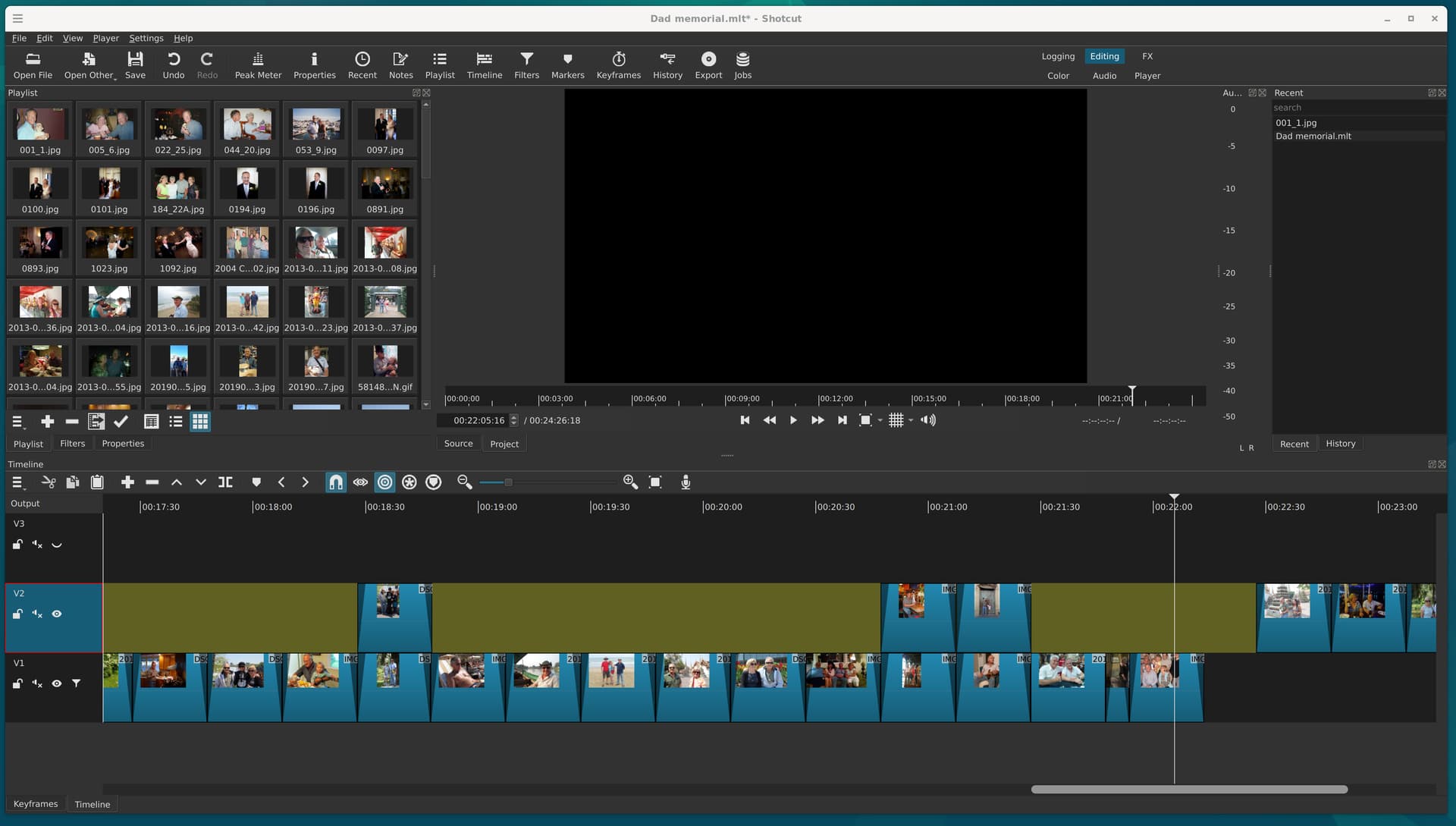
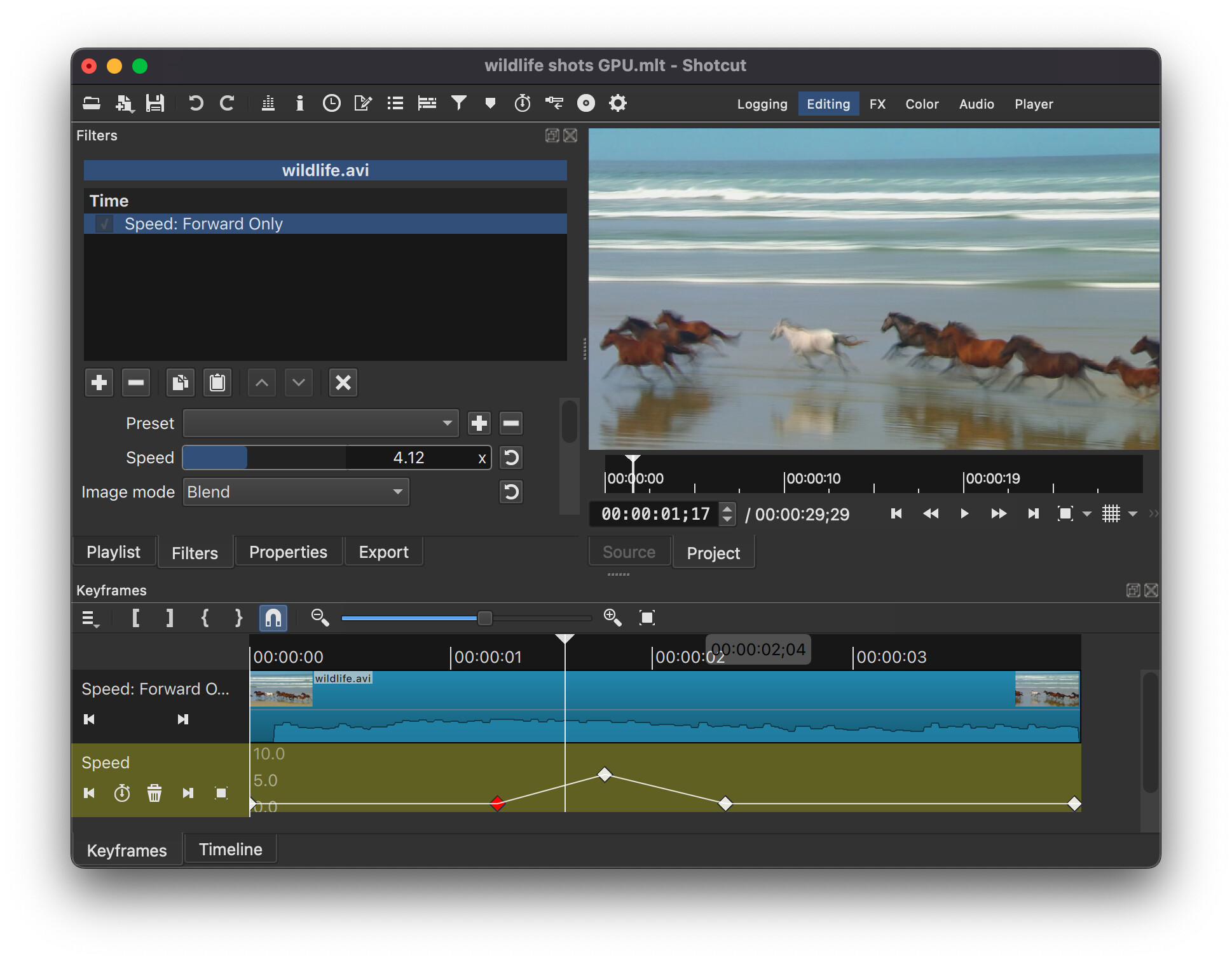
Для бытового и авторского 4K-монтажа в этой категории опубликован Shotcut. Это настольный редактор с открытым исходным кодом для Windows, macOS и Linux. Он использует FFmpeg для широкого набора форматов, работает с многодорожечным таймлайном, умеет использовать прокси и Preview Scaling и сохраняет монтаж в проект MLT XML. Актуальная ветка Shotcut поддерживает 4K и 8K, 10-битный тракт, HDR10 и HLG, но для тяжёлых исходников производительность всё равно зависит от процессора, памяти, декодирования конкретного кодека и количества эффектов.
Как выбрать видеоредактор для 4K
Начните с материала, который уже снят, а не со списка функций на странице программы. Для проекта важны разрешение, частота кадров, кодек, глубина цвета, HDR или SDR, количество камер и длительность исходников. Эти параметры определяют, насколько легко редактор будет перемещаться по таймлайну и насколько велик запас по памяти и накопителю. Если исходники сняты в 3840×2160 при 60 кадрах в секунду и с длинной межкадровой компрессией, нагрузка обычно выше, чем у проекта с тем же разрешением, но меньшей частотой кадров и более монтажным кодеком.
Сначала зафиксируйте конечное разрешение и частоту кадров
Для обычного 4K UHD целевой размер кадра составляет 3840×2160. Не стоит автоматически считать любой файл «4K UHD»: камеры могут записывать другие размеры кадра, а вертикальное видео имеет иную геометрию. До монтажа определите, что должно получиться на выходе: 3840×2160 для обычного широкоформатного видео, вертикальный формат для мобильной публикации или иной размер, который требует площадка или заказчик.
Частоту кадров лучше также определить до активного монтажа. Для публикации на YouTube практическое правило — сохранять частоту кадров исходной записи: 24, 25, 30, 50 или 60 кадров в секунду не являются взаимозаменяемыми просто потому, что разрешение одинаковое. Без необходимости не повышайте частоту кадров при экспорте: дополнительные кадры не создают новой детализации движения, зато увеличивают вычислительную нагрузку и требуемый поток данных.
Отделяйте контейнер от кодека
Расширение MP4 или MOV не говорит, насколько легко файл будет редактироваться. Внутри контейнера может находиться H.264, HEVC, AV1 или другой поток, а параметры кодека заметно влияют на декодирование и перемещение по кадрам. Для выбора 4K-редактора важнее проверить фактический видеокодек и свойства клипа, чем ориентироваться только на имя файла.
Shotcut опирается на FFmpeg и поддерживает множество форматов без отдельного импорта в собственную медиатеку. Это удобно, но не означает, что любой сжатый 4K-файл будет одинаково отзывчивым на таймлайне. Если поиск кадра идёт медленно или исходник записан с переменной частотой кадров, практичнее использовать прокси либо преобразовать конкретный клип в формат, более подходящий для редактирования.
Проверьте запас по процессору и памяти
Официальные минимальные требования Shotcut для 4K называют восемь процессорных ядер и 16 ГБ оперативной памяти. Это ориентир для запуска 4K-сценария, а не обещание плавного воспроизведения сложного многослойного проекта. Несколько видеодорожек, шумоподавление, стабилизация, цветокоррекция, изменение масштаба и 60 кадров в секунду повышают нагрузку. Если компьютер находится около нижней границы, сразу закладывайте работу с Preview Scaling и прокси.
Не стоит выбирать редактор только по наличию аппаратного кодирования. В Shotcut GPU используется для вывода интерфейса и видео, аппаратного декодирования в поддерживаемых режимах, аппаратного кодирования и отдельных GPU-эффектов, но стандартная обработка многих фильтров и композитинг могут оставаться CPU-зависимыми. Даже включённый аппаратный энкодер не превращает весь монтажный конвейер в задачу для видеокарты.
| Сценарий | Что проверить до выбора | Что помогает в работе | Главный риск |
|---|---|---|---|
| 4K 24–30 fps, SDR | Поддержку исходного кодека и 3840×2160 | Нативный монтаж или умеренное Preview Scaling | Считать MP4 гарантией лёгкого монтажа |
| 4K 50–60 fps | Запас CPU, RAM и скорость диска | Прокси и сниженное разрешение предпросмотра | Рывки на таймлайне при нормальном экспорте |
| 4K HEVC с камеры или телефона | Профиль, глубину цвета, постоянство частоты кадров | Прокси или Convert to Edit-friendly при проблемном поиске | Путать поддержку декодирования с высокой скоростью монтажа |
| 4K 10-bit / HDR | Режим обработки, цветовое пространство и совместимые фильтры | 10-битный режим и контроль HDR на подходящем дисплее | Получить неверную яркость или цвет из-за неправильного SDR/HDR-пайплайна |
| 4K для YouTube | Разрешение, fps, аудио и конечный кодек | Контрольный экспорт короткого фрагмента | Поднимать битрейт без проверки реального результата |

Что даёт Shotcut именно в 4K-проекте
Shotcut подходит тем, кому нужен локальный кроссплатформенный монтаж без подписки и без обязательной сетевой активации. Программа распространяется под GNU GPLv3; официальный FAQ отдельно подтверждает возможность коммерческого использования. На дату обновления официальный раздел загрузки показывает версию 26.8.1. Редактор умеет смешивать на одном таймлайне материалы с разными разрешениями и частотами кадров, поддерживает ключевые кадры, многодорожечный монтаж, субтитры, цветовые инструменты, аппаратное кодирование и декодирование в поддерживаемых конфигурациях.
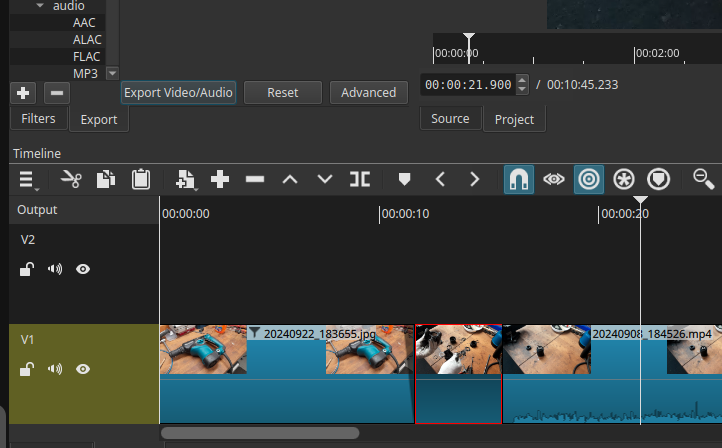
Для 4K особенно важны Proxy Editing, Preview Scaling и возможность проверить параметры клипа до принятия решения о перекодировании. Прокси уменьшают рабочее разрешение копий, с которыми взаимодействует таймлайн. При обычном финальном экспорте Shotcut подставляет оригинальные или предварительно оптимизированные файлы, поэтому снижение качества прокси не должно становиться снижением качества мастер-файла. Preview Scaling уменьшает разрешение вычислений во время предпросмотра. Эти механизмы решают разные части одной проблемы и особенно полезны вместе.
Сильные стороны в узком 4K-сценарии
- Прокси и Preview Scaling встроены в рабочий процесс. Это позволяет сохранить финальную 4K-геометрию и облегчить только монтажный просмотр.
- Широкая совместимость форматов через FFmpeg. Редактор не требует обязательного импорта каждого файла в собственный медиаконтейнер и поддерживает смешение разрешений и частот кадров на таймлайне.
- Три настольные платформы. Актуальные сборки доступны для Windows, macOS и Linux, поэтому один тип проекта не привязан только к одной ОС.
- Нет сетевой активации. Для обычного локального монтажа программа не требует подключения для проверки подписки или отправки телеметрии.
Ограничения, которые важны до начала монтажа
- 4K остаётся ресурсоёмким. Официальный минимум для 4K — восемь ядер CPU и 16 ГБ RAM, а сложный проект может требовать большего запаса.
- Аппаратное ускорение не охватывает весь pipeline. Декодирование, фильтры, масштабирование и композитинг могут упираться в CPU даже при аппаратном энкодере.
- Проблемные исходники иногда нужно оптимизировать. Медленный seek или переменная частота кадров могут потребовать Convert to Edit-friendly, а не только прокси.
- HDR требует отдельной проверки. Поддержка HDR10, HLG и 10-битного режима есть, но не каждый фильтр одинаково подходит для такого режима, а смешение HDR-форматов имеет ограничения.
Кому подходит
- Домашним авторам и небольшим командам, которым нужен монтаж 4K без покупки отдельной лицензии на каждое рабочее место.
- Пользователям Windows, macOS и Linux, если важен одинаковый тип проекта на разных настольных системах.
- Тем, кто снимает в разных форматах и хочет сначала попробовать нативный монтаж, а прокси включать только для тяжёлых исходников.
- Проектам с обычным SDR 4K, где важны монтаж, титры, переходы, субтитры, базовая и продвинутая цветокоррекция, а не специализированный командный pipeline.
Когда лучше выбрать другой путь
Другой класс инструмента стоит рассмотреть, если монтаж строится вокруг сложной совместной работы нескольких редакторов, глубокой интеграции с конкретной студийной экосистемой, специализированного обмена проектами, большого объёма эффектов реального времени или строгого HDR-производства с внешним референсным мониторингом и аппаратной инфраструктурой. Для простого обрезания одного большого 4K-файла без перекодирования полноценный нелинейный редактор также может быть избыточен: в такой задаче уместнее специализированный инструмент для безреенкодного разрезания, если конкретный формат это позволяет.
Платформы и технические нюансы 4K
Windows
Актуальная версия Shotcut поддерживает 64-битные Windows 10 и 11, включая сборки для x86-64 и ARM. Для Windows минимальная графическая основа в требованиях — Direct3D 11. На системах с несколькими GPU в ветке 26.8 появилась настройка выбора Graphics Adapter. Это полезно прежде всего для явного контроля адаптера, но само наличие дискретной видеокарты не отменяет нагрузку на процессор при декодировании, фильтрах и композитинге.
macOS
Текущая загрузка Shotcut рассчитана на macOS 12–26 и распространяется как универсальное приложение. Визуальный вывод программы использует Metal. Для 4K на Mac практический критерий тот же: оценивать не только разрешение, но и кодек исходника. HEVC с телефона может воспроизводиться иначе, чем монтажный промежуточный кодек с камеры или рекордера, даже если оба файла имеют 3840×2160.
Linux
Для Linux актуальная ветка требует 64-битную систему с glibc 2.35 или новее; официальный сайт предлагает переносимые сборки и AppImage, а также указывает вариант Snap. Здесь особенно важно сверять не только процессор и память, но и графический стек и драйверы. При проблемах запуска или зелёном/белом видеокадре сначала проверяют совместимость графического вывода и режим Processing Mode, а не пытаются повторно перекодировать все исходники.
Накопитель и рабочие файлы
4K-проект создаёт нагрузку не только на CPU и RAM. Прокси, кэш, автоматические копии проекта и промежуточные конвертации занимают дополнительное место. При выборе редактора заранее решите, где будут лежать оригиналы, проект, прокси и экспорт. Хранить всё на почти заполненном системном диске — плохая стратегия: во время генерации прокси или экспорта свободное место может закончиться, а диагностика такого сбоя часто выглядит как проблема самого кодека.
Для безопасной работы оригиналы лучше считать неизменяемым источником. Проект и прокси можно пересоздать, а камера-оригинал — нет. Если материал перенесён с карты памяти, сначала убедитесь, что копирование завершено и файлы открываются, и только затем очищайте носитель. Такой порядок важнее любого конкретного бренда SSD.
Практический порядок выбора, установки и первой проверки
1. Соберите параметры реальных исходников
- Возьмите несколько клипов из будущего проекта: обычный, самый длинный и самый тяжёлый по частоте кадров или цвету.
- Зафиксируйте размер кадра, частоту кадров, кодек и наличие HDR или 10-битного цвета.
- Проверьте, нет ли смешения 25 и 30 fps, 30 и 60 fps либо нескольких цветовых режимов, которое потребует решения на уровне проекта.
- Определите конечный формат: например, 3840×2160 SDR для видеохостинга или 4K HDR для совместимого экрана и площадки.
Этот короткий паспорт исходников позволяет сравнивать редакторы по реальной задаче. Если программа отлично монтирует один тестовый H.264, это ещё не доказывает, что она так же справится с вашим 10-битным HEVC или HDR.
2. Устанавливайте из официального канала
Для Shotcut безопасный маршрут — официальный раздел Download. На Windows доступны установщик и portable-архив, на macOS — универсальная сборка, на Linux — официальные переносимые варианты. На странице загрузки публикуются контрольные суммы. Не подменяйте официальный источник случайным сборочным сайтом: для видеоредактора особенно нежелательно получать модифицированный установщик, потому что приложение имеет доступ ко всем исходным медиаданным проекта.
3. Сделайте короткий контрольный проект
- Откройте несколько реальных 4K-клипов.
- Установите целевой Video Mode и убедитесь, что геометрия кадра соответствует итоговому формату.
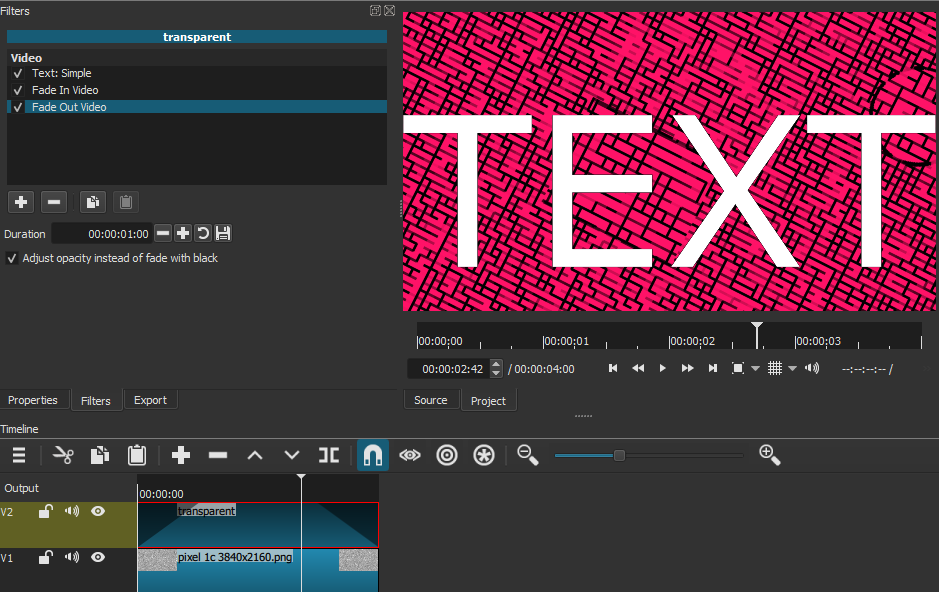
- Разместите клипы на таймлайне, добавьте типичный переход и один-два фильтра, которые действительно будут в проекте.
- Проверьте перемещение по таймлайну, покадровый просмотр и воспроизведение в сложном месте.
- Если интерфейс заметно отстаёт, включите Preview Scaling и затем Proxy Editing вместо немедленного снижения качества финального экспорта.
Такой тест важнее синтетического списка функций. Он показывает, как редактор ведёт себя на ваших кодеках, вашей частоте кадров и вашем накопителе.
4. Проверьте финальный экспорт до большого проекта
- Экспортируйте короткий фрагмент с движением, титром, переходом и звуком.
- Откройте готовый файл отдельно от редактора.
- Проверьте разрешение, длительность, частоту кадров, синхронность звука и отсутствие случайных чёрных кадров.
- Посмотрите фрагмент на полном экране и в месте с самым быстрым движением.
- Только после этого переносите настройки экспорта на длинный проект.
Типичные ошибки выбора и как их избежать
Выбирать по надписи «поддержка 4K»
Поддержка разрешения показывает лишь верхний размер кадра. Для реальной работы нужны быстрый поиск по кадрам, прокси, понятный экспорт и совместимость с конкретным кодеком. Если тестовый клип открывается, но перемещение по нему занимает секунды, «поддержка 4K» формально есть, а рабочий процесс всё равно требует оптимизации.
Путать рывки предпросмотра с плохим качеством исходника
Редактор может пропускать кадры в реальном времени, при этом финальный экспорт остаётся корректным. Сначала снизьте разрешение предпросмотра или включите прокси и повторите проверку. Не уменьшайте целевое разрешение проекта только потому, что окно Player не воспроизводит сложный участок идеально плавно.
Сразу делать прокси для всего архива
Прокси полезны, но требуют времени и места. Разумнее проверить несколько репрезентативных клипов. Если обычные 4K-файлы монтируются нативно, создавайте прокси только для тяжёлых материалов. Если большая часть проекта записана в сложном HEVC или 60 fps, наоборот, массовое создание прокси может быть оправдано ещё до активного монтажа.
Экспортировать с Preview Scaling как финал
Preview Scaling предназначен для облегчения работы. В Shotcut расширенный экспорт может использовать масштаб предпросмотра и прокси, но такой режим подходит для ускоренного чернового файла, а не для мастер-экспорта. Перед финальной выдачей убедитесь, что не включили опцию использования preview scaling в экспортируемом результате.
Игнорировать переменную частоту кадров
Записи экрана и некоторые мобильные источники могут иметь переменную частоту кадров. Если покадровая навигация ведёт себя странно, звук постепенно уходит от изображения или поиск по таймлайну неточный, проверьте свойства файла и при необходимости примените Convert to Edit-friendly. Это безопаснее, чем пытаться компенсировать рассинхрон случайными сдвигами звуковой дорожки.
Считать аппаратный энкодер универсальным ускорителем
Аппаратное кодирование ускоряет лишь часть цепочки и не гарантирует ускорения каждого проекта. Декодирование, масштабирование, фильтры и композитинг могут оставаться узкими местами. Сравнивайте результат на одном коротком фрагменте: время экспорта, качество изображения и размер файла важнее самого факта, что включён hardware encoder.
Смешивать SDR и HDR без решения по цвету
HDR — не синоним 4K. Это отдельная характеристика яркости и цвета. В Shotcut актуальная ветка поддерживает HDR10 и HLG и 10-битную обработку, но HDR-режим требует соответствующего Processing Mode и совместимых фильтров. Если конечная площадка ожидает SDR, заранее решите, будет ли HDR преобразован в SDR; если финал должен остаться HDR, проверяйте не только разрешение, но и метаданные и поведение на HDR-дисплее.
Не оставлять запас места на прокси и промежуточные файлы
При переполнении накопителя могут прерваться создание прокси и экспорт. Перед началом проекта проверьте свободное место отдельно для исходников, рабочих копий и финального файла. Не удаляйте оригиналы ради освобождения места после создания прокси: прокси не являются заменой исходным данным.
Как сохранить качество и не перегрузить компьютер
Прокси — для монтажа, оригиналы — для финала
Основная идея прокси проста: редактирование ведётся на облегчённых копиях, а финальный файл рассчитывается по исходникам. Поэтому прокси можно делать заметно меньшего разрешения, чем 4K. Их задача — обеспечить отзывчивый поиск, нарезку и работу с таймлайном, а не быть архивной копией. Если после включения прокси монтаж стал плавным, это не повод экспортировать из прокси вручную.
Preview Scaling дополняет этот режим. Shotcut уменьшает рабочее разрешение предпросмотра, чтобы фильтры и смешение дорожек обрабатывали меньше пикселей. В 4K это часто выгоднее, чем пытаться заставить полный кадр рендериться в реальном времени в небольшом окне Player. Для оценки резкости и тонких масок временно возвращайтесь к более высокому качеству просмотра.
Для публикации задавайте параметры по площадке
Если итог предназначен для YouTube в обычном широкоформатном 4K, целевой размер 2160p — 3840×2160. Сервис рекомендует сохранять исходную частоту кадров. Для SDR-загрузки рекомендации YouTube по H.264 составляют 35–45 Мбит/с для 24–30 fps и 53–68 Мбит/с для 48–60 fps. Это рекомендации конкретной площадки, а не универсальные значения для архивного мастер-файла, телевизионного вещания или передачи проекта другому монтажёру.
В Shotcut для веб-публикации можно начать с подходящего готового пресета и затем сделать контрольный экспорт. Если результат стабилен, разрешение и частота кадров правильные, а площадка принимает файл без предупреждений, нет необходимости вручную усложнять кодирование множеством параметров.
Для 10-битного и HDR-материала проверяйте весь тракт
В версии 26.6 Shotcut расширил HDR-предпросмотр и экспорт, а текущая ветка заявляет HDR10, HLG и 10-битное видео end-to-end. Однако для HDR важны ограничения: режимы обработки должны соответствовать задаче, не все фильтры одинаково совместимы с 10-битным или GPU-пайплайном, а преобразование между разными HDR-форматами не следует считать автоматическим. Если проект смешивает SDR и HDR, сначала определите целевой динамический диапазон, затем тестируйте конкретные клипы.
Для проверки HDR недостаточно увидеть «яркую» картинку в обычном окне. Нужен дисплей и системный режим, способные корректно показывать HDR, а затем — контроль экспортированного файла на совместимом воспроизводящем устройстве. Если такого контроля нет, безопаснее не обещать сохранение HDR только по наличию 10-битного исходника.
Проверка перед финальным экспортом
- Проект имеет правильное разрешение и частоту кадров.
- Оригиналы доступны, а не заменены вручную на прокси.
- Нет отсутствующих медиафайлов после переноса папок.
- Preview Scaling не включён в финальный экспорт по ошибке.
- Самый сложный участок уже прошёл короткий тестовый рендер.
- Звук синхронен в начале, середине и конце тестового файла.
- Если используется HDR, проверены режим обработки и совместимый просмотр.
- На целевом диске достаточно места для полного результата и временных данных.
Частые вопросы о видеоредакторах 4K
Нужна ли дискретная видеокарта для монтажа 4K в Shotcut?
Наличие дискретной GPU может помочь отдельным этапам, но Shotcut не переносит весь монтаж на видеокарту. Официальные требования для 4K акцентируют восемь процессорных ядер и 16 ГБ RAM, а при недостаточной производительности рекомендуют Preview Scaling и Proxy. Поэтому при выборе компьютера нельзя оценивать только модель GPU.
Прокси снижают качество готового 4K-видео?
При обычном финальном экспорте Shotcut заменяет прокси оригинальными или оптимизированными исходниками. Качество прокси влияет на удобство предпросмотра, а не должно задавать качество мастер-файла. Исключение — если намеренно включить экспорт с использованием preview scaling для ускоренного черновика.
Почему 4K HEVC может тормозить сильнее, чем другой 4K-файл?
Разрешение — только один параметр. На отзывчивость влияют кодек, профиль, глубина цвета, частота кадров, структура межкадрового сжатия и возможность аппаратного декодирования. Поэтому два файла 3840×2160 могут давать существенно разную нагрузку на один и тот же компьютер.
Стоит ли выставлять 60 fps на экспорте, если исходники сняты в 30 fps?
Без отдельной задачи обычно нет. Для YouTube рекомендуется загружать видео с той же частотой кадров, в которой оно записано. Простое удвоение fps не создаёт дополнительных исходных кадров движения и увеличивает объём вычислений и рекомендуемый битрейт.
Можно ли монтировать 4K на компьютере слабее рекомендуемого?
Да, если проект остаётся управляемым после снижения разрешения предпросмотра и создания прокси. Но это нужно проверить на реальных исходниках. Если даже прокси, короткий таймлайн и базовые эффекты работают нестабильно, разумнее использовать более лёгкий рабочий процесс или обновить аппаратную часть, а не постоянно ждать полного 4K-превью.
4K и HDR — это одно и то же?
Нет. 4K описывает размер кадра, а HDR — расширенный динамический диапазон и цветовой режим. Возможен 4K SDR и HDR с тем же разрешением. Поэтому для HDR-проекта отдельно проверяют 10-битную обработку, цветовое пространство, совместимость фильтров, мониторинг и параметры экспорта.
Как понять, что редактор действительно подходит до большого монтажа?
Соберите короткий тест из тех же файлов, что будут в проекте: тяжёлый 4K-клип, движение, переход, типичный фильтр, титр и звук. Смонтируйте одну-две минуты, включите прокси при необходимости и экспортируйте сложный фрагмент. Если параметры, синхронность и качество корректны, а рабочий процесс не требует постоянных обходных действий, редактор подходит под конкретный набор исходников значительно лучше, чем это можно определить по списку функций.