
Первый видеоредактор лучше выбирать не по числу эффектов, а по тому, насколько коротким получается путь от исходных файлов до нормального готового ролика. Новичку обычно нужны пять вещей: открыть видео без предварительной конвертации, быстро вырезать лишнее, расположить сцены в нужном порядке, добавить звук и подписи, а затем сохранить результат в понятном формате. Если ради этих действий приходится разбираться в кодеках, прокси-файлах, цветовых пространствах и десятках дорожек, инструмент уже перестаёт быть простым именно для первого проекта.
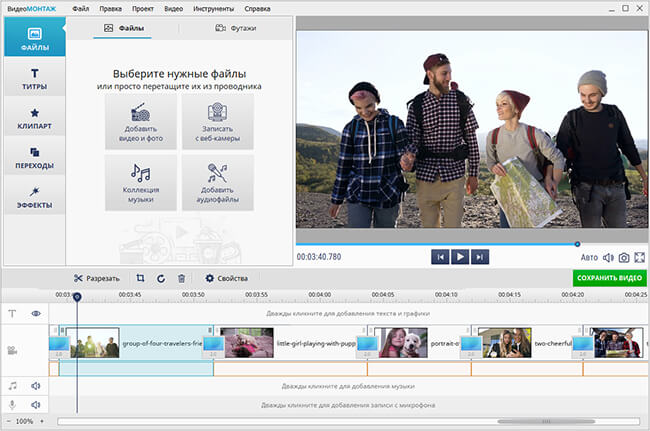
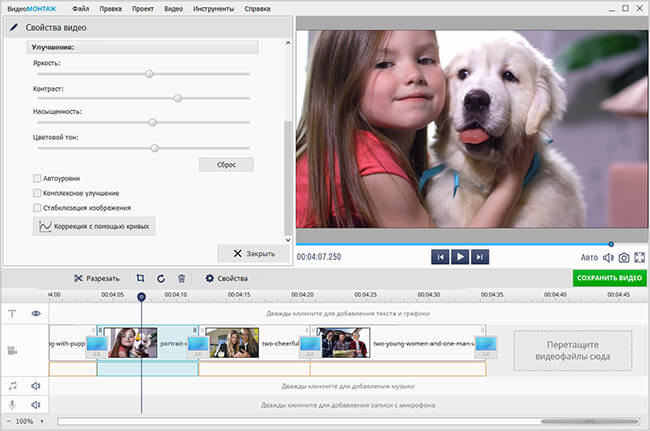
В этом разделе сейчас опубликован ВидеоМОНТАЖ — настольный редактор для Windows. Его базовый сценарий совпадает с задачами новичка: загрузить видео и фотографии, разложить их по таймлайну, обрезать и склеить фрагменты, добавить переходы, музыку, озвучку и текст, при необходимости выполнить простую цветокоррекцию или стабилизацию и сохранить ролик. При выборе важно учитывать не только возможности, но и границы: программа не предназначена для macOS или Linux, а пробный режим действует пять дней, добавляет водяной знак и отключает часть функций, включая 4K и стабилизацию.
Как выбрать простой видеоредактор и не усложнить первый проект
Удобство для новичка измеряется не тем, сколько функций спрятано в меню, а количеством решений, которые приходится принимать до получения первого результата. Хороший стартовый редактор должен позволять собрать ролик на настройках по умолчанию, а сложные параметры оставлять необязательными. Поэтому оценивать программу полезно в фиксированном порядке: платформа, исходные файлы, требования к компьютеру, ограничения бесплатного режима, базовые операции на таймлайне и экспорт.
1. Сначала проверьте платформу и возраст компьютера
ВидеоМОНТАЖ рассчитан на Windows 7, 8, 10 и 11. Для установки заявлены двухъядерный процессор от 1,5 ГГц, 4 ГБ оперативной памяти и не менее 500 МБ свободного места. Эти цифры описывают минимальную точку входа, но не гарантируют одинаковую скорость на любом проекте: длинные исходники, высокое разрешение и несколько эффектов увеличивают нагрузку при предпросмотре и экспорте.
Если компьютер работает под macOS или Linux, этот раздел не стоит использовать как список «почти совместимых» программ. На Mac логичнее брать инструмент, который официально поддерживает macOS. Например, текущая версия iMovie в Mac App Store требует macOS 15.6 или новее, 4 ГБ памяти и поддерживает монтаж до 4K на совместимых Mac. Для Windows, macOS и Linux есть и браузерные варианты: Clipchamp работает в актуальных Edge и Chrome на настольных компьютерах, но Microsoft рекомендует не менее 8 ГБ ОЗУ, а 16 ГБ — для более комфортной работы.
2. Сверьте задачи с тем, что реально нужно в первом ролике
Для семейного видео, школьной презентации, короткого ролика из поездки или первого видео для соцсетей обычно достаточно обрезки, разделения клипа, перестановки фрагментов, музыки, текста и переходов. ВидеоМОНТАЖ дополнительно поддерживает хромакей, изменение скорости, запись озвучки, работу со звуком, эффекты и базовое улучшение изображения. Это полезный запас, но его не нужно осваивать до того, как базовая склейка уже работает.
Если задача начинается со слов «несколько камер», «точное сведение звука», «сложные маски», «профессиональная цветокоррекция», «командный проект» или «нестандартный кодек с ручным управлением профилем», простота интерфейса становится вторичной. В таком случае лучше сразу выбрать редактор следующего уровня, иначе проект упрётся не в навыки, а в архитектурные ограничения инструмента.
3. Разберитесь с пробной версией до импорта большого проекта
У ВидеоМОНТАЖ пробный период составляет пять дней, а готовое видео получает водяной знак. В деморежиме также недоступны 4K, стабилизация, коррекция кривыми, эффекты PRO, настройка эффектов, наложение видео, повышение резкости и шумоподавление. Поэтому пробный проект должен быть коротким и проверочным: один-два исходника, несколько склеек, титр, музыка и тестовый экспорт. Так вы поймёте логику интерфейса до того, как потратите часы на ролик, который нельзя получить в нужном качестве без лицензии.
4. Не путайте контейнер, разрешение и качество
MP4, AVI и MKV — это контейнеры, а 720p, 1080p и 4K описывают размер кадра. Новичку безопаснее сначала выбрать место публикации и совместимость, а уже потом формат. Для большинства обычных задач разумной отправной точкой остаётся 1080p: такой ролик проще воспроизводить, переносить и публиковать, чем 4K, а требования к памяти и времени экспорта заметно ниже.
Пример браузерного подхода показывает, почему эти параметры нельзя смешивать: Clipchamp экспортирует видео как MP4 и позволяет выбирать 480p, 720p, 1080p и 4K, но в бесплатном персональном режиме 4K не входит в бесплатный максимум. В настольном редакторе набор форматов может быть шире, но правильный вопрос остаётся тем же: где будет воспроизводиться итоговый файл и нужен ли вообще максимальный режим.
| Сценарий | Что важнее всего | Рациональный путь | Когда отказаться от него |
|---|---|---|---|
| Первый ролик на Windows 7/8 | Совместимость со старой системой и низкий порог входа | ВидеоМОНТАЖ: поддерживает Windows 7–11 и базовый монтаж на одном таймлайне | Если нужен бесплатный результат без водяного знака после окончания пробного режима |
| Простой ролик на современном Windows-ПК | Быстрый старт, понятный экспорт, минимум настроек | Сначала короткий тест в ВидеоМОНТАЖ, затем выбор лицензии по нужным функциям | Если нужна совместная облачная работа или монтаж с разных ОС |
| Монтаж без установки | Браузер, свободная память и место на диске | Браузерный редактор в актуальном Edge или Chrome | На старом ПК, при нестабильной работе браузера или если исходники очень тяжёлые |
| Работа на Mac | Нативная поддержка macOS | Использовать редактор, официально выпущенный для Mac, например iMovie | Если версия macOS не соответствует требованиям текущего приложения |
| Бесплатный кроссплатформенный монтаж | Свободная лицензия и поддержка Windows/macOS/Linux | Shotcut подходит как следующий шаг после базового таймлайна | Если хочется максимально короткий интерфейс без технических настроек |
Практический порядок: от установки до первого проверенного файла
Подготовьте исходники до запуска редактора
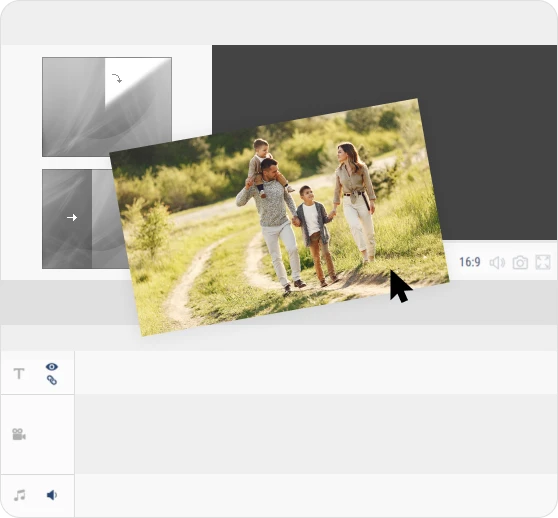
Создайте отдельную папку проекта и скопируйте туда видео, фотографии и звук. Не монтируйте единственный экземпляр важного видео прямо с карты памяти телефона или камеры. Оригиналы оставьте нетронутыми, а для проекта используйте копии. Названия файлов лучше сделать короткими и понятными: по дате, сцене или порядку. Это уменьшает риск перепутать дубли и облегчает повторный монтаж.
Перед установкой проверьте свободное место не только для самой программы. Видеоредактору нужен запас для исходников, временных данных и готового файла. Даже если дистрибутив занимает десятки мегабайт, проект из телефонных видео может занимать гигабайты. Для браузерных редакторов это тоже важно: Microsoft отдельно указывает, что свободного места на внутреннем диске должно быть больше объёма используемых медиа, потому что оно требуется для временных файлов и экспорта.
Устанавливайте из официального канала и не соглашайтесь на лишнее
Для ВидеоМОНТАЖ используйте официальный дистрибутив разработчика. После загрузки запускайте установщик обычным способом и читайте каждый шаг, а не нажимайте «Далее» автоматически. Если система показывает предупреждение, сверяйте имя программы и издателя; не отключайте защиту Windows ради неизвестного установщика. Если скачанный файл пришёл с зеркала, файлообменника или страницы с несколькими похожими кнопками загрузки, безопаснее удалить его и получить заново из официального источника.
После установки сначала создайте пустой тестовый проект. Не начинайте с многочасового материала. Добавьте один короткий клип, разделите его на две части, удалите несколько секунд, вставьте простой титр и попробуйте сохранить результат. Такой тест одновременно проверит запуск, декодирование исходника, работу таймлайна и экспорт.
Соберите черновой монтаж без украшений
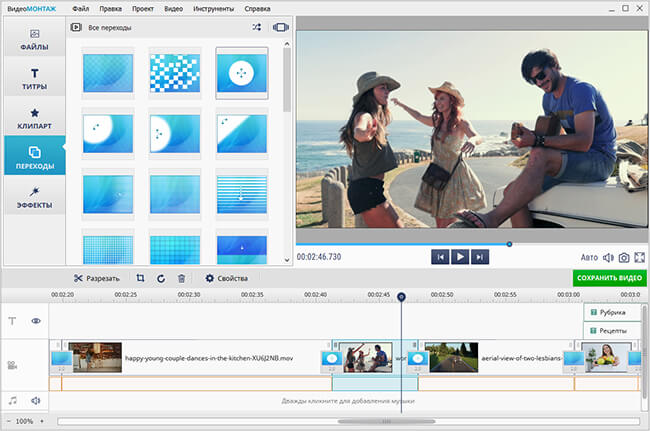
Первый проход — только структура. Расположите сцены в нужном порядке, обрежьте очевидно лишние начала и окончания, разделите длинные фрагменты в точках смены действия. Не добавляйте переход на каждый стык: обычная склейка часто выглядит естественнее. Сначала добейтесь того, чтобы ролик можно было посмотреть от начала до конца и смысл не терялся без музыки и эффектов.
После каждой крупной правки воспроизводите небольшой участок до и после стыка. Если кадр «прыгает», герой начинает фразу слишком поздно или между сценами появляется пауза, исправляйте это сразу. Такой локальный контроль проще, чем искать десятки мелких ошибок после полного оформления проекта.
Добавьте звук, титры и переходы только после структуры
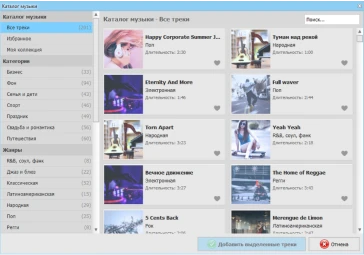
Музыка должна поддерживать монтаж, а не маскировать его ошибки. Сначала выставьте последовательность сцен, затем добавляйте фоновую дорожку и регулируйте громкость так, чтобы речь оставалась разборчивой. В ВидеоМОНТАЖ можно использовать встроенную музыкальную коллекцию, загружать собственный аудиофайл и записывать озвучку с микрофона. Для титров выбирайте короткий текст и достаточный контраст с кадром; сложная анимация нужна только тогда, когда она помогает смыслу.
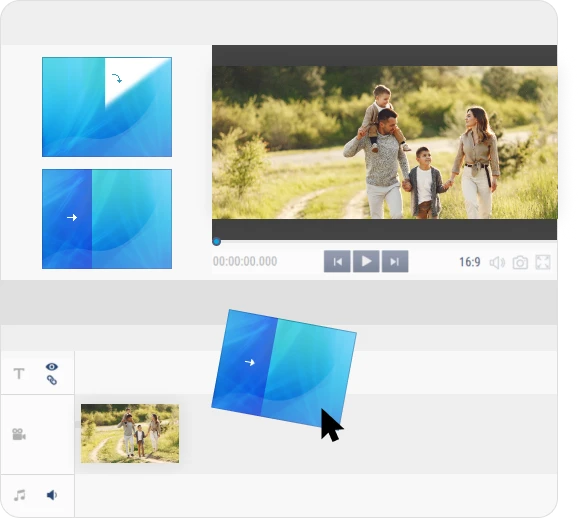
Переходы применяйте выборочно. Если все стыки получают разные эффекты, новичковый ролик быстро становится визуально шумным. Один стиль перехода для однотипных смен сцен обычно выглядит последовательнее. Проверьте каждый стык в реальном времени: эффект не должен закрывать важное действие или съедать первые слова следующего фрагмента.
Сделайте короткий экспорт до финальной сборки
Не ждите конца проекта, чтобы впервые проверить сохранение. Выберите небольшой законченный фрагмент или сделайте копию тестового проекта и экспортируйте его в обычном режиме. Затем откройте готовый файл вне редактора, перемотайте начало, середину и конец, послушайте звук в наушниках и через встроенные динамики, проверьте отсутствие чёрных кадров и обрезанных титров.
Если ролик предназначен для телефона, телевизора, презентации или публикации, протестируйте именно на целевом устройстве. Файл, который воспроизводится внутри редактора, ещё не является гарантией совместимости. Для первого проекта важнее получить стабильно воспроизводимый MP4 или другой поддерживаемый площадкой формат, чем выбирать экзотический контейнер только потому, что он есть в списке.
Кому подходит этот раздел и когда лучше выбрать другой путь
Подходит
- Новичку на Windows, которому нужно обрезать и склеить видео, добавить фотографии, музыку, подписи и несколько переходов без изучения профессиональной монтажной среды.
- Для семейных и учебных роликов, где важны понятный порядок сцен, русскоязычный интерфейс и быстрое получение готового файла.
- Для компьютеров базового уровня, если они соответствуют минимальным требованиям: Windows 7–11, двухъядерный процессор от 1,5 ГГц, 4 ГБ ОЗУ и свободное место для проекта.
- Для первого знакомства с таймлайном, когда нужно освоить принцип «импорт → обрезка → порядок сцен → звук и титры → экспорт» до перехода к сложному редактору.
Когда лучше выбрать другой путь
- macOS или Linux. ВидеоМОНТАЖ не является кроссплатформенным. На Mac разумнее начать с совместимого нативного редактора, а на Linux — с официально поддерживаемого кроссплатформенного решения.
- Нужен полностью бесплатный рабочий цикл. Пятидневная демоверсия ВидеоМОНТАЖ предназначена для знакомства и ставит водяной знак; после теста потребуется лицензия для полноценной работы.
- Нужен браузерный монтаж с разных компьютеров. Тогда важнее облачный или веб-сценарий. Но проверьте требования браузера, объём ОЗУ и свободное место: веб-редактор не означает «не требует ресурсов».
- Нужен полный контроль кодеков, сложные фильтры и открытая лицензия. Shotcut бесплатен, открыт и работает на Windows, macOS и Linux, но его набор параметров шире и требует больше самостоятельных решений.
- Нужны профессиональные проекты. Многокамерный монтаж, сложный композитинг, расширенный цвет и командная работа — это уже другой класс инструмента, где простота не должна ограничивать проект.
Платформы, производительность и форматы: что новичок чаще всего недооценивает
Монтаж нагружает одновременно процессор, графику, память и накопитель. Поэтому фраза «редактор запускается» не означает, что он одинаково хорошо обработает час 4K-видео. ВидеоМОНТАЖ допускает старт с 4 ГБ ОЗУ, но тяжёлый проект всё равно разумно собирать по частям, закрывать лишние программы и сохранять свободное место. Браузерный Clipchamp рекомендует минимум 8 ГБ ОЗУ и современную 64-битную систему с актуальным Edge или Chrome; для 4K и больших проектов запас памяти особенно важен.
Shotcut показывает другой подход к масштабированию требований: разработчик указывает минимум 4 ГБ ОЗУ для SD, 8 ГБ для HD и 16 ГБ для 4K, а на слабых системах рекомендует уменьшение масштаба предпросмотра и прокси. Это полезный ориентир даже при выборе более простого редактора: чем выше разрешение исходника, тем больше ресурсов требуется не только на экспорт, но и на плавный просмотр во время монтажа.
На Mac важно проверять не просто наличие названия в магазине, а текущую версию системы. iMovie для Mac сейчас требует macOS 15.6 или новее и 4 ГБ памяти. Если старый Mac не обновляется до такой версии, совет «поставить iMovie» сам по себе бесполезен — нужно искать редактор с поддержкой конкретной версии macOS.
Как выбрать разрешение экспорта
Если исходник снят в 1080p и публикация не требует 4K, экспорт в 1080p обычно сохраняет практический баланс между чёткостью, размером файла и временем обработки. Экспорт в 4K имеет смысл, когда исходные материалы действительно 4K и конечная площадка или экран используют это разрешение. Повышение разрешения само по себе не создаёт деталей, которых не было в исходнике.
При проблемах с экспортом сначала снижайте сложность безопасными способами: закройте лишние приложения, проверьте свободное место, перезапустите редактор, попробуйте короткий фрагмент и более умеренное разрешение. Не удаляйте исходники и не перезаписывайте единственную копию проекта. Если ошибка повторяется в одной и той же точке, подозревайте конкретный повреждённый или нестандартный медиафайл и тестируйте его отдельно.
Типичные ошибки выбора и монтажа — и как их избежать
- Выбирать по списку эффектов. Новичок получает десятки украшений, но не проверяет обрезку, таймлайн и экспорт. Сначала выполните полный базовый цикл на двух коротких клипах.
- Начинать большой проект в демоверсии. Пять дней и водяной знак могут стать неожиданностью в конце. До серьёзного монтажа сделайте тестовый экспорт и проверьте, какие функции требуют лицензии.
- Монтировать единственный экземпляр исходника. Любая ошибка при переносе или удалении превращается в потерю материала. Работайте с копиями, а оригиналы храните отдельно.
- Сохранять проект и считать, что видео готово. Проектный файл хранит монтаж, но не заменяет готовый ролик. Финальный результат нужно экспортировать и открыть вне редактора.
- Сразу выбирать 4K. Высокое разрешение увеличивает нагрузку и размер файла. Если цель — обычный просмотр или публикация в Full HD, начните с 1080p.
- Перегружать стыки переходами. Разные анимации между каждой сценой отвлекают от содержания. Используйте обычную склейку как базу и добавляйте переход только там, где он действительно обозначает смену времени, места или главы.
- Смешивать слишком громкую музыку с речью. Проверяйте ролик не только в наушниках, но и через обычные динамики. Если слова теряются, уменьшайте фон, а не пытайтесь компенсировать всё общей громкостью.
- Игнорировать свободное место. Видеофайлы и временные данные намного крупнее самой программы. Перед экспортом убедитесь, что на системном диске остаётся запас.
- Скачивать установщик с зеркала. Для новичка это лишний риск получить устаревший или изменённый файл. Используйте официальный канал разработчика и не отключайте защиту системы ради неизвестного установщика.
- Не проверять готовый файл на целевом устройстве. После экспорта откройте ролик тем плеером или на том устройстве, где он реально будет показан.
Короткий чек-лист перед первым нормальным экспортом
- Оригинальные видео сохранены отдельно, монтаж идёт по копиям.
- Проект воспроизводится от начала до конца без пустых участков и случайных чёрных кадров.
- Обрезка не съедает начало реплик и важные действия.
- Титры успевают читаться и не выходят за границы кадра.
- Музыка не перекрывает речь и не обрывается резко в финале.
- Разрешение соответствует исходникам и месту публикации; 4K не выбран «на всякий случай».
- На диске достаточно места для готового файла и временных данных.
- Пробный режим проверен заранее: вы знаете, будет ли водяной знак и доступны ли нужные функции.
- После экспорта файл открывается вне редактора, перематывается и воспроизводится на целевом устройстве.
Если все пункты выполняются, простой редактор решает свою главную задачу: не заставляет изучать профессиональную постобработку раньше времени, но при этом формирует правильные привычки — хранить исходники отдельно, собирать структуру до оформления, проверять экспорт и выбирать формат под реальное использование.
Частые вопросы о простых видеоредакторах для новичков
Как понять, что видеоредактор действительно подходит новичку?
Возьмите два коротких клипа и поставьте себе тест: импортировать, обрезать, поменять порядок, добавить один титр и музыку, затем экспортировать. Если базовый цикл понятен без изучения продвинутых параметров, редактор соответствует роли стартового. Если уже на первом шаге нужно выбирать кодек, профиль и десятки настроек проекта, порог входа выше.
Можно ли начать с ВидеоМОНТАЖ на старом компьютере?
Официальные минимальные требования — Windows 7, 8, 10 или 11, двухъядерный процессор от 1,5 ГГц, 4 ГБ ОЗУ и от 500 МБ свободного места для программы. Для длинных HD- и 4K-проектов нужен дополнительный запас ресурсов и места, поэтому сначала проверьте короткий проект на собственном компьютере.
Что ограничивает пробная версия ВидеоМОНТАЖ?
Она работает пять дней и добавляет водяной знак на готовое видео. В пробном режиме недоступны 4K, стабилизация, коррекция кривыми, эффекты PRO, настройка эффектов, наложение видео, повышение резкости и шумоподавление. Поэтому демоверсию лучше использовать для проверки рабочего процесса, а не для финального большого проекта.
Какой формат выбрать для первого ролика?
Сначала ориентируйтесь на устройство или площадку, где ролик будет смотреться. Для обычного обмена и публикации чаще всего удобен MP4 с разрешением 1080p, если исходный материал не требует другого. AVI или MKV выбирайте только когда есть конкретная причина совместимости или требования программы воспроизведения.
Нужен ли 4K новичку?
Только если исходники сняты в 4K и итог действительно будут смотреть или публиковать в 4K. Такой режим требует больше памяти, дискового пространства и времени обработки. Для обучения монтажу 1080p обычно проще и позволяет быстрее понять сам процесс без лишней нагрузки на компьютер.
Что выбрать, если у меня Mac или Linux?
ВидеоМОНТАЖ рассчитан на Windows. На Mac используйте редактор с официальной поддержкой вашей версии macOS; текущий iMovie для Mac требует macOS 15.6 или новее. Для кроссплатформенной работы можно рассматривать Shotcut, который поддерживает Windows, macOS и Linux, либо браузерный редактор в совместимом браузере.
Почему экспорт может тормозить даже в простом редакторе?
Скорость зависит от разрешения и длительности исходников, количества эффектов, процессора, памяти, видеосистемы и свободного места. Сначала закройте лишние программы, проверьте диск и экспортируйте короткий участок. Если проблема возникает в одной точке, отдельно проверьте исходный файл рядом с этой точкой.