


В этой категории важнее не количество эффектов, а то, какой ролик вы собираете. Для семейного фильма, выпускного альбома, поздравления или истории путешествия обычно достаточно фотографий, одной-двух музыкальных дорожек, титров, переходов и аккуратного движения камеры. Если же в проекте появляются обычные видеоклипы, голос, хромакей и сложные многослойные сцены, требования к редактору становятся другими.
Из опубликованных программ сильнейшим выбором для нового проекта остаётся ФотоШОУ PRO: актуальная версия 26.5 рассчитана именно на слайд-шоу, поддерживает Windows 11 и умеет работать с HEIC-фотографиями с iPhone. ВидеоШОУ уместнее, когда фотографии нужно смешивать с видеороликами и более свободно работать со звуком и слоями. ФотоШОУ 5.15 — старая самостоятельная ветка: её официальный сайт по-прежнему предлагает дистрибутив, но в списке поддерживаемых систем нет Windows 11, поэтому для нового проекта на современном ПК разумнее начинать с текущей линии PRO.
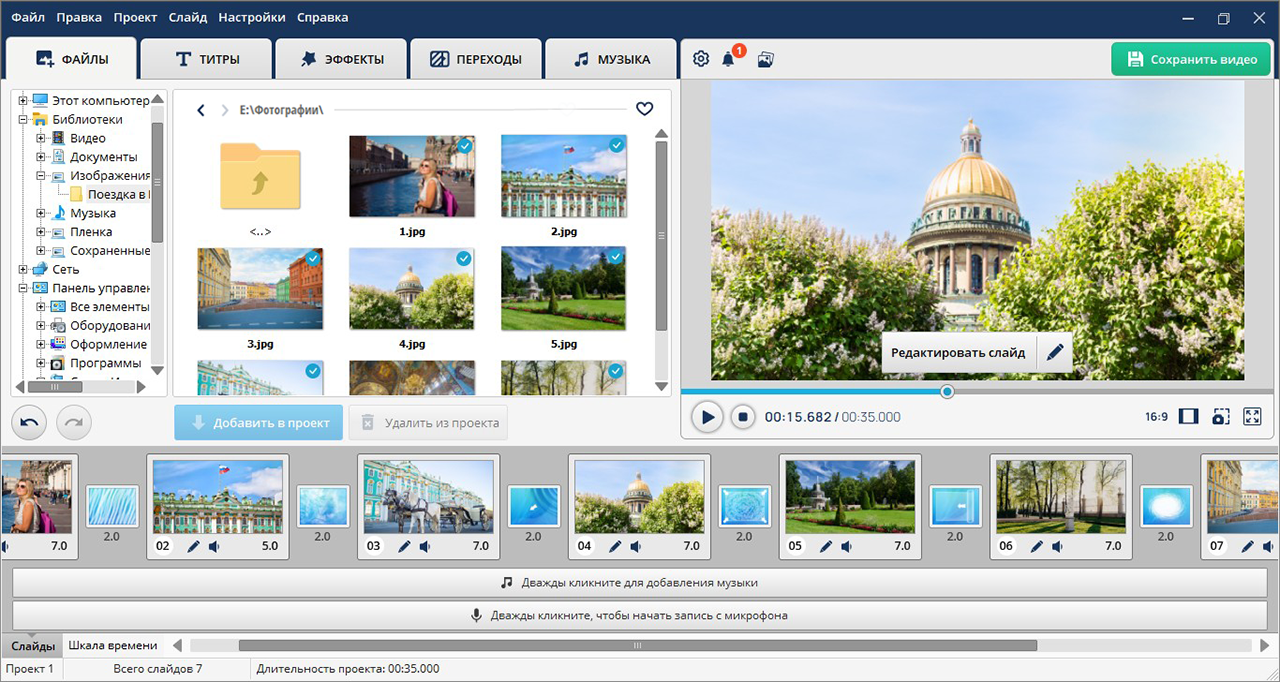
Как выбрать программу для видео из фото с музыкой
Сначала зафиксируйте конечный результат, а уже потом сравнивайте функции. Для ролика на телевизоре, отправки родственникам или публикации в интернете важны не одни и те же параметры. Полезно заранее решить четыре вещи: будут ли в проекте обычные видеоклипы, нужно ли вручную анимировать отдельные фотографии, где будет воспроизводиться результат и на каком компьютере вы собираетесь монтировать.
Начните с состава исходников
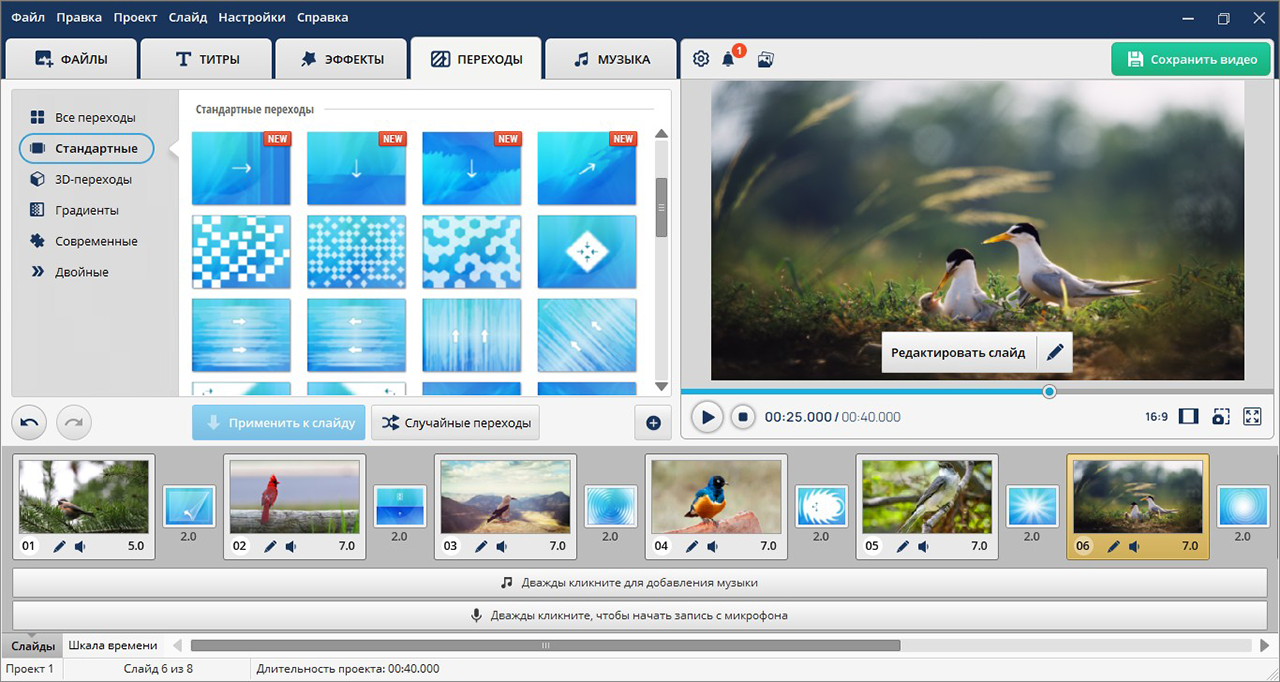
Если основа проекта — фотографии, а видео используется редко или не используется совсем, специализированный редактор слайд-шоу экономит время: лента кадров, шаблоны, переходы, титры и музыка находятся в одном рабочем процессе. ФотоШОУ PRO относится именно к этому классу. Он поддерживает не только фото, но и видеофрагменты, однако его логика остаётся «слайдовой»: каждый кадр можно оформить, анимировать и встроить в общую историю.
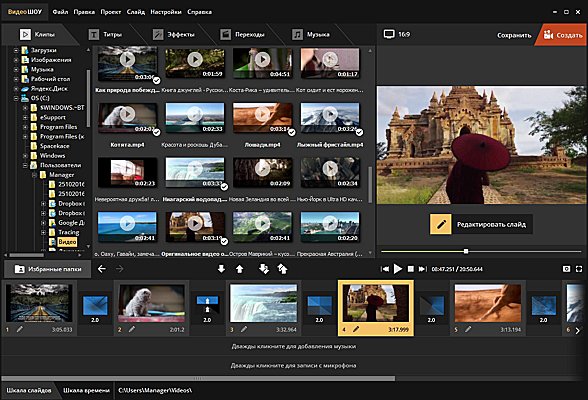
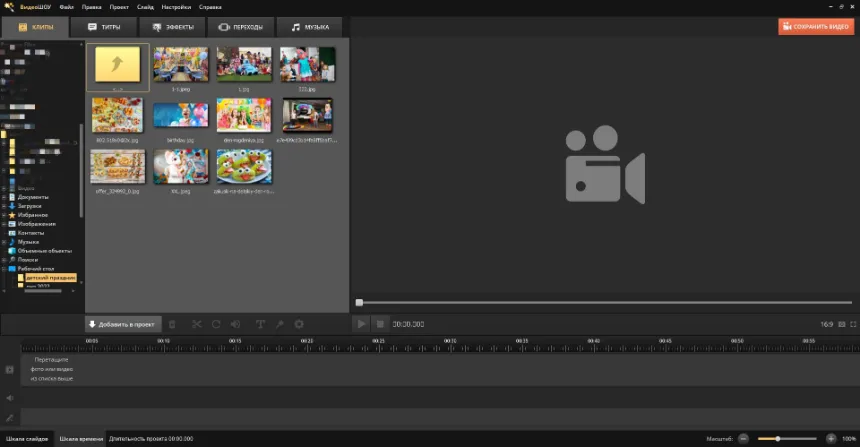
Если половина материала — ролики с телефона или камеры, нужны обрезка видео, несколько звуковых дорожек, запись комментария с микрофона или многослойная сцена, удобнее ВидеоШОУ. Официальное описание программы прямо разделяет фото, видео и музыку как типы исходников и указывает сохранение в более чем 30 форматах. Это делает её более универсальной, но для простого фотоальбома интерфейс и набор инструментов могут оказаться избыточнее.
Определите, сколько ручной анимации нужно
Для обычного памятного ролика часто достаточно плавного приближения, панорамирования, нескольких переходов и титров. Если же в кадре должны двигаться отдельные слои, фотографии, подписи и декоративные элементы, выбирайте программу с редактором слайда и ключевой анимацией. ФотоШОУ PRO поддерживает многослойные сцены и ручную анимацию; в текущей линии также есть расширенные маски и другие инструменты, состав которых зависит от редакции.
Не оценивайте программу только по числу готовых переходов. Слишком активная смена эффектов отвлекает от фотографий. Практичнее проверить, можете ли вы быстро выставить одинаковую длительность серии кадров, сделать один спокойный стиль переходов и отдельно выделить несколько ключевых фотографий.
Сразу выберите формат показа
Для современного телевизора, смартфона и большинства интернет-площадок удобнее иметь обычный видеофайл, а не проект редактора. Для публикации на YouTube безопасной отправной точкой является MP4 с видео H.264 и звуком AAC; сама платформа рекомендует сохранять исходную частоту кадров и для стандартного горизонтального видео использует соотношение 16:9. Поэтому перед монтажом полезно определить ориентацию: горизонтальный семейный фильм, вертикальный ролик для телефона или квадратный/вертикальный формат для конкретной площадки.
ФотоШОУ PRO и ВидеоШОУ умеют создавать видеофайлы; у ВидеоШОУ отдельно перечислены AVI, MP4, MKV, 3GP и MOV, а у ФотоШОУ PRO есть профили для компьютеров, телефонов и интернет-публикаций. Старое ФотоШОУ также умеет конвертировать слайд-шоу в видео, а дополнительно предлагает DVD, EXE и скринсейвер — это полезно только тогда, когда вам действительно нужен такой старый способ распространения.
Сверьте платформу и лицензию до монтажа
Все три опубликованные программы в этом разделе — настольные приложения для Windows. ФотоШОУ PRO и ВидеоШОУ официально перечисляют Windows 11, 10, 8, 7 и XP. Страница ФотоШОУ 5.15 указывает Windows 10, 8, 7, XP и Vista, но не Windows 11. Поэтому старую ветку стоит рассматривать прежде всего ради уже знакомого интерфейса или существующего рабочего процесса, а не как базовый выбор для нового компьютера.
ФотоШОУ PRO продаётся в нескольких платных редакциях с бессрочным использованием лицензии; право на обновления предоставляется на ограниченный срок, а набор возможностей зависит от редакции. У программы есть пробный дистрибутив. ВидеоШОУ также выпускается в нескольких редакциях, а пробный период составляет 7 дней. Используйте пробный режим не для изучения всех эффектов, а для короткого теста: импортируйте типичные исходники, добавьте музыку, сохраните ролик в нужном формате и проверьте его на целевом устройстве.
| Сценарий | Что важнее всего | Рациональный выбор | Что проверить до покупки |
|---|---|---|---|
| Новый семейный фильм или выпускной альбом из фото | Шаблоны, титры, плавная анимация, музыка, простой экспорт | ФотоШОУ PRO | Импорт ваших фото, нужное соотношение сторон и качество итогового MP4 |
| Фото плюс заметная доля видеоклипов | Монтаж смешанных исходников, звук, многослойные сцены | ВидеоШОУ | Поддержку исходных видеофайлов, работу аудио и скорость экспорта |
| Старый знакомый проект в классическом ФотоШОУ | Совместимость с прежним рабочим процессом | ФотоШОУ 5.15 | Запуск на вашей версии Windows и корректное открытие исходных материалов |
| Монтаж на Mac, iPhone или iPad | Нативная поддержка платформы | Другой путь | Подходит ли мобильный или настольный редактор под нужные фото, музыку и экспорт |
| Работа без установки в браузере | Быстрый доступ, облачный или браузерный процесс | Другой путь | Регистрацию, лимиты бесплатного тарифа, хранение проекта и разрешение экспорта |
Чем различаются опубликованные программы
ФотоШОУ PRO — основной выбор для нового фотофильма
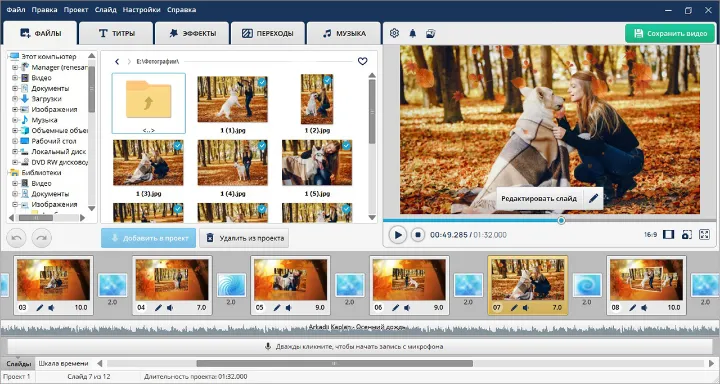
ФотоШОУ PRO 26.5 — актуальная линия программы для создания слайд-шоу. Её ключевое преимущество в этой категории — совпадение инструмента и задачи: фотография считается полноценным слайдом, который можно оформить, дополнить текстом, музыкой, переходом и ручной анимацией. Это удобнее, чем собирать каждый кадр как обычный видеоклип в универсальном монтажном приложении.
Версия 26.5 добавляет поддержку HEIC, поэтому снимки с iPhone можно использовать без обязательной предварительной конвертации. Это особенно важно для семейных архивов, где JPEG и HEIC часто лежат рядом. При этом расширенные возможности распределены по редакциям, поэтому перед покупкой нужно смотреть не только название «ФотоШОУ PRO», но и состав конкретной лицензии: некоторые функции для видео, масок, DVD и дополнительных наборов могут зависеть от выбранной версии.
Сильная сторона: быстрый старт именно с фотографий и глубокая настройка отдельных слайдов. Ограничение: программа остаётся Windows-решением; если проект должен редактироваться на Mac или мобильном устройстве, нужна другая экосистема.
ВидеоШОУ — когда фото нужно смешать с обычным видео
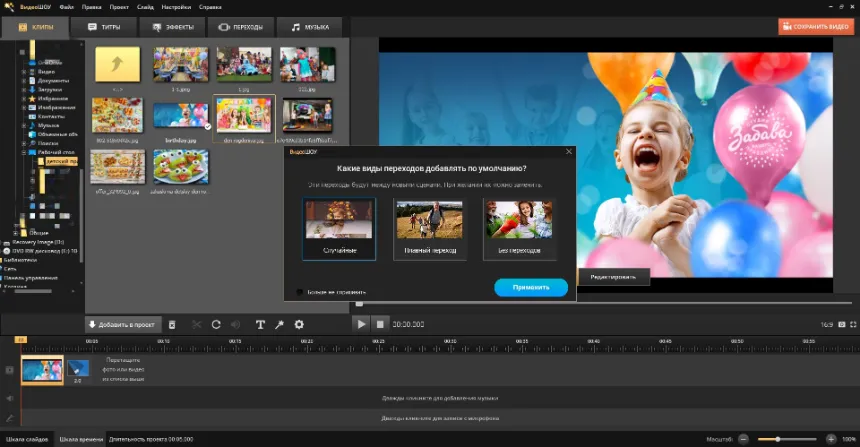
ВидеоШОУ логичнее рассматривать как видеоредактор с сильным набором эффектов и шаблонов, а не как чистый конструктор фотоальбомов. В проект можно добавлять фотографии, видеоклипы и музыку; программа поддерживает многослойное редактирование, титры, переходы, хромакей, эффекты и запись комментариев с микрофона. Для ролика «фото + короткие видео с телефона + закадровый голос» такой набор обычно ближе к реальному процессу.
Официальные системные требования указывают Windows 11, 10, 8, 7 и XP, процессор от 1,5 ГГц, 256 МБ оперативной памяти и не менее 800 МБ свободного места. Это минимальный порог для установки; для оценки реальной скорости именно вашего проекта надёжнее сделать тестовый экспорт на тех же фотографиях и видео, которые пойдут в финальную версию.
Сильная сторона: смешанный монтаж фото, видео и нескольких типов звука в одном проекте. Ограничение: если нужен только спокойный фильм из фотографий, часть видеомонтажных инструментов не добавляет ценности и может усложнить выбор настроек.
ФотоШОУ 5.15 — только для осознанного legacy-сценария
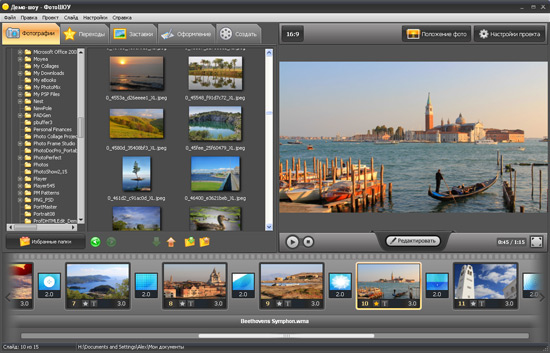
Классическое ФотоШОУ 5.15 по-прежнему доступно на отдельном официальном сайте. Оно умеет собирать слайд-шоу из фотографий и музыки, применять переходы и темы оформления, готовить HD-видео, DVD, EXE и скринсейвер. Но это старая самостоятельная линия, и её список поддерживаемых систем заканчивается Windows 10.
Для нового проекта это серьёзный аргумент в пользу ФотоШОУ PRO. Старую программу имеет смысл сохранять, если она уже установлена, вам знаком её рабочий процесс или нужно вернуться к прежнему проекту. Перед любыми изменениями сделайте копию исходных фотографий, музыки и файла проекта; затем сначала проверьте открытие и экспорт короткого фрагмента, а уже потом вносите большие правки.
Платформы, форматы и технические нюансы
На Windows выбор прямой, на других платформах — нет
Если компьютер работает под Windows 11, оба актуальных кандидата из раздела — ФотоШОУ PRO и ВидеоШОУ — официально поддерживают эту систему. Для macOS, iPhone и iPad опубликованные здесь программы не подходят. На устройствах Apple аналогичную базовую задачу решает iMovie: он позволяет создать фильм, добавить фотографии, видео, музыку, титры и эффекты, а затем экспортировать результат.
Если установка настольной программы нежелательна, существует браузерный путь. Microsoft Clipchamp умеет собирать проект из изображений, видео и музыки; его Auto Compose может сделать первый черновик автоматически, после чего порядок кадров, текст, музыку и тайминг можно исправить на шкале времени. Бесплатный личный режим позволяет экспортировать до 1080p, а более высокое разрешение и часть премиальных материалов зависят от подписки. Такой путь имеет смысл, когда важнее работа в браузере, чем совместимость с проектами ФотоШОУ.
HEIC, JPEG и исходники с телефона
Снимки с современных телефонов могут быть сохранены не только в JPEG. Для ФотоШОУ PRO 26.5 поддержка HEIC подтверждена как отдельное нововведение. Если другой редактор не принимает конкретный файл, безопаснее конвертировать копию фотографии в JPEG или PNG, сохранив оригинал отдельно. Так вы не теряете исходный файл и сможете вернуться к нему, если понадобится другой способ обработки.
Перед большим проектом соберите тестовую папку из 5–10 типичных файлов: горизонтальные и вертикальные фото, один HEIC при наличии, один короткий видеоклип, музыкальную композицию. Этот набор быстро выявляет проблемы импорта, ориентации, звука и экспорта без необходимости пересобирать сотни кадров.
Минимальные требования — не замена тестовому экспорту
Для ФотоШОУ PRO официальный минимум — процессор от 1 ГГц, 256 МБ оперативной памяти и 500 МБ свободного места. Для ВидеоШОУ — процессор от 1,5 ГГц, 256 МБ оперативной памяти и 800 МБ свободного места. Эти цифры полезны для первичной проверки совместимости, но не отвечают на главный практический вопрос: сколько займёт экспорт вашего проекта и будет ли удобно перемещаться по нему.
Поэтому тестируйте на реальном материале. Если ролик должен быть Full HD, экспортируйте минутный фрагмент именно в 1080p, воспроизведите его на целевом телевизоре или телефоне и проверьте плавность, читаемость титров, громкость и отсутствие чёрных полей. Такой тест важнее абстрактного сравнения числа эффектов.
Порядок выбора, установки и первой проверки
Хороший первый тест должен занимать один короткий проект и отвечать на несколько конкретных вопросов. Не начинайте с монтажа часового семейного архива: если позже выяснится, что программа не импортирует часть снимков или нужный формат экспорта доступен только в другой редакции, переделка будет намного неприятнее.
- Скопируйте исходники в отдельную рабочую папку. Оригинальные фотографии и музыку оставьте неизменными. Для монтажа используйте копии, особенно если собираетесь конвертировать HEIC или уменьшать изображения.
- Выберите программу по сценарию. ФотоШОУ PRO — для фотофильма и ручной анимации слайдов; ВидеоШОУ — если много обычного видео и нужен более универсальный монтаж; ФотоШОУ 5.15 — только для старого рабочего процесса.
- Скачивайте установщик из карточки программы или с официальной страницы разработчика. Не используйте случайные сборки и перепакованные инсталляторы, если задача — получить предсказуемую версию и лицензионный режим.
- На первом запуске не покупайте дополнительные наборы до теста. Сначала убедитесь, что программа импортирует именно ваши файлы, корректно воспроизводит музыку и сохраняет видео нужного типа.
- Создайте тест из 5–10 фотографий. Добавьте горизонтальные и вертикальные снимки, поставьте один спокойный переход, короткий титр и одну музыкальную дорожку.
- Проверьте кадрирование. Лица и важные детали не должны исчезать из-за автоматического масштабирования. Если ролик горизонтальный, убедитесь, что вертикальные фото оформлены осознанно, а не просто обрезаны.
- Настройте звук. Музыка не должна обрываться случайно на последнем кадре. Если есть голос, снизьте фоновую громкость так, чтобы речь оставалась разборчивой.
- Экспортируйте короткий MP4. Для YouTube и большинства современных устройств разумная отправная точка — MP4/H.264; при публикации сохраняйте исходную частоту кадров.
- Проверьте файл вне редактора. Откройте его обычным плеером, затем — по возможности — на том устройстве, где его будут смотреть. Проверьте первые и последние секунды, звук, титры и плавность переходов.
- Только после этого начинайте полный проект. Если тест прошёл, сохраните копию проекта под отдельным именем и добавляйте остальной материал порциями.
Для длинного ролика полезно разделить работу на смысловые эпизоды: начало, событие, кульминация, финал. Это упрощает музыку и не заставляет использовать новый переход для каждого кадра. Если история держится на фотографиях, монтаж должен помогать их рассматривать, а не конкурировать с ними.
Кому подходит этот класс программ и когда нужен другой путь
Кому подходит
- Тем, кто собирает семейный фильм, выпускной, свадебную историю, поздравление или рассказ о путешествии преимущественно из фотографий.
- Тем, кому нужны готовые переходы и титры, но при этом важна возможность вручную настроить отдельные ключевые кадры.
- Пользователям Windows, которые хотят хранить исходники и проект локально, а в конце получить обычный видеофайл.
- Тем, кто планирует повторять процесс: собирать несколько похожих фильмов и использовать единый стиль, шаблон или набор настроек.
Когда лучше выбрать другой путь
- Вы работаете на Mac, iPhone или iPad. Все три опубликованные программы Windows-ориентированы; на устройствах Apple проще использовать нативный редактор вроде iMovie.
- Нужна совместная работа через браузер. Настольные программы этого раздела не предназначены для одновременного веб-монтажа. Браузерный редактор вроде Clipchamp лучше соответствует такому процессу.
- Проект в основном состоит из длинных видеозаписей. Тогда вам нужен полноценный видеоредактор с развитой работой на таймлайне, а не специализированный конструктор слайд-шоу.
- Нужна сложная цветокоррекция, профессиональный звук или большой многокамерный монтаж. Эти задачи находятся за пределами узкой категории «видео из фото с музыкой».
- Нужно только автоматически показать фотографии на экране без итогового видеофайла. В этом случае создание отдельного ролика может быть лишним этапом.
Типичные ошибки выбора и как их избежать
Выбирать программу по числу эффектов
Сотни переходов не делают фильм лучше автоматически. Сначала проверьте базовые операции: импорт, порядок кадров, длительность, кадрирование, музыка и экспорт. Если эти шесть действий выполняются удобно, библиотека эффектов становится бонусом, а не главным критерием.
Начинать новый проект в legacy-ветке без проверки Windows
ФотоШОУ 5.15 остаётся доступным, но его официальный список ОС не включает Windows 11. Если вы работаете на новом компьютере, начните тест с ФотоШОУ PRO или ВидеоШОУ. Старую ветку оставьте для знакомого проекта, где её использование имеет понятную причину.
Считать файл проекта готовым видео
Редактируемый проект нужен для продолжения монтажа, но не заменяет финальный ролик. После каждого важного этапа сохраняйте проект, а перед передачей другим людям создавайте отдельный видеофайл и проверяйте его в обычном проигрывателе.
Не проверять ориентацию до монтажа
Если сначала собрать десятки вертикальных и горизонтальных снимков, а формат кадра выбрать в конце, часть изображений придётся перекомпоновывать. Задайте ориентацию будущего видео заранее и на тестовых кадрах решите, как будут выглядеть вертикальные фотографии.
Использовать музыку без понятных прав на публикацию
Для личного просмотра это один сценарий, для открытой публикации — другой. YouTube применяет Content ID к загружаемым видео и рекомендует использовать музыку, которая находится в общественном достоянии или на которую у вас есть разрешение. Надпись в описании о том, что песня «не ваша», сама по себе не даёт права на использование. Для публичного ролика заранее выбирайте собственную, лицензированную или разрешённую библиотечную музыку.
Монтировать весь архив до первого экспорта
Если проблема с форматом, громкостью или кадрированием обнаружится после часа монтажа, исправление займёт больше времени. Контрольный ролик на 30–60 секунд должен появиться в самом начале работы. Его задача — не красота, а проверка цепочки «импорт → монтаж → экспорт → воспроизведение».
Игнорировать различия редакций
У ФотоШОУ PRO и ВидеоШОУ есть несколько платных вариантов, и функции могут различаться. Не покупайте редакцию только по названию продукта. Сопоставьте состав нужной лицензии с конкретным сценарием: видеофрагменты, расширенные эффекты, DVD, дополнительные шаблоны или другие функции, без которых ваш проект не завершить.
Не сохранять исходники отдельно
Конвертация HEIC, уменьшение фотографий и подготовка аудио должны выполняться на копиях. Оригиналы храните отдельно от рабочей папки. Если монтажный проект повредится или позже понадобится другой редактор, исходный архив останется независимым.
Как проверить готовый ролик перед отправкой
Финальная проверка должна проходить не только внутри редактора. Просмотрите экспортированный файл от начала до конца или хотя бы ключевые эпизоды. Особое внимание уделите местам, где меняется музыка, появляются титры, используется сложная анимация или вертикальные фотографии. Затем откройте файл на целевом устройстве: телевизоре, телефоне или другом компьютере.
- Картинка: нет растянутых лиц, случайно обрезанных подписей и чёрных полей, которых вы не планировали.
- Титры: текст читается на реальном экране и остаётся в кадре достаточно долго.
- Музыка: начало и конец не обрываются; громкость не скачет между эпизодами.
- Переходы: не создают заметных рывков и не используются ради разнообразия без смысловой причины.
- Файл: открывается обычным плеером без установки самого редактора.
- Публикация: формат и соотношение сторон соответствуют площадке, а права на музыку понятны до загрузки.
Для YouTube практичный базовый вариант — MP4/H.264 с прогрессивной развёрткой и той же частотой кадров, в которой создавался материал. Для семейного просмотра на телевизоре 1080p обычно удобнее низкого разрешения, но итоговый выбор делайте по возможностям телевизора и размеру файла. Если ролик предназначен только для телефона, вертикальная ориентация может быть уместнее традиционного 16:9.
Частые вопросы
Что выбрать для нового ролика только из фотографий?
Начните с ФотоШОУ PRO. Это актуальная специализированная линия для слайд-шоу, версия 26.5 поддерживает Windows 11 и HEIC. ВидеоШОУ имеет смысл брать вместо неё, если в проекте будет заметная доля обычного видео или потребуется более универсальный монтаж.
Можно ли сразу использовать фотографии с iPhone в HEIC?
В ФотоШОУ PRO 26.5 поддержка HEIC заявлена напрямую. Для других программ сначала сделайте короткий тест импорта. Если файл не открывается, конвертируйте копию в JPEG или PNG, а оригинал HEIC оставьте неизменным.
Подойдёт ли старое ФотоШОУ 5.15 для Windows 11?
Официальная страница ФотоШОУ 5.15 перечисляет Windows 10, 8, 7, XP и Vista, но не Windows 11. Для нового проекта на Windows 11 безопаснее начать с ФотоШОУ PRO или ВидеоШОУ, где Windows 11 входит в заявленный список поддерживаемых систем.
Какая программа лучше, если к фотографиям нужно добавить видео и голос?
ВидеоШОУ лучше соответствует смешанному сценарию: оно рассчитано на фото, видео и музыку, поддерживает многослойный монтаж и запись комментария с микрофона. ФотоШОУ PRO тоже умеет добавлять видео, но остаётся более фотоцентричным редактором.
В каком формате сохранять ролик для YouTube?
Практичная отправная точка — MP4 с видеокодеком H.264 и звуком AAC. YouTube рекомендует сохранять ту же частоту кадров, в которой создавался исходный материал. Перед загрузкой проверьте итоговый файл обычным проигрывателем.
Есть ли бесплатный способ проверить программы до покупки?
У ФотоШОУ PRO доступен пробный дистрибутив. У ВидеоШОУ пробный период составляет 7 дней. Классическое ФотоШОУ также продолжает предлагать ознакомительную загрузку. Используйте этот период для проверки своих исходников и нужного экспорта, а не только для просмотра готовых шаблонов.
Что выбрать, если я монтирую на Mac или iPhone?
Опубликованные в этом разделе программы рассчитаны на Windows. На Mac, iPhone и iPad ту же базовую задачу можно выполнить в iMovie: создать фильм, добавить фото, видео, музыку и титры, затем экспортировать результат. Если важен браузерный процесс, рассмотрите веб-редактор, а не Windows-приложение.