


Профессиональный видеоредактор нужен не потому, что в нём больше переходов, а потому, что он должен выдерживать полный цикл проекта: принять разнородные исходники, сохранить структуру материала, дать монтажёру точную таймлинию, пережить несколько раундов правок, не потерять связь с оригиналами и выдать предсказуемый мастер. В этом разделе собраны три настольных решения с разной моделью работы. DaVinci Resolve объединяет монтаж, Fusion, цветокоррекцию, Fairlight и вывод; Adobe Premiere ориентирован на классический монтажный процесс и тесную связку с другими приложениями Adobe; Kdenlive даёт свободную кроссплатформенную среду без подписки.
Выбирать между ними стоит от конечного процесса, а не от знакомого имени. Для длинного интервью с несколькими камерами критичны синхронизация, организация дублей и быстрые прокси. Для рекламного или музыкального ролика сильнее влияют цвет, маски, композитинг и обмен с графикой. Для регулярного YouTube-производства важны скорость сборки, субтитры, шаблоны, предсказуемый H.264/H.265-экспорт и отсутствие лишних преобразований. Для документального проекта на месяцы вперёд приоритет смещается к медиаменеджменту, резервным копиям и способности перенести проект на другую рабочую станцию.
Как выбрать профессиональный видеоредактор под реальную работу
Начните с пяти вопросов: какие камеры и кодеки приходят на входе, сколько часов исходников будет в типичном проекте, нужен ли многокамерный режим, где выполняются цвет и звук, в каком формате сдаётся результат. Эти ответы сразу отсекут варианты, которые формально открывают видео, но заставляют менять привычный производственный процесс. Профессиональный выбор — это прежде всего совместимость проекта с вашим материалом и железом.
Сначала проверьте не формат файла, а кодек и разрядность
Расширение .mov или .mp4 ничего не гарантирует само по себе: внутри контейнера могут находиться разные кодеки, профили и глубина цвета. Особенно важны 10-битные исходники, высокие частоты кадров, RAW и профессиональные внутрикадровые форматы. DaVinci Resolve в бесплатной редакции официально ограничен главным образом 8-битными форматами до 60 кадров/с и Ultra HD 3840×2160; Studio расширяет поддержку 10-битного материала, частот до 120 кадров/с и разрешений выше 4K. Поэтому оператору с 10-битной камерой недостаточно услышать «Resolve бесплатный» — нужно сверить именно свой кодек и требуемый вывод.
Adobe Premiere поддерживает широкий набор профессиональных обменных и выходных форматов, включая AAF, EDL, OMF, ProRes и Final Cut Pro XML, а обычные медиадоставки строятся через современные кодеки и пресеты экспорта. Kdenlive опирается на MLT и FFmpeg и предлагает большой набор профилей рендера, но конкретная доступность аппаратного кодирования и декодирования зависит от платформы и сборки. Перед переносом большого архива разумнее протестировать три реальных файла с камеры: короткий клип, самый тяжёлый клип и материал с теми же параметрами, что будет использоваться в финальном проекте.
Оцените не только монтаж, но и весь постпродакшн
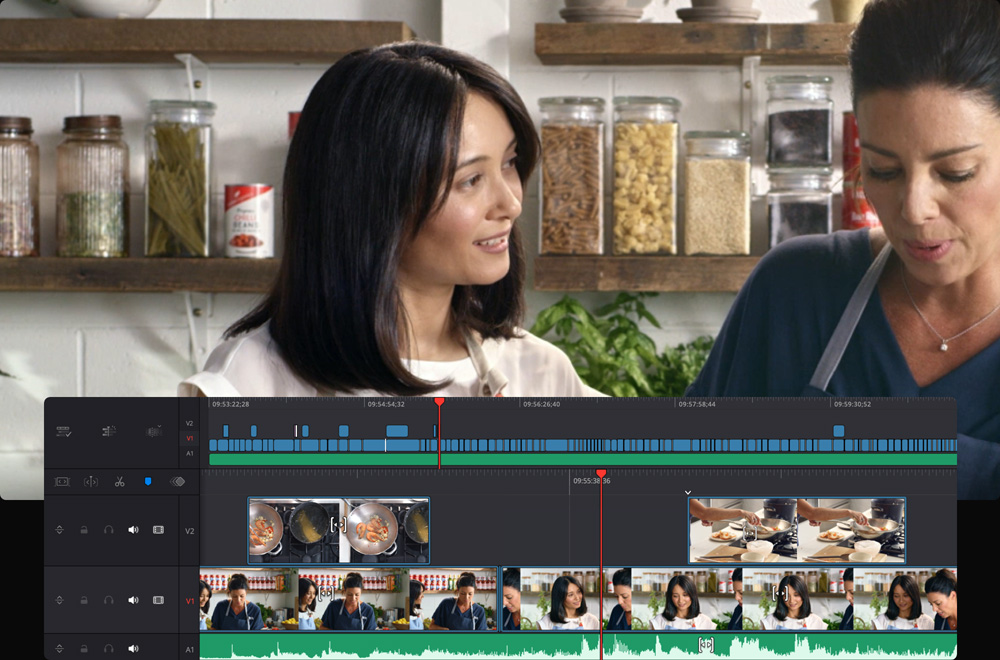
Если проект после черновой сборки всё равно уходит в отдельную программу для цветокоррекции и ещё одну для звука, стоимость переходов между этапами становится заметной. Resolve уменьшает число таких переходов: монтажные страницы, Fusion, Color и Fairlight работают внутри одной проектной среды. Это сильный аргумент для короткометражного кино, клипа, рекламы и любого процесса, где цвет и звук — часть ежедневной итерации, а не финальная операция.
Premiere логичнее, когда команда уже живёт в экосистеме Adobe: графика, шаблоны Motion Graphics, After Effects, Photoshop, Audition и Frame.io вписываются в один производственный контур. В 2026 году Adobe использует название Premiere для текущего продукта; карточка каталога сохраняет исторически узнаваемое имя Adobe Premiere Pro. Подписка даёт актуальные обновления, а официальный индивидуальный план включает семидневную пробную версию.
Kdenlive не пытается повторить коммерческую экосистему. Его преимущество — GPL-лицензия, отсутствие платной разблокировки функций и работа на Linux, Windows, macOS и BSD. Для независимого автора, образовательной студии или Linux-рабочей станции это принципиально. Обратная сторона — меньшая стандартизация вокруг сторонних плагинов и более выраженная зависимость производительности таймлинии от CPU.
Прокси должны быть частью проекта, а не аварийной мерой
Если 4K, HEVC, длинный GOP или многокамерный материал уже сейчас заставляет снижать качество просмотра, проверяйте прокси до выбора программы. Premiere создаёт низкоразрешённые копии через команду Proxy > Create Proxies; типичный процесс связывает прокси с исходниками и возвращается к оригиналам для финального вывода. Kdenlive может автоматически генерировать прокси для видео выше заданной ширины и по умолчанию подменяет их оригиналами при полноценном рендере. Resolve также рассчитан на оптимизированные медиа и прокси-процессы в больших проектах.
Важно не просто «включить прокси», а проверить три вещи: совпадает ли длительность и таймкод, возвращается ли проект к оригиналам перед мастером и не включена ли случайно опция экспорта через прокси. На слабой рабочей станции хороший прокси-процесс даёт больше пользы, чем покупка редактора с длинным списком эффектов.
| Сценарий | Что важнее всего | На что смотреть в первую очередь |
|---|---|---|
| Фильм, клип, реклама | Монтаж, цвет, VFX и звук в едином проекте | DaVinci Resolve; заранее проверить ограничения бесплатной версии по 10-битным кодекам и разрешению |
| Агентство и Adobe-пайплайн | Обмен с графикой, шаблонами и другими приложениями Adobe | Adobe Premiere; учесть подписку, Adobe ID, требования к актуальной ОС и GPU |
| Независимая работа без подписки | Свободная лицензия и кроссплатформенность | Kdenlive; особенно хорошо проверить скорость таймлинии на ваших кодеках |
| 4K на умеренном компьютере | Прокси, SSD для кэша, разнесение исходников и рабочих файлов | Любой из трёх, если прокси-процесс стабилен именно на вашей системе |
| Многокамерная запись | Синхронизация, быстрый просмотр ракурсов, аудиомастер | Premiere или Resolve; Kdenlive тоже имеет multitrack/multicam-инструменты, но тест проекта обязателен |
Три программы — три разных производственных сценария
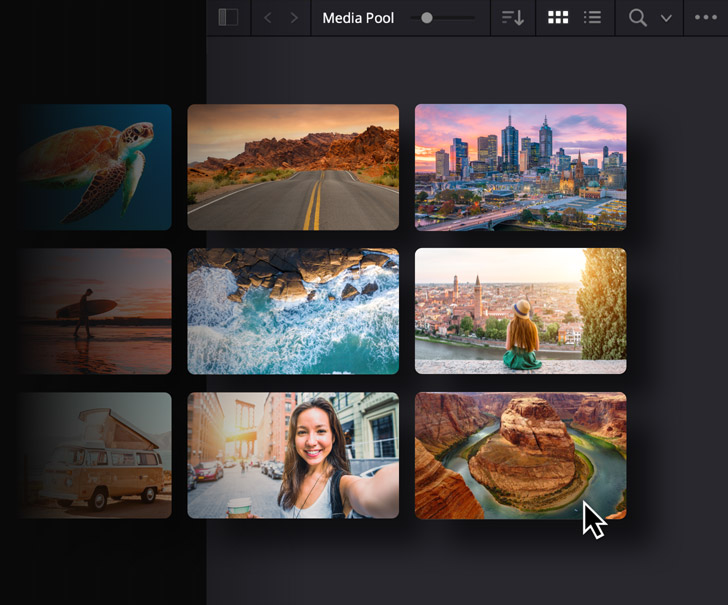
DaVinci Resolve: когда монтаж неотделим от цветокоррекции и звука
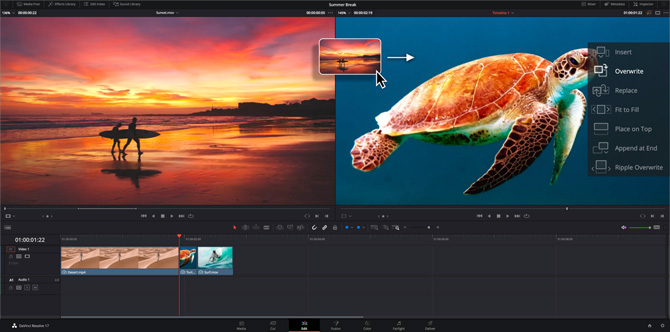
DaVinci Resolve 21 — самый цельный вариант из опубликованной тройки для постпродакшна внутри одного приложения. Текущая линейка доступна для macOS, Windows и Linux. В бесплатной редакции уже есть монтаж, цвет, VFX, motion graphics, аудиопост и многопользовательская работа; Studio добавляет DaVinci AI Neural Engine, дополнительные Resolve FX, продвинутый HDR, шумоподавление, более широкую поддержку 10-битных форматов и режимов выше 4K. Это даёт понятную траекторию: начать на бесплатной редакции и переходить на Studio только тогда, когда ограничение встречается в конкретной работе.
Сильная сторона Resolve — единая модель проекта. Монтажёр может собирать историю на Edit или Cut, колорист работает на Color, композитор открывает Fusion, звукорежиссёр — Fairlight. При небольших командах это снижает число промежуточных файлов и ручных round-trip операций. Слабая сторона следует из той же архитектуры: программа большая, интерфейс многослойный, а тяжёлые кодеки и сложные эффекты быстро показывают слабые места GPU, RAM и дисковой подсистемы. Покупать Studio ради «скорости вообще» не стоит; сначала выясните, упираетесь ли вы в ограничение формата, нейросетевую функцию или конкретный эффект.
На момент проверки Blackmagic публикует финальную ветку Resolve 21 и обновление 21.0.1. Для рабочего компьютера это важнее номера в рекламе: перед обновлением действующего проекта сохраните резервную копию базы/проекта и оставьте возможность открыть текущую рабочую версию, пока новый релиз не прошёл проверку на копии проекта.
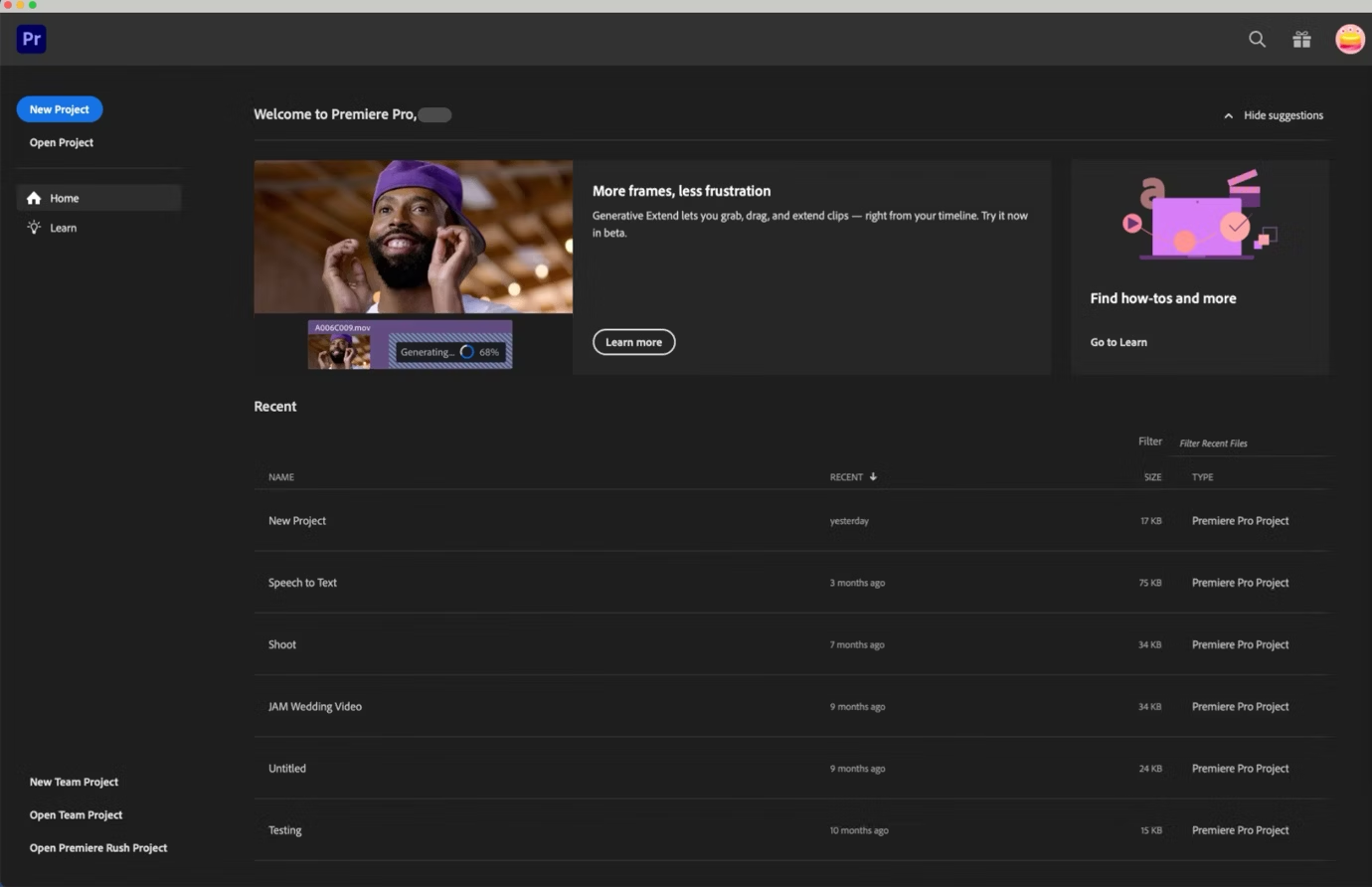
Adobe Premiere: когда важны совместимость команды и связка Adobe
Текущий настольный продукт Adobe называется Premiere. В каталоге сохранён slug и привычное название Adobe Premiere Pro, чтобы не ломать существующую карточку. В релизных заметках Adobe на июнь 2026 года фигурирует версия 26.3; при этом страница технических требований, обновлённая в апреле, явно перечисляет требования для 26.0 и 26.2. Это хороший пример, почему профессиональную рабочую станцию нельзя обновлять «вслепую»: release notes и таблица совместимости обновляются не всегда синхронно, поэтому перед крупным обновлением нужно проверить конкретную версию приложения, драйвер GPU и ОС.
Для Windows в актуальной таблице Adobe минимально указан Windows 11 24H2, 8 ГБ RAM и не менее 4 ГБ видеопамяти; для 4K Adobe рекомендует 32 ГБ RAM и 8 ГБ GPU-памяти. На macOS минимально указан macOS Sonoma 14, а рекомендованная конфигурация ориентирована на Apple silicon. Для активации нужны интернет-соединение и Adobe ID. Эти требования делают Premiere плохим выбором для старого компьютера, который невозможно обновить до поддерживаемой ОС, даже если более ранняя версия программы когда-то на нём работала.
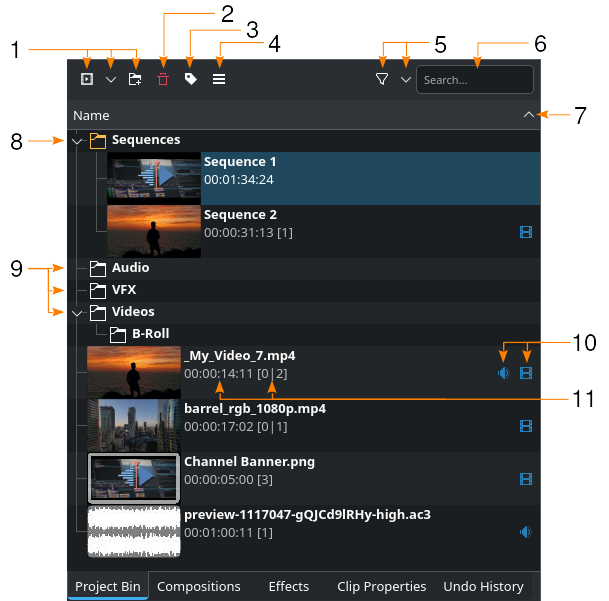
Сильная сторона Premiere — зрелый монтажный процесс: bins, несколько открытых проектов, мультикамерные последовательности, Text-Based Editing, Motion Graphics templates, развитые форматы обмена и прокси. Для длинных проектов особенно полезно, что прокси создаются и прикрепляются к master clips, а экспорт по умолчанию использует полное разрешение, если пользователь специально не включил Use Proxies. Существенный минус — подписочная модель: бессрочной покупки текущего Premiere нет. Если проект идёт эпизодически, это постоянная статья расходов, которую надо сравнивать не с ценой другого редактора, а со стоимостью всего Adobe-процесса, который действительно используется.
Kdenlive: когда важны свобода лицензии и Linux
Kdenlive — свободный нелинейный редактор KDE под GPL. В августе 2026 года официальный сайт предлагает стабильную версию 26.04.3; доступны Windows, Linux и macOS, а документация также указывает BSD. Для Linux команда поддерживает AppImage и Flatpak, для Windows доступны installable и standalone-варианты. Daily builds предназначены для тестирования, и сайт прямо предупреждает, что они могут быть нестабильными и повредить проекты, поэтому на производственной машине следует брать стабильный выпуск.
По функциональному уровню Kdenlive давно вышел за рамки простого домашнего монтажа: есть многодорожечная таймлиния, 3-point editing, scopes, ключевые кадры, субтитры, nested timelines, настраиваемые горячие клавиши, proxy editing для 4K+ и non-blocking rendering. Но архитектура производительности отличается от Resolve и Premiere. Документация прямо отмечает, что воспроизведение таймлинии в значительной степени опирается на CPU и GPU-поддержка воспроизведения ограничена. Поэтому мощная видеокарта сама по себе не гарантирует плавность; на сложном HEVC-материале важнее правильно использовать Proxy, Preview Resolution и Timeline Preview Rendering.
Для 4K руководство Kdenlive рекомендует ориентироваться как минимум на 8 CPU-ядер и 16 ГБ RAM. Это не означает, что проект не откроется на более слабой машине, но граница между «редактор запускается» и «монтаж не мешает работе» здесь особенно важна. Kdenlive хорош, когда нужна полностью свободная программа, Linux — основная платформа или подписка неприемлема. Если же команда обязана обмениваться шаблонами и проектами с коммерческой студией, сначала проверяйте совместимость обменных форматов и весь маршрут сдачи.
Платформы, железо и хранение: что проверить до установки
Windows: совместимость ОС важнее привычки к старой версии
Для актуального Premiere Adobe уже указывает Windows 11 24H2 как минимальную систему в текущей таблице требований. Kdenlive заметно либеральнее: стабильная ветка требует 64-битный Windows 10 версии 1809 или новее. Resolve 21 доступен для Windows x86 и в текущем центре поддержки также обозначена сборка Windows ARM, но совместимость конкретных плагинов и кодеков всё равно нужно проверять отдельно. Если рабочая станция остаётся на старой Windows ради драйверов захвата или аппаратной платы, это может автоматически исключить самый новый Premiere.
Не путайте «программа устанавливается» и «машина годится для проекта». Профессиональная работа обычно требует отдельного быстрого накопителя под медиа или хотя бы свободного SSD-пространства под кэш и прокси. Когда система, кэш, исходники и экспорт одновременно борются за один почти заполненный диск, лаги легко ошибочно принять за недостаток CPU или GPU.
macOS: сначала архитектура Mac, потом редактор
Premiere поддерживает современные версии macOS и на актуальных конфигурациях ориентирован на Apple silicon. Kdenlive 26.04.3 на странице загрузки требует macOS 13 Ventura или новее; доступны отдельные сборки для Silicon и Intel. В документации Kdenlive при этом есть переходная информация о более старых Intel-сборках, поэтому для нового развёртывания ориентируйтесь на текущую страницу загрузки, а не на старые инструкции из поисковой выдачи.
Resolve также является сильным вариантом на Apple silicon, но объём объединённой памяти остаётся реальным ограничителем для тяжёлого Fusion, шумоподавления и высоких разрешений. Если выбираете Mac с несменяемой памятью и накопителем, считайте не только сегодняшний проект: прокси, render cache, optimized media и несколько версий мастера быстро съедают пространство.
Linux: два реально пригодных варианта из трёх
DaVinci Resolve и Kdenlive имеют Linux-версии, тогда как Premiere — нет. Для студии на Linux выбор затем разделяется по модели работы: Resolve сильнее как интегрированный постпродакшн, Kdenlive проще встроить в полностью свободный стек. У Resolve на Linux особенно важно заранее проверить кодеки камеры и используемую GPU-конфигурацию; у Kdenlive — взять поддерживаемый AppImage или Flatpak и протестировать таймлинию на реальном материале.
Практический порядок выбора, установки и первой проверки
Лучший способ выбрать редактор — сделать короткий технический пилот до переноса живого проекта. Не начинайте с часового фильма. Возьмите один небольшой набор, который специально содержит трудные места: 10-битный клип или самый тяжёлый кодек камеры, вторую камеру с другой частотой кадров, внешний WAV, изображение высокого разрешения и короткий фрагмент с титрами. На таком наборе за один вечер можно проверить больше, чем за неделю чтения сравнений.
- Зафиксируйте требования к сдаче. Запишите разрешение, частоту кадров, цветовой стандарт, основной контейнер и кодек, требования к звуку, субтитрам и мастер-файлу. Если заказчик требует ProRes, XML, AAF, DCP или определённый HDR-процесс, это становится жёстким фильтром.
- Снимите параметры реальных исходников. Нужны не только расширения файлов, но и codec, bit depth, chroma subsampling, frame rate и разрешение. Особое внимание уделите 10-bit 4:2:2 H.264/H.265, RAW и variable frame rate с телефонов.
- Сверьте ОС и архитектуру. Не устанавливайте новый релиз на единственный рабочий компьютер, если система находится на границе поддержки. Для Premiere отдельно проверьте версию Windows/macOS и драйвер GPU; для Kdenlive выберите стабильную сборку под свою платформу; для Resolve убедитесь, что выбран правильный установщик.
- Сделайте резервную копию текущего проекта. Обновление редактора, базы проектов или формата проекта нельзя использовать как тест на единственном экземпляре. Исходники держите отдельно от кэша и временных файлов.
- Устанавливайте только стабильный выпуск. Бета-версии и daily builds годятся для знакомства с функцией, но не для проекта со сроком сдачи. В Kdenlive это особенно явно оговорено на странице загрузки.
- Импортируйте тестовый набор без перекодирования. Проверьте изображение, звук, длительность, цвет и частоту кадров. Если клип открывается с неправильной гаммой или без звука, проблему нужно решить до монтажа.
- Создайте прокси. Сравните плавность воспроизведения, скорость перемотки и переключение между оригиналом и прокси. Убедитесь, что файл прокси не стал единственной копией медиа.
- Соберите минутную последовательность. Сделайте обычные резы, J/L-cut, пару переходов, титр, базовую цветокоррекцию и изменение громкости. Добавьте хотя бы один тяжёлый эффект, который действительно используется в вашей работе.
- Проверьте многокамерный или длинный сценарий. Если это ваш типичный процесс, синхронизируйте две камеры и внешний звук. Для длинных проектов создайте несколько bins или папок и проверьте поиск и навигацию.
- Сохраните, закройте и откройте проект. Это проверяет пути к файлам и кэш лучше, чем непрерывная сессия. Затем временно отключите один исходник и убедитесь, что понятна процедура relink.
- Экспортируйте мастер и лёгкую версию. Мастер делайте из оригинальных медиа, не из прокси. Вторая версия может быть H.264/H.265 для просмотра. Сравните длительность, частоту кадров, наличие звука и визуальные артефакты.
- Перенесите проект на другую папку или компьютер. Для командной работы это обязательный тест. Проект, который работает только на машине автора из-за абсолютных путей и локальных кэшей, ещё не готов к производству.
Как провести первую проверку Premiere
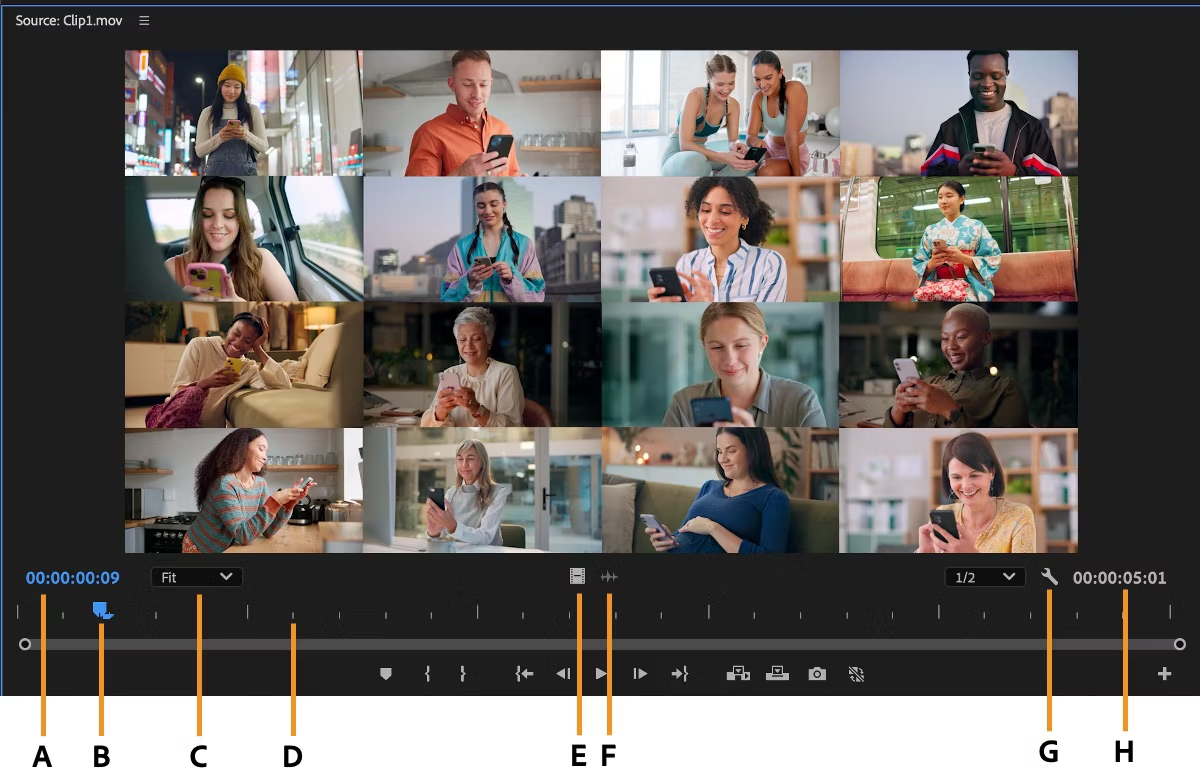
Установите актуальную стабильную версию через официальный механизм Adobe, войдите с Adobe ID и создайте отдельный тестовый проект. Импортируйте исходник и создайте прокси из панели Project через Proxy > Create Proxies. Монтаж делайте с включёнными прокси, затем отключите их и визуально сравните кадр на полном разрешении. При экспорте отдельно проверьте, что Use Proxies не включён, если нужен финальный мастер с оригинальных файлов. Ошибка, которую этот тест ловит сразу, — хороший монтажный опыт на прокси при неожиданно медленном или проблемном полном рендере.
Как провести первую проверку Resolve
Определите, хватает ли бесплатной редакции именно для ваших исходников. Если камера пишет 10-bit, высокий frame rate или требуется вывод выше Ultra HD, проверьте ограничение до начала большого проекта. Соберите одну короткую последовательность, откройте её на Color и Fairlight, затем сделайте экспорт в реальный формат сдачи. Если функция помечена как Studio или кодек не поддерживается в нужной конфигурации, это не «мелкая особенность», а стоимость производственного процесса.
Как провести первую проверку Kdenlive
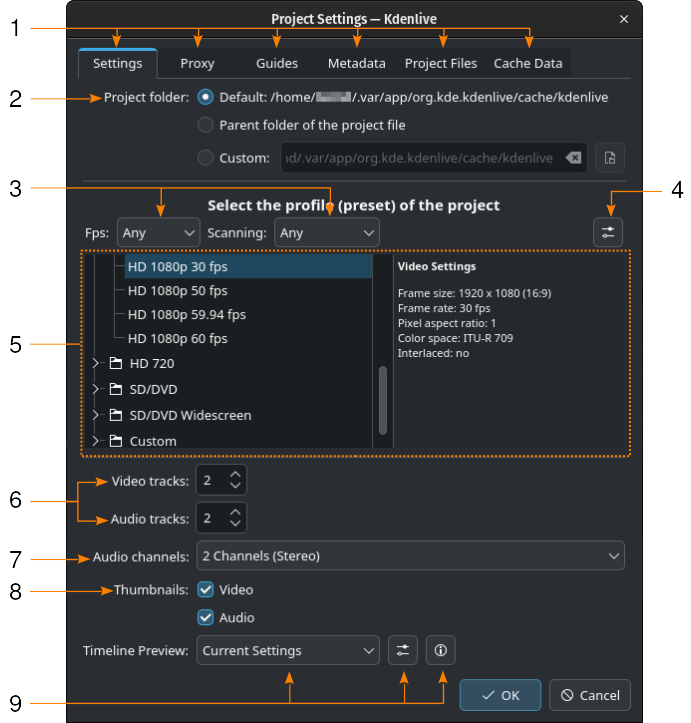
Скачайте стабильную сборку, соответствующую системе. На Windows можно выбрать installable или standalone, на Linux официально поддерживаются AppImage и Flatpak. Создайте проект с параметрами целевого видео и включите Proxy clips, если 4K-материал идёт рывками. Руководство позволяет автоматически создавать прокси для видео выше заданной ширины; полный рендер затем использует оригиналы. Если таймлиния всё ещё тяжёлая, снизьте Preview Resolution или используйте Timeline Preview Rendering. Так вы проверите реальную производительность без снижения качества исходника.
Кому подходит профессиональный редактор, а когда нужен другой путь
Кому подходит этот класс программ
- Монтажёрам длинных проектов. Когда исходников много, важны bins, маркировка, прокси, relink, управляемая таймлиния и резервные копии.
- Командам с разделением ролей. Если монтаж, цвет, графика и звук выполняются разными людьми, критичны обменные форматы и повторяемая структура проекта.
- Авторам с несколькими камерами. Интервью, концерты, лекции и подкасты выигрывают от синхронизации, multicam и стабильного аудиомастера.
- Тем, кто сдаёт несколько версий. Горизонтальный мастер, вертикальный тизер, чистая версия без титров, субтитры и архивный мастер требуют дисциплины экспорта.
- Тем, кто работает с цветом и звуком не как с фильтром. Scopes, ключевые кадры, точный микс и контроль параметров важнее коллекции готовых эффектов.
Когда лучше выбрать другой путь
Профессиональный видеоредактор избыточен для простой обрезки ролика, склейки двух клипов или разового вертикального видео. В таких задачах сложный проектный интерфейс увеличивает время до результата и создаёт больше точек отказа. Если нужен только быстрый монтаж без медиаменеджмента, многокамерности, сложной цветокоррекции и обмена проектами, разумнее выбрать более простой редактор из соседнего раздела каталога.
Отдельный транскодер лучше, если задача сводится к массовой смене контейнера, кодека или разрешения без монтажных решений. Специализированный аудиоредактор лучше для глубокой реставрации и мастеринга звука. Композитор вроде отдельного VFX-приложения удобнее, если проект в основном состоит из сложных эффектов и 3D. Профессиональный NLE должен быть центром монтажа, а не универсальным молотком для любой медиазадачи.
Типичные ошибки выбора и как их избежать
Ориентироваться на название формата
Ошибка: считать, что любой MP4 будет одинаково легко монтироваться. Исправление: проверять кодек, профиль, bit depth, frame rate и аппаратное декодирование. Короткий тест на реальном файле камеры надёжнее списка «поддерживаемых форматов» без уточнений.
Покупать Studio или подписку до проверки ограничения
Ошибка: платить «на всякий случай». Исправление: записать конкретное ограничение бесплатного или свободного решения. Для Resolve это может быть 10-bit, частота выше 60 fps, разрешение выше 4K или Studio-эффект; для Premiere вопрос обычно не в разблокировке функции, а в том, оправдывает ли подписка весь рабочий процесс. Kdenlive не требует платного апгрейда функций.
Путать минимальные требования с комфортной конфигурацией
Минимум отвечает на вопрос «запустится ли программа», а не «сможете ли вы спокойно монтировать четыре камеры 4K». Premiere рекомендует 32 ГБ RAM для 4K и выше; Kdenlive для 4K ориентируется на 8 CPU-ядер и 16 ГБ RAM. Для Resolve запас GPU и памяти особенно заметен на Fusion, шумоподавлении и тяжёлой цветокоррекции. Закладывайте запас под свой материал, а не под пустой проект.
Хранить исходники, кэш и единственный мастер на одном диске
Такой процесс одновременно снижает производительность и увеличивает последствия отказа накопителя. Исходники должны иметь резервную копию, кэш и прокси можно пересоздать, а проектные файлы нужно сохранять отдельно и версионировать. Перед очисткой кэша убедитесь, что удаляются именно восстанавливаемые данные, а не оригиналы или единственная копия графики.
Обновлять редактор в середине сдачи
Новый релиз может изменить требования, декодирование, плагины или формат проекта. Перед обновлением сохраните копию проекта и проверьте новый выпуск на дубликате. Для Kdenlive не используйте daily build в рабочем проекте; для Premiere сверяйте release notes и технические требования; для Resolve держите резерв проекта перед переходом между крупными ветками.
Не проверять мастер после экспорта
Успешный render не означает успешную сдачу. Откройте итоговый файл вне редактора, проверьте начало, конец, несколько склеек, титры, синхронность губ и звука, длительность, частоту кадров и разрешение. Для длинного материала полезно также проверить отсутствие чёрных кадров и выпадений после relink. Если мастер критичен, не удаляйте исходники и рабочую версию проекта до подтверждения приёмки.
Короткий чек-лист перед окончательным выбором
- Три самых тяжёлых исходника открываются с правильным цветом, звуком и длительностью.
- Прокси создаются, включаются и корректно возвращаются к оригиналам перед финальным выводом.
- Компьютер поддерживает текущую стабильную версию редактора, а драйвер GPU не находится вне поддержки.
- Есть запас SSD под cache, proxies, optimized media и промежуточные версии экспорта.
- Нужный мастер-файл создаётся без стороннего обходного конвертирования.
- Проект можно закрыть, открыть, relink и перенести на другую папку без потери структуры.
- Лицензионная модель подходит не только сегодня, но и для срока жизни проекта.
- Команда понимает, где лежат исходники, проекты, графика, аудио, кэш и резервные копии.
- Есть простой способ вернуться к предыдущей рабочей версии проекта перед обновлением приложения.
- После экспорта файл проверяется независимым проигрывателем и по техническим параметрам.
Частые вопросы
Можно ли считать DaVinci Resolve профессиональным редактором в бесплатной версии?
Да. Бесплатный Resolve включает полноценный монтаж, цвет, Fusion, Fairlight и совместную работу, но имеет подтверждённые ограничения: главным образом 8-битные форматы, до 60 кадров/с и до Ultra HD 3840×2160. Если камера или выдача требуют 10-bit, более высокой частоты, разрешения выше 4K либо Studio-функций, нужен DaVinci Resolve Studio.
Adobe Premiere Pro и Adobe Premiere — это разные программы?
Для текущей настольной линейки Adobe использует название Premiere. В каталоге сохранено известное имя Adobe Premiere Pro и прежний slug карточки. При выборе ориентируйтесь на актуальные страницы Premiere, текущие release notes и требования к версии, а не на старые статьи о Premiere Pro.
Какой из трёх редакторов лучше для Linux?
Premiere для Linux не выпускается, поэтому выбор в этой подборке идёт между DaVinci Resolve и Kdenlive. Resolve сильнее как интегрированная среда монтажа, цвета, Fusion и Fairlight; Kdenlive удобнее, если нужна GPL-лицензия и свободный стек. Решение зависит от кодеков камеры, GPU и того, нужен ли коммерческий Studio-функционал.
Нужна ли мощная видеокарта, если использовать прокси?
Прокси снижают нагрузку от декодирования тяжёлых исходников, но не отменяют GPU-нагрузку эффектов, цветокоррекции, Fusion, масштабирования и экспорта. Они особенно полезны на 4K и HEVC, однако слабое место системы может остаться в CPU, RAM, видеопамяти или диске. Kdenlive отдельно отмечает сильную зависимость воспроизведения таймлинии от CPU.
Стоит ли монтировать финал прямо с прокси?
Обычно нет. Прокси предназначены прежде всего для плавного монтажа. Перед финальной оценкой цвета, сложных эффектов и мастером вернитесь к исходникам полного разрешения. В Premiere экспорт по умолчанию использует full-resolution media, а опция Use Proxies включается отдельно; в Kdenlive обычный полный render подставляет оригиналы вместо proxy clips.
Можно ли выбрать редактор только по цене?
Нет. Бесплатный редактор может оказаться дороже по времени, если не поддерживает нужный 10-битный формат, а подписка может окупаться, если команда постоянно использует связку Adobe и готовые процессы обмена. Сравнивайте общую стоимость проекта: лицензии, время на транскодирование, обучение, плагины, хранение, совместимость команды и риск пересборки проекта.
Что проверить перед обновлением крупного проекта?
Сделайте резервную копию проекта или базы, сохраните предыдущую рабочую версию, проверьте совместимость ОС и GPU, затем откройте копию проекта в новой версии. Пройдите импорт, relink, несколько тяжёлых эпизодов и один типичный экспорт. Только после этого переводите основной проект.
Если нужен единый постпродакшн с сильным цветом, звуком и VFX, первым кандидатом здесь остаётся DaVinci Resolve. Если команда уже построена вокруг Adobe и обмена с графическими приложениями, логичнее Premiere. Если приоритет — свободная лицензия, Linux и отсутствие подписки, Kdenlive даёт наиболее прямой путь. Во всех трёх случаях правильный выбор подтверждается одинаково: коротким пилотным проектом на ваших исходниках, корректным proxy-workflow, переносом проекта и проверенным финальным экспортом.