Видеоредактор для Mac стоит выбирать не по длине списка эффектов, а по тому, что произойдёт с конкретным материалом от импорта до готового файла. Для короткого семейного ролика, учебной презентации, записи экрана или простого видео для публикации обычно важнее быстро разобрать исходники, обрезать лишнее, выровнять звук, добавить титры и без сюрпризов экспортировать результат. Для длинного многокамерного проекта, сложной цветокоррекции, развитой работы со звуком, плагинами и передачей проекта между монтажёрами требования уже другие.
В опубликованной части этого раздела сейчас представлен iMovie. Это бесплатное приложение Apple для Mac: текущая карточка Mac App Store требует macOS 15.6 или новее, 4 ГБ памяти и 3,5 ГБ свободного места для приложения. Сам монтаж потребует заметно больше пространства, потому что отдельно хранятся исходники, медиатека проекта и итоговые файлы. iMovie поддерживает монтаж до 4K, титры, переходы, цветовые настройки, стабилизацию, изменение скорости, picture-in-picture, side-by-side и green screen. Интерфейс доступен в том числе на русском языке.
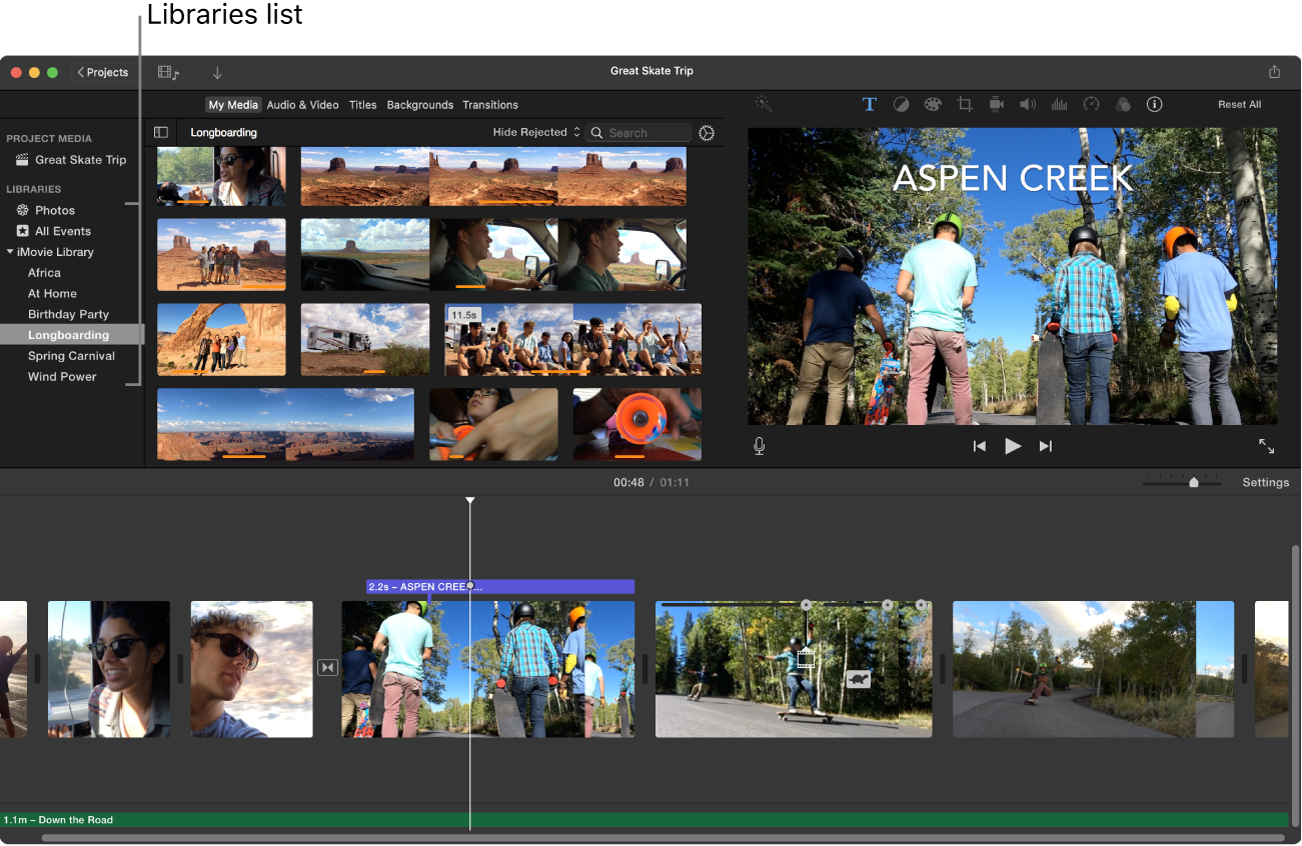
Главное ограничение начинается не с эффектов, а с формата проекта. В iMovie разрешение и частота кадров проекта определяются первым клипом, добавленным на временную шкалу. Если нужен проект 4K, первым должен быть 4K-клип. В руководстве Apple для Mac отдельно указано 4K до 30 кадров в секунду; частоты выше 30 кадров в секунду относятся к проектам 1080p и 720p. Поэтому запись 4K60 сама по себе ещё не означает, что простой редактор сохранит тот же режим в готовом проекте.
Как выбрать видеоредактор для macOS под реальную задачу
Начните с пяти вопросов: что за исходники у вас есть, какое качество требуется на выходе, насколько сложной будет временная шкала, где будет храниться медиатека и должен ли проект передаваться другому человеку. Эти ответы отсекают неподходящие варианты быстрее, чем сравнение десятков второстепенных функций.
Разрешение и частота кадров важнее слова «4K» в описании
Проверяйте не только максимальное разрешение. Для плавной записи экрана, спорта или игрового видео критична частота кадров. iMovie на Mac подходит для 4K-проекта, но его логика проекта требует правильно выбрать первый клип. Если предполагается 4K30, добавьте на таймлайн первым репрезентативный 4K30-файл. Если главная цель — 1080p60, первым должен быть клип 1080p60. Так вы не обнаружите после монтажа, что проект был создан с другими параметрами.
Для материала с камеры дополнительно сверяйте кодек. Apple ведёт отдельный список поддерживаемых камер и указывает для них, среди прочего, H.264, H.265, AVCHD, XAVC S и ProRes в зависимости от модели. Это полезнее общего обещания «поддержки видео»: контейнер и кодек внутри файла могут влиять на импорт и воспроизведение по-разному.
Сложность монтажа: один сюжет или полноценная постобработка
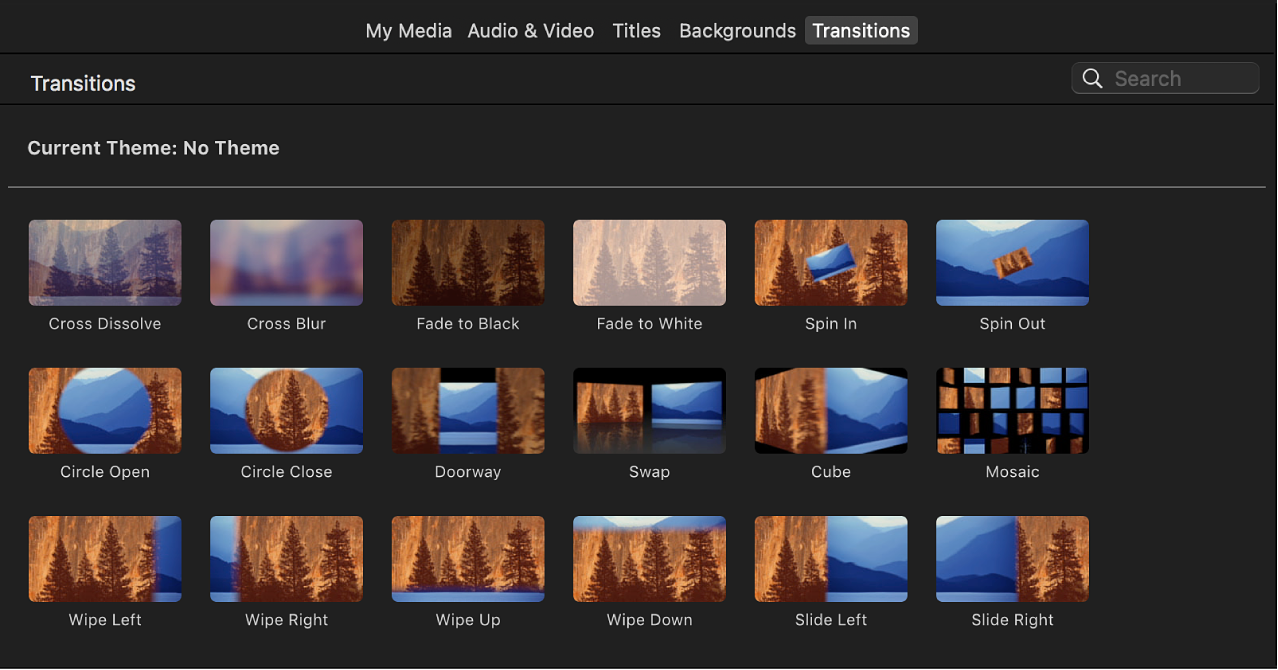
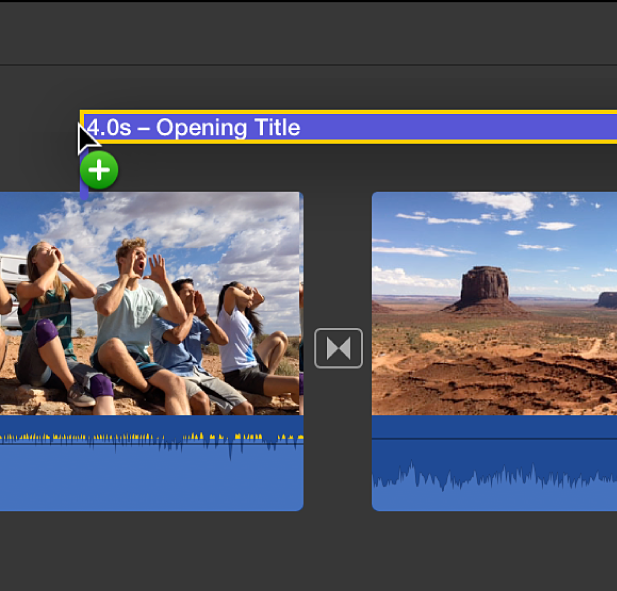
iMovie рассчитан на понятный монтаж: выбрать лучшие фрагменты, выстроить их в последовательность, добавить переходы и титры, скорректировать цвет, убрать заметную дрожь, отрегулировать громкость и сделать простое наложение второго видео. Для учебного ролика, интервью с одной камерой, домашнего видео, демонстрации приложения или короткой публикации этого набора часто достаточно.
Другой путь нужен, когда проект строится вокруг профессиональной цветокоррекции, сложной графики, большого числа дорожек, расширенной аудиопостобработки, совместной работы, сторонних плагинов или строгого обмена проектами с другими монтажными системами. Сам Apple предлагает передачу проекта из iMovie в Final Cut Pro именно как переход к расширенным инструментам, профессиональным эффектам и плагинам. Это хороший ориентир границы класса без попытки «дорастить» простой редактор настройками, которых в нём нет.
Диск и медиатека: свободное место нужно считать заранее
3,5 ГБ свободного места из системных требований — это не бюджет всего проекта. Крупные исходники, кэш, медиатека и экспорт могут занимать десятки или сотни гигабайт. Перед установкой оцените объём исходников и оставьте запас как минимум под рабочую копию и финальный экспорт. Если свободного места мало, разумнее сразу подготовить внешний SSD, чем переносить библиотеку в середине монтажа.
Для внешней библиотеки iMovie Apple рекомендует накопитель, отформатированный для Mac. Актуальная инструкция по переносу допускает APFS или Mac OS Extended (Journaled), а материал по устранению неполадок отдельно советует APFS. Не используйте для библиотеки том Time Machine, сетевое хранилище или папку стороннего облачного синхронизатора. Если диск нужно переформатировать, сначала скопируйте данные в другое место: форматирование удаляет содержимое.
Экспорт: заранее определите конечный файл
В iMovie для Mac экспорт в файл выполняется через команду File > Share > File. Можно выбрать видео со звуком или только аудио, разрешение, качество и режим сжатия. Для качества доступна ручная настройка целевого битрейта, а рядом показывается оценочный размер файла. Один проект или клип экспортируется за раз, поэтому iMovie не стоит выбирать ради пакетного вывода большой очереди роликов.
Если конечная площадка ограничивает размер файла, сначала сделайте короткий тестовый экспорт с тем же разрешением и качеством. Не снижайте параметры вслепую на готовом часовом проекте. Сначала убедитесь, что мелкий текст читается, движение не разваливается на артефакты, звук синхронен, а размер соответствует лимиту.
Для публикации сохраняйте исходную частоту кадров, если площадка не требует иного. YouTube рекомендует загружать видео с той же частотой, с которой оно было записано, а Vimeo также советует сохранять нативную частоту и использовать постоянный frame rate. Это ещё одна причина определить целевой режим до монтажа, а не менять 30 и 60 fps на финальном шаге только ради меньшего файла.
| Сценарий | Что проверить до монтажа | Когда iMovie подходит | Когда лучше другой путь |
|---|---|---|---|
| Домашний или учебный ролик | Обычные клипы, титры, музыка, простые переходы | Когда нужен понятный таймлайн и быстрый результат | Когда нужны сложная графика, многоуровневый звук или плагины |
| Запись экрана | Разрешение экрана, частота кадров, читаемость интерфейса и голоса | Для обрезки, титров, озвучки и простого масштабирования | Для сложной анимации указателей, композитинга и большого числа слоёв |
| 4K-видео | Первый клип 4K, целевые 30 fps, место на диске | Для 4K30 с относительно простой структурой проекта | Если обязательны 4K с повышенной частотой кадров или тяжёлая постобработка |
| Проект на внешнем диске | Формат APFS, стабильное подключение, резервная копия | Когда медиатека хранится на совместимом локальном накопителе | Если работа должна идти с сетевой или облачно-синхронизируемой библиотеки |
| Совместная работа | Кто будет открывать и продолжать проект | Если монтаж делает один пользователь на совместимом Mac | Если проект должен регулярно переходить между командами и разными NLE |
Кому подходит iMovie и где проходит граница его возможностей
Кому подходит
- Новичку на Mac. В одном окне собраны медиатека, просмотр, временная шкала и базовые корректировки; не требуется осваивать отдельные рабочие пространства для монтажа, цвета и звука.
- Для семейных и учебных видео. Обрезка, перестановка клипов, титры, переходы, музыка, эффекты скорости и стабилизация закрывают типовой сценарий от импорта до файла.
- Для простых роликов с двумя видеослоями. Picture-in-picture, side-by-side и green screen позволяют сделать презентационный или объясняющий ролик без отдельного композитинга.
- Для экосистемы Apple. Проект, начатый в iMovie на iPhone или iPad, можно импортировать в iMovie на Mac и продолжить редактирование. При этом мобильная и настольная версии остаются разными приложениями, а некоторые темы мобильных проектов могут заменяться при импорте.
- Для тех, кому важна цена. Текущая версия iMovie в Mac App Store распространяется бесплатно.
Когда лучше выбрать другой путь
- Нужна профессиональная многокамерная сборка, сложный грейдинг, развитая работа со звуком или эффекты, выходящие за базовые наложения.
- Нужны сторонние плагины и расширяемая профессиональная рабочая среда.
- Проект должен регулярно передаваться между несколькими монтажёрами, операционными системами или разными профессиональными системами монтажа.
- Важен 4K с частотой выше 30 кадров в секунду как целевой режим проекта.
- Нужен пакетный экспорт множества готовых роликов: iMovie экспортирует один выбранный объект за раз.
- Нужно хранить рабочую библиотеку в сетевой папке или в сторонней облачной синхронизации. Для iMovie это плохая архитектура хранения.
Сильные стороны опубликованного редактора
Сильная сторона iMovie — связность базового процесса. Проект сохраняется автоматически; исходники можно организовать по событиям в библиотеке; есть цветовые корректировки, автоматическое Enhance, стабилизация и исправление rolling shutter, изменение скорости, титры, музыка и эффекты наложения. После монтажа готовый файл можно проверить в QuickTime Player: после успешного экспорта iMovie открывает результат там автоматически.
Ещё один плюс — понятный маршрут роста. Если проект перестал помещаться в возможности iMovie, его можно отправить в Final Cut Pro и продолжить в более продвинутой среде. Это безопаснее, чем начинать важный проект в простом редакторе и лишь в конце обнаруживать, что нужная функция отсутствует.
Ограничения, которые стоит принять до начала проекта
iMovie не следует оценивать как универсальный профессиональный монтажный пакет. Его простота означает более жёсткую модель проекта и меньшую глубину специализированных инструментов. Особое внимание требуется к частоте кадров 4K, организации медиатеки и передаче проектов. Импорт проекта с iPhone или iPad поддерживается, но мобильные темы, которых нет на Mac, могут быть заменены на стандартную тему; для HDR-медиа из мобильного проекта Apple описывает тональное отображение в SDR для показа, не изменяющее исходный материал в библиотеке.
Практический порядок: выбор, установка и первая проверка на Mac
1. Проверьте совместимость до загрузки
Откройте сведения о Mac и убедитесь, что установлена macOS 15.6 или новее. Затем проверьте память и свободное место. Формальный минимум iMovie — 4 ГБ памяти и 3,5 ГБ свободного пространства, но для реального монтажа нужен дополнительный запас под исходники, медиатеку и экспорт. Если на внутреннем SSD осталось мало места, не начинайте 4K-проект до подготовки внешнего накопителя.
2. Устанавливайте iMovie из Mac App Store
Выбирайте карточку iMovie, где разработчиком указан Apple. Это исключает путаницу со сторонними сборками и устаревшими установщиками. После установки первый запуск открывает представление Projects. Для обычного монтажа выберите Create New, затем Movie. iMovie сохраняет проект автоматически, поэтому отдельной команды «Сохранить проект» в повседневном процессе не требуется.
3. Сначала определите параметры проекта
До массового импорта выберите один короткий клип, который соответствует конечному формату. Для 4K-проекта первым на временной шкале должен оказаться 4K-клип. Для 1080p60 — клип 1080p60. Это важнее, чем выбор красивого шаблона: первый клип задаёт разрешение и частоту кадров проекта.
4. Импортируйте небольшой набор и проверьте воспроизведение
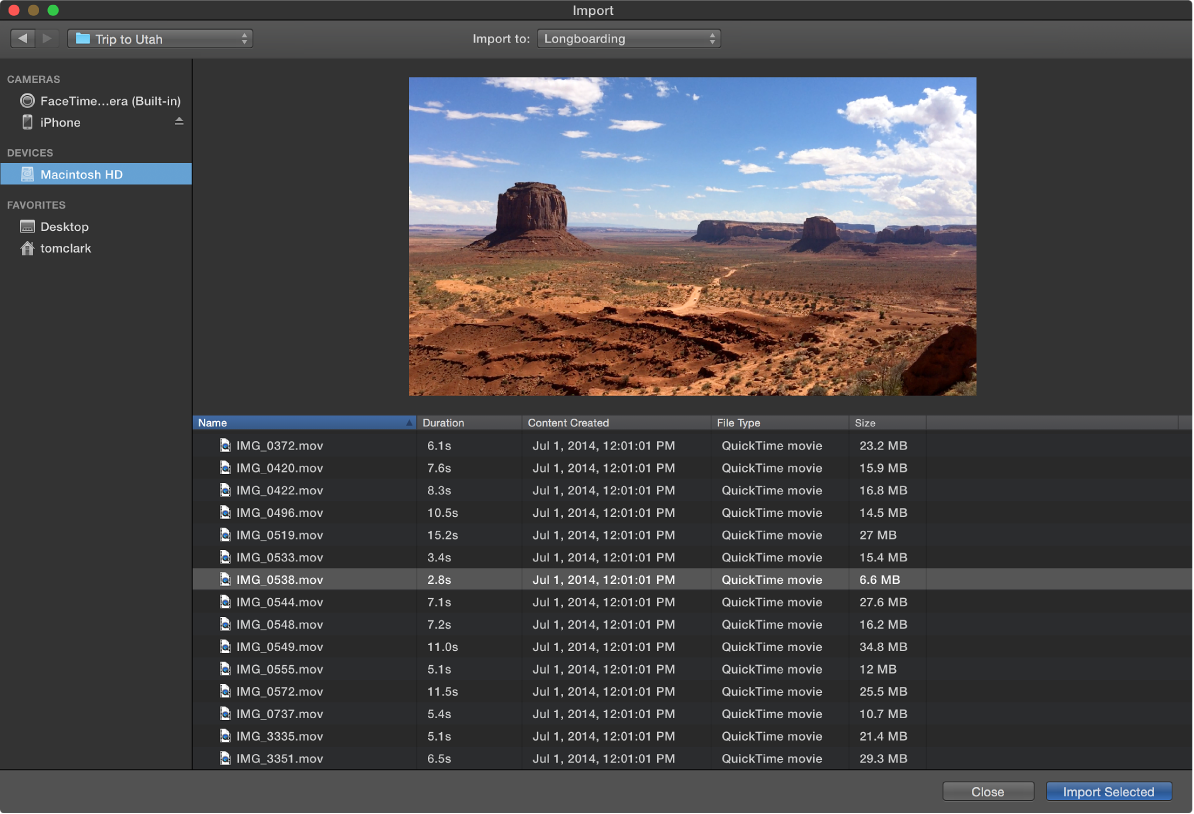
iMovie принимает видео, фотографии и аудио с Mac или подключённого накопителя. Импорт можно выполнить через окно Import либо перетаскиванием из Finder в событие библиотеки. Сначала добавьте несколько файлов разных типов из вашего проекта: один длинный клип, один короткий, запись экрана и аудио. Убедитесь, что они воспроизводятся без ошибки и правильно отображают ориентацию и звук. Если конкретный файл не импортируется, не конвертируйте всю съёмку вслепую — сначала проверьте его контейнер и кодек.
5. Соберите тестовый фрагмент длиной около минуты
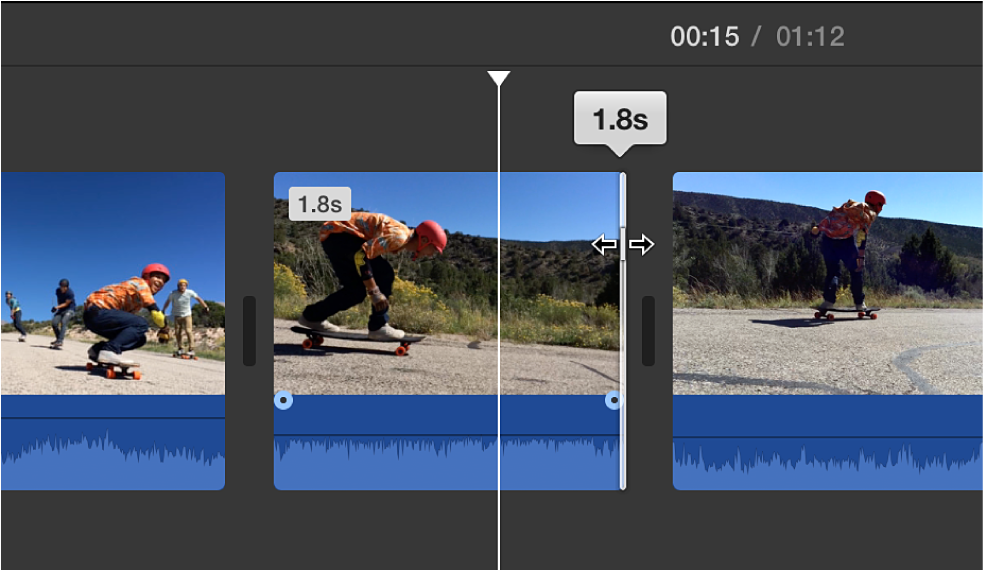
Положите на временную шкалу несколько клипов, сделайте пару монтажных склеек, добавьте титр и музыку, измените громкость и примените одну коррекцию изображения. Если планируется green screen или picture-in-picture, протестируйте его здесь же. Цель этого шага — не сделать красивое видео, а проверить, что редактор закрывает все критические операции до того, как в проект будет загружена вся съёмка.
6. Проверьте стабилизацию только на проблемном клипе
Для дрожащего видео выберите клип на таймлайне, откройте Stabilization и включите Stabilize Shaky Video. После анализа сравните результат с исходным. Слишком сильная стабилизация может заметно изменить кадрирование, поэтому оценивайте не только плавность, но и потерю полезных краёв кадра. Для искажений rolling shutter есть отдельная коррекция; её также лучше применять точечно.
7. Организуйте библиотеку до роста проекта
Библиотека iMovie содержит события, проекты, медиаданные и связанные рабочие данные. Для длительной работы удобно разделять независимые проекты по библиотекам: так проще создавать архивы, переносить работу на другой Mac и освобождать внутренний диск. Если часть исходников лежит вне библиотеки, перед переносом используйте консолидацию медиаданных, чтобы собрать связанные файлы в одном месте и не получить «потерянные» источники после отключения диска.
8. Если места мало, переносите библиотеку целиком и с резервной копией
Перед переносом закройте iMovie и сделайте резервную копию. Внешний накопитель должен быть подготовлен для Mac; APFS — наиболее безопасный текущий выбор. Скопируйте файл iMovie Library на внешний диск, откройте его двойным щелчком и только после проверки всех проектов и медиаданных решайте, удалять ли исходную копию с внутреннего диска. Не переносите библиотеку на том Time Machine, SD-карту, обычную USB-флешку, сетевое хранилище или в папку сторонней облачной синхронизации.
9. Экспортируйте тест до финального рендера
Выберите File > Share > File и установите нужное разрешение. Затем выберите качество и сжатие; при Custom можно вручную менять целевой битрейт и видеть оценочный размер файла. Экспортируйте минутный тест. Проверьте его в QuickTime Player на полноэкранном просмотре и в наушниках: текст должен читаться, голос не должен клиппировать, изображение не должно иметь неожиданных полос, а звук — уходить из синхронизации.
10. Сохраните мастер-файл отдельно от версии для публикации
Если площадка требует маленький файл, не делайте единственный экспорт сразу в низком качестве. Сначала сохраните мастер с достаточным разрешением и качеством, затем при необходимости подготовьте уменьшенную копию. Это оставляет возможность повторно опубликовать видео без нового монтажа. Сам проект iMovie продолжит храниться в библиотеке и сохранится автоматически, пока библиотека доступна.
Типичные ошибки выбора и как их избежать
Ориентироваться на старые требования macOS
Ошибка: устанавливать редактор по статье, где указана старая совместимость. Как избежать: перед загрузкой сверять текущую карточку Mac App Store. На дату обновления этого материала iMovie требует macOS 15.6 или новее. Старые скриншоты и инструкции могут описывать интерфейс, который запускался на более ранних системах, но это не делает текущую версию совместимой со старым Mac.
Считать, что любой 4K-проект автоматически будет 4K60
Ошибка: начать монтаж с произвольного клипа и только при экспорте проверить режим. Как избежать: задать параметры первым клипом. Для iMovie Apple указывает 4K до 30 fps, а повышенные частоты — для 1080p и 720p. Если 4K60 обязателен на выходе, выбирайте другой класс редактора до начала монтажа.
Хранить библиотеку на ExFAT только потому, что диск читается на Mac
Ошибка: путать возможность читать обычные файлы на ExFAT с пригодностью тома для библиотеки iMovie. Как избежать: использовать APFS для рабочего внешнего диска. Если на накопителе уже есть данные, перенесите их в безопасное место до форматирования.
Размещать библиотеку в облачно-синхронизируемой папке
Ошибка: ожидать, что Dropbox, Google Drive или синхронизируемые Desktop/Documents будут работать как штатное совместное хранилище проекта. Как избежать: держать библиотеку локально или на совместимом напрямую подключённом накопителе, а резервную копию создавать отдельно.
Удалять внутреннюю библиотеку сразу после копирования
Ошибка: освободить место до проверки новой копии. Как избежать: открыть библиотеку с внешнего диска, проверить несколько проектов и исходников, убедиться, что iMovie действительно работает с новой копией, и только затем удалять старую. Для важных проектов сначала сохраните отдельную резервную копию.
Импортировать всю съёмку до проверки совместимости
Ошибка: потратить часы на перенос материалов, а затем обнаружить проблемный кодек или неверную частоту проекта. Как избежать: импортировать репрезентативные образцы каждого типа исходников и выполнить минутный тестовый монтаж.
Пытаться лечить слабый звук визуальными эффектами
Ошибка: сосредоточиться на переходах, когда речь тихая или перегружена. Как избежать: сначала проверить громкость, разборчивость голоса и отсутствие клиппинга, затем уже добавлять музыку и эффекты. Для сложной реставрации или сведения звука может понадобиться специализированный инструмент.
Снижать качество только ради меньшего файла
Ошибка: ставить минимальное качество, не проверив, что именно создаёт большой размер. Как избежать: использовать оценку размера в окне экспорта и короткие тесты. Разрешение, качество и целевой битрейт влияют на результат по-разному; мелкий текст и динамичные сцены особенно чувствительны к агрессивному сжатию.
Выбирать простой редактор для командного профессионального процесса
Ошибка: начать большой коммерческий или командный проект в iMovie, а затем пытаться компенсировать отсутствие нужной инфраструктуры. Как избежать: заранее перечислить обязательные требования: совместная работа, плагины, профессиональный цвет, сложный звук, обмен проектами, специфические кодеки и формат сдачи. Если хотя бы один пункт критичен и не покрывается iMovie, переходите к более подходящему классу до импорта основной съёмки.
Чек-лист перед первым серьёзным проектом
- macOS соответствует текущему требованию iMovie — 15.6 или новее.
- На диске есть место не только для приложения, но и для исходников, библиотеки и финального файла.
- Первый клип на временной шкале соответствует нужному разрешению и частоте проекта.
- Вы проверили один файл каждого используемого типа и кодека.
- Если библиотека на внешнем диске, накопитель отформатирован в APFS и не используется для Time Machine.
- Библиотека не лежит в сторонней облачно-синхронизируемой или сетевой папке.
- Критические функции — титры, наложения, стабилизация, цвет и звук — проверены на минутном тесте.
- Для 4K вы принимаете ограничение проекта до 30 fps.
- Перед переносом или удалением библиотеки существует отдельная проверенная копия.
- Перед финальным экспортом выполнен короткий тест с теми же параметрами качества.
- Мастер-файл сохраняется отдельно от уменьшенной версии для публикации.
Если все пункты закрыты, iMovie можно рассматривать как рациональный базовый редактор для Mac: он не требует платной лицензии, поддерживает распространённые бытовые и мобильные сценарии, не заставляет вручную сохранять проект и даёт понятный путь от исходников до файла. Если два-три пункта регулярно упираются в ограничения, проблема обычно не в настройке iMovie, а в том, что задача уже относится к более сложному классу монтажа.
Частые вопросы
Можно ли сейчас установить iMovie на старую macOS?
Текущая карточка Mac App Store требует macOS 15.6 или новее. Если ваш Mac не может работать на этой версии системы, не ориентируйтесь на старые инструкции с более мягкими требованиями: они относятся к прежним версиям приложения и не подтверждают совместимость актуальной сборки.
Подходит ли iMovie для 4K-видео?
Да, iMovie поддерживает монтаж и экспорт 4K. Для создания 4K-проекта первым клипом на временной шкале должен быть 4K-файл. В актуальном руководстве для Mac 4K указан до 30 кадров в секунду, поэтому обязательный 4K60 — повод выбрать другой редактор.
Нужно ли вручную сохранять проект iMovie?
Нет. iMovie автоматически сохраняет изменения в проекте. Это не заменяет резервную копию библиотеки: перед переносом, обновлением системы или освобождением диска всё равно стоит иметь отдельную проверенную копию важных проектов и исходников.
Можно ли держать библиотеку iMovie на внешнем SSD?
Да. Apple допускает хранение библиотеки на напрямую подключённом внешнем накопителе и рекомендует подготовить его для Mac; APFS — безопасный текущий выбор. Не используйте для рабочей библиотеки том Time Machine, обычную флешку, сетевую папку или стороннее облачное хранилище.
Можно ли начать проект на iPhone, а закончить на Mac?
Да. iMovie на Mac умеет импортировать проекты, созданные в iMovie на iPhone или iPad. После импорта проект можно редактировать как обычный Mac-проект. При этом некоторые мобильные темы, отсутствующие на Mac, заменяются, поэтому после переноса проверьте титры и оформление.
Как понять, что iMovie уже не хватает?
Сигналом служит не длина проекта, а повторяющиеся требования, для которых нет штатного рабочего процесса: профессиональный многокамерный монтаж, сложная графика, глубокий грейдинг, развитая аудиопостобработка, плагины, командная совместная работа или обязательный 4K с частотой выше 30 fps. Если такие требования известны заранее, выгоднее сменить класс инструмента до основного монтажа.
Почему после переноса внешнего диска iMovie открывает пустую библиотеку?
Если внешний диск с библиотекой отключён, iMovie может открыть новую пустую библиотеку в стандартной папке Movies на Mac. Подключите нужный накопитель и откройте перенесённый файл iMovie Library двойным щелчком. До удаления старой копии всегда проверяйте, что новая библиотека действительно содержит проекты и медиаданные.