









В разделе «Фото и дизайн» легко ошибиться ещё до установки программы: одинаково «творческими» выглядят фоторедактор, 3D-пакет и САПР, хотя они решают принципиально разные задачи. Если результатом должен стать обработанный снимок, коллаж или макет, нужен графический редактор. Если важны объём, камера, материалы, свет, анимация или рендер, ориентируйтесь на программы для 3D-графики. Если в центре работы стоят точные размеры, слои чертежа, блоки, внешние ссылки, листы и обмен DWG/DXF, выбирайте САПР. Такой выбор экономит больше времени, чем поиск программы с самым длинным списком функций.
Универсальность тоже имеет цену. Blender 5.2 LTS закрывает большой 3D-пайплайн и доступен для Windows, macOS и Linux, но его требования к графике и памяти заметно выше, чем у простого редактора изображений. ZWCAD ориентирован на Windows и на совместимость с CAD-документами; его сильная сторона — не художественная обработка, а точная работа с чертежами. ФотоМАСТЕР, напротив, построен вокруг фотографий: RAW можно открыть для коррекции, а готовый результат экспортировать в JPEG, PNG, BMP или TIFF. Поэтому первый вопрос — не «какая программа мощнее», а «какой файл я должен получить и что с ним будут делать дальше».

Как выбрать программу под задачу, а не по рекламе
Рабочий критерий выбора — цепочка «исходник → редактируемый проект → конечный файл». Она сразу отсекает неподходящие классы программ. Фотография с камеры может начинаться с RAW и заканчиваться JPEG или TIFF. 3D-проект обычно требует собственного редактируемого файла сцены и отдельного экспорта модели, изображения или анимации. CAD-проект живёт вокруг точного чертежа и совместимости с DWG/DXF, а итог для согласования часто дополнительно выводится в PDF. Если программа умеет показать красивый результат, но не сохраняет нужный редактируемый формат, она не подходит для регулярной работы.
Если нужно исправить фото, подготовить изображение или коллаж
Выбирайте графический редактор, когда объект работы — пиксельное изображение: фотография, скан, баннер, карточка товара, коллаж, простая полиграфия. Для повседневной коррекции важнее поддержка исходных форматов, качественная работа с цветом, ретушью, геометрией и пакетной обработкой, чем 3D-функции. ФотоМАСТЕР 23.0 работает на Windows и имеет версию для Mac; официальный перечень возможностей включает RAW, коррекцию света и цвета, удаление объектов, замену фона, пакетную обработку и экспорт в JPEG, PNG, BMP и TIFF. Это пример специализированного редактора, где путь от снимка до готового изображения короче, чем в полном 3D-пакете.
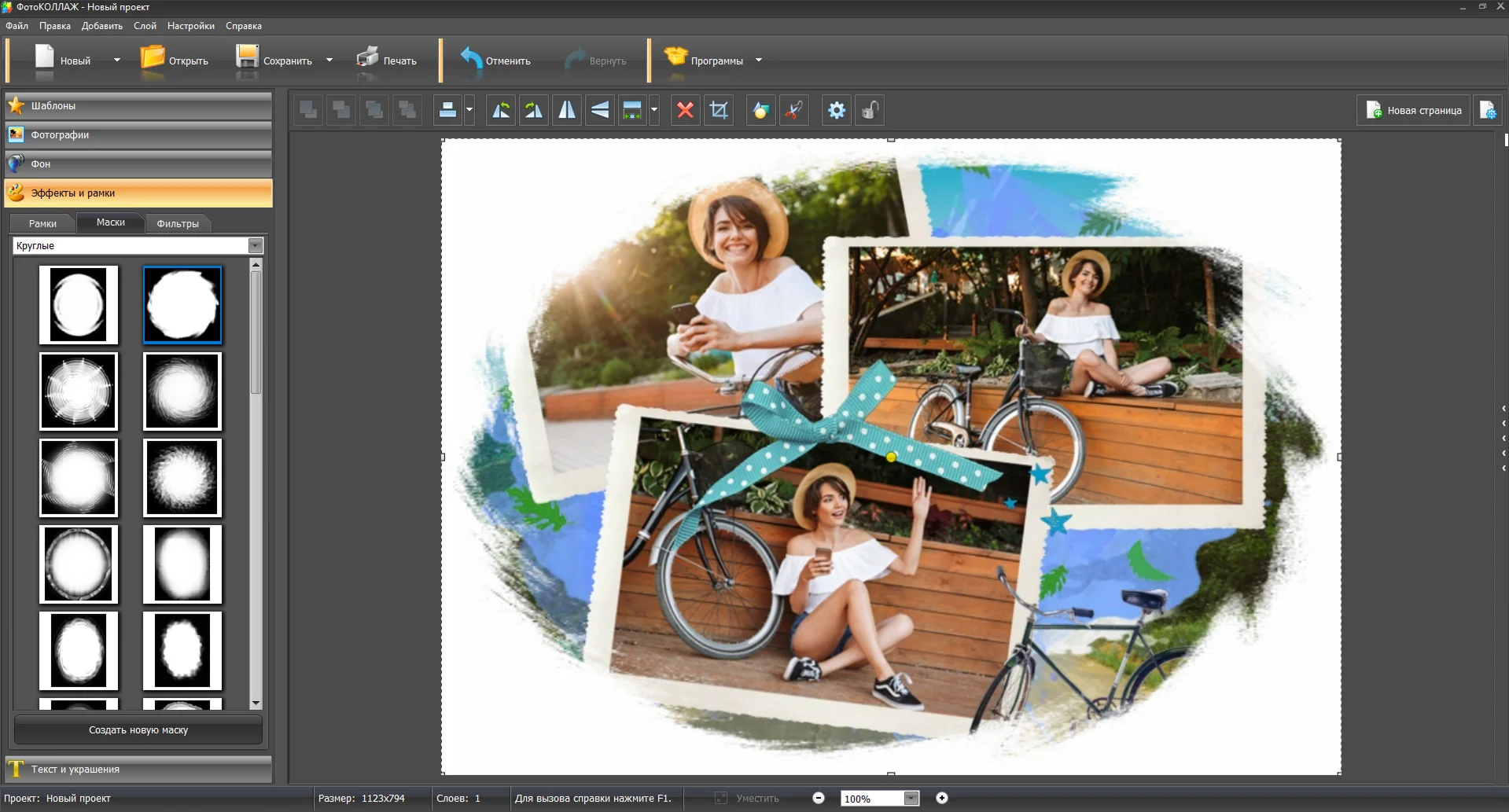
Если композиция состоит из множества независимых элементов и должна оставаться редактируемой, заранее проверьте, есть ли в выбранной программе подходящая модель слоёв, масок и проекта. Для разового коллажа специализированный ФотоКОЛЛАЖ может быть рациональнее универсального редактора: он заточен под сетки, шаблоны, текст, маски и печать. Для реставрации старых снимков логичнее смотреть в сторону ФотоВИНТАЖ, где сценарий строится вокруг дефектов, колоризации и работы со сканами. Родительский раздел нужен именно для такого разведения задач: не заставляйте один инструмент делать то, для чего в каталоге есть отдельная ветка.
Если нужен объёмный объект, сцена, материал или рендер
Для 3D-графики оценивайте не только моделирование. Полный проект обычно включает геометрию, UV, материалы, освещение, камеру, иногда скульптинг, анимацию, симуляцию и композитинг. Blender объединяет эти этапы в одном пакете и хранит проект в формате .blend. Актуальная ветка Blender 5.2 LTS выпущена 14 июля 2026 года и поддерживается до июля 2028 года; официальный сайт предлагает сборки для Windows, Windows ARM, macOS на Apple Silicon и Linux. Это сильный ориентир, если проект должен переходить от модели к рендеру без смены приложения на каждом шаге.
Но 3D требует дисциплины в отношении железа. Для текущего Blender минимально указаны 8 ГБ оперативной памяти, а рекомендованы 32 ГБ; для Windows и Linux нужна видеокарта с 2 ГБ VRAM и поддержкой OpenGL 4.3/Vulkan 1.3, а рекомендуемый уровень — 8 ГБ VRAM. На macOS Blender 5.0 и новее требует Apple Silicon и macOS 13 или новее. Поэтому слабый ноутбук, который легко справляется с обработкой JPEG, может оказаться плохой платформой для тяжёлой сцены, физики и рендера. До скачивания сверяйте именно требования актуальной версии, а не старого учебника или ролика.
Если нужны точные размеры, DWG и выпуск чертежей
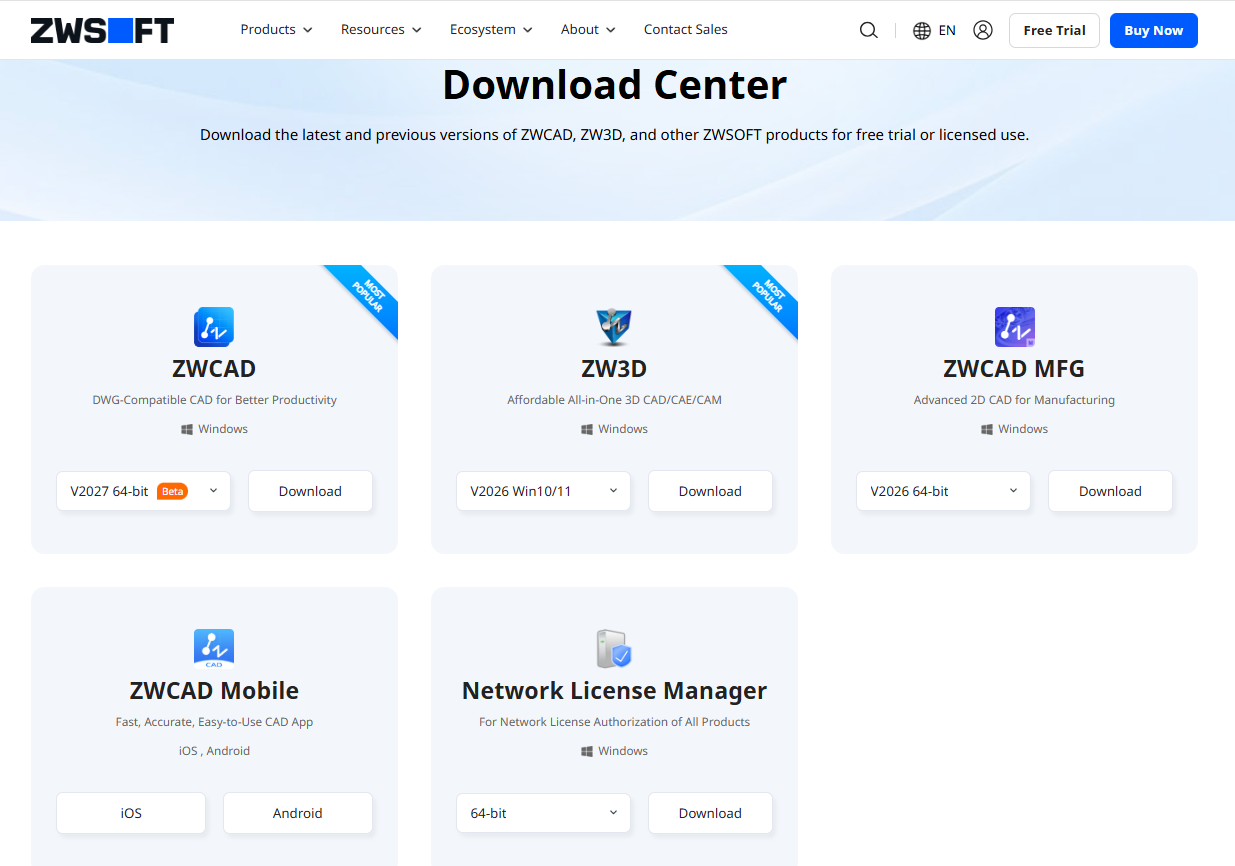
САПР выбирают по совместимости проекта и рабочему стандарту. Для DWG-чертежей критичны корректное чтение и сохранение слоёв, блоков, размерных стилей, внешних ссылок, листов и печати. ZWCAD поддерживает DWG, DXF и ряд других CAD-форматов; официальное сравнение редакций разделяет Standard и Professional, причём Professional добавляет расширенные 3D-возможности и полный набор API. Это важный пример того, почему название продукта недостаточно: редакция лицензии может определять, откроется ли нужный рабочий сценарий.
Системные требования CAD обычно мягче, чем у сложного 3D-рендера, но большие чертежи и 3D-навигация всё равно выигрывают от более сильного процессора, дополнительной памяти и дискретной графики. Для ZWCAD производитель указывает минимум 2 ГБ RAM и видеокарту с 1 ГБ памяти и OpenGL 4.2, но рекомендует 8 ГБ RAM и более современную графику. Это нижняя и рекомендуемая границы запуска, а не гарантия одинаковой скорости на чертеже в несколько мегабайт и на тяжёлом проекте с внешними ссылками.
| Сценарий | Что должно остаться редактируемым | Что проверить до установки | Типичный конечный результат |
|---|---|---|---|
| Фото и растровая графика | Снимок, слои или внутренний проект редактора — если они нужны | RAW/JPEG/PNG/TIFF, цветокоррекция, ретушь, пакетная обработка, печать | JPEG, PNG, TIFF, печатное изображение |
| 3D-графика | Сцена, объекты, материалы, камеры, анимация | Поддержка GPU, RAM/VRAM, импорт и экспорт моделей, рендер | Редактируемая сцена, модель, рендер, анимация |
| САПР | Чертёж с точной структурой слоёв, блоков и листов | DWG/DXF, внешние ссылки, размеры, печать, редакция лицензии | DWG/DXF и PDF для выдачи |
| Планировка пространства | План с размерами, объектами, отделкой и вариантами расстановки | Точность размеров, каталог объектов, 2D/3D, экспорт плана | План, визуализация, PDF или изображение |
Кому подходит этот раздел
- Тем, кто начинает с конкретного визуального результата и хочет понять, в какую ветку каталога идти: графика, 3D или CAD.
- Тем, кто меняет компьютер или операционную систему и должен заново проверить совместимость рабочего инструмента.
- Тем, кто получает файлы от коллег и обязан сохранить формат, редактируемость и возможность дальнейшей передачи проекта.
- Тем, кто выбирает между универсальным пакетом и узкой программой для одной повторяющейся задачи — ретуши, коллажа, планировки или DWG.
Когда лучше выбрать другой путь
Не устанавливайте тяжёлый 3D-пакет ради обрезки десяти фотографий и не используйте фоторедактор для чертежа, который должен сохранять размеры и CAD-структуру. Если вам нужно только посмотреть полученный файл без изменений, отдельный просмотрщик может быть безопаснее и проще полноценного редактора. Если результат должен совместно редактироваться несколькими участниками в браузере, а локальный софт из этой подборки не даёт нужного режима совместной работы, стоит искать сервис другого класса. Если проект связан с производственными допусками, строительной документацией или обязательными корпоративными стандартами, выбор программы должен начинаться с требований к формату и процедуре согласования, а не с внешнего вида интерфейса.
Практический порядок выбора от исходника до первого результата
Надёжнее всего выбирать программу на маленьком тестовом проекте, который повторяет реальную работу. Для фотографии возьмите один типичный RAW или JPEG. Для 3D — небольшую сцену с теми форматами моделей, которые вы реально импортируете. Для CAD — копию рабочего DWG с блоками, слоями, шрифтами и хотя бы одним листом печати. Такой тест показывает совместимость раньше, чем вы перенесёте весь архив и окажетесь привязаны к неподходящему формату.
- Запишите конечный результат. Укажите не абстрактное «сделать дизайн», а конкретный файл: JPEG 3000 px, PNG с прозрачностью,
.blend-сцена, DWG определённой версии, PDF-план для печати. - Определите, что должно остаться редактируемым. Если нужен повторный выпуск через неделю, одного экспортированного изображения недостаточно — сохраните проектный формат и исходники.
- Проверьте платформу и железо. Версия ОС, архитектура процессора, RAM, GPU и свободное место должны соответствовать текущей сборке программы.
- Сверьте формат входа и выхода. Поддержка расширения в списке ещё не гарантирует сохранение всех свойств; для CAD и 3D особенно важен тест реального файла.
- Проверьте модель лицензии. Уточните, бесплатна ли программа, бессрочна ли лицензия, ограничен ли пробный режим и входит ли нужная функция в выбранную редакцию.
- Установите только официальную сборку. Для Blender доступны официальный инсталлятор и portable-архив; для ZWCAD загрузка пробной версии идёт через официальный центр и требует входа в аккаунт. Не смешивайте установщик неизвестного происхождения с рабочими проектами.
- Откройте копию исходника. Не используйте единственный оригинал для первого теста новой программы или новой версии.
- Сделайте одно типичное изменение и экспорт. Например, скорректируйте RAW и сохраните TIFF, отредактируйте объект в 3D и сохраните сцену, измените слой в DWG и выпустите PDF.
- Проверьте результат вне программы. Откройте экспорт другим просмотрщиком, сравните размеры, прозрачность, шрифты, масштаб, ориентацию страницы и наличие ожидаемых объектов.
Почему специализированная программа иногда лучше универсальной
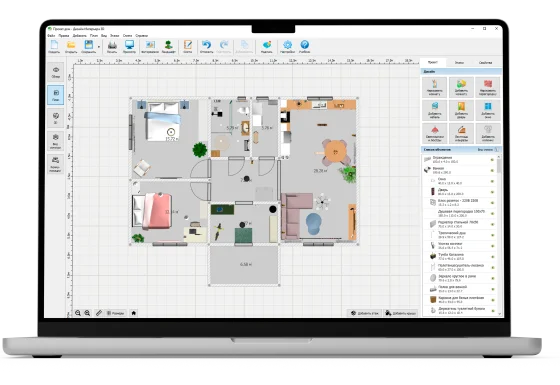
Узкий инструмент сокращает число решений, которые приходится принимать. В Дизайн Интерьера 3D работа строится вокруг помещения: стены, двери, мебель, отделка, коммуникации, смета и просмотр в 3D. Программа работает на Windows 11, 10, 8 и 7; официальный продукт поддерживает экспорт планов и изображений в PDF, JPG и PNG. Если задача — быстро проверить расстановку мебели и размеры комнаты, такой сценарий понятнее, чем ручное моделирование всей квартиры с нуля в универсальном 3D-пакете. Но если нужен нестандартный объект, сложная геометрия, полноценная анимация или материал-пайплайн, специализированный планировщик становится ограничением.
Форматы, платформы и требования: где чаще всего ломается совместимость
Windows, macOS и Linux нельзя считать взаимозаменяемыми
Даже одна и та же программа может иметь разные ограничения на разных платформах. Blender 5.2 LTS сохраняет кроссплатформенность, но на macOS текущая ветка ориентирована на Apple Silicon и macOS 13+. ФотоМАСТЕР предлагает Windows-версию и отдельную версию для Mac, тогда как ZWCAD в опубликованном каталоге ориентирован на Windows. Если вы работаете между домашним и рабочим компьютером, проверяйте платформу до покупки лицензии и до создания большого проекта: перенос готового JPEG прост, перенос редактируемой CAD-или 3D-среды может зависеть от плагинов, шрифтов, внешних ссылок и версии программы.
Формат проекта важнее формата картинки
JPEG, PNG, TIFF или PDF обычно являются конечными файлами для просмотра, печати или передачи. Они не заменяют исходный проект. Для 3D таким исходником может быть .blend; для интерьерного планировщика из каталога — собственный редактируемый проект; для CAD — DWG с его структурой. Хорошая практика — хранить исходник и экспорт раздельно: например, папки «project» и «export». Тогда повторная публикация или правка не требуют реконструировать работу из плоского изображения.
Особое внимание уделяйте обменным форматам. При переносе 3D-модели между приложениями могут измениться материалы, привязки, модификаторы или единицы измерения. При переносе CAD-чертежа важны шрифты, типы линий, внешние ссылки и версия DWG. Поэтому совместимость проверяют не на пустом файле, а на копии реального проекта со сложными элементами. Если после сохранения документ открывается, это ещё не означает, что он сохранился без потерь.
Системные требования — фильтр до установки, а не после сбоя
Для растровой обработки небольших фотографий узким редактором обычно достаточно значительно более скромного компьютера, чем для сложного 3D. У ФотоМАСТЕР 23.0 официально указаны процессор от 1 ГГц, 512 МБ RAM и не менее 250 МБ на диске. Эти цифры описывают запуск программы, а не комфорт на гигантских панорамах или больших сериях RAW. Для Blender текущие рекомендации достигают 32 ГБ RAM и 8 ГБ VRAM. ZWCAD рекомендует 8 ГБ RAM и современную графику с OpenGL 4.2 или выше. Сравнивайте требования с реальным объёмом файлов, а не только с минимальной строкой спецификации.
Безопасная установка и первая проверка проекта
Скачивайте программу только с официальной страницы разработчика или из официального магазина, который указан самим разработчиком. Перед запуском установщика проверьте, что выбрана нужная ОС и архитектура. Для Blender на Windows сейчас существуют отдельные x64 и ARM-сборки; ошибка архитектуры приводит не к «медленной работе», а к несовместимости. Для CAD дополнительно проверьте, нужна ли учётная запись для получения пробной версии: официальный центр ZWSOFT требует входа для загрузки ZWCAD и запуска семидневного пробного периода.
Первый запуск не должен начинаться с переноса всех рабочих файлов. Создайте отдельную тестовую папку, скопируйте в неё один характерный проект и только потом открывайте его в новой программе. Если приложение предлагает связать с собой форматы файлов, не меняйте ассоциации автоматически, пока не убедились, что проект открывается и сохраняется корректно. При обновлении крупной версии 3D-или CAD-пакета оставляйте старую рабочую версию до тех пор, пока не проверены плагины, шрифты, шаблоны и экспорт.
Что проверить на первом тесте
- Открытие. Файл загружается без предупреждений о недостающих ресурсах, повреждённых данных или неподдерживаемой версии.
- Редактирование. Меняется именно тот объект, слой, материал или параметр, который нужен в реальном процессе.
- Сохранение копии. Новый проект записывается в отдельный файл, а исходник остаётся нетронутым.
- Экспорт. Конечный формат создаётся с нужными размерами, качеством и страницами.
- Повторное открытие. Сохранённый проект закрывается и открывается снова без потери изменений.
- Внешняя проверка. JPEG/PNG/PDF/DWG или другой результат открывается независимым просмотрщиком или на втором компьютере, если это часть рабочего обмена.
Типичные ошибки выбора и как их избежать
- Выбирать по количеству функций. Большой список возможностей бесполезен, если нет нужного формата проекта. Сначала фиксируйте вход, редактируемый исходник и экспорт.
- Путать 3D-визуализацию и инженерное проектирование. Красивый рендер не заменяет точный DWG-чертёж, а CAD-инструмент не обязан быть удобным для художественного моделирования.
- Смотреть только на минимальные требования. Минимум подтверждает запуск, но не комфорт на ваших файлах. Для тяжёлых 3D-сцен и больших чертежей ориентируйтесь на рекомендуемый уровень и тест реального проекта.
- Не проверять редакцию лицензии. В ZWCAD Standard и Professional набор возможностей различается; аналогично специализированные программы могут разделять функции между редакциями. Сверяйте конкретную функцию до оплаты.
- Сохранять первый тест поверх оригинала. Новая версия программы может изменить внутренний формат. Всегда работайте с копией, пока не проверено повторное открытие.
- Считать экспорт проектом. JPEG, PNG и PDF удобны для передачи, но обычно не сохраняют все редактируемые данные. Храните исходный проект отдельно.
- Игнорировать плагины, шрифты и внешние ссылки. Особенно опасно в CAD и 3D: файл может открыться, но выглядеть иначе из-за отсутствующих зависимостей.
- Переходить на новую версию посреди критического проекта. Сначала сделайте резервную копию и тестовый экспорт, затем обновляйте основную рабочую среду.
Простой критерий достаточности
Инструмент подходит, если он открывает типичный исходник, позволяет выполнить ключевую правку, сохраняет редактируемый проект, выдаёт нужный конечный формат и стабильно повторяет этот цикл на вашем компьютере. Если хотя бы один пункт требует постоянного обходного пути — конвертации через сторонние программы, ручного восстановления слоёв, регулярного уменьшения сцены или потери размеров — лучше перейти в более подходящую ветку каталога.
Частые вопросы
Можно ли выбрать одну программу и для фото, и для 3D, и для чертежей?
Технически универсальный пакет может закрывать соседние задачи, но рабочий процесс будет компромиссным. Для регулярной ретуши удобнее графический редактор, для моделирования — 3D-пакет, для точного DWG — САПР. Выбирайте один универсальный инструмент только тогда, когда дополнительные задачи редкие и не требуют сохранения специализированной структуры файла.
Что важнее при выборе 3D-программы: процессор или видеокарта?
Зависит от операции. Моделирование, симуляции и отдельные вычисления нагружают систему иначе, чем GPU-рендер. Поэтому смотрите требования конкретной программы и ваш сценарий. Для Blender 5.2 LTS актуальные рекомендации включают 32 ГБ RAM и 8 ГБ VRAM; для рендера также важна поддерживаемая технология GPU.
Нужно ли хранить RAW после обработки фотографии?
Да, если вы хотите вернуться к исходным данным камеры и повторить обработку без накопления потерь. Экспортированный JPEG удобен для публикации, но не заменяет RAW и редактируемый проект. Храните исходник отдельно и не перезаписывайте его.
Почему DWG открывается, но чертёж выглядит иначе?
Причиной могут быть отсутствующие шрифты, типы линий, внешние ссылки, несовпадение настроек печати или особенности поддержки отдельных объектов. Проверяйте не только факт открытия, но и слои, размеры, блоки, листы и контрольный PDF.
Стоит ли ставить новую LTS-версию Blender для долгого проекта?
LTS предназначена для длительной поддержки исправлениями. Blender 5.2 LTS поддерживается до июля 2028 года. Но переходить на неё лучше через копию проекта: сначала открыть сцену, проверить плагины, рендер, экспорт и повторное сохранение, а затем менять основную рабочую версию.
Когда специализированный планировщик интерьера лучше Blender?
Когда основной результат — план помещения с реальными размерами, расстановка мебели, подбор отделки и понятный PDF или изображение для согласования. Если нужны свободное моделирование нестандартных объектов, сложные материалы, анимация или полный 3D-пайплайн, универсальный 3D-пакет даёт больше контроля.
Как понять, что пробная версия подходит до покупки?
Возьмите копию типичного рабочего файла и пройдите весь цикл: открыть, изменить, сохранить проект, экспортировать и снова открыть результат. Отдельно проверьте, не заблокирована ли нужная функция именно в пробном режиме или выбранной редакции. Решение о покупке стоит принимать после этого теста, а не по стартовому экрану.