Если задача сводится к дизайну квартиры или офиса, этот инструмент даёт более короткий путь: встроенные мебель и материалы, 3D-проект и вывод в JPEG/PDF без инженерного DWG-процесса. Для CAD-документации, Xref и точного обмена DWG ZWCAD остаётся отдельным классом.
✓Проще освоить для дизайна интерьера без полноценного CAD-процесса
✓Встроены коллекции мебели и материалов отделки
✓Предназначен именно для дизайна квартир и офисов
✓Лучше для домашнего интерьера, если DWG, Xref и LISP не требуются
Настольный редактор DWG для 2D-документации, слоёв, Xref, листов и печати. Подходит для полноценного CAD-процесса и обмена инженерными чертежами.
Скачать ZWCAD↗Дистрибутив проходит проверку
ZWCAD — настольная САПР ZWSOFT для создания, редактирования и выпуска чертежей в формате DWG. Основной сценарий — инженерная и проектная документация: геометрия в модели, слои и свойства объектов, блоки, внешние ссылки, размеры, листы и печать. Программа рассчитана на Windows и по логике работы близка к классическим DWG-редакторам: команды можно запускать с ленты, из меню и через командную строку. Для пользователя это означает, что результатом работы обычно становится не «картинка чертежа», а редактируемый DWG с сохранённой структурой проекта и, при необходимости, комплект PDF для передачи или печати.
Краткий ответ: кому подходит ZWCAD
ZWCAD имеет смысл выбирать, когда исходные или итоговые материалы должны оставаться полноценными DWG-чертежами. Он подходит для планов, схем, узлов, деталей, разрезов, экспликаций и другой CAD-документации, где важны точные координаты, масштабы, слои, стили, блоки, привязки и воспроизводимая печать. Редакция Standard ориентирована прежде всего на 2D-работу с нативным DWG. Professional расширяет этот набор 3D-моделированием и функциями, которые в матрице редакций относятся к старшей версии. Поэтому выбор редакции лучше начинать не с количества команд, а с вопроса, нужны ли в рабочем процессе 3D, point cloud и другие возможности Professional.
Для домашней планировки интерьера без обмена инженерными DWG-файлами такой класс программы может оказаться избыточным. В этом узком сценарии проще использовать специализированный планировщик. Именно поэтому верхняя рекомендация этой страницы — «Дизайн Интерьера 3D»: он закрывает более простой бытовой маршрут «план помещения → мебель и отделка → 3D-просмотр». Это не замена ZWCAD для Xref, DWG-документации, LISP, точной координации чертежей или выпуска комплектов листов.
Задача
Инструмент или область
Ожидаемый результат
Что проверить
Создать новый чертёж
New, шаблон DWT
DWG с заранее заданной структурой
Нужный шаблон, слои и стили подхватились до начала построений
Размеры и характерные точки совпадают с исходными данными
Организовать чертёж
Layer Properties Manager
Разделение объектов по слоям
Цвет, тип линии и толщина назначены осмысленно, предпочтительно ByLayer
Подключить смежный чертёж
XREF
Внешняя DWG-ссылка без копирования всей геометрии
Путь к файлу переносим вместе с проектом и ссылка загружается после повторного открытия
Оформить документацию
DIMSTYLE, DIMLINEAR, DIMRADIUS, TEXT
Размеры и подписи с единым оформлением
Высота текста, стрелки, единицы и читаемость соответствуют масштабу листа
Подготовить лист
Layout, Page Setup, viewport
Лист с рамкой и видами модели
Формат бумаги, принтер, масштаб и область печати заданы до вывода
Передать комплект
ETRANSMIT
Пакет с DWG и зависимостями
Включены Xref, растры, подложки и используемые файлы печати
Восстановить работу
BAK, автоматическое сохранение, Recovery Manager
Возврат к пригодной копии
Восстановленный файл открывается отдельно и не перезаписывает последнюю рабочую версию
Состояние продукта, разработчик и редакции
ZWCAD разрабатывает ZWSOFT. В августе 2026 года на официальной странице нововведений отдельно показывается ветка ZWCAD 2027 Beta. Обозначение Beta принципиально: тестовую ветку не следует автоматически считать основной производственной версией для проекта, где важна стабильность совместной работы. Официальные материалы 2026-й ветки описывают параметрическое проектирование, IFC-функции, набор Toolbox и ряд средств автоматизации; страница 2027 Beta добавляет, среди прочего, импорт RVT, Section View, изменения Data Extraction, Smart Merge и другие функции тестовой ветки. Перед обновлением рабочего места нужно смотреть не только номер версии, но и статус конкретной сборки.
Модель лицензирования включает бессрочные лицензии: ZWSOFT формулирует их как «pay once, own it forever». Для рабочих мест предлагаются варианты Standalone и Network. Сетевая схема предназначена для выдачи лицензий через Network License Manager, тогда как Standalone привязывает использование к отдельному рабочему месту. В матрице продукта представлены редакции Standard и Professional. Standard сохраняет основную 2D-среду и работу с DWG; Professional добавляет 3D-моделирование и point cloud. Важно учитывать и изменения между выпусками: начиная с ZWCAD 2026 1.1 IFC-функции исключены из Standard, поэтому наличие команды в старом учебном материале ещё не означает, что она доступна в текущей Standard.
Официальные страницы ZWSOFT подтверждают наличие пробного доступа, но в августе 2026 года расходятся по его длительности: FAQ Download Center указывает 7 дней, тогда как страница Pricing и её CTA указывают 30 дней. Из-за этого текущий срок нельзя надёжно фиксировать без проверки непосредственно перед загрузкой. Download Center при этом однозначно требует входа или регистрации учётной записи ZWSOFT и сообщает, что отдельный код активации для trial не нужен. Сам центр загрузки является страницей выбора продукта и версии, а не прямым URL установщика; поэтому корректный CTA — «Перейти к загрузке», а не «Скачать».
Standard и Professional: как не переплатить и не недооценить задачу
Критерий
Standard
Professional
Практический вывод
Нативная работа с DWG и 2D
Да
Да
Для большинства планов и рабочей 2D-документации сначала достаточно проверить Standard
3D-моделирование
Нет в матрице как функция Standard
Да
Если проект содержит собственную 3D-геометрию, выбирайте Professional
Point Cloud
Нет
Да
Обработка облаков точек относится к Professional
IFC в актуальной ветке 2026 1.1+
IFC-функции исключены
Поддерживаются в старшей редакции
Для BIM-обмена проверьте именно редакцию и номер установленной версии
Типичный сценарий
2D-чертежи, оформление, DWG-обмен
2D плюс 3D и расширенные данные
Редакцию определяет набор данных проекта, а не размер файла
Платформа и системные требования
Рассматриваемая настольная версия ZWCAD предназначена для Windows. В официальных системных требованиях перечислены Windows 7 SP1, Windows 8.1, Windows 10, Windows 11 и несколько Windows Server. Отдельное мобильное приложение ZWCAD Mobile существует в экосистеме ZWSOFT, но это другой продукт и другой интерфейс; переносить его характеристики на настольный ZWCAD нельзя. Глобальная страница настольного ZWCAD не описывает macOS-версию, поэтому рассчитывать на нативную установку этой редакции на Mac без отдельного подтверждённого решения не следует.
Компонент
Минимум
Рекомендовано
Что это меняет на практике
Процессор
Pentium 4 1,5 ГГц или эквивалент AMD
Core i5-10400 / Ryzen 5 3600 или выше
Большие чертежи, регенерация и 3D сильнее зависят от запаса CPU
ОЗУ
2 ГБ
8 ГБ и более
Минимум годится для запуска, но не является ориентиром для тяжёлых проектов
Графика
1 ГБ, OpenGL 4.2
2 ГБ, OpenGL 4.2+, уровень GTX 1060 / RX 580
Запас видеопамяти важнее при визуально сложных и 3D-сценах
Экран
1024×768
1920×1080
На Full HD помещается больше ленты, палитр и области чертежа
Диск
Несколько гигабайт для системы и установки
Больше свободного места для приложения и рабочих данных
Оставляйте запас также под DWG, BAK, автосохранения, Xref и PDF
В документации по дисковому пространству встречаются близкие, но не идентичные цифры для разных страниц: подробная таблица требований и FAQ Download Center считают свободное место несколько по-разному. Для практической подготовки важнее не пытаться уложиться в абсолютный минимум, а иметь отдельный запас под рабочие файлы и резервные копии. Если на системном диске остаются только считанные гигабайты, проблемы с временными файлами и обновлениями будут важнее формальной способности установщика стартовать.
Безопасный путь получения
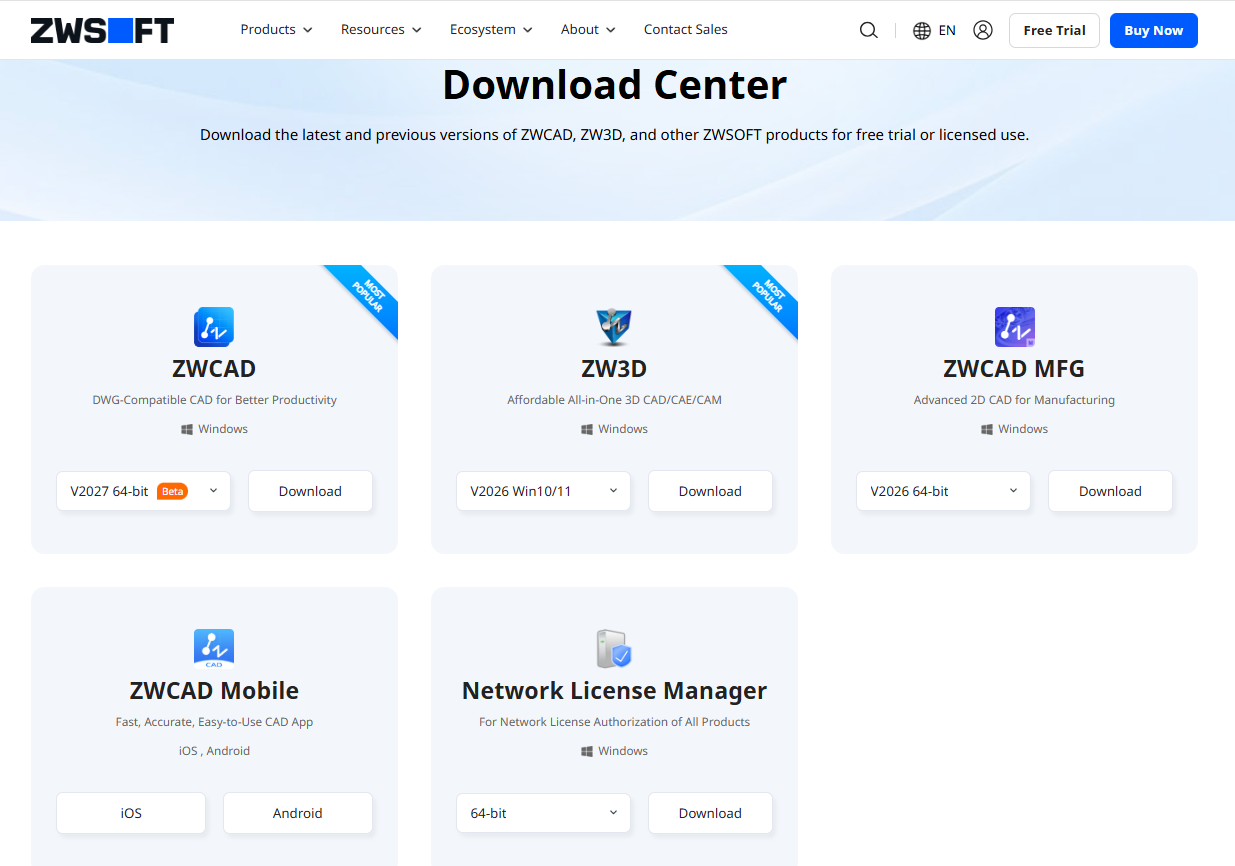
Используйте официальный Download Center ZWSOFT, выберите ZWCAD и нужную ветку, после чего запускайте загрузку из карточки продукта. Страница требует входа или регистрации учётной записи ZWSOFT. Это полезная точка контроля: название продукта, разрядность и статус версии видны до скачивания. Не подменяйте этот маршрут архивом с неофициального зеркала: в CAD-проекте риск касается не только самого приложения, но и подключаемых скриптов, шаблонов, библиотек и прав доступа к рабочим DWG.
Перед загрузкой сверяйте название ZWCAD, разрядность и статус ветки. На показанной карточке текущая ветка помечена как V2027 64-bit Beta, поэтому для производственного проекта статус Beta нужно учитывать отдельно.
Как установить ZWCAD и безопасно выполнить первый запуск
Цель. Получить рабочую установку из официального источника, не перепутав стабильную редакцию с Beta, и сразу убедиться, что пробный режим действительно активирован. До загрузки проверьте разрядность Windows, наличие свободного места и то, что вы можете войти в учётную запись ZWSOFT. Если организация использует лицензию Network, заранее уточните у администратора адрес и правила выдачи лицензии; не пытайтесь превращать сетевую схему в локальную активацию.
Откройте официальный Download Center и выберите ZWCAD. В карточке сравните номер выпуска, разрядность и пометку статуса. Если рядом с версией есть Beta, не используйте её как безусловную замену рабочей сборке только из-за более высокого номера.
Войдите в аккаунт ZWSOFT или создайте его. Вход является частью официального маршрута пробной версии. Длительность trial проверьте в интерфейсе загрузки и аккаунта: текущие официальные страницы ZWSOFT дают противоречащие друг другу значения 7 и 30 дней.
Запустите загрузку из карточки выбранной версии. Сохраните установщик в отдельную папку, чтобы позже можно было отличить его от старых пакетов. Не переименовывайте файл так, чтобы потерять сведения о версии.
Запустите установку и на этапе выбора языка установите нужный язык интерфейса. Не меняйте системные каталоги и права доступа без причины: нестандартный путь оправдан, только если это соответствует политике рабочего компьютера.
После завершения откройте ZWCAD и выполните вход. Для trial отдельный код не требуется. Зафиксируйте показанную программой дату или оставшийся срок, потому что веб-страницы ZWSOFT сейчас расходятся в длительности пробного периода.
Создайте пустой тестовый чертёж, сохраните его в пользовательскую папку и снова откройте. Такая проверка подтверждает сразу три вещи: приложение стартует, вы имеете право записи в рабочий каталог, а базовый цикл DWG не блокируется лицензированием.
Что проверить. В заголовке и информации о продукте должна быть именно та ветка, которую вы сознательно выбрали; тестовый DWG должен сохраняться и открываться. Если перед вами Beta, зафиксируйте это до переноса реального проекта. Типичная ошибка — принять более новый номер за рекомендуемую производственную сборку и сразу открыть единственную копию важного DWG. Безопасный откат — закрыть файл без сохранения изменений, сохранить исходник отдельно, установить требуемую стабильную ветку и повторить проверку на копии.
Карта интерфейса и логика рабочего пространства
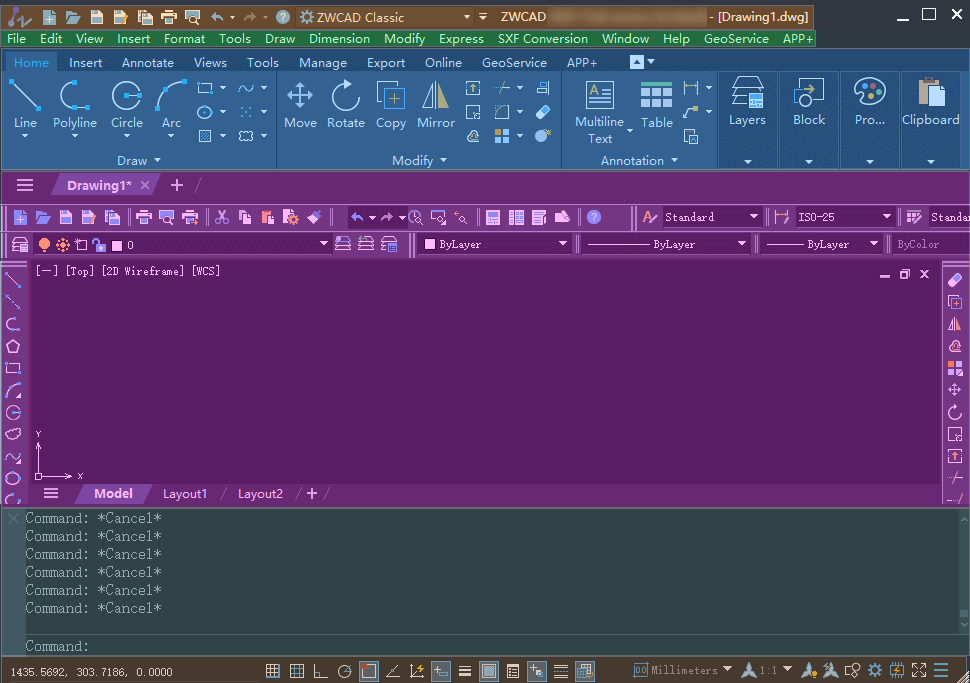
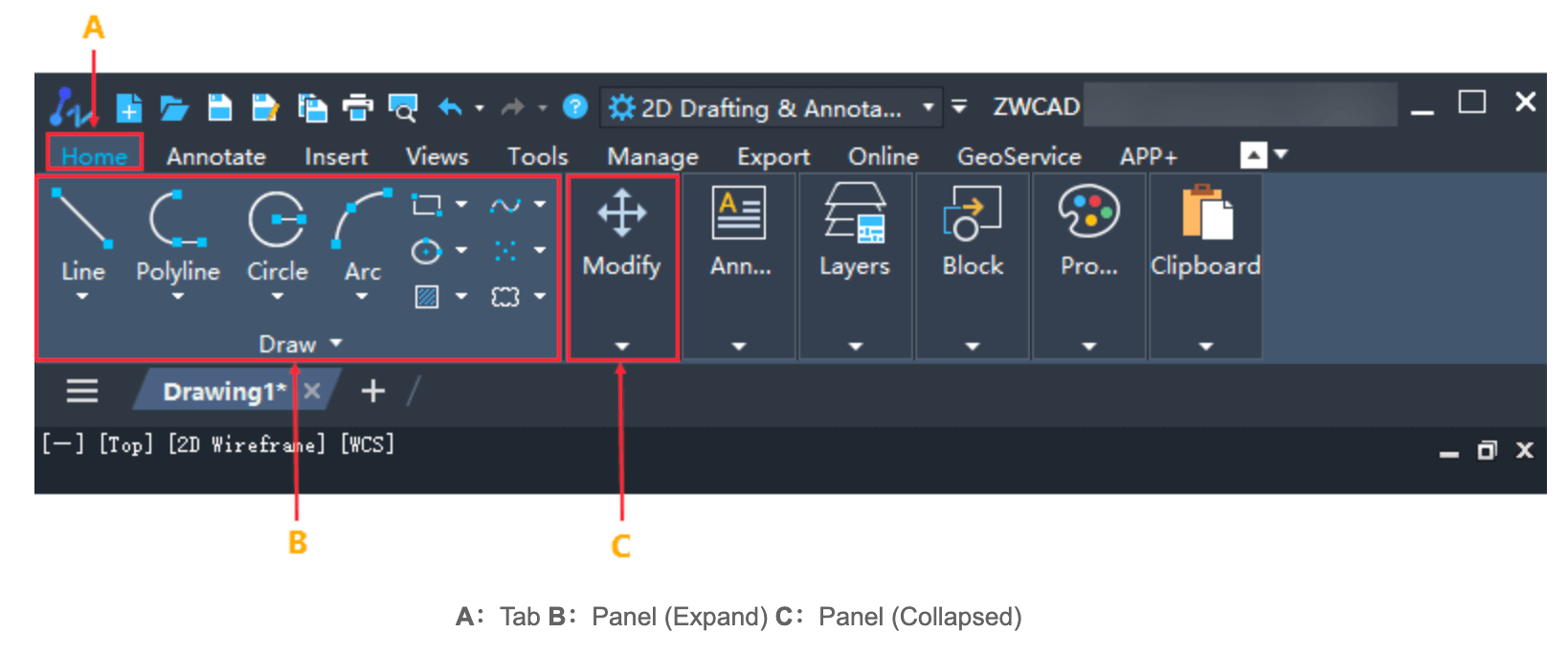
Интерфейс ZWCAD разделён на несколько зон, и понимание их роли заметно снижает число лишних кликов. Сверху находится Quick Access Toolbar с часто используемыми командами. Ниже может работать Ribbon с вкладками и панелями либо классическое меню. Центральную часть занимает Drawing Window. Внизу располагаются Command Window и Status Bar. Это не просто косметическое деление: одна и та же команда может запускаться с ленты и из командной строки, а состояние режимов точного построения удобнее контролировать в строке состояния.
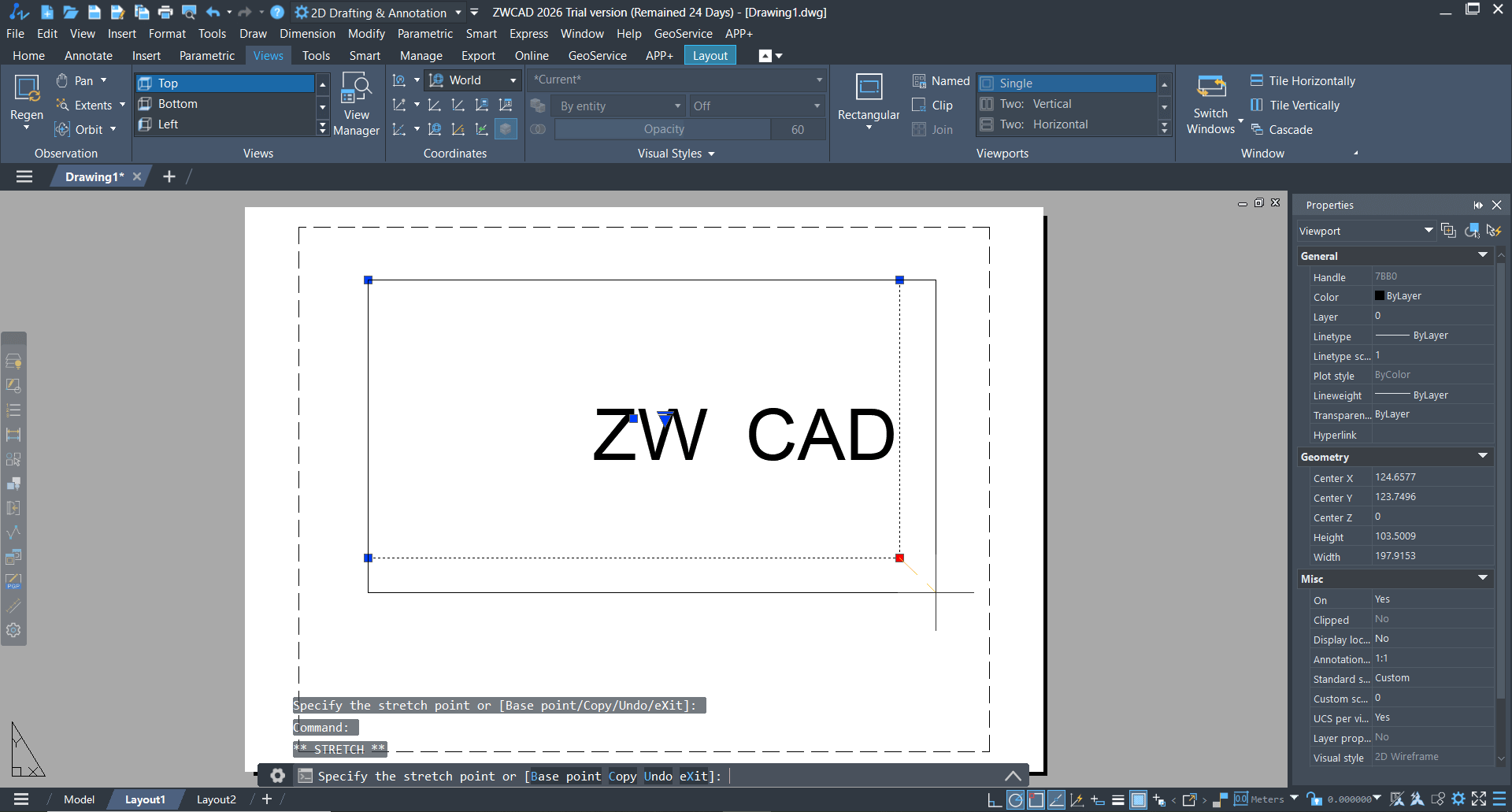
Полезно сразу различать область геометрии, ленту, командную строку и нижнюю строку режимов: ошибки построения часто связаны не с командой, а с активным режимом привязки или ограничения.Лента группирует команды по задачам. При повторяемой работе удобнее запоминать не только расположение значка, но и командное имя: оно меньше зависит от выбранного рабочего пространства.Командная строка показывает текущий шаг команды, ожидаемый ввод и доступные опции. При неясном поведении сначала прочитайте последнее приглашение здесь, а не запускайте команду повторно.В строке состояния находятся переключатели, влияющие на точность и характер курсора. Перед построением проверьте Ortho, Polar и связанные режимы, если геометрия ведёт себя не так, как ожидалось.
ZWCAD предлагает рабочие пространства 2D Drafting & Annotation, ZWCAD Classic и 3D Modeling. Их назначение — изменить компоновку инструментов под тип работы, а не конвертировать сам чертёж. Переключение рабочего пространства не превращает 2D-объекты в 3D и не меняет формат DWG. Поэтому безопасно сначала подобрать интерфейс, а уже затем решать, какие сущности нужны проекту.
Маршрут первого часа
Откройте небольшой учебный DWG или создайте файл из DWT-шаблона.
Выберите 2D Drafting & Annotation, если цель — обычный чертёж, и найдите Drawing Window, Command Window и Status Bar.
Потренируйтесь запускать LINE двумя способами: с ленты и вводом LINE или L. После каждого запуска смотрите, что спрашивает Command Window.
Включите и выключите Ortho клавишей F8, затем повторите короткий отрезок. Так проще увидеть, какой режим реально меняет движение курсора.
Откройте Layer Properties Manager, создайте один учебный слой и переведите его в текущий.
Сохраните DWG через Ctrl+S, закройте и откройте заново. Только после этого переходите к реальным исходникам.
Такой маршрут короткий, но покрывает принципиальные элементы: интерфейс, командную модель, режим точного построения, слой и сохранение. Если на этом этапе что-то работает иначе, исправить настройку проще, чем после нескольких часов редактирования производственного файла.
Как настроить рабочее пространство для 2D-чертежа
Цель. Подготовить интерфейс так, чтобы основные команды 2D, свойства объектов и режимы построения были доступны, а случайное переключение в 3D-компоновку не мешало работе. Перед настройкой сохраните текущий DWG; смена workspace не должна менять геометрию, но сохранение отделяет интерфейсный эксперимент от редактирования проекта.
Откройте список рабочих пространств на Quick Access Toolbar или в Status Bar.
Выберите 2D Drafting & Annotation. Убедитесь, что лента содержит привычные панели рисования и редактирования.
Если вы работаете по старой методике с меню и панелями, сравните с ZWCAD Classic. Не выбирайте Classic только потому, что он называется «классическим»: важнее, в какой компоновке быстрее находить нужные команды.
Если Command Window скрыта, вызовите её сочетанием Ctrl+9. Командная строка особенно важна при изучении новых команд, потому что показывает доступные опции.
Проверьте Status Bar. В учебном файле поочерёдно включите Ortho клавишей F8 и Polar клавишей F10, чтобы понимать текущий режим, а не оставлять оба состояния без контроля.
Сделайте короткую тестовую линию и отмените её через Ctrl+Z. Затем повторите линию в выбранном рабочем пространстве.
Проверка результата. Вы должны видеть центральную область чертежа, Command Window и нижние режимы, а команды LINE и Layer должны быть доступны без смены workspace. Типичная ошибка — воспринимать исчезновение панели после переключения как потерю функций программы. Сначала вернитесь к предыдущему workspace; геометрию для этого удалять не нужно. Если интерфейс запутан сильнее, безопаснее закрыть тестовый файл без дополнительных изменений и повторить настройку на чистом чертеже.
Исходные файлы, шаблоны и структура проекта
У CAD-проекта есть два разных уровня: содержимое конкретного DWG и набор внешних ресурсов, от которых он зависит. Внутри DWG находятся геометрия, слои, блоки, стили и листы. Снаружи могут находиться Xref, растровые изображения, PDF/DWF/DGN-подложки и файлы печати. Именно поэтому «файл открылся» ещё не означает «проект перенесён полностью». При получении чужого проекта сначала выясните, передан ли только DWG или собран комплект зависимостей.
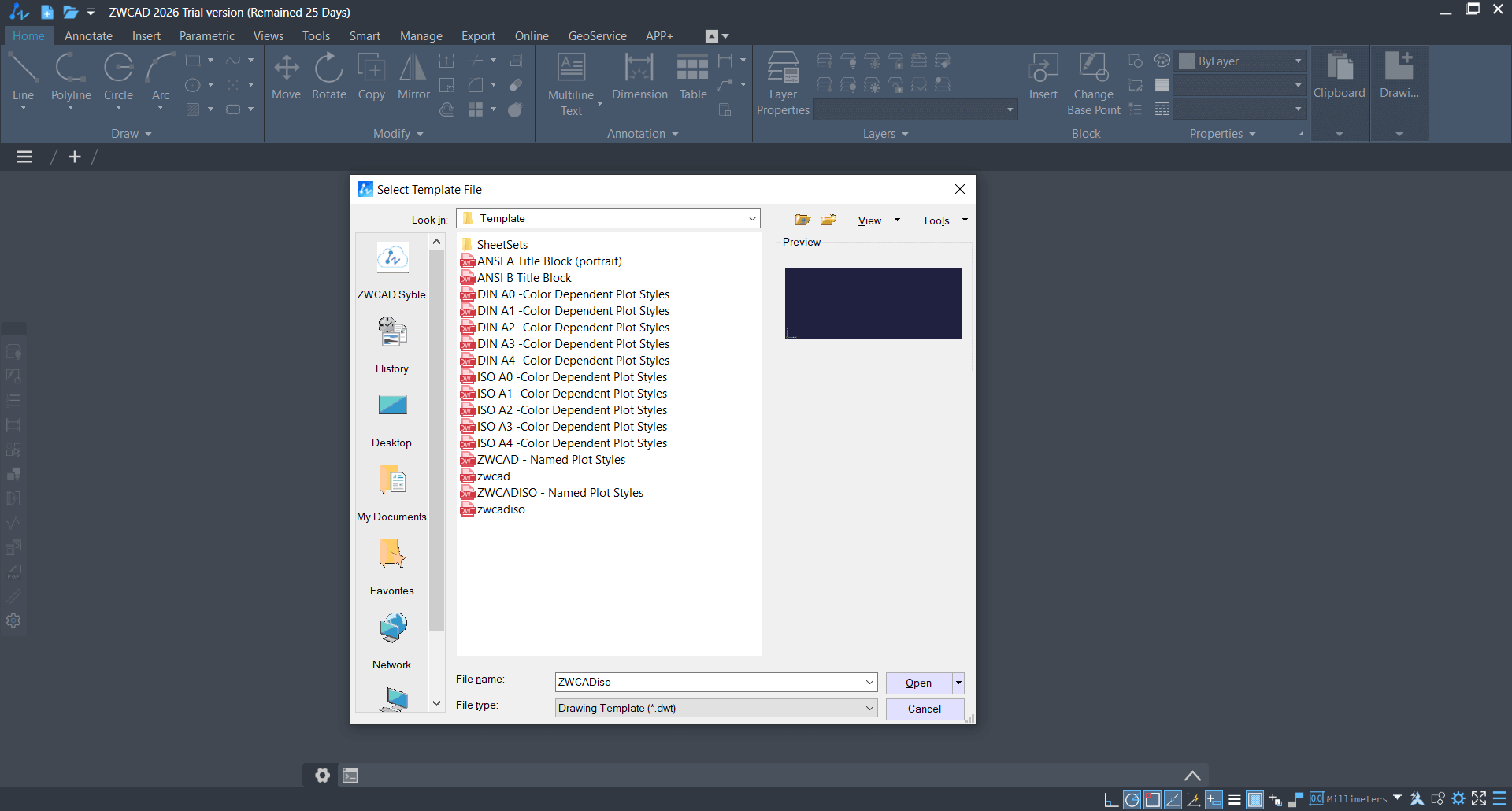
Новый чертёж удобно начинать из DWT. В учебном руководстве ZWSOFT путь описан как File → New, затем выбор шаблона DWT и Open; сочетание Ctrl+N запускает создание нового файла. Шаблон нужен не ради стартовой геометрии как таковой, а для повторяемой среды: слоёв, стилей и других заранее подготовленных параметров. Если задача регулярная, хороший DWT уменьшает расхождения между файлами сильнее, чем ручная настройка каждого проекта.
При создании нового чертежа сначала выберите шаблон, соответствующий вашему стандарту. Имя DWT важно зафиксировать до начала работы, иначе последующее оформление придётся выравнивать вручную.
Как создать новый DWG из шаблона и сохранить редактируемый исходник
Цель. Получить новый рабочий DWG с заранее выбранной структурой и сразу отделить его от шаблона. Подготовьте папку проекта и решите, какой DWT соответствует типу документа. Если шаблон получен от коллеги, сначала сохраните неизменную копию DWT отдельно: рабочий чертёж должен быть новым файлом, а не случайно изменённым эталоном.
Выберите File → New или нажмите Ctrl+N.
В окне Select Template File выберите нужный файл *.dwt и нажмите Open.
До построения геометрии откройте список слоёв и убедитесь, что ожидаемые слои действительно присутствуют. Аналогично проверьте размерный стиль, если он критичен для стандарта оформления.
Сразу выполните File → Save либо Ctrl+S и задайте имя рабочего DWG в папке проекта. Не продолжайте долго работать с безымянным файлом: резервное восстановление понятнее, когда у проекта уже есть постоянный путь.
Создайте один тестовый объект на предназначенном для него слое. Сохраните файл, закройте его и откройте через Ctrl+O.
После повторного открытия проверьте, что объект находится на ожидаемом слое и стили сохранились. Только после этого используйте файл как основу реального чертежа.
Параметры и риски. DWT — редактируемый шаблон, а DWG — рабочий чертёж. Если нужно подготовить новый шаблон из настроенного файла, в учебном руководстве используется File → Save As → Drawing Template (*.dwt). Не сохраняйте экспериментальный проект поверх корпоративного DWT. При ошибке закройте файл, восстановите исходную копию шаблона и создайте новый DWG заново; это безопаснее, чем пытаться вручную вычистить случайно попавшую в шаблон проектную геометрию.
Как принимать чужой DWG и не испортить исходник
Первое открытие внешнего DWG лучше считать диагностикой, а не началом редактирования. Скопируйте полученный комплект в отдельную рабочую папку, не меняйте оригинальную передачу и посмотрите, какие внешние зависимости требуются. Если чертёж использует Xref, растры или подложки, одиночный DWG может выглядеть неполным. Если файл был создан в другой CAD-системе, дополнительно проверьте стили, шрифты, блоки, размеры и листы. Наличие корректной геометрии в Model Space ещё не доказывает, что комплект готов к печати.
ZWCAD использует DWG как основной формат и умеет работать с сопутствующими CAD-форматами. В официальной документации перечислены DWG, DWF, DWFx, DWS, DWT и DXF; отдельно описаны импорт и экспорт DGN, SAT, PDF, IFC, STEP и STL для тех редакций и версий, где соответствующие функции доступны. Не превращайте этот список в обещание полной семантической эквивалентности: например, PDFIMPORT восстанавливает доступную геометрию и текстовые данные из PDF, но PDF не хранит исходную структуру CAD-проекта так же, как нативный DWG.
Формат
Роль в процессе
Что может потеряться или измениться
Проверка после операции
DWG
Основной редактируемый чертёж
Зависимости могут находиться вне файла
Откройте повторно, проверьте Xref, слои, блоки, размеры и листы
DWT
Шаблон нового чертежа
Неверный выбор шаблона меняет стартовые стили и структуру
Сверьте слои и стили до построения
DWS
Файл стандартов чертежа
Не заменяет сам DWG
Проверяйте, что стандарт соответствует организации и версии процесса
DXF
Формат обмена CAD-данными
Сложные возможности DWG могут быть представлены иначе
Сравните геометрию, слои, блоки и размеры после обратного открытия
DGN
Импорт и экспорт данных MicroStation
При конвертации возможны различия представления объектов
Сравните ключевые объекты и оформление с исходным DGN
PDF
Подложка, импорт доступной геометрии либо финальный документ
Импорт не восстанавливает исходную CAD-семантику полностью
Проверьте масштаб, текст, сегментацию линий и слои полученных объектов
SAT
Обмен 3D ACIS-геометрией
Зависит от типа и корректности 3D-объектов
Осмотрите тело и критические размеры после импорта
STEP
Импорт 3D-данных
Функция относится к подходящему 3D-сценарию и редакции
Проверьте состав импортированной модели и единицы проекта
STL
Вывод 3D-модели
Треугольная сетка не равна редактируемой CAD-модели
Откройте STL в целевой программе и оцените геометрию поверхности
Как открыть чужой DWG, провести диагностику и сохранить безопасную копию
Цель. Понять, пригоден ли полученный DWG к редактированию, не затрагивая оригинальную передачу. Подготовьте отдельную папку «Исходник» только для чтения по вашей рабочей дисциплине и папку «Работа» для копии. Если вместе с DWG пришли папки Xref, Images, PDF или Plotters, не разрывайте их структуру до первой проверки.
Скопируйте весь полученный комплект в рабочую область, сохранив относительное расположение файлов.
Откройте копию DWG через File → Open или Ctrl+O. Не соглашайтесь автоматически перезаписывать или обновлять единственный исходник.
Осмотрите Model Space и Layout. Если часть геометрии отсутствует, не рисуйте её заново: сначала проверьте внешние ссылки через XREF.
Откройте Layer Properties Manager и посмотрите, нет ли неожиданно выключенных или замороженных слоёв. Различайте «объекта нет» и «его слой сейчас не отображается».
Проверьте несколько известных размеров по исходным данным. Не используйте визуальное совпадение масштаба на экране как доказательство корректных координат.
Если файл ведёт себя нестабильно, используйте диагностические команды, включая AUDIT или RECOVER, только на копии. После исправления сохраните результат под новым именем, например с суффиксом _recovered.
Закройте и снова откройте рабочую копию. Убедитесь, что предупреждения не появились вновь и внешний комплект доступен.
Типичная ошибка. Сразу сохранить полученный DWG в новой версии и только потом обнаружить, что отсутствовала часть Xref или шрифтов. Безопасная стратегия — не менять оригинальную передачу и фиксировать новый рабочий файл отдельным именем. Если диагностика ухудшила состояние, удалите только рабочую копию, заново скопируйте исходник и повторите проверку по шагам.
Слои: основа управляемого DWG
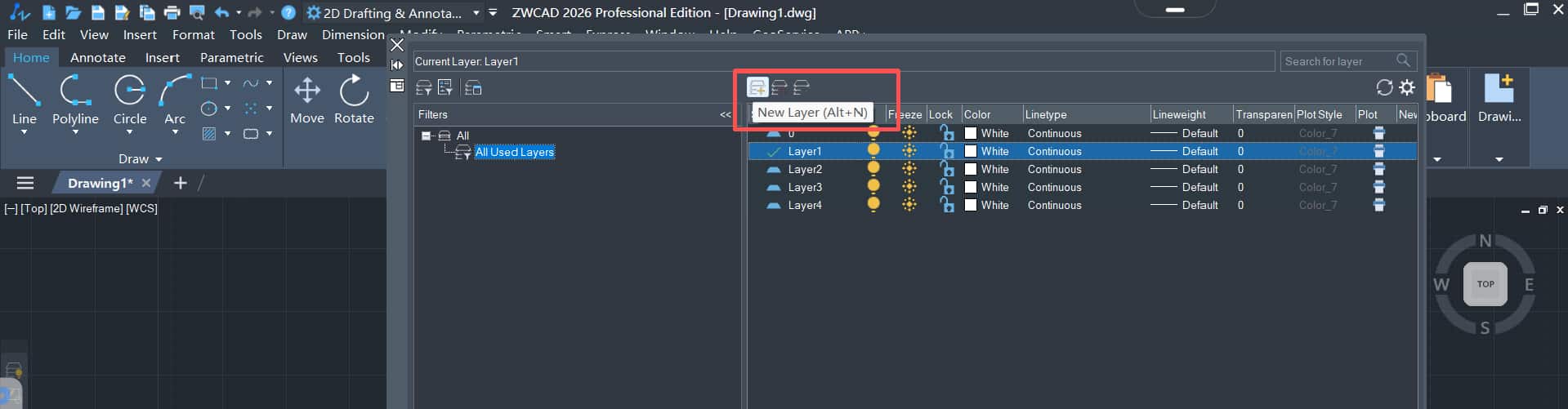
Слой в CAD — не папка и не просто цвет. Он задаёт принадлежность объектов к логической группе и позволяет централизованно управлять видимостью и свойствами. В учебном руководстве ZWCAD Layer Properties Manager открывается через Format → Layer или командой LA. Там создаются новые слои, выбирается текущий слой, задаются цвет, тип линии и толщина. Если свойства объектов настроены как ByLayer, одно изменение параметра слоя последовательно меняет представление всей группы.
Создавайте слой до массового построения объектов и назначайте ему осмысленные свойства. Так проще менять оформление сразу для всей группы, а не редактировать каждый элемент.
Особенно важно понимать разницу между выключением и заморозкой слоя. Оба действия скрывают содержимое, но замороженные слои исключаются из части обработки отображения и регенерации. На большом файле это может быть полезнее простого Off. При обмене чертежом не следует оставлять критическую геометрию скрытой без объяснения: получатель легко принимает её отсутствие на экране за отсутствие в файле.
Как организовать слои и перевести свойства объектов в ByLayer
Цель. Сделать чертёж управляемым: стены, оси, размеры, текст или другие логические группы должны переключаться и оформляться централизованно. Перед изменениями сохраните DWG. Если вы получили корпоративный шаблон, сначала изучите существующие слои: дубли вроде «Walls», «WALLS_1» и «стены» обычно ухудшают обмен и не должны появляться без необходимости.
Введите LA либо откройте Format → Layer.
Нажмите New Layer и задайте имя по принятому стандарту. Не кодируйте в имени временное состояние вроде «красный» или «толстый», если цвет и толщина уже являются свойствами слоя.
Назначьте цвет, linetype и lineweight. Если требуемый тип линии отсутствует в списке проекта, сначала загрузите подходящий ресурс, а не заменяйте его визуально похожим.
Сделайте новый слой текущим через Set Current и постройте короткий тестовый объект.
Для объектов, которые должны наследовать оформление слоя, проверьте свойства Color, Linetype и Lineweight и установите ByLayer. Исключения используйте осознанно: локальное переопределение затрудняет массовую правку.
Выключите слой и убедитесь, что исчезают только ожидаемые объекты. Затем включите его обратно. При необходимости отдельно проверьте Freeze/Thaw, чтобы понимать, какой режим используется.
Сохраните DWG, закройте и откройте. Убедитесь, что структура слоёв и текущий слой сохраняются ожидаемо.
Проверка результата. Изменение цвета тестового слоя должно менять объекты с ByLayer, но не объекты с локальным цветом. Это простой способ найти нарушение стандарта. Типичная ошибка — исправлять внешний вид сотен объектов индивидуально. Для отката сначала используйте Undo, а если уже сохранено — работайте с резервной копией и постепенно возвращайте свойства ByLayer, не удаляя геометрию.
Точное построение: координаты, ограничения и командная строка
В ZWCAD полезно отделять две задачи: какой объект создаётся и как задаётся его положение. LINE, PLINE, CIRCLE и RECTANGLE отвечают за тип геометрии. Ortho, Polar и объектные привязки помогают вводить направление и характерные точки. Если путать эти уровни, пользователь начинает «ловить» нужное положение мышью, хотя CAD рассчитан на воспроизводимый геометрический ввод.
Для линии используется LINE или сокращение L. Полилиния запускается PLINE или PL и создаёт связанную последовательность сегментов; в её опциях доступны, в частности, Arc и Width, а последующее редактирование связано с PE. Прямоугольник вызывается RECTANGLE/REC, окружность — CIRCLE/C. На практике выбор LINE или PLINE важен не только во время рисования: единая полилиния удобнее там, где объект должен редактироваться и обрабатываться как один контур.
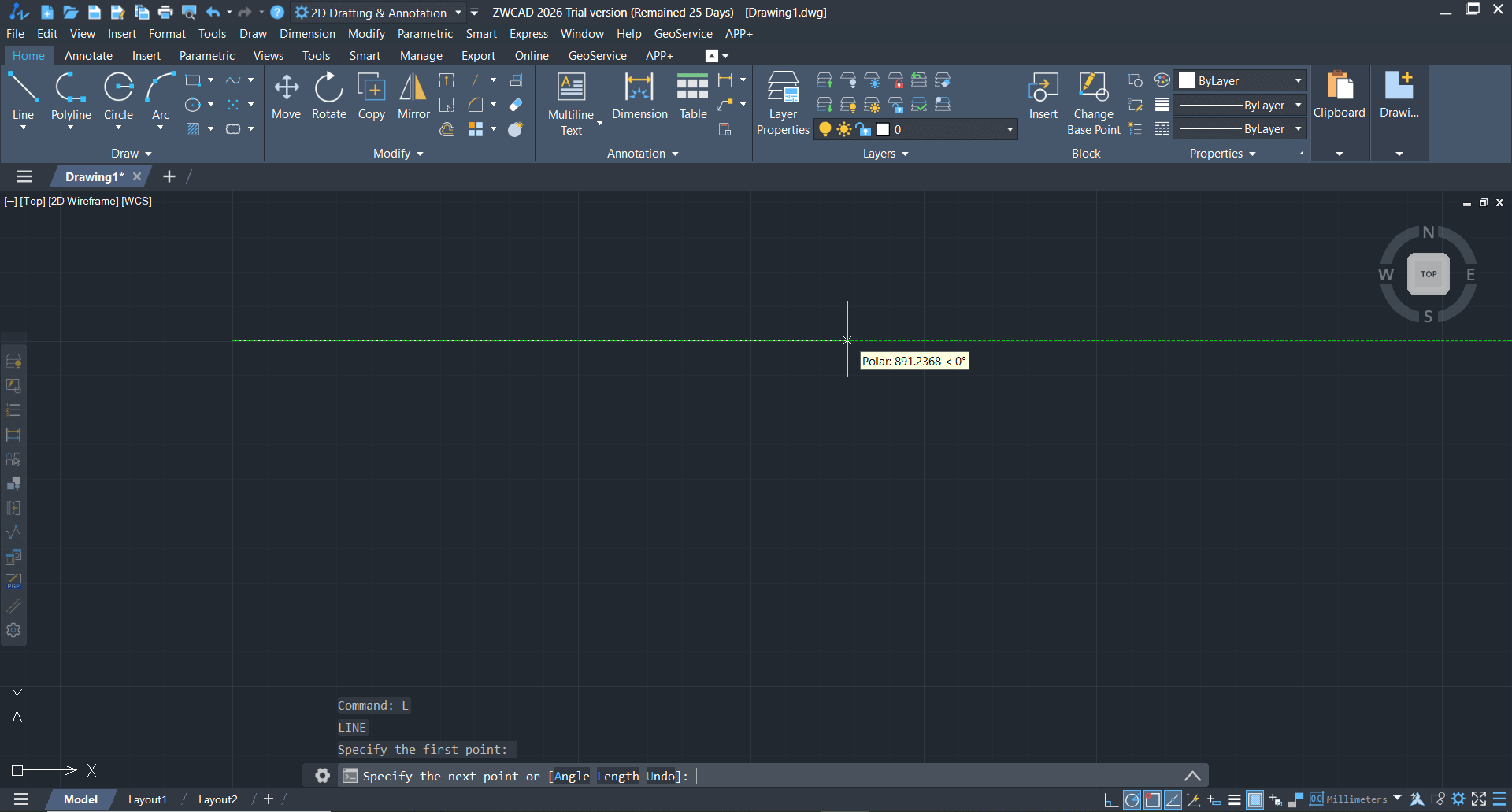
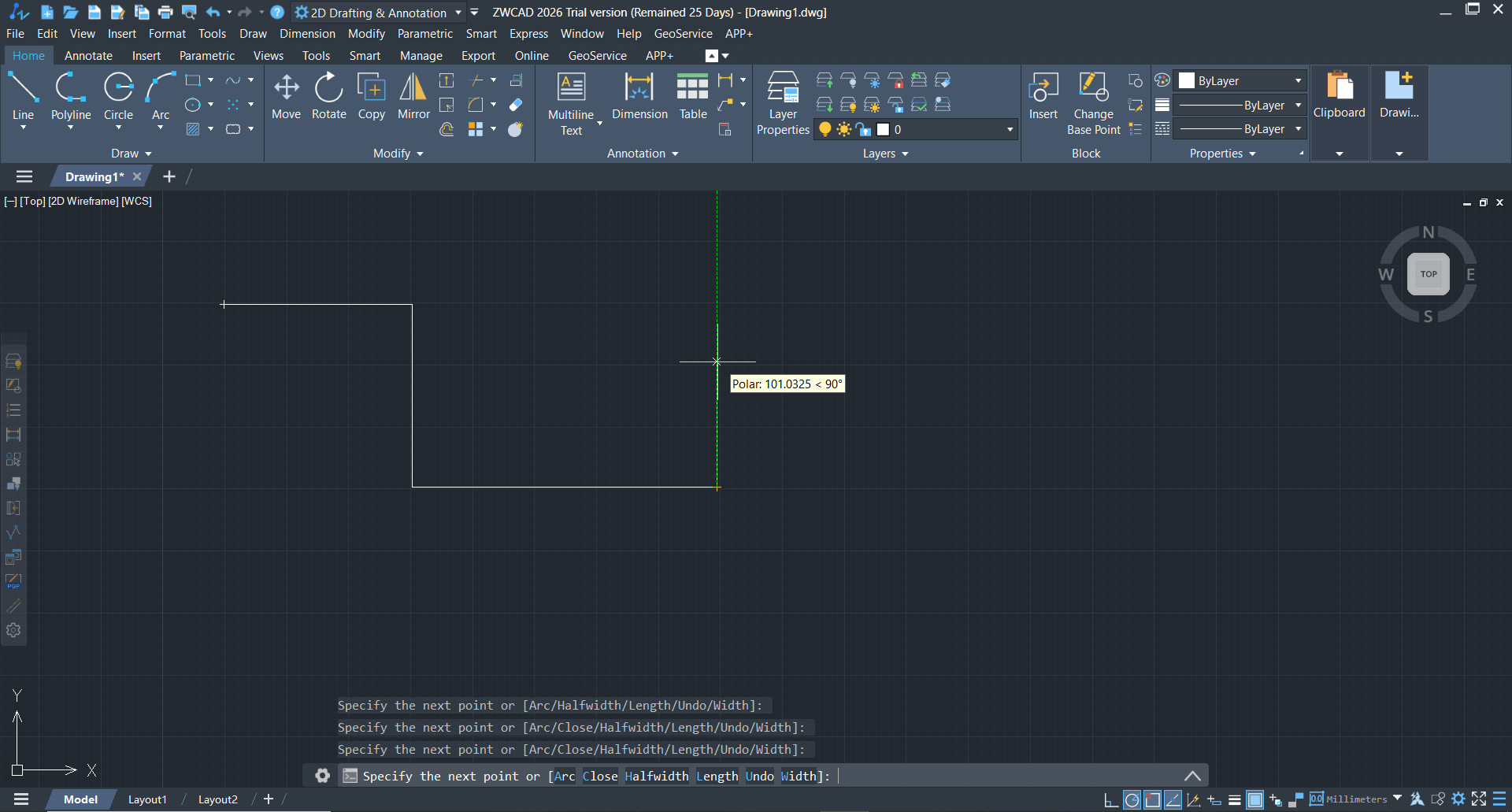
Во время LINE следите за приглашением Command Window: программа показывает, какую точку ожидает. Это надёжнее, чем судить о стадии команды только по виду курсора.PLINE подходит для связанного контура. В командной строке видны опции, поэтому ширину или переход к дуговому сегменту лучше задавать через них, а не имитировать несколькими независимыми объектами.
Клавиша F8 переключает Ortho, ограничивая направление ортогональными осями. F10 управляет Polar Tracking. Угол полярного отслеживания настраивается через Drafting Settings: команда DS открывает окно, где используется раздел Polar Angle Settings. Эти режимы не заменяют проверку размеров: они помогают построить направление, но не доказывают, что введена правильная длина.
Как построить точный контур с LINE, PLINE, Ortho и Polar
Цель. Создать геометрию по заданным направлениям без визуального «подгоняния» курсором. В качестве учебного примера подготовьте размеры простого ортогонального контура и сохраните файл. Перед началом выберите правильный слой и убедитесь, что вы понимаете, какой режим — Ortho или Polar — нужен для конкретного сегмента.
Введите L и укажите начальную точку. Следите за приглашением Command Window.
Нажмите F8, чтобы включить Ortho, и задайте ортогональный сегмент. Если направление курсора неожиданно ограничено, сначала проверьте состояние Ortho, а не отменяйте всю команду.
Завершите LINE и запустите PL. Постройте несколько связанных сегментов одного контура. Для дугового участка используйте опцию Arc, если он действительно должен входить в ту же полилинию.
Для наклонного направления выключите Ortho и включите Polar клавишей F10. Если нужен другой шаг угла, откройте DS и проверьте Polar Angle Settings.
Завершите контур и измерьте ключевые расстояния. Наличие красивого замыкания на экране не заменяет числовую проверку.
Сохраните DWG, затем увеличьте один участок колёсиком мыши и проверьте стыки. Средняя кнопка используется для панорамирования, поэтому можно осмотреть контур без изменения геометрии.
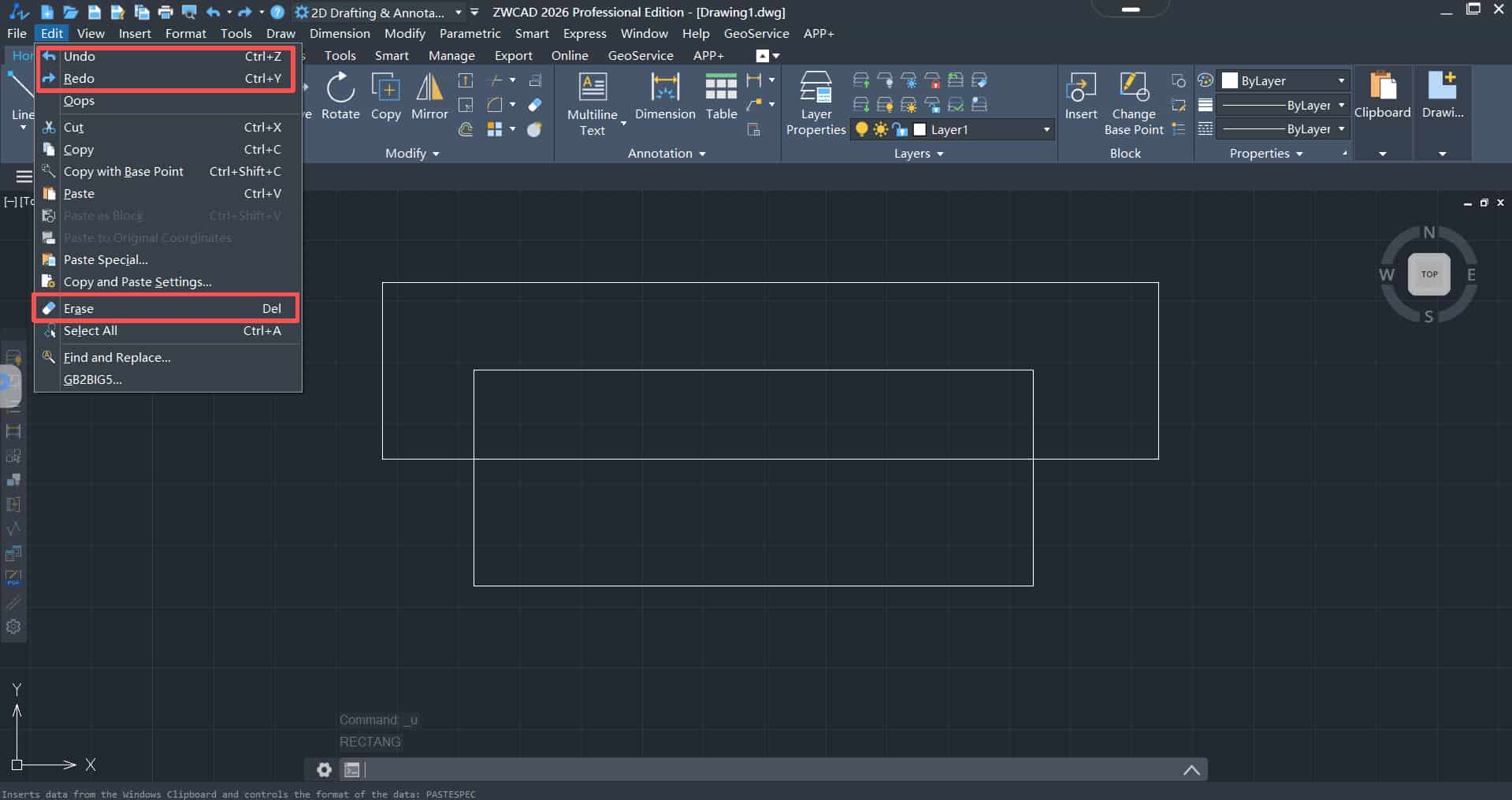
Типичная ошибка. Оставить Ortho включённым и пытаться получить наклонную линию множеством коротких сегментов. Это создаёт лишнюю геометрию вместо решения настройки. Безопасный возврат — Ctrl+Z для отмены ошибочных построений, переключение режима и повтор команды. Если последовательность отмен зашла слишком далеко, Ctrl+Y возвращает отменённое действие; всё равно перед серией экспериментов полезно сохранить контрольную версию файла.
Undo и Redo предназначены для безопасного возврата недавних действий. Перед крупной серией правок всё равно сохраняйте контрольную копию: история команд не заменяет резервное сохранение.
Редактирование без перерисовки
После первичного построения большая часть реальной CAD-работы состоит не в повторном рисовании, а в преобразовании уже созданных объектов. Для этого используются MOVE (M), COPY (CO или CP), OFFSET (O), MIRROR (MI), TRIM (TR) и FILLET (F). Каждая команда решает отдельную геометрическую задачу; их сочетание обычно быстрее и надёжнее, чем удаление объекта и построение заново.
Ключевой принцип — проверять базовую точку и результат до следующей операции. Например, COPY и MOVE могут визуально дать похожий итог, если исходный объект закрыт новым. Разница обнаружится позже: при MOVE исходник перемещён, при COPY он остался. OFFSET создаёт параллельную или концентрическую геометрию на заданном расстоянии и потому подходит для повторяемых отступов. MIRROR строит отражение относительно оси. TRIM обрезает по границам, а FILLET с заданным радиусом формирует сопряжение. Ошибка в выборе команды часто не видна на маленьком масштабе, зато проявляется в дубликатах и неверных контурах.
Как изменить готовую геометрию без разрушения исходного контура
Цель. Выполнить типичную серию правок — перемещение, копирование, смещение и обрезку — и сохранить возможность быстро вернуться к исходнику. Подготовьте тестовую копию фрагмента или отдельный слой. Для критического узла удобно сначала сделать контрольное сохранение DWG, чтобы Undo не был единственным способом восстановления.
Выберите объект и запустите M. Укажите осмысленную базовую точку, например характерный угол, затем конечную точку. Сразу проверьте, что исходное положение больше не содержит объекта.
Если объект должен остаться и появиться второй экземпляр, отмените MOVE и используйте CO. После копирования приблизьте исходную область и убедитесь, что оба экземпляра существуют.
Запустите O для Offset, задайте требуемое расстояние и укажите сторону. Проверяйте не только визуальную параллельность, но и фактическое расстояние.
Для симметричного элемента используйте MI и задайте две точки оси отражения. До удаления исходного объекта убедитесь, что сценарий действительно требует только зеркальную копию.
Запустите TR, выберите границы и удалите лишние части. Если результат неожиданно затрагивает соседний контур, отмените именно эту операцию и уточните набор границ.
Для скругления используйте F; опция Radius задаёт радиус. Перед массовым применением проверьте одно сопряжение на тестовом месте.
В конце сохраните под промежуточным именем и выполните визуальную и числовую проверку ключевых размеров.
Проверка результата. Ищите дубликаты, разрывы, лишние короткие сегменты и изменение исходного количества объектов там, где оно важно. Ошибка «копия лежит точно поверх оригинала» опасна тем, что проявляется только при дальнейшем редактировании или печати. Если сомневаетесь, используйте Undo до момента до операции либо откройте сохранённую контрольную версию и повторите преобразование на копии.
Размеры, текст и единообразие оформления
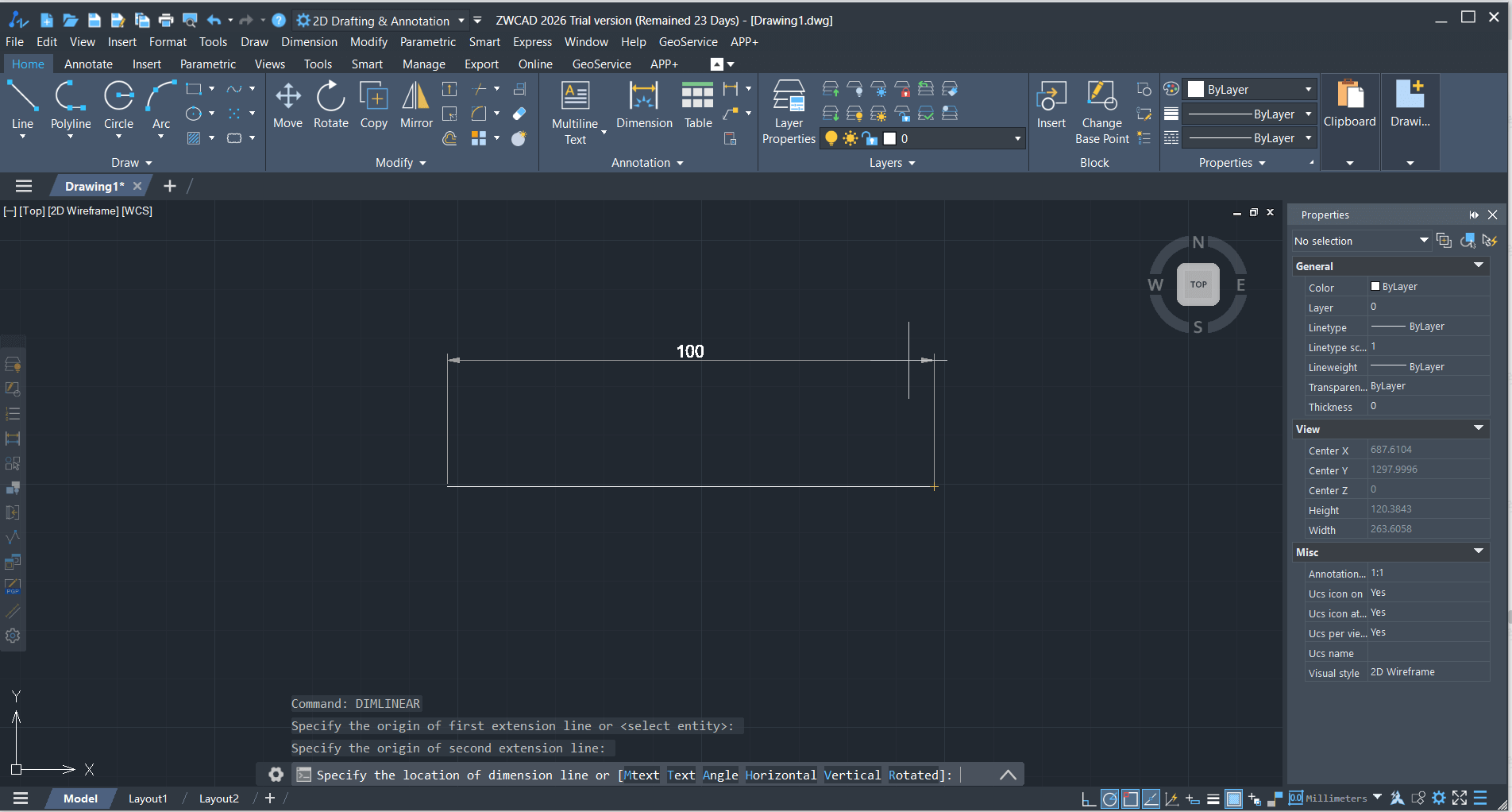
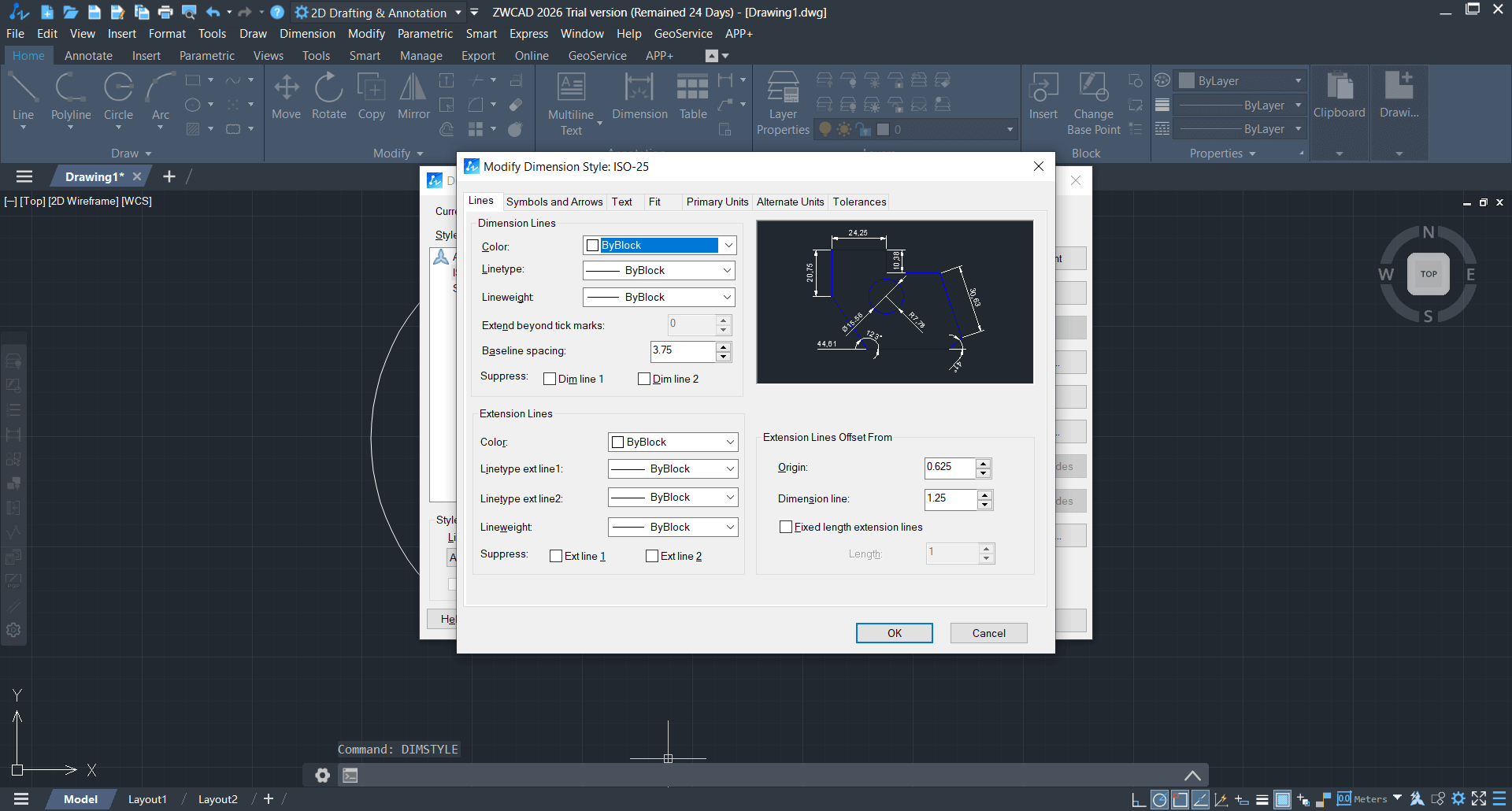
Размер в CAD должен оставаться связанным с геометрическим смыслом, а не быть нарисованной вручную линией с текстом. Для линейного размера в ZWCAD используется DIMLINEAR, для радиуса — DIMRADIUS. Общие параметры задаются через DIMSTYLE; в окне управления стиль можно выбрать и изменить через Modify. Это важнее, чем индивидуально подправлять каждый размер: централизованный стиль позволяет привести документ к единому виду и уменьшает количество скрытых исключений.
После постановки размера сравните числовое значение с ожидаемой геометрией. Положение размерной линии можно корректировать, но текст не должен использоваться для маскировки неверного размера объекта.В Dimension Style настраиваются параметры оформления размеров. Изменяйте стиль на тестовом размере и проверяйте результат в том масштабе листа, в котором документ будет выпускаться.
Текст создаётся через Annotate → Single Line Text либо командой TEXT; текстовые стили связаны с STYLE. При обмене файлами именно стили и доступность шрифтов часто определяют, выглядит ли подпись так же на другом компьютере. Поэтому «в моём окне всё читается» недостаточно: перед выдачей полезно открыть PDF, а при передаче редактируемого комплекта — включить зависимые ресурсы по принятой в организации процедуре.
Как настроить DIMSTYLE и поставить проверяемые размеры
Цель. Получить размеры с единым оформлением и убедиться, что они отражают реальную геометрию, а не вручную введённые подписи. Подготовьте несколько объектов известного размера и сохраните DWG. Если проект уже содержит корпоративный размерный стиль, не создавайте дубликат с почти теми же параметрами: сначала откройте существующий стиль.
Введите DIMSTYLE и выберите стиль, который используется в проекте.
Нажмите Modify и проверьте параметры, влияющие на читаемость: размер стрелок, положение и высоту текста, формат единиц и другие настройки, требуемые стандартом проекта.
Подтвердите изменения и поставьте тестовый линейный размер командой DIMLINEAR. Выбирайте реальные характерные точки объекта.
Для окружности или дуги, где требуется радиус, используйте DIMRADIUS. Не подменяйте радиальный размер обычным текстом.
Сравните полученное числовое значение с исходным размером или известной геометрией. Если цифра неверна, сначала проверяйте сам объект и выбранные точки.
Перейдите на Layout или приблизительно оцените размер в предполагаемом масштабе листа. Размер, удобный в Model Space при сильном увеличении, может оказаться нечитаемым на бумаге.
Сохраните DWG и повторно откройте файл. Проверьте несколько размеров разных типов, а не только первый удачный пример.
Типичная ошибка. Исправить «неправильную цифру» ручным переопределением текста, хотя геометрия построена неверно. Такой файл визуально выглядит правдоподобно, но теряет диагностическую ценность размеров. Безопасный откат — вернуть исходный размер, исправить геометрию и пересоздать или обновить размер. Перед массовой сменой DIMSTYLE сохраните копию, чтобы можно было сравнить оформление до и после.
Внешние ссылки Xref: проект как комплект файлов
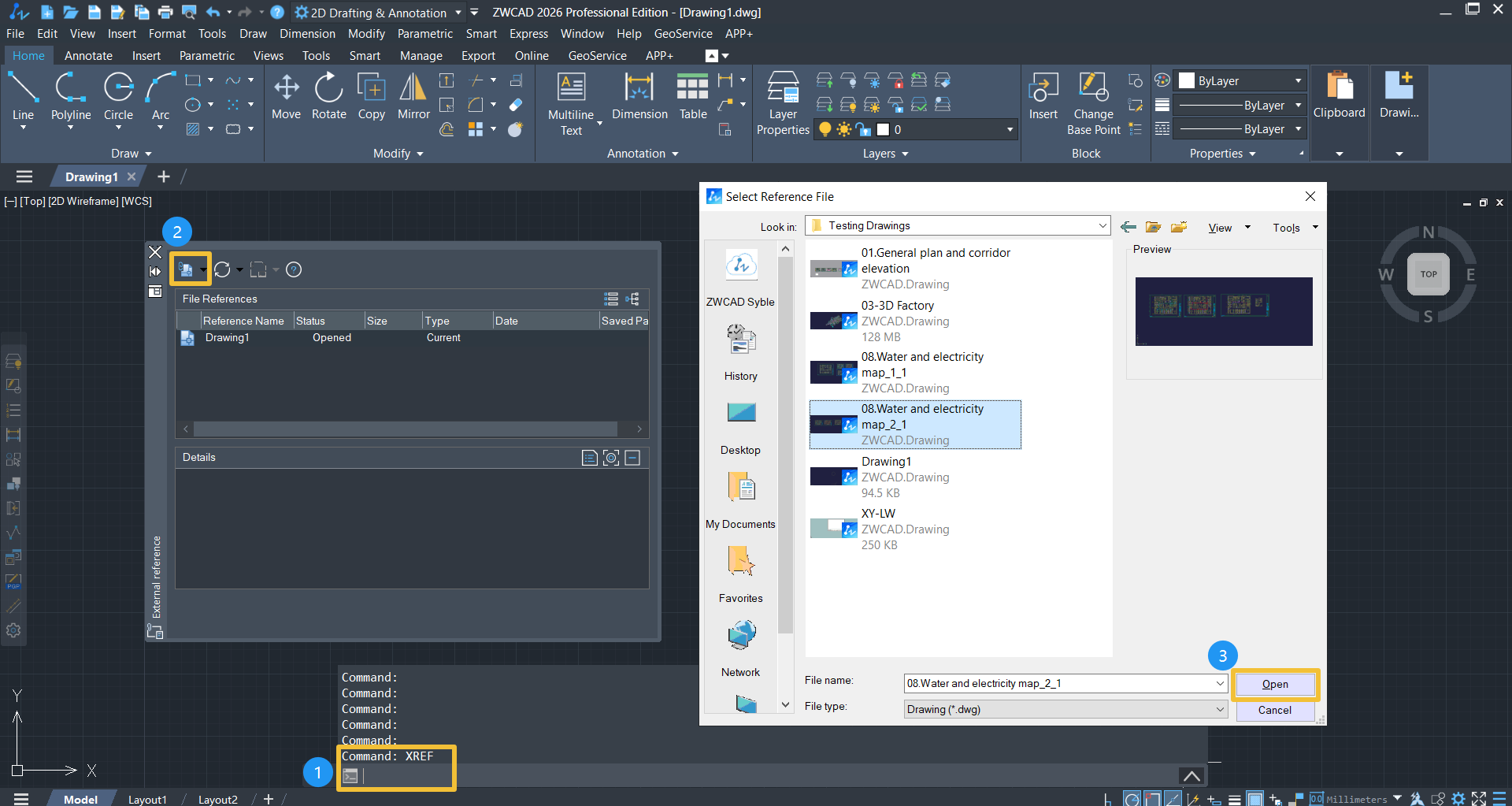
Xref позволяет подключать один DWG к другому как внешнюю ссылку. Это полезно, когда архитектурная подоснова, инженерная схема или другой раздел должны обновляться независимо. Команда XREF открывает менеджер ссылок; присоединение DWG выполняется через Attach DWG, также в документации указаны XATTACH и Insert → DWG Reference. При подключении задаются путь, точка вставки, масштаб, угол и тип ссылки.
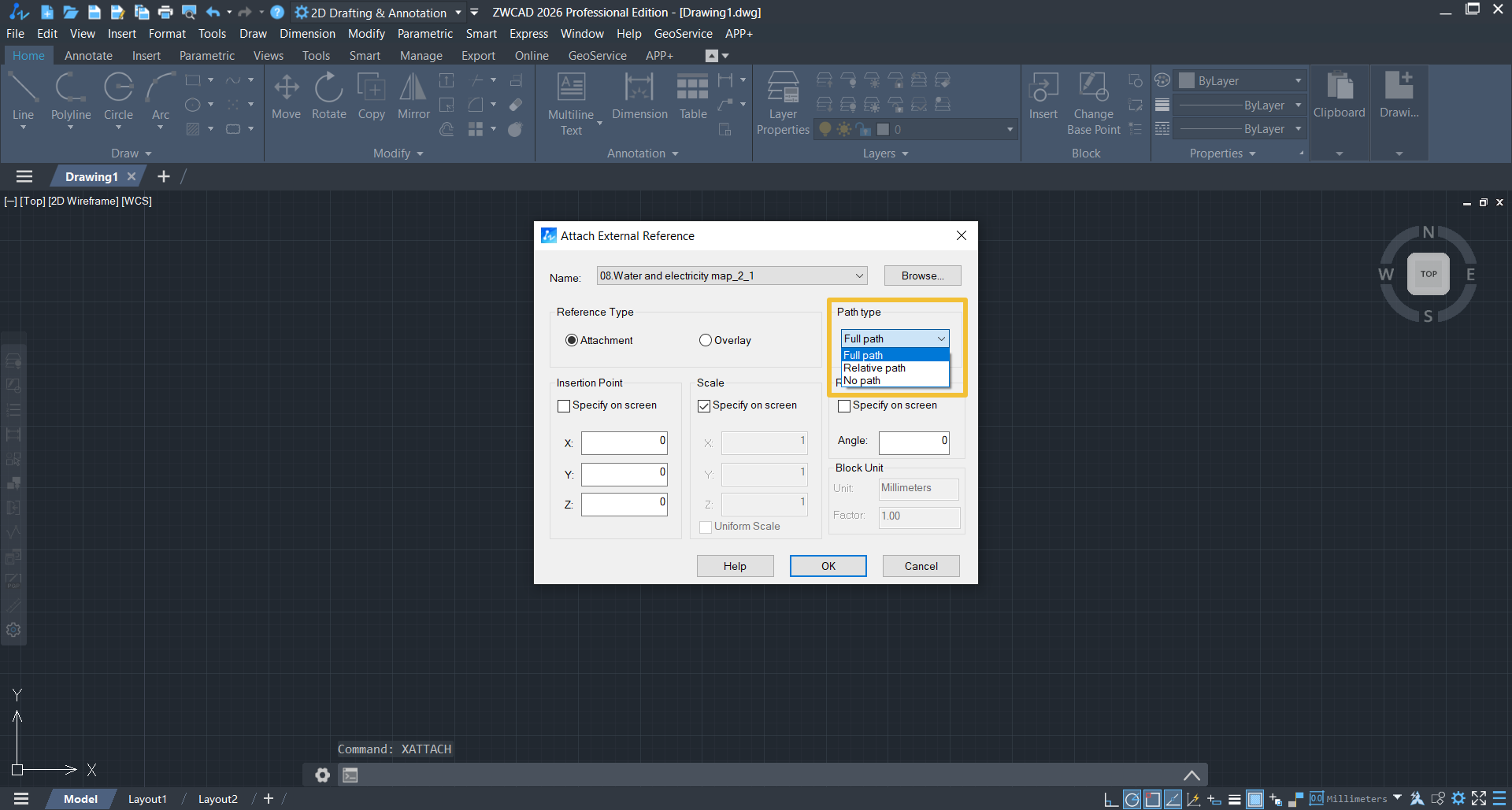
Два параметра особенно важны для переноса. Reference Type различает Attachment и Overlay. Attachment может участвовать в последующей вложенной передаче ссылок, тогда как Overlay используется, когда такую вложенность не нужно протаскивать дальше. Path Type может быть Full, Relative или No path. Для проекта, который перемещается как единая папка, относительный путь обычно устойчивее абсолютного: он не зависит от буквы диска и имени пользовательского каталога при сохранении той же структуры проекта.
В XREF Manager контролируйте состояние ссылки и путь к исходному DWG. Если ссылка не загружена, сначала исправьте путь или доступность файла, а не копируйте её геометрию вручную.При подключении Xref осознанно задавайте Reference Type и Path Type. Для переносимого комплекта относительный путь обычно практичнее абсолютного при сохранении структуры папок.
Как подключить DWG через Xref и сохранить переносимый путь
Цель. Подключить смежный DWG так, чтобы основной чертёж ссылался на актуальный файл и после переноса папки связь не потерялась. Подготовьте папку проекта: основной DWG и подключаемый DWG должны находиться в понятной общей структуре. Не перемещайте Xref во время настройки.
Откройте основной DWG и введите XREF.
Выберите Attach DWG. Укажите файл, который должен остаться внешним источником.
Выберите Reference Type. Используйте Attachment, если вложенная ссылка должна передаваться дальше в последующих подключениях; используйте Overlay, если нужно избежать такой вложенности.
Для переносимого проекта выберите Relative Path, когда основной и внешний файлы действительно находятся в общей проектной структуре. Не выбирайте относительный путь как формальность, если файлы лежат на несвязанных ресурсах.
Проверьте insertion point, scale и rotation. Если подключение должно совпадать с исходными координатами, не «подгоняйте» его мышью без контрольных точек.
После подключения сравните известные координаты или геометрию стыка двух разделов. Затем сохраните основной DWG.
Закройте проект, скопируйте всю проектную папку в тестовое место и откройте основной DWG из копии. Если Xref загружается без переназначения пути, структура переносима.
Управление после подключения. Менеджер Xref позволяет Unload, Reload, Detach и Bind ссылку. Unload временно выгружает её, Reload перечитывает файл, Detach удаляет связь, а Bind превращает внешнюю зависимость в часть чертежа. Не используйте Bind просто для устранения предупреждения о пути: это меняет модель совместной работы. Для отката после неудачного присоединения безопаснее Detach только что добавленную ссылку либо отменить операцию; если уже выполнен Bind и файл сохранён, восстановите контрольную копию.
Блоки, повторяемые элементы и контроль структуры
Для повторяемых элементов ZWCAD поддерживает блоки и команды BLOCK, INSERT и BEDIT. Блок отличается от простой группы одинаковых линий тем, что представляет именованное определение, которое можно многократно вставлять. Это уменьшает риск расхождения условных обозначений, типовых узлов и символов. Однако преимущества появляются только при дисциплине: случайные имена, разные базовые точки и десятки почти одинаковых определений усложняют проект.
При получении чужого DWG удобно использовать ADCENTER, чтобы просматривать содержимое чертежей и такие ресурсы, как слои, типы линий, стили, блоки, внешние ссылки и layouts. Это не означает, что любой найденный ресурс нужно переносить в текущий файл. Сначала определите, соответствует ли блок вашему стандарту и не создаст ли он дубли существующих определений.
Шаблоны и повторяемая настройка: что стоит стандартизировать
DWT. Стартовые слои, стили и структура нового чертежа. Такой шаблон снижает ручную настройку каждого файла.
DIMSTYLE и STYLE. Единые правила размеров и текста. Изменять их централизованно безопаснее, чем массово переопределять отдельные объекты.
Блоки. Повторяемые обозначения и типовые элементы. Их базовые точки и имена нужно выбирать так, чтобы вставка была предсказуемой.
Page Setup. Параметры конкретного листа и печати. До тиражирования шаблона нужно проверить реальный PDF.
DWS. Файл стандартов может использоваться для контроля согласованности, но не заменяет организационное правило именования и проверки.
PDF как исходник и как финальный результат
PDF в CAD-процессе выполняет две противоположные роли. На входе он может быть подложкой или источником доступной векторной геометрии. На выходе он служит фиксированным документом для просмотра, согласования и печати. Эти роли нельзя смешивать: удачный PDF-экспорт не доказывает, что редактируемый DWG организован правильно, а успешный PDFIMPORT не восстанавливает исходный проект один к одному.
Команда PDFIMPORT импортирует доступные объекты из PDF. Документация ZWSOFT описывает импорт геометрии, заливок, TrueType-текста и растровых изображений как вложений. Текст SHX в PDF может приходить как геометрия, а сложные объекты после преобразования могут распадаться на более простые составляющие. Поэтому PDFIMPORT лучше рассматривать как способ получить основу для дальнейшей проверки и редактирования, а не как гарантированный обратный экспорт DWG.
Как импортировать PDF и проверить масштаб восстановленной геометрии
Цель. Получить из PDF редактируемую основу там, где исходный DWG недоступен, и сразу определить, можно ли доверять масштабу и тексту. Подготовьте исходный PDF без дополнительного пересохранения через офисные программы и заранее найдите хотя бы один известный размер или расстояние, по которому можно проверить результат.
Создайте отдельный DWG для импорта. Не выполняйте первую попытку непосредственно в рабочем проекте.
Запустите PDFIMPORT и выберите нужную страницу или область PDF.
Выберите параметры импорта в соответствии с задачей: геометрия нужна как редактируемые объекты, растровые части — только если они действительно необходимы. Помните, что состав PDF определяет, что программа способна восстановить.
После вставки не начинайте обводку или привязку нового проекта сразу. Измерьте известное расстояние и сравните его с контрольным значением.
Увеличьте участки с текстом. TrueType-текст может сохраняться как текстовые данные, тогда как SHX может оказаться геометрией; это влияет на поиск, редактирование и размер файла.
Проверьте окружности, дуги и сложные границы. Конвертация могла разбить их на набор более простых объектов.
Если масштаб корректен, перенесите нужную геометрию в рабочую структуру слоёв. Если нет — выясните коэффициент и причину до дальнейшего редактирования.
Проверка и откат. Минимум две контрольные длины в разных частях листа должны совпадать с ожидаемыми данными. Типичная ошибка — считать PDF «электронным чертежом» с той же точностью и структурой, что DWG. При сомнении сохраняйте импорт отдельным файлом и используйте его только как вспомогательную основу; исходный PDF не изменяется и остаётся контрольным документом.
Model, Layout и viewport: отделяем геометрию от листа
Рабочую геометрию обычно создают в Model Space, а выпуск документа организуют через Layout. Лист задаёт формат бумаги, параметры печати и размещение видов модели. Через viewport на одном листе можно показать нужную область Model Space в заданном масштабе. Это позволяет хранить модель в её собственных координатах и не масштабировать саму геометрию только ради конкретного листа.
Viewport связывает лист с областью Model Space. Проверяйте масштаб вида внутри viewport отдельно от формата и масштаба печати самого листа.
В учебном руководстве Page Setup открывается через контекстное меню вкладки Layout: правый щелчок → Page Setup → Modify. Там выбираются printer/plotter, paper size, print scale, plot area, plot style и orientation. Эти параметры лучше задавать до финальной компоновки, потому что изменение формата бумаги в последний момент может сдвинуть рамку, подписи и видовые экраны.
Как подготовить Layout, Page Setup и viewport для выпуска листа
Цель. Получить лист фиксированного формата с контролируемым видом модели. Подготовьте DWG с уже проверенной геометрией и выберите требуемый формат бумаги. Если организация использует готовую рамку и настройки печати, начните с её шаблона вместо ручного воспроизведения.
Перейдите на вкладку Layout. Не масштабируйте геометрию Model Space ради размещения на бумаге.
Щёлкните вкладку Layout правой кнопкой, выберите Page Setup, затем Modify.
Укажите printer/plotter и paper size. Для PDF выбирайте соответствующий PDF-плоттер из доступных в установленной конфигурации.
Проверьте plot area, print scale, plot style и ориентацию листа. Эти параметры описывают вывод листа, а не геометрический масштаб модели.
Создайте или настройте viewport. Внутри него установите нужную область модели и масштаб вида.
Сравните несколько известных размеров в модели и подписи на листе. Геометрия модели не должна измениться из-за настройки viewport.
Сделайте предварительный вывод в PDF и откройте файл вне ZWCAD. Проверьте поля, ориентацию, линии, текст и границы листа.
Типичная ошибка. Исправлять «слишком крупный вид» командой SCALE прямо в Model Space. Это меняет сам объект и разрушает точность проекта. Безопасный способ — вернуть геометрию через Undo или контрольную копию, затем исправить масштаб viewport. Если проблема появилась после Page Setup, восстановите предыдущие параметры листа, не трогая модель.
Как вывести чертёж в PDF и проверить результат до отправки
Цель. Получить фиксированный PDF, который соответствует выбранному листу и не обрезает важные элементы. Подготовьте Layout, проверьте видовые экраны и сохраните DWG. Официальная документация связывает вывод PDF с PLOT и PUBLISH; выбор между ними зависит от того, печатаете ли вы отдельный лист или комплект.
Для текущего листа запустите PLOT или нажмите Ctrl+P. Для набора листов используйте PUBLISH, если структура проекта к этому подготовлена.
Выберите PDF-конфигурацию и формат бумаги, совпадающий с Page Setup. Не полагайтесь на имя файла как на подтверждение формата.
Проверьте plot area, orientation и масштаб вывода. Если лист уже настроен через Layout, не вводите дополнительный произвольный коэффициент только ради заполнения страницы.
Выберите профиль качества с учётом назначения. Документация ZWSOFT содержит варианты для общей документации, высококачественной печати, уменьшенного файла и web/mobile; меньший размер может быть полезен для согласования, но не должен делать тонкие линии или текст нечитаемыми.
Выполните вывод в новый PDF, не заменяя предыдущую утверждённую версию. Имя файла должно позволять отличить ревизию.
Откройте PDF отдельным просмотрщиком. Проверьте первую и последнюю границу листа, мелкий текст, толщины линий, ориентацию и несколько контрольных размеров.
Если документ пойдёт в печать, проверьте свойства страницы PDF и убедитесь, что физический размер соответствует ожидаемому формату.
Как уменьшить размер без критической потери качества. Начните с PDF-профиля, ориентированного на меньший файл, и сравните его с обычным вариантом на самых сложных местах: мелком тексте, штриховке, растровых вложениях и тонких линиях. Не удаляйте CAD-объекты из DWG ради уменьшения PDF. Если облегчённая версия выглядит хуже, вернитесь к исходному профилю и ищите причину размера в растровых данных или составе листов.
Откат. PLOT и PUBLISH не должны изменять геометрию. Если PDF плохой, сохраните DWG, исправьте Page Setup или параметры вывода и создайте новый PDF. Не редактируйте экспортированный PDF как единственный способ «починить чертёж»: это разрывает связь между выдаваемым документом и редактируемым источником.
Перенос проекта: ETRANSMIT вместо ручного копирования зависимостей
Команда ETRANSMIT собирает чертёж и связанные ресурсы в передаваемый комплект. Документация перечисляет Xref, растры, PDF/DWF/DWFx/DGN-подложки, а также FMP, CTB/STB и PC3 среди включаемых зависимостей. Результат может собираться в ZIP или папку; для обычного обмена предпочтительнее прозрачный архив или каталог, содержимое которого получатель может проверить до открытия.
Передача через ETRANSMIT решает другую задачу, чем Bind. Bind изменяет структуру чертежа, встраивая внешнюю DWG-ссылку. ETRANSMIT сохраняет идею проекта как комплекта и собирает файлы для переноса. Если цель — передать проект коллеге с возможностью продолжать раздельную работу по Xref, пакетирование обычно лучше принудительного Bind.
Как собрать переносимый комплект через ETRANSMIT
Цель. Передать DWG вместе с зависимостями так, чтобы на другом компьютере не пришлось вручную искать Xref и подложки. Подготовьте сохранённый проект и убедитесь, что все текущие Xref загружены из ожидаемых мест. Если в папке есть лишние архивные версии, отделите их от рабочей структуры заранее.
Откройте основной DWG и обновите внешние ссылки через XREF. Устраните потерянные пути до пакетирования.
Запустите ETRANSMIT. Просмотрите состав пакета, а не просто подтверждайте настройки по умолчанию.
Убедитесь, что в комплект попали необходимые DWG/Xref, растры и используемые подложки. Если выдача зависит от CTB/STB или PC3, проверьте их присутствие по требованиям вашей организации.
Выберите ZIP или папку как прозрачный формат передачи. Не используйте исполняемый пакет без отдельной организационной необходимости.
Сохраните пакет в новую папку выдачи, а не внутрь активной рабочей структуры. Так архив не попадёт в следующий архив сам по себе.
Распакуйте тестовую копию в другой каталог на своём компьютере и откройте основной DWG оттуда.
Проверьте Xref, растры, листы и пробный PDF. Если проект зависит от абсолютного пути вне пакета, это станет видно до отправки.
Типичная ошибка. Отправить только главный DWG, потому что он выглядит полным на компьютере автора. На его рабочем месте внешние файлы доступны по старым путям, а у получателя — нет. Безопасный откат прост: исходный проект ETRANSMIT не обязан менять. Исправьте ссылки в рабочей копии, соберите пакет заново и выдайте новую ревизию с отличимым именем.
Резервные копии и восстановление после сбоя
CAD-файл стоит защищать несколькими уровнями, потому что каждый отвечает за свой тип ошибки. Ручное Ctrl+S фиксирует сознательный этап работы. BAK хранит предыдущее состояние при сохранении, если создание резервной копии включено. Автоматическое сохранение создаёт временный файл с расширением .zs$ через заданный интервал. В материалах по восстановлению также встречаются резервные файлы, которые для проверки копируют и переименовывают в DWG. Recovery Manager помогает найти доступные варианты после аварийного завершения.
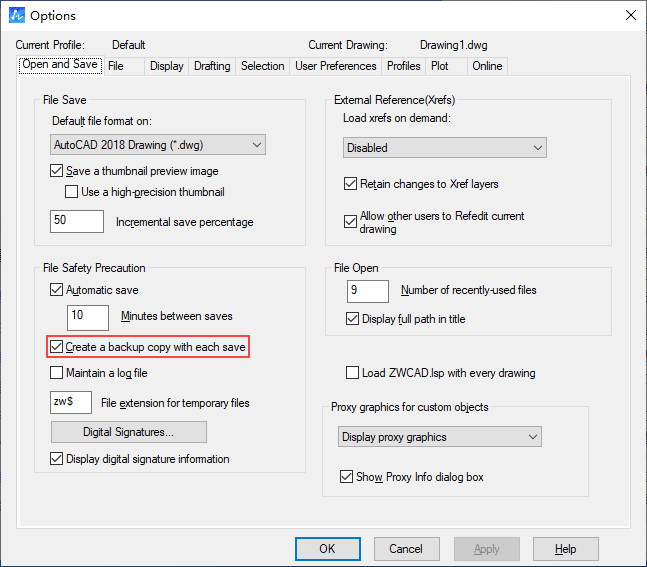
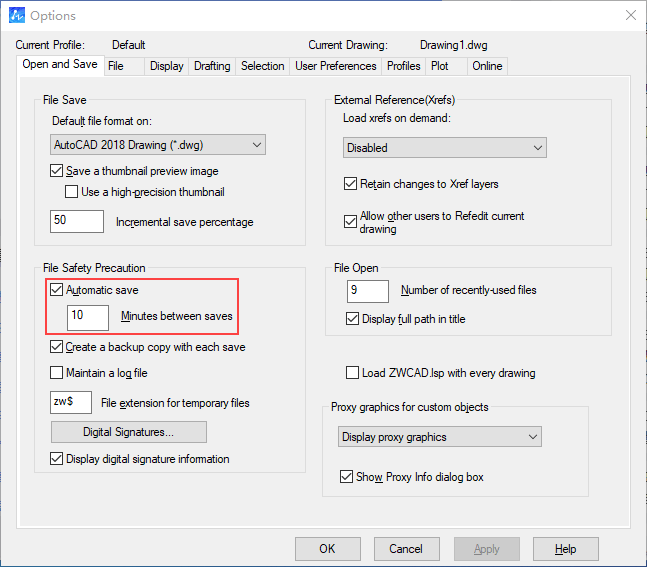
Резервная BAK-копия полезна только тогда, когда она включена и рабочая папка доступна для записи. Проверяйте настройку до большого проекта, а не после сбоя.Интервал автоматического сохранения задаётся в Options. Слишком большой интервал увеличивает потенциальную потерю незаписанной работы, но автосохранение всё равно не заменяет осознанные контрольные версии.
BAK и автосохранение не являются архивом проекта. Если пользователь несколько раз сохраняет уже испорченный файл, резервный диапазон быстро сужается. Для этапов «до импорта», «до массовой смены слоёв», «до Bind» и «перед обновлением версии» нужна отдельная копия проекта или система версий организации. Особенно это важно при Xref: восстановление только главного DWG не помогает, если внешняя ссылка была заменена или перемещена.
Как настроить автосохранение и восстановить DWG без перезаписи исходника
Цель. Подготовить два уровня локального восстановления и уметь проверить резервный файл отдельно от текущего DWG. До настройки создайте небольшой тестовый чертёж в папке, где у вас есть права записи.
Откройте Options и найдите параметры сохранения. Включите создание backup copy при сохранении, если это соответствует вашей рабочей политике.
Проверьте Automatic Save и задайте разумный интервал для характера проекта. Интервал должен ограничивать объём незаписанной работы, но не восприниматься как замена контрольным сохранениям.
Сохраните тестовый DWG, внесите изменение и снова сохраните. Убедитесь, что в рабочем процессе действительно появляется BAK согласно настройке.
Для проверки восстановления скопируйте резервный файл в отдельную папку. Не переименовывайте единственный экземпляр на месте.
У копии измените расширение на .dwg и откройте её в ZWCAD. Аналогично проверяют пригодную копию файла автоматического сохранения, если она доступна после сбоя.
Если после аварийного завершения появляется Recovery Manager, сначала откройте предложенный вариант отдельно и сравните его по времени и содержимому с последним ручным сохранением.
Сохраните восстановленный чертёж под новым именем. Только после визуальной, размерной и ссылочной проверки решайте, станет ли он новой рабочей версией.
Типичная ошибка. Восстановить файл и сразу сохранить поверх единственной исправной версии. Так теряется возможность сравнить варианты. Безопасный подход — «копия → переименование → отдельное открытие → проверка → новое имя». Если восстановленная версия хуже, просто вернитесь к рабочему DWG; резервный эксперимент не должен его изменять.
Производительность, диск и диагностика тяжёлого чертежа
Размер DWG в мегабайтах не полностью описывает сложность файла. На отзывчивость влияют количество и тип объектов, Xref, растровые данные, 3D-содержимое, отображение и объём доступной памяти. На слабом компьютере полезно сначала отделить проблему системы от проблемы конкретного проекта: открыть маленький тестовый DWG, затем проблемный файл. Если тормозит только один проект, изменение Windows или переустановка программы без диагностики данных может ничего не дать.
Для очистки избыточных неиспользуемых определений в командном списке ZWCAD присутствует PURGE. Использовать его следует осмысленно и на копии: удаление неиспользуемых ресурсов может уменьшить мусор, но оно не исправляет неверную геометрию и не заменяет AUDIT. Если файл вызывает ошибки, AUDIT проверяет чертёж, а RECOVER используется при восстановлении повреждённого файла. Эти команды решают разные задачи; последовательность «PURGE всё подряд» не является универсальным лечением.
Восстановить путь или видимость; не дорисовывать отсутствующее вручную
Один DWG заметно медленнее других
Копию файла без внешних данных, состав объектов
Тяжёлые ссылки, 3D/растр или накопленные определения
Диагностировать на копии, проверить Xref и затем применять AUDIT/PURGE по назначению
После переноса краснеют или пропадают Xref
Path Type и структуру папок
Абсолютный путь указывает на старый компьютер
Восстановить относительную структуру и переопределить путь
PDF слишком большой
Профиль PDF, растровые вложения, число листов
Высокое качество или тяжёлые изображения
Сравнить облегчённый профиль на копии PDF, не удаляя CAD-исходник
Размеры выглядят по-разному
DIMSTYLE и локальные переопределения
Несколько стилей или ручные исключения
Привести тестовый набор к одному стилю и проверить на листе
Линия не идёт под нужным углом
Ortho и Polar в Status Bar
Активен неподходящий режим
Переключить F8/F10 и повторить сегмент через Undo
Автоматизация, горячие клавиши и повторяемые операции
Даже без программирования ZWCAD ускоряется за счёт командных сокращений, шаблонов и повторяемой структуры. Полезные сочетания из официального учебного материала: Ctrl+N — новый чертёж, Ctrl+O — открыть, Ctrl+S — сохранить, Ctrl+Z — Undo, Ctrl+Y — Redo, Ctrl+9 — Command Window. Для режимов построения применяются F8 для Ortho и F10 для Polar. Команды вроде L, PL, LA, M, CO, O, MI, TR и F сокращают переход к повседневным операциям.
Более серьёзная автоматизация зависит от редакции, версии и рабочего стандарта. В матрице ZWCAD присутствуют LISP и API-возможности, а современные выпуски расширяют набор «умных» инструментов и Data Extraction. Но автоматизировать стоит только стабильный процесс. Если слои называются хаотично, блоки имеют разные базовые точки, а листы собраны вручную без общего правила, скрипт сначала размножит несогласованность. Поэтому последовательность разумнее такая: шаблон → единые слои и стили → проверяемые блоки → повторяемая команда → только затем LISP/API или пакетный сценарий.
Как безопасно внедрять автоматизацию
Запишите ручной процесс на одном небольшом DWG и определите, что именно повторяется без творческого решения.
Зафиксируйте входные предпосылки: имена слоёв, типы объектов, расположение файлов и требуемый результат.
Проверьте, можно ли закрыть задачу стандартной командой, шаблоном или Data Extraction без кода.
Если нужен скрипт или LISP, запускайте первый цикл только на копиях и ограниченном наборе файлов.
После автоматической обработки сравнивайте измеримые признаки: количество листов, имена слоёв, контрольные размеры, наличие Xref и выходных PDF.
Храните исходники отдельно. Пакетная операция без безопасного источника превращает одну ошибку в ошибку во всём комплекте.
Сетевые функции и приватность: где проходит граница
Основной DWG-процесс ZWCAD является настольным: чертёж хранится в выбранной пользователем файловой системе, а внешние ссылки указывают на доступные пути проекта. При этом современный лицензионный и загрузочный процесс включает сетевые компоненты: официальный trial требует учётную запись ZWSOFT и вход, а сетевые лицензии используют Network License Manager. Нельзя поэтому описывать программу как полностью независимую от сети во всех режимах. Правильнее разделять хранение проектных данных и инфраструктуру лицензирования.
Для конфиденциального проекта проверьте не абстрактное «есть ли облако», а конкретные точки передачи: где лежат DWG и Xref, куда выводится PDF, кто имеет доступ к сетевой папке, какие скрипты и библиотеки подключаются и какая схема лицензирования используется. Если проект не должен покидать защищённый контур, не отправляйте его в сторонние сервисы только для конвертации формата, когда нужная операция выполняется локально. ETRANSMIT также следует сохранять в контролируемое место: он специально собирает зависимости и потому может включить больше файлов, чем главный DWG.
Два рабочих сценария: быстрый результат и максимальный контроль
Быстрый результат для небольшого 2D-чертежа
Когда задача ограничена одним небольшим листом и не требует сложной координации, маршрут можно сократить: создать DWG из проверенного DWT, выбрать слой, построить геометрию с Ortho/Polar и объектными привязками, поставить размеры через действующий DIMSTYLE, перейти на Layout, настроить Page Setup и вывести PDF. Даже в таком коротком процессе нельзя пропускать два контрольных шага: повторное открытие сохранённого DWG и просмотр PDF вне CAD. Первый проверяет редактируемый источник, второй — то, что реально получит заказчик или коллега.
Максимальный контроль для проекта с несколькими разделами
Для сложного проекта схема другая. Начните с зафиксированной версии ZWCAD и редакции, затем определите DWT, DWS, правила слоёв и блоков. Подключайте смежные разделы через Xref с переносимыми путями, а не копируйте их внутрь основного файла. Размеры и текст централизуйте стилями. Layout и Page Setup готовьте как часть шаблона выпуска. Перед каждой массовой операцией делайте контрольную версию. Перед выдачей используйте ETRANSMIT, распаковывайте тестовую копию в другую папку и только после этого формируйте финальный PDF. Такой процесс длиннее, но каждая ошибка локализуется на своём уровне.
Сильные стороны ZWCAD
Нативный DWG как центральный формат. Не нужно строить рабочий процесс вокруг промежуточного экспортного формата для обычного 2D-проектирования.
Классическая CAD-модель управления. Лента, командная строка, слои, блоки, Xref, Model/Layout и стили дают привычную структуру для инженерных чертежей.
Разделение Standard и Professional. Пользователь может выбрать 2D-ориентированную редакцию либо старшую редакцию с 3D и point cloud, вместо того чтобы считать все возможности обязательными.
Бессрочная лицензия. Официальная модель включает вариант «pay once, own it forever», что отличается от систем, где основной доступ строится только на подписке.
Инструменты передачи и восстановления. ETRANSMIT, Xref, резервная BAK-копия, автосохранение и Recovery Manager закрывают разные части жизненного цикла проекта.
Командная автоматизация. Сокращения, LISP/API и повторяемые шаблоны позволяют развивать процесс от ручной работы к автоматизированному.
Ограничения, которые нужно учитывать до покупки
Windows как основная настольная платформа этой редакции. Для команды с обязательной нативной работой на macOS или Linux нужен другой продукт либо отдельная подтверждённая инфраструктура.
Standard и Professional не равнозначны. Наличие функции на общей странице ZWCAD не означает её доступность в Standard; особенно важно проверять 3D, point cloud и IFC.
IFC изменился между версиями. С ZWCAD 2026 1.1 IFC-функции убраны из Standard, поэтому старый рабочий регламент нельзя переносить на новую Standard без сверки.
PDFIMPORT не восстанавливает исходный DWG. Сложные объекты и шрифты могут преобразоваться, поэтому импортированный PDF нуждается в размерной и структурной проверке.
Xref создаёт внешние зависимости. Проект может выглядеть исправным у автора и неполным у получателя, если передан только главный DWG.
Текущая 2027-я ветка на странице нововведений — Beta. Новые функции Beta не следует считать безусловной причиной обновлять производственный проект.
Trial ограничен по времени, а текущие официальные страницы расходятся по сроку. Download Center FAQ указывает 7 дней, Pricing — 30 дней. Поэтому перед тестом проверьте фактический срок в своём маршруте загрузки и заранее подготовьте типовые DWG.
Миграция на другой компьютер и совместимость проекта
Перенос ZWCAD-проекта — это не только копирование DWG. Сначала соберите рабочую папку и внешние ссылки, затем ETRANSMIT-комплект, отдельно зафиксируйте пользовательские шаблоны DWT, стандарты DWS, блоки и необходимые файлы печати. Если организация применяет LISP или другие расширения, их также нужно учитывать как отдельную часть среды. На новом компьютере сначала установите согласованную версию ZWCAD, затем откройте копию проекта и проверьте зависимости до сохранения.
Особенно осторожно переносите проект между выпусками. Более новая версия может открывать старый DWG, но рабочая группа должна заранее решить, в каком формате и какой версией сохраняется общий файл. Перед массовой миграцией выберите один репрезентативный проект: несколько Xref, листы, размеры, блоки и типичные подложки. Откройте копию в целевой версии, выпустите контрольный PDF и сравните его с эталоном. Только после этого меняйте стандарт команды.
Чек-лист безопасного обновления ZWCAD
Зафиксируйте текущую рабочую версию и редакцию Standard/Professional.
Убедитесь, что целевая сборка не помечена Beta, если проект требует стабильной производственной среды.
Скопируйте один сложный проект со всеми Xref и ресурсами в тестовую папку.
Сделайте PDF-эталон до обновления.
Проверьте DWT, DWS, DIMSTYLE, текстовые стили, блоки и пользовательские скрипты.
Учитывайте изменение IFC в Standard начиная с 2026 1.1.
Откройте проект в новой версии, не перезаписывая исходник.
Сравните слои, ссылки, размеры, листы и контрольный PDF.
Только после успешной проверки обновляйте остальные рабочие проекты и рабочие места.
Сравнение с другими аналогами
Ниже — четыре самостоятельных CAD-продукта, которые не относятся к программам AMS. Они сравниваются по одной логике: основная задача, платформы, порог входа, форматы и совместимость, автоматизация, модель оплаты, ограничения и сценарий выбора. Это важнее простой таблицы функций: миграция DWG-процесса зависит от того, сможет ли команда сохранить привычную структуру проекта, а не только открыть один файл.
AutoCAD
Главная задача. AutoCAD — универсальная профессиональная CAD-среда Autodesk для точного 2D-черчения и 3D-моделирования. В актуальной продуктовой линейке представлен AutoCAD 2027. Для пользователя ZWCAD это наиболее прямой класс сравнения: обе программы работают с DWG-процессом, слоями, блоками, аннотациями и автоматизацией, но экосистема, лицензирование и набор специализированных toolsets различаются.
Платформы. Настольный AutoCAD доступен для Windows и macOS; подписка также включает web и mobile-компоненты. Это существенное преимущество для смешанной команды, где нативная работа на Mac обязательна. ZWCAD в рассматриваемой настольной редакции ориентирован на Windows.
Порог входа. Интерфейс и командная модель будут знакомы пользователю классической DWG-САПР, но перенос корпоративной среды всё равно требует проверки шаблонов, LISP, печати и пользовательских расширений. Нельзя считать совместимость DWG автоматической совместимостью всех настроек.
Форматы и автоматизация. AutoCAD строит основной обмен вокруг DWG и предоставляет развитые API, AutoLISP и специализированные наборы инструментов в подписке. Для компании с большим количеством отраслевых надстроек это может быть решающим фактором. ZWCAD также поддерживает LISP/API, но перенос конкретного скрипта надо тестировать на реальном файле.
Модель оплаты и границы. Основная коммерческая модель AutoCAD — подписка; Autodesk также предлагает Flex для оплаты по фактическому использованию. ZWCAD, напротив, сохраняет бессрочную модель лицензирования. Выбирать AutoCAD разумно, если критичны macOS, экосистема Autodesk или конкретные отраслевые toolsets. Если приоритет — Windows, нативный DWG и бессрочная лицензия без привязки к обязательной подписке, ZWCAD остаётся более прямым кандидатом.
BricsCAD
Главная задача. BricsCAD — DWG-совместимая CAD-система, актуальная линейка которой на официальном сайте представлена как V26. Внутри семейства есть уровни для 2D и 3D: BricsCAD Lite ориентирован на 2D, Pro расширяет возможности до 3D и программирования, а старшие предложения закрывают более специализированные сценарии.
Платформы. BricsCAD выпускается для Windows, macOS и Linux. Поэтому он особенно интересен команде, которой требуется единая настольная CAD-среда на трёх ОС. Это принципиальное отличие от рассматриваемого Windows-маршрута ZWCAD.
Порог входа и форматы. DWG-ориентированная логика, командная строка и знакомые CAD-концепции снижают переходный барьер, но интерфейс, лицензирование расширений и отдельные команды нужно проверять. Миграционный тест должен включать Xref, листы, блоки, LISP и PDF-вывод, а не только открытие геометрии.
Автоматизация и модель оплаты. BricsCAD поддерживает программируемый CAD-процесс и предлагает как подписочные, так и бессрочные варианты лицензирования в своей линейке. Поэтому он ближе к ZWCAD по возможности выбрать не только подписку, чем AutoCAD.
Границы замены. BricsCAD стоит рассматривать, если Linux/macOS обязательны или если нужен альтернативный DWG-стек с сильным 3D-направлением. ZWCAD лучше оставить в шорт-листе, если рабочая среда уже Windows-ориентирована и текущие шаблоны, интерфейс и лицензирование ZWSOFT прошли корпоративную проверку.
DraftSight
Главная задача. DraftSight Professional позиционируется как 2D CAD для создания, редактирования и разметки чертежей. Официальная страница перечисляет работу с DWG, DXF и DGN, PDF Import, слои, Dynamic Blocks, LISP и API. Это делает Professional прямым соперником ZWCAD Standard в сценарии 2D-документации.
Платформы. DraftSight Professional доступен для Windows и macOS. Если в команде есть Mac, это снимает одно из ограничений ZWCAD. Для 3D-сценария в линейке DraftSight используется более старший уровень Premium, поэтому сравнивать Professional с ZWCAD Professional только по названию редакции некорректно.
Порог входа, форматы и автоматизация. Пользователь DWG-САПР встретит знакомые сущности: слои, блоки, командное редактирование и LISP. Но перенос динамических блоков, макросов, шаблонов и печати нужно проверять отдельно. Поддержка формата ещё не гарантирует идентичного поведения каждой сложной сущности.
Модель оплаты. DraftSight Professional продаётся по годовой подписке; официальный trial для знакомства относится к Premium и рассчитан на 30 дней. Если задача — сравнить стоимость многолетнего владения, эту модель нужно сопоставлять с бессрочной лицензией ZWCAD, а не только с ценой первого года.
Границы замены. DraftSight Professional хорош для 2D-команды, особенно когда нужен Windows/macOS. Если требуются собственное 3D-моделирование, point cloud или функции, находящиеся в ZWCAD Professional, сравнивать следует уже с более старшей редакцией DraftSight и конкретным набором проекта.
nanoCAD Platform
Главная задача. nanoCAD Platform — DWG-ориентированная CAD-платформа, на официальной странице текущая линейка обозначена как nanoCAD 26. Базовая платформа закрывает 2D/3D-чертёжный процесс и расширяется специализированными модулями, среди которых 3D Solid Modeling, Construction, Mechanica, Raster и Topoplan.
Платформа и вход. nanoCAD Platform предназначена для Windows. Поэтому она не решает задачу нативного перехода на macOS или Linux, зато остаётся близкой к ZWCAD по целевой настольной среде. Для знакомства предусмотрен 30-дневный trial.
Форматы и автоматизация. Нативная работа с DWG делает nanoCAD кандидатом для миграции инженерных чертежей, но модульная архитектура означает, что конкретные возможности надо сопоставлять не с названием Platform, а с выбранным комплектом модулей. Скрипты, блоки, Xref, печать и отраслевые данные проверяются на контрольном проекте.
Модель оплаты. Официальная линейка предлагает лицензии на один или три года. Это отличается и от бессрочной модели ZWCAD, и от месячных/годовых вариантов некоторых конкурентов. Для закупки важен общий срок владения и состав модулей.
Границы замены. nanoCAD особенно уместен, если нужен Windows-ориентированный DWG-процесс с модульным наращиванием функций. ZWCAD предпочтительнее оставить, когда ценится уже внедрённая среда ZWSOFT, привычные шаблоны и бессрочная схема. В обоих случаях перед миграцией нужен реальный тест сложного DWG, а не сравнение маркетинговых списков.
Продукт
Основная задача
Настольные платформы
Оплата
Ключевой аргумент
Главная граница
ZWCAD
2D DWG, Professional также 3D
Windows
Бессрочная лицензия
Классический DWG-процесс и выбор Standard/Professional
Нет глобальной нативной macOS-версии рассматриваемого desktop-продукта
AutoCAD
2D/3D CAD и отраслевые toolsets
Windows, macOS
Подписка или Flex
Экосистема Autodesk и кроссплатформенность desktop
Иная модель владения и стоимость процесса
BricsCAD
DWG CAD от 2D до 3D
Windows, macOS, Linux
Подписка и бессрочные варианты
Три настольные ОС
Нужна проверка корпоративных надстроек и поведения DWG
DraftSight Professional
2D CAD
Windows, macOS
Годовая подписка
2D DWG на Windows и Mac
Для 3D нужен другой уровень линейки
nanoCAD Platform
DWG CAD с модульным расширением
Windows
Лицензии на 1 или 3 года
Модульное наращивание отраслевых функций
Нужно отдельно считать состав модулей
Рекомендации по уровню задачи
Новичку
Начните с 2D Drafting & Annotation и маленького DWG из DWT. За первый учебный цикл достаточно освоить LINE/PLINE, Ortho/Polar, Layer Properties Manager, MOVE/COPY/OFFSET/TRIM, DIMSTYLE и один Layout. Не пытайтесь одновременно осваивать 3D, API и сложную структуру Xref. Главный критерий успешного старта — вы можете создать файл, закрыть его, снова открыть, проверить размеры и вывести предсказуемый PDF.
Для регулярной 2D-работы
Сместите фокус с отдельных команд на стандартизацию. Подготовьте DWT, согласуйте имена слоёв, стили размеров и текста, блоки, Page Setup и правила Xref. Используйте ETRANSMIT для выдачи редактируемого комплекта и храните контрольные версии перед массовыми правками. Именно на этом уровне сокращения команд и LISP начинают приносить пользу, потому что входные данные уже имеют повторяемую структуру.
Для сложного проекта
Зафиксируйте конкретную версию и редакцию ZWCAD для всей группы, особенно если проект использует IFC, 3D, point cloud или функции новой ветки. Разделите модель на управляемые DWG и Xref, используйте относительные пути, проверяйте комплект в отдельной папке, а PDF сравнивайте с эталоном. Не обновляйте производственную среду на Beta только ради одной новой функции: сначала воспроизведите полный цикл на копии репрезентативного проекта.
Типичные ошибки и решения
Ошибки в CAD полезно диагностировать по цепочке «симптом → причина → проверка → безопасное исправление». Ниже перечислены ситуации, которые можно отделить друг от друга без разрушения исходного проекта. Для любого сомнительного исправления первое правило одинаково: работайте с копией и не перезаписывайте последнюю подтверждённо исправную версию.
1. После открытия DWG часть чертежа отсутствует
Причина. Часто отсутствует не сама геометрия, а внешний Xref, растровая подложка либо слой выключен или заморожен. Диагностика. Откройте XREF, посмотрите статус и путь ссылок, затем Layer Properties Manager и состояние нужных слоёв. Исправление. Восстановите путь к исходному файлу или включите слой. Не перерисовывайте «пропавшую» часть до проверки зависимостей. Проверка. Закройте DWG и откройте снова; ссылка должна загрузиться автоматически. Откат. Если вы уже внесли ручные дубли, вернитесь к копии до этих изменений или отмените их, чтобы не получить две версии одной геометрии.
2. Xref работает на одном компьютере и теряется на другом
Причина. Full Path указывает на конкретную букву диска или пользовательскую папку, которой нет у получателя. Диагностика. В XREF Manager посмотрите Path Type и фактическую структуру проекта. Исправление. Если файлы находятся внутри общей папки проекта, переведите ссылку на Relative Path и сохраните структуру каталогов. Для передачи соберите ETRANSMIT. Проверка. Откройте копию из другого каталога. Откат. При неверном переназначении пути верните старый путь из контрольной версии, не выполняя Bind.
3. Курсор не позволяет провести линию под нужным углом
Причина. Активен Ortho или Polar с неподходящими настройками. Диагностика. Посмотрите состояние режимов в Status Bar и проверьте F8/F10. Если используется Polar, откройте DS и Polar Angle Settings. Исправление. Отключите ненужное ограничение или задайте корректный полярный угол. Проверка. Постройте тестовый сегмент и измерьте его направление. Откат. Отмените ошибочный сегмент через Ctrl+Z, а не ломайте соседнюю геометрию.
4. Размер показывает неожиданное значение
Причина. Выбраны не те характерные точки, геометрия имеет неверный размер или пользователь пытается исправить число через текстовое переопределение. Диагностика. Измерьте объект независимо и повторно поставьте DIMLINEAR на известных точках. Исправление. Исправьте геометрию или выбор точек, затем примените корректный DIMSTYLE. Проверка. Значение нового размера должно совпасть с контрольной длиной. Откат. Удалите только ошибочный размер либо вернитесь к версии до геометрической правки; не маскируйте проблему вручную введённой цифрой.
5. Размеры или текст выглядят по-разному на соседних листах
Причина. Используются разные DIMSTYLE/STYLE либо локальные переопределения свойств. Диагностика. Сравните стили объектов и проверьте, какие параметры заданы индивидуально. Исправление. Выберите один согласованный стиль для одинакового назначения и сначала примените его к небольшому набору. Проверка. Выпустите тестовый PDF и сравните размер стрелок, высоту текста и читаемость. Откат. Перед массовой сменой стиля сохраните копию; если результат хуже, восстановите её вместо ручной обратной правки сотен объектов.
6. PDFIMPORT даёт неправильный масштаб или разбитую геометрию
Причина. PDF не хранит исходную CAD-структуру как DWG; часть текста и сложных объектов при импорте преобразуется. Диагностика. Сразу измерьте минимум две известные длины и осмотрите текст, дуги и замкнутые контуры. Исправление. Определите корректный масштаб и используйте импорт как вспомогательную основу; для критичных данных запросите исходный DWG. Проверка. Контрольные размеры в разных частях страницы должны совпадать с эталоном. Откат. Повторяйте PDFIMPORT в отдельном DWG, не загрязняя рабочий проект неудачными попытками.
7. Лист в PDF обрезан, повернут или имеет неправильный физический размер
Причина. Несогласованы Page Setup, paper size, orientation, plot area или масштаб печати. Диагностика. Откройте Layout → Page Setup → Modify и сверяйте параметры последовательно. Исправление. Исправьте формат, ориентацию и область вывода; не масштабируйте Model Space для компенсации ошибки листа. Проверка. Откройте PDF в отдельном просмотрщике и проверьте свойства страницы. Откат. Верните предыдущий Page Setup или создайте тестовую копию Layout; геометрию модели оставьте неизменной.
8. После переноса проекта пропали растры, PDF-подложки или файлы печати
Причина. Передан только главный DWG, а внешние ресурсы остались на компьютере автора. Диагностика. Сравните исходную папку и полученный комплект, посмотрите предупреждения и Xref. Исправление. На исходном компьютере соберите проект через ETRANSMIT и проверьте, что требуемые зависимости включены. Проверка. Распакуйте пакет в новое место и откройте проект оттуда. Откат. Не встраивайте всё через Bind только ради устранения предупреждений; восстановите правильный комплект файлов.
9. DWG стал тяжёлым и реагирует заметно медленнее
Причина. Возможны тяжёлые Xref/растры, сложные объекты, лишние определения или ошибки структуры. Диагностика. Сравните поведение маленького тестового DWG и проблемного файла, затем исследуйте зависимости. Исправление. На копии применяйте AUDIT для проверки и PURGE только для действительно неиспользуемых ресурсов; при повреждении используйте RECOVER. Проверка. Повторно откройте файл и сравните время отклика на те же действия. Откат. Если очистка удалила нужную подготовку, вернитесь к резервной версии.
10. После обновления часть функций или обмена работает иначе
Причина. Изменилась ветка продукта, редакция или статус сборки; пример — исключение IFC-функций из Standard начиная с ZWCAD 2026 1.1. Диагностика. Сверьте точную версию, Standard/Professional и статус Beta. Исправление. Проверяйте миграцию на копии и выбирайте редакцию, где требуемая функция действительно доступна. Проверка. Пройдите контрольный цикл «открытие → редактирование → Xref/импорт → Layout → PDF». Откат. Не перезаписывайте исходные проекты новой версией до завершения теста; при проблемах продолжайте работу в согласованной производственной среде.
Финальный чек-лист перед сохранением и выдачей
Файл сохранён под понятным именем ревизии, а предыдущая подтверждённая версия не перезаписана.
Открывается именно рабочий DWG, а не DWT-шаблон или временная восстановленная копия.
Все критические слои включены в нужном состоянии; временно скрытые слои не маскируют незавершённую часть.
Объекты, которые должны наследовать оформление, используют ByLayer вместо случайных локальных цветов и типов линий.
Контрольные длины и координаты совпадают с исходными данными; размерный текст не используется для сокрытия геометрической ошибки.
DIMSTYLE и текстовые стили единообразны на одинаковых типах листов.
В XREF Manager нет потерянных обязательных ссылок; переносимые ссылки проверены из другой папки.
PDFIMPORT, если применялся, проверен минимум по двум известным размерам и не считается точной реконструкцией исходного DWG без подтверждения.
Layout имеет правильный paper size, orientation, plot area и параметры печати.
Масштаб viewport настроен через видовой экран, а не изменением исходной геометрии Model Space.
Пробный PDF открыт вне ZWCAD; проверены поля, мелкий текст, линии, штриховки, ориентация и физический формат страницы.
Для передачи редактируемого проекта собран ETRANSMIT-пакет и протестирован после распаковки в отдельный каталог.
Автосохранение и резервная BAK-копия настроены, но важный этап дополнительно зафиксирован отдельной контрольной версией.
Если использовалась новая версия ZWCAD, репрезентативный проект прошёл проверку до массовой миграции.
Если установлен ZWCAD 2027 Beta, статус тестовой ветки осознанно принят и не скрыт от участников проекта.
Итог: кому оставаться на ZWCAD, а кому выбрать более простой инструмент
ZWCAD стоит оставлять, если центральная ценность процесса — редактируемый DWG и классическая CAD-структура: точная геометрия, слои, блоки, Xref, размеры, Model/Layout, печать и автоматизация. Для регулярной Windows-работы бессрочная лицензия и разделение Standard/Professional позволяют подобрать уровень под 2D или более сложные 3D-задачи. Главные организационные условия — не смешивать редакции, хранить зависимости проекта вместе, проверять PDF отдельно и тестировать новые ветки на копиях.
Если задача намного уже — например, пользователь хочет спланировать квартиру, расставить мебель, подобрать отделку и посмотреть интерьер в 3D, но ему не нужны DWG, Xref, CAD-слои и инженерная документация, — специализированный «Дизайн Интерьера 3D» даст более короткий путь к результату. Его не следует выбирать как замену ZWCAD для профессионального DWG-обмена: это другой класс инструмента. Если же ZWCAD в целом подходит по задачам, но ограничивает платформа или корпоративная экосистема, сравнивайте AutoCAD, BricsCAD, DraftSight и nanoCAD на одном реальном контрольном проекте, а не по списку функций.