САПР — это не одна взаимозаменяемая категория программ. Для одного проекта достаточно точно открыть DWG, исправить геометрию, слои и размеры, собрать листы и выпустить PDF. Для другого критично, чтобы стены, перекрытия, инженерные системы и их свойства жили в согласованной информационной модели, а изменения проходили через BIM-процесс и обмен IFC. Эти два сценария пересекаются, но критерии выбора у них разные. Ошибка на старте обычно проявляется не в момент установки, а позже: при передаче файла коллеге, печати комплекта, обновлении ссылок или попытке продолжить проект в другой системе.
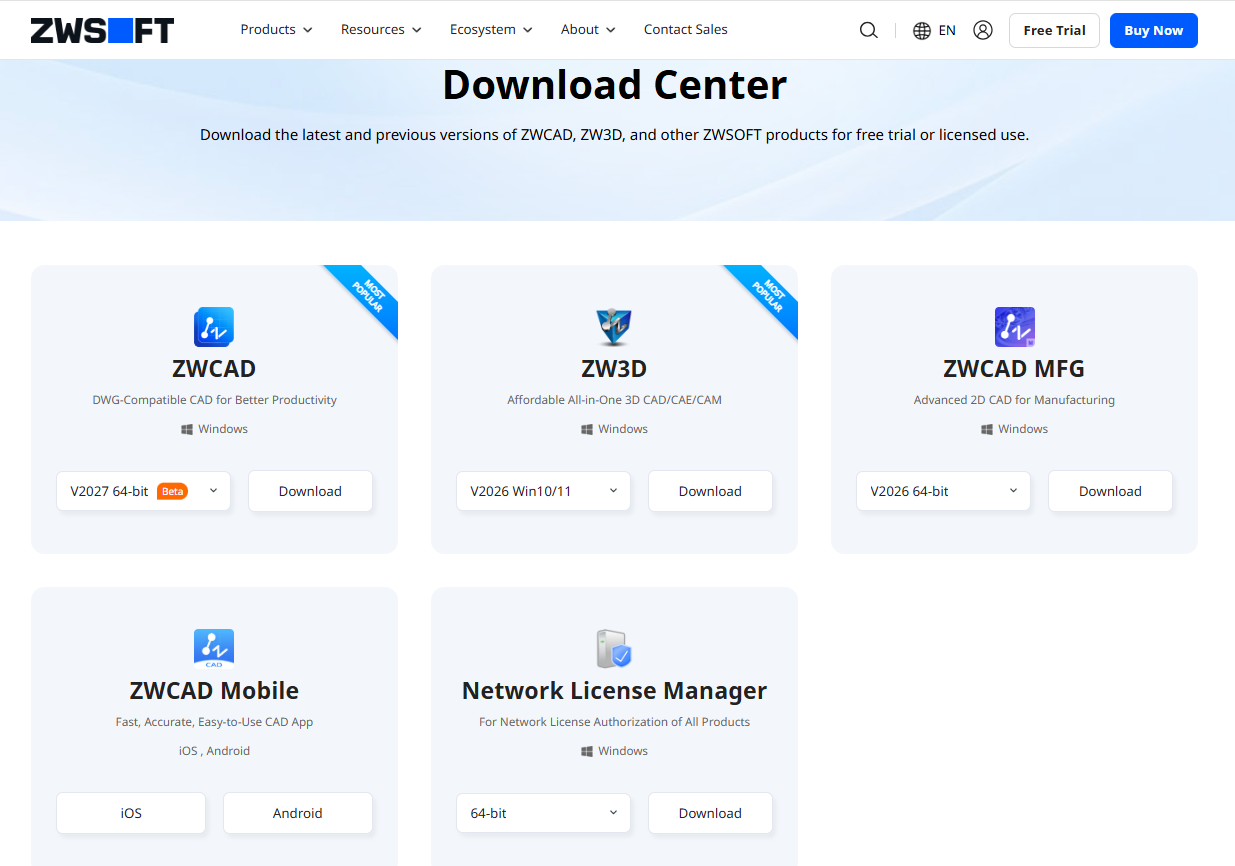
В этой категории опубликованы два показательных продукта. ZWCAD — актуальная настольная САПР ZWSOFT для Windows с основным упором на DWG-совместимое 2D-черчение, выпуск документации и дополнительные 3D-возможности. На 21 августа 2026 года официальный центр загрузки предлагает стабильную ветку ZWCAD 2026 в 64-битном варианте; ZWCAD 2027 фигурирует как Beta, поэтому для производственной среды важнее ориентироваться на стабильный выпуск, а не на номер самой новой тестовой сборки. ZWCAD Architecture — отдельная архитектурная ветка на базе ZWCAD, глобальные продажи которой прекращены с 31 августа 2020 года. Её разумно рассматривать не как новую покупку, а как наследуемую среду для уже существующих проектов и контролируемой миграции.
Как выбрать САПР под реальную задачу
Начните не с названия программы и не с требования «поддерживает 3D». Зафиксируйте конечный результат: редактируемый DWG, комплект PDF, передаваемый набор с внешними ссылками, координационная IFC-модель или полноценная BIM-модель, из которой должны согласованно формироваться виды и данные. Чем точнее описан результат, тем меньше риск купить инструмент, который формально открывает нужный формат, но не поддерживает ваш рабочий процесс.
Если основа работы — DWG-чертёж
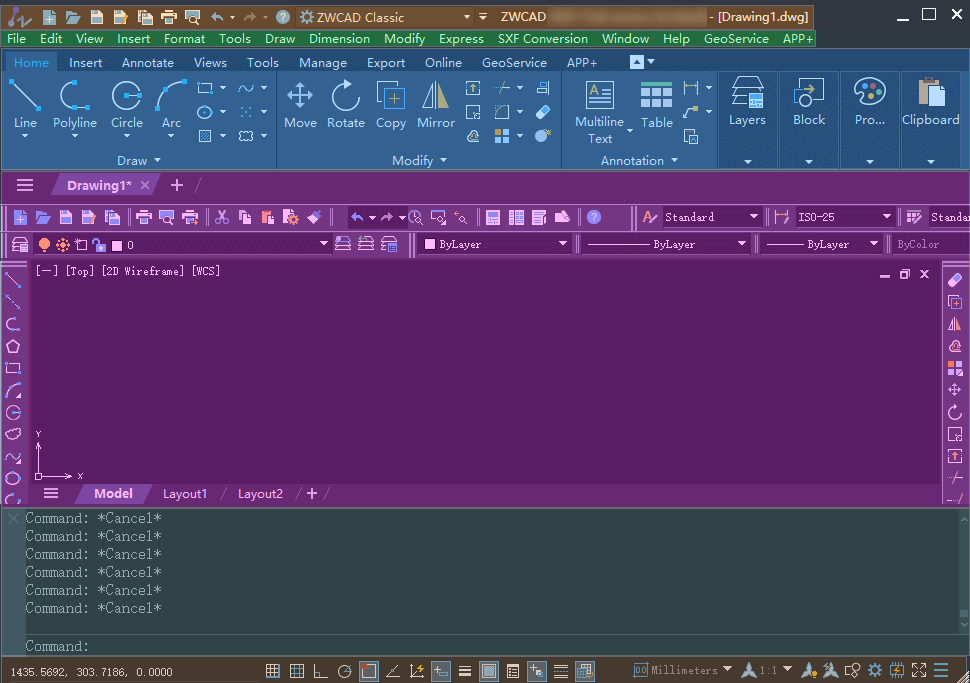
Для регулярного выпуска планов, схем, деталей и листов главный набор критериев — корректное открытие и сохранение DWG, работа со слоями, блоками, внешними ссылками, аннотациями, стилями печати и пакетным выводом. ZWCAD относится именно к этому классу. Актуальная версия поддерживает DWG и другие распространённые CAD-форматы, интерфейсы Classic и Ribbon, настройку CUI, внешние ссылки, листы и средства публикации. В ZWCAD 2026 добавлены параметрические ограничения, Smart Plot и другие инструменты ускорения, однако базовая ценность для раздела остаётся прежней: предсказуемый цикл «открыть чертёж — внести изменения — проверить зависимости — выпустить комплект».
При выборе редакции не переносите автоматически привычки из другой САПР. Сравните Standard и Professional по тем функциям, которые действительно участвуют в ваших проектах: 3D, программирование, продвинутый импорт и отраслевые расширения. Отдельно проверьте LISP, VBA, ZRX или .NET, если компания использует скрипты и надстройки. Наличие API в перечне функций ещё не гарантирует, что конкретная корпоративная автоматизация заработает без адаптации.
Если нужен BIM-процесс, а не просто трёхмерный вид
BIM отличается от обычного CAD тем, что проект строится вокруг информационно насыщенной модели и взаимосвязанных данных, а не только вокруг набора геометрических примитивов и листов. IFC — открытый международный стандарт обмена BIM-данными. Поэтому галочка «IFC import/export» полезна для совместимости, но сама по себе не превращает универсальную DWG-САПР в полноценную BIM-платформу. Для BIM-проекта проверяйте, умеет ли система создавать и редактировать нужные типы объектов, поддерживать свойства, классификацию, связанные виды, ведомости и координацию между дисциплинами.
ZWCAD 2026 расширил работу с IFC до импорта, редактирования и экспорта, что делает его полезнее в смешанных CAD/BIM-цепочках. Но если обязательный результат — авторская BIM-модель здания с устойчивыми связями между моделью, документацией и данными, выбирать нужно специализированную BIM-систему. В каталоге для такого сценария предусмотрено отдельное направление. ZWCAD Architecture исторически закрывал часть архитектурных задач на базе ZWCAD, но продукт снят с глобальных продаж и не должен становиться основой нового долгосрочного внедрения.

Сравнение сценариев
| Сценарий | Что выбирать | Что проверить до внедрения | Главный риск |
|---|---|---|---|
| Редактирование и выпуск DWG | DWG-совместимую настольную САПР, например ZWCAD | Слои, блоки, Xref, шрифты, CTB/STB, листы, PLOT/PUBLISH, сохранение в нужной версии DWG | Файл открывается, но печать или зависимости выглядят иначе |
| Смешанная CAD/BIM-координация | CAD с IFC-обменом плюс согласованный BIM-инструмент команды | Какие свойства и геометрия проходят через IFC, кто является владельцем модели, как устроена проверка обмена | Принять поддержку IFC за полноценное BIM-авторство |
| Новый BIM-проект | Специализированную BIM-систему | Параметрические объекты, связанные виды, ведомости, совместная работа, требования заказчика к IFC | Начать проект в чертёжной САПР и поздно обнаружить отсутствие модельных данных |
| Старый проект ZWCAD Architecture | Сначала сохранить рабочую среду, затем подготовить миграцию | Версию программы, лицензию, шрифты, библиотеки, Xref, исходные DWG и возможный IFC-экспорт | Обновить или переустановить систему до создания проверенной копии проекта |
Кому подходит эта категория и когда лучше выбрать другой путь
Кому подходит
- Проектировщикам и чертёжникам, которым нужен постоянный цикл работы с DWG: редактирование, размеры, блоки, внешние ссылки, листы и печать.
- Небольшим бюро и отделам, где важно сохранить существующий DWG-процесс и корпоративные шаблоны, но нужна актуальная Windows-САПР с бессрочной моделью лицензирования.
- Командам со смешанным обменом, где часть участников работает в CAD, а BIM-данные передаются через IFC и другие согласованные форматы.
- Владельцам старых проектов ZWCAD Architecture, которым нужно корректно открыть, проверить, архивировать и перенести уже созданные материалы.
Когда лучше выбрать другой путь
- Если нужен только просмотр или разовая конвертация, полноценная САПР может быть избыточна: важнее специализированный просмотрщик или конвертер без риска случайно изменить исходник.
- Если ключевой результат — параметрическая BIM-модель со связанными видами, спецификациями и междисциплинарной координацией, выбирайте активную BIM-платформу, а не устаревшую ZWCAD Architecture.
- Если рабочие станции компании — macOS или Linux и нативное приложение обязательно, текущая настольная ZWCAD не соответствует этому требованию: официальный центр загрузки предлагает Windows-версию.
- Если проект требует специализированного механического CAD/CAE/CAM, расчётов или управления жизненным циклом изделия, универсальный DWG-редактор — только часть цепочки, а не замена профильной системе.
Платформа, форматы и требования к компьютеру
Для ZWCAD имеет смысл разделять формальный минимум и рабочую конфигурацию. Официальные требования перечисляют Windows 11 среди поддерживаемых систем, минимум 2 ГБ оперативной памяти и графику с OpenGL 4.2, но рекомендованный уровень заметно выше: процессор класса Core i5-10400 или Ryzen 5 3600, 8 ГБ ОЗУ и дискретная графика уровня GeForce GTX 1060 или Radeon RX 580 с 2 ГБ видеопамяти. Для реальных крупных DWG, подложек, точек и 3D лучше ориентироваться на рекомендуемый профиль и запас памяти, а не на минимальную строку спецификации.
Текущий центр загрузки предлагает ZWCAD 2026 для Windows в 64-битной редакции. Перед массовым развёртыванием проверьте видеодрайвер, свободное место не только на диске установки, но и на системном диске, а также разрешение рабочего монитора. Для CAD важна не только скорость запуска: большие наборы внешних ссылок, растровые подложки, PDF и сложные штриховки быстро выявляют недостаток ОЗУ и графического запаса.
В обмене файлами не ограничивайтесь вопросом «открывает ли программа DWG». Для рабочего контура важны DWT, DWS, DXF, DWF/DWFx, PDF, DGN, а в смешанных процессах — IFC и другие форматы, заявленные для конкретной редакции. PDF можно импортировать как геометрию и подложку с ограничениями преобразования, а выводить через PLOT или PUBLISH. После любого преобразования сравнивайте геометрию, текст, размеры и масштаб: составные объекты и шрифты могут быть интерпретированы иначе, чем в исходном CAD-файле.
Практический порядок выбора, установки и первой проверки
- Соберите эталонный набор. Возьмите копию реального проекта: основной DWG, 2–3 Xref, используемые SHX/TTF-шрифты, растровую подложку, CTB или STB, шаблон DWT и контрольный PDF, по которому можно сравнить выпуск.
- Зафиксируйте требования команды. Запишите версии DWG, обязательные надстройки, способы лицензирования, сетевые папки, правила именования и набор форматов обмена. Это превращает «нравится интерфейс» в проверяемый критерий.
- Проверьте рабочую станцию. Сверьте Windows, ОЗУ, OpenGL, видеокарту и свободное место. Если компьютер близок к официальному минимуму, не делайте вывод по быстрому запуску пустой программы — откройте тяжёлый проект.
- Получайте установщик только через официальный центр. Для загрузки ZWSOFT сейчас требуется вход или регистрация в учётной записи. Пробный режим используйте для проверки совместимости, не заменяя им производственную лицензию.
- Не начинайте тест на единственном оригинале. Создайте копию проекта в отдельной папке и сохраните контрольные хэши или хотя бы неизменяемую резервную копию исходников. Так можно безопасно сравнивать результаты сохранения.
- Откройте DWG и сначала проверьте зависимости. Убедитесь, что Xref найдены, шрифты не подменены, блоки и штриховки выглядят корректно, единицы и масштаб соответствуют исходному проекту.
- Проверьте редактирование. Измените несколько типовых объектов, слой, размер, текст и блок в тестовой копии. Сохраните результат под новым именем через SAVEAS и снова откройте его.
- Проверьте выпуск. Используйте PLOT для одного листа и PUBLISH или Smart Plot для набора. Сравните PDF с контрольным: рамку, толщины линий, цвета, шрифты, порядок листов и масштаб.
- Проверьте передачу проекта. Если в работе есть внешние файлы, сформируйте пакет через ETRANSMIT. Он может включить DWG/Xref, изображения, подложки, FMP, CTB/STB и конфигурации печати. Распакуйте пакет в новую папку и откройте его как будто вы другой участник проекта.
- Только после теста переносите настройки. Мигрируйте принтеры, шаблоны, шрифты, алиасы команд и штриховки после того, как базовая совместимость подтверждена. Это упрощает диагностику: если ошибка появилась до переноса настроек, причина не в кастомизации.
Как проверить шрифты и аннотации
Один из частых ложноположительных результатов теста — «геометрия открылась, значит всё совместимо». Если нужного системного шрифта нет, текст может замениться или отображаться вопросительными знаками. В ZWCAD имя проблемного шрифта можно проверить через Text Style, вызываемый командой STYLE. Для корпоративного проекта храните разрешённые файлы шрифтов вместе с документацией по развёртыванию и не скачивайте случайные шрифты из непроверенных источников. После исправления откройте тот же лист и сравните подписи и размеры с контрольным PDF.
Как проверить внешние ссылки и передачу проекта
Xref остаются связанными с внешними файлами, поэтому чертёж может выглядеть правильно на компьютере автора и потерять части проекта у получателя. Проверьте список ссылок, пути и возможность Reload. Для передачи используйте ETRANSMIT и затем воспроизведите открытие в чистой папке. Такой тест выявляет абсолютные пути, забытые подложки, стили печати и файлы шрифтов раньше, чем комплект уйдёт заказчику.
Как проверить PDF перед приёмкой
Сделайте тестовый PDF из модельного пространства и из реального листа. Смотрите не только на визуальное сходство на экране: измерьте контрольный размер, проверьте формат листа, масштаб, толщины линий и читаемость мелкого текста. Если команда использует разные компьютеры, убедитесь, что у всех доступна одна и та же таблица стилей печати. Разница CTB/STB или потерянный файл стилей может изменить графику даже при полностью корректном DWG.
Как работать с ZWCAD Architecture без риска для старых проектов
ZWSOFT прекратила глобальные продажи ZWCAD Architecture 31 августа 2020 года и обещала последний специальный пакет до конца 2020 года. Это принципиально меняет стратегию: для нового проекта нельзя строить долгосрочный процесс вокруг продукта, который больше не развивается как актуальная коммерческая ветка. Для существующего проекта главная задача — сохранить воспроизводимость и подготовить перенос данных.
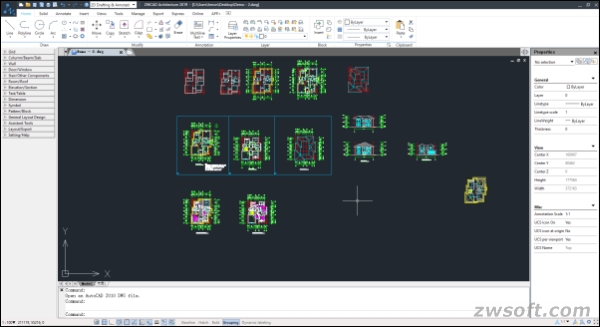
До любой переустановки зафиксируйте версию программы, тип лицензии, архитектуру Windows, набор шрифтов, пользовательские библиотеки, шаблоны, Xref и плагины. Сделайте копию всей папки проекта и отдельно сохраните исходные DWG. Если проект использует архитектурные объекты, подготовьте несколько контрольных представлений: планы, разрезы, фасады, ведомости и PDF-листы, по которым можно оценить результат после открытия в другой системе.
Для обмена ZWCAD Architecture 2020 поддерживал экспорт архитектурной модели в IFC; это полезный мост, но не универсальная миграция «один к одному». IFC переносит стандартизированные BIM-данные в пределах поддерживаемого представления, а внутренние параметры, пользовательские объекты и оформление могут требовать отдельной проверки. Практически безопасный пакет миграции включает исходный DWG, IFC при наличии корректной модели, контрольные PDF и перечень того, что должно совпасть после переноса.
Не удаляйте рабочую старую среду сразу после первого успешного открытия в новой программе. Сначала завершите пилот на копии, выпустите один контрольный комплект, получите подтверждение от участника проекта, который принимает данные, и только затем меняйте производственный процесс. Если старый компьютер остаётся единственной средой, где проект воспроизводится корректно, его образ и лицензионные сведения следует сохранить в соответствии с правилами компании и условиями лицензии.
Типичные ошибки выбора и как их избежать
- Выбирать по слову «3D». 3D-моделирование, BIM-авторство и визуализация — разные задачи. Сначала определите, должны ли объекты хранить BIM-свойства и управлять связанной документацией.
- Считать поддержку IFC достаточной для BIM. Проверяйте не наличие формата в меню, а конкретный обмен: какие сущности, свойства и классификации сохраняются и что происходит при повторном импорте.
- Тестировать только простой DWG. В пилот включайте Xref, SHX/TTF, блоки, штриховки, листы, CTB/STB, PDF-подложки и хотя бы один большой файл.
- Ориентироваться на минимальные системные требования. Минимум означает запуск, а не комфортную работу с вашей типовой моделью. Замеряйте время открытия, регенерации, панорамирования и выпуска PDF на реальном проекте.
- Ставить Beta на рабочие проекты только ради нового номера. На 21 августа 2026 года ZWCAD 2027 обозначается как Beta, тогда как центр загрузки предлагает ZWCAD 2026 как актуальную стабильную ветку.
- Сразу сохранять поверх исходника. Первый цикл совместимости выполняйте на копии. Это особенно важно при переводе старого DWG, смене версии файла или работе с объектами сторонних приложений.
- Игнорировать шрифты. Подмена SHX/TTF способна изменить размеры текста и компоновку листа. Сверяйте стили и контрольный PDF.
- Забывать про Xref и подложки. Один основной DWG не является всем проектом. Передавайте зависимости через ETRANSMIT и проверяйте пакет в отдельной папке.
- Не проверять CTB/STB. Если стиль печати отсутствует или выбран другой режим, геометрия останется правильной, но комплект на печати будет выглядеть иначе.
- Начинать новый проект в ZWCAD Architecture. Продукт снят с глобальных продаж. Для наследуемого проекта он может быть необходим, но новое внедрение нужно строить на поддерживаемой системе.
- Покупать редакцию до проверки надстроек. При корпоративных LISP, VBA, ZRX/.NET или отраслевых плагинах сначала проведите пилот и зафиксируйте, что именно работает в выбранной редакции.
Резервное копирование и восстановление
Для CAD-проекта защита исходника важнее скорости настройки. В ZWCAD резервные копии .bak создаются при сохранении, если включена соответствующая опция, а автоматическое сохранение использует временные файлы .zw$ или .zs$. Параметры находятся в OPTIONS. До начала большого проекта включите autosave с разумным интервалом и создание резервной копии при сохранении, затем один раз реально проверьте восстановление на тестовом файле.
После сбоя сначала скопируйте найденный временный или резервный файл в безопасную папку. Для .bak и файлов автосохранения официальная инструкция предусматривает переименование копии в .dwg и открытие её как отдельного чертежа. Не заменяйте повреждённый исходник первым найденным autosave: сравните время файла, откройте копию, проверьте геометрию и только потом решайте, какая версия станет новой рабочей.
Безопасная миграция САПР — это не «файл открылся». Она завершена только после того, как вы можете повторно открыть сохранённый DWG, получить ожидаемый PDF, восстановить внешние зависимости и передать комплект на другой компьютер без ручного поиска потерянных ресурсов.
Частые вопросы о выборе САПР
Подходит ли ZWCAD для работы с DWG вместо другой настольной САПР?
Да, если ваш основной процесс строится вокруг 2D/3D CAD-чертежей и вы подтвердили совместимость на своих файлах. Проверяйте не только открытие DWG, но и Xref, шрифты, блоки, стили печати, листы, надстройки и повторное сохранение. Для корпоративного перехода пилот на типовом проекте важнее общего списка совместимых форматов.
Можно ли считать ZWCAD 2026 полноценной BIM-системой из-за поддержки IFC?
Нет. Поддержка IFC улучшает обмен BIM-данными, но BIM-платформа определяется не одним форматом, а модельным процессом: объектами с данными, связанными представлениями, координацией и выпуском документации из общей модели. Если эти функции обязательны, выбирайте специализированное BIM-решение и используйте CAD как часть цепочки.
Стоит ли устанавливать ZWCAD Architecture для нового проекта?
Нет как основу нового долгосрочного процесса: глобальные продажи ZWCAD Architecture прекращены 31 августа 2020 года. Программа остаётся значимой для сопровождения уже созданных проектов, но для нового BIM-проекта нужна активно поддерживаемая система с понятным циклом обновлений и обмена.
Какой компьютер нужен для ZWCAD?
Официальные требования допускают очень скромный минимум, но для рабочих проектов разумнее ориентироваться на рекомендуемый профиль: Windows 10/11, процессор уровня Core i5-10400 или Ryzen 5 3600, от 8 ГБ ОЗУ и видеокарту с OpenGL 4.2 и не менее 2 ГБ видеопамяти. Затем проверяйте производительность на своём самом тяжёлом типовом файле.
Что проверить перед передачей DWG коллеге или заказчику?
Соберите пакет через ETRANSMIT, чтобы не потерять внешние ссылки, изображения, подложки и файлы печати. Распакуйте копию пакета в новую папку, откройте DWG, обновите Xref и выпустите контрольный PDF. Если результат воспроизводится без обращения к старым сетевым путям, передача подготовлена корректнее.
Почему PDF после перехода на другую САПР может выглядеть иначе при правильной геометрии?
Чаще всего причина в шрифтах, таблицах стилей печати CTB/STB, конфигурации принтера, масштабе листа или различиях интерпретации сложных объектов. Сравнивайте не только модельное пространство, но и реальные листы, толщины линий, мелкий текст и контрольные размеры.
Что важнее при выборе между Standard и Professional?
Не название редакции, а функции, без которых не работает ваш процесс. Составьте список обязательных 3D-возможностей, API, форматов, автоматизации и надстроек, затем сверяйте его с текущей таблицей редакций. Если разница не используется в типовых проектах, переплата за более широкую редакцию не даёт практического выигрыша.