Архитектурная надстройка ZWCAD для DWG-проектирования; глобальные продажи прекращены в 2020 году.
ПЛАТФОРМЫWindowsЛИЦЕНЗИЯКоммерческая; глобальные продажи прекращены 31.08.2020РАЗРАБОТЧИКZWSOFT CO., LTD. (Guangzhou)
ВЫБОР ЗАГРУЗКИ / 01
РЕКОМЕНДАЦИЯ РЕДАКЦИИ
Проще для планировки помещений и наглядной 3D-подачи
Дизайн Интерьера 3D
Подходит как более простой инструмент для планировки квартир и комнат, расстановки объектов и визуализации. Не заменяет ZWCAD Architecture в DWG/IFC-документации, архитектурных CAD-объектах и профессиональной автоматизации чертежей.
✓Проще освоить для планировки помещений без профессионального CAD.
✓Позволяет задавать размеры помещения, стены, окна и двери.
✓Совмещает планировку с наглядным 3D-представлением интерьера.
✓Подходит для подготовки понятной схемы и визуальной подачи проекта.
Снят с продаж и не имеет актуальной публичной загрузки как отдельный продукт. Подходит для сопровождения уже имеющихся DWG-проектов на совместимой установленной версии и для подготовки данных к миграции.
Скачать ZWCAD Architecture↗Дистрибутив проходит проверку
ZWCAD Architecture — снятая с продаж архитектурная редакция на базе ZWCAD, рассчитанная на AEC-проектирование в привычной DWG-среде. Её сильная сторона была не в отдельной «визуализации интерьера», а в связке обычного CAD-чертежа с архитектурными объектами: стенами, дверями, окнами, колоннами, балками, плитами, этажами, разрезами и фасадами. Последняя публично подтверждённая основная ветка — ZWCAD Architecture 2020. ZWSOFT прекратила глобальные продажи продукта с 31 августа 2020 года и объявила его прекращённым. Поэтому сегодня корректный сценарий — не искать неофициальный установщик, а сопровождать уже лицензированную установку, архивировать проекты и при необходимости переносить данные в поддерживаемый CAD/BIM-инструмент.
Этот обзор рассчитан на две группы. Первая — специалисты, которым достались рабочие DWG-файлы и установленная ZWCAD Architecture в действующем архивном окружении. Для них важнее не «обновить любой ценой», а сохранить редактируемость, проверить внешние зависимости, выпустить нейтральные копии и документировать версию среды. Вторая — те, кто оценивает старую программу перед миграцией. Им полезно отделить то, что хранится в обычной геометрии DWG, от интеллектуальных архитектурных объектов и понять, какие сведения нужно вынести в IFC, PDF и другие контрольные форматы до перехода.
Краткий ответ: что это за программа и когда она ещё уместна
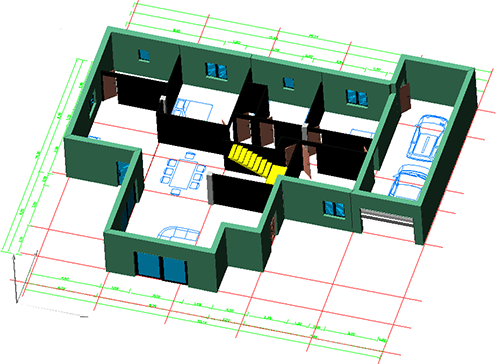
ZWCAD Architecture была Windows-программой ZWSOFT для архитекторов и проектировщиков, построенной поверх платформы ZWCAD. В выпуске 2018 разработчик прямо описывал её как ZWCAD с дополнительным архитектурным модулем. Программа открывала и записывала DWG, DXF и DWF, позволяла чертить план в 2D и затем просматривать архитектурные компоненты в 3D. Для балок, плит и колонн использовались параметрические объекты, которые можно было редактировать двойным щелчком или через палитру свойств. В версии 2020 был добавлен важный для обмена BIM-данными путь экспорта архитектурной модели в IFC; также для AEC упоминался DAE.
С практической точки зрения программу стоит сохранять только там, где она уже является частью проверенного производственного контура: есть установочный архив нужной версии, законное право использования, понятный способ активации или действующая активированная машина, резервные копии шаблонов и рабочие проекты. Для нового рабочего места продукт непрактичен: отдельные продажи прекращены, актуальный центр загрузки ZWSOFT больше не предлагает ZWCAD Architecture как самостоятельную позицию, а современная поддержка ZWCAD относится к другой продуктовой линии. Это не означает, что старый DWG внезапно перестал открываться; это означает, что нельзя строить новый процесс на гарантии доступности снятого с продаж приложения.
Основная зона риска — не сам контейнер DWG, а семантика специализированных объектов. Обычные линии, полилинии, размеры и тексты проще переносить между CAD-системами. Стена, окно или колонна, созданные вертикальным модулем, несут больше логики: параметры, привязки, этажность, отображение в разных видах и связи с производными чертежами. Перед миграцией поэтому нужны как минимум три контрольных представления одного проекта: исходный редактируемый DWG, нейтральная обменная модель там, где проект допускает IFC, и неизменяемый визуальный эталон в PDF или комплекте листов.
Версия 2020 была последней крупной публично представленной архитектурной веткой; при работе с архивом сначала зафиксируйте точную версию, а уже затем открывайте производственные DWG.
Состояние продукта, разработчик, платформа и лицензирование
Параметр
Подтверждённое состояние
Практическое следствие
Разработчик
ZWSOFT CO., LTD. (Guangzhou)
Для статуса продукта и исторических возможностей ориентируйтесь на материалы ZWSOFT, а не на страницы загрузочных каталогов.
Тип
Настольная архитектурная CAD-программа на базе ZWCAD
Это не веб-сервис и не мобильная редакция ZWCAD.
Платформа
Windows
Не переносите старую установку на macOS или Linux как будто существовала нативная Architecture-версия для этих ОС.
Последняя публично подтверждённая основная ветка
ZWCAD Architecture 2020
Слово «2020» относится к поколению продукта, а не к текущему году поддержки.
Коммерческий статус
Глобальные продажи прекращены 31 августа 2020 года
Новый официальный путь покупки отдельной ZWCAD Architecture отсутствует.
Поддержка после прекращения
В объявлении 2020 года была обещана поддержка существующих покупателей и последний специальный пакет до 31 декабря 2020 года
Эта формулировка историческая; её нельзя превращать в обещание текущей поддержки в 2026 году.
Текущая загрузка
Современный Download Center ZWSOFT предлагает актуальные продукты ZWCAD/ZW3D и связанные компоненты, но не отдельную ZWCAD Architecture
Не подменяйте Architecture обычным ZWCAD и не используйте случайный зеркальный установщик.
В старых публикациях встречаются упоминания 30-дневных пробных версий, например для выпусков 2017 и 2018. Они описывают тогдашнее состояние распространения. Переносить этот срок на 2026 год нельзя: продукт прекращён, а современный Download Center относится к текущим продуктам ZWSOFT. По той же причине в материале нет «актуальной цены ZWCAD Architecture»: после остановки продаж отдельная текущая цена продукта отсутствует.
Для существующей организации важнее провести инвентаризацию права использования. Зафиксируйте название редакции, разрядность, номер сборки, тип лицензии из ваших внутренних документов, машину или сервер, на котором она активирована, и местоположение установочного архива. Не пытайтесь «освежить» старую станцию установщиком похожего ZWCAD: базовая платформа и вертикальный модуль — разные сущности. Даже если DWG откроется, архитектурные объекты и специализированное меню могут вести себя иначе.
Что изменялось в последних подтверждённых поколениях
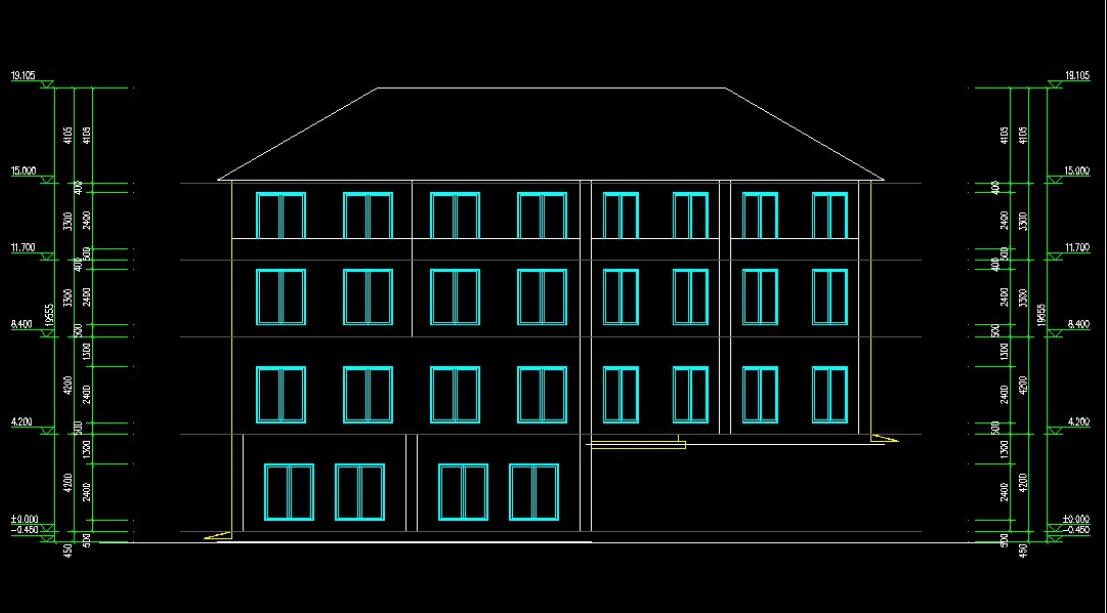
Ветка 2017 важна как точка, где ZWSOFT отдельно подчёркивала 64-разрядную поддержку ZWCAD Architecture и показывала выпуск фасадов и разрезов. Рабочая логика строилась так: из архитектурной модели формировалась линия фасада или линия сечения, после чего программа генерировала 2D-представление; для сечения также описывался 3D-вариант. Поддерживались частичные фасады и разрезы выбранного этажа. Этот механизм полезен при миграции как напоминание: производный чертёж может зависеть от модели и не быть независимым набором линий.
Ветка 2018 подтверждает более общую архитектурную концепцию: DWG/DXF/DWF, 2D-план с последующим 3D-просмотром и параметрические балки, плиты, колонны. Базовая ZWCAD 2018 также давала тёмную тему и настройку интерфейса, включая Ribbon, панели, меню, сочетания клавиш, контекстное меню и Partial CUI. Для сопровождения старого проекта это важно потому, что привычное рабочее место пользователя могло быть существенно кастомизировано. Один и тот же проект на чистой установке способен открыться, но оператор потеряет свои команды, панели и пользовательские маршруты.
Ветка 2019 добавляла автоматическое размещение архитектурных элементов по слоям и встроенную библиотеку блоков с мебелью, кухонными предметами, бытовой техникой и транспортом. Это повышало скорость оформления, но одновременно увеличивало зависимость проекта от библиотечного окружения. При переносе рабочего места нужно различать геометрию уже вставленных объектов и сами исходные библиотеки: наличие объекта в одном DWG не доказывает, что на новой станции доступна та же библиотека для последующего редактирования и вставки.
В ZWCAD Architecture 2020 архитектурная редакция унаследовала функции ZWCAD 2020, среди которых ZWSOFT перечисляла PDF Underlay Manager, Data Extraction, Lisp Debugger и Cycle Selection. Для AEC ключевым дополнением в публичном описании был экспорт архитектурной модели в IFC. Это даёт полезный мост для миграции, но IFC не является «сохранением проекта без потерь»: формат служит обмену информационной моделью, а не переносу всех внутренних команд, стилей и поведения вертикального модуля.
Карта интерфейса и логика проекта
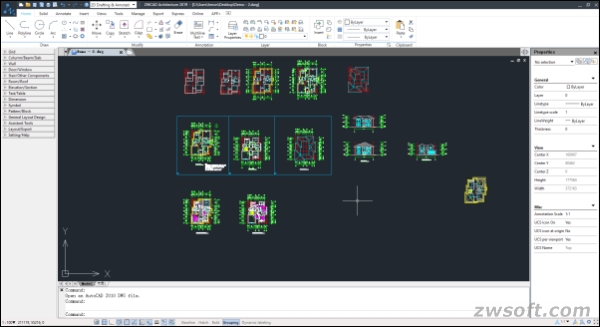
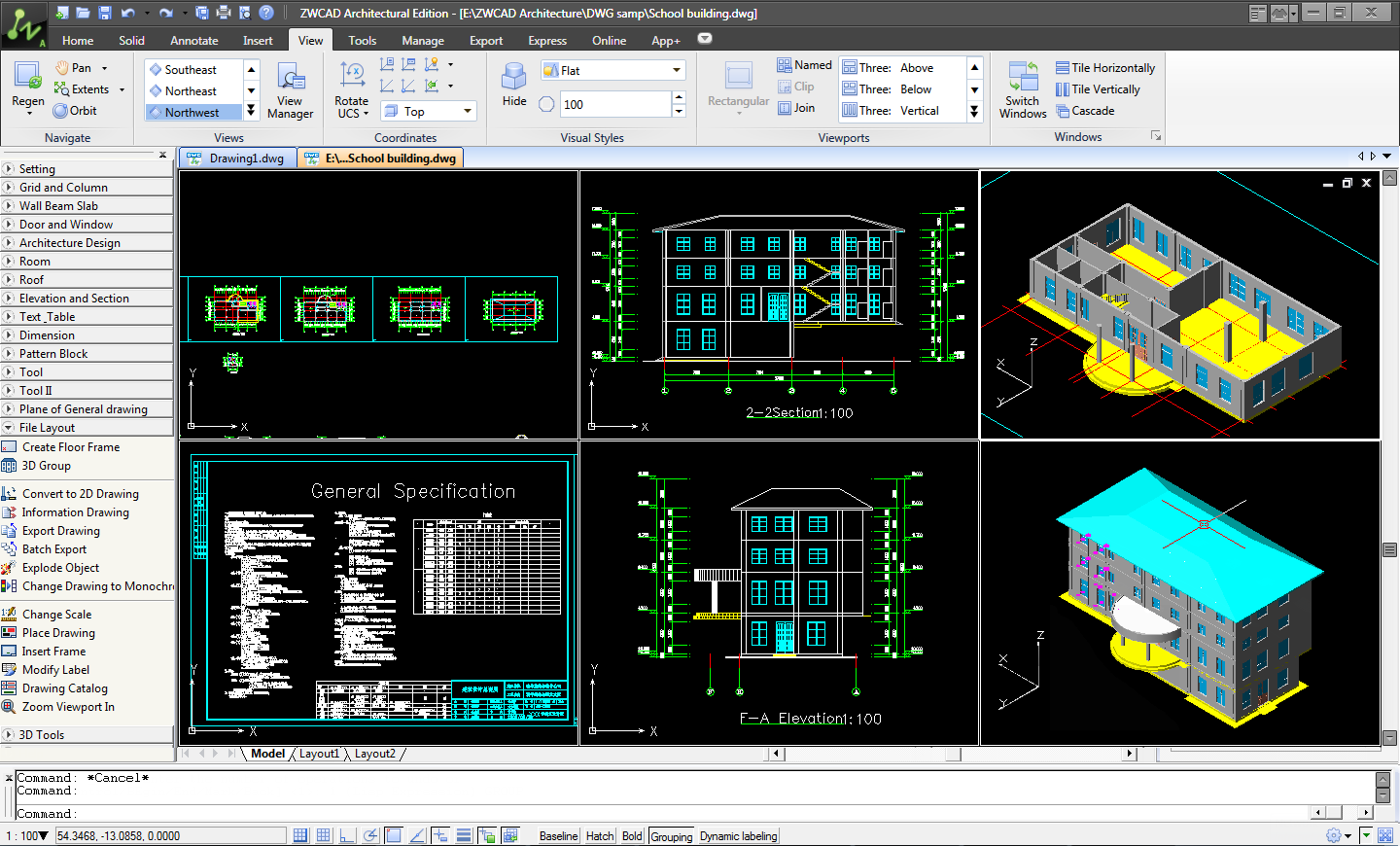
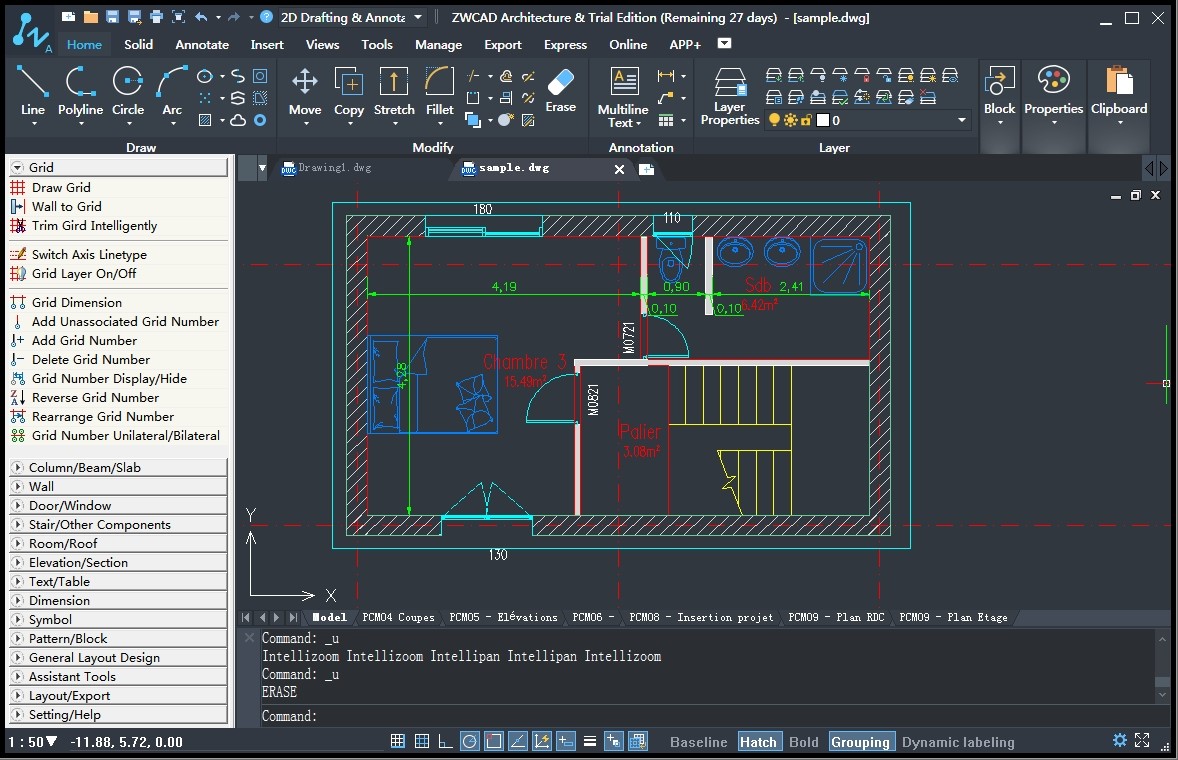
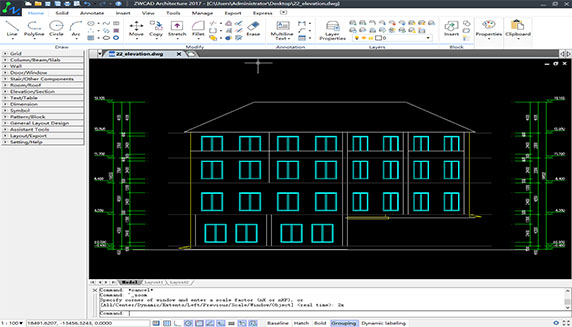
Интерфейс старых версий сочетал обычную CAD-среду ZWCAD и специализированное архитектурное меню. На официальных кадрах 2018 видны вкладки верхней ленты Home, Solid, Annotate, Insert, Views, Tools, Manage, Export, Express, Online и APP+. Слева размещено архитектурное экранное меню с группами Grid, Column/Beam/Slab, Wall, Door/Window, Stair/Other Components, Room/Roof, Elevation/Section, Text/Table, Dimension, Symbol, Pattern/Block, General Layout Design, Assistant Tools, Layout/Export и System Help.
Эта структура отражает правильный порядок мышления. Сначала формируется координатная и этажная основа, затем ограждающие и несущие элементы, потом проёмы и вторичные компоненты, после этого маркировка, размеры, фасады, разрезы и листы. Если открыть чужой проект и сразу начать «чистить» слои или разбирать объекты, легко разрушить зависимости. Перед первым редактированием лучше понять, какие элементы являются интеллектуальными объектами модуля и какие виды автоматически связаны с моделью.
На рабочем экране одновременно соседствуют обычные CAD-команды и архитектурные виды; при миграции сравнивайте не только геометрию плана, но и фасады, разрезы и листы.
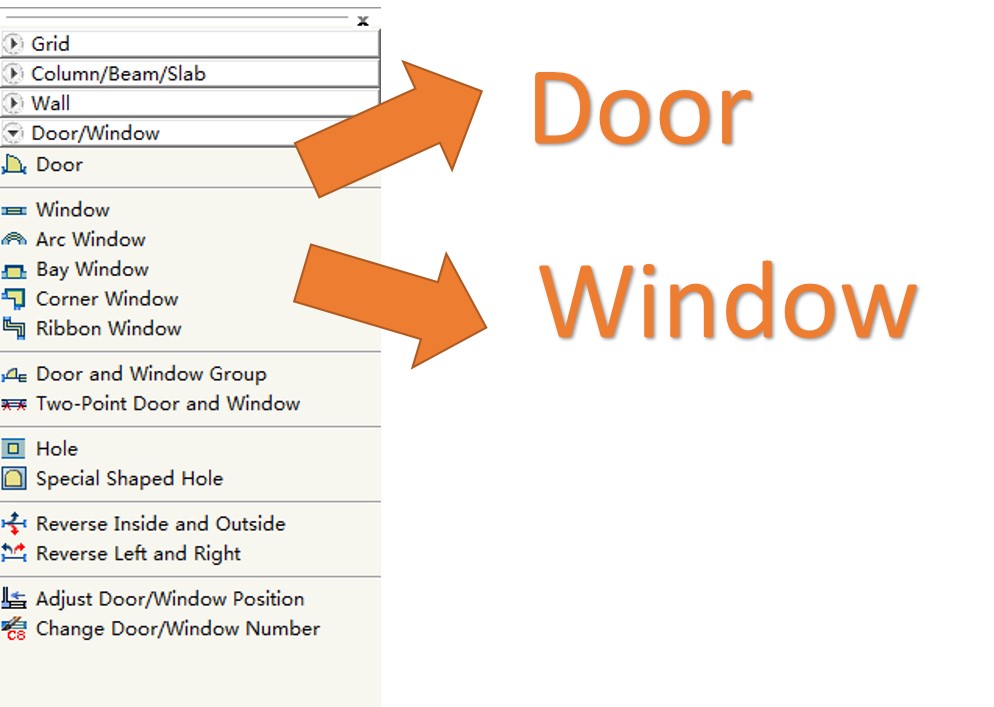
В старой архитектурной редакции объектная модель особенно заметна на дверях и окнах. Официальный кадр меню показывает отдельные команды Door, Window, Arc Window, Bay Window, Corner Window, Ribbon Window, Door and Window Group, Two-Point Door and Window, Hole, Special Shaped Hole, а также операции Reverse Inside and Outside, Reverse Left and Right, Adjust Door/Window Position и Change Door/Window Number. Поэтому дверь здесь — не просто условный блок на плане: у неё есть параметры проёма, коробки, направления и нумерации.
Пункт Door/Window раскрывает отдельные типы окон и команды корректировки; это ориентир для распознавания специализированных объектов в старом проекте.
Первый час работы с архивным проектом
Первые 10 минут: не открывайте единственную копию файла. Скопируйте весь каталог проекта вместе с Xref, изображениями, PDF-подложками, шрифтами и таблицами, если они хранятся рядом.
10–20 минут: запустите уже установленную ZWCAD Architecture и зафиксируйте точное название версии и сборки. Не обновляйте базовую ZWCAD отдельно от архитектурного модуля.
20–35 минут: откройте копию главного DWG и просмотрите предупреждения о недостающих ссылках, шрифтах и proxy-объектах. Ничего не «исправляйте автоматически», пока не составлен список зависимостей.
35–50 минут: проверьте план, типовой 3D-вид, хотя бы один фасад и один разрез. Если они расходятся, дальнейший экспорт нужно отложить до выяснения причины.
50–60 минут: сохраните контрольную копию под новым именем, выпустите неизменяемый контрольный лист или PDF привычным для проекта способом и запишите, какие внешние файлы были найдены.
Такой порядок делает первую сессию диагностической, а не производственной. Главная цель первого часа — доказать, что окружение воспроизводит проект, а не сразу «подправить несколько стен». У снятого с продаж вертикального продукта цена ошибки выше: повторно собрать точно такое же программное окружение может быть сложнее, чем восстановить обычный современный CAD.
Практический справочник: безопасная работа с существующей ZWCAD Architecture
Как подготовить архивную установку к первому безопасному запуску
Цель. Получить воспроизводимую рабочую среду, не рискуя единственной копией установщика, лицензии и проекта. Ожидаемый результат — ZWCAD Architecture запускается на уже совместимой Windows-машине, версия зафиксирована, исходные файлы проекта остаются нетронутыми, а дальнейшая работа ведётся только с копиями.
Подготовка. Соберите в один инвентаризационный список: название редакции ZWCAD Architecture, год выпуска, разрядность, номер сборки, сведения о лицензии из внутренних документов, местонахождение установочного архива и резервной копии проекта. Если программа уже работает на старой станции, сначала сделайте резервную копию этой станции или хотя бы каталогов проекта и пользовательских настроек. Не удаляйте действующую установку ради эксперимента с новой Windows: после прекращения продукта восстановить окружение может оказаться труднее, чем сохранить его.
Проверьте, что установочный файл относится именно к ZWCAD Architecture, а не к обычному ZWCAD, ZWCAD Mechanical или современному ZWCAD MFG.
Сверьте год редакции с проектом. Для файла, созданного в Architecture 2020, логичнее сначала поднять ту же ветку 2020, чем пробовать более раннюю 2017/2018.
Если рабочая станция уже активирована и стабильно открывает проект, не меняйте её конфигурацию до создания образа или резервной копии.
На тестовой копии проекта запустите программу и откройте один DWG, в котором точно есть стены, двери, окна и производные виды.
Не подтверждайте преобразование формата файла поверх оригинала. Сразу задайте отдельную рабочую копию проекта с понятной датой.
Параметры, влияющие на совместимость. Наибольшее значение имеют совпадение поколения ZWCAD Architecture, разрядность окружения и наличие пользовательских компонентов. Для ZWCAD Architecture 2017 ZWSOFT отдельно отмечала 64-разрядную поддержку; в более поздних публикациях архитектурная редакция описывалась как приложение поверх соответствующего поколения ZWCAD. Это означает, что архитектурный модуль и базовая платформа должны рассматриваться как связанный комплект.
Проверка результата. Откройте контрольный DWG и убедитесь, что специализированное экранное меню присутствует, объекты не превратились в неопознаваемую геометрию, доступен хотя бы один параметрический строительный объект, а фасад или разрез визуально соответствует эталону проекта. Дополнительно закройте файл без сохранения и откройте его снова: первый успешный показ ещё не доказывает корректность цикла чтения и записи.
Типичная ошибка. Установить обычный ZWCAD того же года и считать его полной заменой Architecture. Базовый CAD может открыть контейнер DWG, но отсутствие вертикального модуля меняет доступность архитектурных команд и поведения специализированных объектов. Безопасный откат: не сохраняйте файл из неподходящего окружения; закройте без изменений и вернитесь к копии, открываемой в исходной Architecture-версии.
Как сохранить рабочее пространство и не потерять пользовательские команды
Цель. Зафиксировать интерфейс, на котором специалист реально работал, прежде чем менять профиль или переносить проект. В старых поколениях ZWCAD поддерживались Ribbon, панели, меню, сочетания клавиш, контекстные меню и Partial CUI, поэтому «чистая» установка может выглядеть заметно иначе даже при одинаковой версии программы.
Подготовка. Сделайте снимки текущего расположения панелей и вкладок, запишите используемые пользовательские меню и каталоги, где хранятся связанные CUI-настройки или корпоративные ресурсы. Отдельно отметьте, какие команды относятся к базовой ZWCAD, а какие находятся в архитектурном экранном меню. Не пытайтесь сразу «навести порядок»: сначала нужен эталон.
На верхней ленте проверьте наличие привычных вкладок Home, Solid, Annotate, Insert, Views, Tools, Manage и Export.
Слева найдите специализированные группы Grid, Column/Beam/Slab, Wall, Door/Window, Elevation/Section и Layout/Export. Их наличие — быстрый признак, что вертикальный модуль действительно загружен.
Зафиксируйте, используется ли Ribbon как основной маршрут или оператор работает через классическое меню и экранную панель.
Если организация применяет пользовательский Partial CUI, сохраните его вместе с документацией проекта, а не только на пользовательском профиле Windows.
После переноса запустите программу на копии проекта и пройдите те же команды по записанному маршруту.
Что влияет на качество работы. Интерфейс сам по себе не меняет геометрию, но влияет на вероятность ошибки. Если специалист привык к специализированным группам и на новой станции видит только стандартный ZWCAD, он может начать заменять интеллектуальные объекты обычными линиями. Поэтому наличие правильного набора меню — часть проверки совместимости, а не косметика.
Проверка результата. Выберите по одной команде из Grid, Door/Window и Elevation/Section на тестовом файле и убедитесь, что открываются именно архитектурные инструменты. Не сохраняйте результаты эксперимента в рабочий DWG. Типичная ошибка: импортировать старый пользовательский CUI поверх чистого профиля без резервной копии. Откат: восстановить исходный профиль или вернуться к резервному набору настроек и повторять перенос по одному компоненту.
Архитектурное меню слева — часть рабочей среды. При переносе профиля важно вернуть не только верхнюю ленту, но и специализированные группы.
Как построить и проверить координатную сетку здания
Цель. Создать контролируемую координатную основу, к которой затем привязываются стены, колонны и размеры. Ожидаемый результат — оси имеют понятный шаг и нумерацию, а изменение сетки не производится «на глаз» отдельными линиями.
Подготовка. Откройте копию чертежа, определите единицы проекта и исходный шаг осей по заданию или существующим размерам. Если в файле уже есть осевая сетка, сначала измерьте несколько пролётов и сравните обозначения. Нельзя строить новую сетку поверх старой только потому, что подписи кажутся неудобными.
Откройте группу Grid в архитектурном экранном меню.
Для создания сетки используйте Draw Grid. Вводите шаги по проектным размерам, а не по визуальному совпадению с подложкой.
Если требуется привести существующие оси к рабочему виду, используйте только те операции, смысл которых понятен по названию: Trim Grid Intelligently для обрезки, Switch Axis Linetype для типа линии и Grid Layer On/Off для управления видимостью слоя.
Для осевой размерной цепочки используйте Grid Dimension.
Для подписей осей доступны Add Grid Number, Delete Grid Number, Grid Number Display/Hide, Reverse Grid Number, Rearrange Grid Number и режим Grid Number Unilateral/Bilateral. Меняйте нумерацию только после сохранения контрольной копии.
Параметры. Критичны шаг осей, направление нумерации и согласованность размерной цепочки. Ошибка в сетке распространяется на всё здание: колонна может оказаться геометрически правильной относительно стены, но неправильной относительно координационной оси. При работе по импортированной подложке сначала проверяйте единицы и масштаб подложки.
Проверка результата. Сравните три независимых признака: числовые расстояния между осями, размерную цепочку Grid Dimension и положение хотя бы двух существующих конструктивных элементов. Если любой из трёх признаков расходится, не переходите к стенам. Типичная ошибка: перенумеровать оси и забыть проверить ссылки на них в листах и аннотациях. Откат: отменить изменения нумерации или восстановить сетку из контрольной копии до продолжения моделирования.
На кадре видны подтверждённые названия команд Grid; используйте их как ориентир при проверке, что открыт именно архитектурный модуль.
Как добавить параметрическую колонну и проверить её в плане и 3D
Цель. Создать строительный элемент как параметрический объект, а не как набор несвязанных линий. Ожидаемый результат — колонна имеет геометрические параметры, корректное положение и одинаково читается в 2D-плане и 3D-представлении.
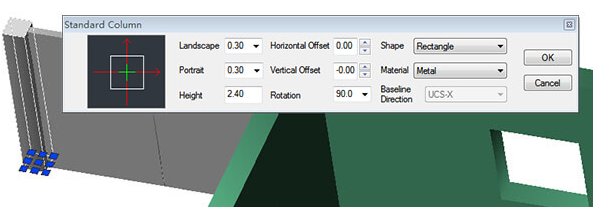
Подготовка. Убедитесь, что оси проверены, этаж и рабочая плоскость выбраны верно, а размер колонны известен из проекта. В архитектурном меню используется группа Column/Beam/Slab. На официальном кадре 2018 показан диалог Standard Column с параметрами ориентации и размеров; это подтверждает, что колонна создаётся как настраиваемый объект.
Откройте Column/Beam/Slab и выберите инструмент стандартной колонны, если он присутствует в вашей сборке.
В диалоге Standard Column задайте геометрию по проекту: горизонтальный и вертикальный размер сечения, высоту и смещения. Не копируйте значения из чужого проекта.
Проверьте параметр вращения и направление базовой линии до размещения.
Установите колонну в точку пересечения проверенных осей.
Переключите вид и убедитесь, что компонент отображается в 3D, а затем вернитесь на план.
Для существующего параметрического объекта используйте подтверждённые способы редактирования: двойной щелчок или палитру Properties.
Параметры качества. Для колонны важны не только размеры сечения, но и высота, смещения и ориентация. В 2D две колонны могут выглядеть одинаково, но иметь разную высоту или базовый уровень. Поэтому проверка только плана недостаточна.
Проверка результата. Сверьте центр колонны с осевой сеткой, измерьте сечение на плане и проверьте высоту в 3D. Затем отредактируйте тестовую копию параметра и убедитесь, что изменение отражается в обоих представлениях. Типичная ошибка: взорвать параметрический объект ради быстрого косметического исправления. Это уничтожает часть редактируемой логики. Откат: отменить операцию до сохранения или восстановить объект из контрольной копии.
Перед размещением колонны проверьте геометрию, высоту, смещения и поворот; одинаковый символ на плане не гарантирует одинаковый 3D-объект.
Как вставить дверь, настроить коробку и сохранить повторяемый стиль
Цель. Создать дверь как архитектурный объект с параметрами проёма и коробки и затем повторно использовать согласованный стиль. Ожидаемый результат — дверь корректно размещена в стене, имеет нужные размеры и направление, а настройки не приходится вручную повторять для каждого проёма.
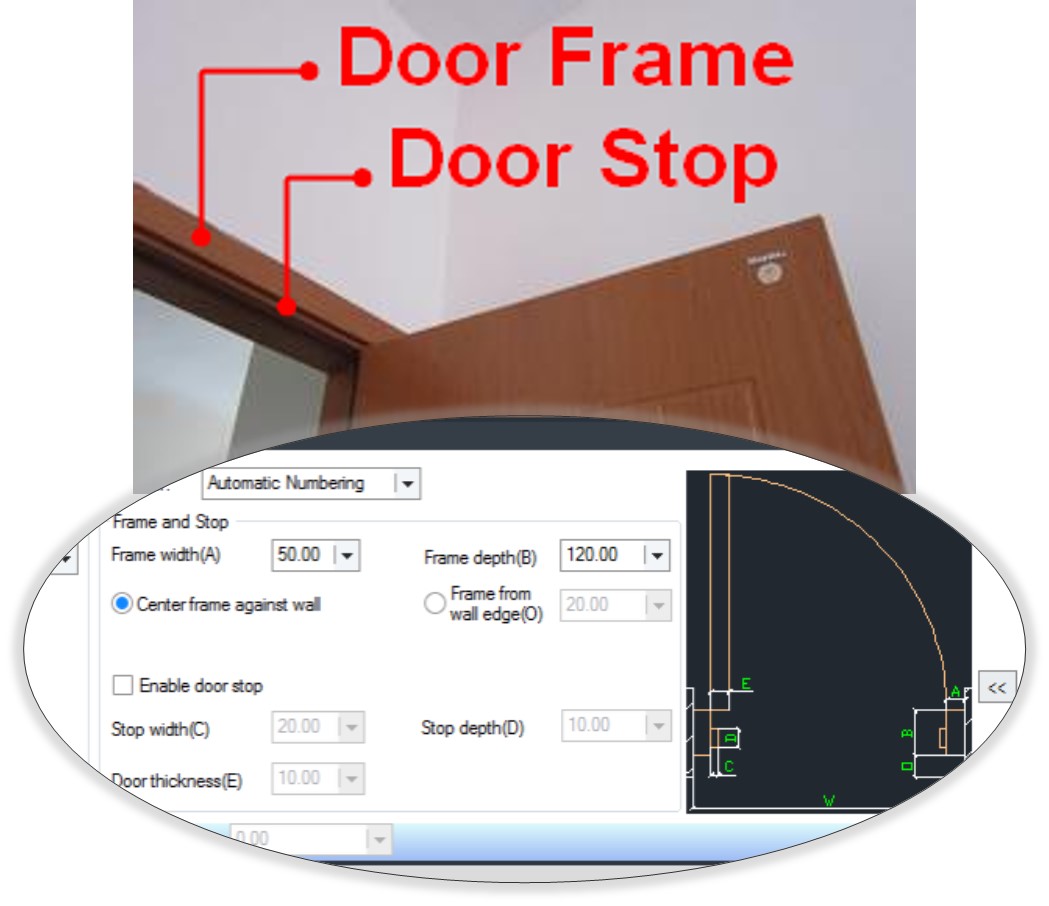
Подготовка. Проверьте толщину и положение стены, проектный размер проёма и направление открывания. В группе Door/Window подтверждена команда Door. Официальный диалог двери показывает блоки Automatic Numbering и Frame and Stop, параметры Frame width(A), Frame depth(B), Center frame against wall, Frame from wall edge(O), Enable door stop, Stop width(C), Stop depth(D) и Door thickness(E).
Откройте Door/Window и выберите Door.
Задайте ширину и высоту двери по проекту; не меняйте положение в стене до проверки толщины стены.
В Frame and Stop задайте размеры коробки и, если это соответствует конструкции, параметры упора.
Используйте Center frame against wall только когда коробка действительно должна быть центрирована по толщине стены; иначе задайте смещение от края.
Проверьте сторону и направление. Для готового объекта доступны команды Reverse Inside and Outside и Reverse Left and Right.
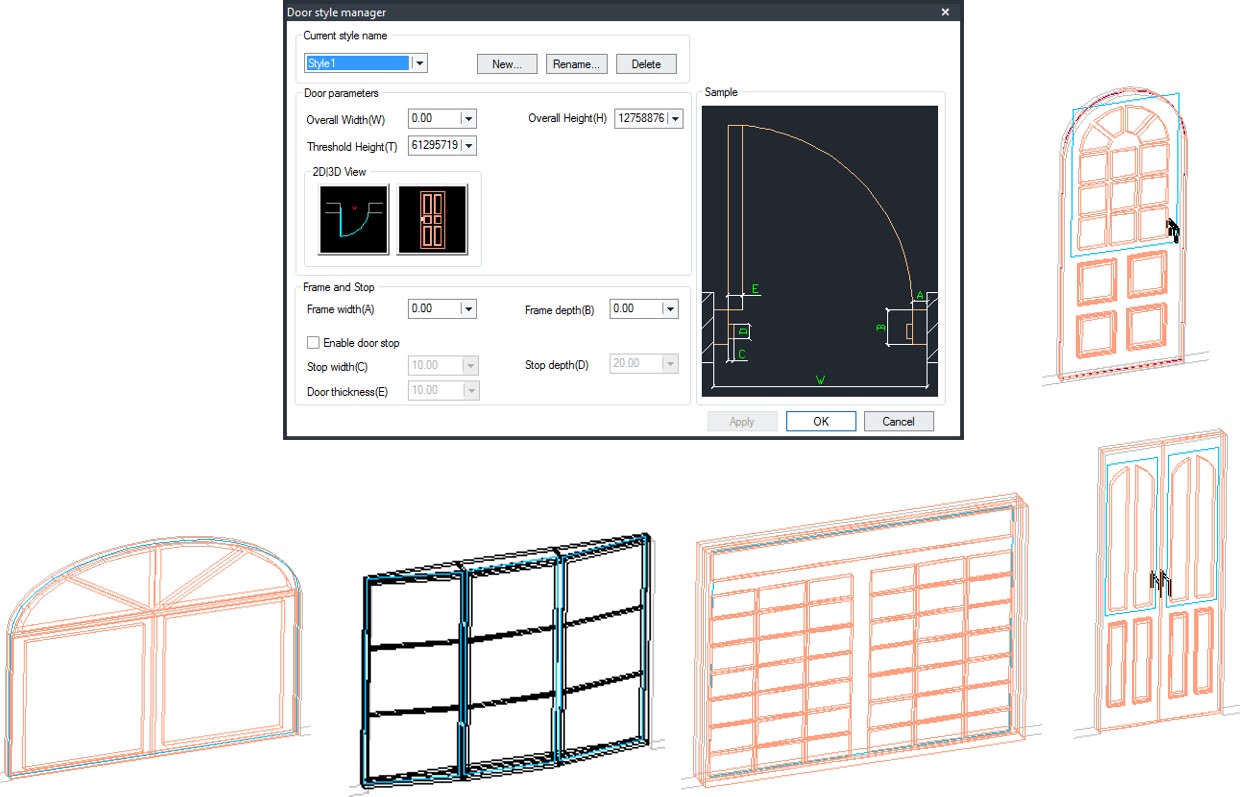
Если одна конфигурация повторяется, откройте Style Manager, создайте новый стиль через New..., дайте ему понятное имя и сохраните параметры перед массовой расстановкой.
Параметры. Критичны габарит проёма, положение коробки в толщине стены, толщина полотна и направление. Автоматическая нумерация полезна только при заранее согласованном правиле; нельзя включать её в середине готового проекта без проверки уже существующих марок.
Проверка результата. На плане проверьте положение полотна и дугу открывания, в 3D — высоту и посадку проёма, а в стиле — повторяемость параметров на второй тестовой двери. Типичная ошибка: использовать Change Door/Window Number как косметическое переименование без сверки ведомостей. Откат: восстановить исходные номера из контрольной копии или отменить перенумерацию до выпуска документации.
Параметры Frame and Stop влияют на конструкцию дверного проёма; их нужно сверять с проектом, а не оставлять случайными значениями.Style Manager позволяет повторять одну конфигурацию. Перед созданием нового стиля проверьте размеры и предварительный вид, чтобы ошибка не размножилась по проекту.
Как вставлять обычные и специальные окна без потери проектных размеров
Цель. Выбрать правильный тип окна и сохранить управляемость объекта. В ZWCAD Architecture команды окон разделялись по геометрии: Window, Arc Window, Bay Window, Corner Window и Ribbon Window. Это позволяет не имитировать сложный проём случайным набором линий.
Подготовка. Проверьте ширину, высоту, отметку низа проёма, толщину стены и тип окна по проектной документации. Если существующее окно выглядит нестандартно, сначала выясните его исходный тип; замена Corner Window на обычное Window с ручной дорисовкой может сохранить картинку в одном виде, но разрушить 3D и спецификацию.
Откройте группу Door/Window.
Для прямого проёма используйте Window; для геометрически отличающихся вариантов выбирайте соответствующую подтверждённую команду Arc Window, Bay Window, Corner Window или Ribbon Window.
Введите размеры по исходным данным проекта.
Поставьте окно в стену и проверьте его положение относительно наружной и внутренней сторон.
Если нужно скорректировать уже размещённый объект, используйте Adjust Door/Window Position вместо произвольного перемещения отдельных линий.
После расстановки проверьте нумерацию и только затем применяйте Change Door/Window Number, если схема маркировки действительно требует изменения.
Параметры. Главный риск — смешать геометрию проёма и представление. Окно должно быть корректно в плане, фасаде и 3D. Для эркерного или углового окна эта проверка особенно важна: плоский план может скрыть ошибку по высоте или сопряжению.
Проверка результата. Посмотрите один и тот же элемент на плане, фасаде и в 3D. Габариты проёма должны соответствовать исходным размерам, а стеновая геометрия не должна иметь лишних разрывов. Типичная ошибка: дорисовать неправильный специализированный объект обычными линиями, чтобы «сошёлся» лист. Откат: удалить только косметическую геометрию на копии, вернуть исходный объект и исправить его параметрами.
Как проверить согласованность 2D-плана и 3D-модели
Цель. Убедиться, что рабочий план действительно остаётся источником согласованной архитектурной геометрии, а не только выглядит правильно в одном ракурсе. ZWSOFT описывала архитектурный процесс 2018 как «draw in 2D, create in 3D»: компоненты, созданные на плане, можно увидеть в 3D после переключения вида.
Подготовка. Выберите небольшой фрагмент проекта: одну комнату или узел с двумя стенами, дверью, окном и колонной. Зафиксируйте размеры на плане и найдите соответствующее место в 3D. Если проект большой, не начинайте с общего вида всего здания: локальная ошибка легче диагностируется на ограниченном наборе объектов.
На плане проверьте замкнутость стен и положение проёмов.
Через вкладку Views или привычный в проекте способ переключите представление на 3D.
Сравните высоты, ориентацию дверей и окон, положение колонны и сопряжения стен.
Вернитесь к 2D и измените на тестовой копии один параметрический элемент через двойной щелчок или Properties.
Снова переключитесь в 3D и убедитесь, что изменение отражено именно в объекте, а не продублировано новой независимой геометрией.
Параметры. Важны этаж, высота объекта, смещения и направление. Если план выглядит корректно, но компонент «висит» или проваливается в 3D, проблема обычно не решается дорисовкой сверху — нужно найти параметр уровня или высоты исходного объекта.
Проверка результата. На контрольном узле геометрия должна совпадать по числовым размерам и смыслу в обоих представлениях. Дополнительно проверьте, что после сохранения копии и повторного открытия 3D остаётся тем же. Типичная ошибка: исправлять 3D отдельной геометрией, не меняя объект на плане. Откат: удалить дубликат и восстановить параметрический элемент из копии.
3D-вид нужен не только для презентации: он быстро выявляет неверные высоты, ориентацию проёмов и ошибки сопряжения, которые трудно заметить на плане.
Как сформировать фасад из модели и не спутать его с независимой чертёжной копией
Цель. Получить фасад, связанный с архитектурным содержимым проекта, и одновременно сохранить контрольный эталон. В официальном описании ZWCAD Architecture 2017 фасад создавался на основе линии фасада и отметки; программа могла формировать полный или частичный вид выбранного этажа. Это принципиально отличается от ручного копирования контуров здания.
Подготовка. До генерации проверьте высоты этажей, стены, окна и двери на плане и в 3D. Если исходная модель уже содержит ошибку, фасад корректно воспроизведёт именно её. Поэтому автоматическое построение не заменяет проверку исходных объектов.
Откройте группу Elevation/Section.
На копии проекта задайте линию фасада в соответствии с направлением, которое требуется на комплекте чертежей.
Установите обозначение вида так, чтобы его можно было однозначно сопоставить с листом.
Создайте фасад и разместите результат в свободной зоне тестового файла или на отдельном рабочем листе.
Если нужен только выбранный этаж или часть здания, используйте частичный вариант, предусмотренный архитектурным модулем, а не обрезайте готовую графику без понимания связи.
После генерации сравните расположение окон, дверей, перекрытий и основных отметок с 3D-моделью.
Параметры. На качество влияют направление линии фасада, охватываемая область и корректность исходной модели. При нескольких корпусах или крыльях здания один общий фасад может быть менее удобен для диагностики, чем несколько частичных видов.
Проверка результата. Выберите один легко измеряемый элемент — например, ширину оконного проёма и расстояние от него до соседней оси — и сравните его на плане и фасаде. Затем измените тестовый параметр объекта на копии и убедитесь, что связанная документация реагирует ожидаемо. Типичная ошибка: вручную подправить фасад так, чтобы он визуально совпал с требуемым листом, не исправив модель. Откат: вернуться к версии до ручной правки, исправить исходный объект и пересоздать или обновить представление штатным способом.
Фасад следует рассматривать как производное представление модели: сначала исправляется источник, затем проверяется получившийся вид.Для контроля выберите несколько размеров, которые можно независимо сверить с планом и 3D-моделью, а не полагайтесь только на визуальное сходство.
Как создать разрез и проверить, что линия сечения выбрана правильно
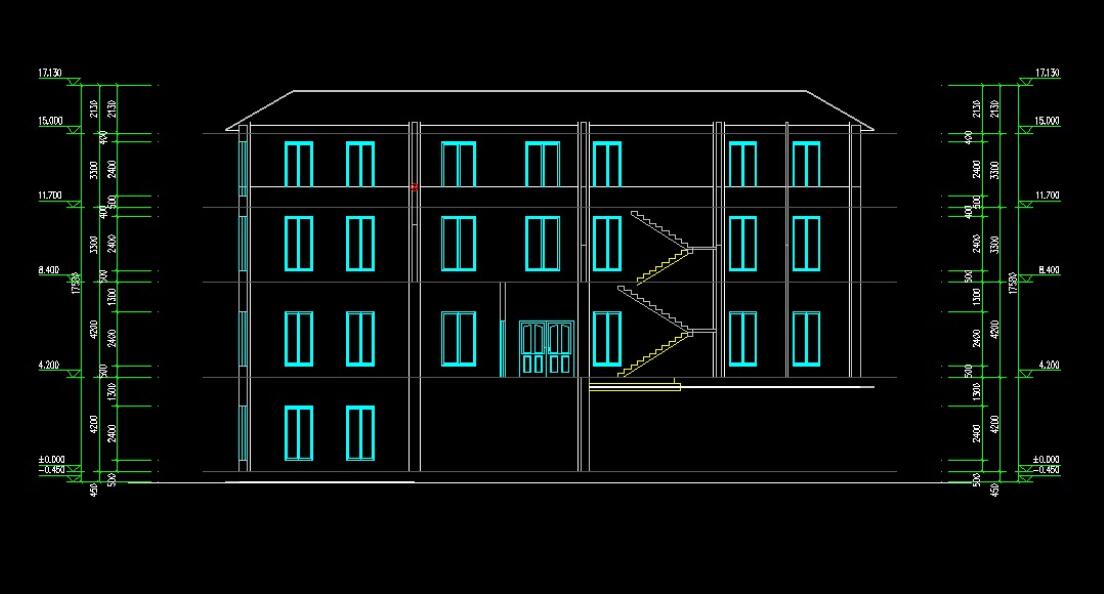
Цель. Получить разрез, который показывает внутреннюю структуру здания в нужном месте. В ZWCAD Architecture 2017 ZWSOFT описывала создание как 2D-, так и 3D-разреза: объекты пересекаются линией сечения, после чего формируется плоский либо изометрический результат.
Подготовка. На плане заранее отметьте, через какие лестницы, проёмы, стены и конструктивные элементы должен пройти разрез. Если линия не пересекает ключевой узел, программа не сможет «догадаться» о проектном намерении. Проверьте, что все нужные этажи присутствуют и их высоты согласованы.
Откройте Elevation/Section и выберите операцию создания разреза, доступную в вашей сборке.
Проведите линию сечения через диагностически важные элементы, избегая случайных касаний проёмов.
Задайте направление взгляда и обозначение.
Сформируйте 2D-разрез и сравните его с планом.
Если задача требует проверки пространственного узла, создайте 3D-вариант разреза и убедитесь, что видна та же область.
Для многоэтажного проекта при необходимости ограничьте разрез выбранным этажом или диапазоном, если такой режим используется в проекте.
Параметры. Положение линии, направление взгляда, высоты этажей и геометрия проёмов сильнее всего влияют на результат. Особенно опасны линии, проходящие почти по границе объекта: небольшой сдвиг может изменить, попадает ли элемент в сечение.
Проверка результата. На разрезе должны совпасть этажные уровни, толщина перекрытий, положение лестницы и высоты проёмов. Сравните минимум один числовой размер с моделью. Типичная ошибка: переместить линию разреза после выпуска листа, но продолжить использовать старое представление без проверки. Откат: восстановить исходную линию или пересоздать разрез и заново сверить лист.
Разрез проверяют по уровням, перекрытиям, лестницам и проёмам. Один красивый контур не гарантирует, что линия сечения проходит через нужные объекты.
Как подготовить аннотации и размеры, не разрывая связь с архитектурной геометрией
Цель. Выпустить читаемый чертёж, где размеры и подписи помогают проверять модель, а не маскируют несоответствия. В архитектурном интерфейсе выделены группы Text/Table, Dimension и Symbol; в более раннем описании ZWSOFT отдельно отмечала ассоциативные архитектурные размеры для стен, дверей и окон.
Подготовка. Сначала завершите основные геометрические правки на копии проекта. Размеры, поставленные до стабилизации осей и проёмов, быстро превращаются в источник противоречий. Определите масштаб листа и правила оформления организации.
Проверьте осевую сетку и используйте Grid Dimension для размеров, относящихся именно к сетке.
Для общих архитектурных размеров работайте через группу Dimension, сохраняя существующий стиль проекта.
Подписи и таблицы размещайте через Text/Table, не заменяя размерный объект вручную набранным числом.
Условные обозначения, которые уже стандартизованы в проекте, ищите в Symbol, а не перерисовывайте заново.
После изменения стены, двери или окна проверьте связанные размеры, прежде чем выпускать лист.
Параметры. Важны единицы, масштаб аннотаций, точность округления и привязка размера к правильной геометрии. Если проект принимает миллиметры без десятичной части, это не повод округлять геометрию: формат отображения и фактическая координата — разные вещи.
Проверка результата. Выберите критическую размерную цепочку и сложите её составляющие. Итог должен совпадать с общим размером. Затем измените тестовую стену на копии и проследите, что размеры реагируют предсказуемо. Типичная ошибка: «исправить» неверный размер редактированием текста размерной надписи. Откат: вернуть автоматически вычисляемое значение и исправить геометрию или привязку.
Как использовать библиотеку блоков без размножения устаревших элементов
Цель. Быстро добавлять типовые предметы и графические элементы, не превращая проект в набор неконтролируемых дублей. Для ZWCAD Architecture 2019 ZWSOFT описывала встроенную Block Library с сотнями компонентов, включая мебель, кухонные предметы, бытовую технику и транспорт. В архитектурном меню также присутствует группа Pattern/Block.
Подготовка. Определите, какие блоки используются как условное оформление, а какие влияют на проектные решения. Скопируйте корпоративные библиотеки вместе с проектом. Если в DWG уже есть блок с таким же именем, не перезаписывайте определение без сравнения.
Откройте Pattern/Block или библиотечный маршрут, принятый в вашей сборке.
Выберите компонент по назначению и проверьте его габарит до вставки.
Вставьте один тестовый экземпляр на свободное место и сравните масштаб с известным размером помещения.
Только после проверки используйте компонент в рабочей зоне.
Если проект переезжает на другую станцию, перенесите не только DWG, но и пользовательские каталоги блоков, если они нужны для дальнейшего пополнения проекта.
Параметры. Масштаб вставки, единицы блока, слой и имя определения важнее его визуальной картинки в превью. Один неверно масштабированный компонент может выглядеть правдоподобно в большом плане, но разрушить габаритные проверки.
Проверка результата. Измерьте один известный размер вставленного элемента, проверьте слой и откройте копию DWG на другой тестовой станции. Типичная ошибка: заменить определение блока тем же именем из другой библиотеки и тем самым изменить все его вхождения. Откат: восстановить исходное определение из резервной копии проекта и импортировать альтернативный блок под новым именем.
Как сохранить DWG и подготовить совместимые контрольные копии
Цель. Сохранить редактируемый исходник и одновременно создать набор файлов, который можно открыть без полной зависимости от ZWCAD Architecture. Подтверждённые для архитектурной ветки 2018 форматы — DWG, DXF и DWF; для 2020 отдельно подтверждён экспорт архитектурной модели в IFC. Эти форматы решают разные задачи и не взаимозаменяемы.
Подготовка. Сделайте резервную копию каталога проекта и убедитесь, что он открывается без критических предупреждений. Перед экспортом обновите фасады и разрезы, проверьте слои, Xref и подложки. Не используйте экспорт как способ «починить» проект: сначала должен быть исправлен источник.
Сохраните основной редактируемый проект в его штатном DWG-формате под новым архивным именем, не перезаписывая последнюю подтверждённо рабочую копию.
Если получателю нужна обычная CAD-геометрия, подготовьте отдельный DWG или DXF, заранее согласовав версию формата с принимающей системой.
Для контрольного просмотра листов используйте неизменяемый вывод, принятый в проекте; исторически ZWCAD поддерживал вывод и обмен через DWF, а базовая платформа также работала с печатью.
Если в Architecture 2020 проект содержит полноценную архитектурную модель и требуется BIM-обмен, экспортируйте её в IFC.
Откройте каждый экспортированный файл в независимом просмотрщике или принимающей системе и сравните с контрольным листом.
Параметры совместимости. Для DWG/DXF главным является версия файла и то, как принимающая программа обрабатывает специализированные объекты. Для IFC — набор экспортируемых объектов, классификация и свойства. IFC не сохраняет пользовательские CUI, стили интерфейса, команды модуля и всю внутреннюю логику исходного приложения.
Проверка результата. Для DWG/DXF сравните количество ключевых объектов, координаты контрольных точек, слои и размеры. Для IFC проверьте этажи, стены, окна, двери, колонны и свойства в независимом IFC-просмотрщике. Типичная ошибка: считать факт успешного завершения экспорта доказательством полноты. Откат: не удаляйте исходный DWG; исправьте классификацию или геометрию в Architecture и повторите экспорт в новый файл.
Как использовать IFC как страховочный формат при миграции
Цель. Сохранить максимально полезную структурированную BIM-копию перед переходом на другой инструмент. ZWCAD Architecture 2020 позволяла экспортировать архитектурные модели в IFC и затем открывать их в IFC-просмотрщиках или использовать дальше в проектном процессе. Это один из самых ценных подтверждённых путей выхода из закрывающейся вертикальной ветки.
Подготовка. Работайте с финальной копией проекта, где проверены этажи, геометрия проёмов и основные строительные элементы. Составьте короткий перечень объектов, которые обязаны присутствовать после экспорта: стены, двери, окна, колонны, плиты, помещения или другие используемые сущности. Если проект содержит исключительно 2D-линии без архитектурной семантики, IFC не превратит их автоматически в полноценную BIM-модель.
Откройте проверенную копию в ZWCAD Architecture 2020.
Через группу Layout/Export или штатный экспорт вашей сборки выберите вывод архитектурной модели в IFC.
Экспортируйте в новый файл с датой и названием исходного DWG в имени.
Откройте IFC в независимом просмотрщике, а не только повторно в исходной программе.
Проверьте иерархию этажей и по одному объекту каждого обязательного класса.
Сохраните журнал расхождений: что передалось как полноценный объект, что стало упрощённой геометрией, какие свойства отсутствуют.
Параметры. Практическое качество IFC определяется не расширением файла, а полнотой объектов и свойств. Если принимающая BIM-система ожидает конкретную классификацию или набор property sets, это нужно проверить на тестовом фрагменте до массовой миграции.
Проверка результата. Сравните минимум один этаж целиком и несколько типовых элементов с исходным DWG. Проверьте координаты, размеры и принадлежность этажу. Типичная ошибка: после успешного импорта IFC сразу продолжить проектирование и удалить исходную среду. Откат: хранить исходный DWG, установочную среду и контрольный PDF как эталон до завершения приёмки миграции.
Как перенести проект на другой компьютер и восстановиться после сбоя
Цель. Перенести не один DWG, а воспроизводимый проектный комплект и иметь понятный путь восстановления. Для снятого с продаж приложения резервирование важнее обычного, потому что повторно получить тот же установщик и компоненты из текущего официального центра загрузки нельзя.
Подготовка. Создайте каталог миграции с подкаталогами для исходных DWG, внешних ссылок, подложек, пользовательских блоков, шрифтов и настроек. Рядом положите текстовый паспорт среды: версия Architecture, сборка, Windows, разрядность, сведения о лицензировании, расположение сетевых ресурсов и список обязательных внешних файлов. Секреты и ключи лицензий не помещайте в общий проектный архив; храните их в предусмотренном организацией защищённом месте.
Закройте проект и скопируйте весь рабочий каталог, сохраняя относительную структуру папок.
Сделайте отдельную неизменяемую резервную копию до любых экспериментов.
На целевой машине сначала подготовьте совместимое лицензированное окружение, не трогая исходную станцию.
Откройте копию главного DWG и составьте список отсутствующих Xref, изображений, PDF-подложек, шрифтов и библиотек.
Восстановите зависимости по одной группе, после каждой повторно открывая контрольный лист.
Проверьте специализированное меню и несколько параметрических объектов.
Сформируйте контрольный DWG, IFC и неизменяемый визуальный выпуск; сравните их с эталонами старой станции.
Параметры. Решающие факторы — совпадение программной ветки, относительные пути, наличие библиотек и сохранность пользовательских настроек. Не используйте перенос как повод одновременно обновить Windows, заменить CAD и переразложить каталоги: при нескольких изменениях сразу невозможно понять причину расхождения.
Проверка результата. Проект считается перенесённым только после повторного открытия, сохранения копии и сравнения ключевых листов, фасадов, разрезов и 3D-узлов. Типичная ошибка: признать перенос успешным после открытия первого плана. Безопасный откат: исходная станция и её архив остаются неизменными до приёмки новой среды; при сбое работа продолжается на подтверждённой копии, а не на частично мигрировавшем файле.
Единицы, масштаб, отсутствие ручной подмены размеров
Использовать типовой контент
Pattern/Block, Block Library
Повторяемые блоки
Единицы, слой, имя определения
Передать CAD
DWG/DXF/DWF
Файл для обмена и просмотра
Версия формата, слои, proxy-объекты
Передать BIM
IFC export в Architecture 2020
Нейтральная информационная модель
Этажи, классы объектов, размеры и свойства
Форматы: что сохранять и зачем
Формат
Роль в рабочем процессе
Что обычно сохраняется лучше
Главный риск при миграции
DWG
Основной редактируемый CAD-контейнер
Геометрия, слои, большая часть чертёжной структуры
Специализированные Architecture-объекты в другой CAD-системе могут потерять часть поведения
DXF
Обмен CAD-геометрией
Чертёжные сущности и структура, поддержанная обеими системами
Не является заменой исходного проекта с вертикальной логикой
DWF
Исторически поддерживаемый формат обмена/просмотра
Представление чертежа для согласования
Не предназначен для сохранения полной редактируемости архитектурной модели
IFC
BIM-обмен для Architecture 2020
Архитектурные объекты и их переносимая информационная структура
Не переносит пользовательский интерфейс, скрипты и всю внутреннюю семантику исходного продукта
DAE
Подтверждённый для AEC формат в материалах версии 2020
3D-представление для совместимых процессов
Не следует считать его эквивалентом BIM-модели или исходного DWG
На практике архив проекта должен содержать несколько уровней доказательства. DWG нужен для редактирования и максимального сохранения исходной среды. IFC нужен как переносимый BIM-срез там, где он действительно формируется из архитектурных объектов. Неизменяемый выпуск нужен как визуальный эталон. Если после миграции новый инструмент показывает «правдоподобную» модель, но размеры или этажи расходятся с эталоном, приёмку нужно остановить.
Быстрый результат и максимальный контроль
Сценарий «быстрый результат»
Если нужно срочно выпустить лист из уже работающей установки, ограничьте изменения минимально необходимыми. Откройте копию проекта, проверьте внешние ссылки, внесите одну локальную правку параметрическим инструментом, обновите связанные фасады/разрезы, сравните критические размеры и выпустите контрольный файл. Не используйте срочную задачу как момент для миграции, обновления Windows или переработки библиотек.
Сценарий «максимальный контроль»
Если проект переезжает на долгосрочную поддерживаемую платформу, сначала зафиксируйте исходную среду и создайте комплект эталонов. Затем инвентаризируйте слои, типы архитектурных объектов, внешние ссылки, библиотеки и листы. Экспортируйте IFC, подготовьте нейтральный DWG/DXF и неизменяемые листы. Импортируйте в новую систему на тестовом фрагменте, составьте таблицу расхождений и только после закрытия критических различий переносите весь проект. Такой путь дольше, но позволяет отделить реальную потерю данных от простой разницы отображения.
Производительность, диск, сеть и приватность
ZWCAD Architecture была настольной CAD-системой, и её требования к производительности определяются прежде всего размером DWG, количеством архитектурных объектов, внешних ссылок и сложностью 3D-представления. В исторических материалах ZWSOFT встречаются заявления об ускорении базовой платформы, но их нельзя переносить на конкретную современную рабочую станцию как гарантированный результат. Для сопровождения старого проекта полезнее измерять собственные операции: время открытия контрольного DWG, переключения на 3D, построения фасада или разреза, сохранения копии и повторного открытия.
При нехватке производительности сначала отделяйте проблему файла от проблемы машины. Если один небольшой контрольный проект работает нормально, а крупный объект тормозит, проверьте число Xref, тяжёлые подложки, объём библиотечной геометрии и сложность 3D. Если тормозит даже пустой тестовый файл, причина вероятнее находится в окружении: драйверах, пользовательском профиле, конфликтующем дополнении или повреждённой установке. Не начинайте с массового взрыва архитектурных объектов — это необратимо ухудшает редактируемость и маскирует исходную причину.
Для диска нужно учитывать не только основной DWG. Практический проект может опираться на внешние ссылки, PDF-подложки, изображения, блоки и пользовательские библиотеки. При резервном копировании полезно сохранять всю структуру каталогов и контрольную ведомость файлов. Простое копирование одного DWG создаёт ложное ощущение безопасности: файл может открыться, но часть окружения окажется потеряна.
Отдельная актуальная политика облачного хранения именно для прекращённой ZWCAD Architecture в открытых текущих материалах не представлена, поэтому нельзя утверждать, что продукт автоматически синхронизирует проект в облако или, наоборот, никогда не обращается к сети. На старых интерфейсных кадрах есть вкладка Online, но её наличие не доказывает конкретный режим передачи проектных данных. Для конфиденциальных проектов придерживайтесь политики организации: фиксируйте, какие сетевые сервисы и лицензирующие компоненты разрешены, и не отправляйте рабочий DWG в сторонний онлайн-сервис только ради конвертации.
Сильные стороны и реальные ограничения
Сильные стороны в контексте существующего проекта
DWG-центричный процесс. Архитектурный модуль был построен поверх привычной ZWCAD-среды и ориентирован на работу с распространёнными CAD-файлами.
Связка 2D и 3D. План можно было вести в 2D, сохраняя возможность видеть архитектурные компоненты в 3D.
Параметрические строительные элементы. Колонны, балки, плиты, двери и окна имели специализированные параметры и редактирование.
Производные виды. Фасады и разрезы создавались на основе архитектурной модели, что сокращало ручное дублирование графики.
Выход в IFC в ветке 2020. Это даёт нейтральный BIM-канал для миграции проектов, где действительно использованы архитектурные объекты.
Настраиваемая CAD-среда. Ribbon, меню, сочетания клавиш и Partial CUI позволяли адаптировать рабочее место под организацию.
Ограничения, которые важнее набора функций
Продукт прекращён. Главный минус в 2026 году — не отсутствие отдельной команды, а отсутствие продолжающейся продуктовой ветки ZWCAD Architecture.
Нет актуальной отдельной официальной загрузки. Современный Download Center ZWSOFT не предлагает Architecture как текущий продукт.
Высокая цена зависимости от старого окружения. Установщик, лицензирование, пользовательские библиотеки и профили нужно архивировать внутри организации.
DWG не гарантирует сохранение вертикальной семантики в другой CAD. Открыть файл и корректно редактировать архитектурные объекты — разные задачи.
IFC — обмен, а не побитовое продолжение проекта. После импорта требуется отдельная приёмка модели и свойств.
Нельзя переносить старые условия продажи и trial на настоящее время. Исторические 30-дневные пробные версии не являются текущим предложением.
Совместимость проектов и риск потери редактируемых данных
При миграции удобно разделить данные на четыре уровня. Первый — визуальная геометрия: линии, полилинии, штриховки, тексты. Второй — CAD-структура: слои, блоки, листы, внешние ссылки. Третий — архитектурная семантика: стены, двери, окна, колонны, этажи и связанные представления. Четвёртый — рабочее окружение: CUI, библиотеки, шаблоны, скрипты и локальные правила. Чем выше уровень, тем меньше вероятность, что простой «Save As DWG» полностью перенесёт поведение в другую программу.
Поэтому приёмка миграции должна сравнивать не только картинки. Для каждого типа объекта выберите контрольный экземпляр и проверьте: размеры, положение, этаж, свойства, способность редактироваться средствами новой системы и отражение изменений в документации. Если новый BIM-инструмент импортировал стену только как общий 3D-солид, геометрия могла сохраниться, но объектная семантика потеряна. Это не обязательно делает миграцию неприемлемой, но такое ограничение должно быть записано до продолжения проекта.
Резервное копирование и восстановление
Для ZWCAD Architecture разумно хранить три независимых архива. Архив среды содержит легально имеющийся установочный комплект, документированную версию, сведения о настройках и список зависимостей. Архив проекта содержит DWG, Xref, подложки, библиотеки и связанные ресурсы. Архив выпуска содержит контрольные листы и обменные файлы, по которым можно доказать, каким был проект на конкретную дату. Эти архивы решают разные задачи и не заменяют друг друга.
После сбоя не открывайте единственный оставшийся DWG сразу в новой программе и не сохраняйте его. Сначала сделайте побитовую копию повреждённого каталога, затем работайте с дубликатом. Если файл открывается в исходной Architecture-среде, сохраните новую версию под другим именем и сравните ключевые виды. Если открывается только в другом CAD, считайте это аварийным способом извлечения геометрии, а не доказательством полного восстановления.
Чек-лист безопасного обновления рабочей станции
Создан образ или полноценная резервная копия действующей станции.
Зафиксированы версия и сборка ZWCAD Architecture.
Сохранён установочный архив, который организация имеет право использовать.
Отдельно сохранены пользовательские CUI-настройки, шаблоны и библиотеки.
Есть контрольный проект с планом, 3D, фасадом и разрезом.
Есть неизменяемый эталон ключевых листов.
Изменяется только один слой окружения за один этап: ОС, приложение, библиотеки или структура каталогов.
После изменения выполняется повторное открытие и сохранение копии.
Исходная рабочая станция не выводится из эксплуатации до приёмки новой.
Сравнение с другими аналогами
Ни один современный аналог не следует оценивать по одному признаку «открывает DWG». Для замены ZWCAD Architecture важны одновременно архитектурные объекты, документация, обмен IFC, привычность для CAD-пользователя, платформы, автоматизация и лицензионная модель. Ниже — четыре актуальных не-AMS варианта, каждый со своим компромиссом.
AutoCAD Architecture toolset
Главная задача. Это специализированный архитектурный набор внутри подписки AutoCAD. Autodesk указывает инструменты для стен, дверей и окон, автоматического формирования планов, фасадов и разрезов и большую библиотеку архитектурных компонентов. Для пользователя, который ценит традиционную AutoCAD-парадигму и вертикальные AEC-объекты, это наиболее прямой концептуальный аналог ZWCAD Architecture.
Платформы. Обычный AutoCAD доступен на Windows и macOS, но специализированные toolsets, включая Architecture, работают на Windows. Поэтому пользователь ZWCAD Architecture получает знакомую настольную платформу, но не нативный перенос архитектурного toolset на Mac.
Порог входа. Ниже для опытного AutoCAD/ZWCAD-пользователя, чем у чистого BIM-авторинга с другой логикой, потому что сохраняется классическая CAD-среда, командная модель и DWG-центричность. Тем не менее объектные стили и документацию Architecture toolset нужно изучить отдельно.
Форматы и автоматизация. Сильная сторона — DWG и связанная экосистема AutoCAD. Architecture toolset автоматизирует создание архитектурной документации и работу с интеллектуальными объектами. В актуальной подписке toolset устанавливается отдельным пакетом; его не следует путать с базовым AutoCAD для Mac или веб-версией.
Модель оплаты. Architecture toolset больше не продаётся как отдельный продукт и включён в подписку AutoCAD. Autodesk также предлагает Flex для некоторых сценариев использования. Текущую стоимость нужно брать из региональной страницы на момент покупки, потому что цены различаются по стране и сроку.
Ограничение и подходящий сценарий. Это разумный вариант для организации, которая хочет остаться в DWG-ориентированной архитектурной вертикали и готова к подписке Autodesk. Он менее привлекателен, если приоритетом является нативная работа на macOS или переход к полноценному межплатформенному BIM-авторингу.
BricsCAD BIM
Главная задача. BricsCAD BIM объединяет 2D/3D CAD и BIM на DWG-платформе. Официальные материалы прямо описывают переход от привычного 2D-чертежа к BIM-данным и работу с моделью, документацией и деталировкой в едином DWG-контуре. Для миграции из ZWCAD Architecture это важно: можно сохранить знакомый файловый фундамент, но перейти на поддерживаемую BIM-ветку.
Платформы. BricsCAD выпускается для Windows, macOS и Linux. Лицензии BricsCAD доступны как подписка и как бессрочная лицензия; эти варианты отличают его от инструментов, где новое коммерческое приобретение возможно только по подписке.
Порог входа. Для CAD-пользователя обычно умеренный: остаются DWG, командная строка, лента и знакомые принципы 2D/3D. BIM-функции, классификация и свойства требуют отдельного обучения. Команда BIMIFY умеет анализировать 3D-солиды, классифицировать строительные элементы и назначать пространственные положения, что помогает развивать существующую геометрию в BIM, но автоматический результат всё равно нужно проверять.
Форматы и автоматизация. Сильные стороны — DWG и IFC. BricsCAD BIM поддерживает импорт и экспорт IFC2x3 и IFC4; современные версии дают развитые профили IFC-экспорта и проверку модели. Для автоматизации доступны LISP и другие CAD-интерфейсы в соответствующих редакциях, что полезно организациям с накопленными скриптами.
Ограничение и подходящий сценарий. BricsCAD BIM хорошо подходит тем, кто хочет сохранить DWG-центричную культуру и получить современную BIM-функциональность на нескольких ОС. Но старые ZWCAD Architecture-объекты не становятся автоматически нативными объектами BricsCAD BIM только потому, что файл имеет расширение DWG: миграцию нужно проверять на реальном проекте и при необходимости реконструировать семантику.
Archicad
Главная задача. Archicad — полноценная BIM-система для архитектурного моделирования, документации и координации. Graphisoft выделяет Walls, Windows, Roofs, Stairs, Railings и Curtain Walls как нативные проектные инструменты, а документация обновляется вместе с моделью. Это не «ZWCAD с архитектурным меню», а другая, BIM-первая организация проекта.
Платформы. Archicad работает на Windows и macOS, причём Graphisoft указывает совместимость файлов и Teamwork между обеими версиями. Это сильнее подходит смешанным офисам, чем старое Windows-only окружение ZWCAD Architecture.
Порог входа. Выше для пользователя, который привык мыслить прежде всего слоями и командами DWG. Придётся освоить истории здания, виды, макеты, свойства и BIM-структуру. Зато при долгосрочном архитектурном проектировании это даёт более целостную модель, чем попытка сохранять старый вертикальный CAD.
Форматы и автоматизация. Archicad поддерживает OpenBIM-процессы, включая IFC и BCF, а также централизованное сотрудничество через BIMcloud в соответствующих планах. Для миграции из Architecture 2020 разумно сначала импортировать тестовый IFC, затем отдельно сопоставить слои и 2D-документацию из DWG.
Модель оплаты. Актуальные коммерческие предложения Graphisoft представлены подписочными планами Archicad Studio и Archicad Collaborate; доступна пробная версия, а для образования — отдельные условия. Конкретная цена зависит от региона.
Ограничение и подходящий сценарий. Archicad целесообразен, если задача — не просто продолжить редактировать DWG, а перейти на поддерживаемый BIM-авторинг с архитектурной моделью и координацией. Он требует более серьёзной перестройки шаблонов и процессов, поэтому для единичного старого DWG может быть избыточен.
Vectorworks Architect
Главная задача. Vectorworks Architect охватывает архитектурный BIM от эскиза и пространственного планирования до документации. В продукте есть параметрические стены, двери и окна, автоматизированная документация, развитое 2D/3D-моделирование и обмен через IFC, Revit, SketchUp, point clouds и другие форматы.
Платформы. Vectorworks работает нативно на Windows и macOS. Для организаций, где нужно поддерживать обе настольные платформы, это снимает ограничение старой Windows-only Architecture-среды.
Порог входа. Средний или высокий в зависимости от исходной культуры. CAD-пользователь узнает 2D-чертёж и слои, но проектная организация Vectorworks, классы, BIM-объекты, листы и публикация требуют освоения. Взамен программа позволяет вести дизайн и документацию в одном проекте, а не поддерживать отдельный устаревший вертикальный модуль.
Форматы и автоматизация. Официальные материалы подтверждают импорт DWG, RVT, SKP, 3DM, OBJ, IFC, PDF и экспорт DWG, PDF, RVT, IFC и других форматов. Проектная модель связана с документацией, а инструменты данных и отчётов поддерживают спецификации и количественные проверки.
Модель оплаты. Для новых покупок в США Vectorworks Architect предлагается как месячная или годовая подписка. Старые бессрочные лицензии продолжают существовать у владельцев, но новые бессрочные лицензии больше не продаются. Условия в других регионах нужно сверять с локальным дистрибьютором.
Ограничение и подходящий сценарий. Vectorworks Architect подходит архитекторам, которым важны гибкое моделирование, качественная 2D-подача и BIM в одной среде. Для организации с большим архивом DWG и LISP-автоматизацией переход потребует больше методической работы, чем на DWG-родственную платформу.
Как выбрать замену по сценарию
Сценарий
Приоритетный класс решения
Почему
Что проверить пилотом
Нужно максимально сохранить DWG-парадигму и архитектурные вертикальные инструменты
AutoCAD Architecture toolset
Windows, DWG, специализированные стены/двери/окна, фасады и разрезы
Открытие реальных DWG и поведение старых Architecture-объектов
Нужен DWG плюс современный BIM и несколько настольных ОС
BricsCAD BIM
Windows/macOS/Linux, DWG, IFC, CAD-подобная среда
Классификация объектов, IFC и перенос автоматизации
Нужен полноценный архитектурный BIM с долгосрочной моделью
Archicad
Windows/macOS, OpenBIM, архитектурное моделирование и документация
Импорт IFC, реконструкция шаблона, виды и листы
Нужны BIM, гибкое 2D/3D-проектирование и сильная графическая подача
Более низкий порог входа, план помещений и 3D-представление
Достаточно ли выходных материалов без DWG/IFC-процесса
Типичные ошибки и решения
1. Открылся DWG, но исчезло архитектурное меню
Причина. Файл открыт в обычном ZWCAD или другой CAD-среде без модуля ZWCAD Architecture, либо вертикальный компонент не загрузился. Диагностика: проверьте наличие групп Grid, Column/Beam/Slab, Door/Window и Elevation/Section. Исправление: закройте файл без сохранения и откройте копию в подтверждённой Architecture-установке. Проверка: один параметрический объект должен редактироваться штатным способом. Не сохраняйте файл из неполной среды до этой проверки.
2. На плане всё правильно, а в 3D окно или дверь стоит неверно
Причина. Ошибка параметров высоты, смещения, ориентации или стороны объекта. Диагностика: сравните объект на плане и в 3D, затем проверьте его параметры. Для дверей используйте подтверждённые операции Reverse Inside and Outside и Reverse Left and Right только если проблема действительно в направлении. Исправление: измените параметр объекта, а не дорисовывайте 3D вручную. Проверка: повторное открытие файла сохраняет согласованность обоих представлений.
3. Фасад не соответствует плану
Причина. Фасад устарел после правки модели, сформирован по неправильной линии или был вручную изменён. Диагностика: выберите несколько проёмов и уровней и сравните их с планом/3D. Исправление: устраните ошибку в исходной модели и пересоздайте либо штатно обновите фасад. Проверка: контрольные размеры совпадают. Если старый фасад был вручную дорисован, сохраните его как эталон, но не выдавайте за автоматически связанную документацию.
4. Разрез «теряет» важный элемент
Причина. Линия сечения не пересекает объект или направление взгляда выбрано не так. Диагностика: вернитесь на план и проследите линию через лестницу, проём или конструктивный узел. Исправление: на копии измените линию и сформируйте новый разрез. Проверка: сравните уровни и ключевые элементы. Не добавляйте отсутствующий объект на разрезе вручную до проверки линии.
5. После переноса проекта пропали подложки и Xref
Причина. Скопирован только DWG или изменена структура каталогов. Диагностика: составьте перечень внешних ссылок, изображений и PDF-подложек и сравните пути со старой станцией. Исправление: восстановите структуру папок или корректно переназначьте пути на копии проекта. Проверка: закройте проект, откройте снова и убедитесь, что зависимости находятся без ручного поиска.
6. После вставки библиотечного блока изменились старые экземпляры
Причина. Новая библиотека содержит определение с тем же именем, но другой геометрией или единицами. Диагностика: сравните контрольный экземпляр до и после вставки. Исправление: восстановите исходное определение из резервной копии и переименуйте новый блок. Проверка: старые вхождения возвращаются к эталонному виду, новый компонент имеет отдельное имя.
7. Размер показывает «не то», поэтому хочется переписать число вручную
Причина. Размер привязан не к той точке, геометрия действительно ошибочна или неверно настроено отображение единиц. Диагностика: измерьте расстояние независимым инструментом и проверьте привязку. Исправление: корректируйте геометрию или размерный объект, а не текст. Проверка: после изменения модели размер пересчитывается и остаётся согласованным.
8. IFC открылся, но часть объектов стала простой геометрией
Причина. Не все исходные сущности имеют переносимую BIM-семантику либо принимающая система интерпретирует их иначе. Диагностика: сравните по одному объекту каждого класса в исходном DWG и IFC. Исправление: исправьте исходную классификацию там, где это доступно, либо документируйте необходимость реконструкции объекта в новой BIM-системе. Проверка: повторный экспорт улучшает конкретно отмеченные элементы. Исходный DWG не удаляется.
9. Проект стал медленным после серии «упрощений»
Причина. Параметрические элементы могли быть взорваны или заменены тяжёлой дублированной геометрией, а библиотеки — многократно встроены. Диагностика: сравните размер файла и поведение с последней быстрой резервной копией. Исправление: вернитесь к версии до массовых преобразований и повторяйте оптимизацию малыми проверяемыми шагами. Проверка: измерьте время открытия, 3D-переключения и сохранения на одном контрольном файле.
10. После миграции новый CAD показывает красивый план, но редактировать стены как стены нельзя
Причина. Сохранилась геометрия DWG, но потерялась вертикальная архитектурная семантика. Диагностика: выберите стену, дверь и окно и проверьте тип объекта в новой системе. Исправление: импортируйте доступный IFC для сохранения BIM-структуры или реконструируйте ключевые элементы нативными средствами нового приложения. Проверка: изменение стены должно корректно отражаться в связанных видах новой системы. Геометрически похожая линия не считается эквивалентом.
11. Старый установщик не запускается на новой Windows
Причина. Несовместимость снятого с продаж окружения, а не «повреждённый проект». Диагностика: не экспериментируйте на единственной рабочей станции; сравните поведение на изолированной тестовой машине и сохраните журнал версии ОС. Исправление: используйте поддерживаемую организацией старую среду для извлечения проектов и планируйте миграцию. Не скачивайте неизвестный «исправленный» установщик. Проверка: исходная станция продолжает открывать контрольный проект, а экспортные файлы проходят независимую проверку.
12. После переноса изменилось оформление, хотя геометрия на месте
Причина. Потеря пользовательских CUI-настроек, шрифтов, шаблонов, библиотек или различие CAD-профиля. Диагностика: сравните панели, стили, шрифты и каталоги ресурсов со старой средой. Исправление: восстанавливайте компоненты по одному из архивной копии. Проверка: один и тот же контрольный лист должен совпадать по структуре и читаемости. Не путайте косметическую разницу интерфейса с потерей данных, но фиксируйте обе.
Дерево диагностики
Симптом
Подтверждённая или проверяемая причина
Что проверить первым
Безопасное исправление
Нет Door/Window
Нет вертикального модуля в рабочей среде
Специализированное экранное меню
Закрыть без сохранения и открыть в Architecture
3D расходится с планом
Параметры/смещения объекта
Properties и вид 3D
Исправить объект, не добавлять косметическую геометрию
Фасад устарел
Изменена модель или линия вида
Контрольные проёмы и уровни
Перегенерировать после исправления источника
Не найдены Xref
Нарушены пути
Структура каталогов
Вернуть относительную структуру или переназначить пути
IFC неполон
Потеря семантики при обмене
Классы и свойства в IFC-просмотрщике
Исправить исходник и повторить экспорт, задокументировать остаточные потери
Чужой CAD открывает, но не редактирует архитектурные объекты
Объекты представлены как proxy/общая геометрия
Тип объектов
Использовать IFC или нативную реконструкцию в новой системе
Финальный чек-лист перед сохранением, экспортом или передачей
Работа ведётся с копией, а исходный подтверждённо рабочий DWG сохранён отдельно.
Версия ZWCAD Architecture и сборка записаны в паспорт проекта.
Нет критических предупреждений о потерянных Xref, подложках и шрифтах.
Осевая сетка и общие размеры проверены численно.
На контрольном узле совпадают 2D-план и 3D-представление.
Двери и окна имеют правильные размеры, положение и направление.
Колонны, балки и плиты не заменены случайной «похожей» геометрией.
Фасады и разрезы сформированы из актуального состояния модели и сверены с планом.
Размерные надписи не подменяют реальные значения вручную.
DWG/DXF для передачи открыт в принимающей CAD-системе на тестовой машине.
IFC, если используется, открыт в независимом просмотрщике и проверен по этажам и типам объектов.
Есть неизменяемый визуальный эталон листов.
Проектный каталог содержит внешние ссылки и ресурсы, а не только главный DWG.
Перед миграцией сохранены пользовательские библиотеки и настройки.
Исходная рабочая станция не уничтожена до формальной приёмки новой среды.
Рекомендации по уровню задачи
Новичку
Не стоит начинать обучение архитектурному CAD в 2026 году именно с ZWCAD Architecture: продукт прекращён, а учебный навык окажется привязан к старой среде. Если задача — план квартиры, расстановка объектов и понятная 3D-подача без профессионального DWG/IFC-контура, ближе по уровню сложности «Дизайн Интерьера 3D». Если задача учебная или профессиональная BIM — лучше сразу осваивать актуально поддерживаемую систему.
Для регулярной работы с архивом
Сохраняйте отдельную стабильную станцию или виртуализированное организацией совместимое окружение, если лицензирование и правила ИТ это допускают. Не меняйте её без необходимости. Для каждого активного старого проекта создайте паспорт версии и комплект DWG + IFC + неизменяемый выпуск. Параллельно выбирайте поддерживаемую замену и переносите проекты по мере их жизненного цикла, а не в момент аварии.
Для сложного нового проекта
Не закладывайте прекращённую Architecture-ветку как основной авторский инструмент. Если ключевой актив — DWG и CAD-автоматизация, сравните AutoCAD Architecture toolset и BricsCAD BIM. Если приоритет — долгосрочная BIM-модель, координация и архитектурная документация, рассмотрите Archicad или Vectorworks Architect. Решение принимайте после пилота на фрагменте реального проекта, а не по списку форматов на продуктовой странице.
Короткий FAQ без повторения основной инструкции
Можно ли сегодня официально скачать отдельную ZWCAD Architecture с сайта ZWSOFT?
В текущем Download Center отдельной позиции ZWCAD Architecture нет. ZWSOFT прекратила глобальные продажи продукта в 2020 году. Для существующих лицензий безопаснее использовать уже имеющийся организационный архив и документированное окружение, а не сторонние загрузочные сайты.
Почему обычного ZWCAD недостаточно, если он открывает тот же DWG?
Потому что ZWCAD Architecture была вертикальным приложением поверх ZWCAD с архитектурными объектами и командами. Базовый CAD способен сохранить значительную часть геометрии, но это не гарантирует наличие редактирования стен, дверей, окон, этажей и связанных видов как в исходной среде.
Стоит ли использовать IFC вместо DWG?
Нет, эти форматы выполняют разные роли. DWG сохраняет исходный CAD-контейнер и полезен для редактирования; IFC служит переносимой BIM-моделью. Для миграции лучше хранить оба плюс визуальный эталон листов.
Нужно ли конвертировать весь архив старых проектов сразу?
Обычно безопаснее сначала инвентаризировать архив и выделить активные проекты. Пилотная миграция на одном репрезентативном проекте выявляет реальные потери семантики и позволяет создать повторяемую методику до массового преобразования.
Можно ли считать PDF резервной копией проекта?
PDF полезен как контроль того, как выглядел лист, но не сохраняет редактируемую CAD/BIM-структуру. Он нужен вместе с исходным DWG и обменной моделью, а не вместо них.
Итог: кому оставить ZWCAD Architecture, а кому переходить
Оставить ZWCAD Architecture разумно только как контролируемую legacy-среду для существующих проектов, когда у организации уже есть законная рабочая установка, установочный архив, лицензирование и резервные копии. В этом режиме программа полезна тем, что лучше всего понимает собственные архитектурные объекты и позволяет корректно подготовить DWG, фасады, разрезы и IFC перед миграцией.
Переходить на другой профессиональный инструмент стоит для любого нового долгосрочного проекта. Главная причина — прекращение продуктовой ветки, а не недостаток конкретной функции. AutoCAD Architecture toolset ближе к классической DWG-архитектурной вертикали; BricsCAD BIM сочетает DWG с современным BIM на Windows, macOS и Linux; Archicad и Vectorworks Architect предлагают более цельный BIM-процесс, но требуют перестройки рабочей методики.
Выбрать «Дизайн Интерьера 3D» уместно в более узком и простом сценарии: планировка помещений и наглядное 3D-представление без требований к профессиональной DWG/IFC-документации, архитектурным вертикальным объектам и CAD-автоматизации. Это не техническая замена ZWCAD Architecture для проектной организации, а более доступный инструмент для другого уровня задачи.
Лучший способ завершить жизненный цикл старого проекта — не пытаться сделать прекращённую программу «современной», а сохранить доказуемо рабочий исходник и создать качественный выход из него. Зафиксируйте среду, проверьте интеллектуальные объекты, выпустите контрольные виды, сохраните DWG и IFC там, где это применимо, и только после независимого сравнения переносите проект дальше. Такой подход минимизирует риск потерять не картинку, а редактируемый смысл проекта.
ZWCAD Architecture — скачать, обзор и аналоги · SOFTSHIFT