Настольный конструктор коллажей, фотокниг и печатных макетов с шаблонами, слоями и экспортом в изображение или PDF.
ПЛАТФОРМЫWindows 11, Windows 10, Windows 8, Windows 7ЛИЦЕНЗИЯПроприетарная, пробная версия + платная бессрочная лицензияРАЗРАБОТЧИКAMS Software
ВЫБОР ЗАГРУЗКИ / 01
РЕКОМЕНДАЦИЯ РЕДАКЦИИ
Коллажи плюс более сильная подготовка исходных фотографий
Домашняя Фотостудия
Домашняя Фотостудия универсальнее: помимо коллажей и календарей по шаблонам, она делает упор на ретушь, удаление лишних объектов, замену фона, историю действий и повторную обработку серии через сценарии.
✓Создаёт коллажи и календари по готовым шаблонам
✓Сильнее в ретуши и подготовке исходных фотографий
✓История действий помогает возвращаться к этапам редактирования
✓Сценарии повторяют одинаковую обработку для серии снимков
Специализированный конструктор коллажей для Windows
ФотоКОЛЛАЖ
ФотоКОЛЛАЖ собирает статичные коллажи, открытки, постеры и фотокниги из локальных фотографий. Есть шаблоны, чистый холст, автоматическая сетка, слои, маски, текст, печать и экспорт в PNG, JPEG, TIFF и PDF.
ФотоКОЛЛАЖ — настольная программа AMS Software для Windows, ориентированная именно на сборку коллажей, открыток, постеров и многостраничных фотокниг из локальных фотографий. Текущая версия 9.35 работает в Windows 11, 10, 8 и 7, имеет русскоязычный интерфейс и сочетает три способа старта: готовый шаблон, чистый холст и автоматическую компоновку. Сильная сторона программы — не глубина ретуши отдельного снимка, а быстрый переход от набора фотографий к готовому печатному или цифровому макету с рамками, масками, фоном, текстом и слоями.
Если задача формулируется как «собрать семейные снимки на одном листе», «сделать приглашение», «подготовить фотокнигу», «распечатать A4 без случайной обрезки» или «сохранить композицию в JPEG, PNG, TIFF либо PDF», ФотоКОЛЛАЖ соответствует ей напрямую. Для сложной предметной ретуши, пакетной обработки сотен кадров, векторной верстки или совместной облачной работы лучше выбрать инструмент другого класса: программа не позиционируется как RAW-конвертер, полнофункциональный издательский пакет или командный веб-редактор.
Состояние программы, разработчик и безопасный путь получения
ФотоКОЛЛАЖ остаётся доступным продуктом AMS Software. На 20 августа 2026 года актуальная продуктовая карточка указывает версию 9.35, размер дистрибутива 148 МБ, русский язык интерфейса, процессор от 1,2 ГГц Intel или AMD, оперативную память от 384 МБ и не менее 500 МБ свободного места. Текущий список совместимых систем — Windows 11, Windows 10, Windows 8 и Windows 7. В отдельных старых справочных страницах всё ещё встречается Windows XP, однако в перечень на современной карточке версии 9.35 она уже не входит, поэтому рассчитывать на XP как на актуально поддерживаемую платформу не следует.
Официальный путь получения начинается со страницы продукта AMS Software, где размещена команда «Скачать сейчас». Для безопасной установки лучше идти именно этим маршрутом, а не искать перепакованный установщик на файловых каталогах. Установочный пакет запускается локально в Windows; мастер предлагает принять лицензионное соглашение, выбрать компоненты и папку, при необходимости создать ярлык, а затем выполнить установку. Для приобретённой лицензии в самой программе предусмотрены команды «Ввести ключ» и «Проверить»: ключ приходит вместе с заказом и вводится после первого запуска.
Модель лицензирования проприетарная. Бесплатная загрузка предназначена для знакомства с программой, но пробный режим имеет существенное ограничение для печатной работы: при печати появляется надпись «Сделано в пробной версии...». Платная лицензия приобретается один раз и допускает использование без ограничения по времени. В магазине представлены редакции «Стандарт», «Премиум» и «Делюкс»: первая ориентирована на коллажи и постеры, вторая добавляет открытки, приглашения и многостраничные коллажи, третья включает фотокниги, расширенный набор шаблонов и создание собственных шаблонов. Точную цену разумно проверять непосредственно перед покупкой: она меняется из-за временных акций, поэтому фиксировать рекламную стоимость как постоянную характеристику программы нельзя.
Для рабочего компьютера полезно разделить три вещи: установщик, лицензионные данные и пользовательские проекты. Установщик можно получить заново с официальной страницы, а ключ и исходные фотографии нужно хранить самостоятельно. Если компьютер используется для важных семейных или рабочих макетов, заведите отдельную папку проекта и не удаляйте исходники после экспорта: готовый JPEG или PDF не заменяет редактируемый проект и не сохраняет возможность независимо двигать слои.
Параметр
Актуальное значение
Практическое значение
Версия
9.35
При сверке инструкций ориентируйтесь на интерфейс этой ветки, а не на очень старые скриншоты.
Платформы
Windows 11, 10, 8, 7
Для macOS и Linux отдельная актуальная версия ФотоКОЛЛАЖ не заявлена.
Язык
Русский
Названия меню и команд в этом руководстве приведены по русскому интерфейсу.
Дистрибутив
148 МБ
Кроме самого установщика нужен запас места под фотографии, проекты, копии и экспорт.
Минимальный процессор
от 1,2 ГГц Intel/AMD
Большие холсты и множество крупных фотографий требуют большего запаса ресурсов, чем сам запуск программы.
Оперативная память
от 384 МБ
Это минимальная граница, а не ориентир для тяжёлой фотокниги с десятками страниц.
Место на диске
не менее 500 МБ
Требование относится к программе; медиатека и резервные копии могут занимать значительно больше.
Лицензия
пробный режим и платная бессрочная лицензия
Пробный режим позволяет познакомиться с рабочим процессом, но печать получает отметку пробной версии.
Как устроен рабочий процесс
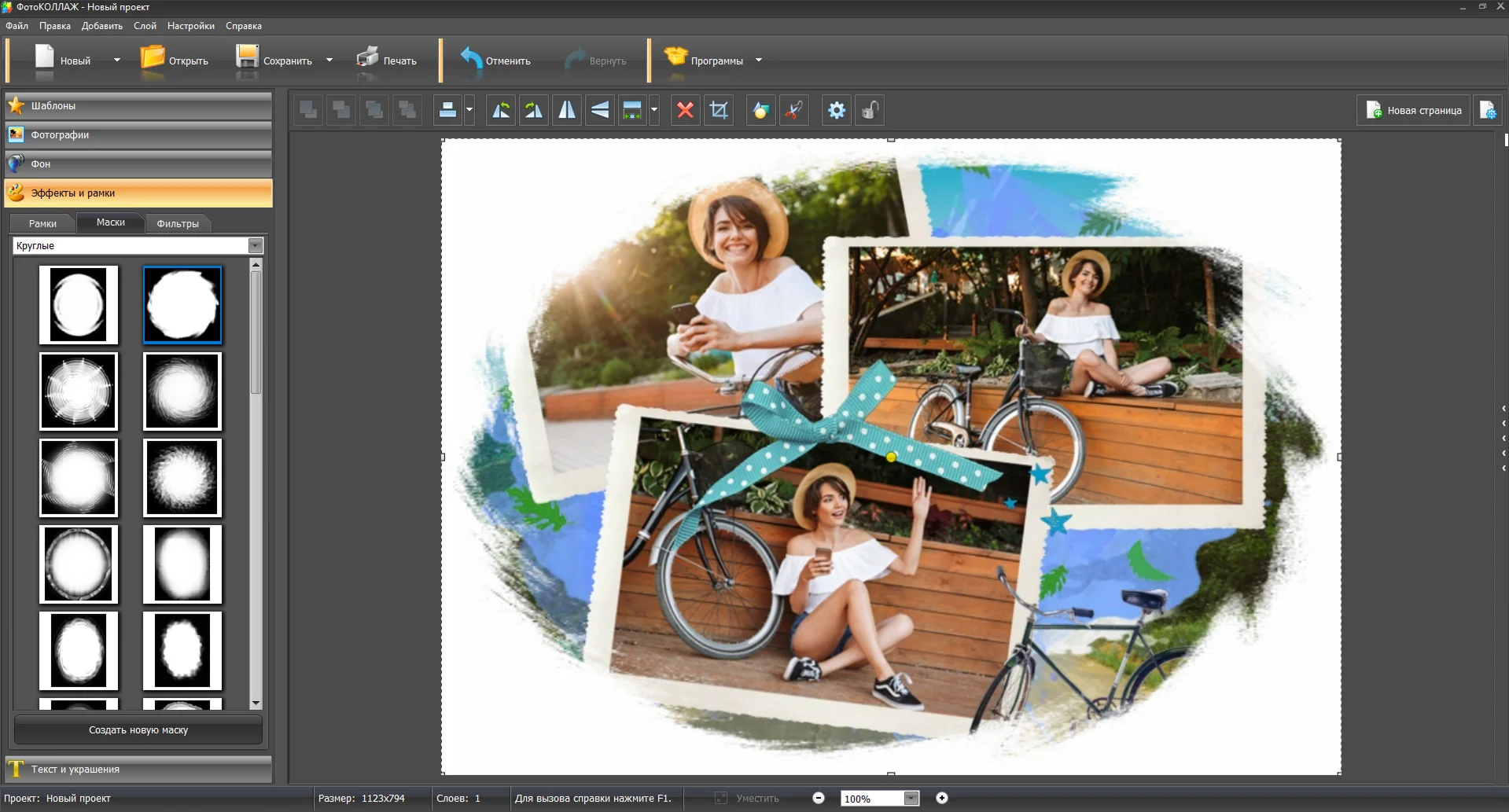
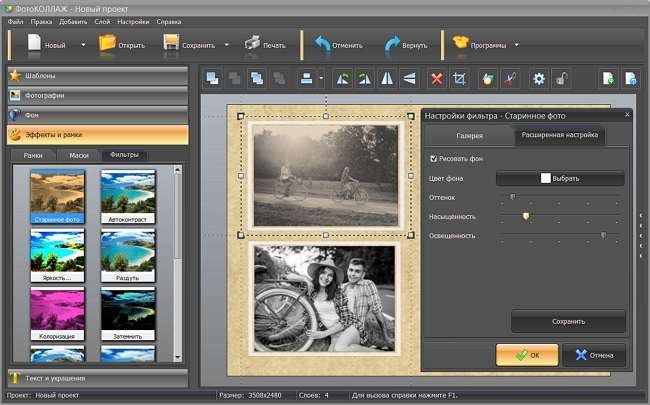
Логика ФотоКОЛЛАЖ строится вокруг страницы, размещённых на ней объектов и порядка слоёв. В верхней части окна находятся меню «Файл», «Правка», «Добавить», «Слой», «Настройки», «Справка» и панель быстрых команд «Новый», «Открыть», «Сохранить», «Печать», «Отменить», «Вернуть». Слева переключаются библиотеки и инструменты: «Шаблоны», «Фотографии», «Фон», «Эффекты и рамки», «Текст и украшения». Центральная область — холст, на котором виден итоговый макет и выбранные объекты.
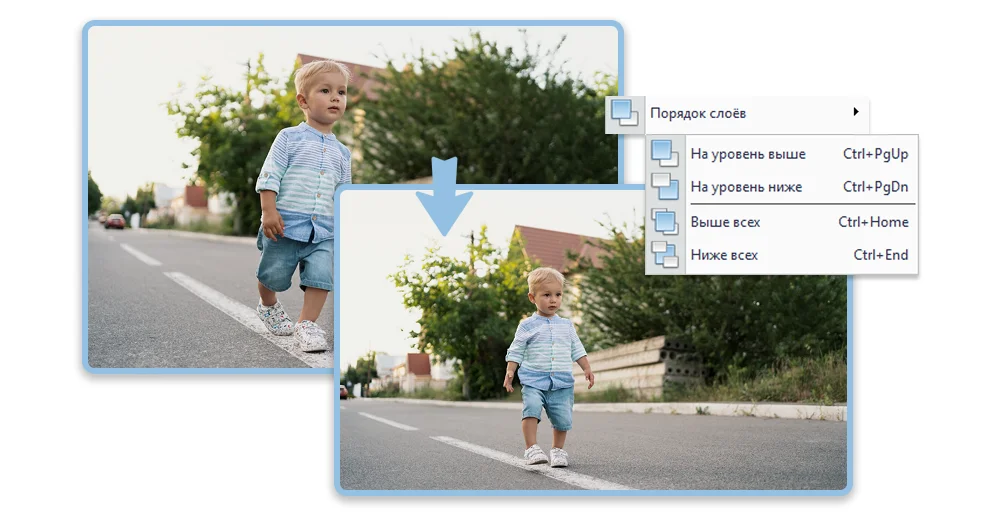
Такое устройство важно понимать до начала работы. Шаблон не является просто фоновым изображением: в нём есть места для снимков и элементы оформления. Фотография, текст или украшение становится отдельным объектом, поэтому порядок слоёв определяет, что видно поверх чего. Если текст неожиданно исчез за фотографией, проблема часто не в цвете шрифта, а в расположении слоя. Для управления порядком предусмотрены команды «На уровень выше», «На уровень ниже», «Выше всех» и «Ниже всех».
Основное окно: слева выбираются материалы и эффекты, в центре редактируется композиция, а выбранный объект остаётся отдельным слоем.
При работе с готовой заготовкой снимок нужно перетаскивать точно на предназначенную для него область. Если отпустить мышь рядом, программа добавит фотографию отдельным слоем, а заглушка останется пустой. Надёжный визуальный признак — подсветка слоя-заглушки перед отпусканием кнопки мыши. Это небольшая деталь, но она объясняет одну из самых частых проблем при первом знакомстве с шаблонами.
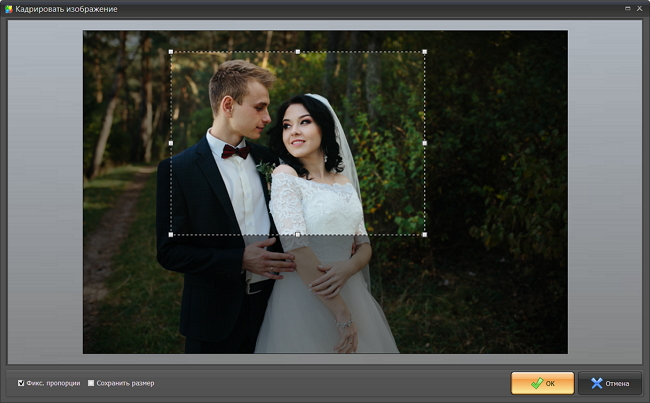
Редактирование фотографии внутри композиции включает изменение положения, поворот, масштабирование и кадрирование. Когда готовая рамка обрезает лицо или важный предмет, не стоит растягивать изображение до искажения. Выделите слой и используйте «Слой» → «Кадрировать изображение», затем измените область кадра. Для сохранения естественных пропорций при изменении размеров предусмотрен пункт контекстного меню «Сохранять пропорции».
Маршрут первого часа
Первые 10 минут: установите программу с официальной страницы, запустите её и убедитесь, что открывается главное окно. Если лицензия уже куплена, активируйте её через «Ввести ключ» и «Проверить».
10–20 минут: создайте тестовый проект из готового шаблона и добавьте 4–6 копий фотографий, которые не жалко использовать для обучения. Освойте перетаскивание в заглушки, масштабирование и кадрирование.
20–30 минут: попробуйте «Фон», «Эффекты и рамки», «Текст и украшения», а затем отмените часть действий. Цель — понять, какие изменения относятся к странице, а какие к конкретному слою.
30–40 минут: создайте второй проект через чистый холст или «Коллаж сеткой». Потренируйтесь менять порядок слоёв и сохранять пропорции объектов.
40–50 минут: сохраните редактируемый проект отдельно от финального файла. После этого сделайте JPEG с настройкой качества и сравните его размер при разных значениях качества.
50–60 минут: откройте экспортированный файл вне ФотоКОЛЛАЖ, увеличьте его до 100 %, проверьте края, текст и лица. Если макет предназначен для бумаги, откройте «Печать» и сверьте формат листа и разрешение до отправки задания принтеру.
Такой маршрут полезнее, чем пытаться сразу собрать сложную фотокнигу: он отделяет четыре независимых навыка — управление проектом, работу со слоями, визуальное оформление и выпуск результата. После этого становится проще диагностировать проблему: если что-то не так на экране, это редактирование; если файл выглядит иначе после сохранения, это экспорт; если обрезка возникает только на бумаге, проверять нужно страницу и параметры печати.
Карта задач: что использовать и что проверять
Задача
Инструмент
Результат
Что проверить
Собрать фотографии по готовой схеме
Шаблоны и заглушки
Композиция с заранее заданными местами
Все заглушки заменены, лица не обрезаны
Сделать свободный макет
Чистый проект и слои
Произвольное размещение фотографий и декора
Порядок слоёв, поля, выравнивание
Быстро разложить много кадров
«Коллаж сеткой»
Автоматическая базовая компоновка
Одинаковость отступов и удачное кадрирование каждой ячейки
Изменить форму фотографии
«Эффекты и рамки» → «Маски»
Фото в декоративной форме
Не потерян важный объект у края маски
Подготовить подпись
«Текст и украшения»
Надпись поверх макета
Кириллица, контраст, размер при печати
Исправить тесный кадр
«Слой» → «Кадрировать изображение»
Новый фрагмент исходной фотографии внутри рамки
Лицо, руки и важные детали не срезаны
Сделать печатный лист
Свойства страницы и «Печать»
Макет заданного физического формата
Размер бумаги совпадает, разрешение 300–600 DPI
Получить файл для просмотра
JPEG с настройкой качества
Компактный растровый файл
Нет заметных блоков сжатия на тексте и границах
Получить файл без JPEG-сжатия
PNG или TIFF
Растровый файл для дальнейшей передачи
Размер файла приемлем, мелкие элементы читаемы
Передать макет для печати
PDF
Документ с фиксированной компоновкой
Страница, ориентация и поля соответствуют заказу
Практический справочник
Как безопасно установить ФотоКОЛЛАЖ и выполнить первый запуск
Цель: получить рабочую установку из официального источника и сразу отделить пробный режим от активированной лицензии. До начала убедитесь, что используете поддерживаемую Windows, на системном диске есть не только требуемые 500 МБ, но и дополнительное место для временных файлов и проектов, а лицензионный ключ сохранён отдельно, если программа уже куплена.
Откройте официальную страницу ФотоКОЛЛАЖ AMS Software и используйте «Скачать сейчас». Не подменяйте этот шаг загрузкой с сайтов, которые перепаковывают установщики.
После загрузки дважды щёлкните по дистрибутиву. В мастере прочитайте вводную страницу и нажмите «Далее».
Ознакомьтесь с лицензионным соглашением и выберите «Я принимаю условия соглашения» только если принимаете его условия.
Проверьте список компонентов. Затем задайте папку установки; не выбирайте временную папку, флешку или каталог, который регулярно очищается.
При необходимости создайте значок на рабочем столе или закрепление на панели задач. Проверьте итоговые параметры и нажмите «Установить».
Запустите программу. Если у вас есть ключ, нажмите «Ввести ключ», вставьте данные из письма с заказом и используйте «Проверить». После успешной проверки перезапустите программу.
Проверка: главное окно должно открываться без повторного запуска мастера установки. Создайте пустой тестовый проект и убедитесь, что доступны меню «Файл», «Правка», «Добавить», «Слой», «Настройки», «Справка». Если лицензия активирована, пробная отметка не должна быть частью рабочего режима полной версии; окончательную проверку лицензии лучше делать на тестовой печати, не расходуя дорогую бумагу.
Типичная ошибка: считать, что наличие ярлыка доказывает успешную установку или активацию. Ярлык подтверждает только создание ссылки. Если что-то пошло не так, не удаляйте письмо с ключом и исходный установщик до выяснения причины. Сбой установки безопаснее исправлять повторным запуском официального дистрибутива, а не заменой системных файлов вручную.
Как создать чистый проект и правильно задать размер страницы
Цель: получить холст с заранее определёнными размерами, чтобы позже не переделывать композицию под другой формат. Особенно это важно для A4, A3, открыток и фотокниг: изменение пропорций страницы после заполнения может потребовать ручной перестановки объектов.
Создайте новый проект и выберите вариант «Чистый проект».
В параметрах страницы задайте требуемый формат. Для печатной задачи сначала определите физический размер листа, затем ориентацию.
Для печати установите разрешение в диапазоне 300–600 DPI. Значение 300 DPI обычно используется как базовая практическая точка; более высокое разрешение увеличивает объём данных и не исправляет недостаточную детализацию исходных снимков.
Если требуется нестандартная страница, задайте ширину и высоту вместо попытки растянуть готовый A4 после оформления.
После открытия холста первым делом сохраните проект под осмысленным именем, например с указанием формата и назначения.
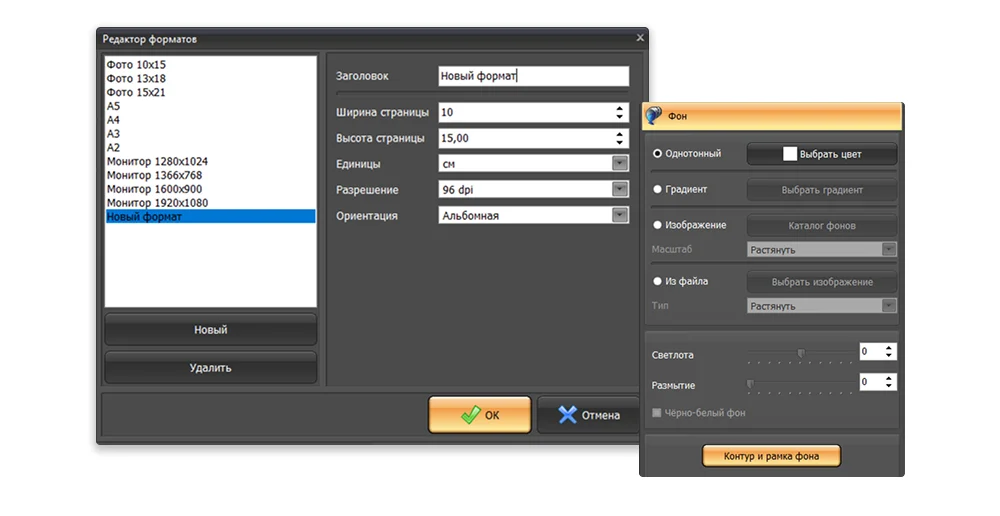
Параметры страницы задают геометрию будущего результата. Для печати формат и ориентацию лучше выбрать до размещения фотографий.
Проверка: откройте свойства страницы и повторно сверьте формат, ширину, высоту, ориентацию и разрешение. Для бумажного макета сопоставьте их с реальной бумагой принтера. Не ориентируйтесь только на то, что холст «похож» на A4 на мониторе: экранный масштаб не показывает физический размер.
Типичная ошибка: начать квадратный проект для публикации, а в конце решить печатать его на A4 во всю страницу. Растягивание меняет композицию и может повредить пропорции. Безопасный откат — сохранить текущую версию проекта отдельной копией, создать страницу нужного формата и перенести дизайн осознанно, а не растягивать единственный экземпляр.
Как начать коллаж с готового шаблона
Цель: быстро получить сбалансированную основу композиции, не рассчитывая сетку вручную. У ФотоКОЛЛАЖ более 300 тематических шаблонов, но доступность конкретных наборов зависит от редакции лицензии. До выбора шаблона отсортируйте фотографии по теме и исключите почти одинаковые дубли: шаблон экономит время на компоновке, но не выбирает удачные кадры за вас.
Создайте новый проект и перейдите к выбору шаблона. Оцените не декоративную тему, а число и ориентацию мест под фотографии.
Выберите заготовку, в которой горизонтальные и вертикальные кадры приблизительно соответствуют вашим исходникам. Это уменьшит агрессивное кадрирование.
После открытия шаблона переключитесь в «Фотографии» и добавьте папку или нужные изображения в рабочую область программы.
Перетаскивайте снимок точно на заглушку. Отпускайте кнопку мыши, когда нужная область подсвечена; иначе изображение станет самостоятельным слоем рядом с заглушкой.
Заполните все места, затем просмотрите композицию целиком. Только после этого меняйте фон, рамки и текст — так легче заметить повторяющиеся или неудачно обрезанные фотографии.
Проверка: в готовой основе не должно оставаться пустых заглушек, если они не задуманы как часть композиции. Увеличьте каждый портрет и убедитесь, что лица не прижаты к краю. Проверьте повторяющиеся фотографии: при пакетном выборе легко дважды вставить один и тот же кадр.
Типичная ошибка: выбирать шаблон только по красивому декору, игнорируя число ячеек и пропорции снимков. Если схема не подходит, не пытайтесь любой ценой заполнить её случайными фотографиями. Сохраните проект, вернитесь к выбору шаблона и возьмите структуру, которая соответствует реальному набору кадров.
Как добавить фотографии в шаблон и исправить кадрирование
Цель: заменить заглушки своими снимками без искажения пропорций и вернуть в кадр важные детали. Подготовьте исходные файлы в отдельной папке и не редактируйте единственную копию семейного архива непосредственно ради одного коллажа.
Перетащите фотографию на нужную заглушку и дождитесь её подсветки.
Если снимок оказался обрезан неудачно, выделите его слой.
Откройте «Слой» → «Кадрировать изображение».
В окне кадрирования переместите область так, чтобы лицо, руки, надпись или другой смысловой центр оставались внутри.
При изменении размеров объекта откройте контекстное меню слоя и включите «Сохранять пропорции», если не требуется намеренное растяжение.
Повторите проверку для каждого кадра, особенно по краям страницы, где декоративные маски могут дополнительно скрывать часть изображения.
Кадрирование меняет видимую часть снимка внутри композиции. Сначала исправляйте кадр, и только затем подгоняйте размер слоя.
Проверка: сравните миниатюру исходника и видимый фрагмент в проекте. В портрете должны оставаться естественные поля вокруг головы, в предметном кадре — целиком ключевой объект. Если макет пойдёт на печать, дополнительно проверьте края с учётом возможных полей принтера.
Типичная ошибка: растянуть слой по ширине, чтобы «вернуть» срезанную область. Это меняет геометрию людей и предметов. Безопасное исправление — отменить растяжение через «Отменить», включить «Сохранять пропорции» и заново настроить кадрирование.
Как собрать коллаж с нуля и управлять порядком слоёв
Цель: построить свободную композицию без жёсткой сетки и при этом сохранить понятную иерархию объектов. Подготовьте фон, основной снимок, второстепенные кадры и текстовый план: если добавлять элементы без приоритета, слой за слоем, проект быстро превращается в визуально плотную конструкцию.
Начните с «Чистого проекта» и задайте размер страницы.
Добавьте фон, затем основной кадр и только после него второстепенные фотографии.
Выделяйте объект и размещайте его так, чтобы вокруг смысловых центров оставался воздух. Не закрывайте лица декоративными элементами.
Если один объект перекрывает другой неправильно, используйте порядок слоёв: «На уровень выше», «На уровень ниже», «Выше всех» или «Ниже всех».
Для повторяющейся перестановки можно использовать подтверждённые сочетания: Ctrl+PgUp — на уровень выше, Ctrl+PgDn — на уровень ниже, Ctrl+Home — выше всех, Ctrl+End — ниже всех.
После крупного этапа сохраните проект, чтобы эксперимент с декором не стал единственной сохранённой версией.
Порядок слоёв определяет, какой объект перекрывает соседний. Эти команды полезнее случайного перетаскивания, когда композиция уже сложная.
Проверка: временно выделите по очереди текст, главный снимок и декоративные элементы и убедитесь, что каждый находится на ожидаемом уровне. Просмотрите макет при уменьшенном масштабе: лишние перекрытия заметнее, когда страница видна целиком.
Типичная ошибка: попытка исправить скрытый текст изменением цвета или размера, хотя его просто перекрывает верхний слой. Сначала диагностируйте порядок. Если перестановка ухудшила композицию, используйте «Отменить» или верните слой противоположной командой; не удаляйте элемент, пока не исключили ошибку порядка.
Как быстро собрать композицию через «Коллаж сеткой»
Цель: получить аккуратную стартовую сетку из нескольких фотографий без ручного расчёта каждой ячейки. Этот режим полезен для серий одинаковой значимости — например, последовательности из поездки или набора предметных кадров. Для сложной сюжетной композиции с одним крупным главным снимком ручной проект обычно даёт больше контроля.
На старте нового проекта выберите автоматический вариант компоновки и откройте «Коллаж сеткой».
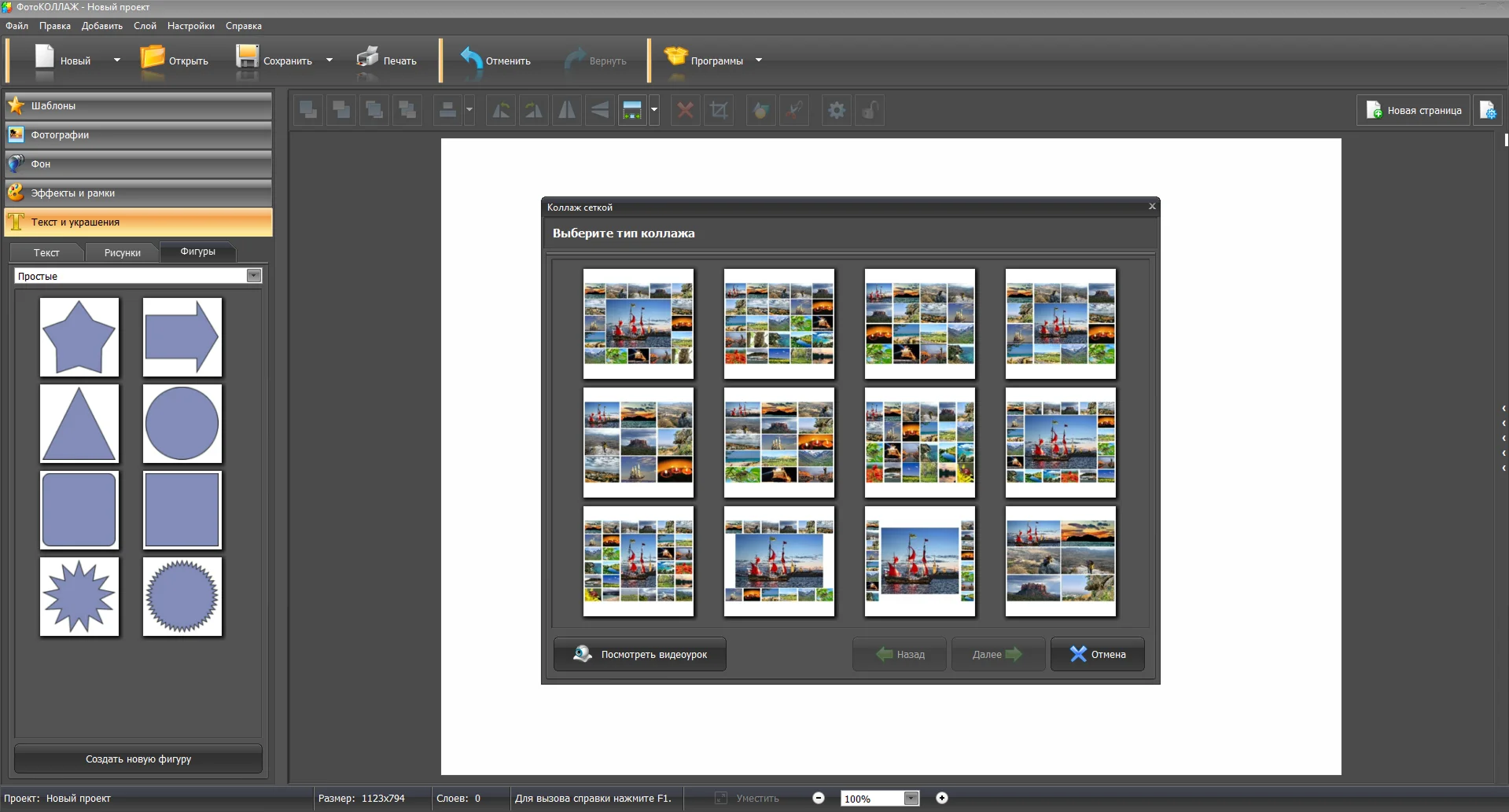
В окне «Выберите тип коллажа» просмотрите предлагаемые варианты раскладки и выберите структуру, соответствующую количеству фотографий.
Нажмите «Далее» и добавьте подготовленные снимки.
После автоматического размещения не считайте задачу завершённой: проверьте кадрирование каждой ячейки и вручную исправьте неудачные фрагменты.
Если сетка должна печататься, заранее задайте итоговый формат страницы, а не увеличивайте уже готовую маленькую композицию.
«Коллаж сеткой» автоматизирует начальную раскладку, но не отменяет ручную проверку кадрирования и акцентов.
Проверка: оцените одинаковость внешних отступов, наличие всех выбранных кадров и отсутствие случайных повторов. Затем приблизьте ячейки с портретами: автоматическая сетка учитывает геометрию, но не знает, где находится важная часть конкретной фотографии.
Типичная ошибка: воспринимать автоматическую раскладку как пакетную обработку. Режим ускоряет компоновку одного коллажа, но не является документированной системой массового экспорта сотен проектов. Если результат неудачен, безопаснее вернуться назад и выбрать другой тип сетки, чем вручную перестраивать неподходящую схему до неузнаваемости.
Как настроить фон: цвет, градиент, каталог или свой файл
Цель: сделать фон частью композиции, а не случайной подложкой, которая спорит с фотографиями и текстом. До настройки определите, будет ли фон нейтральным, тематическим или продолжением главного снимка. Для макета с большим количеством фотографий обычно нужен спокойный фон; сложное изображение позади множества мелких кадров ухудшает читаемость.
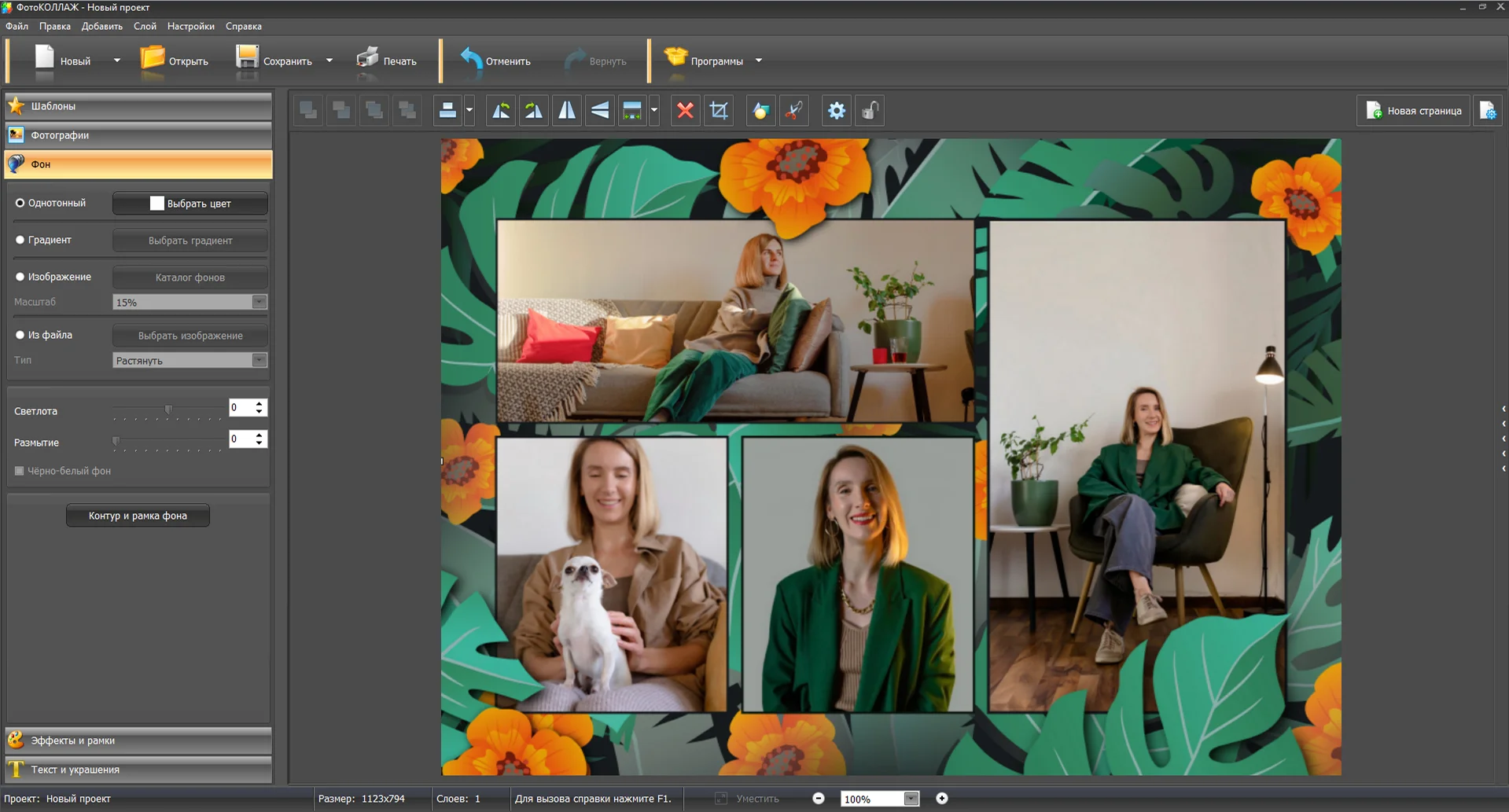
Откройте панель «Фон» и выберите подходящий тип: «Однотонный», «Градиент» или «Изображение».
Для однотонного варианта используйте «Выбрать цвет». Сопоставьте его с самым светлым и самым тёмным элементом фотографий, чтобы границы не исчезали.
Для градиента откройте «Выбрать градиент» и не делайте переход слишком контрастным под мелким текстом.
Если нужен готовый фон, откройте «Каталог фонов». Для собственной картинки используйте «Из файла» или соответствующий выбор изображения.
Отрегулируйте «Масштаб» и «Тип», затем при необходимости используйте параметры «Светлота», «Размытие» или «Черно-белый фон». Эти настройки помогают ослабить фон, не переписывая композицию фотографий.
Если края фона требуют оформления, проверьте «Контур и рамка фона». После этого вернитесь к странице целиком и оцените, не стал ли фон визуально главнее содержания.
Фон можно сделать однотонным, градиентным или графическим. Параметры светлоты и размытия помогают сохранить читаемость переднего плана.
Проверка: уменьшите масштаб так, чтобы страница занимала небольшую часть экрана. Если в первую секунду внимание уходит в текстуру фона, а не в фотографии, фон слишком активен. Затем приблизьте область с текстом и проверьте контраст букв. Для печатного макета избегайте решения, которое держится только на едва заметной разнице близких тёмных оттенков.
Типичная ошибка: подбирать фон после завершения всей композиции и радикально менять его яркость, из-за чего исчезают границы фотографий и декоративные элементы. Перед экспериментом сохраните проект. Если новый вариант ухудшил макет, используйте «Отменить» либо верните исходный фон, а не компенсируйте ошибку добавлением всё новых рамок и теней.
Как применять рамки, маски и фильтры без разрушения композиции
Цель: изменить оформление отдельных фотографий так, чтобы эффект поддерживал структуру коллажа. Панель «Эффекты и рамки» включает отдельные категории, среди которых «Рамки», «Маски» и «Фильтры». Главный принцип — применять оформление к выбранному слою и после каждого шага проверять не только фотографию крупно, но и весь лист.
Выделите фотографию, которую хотите оформить. Сначала убедитесь, что это нужный слой: в сложном коллаже легко изменить соседний снимок.
Откройте «Эффекты и рамки» и выберите «Рамки», если нужна граница вокруг обычной прямоугольной фотографии.
Перейдите в «Маски», если требуется изменить видимую форму снимка. После применения снова проверьте кадрирование: маска может скрыть важную деталь у края.
Для тональной стилизации используйте «Фильтры». В настройках фильтра оценивайте не только эффект, но и параметры вроде насыщенности, освещённости и фона, если они доступны для выбранного варианта.
Не применяйте разные сильные фильтры ко всем фотографиям без общей идеи. Для серии обычно лучше единая визуальная логика: например, одинаковая степень стилизации или один акцентный кадр.
После каждого существенного изменения сравните результат с предыдущим состоянием через «Отменить» и «Вернуть», затем сохраните удачный этап проекта.
Фильтр имеет регулируемые параметры. Оценивайте эффект в контексте всего коллажа, а не только по эффектной миниатюре.
Проверка: просмотрите соседние фотографии на одинаковом масштабе. Если один фильтр резко меняет тон кожи или делает кадр заметно темнее остальных, ослабьте настройки. У маски проверьте края волос, лица и предметов; у рамки — одинаковость толщины и отсутствие случайного перекрытия текста.
Типичная ошибка: маскировать проблему исходника сильным эффектом. Слишком тёмный или плохо кадрированный снимок сначала стоит привести к приемлемому виду, затем стилизовать. Если эффект не удался, отмените его; не сохраняйте поверх единственной копии проекта серию необратимо накопленных решений.
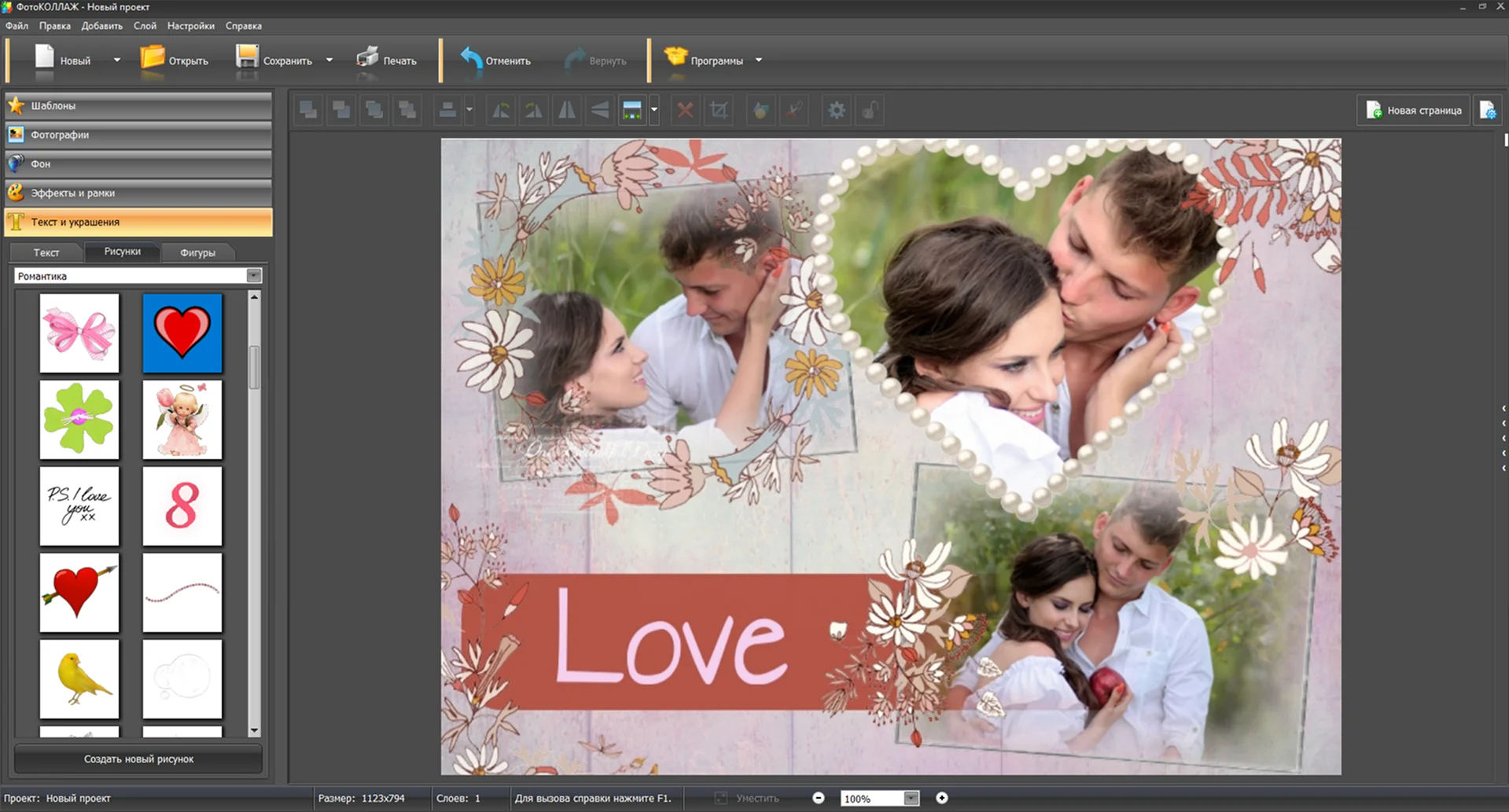
Как добавить текст, фигуры и клипарт
Цель: добавить подпись, дату, заголовок или декоративный элемент так, чтобы он оставался читаемым и не перекрывал смысловые части фотографий. В ФотоКОЛЛАЖ текстовые стили поддерживают кириллицу, а надпись можно менять по размеру, выравниванию и цвету, настраивать тень, вращать, растягивать и перемещать.
Откройте «Текст и украшения». Сначала сформулируйте короткий текст: длинный абзац редко удачно помещается в фотоколлаж.
Выберите подходящий текстовый стиль или задайте оформление самостоятельно. Введите надпись и используйте «Добавить».
Расположите текст на свободной зоне страницы. Если он должен идти поверх фотографии, подберите цвет и тень с достаточным контрастом к конкретному фону.
Проверьте размер в масштабе, близком к итоговому. Мелкий текст, который читается на увеличенном холсте, может оказаться слишком маленьким на отпечатке.
Добавьте фигуру или клипарт только если он выполняет функцию: разделяет блоки, поддерживает тему или создаёт акцент. Не закрывайте декором лица и важные детали.
Если украшение перекрыло подпись, исправьте порядок слоёв, а не дублируйте текст поверх.
Текст и украшения являются отдельными объектами. Их можно перемещать и упорядочивать относительно фотографий.
Проверка: прочитайте текст при отображении всей страницы и ещё раз после экспорта. Проверьте кириллические символы, кавычки, тире, даты и имена. Если проект печатается, распечатайте тестовый фрагмент на обычной бумаге: размер шрифта и тень на мониторе воспринимаются иначе, чем на физическом листе.
Типичная ошибка: сделать подпись заметной за счёт слишком большого размера и сильной тени, а затем подгонять фотографии под текст. Безопаснее отменить оформление надписи и сначала выделить для неё устойчивое место в композиции. Если используется редкий системный шрифт и проект переносится на другой компьютер, перед миграцией сохраните контрольный экспорт, чтобы видеть исходный внешний вид.
Как вырезать объект и использовать его в фотомонтаже
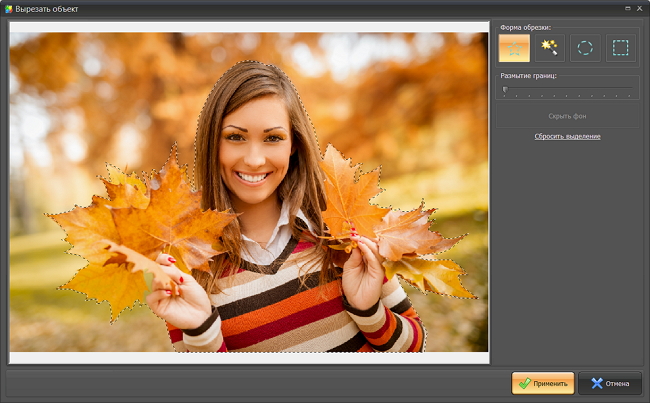
Цель: отделить человека или предмет от исходного фона и встроить его в композицию как самостоятельный декоративный элемент. Для такого приёма лучше выбирать фотографию, где объект хорошо отделяется по цвету и яркости от фона; сложные волосы на пёстром фоне потребуют больше ручной работы, чем контрастный предмет на ровной стене.
Добавьте исходную фотографию в проект и откройте инструмент вырезания объекта.
Используйте доступные средства выделения, чтобы обозначить сохраняемый объект и исключаемый фон. Работайте при увеличении на сложных границах.
Проверьте контур вокруг головы, рук, тонких деталей и полупрозрачных областей. Неровный край особенно заметен на контрастном новом фоне.
Подтвердите вырезание и разместите объект на холсте. Сначала подберите масштаб, затем положение относительно других слоёв.
Если объект должен стать повторно используемым украшением, сохраните его как новый клипарт через предусмотренную команду «Создать новый клипарт».
Сравните объект на светлом и тёмном участке фона: это помогает увидеть светлую или тёмную кайму, незаметную на одном цвете.
При вырезании основное качество определяется границей объекта. Проверяйте контур на увеличении до размещения элемента в финальной композиции.
Проверка: приблизьте вырезанный объект до 100 % и осмотрите весь контур. Затем уменьшите макет и оцените естественность масштаба. Если объект выглядит «наклеенным», причиной может быть не только край, но и несогласованные яркость, направление света или цветовая температура исходников.
Типичная ошибка: пытаться исправить грубый контур сильной рамкой или тенью. Это скрывает дефект лишь частично. Вернитесь к вырезанию и уточните границу. Перед повторной обработкой сохраните копию проекта: вырезанный вариант и исходная фотография должны оставаться доступны отдельно.
Как создать многостраничную фотокнигу
Цель: собрать серию страниц как единый проект, сохранив одинаковую геометрию, стиль и логику переходов между разворотами. Фотокнига отличается от одного коллажа тем, что ошибка в формате или стиле повторяется на многих страницах, поэтому параметры нужно зафиксировать до массового заполнения.
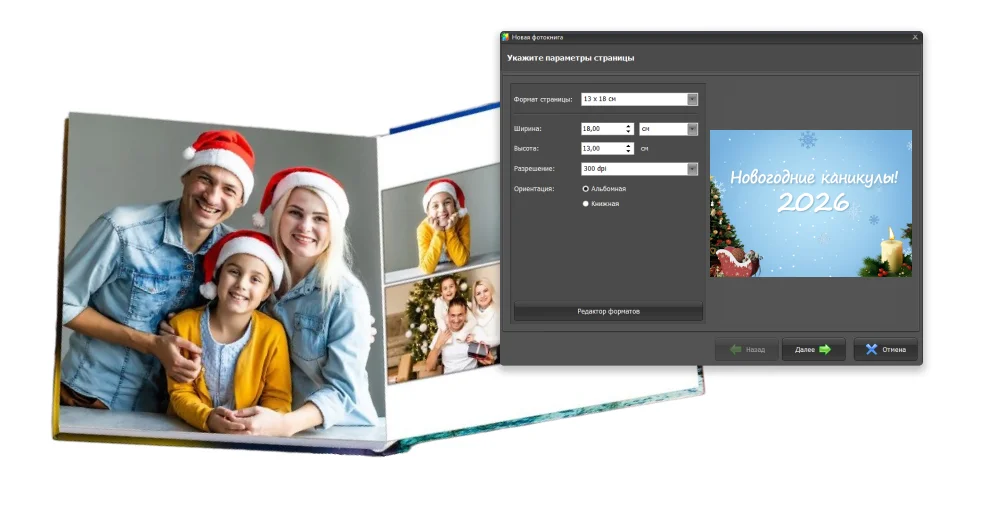
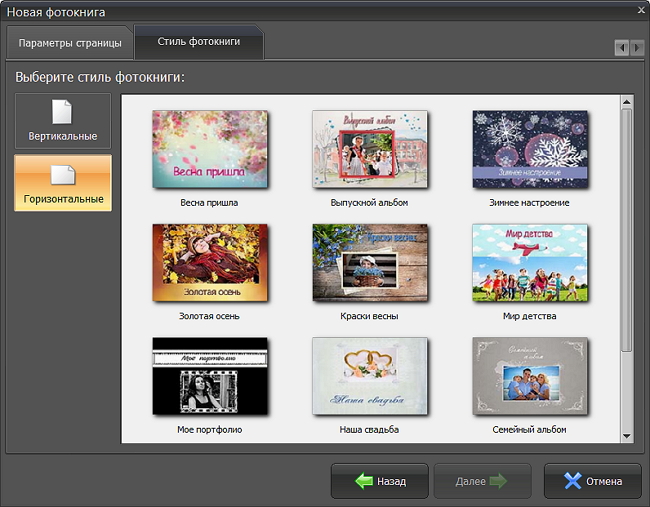
Создайте новый проект в режиме фотокниги и откройте окно «Новая фотокнига».
Выберите стиль или заготовку, затем задайте параметры страницы: формат, ширину, высоту, разрешение и ориентацию «Альбомная» либо «Книжная».
Перед добавлением десятков файлов разделите фотографии по главам: например, подготовка, событие, портреты, детали, финал. Это уменьшает случайные повторы.
Заполняйте страницы последовательно, контролируя, чтобы соседние развороты не конкурировали одинаково крупными акцентами.
На каждой странице проверяйте кадрирование и поля. Длинные подписи лучше сокращать, чем уменьшать до трудно читаемого размера.
Регулярно сохраняйте проект, особенно после завершения группы страниц. Для важной книги создавайте версии, а не перезаписывайте одну копию весь день.
Параметры фотокниги задаются до наполнения страниц. Ошибку формата проще исправить здесь, чем после верстки десятков разворотов.Стиль фотокниги определяет общую систему разворотов; выбирайте его по структуре фотографий, а не только по декоративной теме.
Проверка: просмотрите книгу как последовательность, а не как набор отдельных красивых страниц. Отмечайте дубли фотографий, скачки размера заголовков и неожиданные смены фона. Для печати сверьте требования типографии к размеру страницы и разрешению до окончательного экспорта.
Типичная ошибка: сначала заполнить все развороты, а потом изменить ориентацию или физический формат. Это может потребовать новой компоновки каждой страницы. Безопасный подход — сохранить исходную версию, создать копию и проверять изменение формата на нескольких репрезентативных страницах, прежде чем перестраивать весь проект.
Как сохранить редактируемый проект и собственный шаблон
Цель: отделить рабочий файл, который можно продолжать редактировать, от готового изображения или PDF. Это критично для длинной работы: экспортированный JPEG фиксирует внешний вид, но не является заменой проекта со слоями. Перед сохранением упорядочьте папку с исходными фотографиями и не перемещайте её без необходимости до завершения проекта.
Во время работы используйте «Сохранить» и сохраняйте проект до первого экспорта.
Для важных этапов создавайте отдельные версии: например, базовая компоновка, вариант с текстом, вариант для печати. Разные имена лучше, чем постоянное перезаписывание одного файла.
Если созданная структура должна использоваться повторно с другими снимками, сохраните её как шаблон через предусмотренную функцию сохранения шаблона.
Храните рядом текстовый файл с назначением проекта и папкой исходников, если макет сложный или будет переноситься через месяцы.
Скопируйте проект, шаблоны и исходные фотографии на второй носитель или в свою резервную систему. Простое наличие файла на том же диске не защищает от отказа диска.
После копирования откройте сохранённый проект и убедитесь, что он действительно редактируется, а не только существует в папке.
Проверка: закройте тестовый проект после сохранения и откройте его снова. Слой фотографии должен оставаться отдельным редактируемым объектом, текст — редактируемой надписью, а не частью плоского изображения. Это надёжнее, чем судить по расширению или значку файла.
Типичная ошибка: сохранить только JPEG и удалить рабочую папку, считая, что к правкам можно будет вернуться. В JPEG слои уже сведены. Если проект ещё открыт, немедленно сохраните редактируемую версию. Если остался только экспорт, используйте его как финальный макет или фон для нового проекта, но независимое редактирование старых слоёв придётся воссоздавать.
Как экспортировать JPEG с контролем качества и размера
Цель: получить компактный файл для пересылки или публикации и осознанно выбрать компромисс между размером и артефактами сжатия. JPEG особенно подходит для фотографической композиции без необходимости прозрачности, однако повторное сильное сжатие ухудшает мелкий текст, контрастные линии и тонкие рамки.
Сначала сохраните редактируемый проект. Не используйте экспорт как единственную копию работы.
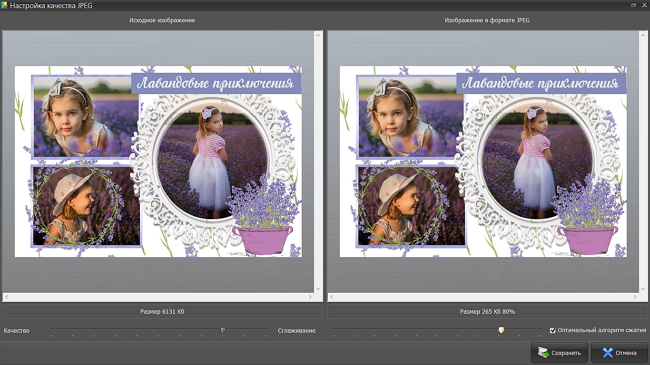
Откройте «Сохранить» и выберите «Сохранить JPEG с настройкой качества».
В окне «Настройка качества JPEG» оцените параметр «Качество» и визуальное сравнение. При необходимости используйте доступные настройки сглаживания и оптимального алгоритма сжатия.
Сравните ожидаемый размер файла с видимыми дефектами. Для изображения с большим количеством мелкого текста держите качество выше, чем для обычной фотосетки без тонких линий.
Сохраните файл под новым именем, не совпадающим с названием проекта. Это предотвращает путаницу между редактируемым и готовым результатом.
Откройте JPEG в отдельном просмотрщике и приблизьте до 100 %. Осмотрите буквы, диагональные линии, лица и границы контрастных объектов.
При экспорте JPEG можно подобрать качество по визуальному сравнению и размеру. Проверять нужно не только мегабайты, но и тонкие детали.
Проверка: сравните JPEG с изображением на холсте. Ищите квадраты и ореолы вокруг текста, резких контуров и мелкого декора. Если файл предназначен для мессенджера или сайта, учитывайте, что платформа может повторно сжать его, поэтому исходный мастер-файл лучше сохранить отдельно.
Типичная ошибка: много раз открывать уже сжатый JPEG, редактировать и снова сохранять его в JPEG. Потери накапливаются. Возвращайтесь к проекту и экспортируйте новую копию из него. Для промежуточной передачи без дополнительного JPEG-сжатия рассмотрите PNG или TIFF, если размер файла допустим.
Как подготовить PNG, TIFF или PDF для обмена и печати
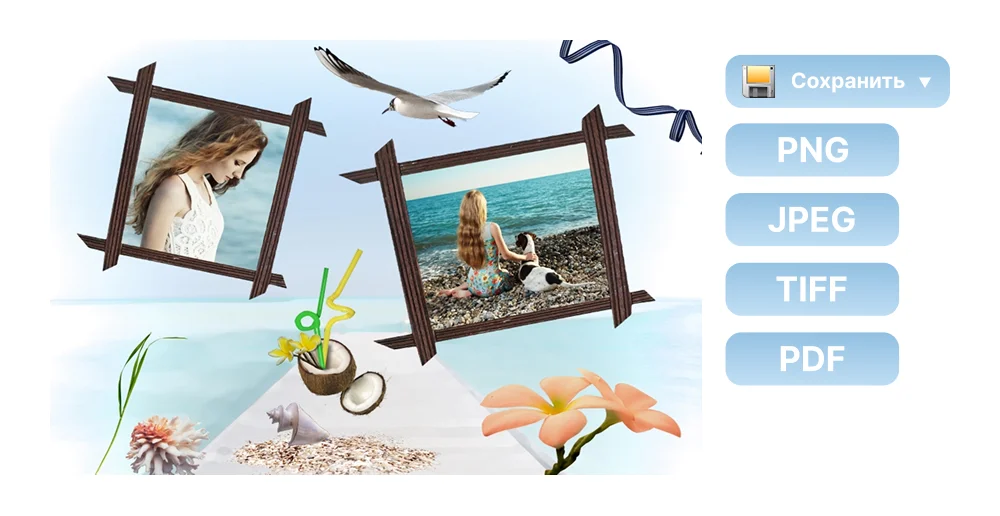
Цель: выбрать формат не по привычке, а по следующему этапу. Текущая версия ФотоКОЛЛАЖ прямо заявляет экспорт в PNG, JPEG, TIFF и PDF. PNG и TIFF подходят, когда важнее сохранить растровые детали без типичных JPEG-артефактов; PDF удобен, когда требуется фиксированная страница для передачи и печати.
Сохраните проект и проверьте размер страницы, ориентацию и разрешение.
Для изображения с мелким текстом, графикой и резкими границами выберите PNG, если дополнительный размер файла допустим.
Для растрового обмена в печатном процессе, где принимают TIFF, используйте TIFF и отдельно подтвердите требования принимающей стороны.
Для фиксированного листа или многостраничного документа выберите PDF. Перед отправкой откройте PDF вне программы и пролистайте все страницы.
Не считайте название формата гарантией качества. Если исходная фотография слишком маленькая, экспорт в TIFF или PDF не добавит реальной детализации.
Храните рядом контрольный JPEG или PNG небольшого размера только для быстрого просмотра, а мастер-файл не пересохраняйте через сторонние сервисы без необходимости.
Текущая версия выделяет четыре формата выпуска: PNG, JPEG, TIFF и PDF. Выбор зависит от дальнейшего использования макета.
Проверка: откройте итоговый файл в независимом приложении. Для PNG/TIFF оцените пиксельные размеры и мелкие детали; для PDF — число страниц, ориентацию, поля и читаемость текста. Если файл уходит в типографию, сопоставьте его с их техническим заданием: программа не может автоматически знать требования конкретного оборудования.
Типичная ошибка: считать PDF «векторным» только потому, что это PDF. Коллаж содержит растровые фотографии, и их реальная детализация ограничена исходными файлами и размером размещения. Если качество недостаточно, вернитесь в проект и замените маленький исходник, а не повышайте формальное разрешение уже экспортированного результата.
Как напечатать макет A4 или другой формат и избежать обрезки
Цель: получить бумажный результат с ожидаемым размером, ориентацией и полями. Для печати особенно важно различать размер страницы проекта и размер бумаги в принтере. Если эти величины не совпадают, предварительный просмотр может показать пустые поля или уменьшение композиции.
До печати откройте свойства страницы и убедитесь, что формат проекта соответствует бумаге. Для A4 задавайте A4 на этапе создания или через «Свойства страницы», а не рассчитывайте на автоматическое растяжение.
Для качественной печати используйте разрешение 300–600 DPI. Выбор верхней границы оправдан только при достаточной детализации исходных фотографий и реальной потребности печатного процесса.
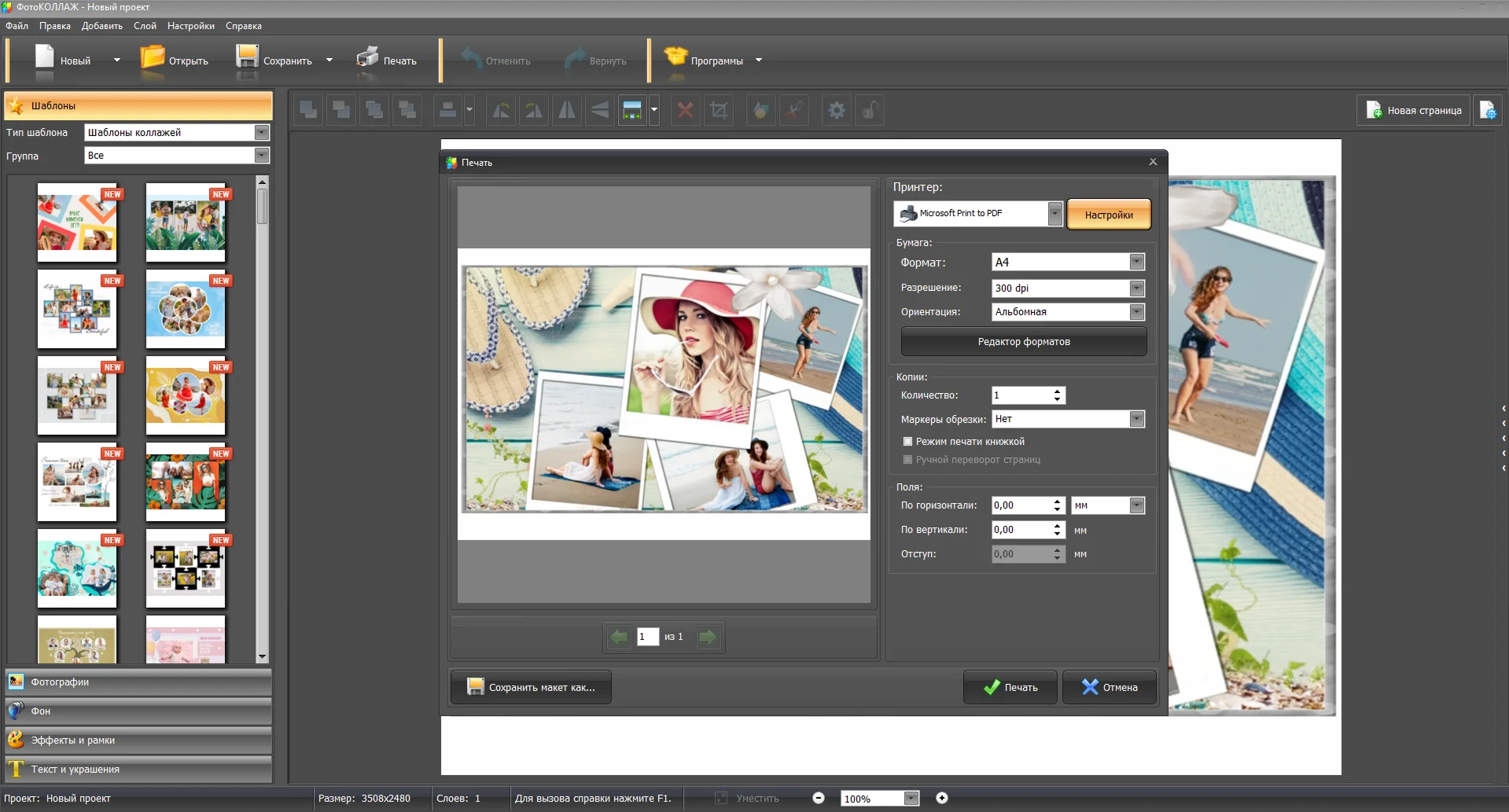
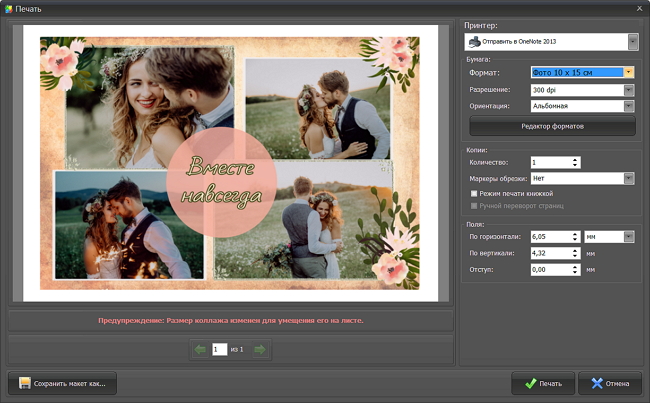
Нажмите «Печать» и выберите нужный принтер. В диалоге сверьте «Формат», «Разрешение» и «Ориентация».
Проверьте количество копий и поля. Если принтер не поддерживает печать без полей, не размещайте важный текст вплотную к краю.
Просмотрите макет в окне печати до отправки. Если страница выглядит меньше бумаги, сначала проверьте совпадение форматов, а не увеличивайте изображение наугад.
Для важного экземпляра сделайте тест на обычной бумаге. После проверки цветов, полей и читаемости текста печатайте на финальном материале.
В окне печати отдельно задаются бумага, разрешение и ориентация. Они должны согласовываться с параметрами страницы проекта.Предварительный просмотр помогает заметить несовпадение формата бумаги и проекта до расхода фотобумаги.
Проверка: сравните контрольный отпечаток с экраном не по общей яркости, а по практическим критериям: весь ли текст помещается, не срезаны ли лица, одинаковы ли поля, читаются ли подписи, нет ли пикселизации на главных фотографиях. Если проблема возникает только на бумаге, исходный проект не нужно сразу перестраивать — сначала исключите неверный формат или масштаб в драйвере принтера.
Типичная ошибка: печатать дорогой финальный лист прямо из пробного режима и обнаружить служебную надпись. Пробная версия добавляет такую отметку при печати. Для результата без неё нужна полная версия. Не пытайтесь маскировать отметку обрезкой готового отпечатка: это меняет композицию; правильное исправление — использовать лицензионную версию и повторить печать из сохранённого проекта.
Форматы, качество и совместимость результата
Для текущей версии публично подтверждены четыре основных формата экспорта: PNG, JPEG, TIFF и PDF. Этого достаточно для большинства бытовых сценариев, но у каждого формата своя роль. JPEG уменьшает размер за счёт сжатия с потерями и удобен для фотографических изображений. PNG сохраняет резкие границы без JPEG-артефактов и хорошо подходит для макетов с текстом и графикой. TIFF обычно выбирают для растрового обмена, когда важнее качество и совместимость с печатным процессом, чем компактность. PDF фиксирует страницу и удобен для передачи макета как документа.
Старые учебные материалы ФотоКОЛЛАЖ показывают дополнительные варианты сохранения, однако при планировании актуального рабочего процесса безопаснее ориентироваться на четыре формата, перечисленные на современной карточке 9.35. Это особенно важно при автоматизации: скрипт или производственный регламент не должен зависеть от старого пункта меню, который не подтверждён для текущей ветки.
Открыть PDF отдельно, проверить страницы, ориентацию и поля
Импорт устроен проще, чем в профессиональном издательском пакете: программа работает с фотографиями, которые добавляются с локального компьютера в проект или шаблон. Актуальная продуктовая страница не публикует исчерпывающий список всех поддерживаемых входных расширений, поэтому для редкого формата безопасная процедура — сначала добавить один тестовый файл и проверить его отображение. Не стоит строить рабочий регламент на предположении, что любой формат камеры будет принят напрямую.
Для печати критичнее не расширение файла, а связь трёх параметров: физический размер страницы, количество пикселей и разрешение. Значение 300–600 DPI в настройках печатного проекта полезно только тогда, когда исходники имеют достаточную детализацию. Маленькая фотография, растянутая на половину A3, останется ограниченной своим исходным количеством пикселей.
Производительность, диск, сеть и приватность
Минимальные требования ФотоКОЛЛАЖ очень низкие по современным меркам, но это не означает, что тяжёлый проект с десятками больших фотографий будет одинаково отзывчив на любом компьютере. Основной практический фактор — размер исходников и холста. Когда одновременно используются крупный фон, множество фотографий, маски, фильтры и несколько страниц фотокниги, объём данных заметно превышает размер самого дистрибутива.
Поэтому запас свободного места стоит считать не от 500 МБ установки, а от рабочего набора. Если исходная папка занимает 8 ГБ, резервная копия требует ещё примерно столько же, а несколько экспортов TIFF или PNG добавляют дополнительный объём. На системном диске оставляйте пространство для временных операций Windows и не храните единственную копию проекта в каталоге загрузок, который может очищаться автоматически.
ФотоКОЛЛАЖ описывается как локальная настольная программа: создание проекта, добавление фотографий, работа со слоями и экспорт относятся к Windows-приложению. Для продукта не заявлены облачная библиотека проектов или совместное редактирование в браузере. При этом получение дистрибутива, покупка, получение ключа, поддержка и другие сервисные операции требуют сети. Если организация работает с конфиденциальными изображениями по строгой политике, отсутствие заявленной облачной синхронизации не заменяет собственную проверку сетевого режима и корпоративных правил.
Для повышения отзывчивости полезно начать не с «чистки» программы, а с проекта: закрыть лишние приложения, оставить запас диска, не держать десятки ненужных высокомегапиксельных дублей в рабочей папке, заранее отобрать кадры. Уменьшать оригиналы перед печатью без расчёта не нужно; лучше удалить дубли из набора, чем ухудшать важные исходники.
Что программа автоматизирует, а чего в ней не стоит ожидать
В ФотоКОЛЛАЖ есть два практических уровня автоматизации. Первый — готовые шаблоны, которые задают структуру страницы и места под снимки. Второй — режим «Коллаж сеткой», который формирует базовую раскладку. Эти функции сокращают ручное выравнивание, но не принимают содержательные решения: они не знают, какой портрет главный, где лицо, какая фотография дубль и какой кадр нужно оставить крупнее.
Подтверждённых макросов или системы пакетного экспорта множества разных проектов для ФотоКОЛЛАЖ нет. Поэтому не следует описывать программу как массовый конвейер. Если требуется один раз применить одинаковую коррекцию к сотням снимков до верстки, это задача пакетного фоторедактора; после подготовки файлов их уже можно собрать в ФотоКОЛЛАЖ.
Из сочетаний клавиш полезны команды порядка слоёв Ctrl+PgUp, Ctrl+PgDn, Ctrl+Home и Ctrl+End. В учебном материале программы также используется Shift+Ctrl+S для сохранения результата как изображения. Горячие клавиши ускоряют повторяющиеся действия, но перед большим проектом стоит один раз проверить их в установленной версии, чтобы не переносить на рабочий процесс комбинации из иной ветки интерфейса.
Сценарий «быстрый результат» и сценарий «максимальный контроль»
Быстрый результат: шаблон или сетка
Для семейного коллажа на один вечер сначала отберите фотографии, затем выберите шаблон по количеству и ориентации ячеек. Заполните заглушки, исправьте только явно неудачное кадрирование, добавьте короткий заголовок и экспортируйте JPEG или PDF. Главная дисциплина здесь — не уходить в бесконечную настройку рамок. Если основная задача — разместить 8–12 снимков на одном листе, шаблон должен экономить время, а не становиться поводом переделывать каждый декоративный элемент.
Если снимки равноправны и шаблон не нужен, стартуйте через «Коллаж сеткой». После автокомпоновки проверьте лица и края, затем сохраните проект и выпуск. Быстрый сценарий оправдан, когда важнее единый аккуратный лист, чем авторская сложная композиция.
Максимальный контроль: чистый холст и ручные слои
Для постера, сложной семейной истории или композиции с вырезанными объектами начните с точного размера страницы. Добавьте спокойный фон, поставьте один главный снимок, затем вторичные кадры. Настройте порядок слоёв, только после этого применяйте маски и фильтры. Текст добавляйте последним смысловым слоем, но до финальной проверки печати, чтобы гарантировать безопасные поля.
Такой сценарий занимает больше времени, зато легче контролировать акценты. Он также лучше подходит для подготовки собственного шаблона: сначала строится нейтральная структура с местами под фотографии, затем она сохраняется для повторного использования. Главное — не путать шаблон с готовым экспортом: шаблон нужен для повторной сборки, PNG или PDF — для передачи готового результата.
Дополнительные сценарии: генеалогическое древо, открытка и фотопостер
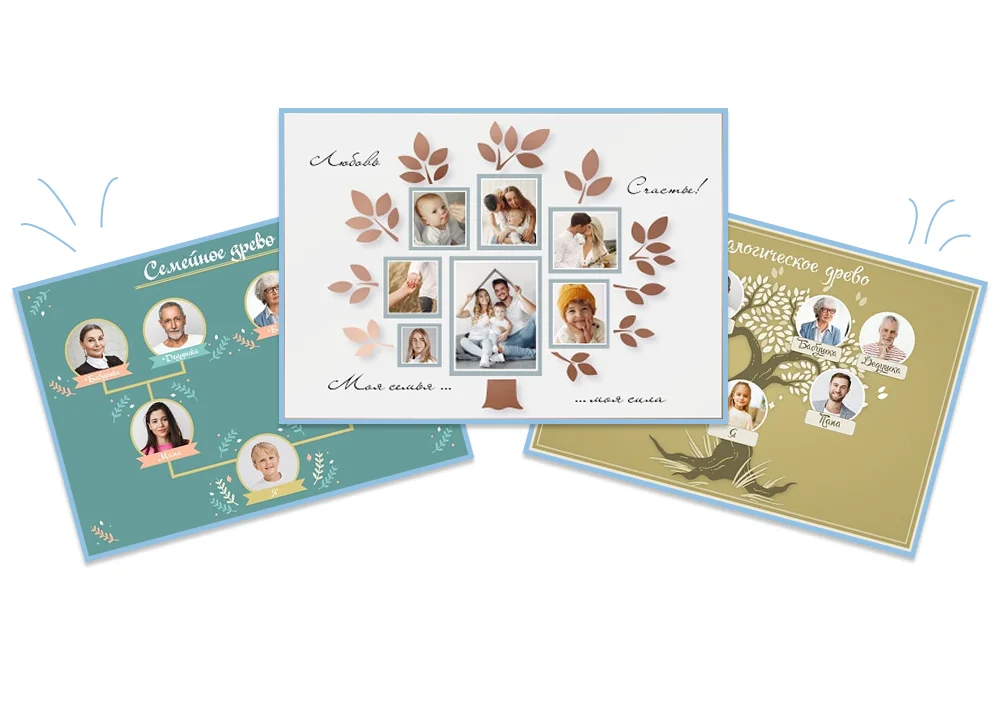
ФотоКОЛЛАЖ подходит не только для прямоугольной сетки. В наборе сценариев есть генеалогическое древо: можно взять готовый шаблон или собрать дерево с нуля, разместить фотографии родственников и добавить имена, даты и короткие пояснения. Для такого проекта особенно важно заранее определить структуру поколений. Если сначала расставить случайные портреты, а потом добавлять ветви и подписи, легко получить недостаток места на одном уровне.
Генеалогические шаблоны задают структуру размещения поколений; до заполнения полезно подготовить список людей и подписей.
Для открытки или приглашения основной риск другой: слишком много текста. ФотоКОЛЛАЖ позволяет использовать кириллические стили, тени, цвет и выравнивание, но инструмент коллажа не превращается из-за этого в текстовый редактор. Длинные адреса, программа мероприятия и юридически важные формулировки требуют особенно тщательной вычитки после экспорта. Лучше оставить на лицевой стороне короткий заголовок, а подробности вынести в отдельный блок с достаточным кеглем.
Фотопостер выигрывает от свободной работы со слоями. Один крупный кадр становится центром, несколько малых поддерживают сюжет, фон и декор связывают композицию. При таком подходе рамки и маски должны объяснять иерархию, а не просто показывать максимально много эффектов. Если каждый объект имеет разную форму, рамку, тень и цвет, зрителю сложнее понять, куда смотреть первым.
Сильные стороны ФотоКОЛЛАЖ
Узкая специализация. Проект строится вокруг страницы, фотографий и печатного результата, поэтому для типового коллажа не нужно осваивать полноценную систему профессиональной верстки.
Три понятных старта. Шаблон, чистый холст и автоматическая сетка покрывают быстрый, свободный и полуавтоматический сценарии.
Работа со слоями. Фотографии, текст и декор можно независимо перемещать, кадрировать, вращать и менять по порядку, а не сводить композицию сразу в один плоский файл.
Печатная ориентация. Формат страницы, разрешение, окно печати и PDF позволяют довести макет до физического листа, а не только до картинки для экрана.
Тематические заготовки. Более 300 шаблонов в старшей редакции снижают порог для открыток, фотокниг, семейных композиций и других повторяемых форматов.
Русскоязычный интерфейс. Команды и справочные материалы совпадают по языку с интерфейсом, что удобно при обучении по шагам.
Реальные ограничения
Только Windows в актуальной карточке. Для macOS, Linux и браузера нужен другой инструмент.
Пробная печать с отметкой. Если задача заканчивается физическим отпечатком без служебной надписи, одной пробной версии недостаточно.
Нет подтверждённого конвейера пакетного экспорта. Шаблоны и «Коллаж сеткой» ускоряют один проект, но не заменяют массовый production-процесс.
Не заявлена командная облачная работа. Проект ориентирован на локальный настольный сценарий; совместное редактирование по ссылке требует другого класса продукта.
Редактирование фотографий вторично по отношению к композиции. Фильтры, кадрирование и вырезание объекта есть, но для глубокой ретуши и системной подготовки большого массива исходников специализированный фоторедактор эффективнее.
Миграция в другие редакторы не гарантирует слои. Универсальные PNG, JPEG, TIFF и PDF передают внешний вид результата, но не являются форматом обмена редактируемыми слоями между разными программами.
Набор возможностей зависит от редакции. «Стандарт», «Премиум» и «Делюкс» отличаются по типам проектов и шаблонам; покупать редакцию следует по конкретной задаче, а не по названию.
Проекты, перенос на другой компьютер и риск потери редактируемых данных
Главное правило миграции — не путать проект с экспортом. Проект нужен для продолжения редактирования; PNG, JPEG, TIFF и PDF фиксируют готовый внешний вид. Публичные материалы не дают основания обещать, что внутренний проект ФотоКОЛЛАЖ откроется в стороннем редакторе с сохранением отдельных слоёв. Поэтому переход на другой продукт почти всегда означает передачу плоского результата и повторную сборку тех элементов, которые нужно менять независимо.
При переносе между двумя компьютерами с ФотоКОЛЛАЖ создайте комплект: сохранённый проект, используемые исходные фотографии, пользовательские фоновые изображения, собственные клипарты или шаблоны, если они применялись, и контрольный экспорт. Не меняйте структуру папок до проверки на новом компьютере. Даже если конкретный проект хранит часть данных внутри себя, контрольная папка с исходниками остаётся страховкой от неописанных зависимостей.
На новом компьютере сначала установите программу официальным способом и при наличии лицензии активируйте её. Затем скопируйте рабочий комплект и откройте проект. Сравните его с контрольным PNG или PDF: положение фотографий, шрифты, фон, маски и текст должны совпадать. Только после такой проверки можно считать миграцию успешной. Если шрифт выглядит иначе, вероятная причина — отсутствие того же системного шрифта; контрольный экспорт позволяет увидеть, каким был исходный вариант.
Если нужно перейти в PhotoScape X, Fotor, Adobe Express или другой редактор, сначала сохраните финальный мастер в подходящем универсальном формате и отдельно исходные фотографии. Для продолжения редактирования композиции создайте новый проект в целевой программе и воссоздайте слои. Не удаляйте старый проект ФотоКОЛЛАЖ до завершения миграции: это единственная надёжная точка возврата к исходной структуре.
Резервное копирование и восстановление после сбоя
Для короткого коллажа достаточно регулярного «Сохранить», но многостраничная фотокнига требует версионности. Практическая схема проста: после изменения структуры сохранить версию 01, после заполнения фотографиями — версию 02, после текста — версию 03, перед экспортом — финальную рабочую версию. Это не встроенная система контроля версий, а дисциплина именования файлов, которая снижает риск отката на много часов назад.
Резервная копия должна находиться не на том же физическом диске. Если проект и его «backup» лежат в соседних папках одного SSD, отказ устройства уничтожит оба. Для личной работы подойдёт второй накопитель или собственная система резервного копирования; для организации — утверждённое хранилище. В копию включайте исходные фото, проект и пользовательские материалы, а экспорт храните как визуальный эталон.
После сбоя сначала сделайте копию оставшихся файлов и только затем пробуйте восстановление. Если проект открывается, немедленно сохраните его под новым именем. Если не открывается, не перезаписывайте повреждённый файл пустым проектом с тем же названием. Возьмите предыдущую версию или резервную копию. Готовый PNG/PDF поможет сохранить внешний вид, но не вернёт независимые слои.
Команды «Отменить» и «Вернуть» полезны в пределах текущей сессии для локальных ошибок, например неудачной перестановки слоя. Они не заменяют сохранённые версии проекта после закрытия программы. Поэтому перед большим изменением формата страницы, массовой заменой фона или перестройкой фотокниги сначала сохраняйте копию.
Чек-лист безопасного обновления
Сохраните все открытые проекты и закройте программу.
Создайте резервную копию проектов, исходников и пользовательских шаблонов, которые нельзя восстановить из стандартной установки.
Запишите текущую версию и сохраните контрольный экспорт важного проекта.
Получайте новую сборку через официальный продуктовый маршрут, а не через сторонний установщик.
Не удаляйте рабочую резервную копию сразу после установки обновления.
Откройте копию типичного проекта и проверьте шрифты, маски, фон, порядок слоёв и экспорт.
Для фотокниги пролистайте несколько разных страниц, а не только титульную.
Сделайте тестовый JPEG/PDF и сравните его с контрольным результатом предыдущей версии.
Только после этой проверки продолжайте работу над единственным мастер-проектом.
Не стоит связывать обновление с одновременной перестройкой проекта. Если после двух изменений результат стал неправильным, будет трудно понять причину. Сначала подтвердите, что сохранённый проект нормально открывается и экспортируется в новой версии, затем меняйте дизайн.
Настройки, которые полезно проверить сразу после установки
Папка проектов. Выберите понятное постоянное место вместо временных загрузок.
Формат страницы по умолчанию для текущей задачи. Не начинайте печатный A4 на случайном квадратном холсте.
Разрешение печатного проекта. Для качественной печати ориентируйтесь на 300–600 DPI и фактический размер исходников.
Сохранение пропорций слоёв. Если часто меняете размер портретов, включайте «Сохранять пропорции» и контролируйте его поведение.
Папка исходных фотографий. Не перемещайте её во время активной работы без необходимости.
Лицензионный режим. До важной печати убедитесь, что работа не закончится пробной отметкой.
Тестовый экспорт. Один JPEG и один PDF покажут, что выбранный рабочий процесс действительно заканчивается файлом, который открывается в нужной программе.
Сравнение с другими аналогами
Ниже сравниваются четыре продукта, не входящие в каталог AMS. Критерии одинаковы: главная задача, платформы, порог входа, форматы и способ выпуска, автоматизация, модель оплаты, ограничения и сценарий, в котором замена ФотоКОЛЛАЖ оправдана. Они не являются полностью взаимозаменяемыми: один сильнее в подготовке фотографий, другой — в облачной работе, третий — в минималистичном локальном процессе.
PhotoScape X
Главная задача и платформы. PhotoScape X — универсальный фоторедактор для Windows 10 версии 1709 и новее в 64-битной редакции и для macOS 10.12+. В состав входят Viewer, Editor, Cut Out, Batch, Collage, Combine, GIF, Print и другие модули. Для коллажа он умеет объединять несколько фотографий в рамке, а функция Collage Project позволяет сохранить коллаж для последующего редактирования.
Порог входа. Коллаж здесь является одним из модулей большой программы. Пользователю, который хочет только открытку или фотокнигу, ФотоКОЛЛАЖ предлагает более тематический маршрут. Зато PhotoScape X удобнее, если перед версткой нужно массово изменить размеры, переименовать файлы или обработать серию: на официальной странице отдельно перечислены Batch, Batch Format Change, Batch Resize и Macro.
Форматы и автоматизация. PhotoScape X работает с широким набором фотофункций, RAW, WebP и пакетными действиями; редактор поддерживает проекты для повторного редактирования. Это заметно шире подготовки исходников, чем специализация ФотоКОЛЛАЖ. При этом программа не делает упор на тематические русскоязычные шаблоны фотокниг и приглашений.
Оплата и ограничения. Есть бесплатная PhotoScape X и платная PhotoScape X Pro. Русский язык в актуальном перечне языков основной страницы не указан. Windows-поддержка также отличается: текущий PhotoScape X ориентирован на Windows 10, тогда как ФотоКОЛЛАЖ 9.35 заявляет Windows 11/10/8/7. Выбирайте PhotoScape X, когда один инструмент должен одновременно готовить серию фотографий и собирать коллажи; оставляйте ФотоКОЛЛАЖ, когда важнее русскоязычная специализированная верстка и фотокниги.
Fotor
Главная задача и платформы. Fotor Collage — облачный редактор: на домашней странице выбирается «Make a Collage», затем раскладка или «Add Photos», изображения помещаются в ячейки, а готовая работа выпускается через «Download» или отправляется через «Share». Это удобно, если нужен доступ из браузера и не хочется привязывать процесс к одной локальной установке Windows.
Порог входа и проектность. Базовая логика проста: выбрать layout, загрузить фото, заполнить сетку, скачать. Для продолжения редактирования проекты могут сохраняться и синхронизироваться в учётной записи Fotor; раздел «My Projects» используется для управления сохранёнными работами. Это принципиальное отличие от локального характера ФотоКОЛЛАЖ: облачная проектность помогает при работе с разных устройств, но требует учитывать учётную запись и загрузку материалов в сервис.
Форматы и автоматизация. Для Design и Collage подтверждены JPEG, PNG и PDF. Платные планы добавляют расширенные ресурсы и функции; Pro+ включает batch editing. Если при оформлении использованы платные возможности, для загрузки результата может потребоваться переход на Pro или Pro+. Поэтому перед большим проектом стоит сделать короткий тестовый коллаж и убедиться, что выбранные элементы доступны в нужном тарифе.
Границы замены. Fotor лучше подходит для браузерного процесса, облачного сохранения и современного набора веб-ресурсов. ФотоКОЛЛАЖ предпочтительнее, когда нужен локальный русскоязычный Windows-процесс, печатный формат с явной настройкой страницы и работа без привязки проекта к облачной учётной записи. Для чувствительных фотографий выбор между ними должен учитывать политику хранения данных.
Adobe Express
Главная задача и платформы. Adobe Express предлагает онлайн-генератор фотоколлажей. Типовой процесс: загрузить фотографии, выбрать сетку, переставлять изображения, настроить промежутки и кадрирование, затем скачать результат или продолжить редактирование с графикой, текстом, фильтрами и анимацией. Бесплатный план включает базовые функции и 2 ГБ хранилища.
Порог входа. Для быстрого поста или цифрового коллажа Express не требует изучать настольный интерфейс. Кроме статичной композиции он может добавлять анимацию и выпускать движущийся результат, чего ФотоКОЛЛАЖ не заявляет как свою задачу. Взамен пользователь попадает в экосистему веб-дизайна, где часть ресурсов и возможностей связана с планами Adobe.
Форматы и автоматизация. Коллаж создаётся как веб-проект; фотографии можно заменять, кадрировать и удалять, а layout — перестраивать. Сильная сторона — продолжение дизайна после базовой сетки: графика, иконки, тексты, шаблоны, анимация. Для традиционного печатного домашнего коллажа это может быть избыточно, но для публикаций в соцсетях и работы из браузера — преимущество.
Границы замены. Adobe Express лучше заменяет ФотоКОЛЛАЖ в сценарии «сделать современный цифровой визуал и продолжить его в веб-редакторе». Он хуже имитирует локальную Windows-программу с привычным меню, специализированной фотокнигой и печатным процессом, рассчитанным на работу с локальными проектами. Если интернет недоступен или организация запрещает загружать исходные фотографии в облачный редактор, локальный вариант практичнее.
PhotoCollage
Главная задача и платформы. PhotoCollage — локальная программа для Windows 10 и 11 с максимально прямым сценарием: добавить фотографии, расположить и обрезать их, добавить границы, тени, текст или фон и сохранить результат в полном разрешении. Программа не требует регистрации, а фотографии остаются на компьютере.
Порог входа. Интерфейс рассчитан на управление мышью и короткий маршрут до готового изображения. Есть индивидуальные настройки каждой фотографии: кадрирование, яркость, контраст, насыщенность, оттенок, прозрачность, скругление углов, рамка и тень. Также доступны текст, рисование, декоративные формы и несколько фильтров. По сравнению с ФотоКОЛЛАЖ это более минималистичная система без заявленного большого каталога тематических фотокниг.
Оплата и ограничения. Бесплатная версия запускается без регистрации, но добавляет строку поверх холста; платная лицензия снимает эту отметку и приобретается один раз. Модель похожа на ФотоКОЛЛАЖ в одном важном аспекте: перед финальной работой нужно понимать ограничение бесплатного режима, иначе служебная надпись обнаружится уже в результате.
Границы замены. PhotoCollage хорош, когда приоритеты — Windows 10/11, локальное хранение, простой интерфейс и один статичный коллаж. ФотоКОЛЛАЖ сильнее как тематический конструктор с большим набором шаблонов, масками, многостраничными сценариями и фотокнигами. Для пользователя, которому не нужны каталоги заготовок и расширенное оформление, более компактный аналог может быть достаточен.
Продукт
Главный сценарий
Платформы
Проекты/автоматизация
Модель оплаты
Когда выбрать
ФотоКОЛЛАЖ
Коллажи, открытки, постеры, фотокниги и печать
Windows 11/10/8/7
Шаблоны, сетка, редактируемые проекты; без подтверждённого массового конвейера
My Projects, облачная синхронизация; расширенный batch в Pro+
Базовые возможности + подписки
Нужен доступ к проектам через интернет
Adobe Express
Онлайн-дизайн и цифровые коллажи
Веб и экосистема Adobe Express
Шаблоны, веб-проекты, графика и анимация
Бесплатный план + платные возможности
Нужен цифровой дизайн шире статичного коллажа
PhotoCollage
Простой локальный коллаж
Windows 10/11
Ручная компоновка без сложного производственного конвейера
Бесплатная с отметкой + разовая лицензия
Нужен минималистичный локальный редактор
Как выбрать режим работы по уровню задачи
Новичку
Начните с готового шаблона на 4–8 фотографий. Не меняйте одновременно фон, рамки, фильтры и типографику. Сначала научитесь правильно попадать в заглушки и кадрировать снимки, затем добавьте один текстовый блок. Сохраните проект и JPEG. Если этот цикл понятен, переходите к сетке и чистому холсту.
Для регулярной работы
Создайте собственную структуру папок, храните версии проекта и повторно используемые шаблоны. Подготовку исходников выполняйте до верстки, а в ФотоКОЛЛАЖ оставляйте композицию. Если каждая неделя начинается с одинакового формата, сделайте шаблон с безопасными полями, фоном и зонами текста, а не собирайте страницу заново.
Для сложного проекта
Зафиксируйте техническое задание: физический формат, число страниц, разрешение, требования к печати, перечень фотографий и текстов. Делите проект на этапы и сохраняйте версии. Для фотокниги сначала согласуйте несколько типовых разворотов, затем заполняйте остальные. Если работа требует глубокой ретуши, пакетной обработки или совместной верстки, подготовьте исходники в другом инструменте и используйте ФотоКОЛЛАЖ только там, где его специализация действительно полезна.
Типичные ошибки и решения
1. Фотография появляется рядом с заглушкой, а не внутри неё
Причина: снимок отпущен до того, как курсор оказался над нужной областью шаблона. Диагностика: заглушка остаётся видимой, а фотография существует как отдельный слой. Исправление: удалите ошибочно добавленный слой или отмените действие, затем перетащите снимок снова и отпустите только после подсветки заглушки. Проверка: место шаблона заполнено, а отдельного дублирующего слоя рядом нет.
2. Лицо или предмет сильно обрезаны в шаблоне
Причина: пропорции ячейки отличаются от исходной фотографии. Диагностика: исходник содержит нужную область, но внутри рамки она скрыта. Исправление: выделите слой и откройте «Слой» → «Кадрировать изображение», затем сместите видимую область. Не растягивайте портрет по одной оси. Проверка: важные детали видны, геометрия лица не искажена.
3. При изменении размера фотография становится непропорциональной
Причина: изменение ширины и высоты выполняется без сохранения пропорций. Диагностика: круг становится овалом, лицо визуально вытягивается. Исправление: отмените деформацию и включите в контекстном меню слоя «Сохранять пропорции». Проверка: после повторного изменения размера форма объектов остаётся естественной.
4. Текст исчезает после добавления фотографии или украшения
Причина: новый объект оказался выше текста в порядке слоёв. Диагностика: текстовый объект существует, но скрыт в зоне перекрытия. Исправление: используйте «На уровень выше» или «Выше всех» для текста либо опустите перекрывающий слой. Проверка: подпись видна и не требует дублирования.
5. Коллаж печатается с большими пустыми полями
Причина: размер страницы проекта меньше выбранной бумаги или параметры не совпадают. Диагностика: в предварительном просмотре макет занимает только часть A4/A3. Исправление: сверьте формат в свойствах страницы и в окне «Печать»; при необходимости задайте корректный размер через «Свойства страницы». Проверка: предварительный просмотр соответствует задуманным полям без случайного уменьшения.
6. Печатный результат выглядит пиксельным
Причина: недостаточное фактическое разрешение исходных фотографий для выбранного физического размера. Простое выставление 300–600 DPI не создаёт потерянные пиксели. Диагностика: проблема сильнее всего видна на увеличенных маленьких исходниках. Исправление: замените кадр на файл большего разрешения или уменьшите его физический размер на странице. Проверка: тестовый отпечаток не показывает крупной ступенчатости на главных объектах.
7. JPEG получился маленьким, но текст и рамки покрыты артефактами
Причина: слишком агрессивное JPEG-сжатие. Диагностика: вокруг букв и резких границ видны блоки или ореолы, которых нет в проекте. Исправление: снова экспортируйте из проекта через «Сохранить JPEG с настройкой качества», повысив качество; для критичной графики рассмотрите PNG. Проверка: откройте новый файл при 100 % и сравните те же участки.
8. На печати появляется надпись пробной версии
Причина: используется пробная версия. Диагностика: служебная надпись возникает в печатном результате, а не является вашим текстовым слоем. Исправление: для печати без этой отметки нужна полная лицензия; после активации повторите выпуск из сохранённого проекта. Проверка: сначала сделайте недорогую тестовую печать.
9. После смены фона текст стал нечитаемым
Причина: новый фон совпадает с текстом по яркости или стал слишком детализированным. Диагностика: буквы читаются на старом фоне и теряются на новом. Исправление: ослабьте фон через светлоту/размытие, измените цвет текста или добавьте умеренную тень; не увеличивайте бесконечно размер шрифта. Проверка: текст читается при масштабе всей страницы и в экспортированном файле.
10. После переноса проекта на другой компьютер оформление отличается
Причина: не перенесены исходные материалы или системный шрифт, либо изменилась среда проекта. Диагностика: сравните новый вид с заранее сохранённым контрольным PNG/PDF. Исправление: верните недостающие исходники и используемые шрифты в рамках их лицензий, не удаляя старую рабочую копию. Проверка: контрольные страницы визуально совпадают до дальнейшего редактирования.
11. Фотокнига стала слишком тяжёлой и работать неудобно
Причина: много страниц и крупных исходников одновременно увеличивают рабочий объём. Диагностика: проблема появляется только в большом проекте, а небольшой тест работает нормально. Исправление: закройте лишние приложения, освободите место на диске, удалите из рабочей папки ненужные дубли и разделите подготовку исходников от верстки. Не уменьшайте важные фотографии вслепую ниже печатной потребности. Проверка: сохранение и переход между страницами выполняются стабильно после оптимизации рабочего набора.
12. Остался только готовый JPEG, а отдельный слой нужно изменить
Причина: редактируемый проект не был сохранён или потерян. Диагностика: открывается только плоское изображение, где текст и фотографии уже объединены. Исправление: найдите резервную копию проекта; если её нет, используйте JPEG как визуальный эталон и соберите нужную часть заново. Проверка: в новом проекте ключевые объекты снова выделяются отдельно. На будущее сохраняйте проект до экспорта.
Дерево диагностики: от симптома к причине
Симптом
Сначала проверить
Вероятная причина
Безопасное действие
Объект пропал
Порядок слоёв
Его перекрывает верхний слой
Поднять объект, не удаляя соседние элементы
Фото выглядит растянутым
«Сохранять пропорции»
Независимо изменены ширина и высота
Отменить и масштабировать пропорционально
Фото обрезано
Кадрирование
Ячейка и исходник разных пропорций
Переместить область через «Кадрировать изображение»
Поля на бумаге слишком большие
Формат проекта и бумаги
Несовпадение размеров
Исправить страницу до изменения всей композиции
Печать нечёткая
Размер исходника
Недостаточно реальных пикселей
Заменить исходник или уменьшить его на странице
JPEG выглядит хуже проекта
Качество JPEG
Сильное сжатие
Экспортировать заново из проекта
После переноса другой шрифт
Наличие шрифта
Шрифт отсутствует в новой системе
Восстановить окружение или заменить осознанно
Нельзя изменить старый текст
Что открыто: проект или экспорт
Открыт плоский JPEG/PNG
Найти проект или восстановить композицию
Финальный чек-лист перед экспортом, сохранением или публикацией
Редактируемый проект сохранён под отдельным именем и открывается повторно.
Формат страницы и ориентация соответствуют конечному носителю.
Для печати задано разумное разрешение и исходники достаточно крупные.
Все заглушки шаблона заменены намеренно; случайных пустых мест нет.
Ни одна фотография не растянута с нарушением пропорций.
Лица, руки, предметы и надписи не обрезаны масками или рамками.
Порядок слоёв проверен: текст и важные элементы не скрыты.
Фон не мешает читать подписи и не конкурирует с главным кадром.
Кириллический текст перечитан после экспорта, имена и даты проверены.
Для JPEG выбран уровень качества без заметных артефактов.
PNG/TIFF/PDF открываются в независимом приложении.
Для PDF проверены все страницы, а не только первая.
Перед печатью формат бумаги в диалоге совпадает с проектом.
Пробный режим не используется для финальной печати, если служебная отметка недопустима.
Исходные фотографии и проект скопированы в резервное место до удаления рабочих файлов.
Для передачи другому человеку сохранён контрольный файл, который показывает ожидаемый внешний вид.
Итог: кому оставить ФотоКОЛЛАЖ, а кому выбрать другой вариант
ФотоКОЛЛАЖ стоит оставить, если основной результат — статичный коллаж, открытка, постер, семейное древо или фотокнига на Windows, важны русский интерфейс, готовые тематические шаблоны, работа со слоями и понятный маршрут к печати. Программа особенно логична для человека, который не хочет осваивать большой профессиональный графический пакет ради нескольких фотокомпозиций, но всё же нуждается в большем контроле, чем даёт простая автоматическая сетка.
Если большая часть времени уходит не на компоновку, а на исправление самих фотографий — ретушь, удаление дефектов, подготовку серии, повторение одинаковых коррекций, — более универсальный редактор уменьшит число переключений между программами. В этом сценарии Домашняя Фотостудия является более сильной AMS-альтернативой: она также создаёт коллажи и календари по шаблонам, но дополнительно делает акцент на ретуши, удалении лишних объектов, замене фона, сценариях для повторной обработки серии и истории действий. Граница замены прозрачна: ФотоКОЛЛАЖ специализированнее на коллажах и фотокнигах, Домашняя Фотостудия полезнее, когда перед сборкой макета требуется серьёзнее подготовить фотографии.
Для macOS имеет смысл смотреть в сторону PhotoScape X; для браузерного и облачного процесса — Fotor или Adobe Express; для предельно простого локального коллажа в Windows 10/11 — PhotoCollage. Переход оправдан не количеством функций в списке, а тем, какая часть рабочего процесса занимает больше времени. Если 80 % задачи — выбрать шаблон, разместить снимки и напечатать лист, специализация ФотоКОЛЛАЖ остаётся преимуществом. Если 80 % — пакетно обработать исходники, синхронизировать проекты в облаке или совместно работать через браузер, нужен другой класс инструмента.
Перед окончательным выбором сделайте один репрезентативный тест: возьмите реальный набор фотографий, создайте типичный для себя формат, сохраните редактируемую версию, экспортируйте и откройте итог вне редактора. Такой тест проверяет именно ваш маршрут — от исходника до файла или бумаги — и показывает ограничения гораздо точнее, чем сравнение количества рамок или шаблонов.