Свободный 3D-пакет для моделирования, материалов, анимации, симуляций и рендеринга
ПЛАТФОРМЫWindows, macOS, LinuxЛИЦЕНЗИЯGNU GPL; бинарные сборки совместимы с GPL v3 или более позднейРАЗРАБОТЧИКBlender Foundation и сообщество Blender
ВЫБОР ЗАГРУЗКИ / 01
РЕКОМЕНДАЦИЯ РЕДАКЦИИ
Для планировки помещений — более прямой путь к результату
Дизайн Интерьера 3D
Если задача ограничена квартирой или офисом, Дизайн Интерьера 3D сразу даёт профильные инструменты планировки, каталог мебели и материалов без освоения универсального 3D-пайплайна.
Blender — универсальная среда для создания и обработки трёхмерных сцен: в одном проекте можно строить полигональные модели, работать со скульптингом и UV-развёрткой, назначать материалы, настраивать свет и камеры, анимировать объекты, собирать процедурную геометрию, считать симуляции, рендерить кадры и выполнять композитинг. На дату проверки актуальной производственной веткой является Blender 5.2 LTS, выпущенный 14 июля 2026 года и получающий LTS-исправления до июля 2028 года. Это важнее номера версии: для долгого проекта разумнее закрепить конкретную поддерживаемую ветку и обновляться внутри неё после резервной копии, чем менять основной инструмент посреди производства без проверки совместимости.
Краткий ответ: кому подходит Blender и какую задачу он решает
Blender подходит человеку или команде, которым нужен полный 3D-пайплайн без платы за лицензию и без обязательной регистрации. Его сильная сторона — не отдельный эффект и не один формат, а связность этапов. Модель остаётся в той же сцене, где на неё назначаются материалы, строится риг, настраиваются модификаторы, размещаются камеры, создаётся анимация и выполняется рендер. Это сокращает число промежуточных экспортов и позволяет сохранять редактируемую структуру проекта в формате .blend.
Для первого знакомства Blender рационально рассматривать прежде всего как программу для 3D-моделирования. Именно поэтому в каталоге SOFTSHIFT он относится к листу «Программы для 3D-моделирования», а не к соседним категориям рендеринга, скульптинга, UV-развёртки или 3D-анимации. Все эти функции присутствуют, но являются частями более широкого процесса. Если задача заранее узкая — например, только планировка квартиры, только CAD-чертёж или только монтаж готового видео, — специализированное приложение часто быстрее приводит к результату и предъявляет меньше требований к пониманию трёхмерной сцены.
Важная граница: Blender не является CAD-системой с инженерной моделью изделия в том же смысле, что специализированные параметрические САПР. Он умеет точно задавать координаты, размеры и преобразования, но основной объект работы — художественная или визуализационная 3D-сцена. Для машиностроительных допусков, выпуска конструкторской документации и отраслевых расчётов следует выбирать профильный CAD. Для моделирования объектов, окружения, анимации, визуальных эффектов, процедурной геометрии и рендеринга Blender, напротив, покрывает очень широкий диапазон задач.
Состояние продукта, разработчик, лицензия и безопасный путь получения
Blender — активный проект, координируемый Blender Foundation и развиваемый штатными и внешними участниками сообщества. Официальная страница релизов на дату проверки показывает Blender 5.2 LTS как активную LTS-ветку; предыдущая Blender 4.5 LTS также продолжает получать исправления. Для нового проекта без зависимости от старых дополнений разумная отправная точка — актуальная 5.2 LTS. Если рабочая сцена построена на расширении, рендер-ферме или внутреннем скрипте, сначала проверьте поддержку 5.2 на копии проекта и только после этого обновляйте основную среду.
Лицензия Blender — GNU General Public License. Исходный код проекта по умолчанию распространяется по GPL 2 or later, а бинарные сборки в совокупности совместимы с GPL v3 or later. Программа бесплатна для личной, учебной и коммерческой работы; созданные пользователем изображения, видео и файлы проекта остаются его собственностью. Регистрация для запуска основной программы не требуется. Официальная сборка может работать без подключения к интернету; сеть становится нужна для добровольно используемых онлайн-функций, например загрузки онлайн-ресурсов или обращения расширения к внешнему сервису.
Безопасный путь получения — официальный раздел Download на blender.org. Он ведёт на выбор сборки, а не маскируется под «ускоренный загрузчик» стороннего сайта. Для Windows доступны установщик и переносимая ZIP-сборка, в том числе отдельная Windows ARM-сборка; для macOS актуальная ветка ориентирована на Apple Silicon; для Linux доступна официальная сборка, а также варианты через поддерживаемые магазины. Поскольку страница загрузки является лендингом с выбором платформы, основной CTA в метаданных страницы обозначен как «Перейти к загрузке», а не «Скачать»: прямой бинарный URL не подменяется выдуманной ссылкой.
Параметр
Актуальное состояние
Практическое следствие
Текущая ветка
Blender 5.2 LTS
Подходит для нового долгого проекта; LTS-поддержка заявлена до июля 2028 года
Разработчик
Blender Foundation и сообщество Blender
Код и развитие продукта ведутся публичным проектом, а не закрытым поставщиком
Лицензия
GNU GPL; бинарные сборки совместимы с GPL v3+
Нет платы за лицензию Blender и нет запрета на коммерческое использование созданных работ
Платформы
Windows, macOS, Linux
Проект можно переносить между основными настольными ОС с учётом путей, кодеков и расширений
Регистрация
Не обязательна для основной программы
Можно установить и работать локально без аккаунта
Интернет
Не обязателен для базовой работы
Онлайн-библиотеки и отдельные расширения следует считать дополнительными сетевыми зависимостями
Системные требования Blender 5.2 LTS
Требования особенно важны для Blender, потому что «программа запускается» и «сцена комфортно редактируется и рендерится» — разные уровни. Официальный минимум для Windows и Linux включает 64-битную систему, процессор с четырьмя ядрами и SSE4.2, 8 ГБ оперативной памяти и видеокарту с 2 ГБ VRAM, OpenGL 4.3 и Vulkan 1.3. Рекомендованный ориентир — восемь ядер, 32 ГБ RAM и 8 ГБ VRAM. Для macOS актуальная 5.x-ветка требует Apple Silicon и macOS 13 Ventura или новее; Blender 4.5 LTS остаётся последней веткой с поддержкой Intel Mac и macOS 11.2.
Платформа
Минимум
Рекомендуемый ориентир
Что проверить до установки
Windows
Windows 8.1 64-bit, 4 ядра SSE4.2, 8 ГБ RAM, 2 ГБ VRAM
Windows 11, 8 ядер, 32 ГБ RAM, 8 ГБ VRAM
Актуальный драйвер GPU и поддержку OpenGL 4.3/Vulkan 1.3
macOS
macOS 13 Ventura, Apple Silicon, 8 ГБ RAM
Apple Silicon, 32 ГБ RAM
Что установлен Blender 5.x для Apple Silicon; для Intel нужен более старый поддерживаемый выпуск
Драйвер GPU и наличие требуемой версии glibc в дистрибутиве
Для тяжёлой сцены чаще всего первым ограничителем становится не процессор, а память: высокополигональная геометрия, несколько уровней Subdivision Surface, крупные текстуры, геометрические узлы, кэши симуляций и Cycles могут быстро занять RAM и VRAM. Поэтому спецификацию компьютера полезно оценивать не по минимальной сцене с кубом, а по ожидаемому размеру проекта. На ноутбуке с 8 ГБ RAM можно учиться и строить небольшие сцены; для регулярной работы с крупными ассетами запас памяти заметно важнее.
Установка, обновление и начальные настройки
Установка не требует отдельного менеджера лицензий. На Windows можно выбрать обычный Installer, если нужны ассоциации с .blend и интеграция в систему, либо Portable ZIP, если требуется запуск из отдельной папки. На macOS используется сборка для Apple Silicon. На Linux официальная сборка запускается из распакованной папки, а альтернативные способы установки через магазин следует рассматривать отдельно от прямой сборки, потому что пути к настройкам и механизм обновления могут отличаться.
После первого запуска откройте Edit → Preferences. В разделе Interface можно настроить масштаб интерфейса и язык; официальный русский перевод руководства подтверждает наличие механизма перевода меню, подсказок и новых данных. В Keymap доступны две встроенные схемы — Blender и Industry Compatible. Если обучение идёт по официальному руководству и большинству учебных материалов Blender, лучше оставить стандартную Blender keymap: тогда G, R, S, Tab, F3 и другие сочетания совпадают с документацией.
Обновление выполняйте как отдельную операцию, а не как продолжение текущего сеанса. Сначала сохраните .blend под новым номером через File → Save Incremental или создайте копию через Save Copy. Затем выпишите расширения, пользовательские пути к библиотекам ассетов и настройки рендера, от которых зависит проект. После установки новой версии откройте копию файла, проверьте материалы, Geometry Nodes, симуляции, связки Link/Append, Python-скрипты и экспорт. Только после этой проверки переводите рабочую копию проекта на новую ветку.
Чек-лист безопасного обновления
Сделать отдельную копию .blend, которую не будет открывать новая версия.
Зафиксировать номер текущей версии Blender и список критичных Extensions/Add-ons.
Проверить, что внешние текстуры и библиотеки находятся в переносимых относительных путях либо упакованы.
Открыть копию проекта в новой версии и проверить Viewport, материалы, рендер, ноды, симуляции и импорт/экспорт.
Сделать тестовый кадр и тестовый экспорт в целевой формат до массового обновления файлов.
Не перезаписывать единственный исходный .blend, пока новый пайплайн не подтверждён.
Карта интерфейса: где находятся основные инструменты
Главная идея интерфейса Blender — не набор фиксированных окон, а система Areas и Editors. Одно окно разбито на области, и каждая область показывает выбранный Editor: 3D Viewport, Outliner, Properties, Timeline, Shader Editor, UV Editor, Geometry Node Editor и другие. Наборы областей объединяются в Workspaces. Поэтому переход между Modeling, Shading, Animation или Geometry Nodes меняет не «режим программы целиком», а подготовленную раскладку редакторов для конкретной задачи.
Вкладки Workspaces в верхней части окна: для проекта не создаются отдельные файлы под моделирование, материалы и анимацию — меняется раскладка редакторов в том же .blend.
Стартовое рабочее пространство Layout обычно содержит четыре ключевые зоны: 3D Viewport для сцены, Outliner для иерархии объектов и коллекций, Properties для настроек активной сцены и объекта, Timeline для времени и ключевых кадров. Такая схема помогает не смешивать геометрию и организацию: объект можно видеть в Viewport, переименовывать и группировать в Outliner, а его модификаторы или материал редактировать в Properties.
Внутри самого 3D Viewport есть регионы: Header, Toolbar, Sidebar и Adjust Last Operation. Если горячая клавиша «не работает», сначала проверьте, над каким редактором находится курсор.
Контекст в Blender принципиален. Многие горячие клавиши действуют только в редакторе под указателем мыши. Например, команда, ожидаемая в 3D Viewport, может ничего не сделать, если курсор остался в Outliner. Второй уровень контекста — режим объекта. В Object Mode редактируются трансформации и организация объектов; в Edit Mode — вершины, рёбра и грани сетки; Sculpt Mode использует кисти; Pose Mode работает с позой арматуры. Переключение Tab между Object Mode и Edit Mode применяется к поддерживающим это объектам, а Ctrl+Tab открывает меню режимов.
Header 3D Viewport показывает текущий Mode и доступные меню. Перед выполнением команды проверьте режим — один и тот же объект имеет разные инструменты в Object Mode и Edit Mode.
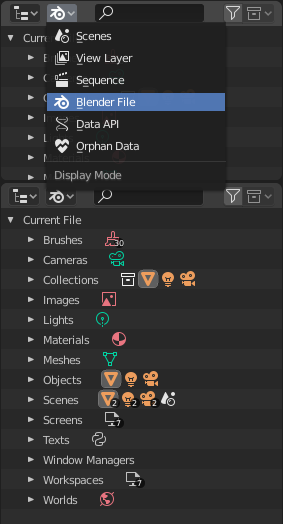
Outliner полезен не только как список объектов. В представлении Blender File он показывает основные типы data-block: Scenes, Collections, Images, Materials, Meshes, Texts, Workspaces и другие. Это объясняет важную особенность .blend: объект и его сетка — не одно и то же. Один Mesh data-block может использоваться несколькими Object, материал может быть общим для нескольких объектов, а связанные библиотеки могут ссылаться на данные другого файла. Понимание data-block снижает риск случайного редактирования общего ресурса.
Режим Blender File в Outliner помогает увидеть структуру данных проекта, а не только видимые объекты сцены.
Маршрут первого часа работы
Первые 10 минут: освоить вращение вида средней кнопкой мыши, панорамирование Shift+MMB, масштабирование колесом и команды G, R, S. Не пытайтесь сразу менять раскладку интерфейса.
10–20 минут: переключаться между Object Mode и Edit Mode, выделять вершины, рёбра и грани клавишами 1, 2, 3 в Edit Mode, отменять действие Ctrl+Z.
20–35 минут: создать простую форму из куба, использовать Extrude, Loop Cut или базовые преобразования, затем добавить неразрушающий модификатор.
35–45 минут: сохранить проект в отдельную папку, дать понятные имена объектам и коллекциям, проверить относительные пути.
45–55 минут: назначить материал и сделать UV-развёртку хотя бы для одного объекта.
55–60 минут: поставить камеру, выбрать тестовое разрешение и выполнить один пробный рендер. Цель первого часа — не красивый финал, а полный цикл «сцена → сохранение → материал → камера → результат».
Таблица «задача → инструмент → результат → что проверить»
Задача
Инструмент Blender
Результат
Что проверить
Изменить форму объекта
Edit Mode, Mesh tools
Новая базовая геометрия
Нет ли случайно дублированных вершин и неправильной ориентации нормалей
Сделать симметричную модель
Mirror Modifier
Вторая половина строится автоматически
Положение Origin и центральный шов
Сгладить форму без разрушения основы
Subdivision Surface Modifier
Более плотная сглаженная поверхность
Разницу между Viewport и Render уровнями и расход памяти
Подготовить текстуру
UV Editing, Unwrap
UV-острова в 0–1 пространстве или UDIM
Растяжение по тестовой сетке и достаточные поля между островами
Создать внешний вид
Shading, Material, Principled BSDF
Материал, связанный с объектом
Цветовое пространство текстур и наличие всех внешних файлов
Получить кадр
EEVEE или Cycles, Render
Render Result
Камеру, разрешение, свет, шум и сохранён ли итоговый файл
Получить длинную анимацию
Image Sequence
Последовательность PNG/OpenEXR кадров
Start/End, FPS, Output Path, Overwrite и свободное место
Передать модель в другой пакет
File → Export
glTF/FBX/USD/OBJ или другой обменный файл
Масштаб, оси, материалы, анимацию и применимость модификаторов
Практический справочник: как выполнить основные задачи
Как установить Blender 5.2 LTS и безопасно выполнить первый запуск
Цель: получить официальную рабочую копию Blender, не потеряв возможность отката на предыдущую версию. Перед началом определите платформу и архитектуру компьютера. Для текущей ветки macOS нужен Apple Silicon; владельцам Intel Mac следует использовать поддерживаемую более старую ветку, а не пытаться запускать неподходящую сборку. На Windows отдельно доступны обычная x64 и ARM-сборка. На Linux до загрузки полезно проверить glibc и драйвер GPU.
Откройте официальный раздел Download на blender.org и выберите стабильную Blender 5.2 LTS, а не Experimental. Экспериментальные daily builds предназначены для раннего доступа к изменениям и не рекомендуются как основа производственного проекта.
На Windows выберите Installer, если Blender должен быть установлен как обычная системная программа, либо Portable ZIP, если нужна изолированная папка. Не удаляйте старую рабочую ветку до теста нового проекта.
На macOS используйте сборку для Apple Silicon. На Linux распакуйте официальную сборку в отдельный каталог либо используйте выбранный вами поддерживаемый пакетный способ, помня, что путь к настройкам может отличаться.
Запустите Blender и откройте Edit → Preferences. В Interface задайте масштаб интерфейса и при необходимости язык. В Keymap оставьте Blender, если хотите, чтобы сочетания совпадали с официальной документацией; Industry Compatible имеет иной набор привязок.
Откройте Help или включите отображение версии в Status Bar, чтобы зафиксировать точную установленную ветку. Для проекта запишите её в README рядом с файлами сцены.
Параметры, влияющие на работу: версия драйвера GPU, выбранная keymap, масштаб интерфейса и наличие сторонних Extensions. Не переносите весь каталог старых дополнений вслепую: несовместимое расширение способно ломать запуск, меню или сохранение данных.
Проверка результата: создайте пустой тестовый проект, сохраните его как install-check.blend, закройте Blender и снова откройте файл. Затем выполните F12 на стартовой сцене. Если программа сохраняет файл, повторно его открывает и строит тестовый кадр, базовая установка работоспособна.
Типичная ошибка: обновить единственную рабочую копию проекта и сразу сохранить её новой версией. Совместимость между выпусками высокая, но новые функции могут создавать данные, которые старая версия уже не понимает. Безопасный откат — закрыть новую версию без перезаписи исходника, вернуться к сохранённой копии и устранить несовместимое расширение или выбрать прежнюю LTS-ветку.
Как настроить рабочее пространство и навигацию без перестройки всего интерфейса
Цель: получить предсказуемое рабочее место для моделирования и не тратить первые часы на декоративную настройку. Начните со стандартного Workspace Layout: он уже содержит 3D Viewport, Outliner, Properties и Timeline. Такой набор позволяет видеть сцену, иерархию, свойства и время одновременно.
В 3D Viewport проверьте вращение вида через MMB, панорамирование через Shift+MMB и масштабирование колесом. Если у устройства нет средней кнопки, настройте альтернативное управление в Preferences, а не меняйте каждую команду вручную.
Нажмите N над 3D Viewport, чтобы показать или скрыть Sidebar, и T для Toolbar. Это возвращает экранное пространство без удаления областей.
Для временного увеличения редактора используйте Ctrl+Spacebar — Toggle Maximize Area. Повторное сочетание возвращает прежнюю раскладку. Это безопаснее постоянного перетаскивания границ.
Перейдите на Workspace Modeling только тогда, когда начинаете править геометрию. Для материалов используйте Shading, для UV — UV Editing, для процедурной геометрии — Geometry Nodes. Все они работают с тем же проектом.
Если нужен собственный вариант, создайте копию Workspace через контекстное меню вкладки и меняйте её. Так стандартный Layout остаётся резервной точкой.
Параметр качества работы: не визуальное оформление, а контекст. Горячая клавиша интерпретируется редактором под курсором. Если G, Tab или другая команда ведёт себя неожиданно, сначала переместите курсор над 3D Viewport и проверьте Mode.
Проверка результата: переключитесь Layout → Modeling → Shading → Layout и убедитесь, что один и тот же объект и его изменения видны во всех пространствах. Затем максимизируйте Viewport и верните раскладку Ctrl+Spacebar.
Типичная ошибка: случайно превратить одну область в другой Editor и решить, что панель «исчезла». В левом краю Header каждой области есть Editor Type selector: через него можно вернуть 3D Viewport, Outliner или другой нужный редактор. Если перестройка стала слишком сложной, безопаснее открыть новый стандартный Workspace, чем продолжать хаотично делить Areas.
Как создать структуру проекта и сохранить .blend так, чтобы его можно было перенести
Цель: сохранить не только сцену, но и понятную структуру внешних ресурсов. До импорта текстур и моделей создайте папку проекта, например project-name, а внутри — blend, textures, references, cache и renders. Названия могут быть другими; важен принцип: внешние ресурсы хранятся рядом и не завязаны на случайные каталоги Downloads или Desktop.
Сразу выполните File → Save As... и сохраните первый файл как project_001.blend в папку blend. Несохранённый проект не может корректно использовать относительные пути от собственной папки.
При выборе внешних файлов оставляйте относительный путь там, где он поддерживается. В Blender относительные пути обычно записываются относительно расположения текущего .blend и могут обозначаться префиксом //.
После крупного этапа используйте File → Save Incremental с Ctrl+Alt+S. Команда создаёт следующий номер и не перезаписывает существующий файл.
Для контрольной точки, которая не должна становиться новым активным файлом, используйте Save Copy. После операции вы продолжите работать с исходным документом.
Перед переносом в другой каталог выполните Save As с опцией Remap Relative, если меняется расположение .blend относительно текстур или библиотек.
Параметры: Compress уменьшает размер .blend, но увеличивает время сохранения и загрузки; в больших проектах это может особенно ощущаться при автосохранении. Сжатие полезно для архива, но не заменяет организацию внешних данных.
Проверка результата: скопируйте всю папку проекта во временное место, откройте копию .blend и проверьте материалы, внешние изображения и связанные библиотеки. Если всё находится без ручного указания путей, структура переносима.
Типичная ошибка: хранить текстуры в разных личных папках и отправить коллеге только .blend. Внутри файла остаются ссылки, но сами изображения не появляются автоматически. Откат — вернуть файлы на прежние пути, затем собрать ресурсы в проектную папку и сохранить файл с корректными относительными ссылками либо упаковать применимые внешние данные перед передачей.
Как построить первую полигональную модель из примитива и сохранить чистую основу
Цель: получить простую редактируемую форму и понять разделение Object Mode и Edit Mode. Для учебного объекта используйте стартовый Cube или добавьте новый через Add → Mesh. Перед моделированием сохраните файл отдельной версией, чтобы в любой момент вернуться к исходной геометрии.
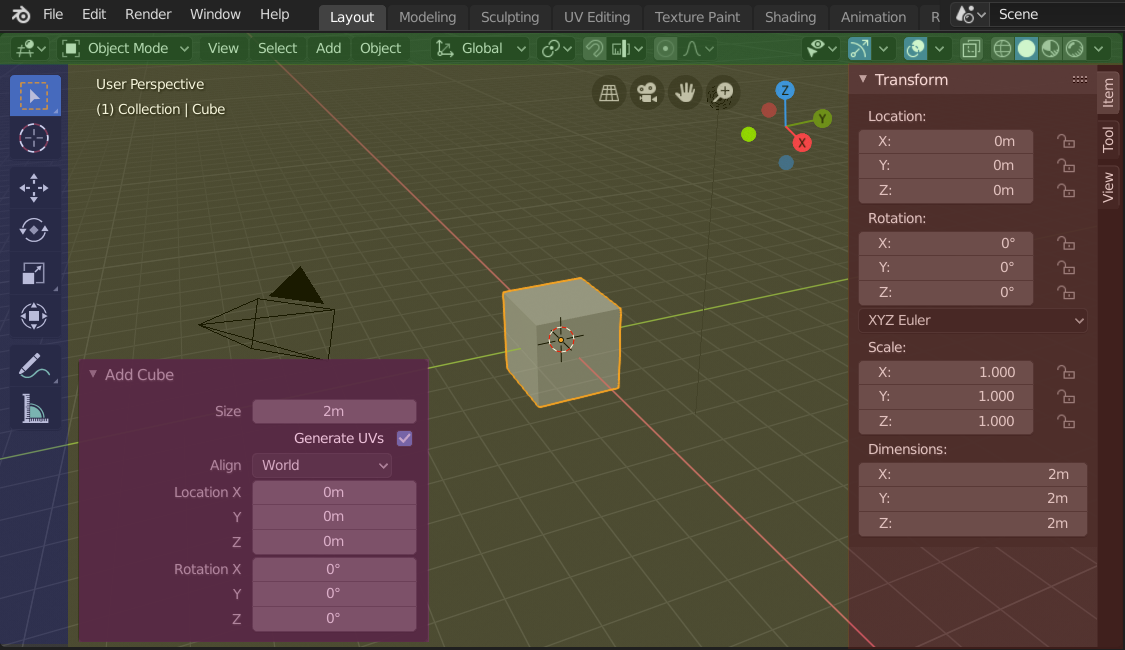
В Object Mode выделите объект. Команды G, R, S меняют Location, Rotation и Scale объекта целиком. Ввод числа после команды задаёт точное значение преобразования.
Нажмите Tab, чтобы перейти в Edit Mode. Клавиши 1, 2, 3 над буквенным блоком переключают выбор вершин, рёбер и граней.
Выделите грань и используйте Extrude из Mesh-инструментов либо соответствующую команду, затем ограничьте перемещение осью X, Y или Z, если нужна геометрически понятная форма.
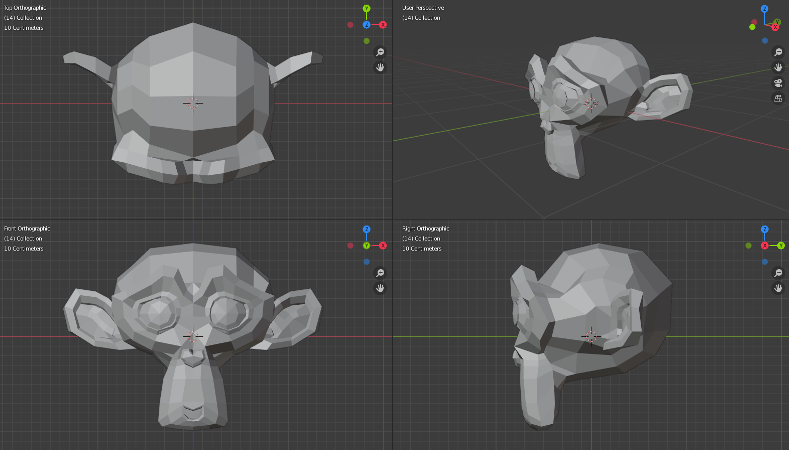
Для точного контроля смотрите числовые значения в Sidebar, а не ориентируйтесь только на перспективу. При необходимости временно включите Quad View через View → Area → Toggle Quad View или Ctrl+Alt+Q.
Не применяйте сразу разрушительные операции, если результат можно сохранить модификатором. Сначала добейтесь чистого базового силуэта и понятной топологии.
Quad View помогает сверять форму по трём ортографическим проекциям и перспективе. Это особенно полезно при работе по референсам и при точной посадке деталей.
Что влияет на качество: плотность сетки, расположение edge loops, нормали и масштаб объекта. Не добавляйте сотни сегментов до появления причины: лишняя геометрия усложняет UV, деформацию и последующее редактирование.
Проверка результата: выйдите в Object Mode, обойдите объект со всех сторон, затем включите Wireframe/Overlays и убедитесь, что сетка не содержит случайных оторванных элементов. Сохраните версию до следующего этапа.
Типичная ошибка: менять форму в Object Mode масштабированием и потом ожидать одинакового поведения Bevel, физических величин или экспортируемого масштаба. Если объект должен иметь окончательный объектный масштаб, используйте Object → Apply → Scale только осознанно и после сохранения копии. Если операция ухудшила результат, вернитесь Ctrl+Z либо откройте предыдущую инкрементальную версию.
Как моделировать неразрушающе с Mirror и Subdivision Surface
Цель: создать симметричную сглаженную форму, сохранив небольшую редактируемую базовую сетку. Подготовьте объект так, чтобы плоскость симметрии проходила через его Origin. Сохраните исходную версию до добавления стека модификаторов.
В Edit Mode удалите половину симметричной геометрии, если она уже существует, и убедитесь, что центральные вершины находятся на плоскости симметрии.
В Properties откройте вкладку Modifiers и добавьте Mirror. Проверьте ось зеркалирования и центральный шов. Не применяйте модификатор только ради того, чтобы «увидеть вторую половину» — модификатор и так участвует в отображении и рендере.
Ниже Mirror добавьте Subdivision Surface. Порядок важен: Blender рассчитывает стек сверху вниз, поэтому Mirror → Subdivision Surface обычно даёт иную геометрию, чем обратная последовательность.
Для интерактивной работы оставьте умеренный Levels Viewport, а Render повышайте только настолько, насколько требует финальный кадр. Каждый дополнительный уровень резко увеличивает число полигонов.
Добавляйте контрольные edge loops или Crease там, где нужно сохранить более резкую форму, вместо бессистемного повышения уровня subdivision.
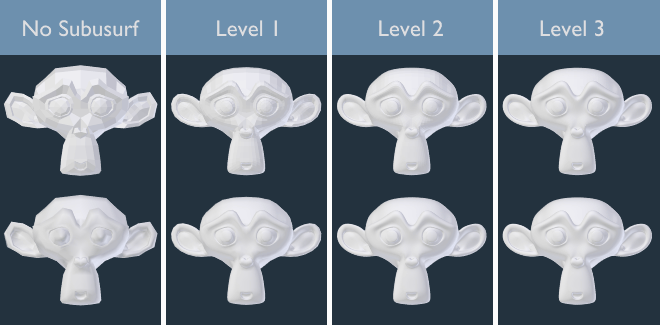
Subdivision Surface увеличивает плотность сетки и сглаживает форму, но не тождественен Smooth Shading. Уровень Viewport нужно держать минимально достаточным.
Проверка результата: по очереди выключите и включите отображение каждого модификатора в Viewport. Если база остаётся понятной и изменение одного параметра предсказуемо перестраивает объект, стек действительно неразрушающий. Сделайте тестовый рендер, потому что уровни Viewport и Render могут отличаться.
Типичная ошибка: получить странное скругление, щели или асимметрию и пытаться исправлять их дополнительной геометрией. Сначала проверьте Origin, положение центральных вершин, порядок стека и применённый Scale. Если проблема появилась после Apply, вернитесь к копии до применения: после превращения модификатора в реальную геометрию возможность просто изменить его параметры теряется.
Как сделать UV-развёртку и проверить, что текстура не растягивается
Цель: получить UV-карту, по которой изображение предсказуемо ложится на поверхность. Начинайте UV после того, как основная форма модели стабилизировалась: последующее крупное изменение топологии создаёт новые грани и почти всегда требует дополнительной правки развёртки. Для сложного объекта сохраните отдельную версию до разметки seams.
Перейдите в Workspace UV Editing. В 3D Viewport включите Edit Mode и выделите геометрию, которую нужно развернуть.
Для формы, где автоматическая проекция даёт непонятные разрывы, заранее отметьте логичные швы. Размещайте их на малозаметных участках и там, где поверхность естественно «раскрывается» в плоскость.
Вызовите UV-операции клавишей U и выберите подходящий Unwrap. Для органических форм обычно важнее качество деформации, чем минимальное число островов; для жёстких объектов швы полезно связывать с конструктивными гранями.
В UV Editor расположите острова, используя G, R, S. Оставляйте поля между ними, особенно если текстура будет фильтроваться или использовать mipmaps в игровом движке.
Для диагностики создайте в Image Editor тестовое изображение с Generated Type UV Grid и подключите его к материалу. Равномерные клетки на модели — быстрый индикатор масштаба и растяжения.
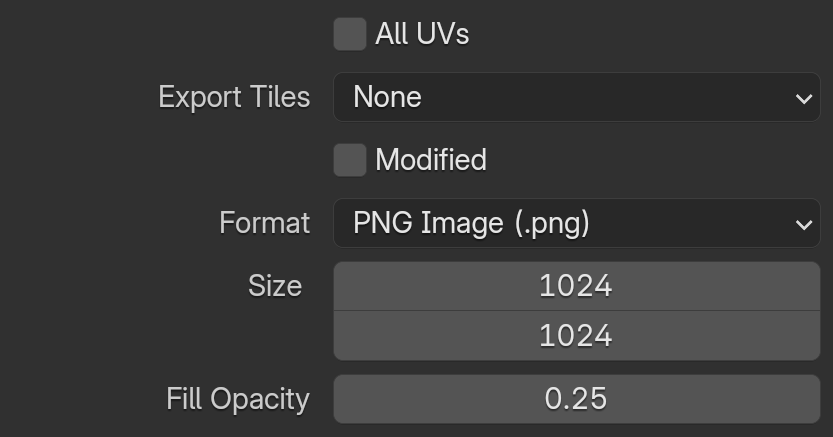
Если нужно передать художнику контур развёртки, выполните UV → Export UV Layout. В текущем Blender доступны PNG, EPS и SVG; задайте размер и Fill Opacity под задачу.
Export UV Layout выводит линии UV-островов в отдельный файл. Перед экспортом проверьте, какие грани выбраны и нужен ли вариант Modified.
Параметры качества: относительный масштаб островов, количество швов, поля между островами, выбор UV Map и соответствие разрешению текстуры. Если один небольшой элемент должен получать больше детализации, он может занимать большую долю карты — это осознанное решение, а не ошибка.
Проверка результата: поверните модель, найдите места, где клетки UV Grid вытянуты, сжаты или резко меняют размер. Дополнительно проверьте, что активная UV Map действительно та, которую использует материал и экспортёр.
Типичная ошибка: сделать красивую упаковку островов, но не проверить её на модели. Если растяжение обнаружено поздно, не нужно заново начинать весь проект: вернитесь в UV Editing, исправьте seams и повторите Unwrap только для нужной части. Перед перезаписью экспортированного layout сохраните предыдущую картинку, если по ней уже рисуется текстура.
Как создать материал и подключить изображение без потери внешнего файла
Цель: назначить объекту материал, который корректно отображается в Viewport и рендере, а текстура остаётся доступной после переноса проекта. Подготовьте изображение в папке textures проекта и убедитесь, что .blend уже сохранён — тогда относительный путь имеет понятную точку отсчёта.
Выделите объект и откройте Workspace Shading. В Material Properties создайте материал, если у объекта его ещё нет.
В Shader Editor используйте стандартный Principled BSDF, подключённый к Material Output. Для обычной цветовой карты добавьте Image Texture, откройте изображение и соедините Color с Base Color.
Если изображение должно точно следовать UV, убедитесь, что модель имеет корректную UV Map. Для нескольких UV-карт явно укажите нужную через соответствующий узел, а не полагайтесь на случайный активный набор.
Для карт, которые не описывают цвет — например, масок или некоторых служебных данных, — не копируйте настройки цветового пространства от Base Color автоматически. Смысл входа должен совпадать с типом данных текстуры.
Переключите 3D Viewport в Material Preview или Rendered и осмотрите материал под разными углами. Затем выполните небольшой F12-рендер: Viewport и финальный движок могут показывать различия.
Параметры качества: разрешение изображения, UV-плотность, интерполяция, цветовое пространство и количество одновременно загруженных текстур. Крупные 8K-карты увеличивают расход памяти даже там, где объект занимает маленькую область кадра; используйте разрешение, соответствующее реальному размеру объекта в финальном выводе.
Проверка результата: сохраните проект, временно перенесите всю его папку в другое место и откройте копию. Материал должен находить изображение через проектную структуру. Для архива можно упаковать применимые внешние данные, но затем всё равно проверяйте размер .blend и политику обновления ресурсов.
Типичная ошибка: материал виден в Material Preview, но финальный кадр выглядит иначе или изображение отсутствует. Проверьте, есть ли Material у объекта, подключён ли Image Texture к шейдеру, выбрана ли правильная UV Map и доступен ли внешний файл. Безопасный откат — не удалять нодовое дерево; отключайте подозрительную связь временно или откройте предыдущую сохранённую версию материала.
Как настроить камеру, разрешение и сделать проверочный рендер
Цель: получить предсказуемый тестовый кадр до того, как сцена станет тяжёлой. Подготовьте геометрию, минимум один источник света или окружение и активную Camera. Сначала работайте в небольшом разрешении: тест нужен для проверки композиции, света и материалов, а не для финального качества.
Переключитесь в вид активной камеры и уточните композицию. Если в сцене несколько камер, убедитесь, что активна именно та, которая должна участвовать в Render.
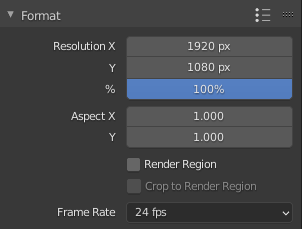
В Output Properties откройте Format и задайте Resolution X, Y и Percentage. Для пробного кадра можно временно уменьшить Percentage, сохранив пропорции финального изображения.
Выберите движок рендера под задачу. EEVEE удобен для быстрой интерактивной проверки; Cycles рассчитан на трассировку пути и может потребовать больше времени и памяти. Не меняйте движок перед финалом без теста материалов и света.
Выполните F12. После завершения откройте Render Result и проверьте края кадра, тени, прозрачность, цвет и наличие всех объектов.
Сохраните удачный тестовый кадр отдельно. Важно: одиночный still render по умолчанию не обязан автоматически записываться в Output Path, поэтому не закрывайте Render Result, считая, что файл уже появился на диске.
Перед F12 проверьте Resolution X/Y и Percentage. Низкий процент ускоряет тест, не меняя соотношение сторон.
Параметры качества: разрешение, количество сэмплов в выбранном движке, освещение, глубина цвета и формат сохранения. Повышение только разрешения не исправляет шумный свет или плохие UV; параметры нужно диагностировать отдельно.
Проверка результата: сравните тестовый кадр с камерой в Viewport и проверьте, не обрезаны ли важные элементы. Для прозрачного фона убедитесь, что выбран формат с альфа-каналом и соответствующая настройка сцены. Для печати ориентируйтесь на пиксельные размеры результата, а не на метаданные DPI как на источник дополнительной детализации.
Типичная ошибка: сразу рендерить финальный 4K/8K кадр и обнаружить композиционную ошибку через час. Безопасный повтор — снизить Percentage, исправить сцену, сделать серию тестов и только затем вернуть финальное разрешение.
Как рендерить длинную анимацию как последовательность кадров и безопасно продолжить после сбоя
Цель: получить устойчивый к прерыванию вывод, где уже рассчитанные кадры не теряются. Подготовьте диапазон Start/End, FPS, Output Path и достаточно свободного места. Для длинного рендера официальный manual рекомендует последовательность изображений как более стабильный подход, чем прямое кодирование всей анимации в один видеофайл.
В Output Properties задайте Range кадров и Frame Rate. Эти значения должны совпадать с монтажным или игровым пайплайном до начала расчёта.
В Output укажите отдельную папку, например renders/shot010. Не направляйте разные сцены и версии в одну и ту же папку без понятного шаблона имени.
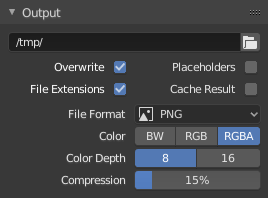
Выберите Image в качестве Media Type и формат PNG либо OpenEXR в зависимости от требований к альфа-каналу, динамическому диапазону и последующей обработке.
Убедитесь, что автоматическое сохранение Output включено. Для анимации Blender записывает кадры по мере рендера; это и создаёт возможность продолжить работу.
Сохраните .blend перед запуском. Затем запустите Render → Render Animation или соответствующее сочетание.
Если расчёт прервался, посмотрите номер последнего корректного файла. Для возобновления не перезаписывайте готовые кадры: настройте диапазон с первого отсутствующего кадра либо используйте режим без Overwrite, понимая логику существующих файлов.
Output Path и Overwrite определяют, куда попадут кадры и будут ли существующие файлы заменены. Для длительного расчёта это критические параметры восстановления.
Параметры качества и совместимости: PNG удобен как широко совместимый без потерь формат, OpenEXR — для более глубокого композитинга и высокой точности. Последовательность занимает больше файлового пространства, зато повреждение одного кадра не уничтожает весь фильм.
Проверка результата: откройте несколько кадров в начале, середине и конце диапазона и убедитесь, что номера непрерывны, разрешение одинаково, альфа и цвет соответствуют ожиданиям. После полного рендера соберите последовательность в Video Sequencer или другом монтажном инструменте.
Типичная ошибка: считать, что уже отрендеренный фильм можно «дописать» после падения так же надёжно, как последовательность. У сжатого контейнера это менее устойчивый процесс. Безопасный откат — рендерить кадры отдельно, а кодирование видео выполнять после подтверждения всей последовательности.
Как собрать готовые кадры в видео и не потерять мастер-последовательность
Цель: получить просмотровый или финальный видеофайл, сохранив исходную последовательность кадров как мастер. Подготовьте полностью отрендеренные изображения и проверьте FPS проекта. Не удаляйте кадры до проверки готового видео: повторное кодирование из них значительно дешевле, чем повторный 3D-рендер.
Откройте Workspace Video Editing или Video Sequencer и добавьте Image Sequence из папки с кадрами. Выберите непрерывный диапазон от первого до последнего файла.
Проверьте, что длина strip соответствует диапазону анимации и что Frame Rate сцены совпадает с тем, для которого создавались кадры. Несовпадение FPS меняет скорость воспроизведения.
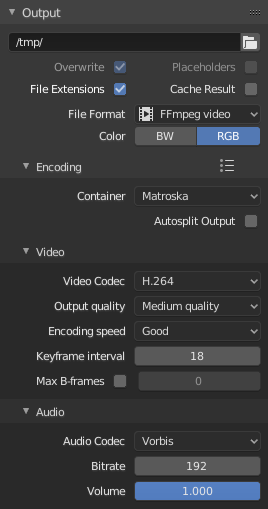
В Output Properties выберите Media Type Video. Настройте контейнер, Video Codec и качество только из совместимых сочетаний. Blender отдельно предупреждает, что не все контейнеры и кодеки совместимы друг с другом и с произвольными размерами кадра.
Сохраните итоговый файл в другую папку, например deliverables, а не поверх исходной последовательности.
Запустите Render Animation и после кодирования воспроизведите файл во внешнем плеере. Проверьте начало, конец, частоту кадров, звук и отсутствие повреждённых фрагментов.
Контейнер и кодек настраиваются в Encoding. Не выбирайте комбинацию только по знакомому расширению: важна совместимость контейнера, кодека и целевой системы.
Параметры качества: кодек, режим качества, битрейт или аналогичный параметр выбранного кодера, цвет, аудиокодек и размеры кадра. Для архивного мастера лучше сохранять исходную последовательность; компактный H.264-файл разумнее считать доставочной копией, а не единственным оригиналом.
Проверка результата: сравните первый и последний кадр видео с исходными изображениями, убедитесь, что длительность соответствует числу кадров и FPS. Если видео предназначено для другой программы, сделайте короткий тестовый файл из нескольких секунд и импортируйте его туда до кодирования всей работы.
Типичная ошибка: удалить PNG/OpenEXR сразу после получения первого MP4 и затем обнаружить неправильный FPS или слишком сильное сжатие. Безопасный откат — хранить последовательность до окончательной приёмки; тогда пересобрать видео можно без повторного рендера сцены.
Как импортировать модель из glTF, FBX, OBJ или USD и сразу проверить сцену
Цель: перенести геометрию из другой программы в Blender и быстро понять, что именно сохранилось: масштаб, ориентация, материалы, иерархия, камеры и анимация. До импорта сохраните текущий .blend отдельной версией. Если чужой файл неизвестного происхождения, разумнее сначала открыть его в новом пустом проекте, а не смешивать с рабочей сценой: так проще отличить данные импортёра от уже существующих объектов.
Создайте новый проект или сохраните рабочий файл командой File → Save As. Для диагностики полезно иметь сцену, где нет лишних объектов с похожими именами.
Откройте File → Import и выберите формат исходника. Blender поддерживает среди штатных путей обмена, в частности, glTF 2.0, FBX, OBJ и USD; набор параметров справа зависит от выбранного импортёра.
До подтверждения импорта проверьте параметры масштаба, ориентации осей и состав импортируемых данных. Не меняйте несколько неизвестных параметров одновременно: если результат окажется неверным, будет непонятно, какая настройка его вызвала.
После импорта откройте Outliner и посмотрите, какие Collections и типы объектов появились. Затем выделите корневой объект или коллекцию и проверьте Transform: Location, Rotation и Scale. Не применяйте трансформации автоматически, пока не убедитесь, что они действительно мешают дальнейшей работе.
Переключитесь между Solid и Material Preview. Если геометрия есть, а материал выглядит иначе, отделите проблему модели от проблемы шейдинга: проверьте UV, назначенные материалы и доступность внешних текстур.
Если файл содержит анимацию, просмотрите несколько ключевых кадров на Timeline. Для иерархии с арматурой проверьте, что Mesh связан с ожидаемым Armature и что деформация не ломается при перемещении по времени.
Параметры совместимости: формат обмена определяет, какие данные можно перенести. OBJ ориентирован прежде всего на геометрию и не является заменой полноценному проекту Blender; glTF 2.0 рассчитан на перенос типичного набора real-time-данных; FBX широко используется в DCC- и игровых цепочках; USD предназначен для описания и обмена сценами и слоями данных. Ни один из этих форматов не следует считать способом сохранить редактируемый стек Blender без потерь.
Проверка результата: сравните габарит объекта с известным эталоном, посмотрите лицевые стороны и нормали, проверьте число материалов, наличие текстур, структуру Outliner и несколько кадров анимации. Если импорт нужен для дальнейшего экспорта, сделайте короткий круговой тест: сохраните копию, экспортируйте один объект в целевой формат и откройте его в программе-получателе.
Типичная ошибка: после импорта сразу выполнить Apply для Scale/Rotation, объединить объекты и удалить исходную иерархию. Это затрудняет повторный импорт с другими параметрами. Безопасный откат — держать нетронутую копию исходного файла и отдельный .blend первого импорта; спорные преобразования выполняйте уже в рабочей копии.
Как экспортировать сцену в glTF, FBX, USD или OBJ и проверить результат вне Blender
Цель: получить файл обмена, который открывается в целевой программе и содержит только нужные данные. Экспорт начинайте не с выбора расширения, а с требований получателя: нужны ли анимация, скелет, материалы, камеры, несколько объектов, единицы измерения и определённая ориентация осей. Сохраните мастер-проект .blend до любых Apply, Convert или удаления служебных объектов.
Создайте копию сцены или коллекции, предназначенную для передачи. Для разовой выгрузки это безопаснее, чем разрушительно упрощать рабочий мастер.
Проверьте имена объектов и материалов, Scale и ожидаемые единицы. Если целевой инструмент требует применённой геометрии, применяйте модификаторы только в экспортной копии или используйте параметр экспортёра, если он предоставляет подходящий вариант.
Выделите только объекты, которые должны уйти из сцены, и откройте File → Export. Выберите нужный формат: glTF 2.0, FBX, USD или OBJ.
В параметрах экспортёра ограничьте состав данных. Если доступна опция экспорта только выделенного, включайте её для тестового ассета; для сложной сцены отдельно проверьте анимацию, камеры, источники света и материалы.
Сохраните файл в новую папку export, не поверх исходных ресурсов. Если формат создаёт дополнительные текстуры или вспомогательные файлы, передавайте весь получившийся комплект.
Обязательно откройте результат в целевой программе или независимом просмотрщике. Сам факт успешного завершения экспортёра не доказывает совместимость.
Параметры качества: точность геометрии зависит от того, как переданы модификаторы, нормали, UV и топология; вид материала — от того, поддерживает ли формат и целевая программа тот же набор шейдерных свойств; анимация — от согласования скелета, кадрового диапазона и трансформаций. Процедурные зависимости Blender, сложные нодовые материалы, драйверы и часть специализированных данных могут не иметь прямого эквивалента в формате обмена.
Проверка результата: в программе-получателе сравните габарит, ориентацию, количество объектов, UV, материалы и минимум одну анимированную сцену, если она передавалась. Для ответственного проекта храните текстовый список того, какие сущности должны присутствовать, и проверяйте его после каждой новой версии экспорта.
Типичная ошибка: считать экспортированный FBX, glTF, USD или OBJ новым мастер-файлом проекта и удалить .blend. Формат обмена предназначен для совместимости, а не для гарантированного сохранения всей редактируемой логики Blender. Безопасный откат — всегда оставлять исходный .blend и экспортировать из него новую доставочную копию.
Как перенести объект или материал между файлами Blender через Link и Append
Цель: повторно использовать готовые данные из другого .blend без ручного копирования всей сцены. Append создаёт локальную копию выбранного data-block в текущем проекте; Link сохраняет ссылку на библиотечный .blend, поэтому связанные данные изначально зависят от внешнего файла и не редактируются как обычная локальная копия. Выбор зависит от того, нужна ли независимость или централизованное обновление.
Сохраните оба проекта и приведите их к понятной структуре папок. Для Link особенно важно, чтобы библиотечный файл не переезжал хаотично после создания ссылки.
В принимающем проекте откройте File → Append для независимой копии либо File → Link для библиотечной связи.
Перейдите внутрь исходного .blend. Blender показывает категории data-blocks — например Objects, Collections, Materials. Выберите именно сущность, которую хотите подключить, а не весь файл целиком.
Для Append подтвердите добавление и найдите новый data-block в Outliner/соответствующем редакторе. Для Link проверьте, что связанный объект или коллекция присутствует и что путь к библиотеке разрешается корректно.
Если связанный ресурс нужно редактировать локально, сначала определите, нужен ли Library Override или полное превращение данных в локальные. Не разрывайте библиотечную схему без понимания, какие зависимости должны продолжить обновляться.
Сохраните принимающий файл, закройте Blender и откройте его снова. Это простая проверка того, что библиотечные пути и зависимости не держались только в текущем сеансе.
Параметры совместимости: для командной библиотеки важны стабильные пути, правила именования и согласованная версия Blender. Относительные пути удобны внутри переносимой структуры проекта; абсолютные быстро ломаются после переноса корневой папки на другой диск или компьютер.
Проверка результата: для Append временно переименуйте локальную копию и убедитесь, что она редактируется независимо. Для Link измените тестовый библиотечный ресурс в отдельной копии исходного файла, затем заново откройте получатель и проверьте обновление связи. Такой тест лучше делать на дубликате, а не на единственном производственном ассете.
Типичная ошибка: использовать Link, затем отправить коллеге только основной .blend. У получателя отсутствует библиотека, и часть данных не разрешается. Безопасный откат — перед передачей собрать весь проект с библиотечными файлами или осознанно превратить нужные ресурсы в локальные копии в отдельной версии.
Как запечь симуляцию Geometry Nodes и подготовить воспроизводимый рендер
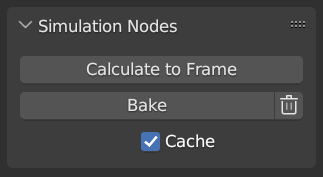
Цель: зафиксировать рассчитанное состояние симуляции Geometry Nodes на диске, чтобы повторный просмотр или рендер не зависел от пересчёта с нуля. Этот процесс относится к нодовому сценарию с Simulation Zone; для обычного модификатора без симуляции отдельный bake не нужен. Сначала сохраните .blend, потому что дисковый кэш должен быть привязан к сохранённому проекту и понятному расположению файлов.
Откройте объект с Geometry Nodes и убедитесь, что нодовое дерево действительно содержит Simulation Zone. Просмотрите короткий диапазон кадров и проверьте, что состояние меняется ожидаемо.
Сохраните проект в постоянную папку. Не начинайте длительный bake из временного несохранённого файла.
В настройках соответствующего Geometry Nodes modifier найдите раздел управления bake/simulation. Перед полным расчётом очистите заведомо устаревший кэш, если структура нодов уже изменилась.
Рассчитайте короткий тестовый диапазон. Посмотрите несколько кадров вперёд и назад и убедитесь, что результат воспроизводится, а диск не заполняется быстрее ожидаемого.
Только после теста выполните полный bake требуемого диапазона. Во время расчёта не меняйте входную геометрию, ноды или параметры, от которых зависит симуляция.
После завершения сохраните проект и сделайте пробный рендер кадров из начала, середины и конца диапазона. Кэш имеет смысл только тогда, когда финальный рендер действительно использует ожидаемое запечённое состояние.
Запекание переносит расчёт симуляции в дисковый кэш. Перед полным диапазоном проверьте путь проекта, свободное место и короткий тест — иначе ошибка параметров будет размножена на весь bake.
Параметры качества и диска: объём кэша зависит от количества кадров и объёма данных, проходящих через Simulation Zone. Высокая плотность геометрии и большие атрибуты увеличивают дисковый след. Bake не делает плохую симуляцию правильной: сначала стабилизируйте логику на коротком отрезке.
Проверка результата: закройте и снова откройте проект, перейдите на несколько кадров и сравните видимое состояние с тестовыми кадрами, созданными до закрытия. Затем запустите короткий render range. Если результат требует пересчёта или расходится, не отправляйте сцену в длительный финальный рендер.
Типичная ошибка: изменить Geometry Nodes после bake и продолжить рендер, полагая, что кэш автоматически соответствует новой логике. Безопасное исправление — удалить устаревший кэш, повторить короткий тест и только затем запечь новый диапазон. Старую рабочую версию проекта полезно сохранить до очистки.
Как восстановить проект после сбоя через Auto Save, Last Session и резервную копию .blend1
Цель: вернуть максимально свежую корректную версию проекта, не перезаписав её повреждённым или устаревшим файлом. Blender предоставляет несколько независимых механизмов: обычное сохранение .blend, резервную предыдущую версию с расширением вида .blend1, автоматические временные сохранения и команды восстановления сеанса. После аварии сначала копируйте найденные файлы, а уже потом экспериментируйте с открытием и сохранением.
Если Blender запущен после обычного закрытия и нужно вернуться к прошлому сеансу, используйте File → Recover → Last Session. Если программа завершилась аварийно, полезнее проверить File → Recover → Auto Save и выбрать подходящий временный файл по времени.
Открыв восстановленную сцену, не нажимайте обычный Save поверх основного проекта. Сначала выполните Save As под новым именем, например scene_recovered_2026-08-20.blend.
Сравните восстановленную версию с последним ручным .blend: проверьте Collections, активную сцену, ключевые объекты, последние изменения материалов и диапазон анимации.
Если Auto Save не подходит, найдите резервный файл предыдущего сохранения .blend1 рядом с проектом. Сделайте его копию и открывайте копию, а не единственный резерв.
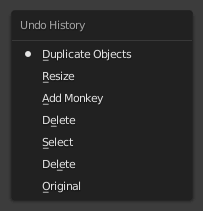
Для ошибки, возникшей в текущем сеансе без падения, сначала используйте Ctrl-Z и при необходимости Edit → Undo History. История Undo предназначена для операций текущей работы и не заменяет дисковое резервирование.
После выбора правильной версии сохраните её как новый основной файл, затем отдельно архивируйте повреждённый/старый вариант до подтверждения, что ничего важного не пропало.
Undo History помогает откатить операции текущего сеанса, но после аварии надёжнее сначала искать Auto Save или резервный .blend1 и сохранять восстановленную сцену под новым именем.
Параметры сохранности: в Preferences проверьте частоту Auto Save и количество Save Versions. Более частое автоматическое сохранение уменьшает интервал потенциальной потери, но не заменяет версионные копии перед разрушительными преобразованиями или крупными обновлениями сцены.
Проверка результата: откройте восстановленный файл заново после Save As, воспроизведите несколько кадров анимации, проверьте внешние текстуры и библиотеки и сделайте тестовый F12. Только после этого считайте восстановление завершённым.
Типичная ошибка: найти свежий Auto Save и сразу сохранить его поверх единственного рабочего .blend. Если временный файл неполон, откат потерян. Безопасная схема — «копия → проверка → Save As → повторное открытие → только затем выбор нового основного файла».
Форматы: что считать мастер-проектом, а что — файлом обмена
В Blender важно разделять три уровня результата. Первый — .blend, то есть редактируемая сцена с Blender-специфичными data-blocks, настройками, нодами и зависимостями. Второй — формат обмена для другой 3D-программы или движка. Третий — финальный вывод: изображение, последовательность кадров или видео. Ошибка выбора уровня часто выглядит как «экспорт сломал проект», хотя экспортёр просто не обязан сохранять внутреннюю логику приложения.
Формат / результат
Основная роль
Что обычно переносится
Что проверить
.blend
Мастер-проект Blender
Сцены, data-blocks, модификаторы, ноды, анимация и внутренняя структура Blender
Внешние пути, библиотеки, версия Blender, повторное открытие
glTF 2.0
Обмен с real-time и web-пайплайнами
Типичная геометрия, материалы, текстуры, трансформации и поддерживаемая анимация
Материалы, UV, масштаб, скелет и вид в целевом движке
FBX
Распространённый DCC/game-обмен
Геометрия, трансформации, часть анимационных и скелетных данных
Оси, единицы, armature, normals, диапазон кадров
USD
Обмен сценами и данными в производственном пайплайне
Поддерживаемая иерархия сцены, геометрия, трансформации и другие описываемые данные
Иерархия, слои/связи, материалы и поведение в целевой системе
OBJ
Простой обмен статической геометрией
Сетка, UV и ограниченный сопутствующий материал-обмен
Нормали, UV, масштаб, отсутствие ожидаемой анимации
STL
Геометрия для fabrication/CAD-сценариев
Поверхностная сетка без полноценного Blender-проекта
Размер, замкнутость, ориентация и требования следующего этапа
Alembic
Кэш анимированной геометрии
Запечённое изменение геометрии/трансформаций, пригодное для передачи
Кадровый диапазон, масштаб, размер кэша и отсутствие ожидания редактируемого рига
PNG
Готовый кадр или последовательность
Растровое изображение, при настройке — альфа
Разрешение, прозрачность, цвет и непрерывность нумерации
OpenEXR
Промежуточный/финальный кадр для композитинга
Высокоточные данные изображения и применимые каналы
Глубина, каналы, размер файлов и совместимость композитинга
Container, Video Codec, FPS, длительность, воспроизведение в целевой системе
При миграции между DCC-приложениями сохраняйте две версии: исходный .blend как доказательство полной редактируемой структуры и экспортный набор как контракт обмена. Если другой специалист присылает исправленный FBX, это не означает, что изменения автоматически можно «слить» обратно в исходный стек Blender. Такой обмен лучше организовывать на уровне согласованных объектов, имён, версий и папок.
Как перенести проект на другой компьютер без пропавших текстур и библиотек
Перенос начинается не с копирования одного .blend, а с инвентаризации зависимостей. Внутри проекта могут использоваться внешние изображения, звуковые файлы, видео, шрифты, библиотеки Link, кэши симуляций и другие ресурсы. Сам файл сцены хранит ссылки на них; если путь перестаёт разрешаться, Blender не может восстановить отсутствующее содержимое из имени.
Сохраните проект и соберите связанные ресурсы под одним корнем: например project/scenes, project/textures, project/cache, project/libraries, project/renders.
Используйте относительные пути там, где проект должен переноситься целиком. Абсолютный путь вида диска и домашней папки другого компьютера почти наверняка изменится.
Проверьте, какие данные можно упаковать внутрь .blend, а какие лучше оставить внешними из-за размера или логики обновления. Упаковка удобна для некоторых ресурсов, но не должна скрывать от команды необходимость управлять библиотеками и крупными кэшами.
Скопируйте весь корень проекта, а не выборочные файлы. Для большой сцены полезно сверить количество и размер папок до и после передачи.
На новом компьютере откройте копию, а не единственный оригинал. Переключитесь в Material Preview, выполните несколько переходов по Timeline, проверьте Linked Libraries и откройте File Browser там, где ожидаются внешние файлы.
Сделайте тестовый рендер. Только рендер гарантированно проявляет часть проблем с текстурами, кэшами, камерой и материалами, которые могут быть неочевидны в Solid Viewport.
Если проект зависит от Link, переносите библиотечные .blend вместе с ним и сохраняйте относительное расположение. Если получатель должен получить полностью независимый снимок, создайте отдельную версию с локализованными данными, но не уничтожайте библиотечный мастер. Для долгого проекта храните текстовый список версий Blender и критичных внешних компонентов: файл сцены может открыться в новой версии, но это не означает, что каждый аддон или производственный скрипт ведёт себя идентично.
Производительность: где Blender расходует CPU, GPU, RAM и диск
«Тяжёлая сцена» — не один диагноз. Viewport может тормозить из-за количества отображаемой геометрии и модификаторов; рендер может упираться в вычисления или видеопамять; симуляция — в расчёт и кэш; текстуры — в RAM/VRAM; последовательность OpenEXR — в пропускную способность и свободное место диска. Поэтому оптимизацию нужно начинать с симптома, а не с случайного снижения качества.
Viewport и моделирование
Для плотных моделей держите Levels Viewport у Subdivision Surface ниже финального Render-уровня. Скрывайте коллекции, которые не участвуют в текущем редактировании, и не дублируйте реальную геометрию там, где достаточно инстансов или процедурного подхода. Если объект нужен только как ориентир, упростите его отображение вместо того, чтобы разрушать мастер-сетку.
После каждого крупного шага проверяйте Statistics и структуру сцены. Миллионы полигонов могут быть оправданы финальным скульптом, но не всегда оправданы на каждом вспомогательном объекте. Не применяйте Subdivision только ради «ускорения»: после Apply количество полигонов становится постоянной геометрией, а возможность снизить уровень одним параметром исчезает.
Cycles, GPU и память
В Cycles вычислительное устройство выбирается в настройках рендера и Preferences в зависимости от поддерживаемого оборудования. GPU может ускорять подходящие задачи, но ограничение видеопамяти остаётся практическим: высокое разрешение текстур, сложная геометрия и большой набор данных сцены должны помещаться в доступные ресурсы. Если GPU-рендер падает или не запускается, сначала проверьте поддерживаемое устройство и тестовую простую сцену, а не меняйте одновременно движок, драйвер, материалы и размер кадра.
Диск и кэши
Длинные последовательности PNG/OpenEXR, simulation bake и резервные версии способны занять десятки или сотни гигабайт в реальном производстве, поэтому свободное место проверяют до запуска, а не после остановки на последнем кадре. Разделяйте cache и renders, чтобы можно было очистить пересчитываемые данные, не затронув утверждённый мастер или исходные текстуры.
Никогда не используйте папку рендера как единственное место хранения ресурсов проекта. Output может перезаписывать файлы в соответствии с настройками и диапазоном, а очистка старых кадров должна быть отделена от управления ассетами.
Приватность, сеть и разрешения
Официальная настольная версия Blender не требует регистрации и может работать без постоянного подключения к интернету. Это важное отличие от приложений, где вход в аккаунт является частью базового запуска. При этом современный Blender поддерживает сетевые возможности и расширения, поэтому «Blender работает офлайн» не следует трактовать как «никакой компонент никогда не обращается к сети».
Перед установкой стороннего extension или add-on оценивайте его происхождение и требуемые разрешения. Базовый GPL-пакет и сторонний код — разные уровни доверия. Для закрытого рабочего проекта разумно держать минимальный набор расширений, отключать ненужные сетевые возможности и проверять изменения после обновления отдельно на копии сцены. Если организация использует ограниченный доступ в сеть, протестируйте загрузку ресурсов и установку расширений заранее, а не в момент сдачи проекта.
Файлы .blend могут содержать данные проекта и ссылки на локальную структуру папок. Перед передачей наружу убедитесь, что в сцене нет лишних коллекций, скрытых черновиков, личных абсолютных путей или библиотек, которые не должны покидать рабочее окружение. Для выдачи результата клиенту или преподавателю чаще нужен экспорт/рендер и согласованный комплект ресурсов, а не вся рабочая среда без ревизии.
Горячие клавиши и автоматизация: что действительно экономит повторяющиеся действия
Действие
Команда
Практический смысл
Сохранить
Ctrl-S
Фиксировать небольшие завершённые этапы между версионными Save As
Открыть
Ctrl-O
Перейти к другому .blend после сохранения текущего
Новый файл
Ctrl-N
Создать чистый проект по шаблону
Отмена / повтор
Ctrl-Z / Shift-Ctrl-Z
Исправлять текущую операционную ошибку, не подменяя резервное копирование
Поиск операции
F3
Найти команду по имени, когда неизвестно её положение в меню
Рендер кадра
F12
Проверить камеру, свет и материалы в финальном движке
Показ Render
F11
Переключаться к последнему Render Result
Object/Edit Mode
Tab
Не путать редактирование самого объекта с редактированием его mesh-компонентов
Перемещение/вращение/масштаб
G / R / S
Быстро выполнять базовые трансформации с ограничением по осям
Боковая панель 3D Viewport
N
Проверять Transform и свойства представления
Toolbar
T
Показывать и скрывать инструменты активного редактора
Развернуть текущую Area
Ctrl-Spacebar
Временно отдать весь экран активному редактору без перестройки Workspace
Горячие клавиши особенно полезны в повторяемых микрооперациях, но для настоящей автоматизации Blender предлагает более структурные механизмы. Модификаторы сохраняют операцию параметрической; Geometry Nodes превращает последовательность правил в нодовую систему; linked-библиотеки уменьшают ручное копирование ассетов; Python API позволяет строить собственные сценарии и инструменты. Чем выше уровень автоматизации, тем важнее тестировать её на копии и фиксировать входные предпосылки.
Не автоматизируйте то, что ещё не умеете проверить вручную. Скрипт, который пакетно меняет сотни объектов, быстрее размножит неверную предпосылку, чем ручная команда. Сначала выполните операцию на одном объекте, сохраните до/после, сформулируйте критерий успеха, затем переносите её в Geometry Nodes или Python.
Два рабочих режима: быстрый результат и максимальный контроль
Быстрый результат
Для учебного объекта, простого продукта или черновой визуализации держите пайплайн коротким: создайте отдельную папку проекта, сохраните .blend, смоделируйте базовую форму, используйте один-два неразрушающих модификатора, разверните UV только там, где это нужно текстуре, соберите материал на Principled BSDF, поставьте камеру и свет, сделайте низкоразрешённый F12-тест и экспортируйте требуемый формат. Такой маршрут минимизирует количество взаимозависимых систем.
Быстрый сценарий не означает отказ от проверки. Перед финалом всё равно нужно открыть доставочный файл отдельно, проверить ориентацию, материалы и габарит. Для видео — сохранить мастер-последовательность кадров; для 3D-экспорта — оставить .blend.
Максимальный контроль
Для сложного проекта заранее определите naming, Collections, относительные пути, библиотечные ассеты, стратегию версий и формат обмена. Держите destructive Apply в экспортных копиях, используйте Link для централизованных библиотек там, где команда понимает зависимость, запекайте симуляции перед длительным рендером, сохраняйте image sequence, а кодирование выполняйте отдельно.
Контроль особенно важен при передаче между программами. Выгрузите один тестовый ассет в выбранный формат и проведите полный round-trip до того, как сотни объектов будут подготовлены по неверным правилам. То же относится к обновлению версии Blender: критичный проект сначала открывают в копии и проверяют representative-набор сцен, а уже затем переводят основную ветку.
Сильные стороны Blender и реальные ограничения
Что особенно полезно
Один открытый пакет для полного 3D-пайплайна. Моделирование, скульптинг, UV, материалы, Geometry Nodes, анимация, симуляции, композитинг и рендер находятся в одном приложении и одном типе мастер-проекта.
GPL и отсутствие обязательной регистрации. Программу можно использовать бесплатно, в том числе для коммерчески создаваемого контента; права на созданные работы не переходят Blender Foundation только из-за использования Blender.
Windows, macOS и Linux. Это упрощает команды с разными рабочими станциями, хотя аппаратные требования и поддерживаемые версии ОС нужно проверять перед развёртыванием.
Неразрушающая и процедурная логика. Модификаторы и Geometry Nodes позволяют отложить часть окончательных решений и создавать повторяемые системы вместо ручного дублирования.
Гибкий обмен. Штатные import/export-пути закрывают распространённые форматы, включая glTF 2.0, FBX, USD, OBJ, STL и Alembic; при этом мастер остаётся в .blend.
Развитая система восстановления. Auto Save, Last Session, Save Versions и Undo закрывают разные классы ошибок, если настроены до аварии и используются осознанно.
Где возникают ограничения
Высокий порог входа. Универсальность означает много редакторов, режимов, типов data-blocks и настроек. Для задачи «нарисовать план комнаты и расставить мебель» это избыточная сложность.
Формат обмена не переносит Blender целиком. FBX, glTF, USD, OBJ и другие форматы сохраняют только поддерживаемую часть данных. Нодовые системы, модификаторы и специфические материалы требуют адаптации или запекания.
Производительность зависит от структуры сцены. Быстрый компьютер не отменяет необходимость контролировать subdivision, текстуры, кэши, видимость коллекций и объём данных.
Сторонняя экосистема требует отдельного контроля. Add-ons и extensions могут иметь свои версии, лицензии, сетевые требования и совместимость; базовая лицензия Blender не гарантирует свойства каждого стороннего компонента.
Сложный проект требует дисциплины файлов. Linked Libraries, внешние текстуры и bake-кэши делают копирование одного .blend недостаточным способом миграции.
Совместимость проектов, обновление и стратегия версий
Для проекта, который должен жить месяцами, версия Blender — часть производственного контракта. Blender 5.2 имеет статус LTS и выпущен 14 июля 2026 года; поддержка этой LTS-ветки заявлена до июля 2028 года. LTS удобно выбирать для продолжительных задач, где важнее стабильная базовая линия и исправления, чем немедленный переход на каждую новую функциональную ветку.
При обновлении не открывайте единственный производственный файл и не сохраняйте его поверх старой версии в первые минуты. Сделайте копию всей папки проекта, обновите Blender отдельно, откройте копию .blend и проверьте: интерфейсные Preferences, критичные модификаторы, Geometry Nodes, материалы, linked-библиотеки, риг, короткую симуляцию и несколько representative-рендеров. Сторонние extensions и скрипты проверяются отдельно, потому что их жизненный цикл не совпадает автоматически с Blender.
Чек-лист безопасного обновления
Записать текущую рабочую версию Blender и список критичных расширений.
Скопировать проект вместе с текстурами, библиотеками и важными кэшами.
Не удалять старую рабочую установку до проверки новой, если операционная политика это позволяет.
Открыть копию проекта и сохранить её под новым именем, не перезаписывая старый мастер.
Проверить не только Viewport, но и F12, импорт/экспорт и хотя бы один анимированный диапазон.
Проверить пути к внешним файлам после переноса или изменения окружения.
Только после приёмки перевести основную ветку проекта на новую версию.
Сравнение с другими аналогами
Blender — универсальный пакет, поэтому корректное сравнение строится не по одному пункту «есть 3D», а по рабочей модели. Ниже четыре не-AMS варианта, сопоставленные по одинаковым критериям: основная задача, платформы, порог входа, обмен данными, автоматизация, модель оплаты, ограничения и подходящий сценарий.
Autodesk Maya
Главная задача. Maya — профессиональная среда для 3D-моделирования, анимации, эффектов и производственных сцен, особенно уместная там, где пайплайн уже построен вокруг Autodesk-инструментов и студийных процессов. Как и Blender, это не узкая программа для одного типа объекта.
Платформы. Maya выпускается для Windows, macOS и Linux. Это делает её прямым межплатформенным конкурентом Blender в профессиональном DCC-классе.
Порог входа. Низким его считать нельзя: в Maya также нужно освоить сцену, объекты, материалы, анимацию и специализированные редакторы. Переход из Blender требует переучить сочетания, терминологию и правила организации проекта, даже когда общие 3D-концепции уже знакомы.
Форматы и совместимость. В смешанном пайплайне перенос строят через согласованные форматы и кэши, а не ожидают открытия .blend. При миграции сначала тестируют один representative-ассет: масштаб, normals, UV, материалы, armature/анимацию и naming.
Автоматизация. Maya рассчитана на production-автоматизацию и скриптовый пайплайн. Это преимущество для студии, но оно не означает автоматической переносимости Geometry Nodes или Blender Python-инструментов: автоматизацию придётся адаптировать к другой API и архитектуре.
Модель оплаты. Autodesk предлагает Maya по подписке; официально доступна пробная версия. В отличие от Blender, бесплатная GPL-модель не является основой коммерческого использования Maya.
Ограничение относительно Blender. Для одиночного автора или учебного проекта стоимость и управление лицензией добавляют отдельный организационный слой. Перенос Blender-специфичной процедурной структуры остаётся задачей миграции.
Когда выбирать. Maya логична, если команда, заказчик или студийный пайплайн требует именно Maya, а совместные риги, инструменты и автоматизация уже стандартизованы под неё. Если важны нулевая стоимость лицензии, открытый исходный код и один пакет на Windows/macOS/Linux, Blender остаётся сильнее по этим критериям.
Cinema 4D
Главная задача. Cinema 4D объединяет 3D-моделирование, анимацию, симуляцию и рендеринг; особенно заметная специализация — motion graphics через MoGraph. Это полноценный DCC, а не простой просмотрщик или отдельный рендерер.
Платформы. Основной настольный сценарий ориентирован на Windows и macOS. Для Linux-рабочей станции Blender предоставляет более прямой универсальный вариант из коробки.
Порог входа. Maxon делает большой акцент на доступности рабочего процесса и обучающих материалах, но профессиональная 3D-сцена всё равно требует понимания моделирования, материалов, анимации и рендера. Для motion-дизайнера логика MoGraph может быстрее соответствовать типовым задачам, чем сборка аналогичной системы с нуля в общем 3D-пайплайне.
Форматы. При обмене с Blender следует применять тот же принцип: один тестовый ассет, затем масштабирование процесса. Процедурные системы MoGraph, нодовые материалы и Blender Geometry Nodes нельзя считать взаимозаменяемыми только потому, что обе программы экспортируют общие 3D-форматы.
Автоматизация. Cinema 4D предлагает собственные процедурные и motion-graphics инструменты. В Blender аналогичную роль в ряде задач выполняют Geometry Nodes, модификаторы и Python, но конкретные графы и объекты не переносятся один к одному.
Модель оплаты. Cinema 4D распространяется по коммерческой подписочной модели; актуальные подписки Cinema 4D включают Redshift GPU. Точные цены зависят от региона и текущего предложения и должны проверяться в момент покупки.
Ограничение относительно Blender. Нет бесплатной GPL-модели Blender и Linux как равноправной настольной платформы основного Cinema 4D-процесса. Для существующего Blender-проекта миграция всё равно требует экспорта и пересборки несовместимых процедурных данных.
Когда выбирать. Cinema 4D особенно оправдан в motion-design-процессе, построенном вокруг MoGraph и Maxon-экосистемы. Blender лучше сохранять, если проект уже использует Geometry Nodes, Cycles/EEVEE, Blender Python и должен оставаться свободным и межплатформенным.
Houdini
Главная задача. Houdini строит моделирование и создание контента вокруг процедурной нодовой системы. SideFX отдельно подчёркивает node-based modeling, неразрушаемое редактирование, retopology и работу с point clouds; более широкая линейка Houdini охватывает сложные VFX и симуляции.
Платформы. Houdini применяется на Windows, macOS и Linux, поэтому по платформенной широте сопоставим с Blender.
Порог входа. Для простого ручного моделирования процедурная философия может требовать больше предварительного проектирования. Для задач, где модель должна системно перестраиваться по параметрам, этот же порог превращается в преимущество: история операций становится явной частью графа.
Форматы. SideFX перечисляет в продуктовой линейке USD, FBX, Alembic, glTF и другие форматы, но возможности зависят от редакции. При обмене с Blender нужно проверять не только расширение, но и лицензионный режим Houdini, потому что Apprentice использует собственные некоммерческие форматы и ограничения.
Автоматизация. Это ключевая сильная сторона Houdini: процедурный граф — центральный рабочий принцип, а не дополнительный слой. Blender с Geometry Nodes способен решать много процедурных задач, но архитектура и глубина VFX-пайплайна отличаются; перенос графов напрямую не предусмотрен.
Модель оплаты. SideFX разделяет Core и FX для коммерческих задач, Indie для ограниченного коммерческого использования и бесплатный Apprentice для некоммерческого обучения. Ограничения форматов и рендера у Apprentice делают его не эквивалентом свободной коммерческой лицензии Blender.
Ограничение относительно Blender. Для новичка, которому нужен единый бесплатный пакет без лицензионных ограничений на коммерчески создаваемую работу, Blender проще организационно. Houdini требует выбрать подходящую редакцию и понимать границы её лицензии.
Когда выбирать. Houdini стоит рассматривать, когда процедурная генерация, сложные симуляции и построение повторяемого VFX-пайплайна являются центральной задачей, а не редким эпизодом. Для общего моделирования, рендера и небольших проектов Blender часто закрывает больше задач без отдельной лицензии.
Autodesk 3ds Max
Главная задача. 3ds Max — профессиональный пакет для 3D-моделирования, анимации и визуализации; Autodesk указывает его применение у 3D-generalists, modelers, animators и look-development специалистов в game development, film/TV и design visualization.
Платформы. 3ds Max ориентирован на Windows. Это принципиальная граница по сравнению с Blender: если один и тот же проект должен редактироваться на macOS или Linux, 3ds Max не является прямой кроссплатформенной заменой.
Порог входа. Как профессиональный DCC, 3ds Max требует освоения собственной системы модификаторов, материалов, сцены и автоматизации. Наличие опыта Blender сокращает время на общие 3D-понятия, но не отменяет переучивание интерфейса и производственных соглашений.
Форматы. В смешанной среде важен тестовый экспорт. Для архитектурной визуализации и game assets часто критичны масштаб, единицы, материалы и naming; для анимации добавляются риг и кадровый диапазон. Внутреннюю логику .blend необходимо считать непереносимой без преобразования.
Автоматизация. 3ds Max имеет собственную систему автоматизации и экосистему инструментов. Blender Python и Geometry Nodes не становятся Max-инструментами после экспорта модели, поэтому скриптовую часть проекта мигрируют отдельно.
Модель оплаты. Autodesk распространяет 3ds Max по подписке и Flex; доступна пробная версия. Это платная производственная модель, отличная от Blender GPL.
Ограничение относительно Blender. Windows-only рабочая среда и коммерческая лицензия ограничивают сценарии, где Blender используется как единый бесплатный инструмент для разнородных компьютеров. Также миграция требует переработки Blender-специфичных нодов и модификаторов.
Когда выбирать. 3ds Max разумен, когда рабочий процесс, плагины, заказчики или команда уже стандартизованы под него, особенно в Windows-ориентированной визуализации. Blender предпочтительнее, если приоритет — GPL, macOS/Linux и сохранение существующего .blend-пайплайна.
Короткие рекомендации по уровню задачи
Новичку
Начните не с попытки освоить все Workspaces, а с одного законченного цикла: сохранить проект, смоделировать простой объект, применить один модификатор, создать материал, поставить камеру, сделать F12 и экспортировать один файл. За первый час важнее понять разницу Object Mode/Edit Mode, назначение Outliner и свойства Transform, чем запоминать десятки shortcuts.
Для регулярной работы
Переведите повторяемость в структуру: шаблон папок, naming, относительные пути, Save Incremental/версионные копии, библиотечные ассеты, модификаторы вместо разрушительных операций и тестовые пресеты рендера. Это уменьшает стоимость исправлений сильнее, чем постоянное ускорение отдельных кликов.
Для сложного проекта
Зафиксируйте версию Blender, формат обмена, правила Link/Append, порядок bake, бюджет диска и процедуру проверки доставочных файлов. Один representative-ассет должен пройти весь путь от импорта до целевой программы до того, как команда начнёт массовую подготовку. Для длительного рендера используйте image sequence и храните мастер до приёмки видео.
Типичные ошибки и решения
Объект выглядит растянутым после модификатора или Bevel
Симптом: одинаковые параметры дают разную визуальную толщину по осям, subdivision или bevel ведут себя неожиданно. Причина: Scale объекта может быть неравномерным, потому что масштабирование выполнялось в Object Mode и осталось в Transform.
Диагностика: выделите объект и посмотрите Scale в панели N. Если значения существенно отличаются от 1.000, сравните поведение модификатора на копии с применённым Scale. Исправление: сохраните версию, примените Scale только если это соответствует дальнейшему пайплайну, затем перепроверьте модификаторы. Проверка: сравните тестовый рендер до и после. Не применяйте Rotation/Scale на риге или связанном объекте без понимания зависимостей.
Текстура пропала после переноса проекта
Симптом: материал становится однотонным или Image Texture сообщает об отсутствующем файле. Причина:.blend ссылался на абсолютный путь или текстура не была скопирована вместе с проектом.
Диагностика: откройте Image Texture и проверьте путь, затем сравните структуру папок на старом и новом компьютере. Исправление: восстановите файл в ожидаемой структуре или переукажите путь; после исправления переведите проект на относительные пути, если он переносится целиком. Проверка: закройте Blender, снова откройте сцену и сделайте F12 — Material Preview одного сеанса недостаточен.
После импорта модель слишком маленькая, большая или повернута
Симптом: объект едва виден, огромен относительно сцены или ориентирован не той осью. Причина: различия систем единиц и осей между программами либо неподходящие параметры импортёра.
Диагностика: проверьте Dimensions и Transform одного известного объекта, а также настройки выбранного импортёра. Исправление: предпочтительно повторить импорт с корректными параметрами в новой копии, а не вручную «лечить» сотни объектов после загрузки. Проверка: экспортируйте один тестовый объект обратно в целевой формат и сравните его габарит в программе-получателе.
Экспорт открылся, но материал выглядит иначе
Симптом: геометрия корректна, а шейдинг, прозрачность или текстуры отличаются. Причина: нодовый материал Blender не обязан иметь эквивалент в FBX, glTF, USD или OBJ; также может измениться интерпретация color space, UV или путей к изображениям.
Диагностика: сведите тест к одному объекту и простому Principled BSDF, затем проверьте, какие свойства поддерживает выбранный экспортёр. Исправление: подготовьте экспортную версию материала с поддерживаемым набором карт, запеките сложные процедурные эффекты в изображения, если это требуется пайплайном. Проверка: открывайте доставочный файл в конечной программе, а не только повторно в Blender.
Viewport работает медленно, хотя финальный рендер ещё не запущен
Симптом: задержки при вращении камеры, выборе и Edit Mode. Причина: чрезмерный Subdivision Viewport, огромная геометрия, слишком много одновременно видимых объектов или тяжёлые модификаторы.
Диагностика: временно отключайте отображение тяжёлых Collections и модификаторов по одному. Снижение Levels Viewport у Subdivision — безопасный тест, если Render-уровень остаётся отдельно. Исправление: уменьшите интерактивную детализацию, разделите сцену на Collections, используйте инстансы/процедурные представления там, где они соответствуют задаче. Проверка: верните один элемент за раз и найдите реальный источник задержки.
Cycles не использует ожидаемый GPU или рендер падает по памяти
Симптом: рендер идёт на CPU, устройство отсутствует или задача завершается при тяжёлой сцене. Причина: неподдерживаемая конфигурация устройства, неверно выбранный Render Device или недостаток памяти для текущей сцены.
Диагностика: сначала проверьте доступное устройство в Preferences и Render Properties на простой сцене. Затем увеличивайте сложность постепенно. Исправление: используйте поддерживаемое устройство, уменьшите пиковый объём текстур/геометрии или переключитесь на подходящий режим вычисления. Проверка: повторите короткий тест тем же устройством до запуска длинного диапазона.
Рендер анимации остановился и уже посчитанные кадры могут быть перезаписаны
Симптом: длинный рендер прервался на середине. Причина: работа велась без отдельной image sequence или настройки Output/Overwrite не были проверены.
Диагностика: найдите последний корректный файл и проверьте непрерывность нумерации. Исправление: продолжите с первого отсутствующего кадра либо настройте поведение существующих файлов так, чтобы готовые кадры не пересчитывались. Проверка: после завершения откройте начало, середину и конец последовательности, затем соберите видео отдельно.
Linked-объекты стали недоступны после передачи файла
Симптом: часть ассетов отсутствует или библиотека помечена как неразрешённая. Причина: получателю передали основной .blend без файлов, на которые указывает Link, либо изменили относительное расположение.
Диагностика: найдите Library data-blocks и сравните путь с фактическим местоположением библиотек. Исправление: восстановите структуру проекта или перепривяжите библиотеку; для независимой доставки подготовьте отдельную локализованную версию. Проверка: закройте и откройте проект после исправления и выполните тестовый рендер.
После Geometry Nodes bake изменения нодов не отражаются
Симптом: сцена показывает старое поведение после редактирования Simulation Zone. Причина: на диске остался кэш, рассчитанный по прежней структуре или параметрам.
Диагностика: сравните проект с bake и без него на коротком диапазоне. Исправление: сохраните старую рабочую версию, очистите устаревший cache и пересчитайте несколько тестовых кадров перед полным bake. Проверка: закройте проект, откройте снова и сравните несколько кадров с контрольными изображениями.
После аварии открыта не самая свежая версия
Симптом: основной .blend открывается, но последних изменений нет. Причина: последний ручной Save был раньше Auto Save либо рабочий файл повреждён при сбое.
Диагностика: сравните Recover → Auto Save, Recover → Last Session и резервный .blend1 по времени и содержанию. Исправление: каждый кандидат сначала копируйте и сохраняйте под новым именем. Проверка: проверьте ключевые объекты, материалы, Timeline и F12 перед назначением восстановленного файла новым мастером.
В видео неправильная скорость или длительность
Симптом: движение ускорено/замедлено, либо последний кадр заканчивается не там, где ожидалось. Причина: Frame Rate сцены при сборке не совпал с FPS, для которого рассчитана последовательность, или диапазон кадров импортирован неполностью.
Диагностика: разделите число кадров на целевой FPS и сравните с длительностью. Исправление: верните правильный Frame Rate и заново закодируйте видео из сохранённой мастер-последовательности. Проверка: сравните временные метки и первый/последний кадр во внешнем плеере.
Дерево диагностики: от симптома к безопасному действию
Симптом
Сначала проверить
Безопасное действие
Контроль
Пропали текстуры
Пути Image Texture и наличие файлов
Восстановить структуру, не удалять материал
Повторное открытие + F12
Импорт неверного масштаба
Units/Transform и параметры импортёра
Повторный импорт в копии
Измерить эталонный объект
Viewport медленный
Subdivision, видимые Collections, плотность mesh
Уменьшить интерактивную детализацию
Возвращать элементы по одному
Render отличается от Viewport
Render Engine, камеры, видимость, материалы
Короткий F12 на копии настроек
Сравнить Render Result
Экспорт потерял материал
Поддерживаемые свойства формата
Упростить/запечь экспортный материал
Открыть в конечной программе
Сбой на длинной анимации
Последний готовый кадр и Output
Продолжить image sequence
Проверить нумерацию
Не найден Linked asset
Library path
Вернуть библиотеку или перепривязать путь
Перезапустить Blender
Сломана недавняя операция
Undo History
Откатить в текущем сеансе
Сохранить новую версию
Сбой уничтожил несохранённые правки
Auto Save / Last Session / .blend1
Открыть копию и Save As
Проверить сцену и рендер
Финальный чек-лист перед экспортом, рендером или передачей проекта
Сохранён актуальный мастер .blend, а перед разрушительными Apply/Convert есть отдельная версия.
Активна правильная Scene и Camera; диапазон кадров, Resolution X/Y и Frame Rate проверены.
В Outliner нет случайно скрытых от рендера нужных объектов и случайно включённых черновых Collections.
Transform и масштаб критичных экспортируемых объектов соответствуют требованиям целевого пайплайна.
UV, normals и материалы проверены на representative-ассете; внешние текстуры доступны по переносимым путям.
Для обмена выбран формат под задачу, а не только знакомое расширение; сложные процедурные данные подготовлены к запеканию или пересборке.
Экспорт выполнен в отдельную папку и открыт в целевой программе.
Для длинной анимации сохранена image sequence; видео кодируется как отдельная доставочная версия.
Перед bake и длинным рендером проверено свободное место на диске.
Linked Libraries и внешние кэши включены в комплект переноса либо осознанно локализованы в копии.
После обновления Blender проект проверен на копии, включая extensions, Geometry Nodes и F12.
Для передачи наружу удалены лишние черновые данные и проверено, какие файлы действительно входят в комплект.
Финальный файл или кадры открыты повторно после записи, а не признаны готовыми только по отсутствию сообщения об ошибке.
Практические вопросы, которые возникают после первых проектов
Нужно ли применять все модификаторы перед сохранением?
Нет. Неразрушающий стек — одна из причин сохранять модификаторы редактируемыми. Apply нужен только когда следующий этап действительно требует реальной геометрии или конкретный экспортный процесс не может корректно обработать модификатор. Делайте это в копии, если изменение необратимо для мастер-сцены.
Можно ли считать glTF или FBX резервной копией Blender-проекта?
Нет. Это форматы обмена. Они не гарантируют сохранение Geometry Nodes, модификаторов, всех материалов, драйверов и прочих Blender-специфичных data-blocks. Резервная копия должна включать .blend и необходимые внешние ресурсы.
Что лучше хранить для длинной анимации: MP4 или последовательность кадров?
Для производственного мастера устойчивее последовательность изображений: уже рассчитанные кадры сохраняются по отдельности, и после сбоя можно продолжить с нужного места. MP4 удобнее создавать после завершения как доставочную копию.
Почему один и тот же файл выглядит по-разному в Blender и игровом движке?
Программы могут по-разному поддерживать материалы, освещение, цвет, тангенты и дополнительные свойства. Проверяйте экспорт в конечной среде на маленьком representative-ассете, а сложные шейдеры переводите в поддерживаемый набор карт и параметров.
Когда использовать Link, а когда Append?
Link подходит, когда нужен централизованно поддерживаемый ресурс и принимающий проект должен зависеть от библиотечного .blend. Append подходит, когда нужна самостоятельная локальная копия. Выбор делайте до массового подключения ассетов, потому что структура зависимостей влияет на перенос проекта.
Нужно ли постоянно работать с подключением к интернету?
Базовый Blender не требует постоянного подключения и регистрации. Интернет становится нужен для конкретных сетевых возможностей, загрузки компонентов или работы сторонних расширений, если они используют сеть. Для изолированного компьютера заранее проверяйте, какие дополнительные компоненты действительно требуются проекту.
Итог: кому оставить Blender, а кому выбрать более узкий инструмент
Blender стоит оставлять основным инструментом, если проект требует универсального 3D-пайплайна: моделирования, UV, материалов, анимации, процедурной геометрии, симуляций и рендера с сохранением редактируемого .blend. Особенно сильна комбинация GPL, Windows/macOS/Linux, отсутствия обязательной регистрации и возможности построить процесс от первого polygon mesh до финальной последовательности кадров в одной среде.
Blender не даёт автоматической простоты. Чем активнее используются Linked Libraries, Geometry Nodes, внешние текстуры, кэши и межпрограммный обмен, тем важнее структура папок, версия проекта, тестовые экспорты и резервирование. Его главный практический риск для новичка — не отсутствие функций, а слишком широкий выбор способов сделать одно действие и соблазн перейти к сложным системам до того, как настроена проверка результата.
Дизайн Интерьера 3D разумнее выбирать вместо Blender только для более узкого сценария: быстро спланировать квартиру или офис, расставить мебель, подобрать материалы отделки и получить понятное визуальное представление помещения без изучения универсального 3D-моделирования. В этом диапазоне задач профильная структура, встроенные каталоги и русскоязычная ориентация сокращают путь к результату. Она не заменяет Blender для скульптинга, character animation, Geometry Nodes, VFX, сложного рендера или общего DCC-пайплайна, и сравнивать её с Blender как равную универсальную 3D-среду было бы некорректно.
Если задача выходит за рамки интерьерного планирования, выбор альтернативы должен определяться существующим пайплайном. Maya — когда студия стандартизована на Autodesk-анимацию; Cinema 4D — когда центральна motion-graphics-экосистема Maxon; Houdini — когда процедурность и сложные VFX становятся ядром работы; 3ds Max — когда Windows-процесс и существующая экосистема Max уже заданы. Во всех остальных случаях Blender остаётся рациональной исходной точкой, если готовность изучить полноценный 3D-процесс важнее скорости получения узкого шаблонного результата.