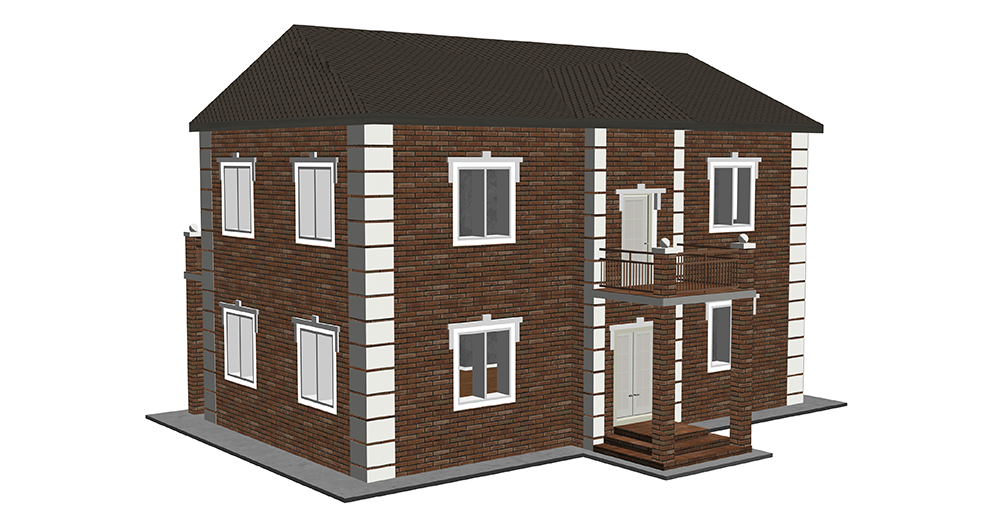
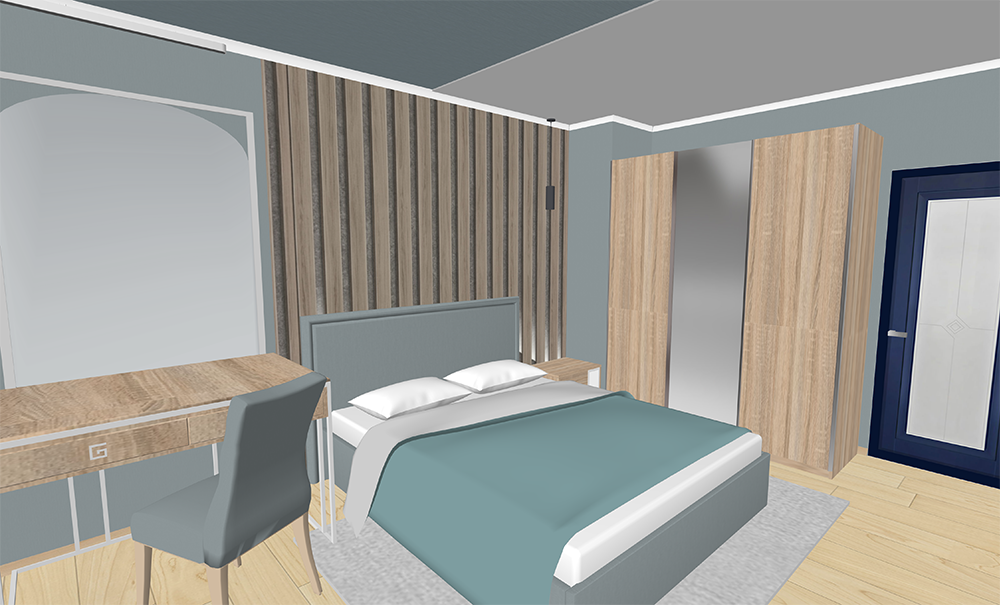
Проектирование частного дома, интерьера и инженерных схем в 2D и 3D на Windows
ПЛАТФОРМЫWindows 11, Windows 10, Windows 8, Windows 7ЛИЦЕНЗИЯПробная версия; платные бессрочные лицензии Стандарт и ПрофиРАЗРАБОТЧИКAMS Software
ВЫБОР ЗАГРУЗКИ / 01
РЕКОМЕНДАЦИЯ РЕДАКЦИИ
Практичнее, когда главная задача — планировка и ремонт помещений
Дизайн Интерьера 3D
Более узкая альтернатива для тех, кому важнее план комнат, отделка, мебель и подготовка проекта интерьера, чем конструкция всего частного дома с крышей, цоколем и инженерными сетями.
✓Фокус на планировке, отделке и меблировке помещений
✓2D- и 3D-представление проекта без сложной CAD-среды
✓Экспорт результата в изображение и PDF для согласования
✓Рациональнее, если не нужны крыши и инженерия всего дома
Дом, этажи, интерьер и коммуникации в одном проекте
Мой Дом 3D
Windows-планировщик для частного дома: создаёт поэтажную схему, 3D-модель, крышу, отделку, меблировку и инженерные планы; проект можно сохранить и вывести в презентационные и 3D-форматы.
Мой Дом 3D — настольная программа AMS Software для проектирования частного дома на Windows. Её основная логика — не свободное полигональное моделирование, а последовательная сборка здания из понятных строительных сущностей: этажей, стен, проёмов, лестниц, крыши, отделочных материалов, мебели и инженерных элементов. В одном проекте можно сначала получить поэтажный план, затем проверить объём в 3D, оформить интерьер и фасад, нанести коммуникации и подготовить результат для обсуждения или дальнейшей работы.
Программа лучше всего подходит владельцу будущего дома, начинающему проектировщику или мастеру, которому нужен наглядный черновой проект без освоения профессиональной BIM- или CAD-системы. При этом важно правильно понимать границу применения: визуальная модель, планировка и схемы коммуникаций помогают принимать решения и согласовывать расположение элементов, но сами по себе не заменяют обязательные инженерные расчёты, конструктивную документацию и проверку проекта профильным специалистом там, где этого требуют нормы и безопасность.
Кратко: что умеет Мой Дом 3D и кому он нужен
Рабочий процесс строится вокруг связки 2D-плана и трёхмерного представления. На плане задаются стены и размеры помещений, устанавливаются окна и двери, создаются этажи, добавляются лестницы и крыша. Затем те же объекты видны в 3D, где легче заметить пространственные конфликты: слишком узкий проход, неудачное открывание двери, пересечение мебели с окном, неудобное место лестницы или несогласованную высоту предметов.
Отдельный слой задач — оформление. В программу встроены материалы для фасада, кровли и помещений, а собственную текстуру можно загрузить с компьютера. Мебель, техника, сантехника, светильники и декор размещаются как готовые объекты; у многих элементов доступны размеры, положение и материалы. Это позволяет не только построить «коробку», но и проверить бытовую логику будущего дома до ремонта и закупок.
Версия 5.0 расширила инженерную часть: в актуальных материалах разработчика перечислены отопление, водоснабжение, канализация, электрика, тёплые полы и вентиляция. Сети разделяются по режимам, поэтому электрические линии не обязаны постоянно перекрывать водоснабжение или отопление на рабочем чертеже. Смета формируется по структуре проекта и допускает добавление материалов и работ вручную.
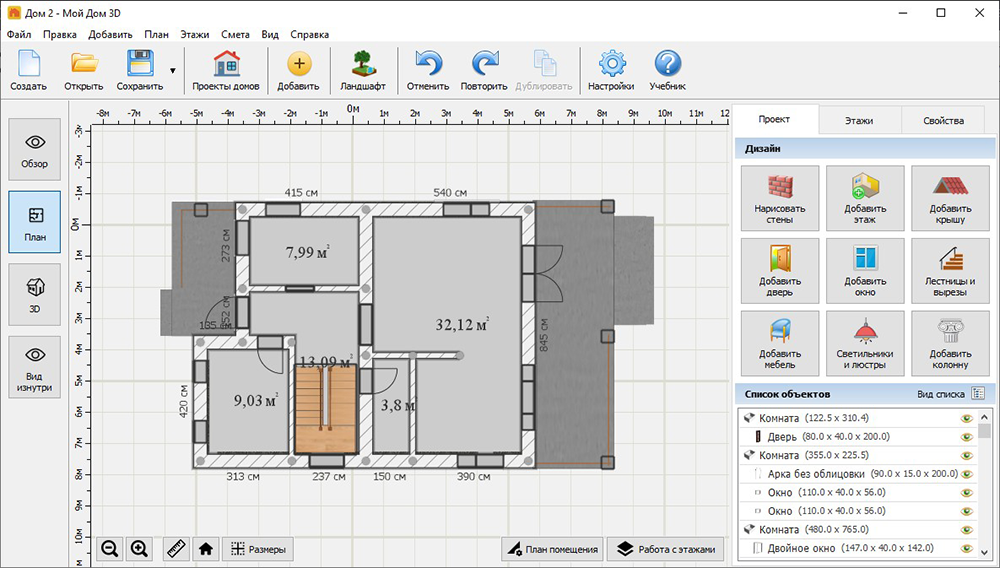
Базовый рабочий экран: слева переключаются режимы просмотра, в центре находится 2D-план, справа — вкладки проекта, этажей и свойств выбранного объекта.
Состояние продукта, разработчик, платформа и лицензия
Мой Дом 3D — действующий продукт AMS Software. Актуальная версия на 20 августа 2026 года — 5.0. В версии 5.0 появились инструменты тёплого пола, вентиляционные воздуховоды и оборудование, а библиотека мебели была расширена. Это важный признак текущей линии продукта: программа развивается не только как интерьерный планировщик, но и как средство предварительной проработки частного дома и его внутренних систем.
Поддерживаемая настольная платформа — Windows 11, Windows 10, Windows 8 и Windows 7. Минимальные системные требования: процессор от 1 ГГц, оперативная память от 256 МБ и не менее 256 МБ места на диске. Эти цифры описывают минимальный порог запуска, а не комфорт сложной сцены: большое количество мебели, материалов, этажей и инженерных объектов увеличивает нагрузку на графическую часть и память, поэтому для тяжёлого проекта полезно сохраняться чаще и не держать параллельно лишние ресурсоёмкие приложения.
Распространение состоит из бесплатной пробной версии и платных редакций. На странице покупки доступны «Стандарт» и «Профи» с бессрочной лицензией; год обновлений после активации указан как бесплатный период обновления. Набор функций различается: расширенные каталоги, цокольный этаж, лестницы и инженерные возможности относятся к более полной редакции. Перед оплатой стоит сопоставлять не общий перечень возможностей, а конкретные задачи проекта: если нужны только стены, помещения, мебель и базовая 3D-визуализация, требования отличаются от проекта с коммуникациями, подвалом и сложной крышей.
Интерфейс русскоязычный. Официальный дистрибутив пробной версии загружается с сайта продукта; для приобретённой лицензии ссылка на полную версию и ключ приходят в регистрационном письме. Такой путь безопаснее сторонних сборок: он снижает риск получить устаревший установщик, модифицированный файл или редакцию с иным набором функций.
Что проверить до установки
Проверка
Что нужно увидеть
Зачем это важно
Операционная система
Windows 11, 10, 8 или 7
Другие настольные ОС в официальном списке поддержки Мой Дом 3D не указаны.
Свободное место
Не меньше официального минимума 256 МБ, плюс запас под проекты и экспорт
Файл программы — только часть расхода; проекты, изображения, PDF и 3D-экспорт занимают дополнительное место.
Тип лицензии
Пробная версия либо купленная редакция Стандарт/Профи
Нельзя планировать рабочий процесс на функцию, которой нет в выбранной редакции.
Источник установщика
Сайт Мой Дом 3D или ссылка из регистрационного письма
Так сохраняется соответствие версии, редакции и ключа.
Папка проекта
Отдельная рабочая папка с понятным именем и резервной копией
Проще переносить проект и не путать редактируемый файл с экспортированными изображениями.
Карта интерфейса и логика проекта
Верхнее меню содержит разделы «Файл», «Правка», «Добавить», «План», «Этажи», «Смета», «Вид» и «Справка». На панели быстрого доступа видны команды «Создать», «Открыть», «Сохранить», «Проекты домов», «Добавить», «Надпись», «Ландшафт», «Отменить», «Повторить», «Дублировать», «Настройки» и «Учебник». Такая структура задаёт правильную последовательность: сначала геометрия и этажи, потом содержимое, затем проверка вида и смета.
Слева размещены основные режимы «Обзор», «План», «3D», «Вид изнутри» и «Коммуникации». «План» нужен для точной расстановки стен, проёмов и линий; «3D» — для оценки объёма снаружи и сверху; «Вид изнутри» — для проверки помещений на уровне человека; «Коммуникации» переключает рабочий контекст на инженерные системы. Не стоит пытаться решать все задачи в одном режиме: точная геометрия быстрее контролируется на плане, а конфликт высот и визуальная теснота лучше заметны в 3D.
Справа находятся вкладки «Проект», «Этажи» и «Свойства». Во вкладке проекта доступны крупные команды вроде «Нарисовать стены», «Добавить этаж», «Добавить крышу», «Добавить дверь», «Добавить окно», «Лестницы и вырезы», «Добавить мебель», «Светильники и люстры» и «Добавить колонну». После выбора объекта его точные параметры редактируются через «Свойства»: этот путь предпочтительнее приблизительного перетаскивания, когда требуется совпадение с обмерами.
Нижняя часть 3D-режима содержит управление камерой и переключатели отображения. В 3D-режиме доступны опции «Показывать все этажи», «Прозрачные стены», а также управление землёй и небом. Эти переключатели не меняют конструкцию проекта, а только помогают рассмотреть её. Это полезно при диагностике: прежде чем удалять объект, который «пропал», следует проверить режим отображения и активный этаж.
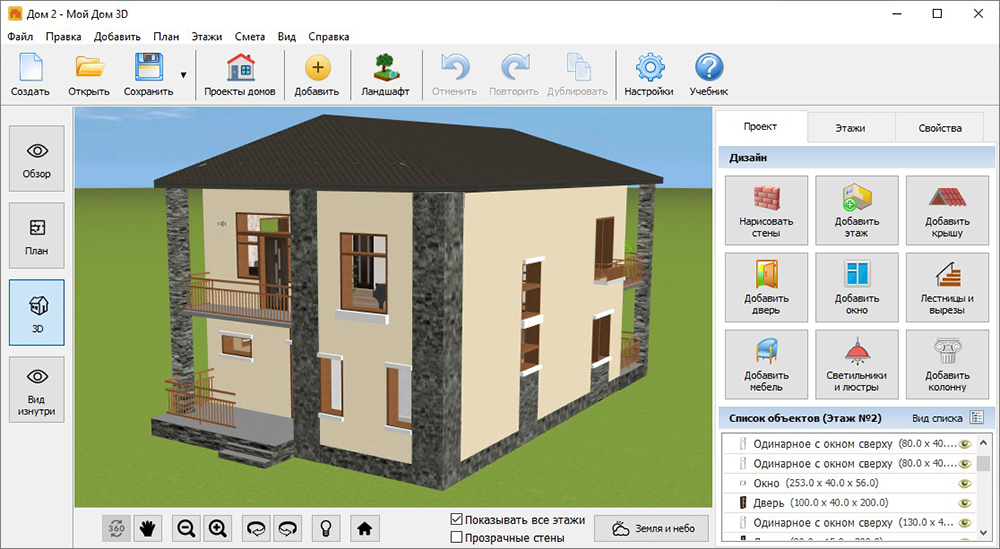
Режим 3D показывает ту же модель, что построена на плане. Справа остаются вкладки проекта и список объектов, поэтому корректировку можно делать без возврата к отдельному редактору.
Как организовать проект до первых стен
Самая частая причина переделок — начало «с картинки» без исходных размеров. До запуска программы соберите хотя бы минимальный набор: наружные габариты здания, толщины основных стен, предполагаемое число этажей, высоту этажей, размеры оконных и дверных проёмов, место лестницы и список обязательных помещений. Если дом уже существует, используйте обмеры; если проектируется новый, разделите решения на подтверждённые и ещё обсуждаемые.
Для каждого варианта полезно вести отдельный файл проекта. Не стоит строить три совершенно разные планировки в одном файле и постоянно переставлять стены: сравнивать версии сложнее, а случайная правка может уничтожить удачный вариант. Практичная схема имён — дата, короткое название и номер варианта, например «дом_2026-08-20_вариант-02». Расширение файла лучше не менять вручную.
Отдельно заведите папку «export», куда будут попадать изображения, PDF и 3D-файлы. Это защищает от типичной путаницы: экспортированная картинка выглядит как законченный результат, но из неё нельзя продолжить редактирование стен и объектов. Редактируемый файл проекта должен храниться отдельно и регулярно копироваться.
Работа с исходными данными, сохранением и промежуточными версиями
Мой Дом 3D ориентирован на создание проекта средствами самой программы. Для повторного использования результата важнее всего сохранять нативный проект через кнопку «Сохранить», а обмен с другими программами выполнять через предусмотренный экспорт. В официальной инструкции перенос дома в Ландшафтный Дизайн 3D выполняется через «Файл» → «Экспорт в 3D-редакторы» → «FBX формат». Результат также можно сохранить как изображение или PDF-файл, а для передачи трёхмерной модели предусмотрен FBX.
FBX следует считать форматом передачи 3D-геометрии, а не полноценной заменой нативного проекта. После импорта в другую программу объект может стать единой моделью или набором геометрических частей без исходной логики этажей, стен, сметы и инженерных слоёв. Поэтому миграция должна иметь два результата: копию редактируемого файла Мой Дом 3D для возврата и отдельный обменный файл для другой программы.
Сохранение лучше привязать к контрольным точкам: после завершения наружного контура, после проёмов, после каждого этажа, после крыши, перед крупной перестройкой интерьера и перед инженерными сетями. «Отменить» полезно для локальной ошибки, но не заменяет версию файла: цепочка отмены не является архивом проекта и может не пережить закрытие программы.
Форматы результата и что каждый из них сохраняет
Результат
Назначение
Что сохраняется
Что проверить
Файл проекта
Продолжение редактирования
Структура проекта и параметры объектов
Повторно открыть копию и убедиться, что этажи и объекты доступны для редактирования.
Изображение
Быстрый просмотр, согласование, вставка в документы
Графический снимок выбранного представления
Разрешение, читаемость размеров и отсутствие случайно скрытых этажей.
PDF
Печать и передача плана/результата
Документ для просмотра и печати
Масштаб, ориентацию страницы, читаемость подписей и линий.
FBX
Передача 3D-модели в совместимый редактор
Трёхмерная геометрия и связанные данные в пределах формата
Открыть в целевой программе и проверить масштаб, ориентацию и материалы.
Маршрут первого часа
Установите пробную версию с официальной страницы и запустите её, не покупая лицензию до проверки нужных функций.
Создайте отдельную папку проекта и сразу сохраните пустой файл.
В режиме «План» нарисуйте простой замкнутый контур внешних стен с реальными габаритами.
Добавьте одну внутреннюю стену, дверь и окно, затем проверьте размеры через «Свойства».
Переключитесь в «3D» и убедитесь, что проёмы находятся на ожидаемых высотах.
Добавьте второй этаж или цоколь только после того, как первый этаж уже имеет корректный контур.
Поставьте типовую крышу и оцените общий силуэт.
Разместите несколько предметов мебели по реальным габаритам, чтобы проверить проходы.
Сохраните проект под новым номером версии перед переходом к отделке и коммуникациям.
Практический справочник: как сделать основные задачи
Как безопасно установить Мой Дом 3D и выполнить первый запуск
Цель: получить корректно установленную пробную или полную редакцию и сразу отделить установочные файлы от рабочих проектов. До начала убедитесь, что компьютер работает на поддерживаемой версии Windows и на системном диске есть свободное место не только под установщик, но и под будущие проекты.
Для пробной версии откройте официальную страницу Мой Дом 3D и запустите загрузку дистрибутива. Для купленной лицензии используйте ссылку из регистрационного письма, потому что именно она относится к полной версии.
Запустите загруженный установщик двойным щелчком.
На первом шаге мастера нажмите «Далее».
Прочитайте лицензионное соглашение и выберите «Я принимаю условия соглашения».
Укажите папку установки. Если системный диск ограничен по месту, заранее проверьте остаток свободного пространства.
Выберите, нужен ли значок на рабочем столе или закрепление на панели задач.
Проверьте сводку параметров и нажмите «Установить».
Для полной версии после запуска нажмите «Ввести ключ», заполните форму ключом из письма и нажмите «Проверить». Затем перезапустите программу.
Проверка: приложение открывается, доступны стартовые команды создания и открытия проекта, а в интерфейсе видны режимы «План» и «3D». Не начинайте большой проект, пока не убедились, что установленная редакция содержит нужные функции. Типичная ошибка: устанавливать полную версию поверх случайно скачанной сторонней сборки. Безопасный откат — удалить неподтверждённую сборку, сохранить пользовательские проекты отдельно и повторить установку из официального источника.
Как создать первый проект и правильно настроить рабочую структуру
Цель: получить чистый редактируемый проект с понятной системой сохранений. Перед созданием подготовьте наружные размеры дома и определите, какой этаж будете моделировать первым.
Нажмите «Создать». Если нужно изучить готовую структуру, отдельная команда «Проекты домов» позволяет открыть демонстрационный вариант, но рабочий дом лучше строить в отдельном файле.
Сразу нажмите «Сохранить» и поместите файл в заранее созданную папку проекта.
Перейдите в «План». Это основной режим для точной геометрии.
Во вкладке «Проект» убедитесь, что доступны «Нарисовать стены», «Добавить этаж», «Добавить крышу», «Добавить дверь» и «Добавить окно».
Создайте первый контрольный вариант до добавления мебели: так у вас останется чистая геометрическая версия.
Параметры качества: точность исходных размеров важнее визуального оформления. Если число комнат ещё обсуждается, сначала зафиксируйте наружный контур и несущую логику, а внутренние перегородки добавляйте отдельной версией. Проверка: закройте проект после сохранения, откройте его снова кнопкой «Открыть» и убедитесь, что геометрия доступна для редактирования. Откат: перед крупной перестройкой сохраните копию под новым именем, а не полагайтесь только на «Отменить».
Как начертить стены по размерам и получить замкнутые помещения
Цель: построить корректную поэтажную схему, на которой комнаты распознаются как отдельные помещения и отображают площадь. Подготовьте наружные габариты и толщины стен.
В правой панели выберите «Нарисовать стены».
Выберите тип стены: в официальной инструкции различаются внешние, внутренние и перегородки.
На 2D-плане щёлкните начальную точку и последовательно задайте контур.
Замкните комнату в той же точке, с которой начали построение. Незамкнутый контур затрудняет дальнейшую работу с помещением как единым объектом.
Выделяйте стены и вводите точные значения через «Свойства», если приблизительного перетаскивания недостаточно.
Добавьте внутренние стены, ориентируясь на реальные размеры проходов и будущей мебели.
Проверка: на плане должны отображаться длины стен и площади замкнутых помещений; переключение в 3D должно давать непрерывные стены без случайных разрывов. Типичная ошибка: доводить угол «на глаз», оставляя микрозазор. Если помещение не формируется, вернитесь в план, увеличьте масштаб, соедините конечные точки и снова проверьте площадь.
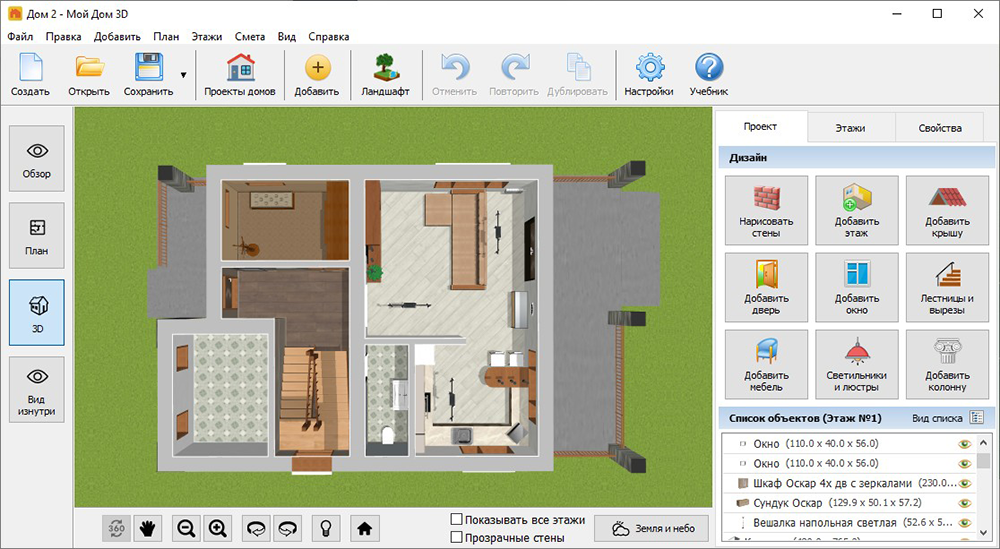
После построения стен полезно перейти в 3D сверху: замкнутые комнаты, лестница и мебель сразу показывают, соответствует ли план реальному пространству.
Как добавить двери и окна и проверить направление открывания
Цель: поставить проёмы с реалистичными размерами и убедиться, что они не конфликтуют с мебелью и проходами. До начала определите ширину проёмов, высоту подоконников и желаемую сторону открывания дверей.
На вкладке «Проект» нажмите «Добавить дверь» и выберите подходящий вариант.
Разместите дверь на нужной стене.
Откройте «Свойства» и задайте размеры. В 3D направление открывания можно менять управляющей дугой; в плане отображается траектория полотна.
Нажмите «Добавить окно», выберите тип рамы и разместите окно на стене.
Через «Свойства» скорректируйте размер и положение по высоте.
Повторите проверку в «План» и «3D»: на плане важны расстояния, в объёме — высота и визуальная связь с мебелью.
Проверка: дверное полотно при открывании не пересекает сантехнику, шкаф или лестничный марш; окна не оказываются за высокими предметами. Откат: если проём установлен не туда, удалите или переместите только выбранный объект, не перестраивая стену целиком. Перед массовой заменой типов окон сохраните отдельную версию проекта.
Как добавить второй этаж, цоколь или пустой уровень
Цель: построить многоэтажную структуру без повторного рисования наружного контура. Сначала завершите геометрию базового этажа и сохраните контрольную копию.
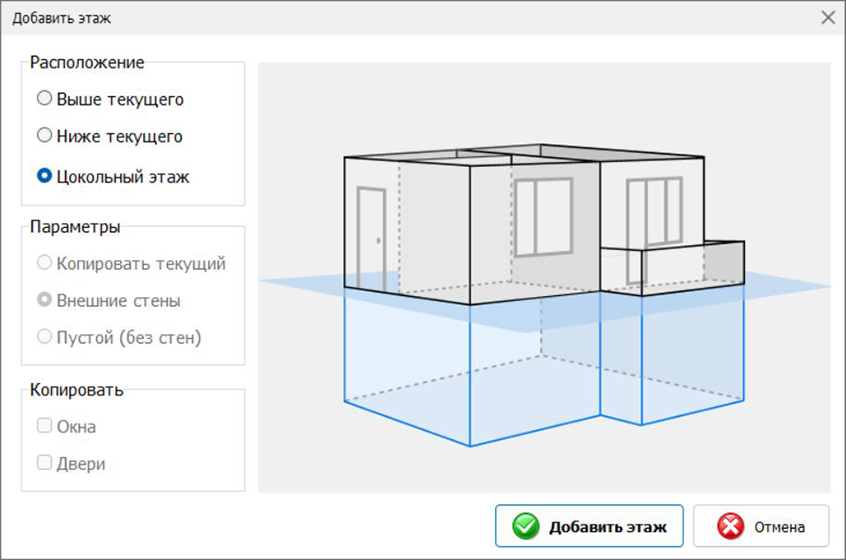
Нажмите «Добавить этаж».
В диалоге выберите расположение: выше текущего, ниже текущего или «Цокольный этаж», если нужен цоколь.
Для нового обычного уровня выберите подходящий вариант структуры: копирование текущего, внешние стены или пустой этаж — доступность зависит от выбранного сценария в диалоге.
Если копируете этаж, отдельно проверьте окна и двери: одинаковая наружная геометрия не означает, что проёмы должны совпадать.
Во вкладке «Этажи» переходите между уровнями и корректируйте стены, высоту и перекрытия.
В 3D включите «Показывать все этажи», чтобы проверить вертикальное совмещение.
Проверка: лестничный проём действительно связывает нужные уровни, стены не висят относительно друг друга, а цоколь расположен ниже базового этажа. Типичная ошибка: копировать весь этаж ради наружного контура и забывать удалить ненужные внутренние стены. Безопаснее сохранить версию до копирования и после добавления уровня пройти все помещения по списку.
В окне добавления этажа отдельно задаются положение уровня и способ формирования его стен. Выбор нужно делать до детальной меблировки нового этажа.
Как установить лестницу и связать этажи
Цель: получить лестницу, которая физически помещается в доме и правильно соединяет уровни. До добавления определите место лестничного холла и оставьте запас вокруг входа и выхода.
Выберите «Лестницы и вырезы» в панели проекта.
Сначала создайте требуемый вырез в перекрытии, если лестнице нужен проход между этажами.
Добавьте подходящий шаблон лестницы и разместите его на плане.
Откройте дополнительные настройки: геометрию, число и размер ступеней, а также параметры стоек можно изменять; у двухмаршевых вариантов параметры редактируются раздельно.
Переключитесь в 3D и проверьте начало и конец марша относительно перекрытия.
В «Вид изнутри» оцените, не перекрывает ли лестница дверь или проход.
Проверка: лестница соединяет именно требуемые уровни, проём совпадает с её положением, а рядом остаётся место для движения. Ограничение: не любой специализированный вариант лестницы поддерживается как готовая параметрическая конструкция; поэтому сложную геометрию нельзя считать конструктивным расчётом. Откат: если неудачный шаблон уже изменён, проще удалить только лестницу и повторить выбор из сохранённой версии, чем перестраивать окружающие стены.
Как выбрать и настроить крышу
Цель: закрыть объём дома подходящей крышей и проверить силуэт, мансарду и пристройки. До начала завершите наружные стены верхнего уровня.
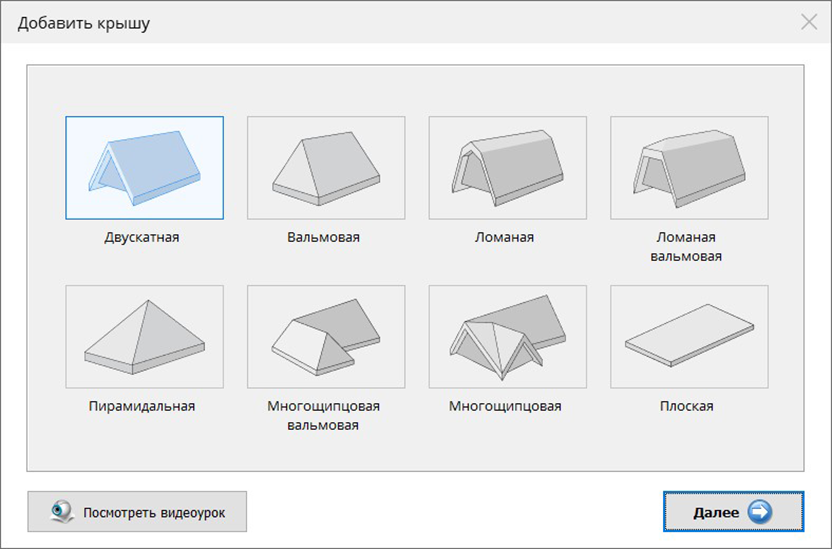
Нажмите «Добавить крышу».
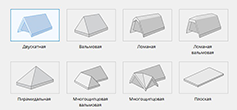
В окне выбора укажите один из доступных типов. В окне выбора представлены двускатная, вальмовая, ломаная, ломаная вальмовая, пирамидальная, многощипцовая вальмовая, многощипцовая и плоская крыши.
Перейдите к параметрам выбранного шаблона и настройте геометрию в пределах доступных полей.
Назначьте кровельный материал.
Проверьте крышу в 3D с нескольких сторон, затем включите отображение всех этажей.
Если проект содержит пристройку, используйте отдельную крышу там, где редакция программы поддерживает эту функцию.
Проверка: крыша закрывает наружный контур без очевидных зазоров, не конфликтует с мансардой и не образует случайных пересечений над пристройкой. Типичная ошибка: выбирать тип только по внешнему виду, не учитывая план верхнего этажа. Сохраните вариант до крыши, чтобы сравнить несколько типов без потери остальной модели.
Выбор типа крыши выполняется в отдельном окне. После выбора нужно проверять не только фасад, но и совпадение крыши с геометрией верхнего уровня.
Как оформить фасад и загрузить собственную текстуру
Цель: сравнить реальные варианты внешней отделки без перестройки геометрии. Подготовьте изображения материалов, если нужного варианта нет во встроенной библиотеке.
Выберите наружную стену или поверхность, которую хотите изменить.
Откройте «Свойства» и перейдите к настройке материала.
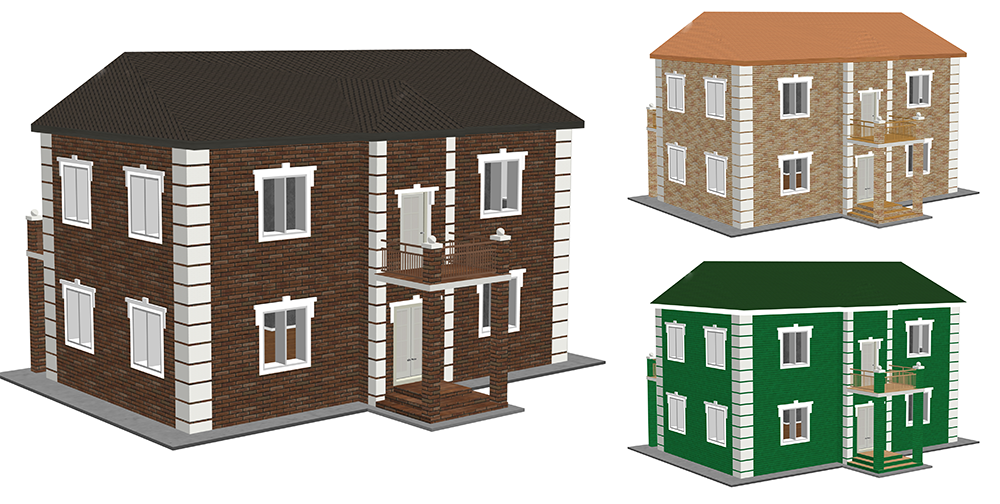
Выберите готовую текстуру из каталога: в программе представлены варианты кирпича, штукатурки, дерева, камня, плитки и других покрытий.
Настройте масштаб текстуры; это критично для реалистичности кирпичной кладки, панелей и крупной плитки.
Если материала нет, используйте функцию загрузки собственной текстуры с компьютера.
Сделайте несколько вариантов фасада в отдельных версиях файла, а не меняйте один вариант без сохранения.
Проверка: в 3D размер рисунка материала должен быть правдоподобным относительно окон и этажей, а стыки на соседних фасадах не должны выглядеть случайно. Типичная ошибка: оценивать материал только по цвету; неверный масштаб текстуры может сделать кирпич или панели несоразмерными дому. Откат — вернуть предыдущий материал через «Свойства» либо открыть контрольную версию.
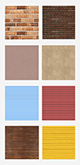
Миниатюры материалов показывают только исходный рисунок. Окончательное решение принимайте после проверки масштаба текстуры на реальном фасаде в 3D.
Как расставить мебель и проверить проходы
Цель: превратить план в проверяемый бытовой сценарий: открыть двери, пройти между предметами, добраться до окна и оборудования. До начала составьте список крупной мебели с реальными размерами.
Нажмите «Добавить мебель» и выберите категорию помещения.
Разместите сначала крупные предметы: кровать, диван, кухонные модули, шкафы, столы. Декор добавляйте после проверки геометрии.
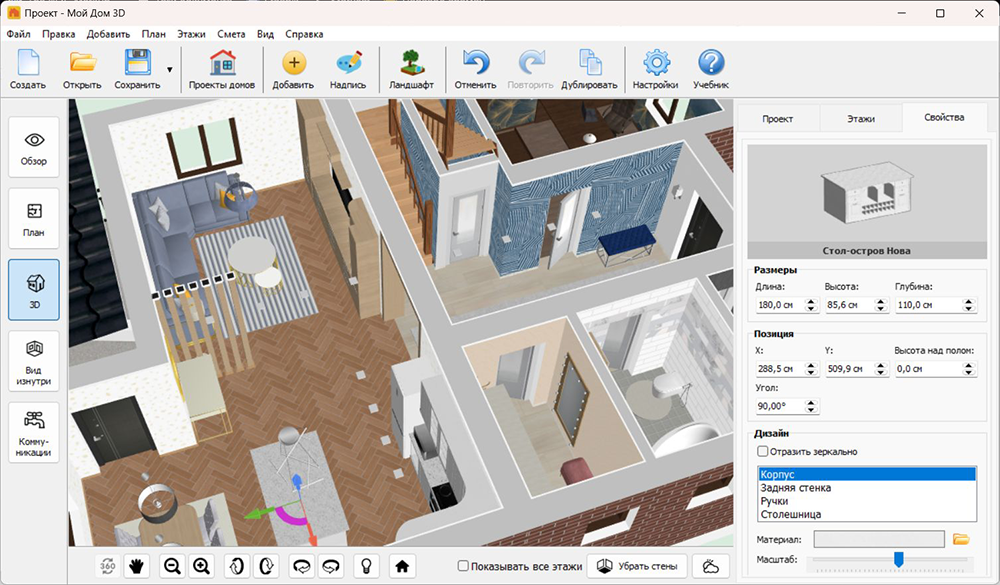
Выделите объект и откройте «Свойства». На официальном кадре доступны размеры, позиция, угол и параметры материалов отдельных частей.
Задайте реальные габариты, если типовой объект отличается от выбранной модели мебели.
Перейдите в 3D и проверьте высоту и пересечения.
Откройте «Вид изнутри» и пройдите маршрут от двери до основных зон.
Проверка: дверь полностью открывается, мебель не перекрывает окна и радиаторы, вокруг стола и кровати остаётся проход, а крупные объекты не пересекают стены. Откат: перед экспериментом с другой расстановкой используйте «Дублировать» только для повторяющихся объектов, а вариант помещения сохраните отдельным файлом, чтобы можно было сравнить схемы без ручного восстановления.
Правильная расстановка строится не только перетаскиванием: справа можно контролировать точные размеры, координаты, угол и материалы выбранного предмета.
Как спроектировать электрику по отдельному слою
Цель: получить читаемую схему электрических точек и трассировки, не смешивая её с остальными системами. Перед началом завершите планировку и примерную меблировку: розетка за шкафом или выключатель за открывающейся дверью — следствие слишком ранней разводки.
Перейдите в «Коммуникации».
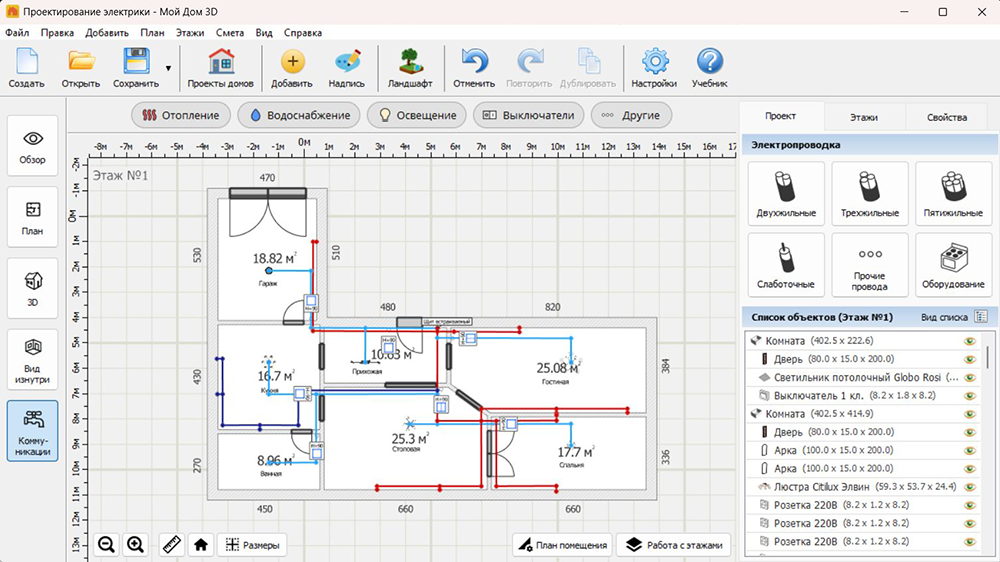
Сначала расставьте потребителей и точки: в материалах программы отдельно показаны режимы освещения, выключателей и электропроводки.
Для светильников откройте категорию «Освещение», выберите модель и разместите её на плане.
После расстановки точек перейдите к «Электропроводка» и соедините нужные элементы линиями.
Для пояснений к отдельному прибору используйте команду «Добавить комментарий к объекту» из контекстного меню.
Сравните схему с расположением мебели и дверей.
Проверка: точки доступны в реальном интерьере, линии не теряются на плане, а группы можно визуально отличить. Этот чертёж не заменяет расчёт нагрузки, защитной автоматики и сечений кабеля: такие параметры должны определяться по нормам и специалистом. Откат: при перестановке мебели сначала сохраните версию и только потом переносите электроточки, чтобы не потерять прежнюю схему.
Инженерные режимы позволяют работать с отдельной системой поверх того же поэтажного плана. Сначала расставляйте конечные точки, затем соединяйте их трассами.
Как нанести отопление, водоснабжение и вентиляцию без путаницы
Цель: подготовить несколько раздельных инженерных схем на одной геометрической основе. До начала зафиксируйте оборудование и помещения: котельную, санузлы, кухню, технические зоны и места прохода между этажами.
В «Коммуникации» переключитесь на «Отопление». Сначала разместите котёл, радиаторы, коллекторы и другое оборудование, затем прокладывайте линии подачи и обратки.
Для тёплого пола задайте область укладки. Для водяного варианта официальная инструкция предусматривает выбор схемы, направления, шага и диаметра труб.
Переключитесь на «Водоснабжение». Сначала расставьте сантехнику и точки водоразбора, затем стояки/коллекторы и только после этого трубы.
Для вентиляции разместите воздуховоды и оборудование, используя заранее рассчитанные размеры; программа визуализирует трассы, но не заменяет аэродинамический расчёт.
После каждой системы проверяйте 3D и план, чтобы выявить физические пересечения с мебелью, перекрытиями и другими сетями.
Проверка: каждая система читается отдельно, оборудование привязано к реальным помещениям, а трассы не проходят через очевидно недоступные зоны. Типичная ошибка: считать красивую схему достаточным инженерным расчётом. Для отопления, воды и вентиляции геометрическую схему нужно сверять с расчётами мощности, расхода, диаметра, уклонов и требований монтажа. Откат — сохранять отдельную версию перед началом каждого инженерного слоя.
Как составить смету и не принять её за автоматический расчёт стройки
Цель: собрать структуру затрат по помещениям и системам, сохранив контроль над вручную добавляемыми позициями. Смета полезна после того, как геометрия и крупные объекты уже стабилизированы.
Откройте раздел «Смета».
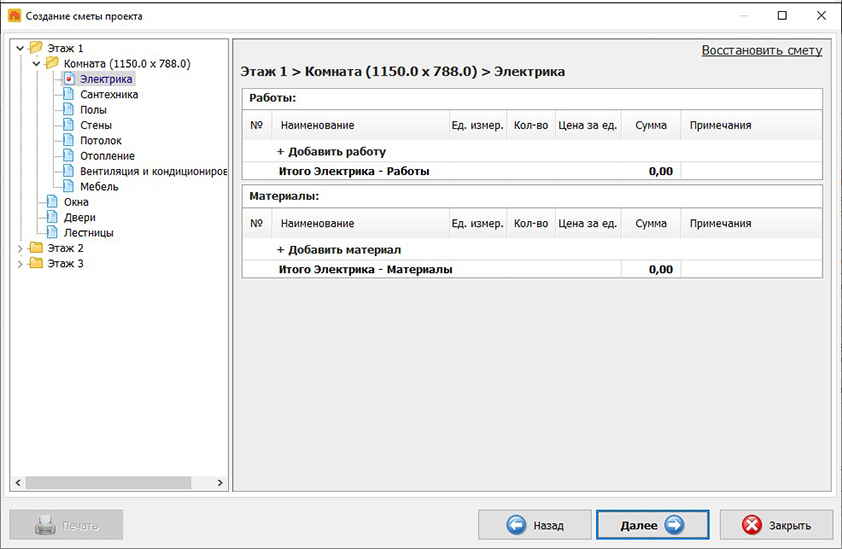
Выберите нужный этаж, помещение и группу. На официальном окне видны разделы электрики, сантехники, полов, стен, потолка, отопления, вентиляции и кондиционирования, мебели, окон, дверей и лестниц.
Проверьте автоматически появившиеся позиции.
Для отсутствующих работ нажмите «Добавить работу»; для дополнительных материалов — «Добавить материал».
Введите единицы измерения, количество и цену там, где это требуется вашей расчётной схеме.
Проверьте итог отдельно по каждой группе, а не только общую сумму.
Проверка: каждая затратная позиция соответствует реальному объекту или работе, нет дублирования одного материала в нескольких разделах. Ограничение: смета не должна трактоваться как автоматически рассчитанная конструктивная ведомость всего дома: в официальной поддержке отдельно уточняется, что пользователь может добавлять материалы и работы вручную. Откат — используйте «Восстановить смету» только после сохранения проекта и понимания, какие пользовательские изменения будут потеряны.
Смета организована по этажам, помещениям и категориям. В ней есть отдельные команды добавления работ и материалов, поэтому итог требует ручной проверки.
Как экспортировать дом в FBX для другой 3D-программы
Цель: передать геометрию дома во внешний 3D-редактор или в совместимую программу, сохранив исходный проект Мой Дом 3D отдельно. Перед экспортом завершите видимость этажей и сохраните нативный файл.
Включите «Показывать все этажи», если в экспорт должна попасть полная модель.
Откройте меню «Файл».
Выберите «Экспорт в 3D-редакторы».
Нажмите «FBX формат».
Выберите отдельную папку обмена и нажмите «Сохранить».
Откройте FBX в целевой программе и сравните ориентацию, масштаб, число этажей и внешний вид материалов.
Проверка: модель в получателе должна совпадать по пропорциям с 3D-видом Мой Дом 3D. Если объект выглядит слишком большим или маленьким, сначала проверьте единицы измерения в целевой программе, а не масштабируйте исходный дом на глаз. Ограничение: FBX — обменная 3D-модель, а не перенос всех параметрических свойств проекта, сметы и инженерных слоёв. Откат: любые изменения во внешнем редакторе выполняйте на копии FBX; исходный проект не удаляйте.
Как сделать резервную копию и безопасно перенести работу на другой компьютер
Цель: сохранить возможность продолжить редактирование и одновременно иметь читаемый резерв результата. Перед переносом закройте крупные правки и выполните обычное «Сохранить».
Создайте папку с датой резервирования.
Скопируйте туда нативный файл проекта, не меняя его расширение.
Добавьте контрольное изображение или PDF, чтобы можно было визуально сравнить восстановленный проект с эталоном.
Если планируется работа в другой 3D-программе, дополнительно экспортируйте FBX.
Перенесите папку на другой носитель или компьютер.
На новом компьютере установите Мой Дом 3D из официального источника и откройте копию проекта через «Открыть».
Сравните этажи, крышу, материалы, мебель и инженерные слои с контрольным изображением или PDF.
Проверка: проект не только открывается, но и позволяет редактировать объекты; это отличает настоящий резерв от одной экспортированной картинки. Типичная ошибка: переносить только FBX и ожидать, что в нём останется вся логика проекта. Безопасный откат — хранить исходный файл на старом компьютере до полного сравнения новой копии.
Сценарий «быстрый результат» и сценарий «максимальный контроль»
Быстрый результат для предварительного обсуждения
Если задача — за один вечер проверить общую планировку, не начинайте с декора. Сначала наружный контур, внутренние стены, двери и окна; затем один тип крыши, крупная мебель и 3D-проверка. После этого сохраните изображение или PDF. Такой результат уже позволяет обсуждать число помещений, ширину проходов, расположение лестницы и общий силуэт, не тратя время на цвет ручек, декор и десятки вариантов отделки.
В быстром сценарии достаточно двух контрольных версий: «геометрия» и «геометрия + мебель». Если первая версия плоха, отделка не исправит планировку. Если вторая показывает тесные проходы, переносите стены или меняйте размеры мебели до создания инженерных сетей. Коммуникации зависят от конечного расположения сантехники, светильников и оборудования, поэтому преждевременная разводка создаёт лишнюю работу.
Максимальный контроль для проекта перед ремонтом
Подробный сценарий начинается с обмеров и таблицы требований. В проекте фиксируются точные размеры помещений, положение проёмов, высоты, лестница, наружный контур и этажность. После геометрии выполняется проверка мебели, затем материалы и только потом инженерные слои. Каждый этап получает отдельный файл версии. Смета формируется после стабилизации объектов, потому что перестановка оборудования и изменение отделки влияет на состав работ.
Завершается работа не одним красивым рендером, а комплектом: редактируемый проект, контрольные изображения, PDF для печати и при необходимости FBX для обмена. Такой набор позволяет передать идею исполнителю, продолжить редактирование и восстановиться после ошибки. Для критичных инженерных решений дополнительно требуется профильная проверка расчётов, потому что Мой Дом 3D прежде всего визуализирует и структурирует проект.
Производительность, диск, сеть и приватность
Мой Дом 3D — настольная Windows-программа. Минимальные требования очень невысоки, однако реальный вес рабочего процесса определяется не только установщиком. Текстуры, многослойная модель, несколько этажей, большое количество мебели и инженерных объектов увеличивают объём проекта и сложность 3D-сцены. Если навигация начинает замедляться, сначала уменьшите визуальную нагрузку: работайте с одним этажом, отключайте лишнее отображение и возвращайтесь к полному виду только для проверки.
Для диска имеет значение разделение рабочих и экспортных файлов. Несколько вариантов изображений и PDF могут быстро смешаться с нативными проектами. Организуйте структуру «project / export / backup» и не храните единственную копию в папке загрузок. После крупного изменения переносите резервную копию на другой носитель или в выбранное вами хранилище. Для резервирования используйте самостоятельные копии файла проекта и не рассчитывайте на облачную синхронизацию как на автоматический механизм сохранности.
Сеть обязательна для получения установщика и связана с покупкой/активацией полной версии. Основная модель проекта хранится как файл настольного приложения; резервирование и передача в этом рабочем процессе строятся вокруг копий файла и экспортов, а не вокруг совместного веб-редактирования. Если проект содержит адрес дома, план безопасности, размещение оборудования или другие чувствительные сведения, обращайтесь с резервными копиями как с обычными локальными документами: не отправляйте полный набор тем, кому достаточно только PDF или изображения.
Автоматизация, шаблоны и повторяющиеся операции
Рабочий процесс Мой Дом 3D строится вокруг отдельных проектов; пакетная очередь обработки и API автоматизации в нём не используются. Полезная автоматизация здесь другого типа: 3D-представление перестраивается из той же модели, смета собирает данные по структуре проекта, этаж можно создавать на основе текущего, а повторяющийся объект можно воспроизвести командой «Дублировать». Эти механизмы экономят время, но не отменяют проверки результата.
Команда «Проекты домов» даёт готовые примеры, а официальный учебник помогает понять структуру. Однако шаблон не следует использовать как финальный проект без приведения размеров к вашей задаче. Особенно опасно оставить типовую лестницу, проёмы или инженерные точки только потому, что они красиво выглядят в демонстрации. Любой шаблон — стартовая геометрия, а не подтверждение пригодности к конкретному участку и конструкциям.
Для воспроизводимых действий ориентируйтесь на подписанные команды интерфейса: «Сохранить», «Отменить», «Повторить», «Дублировать», режимы слева и вкладки справа. Недокументированные сочетания клавиш не включайте в рабочий регламент.
Таблица «задача → инструмент → результат → проверка»
Задача
Инструмент
Результат
Что проверить
Контур дома
«Нарисовать стены» в режиме «План»
Замкнутые помещения и длины стен
Площадь комнаты, отсутствие разрывов, толщины.
Проёмы
«Добавить дверь», «Добавить окно», «Свойства»
Двери и окна с заданным положением
Размер, высоту, сторону открывания, конфликт с мебелью.
Этажность
«Добавить этаж», вкладка «Этажи»
Верхний, нижний или цокольный уровень
Совпадение внешних стен, лестничный проём, высоты.
Крыша
«Добавить крышу»
Типовая или настраиваемая кровля
Стыки, покрытие, совместимость с мансардой и пристройками.
Доступность точек и отсутствие конфликтов с мебелью.
Отопление
«Коммуникации» → «Отопление»
Оборудование и линии подачи/обратки
Положение радиаторов, коллектора, пересечения.
Вода
«Коммуникации» → «Водоснабжение»
Сантехника и трассы
Точки подключения, краткость маршрутов, доступ к оборудованию.
Вентиляция
Раздел вентиляции в инженерном режиме
Схема воздуховодов и устройств
Проходы через конструкции и соответствие внешнему расчёту.
Бюджет
«Смета», «Добавить работу», «Добавить материал»
Структурированный список затрат
Дубли, единицы, количества и вручную добавленные позиции.
Передача
Изображение, PDF, «Экспорт в 3D-редакторы»
Презентационный или обменный файл
Масштаб, видимость этажей, читаемость, импорт в получателе.
Отделка и визуальный контроль: как не потерять геометрию за дизайном
Каталог материалов — сильная сторона программы, но он легко смещает внимание с планировочных ошибок на внешний вид. Правильный порядок — сначала размеры, затем маршруты движения, потом отделка. Если в комнате невозможно нормально открыть дверь шкафа или пройти между кроватью и стеной, замена цвета пола не повышает качество проекта.
При назначении материалов используйте три уровня проверки. Первый — масштаб текстуры: кирпич, плитка и доска должны соответствовать реальному размеру. Второй — стыки: соседние поверхности не должны выглядеть как случайно повернутые фрагменты. Третий — свет: материал стоит смотреть не только в общем 3D, но и изнутри, потому что яркость и контраст меняются при другом ракурсе.
Даже небольшие каталожные панели важны как контроль выбора: зафиксируйте тип конструкции до тонкой настройки материалов и визуального стиля.Сравнивать фасады лучше на неизменной геометрии. Тогда различие действительно связано с отделкой, а не с другой формой здания.
Инженерные слои: что программа решает, а что оставляет специалисту
Инженерные инструменты полезны прежде всего тем, что привязывают коммуникации к реальной планировке. Розетка оказывается рядом с конкретной мебелью, радиатор — под конкретным окном, труба — на определённом маршруте, воздуховод — относительно стен и перекрытий. Это снижает число пространственных конфликтов ещё до монтажа.
Однако визуальная трасса не определяет автоматически все технические параметры. Для электрики нужны расчёты нагрузки, защитных аппаратов и сечений. Для отопления — теплопотери и гидравлика. Для воды и канализации — расход, диаметр, уклоны и условия подключения. Для вентиляции — воздухообмен, сопротивление сети, сечения и шум. Используйте Мой Дом 3D как связующую геометрическую модель и средство визуальной координации, а расчётные решения подтверждайте отдельно.
Практический способ координации — завершать каждую систему проверкой «план → 3D → смета». На плане ищите пересечения и неверные привязки. В 3D смотрите физическое положение относительно мебели и конструкций. В смете убеждайтесь, что объект или работа вообще попали в перечень затрат. Если хотя бы один из трёх уровней не согласуется, проект ещё не готов к передаче.
Смета: как превратить список в рабочий документ
Смета становится полезной, когда у каждой позиции есть понятное происхождение. Не вводите общую строку «ремонт комнаты», если можете разделить материалы и работы по стенам, полу, потолку, электрике и сантехнике. Такая детализация облегчает сравнение вариантов: изменение пола не должно заставлять заново оценивать электрику.
Если цена неизвестна, лучше оставить позицию для последующего заполнения, чем подставлять случайное значение. Точно так же автоматически появившееся количество следует сверять с фактической задачей. Программа помогает собрать структуру, но расход материалов зависит от технологии, запаса, подрезки, упаковок и условий монтажа.
Перед печатью сметы сохраните отдельную версию проекта и визуальный план. Тогда при обсуждении с подрядчиком можно понять, к какой планировке относится расчёт. Смета из старой версии и чертёж из новой — один из самых опасных видов несогласованности, потому что документ выглядит формально корректно, но описывает другую конфигурацию.
Совместимость проектов и риск потери редактируемых данных
Нативный проект и экспорт нельзя считать взаимозаменяемыми. Изображение хранит только визуальный снимок, PDF — подготовленное представление, FBX — обменную трёхмерную геометрию. Ни один из этих форматов не гарантирует сохранение всей логики стен, этажей, свойств объектов, инженерных режимов и сметы так, как это делает исходный файл программы.
Поэтому правило миграции простое: сначала архивируйте нативный проект, затем создавайте обменную копию. После импорта во внешнюю программу не удаляйте оригинал до тех пор, пока не проверены габариты, ориентация, материалы и полнота модели. Если другая программа требует собственных корректировок, выполняйте их уже после сохранения «чистого» импортированного варианта.
Для долгосрочного архива полезно хранить три уровня: редактируемый исходник, нейтральный визуальный документ в виде изображения или PDF и 3D-обмен через FBX. Такой комплект не гарантирует открытие нативного проекта через много лет, но снижает риск потерять хотя бы форму и документацию результата.
Безопасное обновление программы
До обновления откройте ключевой проект и сохраните его обычной командой.
Создайте копию файла проекта в отдельной резервной папке.
Сохраните контрольное изображение или PDF с несколькими характерными видами.
Убедитесь, что знаете, какой редакцией и ключом пользуетесь.
Получайте обновление только из официального канала продукта.
После установки сначала откройте копию, а не единственный рабочий файл.
Проверьте этажи, крышу, материалы, мебель, инженерные режимы и смету.
Если появились расхождения, сохраните проблемную копию отдельно и вернитесь к резерву до выяснения причины.
Бесплатный период обновлений после активации ограничен условиями лицензии, поэтому не следует предполагать, что любая будущая крупная версия будет доступна без дополнительного платежа. Для конкретного обновления ориентируйтесь на условия, показанные в вашем заказе и аккаунте/письме поставки.
Сильные стороны Мой Дом 3D
Единая модель дома: план, 3D, интерьер и инженерные схемы опираются на одну геометрию, а не на независимые картинки.
Понятные строительные сущности: стены, этажи, крыша, лестницы, окна и двери создаются специализированными командами, а не вручную из примитивов.
Фокус на частном доме: поддерживаются многоэтажная структура, цоколь, мансардные сценарии и крыши, что отличает программу от чисто интерьерных планировщиков.
Инженерный слой: электрика, отопление, водоснабжение, канализация, тёплый пол и вентиляция можно нанести поверх готовой планировки.
Материалы и мебель: проект можно довести до понятной визуализации и одновременно проверить габариты предметов.
Смета: затраты структурируются по этажам, помещениям и категориям, а пользователь добавляет собственные работы и материалы.
Обмен: предусмотрены изображения и PDF для представления и FBX для дальнейшей 3D-работы.
Реальные ограничения
Только Windows: официальная настольная поддержка Мой Дом 3D ограничена Windows 11/10/8/7; для macOS, Linux и мобильной работы нужен другой инструмент.
Не профессиональная BIM-система: программа помогает спланировать и визуализировать дом, но не заменяет расчёт конструкций и регламентированную проектную документацию.
Редакции различаются: часть расширенных функций относится к более полной лицензии, поэтому пробный сценарий нужно проверять до покупки.
Обмен не равен полной миграции: FBX переносит 3D-результат, но не должен рассматриваться как гарантированный перенос всех редактируемых сущностей.
Нет подтверждённой пакетной обработки: работа ведётся проект за проектом; автоматизация ограничена встроенными механизмами модели, сметы и повторения объектов.
Инженерная схема требует расчёта: наличие линий и оборудования на плане не подтверждает правильность мощности, диаметра, уклона или нагрузки.
Сравнение с другими аналогами
Ниже — четыре решения вне каталога AMS. Они сравниваются по одинаковым критериям: главная задача, платформы, порог входа, обмен форматами, автоматизация, модель оплаты, ограничения и подходящий сценарий. Выбор зависит не от количества функций вообще, а от того, какая часть рабочего процесса для вас главная.
Sweet Home 3D
Главная задача: планировка жилья и интерьера с одновременным 2D-планом и 3D-просмотром. Это наиболее близкий вариант для пользователей, которым нужны комнаты, мебель и визуализация, но не обязательна специализированная модель частного дома с инженерными слоями Мой Дом 3D.
Платформы: официально доступны Windows, macOS, Linux, iOS, Android и браузерная версия. Это сильное преимущество при смешанном парке устройств. Порог входа: умеренный: логика специализированного интерьерного приложения проще универсального 3D-редактора.
Форматы и расширение: настольная версия умеет импортировать 3D-модели OBJ, DAE/Collada, 3DS и KMZ и экспортировать 3D-модель в OBJ. Внутренний формат SH3D предназначен для редактируемого проекта. Есть дополнительные библиотеки мебели и текстур.
Автоматизация и оплата: бесплатная версия распространяется как открытое ПО по GNU GPL; существуют магазинные варианты и дополнительные комплекты. Ограничение: сильная сторона Sweet Home 3D — интерьер и планировка, а не специализированные инженерные сети частного дома. Когда выбирать: если нужна бесплатная кроссплатформенная среда и важен перенос проекта между Windows, macOS и Linux.
SketchUp for Web
Главная задача: универсальное 3D-моделирование в браузере. В отличие от Мой Дом 3D, SketchUp не привязывает пользователя к готовой логике «стена → этаж → крыша → инженерия» и позволяет моделировать почти любую форму. Цена этой свободы — больше ручных действий и более высокая ответственность за структуру модели.
Платформа: браузер; бесплатная версия требует Trimble ID. Платные планы расширяют возможности веб-редактора, а экосистема SketchUp включает отдельные настольные продукты. Форматы: в бесплатном SketchUp for Web подтверждены импорт и экспорт STL; подписка Go расширяет набор до DWG, DXF, DAE, KMZ, 3DS и других форматов, включая FBX и OBJ на экспорт.
Автоматизация: сильнее экосистема универсального моделирования и облачного хранения Trimble Connect, но готовой сметы дома и специализированных инженерных режимов Мой Дом 3D здесь нет в том же виде. Модель оплаты: есть бесплатный веб-режим и подписки Go/Pro/Studio. Когда выбирать: если нужна нестандартная 3D-геометрия, обмен с профессиональными форматами и вы готовы строить структуру модели вручную.
Planner 5D
Главная задача: планировка дома и интерьера с быстрым переходом между 2D и 3D и акцентом на визуализацию. Сервис поддерживает создание плана с нуля, распознавание загруженного плана в платных сценариях, каталог предметов и рендеры.
Платформы: Web, iOS, Android, Windows и macOS; синхронизация проектов зависит от аккаунта и типа подписки. Порог входа: низкий для интерьерной задачи, особенно если важна работа на нескольких устройствах. Модель оплаты: Basic доступен бесплатно с ограниченным каталогом и возможностями; Premium и PRO работают по подписке, причём состав и пробные периоды различаются по платформам.
Автоматизация: в платных планах есть AI-распознавание планов и расширенные рендеры. Ограничение: основной фокус — планировка и визуализация, а не подробное проектирование инженерных сетей частного дома. Когда выбирать: если нужен браузер/мобильные устройства, синхронизация и быстрые визуальные варианты важнее локального Windows-файла.
Live Home 3D
Главная задача: проектирование дома и интерьера с 2D/3D и богатым экспортом. Программа доступна на Mac, iPhone/iPad, Windows и Android, что делает её сильным вариантом для пользователей вне Windows.
Форматы и перенос: Windows-версия сохраняет проект в архиве LHZD и импортирует 3DS, DAE, KMZ, FBX, OBJ и SH3D. Файлы проекта можно передавать между поддерживаемыми платформами, но лицензии для разных платформ приобретаются отдельно. Модель оплаты: бесплатная версия имеет ограничения; Standard и Pro доступны как покупки с бессрочной лицензией или подпиской в зависимости от магазина и платформы.
Автоматизация и ограничения: есть автосохранение текущего проекта, а перенос пользовательской библиотеки выполняется через Backup Library и Restore Library. Live Home 3D сильнее по кроссплатформенности и обмену 3D-объектами, но не является прямой заменой инженерных режимов Мой Дом 3D. Когда выбирать: если требуется работа на Mac или мобильных устройствах и перенос проектов между разными платформами.
Кому какой вариант подходит
Сценарий
Предпочтительный вариант
Причина
Частный дом на Windows с этажами, крышей и инженерными схемами
Мой Дом 3D
Специализированная структура дома и коммуникаций в одном проекте.
Планировка квартиры/комнат и ремонт без моделирования всего дома
Windows/macOS/Linux плюс мобильные и online-варианты, открытая бесплатная версия.
Свободная нестандартная 3D-геометрия
SketchUp for Web
Универсальное моделирование вместо фиксированного строительного сценария.
Работа через браузер и мобильные устройства с синхронизацией
Planner 5D
Кроссплатформенный аккаунт и визуальный workflow.
Mac/Windows/mobile и широкий 3D-экспорт
Live Home 3D
Кроссплатформенность и развитые форматы обмена, особенно в Pro.
Короткие рекомендации по уровню задачи
Новичку
Начинайте с Мой Дом 3D, если у вас Windows и нужен именно частный дом. В первый день ограничьтесь одним этажом, проёмами и крупной мебелью. Не переходите к коммуникациям, пока не научились сохранять версии, переключать «План», «3D» и «Вид изнутри» и редактировать точные размеры через «Свойства».
Для регулярной работы
Создайте собственный стандарт папок, имён файлов и контрольных экспортов. Один рабочий проект должен иметь понятные версии по этапам. Для повторяющейся мебели используйте «Дублировать», для этажей — копирование структуры в диалоге добавления уровня, для бюджета — единый подход к пользовательским работам и материалам. Так программа превращается из визуального конструктора в дисциплинированный рабочий процесс.
Для сложного проекта
Разделите модель на этапы и контрольные точки. Большой дом с несколькими этажами, крышей, мебелью и сетями не стоит править «одним заходом». Геометрия, интерьер, отопление, вода, электрика, вентиляция и смета должны иметь отдельные проверки. Для нестандартных конструкций, расчётов и профессиональной документации заранее определите, какая часть уйдёт в специализированный CAD/BIM или инженерное ПО через FBX и отдельные чертежи.
Типичные ошибки и решения
1. Комната не распознаётся как замкнутая
Симптом: площадь не отображается ожидаемым образом или отделку помещения трудно назначить целиком. Причина: конечная точка стены не соединена с начальной, либо контур имеет микрозазор. Диагностика: увеличьте масштаб в «План» и последовательно пройдите все углы. Исправление: соедините контур в исходной точке и снова выберите помещение. Проверка: площадь и замкнутая область отображаются корректно. Перед исправлением большого фрагмента сохраните копию.
2. Дверь открывается в мебель или перекрывает проход
Симптом: на плане всё помещается, но в 3D дверь пересекает шкаф или сантехнику. Причина: не проверена траектория открывания после расстановки мебели. Диагностика: выделите дверь и посмотрите дугу на плане, затем откройте 3D. Исправление: смените направление открывания управляющей дугой или перенесите объект. Проверка: полный ход полотна свободен.
3. Второй этаж копирует ненужные стены и проёмы
Симптом: на новом уровне появляются комнаты, окна или двери, которые должны отличаться. Причина: выбран сценарий копирования текущего этажа без последующей ревизии. Диагностика: откройте вкладку «Этажи» и сравните уровни по одному. Исправление: удалите лишние внутренние элементы либо создайте новый этаж с более подходящим способом формирования. Проверка: включите «Показывать все этажи» и убедитесь, что вертикальная структура логична.
4. Крыша выглядит правильно с фасада, но конфликтует с верхним этажом
Симптом: часть мансарды оказывается внутри ската или крыша не соответствует пристройке. Причина: тип крыши выбран до завершения верхнего контура. Диагностика: просмотрите дом с нескольких сторон и сверху. Исправление: вернитесь к сохранённой версии, уточните стены верхнего уровня и повторно добавьте крышу. Проверка: нет визуальных зазоров и пересечений.
5. Текстура отделки выглядит непропорционально
Симптом: кирпич, доска или плитка кажутся гигантскими либо слишком мелкими. Причина: неверный масштаб текстуры. Диагностика: сравните рисунок с известным размером окна или двери. Исправление: откройте «Свойства» поверхности и измените масштаб материала. Проверка: повторяющийся рисунок соответствует реальному размеру элементов.
6. Розетки и линии оказались за мебелью после перепланировки
Симптом: инженерная схема формально существует, но точки недоступны. Причина: электрика была сделана до финальной меблировки либо мебель перемещена позже. Диагностика: включите соответствующий инженерный режим и сравните с 3D-интерьером. Исправление: перенесите точки и перерисуйте трассы только после фиксации мебели. Проверка: каждая розетка и выключатель доступны в реальном сценарии.
7. Смета содержит пропуски или дубли
Симптом: итоговая сумма не соответствует составу проекта. Причина: часть работ добавлена вручную дважды либо не добавлена вовсе. Диагностика: проходите смету по этажам, помещениям и категориям, а не одной общей строкой. Исправление: удалите дубль, добавьте отсутствующую работу через «Добавить работу» или материал через «Добавить материал». Проверка: каждая строка имеет конкретный объект или работу-основание.
8. Экспорт FBX открывается в другой программе с неверным масштабом
Симптом: дом слишком большой или маленький. Причина: разные единицы измерения или параметры импорта в целевом редакторе. Диагностика: сравните известный размер стены с числом в получателе. Исправление: сначала настройте единицы импорта, а не масштабируйте модель произвольно. Проверка: контрольная стена имеет тот же реальный размер. Исходный проект не изменяйте.
9. После переноса сохранилась только картинка, а редактировать нечего
Симптом: на новом компьютере есть изображение/PDF, но нет редактируемых стен и объектов. Причина: экспорт был ошибочно принят за резервную копию. Диагностика: найдите исходный файл проекта на старом устройстве. Исправление: скопируйте именно нативный файл и откройте его через «Открыть». Проверка: объект можно выделить и изменить в «Свойства».
10. 3D-сцена стала тяжёлой и навигация замедлилась
Симптом: отклик хуже после добавления большого количества объектов и материалов. Причина: усложнение сцены и одновременное отображение большого объёма данных. Диагностика: сравните скорость на одном этаже и при полном отображении. Исправление: временно работайте с активным этажом, не добавляйте декор до завершения геометрии, закройте лишние тяжёлые программы. Проверка: сохранение и переключение режимов выполняются стабильно. Перед экспериментами сделайте резерв.
Дерево диагностики: симптом → причина → проверка → исправление
Симптом
Подтверждаемая причина
Проверка
Безопасное исправление
Нет площади комнаты
Незамкнутый контур
Увеличить углы на плане
Соединить конечные точки стен.
Объект «пропал»
Другой этаж или режим отображения
Проверить «Этажи» и «Показывать все этажи»
Вернуть правильный уровень/видимость, не удаляя объект.
Мебель пересекает стену
Неверный размер или позиция
Открыть «Свойства»
Ввести габариты и координаты, затем проверить 3D.
Материал выглядит странно
Масштаб текстуры
Сравнить рисунок с окном/дверью
Исправить масштаб материала.
Сети пересекаются
Трассы проложены без координации
Сравнить инженерные режимы и 3D
Перенести трассу после сохранения версии.
Смета расходится с моделью
Ручные позиции и дубли
Сверить по этажам и категориям
Исправить конкретные строки, не пересоздавая весь проект.
Импорт FBX неверного размера
Единицы измерения в получателе
Измерить контрольную стену
Настроить импорт/единицы в целевой программе.
Нечего редактировать после переноса
Перенесён экспорт вместо проекта
Проверить тип файла
Вернуться к нативному файлу из резервной копии.
Финальный чек-лист перед сохранением и передачей результата
Наружный контур и толщины стен соответствуют исходным данным.
Все комнаты замкнуты, площади и размеры выглядят правдоподобно.
Окна и двери имеют правильные размеры и высоту; проверено направление открывания.
Этажи находятся на правильных уровнях, лестницы связаны с нужными проёмами.
Крыша проверена со всех сторон и не конфликтует с мансардой или пристройками.
Крупная мебель задана реальными габаритами; проходы проверены в «Вид изнутри».
Материалы имеют правдоподобный масштаб текстуры.
Инженерные точки согласованы с мебелью и оборудованием.
Отопление, вода, электрика и вентиляция не рассматриваются как заменитель обязательных расчётов.
Смета проверена по помещениям и категориям, ручные работы и материалы не дублируются.
Нативный проект сохранён отдельно от изображения/PDF/FBX.
Создана резервная копия перед обновлением, миграцией или крупной перестройкой.
Изображение/PDF читаемо при выбранном масштабе и не содержит случайно скрытых этажей.
FBX открыт в целевой программе и проверен по контрольному размеру.
Финальная 3D-картинка полезна для согласования внешнего вида, но должна храниться вместе с редактируемым проектом, а не вместо него.
Как выбрать между Мой Дом 3D и рекомендуемым Дизайн Интерьера 3D
Оставляйте Мой Дом 3D, если основной объект — частный дом как здание: нужны этажи, крыша, цоколь/мансарда, внешний вид, интерьер и размещение инженерных систем в общей геометрии. В этом сценарии переход на чисто интерьерный редактор заставит вынести часть задач в другие инструменты.
Выбирайте Дизайн Интерьера 3D, если строительная оболочка уже известна или вообще не является вашей задачей, а основной результат — план помещений, отделка, мебель и понятная визуализация ремонта. Это более узкий сценарий: меньше внимания конструкции дома, больше — внутреннему пространству. Именно поэтому он может быть практичнее для квартиры, отдельного этажа или уже построенного дома.
Если нужна профессиональная свободная 3D-геометрия, рассмотрите SketchUp; если кроссплатформенная бесплатная интерьерная работа — Sweet Home 3D; если браузер и мобильная синхронизация — Planner 5D; если важны Mac/mobile и широкий 3D-экспорт — Live Home 3D. Но при выборе другой программы заранее определите, какие данные вы переносите: нативный проект Мой Дом 3D, визуальное изображение/PDF или обменную модель FBX.
Практические вопросы, которые стоит решить до начала реального строительства
Можно ли считать 3D-модель строительной документацией?
Нет. 3D-модель помогает проверить геометрию, планировку и визуальные конфликты, но не подтверждает расчёт несущих конструкций, фундамента, стропильной системы, инженерных нагрузок и нормативных требований. Для таких задач нужны соответствующие расчёты и специалисты.
Зачем сохранять изображение или PDF, если есть файл проекта?
Это контрольный эталон. Если после обновления, миграции или редактирования что-то изменится, по изображению или PDF проще заметить расхождение. Кроме того, такой файл можно передать человеку, которому не требуется устанавливать Мой Дом 3D.
Можно ли удалить исходный проект после экспорта FBX?
Не стоит. FBX предназначен для 3D-обмена и не должен считаться полной копией редактируемой структуры. Храните нативный проект до завершения всех работ и проверки импорта.
Когда делать инженерные сети?
После того как стабилизированы стены, проёмы, лестницы и крупная мебель. Тогда расположение розеток, сантехники, радиаторов и воздуховодов будет привязано к реальному интерьеру, а не к черновой геометрии.
Когда имеет смысл перейти в другой редактор?
Когда задача выходит за специализацию программы: требуется сложная свободная 3D-форма, профессиональная BIM-документация, инженерный расчёт, коллективное облачное редактирование или работа на другой ОС. Перед переходом сохраните нативный проект и подготовьте подходящий обменный формат.
Итог
Мой Дом 3D стоит рассматривать как связанный настольный проектировщик частного дома: он помогает пройти путь от поэтажной геометрии до 3D, интерьера, инженерных схем и сметы, не переключаясь между несколькими несвязанными файлами. Наибольшую пользу программа даёт, когда пользователь дисциплинированно работает с размерами, версиями и проверками, а визуализацию не принимает за инженерный расчёт.
Для задачи «спроектировать весь частный дом на Windows и заранее координировать помещения, крышу, мебель и коммуникации» исходная программа остаётся логичным выбором. Для задачи «сделать план и дизайн внутренних помещений перед ремонтом» рациональнее рекомендуемый Дизайн Интерьера 3D: он сфокусирован на интерьере и не заставляет работать с функциями здания, которые в таком проекте не нужны.
Финальная визуализация должна быть следствием проверенной геометрии: размеры и проходы фиксируются на плане, а интерьерный кадр помогает оценить результат в объёме.